
Essentio CM6340 - Ordinateur de bureau ASUS - Notice d'utilisation et mode d'emploi gratuit
Retrouvez gratuitement la notice de l'appareil Essentio CM6340 ASUS au format PDF.


| Type de produit | Ordinateur de bureau |
| Marque | ASUS |
| Modèle | Essentio CM6340 |
| Dimensions (L x H x P) | environ 40 x 40 x 20 cm |
| Poids | environ 8 kg |
| Processeur | Intel Core i5 ou i7 (selon configuration) |
| Mémoire RAM | 8 Go DDR3 (extensible) |
| Disque dur | 1 To SATA 7200 tr/min |
| Alimentation | 300 W |
| Système d'exploitation | Windows 10 Famille |
| Connectivité | Wi-Fi 802.11 b/g/n, Ethernet Gigabit, Bluetooth 4.0 |
| Ports avant | 2x USB 3.0, 1x USB 2.0, prise microphone/casque |
| Ports arrière | 2x USB 3.0, 2x USB 2.0, HDMI, VGA, 3x audio Jack, RJ45 |
| Fonctions principales | Bureautique, navigation internet, multimédia, jeu occasionnel |
| Entretien et nettoyage | Éteindre et débrancher avant nettoyage. Utiliser un chiffon doux sec. Éviter les liquides. |
| Sécurité | Ne pas ouvrir l'unité centrale sans débrancher. Tenir hors de portée des enfants. |
| Pièces détachées et réparabilité | RAM, disque dur, alimentation, carte mère disponibles sur le marché. Voir manuel pour procédure. |
| Informations générales | Ordinateur de bureau ASUS Essentio CM6340. Consulter la notice pour les détails complets. |
FOIRE AUX QUESTIONS - Essentio CM6340 ASUS
Questions des utilisateurs sur Essentio CM6340 ASUS
0 question sur cet appareil. Repondez a celles que vous connaissez ou posez la votre.
Poser une nouvelle question sur cet appareil
Téléchargez la notice de votre Ordinateur de bureau au format PDF gratuitement ! Retrouvez votre notice Essentio CM6340 - ASUS et reprennez votre appareil électronique en main. Sur cette page sont publiés tous les documents nécessaires à l'utilisation de votre appareil Essentio CM6340 de la marque ASUS.
MODE D'EMPLOI Essentio CM6340 ASUS
Déclaration d'Industrie Canada relative à l'exposition aux ondes radio
Cet appareil est conforme aux limites d'exposition aux radiations d'Industrie Canada définies pour un environnement non-contrôlé. Pour maintenir la conformité avec les exigences d'exposition RF IC, veuillez éviter tout contact direct avec l'antenne pendant l'émission. Les utilisateurs finaux doivent suivre les instructions de fonctionnement spécifiques pour satisfaire la conformité aux expositions RF.
Son utilisation est sujette aux deux conditions suivantes :
- Cet appareil ne peut pas causer d'interférence, et
- Cet appareil doit accepter toute interférence, y compris les interférences qui pourraient causer un fonctionnement non souhaité de l'appareil.
Pour éviter les interférences radio avec le service sous licence (c'est à-dire le partage de canal avec les systèmes de téléphonie satellite), cet appareil est destiné à être utilisé en intérieur et loin des fenêtres pour fournir un blindage maximal. Tout appareil (ou son antenne d'émission) qui est installé en extérieur est sujet à cette licence.
Déclaration d'Industrie Canada relative à l'exposition aux ondes radio
Cet appareil est conforme aux limites d'exposition aux radiations d'Industrie Canada définies pour un environnement non-contrôlé. Pour maintenir la conformité avec les exigences d'exposition RF IC, veuillez éviter tout contact direct avec l'antenne pendant l'émission. Les utilisateurs finaux doivent suivre les instructions de fonctionnement spécifiques pour satisfaire la conformité aux expositions RF.
Son utilisation est sujette aux deux conditions suivantes :
- Cet appareil ne peut pas causer d'interférence, et
- Cet appareil doit accepter toute interférence, y compris les interférences qui pourraient causer un fonctionnement non souhaité de l'appareil.
Pour éviter les interférences radio avec le service sous licence (c'est à-dire le partage de canal avec les systèmes de téléphonie satellite), cet appareil est destiné à être utilisé en intérieur et loin des fenêtres pour fournir un blindage maximal. Tout appareil (ou son antenne d'émission) qui est installé en extérieur est sujet à cette licence.
Ordinateur de bureau
ASUS Essentio
CM6340
Manuel de l'utilisateur

Copyright © 2012 ASUSTeK COMPUTER INC. Tous droits réservés.
Aucun extrait de ce manuel, incluant les produits et logiciels qui y sont décrits, ne peut être reproduit, transmis, transcrit, stocké dans un système de restitution, ou traduit dans quelque langue que ce soit sous quelque forme ou quelque moyen que ce soit, à l'exception de la documentation conservée par l'acheteur dans un but de sauvegarde, sans la permission écrite expresse de ASUSTeK COMPUTER, INC. ("ASUS").
La garantie sur le produit ou le service ne sera pas prolongée si (1) le produit est réparé, modifié ou altéré, à moins que cette réparation, modification ou altération ne soit autorisée par écrit par ASUS; ou (2) si le numéro de série du produit est dégradé ou manquant.
ASUS FOURNIT CE MANUEL "TEL QUE" SANS GARANTIE D'AUCUNE SORTE, QU'ELLE SOIT EXPRESSE OU IMPLICITE, COMPRENANT MAIS SANS Y ETRE LIMITE LES GARANTIES OU CONDITIONS DE COMMERCIALISATION OU D'APTITUDE POUR UN USAGE PARTICULIER. EN AUCUN CAS ASUS, SES DIRECTEURS, CADRES, EMPLOYES OU AGENTS NE POURRONT ÊTRE TENUS POUR RESPONSABLES POUR TOUT DOMMAGE INDIRECT, SPECIAL, SECONDAIRE OU CONSECUTIF (INCLUANT LES DOMMAGES POUR PERTE DE PROFIT, PERTE DE COMMERCE, PERTE D'UTILISATION DE DONNEES, INTERRUPTION DE COMMERCE ET EVENEMENTS SEMBLABLES), MEME SI ASUS A ETE INFORME DE LA POSSIBILITE DE TELS DOMMAGES PROVENANT DE TOUT DEFAULT OU ERREUR DANS CE MANUEL OU DU PRODUIT.
LES SPECIFICATIONS ET INFORMATIONS CONTENUES DANS CE MANUEL SONT FOURNIES A TITRE INFORMATIF SEULEMENT, ET SONT SUJETTES A CHANGEMENT A TOUT MOMENT SANS AVERTISSEMENT ET NE DOIVENT PAS ETRE INTERPRETEES COMME UN ENGAGEMENT DE LA PART D'ASUS. ASUS N'ASSUME AUCUNE RESPONSABILITE POUR TOUTE ERREUR OU INEXACTITUDE QUI POURRAIT APPARAITRE DANS CE MANUEL, INCLUANT LES PRODUITS ET LOGICIELS QUI Y SONT DECRITS.
Table des matières
Notes 145
Consignes de sécurité 148
Conventions utilisées dans ce manuel 149
Où trouver plus d'informations.... 149
Contenu de la boîte 150
Chapitre 1 Démarrer
Bienvenue ! 151
Faire connaissance avec votre ordinateur 151
Configurer votre ordinateur.... 155
Allumer ou éteindre l'ordinateur.... 157
Chapitre 2 Utiliser Windows ^® 7
Démarrer pour la première fois.... 159
Utiliser le Bureau de Windows® 7 160
Gérer vos fichiers et vos dossiers.... 162
Restaurer le système.... 164
Protéger votre ordinateur.... 165
Centre d'Aide et support Windows® 166
Chapitre 3 Connecter des périphériques
Connector un périphérique de stockage USB 167
Connector un microphone ou un système de haut-parleurs 168
Connector plusieurs périphériques d'affichage.... 171
Connector un téléviseur HD.... 173
Chapitre 4 Utiliser votre ordinateur
Posture recommandée lors de l'utilisation de l'ordinateur 175
Utiliser le lecteur de cartes mémoire 176
Utiliser le lecteur optique 177
Utiliser le clavier multimédia (sur une sélection de modèles) ...... 178
Chapitre 5 Se connecter à Internet
Connexion filaire 181
Connexion sans fil (sur une sélection de modèles) 183
Table des matières
Chapitre 6 Utiliser les utilitaires
ASUS AI Suite II 185
ASUS AI Manager 191
Ai Charger 193
ASUS Webstorage.... 194
ASUS Easy Update 196
ASUS Instant On 197
Nero 9 198
Restaurer le système.... 199
Chapitre 7 Dépannage
Dépannage 201
Informations de contact ASUS 208
Notes
REACH
Conforme avec le Règlement REACH (Enregistrement, Évaluation, Autorisation et Restriction des produits chimiques), nous avons publié la liste des substances chimiques utilisées dans nos produits sur le site Web ASUS REACH à l'adresse http://green.asus.com/english/REACH.htm.
Services de reprise et de recyclage
Les programmes de recyclage et de reprise d'ASUS découlent de nos exigences en terme de standards élevés de respect de
l'environnement. Nous souhaitons apporter à nos clients permettant de recycler de manière responsable nos produits, batteries et autres composants ainsi que nos emballages. Veuillez consulter le site http://csr.asus.com/english/takeback.htm pour plus de détails sur les conditions de recyclage en vigueur dans votre pays.
Rapport de la Commission Fédérale des Communications
Ce dispositif est conforme à l'alinéa 15 des règles établies par la FCC. L'opération est sujette aux 2 conditions suivantes:
- Ce dispositif ne peut causer d'interférence nuisible, et
- Ce dispositif se doit d'accepter toute interférence reçue, incluant toute interférence pouvant causer des résultats indésirables.
Cet équipement a été testé et s'est avéré être conforme aux limites établies pour un dispositif numérique de classe B, conformément à l'alinéa 15 des règles de la FCC. Ces limites sont conçues pour assurer une protection raisonnable contre l'interférence nuisible à une installation réseau. Cet équipement génère, utilise et peut irradier de l'énergie à fréquence radio et, si non installé et utilisé selon les instructions du fabricant, peut causer une interférence nocive aux communications radio. Cependant, il n'est pas exclu qu'une interférence se produise lors d'une installation particulière. Si cet équipement cause une interférence nuisible au signal radio ou télévisé, ce qui peut-être déterminé par l'arrêt puis le réamorçage de celui-ci, l'utilisateur est encouragé à essayer de corriger l'interférence en s'aidant d'une ou plusieurs des mesures suivantes:
- Réorientez ou replacez l'antenne de réception.
- Augmentez l'espace de séparation entre l'équipement et le récepteur.
- Reliez l'équipement à une sortie sur un circuit différent de celui auquel le récepteur est relié.
- Consultez le revendeur ou un technicien expérimenté radio/TV pour de l'aide.

L'utilisation de câbles protégés pour le raccordement du moniteur à la carte de graphique est exigée pour assurer la conformité aux règlements de la FCC. Les changements ou les modifications apportés à cette unité n'étant pas expressément approuvés par la partie responsable de la conformité pourraient annuler l'autorité de l'utilisateur à manipuler cet équipement.
Déclaration d'alerte FCC sur l'exposition aux ondes radio
Tout changement ou modification non expressément approuvé par le responsable de la conformité peut annuler le droit de l'utilisateur à faire fonctionner cet appareil. “Le fabricant déclare que cet appareil est limité aux canaux 1 à 11 de la fréquence 2.4GHz par un firmware spécifique contrôlé aux USA.” .”
Cet appareil est conforme aux limites d'exposition aux radiations de la FCC définies pour un environnement non-contrôlé. Pour maintenir la conformité avec les exigences d'exposition RF de la FCC, veuillez éviter tout contact direct avec l'antenne d'émission pendant l'émission. Les utilisateurs finaux doivent suivre les instructions de fonctionnement spécifiques pour satisfaire la conformité aux expositions RF.
Déclaration d'Industrie Canada relative à l'exposition aux ondes radio
Cet appareil est conforme aux limites d'exposition aux radiations d'Industrie Canada définies pour un environnement non-contrôlé. Pour maintenir la conformité avec les exigences d'exposition RF IC, veuillez éviter tout contact direct avec l'antenne pendant l'émission. Les utilisateurs finaux doivent suivre les instructions de fonctionnement spécifiques pour satisfaire la conformité aux expositions RF.
Son utilisation est sujette aux deux conditions suivantes :
- Cet appareil ne peut pas causer d'interférence, et
- Cet appareil doit accepter toute interférence, y compris les interférences qui pourraient causer un fonctionnement non souhaité de l'appareil.
Pour éviter les interférences radio avec le service sous licence (c'est à-dire le partage de canal avec les systèmes de téléphonie satellite), cet appareil est destiné à être utilisé en intérieur et loin des fenêtres pour fournir un blindage maximal. Tout appareil (ou son antenne d'émission) qui est installé en extérieur est sujet à cette licence.
Canaux d'opération sans fil régionaux
Amérique du N. 2.412-2.462 GHz C. 01 à C. 11
Japon 2.412-2.484 GHz C. 01 à C. 14
Europe ETSI 2.412-2.472 GHz C. 01 à C. 13
Avertissement concernant le label CE

Label CE pour les appareils sans réseau sans fil / Bluetooth
La version commerciale de cet appareil est conforme aux directives 2004/108/CE sur la "Compatibilité électromagnétique" et 2006/95/CE sur les "Faibles tensions".

Label CE pour les appareils avec réseau sans fil / Bluetooth
Cet appareil est conforme aux directives 1999/5/CE du Parlement Européen et du Conseil votées le 9 Mars 1999 concernant les équipements hertziens et les terminaux de télécommunications et la reconnaissance mutuelle de leur conformité.
Cet appareil peut être opéré dans tous les états membres de l'Union Européenne. Certaines régions de France possèdent des bandes de fréquence restreintes. Cet équipement ne peut être utilisé qu'en intérieur:
低功率射頻電機設備警語
依據低功率電波輻射性電機管理法
第十二條
Conformité aux directives de l'organisme VCCI (Japon
Déclaration de classe B VCCI
情報処理装置等電波障害自主規制について
Avertissement de l'organisme KC (Corée du sud)
B급 기기 (가정용 방송통신기자재)
Note relative aux produits de Macrovision Corporation
Ce produit comprend une technologie de protection de copyright protégée par certains brevets déposés aux U.S.A. et autres droits de propriété intellectuelle appartenant à Macrovision Corporation et autres détenteurs de droits. L'usage de cette technologie doit être autorisé par Macrovision Corporation, et n'est destiné qu'à un usage familial ou autres usages limités de même sorte à moins d'une autorisation par Macrovision Corporation. Rétro-ingénierie et démontage sont interdits.
Avertissement relatif aux batterie Lithium-Ion
ATTENTION : Danger d'explosion si la batterie n'est pas remplacée correctement. Remplacer uniquement avec une batterie de type semblable ou équivalent, recommandée par le fabricant. Mettez au rebut les batteries usagées conformément aux instructions du fabricant.
Consignes de sécurité

Déconnectez le cordon d'alimentation et tous les périphériques avant tout entretien. Nettoyez l'ordinateur portable avec une éponge en cellulose propre ou un chiffon en peau de chamois humide et une solution détergeante non abrasive et quelques gouttes d'eau tiède puis nettoyez les surfaces humides 'à l'aide d'un chiffon sec.
- NE PAS placer sur une surface irrégulière ou instable. Contactez le service après-vente si le châssis a été endommagé.
- NE PAS utiliser dans des environnements sales ou poussiéreux. NE PAS utiliser lors d'une fuite de gaz.
- NE PAS placer, faire tomber ou insérer d'objets sur/dans l'ordinateur.
- NE PAS exposer à des champs magnétiques ou électriques trop forts.
- NE PAS exposer ou utiliser à proximité de liquides, de la pluie ou d'environnements humides. NE PAS utiliser le modem lors d'un orage.
- Avertissement de sécurité concernant la batterie : NE PAS jeter au feu. NE PAS court-circuiter les contacts. NE PAS désassembler la batterie.
- Utilisez ce produit dans des environnements dont la température ambiante est comprise entre 0^ (32°F) et 35^ (95°F).
- NE PAS bloquer les ouvertures destinées à la ventilation de l'ordinateur pour éviter que celui-ci ne surchauffe.
• NE PAS utiliser un cordon d'alimentation, accessoire ou autre périphérique endommagé. - Pour éviter tout choc électrique, déconnectez le câble d'alimentation de la prise électrique avant tout déplacement du système.
- Demandez l'assistance d'un professionnel avant d'utiliser un adaptateur ou une rallonge. Ces équipements peuvent interrompre le circuit de mise à la terre.
- Assurez-vous que le bloc d'alimentation est bien réglé sur le voltage approprié à votre région. Si vous 'êtes pas certain du voltage à utiliser, contactez votre fournisseur électrique.
- Si le bloc d'alimentation est endommagé, n'essayez pas de le réparer vous-même. Contactez un technicien électrique qualifié ou votre revendeur.
Conventions utilisées dans ce manuel
Pour être sûr que vous effectuiez certaines tâches correctement, veuillez prendre notes des symboles suivants.

DANGER/AVERTISSEMENT: Ces informations vous permettront d'éviter de vous blesser lors de la réalisation d'une tâche.

ATTENTION : Informations destinées à éviter d'endommager le matériel lors d'une tâche.

IMPORTANT : Instructions que vous devez suivre pour terminer une tâche.

MARQUE : Informations additionnelles destinées à certaines situations spécifiques..
Où trouver plus d'informations
Consultez les sources suivantes pour plus d'informations ou pour la mise à jour du produit et/ou des logiciels.
Sites Web ASUS
Le site Web ASUS offre des informations à jour sur le matériel ASUS et sur les logiciels afférents. Reportez-vous au site Web d'ASUS sur www.asus.com.
Visitez le site de support d'ASUS sur http://support.asus.com/contact pour prendre contact avec un ingénieur de support technique.
Contenu de la boîte
 |  |  |
| Ordinateur de bureauASUS Essentio | Clavier x1 Souris x1 | |
 |  |  |
| Cordon d'alimentation x1 Guide d'installation x1 Carte de garantie x1 | ||
 |  |  |
| Logiciel de gravure deDVD Nero 9 x1 | DVD de support (optionnel) x1DVD de restauration(optionnel) x1 | Antenne (optionnelle) x1 |

- Si l'un des éléments est endommagé ou manquant, contactez votre revendeur.
- Les illustrations ci-dessus sont données à titre indicatif. Les spécifications du produit peuvent varier en fonction des modèles.
Chapitre 1 1
Démarrer
Bienvenue !
Merci pour votre achat d'un ordinateur de bureau ASUS Essentio CM6340 !
Les séries d'ordinateurs de bureau ASUS Essentio CM6340 offrent des performances à la pointe de l'industrie, une fiabilité sans faille et des utilitaires variés et conviviaux. Le tout dans un boîtier au style futuriste et stylisé.

Lisez la carte de garantie ASUS avant de configurer votre ordinateur de bureau ASUS.
Faire connaissance avec votre ordinateur

Les illustrations sont uniquement données à titre indicatif. Les ports et leur emplacement ainsi que la couleur du châssis peuvent varier en fonction des modèles.
Panneau avant

- Ports USB 2.0. Ces ports USB (Universal Serial Bus) 2.0 permettent de connecter des périphériques disposant de ports USB 2.0 (souris, imprimante, PDA, appareil photo).
- Port microphone (rose). Ce port permet de connecter un micro.
- Port casque (vert). Se connecte à des écouteurs stéréo ou à une paire d'enceintes.
- Bouton d'alimentation. Appuyez sur ce bouton pour allumer l'ordinateur.
- Bouton d'éjection du lecteur optique. Appuyez pour éjecter le plateau du lecteur optique.
- Baie pour lecteur de disque optique. Cette baie intègre un lecteur de disque optique.
- Fente pour carte MultiMediaCard(MMC) / xD-Picture (XD) / Secure Digital™ (SD) / High Capacity Secure Digital™ (SDHC) / Memory Stick Pro™ (MS/PRO).. Insérez une carte mémoire compatible dans cette fente.
Panneau arrière

- Connecteur d'alimentation. Branchez le cordon d'alimentation sur ce connecteur.
- Interrupteur de sélection du voltage. Placez cet interrupteur sur le voltage approprié à votre région.
- Port clavier PS/2 (mauve). Ce permet sert à relier un clavier PS/2.
- Ports HDMI. Ce port (compatible HDCP) permet de connecter un moniteur HDMI ou tout autre équipement doté d'un connecteur HDMI.
-
Port DVI-D. Ce port (compatible HDCP) permet de connecter un moniteur DVI-D ou tout autre équipement doté d'un connecteur DVI-D.
-
Ports USB 2.0. Ces ports USB (Universal Serial Bus) 2.0 permettent de connecter des périphériques disposant de ports USB 2.0 (souris, imprimante, PDA, appareil photo).
- Ports USB 3.0. Ces ports USB (Universal Serial Bus) 3.0 permettent de connecter des périphériques disposant de ports USB 3.0.

- NE PAS connecter de clavier / souris USB 3.0 lors de l'installation de Windows®.
- En raison de certaines limitations du contrôleur USB 3.0, les périphériques USB 3.0 ne peuvent être utilisés que sous environnement Windows® et après l'installation du pilote USB 3.0.
- Les périphériques USB 3.0 ne peuvent être utilisés que comme dispositifs de stockage des données.
-
Il est fortement recommandé de connecter vos périphériques USB 3.0 à l'un des ports USB 3.0 disponibles pour obtenir de meilleures performances
-
Port d'entrée audio (bleu clair). Ce port permet de connecter un lecteur CD/DVD ou toute autre source audio.
- Port de sortie audio (vert). Ce port permet de connecter un casque audio ou un haut-parleur. En configuration audio 4, 6 ou 8 canaux, ce port se connecte aux haut-parleurs avants d'un système d'enceintes.
- Port microphone (rose). Ce port sert à relier un microphone à l'ordinateur.

Reportez-vous au tableau de configuration audio ci-dessous pour une description de la fonction des ports audio en configuration 2, 4, 6 ou 8 canaux.
Configurations audio 2, 4, 6 et 8 canaux
| Port | Casque/2 canaux | 4 canaux | 6 canaux | 8 canaux |
| Bleu clair (Panneau arrière) | Entrée audio | Sortie haut-parleurs arrières | Sortie haut-parleurs arrières | Sortie haut-parleurs arrières |
| Vert (Panneau arrière) | Sortie audio | Sortie haut-parleurs avants | Sortie haut-parleurs avants | Sortie haut-parleurs avants |
| Rose (Panneau arrière) | Entrée micro | Entrée micro | Haut-parleur central/Caisson de basse | Haut-parleur central/Caisson de basse |
| Vert (En façade) | - | - | - | Sortie haut-parleurs latéraux |
- Supports métalliques. Retirez ces supports métalliques pour insérer une carte d'extension.
- Carte réseau sans fil ASUS (sur une sélection de modèles). Cette carte réseau sans fil optionnelle permet de connecter l'ordinateur à un réseau sans fil.
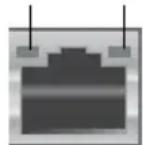
- Port réseau (RJ-45). Ce port permet une connexion Gigabit à un réseau local par le biais d'un hub réseau.
Indicateurs LED réseau
| LED Activité/Lien | LED vitesse | |
| État Description État Description | ||
| ÉTEINTE Pas de lien ÉTEINTE Connexion 10Mbps | ||
| ORANGE Lié ORANGE Connexion 100Mbps | ||
| CLIGNOTANTE Activité de données | VERTE Connexion 1Gbps | |
LED ACT/ LED
LIEN VITESSE
Port réseau
- Port VGA. Ce port permet de connecter un moniteur VGA ou tout autre équipement doté d'un connecteur VGA.
- Port clavier PS/2 (mauve). Ce permet sert à relier un clavier PS/2.
- Bouches d'aération. Ces ouvertures du châssis permettent la ventilation de l'air.

NE PAS couvrir les bouches d'aération du châssis afin de garantir la bonne ventilation de votre ordinateur
Configurer votre ordinateur
Cette section vous offre des informations sur la connexion des composants principaux de l'ordinateur tels que le moniteur, le clavier, la souris et le cordon d'alimentation.
Connector un moniteur externe
Utiliser les ports d'affichage de la carte mère
Pour connecter un moniteur externe à l'un des ports d'affichage de la carte mère :
-
Connectez un moniteur VGA au port VGA, ou un moniteur DVI-D au port DVI-D, ou un moniteur HDMI au port HDMI localisé à l'arrière de votre ordinateur.
-
Connectez le moniteur à une source d'alimentation.

- Si votre ordinateur est accompagné d'une carte graphique, celle-ci est définie par défaut comme source d'affichage primaire dans le BIOS. Veillez donc à connecter votre moniteur à l'un des ports d'affichage disponibles sur la carte graphique.
- Pour connecter plusieurs moniteurs à votre ordinateur, consultez la section Connecter plusieurs périphériques d'affichage du Chapitre 3 de ce manuel pour plus de détails
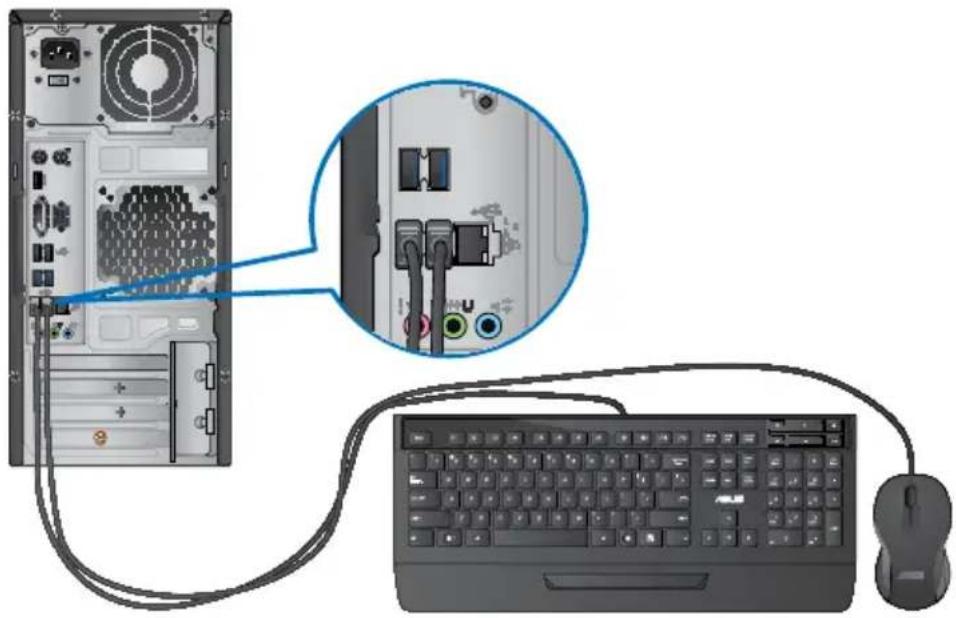
Connector un clavier et une souris USB
Connectez un clavier et/ou une souris USB aux ports USB situés à l'arrière de votre ordinateur.
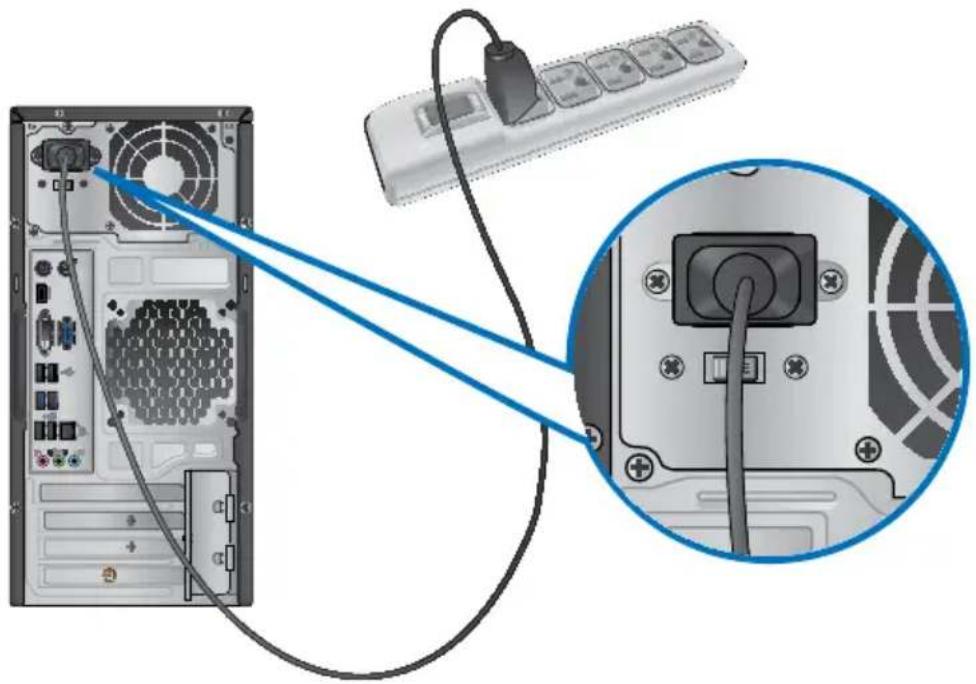
Connector le cordon d'alimentation
Connectez une extrémité du cordon d'alimentation au connecteur d'alimentation situé à l'arrière de votre ordinateur et l'autre extrémité à une prise électrique.
Allumer ou éteindre l'ordinateur
Cette section décrit comment éteindre ou allumer votre ordinateur.
Allumer votre ordinateur
Pour allumer votre ordinateur :
- Placez l'ordinateur sous tension en mettant l'interrupteur d'alimentation sur la position "I",
- Allumez votre moniteur.Allumez votre moniteur.
- Appuyez sur le bouton d'alimentation pour mettre en route l'ordinateur.

- Patientez le temps que le système d'exploitation se charge automatiquement.
Éteindre votre ordinateur
Pour éteindre votre ordinateur :
- Fermez toutes les applications en cours d'exécution.
- Cliquez sur dans le Bureau de Windows ^® .
- Cliquez sur pour fermer le système d'exploitation.
Chapitre 2
Utiliser Windows® 7
Démarrer pour la première fois
Lorsque vous démarrez votre ordinateur pour la première fois, une série d'écrans apparaissent pour vous guider dans la configuration des paramètres de base du système d'exploitation Windows® 7.
Pour démarrer pour la première fois :
- Allumez votre ordinateur. Patientez quelques minutes jusqu'à ce que l'écran Configurer Windows apparaisse.
- Dans le menu déroulant, sélectionnez votre langue. Cliquez sur Suivant.
- Dans les menus déroulant, sélectionnez votre Pays ou région, Formats d'horaires et monétaires et Disposition du clavier. Cliquez sur Suivant.
- Entrez un identifiant unique dans les champs nom d'utilisateur et nom de l'ordinateur. Cliquez sur Suivant.
- Entrez les informations nécessaires à la configuration du mot de passe, puis cliquez sur Suivant. Vous pouvez aussi cliquer sur Suivant pour ignorer cette étape.

Si vous souhaitez définir un mot de passe ultérieurement, référez-vous à la section Configurer un compte d'utilisateur et un mot de passe de ce chapitre.
- Lisez attentivement les termes du contrat de licence. Cochez J'accepte les termes du contrat de licence puis cliquez sur Suivant.
- Sélectionnez Utiliser les paramètres recommandés ou Installer uniquement les mises à jour importantes pour configurer les paramètres de sécurité de votre ordinateur. Pour ignorer cette étape, sélectionnez Me redemander ultérieurement.
- Vérifiez vos paramètres de date et d'heure. Cliquez sur Suivant. Le système charge les nouveaux paramètres et redémarre. Vous pouvez dès lors commencer à utiliser votre ordinateur.
Utiliser le Bureau de Windows® 7

Cliquez sur l'icône Démarrer > Aide et support pour obtenir plus d'informations sur Windows® 7.
Utiliser le menu Démarrer
Le menu Démarrer vous donne accès aux programmes, utilitaires et autres outils utiles pour votre ordinateur. Il permet également d'obtenir plus d'informations sur Windows 7 par le biais de la fonctionnalité Aide et support.
Lancer des éléments du menu Démarrer
Pour exécuter un élément du menu Démarrer :
- Dans la barre des tâches de Windows
®, cliquez sur l'icône Démarrer - Dans le menu Démarrer, sélectionnez l'élément à exécuter.


Vous pouvez épingler les programmes que vous souhaitez voir apparaître dans le menu Démarrer. Pour plus de détails, référez-vous à la section Épingler des programmes dans le menu Démarrer ou la barre des tâches de ce chapitre.
Utiliser l'élément Mise en route
La fonctionnalité Mise en route du menu Démarrer contient des informations sur les tâches de base comme la personnalisation de Windows ^® , l'ajout de nouveaux utilisateurs et le transfert de fichiers pour vous aider à vous familiariser avec Windows ^® 7.
Pour utiliser la fonctionnalité Mise en route :
- Dans la barre des tâches de Windows menu Démarrer.
®, cliquez sur l'icône Démarrer pour ouvrir le - Sélectionnez Mise en route. La liste des tâches disponibles apparaît.
- Sélectionnez une tâche.
Utiliser la barre des tâches
La barre des tâches vous permet de démarrer et de gérer les programmes ou outils installés sur votre ordinateur.
Lancer un programme depuis la barre des tâches
Pour lancer un programmes depuis la barre des tâches :
- Dans la barre des tâches de Windows ^® , cliquez sur une icône pour lancer le programme/utilitaire associé. Cliquez de nouveau sur l'icône pour masquer le programme.

Vous pouvez épingler les programmes que vous souhaitez voir apparaître dans la barre des tâches. Pour plus de détails, référez-vous à la section Épingler des programmes dans le menu Démarrer ou la barre des tâches de ce chapitre.
Épingler des éléments dans la liste des liens
Lorsque vous faites un clic droit sur une icône de la barre des tâches, une liste apparaît pour offrir un accès rapide à certains liens des programmes ou éléments. Vous pouvez épingler divers éléments dans la liste de liens comme la liste de vos sites Web favoris, les dossiers fréquemment utilisés ou vos fichiers multimédia préférés.
Pour épingler des éléments à la liste de liens :
- Dans la barre des tâches, faites un clic droit sur une icône.
- Dans la liste des liens, faites un clic droit sur l'élément à épingler, puis sélectionnez Épingler à cette liste.
Détacher des éléments de la liste de liens
Pour détacher des éléments de la liste de liens :
- Dans la barre des tâches, faites un clic droit sur une icône.
- Dans la liste des liens, faites un clic droit sur l'élément à supprimer de la liste des liens, puis sélectionnez Détacher de cette liste.
Épingler des programmes au menu Démarrer ou à la barre des tâches
Pour épingler des programmes au menu Démarrer ou à la barre des tâches :
-
Dans la barre des tâches de Windows ^® , cliquez sur l'icône Démarrer pour ouvrir le menu Démarrer.
-
Faites un clic droit sur l'élément à épingler au menu Démarrer ou à la barre des tâches.
-
Sélectionnez Épingler à la barre des tâches ou Épingler au menu Démarrer.

Vous pouvez aussi faire un clic droit sur l'icône d'un programme en cours d'exécution de la barre des tâches, puis sélectionner Épingler ce programme à la barre des tâches.
Détacher des programmes du menu Démarrer
Pour détacher des programmes du menu Démarrer :
-
Dans la barre des tâches de Windows ^® , cliquez sur l'icône Démarrer pour ouvrir le menu Démarrer.
-
Dans le menu Démarrer, faites un clic droit sur le programme à détacher, puis sélectionnez Supprimer de cette liste.
Détacher des programmes de la barre des tâches
Pour détacher des programmes de la barre des tâches :
- Dans la barre des tâches, faites un clic droit sur le programme à supprimer, puis sélectionnez Détacher ce programme de la barre des tâches.
Utiliser la zone de notification
Par défaut, la zone de notification affiche les trois icônes suivantes :
 | Centre de maintenanceCliquez sur cette icône pour afficher tous les messages d'alerte/notifications et ouvrir le Centre de maintenance Windows ^® . |
 | Connexion réseauCette icône affiche l'état et la puissance du signal de la connexion avec ou sans fil. |
 | VolumeCliquez sur cette icône pour ajuster le volume. |
Afficher une notification d'alerte
Pour afficher une notification d'alerte :
- Cliquez sur l'icône, puis cliquez sur le message pour l'ouvrir.

Pour plus de détails, reportez-vous à la section Utiliser le Centre de maintenance Windows® de ce chapitre.
Personnaliser les icônes et les notifications
Vous pouvez choisir d'afficher ou de masquer les icônes et les notifications de la barre des tâches ou de la zone de notification.
Pour personnaliser les icônes et les notifications :
- Dans la zone de notification, cliquez sur l'icône .

-
Cliquez sur Personnaliser.
-
Dans le menu déroulant, sélectionnez le comportement de chaque icône ou élément.
Gérer vos fichiers et vos dossiers
Utiliser Windows® Explorer
Windows® Explorer vous permet de visualiser, gérer et organiser vos fichiers et dossiers.
Lancer Windows® Explorer
Pour démarrer Windows Explorer :
-
Dans la barre des tâches de Windows, cliquez sur l'icône Démarrer pour ouvrir le menu Démarrer.
-
Cliquez sur Ordinateur pour lancer Windows Explorer.
Explorer les fichiers et les dossiers
Pour explorer les fichiers et les dossiers de votre ordinateur :
- Lancez Windows Explorer.
- Localisez vos données à partir du volet de navigation ou d'affichage.
- Dans la barre de navigation, cliquez sur la flèche pour afficher le contenu du disque dur ou du dossier.
Personnaliser l'affiche des fichiers/dossiers
Pour personnaliser l'affichage de vos fichiers/dossiers :
- Lancez Windows Explorer.
- Localisez vos données à partir du volet de navigation.
- Dans la barre d'outils, cliquez sur l'icône Affichage .
- Dans le menu Affichage, déplacez le curseur pour sélectionner le mode d'affichage à utiliser.


Vous pouvez aussi cliquer n'importe où sur le volet d'affichage, cliquer sur Affichage, et sélectionner le type d'affichage désiré.
Organiser vos fichiers
Pour organiser vos fichiers :
- Lancez Windows Explorer.
- Dans le champ Organiser par, cliquez pour afficher le menu déroulant.
- Sélectionnez le type d'organisation désiré.
Trier vos fichiers
Pour trier vos fichiers :
- Lancez Windows Explorer.
- Faites un clic droit n'importe où sur le volet d'affichage.
- Dans le menu contextuel apparaissant à l'écran, sélectionnez Trier par, puis sélectionnez la méthode de tri désirée.
Grouper vos fichiers
Pour grouper vos fichiers :
- Lancez Windows Explorer.
- Faites un clic droit n'importe où sur le volet d'affichage.
- Dans le menu contextuel apparaissant à l'écran, sélectionnez Regrouper par, puis sélectionnez la méthode de groupage désirée.
Créer un nouveau dossier
Pour créer un nouveau dossier :
- Lancez Windows Explorer.
- Dans la barre d'outils, cliquez sur Nouveau dossier.
- Spécifiez un nom pour le nouveau dossier.

Vous pouvez aussi faire un clic droit n'importe où sur le volet d'affichage et cliquer sur Nouveau > Dossier.
Sauvegarder vos fichiers
Configurer une sauvegarde
Pour configurer une sauvegarde :
- Cliquez sur 📋 > Tous les programmes > Maintenance > Sauvegarder et restaurer.
- Cliquez sur Configurer la sauvegarde. Cliquez sur Suivant.
- Sélectionnez l'emplacement de sauvegarde. Cliquez sur Suivant.
- Sélectionnez Laissez Windows choisir (recommandé) ou Me laisser choisir comme mode de sauvegarde.

Si vous sélectionnez Laisser Windows choisir, Windows ne sauvegardera pas les programmes, les fichiers au format FAT, les fichiers contenus dans la corbeille ou les fichiers temporaires dont la taille est supérieure ou égale à 1Go.
- Suivez les instructions apparaissant à l'écran pour terminer le processus de sauvegarde.
Restaurer le système
La fonctionnalité Restauration du système de Windows® crée un point de sauvegarde de vos paramètres système à une certaine date et heure. Cette fonction vous permet de restaurer ou annuler les modifications apportées au système sans que ce la n'affecte vos données personnelles.
Pour restaurer votre système :
- Fermez toutes les applications en cours d'exécution.
- Cliquez sur 📋 > Tous les programmes > Accessoires > Outils système > Restauration du système.
- Suivez les instructions apparaissant à l'écran pour terminer le processus de restauration.
Protéger votre ordinateur
Utiliser le Centre de maintenance de Windows® 7
Dans le Centre de maintenance de Windows® 7 vous pourrez trouver des messages d'alerte, des informations sur la sécurité et la maintenance du système et la possibilité de dépanner automatiquement certains problèmes ordinaires de l'ordinateur.

Vous pouvez personnaliser les notifications. Pour plus de détails, référez-vous à la section Personnaliser les icônes et les notifications de ce chapitre.
Lancer le Centre de maintenance de Windows® 7
Pour ouvrir le Centre de maintenance de Windows® 7 :
-
Pour ouvrir le Centre de maintenance de Windows 7, cliquez sur l'icône
, puis cliquez sur Ouvrir le Centre de maintenance. -
Dans le Centre de maintenance de Windows 7, sélectionnez l'une des tâches disponibles.
Utiliser Windows® Update
Windows Update vous permet de vérifier et installer les dernières mises à jour pour améliorer la sécurité et les performances de votre ordinateur.
Pour ouvrir Windows® Update :
- Dans la barre des tâches de Windows ^® , cliquez sur l'icône Démarrer pour ouvrir le menu Démarrer.
- Sélectionnez Tous les rogrammes > Windows Update.
- À partir de l'écran de Windows Update, sélectionnez la tâche à effectuer.
Configurer un compte d'utilisateur et mot de passe
Vous pouvez créer des comptes d'utilisateurs et mot de passe pour les personnes utilisant l'ordinateur.
Configurer un compte d'utilisateur
Pour configurer un compte d'utilisateur :
- Dans la barre des tâches de Windows ^® , cliquez sur >Mise en route >Ajouter de nouveaux utilisateurs à mon ordinateur.
- Sélectionnez Gérer un autre compte.
- Sélectionnez Créer un nouveau compte.
- Spécifiez le nom du nouvel utilisateur.
- Définissez le type d'utilisateur sur Utilisateur standard ou Administrateur.
- Une fois terminé, cliquez sur Créer un compte.
Définir un mot de passe utilisateur
Pour configurer un mot de passe utilisateur :
- Sélectionnez l'utilisateur pour lequel vous souhaitez définir un mot de passe.
- Sélectionnez Créer un mot de passe.
- Entrez le mot de passe et confirmez-le. Définissez un indice de mot de passe.
- Un fois terminé, cliquez sur Créer un mot de passe.
Activer le logiciel anti-virus
Trend Micro Internet Security est un logiciel anti-virus pré-installé sur votre ordinateur. Après l'avoir activé, vous bénéficierez d'une période d'essai de 60 jours avant que le logiciel n'expire. L'achat d'une clé de licence est nécessaire une fois la période d'essai terminée.
Pour activer Trend Micro Internet Security :
- Exécutez l'application Trend Micro Internet Security.
- Lisez attentivement les termes de la licence. Cliquez sur Agree & Activate.
- Entrez votre adresse e-mail et sélectionnez votre emplacement géographique. Cliquez sur Suivant.
- Cliquez sur Finish pour terminer l'activation.
Centre d'Aide et support Windows®
Le centre d'Aide et de support Windows® vous guide dans l'utilisation de la plate-forme Windows® 7.
Pour lancer le centre d'Aide et support Windows ^® , cliquez sur >Aide et support.

Assurez-vous d'être connecté à Internet pour obtenir les derniers fichiers d'aide pour Windows®.
Chapitre 3
Connector des périphériques
Connector un périphérique de stockage USB
Cet ordinateur de bureau dispose de ports USB 2.0/1.1 sur les panneaux avant et arrière. Les ports USB vous permettent de connecter des périphériques USB tels que des dispositifs de stockage.
Pour connecter un périphérique de stockage USB :
- Insérez le périphérique de stockage USB sur l'un des ports USB de votre ordinateur.

Pour retirer le périphérique de stockage USB :
- Cliquez sur l'icône située dans la zone de notification de Windows, puis cliquez sur Éjecter (Nom de votre disque amovible USB).
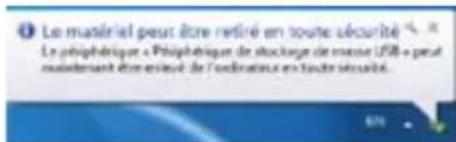
- Lorsque le message Le matériel peut être retiré en toute sécurité apparaît, déconnectez le périphérique de stockage USB de votre ordinateur.


NE PAS retirer le périphérique de stockage USB lorsque des données sont en cours de transfert. Le faire peut causer la perte de données ou endommager le périphérique de stockage USB.
Connector un microphone ou un système de haut-parleurs
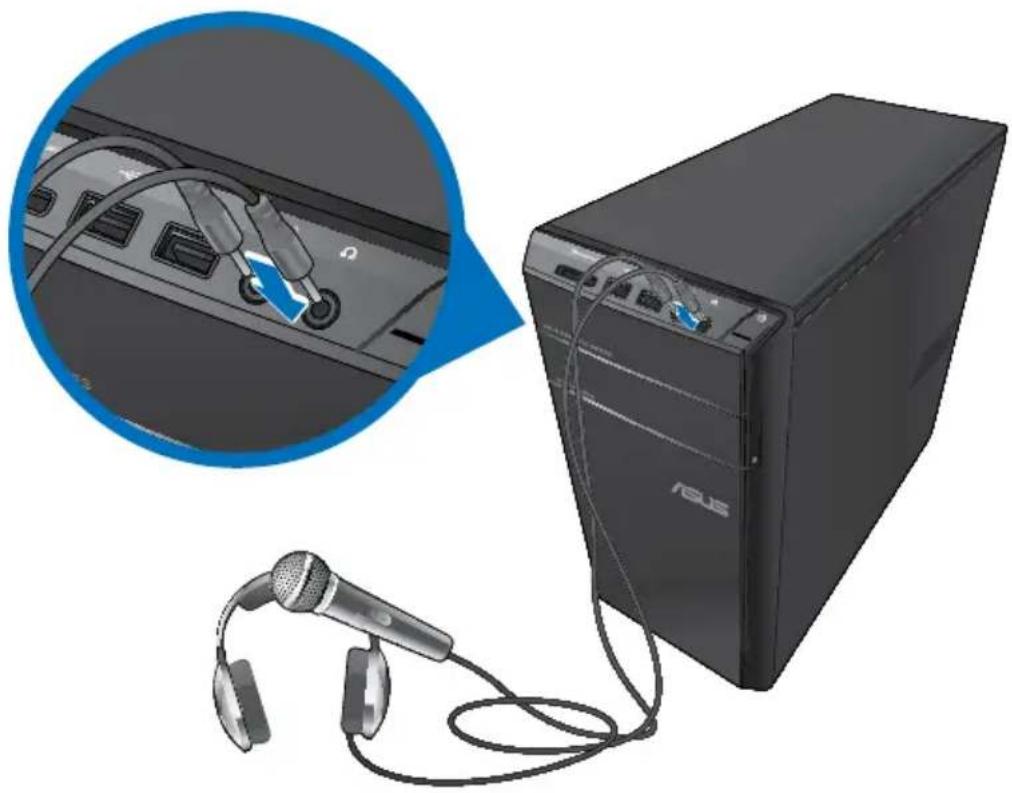
Cet ordinateur de bureau intègre un port micro et plusieurs ports audio localisés sur le panneau avant et arrière. Les ports audio situés à l'arrière de l'ordinateur permettent de configurer un système de haut-parleurs à 2, 4; 6 ou 8 canaux.
Connector un casque audio ou un micro
Connector un système de haut-parleurs 2.0

Connector un système de haut-parleurs 4.1
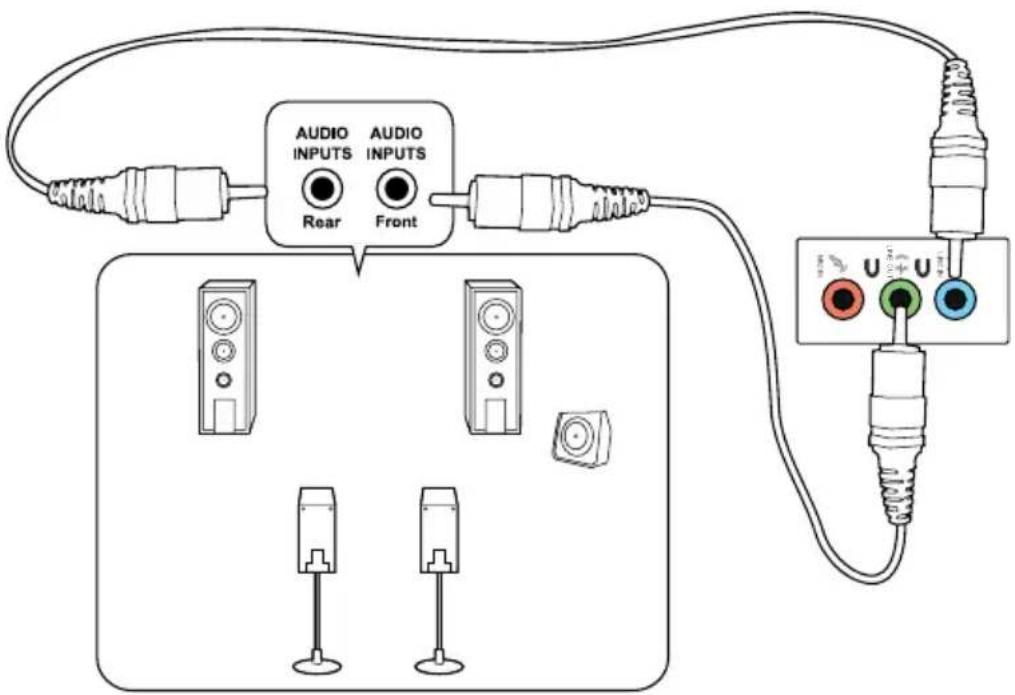
Connector un système de haut-parleurs 6.1

Connector un système de haut-parleurs 8.1

Connector plusieurs périphériques d'affichage
Votre ordinateur de bureau dispose de ports VGA, HDMI, et DVI vous permettant de connecter plusieurs périphériques d'affichage.

Lorsqu'une carte graphique est installée sur votre ordinateur, connectez les moniteurs sur les ports de sortie intégrés à la carte graphique.
Configurer plusieurs affichages
Lors de l'utilisation de plusieurs moniteurs, vous pouvez définir le mode d'affichage. Vous pouvez utiliser le moniteur secondaire pour dupliquer l'écran principal ou pour étendre le Bureau de Windows.
Pour configurer plusieurs affichages :
- Éteignez votre ordinateur.
- Connectez les deux moniteurs à l'ordinateur et les cordons d'alimentation aux moniteurs. Voir section Configurer votre ordinateur du chapitre 1 pour plus de détails sur la connexion d'un moniteur à votre ordinateur.

Sur certains modèles de cartes graphiques, seul le moniteur défini comme source d'affichage principale affiche du contenu lors du POST. Le double affichage ne fonctionnant que sous le système d'exploitation Windows.
-
Allumez votre ordinateur.
-
Suivez l'une des méthodes suivantes pour ouvrir l'écran Résolution d'écran :
- Cliquez sur 📄 > Panneau de configuration > Apparence et personnalisation > Affichage > Modifier les paramètres d'affichage.
- Faites un clic droit n'importe où sur le Bureau de Windows. Dans le menu contextuel, cliquez sur Personnaliser > Affichage > Modifier les paramètres d'affichage.
- Sélectionnez un mode d'affichage dans le menu déroulant Affichages multiples.
- Dupliquer ces affichages : sélectionnez cette option pour que le moniteur additionnel duplique le contenu de votre moniteur principal.
- Étendre ces affichages : sélectionnez cette option pour étendre le Bureau de Windows sur le moniteur additionnel. Cette option permet d'accroître la taille du Bureau.
• Afficher le Bureau uniquement sur 1/2 : sélectionnez cette option pour n'afficher le contenu que sur l'un des deux moniteurs.
- Supprimer cet affichage : sélectionnez cette option pour supprimer l'affichage sélectionné.

- Cliquez sur Appliquer ou OK, puis cliquez sur Conserver les modifications à l'apparition du message de confirmation.

Connector un téléviseur HD
Reliez votre ordinateur à un téléviseur Haute Définition (HDTV) par le biais du port HDMI.

- Vous devez faire l'achat d'un câble HDMI pour connecter un téléviseur HD à votre ordinateur. Le câble HDMI est vendu séparément.
- Pour obtenir une qualité d'image optimale, utilisez un câble HDMI d'une longueur inférieure à 15 mètres.

Utiliser votre ordinateur
Posture recommandée lors de l'utilisation de l'ordinateur
Lorsque vous utilisez votre ordinateur de bureau, maintenir une posture adéquate est nécessaire afin d'éviter de fatiguer vos poignets, vos mains et autres articulations ou muscles. Cette section offre des astuces permettant d'éviter les éventuelles gênes physiques ou les blessures pouvant résulter de l'utilisation de votre ordinateur de bureau.

Pour maintenir une posture adéquate :
- Positionnez votre chaise de telle sorte que vos coudes soient au même niveau ou légèrement plus haut que le clavier afin d'assurer un meilleur confort de frappe.
- Ajustez la hauteur de votre chaise de telle sorte que vos genoux soient à une hauteur légèrement plus haute que vos hanches afin de relaxer l'arrière de vos cuisses. Si nécessaire, utilisez un repose-pied pour surélever le niveau de vos genoux.
- Ajustez le dossier de votre chaise de telle sorte que la base de votre colonne vertébral soit fermement supportée et légèrement inclinée vers l'arrière.
- Maintenez-vous droit avec vos genoux, coudes et hanches à un angle approximatif de 90° lorsque vous faites face à votre ordinateur.
- Placez le moniteur directement en face de vous, et ajustez l'angle d'inclinaison du moniteur sur votre angle de vision de sorte à ce que votre regard soit légèrement incliné vers le bas.
- Maintenez la souris à proximité du clavier, et si nécessaire, utilisez un repose-poignet pour réduire la pression sur vos poignets lors de la saisie au clavier.
- Utilisez votre ordinateur dans un environnement à l'éclairage confortable, et maintenez-le à distance des rayons du soleil ou de sources éblouissantes telles que des fenêtres.
- Prenez des mini-pauses régulières en cas d'utilisation prolongée de l'ordinateur.
Utiliser le lecteur de cartes mémoire
Les appareils photos numériques et autres équipements d'imagerie numérique utilisent des cartes mémoire pour stocker des photos numériques ou des fichiers multimédia. Le lecteur de carte mémoire intégré en façade de votre ordinateur permet la lecture et l'écriture de données sur une variété de formats de cartes mémoire.

Pour utiliser une carte mémoire :
- Soulevez le capot situé en façade.
- Insérez la carte dans la fente appropriée à votre format de carte mémoire.

- Une carte mémoire est conçue de telle sorte qu'elle ne puisse être insérée que dans une seule direction. NE PAS forcer l'insertion de la carte mémoire pour éviter de l'endommager.
-
Vous pouvez insérer plusieurs cartes mémoire à la fois et les utiliser indépendamment. Ne placez toutefois qu'une seule carte mémoire par fente.
-
Sélectionnez l'action à effectuer lors de l'apparition de la fenêtre d'Exécution automatique pour accéder à vos fichiers.

- Si l'Exécution automatique n'est pas activée sur votre ordinateur, cliquez d'abord sur le bouton Démarrer de la barre des tâches de Windows® 7, puis sur Ordinateur et double-cliquez sur l'icône de la carte mémoire à laquelle vous souhaitez accéder.
- Chaque fente pour carte mémoire possède sa propre icône de lecteur et apparaît dans le volet d'affichage de l'écran Ordinateur.
-
Le voyant LED du lecteur de carte mémoire s'allume et clignote lorsque des données sont lues ou écrites sur la carte mémoire.
-
Une fois terminé, faites un clic droit sur l'icône de la carte mémoire de l'écran Ordinateur, cliquez sur Éjecter puis retirez la carte.

Ne retirez jamais une carte mémoire lors de la lecture, de la copie, du formatage ou de la suppression de données sur la carte. Le faire peut entraîner la perte de vos données.

Pour éviter les pertes de données, utiliser la fonctionnalité "Retirer le périphérique en toute sécurité et éjecter le média" de la zone de notification de Windows avant de retirer votre carte mémoire.
Utiliser le lecteur optique

Insérer un disque optique
Pour insérer un disque optique :
- Lorsque votre ordinateur est allumé, appuyez sur le bouton d'éjection pour ouvrir le plateau du lecteur optique.
- Placez le disque sur le plateau avec la face imprimée tournée vers le haut.
- Poussez légèrement le plateau pour le refermer.
- Sélectionnez l'action à effectuer lors de l'apparition de la fenêtre d'Exécution automatique pour accéder à vos fichiers.

Si l'Exécution automatique n'est pas activée sur votre ordinateur, cliquez d'abord sur le bouton Démarrer de la barre des tâches de Windows® 7, puis sur Ordinateur et double-cliquez sur l'icône du lecteur de CD/DVD auquel vous souhaitez accéder.
Retirer un disque optique
Pour retirer un disque optique :
- Lorsque votre ordinateur est allumé, effectuez l'une des actions suivantes pour ouvrir le plateau du lecteur optique.
• Appuyez sur le bouton d'éjection.
- Faites un clic droit sur l'icône du lecteur CD/DVD de l'écran Ordinateur, puis cliquez sur Éjecter.
- Retirez le disque du plateau.
Utiliser le clavier multimédia (sur une sélection de modèles)

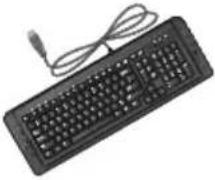
Le clavier varie en fonction des pays de commercialisation. Les illustrations ci-dessous sont données à titre indicatif.
Clavier ASUS PRIMAX/KB2621

| Touches Description | |
| 1. | Volume - |
| 2. | Active/désactive le son. |
| 3. | Volume + |
| 4. | Piste précédente. |
| 5. | Lecture ou pause d'un fichier multimédia. |
| 6. | Piste suivante. |


Les touches de fonction spéciales fonctionnent sous Windows® Windows® 7.
Clavier filaire ASUS KB34211

| Raccourcis Description | |
| 1. | Active ou désactive le son. |
| 2. | Baisse le volume. |
| 3. | Augmente le volume. |

Les touches de fonction spéciales fonctionnent sous Windows® Window Windows® 7 / XP.
Clavier filaire ASUS PK1100

Se connecter à Internet
Connexion filaire
Utilisez un câble RJ-45 pour connecter votre ordinateur à un modem câble/ADSL ou à un réseau local.
Connexion via un modem câble/ADSL
Pour vous connecter via un modem câble/ADSL :
- Configurer votre modem câble/ADSL.

Pour plus de détails, reportez-vous à la documentation accompagnant votre modem câble/ADSL.
- Connectez une extrémité du câble RJ-45 au port réseau (RJ-45) situé à l'arrière de votre ordinateur et l'autre extrémité à un modem câble/ADSL.

-
Allumez le modem câble/ADSL et votre ordinateur.
-
Configurez les paramètres de connexion Internet appropriés.

Contactez votre FAI (Fournisseur d'accès à Internet) pour plus de détails sur la configuration de vos paramètres Internet.
Connexion via un réseau local
Pour vous connecter à un réseau local :
- Connectez une extrémité du câble RJ-45 au port réseau (RJ-45) situé à l'arrière de votre ordinateur et l'autre extrémité au hub réseau de votre réseau local.

- Allumez votre ordinateur.
- Configurez les paramètres de connexion Internet appropriés.

Contactez votre administrateur réseau pour toute assistance ou détails sur la configuration de votre connexion Internet.
Connexion sans fil (sur une sélection de modèles)
Connectez votre ordinateur à Internet par le biais d'une connexion réseau sans fil.

Pour établir une connexion sans fil, vous devez connecter l'ordinateur à un point d'accès sans fil.


- Pour accroître la portée et la sensibilité du signal radio sans fil, connectez les antennes externes aux connecteurs réservés sur la carte réseau sans fil ASUS.
- Placez l'antenne sur le châssis de l'ordinateur pour garantir une réception sans fil optimale.
- Les antennes sans fil sont des accessoires optionnels et vendus séparément.
Pour connecter l'ordinateur à un réseau sans fil :
- Cliquez sur l'icône réseau de la zone de notification pour afficher une liste des réseaux sans fil disponibles.
- Sélectionnez le réseau sans fil auquel vous souhaitez établir une connexion, puis cliquez sur Connecter.
- Il se peut qu'il vous soit demandé d'entrer une clé de sécurité réseau. Si c'est le cas; entrez la clé appropriée puis cliquez sur OK.
- Patientez le temps que votre ordinateur établisse une connexion au réseau sans fil.
- La connexion sans fil est établie. L'état de la connexion apparaît et l'icône réseau affiche le station Connecté.
Chapitre 6
Utiliser les utilitaires

Le DVD de support et le DVD de restauration peuvent ne pas être inclus dans la boîte de votre ordinateur. Vous pouvez utiliser la partition de restauration pour créer un DVD de support et de restauration. Pour plus de détails, référez-vous à la section Restaurer le système de ce chapitre.
ASUS AI Suite II
ASUS AI Suite II est une interface tout-en-un intégrant divers utilitaires ASUS pouvant être exécutés simultanément.
Installer AI Suite II
Pour installer Al Suite II :
- Placez le DVD de support dans votre lecteur optique. L'onglet d'installation des pilotes apparaît si la fonction d'Exécution automatique a été activée pour votre lecteur optique.
- Cliquez sur l'onglet Utilitaires, puis cliquez sur Al Suite II.
- Suivez les instructions apparaissant à l'écran pour terminer l'installation.
Utiliser AI Suite II
Al Suite II démarre automatiquement lors de l'ouverture d'une session Windows®. L'icône Al Suite II apparaît dans la zone de notification de Windows®. Cliquez sur cette icône pour ouvrir la barre des menus d'Al Suite II.
Cliquez sur l'un des boutons pour lancer l'utilitaire désiré, surveiller l'état du système, mettre à jour le BIOS de la carte mère, afficher les informations relatives au système ou personnaliser les paramètres d'Al Suite II.

Menu des utilitaires
Le menu Tool (Outils) intègre les fonctions EPU, Probe II, et Sensor Recorder.
Lancer EPU
EPU est un outil de gestion de l'alimentation efficace répondant à différent besoins. Cet utilitaire propose différents modes permettant de réaliser des économies d'énergie. Sélectionner Auto fait basculer automatiquement le système d'un mode à un autre en fonction de l'état actuel du système. Vous pouvez également personnaliser chacun des modes en configurant par exemple la fréquence du CPU, le voltage vCore, et le contrôle du ventilateur.
Pour lancer EPU:
• Cliquez sur Tool (Outils) > EPU dans la barre des menus d'Al Suite II.


* Sélectionnez From EPU Installation (Depuis l'installation de EPU) pour afficher le montant de CO2 réduit depuis l'installation d'EPU.
- * Sélectionnez From the Last Reset (Depuis la dernière réinitialisation) pour afficher le montant de CO2 réduit depuis l'utilisation du bouton Clear (Effacer)
Lancer et configurer Probe II
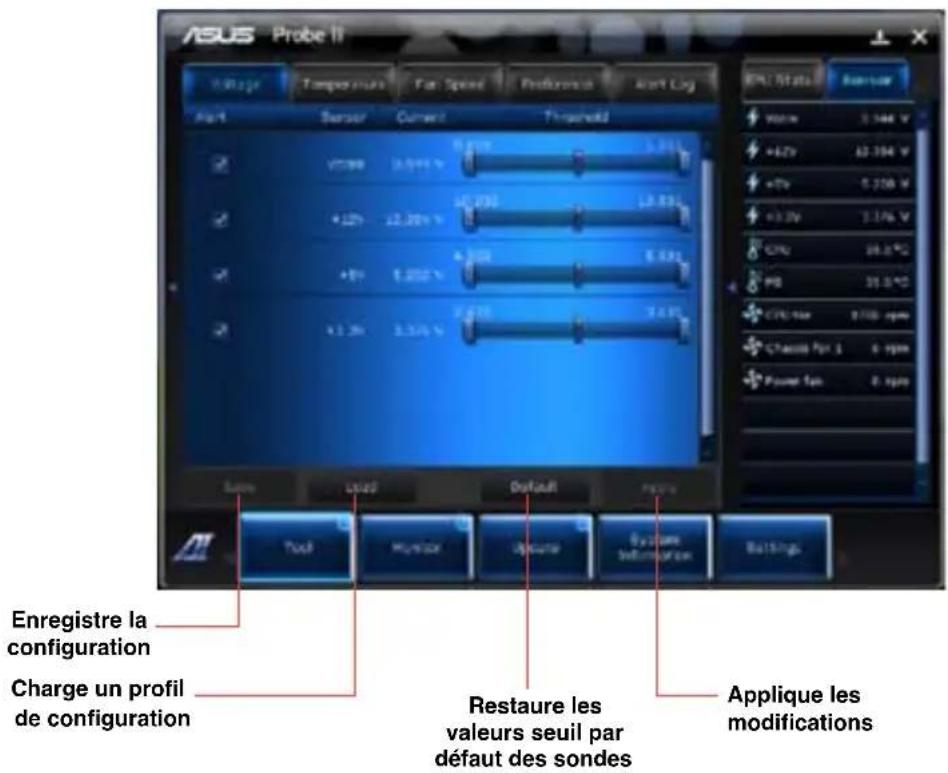
Probe II est un utilitaire qui contrôle l'activité des composants cruciaux de l'ordinateur ; il détecte et vous avertit de tout problème survenant sur l'un de ces composants. PC Probe II surveille entre autres la vitesse de rotation des ventilateurs, la température du CPU, et les voltages du système. Grâce à cet utilitaire, vous serez assuré que votre ordinateur fonctionne dans des conditions d'opération saines.
Pour lancer Probe II :
• Cliquez sur Tool (Outils) > Probe II à partir de la barre des menus d'Al Suite II.
Pour configurer Probe II :
- Cliquez sur les onglets Voltage/Temperature/Fan Speed (Voltage/Température/Vitesse des ventilateurs) pour activer les sondes ou ajuster les valeurs seuil des sondes.
- Cliquez sur l'onglet Preference (Préférences) pour personnaliser certains paramètres de Probe II comme le cycle de détection et l'unité de mesure de la température.
Lancer et configurer Sensor Recorder
Sensor Recorder vous permet de surveiller les changements intervenus dans votre système tels que la température, le voltage et la vitesse de rotation des ventilateurs. Vous pouvez aussi visualiser un historique des événements.
Pour lancer Sensor Recorder :
- Cliquez sur Tool (Outils) > Sensor Recorder à partir de la barre des menus d'Al Suite II.
Pour configurer Sensor Recorder :
• Cliquez sur l'onglet Voltage/Temperature/Fan Speed et sélectionnez les éléments à surveiller.
- L'ongletL'onglet History Record (Historique) permet d'enregistrer les informations obtenues par les sondes de surveillances activées.

Menu de surveillance
Le menu Monitor (Surveillance) permet de visionner la liste des sondes de surveillance et l'état de la fréquence du CPU.
Sensor (Sondes)
Le panneau Sensor permet de visionner la liste des sondes surveillant la vitesse de rotation des ventilateurs, la température du CPU et les tensions.
Pour ouvrir le panneau de surveillance :
- Cliquez sur Monitor (Surveillance) > Sensor (Sondes) à partir de la barre des menus d'Al Suite II pour afficher ce panneau.
CPU Frequency (Fréquence du CPU)
Le panneau CPU Frequency affiche la fréquence et l'usage actuel du CPU.
Pour ouvrir le panneau de surveillance de la fréquence du CPU ::
- Cliquez sur Monitor (Surveillance) > CPU Frequency (Fréquence du CPU) à partir de la barre des menus d'Al Suite II pour afficher ce panneau.
Menu de mise à jour du BIOS
Le menu Update (Mise à jour) permet de mettre à jour le BIOS et le logo de démarrage de la carte mère.
ASUS Update
ASUS Update est un utilitaire vous permettant de gérer, sauvegarder et mettre à jour le BIOS de la carte mère sous Windows®. Fonctionnalités d'ASUS Update : Mise à jour directe du BIOS à partir d'Internet, téléchargement de la dernière version du BIOS sur Internet, mise à jour du BIOS à partir d'un fichier BIOS, sauvegarde du fichier BIOS actuel, visualisation des informations de version du BIOS.
Mise à jour du BIOS
Mise à jour à partir d'Internet
- Dans la liste des options, sélectionnez Update BIOS from Internet (Mettre à jour le BIOS depuis Internet) et cliquez sur Next (Suivant).
- Sélectionnez le site FTP ASUS le plus proche.
Cochez les deux options disponibles pour activer la mise à niveau inférieure et la sauvegarde automatique du BIOS.
- Sélectionnez la version du BIOS à télécharger et cliquez sur Next (Suivant).
Si aucune nouvelle version du BIOS n'est disponible, un message apparaîtra à l'écran.
-
Cliquez sur Yes (Oui) si vous souhaitez modifier le logo de démarrage du BIOS, soit l'image apparaissant lors du POST (Power-On Self-Tests). Cliquez sur No (Non) pour continuer.
-
Suivez les instructions apparaissant à l'écran pour compléter la mise à jour.
Mise à jour à partir d'un fichier BIOS
- Dans la liste des options, sélectionnez Update BIOS from file (Mettre à jour le BIOS à partir d'un fichier BIOS) puis cliquez sur Next (Suivant).
- Cliquez sur Browse (Parcourir) pour localiser le fichier du BIOS puis cliquez sur Next (Suivant).
- Cliquez sur Yes (Oui) si vous souhaitez modifier le logo de démarrage du BIOS, soit l'image apparaissant lors du POST (Power-On Self-Tests). Cliquez sur No (Non) pour continuer.
- Suivez les instructions apparaissant à l'écran pour compléter la mise à jour.
Menu d'informations du système
Le menu System Information (Infos système) affiche des informations concernant la carte mère, au CPU et aux modules mémoire.
- Cliquez sur l'onglet MB (Carte mère) pour afficher les détails sur la fabricant de la carte mère, le nom du produit, la version et le BIOS.
- Cliquez sur l'onglet CPU pour visualiser les informations relatives au processeur et à la mémoire cache.
- Cliquez sur l'onglet SPD puis sélectionnez un module mémoire pour afficher les détails sur ce module mémoire.
Menu des réglages
Cliquez sur Settings (Paramètres) pour personnaliser les options de la barre des menus.
- Application
Permet de sélectionner l'application à activer. - Bar (Barre)
Permet de modifier les paramètres de la barre. - Skin (Apparence)
Permet de personnaliser le contraste, la luminosité, la saturation, la teinte et la correction gamma de l'interface.
ASUS AI Manager
ASUS AI Manager est un utilitaire offrant un accès rapide et aisé aux applications les plus fréquemment utilisées.
Pour installer AI Manager :
- Placez le DVD de support dans votre lecteur optique. Si l'Exécution automatique est activée, l'assistant d'installation des pilotes apparaît.

Si l'Exécution automatique est désactivée sur votre ordinateur, localisez le fichier setup.exe contenu dans le dossier ASUS AI Manager du DVD de support.
-
Cliquez sur l'onglet Utilitaires, puis cliquez sur ASUS AI Manager.
-
Suivez les instructions apparaissant à l'écran pour terminer l'installation.
Lancer AI Manager
Pour démarrer Al Manager depuis le Bureau de Windows ^® , cliquez sur Démarrer > Tous les programmes > ASUS > Al Manager 1.xx.xx > Al Manager. La barre de lancement rapide d'Al Manager apparaît sur le Bureau.
Après avoir démarré l'application, l'icône AI Manager apparaît dans la zone de notification de Windows®. Faites un clic droit sur cette icône pour basculer entre la barre de lancement rapide et la fenêtre principale et démarrer AI Manager.
Barre de lancement rapide
La barre de lancement rapide de AI Manager permet de gagner de l'espace à l'écran, lancer les utilitaires ASUS ou afficher les informations système en toute simplicité. Cliquez sur l'onglet Principal, Mes favoris, Support ou Informations pour en afficher le contenu.

Cliquez sur le bouton pour basculer entre la barre de lancement rapide et la fenêtre complète. Cliquez sur le bouton Réduire pour conserver Al Manager sur la barre des tâches. Cliquez sur le bouton Fermer pour fermer Al Manager.
Menu principal
Le menu Principal intègre trois utilitaires: Al Disk, Al Security et Al Boosting. Cliquez sur les flèches du menu Principal pour faire défiler les utilitaires.
AI Disk
Al Disk permet d'effacer les fichiers temporaires, les cookies, les URL, et l'historique de Internet Explorer, ou de vider la corbeille. Cliquez sur l'icône Al Disk de la barre de lancement rapide pour afficher la fenêtre complète de Al Disk et sélectionnez les éléments à supprimer. Cliquez sur Appliquer une fois terminé.
AI Security
AI Security permet de définir un mot de passe destiné à sécuriser vos périphériques (disque flash USB / CD/DVD) et ainsi empêcher les accès non autorisés.
Pour verrouiller un périphérique :
-
Lors de la première utilisation de AI Security, la saisie d'un mot de passe est demandée. Entrez un mot de passe composé d'un maximum de 20 caractères alphanumériques.
-
Confirmez le mot de passe.
- Saisissez un indice de mot de passe (recommandé).
-
Une fois terminé, cliquez sur Ok.
-
Sélectionnez le périphérique à verrouiller puis appuyez sur Appliquer.
-
Entrez le mot de passe précédemment saisi, puis cliquez sur Ok.
Pour déverrouiller un périphérique :
-
Décochez la case du périphérique à déverrouiller, puis cliquez sur Appliquer.
-
Entrez le mot de passe, puis cliquez sur Ok.
Pour modifier le mot de passe :
- Cliquez sur Modifier le mot de passe, puis suivez les instructions apparaissant à l'écran pour changer de mot de passe.
AI Booting
Al Booting permet de spécifier la séquence de démarrage de vos périphériques.
Pour spécifier la séquence de démarrage :
- Sélectionnez un périphérique, puis cliquez sur les boutons gauche/droite pour spécifier la séquence de démarrage.
- Une fois terminé, appuyez sur Appliquer.
Mes favoris
Mes favoris vous permet d'ajouter à la liste de vos favoris les applications que vous utilisez le plus fréquemment afin d'en faciliter l'accès.
Mes favoris
Mes favoris vous permet d'ajouter à la liste de vos favoris les applications que vous utilisez le plus fréquemment afin d'en faciliter l'accès.
Pour ajouter une application:
- Cliquez sur Ajouter, puis localisez l'application à ajouter à la liste de vos favoris.
- Cliquez sur Ouvrir dans la fenêtre d'ouverture de fichier. L'application est ajoutée à la liste Mes favoris.
Faites un clic droit sur l'icône de l'application pour démarrer, supprimer, ou renommer l'application sélectionnée. Vous pouvez aussi double cliquer sur l'icône pour démarrer l'application sélectionnée.
Support
Cliquez sur l'un des liens de la fenêtre Support pour accéder à l'un des sites Web d'ASUS (site Web international, site Web d'assistance en ligne, site de téléchargement, et informations de contact).
Informations
Cliquez sur l'un des onglets de la fenêtre Informations pour afficher des informations détaillées sur votre ordinateur (système, carte mère, CPU, BIOS, périphériques installés, et modules mémoire).
Ai Charger
Ai Charger est un logiciel unique vous permettant de recharger rapidement vos appareils Apple tels que l'iPod, l'iPhone et l'iPad sur votre ordinateur ASUS via un port USB 2.0 / USB 3.0.
- Ai Charger ne possède pas d'interface de configuration. Une fois le logiciel installé sur l'ordinateur, l'icône Ai Charger apparaît dans la zone de notification de Windows®.
- L'icône Ai Charger () apparaît si un appareil Apple est connecté à l'un des ports USB de votre ordinateur.
- Votre appareil ne peut être détecté que si le pilote Apple a été correctement installé.
- Les produits mobile Apple actuels ne prennent en charge que le standard USB 2.0. Même lorsque ceux-ci sont connectés à un port USB 3.0, la capacité de charge maximum ne peut normalement pas dépasser les 500mA du standard USB 2.0. Néanmoins, Ai Charger peut toutefois accroître cette limite à 700mA\~900mA.
- Aucune modification matérielle ou logicielle n'est requise pour l'exécution d'Ai Charger.
ASUS Webstorage
ASUS Webstorage est un espace de stockage en ligne vous permettant d'accéder à vos données à tout moment sur votre ordinateur portable, smartphone ou tablette tant qu'une connexion Internet est disponible.
Installer Webstorage
Pour installer Webstorage :
Placez le DVD de support dans le lecteur optique. Double-cliquez sur le fichier setup.exe localisé dans le dossier Software > ASUS WebStorage du DVD de support.
Démarrer Webstorage
Pour exécuter WebStorage à partir du Bureau de Windows ^® , cliquez sur Démarrer > Tous les programmes > ASUS > Webstorage.
L'icône Webstorage apparaît dans la zone de notification de Windows®. Faites un clic droit sur cette icône pour ouvrir l'interface principale de Webstorage.

Cet espace vous permet d'accéder à tous vos copies de sauvegarde, fichiers synchronisés, groupes de partage et mots de passe protégés. Faites un clic droit sur votre souris pour avoir un aperçu des fichiers avant de les télécharger ou de générer une URL de partage.
Backup
Permet de créer une copie de sauvegarde de vos données importantes en seulement quelques étapes.
MySyncFolder
Stockez vos fichiers mis à jour sur MySyncFolder pour un accès rapide et simplifié et partagez tous types de fichiers sans limitations d'emplacement ou de support physique.
Calendar
ASUS WebStorage synchronise automatiquement les entrées de votre calendrier sur tous vos appareils pour que vous soyez informé de votre agenda où que vous soyez.
BookmarkSyncer
BookmarkSyncer permet de stocker vos préférences de navigation et vos marque-pages en ligne et de synchroniser ces informations sur tous vos appareils.
MobileApp
Cette application synchronise vos fichiers sur de multiples supports physiques. Elle prend en charge la technologie de transcodage permettant la pré-visualisation et le streaming (diffusion en continu) de vos fichiers sur vos appareils mobiles.
Go to Web
Fini les soucis de pertes de données ! Profitez d'un service sur nuage à valeur ajoutée grâce à ASUS WebStorage.
Settings
- Cliquez sur l'icône Settings (Réglages) pour ouvrir le menu de configuration d'ASUS Webstorage.
- Suivez les instructions apparaissant à l'écran pour terminer le processus de configuration.

ASUS Easy Update
ASUS Easy Update est un outil logiciel qui détecte et télécharge automatiquement les dernières version de BIOS, pilotes et applications pour votre système.
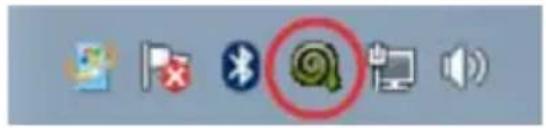
- Dans la zone de notification de Windows®, faites un clic droit sur l'icône ASUS Easy Update.
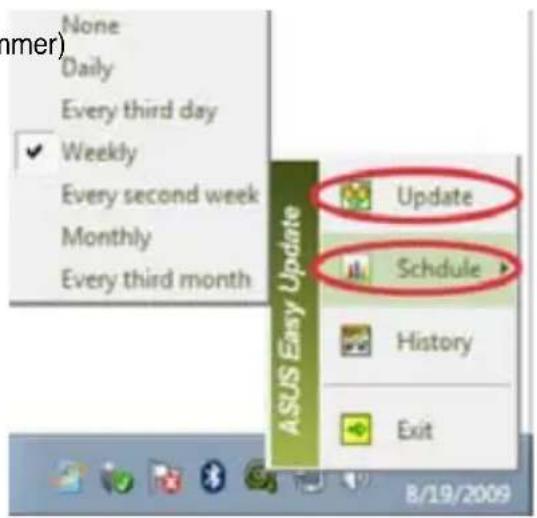
- Sélectionnez Sélectionnez Schedule (Progra pour déterminer à quelle fréquence vous souhaitez que le système soit mis à jour.
- Sélectionnez Update (Mettre à jour) pour activer la mise à jour.
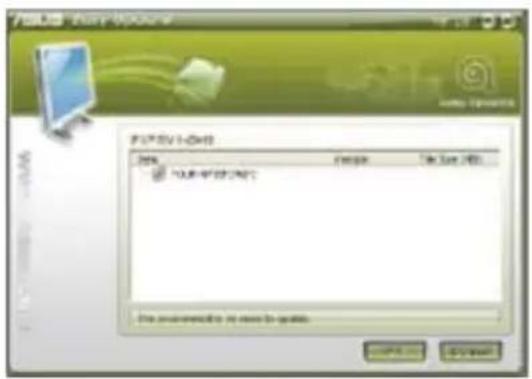
- Cliquez surCliquez sur OK pour afficher les éléments que vous souhaitez télécharger.
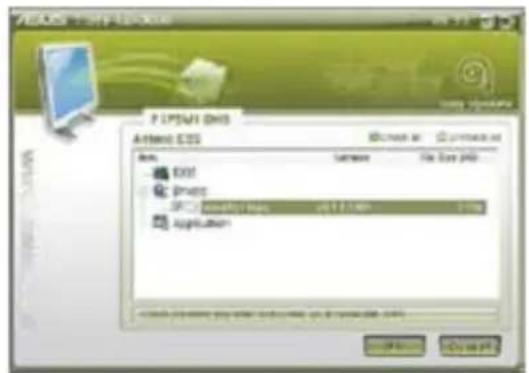
- Cochez le(s) élément(s) que vous souhaitez télécharger, puis cliquez sur OK.
ASUS Instant On
ASUS Instant On offre un accès rapide au mode de veille hybride.
Utiliser ASUS Instant On
Pour utiliser ASUS Instant On :
L'utilitaire Instant On est pré-installé sur votre ordinateur et s'exécute automatiquement au démarrage de l'ordinateur.
- Au démarrage de votre ordinateur, l'icône de l'utilitaire

apparaît dans la zone de notification de Windows.

- Utilisez la combinaison de touches
puis cliquez sur OK à l'apparition du message de confirmation. Votre système basculera alors en mode veille hybride.

Le raccourci clavier par défaut est

Cocher pour ne plus afficher ce message
Configurer ASUS Instant On
Pour configurer ASUS Instant On :
- Faites un clic droit sur l'icône ASUS
Instant On icon située dans la zone de notification de Windows. L'écran principal apparaît
Vous pouvez y activer/désactiver le raccourci ASUS Instant On et afficher/masquer son icône dans la zone de notification de Windows.

-
Cliquez sur le bouton Redefine (Redéfinir). L'écran de réglage du raccourci clavier apparaît.
-
Entrez la nouvelle combinaison de touches à utiliser pour l'exécution d'ASUS Instant On.
-
Cliquez sur OK pour enregistrer vos modifications ou Cancel (Annuler) pour les ignorer.

Nero 9 vous permet de créer, copier, graver, éditer, partager et mettre à jour différents types de données.
Installer Nero 9
Pour installer Nero 9 :
- Insérez le DVD de Nero 9 DVD dans votre lecteur optique.
- Si l'Exécution automatique est activée, le menu principal apparaît automatiquement à l'écran.

Si l'Exécution automatique est désactivée sur votre ordinateur, localisez le fichier SeupX.exe contenu dans le répertoire principal du DVD de Nero 9.
- Dans le menu principal, cliquez sur Nero 9 Essentials.
- Sélectionnez la langue de l'assistant d'installation. Cliquez sur Suivant.
- Cliquez sur Suivant pour continuer.
- Cochez la case J'accepte les conditions du contrat de licence. Une fois terminé, cliquez sur Suivant.
- Sélectionnez Normale puis cliquez sur Suivant.
- Cochez la case Oui, je veux aider en envoyant des données d'applications anonymes à Nero puis cliquez sur Suivant.
- Une fois terminé, cliquez sur Quitter.
Graver des fichiers
Pour graver des fichiers :
- À partir du menu principal, cliquez sur Gravure de données > Ajouter.
- Sélectionnez les fichiers à graver. Une fois terminé, cliquez sur Ajouter.
- Après avoir sélectionné les fichiers à graver, cliquez sur Graver pour lancer la gravure des fichiers sur un disque.

Pour plus de détails sur l'utilisation de Nero 9, référez-vous au site Web de Nero sur www.nero.com
Restaurer le système
Utiliser la partition de restauration
La partition de restauration permet de restaurer les logiciels de votre ordinateur à leur état de fonctionnement initiale. Avant d'utiliser la partition de restauration, copiez vos données (telles que les fichiers PST de Outlook) vers des disques de stockage ou un lecteur réseau, et veillez à noter vos configurations personnalisées (telles que votre configuration réseau).
À propos de la partition de restauration
La partition de restauration est un espace dédié de votre disque dur ; elle est utilisée pour restaurer le système d'exploitation, les pilotes et les utilitaires installés sur votre ordinateur à sa sortie d'usine.

IMPORTANT : NE PAS EFFACER LA PARTITION DE RESTAURATION. Celle-ci est identifiable de par l'absence de lettre de lecteur. La partition de restauration a été créée à l'usine et ne peut être restaurée par l'utilisateur si elle est effacée. Apportez votre PC portable à un service après-vente agréé par ASUS si vous rencontrez des problèmes lors de la procédure de restauration.
Utiliser la partition de restauration :
- Appuyez sur [F9] pendant le démarrage.
- Sélectionnez l'option Windows Setup [EMS Enabled] puis appuyez sur [Entrée].
- Cliquez sur Next (Suivant) à l'apparition de l'écran suivant.
- Suivez les instructions à l'écran pour terminer la procédure de restauration.

Veuillez vous rendre sur le site www.asus.com pour une mise à jour des pilotes et des utilitaires.
Utiliser le DVD de restauration (sur une sélection de modèles)

Préparez suffisement de DVD vierges (entre 1 et 3) pour créer un DVD de restauration.

Retirez tout disque dur externe connecté à l'ordinateur avant d'effectuer la restauration du système. Selon Microsoft, vous risquez de perdre des données importantes en installant Windows sur le mauvais disque dur ou en formatant la partition du mauvais disque dur.
Pour utiliser le DVD de restauration :
- Insérez le DVD de Restauration dans le lecteur optique. L'ordinateur doit être SOUS TENSION.
- Redémarrez l'ordinateur et appuyez sur
au démarrage, puis sélectionnez le lecteur optique (apparaît normalement comme "CD/DVD") grâce au curseur. Appuyez ensuite sur pour démarrer à partir du DVD de Restauration. - Sélectionnez OK pour lancer la restauration de l'image.
- Sélectionnez OK pour lancer la restauration du système.

La restauration supprimera les données de votre disque dur. Assurez-vous de sauvegarder vos données importantes avant de restaurer le système.
- Suivez les instructions à l'écran pour compléter la procédure de restauration.

Ne retirez pas le DVD de Restauration (à moins que vous y soyez invité) durant la procédure de restauration, ou vos partitions seront inutilisables.

Veuillez visiter www.asus.com pour obtenir les pilotes et les utilitaires mis à jour.
Chapitre 7
Dépannage
Dépannage
Ce chapitre présente les problèmes éventuels et leurs solutions que vous serez peut être amené à rencontrer lors de l'utilisation de votre ordinateur.
? Mon ordinateur ne s'allume pas et le voyant LED d'alimentation du panneau avant reste éteint
- Vérifiez que tous les câbles de l'ordinateur sont correctement connectés.
- Vérifiez que votre prise électrique murale fonctionne correctement.
- Vérifiez que la position de l'interrupteur du bloc d'alimentation soit bien sur la position "I" (sous tension). Référez-vous à la section Allumer ou éteindre l'ordinateur du Chapitre 1.
? Mon ordinateur se bloque
- Suivez les instructions suivantes pour fermer les programmes ne répondant plus :
- Appuyez simultanément sur les touches
+ + du clavier, puis cliquez sur Gestionnaire des tâches. -
Cliquez sur l'onglet Applications.
-
Sélectionnez le programme à fermer, puis cliquez sur Fin de tâche.
- Si le clavier est défaillant, maintenez enfoncé le bouton d'alimentation du châssis jusqu'à ce que l'ordinateur s'éteigne. Puis, appuyez de nouveau sur le bouton d'alimentation pour le rallumer.
Je ne peux pas me connecter à un réseau sans fil via une carte réseau sans fil ASUS\* (\*disponible sur une sélection de modèles).
- Assurez-vous d'avoir entrer la clé de sécurité appropriée pour le réseau sans fil auquel vous souhaitez vous connecter.
- Connectez les antennes externes (optionnel) aux connecteurs pour antenne de la carte réseau sans fil ASUS et placez les antennes sur le châssis de l'ordinateur pour une meilleure qualité de signal sans fil.
? Les touches fléchées du pavé numérique ne répondent pas.
Assurez-vous que la touche de verrouillage des majuscule (Verr. maj.) du clavier ne soit pas activée. Si celle-ci est activée, les touches du pavé numérique ne peuvent être utilisée que pour la saisie de chiffres. Désactivez cette touche pour pouvoir utiliser les touches fléchées.
? Aucun contenu affiché sur le moniteur.
• Vérifiez que le moniteur est bien allumé.
- Assurez-vous que votre moniteur est correctement connecté au port de sortie vidéo de votre ordinateur.
- Si votre ordinateur intègre une carte graphique, assurez-vous que votre moniteur est correctement connecté au port de sortie vidéo de la carte.
- Vérifiez que les broches du connecteur vidéo du moniteur ne sont pas pliées. Si c'est le cas, remplacez le câble vidéo du moniteur.
- Vérifiez que le moniteur est connecté à une source d'alimentation.
- Référez-vous à la documentation accompagnant votre moniteur pour plus d'informations de dépannage.
? Lors de l'utilisation de plusieurs moniteurs, un seul d'entre eux affiche du contenu.
- Assurez-vous que les deux moniteurs sont allumés.
- Lors du POST, seul le moniteur connecté au port VGA peut afficher du contenu. Le double affichage ne fonctionne que sous Windows.
- Si votre ordinateur intègre une carte graphique, assurez-vous que votre moniteur est correctement connecté au port de sortie vidéo de la carte.
- Vérifiez les paramètres d'affichage. Voir section Connecter plusieurs périphériques d'affichage du Chapitre 3 pour plus de détails.
? L'ordinateur ne détecte pas le périphérique de stockage USB externe.
- Lors de la première connexion de votre périphérique de stockage USB à votre ordinateur, Windows installe automatiquement le pilote approprié. Patientez un moment et ouvrez le volet de navigation Ordinateur pour vérifier si le périphérique de stockage a bien été détecté.
- Connectez votre périphérique de stockage USB à un autre ordinateur pour tester son fonctionnement.
? Je souhaite restaurer ou annuler les paramètres système de mon ordinateur sans que cela n'affecte mes données personnelles.
La fonction Restauration du système de Windows ^® vous permet de restaurer ou annuler certains paramètres du système sans que cela n'affecte vos données personnelles (ex : photos, documents). Pour plus de détails, référez-vous à la section Restaurer votre système du Chapitre 2.
? L'image sur mon téléviseur HD déborde de l'écran.
- Ce problème est causé par les différentes résolutions prises en charge par votre moniteur et votre téléviseur HD. Ajustez le résolution d'écran de sorte à ce que la totalité du contenu s'affiche correctement. Pour modifier la résolution de votre écran :
- Suivez l'une des méthodes suivantes pour ouvrir l'écran Résolution d'écran :
- Cliquez sur > Panneau de configuration > Apparence et personnalisation > Affichage > Modifier les paramètres d'affichage.
- Faites un clic droit n'importe où sur le Bureau de Windows. Dans le menu contextuel, cliquez sur Personnaliser > Affichage > Modifier les paramètres d'affichage.
-
Référez-vous à la documentation accompagnant votre téléviseur HD pour plus d'informations sur le changement de résolution.
-
Cliquez sur Appliquer ou sur OK. Puis cliquez sur Conserver les modifications à l'apparition du message de confirmation.
? Mon système de haut-parleurs n'émet pas de son.
- Assurez-vous d'avoir connecté votre système de haut-parleurs au port de sortie audio (vert) situé en façade ou à l'arrière du châssis.
- Vérifiez votre système de haut-parleurs est connecté à une source d'alimentation et allumé.
- Ajustez le volume de votre système de haut-parleurs.
- Assurez-vous que le son de votre ordinateur n'a pas été désactivé.
- Si le son a été désactivé, l'icône de volume apparaît . Pour activer le son du système, cliquez sur l'icône de la zone de notification de
Windows, puis cliquez sur

- Si le son n'a pas été désactivé, cliquez sur volume à l'aide du curseur.
et ajustez le niveau du
- Connectez votre système de haut-parleurs à un autre ordinateur pour vérifiez qu'il fonctionne correctement.
? Le lecteur de DVD ne parviens pas à lire un disque.
- Vérifiez que la position du disque dans le plateau est correcte.
- Vérifiez que le disque est bien centré dans le plateau. En particulier si le disque est de taille ou de forme non standard.
- Assurez-vous que le disque ne soit pas rayé ou endommagé.
? Le bouton d'éjection du lecteur DVD ne fonctionne pas.
- Cliquez sur > Ordinateur.
- Faites un clic droit sur, puis cliquez sur Éjecter.
Alimentation
| Problème Raison possible Action | ||
| Pas d'alimentation (l'indicateur d'alimentation est éteint) | Voltage incorrect | Placez l'interrupteur d'alimentation sur le type de voltage supporté dans votre pays/région.Ajustez les paramètres de voltage. Assurez-vous que le cordon d'alimentation n'est pas raccordé à une prise électrique. |
| L'ordinateur n'est pas allumé | Appuyez sur le bouton de mise en route situé à l'avant du châssis. | |
| Le cordon d'alimentation n'est pas correctement raccordé | Assurez-vous que le cordon d'alimentation est correctement raccordé.Utilisez un autre cordon d'alimentation. | |
| Dysfonctionnement du bloc d'alimentation | Essayez d'installer un autre bloc d'alimentation dans le châssis de l'ordinateur. | |
Affichage
| Problème Raison possible Action | ||
| Aucun affichage après la mise en route de l’ordinateur (écran noir) | Le câble de signal vidéo n’est pas connecté au port d’affichage approprié de votre ordinateur | Connectez le câble de signal au port d’affichage approprié de l’ordinateur (port d’affichage dédié de la carte mère ou port d’affichage de la carte graphique).Si vous utilisez une carte graphique, connectez le câble de signal vidéo au port d’affichage de la carte graphique. |
| Câble de signal endommagé | Essayez de connecter l’ordinateur à un autre périphérique d’affichage externe. | |
Réseau
| Problème Raison possible Action | ||
| Impossible d'accéder à Internet | Le câble réseau n'est pas connecté | Connectez le câble réseau à votre ordinateur. |
| Problème de câble réseau | Assurez-vous que le voyant réseau est allumé. Si ce n'est pas le cas, utilisez un autre câble. Si le problème persiste, contactez le service après vente d'ASUS. | |
| L'ordinateur n'est pas correctement connecté à un routeur ou hub réseau | Assurez-vous que votre ordinateur est correctement raccordé à un routeur ou un hub réseau. | |
| Paramètres réseau | Contactez votre FAI (Fournisseur d'accès à Internet) pour obtenir les paramètres réseau appropriés. | |
| Problème causé par un logiciel anti-virus | Fermez le logiciel anti-virus. | |
| Problème de pilote logiciel Réinstallez le pilote réseau | ||
Audio
| Problème Raison possible Action | ||
| Pas de son | Le système de haut-parleurs ou le casque audio est connecté au mauvais port audio | Reportez-vous au manuel d'utilisation de l'ordinateur pour localiser l'emplacement de chaque port audio.Déconnectez puis reconnectez le système de haut-parleurs ou le casque à votre ordinateur. |
| Le système de haut-parleurs ou le casque audio ne fonctionne pas | Essayez d'utiliser un autre système de haut-parleurs ou casque audio. | |
| Les ports audio avant et arrières ne fonctionnent pas | Essayez les ports audio avantset arrières. Si l'un des ports nefonctionne pas, vérifiez qu'il est définien mode multi-canal. | |
| Problème de pilote logiciel Ré | installez le pilote audio. | |
Système
| Problème Raison possible Action | ||
| Le système est trop lent | Trop de programmes en cours d'exécution | Fermez les programmes non utilisés. |
| Attaque de virus informatique | • Utilisez un logiciel anti-virus pour localiser et éliminer les virus informatiques présents sur votre ordinateur.• Réinstallez le système d'exploitation. | |
| Le système se bloque fréquemment | Dysfonctionnement du disque dur | • Envoyez le disque dur endommagé au service après-vente d'ASUS.• Remplacez le disque dur défectueux. |
| Problème causé par les modules mémoire | • Remplacez les modules mémoire incompatibles.• Enlevez les modules mémoire additionnels installés. | |
| Ventilation du système insuffisante | Déplacez votre ordinateur dans un endroit offrant une meilleure circulation de l'air. | |
| Installation de logiciels incompatibles | Réinstallez le système d'exploitation et n'installez que des logiciels compatibles. | |
Processeur
| Problème Raison possible Action | ||
| Système trop bruyant lors de la mise en route de l'ordinateur | Votre ordinateur est en cours de démarrage | Ceci est normal. Le ventilateur fonctionne à sa vitesse maximale lors de la mise en route du système. La vitesse du ventilateur diminuera lors de l'accès au système d'exploitation. |
| Les paramètres du BIOS ont été modifiés | Restaurez les paramètres par défaut du BIOS. | |
| Version de BIOS | Mettez à jour le BIOS dans sa version la plus récente. Visitez le site Web de support d'ASUS sur http://support.asus.com pour télécharger la dernière version du BIOS. | |
| Système trop bruyant lors de son utilisation | Le ventilateur du processeur à été remplacé | Assurez-vous d'utiliser un ventilateur de CPU compatible ou recommandé par ASUS. |
| Ventilation insuffisante | Déplacez votre ordinateur dans un endroit offrant une meilleure circulation de l'air. | |
| La température du système est trop élevée | Mettez le BIOS à jour.Si vous savez comment réinstaller la carte mère, essayez de nettoyer l'espace localisé sous la carte. | |

Si cette section ne vous a pas aidé à résoudre votre problème, reportez-vous à la carte de garantie de votre ordinateur de bureau et contactez le service après-vente d'ASUS. Visitez le site Web de support d'ASUS sur http://support.asus.com pour obtenir les coordonnées du service après-vente le plus proche.
Informations de contact ASUS
ASUSTeK COMPUTER INC.
Adresse 15 Li-Te Road, Peitou, Taipei, Taiwan 11259
Téléphone +886-2-2894-3447
Fax +886-2-2890-7798
E-mail info@asus.com.tw
Support en ligne support.asus.com
ASUS COMPUTER INTERNATIONAL (Amérique)
Adresse 800 Corporate Way, Fremont, CA 94539, USA
Téléphone +1-510-739-3777
Fax +1-510-608-4555
Site Web usa.asus.com
Support technique
Téléphone +1-812-282-2787
Support fax +1-812-284-0883
Support en ligne support.asus.com
ASUS France SARL
Adresse 10, Allée de Bienvenue, 93160 Noisy Le Grand, France
Téléphone +33 (0) 1 49 32 96 50
Site Web www.france.asus.com
Support technique
Téléphone +33 (0) 8 21 23 27 87
Fax +33 (0) 1 49 32 96 99
Support en ligne support.asus.com
| Fabricant ASUSTeK Computer Inc. | |
| Adresse | No.150, LI-TE RD., PEITOU, TAIPEI 112, TAIWAN |
| Représentant légal en Europe | ASUS Computer GmbH |
| Adresse | HARKORT STR. 21-23, 40880 RATINGEN, ALLEMAGNE |
ASUS Essentio Desktop PC CM6340
Manuale Utente
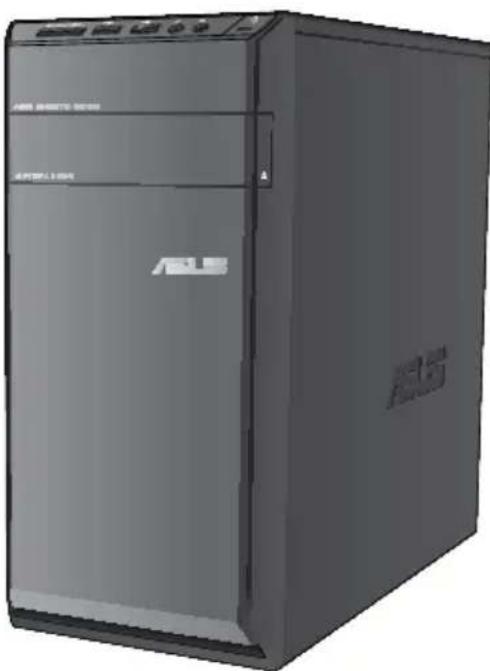
Déclaration d'Industrie Canada relative à l'exposition aux ondes radio
Cet appareil est conforme aux limites d'exposition aux radiations d'Industrie Canada définies pour un environnement non-contrôlé. Pour maintenir la conformité avec les exigences d'exposition RF IC, veuillez éviter tout contact direct avec l'antenne pendant l'émission. Les utilisateurs finaux doivent suivre les instructions de fonctionnement spécifiques pour satisfaire la conformité aux expositions RF.
Son utilisation est sujette aux deux conditions suivantes :
- Cet appareil ne peut pas causer d'interférence, et
- Cet appareil doit accepter toute interférence, y compris les interférences qui pourraient causer un fonctionnement non souhaité de l'appareil.
Pour éviter les interférences radio avec le service sous licence (c'est à-dire le partage de canal avec les systèmes de téléphonie satellite), cet appareil est destiné à être utilisé en intérieur et loin des fenêtres pour fournir un blindage maximal. Tout appareil (ou son antenne d'émission) qui est installé en extérieur est sujet à cette licence.
Déclaration d'Industrie Canada relative à l'exposition aux ondes radio
Cet appareil est conforme aux limites d'exposition aux radiations d'Industrie Canada définies pour un environnement non-contrôlé. Pour maintenir la conformité avec les exigences d'exposition RF IC, veuillez éviter tout contact direct avec l'antenne pendant l'émission. Les utilisateurs finaux doivent suivre les instructions de fonctionnement spécifiques pour satisfaire la conformité aux expositions RF.
Son utilisation est sujette aux deux conditions suivantes :
- Cet appareil ne peut pas causer d'interférence, et
- Cet appareil doit accepter toute interférence, y compris les interférences qui pourraient causer un fonctionnement non souhaité de l'appareil.
Pour éviter les interférences radio avec le service sous licence (c'est à-dire le partage de canal avec les systèmes de téléphonie satellite), cet appareil est destiné à être utilisé en intérieur et loin des fenêtres pour fournir un blindage maximal. Tout appareil (ou son antenne d'émission) qui est installé en extérieur est sujet à cette licence.
Déclaration d'Industrie Canada relative à l'exposition aux ondes radio
Cet appareil est conforme aux limites d'exposition aux radiations d'Industrie Canada définies pour un environnement non-contrôlé. Pour maintenir la conformité avec les exigences d'exposition RF IC, veuillez éviter tout contact direct avec l'antenne pendant l'émission. Les utilisateurs finaux doivent suivre les instructions de fonctionnement spécifiques pour satisfaire la conformité aux expositions RF.
Son utilisation est sujette aux deux conditions suivantes :
- Cet appareil ne peut pas causer d'interférence, et
- Cet appareil doit accepter toute interférence, y compris les interférences qui pourraient causer un fonctionnement non souhaité de l'appareil.
Pour éviter les interférences radio avec le service sous licence (c'est à-dire le partage de canal avec les systèmes de téléphonie satellite), cet appareil est destiné à être utilisé en intérieur et loin des fenêtres pour fournir un blindage maximal. Tout appareil (ou son antenne d'émission) qui est installé en extérieur est sujet à cette licence.
Déclaration d'Industrie Canada relative à l'exposition aux ondes radio
Cet appareil est conforme aux limites d'exposition aux radiations d'Industrie Canada définies pour un environnement non-contrôlé. Pour maintenir la conformité avec les exigences d'exposition RF IC, veuillez éviter tout contact direct avec l'antenne pendant l'émission. Les utilisateurs finaux doivent suivre les instructions de fonctionnement spécifiques pour satisfaire la conformité aux expositions RF.
Son utilisation est sujette aux deux conditions suivantes :
- Cet appareil ne peut pas causer d'interférence, et
- Cet appareil doit accepter toute interférence, y compris les interférences qui pourraient causer un fonctionnement non souhaité de l'appareil.
Pour éviter les interférences radio avec le service sous licence (c'est à-dire le partage de canal avec les systèmes de téléphonie satellite), cet appareil est destiné à être utilisé en intérieur et loin des fenêtres pour fournir un blindage maximal. Tout appareil (ou son antenne d'émission) qui est installé en extérieur est sujet à cette licence.
Déclaration d'Industrie Canada relative à l'exposition aux ondes radio
Cet appareil est conforme aux limites d'exposition aux radiations d'Industrie Canada définies pour un environnement non-contrôlé. Pour maintenir la conformité avec les exigences d'exposition RF IC, veuillez éviter tout contact direct avec l'antenne pendant l'émission. Les utilisateurs finaux doivent suivre les instructions de fonctionnement spécifiques pour satisfaire la conformité aux expositions RF.
Son utilisation est sujette aux deux conditions suivantes :
- Cet appareil ne peut pas causer d'interférence, et
- Cet appareil doit accepter toute interférence, y compris les interférences qui pourraient causer un fonctionnement non souhaité de l'appareil.
Pour éviter les interférences radio avec le service sous licence (c'est à-dire le partage de canal avec les systèmes de téléphonie satellite), cet appareil est destiné à être utilisé en intérieur et loin des fenêtres pour fournir un blindage maximal. Tout appareil (ou son antenne d'émission) qui est installé en extérieur est sujet à cette licence.
- Déclaration d'Industrie Canada relative à l'exposition aux ondes radio
- Ordinateur de bureau
- ASUS Essentio
- CM6340
- Manuel de l'utilisateur
- Copyright © 2012 ASUSTeK COMPUTER INC. Tous droits réservés.
- Table des matières
- Chapitre 1 Démarrer
- Chapitre 2 Utiliser Windows ® 7
- Chapitre 3 Connecter des périphériques
- Chapitre 4 Utiliser votre ordinateur
- Chapitre 5 Se connecter à Internet
- Chapitre 6 Utiliser les utilitaires
- Chapitre 7 Dépannage
- Notes
- REACH
- Services de reprise et de recyclage
- Rapport de la Commission Fédérale des Communications
- Déclaration d'alerte FCC sur l'exposition aux ondes radio
- Canaux d'opération sans fil régionaux
- Avertissement concernant le label CE
- Label CE pour les appareils sans réseau sans fil / Bluetooth
- Label CE pour les appareils avec réseau sans fil / Bluetooth
- Conformité aux directives de l'organisme VCCI (Japon
- Déclaration de classe B VCCI
- Avertissement de l'organisme KC (Corée du sud)
- Note relative aux produits de Macrovision Corporation
- Consignes de sécurité
- Conventions utilisées dans ce manuel
- Où trouver plus d'informations
- Sites Web ASUS
- Contenu de la boîte
- Chapitre 1 1
- Démarrer
- Bienvenue !
- Faire connaissance avec votre ordinateur
- Panneau avant
- Panneau arrière
- Configurer votre ordinateur
- Connector un moniteur externe
- Utiliser les ports d'affichage de la carte mère
- Pour connecter un moniteur externe à l'un des ports d'affichage de la carte mère :
- Connector un clavier et une souris USB
- Connector le cordon d'alimentation
- Allumer ou éteindre l'ordinateur
- Allumer votre ordinateur
- Pour allumer votre ordinateur :
- Éteindre votre ordinateur
- Pour éteindre votre ordinateur :
- Chapitre 2
- Utiliser Windows® 7
- Démarrer pour la première fois
- Pour démarrer pour la première fois :
- Utiliser le Bureau de Windows® 7
- Utiliser le menu Démarrer
- Lancer des éléments du menu Démarrer
- Utiliser l'élément Mise en route
- Pour utiliser la fonctionnalité Mise en route :
- Utiliser la barre des tâches
- Lancer un programme depuis la barre des tâches
- Épingler des éléments dans la liste des liens
- Pour épingler des éléments à la liste de liens :
- Détacher des éléments de la liste de liens
- Pour détacher des éléments de la liste de liens :
- Épingler des programmes au menu Démarrer ou à la barre des tâches
- Pour épingler des programmes au menu Démarrer ou à la barre des tâches :
- Détacher des programmes du menu Démarrer
- Pour détacher des programmes du menu Démarrer :
- Détacher des programmes de la barre des tâches
- Pour détacher des programmes de la barre des tâches :
- Utiliser la zone de notification
- Afficher une notification d'alerte
- Pour afficher une notification d'alerte :
- Personnaliser les icônes et les notifications
- Pour personnaliser les icônes et les notifications :
- Gérer vos fichiers et vos dossiers
- Utiliser Windows® Explorer
- Lancer Windows® Explorer
- Pour démarrer Windows Explorer :
- Explorer les fichiers et les dossiers
- Pour explorer les fichiers et les dossiers de votre ordinateur :
- Personnaliser l'affiche des fichiers/dossiers
- Pour personnaliser l'affichage de vos fichiers/dossiers :
- Organiser vos fichiers
- Pour organiser vos fichiers :
- Trier vos fichiers
- Pour trier vos fichiers :
- Grouper vos fichiers
- Pour grouper vos fichiers :
- Créer un nouveau dossier
- Pour créer un nouveau dossier :
- Sauvegarder vos fichiers
- Configurer une sauvegarde
- Pour configurer une sauvegarde :
- Restaurer le système
- Pour restaurer votre système :
- Protéger votre ordinateur
- Utiliser le Centre de maintenance de Windows® 7
- Lancer le Centre de maintenance de Windows® 7
- Pour ouvrir le Centre de maintenance de Windows® 7 :
- Utiliser Windows® Update
- Pour ouvrir Windows® Update :
- Configurer un compte d'utilisateur et mot de passe
- Configurer un compte d'utilisateur
- Pour configurer un compte d'utilisateur :
- Définir un mot de passe utilisateur
- Pour configurer un mot de passe utilisateur :
- Activer le logiciel anti-virus
- Pour activer Trend Micro Internet Security :
- Centre d'Aide et support Windows®
- Chapitre 3
- Connector des périphériques
- Connector un périphérique de stockage USB
- Pour connecter un périphérique de stockage USB :
- Pour retirer le périphérique de stockage USB :
- Connector un microphone ou un système de haut-parleurs
- Connector un casque audio ou un micro
- Connector un système de haut-parleurs 2.0
- Connector un système de haut-parleurs 8.1
- Connector plusieurs périphériques d'affichage
- Configurer plusieurs affichages
- Pour configurer plusieurs affichages :
- Connector un téléviseur HD
- Utiliser votre ordinateur
- Posture recommandée lors de l'utilisation de l'ordinateur
- Pour maintenir une posture adéquate :
- Utiliser le lecteur de cartes mémoire
- Pour utiliser une carte mémoire :
- Utiliser le lecteur optique
- Insérer un disque optique
- Pour insérer un disque optique :
- Retirer un disque optique
- Pour retirer un disque optique :
- Utiliser le clavier multimédia (sur une sélection de modèles)
- Clavier ASUS PRIMAX/KB2621
- Se connecter à Internet
- Connexion filaire
- Connexion via un modem câble/ADSL
- Connexion via un réseau local
- Pour vous connecter à un réseau local :
- Connexion sans fil (sur une sélection de modèles)
- Pour connecter l'ordinateur à un réseau sans fil :
- Chapitre 6
- Utiliser les utilitaires
- ASUS AI Suite II
- Installer AI Suite II
- Pour installer Al Suite II :
- Utiliser AI Suite II
- Menu des utilitaires
- Lancer EPU
- Pour lancer EPU:
- Lancer et configurer Probe II
- Pour lancer Probe II :
- Pour configurer Probe II :
- Lancer et configurer Sensor Recorder
- Pour lancer Sensor Recorder :
- Pour configurer Sensor Recorder :
- Menu de surveillance
- Sensor (Sondes)
- Pour ouvrir le panneau de surveillance :
- CPU Frequency (Fréquence du CPU)
- Pour ouvrir le panneau de surveillance de la fréquence du CPU ::
- Menu de mise à jour du BIOS
- ASUS Update
- Mise à jour du BIOS
- Mise à jour à partir d'Internet
- Mise à jour à partir d'un fichier BIOS
- Menu d'informations du système
- Menu des réglages
- ASUS AI Manager
- Pour installer AI Manager :
- Lancer AI Manager
- Barre de lancement rapide
- Menu principal
- AI Disk
- AI Security
- Pour verrouiller un périphérique :
- Pour déverrouiller un périphérique :
- Pour modifier le mot de passe :
- AI Booting
- Pour spécifier la séquence de démarrage :
- Mes favoris
- Pour ajouter une application:
- Support
- Informations
- Ai Charger
- ASUS Webstorage
- Installer Webstorage
- Démarrer Webstorage
- Backup
- MySyncFolder
- Calendar
- BookmarkSyncer
- MobileApp
- Go to Web
- Settings
- ASUS Easy Update
- ASUS Instant On
- Utiliser ASUS Instant On
- Pour utiliser ASUS Instant On :
- Configurer ASUS Instant On
- Pour configurer ASUS Instant On :
- Installer Nero 9
- Pour installer Nero 9 :
- Graver des fichiers
- Pour graver des fichiers :
- Utiliser la partition de restauration
- À propos de la partition de restauration
- Utiliser la partition de restauration :
- Utiliser le DVD de restauration (sur une sélection de modèles)
- Pour utiliser le DVD de restauration :
- Chapitre 7
- Dépannage
- ? Mon ordinateur ne s'allume pas et le voyant LED d'alimentation du panneau avant reste éteint
- ? Mon ordinateur se bloque
- Je ne peux pas me connecter à un réseau sans fil via une carte réseau sans fil ASUS\* (\*disponible sur une sélection de modèles).
- ? Les touches fléchées du pavé numérique ne répondent pas.
- ? Aucun contenu affiché sur le moniteur.
- ? Lors de l'utilisation de plusieurs moniteurs, un seul d'entre eux affiche du contenu.
- ? L'ordinateur ne détecte pas le périphérique de stockage USB externe.
- ? Je souhaite restaurer ou annuler les paramètres système de mon ordinateur sans que cela n'affecte mes données personnelles.
- ? L'image sur mon téléviseur HD déborde de l'écran.
- ? Mon système de haut-parleurs n'émet pas de son.
- ? Le lecteur de DVD ne parviens pas à lire un disque.
- ? Le bouton d'éjection du lecteur DVD ne fonctionne pas.
- Processeur
- Informations de contact ASUS
- ASUSTeK COMPUTER INC.
- ASUS COMPUTER INTERNATIONAL (Amérique)
- Support technique
- ASUS France SARL
- ASUS Essentio Desktop PC CM6340
Marque : ASUS
Modèle : Essentio CM6340
Catégorie : Ordinateur de bureau