
RP-AX56 - Ripetitore Wi-Fi ASUS - Manuale utente e istruzioni gratuiti
Trova gratuitamente il manuale del dispositivo RP-AX56 ASUS in formato PDF.


| Tipo di prodotto | Ripetitore Wi-Fi 6 (AX) / Nodo AiMesh / Punto di accesso |
| Marca | ASUS |
| Modello | RP-AX56 |
| Standard Wi-Fi | Wi-Fi 6 (802.11ax) |
| Bande di frequenza | Doppia banda (2,4 GHz e 5 GHz) |
| Porte | 1 porta LAN Gigabit (Ethernet) |
| Pulsanti | WPS, Reset |
| Indicatori luminosi | LED multicolore (bianco, blu, giallo, rosso, viola) |
| Alimentazione | Rete elettrica (presa diretta, 100-240 V) |
| Dimensioni (circa) | 100 × 100 × 50 mm |
| Peso (circa) | 200 g |
| Applicazioni mobili | ASUS Extender, ASUS Router |
| Modalità operative | Ripetitore, nodo AiMesh, punto di accesso |
| Configurazione | Tramite app mobile o pulsante WPS |
| Sicurezza wireless | WPA2-PSK (predefinito) |
| Funzionalità avanzate | Ethernet backhaul, compatibilità AiMesh |
| Manutenzione | Pulire con un panno asciutto e morbido |
| Temperatura di esercizio | 0 °C a 40 °C |
Domande frequenti - RP-AX56 ASUS
Domande degli utenti su RP-AX56 ASUS
0 domanda su questo apparecchio. Rispondi a quelle che conosci o fai la tua.
Fai una nuova domanda su questo apparecchio
Scarica le istruzioni per il tuo Ripetitore Wi-Fi in formato PDF gratuitamente! Trova il tuo manuale RP-AX56 - ASUS e riprendi in mano il tuo dispositivo elettronico. In questa pagina sono pubblicati tutti i documenti necessari per l'utilizzo del tuo dispositivo. RP-AX56 del marchio ASUS.
MANUALE UTENTE RP-AX56 ASUS
1 Collegiate RP-AX56 ad una presa di corrente.
2 Durante l'avvio il LED lampeggia di colore bianco per 3 secondi.
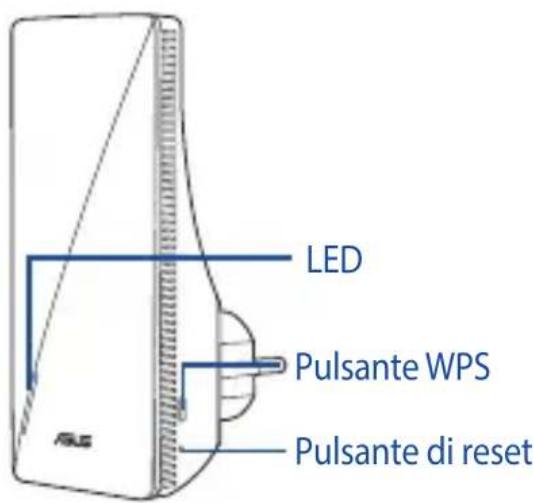
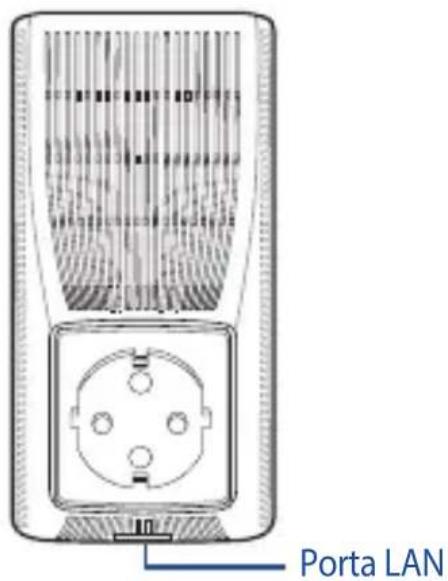
Disposizione dei pulsanti
PULSANTE WPS: Avvia la configurazione guidata WPS.
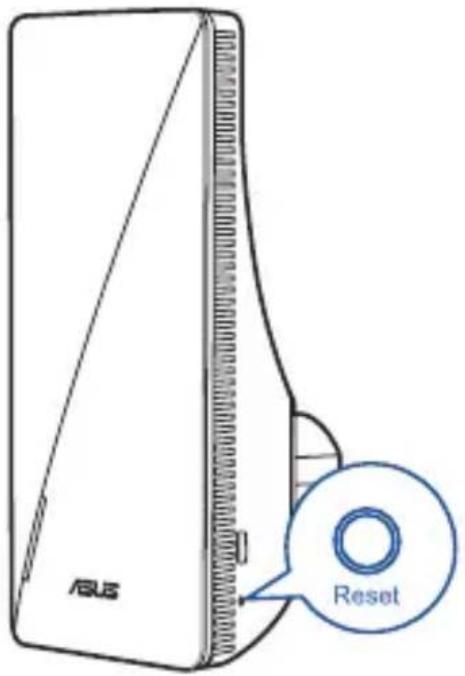
PULSANTE DI RESET: Ripristina il sistema alle impostazioni predefinite di fabbrica.
PORTA LAN: Collegiate il vostro PC alla porta LAN usando un cavo di rete.
Significato dei LED
| Modalità Ripetitore | |
| Stato Indicatore LED | |
| Avvio in corso Bianco lampeggiante | |
| Avvio completato (non connesso al router) | Blu fisso |
| Reset (usate una puntina e premete il pulsante di reset per 5 secondi) | Giallo lampeggiante |
| Modalità di recupero Viola fisso | |
| Avvio di WPS Blu lampeggiante | |
| Connesso al router con segnale buono | Bianco fisso |
| Connesso al router con segnale debole | Giallo fisso |
| Nessun segnale Rosso fisso | |
| Modalità AP (con connessione cablata) | Bianco fisso |
| Modalità AP (senza connessione cablata) | Rosso fisso |
| Modalità AiMesh | |
| Stato Indicatore LED | |
| Avvio in corso Bianco lampeggiante | |
| Avvio completato (non connesso a router AiMesh) | Blu fisso |
| Reset (usate una puntina e premete il pulsante di reset per 5 secondi) | Giallo lampeggiante |
| Modalità di recupero Viola fisso | |
| Connessione al router AiMesh in corso | Blu lampeggiante |
| Connesso al router AiMesh con segnale buono | Bianco fisso |
| Connesso al router AiMesh con segnale debole | Giallo fisso |
| Nessun segnale Rosso fisso | |
| Ethernet Backhaul Bianco fisso | |
OPERAZIONI PRELIMINARI
RACCOMANDAZIONI...
01 Posizionamento di RP-AX56
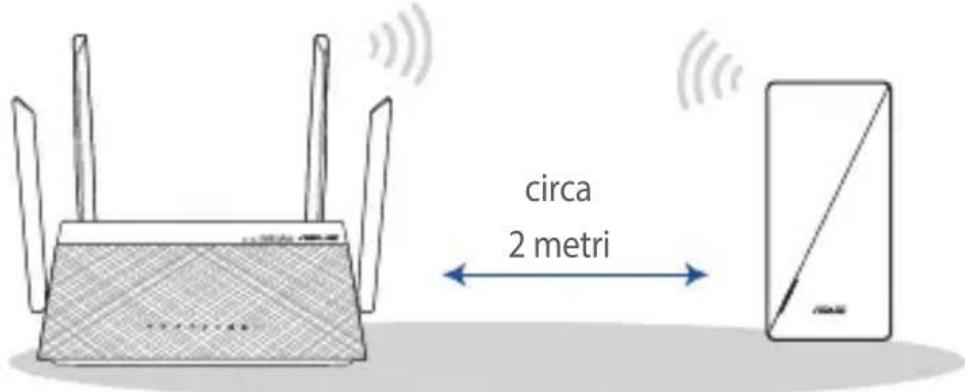
1 Collegiate il RP-AX56 ad una presa di corrente vicino al vostro router/AP.
2 Controllate lo stato degli indicatori LED e consultate la sezione Significato dei LED.
3 Attendete fino a quando il LED si accende di colore blu fisso, questo indica che RP-AX56 è pronto per connettersi al vostro router/AP esistente.
METODI DI CONFIGURAZIONE
Configurazione di RP-AX56 come repeater
Se volete connettere RP-AX56 ad altre reti Wi-Fi escludendo i router con supporto AiMesh scaricate l'app ASUS Extender.
METODO 1
Scaricate l'app ASUS Extender

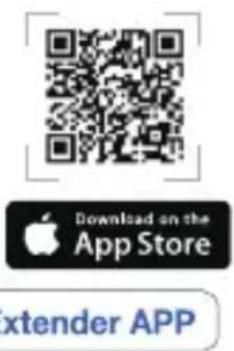
Connessione tramite WPS
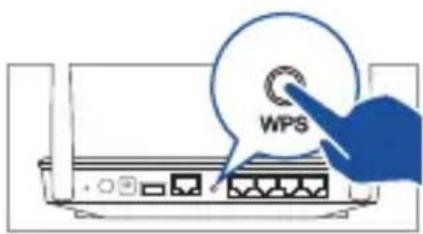
1 Premete il pulsante WPS sul vostro router/AP.
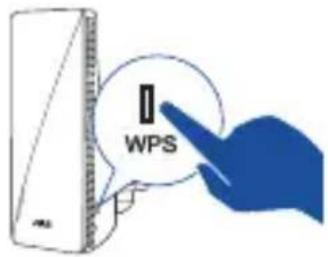
2 Premete il pulsante WPS di RP-AX56 per più di due (2) secondi fino a quando il LED lampeggia di blu.
METODI DI CONFIGURAZIONE
Configurazione di RP-AX56 come nodo AiMesh
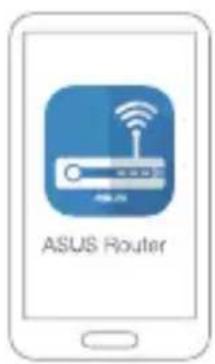
Se avete già un router AiMesh e avete intenzione di creare un sistema AiMesh scaricate e installate l'app ASUS Router per la configurazione di RP-AX56. Impostate RP-AX56 come nodo AiMesh.
METODO 1
Scaricate l'app ASUS Router


RISOLUZIONE DEI PROBLEMI
Se il vostro router AiMesh non trova RP-AX56, o se la sincronizzazione fallisce, consultate questa sezione e riprovate.

Collegate il RP-AX56 ad una presa di corrente vicino al vostro router/AP. Assicuratevi che la distanza dal router AiMesh sia minore di 3 metri.

Il vostro router AiMesh è dotato di un firmware che supporta la funzione AiMesh.
i. Scaricate il firmware compatibile AiMesh da: https://____www.asus.com/AiMesh/.
ii. Avviate l'interfaccia web (GUI). Si aprirà automaticamente ASUS Setup Wizard. In caso contrario aprite la pagina http://router.asus.com.
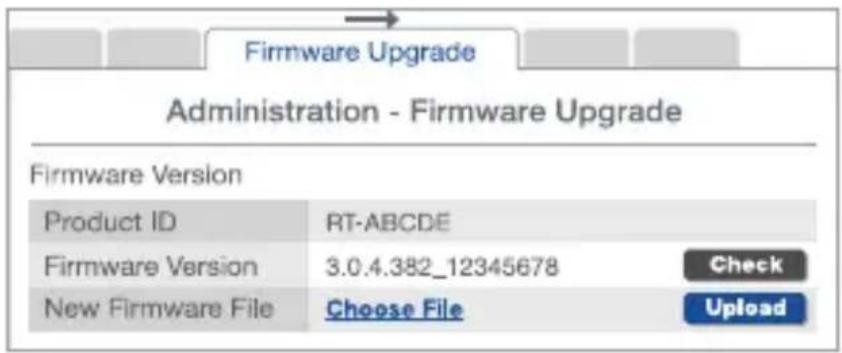
iii. Andate su Amministrazione > Aggiornamento del firmware. Cliccate su Seleziona file e caricate il firmware compatibile con AiMesh.
iv. Una volta aver aggiornato il firmware andate sulla pagina Mappa di rete per verificare che sia presente l'icona AiMesh.
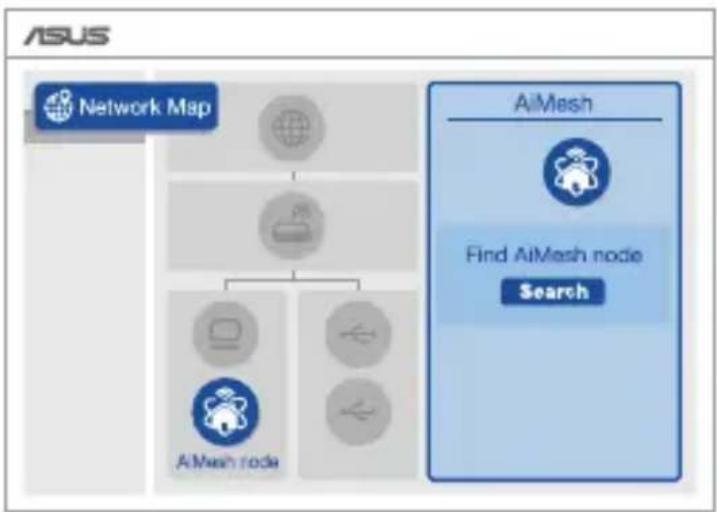
flowchart
graph TD
    A["Network Map"] --> B["Node"]
    B --> C["Node"]
    C --> D["Node"]
    C --> E["Node"]
    D --> F["AIMesh node"]
    E --> G["AIMesh node"]
    H["AiMesh"] --> I["Find AIMesh node"]
    I --> J["Search"]
v. Usate una puntina e premete il pulsante di reset di RP-AX56 per almeno 5 secondi. Quando il LED di alimentazione lampeggia lentamente rilasciate il pulsante di reset.
RIPOSIZIONAMENTO
PRESTAZIONI MIGLIORI
Posizionate il router AiMesh e RP-AX56 nella miglior posizione possibile.
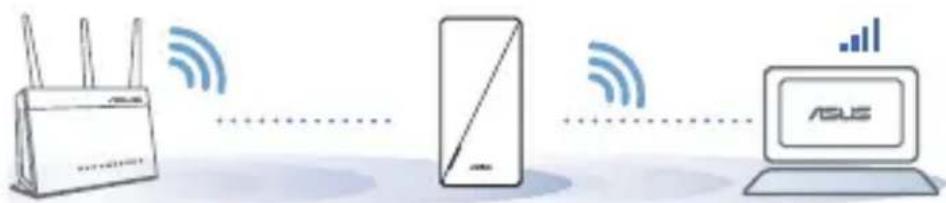
NOTE: Per minimizzare le interferenze tenete i router lontani da dispositivi come telefoni cordless, dispositivi Bluetooth e forni a microonde.
Vi raccomandiamo di installare i router in un ambiente aperto e spazioso.
D1: Posso configurare una connessione cablata tra i router AiMesh e i nodi (Ethernet backhaul)?
R: Sì. Il sistema AiMesh supporta entrambe le connessioni cablata e senza fili tra il router AiMesh e il nodo, per ottimizzare il throughput e la stabilità. AiMesh analizza la qualità del segnale senza fili per ciascuna frequenza e banda disponibile, in seguito AiMesh determina automaticamente quale tra la connessione cablata e la connessione senza fili è più adeguata per implementare il collegamento di dorsale tra i router.
1 Inizialmente seguite i passaggi di configurazione per stabilire la connessione senza fili tra il router AiMesh e RP-AX56.
2 Posizionate RP-AX56 nella posizione ideale per ottenere copertura massima. Collegiate un cavo Ethernet dalla porta LAN del router AiMesh alla porta Ethernet backhaul di RP-AX56.
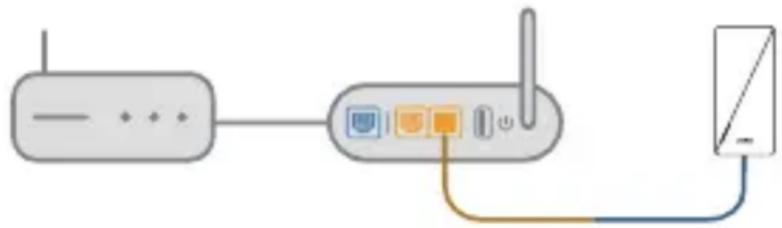
3 Il sistema AiMesh selezionerà automaticamente il percorso migliore per la trasmissione dei dati.
Per ulteriori informazioni su ASUS AiMesh visitate il sito https://www.asus.com/AiMesh/.
D2: Come si configura la modalità Access Point (AP) su un repeater ASUS?
1 Avviate un browser web e inserite http://repeater.asus.com.
2 Al primo accesso all'interfaccia web verrete indirizzati automaticamente all'installazione rapida Internet (QIS). Cliccate su Impostazioni avanzate.
3 Cliccate su Seleziona modalità operativa, quindi cliccate su Modalità Access Point (AP).
4 Cliccate su IP automatico, quindi cliccate per impostare i SSIDs separatamente.
5 La prima volta sarà necessario configurare nome utente e password per RP-AX56. Quando avete finito di digitare cliccate su Avanti. Configurazione modalità Access Point(AP) completata.
Marca : ASUS
Modello : RP-AX56
Categoria : Ripetitore Wi-Fi