
JetStream T2500G-10TS - Διακόπτης δικτύου TP-LINK - Δωρεάν εγχειρίδιο χρήσης
Βρείτε δωρεάν το εγχειρίδιο της συσκευής JetStream T2500G-10TS TP-LINK σε μορφή PDF.


| Τύπος προϊόντος | Έξυπνος διακόπτης δικτύου (Smart Switch) |
| Μάρκα | TP-Link |
| Μοντέλο | JetStream T2500G-10TS |
| Αριθμός θυρών | 8 θύρες RJ45 Gigabit + 2 υποδοχές SFP |
| Ρυθμός δεδομένων θυρών | 10/100/1000 Mbps (RJ45), 1 Gbps (SFP) |
| Χωρητικότητα μεταγωγής | 20 Gbps |
| Διαστάσεις (Μ x Π x Υ) | 294 x 180 x 44 mm |
| Βάρος | 1,5 kg |
| Τροφοδοσία | 100-240 V AC, 50/60 Hz |
| Μέγιστη κατανάλωση ρεύματος | 11,5 W |
| Θερμοκρασία λειτουργίας | 0 °C έως 40 °C |
| Υγρασία λειτουργίας | 10 % έως 90 % (χωρίς συμπύκνωση) |
| Βασικές λειτουργίες | VLAN, QoS, IGMP Snooping, συνάθροιση ζεύξεων, ασφάλεια θυρών, CLI, SNMP, διαχείριση Web |
| Μέθοδοι διαχείρισης | Διεπαφή Web, SNMP, CLI, Telnet, SSH |
| Πρότυπα δικτύου | IEEE 802.3, 802.3u, 802.3ab, 802.3z, 802.1Q, 802.1p, 802.1d, 802.1w, 802.1s |
| Συντήρηση και καθαρισμός | Αποσυνδέστε τη συσκευή, καθαρίστε με ένα μαλακό στεγνό πανί · μη χρησιμοποιείτε διαλύτες ή υγρά |
| Ασφάλεια | Πιστοποιήσεις CE, FCC · αυτόματη διακοπή σε περίπτωση βραχυκυκλώματος |
| Ανταλλακτικά και δυνατότητα επισκευής | Ενσωματωμένο τροφοδοτικό · δεν υπάρχουν ανταλλακτικά που μπορούν να επισκευαστούν από το χρήστη · επικοινωνήστε με την υποστήριξη TP-Link |
| Εγγύηση | 3 χρόνια (ανάλογα με τη χώρα) |
Συχνές ερωτήσεις - JetStream T2500G-10TS TP-LINK
Ερωτήσεις χρηστών για JetStream T2500G-10TS TP-LINK
0 ερώτηση για αυτή τη συσκευή. Απαντήστε σε αυτές που γνωρίζετε ή κάντε τη δική σας.
Κάντε μια νέα ερώτηση σχετικά με αυτή τη συσκευή
Κατεβάστε τις οδηγίες για το Διακόπτης δικτύου σε μορφή PDF δωρεάν! Βρείτε το εγχειρίδιό σας JetStream T2500G-10TS - TP-LINK και πάρτε ξανά την ηλεκτρονική σας συσκευή στα χέρια σας. Σε αυτή τη σελίδα δημοσιεύονται όλα τα έγγραφα που απαιτούνται για τη χρήση της συσκευής σας. JetStream T2500G-10TS της μάρκας TP-LINK.
ΕΓΧΕΙΡΊΔΙΟ ΧΡΉΣΗΣ JetStream T2500G-10TS TP-LINK
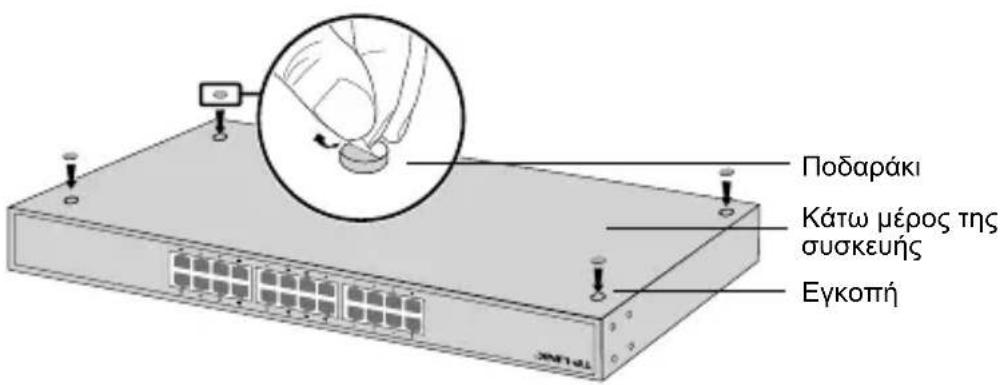
- Επιτραπέζια Εγκατάσταση
Για να εγκαταστήσετε τη συσκευή σε τραπέζι, ακολουθήστε τα παρακάτω βήματα:
- Τοποθετήστε τη συσκευή σε μια επίπεδη επιφάνεια που να αντέχει το βάρος της συσκευής μαζί με τα καλώδια.
- Αφαιρέστε τα αυτοκόλλητα από τα λαστιχένια ποδαράκια.
- Γυρίστε ανάποδα τη συσκευή και συνδέστε τα παρεχόμενα λαστιχένια ποδαράκια στις προεξοχές που βρίσκονται στις τέσσερις γωνίες στο κάτω μέρος της συσκευής.
- Εγκατάσταση σε Rack
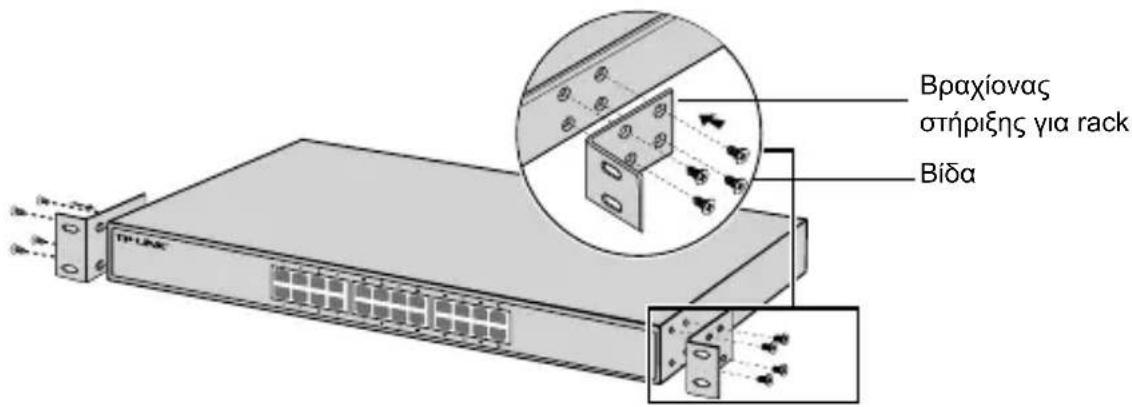
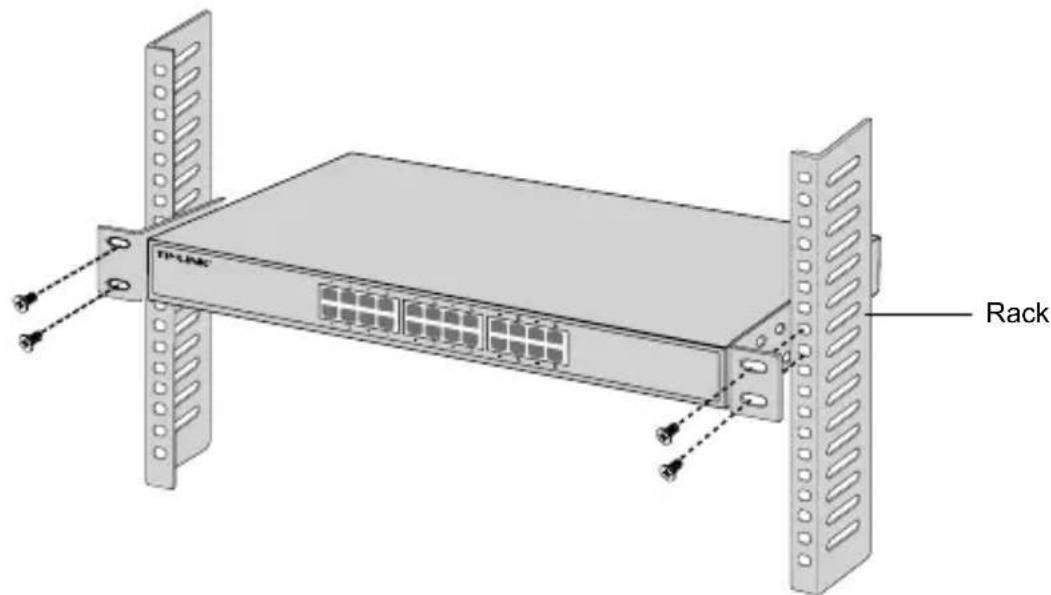
Για να εγκαταστήσετε τη συσκευή σε rack, ακολουθήστε τα παρακάτω βήματα:
- Ελέγξτε τη γείωση και τη σταθερότητα του rack.
- Σταθεροποιήστε τους παρεχόμενους βραχίονες στήριξης rack στις δύο πλευρές της συσκευής χρησιμοποιώντας τις παρεχόμενες βίδες.
- Αφού συνδέσετε τους βραχίονες με τη συσκευή, χρησιμοποιήστε κατάλληλες βίδες (δεν παρέχονται) για να ασφαλίσετε τους βραχίονες στο rack.
Σύνδεση
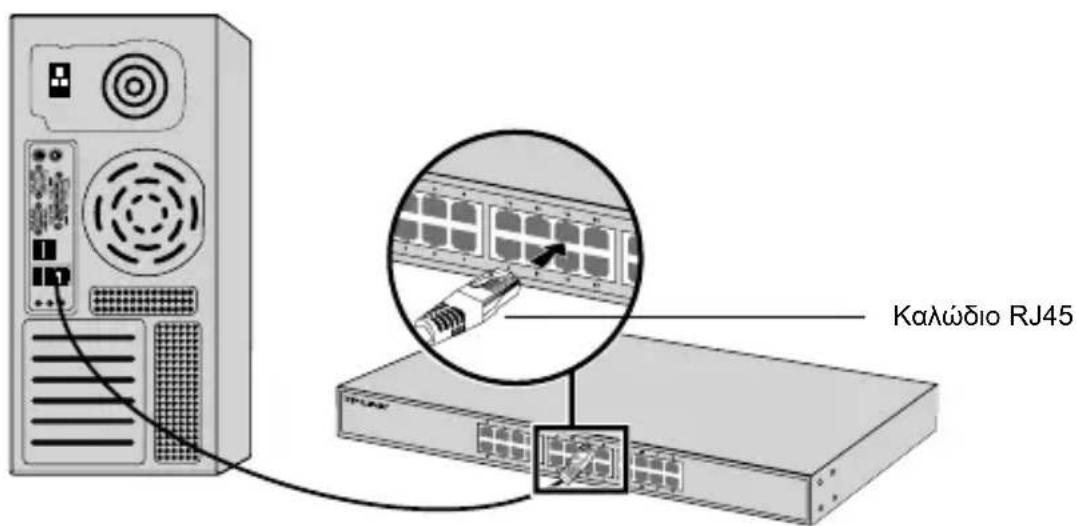
- Θúpa Ethernet
Συνδέστε μία θύρα Ethernet του switch με τον υπολογιστή χρησιμοποιώντας καλώδιο RJ45, όπως εικονίζεται παρακάτω.
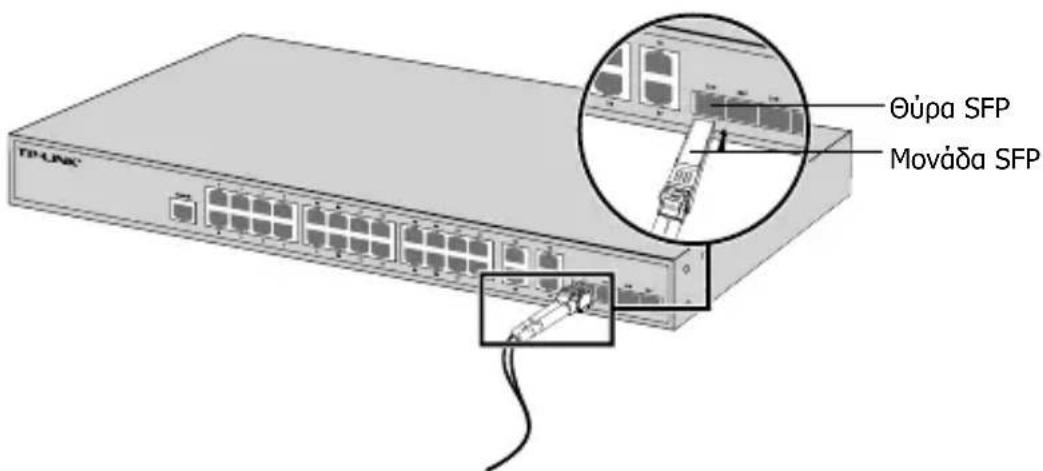
- Θύρα SFP
Για switches με θύρες SFP, μπορείτε να συνδέσετε κάποια θύρα SFP σε μονάδα SFP. Αν έχετε εγκαταστήσει αναμεταδότη SFP σε κάποια θύρα και διαθέτει έγκυρη σύνδεση με τη θύρα, η αντιστοιχισμένη θύρα RJ45 θα απενεργοποιηθεί και δεν θα μπορεί να χρησιμοποιηθεί.
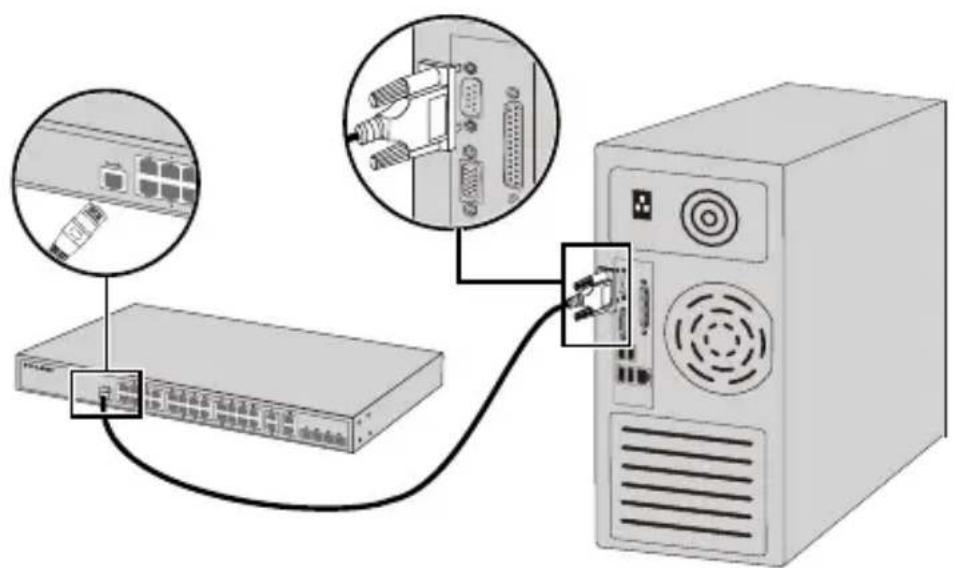
Για Switch που διαθέτουν θύρα console, μπορείτε να τη συνδέσετε στην αντίστοιχη θύρα console του υπολογιστή σας. χρησιμοποιώντας καλώδιο console. Στη συνέχεια μπορείτε να φορτώσετε το CLI για να διαχειριστείτε το Switch.
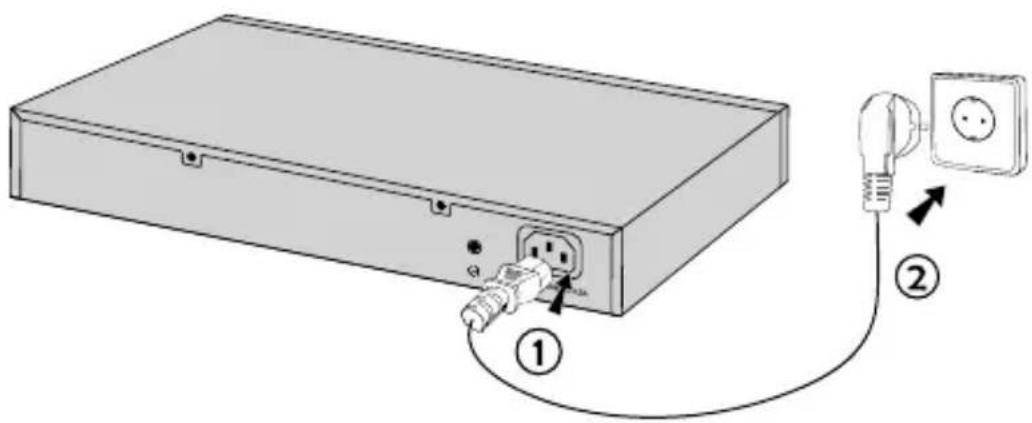
Συνδέστε το θηλυκό βύσμα του παρεχόμενου καλωδίου ρεύματος στην υποδοχή ρεύματος της συσκευής και το αρσενικό βύσμα σε κάποια πρίζα ρεύματος.
- Ρύθμιση του Switch χρησιμοποιώντας την ιστοσελίδα διαχείρισης
- Ρυθμίσετε τη διεύθυνση IP του PC σας ώστε να βρίσκεται στο ίδιο υποδίκτυο με το router. Η διεύθυνση IP είναι 192.168.0.x (όπου "x" είναι μια τιμή από 2 έως 254). Η μάσκα υποδικτύου είναι 255.255.255.0.
- Ανοίξτε κάποιον web browser και πληκτρολογήστε την εργοστασιακή διεύθυνση διαχείρισης, http://192.168.0.1 στη μπάρα διεύθυνσεων και στη συνέχεια πιέστε το πλήκτρο Enter.
- Πληκτρολογήστε admin και στο πεδίο User Name (Όνομα Χρήστη) και στο πεδίο Password (Κωδικός), με πεζά. Στη συνέχεια πιέστε το πλήκτρο Login (Είσοδος) ή πιέστε το πλήκτρο Enter.
- Μετά από επιτυχή είσοδο, μπορείτε να κάνετε τις επιθυμητές ρυθμίσεις μέσω του μενού διαχείρισης.
- Ρύθμιση του Switch χρησιμοποιώντα το CLI (Μόνο για Smart Switches και Managed Switches)
Μπορείτε να μπείτε (login) στο switch και στη συνέχεια στο CLI για να διαχειριστείτε το switch. Για λεπτομέρειες, ανατρέξτε στις οδηγίες που αφορούν το CLI.
- Ρύθμιση του Switch χρησιμοποιώντας την εφαρμογή (Utility) (Μόνο για Easy Smart Switches)
Μπορείτε να χρησιμοποιήσετε την εφαρμογή Easy Smart Configuration Utility για κεντρική διαχείριση ολόκληρων δικτύων που απαρτίζονται από Easy Smart Switches. Για λεπτομέρειες, ανατρέξτε στις Οδηγίες Χρήσης της εφαρμογής Easy Smart Configuration Utility.
Installation
- Pose libre
Πληροφορίες ασφάλειας
- Αν κάποια συσκευή διαθέτει πλήκτρο τροφοδοσίας (on/off), αυτό το πλήκτρο είναι ένας από τους τρόπους απενεργοποίησης της συσκευής. Αν η συσκευή δεν διαθέτει πλήκτρο τροφοδοσίας (on/off), ο μοναδικός τρόπος πλήρους απενεργοποίησης είναι η αποσύνδεση της συσκευής ή του τροφοδοτικού από την πρίζα. Η αποσυνδεδεμένη συσκευή μπορεί να συνδεθεί και να χρησιμοποιηθεί ξανά μελλοντικά.
- Μην ανοίξετε τη συσκευή και μην επιχειρήσετε να την επισκευάσετε. Μπορεί να εκτεθείτε σε επικίνδυνη τάση ή άλλους κινδύνους. Αν ανοίξετε κάποιο σφραγισμένο εξάρτημα ή συσκευή(ές), θα ακυρώσετε την εγγύηση. Για επισκευές, παρακαλούμε να επικοινωνήσετε με την εταιρεία μας.
- Μην χρησιμοποιήσετε τη συσκευή κοντά σε νερό.
Περιορισμένη Εγγύηση TP-LINK
Μόνο για προϊόντα TP-LINK.
ΑΥΤΗ Η ΕΓΓΥΗΣΗ ΣΑΣ ΔΙΝΕΙ ΣΥΓΚΕΚΡΙΜΕΝΑ ΝΟΜΙΚΑ ΔΙΚΑΙΩΜΑΤΑ, ΑΛΛΑ ΜΠΟΡΕΙ ΝΑ ΕΧΕΤΕ ΚΑΙ ΑΛΛΑ ΔΙΚΑΙΩΜΑΤΑ, ΑΝΑΛΟΓΑ ΜΕ ΤΗ ΝΟΜΟΘΕΣΙΑ ΤΟΥ ΤΟΠΟΥ ΚΑΤΟΙΚΙΑΣ ΣΑΣ (ΚΡΑΤΟΥΣ ́Η ΠΕΡΙΟΧΗΣ).
ΑΥΤΗ Η ΕΓΓΥΗΣΗ ΚΑΙ ΟΙ ΔΙΑΤΑΞΕΙΣ ΤΗΣ ΕΙΝΑΙ ΑΠΟΚΛΕΙΣΤΙΚΕΣ - ΣΤΟ ΜΕΓΙΣΤΟ ΕΠΙΤΡΕΠΤΟ ΒΑΘΜΟ ΑΠΟ ΤΗΝ ΚΕΙΜΕΝΗ ΝΟΜΟΘΕΣΙΑ - ΚΑΙ Η ΠΑΡΟΥΣΑ ΕΓΓΥΗΣΗ ΥΠΕΡΚΕΙΤΑΙ ΟΛΩΝ ΤΩΝ ΑΛΛΩΝ ΕΓΓΥΗΣΕΩΝ, ΟΡΩΝ ΚΑΙ ΔΙΑΤΑΞΕΩΝ.
Η TP-LINK σας εγγυάται ότι τα προϊόντα TP-LINK που περιέχονται στην αρχική συσκευασία δεν θα παρουσιάσουν ελαττώματα ως προς τα υλικά και την κατασκευή – εφόσον χρησιμοποιηθούν σύμφωνα με τις οδηγίες της TP-LINK – για το χρονικό διάστημα ισχύος της εγγύησης.
Français
- - Επιτραπέζια Εγκατάσταση
- - Εγκατάσταση σε Rack
- Σύνδεση
- - Θúpa Ethernet
- - Θύρα SFP
- - Ρύθμιση του Switch χρησιμοποιώντας την ιστοσελίδα διαχείρισης
- - Ρύθμιση του Switch χρησιμοποιώντα το CLI (Μόνο για Smart Switches και Managed Switches)
- - Ρύθμιση του Switch χρησιμοποιώντας την εφαρμογή (Utility) (Μόνο για Easy Smart Switches)
- Installation
- - Pose libre
- Πληροφορίες ασφάλειας
- Περιορισμένη Εγγύηση TP-LINK
- Français
Μάρκα : TP-LINK
Μοντέλο : JetStream T2500G-10TS
Κατηγορία : Διακόπτης δικτύου