
JetStream T2500G-10TS - Netwerkswitch TP-LINK - Gratis gebruiksaanwijzing en handleiding
Vind de handleiding van het apparaat gratis JetStream T2500G-10TS TP-LINK in PDF-formaat.


| Producttype | Intelligente netwerkswitch (Smart Switch) |
| Merk | TP-Link |
| Model | JetStream T2500G-10TS |
| Aantal poorten | 8 RJ45 Gigabit-poorten + 2 SFP-slots |
| Poortsnelheid | 10/100/1000 Mbps (RJ45), 1 Gbps (SFP) |
| Schakelcapaciteit | 20 Gbps |
| Afmetingen (L x B x H) | 294 x 180 x 44 mm |
| Gewicht | 1,5 kg |
| Voeding | 100-240 V AC, 50/60 Hz |
| Maximaal stroomverbruik | 11,5 W |
| Bedrijfstemperatuur | 0 °C tot 40 °C |
| Bedrijfsvochtigheid | 10 % tot 90 % (zonder condensatie) |
| Belangrijkste functies | VLAN, QoS, IGMP-snooping, linkaggregatie, poortbeveiliging, CLI, SNMP, webbeheer |
| Beheermethoden | Webinterface, SNMP, CLI, Telnet, SSH |
| Netwerkstandaarden | IEEE 802.3, 802.3u, 802.3ab, 802.3z, 802.1Q, 802.1p, 802.1d, 802.1w, 802.1s |
| Onderhoud en reiniging | Apparaat uitschakelen, reinigen met een droge zachte doek; geen oplosmiddelen of vloeistoffen gebruiken |
| Veiligheid | CE-, FCC-certificeringen; automatische uitschakeling bij kortsluiting |
| Reserveonderdelen en repareerbaarheid | Geïntegreerde voeding; geen door de gebruiker te repareren onderdelen; neem contact op met TP-Link ondersteuning |
| Garantie | 3 jaar (afhankelijk van land) |
Veelgestelde vragen - JetStream T2500G-10TS TP-LINK
Gebruikersvragen over JetStream T2500G-10TS TP-LINK
0 vraag over dit apparaat. Beantwoord die u kent of stel uw eigen vraag.
Stel een nieuwe vraag over dit apparaat
Download de handleiding voor uw Netwerkswitch in PDF-formaat gratis! Vind uw handleiding JetStream T2500G-10TS - TP-LINK en neem uw elektronisch apparaat weer in handen. Op deze pagina staan alle documenten die nodig zijn voor het gebruik van uw apparaat. JetStream T2500G-10TS van het merk TP-LINK.
GEBRUIKSAANWIJZING JetStream T2500G-10TS TP-LINK
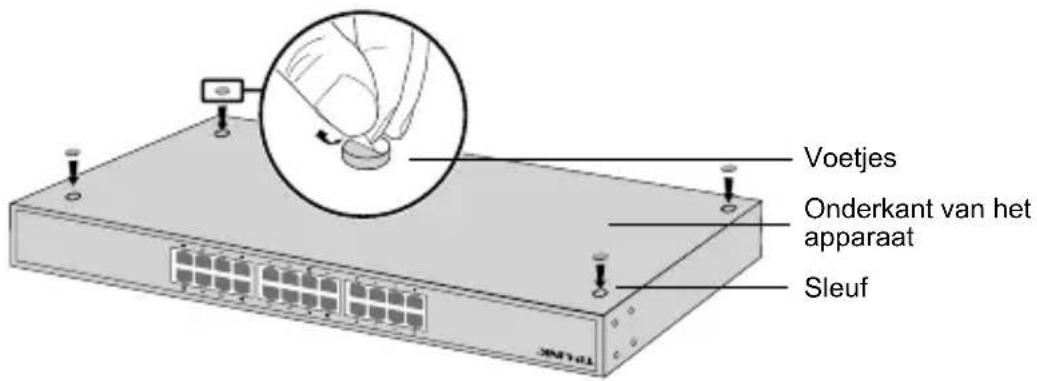
Om het apparaat op een bureau te installeren, volg onderstaande stappen:
- Plaats het apparaat op een vlakke ondergrond dat sterk genoeg is om het gehele gewicht en de aansluitingen van het apparaat te ondersteunen.
- Verwijder de papiertjes van de rubberen voetjes.
- Draai het apparaat om en bevestig de meegeleverde rubberen voetjes op de verzonken gedeelten op de onderkant van elke hoek van het apparaat.
- Rek installatie
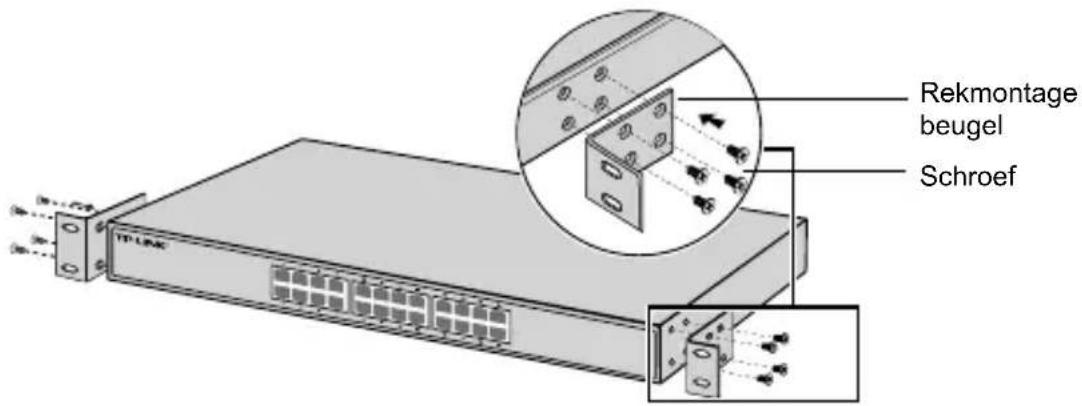
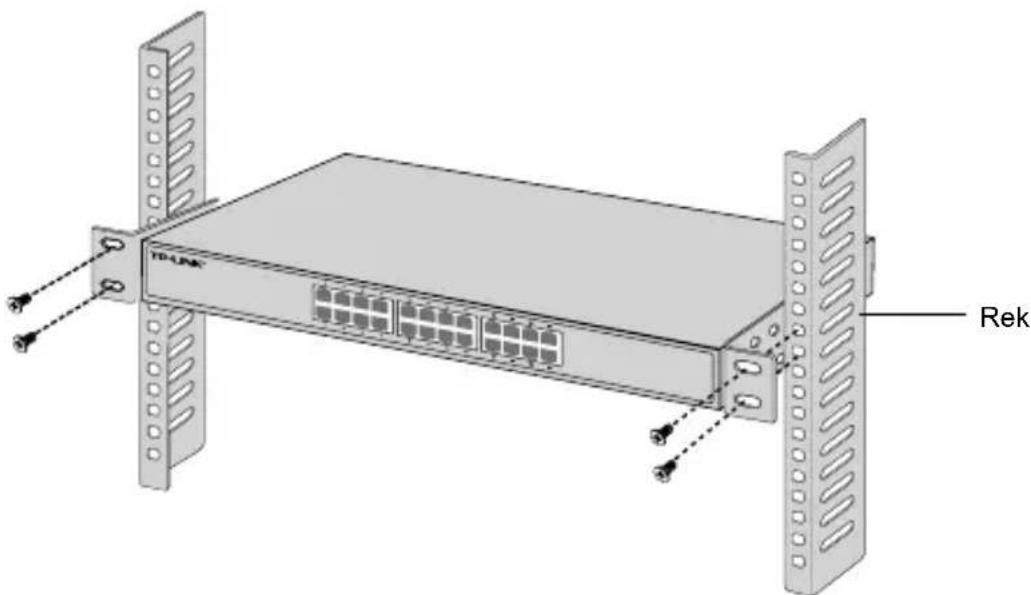
Om het apparaat in een rek te installeren, volg de onderstaande beschreven instructies:
- Controleer de aarding en de stabiliteit van het rek.
- Bevestig de meegeleverde rek-montage beugels aan beide kanten van het apparaat met behulp van de meegeleverde schroeven.
- Nadat de beugels aan het apparaat bevestigd zijn, gebruikt u geschikte schroeven (niet meegeleverd) om de beugels aan het rek te bevestigen.
Verbinding
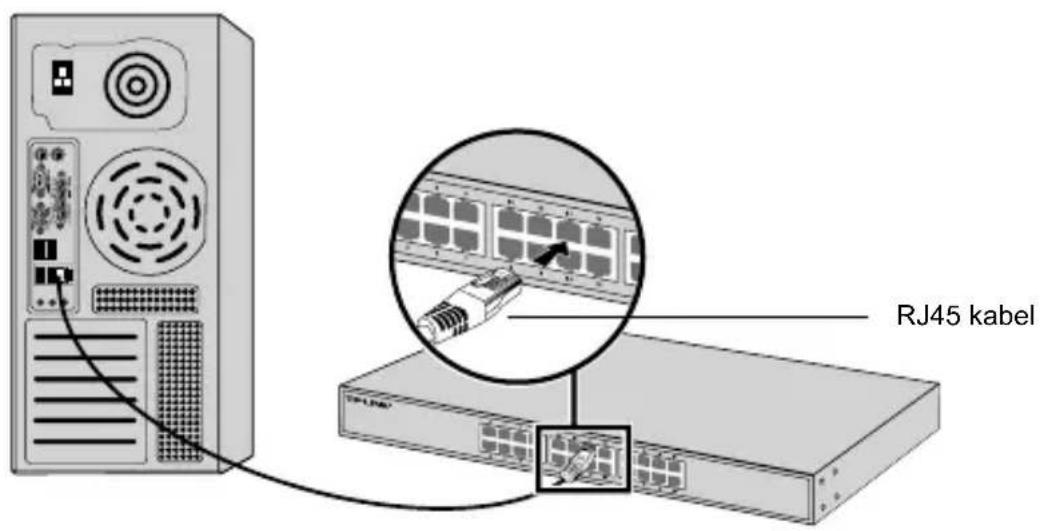
- Ethernet poort
Verbind een ethernet poort van de switch met de computer met behulp van een RJ45 kabel zoals op het volgende figuur weergegeven.
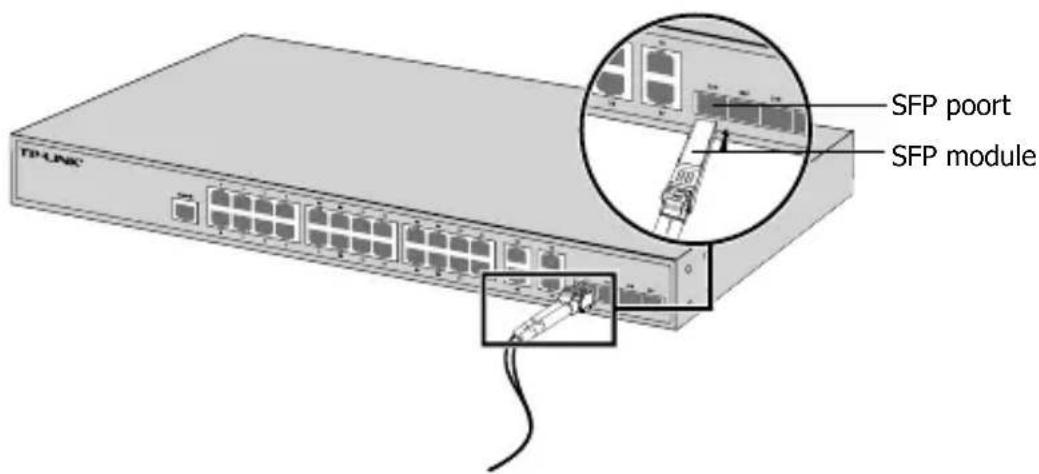
- SFP poort
Voor switches met SFP poorten kunt u een SFP poort met een SFP module verbinden. Wanneer een SFP transceiver is geinstalleerd in een sleuf en deze heeft een geldige verbinding op de poort, dan zal de bijbehorende RJ45 poort uitgeschakeld worden en kan deze niet gebruikt worden.
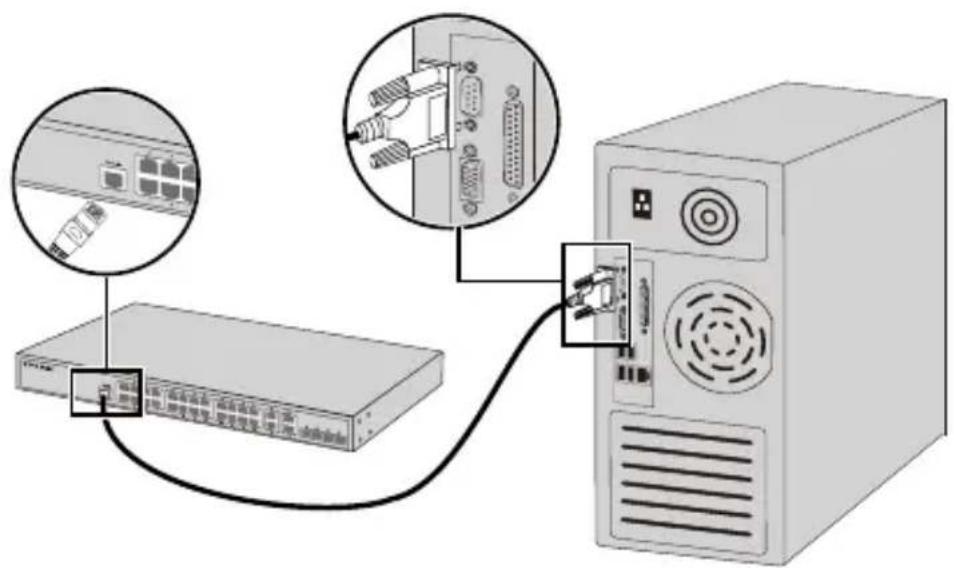
- Console Poort
Voor switches met een console poort, u kunt de console poort met uw computer verbinden door middel van een console kabel. Vervolgens kunt u de CLI laden om uw switch te beheren.
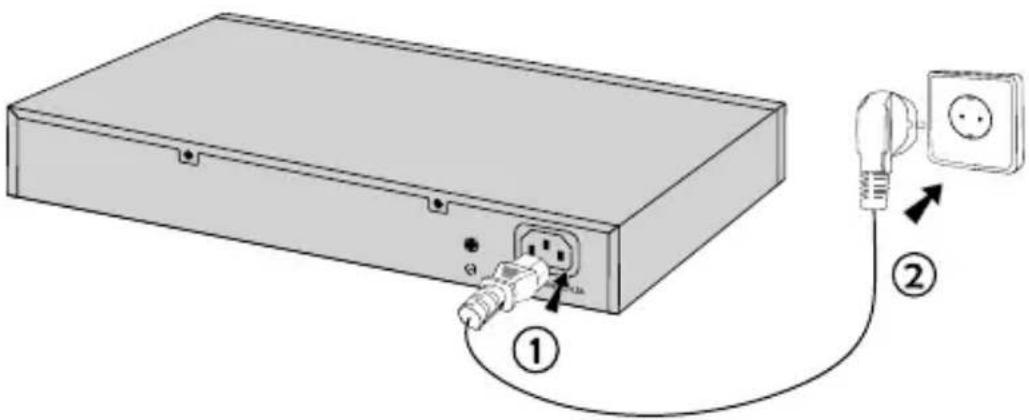
Steek de vrouwelijke connector van de meegeleverde stroomkabel in het stopcontact van het apparaat en de mannelijke connector in het stopcontact.
- Configureer de switch met behulp van de GUI
- Stel het IP adres van uw PC in, in hetzelfde subnet van de switch. Het IP adres is 192.168.0.x ("x" is elk nummer variërend tussen 2 en 254); het subnetmasker is 255.255.255.0
- Open een webbrowser en typ het standaard beheer adres http://192.168.0.1 in in de adresbalk van de browser en druk daarna op de Enter toets.
- Voer admin in voor zowel de Gebruikersnaam als het wachtwoord, beide in kleine letters. Klik vervolgens op de Login knop of druk op de Enter toets.
- Na een succesvolle login kunt u de switch op de beheer pagina configureren.
- Configureer de switch door gebruik te maken van de CLI (Alleen voor Smart Switches en Managed Switches)
U kunt inloggen op de switch en toegang tot de CLI verkrijgen om de switch te beheren. Voor uitgebreide instructies over hoe u dit kunt doen, raadpleeg de CLI gids.
- Configureer de Switch door gebruik te maken van het hulpprogramma. (Alleen voor Easy Smart Switches)
U kunt de Easy Smart Configuration Utility gebruiken om uw gehele netwerken van Easy Smart Switches te beheren. Voor uitgebreide instructies over hoe u dit kunt doen, raadpleef de Utility Gebruikershandleiding.
Installation
Veiligheidsinformatie
- Als een product een aan/uit toets heeft, biedt die één mogelijkheid om het product uit te schakelen. Bij producten zonder aan/uit toets is de enige manier om het product volledig uit te schakelen het product of de netspanningadapter van de stroomtoevoer af te koppelen. Het afgekoppelde apparaat moet normaal kunnen worden gebruikt.
- Dit product niet openmaken of er onderhoud aan proberen te verrichten; u kunt blootgesteld worden aan gevaarlijke hoogspanning of andere risico's. Door het openmaken van een verzegelde component of verzegeld(e) product(en) komt de garantie te vervallen. Voor product service kunt u contact met ons opnemen.
- Dit product niet in de buurt van water gebruiken.
TP-LINK beperkte productgarantie
Geldt alleen voor producten van het merk TP-LINK.
DEZE GARANTIE GEEFT U SPECIFIEKE WETTELIJKE RECHTEN EN U KUNT NOG ANDERE RECHTEN HEBBEN, DIE PER LAND (OF PER PROVINCIE) KUNNEN VERSCHILLEN.
VOOR ZOVER TOEGESTAAN DOOR DE PLAATSELIJKE WETGEVING ZIJN DEZE GARANTIE EN HET VERMELDE VERHAAL EXCLUSIEF EN KOMEN DIE IN DE PLAATS VAN ALLE ANDERE GARANTIES, VERHALEN EN VOORWAARDEN.
TP-LINK geeft garantie op het hardware product van het merk TP-LINK in de originele verpakking voor gebreken in materialen en fabricage indien normaal gebruikt in overeenstemming met de richtlijnen van TP-LINK gedurende een bepaalde periode afhankelijk van de service ter plaatse vanaf de oorspronkelijke datum van aanschaf via de detailhandel door de eindgebruiker-koper.
Svenska
Säkerhetsinformation
- - Rek installatie
- Verbinding
- - Ethernet poort
- - SFP poort
- - Console Poort
- - Configureer de switch met behulp van de GUI
- - Configureer de switch door gebruik te maken van de CLI (Alleen voor Smart Switches en Managed Switches)
- - Configureer de Switch door gebruik te maken van het hulpprogramma. (Alleen voor Easy Smart Switches)
- Installation
- Veiligheidsinformatie
- TP-LINK beperkte productgarantie
- Svenska
- Säkerhetsinformation
Merk : TP-LINK
Model : JetStream T2500G-10TS
Categorie : Netwerkswitch