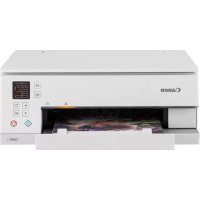
PIXMA TS6351a - εκτυπωτής CANON - Δωρεάν εγχειρίδιο χρήσης
Βρείτε δωρεάν το εγχειρίδιο της συσκευής PIXMA TS6351a CANON σε μορφή PDF.



| Μάρκα | CANON |
| Μοντέλο | PIXMA TS6351a |
| Κατηγορία | Πολυλειτουργικός εκτυπωτής |
| Τύπος προϊόντος | Έγχρωμος εκτυπωτής inkjet |
| Λειτουργίες | Εκτύπωση, αντιγραφή, σάρωση |
| Συνδεσιμότητα | Wi-Fi, ασύρματη σύνδεση |
| Τροφοδοσία | Καλώδιο τροφοδοσίας δικτύου (100-240 V AC, 50/60 Hz) |
| Δίσκος τροφοδοσίας | Πίσω δίσκος (πίσω υποδοχή) για απλό χαρτί και φωτογραφίες |
| Υποστηριζόμενα μεγέθη χαρτιού | A4, Letter και άλλα συνηθισμένα μεγέθη |
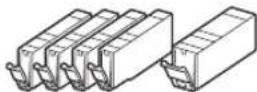
| Δοχεία μελάνης | Έγχρωμα δοχεία μελάνης (μαύρο, κυανό, ματζέντα, κίτρινο) - συγκεκριμένα μοντέλα δεν παρέχονται |
| Οθόνη | Οθόνη LCD με πλοήγηση μέσω κουμπιών |
| Γλώσσες διεπαφής | Γαλλικά, Αγγλικά, Γερμανικά, Ισπανικά, Ιταλικά, Ολλανδικά κ.λπ. |
| Εγκατάσταση υπολογιστή | Λήψη προγράμματος οδήγησης από το ij.start.canon |
| Εγκατάσταση smartphone | Εφαρμογή Canon PRINT Inkjet/SELPHY |
| Αντιγραφή | Αντιγραφή σε γυαλί έκθεσης με ρυθμιζόμενες παραμέτρους |
| Ασφάλεια | Προσέξτε τα δάχτυλα, μην αγγίζετε την κεφαλή εκτύπωσης ενώ κινείται |
| Ανταλλακτικά | Ανταλλακτικά δοχεία μελάνης |
| Συντήρηση | Καθαρισμός ακροφυσίων μέσω λογισμικού (δεν αναλύεται σε αυτό το εγχειρίδιο) |
| Κατανάλωση ενέργειας | Δεν προσδιορίζεται στο εγχειρίδιο |
| Διαστάσεις (κατά προσέγγιση) | Δεν προσδιορίζονται |
Συχνές ερωτήσεις - PIXMA TS6351a CANON
Ερωτήσεις χρηστών για PIXMA TS6351a CANON
0 ερώτηση για αυτή τη συσκευή. Απαντήστε σε αυτές που γνωρίζετε ή κάντε τη δική σας.
Κάντε μια νέα ερώτηση σχετικά με αυτή τη συσκευή
Κατεβάστε τις οδηγίες για το εκτυπωτής σε μορφή PDF δωρεάν! Βρείτε το εγχειρίδιό σας PIXMA TS6351a - CANON και πάρτε ξανά την ηλεκτρονική σας συσκευή στα χέρια σας. Σε αυτή τη σελίδα δημοσιεύονται όλα τα έγγραφα που απαιτούνται για τη χρήση της συσκευής σας. PIXMA TS6351a της μάρκας CANON.
ΕΓΧΕΙΡΊΔΙΟ ΧΡΉΣΗΣ PIXMA TS6351a CANON
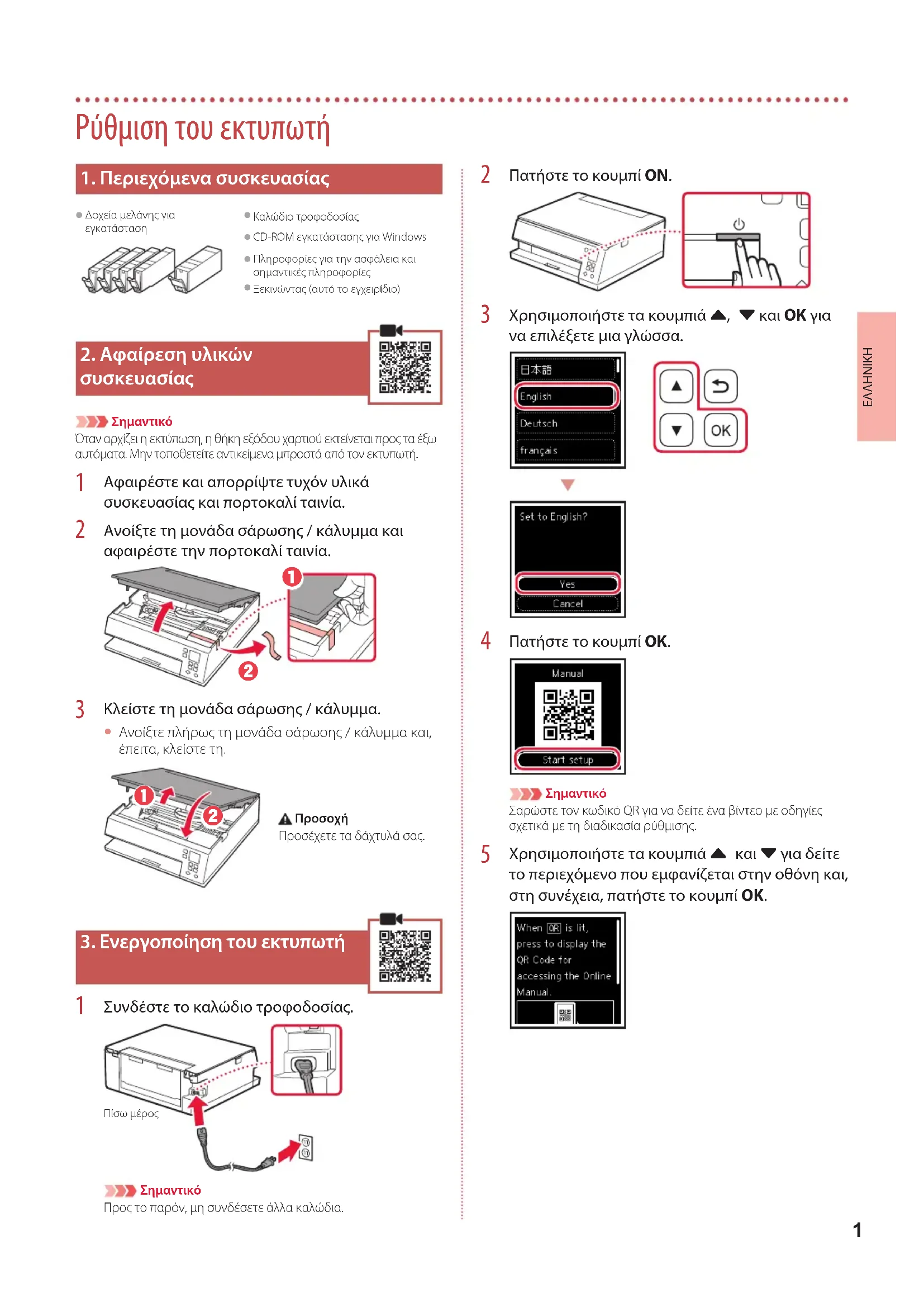
1. Περιεχόμενα συσκευαοίας
OxeliaeAevncyia Eykaatadtaa
Kaawio tropoosocia
CD-ROM ekataaarc yia Windows
Pnnpopopieyiaynaaepaia kai onmuvtke npopopiec
EKIVWvTAC (AUTO TO EYXEPiDio)
2. Aφαipεση uλικών συοκευασίας


Σημαντικό
Otv apxiei n ektuwn, n thkne ecou xaptiou ekivetaipoc ta eau opta. Mny tootheite avikejiva ppoora and tov kxtuwn.
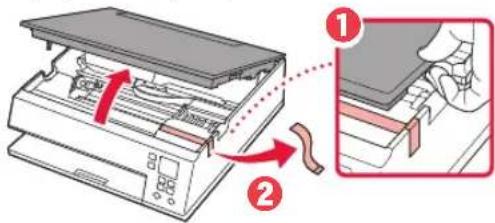
1 Apaipoe ta anoppiye tvov uikaooukeuaia c kai nptokaia tiaia.
2 AvoiTe Tn movad aopwnc / kaumu kaiaqaipoeTyn nptokaia taiia.
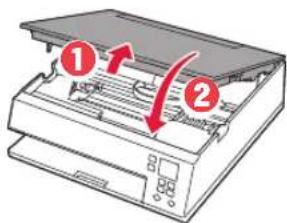
3 Kλειστη μονάδα σόρωσης / καλυμμα.
AvoTe nnpwoc tn ovaOa opwoC / kALUmu kai, EeTn, KAEIOte Tn.
Anpoaox
PpooExTe Ta dxtuia oac.
3. Evpyonoin Tou kTunwnt
1 SuVdEOTe To KaIwDIO TpoqOosiaC.
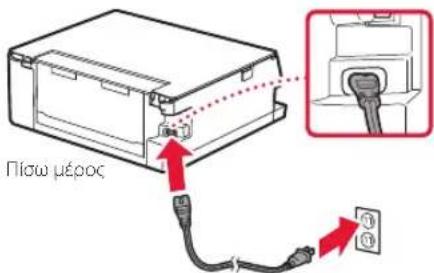

Σημαντικό
Ppoc to npov, mouvdoeTe aaaa kaawia.
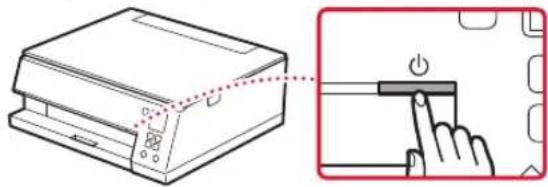
2 PntnoTe To koupi ON.
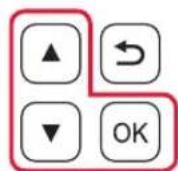
3 Xpoiooioiote ta koupiia ▲, Kai OK yia va eEeTe μa ywosa.
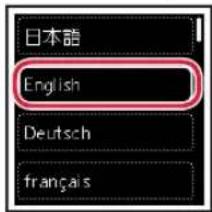
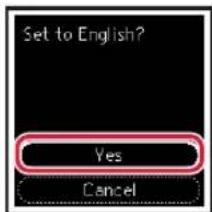
4 IaTnoTe To Koupi OK.

Σημαντικό
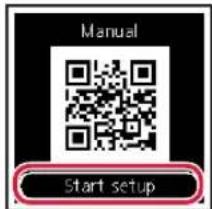
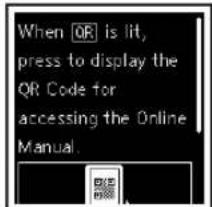
Zapwote Tov KuDko QR yia va deite eva bivteo me odnyie oxetikae tni diaikaoia puOmuic.
5 Xpnoiopoioiote ta koupiia kai yia deite to nepiexóevo nou eupavietai otnv ofoyn kai, otn ouvexia, natote to koupi OK.
Pou EKUTWt
4. EykaTaoTaon Tov DoxEiwv uElambda
1 AvoiTe Tn movadaa oapwoonc / kALUmu.
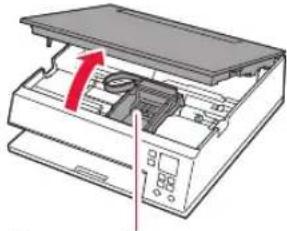
A Ppoox
Mny ayyieTe Tn 0hkn KepaAic EKTUwnC MPxvi va Opatnoei va pEtakivetai.
2 Aqaipeote tvv taivia kai tn pavn ano to 8oxeio eAevnc.
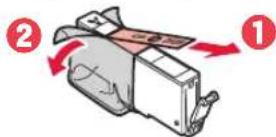
ELeyEeOu 8ev exI npapeiveivTiaia.
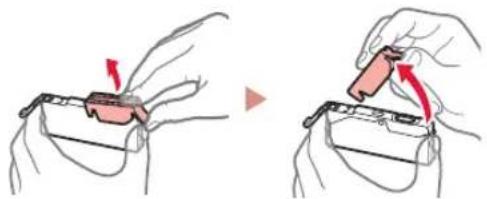
3 Apaipoeote apya to npptokai kaumu.

Σημαντικό
MnviieETo doxioe ievanc otav unapxei eipokn otny onn aepa cxmuoc Y.
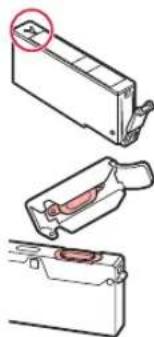
Mny ayyiEte Tc nepioxecnou anekovciovtaie Kokkivo xpuwa.
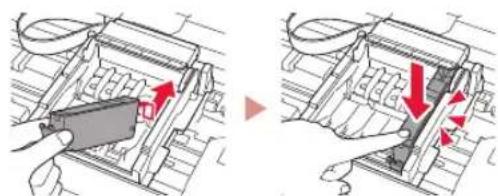
4 EykataoTnOte To doxEio eIavnc.
ToioeTeHote To doxieo eAavnc otyn Kepaan EKTUNOWc Ka NiOte To npoc ta katw uexpi va epapuooei.
5 Bεβαιωθειτε οτι εμφανιζεται το σύμβολo O T N V oθόνη.
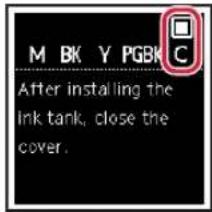

Σημαντικό
Eav to ouuBoAo 8ev eupavicetai otyn oovn napolo nou exete eykataotnoei to doxeioe avnc to xpwa tou doxieou eavnc mnpoei va unv eviaowto nnpoei va exete eykataotnoei eva doxeioe avanc nou dev uonootpictai ano autov tov kTuwn, x.y. me diapopetiko apiho muvtelou. Eykataotne eva doxeioe avnc yia to owto xpwa n xpnaonoinote to doxeioe avnc nou npexetai yia tnv eykataotaon.
6 EnavaaβeTa nmuata2 EwC 5 yia va tonoetnoe ola ta doxieia eA\n\n
Bεβaiωθeɪte əti, yia kαθe xρwμa, εμpavicetai eva ouμβoλo CTny oθovn.
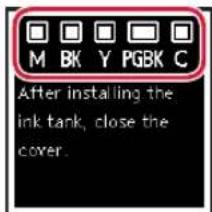
7 Kλειστη μονάδα σάρωσς / καλυμμα.
- O EKTUNWTnC apxic va npoetoiucaetai.
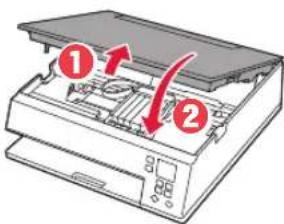
A npoox
PpooexTe Ta daxTuAc
5.ToTioθετησηχαρτιού
1 NatnoTe To koumi OK.

2 ApaipoeTe Tnv KaoEta ano Tov EKTunwtn KaOwc KaI To KaLuMa TnC KAOETac.
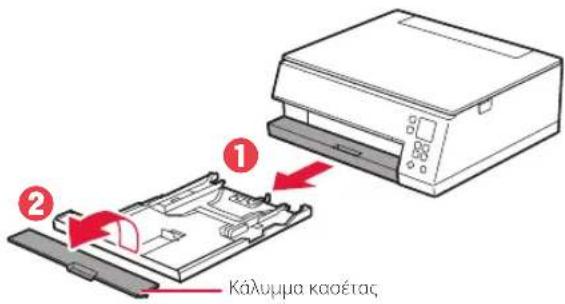
3 SUpETe Touc odnyouc xapTIOU wote va Touc 8iaxwpioTe.
ΣúpeTe to δεξio oδηyó xapTIO uOTo δεξio ákpo. Euθuypaμiote tv μπpooTIVo oδηyó xapTIO uE TnV ενδειŋ Letter n A4.
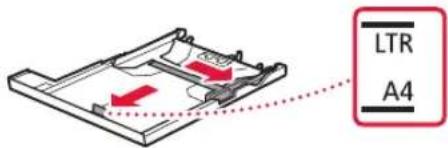
4 Tono0eTnoTe xapri.
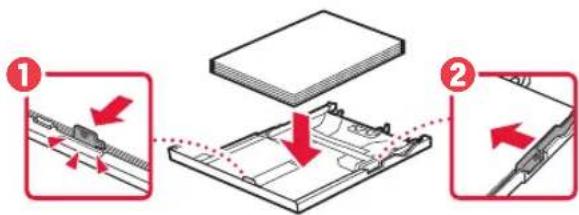
ToaTeTnE 2 n nepiooTepec oAiec aAnou xaptiou meyEouc Letter n A4, u Tnv nnEuopa ekTuwnoc OTPaumev npoc ta KaT.
TOnoTeTnTo xaptToov unpoTivo odnyoxapTIO kai eUbuypauiote ToV dEio odnyoxapTIOu To nAtoc Tou xaptio.
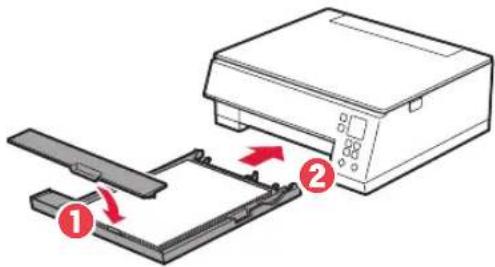
5 TOnoTheTne EaVTo KaUmu TaTc KaTeTac KaOwC KAI Tny KaOeTa.
Σύνδεση με Φιολογίστή
Eav xpaonpoie nolouc unoloyiotec, ktealeauta ta bmuatae kaote unoloyoiotn.
1 Metaβειτοη διαδικτυακή τοποθεσία της Canon από εναν μιολογισή.
https://ij.start.canon

2 Eπλεξτε Evkataσtaση.
3 KaataxwpioTe To ovoa movteau Tou EKTUNWTn Oac kai kavte KAIK OTNV EIIAOYn MetaBacon.
4 KavTe kAIk OTo EvapEg.
5 Kavte klik oTo Av exTe nOn npoetoiiaoei tov eKtunwtn oac, metaeite otN suvdeon.

Σημειωσ
Ta napakatw bieta aopov touc xpoTeC Windows (ekoc ano Windows 10 in S mode) kai macOS. Tnv nepiwn aanlou aeioupyikou ouotnataoc ouvexite tn pubuian akolouowvtac tic odnyie, nov ekpavicovtai otyn obovn.
6 KavTe kAIk OTo Any.
7 EkTeAeOte To v p x i o
8 KavTe KAIK OTo EkkivnOn puOmuOnc (Start Setup).
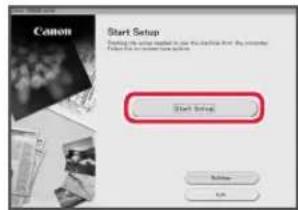
9 Akouohtote tic odnyiec otnv oovn.
AutecoiAeioupyiecEvexetai va XpeiaoTOUVkantoIOxpovo.
Tia va ouvdeoet kai o smartphone, ovatpeTe otnv evotnta 6-b. uveonmuSmartphone>0n oeia5.
Xpnoiou CD-ROM ykataoanc yi Windows
Kavte dinlo klik oto apxelo EasySetup.exe nou unapxei oTo CD-ROM kai, eTeia, ouvexioe ano to Bnua 3. Av dev exte ouvdoan internet, avoite to paekao win oTo CD-ROM kai kavte dinlo klik oto apxelo SETUP.exe. Autn ne evpeyia th ykataotnoei to npoypaumoa odynonc tou ekwnth.
6-b
Σύνδεση με Smartphone
Eáv xρησιοποείτε πολλa smartphone, εκτελόστε autο τα βήματα σε καθε smartphone.
Ppoetoipaote ta Ehc npotou EekivnoeTe.
1 Evepyonoiirone n puOuion Wi-Fi oTo smartphone oac.
2 Suovéste to smartphone oac otov aoupuato dpooioyoyn (evxetoe aoupuato dpooioyoyn).
Tia neipioootepec aeIIOpeiec, avatpeEte oTa eYxepidia Tou smartphone kalou aou apauot dpouoloytn.
1 EykataotnoTe Tny evapuoyn «Canon PRINT Inkjet/SELPHY» oTo smartphone ocac.
Tia npoBaon otny toToeia web tnc Canon, oapwote tvkwoiko QR nou epavietai ota deia kai, eenei, npayatonoinote anytnc evapauync.

2 AvoiTe Tnv EyKATEOTnEvn Eaapouyn.

3 Akoouohte tic odyiec nou eapavicovtai otnv ofoyn tnc eapouync yia va npootheote tvkunwnac.
Apoù προθέσετε tov ἐκτυπωτή σας, θα μηροείτε va ἐκτυπώνετε πό το smartphone σας.
Γι αν εκτυπώετε φωτογραφίες, avatρέξετε σήν ενότητα «Τοῦθέτηση φωτογραφίουχαρτίου»
σήση σελίδα 6.
TootheTnon toypapikou xaptiou
To wtoypapikxapti mopei va tootheetnEi movo otyn niow hkn.
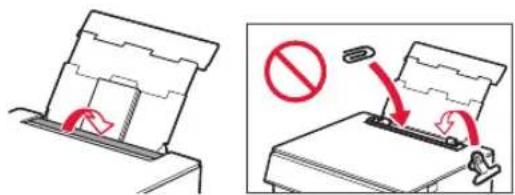
1 AvoiTe to kaLumua niow thnKnc kai ekTeivete Tnv unoortpiXapriou.
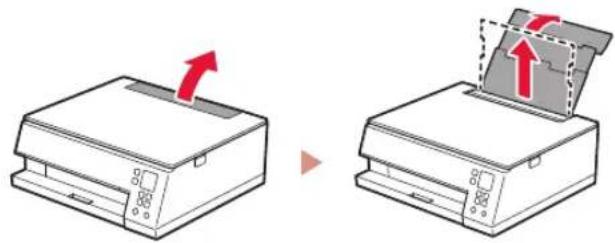
2 AvoiTe To kalumu unoOxnc Tpoopodooiac kai OupTe To io oBnyo xapTou npoc Ta ia EwcTo Tepa.
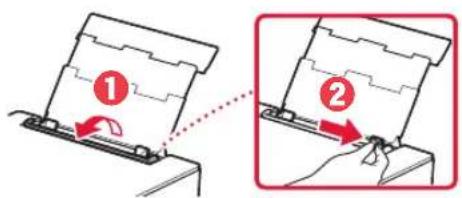
3 ToioeTne Tnla qulaa qwtoypaikou xaptiou e Tnv nIeupa EKTunwnoc Otpauev npoc ta navw kai oupeTe Tov Iaivo odnyo xaptiou otnv akpn tnc otoiac xaptiw.
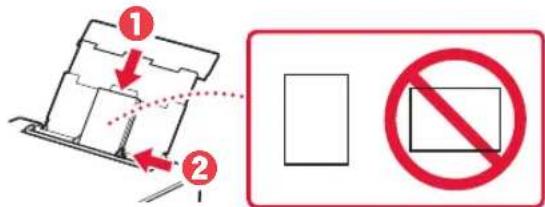
4 Kλειστε το καλυμμα unoδoxnctpopoδoσiac.
Akoouthetaic o8nyieocntv oovynia va opioet e npopopiec yia to tonoetnevo xapti.
Avtiypaφn
1 EvepyoioTcTov EKTUwtn.
2 ToioeTnOe anAo xapTi eYeOouc Letter n A4.
3 AvoiTeToKaIumuA EyypaawV KAI TOnoTheTnOte To Eyypafoe TynTuWuevN PEAupa OtpauevnpocTaKATOWnV ENkPaveia Oapwonc. Euuypauiote To Eyypafoe To Onpadi Euuypaumionc
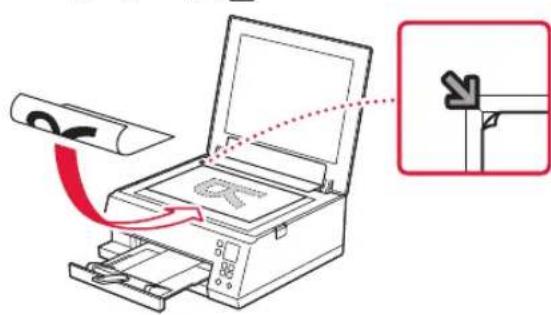
4 Kkεiσετο καλuμμα εyyραφωv.
5 NatnoTe to koupi OK.
6 Eπiλεξτe Puθμioεις αντίγραφής (Copy settings)
kai, ση Συνέχεια, πατήσετο το κουμι OK.
7 Opiote tic puthetaic ektuwnoc, xpoiooiwvtac ta koumuia , KAI OK.
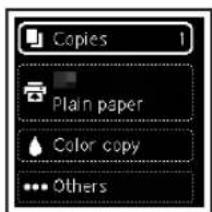
8 IaTnoTe To koumuEvapEg (Start).
Stalla in skrivaren
1. Boxens innehåll
- Blackbeehallare for installation
Strömkabel