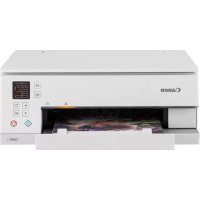
PIXMA TS6351a - Drucker CANON - Kostenlose Bedienungsanleitung
Finden Sie kostenlos die Bedienungsanleitung des Geräts PIXMA TS6351a CANON als PDF.



| Marke | CANON |
| Modell | PIXMA TS6351a |
| Kategorie | Multifunktionsdrucker |
| Produkttyp | Farb-Tintenstrahldrucker |
| Funktionen | Drucken, Kopieren, Scannen |
| Konnektivität | WLAN, drahtlose Verbindung |
| Stromversorgung | Netzkabel (100-240 V AC, 50/60 Hz) |
| Papierzufuhr | Hintere Papierzufuhr für Normalpapier und Fotopapier |
| Unterstützte Papierformate | A4, Letter und andere gängige Formate |
| Tintenpatronen | Farbtintenpatronen (Schwarz, Cyan, Magenta, Gelb) - spezifische Modelle nicht im Lieferumfang |
| Bildschirm | LCD-Bildschirm mit Tastenbedienung |
| Bediensprachen | Französisch, Englisch, Deutsch, Spanisch, Italienisch, Niederländisch, usw. |
| Computerinstallation | Treiberdownload von ij.start.canon |
| Smartphone-Installation | Canon PRINT Inkjet/SELPHY App |
| Kopie | Kopie auf Vorlagenglas mit einstellbaren Einstellungen |
| Sicherheit | Finger fernhalten, nicht den beweglichen Druckkopf berühren |
| Ersatzteile | Ersatz-Tintenpatronen |
| Wartung | Düsenreinigung über die Software (nicht in dieser Anleitung detailliert) |
| Energieverbrauch | In der Anleitung nicht angegeben |
| Abmessungen (ca.) | Nicht angegeben |
Häufig gestellte Fragen - PIXMA TS6351a CANON
Benutzerfragen zu PIXMA TS6351a CANON
0 Frage zu diesem Gerät. Beantworten Sie die, die Sie kennen, oder stellen Sie Ihre eigene.
Eine neue Frage zu diesem Gerät stellen
Laden Sie die Anleitung für Ihr Drucker kostenlos im PDF-Format! Finden Sie Ihr Handbuch PIXMA TS6351a - CANON und nehmen Sie Ihr elektronisches Gerät wieder in die Hand. Auf dieser Seite sind alle Dokumente veröffentlicht, die für die Verwendung Ihres Geräts notwendig sind. PIXMA TS6351a von der Marke CANON.
BEDIENUNGSANLEITUNG PIXMA TS6351a CANON
Lesen Sie Sicherheitsinformationen und wichtige Hinweise (Anhang) zuerst.
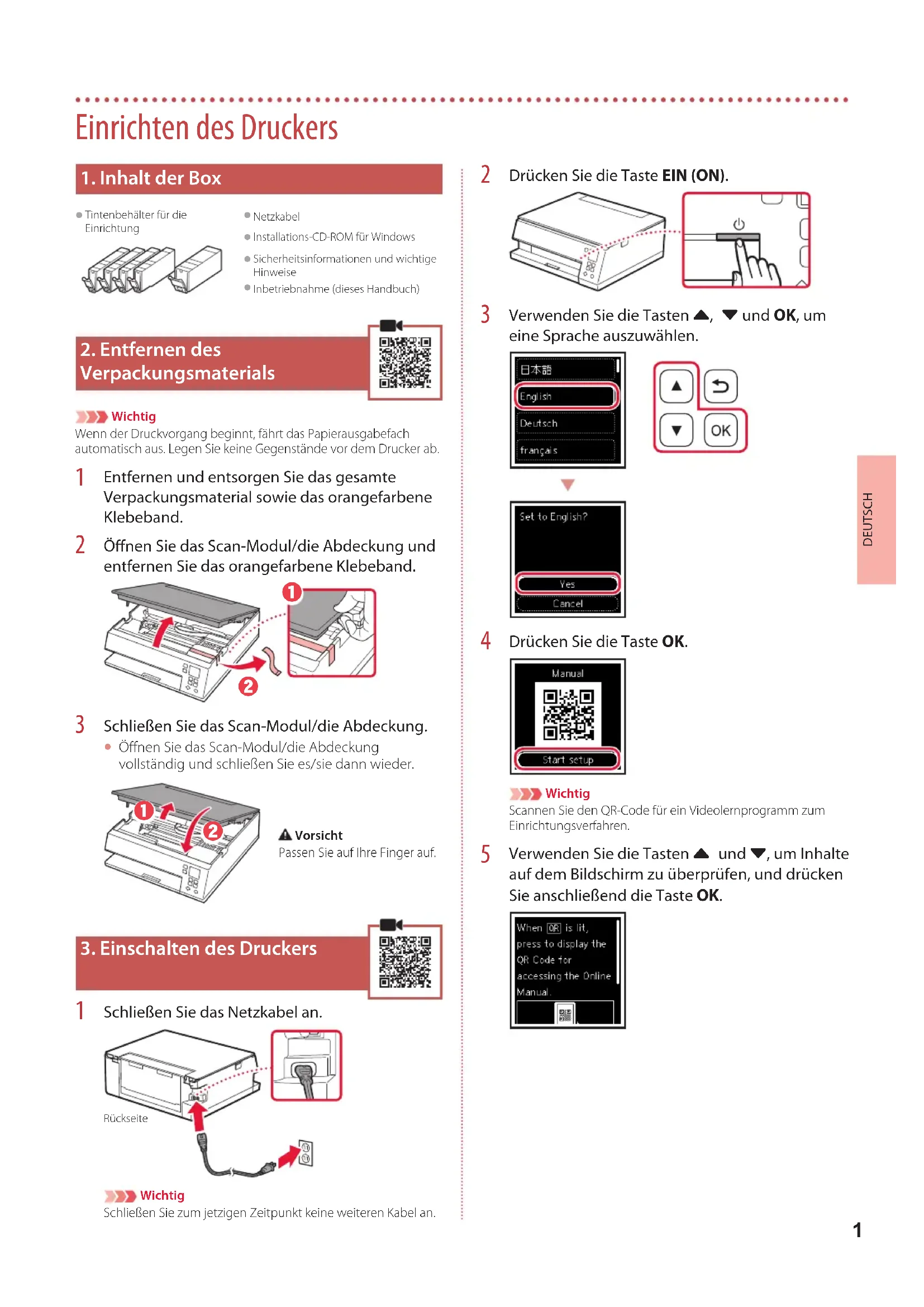
Einrichten des Druckers
1. Inhalt der Box
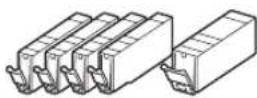
Tintenbehalter für die Einrichtung
Netzkabel
- Installations-CD-ROM für Windows
- Sicherheitsinformationen und wichtige Hinweise
Inbetriebnahme (dieses Handbuch)
2. Entfernen des Verpackungsmaterials

Wichtig
Wenn der Druckvorgang beginnt, fahr das Papierausgabefach automatisch aus. Legen Sie keine Gegenstände vor dem Drucker ab.
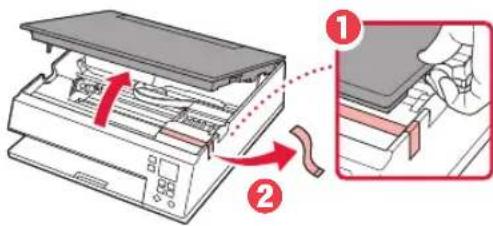
1 Entfernen und entsorgen Sie das gesamte Verpackungsmaterial sowie das orangefarbene Klebeband.
2 Öffnen Sie das Scan-Modul/die Abdeckung und entfernen Sie das orangefarbene Klebeband.
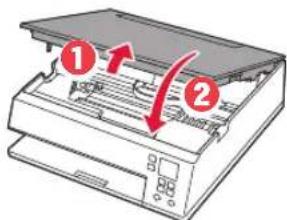
3 Schlieben Sie das Scan-Modul/die Abdeckung.
- Offnen Sie das Scan-Modul/die Abdeckung vollständig und schreiben Sie es/sie dann wieder.
A Vorsicht
Passen Sie auf ihre Fingerauf.
3. Einschalten des Druckers
1 SchlieBen Sie das Netzkabel an.
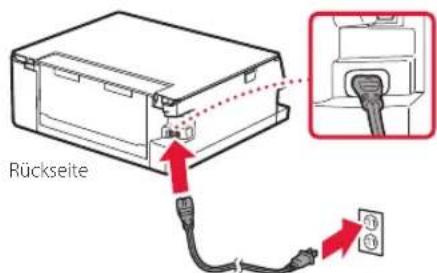

Schlieben Sie zum jetzigen Zeitpunkt keine weiteren Kabel an.
2 Drucken Sie die Taste EIN (ON).
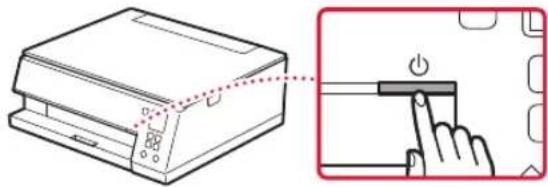
3 Verwenden Sie die Tasten , und OK, um eine Sprache auszuwahlen.
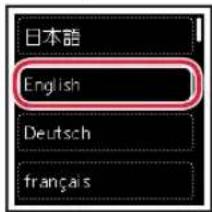
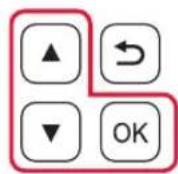
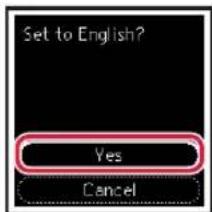

4 Drucken Sie die Taste OK.
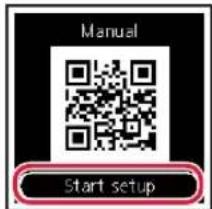

Wichtig
Scannen Sie den QR-Code für ein Videolernprogramm zum Einrichtungsverfahren.
5 Verwenden Sie die Tasten und , um Inhalte auf dem Bildschirm zu überprüfen, und drucken Sie anschließend die Taste OK.
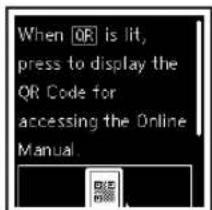
Einrichtendruckers
4. Installation der Tintenbehälter
1 Öffnen Sie das Scan-Modul/die Abdeckung.
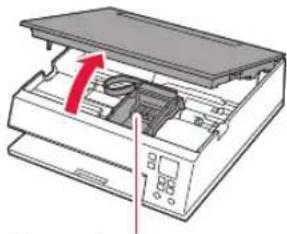
A Vorsicht
Berühren Sie den Druckkopfalter nicht, solange er sich bewegt.
2 Entfernen Sie das Klebeband und die Folie vom Tintenbehalter.
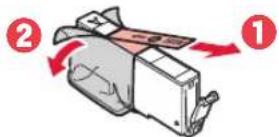
- Überprüfen Sie, ob das gesamte Klebeband entfern wurde.
3 Nehmen Sie die orangefarbene Kappe langsam ab.
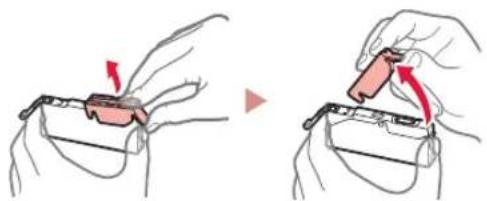
Wichtig
- Üben Sie keinen Druck auf den Tintenbehälter aus, wenn das Y-formige Loch blockiert ist.
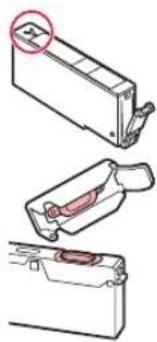
- Berühren Sie nicht die rot dargestellen Bereiche.
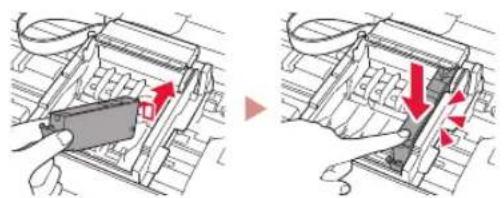
4 Setzen Sie den Tintenbehälter ein.
- Setzen Sie den Tintenbehälter in den Druckkopf ein und drücken Sieihn nach unten, bis er einrastet.
5 Überprüfen Sie, ob das Zeichen auf dem Bildschirm angezeigt wird.
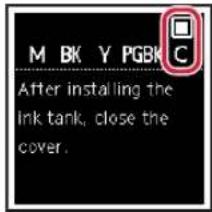
Wichtig
Wenn das Zeichen nicht auf dem Bildschirm angezeigt wird, obwohl Sie den Tintenbehälter eingesetzt haben, ist die Farbe des Tintenbehalters möglicherweise falsch oder Sie haben beispelseweise einen Tintenbehälter mit einer anderen Modellnummer eingesetzt, der von dieser Drucker nicht untersutzt wird. Setzen Sie entweder einen Tintenbehälter der richtigen Farbe ein oder verwenden Sie den im Lieferumfang enthaltenen Tintenbehälter für die Einrichtung.
6 Wiederholen Sie die Schritte 2 bis 5, um alle Tintenbehälter einzusetzen.
- Stellen Sie sicher, dass für jeder Farbe das Zeichen auf dem Bildschirm angezeigt wird.
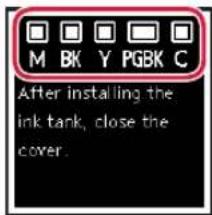
7 Schlieben Sie das Scan-Modul/die Abdeckung.
Der Drucker wird initialisiert.
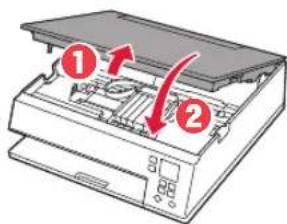
A Vorsicht
Passen Sie auf ihre Finger auf.
5. Einlagen von Papier
1 Drucken Sie die Taste OK.
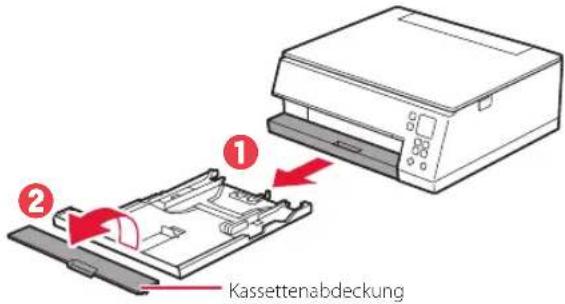
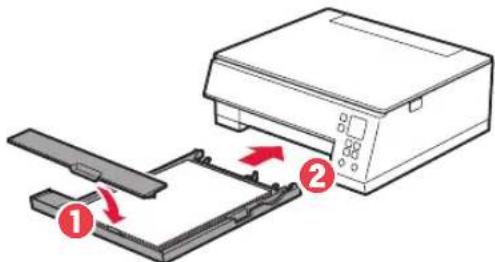
2 Entnehmen Sie die Kassette aus dem Drucker und entfern den Sie die Kassettenabdeckung.
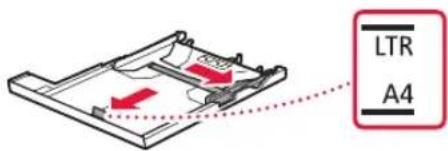
3 Schieben Sie die Papierführungen auseinander.
- Schieben Sie die rechte Papierführung an die rechte Kante. Richten Sie die vordere Papierführung an der Markierung für Letter oder A4 aus.
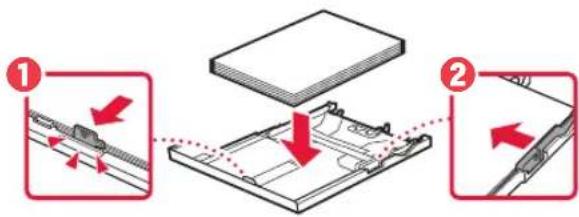
4 Legen Sie Papier ein.
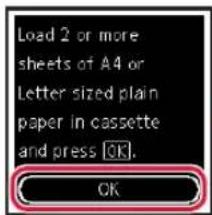
- Legen Sie 2 oder mehr Blatt Normalpapier des Formats Letter oder A4 mit der bedruckbaren Seite nach unter ein.
- Schieben Sie das Papier gegen die vordere Papierführung und richten Sie die rechte Papierführung an der Breite des Papiers aus.
5 Bringen Sie die Kassettenabdeckung an und setzen Sie die Kassette wieder ein.
6 Drucken Sie die Taste OK.

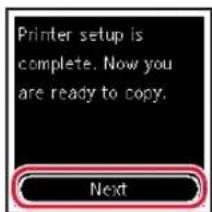
7 Drucken Sie die Taste OK.
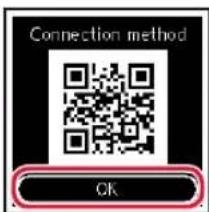
Wichtig
Scannen Sie den QR-Code für ein Videolernprogramm zum Einrichtungsverfahren.
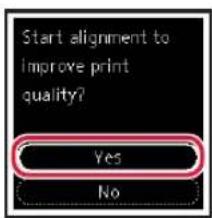
8 Überprüfen Sie, ob der folgende Bildschirm angezeigt wird.

Wenn Sie den Drucker ohne Anschluss weiterer Geräte verwenden, ist die Einrichtung nun abgeschlossen.
Mit welchem Gerät stellen Sie eine Verbindung her?
Computer

Computer und Smartphone

6-a
Herstellen einer Verbindung mit einem Computer
Wenn Sie mehrere Computer verwenden, führen Sie diese Schritte auf jeder Computer aus.
1 Greifen Sie von einem Computer aus auf die Canon-Website zu.
https://ij.start.canon
2 Wahlen Sie Einrichten aus.
3 Geben Sie den Modellnamen Ihr's Druckers ein und klichen Sie auf Los.
4 Klichen Sie auf Start.
5 Klichen Sie auf Wenn Sie ihren Drucker bereits vorbereitet haben, wechseln Sie zu Verbindung herstellen.
Hinweis
Die folgenden Schritte gelten für Benutzer von Windows (ausgenommen Windows 10 in S mode) und Benutzer von macOS. Wenn Sie ein anderes Betriebssystem verwenden, fahren Sie mit der Einrichtung fort, indem Sie stattdessen die Anweisungen auf dem Bildschirm befolgen.
6 Klichen Sie auf Herunterladen.
7 Fuhren Sie die heruntergeladene Datei aus.
8 Klichen Sie auf Setup starten (Start Setup).
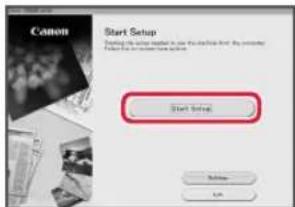
9 Befolgen Sie die Anweisungen auf dem Bildschirm.
- Diese Verfahren konnen einige Zeit dauern.
Um auch eine Verbindung mit einem Smartphone herzustellen,esen Sie 6-b. Herstellen einer Verbindung mit einem Smartphone" auf Seite 5.
6-b
Herstellen einer Verbindung mit einem Smartphone
Wenn Sie mehrere Smartphones verwenden, führen Sie diese Schritte auf jedem Smartphone aus.
Bereiten Sie Folgendes vor, bevor Sie beginnen.
Aktivieren Sie die Wi-Fi-Einstellung auf Ihr Smartphone.
2 Stellen Sie eine Verbindung zwischen Ihr Smartphone und dem Wireless Router her (wenn Sie über einen Wireless Router verfügen). Weitere Informationen finden Sie in den Handbuchern zu Ihr Smartphone und dem Wireless Router.
1 Installieren Sie die App „Canon PRINT Inkjet/SELPHY" auf Ihrhem Smartphone.
- Scannen Sie den QR-Code auf der rechten Seite, um die Canon-Website aufzurufen, und laden Sie dann die App herunter.
2 Offnen Sie die installierte App.
3 Befolgen Sie die Anweisungen auf dem App-Bildschirm, um ihren Drucker hinzuzufugen.
Sobald Sie ihren Drucker hinzugefügt haben, können Sie über Ihr Smartphone drucken. Informationen zum Drucken von Fotos finden Sie unter „Einlagen von Fotopapier" auf Seite 6.
Einlagen von Fotopapier
Fotopapier kann nur in das wichtere Fach eingelegt werden.
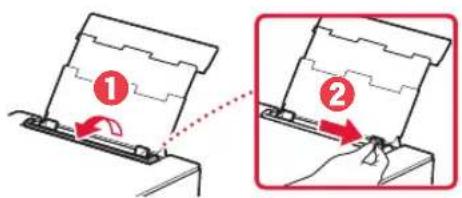
1 Öffnen Sie die Abdeckung des hinteren Fachs undziehen Sie die Papierstütze hereus.
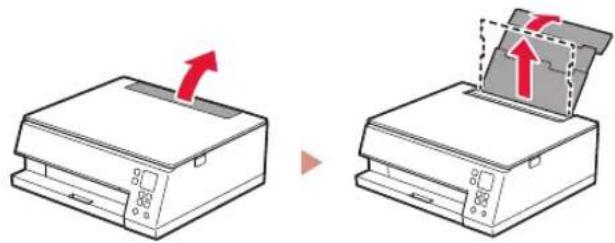
2 Offnen Sie die Abdeckung fur den Einzugsschacht und schiben Sie die rechte Papierführung ganz nach rechts.
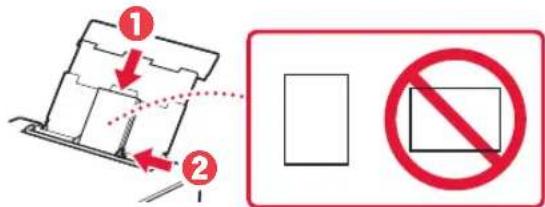
3 Legen Sie mehrere Blätter Fotopapier mit der bedruckbaren Seite nach oben ein und schiben Sie die seitliche Papierführung gegen die Kante des Papierstapels.
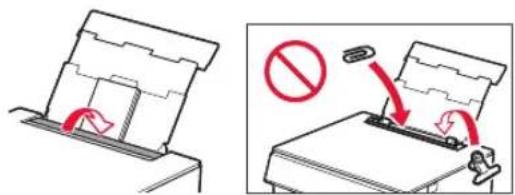
4 Schlieben Sie die Abdeckung fur den Einzugsschacht.
- Befolgen Sie die Anweisungen auf dem Bildschirm, um Informationen für das eingelegte Papier festzulegen.
Kopieren
1 Schalten Sie den Drucker ein.
2 Legen Sie Normalpapier des Formats Letter oder A4 ein.
3 Öffnen Sie die Vorlagenabdeckung und legen Sie das Dokument mit der bedruckbaren Seite nach unten auf die Auflage. Richten Sie das Dokument an der Ausrichtungsmarkierung ( aus.
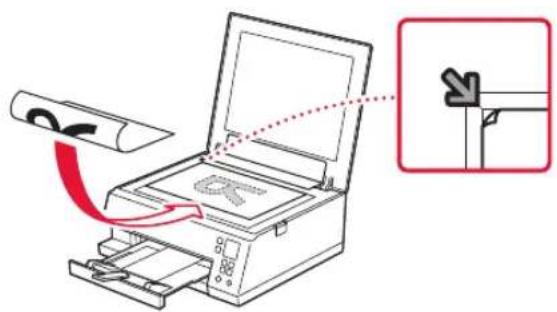
4 Schlieben Sie die Vorlagenabdeckung.
5 Drucken Sie die Taste OK.
6 Wahlen Sie Kopiereinstellungen (Copy settings) aus und drücken Sie dann auf die Taste OK.
7 Legen Sie die Druckinformationen mit den Tasten , und OK fest.
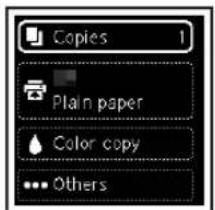
8 Drucken Sie die Taste Start.
De printer instellen
Klargjor folgende for du starter.
AktiverWi-Fi-innstillingen påSMARTelefonen.
Koble smarttelefonen til den tradlose ruteren (hvis du har en tradloes ruter).
Se manualene for smarttelefonen og den trådlöse ruteren for á fā flere detaljer.
1 Installer "Canon PRINT Inkjet/SELPHY"-appen påSMARTelefonen.
Forbered folgende inden start.
Aktiver indstillingen Wi-Fi pa din smartphone.
Slut din smartphone til den tradlose router (hvis du har en tradlos router).

- Einrichten des Druckers
- Inhalt der Box
- Entfernen des Verpackungsmaterials
- Wichtig
- A Vorsicht
- Einschalten des Druckers
- Einrichtendruckers
- Installation der Tintenbehälter
- Öffnen Sie das Scan-Modul/die Abdeckung.
- Entfernen Sie das Klebeband und die Folie vom Tintenbehalter.
- Nehmen Sie die orangefarbene Kappe langsam ab.
- Setzen Sie den Tintenbehälter ein.
- Überprüfen Sie, ob das Zeichen auf dem Bildschirm angezeigt wird.
- Wiederholen Sie die Schritte 2 bis 5, um alle Tintenbehälter einzusetzen.
- Schlieben Sie das Scan-Modul/die Abdeckung.
- Einlagen von Papier
- Drucken Sie die Taste OK.
- Entnehmen Sie die Kassette aus dem Drucker und entfern den Sie die Kassettenabdeckung.
- Schieben Sie die Papierführungen auseinander.
- Legen Sie Papier ein.
- Bringen Sie die Kassettenabdeckung an und setzen Sie die Kassette wieder ein.
- Drucken Sie die Taste OK.
- Drucken Sie die Taste OK.
- Überprüfen Sie, ob der folgende Bildschirm angezeigt wird.
- Mit welchem Gerät stellen Sie eine Verbindung her?
- 6-a
- Herstellen einer Verbindung mit einem Computer
- Hinweis
- 6-b
- Herstellen einer Verbindung mit einem Smartphone
- Einlagen von Fotopapier
- Kopieren
- De printer instellen
- Forbered folgende inden start.
Marke : CANON
Modell : PIXMA TS6351a
Kategorie : Drucker