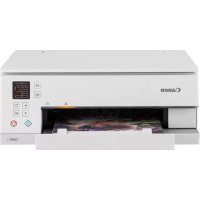
PIXMA TS6351a - Skriver CANON - Gratis bruksanvisning og manual
Finn enhetens veiledning gratis PIXMA TS6351a CANON i PDF-format.



| Merke | CANON |
| Modell | PIXMA TS6351a |
| Kategori | Multifunksjonsskriver |
| Produkttype | Fargeblekkskriver |
| Funksjoner | Utskrift, kopiering, skanning |
| Tilkobling | Wi-Fi, trådløs tilkobling |
| Strømforsyning | Strømledning (100-240 V AC, 50/60 Hz) |
| Papirmatingsbrett | Bakre brett for vanlig papir og fotopapir |
| Støttede papirformater | A4, Letter og andre vanlige formater |
| Blekkpatroner | Fargeblekkpatroner (svart, cyan, magenta, gul) - spesifikke modeller ikke oppgitt |
| Skjerm | LCD-skjerm med knappnavigering |
| Språk i grensesnittet | Fransk, engelsk, tysk, spansk, italiensk, nederlandsk, osv. |
| Installasjon på datamaskin | Nedlasting av driver fra ij.start.canon |
| Installasjon på smarttelefon | Canon PRINT Inkjet/SELPHY-appen |
| Kopiering | Kopiering på eksponeringsglass med justerbare innstillinger |
| Sikkerhet | Hold fingrene unna, ikke berør skrivehodet når det er i bevegelse |
| Reservedeler | Reserveblekkpatroner |
| Vedlikehold | Rensing av dyser via programvaren (ikke detaljert i denne håndboken) |
| Strømforbruk | Ikke spesifisert i håndboken |
| Mål (omtrent) | Ikke spesifisert |
Ofte stilte spørsmål - PIXMA TS6351a CANON
Brukerspørsmål om PIXMA TS6351a CANON
0 spørsmål om dette apparatet. Svar på dem du kjenner, eller still ditt eget.
Still et nytt spørsmål om dette apparatet
Last ned instruksjonene for din Skriver i PDF-format gratis! Finn veiledningen din PIXMA TS6351a - CANON og ta den elektroniske enheten tilbake i hendene. På denne siden er alle dokumenter som er nødvendige for bruken av enheten din publisert. PIXMA TS6351a av merket CANON.
BRUKSANVISNING PIXMA TS6351a CANON
Les Sikkerhetsinformasjon og viktig informasjon (tillegg) fsigma.
Rorinte de omraden som visas I rott.
4 Installera blackbehallaren.
Fotopapper kan endast fyllas pa i det bakre facet.
- Blektanker til oppsett
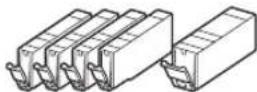
Strømledning
- Installerings-CD-ROM for Windows
- Sikkherhetsinformasjon og viktig informasjon
Kommenigang(denne manualen)
2. Fjerne beskyttelsesmaterialie

Viktig!
Nar utskriften starter, apnes papirutmatingsbrettet utvides automatisk. Ikke plasser objekter foran skriveren.
1 Fjern og kast eventuelt beskyttelsesmateriale og oransje tape.
2 Apne skanneenheten/dekselet og fjern den oransje tapen.
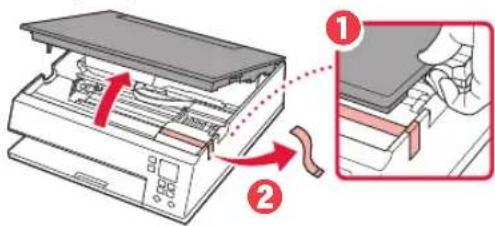
3 Lukskanneenheten/dekselet.
Apne skanneenheten/dekselet helt, og lukk den/det igjen.
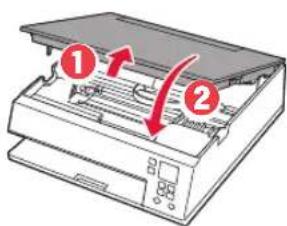
Forsiktig!
Pass pafingrene.
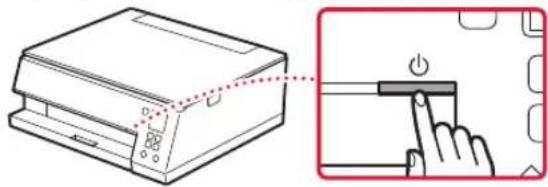
3. Slå på skriveren
Ikke kobe til andre kabler på dette tidspunktket.
2 Trykk pa PAA (ON)-knappen.
3 Bruk knappene , og OK for a velge et sprak.
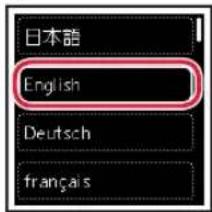
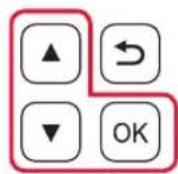

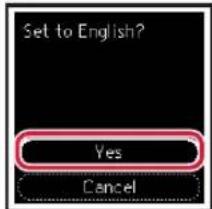
4 Trykk pKa OK-knappen.
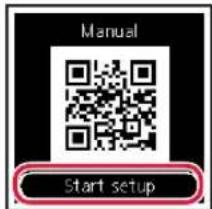

Viktig!
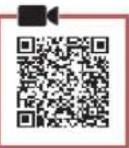
Skann QR-koden for en videoeiledning om oppsettsprosyren.
5 Bruk knappene og til a kontrollere innholdet pa skjermen, og trykk deretter pa OKknappen.
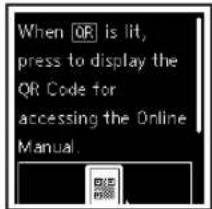
Konfigurere skriveren
4.Installere blektankene
1 Apne skanneenheten/dekselet.
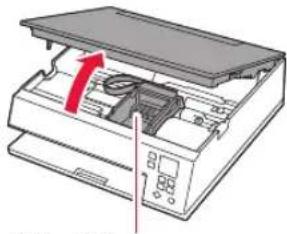
Forsiktig!
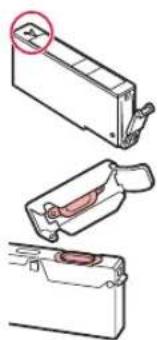
2 Fjern tapen og filmen pa blekktanken.
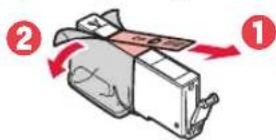
- Kontroller at det/DD er igjen tape.
3 Fjern sakte den oransje korken.
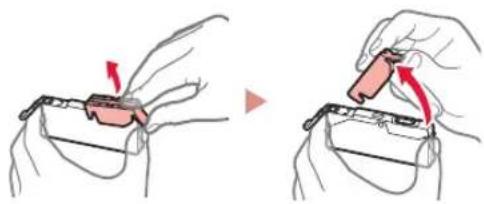
Viktig!
- Ikke klem pa blekktanken när det Y-formede lufthullet er blokkert.
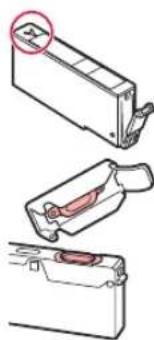
Ike ber or de rade omadene.
4 Installer blekktanken.
- Sett blektanken inn i skrivehodet, og trykk den ned til den klikker.
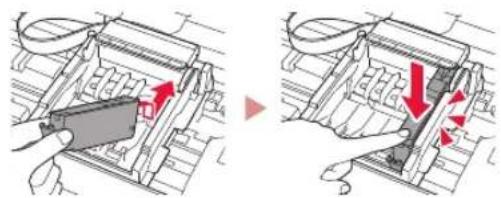
5 Sjekk at Herket vises pa skjermen.
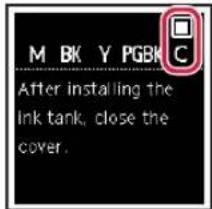
Viktig!
Hvis -merket违法犯罪, skjermen, selv om du har installert blektanken, kan det vare at fargen pa blektanken er feil eller at du har installer en blektank som ikke støttes av skriveren (f.eks. en blektank med annet modellnummer). Installer en blektank for riktig farge, aller bruk den medfolgende blektanken for oppsett.
6 Gjenta trinn 2 til 5 for a installere alle blekktankene.
Sjekk at det blir vist et merke pa skjermen for haver farge.
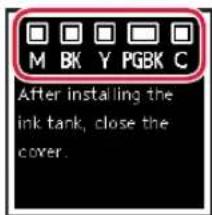
7 Lukk skanneenheten/dekselet.
- Skriveren starter initialising.
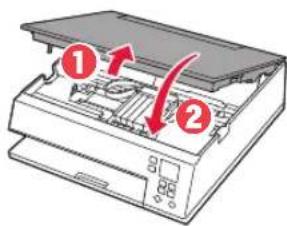
Forsiktig!
Pass pā fingre.
5. Legge i papir
1 Trykk pa OK-knappen.
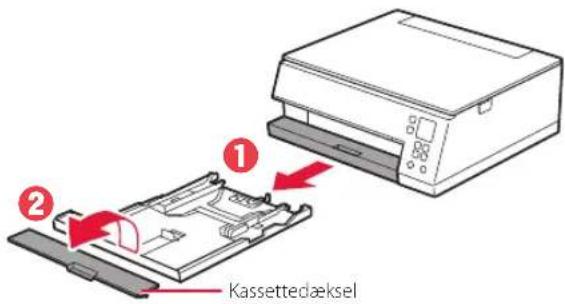
2 Fjern kassetten fra skriveren og fjern kassettdekselet.
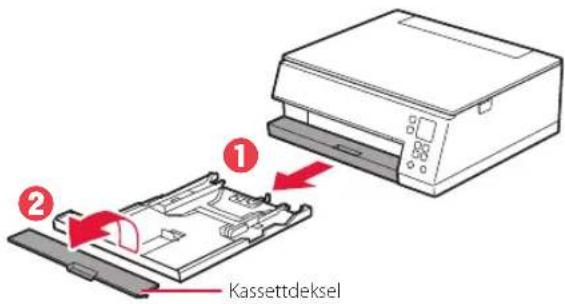
Skyv hýre papirforer mot hýre kant. Juster fremre papirforer med Letter- ellr A4-merket.
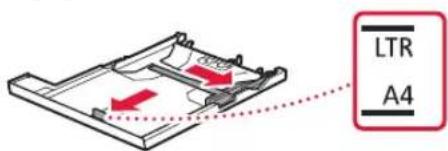
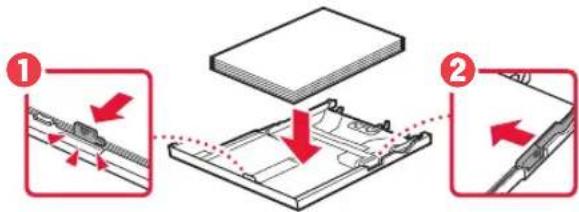
4 Leggi papir.
- Legg inn 2 ett ellere flere ark vanlig papir i Letter-ller A4-format med utskriftssiden ned.
- Plasser papiret mot fremre papirforer, og juster hoyre papirforer ut fra bredden pa papiret.
5 Fest kassettdekselet og skift ut kassetten.
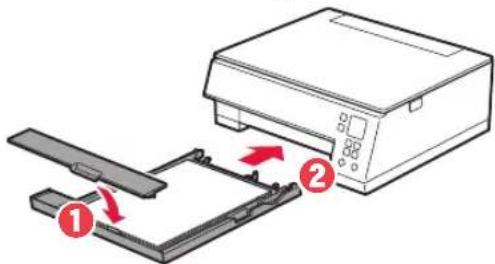
6 Trykk pa OK-knappen.
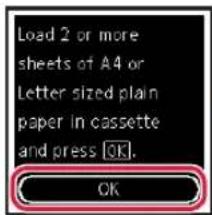
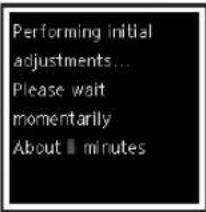
7 Trykk pa OK-knappen.
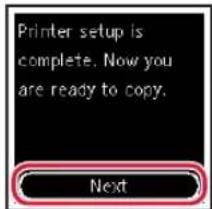
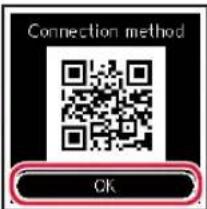
Viktig!
Skann QR-koden for en videoeveiledning om oppsettsprosedyren.
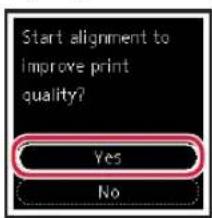
8 Sjekk at ffolgende skjermbilde vises.
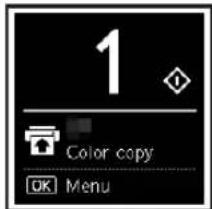
Oppsett er nà fullfør hvis du ønsker Å bruke skriveren uten tikkobling til andre enheter.
Hvis du bruker flere datamaskiner, utforer du disse trinnene pa hver datamaskin.
1 Apne Canon-nettstedet fra en datamaskin.
https://ij.start.canon
2 Velg Oppsett.
3 Angi skriverens modellnavn og klikk pa Ga.
4 Klikk paa Start.
5 Klikk pà Hvis du allerede har gjort klar skriveren, gár du til Koble til.

Merk
Folgende trinn gjelder Windows- (bortsett fra Windows 10 in S mode) og macOS-brukere. Ved bruk av et annet operativsystem fortsetter du oppsettet ved i stedet a folge instruktjonene pa skjernen.
6 Klikk pa Last ned.
7 Kjor den nedlastede filen.
8 Klikk pa Start oppsett (Start Setup).
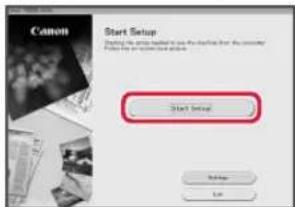
9 Følg instruksjonene på skjermen.
Disse operasjonene kan ta littt tid.
Se "6-b. Koble til en smarttelefon" paskide 5 hvis du i tillegg vil koble til ensmarttelefon.
Bruke installerings-CD-ROM for Windows
Hvis du bruker flere smarttelefoner, utforer du disse trinnene pa hver smarttelefon.
- Skann QR-koden til høyre for á få tilgang til Canon-nettstedet, og last deretter ned appen.
2 Apne den installerte appen.
3 Følg instruksjonene på skjermen i appen for Å legge til skriveren.
Nár du har lagt til skriveren din, kan du skrve ut fraSMARTtefon.
Se "Legge i fotopapir" pá side 6 for mer informasjon om hvordan du skriver ut Bilder.
Legge i fotopapir
Fotopapir kan kun legges i bakskuffen.
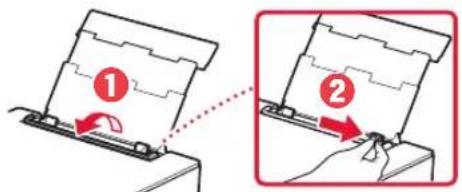
1 Apne baskuffdekselet, og forleng papirstoften.
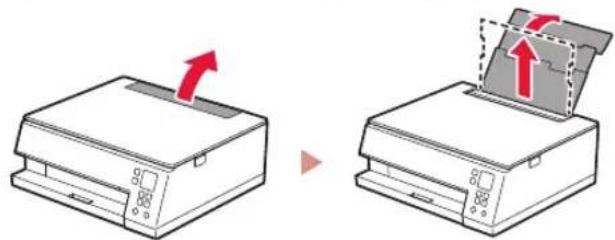
2 Apne spordekselet for mating og skyv hoyre papirforer welt mot hoyre.
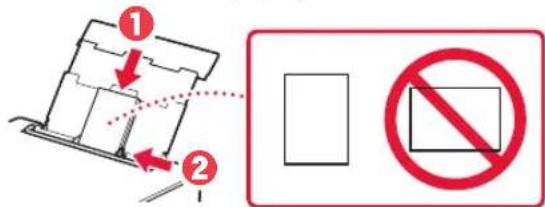
3 Legg inn flere ark med fotopapir med utskriftssiden opp, og skyv papirforeren fra sideren mot kanten pa papirstabelen.
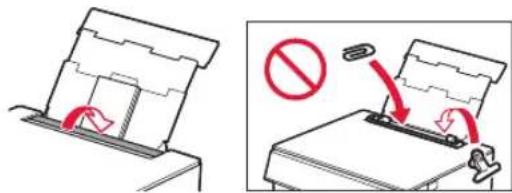
4 Lukk spordekselet for mating.
Folg instruktjone pa skjermen for angi informasjon for papiret som er lagt inn.
Kopiere
1 Sla paskriveren.
2 Legg inn vanlig papir i Letter- eller A4-storrese.
3 Åpne dokumentdekselet og plasser dokumentet med utskriftssiden ned på platen. Juster dokumentet etter justeringsmerket (
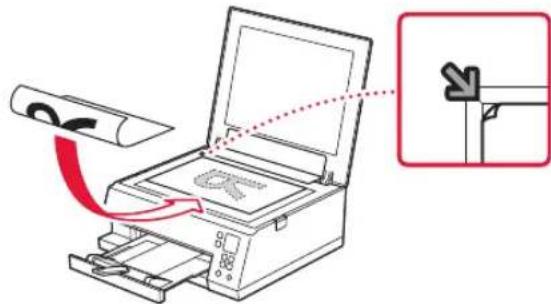
4 Lukk dokumentdekselet.
5 Trykk pa OK-knappen.
6 Velg Kopiinnstillinger (Copy settings), og trykk deretter på OK-knappen.
7 Angi utskriftsinnstlinger med knappene , og OK.
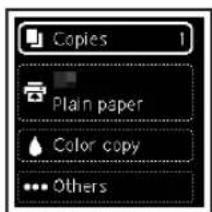
8 Trykk pa Start-knappen.
Konfigurere printeren
1. Aeskens indhold
Fjern og bortskaf al emballage og orange tape.
2 Abn scanningsenheden/dakslet, og fjern den orange tape.
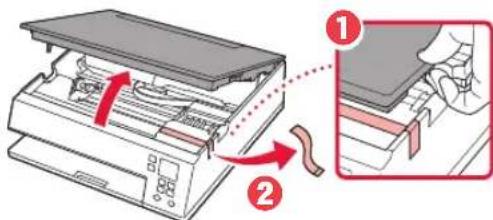
3 Luk scanningsenheden/daekslet.
Undlad at trykke pa blaekbeholderen, mens det Y-formede lufthul er blokeret.
2 Fjern kassetten fra printeren, og fjern kassettedaekslet.
3 Skub papirstyrene fra hinanden.
Computer og smartphone
6-a
Tilslutning til en computer
1 Gà til Canon-webstedet fra en computer.
https://ij.start.canon
1 Installer appen "Canon PRINT Inkjet/SELPHY" på din smartphone.
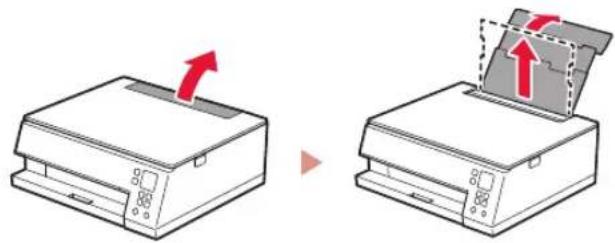
1 Abn daekslet til bagerste bakke, og trak papirstøtten ud.
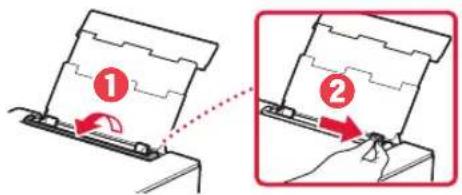
2 Abn arkfoederdaekslet, og skub det hjo're papirstyr helt ud til ho're.


- 4 INSTALLERA BLACKBEHALLAREN
- FJERNE BESKYTTELSESMATERIALIE
- VIKTIG
- FORSIKTIG
- SLÅ PÅ SKRIVEREN
- KONFIGURERE SKRIVEREN
- 4.INSTALLERE BLEKTANKENE
- 1 APNE SKANNEENHETEN/DEKSELET
- 2 FJERN TAPEN OG FILMEN PA BLEKKTANKEN
- 3 FJERN SAKTE DEN ORANSJE KORKEN
- 4 INSTALLER BLEKKTANKEN
- 5 SJEKK AT HERKET VISES PA SKJERMEN
- 6 GJENTA TRINN 2 TIL 5 FOR A INSTALLERE ALLE BLEKKTANKENE
- 7 LUKK SKANNEENHETEN/DEKSELET
- LEGGE I PAPIR
- 1 TRYKK PA OK-KNAPPEN
- 2 FJERN KASSETTEN FRA SKRIVEREN OG FJERN KASSETTDEKSELET
- 4 LEGGI PAPIR
- 5 FEST KASSETTDEKSELET OG SKIFT UT KASSETTEN
- 6 TRYKK PA OK-KNAPPEN
- 7 TRYKK PA OK-KNAPPEN
- 8 SJEKK AT FFOLGENDE SKJERMBILDE VISES
- MERK
- LEGGE I FOTOPAPIR
- KOPIERE
- KONFIGURERE PRINTEREN
- AESKENS INDHOLD
- 2 FJERN KASSETTEN FRA PRINTEREN, OG FJERN KASSETTEDAEKSLET
- 3 SKUB PAPIRSTYRENE FRA HINANDEN
- 6-A
- TILSLUTNING TIL EN COMPUTER
Merke : CANON
Modell : PIXMA TS6351a
Kategori : Skriver