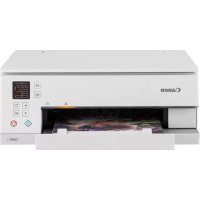
PIXMA TS6351a - Stampante CANON - Manuale utente e istruzioni gratuiti
Trova gratuitamente il manuale del dispositivo PIXMA TS6351a CANON in formato PDF.



| Marca | CANON |
| Modello | PIXMA TS6351a |
| Categoria | Stampante multifunzione |
| Tipo di prodotto | Stampante a getto d'inchiostro a colori |
| Funzioni | Stampa, copia, scansione |
| Connettività | Wi-Fi, connessione wireless |
| Alimentazione | Cavo di alimentazione (100-240 V CA, 50/60 Hz) |
| Vassoio di alimentazione | Vassoio posteriore per carta comune e fotografica |
| Formati carta supportati | A4, Lettera e altri formati comuni |
| Cartucce d'inchiostro | Cartucce d'inchiostro a colori (nero, ciano, magenta, giallo) - modelli specifici non forniti |
| Schermo | Schermo LCD con navigazione tramite pulsanti |
| Lingue dell'interfaccia | Francese, inglese, tedesco, spagnolo, italiano, olandese, ecc. |
| Installazione computer | Download del driver da ij.start.canon |
| Installazione smartphone | App Canon PRINT Inkjet/SELPHY |
| Copia | Copia sul vetro di esposizione con parametri regolabili |
| Sicurezza | Tenere lontano le dita, non toccare la testina di stampa in movimento |
| Pezzi di ricambio | Cartucce d'inchiostro di ricambio |
| Manutenzione | Pulizia degli ugelli tramite il software (non dettagliato in questo manuale) |
| Consumo energetico | Non specificato nel manuale |
| Dimensioni (circa) | Non specificate |
Domande frequenti - PIXMA TS6351a CANON
Domande degli utenti su PIXMA TS6351a CANON
0 domanda su questo apparecchio. Rispondi a quelle che conosci o fai la tua.
Fai una nuova domanda su questo apparecchio
Scarica le istruzioni per il tuo Stampante in formato PDF gratuitamente! Trova il tuo manuale PIXMA TS6351a - CANON e riprendi in mano il tuo dispositivo elettronico. In questa pagina sono pubblicati tutti i documenti necessari per l'utilizzo del tuo dispositivo. PIXMA TS6351a del marchio CANON.
MANUALE UTENTE PIXMA TS6351a CANON
Leggere innanzitutto Informazioni importanti e sulla sicurezza (addendum).
Impostazione della stampante
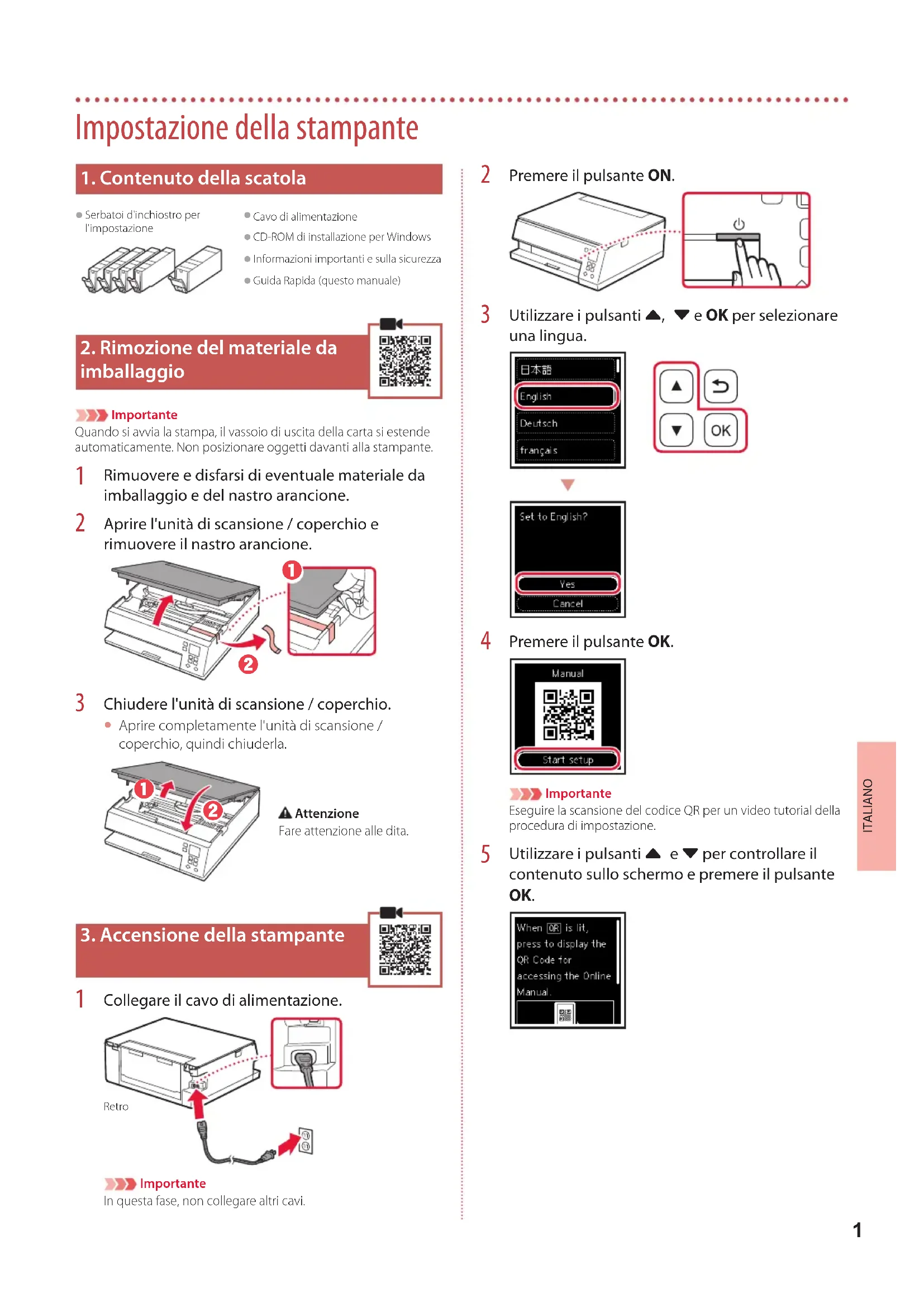
1. Contenuto della scatola
Serbatoi d'inchiostro per l'impostazione
Cavo di alimentazione
CD-ROM di INSTALLazione per Windows
- Informazioni importanti sulla sicurezza
Guida Rapida (questo manuale)
2. Rimozione del materiale da imballaggio
Importante
Quando si avvia la stampa, il vassoio di uscita della carta si estende automaticamente. Non posizionare oggetti davanti alla stampante.
1 Rimuovere e disfarsi di eventuale materiale da imballaggio e del nastro arancione.
2 Apriere l'unità di scansione / coperchio e rimuovere il nastro arancione.
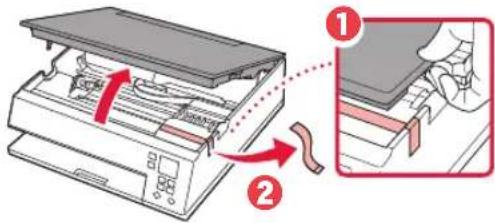
3 Chiudere l'unità di scansione / coperchio.
- Apire completeness l'unità di scansione / coperchio, quindi chiuderla.
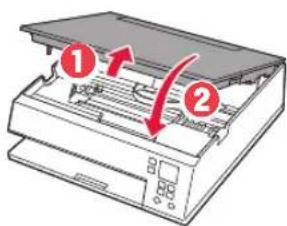
Attenzione
Fare attentione alle dita.
3. Accensione della stampante
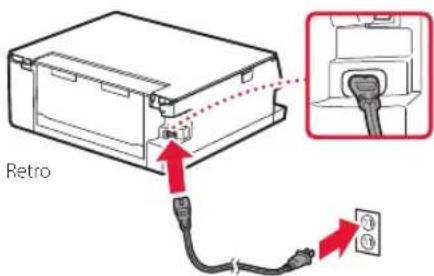
1 Collegare il cavo di alimentazione.
Importante
Inquesta fase, non collegare altri cavi.
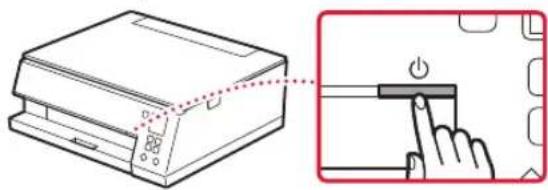
2 Premere il pulsante ON.
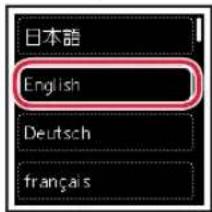
3 Utilizzare i pulsanti , e OK per selezionare una lingua.
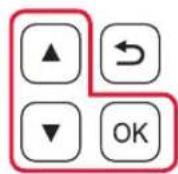

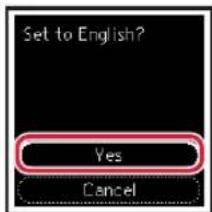
4 Premere il pulsante OK.
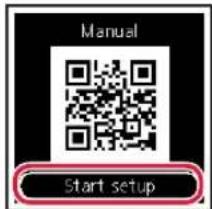

Importante
Eseguire la scansion del codice QR per un video tutorial della procedura di impostazione.
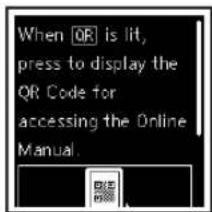
5 Utilizzare i pulsanti e▼ per controllare il contentuto sullo schermo e premere il pulsante OK.
Impostazione della stampante
4. Installazione dei serbatoid'inchiestro
1 Apriere l'unità di scansione / coperchio.
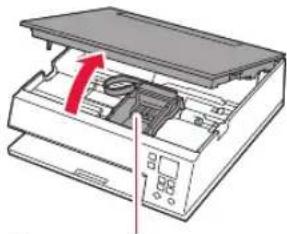
Attenzione
Non toccare il supporto della testina di stampa fina a quando non si fema.
2 Rimuovere il nastro e la pellicola dal serbatoio d'inchiestro.
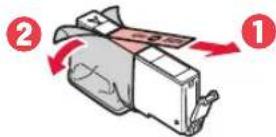
Controllare che non vi sia rimasto del nastro.
3 Rimuovere lentamente il coperchietto arancione.
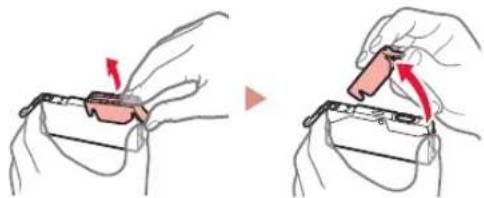
Importante
Non schiacciare il serbatoio d'inchiestro tenendo il foro dell'aria a forma di Y bloccato.
Non toccare le aree mostraite in rosso.
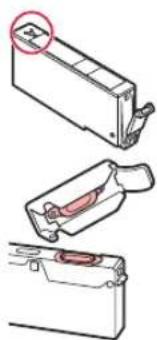
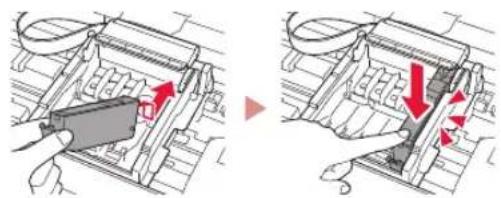
4 Installare il serbatoio d'inchistro.
- Inserire il serbatoio d'inchiostro nella testina di stampa e premere verso il basso finché non scatta in posizione.
5 Verificare che sullo schermo appaia il segno.
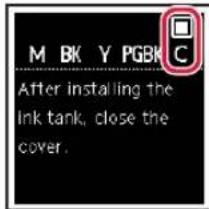
Importante
Se il segno non appeare sullo schermo nonostante sia stato installato il serbatoio d'inchiostro corrispondente, è possibile che il colore del serbatoio d'inchiostro sia sbagliato o che sia stato installato un serbatoio d'inchiostro non supportato alla stampante, ad esempio con un numero di modello diverso. Installare un serbatoio d'inchiostro del colore esatto o utilizzare il serbatoio d'inchiostro fornito per l'impostazione.
6 Ripetere i passi da 2 a 5 per installare tutti i serbatoi d'inchiostro.
- Verificare che sulla schermata venga visualizzato un segno per ciascun colore.
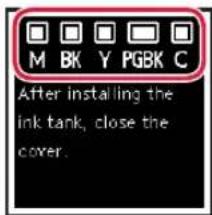
7 Chiudere l'unità di scansion / coperchio.
Verrà avviata l'inizializzazione della stampante.
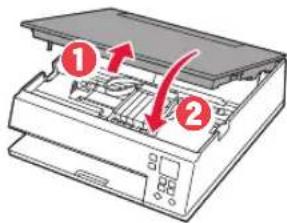
Attenzione
Fare attenuation alle dita.
5. Caricamento della carta
1 Premere il pulsante OK.
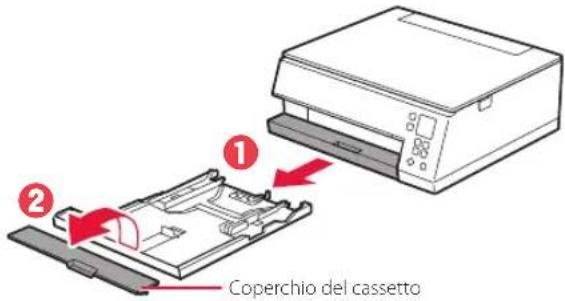
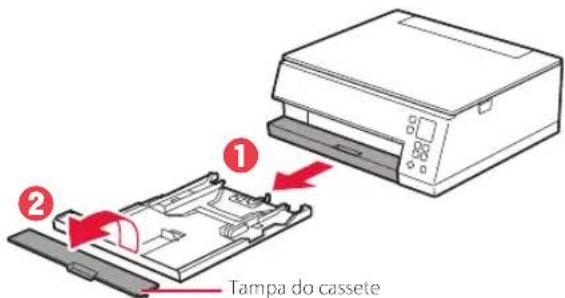
2 Rimuovere il cassetto alla stampante, quindi rimuovere il coperchio del cassetto.
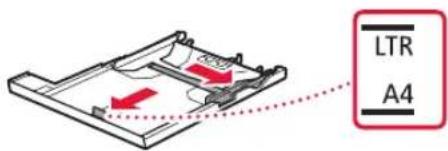
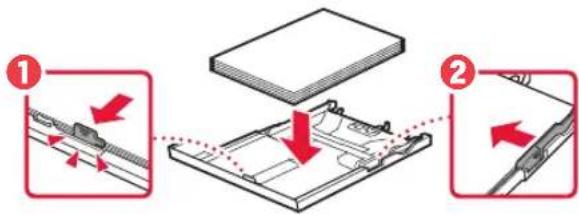
3 Far scorrere le guide della carta.
- Far scorrere la guida della carta di destra verso il margine destro. Allineare la guida della carta anteriore con il segno Lettero o A4.
4 Caricare la carta.
- Caricare 2 o più fogli di carta comune in formato Letter o A4 con il lato di stampa rivolto verso il basso.
- Posizione la carta contro la guida della carta anteriore e allineare la guida della carta di destra alla larghezza della carta.
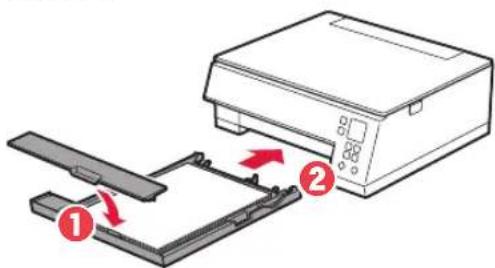
5 Collegare il coperchio del cassetto e reinserire il cassetto.
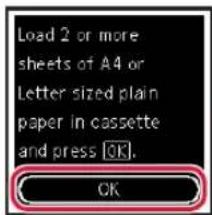
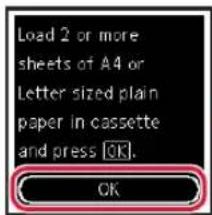
6 Premere il pulsante OK.

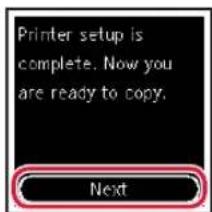
7 Premere il pulsante OK.
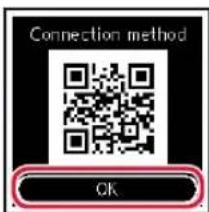
Importante
Eseguire la scansion del codice QR per un video tutorial della procedura di impostazione.
8 Verificare che venga visualizzata la schermata seguente.
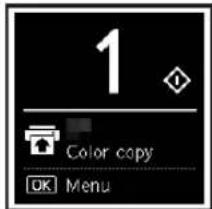
Se si intende'utilizzare la stampante nella connettersi ad altri periferiche, l'impostazione è ora completata.
Quale periferica si sta connettendo?
Computer 5

Computer smartphone
6-a
Connessiona un computer
Se siutilizzano più computer,eseguire quosti passaggi su ciascun computer.
Accedere al site Web di Canon da un computer.
https://ij.start.canon
2 Selezionare Inpostazione.
3 Immettere il nome del modello della stampante efareclc su Vai.
4 Fare clic su Avvio.
5 Fare clc su Se la stampante e gi a preparata, connettersi.
Nota
Le seguenti procedure sono destinateagli utenti Windows (tranneWindows 10 in S mode) e macOS. Per gli altri sistemi operativi, continuare l'impostazione seguendo le istruzioni visualizzate.
6 Fare clc su Scarica.
7 Eseguire il file scaricato.
8 Fare cli scu Avvia impostazione (Start Setup).
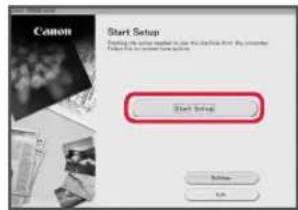
9 Seguire le istruzioni visualizzate sullo schermo.
- Queste operazioni possono richiedere del tempo.
Per connettersi anche a uno smartphone, vedere "6-b. Connessione a uno smartphone" a pagina 5.
Utilizzo del CD-ROM di INSTALLazione per Windows
Fare doppio cli su EasySetup.exe nel CD-ROM, quindi continuare dal passo 3. Se non si dispone di una connessione Internet, après la cartella win nel CD-ROM e fare doppio cli su SETUP.exe. Verrà installato il driver della stampante.
6-b
Connessione a uno smartphone
Se siutilizzano piu smartphone,eseguire questi passaggi su ciaccuno smartphone.
Prima di iniziare, effettuare quanto segue.
Abilitare l'impostazione Wi-Fi sullo smartphone.
2 Connette lo smartphone al router wireless (se si dispon di un router wireless).
Per ulteriori informazioni, fare riferimento ai manuale dello smartphone e del router wireless.
1 Installare l'app "Canon PRINT Inkjet/SELPHY" sullo smartphone.
- Eseguire la scansione del codice QR sulla destra per accedere al site Web di Canon e scaricare l'app.
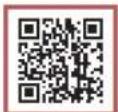
2 Apriere l'app installata.
3 Peraggiungere la stampante, attenersi alle istruzioni visualizzate nell'app.
Una volta aggunta la stampante, è possibile stampare dallo smartphone.
Per stampare Foto, vedere "Caricamento della carta fotografica" a pagina 6.
Caricamento della carta fotografica
La carta fotografica può essere caricata solo nel vassoio posteriore.
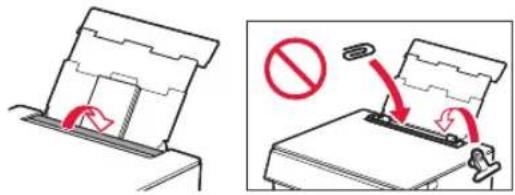
1 Aprire il coperchio del vassoio posteriore ed estendere il supporto per la carta.
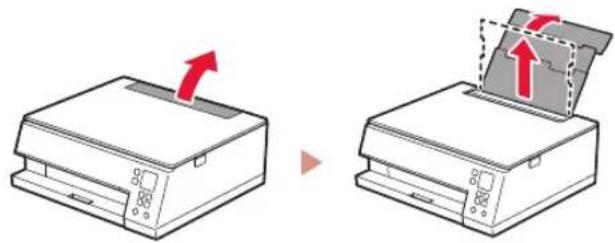
2 Aprire il coperchio dell'alimentatore manuale e far scorrere la guida della carta di destra verso l'estrema destra.
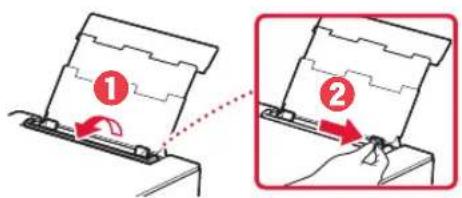
3 Caricare diversi fogli di carta fotografica con il lato di stampa rivolto verso l'alto e far scorrere la guida della carta laterale contro il bordo della risma di carta.
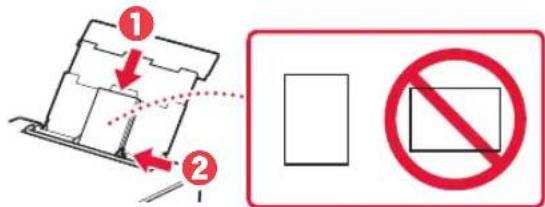
4 Chiudere il coperchio dell'alimentatore manuale.
- Seguire le struzioni visualizzate sullo schermo per impostare le informazioni per la carta caricata.
Copia
1 Accendere la stampante.
2 Caricare carta comune in fornato Letter o A4.
3 Aprire il coperchio dei documenti e posizionare il documento rivolto verso il basso sul piano digettura. Allineare il documento al segno di allineamento (
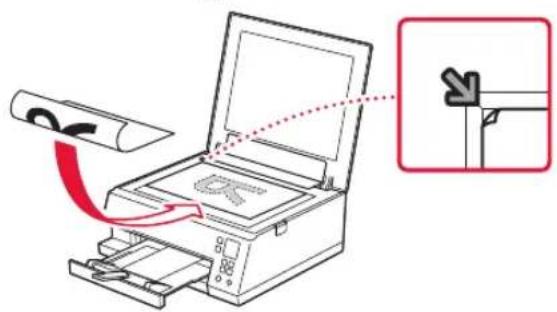
4 Chiudere il coperchio dei documenti.
5 Premere il pulsante OK.
6 Selezionare Copia impostazioni (Copy settings), quindi premere il pulsante OK.
7 Specificare le impostazioni di stampa utilizzando i pulsanti e OK.
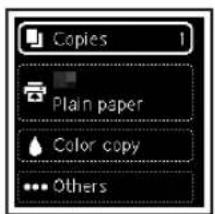
8 Premere il pulsante Avvio (Start).
Configurando a impressora
4 Pressione o botao OK.
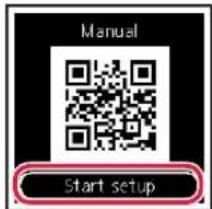

Important
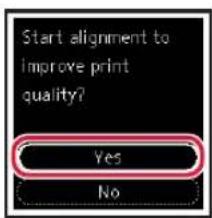
1 Pressione o botao OK.
2 Remova o cassette da impressora e remove a tampa do cassette.
6 Pressione o botao OK.

7 Pressione o botao OK.