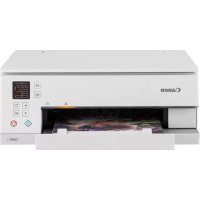
PIXMA TS6351a - Printer CANON - Gratis brugsanvisning og manual
Find enhedens vejledning gratis PIXMA TS6351a CANON i PDF-format.



| Mærke | CANON |
| Model | PIXMA TS6351a |
| Kategori | Multifunktionsprinter |
| Produkttype | Farveblækprinter |
| Funktioner | Udskrivning, kopiering, scanning |
| Tilslutning | Wi-Fi, trådløs forbindelse |
| Strømforsyning | Netledning (100-240 V AC, 50/60 Hz) |
| Papirbakke | Bagerste bakke (bageste modtager) til almindeligt papir og fotopapir |
| Understøttede papirformater | A4, Letter og andre almindelige formater |
| Blækpatroner | Farveblækpatroner (sort, cyan, magenta, gul) - specifikke modeller medfølger ikke |
| Skærm | LCD-skærm med knapnavigation |
| Interface sprog | Fransk, engelsk, tysk, spansk, italiensk, hollandsk osv. |
| Installation på computer | Download driver fra ij.start.canon |
| Installation på smartphone | Canon PRINT Inkjet/SELPHY app |
| Kopiering | Kopiering på glasplade med justerbare indstillinger |
| Sikkerhed | Hold fingrene væk, rør ikke ved den bevægelige printhoved |
| Reservedele | Udskiftningsblækpatroner |
| Vedligeholdelse | Rensning af dyser via software (ikke detaljeret i denne vejledning) |
| Energiforbrug | Ikke specificeret i vejledningen |
| Dimensioner (ca.) | Ikke specificeret |
Ofte stillede spørgsmål - PIXMA TS6351a CANON
Brugerspørgsmål om PIXMA TS6351a CANON
0 spørgsmål om dette apparat. Besvar dem du kender, eller stil dit eget.
Stil et nyt spørgsmål om dette apparat
Download vejledningen til din Printer i PDF-format gratis! Find din vejledning PIXMA TS6351a - CANON og tag din elektroniske enhed tilbage i hånden. På denne side er alle dokumenter nødvendige for brugen af din enhed offentliggjort. PIXMA TS6351a af mærket CANON.
BRUGSANVISNING PIXMA TS6351a CANON
Laes Sikkerhedsoplysninger og vigtige oplysninger (tillae) fsigma.
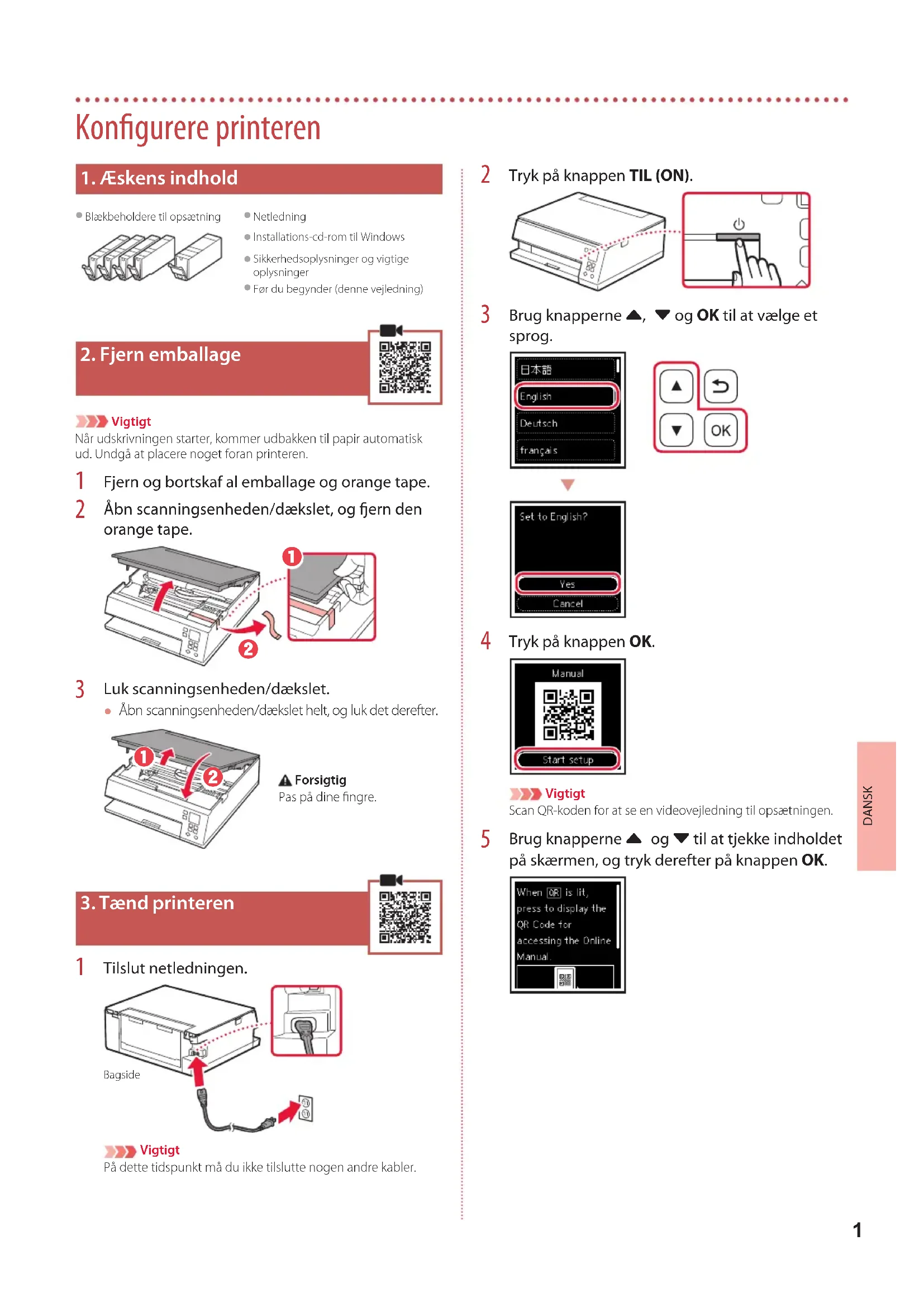
1 Koble til strømledningen.
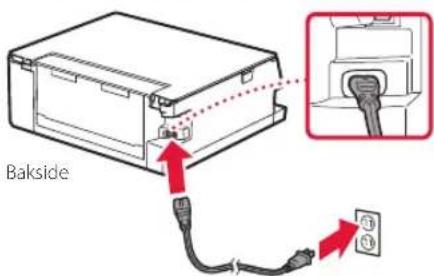

Viktig!
Ike rør skrivehodeholderen for den har sluttet a bevege seg.
3 Dra fra hverandre papirførne.
Hvilken enchet kobler du til?
Datamaskin
Datamaskin ogsmarttelefon

6-a
Koble til en datamaskin
Dobbeltklikp pa EasySetup.exe pa CD-en, og fortsett deretter fra trinn 3. Hvis du ikke har internettforbindelse, kan du apne win-mappen pa CD-en og dobbeltklikp pa SETUP.exe. Dette installerer skriverdriveren.
6-b
Koble til en smarttelefon
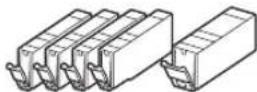
- Blaekbeholdere til opsætning
Netlednirng
- Installations-cd-rom tiI Windows
- Sikkherhedsoplysninger og vigtige oplysninger
Fordubegynder(dennevejledning)
2. Fjern emballage

Vigtigt
När udskrivningen starter,kommen udbakken til papir automatisk ud. Undgå at placere noget foran printeren.
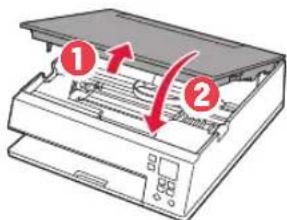
Abn scanningsenheden/daekslet welt, og luk det derefter.
Forsigtig
Pas pà dine fingre.
3. Taend printeren
1 Tilsnut netledningen.
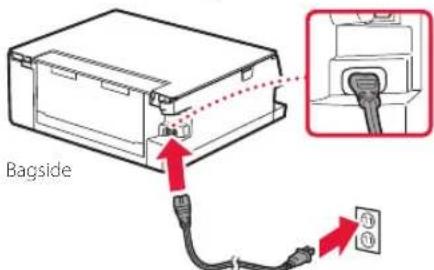

Pá dette tidspunkt má du ilke tilslutte nogen andre kabler.
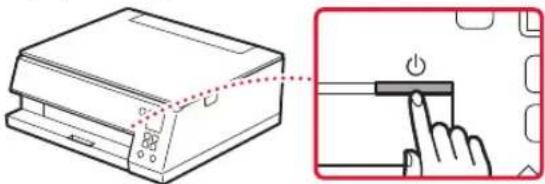
2 Tryk på knappen TIL (ON).
3 Brug knapperne , og OK til at vaelge et sprog.
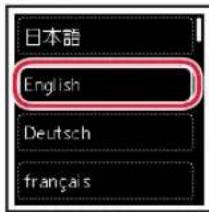
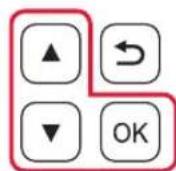


4 Tryk på knappen OK.
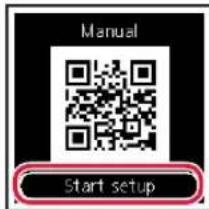

Vigtigt
Scan QR-koden for at se en videovejledning til opsæntingen.
5 Brug knapperne og til at tjekke indholdet pa skarmen, og tryk derefter pa knappen OK.
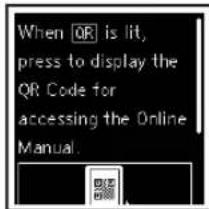
Konfigurere printeren
4. Installation af blækbeholderè
1 Abn scanningsenheden/daekslet.
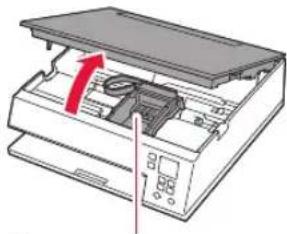
Forsigtig
Undgata rereved printhovedholderen,for den stopper.
2 Fjern tapen og filmen pa blækbeholderen.
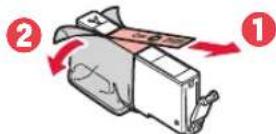
Tjek, at der ici er noget tape tilbage.
3 Fjern langsomt den orange haette.
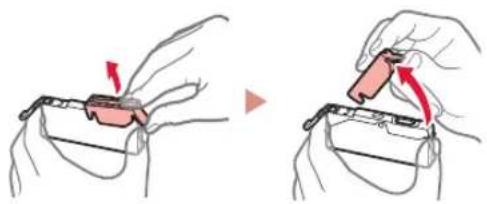
Vigtigt
Rorikke de omrader, der vises med rodt.
4 Installer blækbeholderen.
- Indsæt blækbeholderen i printhovedet, og tryk ned, indtil den klikker.
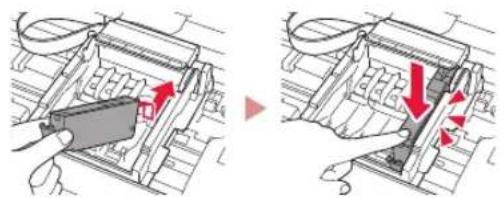
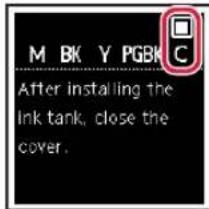
5 Tjek, at mærket Vises pa skærmen.
Vigtigt
Hvis mærket okke vises pa skaermen, selvom du har installerer blækbeholderen, er farven i blækbeholderen muligvis forkert, eller du har muligvis installereret en blækbeholder, der ikke understottes af dette printer, feks. en blækbeholder med et andet modelnummer. Du skal enten installerere en blækbeholder med den korrekte farve aller bruge den medfolgende blækbeholder til opsætningen.
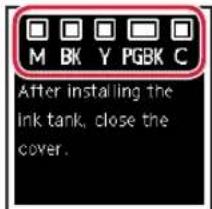
6 Gentag trin 2 til 5 for at installere alle blaekbeholderne.
Tjek, at mærket vses pa skaermen for hver farve.
7 Luk scanningsenheden/dakslet.
- Printeren initialiseres.
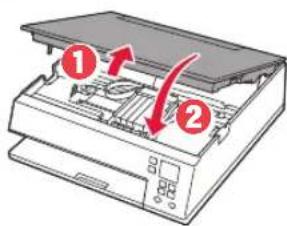
Forsigtig Pas pà dine fingre.
5. Ilaegning af papir
1 Tryk på knappen OK.
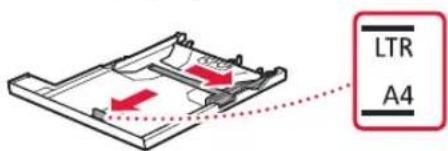
- Skub højre papirstyr til den højre kant. Juster det forreste papirstyr med Letter- eller A4-mærket.
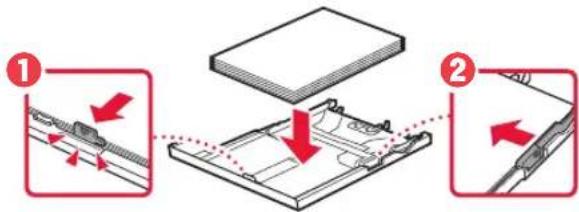
4 Ilaeg papir.
IIaeg 2 eller flere ark almindeligt Letter-ller A4-papir med udskriftssiden nedad.
- Placer papiret mod det forreste papirstyr, og juster derefter det hjo're papirstyr med bredden af papiret.
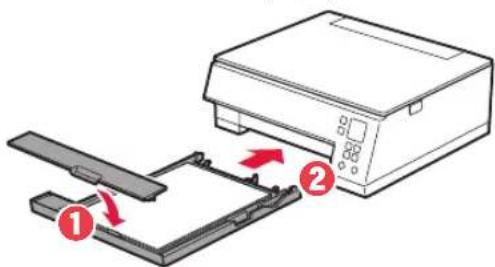
5 Sæt kassettedækslet pa, og udskift kassetten.
6 Tryk pa knappen OK.
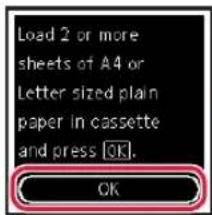

7 Tryk på knappen OK.
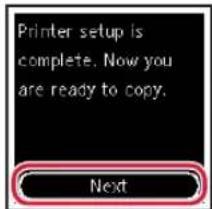
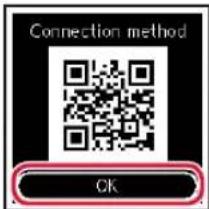
Vigtigt
Scan QR-koden for at se en videovejledning til opsætningen.
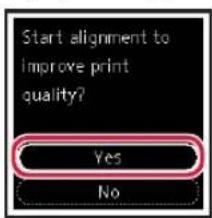
8 Tjek, at falgende skaermbillede vises.
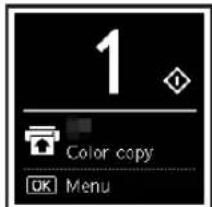
Hvis du vil bruge printeren.uden at tilslutte andre enheder, er opsætningen færdig nu.
Hvilken enhed tilslutter du?
Computer!

Hvis du bruger flere computere, skal du udfore disse trin pa hver computer.
2 Vaelg konfiguration.
3 Skriv printerens modelnavn, og klik pa Ok.
4 Klik på Start.
5 Klik pa Hvis du allerede har forberedt din, skal du g atil Tilslut.

Bemerk
Folgende trin gelder for Windows- (bortset fra Windows 10 in S mode) og macOS-brugere. Hvis du bruger andre operativsystemer, skal du fortsette konfigurationen ved at folge instruktionerne pa skærmen i stedet.
6 Klik pa Hent.
7 Körden downloadede fil.
8 Klik på Start opsætning (Start Setup).
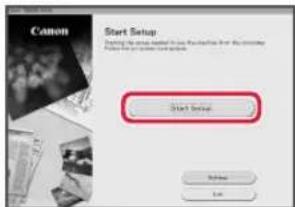
9 Følg instruktionerne på skærmen.
Disse handleringer kan tage lidt tid.
Hvis du ogsa vil tilslutte en smartphone, skal du se "6-b. Tilslutting til en smartphone" pa side 5.
Brug installations-cd-rom'en til Windows
Dobbeltklik på EasySetup.exe på cd-rom'en, og fortsaet derefter fra trin 3. Hvis du ikke har internetforbindelse, skal du abne=mappen win på cd-rom'en og dobbeltklikke på SETUP.exe. Herefter installeres printerdriveren.
6-b
Tilslutning til en smartphone
Hvis du bruger flere smartphones, skal du udfore disse trin pa hver smartphone.
Se brugevejledningeme til din smartphone og trdlose router for at f aflere oplysninger.
- Scan den QR-kode, der vises til højre, for at få adgang til webstedet Canon, og download derefter appen.
2 Abn den installerede app.

3 Følg instruktionerne på skærmen i appen for at tilføje din printer.
Nár du har tilføjet din printer, kan du udskrive fra din smartphone.
Hvis du vil udskriveotos, skal du se "llægning af fotopapir" pa side 6.
llægning af fotopapir
Der kan kun laegges fotopapir i den bagerste bakke.
3 Ilag flere ark fotopapir med udskriftssiden opad, og skub papirstyret pa sider mod kanten af papirstakken.
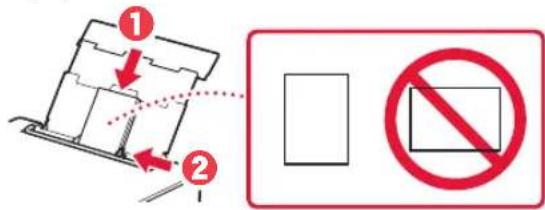
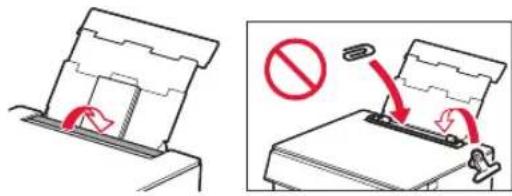
4 Lukarkfoderdaekslet.
Folg instruktionerne pa skaernen for at angive ophysninger for det ilagte papir.
Kopiering
1 Taend printeren.
2 Ilag almindeligt papir i Letter-ller A4-storrelse.
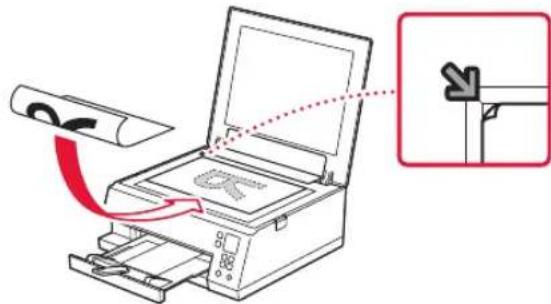
3 Abn dokumentdakslet, og placer dokumentet med forsiden nedad pa pladen. Juster dokumentet med justeringsmærket (
4 Luk dokumentdakslet.
5 Tryk pKa knappen OK.
6 Vaelg Kopieringsindstillinger (Copy settings), og tryk derefter på knappen OK.
7 Angiv udskriftsindstillinger ved hjælp af knapperne ▲, ▼ og OK.
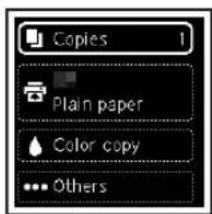
8 Tryk pa knappen Start.