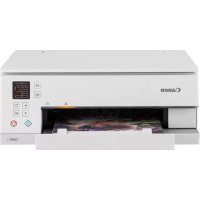
PIXMA TS6351a - Impresora CANON - Manual de uso y guía de instrucciones gratis
Encuentra gratis el manual del aparato PIXMA TS6351a CANON en formato PDF.



| Marca | CANON |
| Modelo | PIXMA TS6351a |
| Categoría | Impresora multifunción |
| Tipo de producto | Impresora de inyección de tinta color |
| Funciones | Impresión, copia, escaneo |
| Conectividad | Wi-Fi, conexión inalámbrica |
| Alimentación | Cable de alimentación de red (100-240 V CA, 50/60 Hz) |
| Bandeja de alimentación | Bandeja trasera (receptáculo trasero) para papel normal y fotográfico |
| Formatos de papel compatibles | A4, Carta y otros formatos comunes |
| Cartuchos de tinta | Cartuchos de tinta de color (negro, cian, magenta, amarillo) - modelos específicos no incluidos |
| Pantalla | Pantalla LCD con navegación por botones |
| Idiomas de la interfaz | Francés, inglés, alemán, español, italiano, neerlandés, etc. |
| Instalación en ordenador | Descarga del controlador desde ij.start.canon |
| Instalación en smartphone | Aplicación Canon PRINT Inkjet/SELPHY |
| Copia | Copia en cristal de exposición con parámetros ajustables |
| Seguridad | Vigilar los dedos, no tocar el cabezal de impresión en movimiento |
| Piezas de repuesto | Cartuchos de tinta de repuesto |
| Mantenimiento | Limpieza de los inyectores mediante el software (no detallado en este manual) |
| Consumo de energía | No especificado en el manual |
| Dimensiones (aprox.) | No especificadas |
Preguntas frecuentes - PIXMA TS6351a CANON
Preguntas de los usuarios sobre PIXMA TS6351a CANON
0 pregunta sobre este aparato. Responde a las que conoces o haz la tuya.
Hacer una nueva pregunta sobre este aparato
Descarga las instrucciones para tu Impresora en formato PDF gratis! Encuentra tus instrucciones PIXMA TS6351a - CANON y toma tu dispositivo electrónico nuevamente en la mano. En esta página están publicados todos los documentos necesarios para el uso de su dispositivo. PIXMA TS6351a de la marca CANON.
MANUAL DE USUARIO PIXMA TS6351a CANON
Lea primero Informacion de seguidade informacion importante (apendice).
Aiaaote npwta tncnnpoopoeic yia tvnaopaalei kai onmuavtke nnpoopoeic (oumnpwua).
4 Instale o cartucho de tinta.
2 Abra o aplicativo instalado.
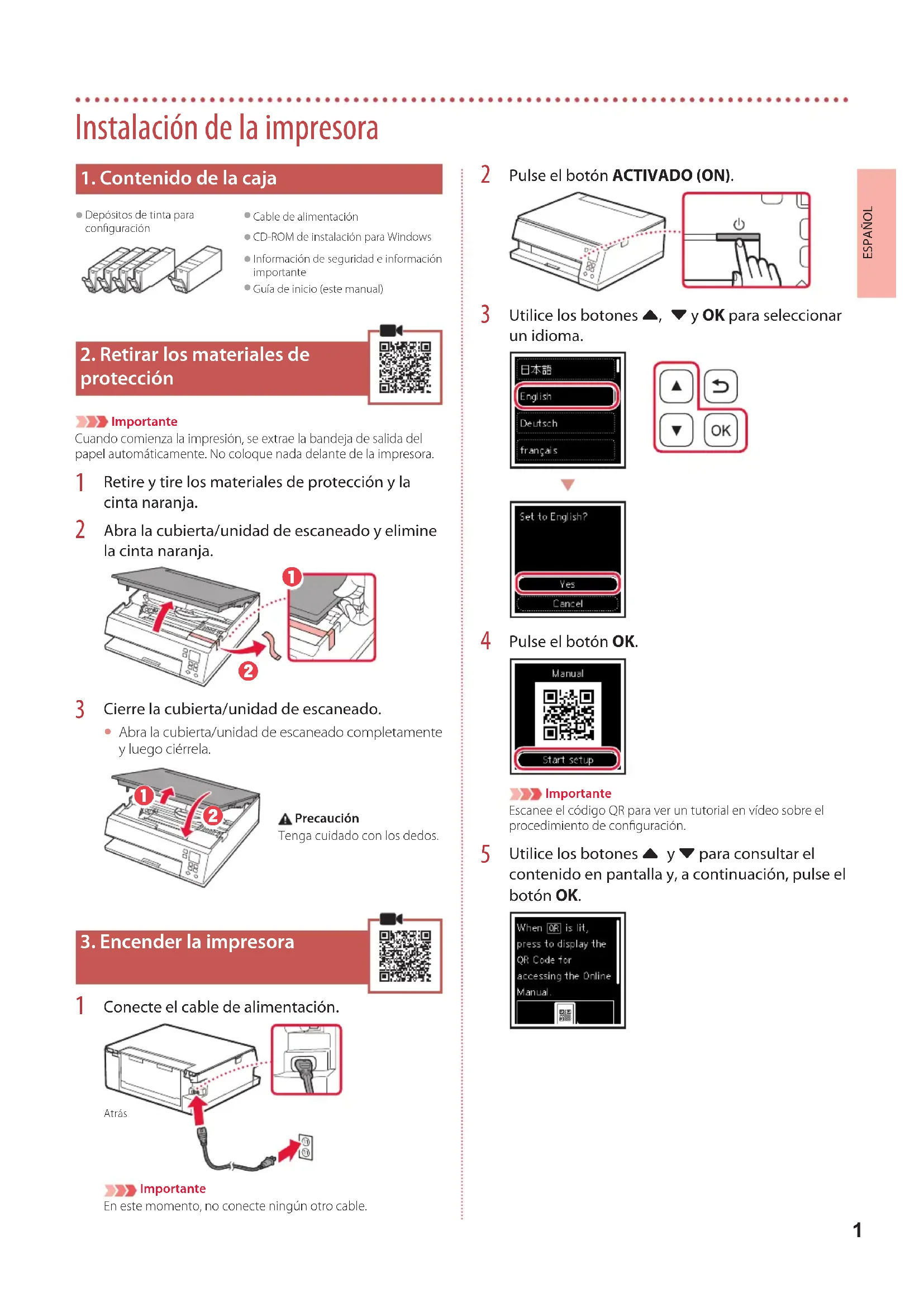
Instalación de la impressora
1. Contenido de la caja
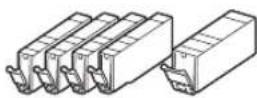
- Depósitos de tinta para configuración
Cable de alimentacion
CD-ROM de instalación para Windows
- Información de seguidade informação importante
- Guía de inicia (este manual)
2. Retirar los materiales de proteccion
Importante
Cuando comienza la impresión, se extrae la bandeja de salute del papel automatistically. No coloque nada delante de la impersonora.
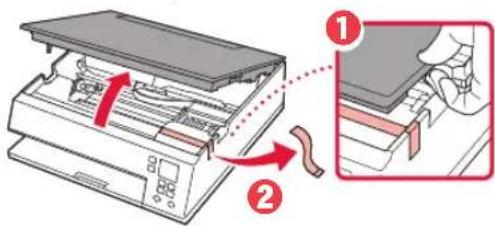
1 Retire y tire los materiales de proteccion y la cinta naranja.
2 Abra la cubierta/unidad de escaneado y elimine la cinta naranja.
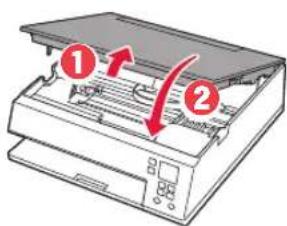
3 Cierre la cubierta/unidad de escaneado.
- Abra la cubierta/unidad de escanado completeness y bajo ciérrela.
Precaución
Tenga cuidado con los dedos.
3.Encender la impresora
1 Conecte el cable de alimentacion.
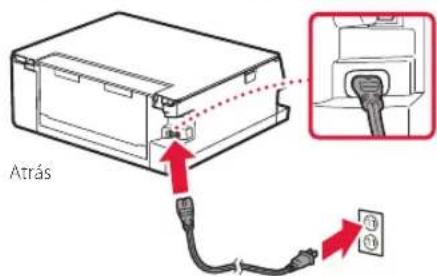
Importante
En este momento, no conecte ningún除外.
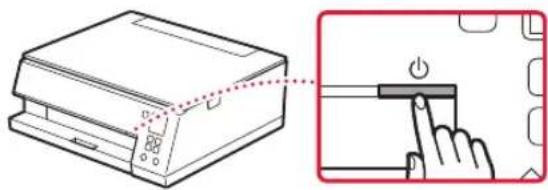
2 Pulse el botón ACTIVADO (ON).
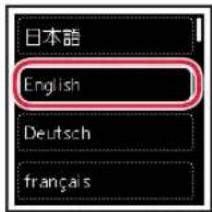
3 Utilice los botones , yOK para selectionar un idioma.
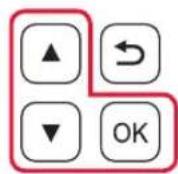

4 Pulse el boton OK.
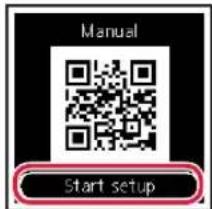
Importante
Escanee el número QR para ver un tutorial en video sobre el procedimiento de configuración.
5 Utilice los botones y para consultar el contenido en pantalla y, a continuacion, pulse el boton OK.
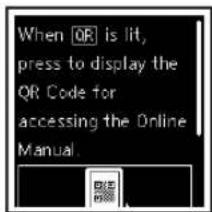
Instalacion de la impresora
4. Instalación de los depósitos de tinta
1 Abra la cubierta/unidad de escaneado.
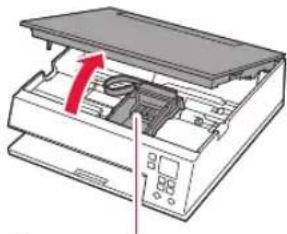
Precaución
No toque el soporte del brazal de impresión hasta que deje de moverse.
2 Retire la cinta y lapellicula del deposito de tinta.
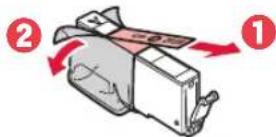
- Compruebe que la cinta se ha eliminado Completely.
3 Retire la tapa naranja despacio.
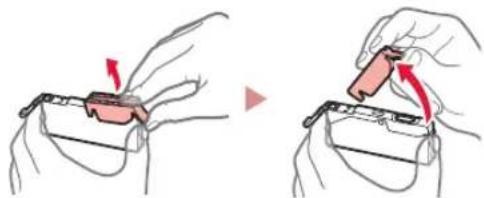
Importante
No apriete el deposito de tinta si el orificio de aire en forma de Y estábloqueado.
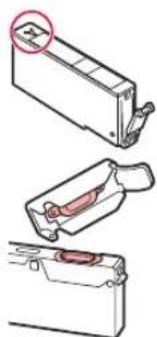
No toque las areas rojas que se muestran en rojo.
4 Instale el deposito de tinta.
- Inserte el depóstito de tinta en el cabezal de impresión y empújelo hacía abajo hasta que encaje en su situó.
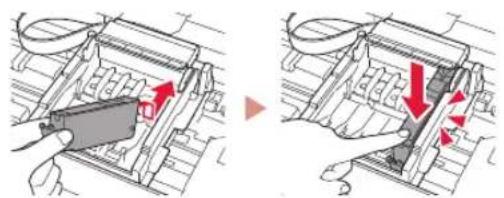
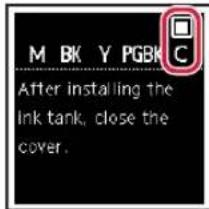
5 Compruebe que lamarca aparezca en la pantalla.
Importante
Si lamarca no se muestra en pantalla a pesar de haber instalado el deposito de tinta, es posible que el color del deposito de tinta no sea correcto o que haya instalado un deposito de tinta, por ejemplo con un numero de modelo distinto que no sea compatible con esta impressora. Instale un deposito de tinta para el color correcto o utilise el deposito de tinta proportionsacion para la configuracion.
6 Repita los pasos 2 a 5 para instalar todos los除外 depositos de tinta.
- Compruebe que se muestre unamarca en la pantalla para cada color.
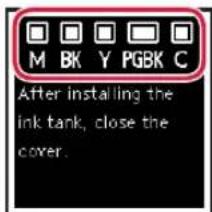
7 Cierre la cubierta/unidad de escaneado.
La impresora comenzará a iniciarse.
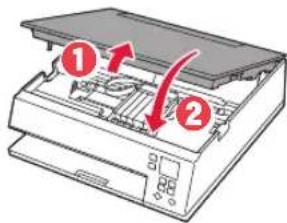
Precaución
Tenga cuidado con los dedos.
5.Carga del papel
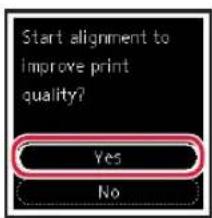
1 Pulse el boton OK.
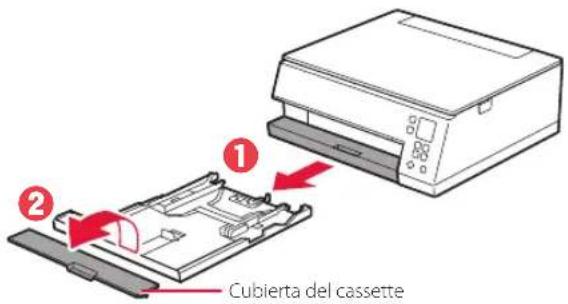
2 Retire el cassette de la impresora y retire la cubierta del cassette.
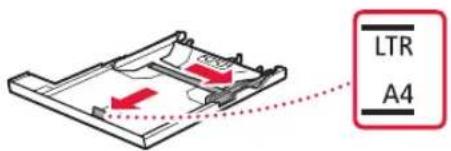
3 Separe las guias del papel deslizandolas.
- Deslice la guía del papel derecha hacía el borde derecho. Alinee la guía del papel frontal con lamarca Carta o A4.
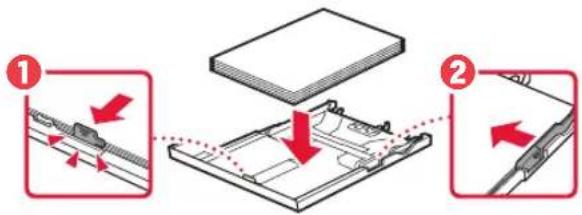
4 Cargue el papel.
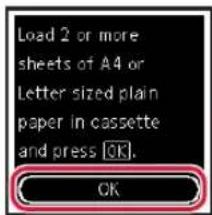
Cargue 2 o más hojas de papel normal de時間 Carta o A4 con elazo de impresión hacía abajo.
- Coloque el papel delante de la guía del papel frontal y alinee la guía del papel derecha con el ancho del papel.
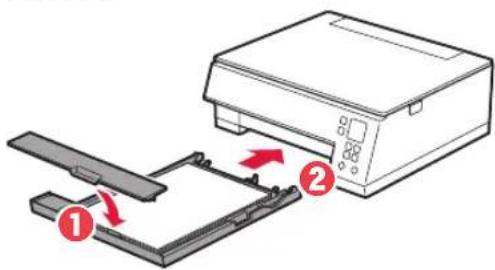
5 Coloque la cubierta del cassette e inserte el cassette.
6 Pulse el boton OK.

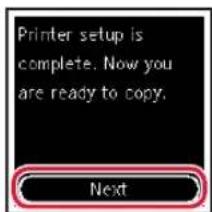
7 Pulse el boton OK.
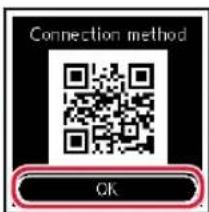
Importante
Escanee el número QR para ver un tutorial en video sobre el procedimiento de configuración.
8 Compruebe que aparezca la?singulare pantalla.
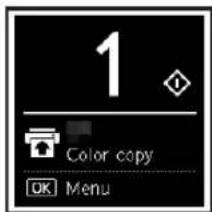
Si va a utiliser la impresora sin conectar con ningún或其他 dispositivo, la configuración ya se ha completado.
¿Qué dispositivo va a conectar?

Ordnador y Ordnador Telefono intellegente telefono intellegente

6-a
Conectar al ordenador
Si utilizes various orderadores, realize these pasos en cadaordenador.
1 Acceda al situ web de Canon desde un ordinador.
https://ij.start.canon
2 Selezione configurar.
3 Escribe el nombre del modelo de su impersona y hagablick en Ir.
4 HagablickinIniciar.
5 Haga tic en Si ya ha preparado la impresora, vaya a Conectar.

Nota
Los siguientes pasos son para sistemas de Windows (excepto Windows 10 in S mode) y macOS. Para otros sistemas operativos, continue con la configuración siguiendo las instrucciones en pantalla.
6 Haga cli en Descargar.
7Ejecute el archivo descargado.
8 Hagablick Iniciar configuracion (Start Setup).
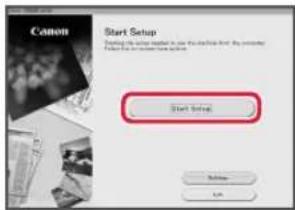
9 Siga las instrucciones que aparezcan en pantalla.
- Estas operaciones你能ear algo尤其是在 tiempo.
- Para conectar con un téléphone inteligente también, consulte "6-b. Conexión con un téléphone inteligente" en la頁ina 5.
6-b
Conexión con un téléphone inteligente
Si utilizes various Telefonos inteligentes, realiceesticos pasos en cada Telefono inteligente.
Prepare lo?singulareantesde empezar.
Active la configuracion de Wi-Fi en su téléphone inteligente.
2 Conecte su téléphone intelligente al router inalámbrico (si Tiene un router inalámbrico).
Consulte los manuales de su téléphone inteligente y del router inalámbrico para Obtener más detailles.
1 Instale la aplicacion "Canon PRINT Inkjet/SELPHY" en su téléphone inteligente.
- Escanee el número QR que se muestra a lareshedra para acceder al Sitio web de Canon y, a continuacion, descargue la aplicacion.

2 Abra la aplicacion instalada.
3 Siga las instrucciones en pantalla de la aplicacion para/agregar su impresora.
Cuando haya aggregado la impersona, podra imprimir desde su Telefono inteligente.
Para imprimirotos,consulte"Carga de papel fotografico"en la page 6.
Carga de papel fotografico
El papel fotografico solo se pueda cargar en la bandeja posterior.
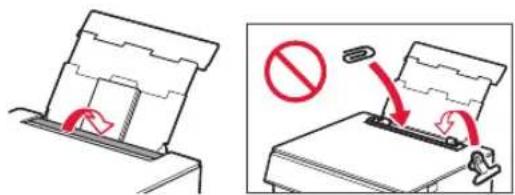
1 Abra la cubierta de la bandeja posterior y extienda el soporte del papel.
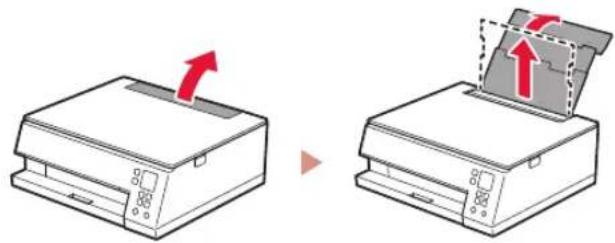
2 Abra la cubierta de la ranura de alimentacion y deslice la guia del papel del lado derecho totalmente hacer la derecha.
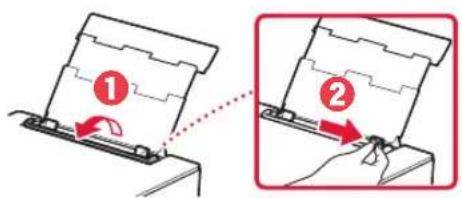
3 Cargue varias hojas de papel fotografico con la cara de impresion hacia arriba y deslice la guia del papel lateral contra el borde de las hojas de papel.
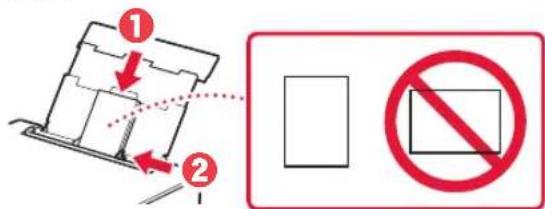
4 Cierre la cubierta de la ranura de alimentacion.
- Siga las instrucciones en pantalla para definir la informacion para el papel cargado.
Copia
1 Encienda la impresora.
2 Cargue papel Carta o papel normal de tamanio A4.
3 Abra la cubierta de documents y colque el documento coma bajo en la platina. Alinee el documento con lamarca de alineacion (
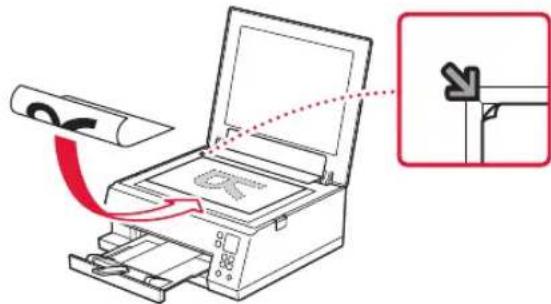
4 Cierre la cubierta de documentos.
5 Pulse el boton OK.
6 Selección Configuración de copias (Copy settings) y, a continuación, pulse el botón OK.
7 Especifique la configuracion de impresion utilizinglos botones , yOK.
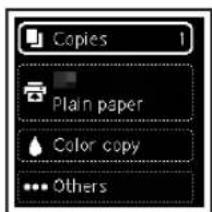
8 Pulse el botón Iniciar (Start).
Póμiσn Tou EKTUNWTn
- 4 INSTALE O CARTUCHO DE TINTA
- 2 ABRA O APLICATIVO INSTALADO
- INSTALACIÓN DE LA IMPRESSORA
- CONTENIDO DE LA CAJA
- RETIRAR LOS MATERIALES DE PROTECCION
- IMPORTANTE
- 3.ENCENDER LA IMPRESORA
- INSTALACION DE LA IMPRESORA
- INSTALACIÓN DE LOS DEPÓSITOS DE TINTA
- 1 ABRA LA CUBIERTA/UNIDAD DE ESCANEADO
- PRECAUCIÓN
- 2 RETIRE LA CINTA Y LAPELLICULA DEL DEPOSITO DE TINTA
- 3 RETIRE LA TAPA NARANJA DESPACIO
- 4 INSTALE EL DEPOSITO DE TINTA
- 5 COMPRUEBE QUE LAMARCA APAREZCA EN LA PANTALLA
- 6 REPITA LOS PASOS 2 A 5 PARA INSTALAR TODOS LOS除外 DEPOSITOS DE TINTA
- 7 CIERRE LA CUBIERTA/UNIDAD DE ESCANEADO
- 5.CARGA DEL PAPEL
- 1 PULSE EL BOTON OK
- 2 RETIRE EL CASSETTE DE LA IMPRESORA Y RETIRE LA CUBIERTA DEL CASSETTE
- 3 SEPARE LAS GUIAS DEL PAPEL DESLIZANDOLAS
- 4 CARGUE EL PAPEL
- 5 COLOQUE LA CUBIERTA DEL CASSETTE E INSERTE EL CASSETTE
- 6 PULSE EL BOTON OK
- 7 PULSE EL BOTON OK
- 8 COMPRUEBE QUE APAREZCA LA?SINGULARE PANTALLA
- ¿QUÉ DISPOSITIVO VA A CONECTAR
- 6-A
- CONECTAR AL ORDENADOR
- NOTA
- 6-B
- CONEXIÓN CON UN TÉLÉPHONE INTELIGENTE
- PREPARE LO?SINGULAREANTESDE EMPEZAR
- CARGA DE PAPEL FOTOGRAFICO
- COPIA
- PÓΜIΣN TOU EKTUNWTN
Marca : CANON
Modelo : PIXMA TS6351a
Categoría : Impresora