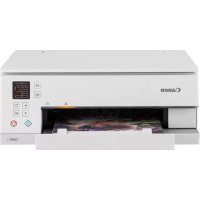
PIXMA TS6351a - Printer CANON - Gratis gebruiksaanwijzing en handleiding
Vind de handleiding van het apparaat gratis PIXMA TS6351a CANON in PDF-formaat.



| Merk | CANON |
| Model | PIXMA TS6351a |
| Categorie | Multifunctionele printer |
| Producttype | Kleuren inkjetprinter |
| Functies | Afdrukken, kopiëren, scannen |
| Connectiviteit | Wi-Fi, draadloze verbinding |
| Voeding | Stroomkabel (100-240 V AC, 50/60 Hz) |
| Invoerlade | Achterste lade (achterste houder) voor gewoon papier en fotopapier |
| Ondersteunde papierformaten | A4, Letter en andere gangbare formaten |
| Inktpatronen | Kleureninktpatronen (zwart, cyaan, magenta, geel) - specifieke modellen niet meegeleverd |
| Scherm | LCD-scherm met knopnavigatie |
| Interface-talen | Frans, Engels, Duits, Spaans, Italiaans, Nederlands, enz. |
| Installatie computer | Download de driver van ij.start.canon |
| Installatie smartphone | Canon PRINT Inkjet/SELPHY-app |
| Kopiëren | Kopiëren op de glasplaat met instelbare parameters |
| Veiligheid | Houd vingers uit de buurt, raak de bewegende printkop niet aan |
| Onderdelen | Vervangende inktpatronen |
| Onderhoud | Reiniging van de spuitmonden via de software (niet beschreven in deze handleiding) |
| Energieverbruik | Niet gespecificeerd in de handleiding |
| Afmetingen (ca.) | Niet gespecificeerd |
Veelgestelde vragen - PIXMA TS6351a CANON
Gebruikersvragen over PIXMA TS6351a CANON
0 vraag over dit apparaat. Beantwoord die u kent of stel uw eigen vraag.
Stel een nieuwe vraag over dit apparaat
Download de handleiding voor uw Printer in PDF-formaat gratis! Vind uw handleiding PIXMA TS6351a - CANON en neem uw elektronisch apparaat weer in handen. Op deze pagina staan alle documenten die nodig zijn voor het gebruik van uw apparaat. PIXMA TS6351a van het merk CANON.
GEBRUIKSAANWIJZING PIXMA TS6351a CANON
Lees eerst Veiligheidsinformatie en belangrijke informatatie (addendum).
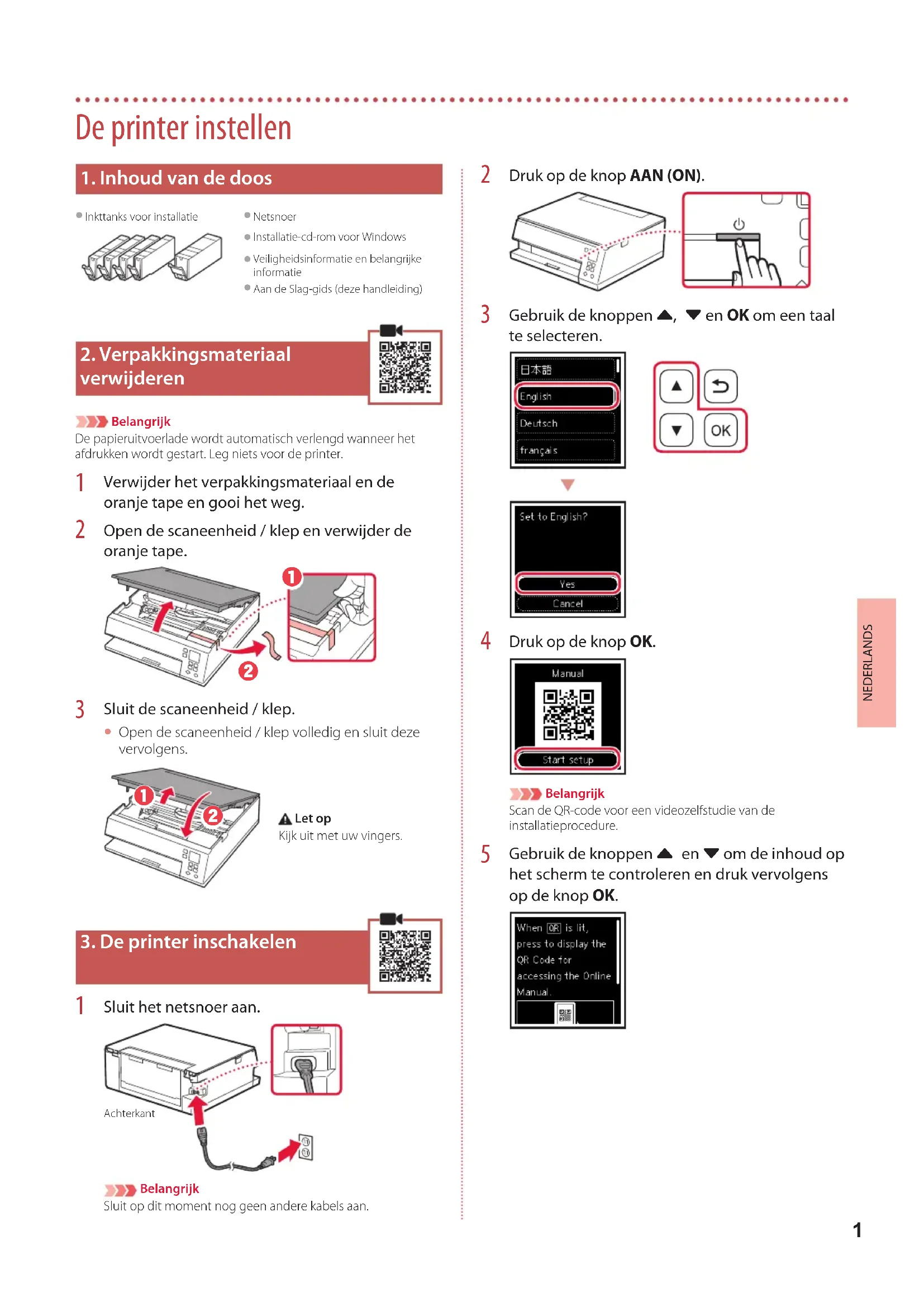
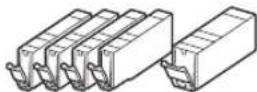
1. Inhoud van de doos
Inkitanks voor installation
Netsnoer
Installatie-cd-rom voor Windows
Veiligheidsinformatie en belangrijke informatie
Aande Slag-gids (deze handleiding)
2. Verpakkingsmaterial verwijderen

Belangrijk
De papieruitvoerlade worden automatisch verlngd wanner het afdrukken worden gestart. Leg niets voor de printer.
1 Verwijder het verpakkingsmateriaal en de orangje tape en gooi het weg.
2 Open de scaneenheid / klep en verwijder de oranje tape.
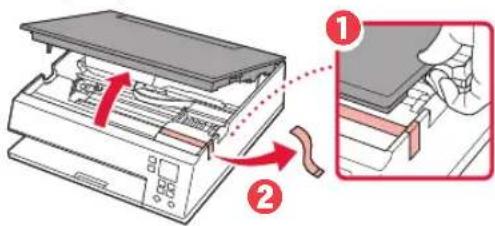
3 Sluit de scaneenheid / klep.
- Open de scaneenheid / klep volledig en sluit deze verzervogens.
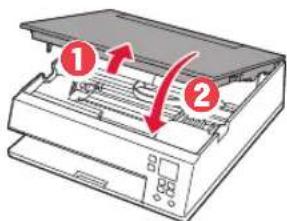
Let op
Kijkuit met uw vingers.
3. De printer inschakelen
1 Sluit het netsnoer aan.
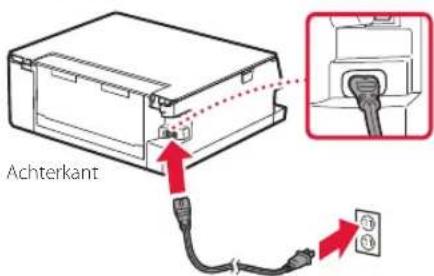

Belangrijk
Sluit op dit moment nog geen andere kabels aan.
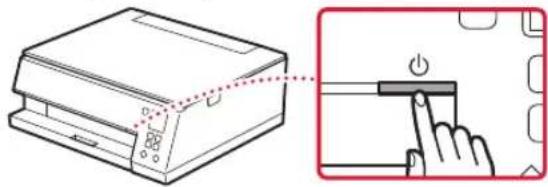
2 Druk op de knop AAN (ON).
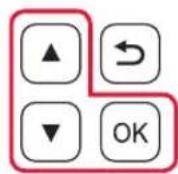
3 Gebruik de knoppen en OK om een taal te selecteren.
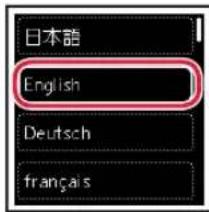

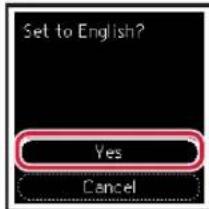
4 Druk op de knop OK.
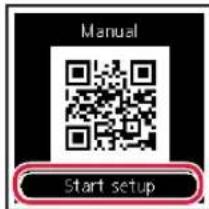

Belangrijk
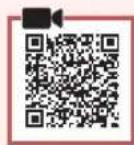
Scan de QR-code voor een videozelfstudie van de installmentprocedure.
5 Gebruik de knoppen en om de inhoud op het scherm te controleren en drukervolgens op de knop OK.
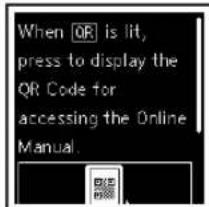
De printer instellen
4. De inkttanks installeren
1 Open de scaneenheid / klep.
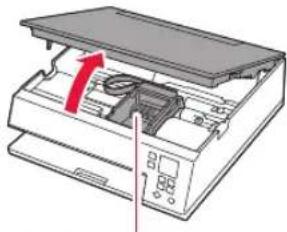
Letop
Raak de printkophouser Niet aan totdat deze stopt met bewegen.
2 Verwijder de tape en de folie van de inkttank.

- Controller of er geen tape is achtergeberleven.
3 Verwijder langzaam het oranje kapje.
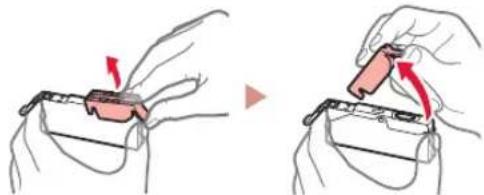
Belangrijk
- Druk de inkttank Niet samen terwijl u de Y-vormige luchtopening blokkeert.
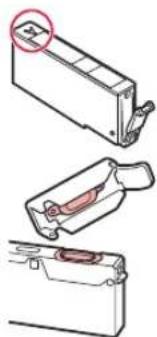
Raak de aangegeven rode gebieden nicht aan.
4 Installer de inktank.
- Plaats de inktank in de printkop en druk deze omlaag totdat hij klikt.
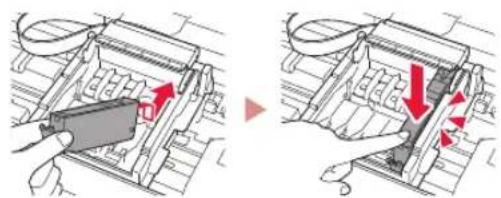
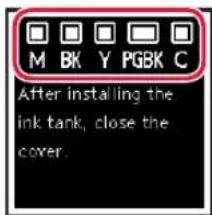
5 Controller of het symbol het scherm wordt weergegeven.
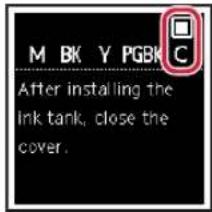
Belangrijk
Als het symbool Niet op het scherm wordt weergegeven, ook al hebt u de inkttank geplaatst, dan is de kleur van de inkttank möglich onjuist of hebt u möglich een inkttank met een ander modelnummer geinstallerd die nicht worden ondersteund door deze printer. Plaats een inkttank voor de juiste kleur of gebruik de bijgeleverde inkttank voor de installmentie.
6 Herhaal de stappen 2 tot en met 5 om alle inkttanks te plaatsen.
- Controller of het symbol voor elke kleur op het scherm worden weergegeven.
7 Sluit de scaneenheid / klep.
- De initialisatie van de printer worden gestart.
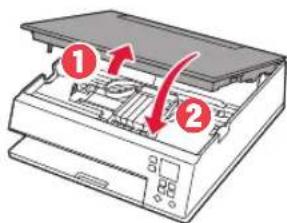
Let op
Kijkuit metuw vingers.
5. Papierplaatsen
1 Druk op de knop OK.
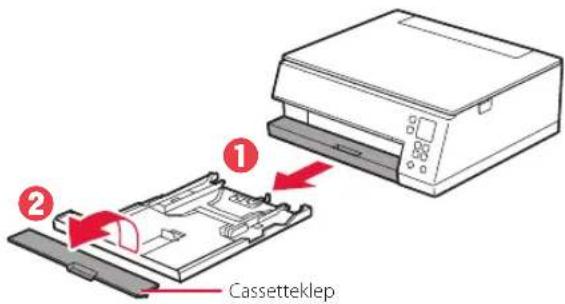
2 Verwijder de cassette uit de printer en verwijder de cassetteklep.
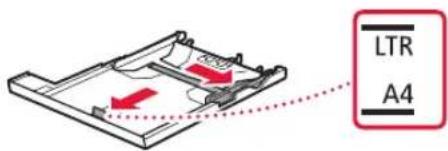
3 Schuif de papiergeleiders uit elkaar.
Schuif de rechterpapiergeleideraar de rechtenrand. Lijn de voorste papiergeleider uit met de markings Letter of A4.
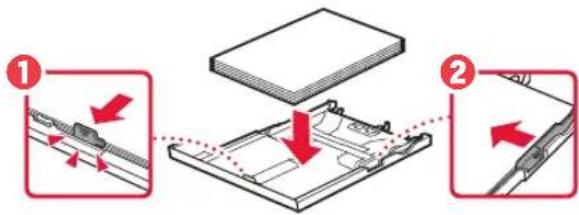
4 Plaats papier.
- Plaats 2 ofeer vellen normal papier van Letter-of A4-formaat met de afdrukzijde omlaag.
- Plaats het papier gegen de voorste papiergeleider en lijn de rechterpapiergeleider uit met de bredte van het papier.
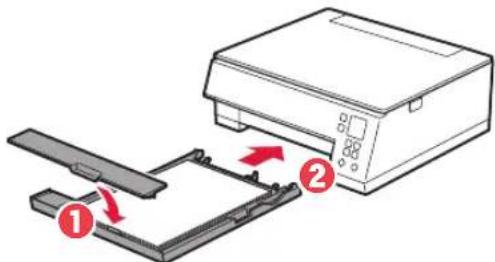
5 Bevestig de cassetteklep en plaats de cassette terug.
6 Druk op de knop OK.
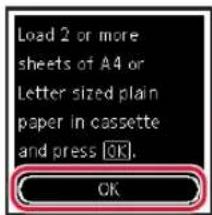
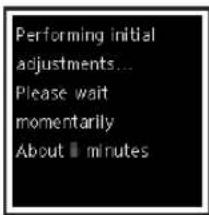
7 Druk op de knop OK.
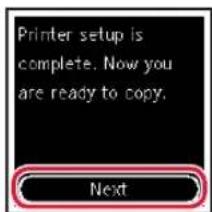
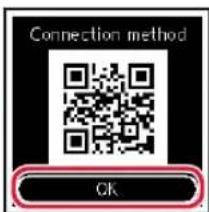
Belangrijk
Scan de QR-code voor een videozelfstudie van de installmentprocedure.
8 Controller of het volgende scherm verschijnt.
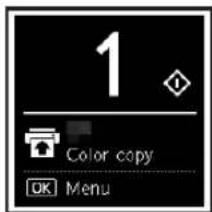
Als u de printer wilt gebruiken zonder deze met andere apparaten te verbinden, is de installmente nu voltooid.
Met welk apparaat maakt u verbinding?
Computer

Computer en smartphone

6-a
Verbinden met een computer
Als u meerdere computers gebruikt, voert u deze stappenuit op elke computer.
1 Ga waar de Canon-website op een computer.
https://ij.start.canon
2 Selecteer installatie.
3 Voer de modelnaam van de printer in en klik op Ga.
4 Klik op Start.
5 Klik op Als u uw printer al hebt voorbereid, gaat u maar Verbinden.
Opmerking
De volgende stappen zijn bedoeld voor gebruikers van Windows (behalte Windows 10 in S mode) en macOS. Voor andere besturingssystemen gaat u verder met de installment die door inplaats waarvan de instructies op het schermuit te voeren.
6 Klik op Downloaden.
7 Voer het gedownloade bestanduit.
8 Klik op Beginnen met instellen (Start Setup).
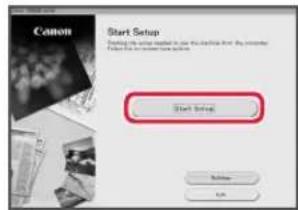
9 Volg de instructies op het scherm.
- Deze handelingen können enigeijd duren.
- Als u ook verbinding wilt make met een smartphone, raadpleegt u "6-b. Verbinden met een smartphone" op pagina 5.
6-b
Verbinden met een smartphone
Als u meerdere smartphones gelebruikt, voert u deze stappen UIT op elke smartphone.
Bereid het volgende voor voordat u begint.
Schakel de Wi-Fi-installing op uw smartphone in.
2 Verbind uw smartphone met de draadloze router (als u een draadloze router gebruikt), Raadpleeg de handleiding van uw smartphone en draadloze router voor meer informatie.
1 Installer de app "Canon PRINT Inkjet/SELPHY" op uw smartphone.
- Scan de QR-code rechts om maar de Canon-website te gaan en de app te downloaden.
2 Open de geinstalleerde app.
3 Volg de instructies op het scherm in de app om de printer toe te voegen.
Nadat u de printer hebt toegevoegd, kutu afdukken vanaf uw smartphone.
Als u foto's wilt afdrukken, raadpleegt u "Fotopapier plaatsen" op pagina 6.
Fotopapierplaatsen
Fotopapier kan alleen in deijkenste lade worden geplaatst.
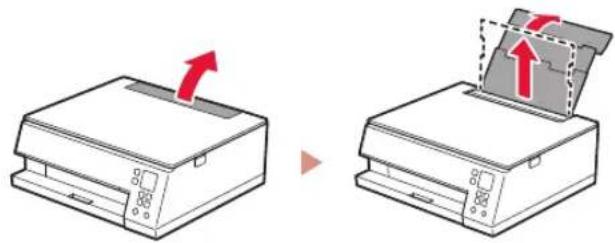
1 Open de klep van de achefterste lade en trek de papiersteunuit.
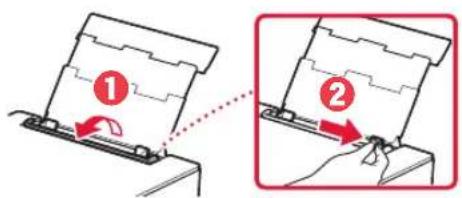
2 Open het klepje over de invoersleuf en schuif de papiergeleider aan derechterkant hebemaal maar rechts.
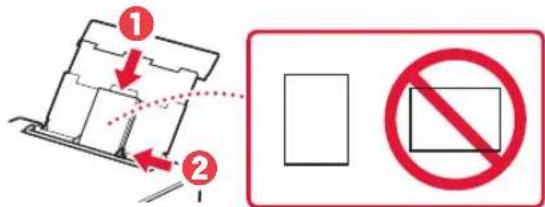
3 Plaats meerere vellen fotopapier met de afdrukzijde omhoog en schuif de papiergeider aan de zijkant gegen de rand van de stapel papier.
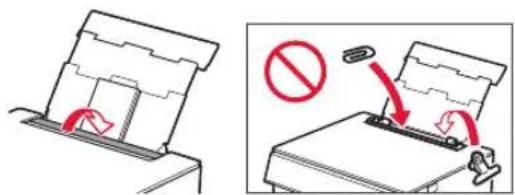
4 Sluit het klepje over de invoersleuf.
- Volg de instructies op het scherm om informatie over het geplaatste papier in te stellen.
Kopieren
1 Zet de printer aan.
2 Plaats normal papier van Letter-of A4-formaat.
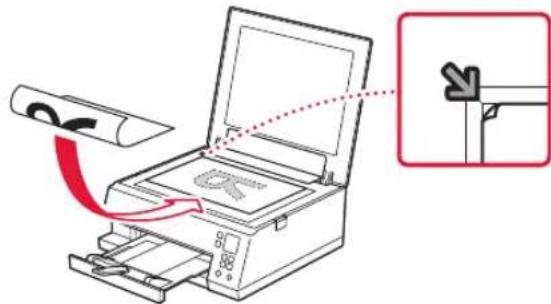
3 Open de documentklep en plaats het document met de bovenzijde omlaag op de staat. Lijn het document uit met de positiemarkering (
4 Sluit de documentklep.
5 Druk op de knop OK.
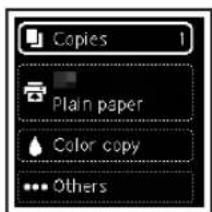
6 Selecteer Kopieerinstellungen (Copy settings) en druk verzolgens op de knop OK.
7 Geef afdrukinstellenen op met behulp van de knuppen , en OK.
8 Druk op de knop Starten (Start).





- INHOUD VAN DE DOOS
- VERPAKKINGSMATERIAL VERWIJDEREN
- BELANGRIJK
- LET OP
- DE PRINTER INSCHAKELEN
- DE PRINTER INSTELLEN
- DE INKTTANKS INSTALLEREN
- 1 OPEN DE SCANEENHEID / KLEP
- LETOP
- 2 VERWIJDER DE TAPE EN DE FOLIE VAN DE INKTTANK
- 3 VERWIJDER LANGZAAM HET ORANJE KAPJE
- 4 INSTALLER DE INKTANK
- 5 CONTROLLER OF HET SYMBOL HET SCHERM WORDT WEERGEGEVEN
- 6 HERHAAL DE STAPPEN 2 TOT EN MET 5 OM ALLE INKTTANKS TE PLAATSEN
- 7 SLUIT DE SCANEENHEID / KLEP
- PAPIERPLAATSEN
- 1 DRUK OP DE KNOP OK
- 2 VERWIJDER DE CASSETTE UIT DE PRINTER EN VERWIJDER DE CASSETTEKLEP
- 3 SCHUIF DE PAPIERGELEIDERS UIT ELKAAR
- 4 PLAATS PAPIER
- 5 BEVESTIG DE CASSETTEKLEP EN PLAATS DE CASSETTE TERUG
- 6 DRUK OP DE KNOP OK
- 7 DRUK OP DE KNOP OK
- 8 CONTROLLER OF HET VOLGENDE SCHERM VERSCHIJNT
- MET WELK APPARAAT MAAKT U VERBINDING
- 6-A
- VERBINDEN MET EEN COMPUTER
- OPMERKING
- 6-B
- VERBINDEN MET EEN SMARTPHONE
- FOTOPAPIERPLAATSEN
- KOPIEREN
Merk : CANON
Model : PIXMA TS6351a
Categorie : Printer