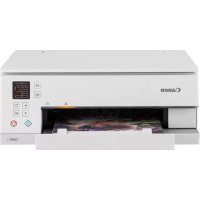
PIXMA TS6351a - Skrivare CANON - Gratis bruksanvisning och manual
Hitta enhetens manual gratis PIXMA TS6351a CANON i PDF-format.



| Märke | CANON |
| Modell | PIXMA TS6351a |
| Kategori | Multifunktionsskrivare |
| Produkttyp | Färgbläckstråleskrivare |
| Funktioner | Utskrift, kopiering, skanning |
| Anslutning | Wi-Fi, trådlös anslutning |
| Strömförsörjning | Nätströmkabel (100-240 V AC, 50/60 Hz) |
| Matningsfack | Bakre fack (bakre hållare) för vanligt papper och fotopapper |
| Pappersformat som stöds | A4, Letter och andra vanliga format |
| Bläckpatroner | Färgbläckpatroner (svart, cyan, magenta, gul) - specifika modeller medföljer inte |
| Skärm | LCD-skärm med knappnavigering |
| Gränssnittsspråk | Franska, engelska, tyska, spanska, italienska, nederländska, etc. |
| Installation på dator | Ladda ner drivrutin från ij.start.canon |
| Installation på smartphone | Appen Canon PRINT Inkjet/SELPHY |
| Kopiering | Kopiering på skannerglas med justerbara inställningar |
| Säkerhet | Håll fingrarna borta, rör inte det rörliga skrivhuvudet |
| Reservdelar | Reservbläckpatroner |
| Underhåll | Rengöring av munstycken via programvaran (inte detaljerat i denna manual) |
| Energiförbrukning | Anges inte i manualen |
| Mått (ungefär) | Anges inte |
Vanliga frågor - PIXMA TS6351a CANON
Användarfrågor om PIXMA TS6351a CANON
0 fråga om denna apparat. Svara på dem du kan eller ställ din egen.
Ställ en ny fråga om denna apparat
Ladda ner instruktionerna för din Skrivare i PDF-format gratis! Hitta din manual PIXMA TS6351a - CANON och ta tillbaka ditt elektroniska enhet i hand. På denna sida publiceras alla dokument som behövs för att använda din enhet. PIXMA TS6351a av märket CANON.
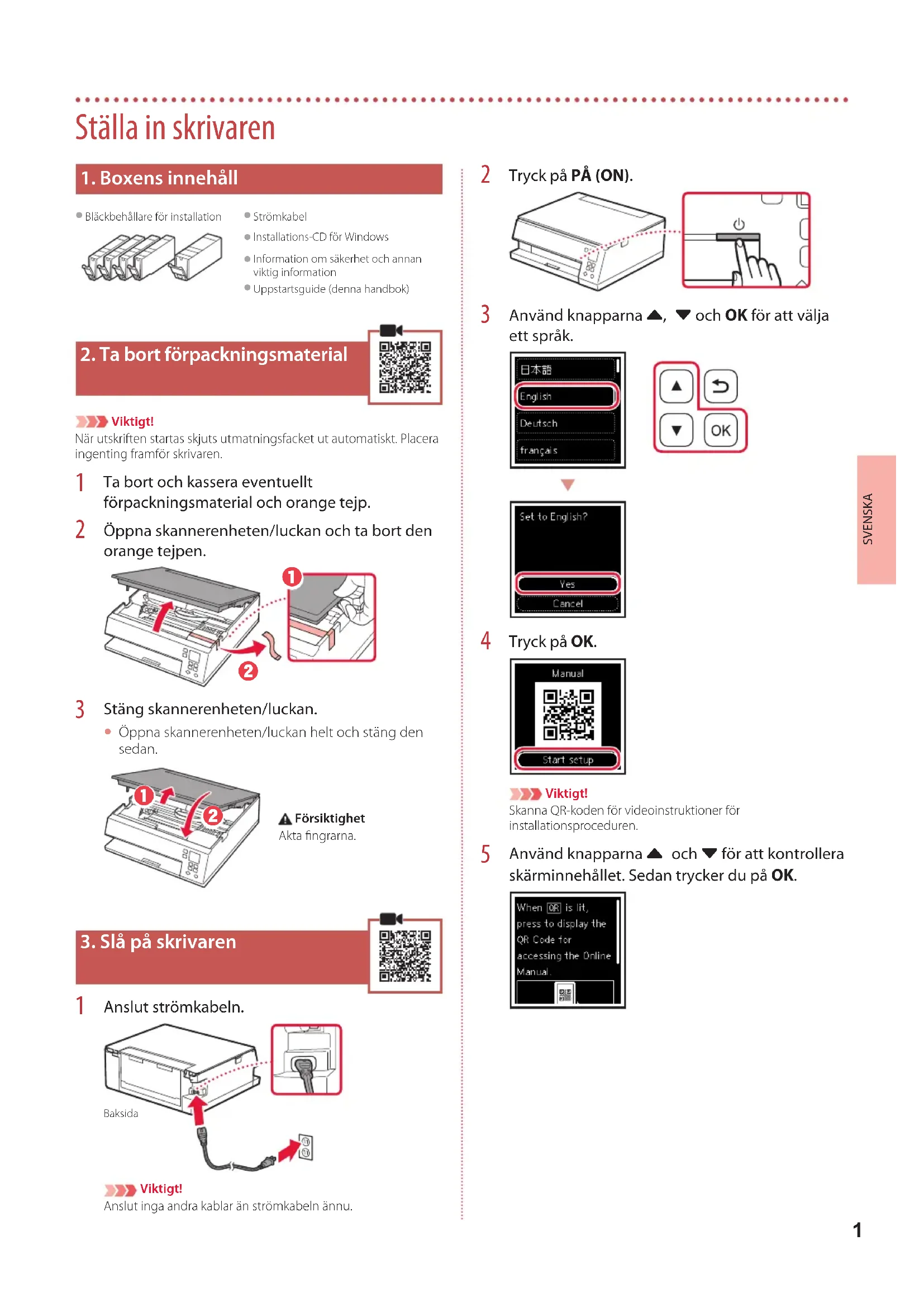
BRUKSANVISNING PIXMA TS6351a CANON
Läs Information om sakerhet och annan viktig information (bilaga) Först.
- Installations-CD for Windows
Information om sakerhet och annan viktig information
Uppstartsguide (denna handbok)
2. Ta bort Förpackningsmaterial

Viktigt!
När utskriften startas skjuts utmatningsfacket ut automatiskt. Placera ingenting framfor skrivaren.
1 Ta bort och kassera eventuellt forpackningsmaterial och orange tejp.
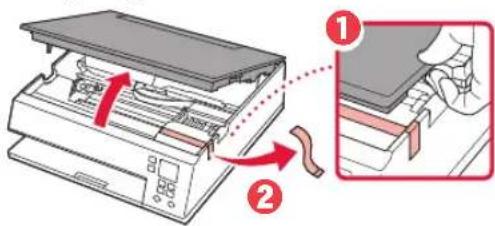
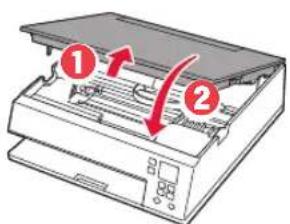
2 Oppna skannerenheten/luckan och ta bort den orange tejpen.
3 Stang skannerenheten/luckan.
- Oppna skannerenheten/luckan welt och stäng den sedan.
Forsiktighe
Akta fingrna.
3. Slå på skrivaren
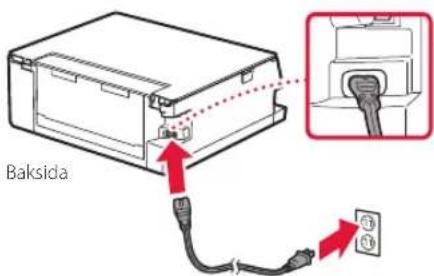
1 Anslut strömkabeln.

Viktigt!
Anslut inga andra kablar an strömkabeln annu.
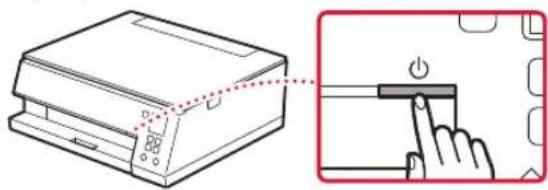
2 Tryck pA P (ON).
3 Använd knapparna , och OK für att valjaett sprek.
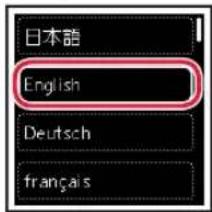
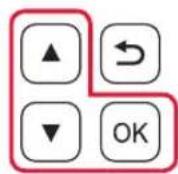

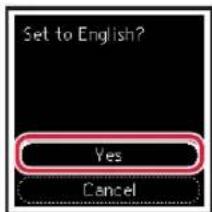
4 Tryck pÅ OK.
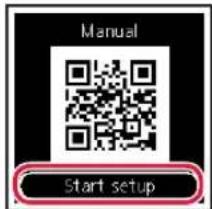

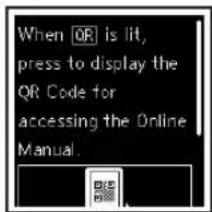
Viktigt!
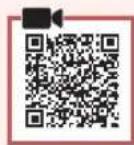
Skanna QR-koden for videoinstruktioner for installationsproceduren.
5 Använd knapparna och for att kontrollera skärminnehallet. Sedan trycker du pa OK.
Stalla in skrivaren
4.Installerablackbehallarna
1 Oppna skannerenheten/luckan.
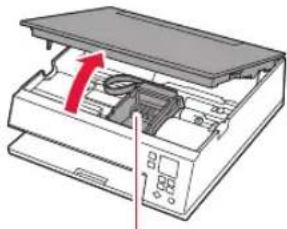
A Forsiktiget
Rorinte hallaren for skrivhuvudet forrden slutar roa sig.
2 Ta bort tejpen och filmen pa blackbehallaren.
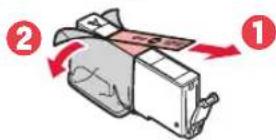
- Kontrollera att ingen tejp sitter kvar.
3 Ta langsamt bort det orange locket.
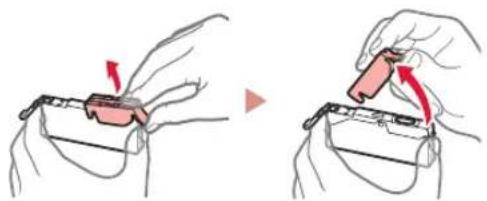
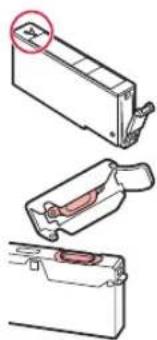
Viktigt!
- Klam inte at blackbehällaren när det Y-formade lufthalet ar blockerat.
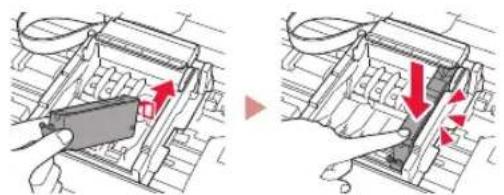
Satt i blackbehällaren i skrivhuvudet och tryck nedat tills den klickar.
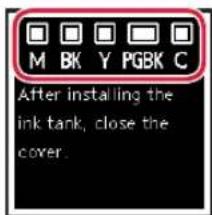
5 Kontrollera att markeringen visas pa skarmen.
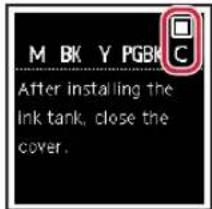
Viktigt!
Om markingsen inte visas pa skarmen sedan du installerat blackbehallaren kanske blackbehallarens farg ar fel ell er sa kan du ha installerat en blackbehallare med ett annat modellnummer som inte stods av skrivaren. Antingen installerar du en blackbehallare med ratt farg ell anvander du den tillhandahallna blackbehallaren for konfigurationen.
6 Upprepa steg 2 till 5 for att installerera alla blackbehallare.
- Kontrollera att markeringen vssas paskamen for alla farger.
7 Stang skannerenheten/luckan.
- Skrivaren börjar initialiseras.
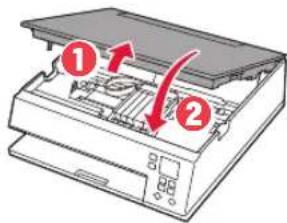
A Forsiktiget
Akta fingirana.
5. Fylla pä papper
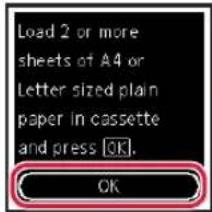
1 Tryck pÅ OK.
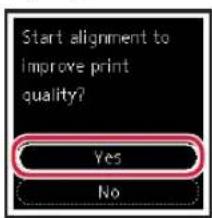
2 Dra ut kassetten ur skrivaren och ta bort kassettlocket.
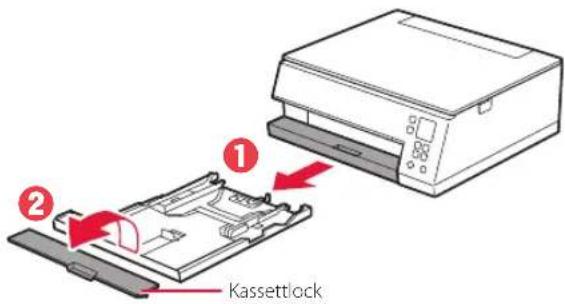
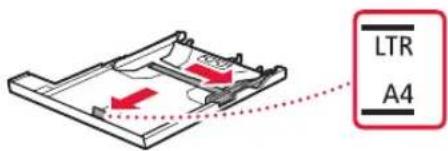
3 Skjut isar pappersledarna.
- Skjut den högra pappersledaren ut mot högerkanten. Justera den främre pappersledaren mot Letter-ller A4-market.
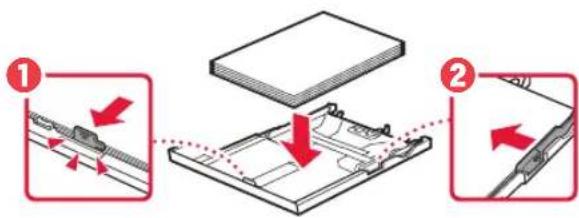
4 Fyll pappers.
Lagg i 2 aller fler blad med vanligt Letter-ller A4papper med utskriftssidan vand nedat.
Lagg papperet mot den främre pappersledaren och justera den högra pappersledaren after papperets bredd.
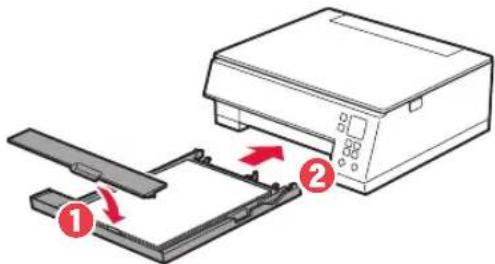
5 Satt dit kassettlocket och satt tillbaka kassetten.
6 Tryck pa OK.
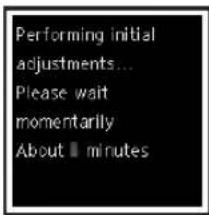
7 Tryck pÅ OK.
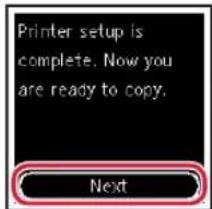

Viktigt!
Skanna QR-koden for videoinstruktioner for installationsproceduren.
8 Kontrollera att foljande skarm visas.
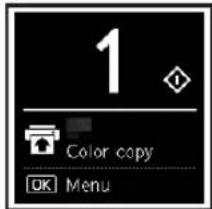
Inställningen ar nu klar om du ska använda skrivaren utan att ansluta nagra andra enheter.
Vilken enchet ansluter du?
Dator Smarttelefon

Dator ochsmarttelefon
6-a
Ansluta till dator
Om du anvander flera datorer utfor du dessa steg pa varje dator.
1 Gà till Canons webbplats pa en dator.
https://ij.start.canon
2 Valj konfigurera.
3 Mata in skrivarens modellnamn och klicka pa KOr.
4 Klicka pa Starta.
5 Klicka pa Om du redan har forberett skrivaren gär du till Anslut.

Obs!
Foljande steg galler for anvandare med Windows (utom Windows 10 in S mode) erer macOS. For andra operativsystem fortsetter du folja anvisningarna pa skarmen istallet.
6 Klicka pa Hämta.
7 Starta den hamtade filen.
8 Klicka på Startainställningar (Start Setup).
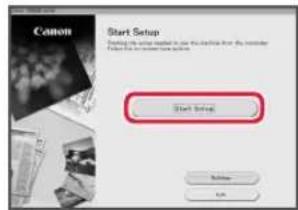
9 Följ instruktionerna på skärmen.
Dessa atgärder kan ta en stund.
- Om du ocksà vill ansluta till en smarttelefon, lás "6-b. Ansluta till en smarttelefon" på sida 5.
Anvanda installations-CD:n for Windows
Dubbelklicka på EasySetup.exe på CD:n och fortsett sedan fran steg 3. Om du inte har en internetanslutting öppnar du mapperen win på CD:n och dubbelklickar på SETUP.exe. Då installeras skrivardrivrutinen.
6-b
Ansluta till en smarttelefon
Om du anvander flera smarttelefoner utfor du dessa steg pa varje smarttelefon.
Forbered foljande innan du borjar.
AktiverainstallingenWi-Fipa smarttelefonen.
2 Anslut smarttelefonen till den tradloa routern (om du har en tradloa router). Läs smarttelefonens och den tradloa routerns handböcker for mer detaljer.
1 Installera appen "Canon PRINT Inkjet/SELPHY" påSMARTelefonen.
- Skanna QR-koden till höger für att komma till Canons webbplats och hamta sedan appen.
2 Oppna den installerade appen.
3 Följ instruktionerna på skärmen i appen for att lagga till skrivaren.
När du har lagt till skrivaren kan du skriva ut fran din smarttelefon.
Om du vill skriva ut foton, Ias "Fylla pa fotopapper" psa sida 6.
Fylla på fotopapper
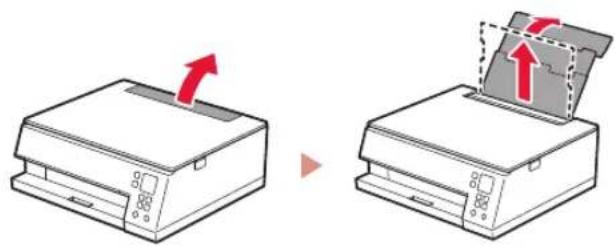
1 Öppna det bakre jackets lock och dra ut pappersstödet.
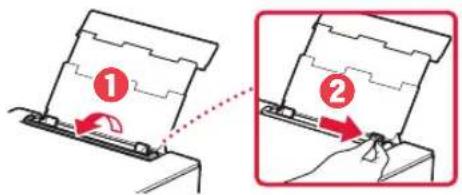
2 Oppna luckan for matningsfacket och skjut hoger pappersledare langst ut till hoger.
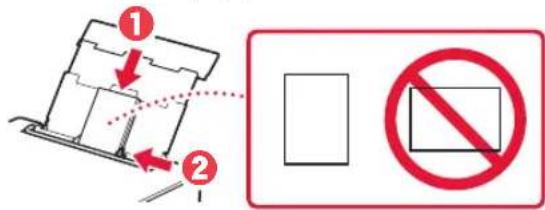
3 Lagg i flera ark fotopapper med utskriftssidan vand upp at och skjut pappersledaren pa sidan mot kanten av pappersbunten.
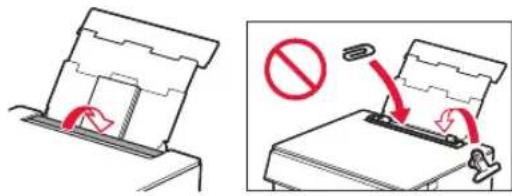
4 Stang luckan for matningsfacket.
Folj instruktionerna pa skarmen for att ange information om det pafyllda papperet.
Kopiera
1 Sla paskrivaren.
2 Lagg i vanligt Letter-ller A4-papper.
3 Öppna dokumentluckan och placera dokumentet med framsidan nedät på glaset. Passa in dokumentet after justeringsmarkt (
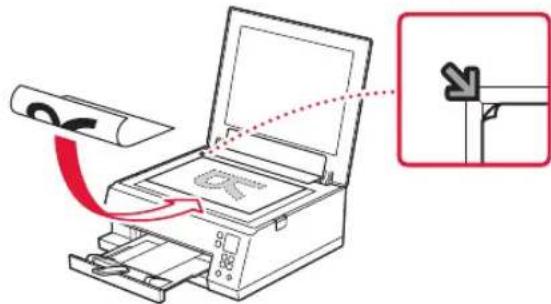
4 Stang dokumentluckan.
5 Tryck pÅ OK.
6 Valj Kopieringsinställningar (Copy settings) och tryck sedan på OK.
7 Angutskriftsinställningarmedknapparna ochOK.
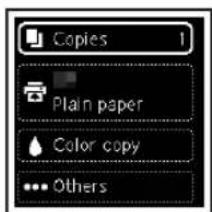
8 Tryck pa knappen Start.
Konfigurere skriveren
1. Innhold i esken





- TA BORT FÖRPACKNINGSMATERIAL
- VIKTIGT
- FORSIKTIGHE
- SLÅ PÅ SKRIVAREN
- STALLA IN SKRIVAREN
- 4.INSTALLERABLACKBEHALLARNA
- 1 OPPNA SKANNERENHETEN/LUCKAN
- A FORSIKTIGET
- 2 TA BORT TEJPEN OCH FILMEN PA BLACKBEHALLAREN
- 3 TA LANGSAMT BORT DET ORANGE LOCKET
- 5 KONTROLLERA ATT MARKERINGEN VISAS PA SKARMEN
- 6 UPPREPA STEG 2 TILL 5 FOR ATT INSTALLERERA ALLA BLACKBEHALLARE
- 7 STANG SKANNERENHETEN/LUCKAN
- FYLLA PÄ PAPPER
- 1 TRYCK PÅ OK
- 2 DRA UT KASSETTEN UR SKRIVAREN OCH TA BORT KASSETTLOCKET
- 3 SKJUT ISAR PAPPERSLEDARNA
- 4 FYLL PAPPERS
- 5 SATT DIT KASSETTLOCKET OCH SATT TILLBAKA KASSETTEN
- 6 TRYCK PA OK
- 7 TRYCK PÅ OK
- 8 KONTROLLERA ATT FOLJANDE SKARM VISAS
- VILKEN ENCHET ANSLUTER DU
- 6-A
- ANSLUTA TILL DATOR
- OBS
- 6-B
- ANSLUTA TILL EN SMARTTELEFON
- FORBERED FOLJANDE INNAN DU BORJAR
- FYLLA PÅ FOTOPAPPER
- KOPIERA
- KONFIGURERE SKRIVEREN
- INNHOLD I ESKEN
Märke : CANON
Modell : PIXMA TS6351a
Kategori : Skrivare