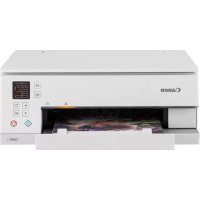
MODE D'EMPLOI PIXMA TS6351a CANON
Litre Sécurité et informations importantes (addendum).
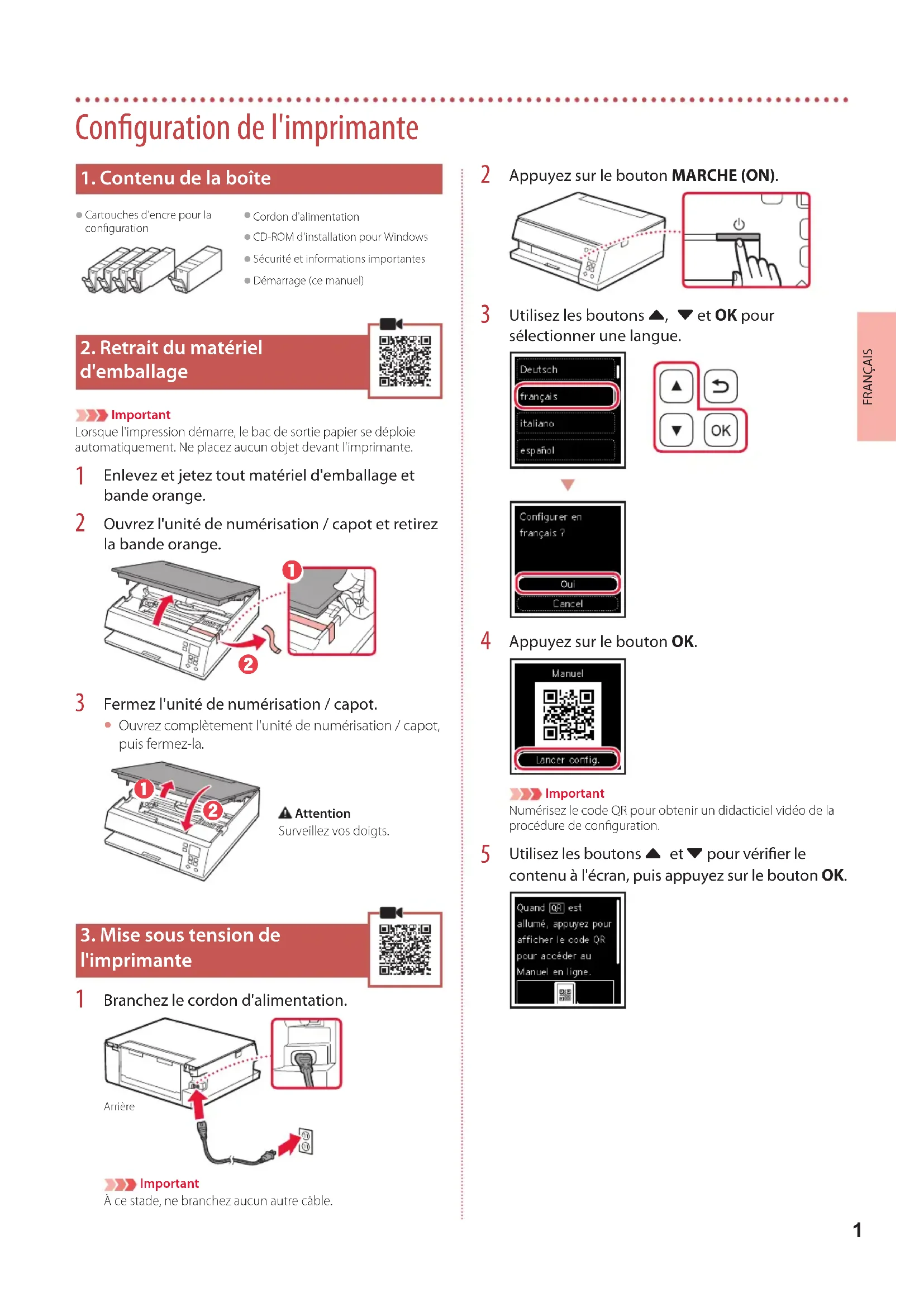
1. Contenu de la boîte
Cartouches d'encre pour la configuration
Cordon d'alimentation CD-ROM d'installation pour Windows • Sécurité et informations importantes Démarage (ce manuel)

Important
Lorsque l'impression démarre, le bac de sortie papier se déploie automatiquement. Ne placez aucun objet devant l'imprimante.
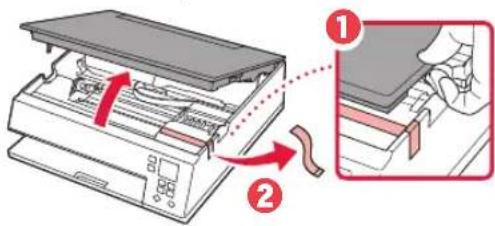
1 Enlevez et jetez tout matériel d'emballage et bande orange. 2 Ouvrez l'unité de numérisation / capot et retirez la bande orange.
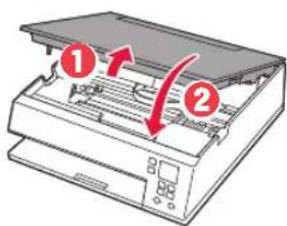
Fermez l'unité de numérisation / capot.
- Ouvrez complètement l'unité de numérisation / capot, puis fermez-la.
Attention
Surveillance de vos doigts.
3. Mise sous tension de l'imprimante
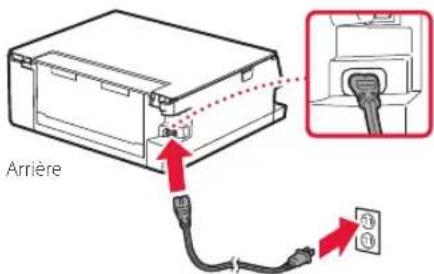
1. Branchez le cordon d'alimentation.
Important
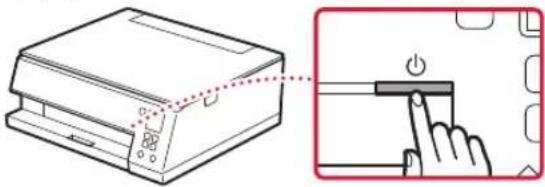
2 Appuyez sur le bouton MARCHE (ON).
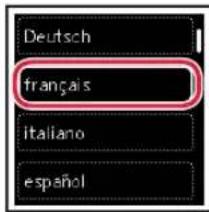
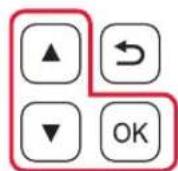
3 Utilisez les boutons et OK pour sélectionner une langue.
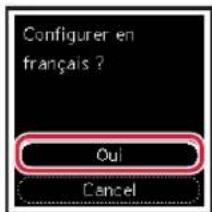
4 Appuyez sur le bouton OK.
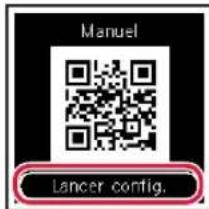

Important
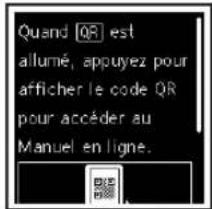
Numérisez le code QR pour obtenir une courte vidéo de la procédure de configuration.
5 Utilisez les boutons et pour vérifier le contenu à l'écran, puis appuyez sur le bouton OK.
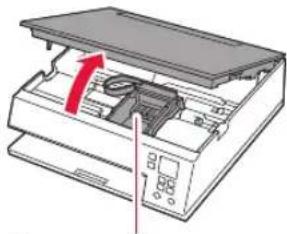
Attention
Évitez tout contact avec le support de tête d'impression tant que celui-ci n'est pas arrêté.
2 Retirez la bande et le film sur la cartouche d'encre.
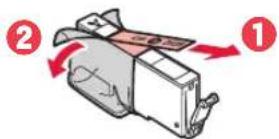
Vérifiez qu'il ne reste aucune bande.
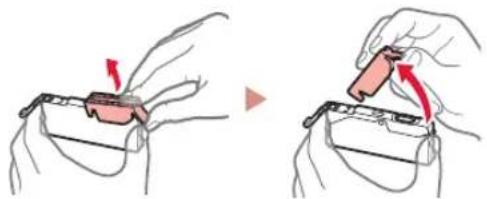

Important
N'appuyez pas sur la cartouche d'encre alors que le trou d'arrivée d'air en forme de Y est obstrué.
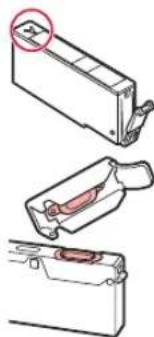
- Ne touchez pas les zones signalées en rouge.
4 Installez la cartouche d'encre.
- Insérez la cartouche d'encre dans la tête d'impression et appuyez dessus jusqu'à ce qu'un clic se produise.
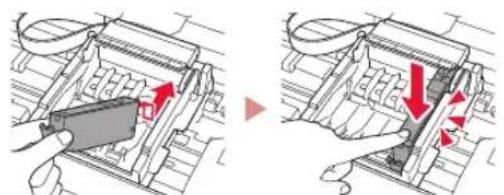
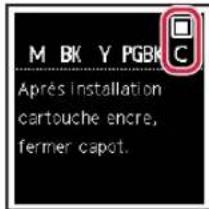

Important
Si le symbole ne s'affiche pas à l'écran alors que vous avez installé la cartouche d'encre, la couleur de la cartouche d'encre n'est peut-être pas bonne, ou vous avez peut-être installé une cartouche d'encre non prise en charge par l'imprimante, par exemple une cartouche avec un numéro de modèle différent. Installez une cartouche d'encre de la bonne couleur ou utilisez la cartouche d'encre fournie pour la configuration.
6 Répétez les étapes 2 à 5 pour installer toutes les cartouches d'encre.
- Vérifiez qu'un symbole à l'écran pour chaque couleur.
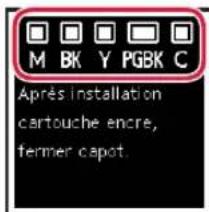
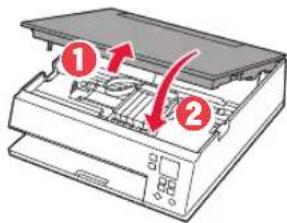
7 Fermez l'unité de numérisation / capot.
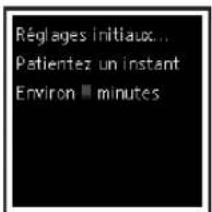
L'imprimante commence à s'initialiser.
Atterrir
Surveillance vos doigts.

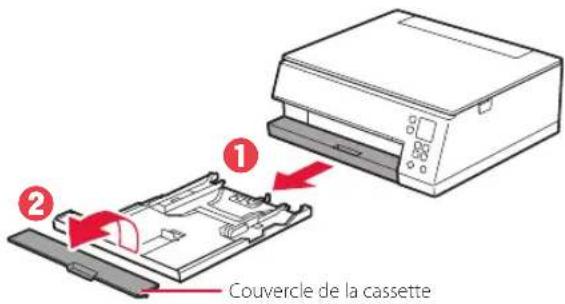
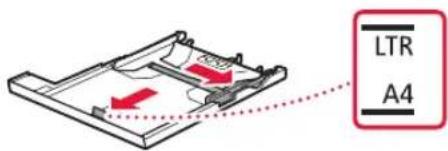
3 Faites glisser séparément les guides papier.
- Faites glisser le guide papier droit vers le bord droit. Alignez le guide papier avant sur la marque Lettre ou A4.
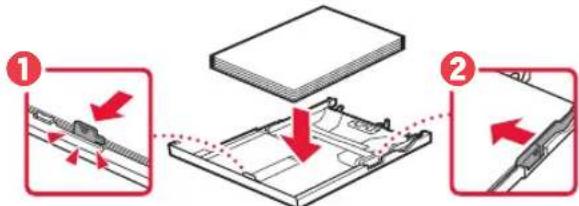
4 Chargez du papier.
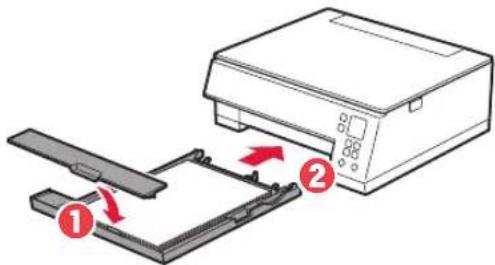
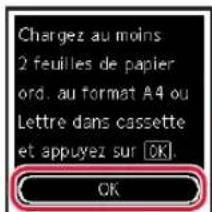
Chargez au moins 2 feuilles de papier ordinaire au format Lettre ou A4 avec la face à imprimer vers le bas. - Placez le papier contre le guide papier avant et alignez le guide papier droit sur la largeur du papier.
Important
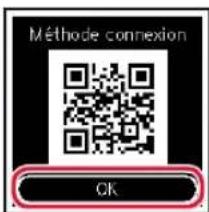
Numérisez le code QR pour obtenir un tutoriel vidéo de la procédure de configuration.
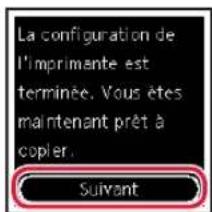
Assurez-vous que l'écran suivant s'affiche.
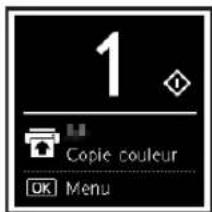
Pour utiliser l'imprimante sans connecter : aucun autre périphérique, la configuration est terminée.
Quel périphérique connectez-vous?
Ordinateur

Ordinateur et smartphone

Connexion à un ordinateur
Si vous utilisez plusieurs ordinateurs, effectuez ces étapes sur chaque ordinateur.
1 Accès au site Web Canon à partir d'un ordinateur.
https://ij.start.canon
2. Sélectionnez configuration.
3. Entrez le nom de modèle de votre imprimante et cliquez sur Accéder.
4. Cliquez sur Démarrer.
5. Cliquez sur Si vous avez déjà préparé votre imprimante, allez à Connecter.

Remarque
Les étapes suivantes concernent les utilisateurs Windows (sauf Windows 10 en mode S) et macOS. Pour les autres systèmes d'exploitation, continuez la configuration en suivant les instructions à l'écran.
6 Cliquez sur Télécharger. 7 Exécutez le fichier téléchargé. 8 Cliquez sur Commencer la configuration.
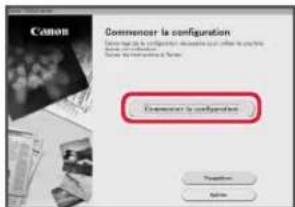
Suivez les instructions à l'écran.
- Ces opérations peuvent prendre du temps. Pour vous connecter aussi à un smartphone, voir « 6-b. Connexion à un smartphone » à la page 5.
Connexion à un smartphone
Si vous utilisez plusieurs smartphones, effectuez ces étapes sur chaque smartphone.
Préparez les éléments suivants avant de démarrer.
Activez le paramètre Wi-Fi sur votre smartphone. 2 Connectez votre smartphone au routeur sans fil (si vous disposez d'un routeur sans fil). Pour plus d'informations, consultez la documentation de votre smartphone et du routeur sans fil.
1 Installez l'application « Canon PRINT Inkjet/SELPHY » sur votre smartphone.
- Scannez le code QR qui apparait à droite pour accéder au site Web Canon, puis téléchargez l'application.
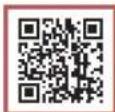
2 Ouvrez l'application installée.
3 Suivez les instructions à l'écran fournies par l'application pour ajouter votre imprimante.
Une fois que vous avez ajouté votre imprimante, vous pouvez imprimer depuis votre smartphone. Pour imprimer des photos, voir « Chargement de papier photo » à la page 6.
Chargement de papier photo
Le papier photo peut être chargé uniquement dans le réceptacle arrière.
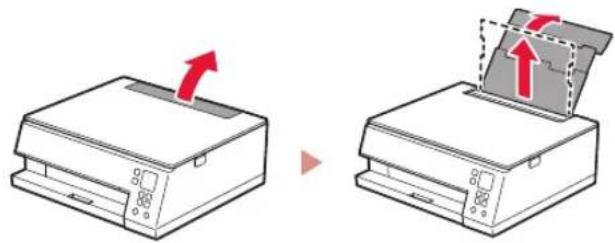
1 Ouvrez le couvercle du réceptacle arrière et déployez le support papier.
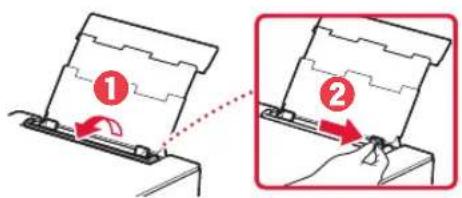
2 Ouvrez le couvercle de la fente d'alimentation et faites glisser le guide papier droit vers l'extrême droite.
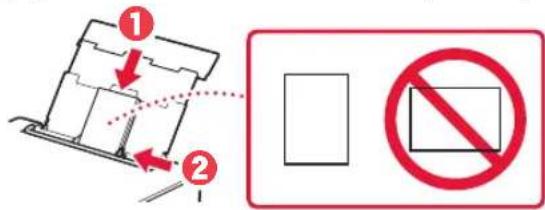
3 Chargez plusieurs feuilles de papier photo face à imprimer vers le haut et faites glisser le guide papier. Étalerez controlre le bord de la pile de papier.
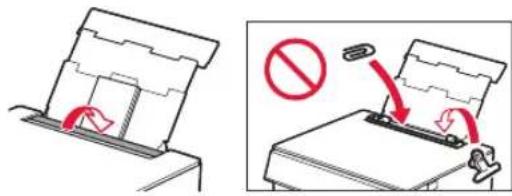
4 Fermez le couvercle de la fente d'alimentation.
Suivez les instructions à l'écran pour définir les informations sur le papier charge.
Copie
1 Mettez l'imprimante sous tension. 2 Chargez du papier ordinaire au format Lettre ou A4. 3 Ouvrez le capot du scanner et placez le document face vers le bas sur la vitre d'exposition. Alignez le document avec le repère d'alignement (
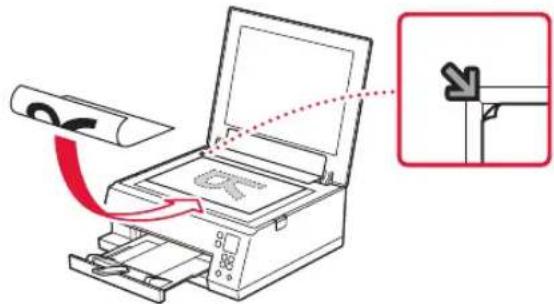
4 Fermez le capot du scanner. 5 Appuyez sur le bouton OK. 6 Sélectionnez Paramètres de copie puis appuyez sur le bouton OK. 7 Spécifiez les paramètres d'impression à l'aide des boutons, et OK.
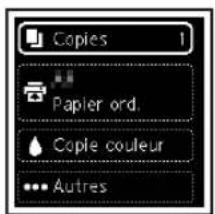
8 Appuyez sur le bouton Démarrage (Start).