SCSL3N - Κλιματισμός MITSUBISHI - Δωρεάν εγχειρίδιο χρήσης
Βρείτε δωρεάν το εγχειρίδιο της συσκευής SCSL3N MITSUBISHI σε μορφή PDF.



| Τύπος προϊόντος | Κεντρικός έλεγχος για πολυδιαχωριστικό κλιματιστικό |
| Μάρκα | Mitsubishi Heavy Industries |
| Μοντέλο | SCSL3N (SC-SL3NA-AE / SC-SL3NA-BE) |
| Οθόνη αφής | Ναι, έγχρωμη με ρυθμιζόμενο οπίσθιο φωτισμό |
| Μέγιστος αριθμός εσωτερικών μονάδων | 144 (9 ομάδες x 16 μονάδες, 16 μπλοκ μέγ.) |
| Μέγιστος αριθμός ομάδων | 144 (16 μπλοκ x 9 ομάδες) |
| Προγραμματισμός χρονοδιακόπτη | Έως 16 προγράμματα την ημέρα, ετήσιο ημερολόγιο |
| Λειτουργίες ελέγχου | Ενεργοποίηση/απενεργοποίηση, λειτουργία (αυτόματο, ψύξη, ξήρανση, αέρας, θέρμανση), θερμοκρασία, ταχύτητα ανεμιστήρα, προσανατολισμός περσίδων, κλείδωμα τηλεχειριστηρίου |
| Διαχείριση ενέργειας (μοντέλο BE) | Υπολογισμός κατανάλωσης με παραμέτρους MULTI1, MULTI2, RUN/STOP, ρυθμιζόμενη περίοδος υπολογισμού |
| Θύρα USB | Εξαγωγή δεδομένων υπολογισμού και διαμόρφωσης |
| Διαθέσιμες γλώσσες | Γαλλικά, Αγγλικά, Γερμανικά, Ισπανικά, Ιταλικά, Ολλανδικά, Πορτογαλικά, Ρωσικά, Τουρκικά, Κινέζικα, Ελληνικά |
| Ηλεκτρική τροφοδοσία | 230 V ~ 50 Hz (τυπικό, δεν προσδιορίζεται ακριβώς στο εγχειρίδιο) |
| Κατανάλωση ηλεκτρικής ενέργειας | Περίπου 15 W (εκτίμηση για οθόνη αφής) |
| Διαστάσεις (Π x Υ x Β) | Περίπου 200 x 120 x 30 mm (εκτίμηση από τις οπτικές απεικονίσεις) |
| Βάρος | Περίπου 0,5 kg (εκτίμηση) |
| Θερμοκρασία λειτουργίας | 0 °C έως 40 °C |
| Υγρασία λειτουργίας | 20 % έως 80 % ΣΥ (χωρίς συμπύκνωση) |
| Εγκατάσταση | Εσωτερική, προστατευμένη από τον ήλιο και πηγές θερμότητας, από επαγγελματία |
| Συντήρηση και καθαρισμός | Στεγνό και μαλακό πανί. Χωρίς νερό, διαλύτες ή λειαντικά προϊόντα |
| Ασφάλεια | Κωδικός πρόσβασης για πρόσβαση στις ρυθμίσεις, υποχρεωτική γείωση, διακοπή έκτακτης ανάγκης, αυτόματη αποσύνδεση σε περίπτωση δυσλειτουργίας |
| Ανταλλακτικά και επισκευασιμότητα | Επικοινωνήστε με τον αντιπρόσωπο ή την υπηρεσία μετά την πώληση της Mitsubishi |
| Βαθμός προστασίας | IP20 (εσωτερική χρήση) |
Συχνές ερωτήσεις - SCSL3N MITSUBISHI
Ερωτήσεις χρηστών για SCSL3N MITSUBISHI
0 ερώτηση για αυτή τη συσκευή. Απαντήστε σε αυτές που γνωρίζετε ή κάντε τη δική σας.
Κάντε μια νέα ερώτηση σχετικά με αυτή τη συσκευή
Κατεβάστε τις οδηγίες για το Κλιματισμός σε μορφή PDF δωρεάν! Βρείτε το εγχειρίδιό σας SCSL3N - MITSUBISHI και πάρτε ξανά την ηλεκτρονική σας συσκευή στα χέρια σας. Σε αυτή τη σελίδα δημοσιεύονται όλα τα έγγραφα που απαιτούνται για τη χρήση της συσκευής σας. SCSL3N της μάρκας MITSUBISHI.
ΕΓΧΕΙΡΊΔΙΟ ΧΡΉΣΗΣ SCSL3N MITSUBISHI
Αυτή η κεντρική κονσόλα πληροί τις προδιαγραφές της Οδηγίας EMC 89/336/EEC, 91/263/EEC, 92/31/EEC, 93/68/EEC, 2004/108/EC και της Οδηγίας LV 2006/95/ της EC.
Σας ευχαριστούμε πολύ που χρησιμοποιείτε την κονσόλα κεντρικού ελέγχου της Mitsubishi Heavy Industries Co., Ltd.
Πριν από τη χρήση, διαβάστε διεξοδικά το εγχειρίδιο οδηγιών για τη σωστή λειτουργία. Άφού το διαβάσετε ολόκληρο, φυλάξτε το με προσοχή για μελλοντική αναφορά. Θα σας φανεί ιδιατερα χρήσιμο εαν παρουσιαστεί κάποιο προβλημα κατά τη λειτουργία. Διαβάστε επίσης τις οδηγίες χρήσης που συνοδεύουν το κλιματιστικό.
Πίνακας περιεχομένων
■ Προφυλάξεις ασφαλείας....2
■ Εισαγωγή Περιγραφή......4
Ονομασίες και λειτουργίες των εξαρτημάτων 4
Περιοχές, ομάδες 4
Οθόνη εκκίνησης...... 5
Πίνακας γρήγορης αναφοράς λειτουργιών 6
Κεντρικό μενού 7
Οθόνη Διαμόρφωσης συστήματος 8
Προβολή Όλες οι περιοχές......9
Εικονίδια.... 10
Οθόνη επαλήθευσης αλλαγής.... 10
■ Λειτουργία Ρυθμίσεις ώρας και ημερομηνίας....11
Καθορισμός ομάδας....11
Καθορισμός περιοχής 13
Ρυθμίσεις λειτουργίας ομάδας.... 15
Ρυθμίσεις λειτουργίας πολλαπλών ομάδων 18
Λειτουργία δέσμης ομάδας.... 19
Ρυθμίσεις προγράμματος....20
Προβολή λεπτομερειών των πληροφοριών μονάδας...... 24
Ρυθμίσεις υπολογισμού (SC-SL3NA-BE μόνο)...... 25
■ Λειτουργίες διευκόλυνσης Εισαγωγή αριθμών και χαρακτήρων 26
Ρυθμίσεις λειτουργιών 27
Διορθώσεις σε περίπτωση διακοπής ρεύματος 28
Χρήση μνήμης USB 28
Προβολή ιστορικού προείδοποιήσεων 30
Πληροφορίες συστήματος 30
Βοήθεια 30
■ Συντήρηση 31
■ Απενεργοποίηση 31
■ Αντιμετώπιση προβλημάτων 32
■ Εγκατάσταση.... 34
■ Υπηρεσίες μετά την πώληση.... 34
■ ΠΡΟΦΥΛΑΞΕΙΣ ΓΙΑ ΤΗΝ ΑΠΟΡΡΙΨΗ
Η κεντρική κονσόλα που διαθέτετε φέρει αυτό το σύμβολο. Αυτό σημαίνει ότι ηλεκτρικός και ηλεκτρονικός εξοπλισμός που απορρίπτεται (WEEE σύμφωνα με την οδηγία 2002/96/EK) δεν θα πρέπει να αναμιγνύεται με γενικά οικιακά απόβλητα. Θα πρέπει να γίνει επεξεργασία της κεντρικής κονσόλας σε εξουσιοδοτημένη εγκατάσταση επεξεργασίας με σκοπό την επαναχρησιμοποίηση, την ανακύκλωση και την ανάκτηση. Δεν θα πρέπει να απορρίπτεται μαζί με αστικά απόβλητα. Για περισσότερες πληροφορίες, απευθυνθείτε στον τεχνικό εγκατάστασης ή στην τοπική αρμόδια αρχή.

Το παρόν σύμβολο που αναγράφεται στις μπαταρίες της κεντρικής κονσόλας εξυπηρετεί την πληροφόρηση του τελικού χρήστη, σύμφωνα με την κατευθυντήρια οδηγία της ΕΕ 2006/66/ΕΚ, άρθρο 20, παράρτημα II.
Οι μπαταρίες, όταν παρέλθει η διάρκεια ζωής τους, πρέπει να απορρίπτονται ξεχωριστά από τα γενικά οικιακά απόβλητα. Εάν αναγράφεται ένα χημικό σύμβολο κάτω από το προαναφερθέν σύμβολο, σημαίνει ότι οι μπαταρίες περιέχουν ένα βαρύ μέταλλο σε συγκεκριμένη συγκέντρωση. Αυτό θα αναγράφεται ως εξής:Ηg: υδράργυρος (0,0005%), Cd: κάδμιο (0,002%), Pb: μόλυβδος (0,004%) Απορρίπτετε τις μπαταρίες σωστά στους δημοτικούς χώρους συλλογής απορριμμάτων ή σε κέντρο ανακύκλωσης.
Προφυλάξεις ασφαλείας
- Πριν θέσετε σε λειτουργία την κονσόλα κεντρικού ελέγχου, διαβάστε προσεκτικά τις “Προφυλάξεις ασφαλείας” ώστε να την χρησιμοποιήσετε σωστά.
- Οι προφυλάξεις ασφαλείας χωρίζονται στις κατηγορίες “ ΔΚΙΝΔΥΝΟΣ” και “ ΔΠΡΟΣΟΧΗ”. Οι προφυλάξεις στη στήλη “ ΔΚΙΝΔΥΝΟΣ” υποδεικνύουν ότι ο λανθασμένος χειρισμός της κονσόλας μπορεί να έχει σοβαρές συνέπειες, όπως θάνατο, σοβαρό τραυματισμό κτλ. Ωστόσο, ακόμη και οι προφυλάξεις της κατηγορίας “ ΔΠΡΟΣΟΧΗ” μπορεί να υποδεικνύουν σοβαρό πρόβλημα, ανάλογα με τις συνθήκες. Προσέξτε ιδιαίτερα αυτές τις προφυλάξεις καθώς είναι σημαντικές για την ασφάλειά σας.
• Τα σύμβολα που εμφανίζονται συχνά μέσα στο κείμενο έχουν την ακόλουθη σημασία:
| Απαγορεύεται αυστηρά. | Προσέξτε ιδιαίτερα τις οδηγίες. | Φροντίστε ώστε να υπάρχει γείωση. |
- Αφού διαβάσετε τις οδηγίες χρήσης, παρακαλούμε φυλάξτε τις σε μέρος στο οποίο έχετε εύκολη πρόσβαση. Μην παραλείψετε να παραδώσετε το εγχειρίδιο στο νέο χρήστη.
■ Προφυλάξεις για την εγκατάσταση
⚠️ KINΔΥΝΟΣ
Η εγκατάσταση της κεντρικής κονσόλας πρέπει να γίνει από τον αντιπρόσωπο ή από εξειδικευμένο τεχνικό.

Δεν συνιστάται η εγκατάσταση της κεντρικής κονσόλας από το χρήστη γιατί ο εσφαλμένος χειρισμός της μπορεί να προκαλέσει ηλεκτροπληξία ή πυρκαγιά.
⚠️ ΠΡΟΣΟΧΗ
Μην παραλείψετε τις εργασίες γείωσης.

Μη συνδέετε το καλώδιο γείωσης σε σωλήνες αερίου και νερού ή καλώδια αλεξικέραυνων ή τηλεφώνου. Μπορεί να προκληθεί ηλεκτροπληξία. ηλεκτροπληξία.
Ανάλογα με το σημείο εγκατάστασης, μπορεί να χρειάζεται διακόπτης διαρροής.

Αν δεν τοποθετηθεί διακόπτης διαρροής, μπορεί να προκληθεί ηλεκτροπληξία. Απευθυνθείτε στον αντιπρόσωπό σας.
Αν η κεντρική κονσόλα υποστεί ζημιά από εισροή νερού λόγω φυσικής καταστροφής, π.χ. πλημμύρας ή τυφώνα, απευθυνθείτε στον αντιπρόσωπο.

Αν την χρησιμοποιήσετε, μπορεί να προκληθεί βλάβη, ηλεκτροπληξία και/ή πυρκαγιά.
Αν παρατηρήσετε κάτι ασυνήθιστο στη λειτουργία της κονσόλας, διακόψτε αμέσως τη λειτουργία της, κλείστε το διακόπτη τροφοδοσίας και απευθυνθείτε στον αντιπρόσωπο.

Αν συνεχίσετε να την χρησιμοποιείτε, μπορεί να προκληθεί βλάβη, ηλεκτροπληξία και/ή πυρκαγιά.
⚠️ ΠΡΟΣΟΧΗ
Μην χρησιμοποιείτε την κονσόλα με βρεγμένα χέρια.

Μπορεί να προκληθεί ηλεκτροπληξία ή βλάβη.
Μην τραβάτε το καλώδιο σύνδεσης.

Εάν αποσυνδεθεί ο κεντρικός πυρήνας του, ενδέχεται να προκληθεί βραχυκύκλωμα.
Μην πλένετε την κονσόλα με νερό.

Μπορεί να προκληθεί ηλεκτροπληξία ή βλάβη.
Η εκκένωση στατικού ηλεκτρισμού μέσω της μονάδας ενδέχεται να προκαλέσει διακοπή της λειτουργίας του συστήματος.
Πριν την έναρξη οποιασδήποτε λειτουργίας, αγγίξτε κάποιο γειωμένο μεταλλικό αντικείμενο, προκειμένου να διοχετευτεί τυχόν στατικός ηλεκτρισμός.
Σε περίπτωση που η λειτουργία της οθόνης διακόπτεται τακτικά, συνιστάται η τοποθέτηση κάποιου αντιστατικού υλικού ή παρόμοιου αντικειμένου.
ΠΡΟΦΥΛΑΞΕΙΣ ΚΑΤΑ ΤΗ ΜΕΤΑΚΙΝΗΣΗ Ή ΤΗΝ ΕΠΙΣΚΕΥΗ
⚠️ KINΔΥΝΟΣ
Ποτέ μην επιχειρήσετε να τροποποιήσετε ή να αποσυναρμολογήσετε την κεντρική κονσόλα. Αν χρειάζεται συντήρησή, απευθυνθείτε στον αντιπρόσωπό σας.

Αν η συντήρηση δεν γίνει σωστά, υπάρχει κίνδυνος να προκληθεί ηλεκτροπληξία και/ή πυρκαγιά.
Αν απαιτείται μετακίνηση και επανεγκατάσταση της μονάδας, απευθυνθείτε στον αντιπρόσωπό σας.

Αν η εγκατάσταση της κονσόλας δεν γίνει με τον ενδεδειγμένο τρόπο, μπορεί να προκληθεί ηλεκτροπληξία και/ή πυρκαγιά.
Η κατανάλωση ενέργειας που υπολογίστηκε από αυτή τη μονάδα δεν είναι σύμφωνη με την ΟΙΜΛ, συνεπώς δεν παρέχονται εγγυήσεις για τα αποτελέσματα των υπολογισμών. Αυτή η μονάδα υπολογίζει μόνο την κατανομή κατανάλωσης ενέργειας (αερίου, ηλεκτρικής ενέργειας). Πρέπει να υπολογίσετε την κατανάλωση του κλιματιστικού (κιλοβατώρες / χρηματική αξία ανά μονάδα).
Προειδοποίηση!
Το συγκεκριμένο προϊόν ανήκει στην Κατηγορία Α. Η λειτουργία του σε οικιακό περιβάλλον ενδέχεται να προκαλέσει παρεμβολές λόγω ραδιοκυμάτων, γεγονός που απαιτεί τη λήψη των κατάλληλων μέτρων από το χρήστη.
Εισαγωγή
Περιγραφή
Οι κεντρικές ρυθμίσεις διευκολύνουν τον ταυτόχρονο έλεγχο των εσωτερικών κλιματιστικών μονάδων. Όλες οι λειτουργίες, όπως η παρακολούθηση της μονάδας, η λειτουργία, οι ρυθμίσεις και ο προγραμματισμός μπορούν να εκτελεστούν μέσω της οθόνης αφής.
Ονομασίες και λειτουργίες των εξαρτημάτων
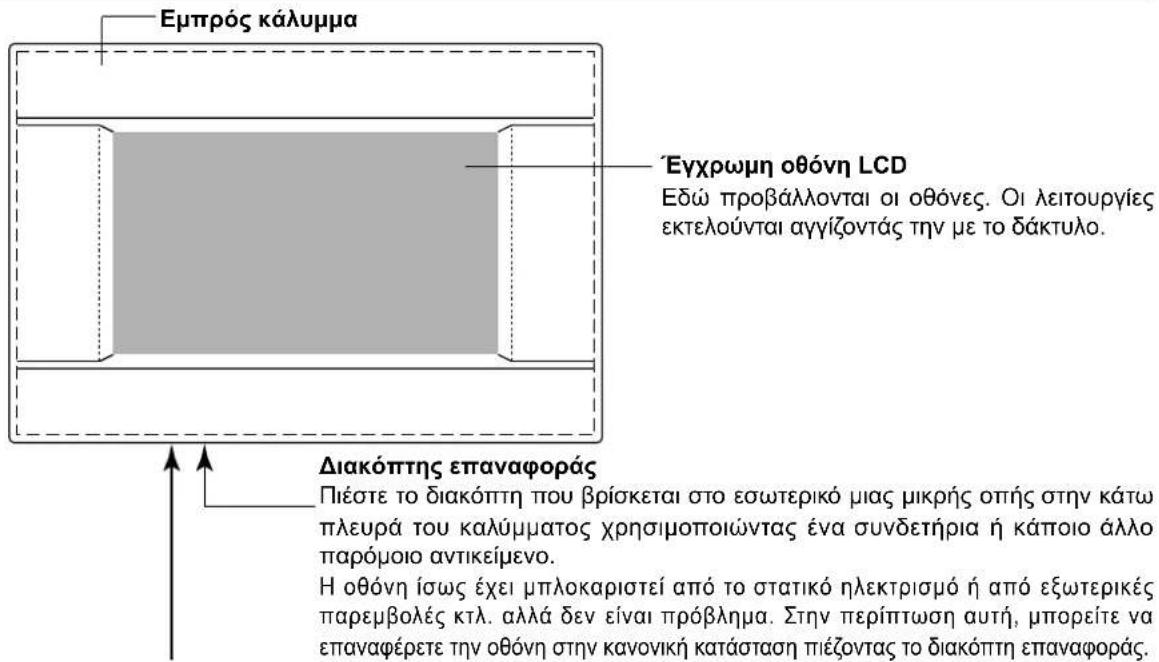
Υποδοχή κάρτας μνήμης USB
Τοποθετήστε την κάρτα μνήμης USB από την κάτω πλευρά.
Προειδοποίηση!
Μην συνδέστε καμία άλλη συσκευή USB εκτός από την παρεχόμενη μνήμη USB.
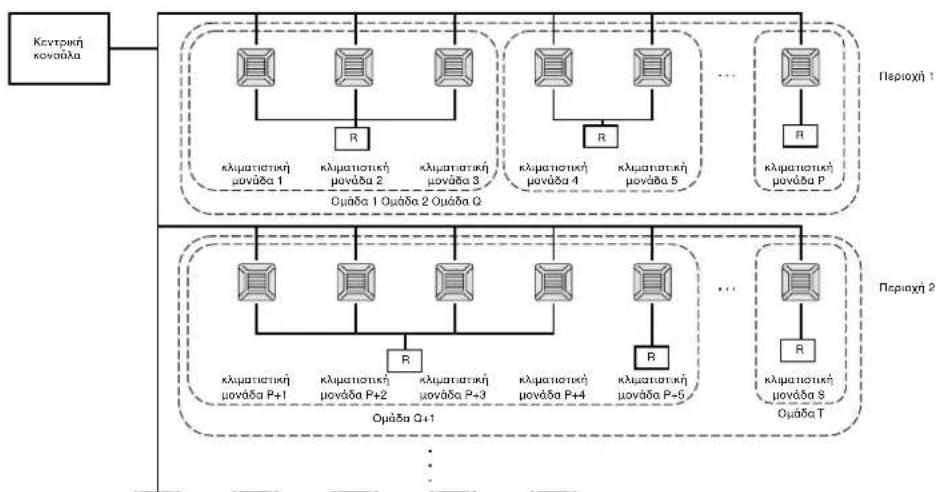
Περιοχές, ομάδες
[Παράδειγμα συνδέσεων]
flowchart
graph TD
    A["Kčováša"] --> B["Ováša 1 Ováša 2 Ováša Q"]
    B --> C["Kčováša 1"]
    B --> D["Kčováša 2"]
    B --> E["Kčováša 3"]
    B --> F["Kčováša 4"]
    B --> G["Kčováša 5"]
    B --> H["..."]
    B --> I["Kčováša P"]
    B --> J["..."]
    B --> K["Ováša Q+1"]
    K --> L["Kčováša P+1"]
    K --> M["Kčováša P+2"]
    K --> N["Kčováša P+3"]
    K --> O["Kčováša P+4"]
    K --> P["Kčováša P+5"]
    K --> Q["..."]
    K --> R["Ováša T"]
    R --> S["Kčováša S"]
    R --> T["..."]
    R --> U["Ováša Q"]
    U --> V["Kčováša P+1"]
    U --> W["Kčováša P+2"]
    U --> X["Kčováša P+3"]
    U --> Y["Kčováša P+4"]
    U --> Z["Kčováša P+5"]
    U --> AA["..."]
    U --> AB["Ováša Q+1"]
    AB --> AC["Kčováša P+1"]
    AB --> AD["Kčováša P+2"]
    AB --> AE["Kčováša P+3"]
    AB --> AF["Kčováša P+4"]
    AB --> AG["Kčováša P+5"]
    AB --> AH["..."]
    AB --> AI["Ováša Q+1"]
    AI --> AJ["Kčováša P+1"]
    AI --> AK["Kčováša P+2"]
    AI --> AL["Kčováša P+3"]
    AI --> AM["Kčováša P+4"]
    AI --> AN["Kčováša P+5"]
    AI --> AO["..."]
    AI --> AP["Ováša Q+1"]
- Σε μία ομάδα είναι δυνατόν να περιληφθούν έως και 16 κλιματιστικές μονάδες.
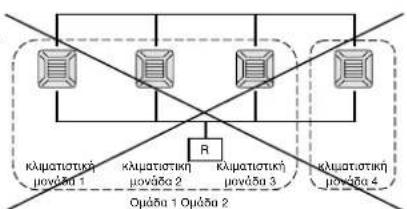
- Μην χρησιμοποιείτε το τηλεχειριστήριο για διαφορετικές ομάδες κλιματιστικών μονάδων.
- Σε μία περιοχή είναι δυνατόν να περιληφθούν έως και 9 ομάδες.
- Είναι δυνατή η ρύθμιση έως και 16 περιοχών.
R : Τηλεχειριστήριο

flowchart
graph TD
    A["Computer 1"] --> B["Computer 2"]
    C["Computer 3"] --> D["Computer 4"]
    E["Computer 5"] --> F["Computer 6"]
    G["Computer 7"] --> H["Computer 8"]
    I["Computer 9"] --> J["Computer 10"]
    K["Computer 11"] --> L["Computer 12"]
    M["Computer 13"] --> N["Computer 14"]
    O["Computer 15"] --> P["Computer 16"]
    Q["Computer 17"] --> R["Computer 18"]
    S["Computer 19"] --> T["Computer 20"]
    U["Computer 21"] --> V["Computer 22"]
    W["Computer 23"] --> X["Computer 24"]
    Y["Computer 25"] --> Z["Computer 26"]
    AA["Computer 27"] --> AB["Computer 28"]
    AC["Computer 29"] --> AD["Computer 30"]
    AE["Computer 31"] --> AF["Computer 32"]
    AG["Computer 33"] --> AH["Computer 34"]
    AI["Computer 35"] --> AJ["Computer 36"]
    AK["Computer 37"] --> AL["Computer 38"]
    AM["Computer 39"] --> AN["Computer 40"]
    AO["Computer 41"] --> AP["Computer 42"]
    AQ["Computer 43"] --> AR["Computer 44"]
    AS["Computer 45"] --> AT["Computer 46"]
    AU["Computer 47"] --> AV["Computer 48"]
    AW["Computer 49"] --> AX["Computer 50"]
    AY["Computer 1"] --> Z
    AZ["Computer 2"] --> AA
    BA["Computer 3"] --> AB
    BB["Computer 4"] --> AC
    BC["Computer 5"] --> AD
    BD["Computer 6"] --> AE
    BE["Computer 7"] --> AF
    BF["Computer 8"] --> AG
    BH["Computer 9"] --> AI
    BI["Computer 10"] --> AJ
    BK["Computer 11"] --> AL
    BM["Computer 12"] --> AN
    BN["Computer 13"] --> AO
    BP["Computer 14"] --> AQ
    BQ["Computer 15"] --> AR
    BS["Computer 16"] --> AT
    BT["Computer 17"] --> AU
    BU["Computer 18"] --> AV
    BV["Computer 19"] --> AW
    BW["Computer 20"] --> AX
    BX["Computer 21"] --> AY
    BY["Computer 22"] --> AZ
    BZ["Computer 23"] --> BA
    BBZ["Computer 24"] --> BB
    BCZ["Computer 25"] --> BC
    BDZ["Computer 26"] --> BD
    BEZ["Computer 27"] --> BE
    BFZ["Computer 28"] --> BF
    BGZ["Computer 29"] --> BG
    BHZ["Computer 30"] --> BH
    BIZ["Computer 31"] --> BI
    BJZ["Computer 32"] --> BJ
    BKZ["Computer 33"] --> BK
    BLZ["Computer 34"] --> BL
    BMZ["Computer 35"] --> BM
    BNZ["Computer 36"] --> BN
    BOZ["Computer 37"] --> BO
    BPZ["Computer 38"] --> BP
    BRZ["Computer 39"] --> BR
    BSZ["Computer 40"] --> BS
    BTZ["Computer 41"] --> BT
    BUZ["Computer 42"] --> BU
    BJZ["Computer 43"] --> BJ
    BKZ["Computer 44"] --> BK
    BLZ["Computer 45"] --> BL
    BGZ["Computer 46"] --> BG
    BHZ["Computer 47"] --> BH
    BIZ["Computer 48"] --> BI
    BJZ["Computer 49"] --> BJ
    BKZ["Computer 50"]
Οθόνη εκκίνησης
[Οθόνη εκκίνησης]
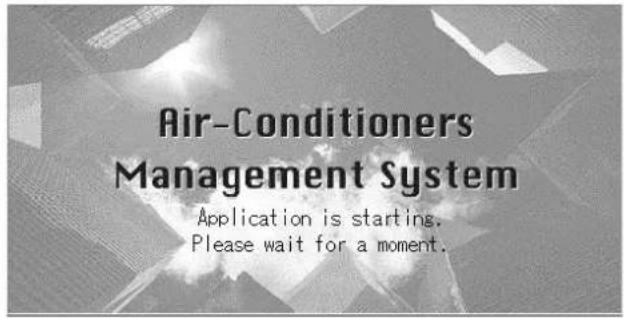
Αυτή η οθόνη εμφανίζεται κατά την εκκίνηση. Μετά από σύντομο χρονικό διάστημα, θα όταν εμφανίζεται η εμφανιστεί η παρακάτω οθόνη.
[Οθόνη πληροφοριών]

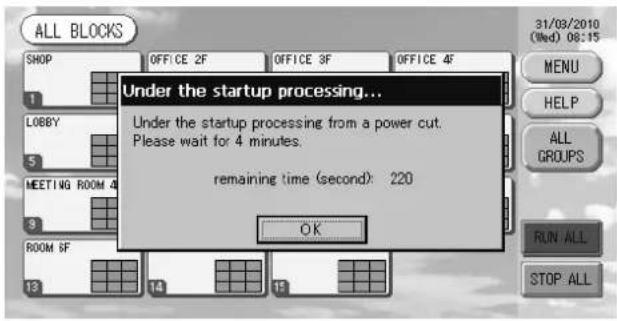
Δεν γίνεται καμία ρύθμιση οθόνη πληροφοριών.
• Οθόνη ΟΛΕΣ ΟΙ ΟΜΑΔΕΣ
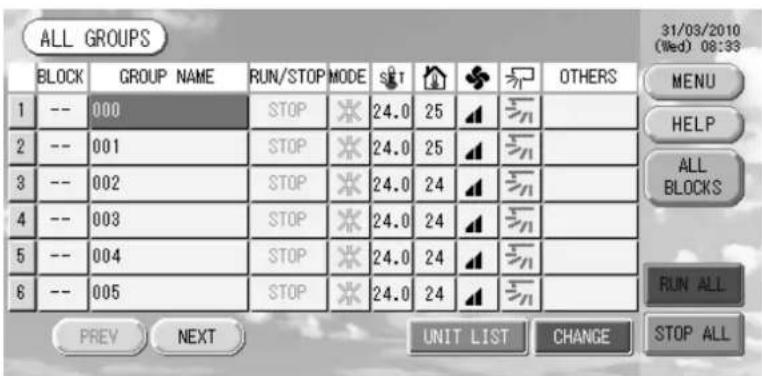
Αυτή η οθόνη εμφανίζεται κατά την πρώτη εκκίνηση της μονάδας ή εάν δεν έχετε καταχωρίσει την περιοχή. Κάντε τις αρχικές ρυθμίσεις, με την παρακάτω σειρά.

Ρύθμιση ώρας και ημερομηνίας σελίδα 11

Καθορισμός ομάδας σελίδα 11

Καθορισμός περιοχής σελίδα 13
* Αφού καταχωρίσετε τις περιοχές, η λειτουργία διευκολύνεται σημαντικά, διότι είναι δυνατή η εμφάνιση της κατάστασης όλων των ομάδων σε μία οθόνη.
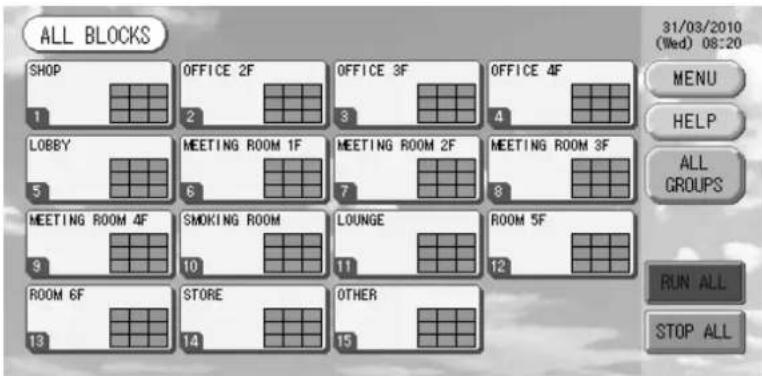
• Οθόνη ΟΛΕΣ ΟΙ ΠΕΡΙΟΧΕΣ
Όταν ολοκληρωθεί η καταχώριση των περιοχών, θα εμφανιστεί αυτή η οθόνη.
Σημείωση
Είναι πιθανό να χρειαστεί κάποιος χρόνος έως ότου μεταβιβαστούν οι ρυθμίσεις στη μονάδα. Μην εκτελέσετε καμία λειτουργία μέχρι να εμφανιστούν όλες οι ομάδες που έχετε ρυθμίσει. (Για τη διαδικασία αυτή απαιτούνται λίγα λεπτά).
Πίνακας γρήγορης αναφοράς λειτουργιών
| Αρχικές ρυθμίσεις | Ημερομηνία & ώρα | Σελίδα 11 (Ρυθμίσεις ώρας και ημερομηνίας) |
| Ομάδες | Σελίδα 11 (Καθορισμός ομάδας) | |
| Περιοχές Σελίδα 13 (Καθορισμός περιοχής) | ||
| Προβολή κατάστασης | Όλες οι περιοχές | Σελίδα 9 (Οθόνη Όλες οι περιοχές) |
| Όλες οι ομάδες | Σελίδα 17 [Οθόνη ALL GROUPS (ΟΛΕΣ ΟΙ ΟΜΑΔΕΣ)] | |
| Κάθε ομάδα | Σελίδες 15 : 17 [Ρυθμίσεις λειτουργίας ομάδας: οθόνη GROUP (PANEL), ΟΜΑΔΑ (ΠΙΝΑΚΑΣ) και GROUP (LIST), ΟΜΑΔΑ (ΚΑΤΑΛΟΓΟΣ)] | |
| Κάθε μονάδα | Σελίδα 24 (Προβολή λεπτομερειών των πληροφοριών μονάδας) | |
| Λειτουργία ομάδας | Σελίδα 15 (Ρυθμίσεις λειτουργίας ομάδας) | |
| Λειτουργία πολλαπλών ομάδων | Σελίδα 18 (Ρυθμίσεις λειτουργίας πολλαπλών ομάδων) | |
| Λειτουργία δέσμης | Σελίδα 19 (Λειτουργία δέσμης ομάδας) | |
| Ρύθμιση και έλεγχος των προγραμμάτων | Σελίδα 20 (Ρυθμίσεις προγράμματος) | |
| Εκτέλεση ρυθμίσεων υπολογισμού (SC-SL3NA-BE μόνο) | Σελίδα 25 (Ρυθμίσεις επαναφοράς) | |
| Εισαγωγή αριθμών και χαρακτήρων | Σελίδα 26 (Εισαγωγή αριθμών και χαρακτήρων) | |
| Χρήση λειτουργιών διευκόλυνσης | Σελίδα 27 (Ρυθμίσεις λειτουργιών) | |
| Σελίδα 28 (Διορθώσεις σε περίπτωση διακοπής τροφοδοσίας) | ||
| Σελίδα 28 (Χρήση μνήμης USB) | ||
| Σελίδα 30 (Πληροφορίες συστήματος) | ||
| Ιστορικό προειδοποιήσεων | Σελίδα 30 (Προβολή ιστορικού προειδοποιήσεων) | |
| Συμπληρωματικές πληροφορίες | Σελίδα 30 (Βοήθεια) | |
[Οθόνη καταχώρησης κωδικού]
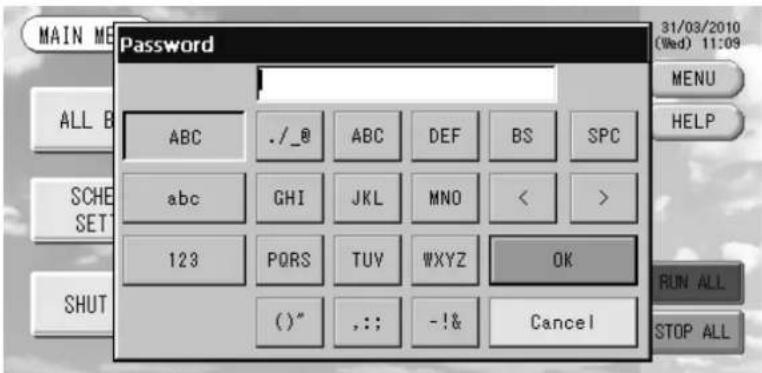
(*) Κωδικός
• Ο κωδικός πρόσβασης για την κεντρική κονσόλα SC-SL3NA-AE είναι SLNA.
- Ο κωδικός πρόσβασης για την κεντρική κονσόλα SC-SL3NA-BE είναι SLNB.
Δεν είναι δυνατή η αλλαγή του κωδικού πρόσβασης.
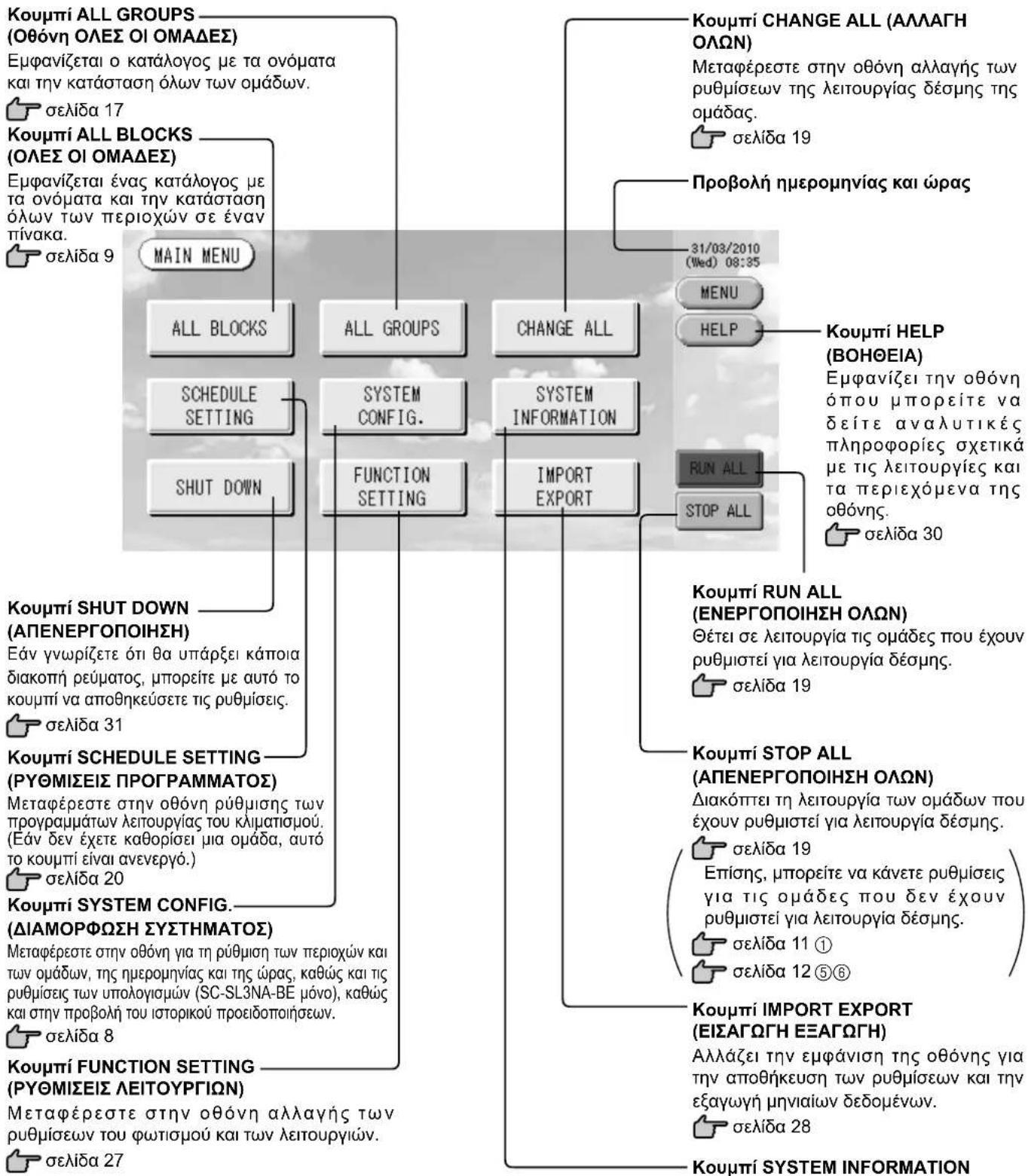
Κεντρικό μενού
Κάθε φορά που πατάτε το κουμπί MENU (MENOY) εμφανίζεται η παρακάτω οθόνη.
Παρακαλώ καταχωρήστε το κωδικό (°) σας, μετά πατήσατε το κουμπί SCHEDULE SETTING (ΡΥΘΜΙΣΕΙΣ ΠΡΟΓΡΑΜΜΑΤΟΣ), SYSTEM CONFIG (ΔΙΑΜΟΡΦΩΣΗ ΣΥΣΤΗΜΑΤΟΣ), SHUT DOWN (ΑΠΕΝΕΡΓΟΠΟΙΗΣΗ), FUNCTION SETTING (ΡΥΘΜΙΣΕΙΣ ΛΕΙΤΟΥΡΓΙΩΝ) ή IMPORT EXPORT (ΕΙΣΑΓΩΓΗ ΕΞΑΓΩΓΗ).
(*) Βλ. σελίδα 6.
flowchart
graph TD
    A["Koumti ALL GROUPS (Οθόνη ΟΛΕΣ ΟΙ ΟΜΑΔΕΣ)"] --> B["Εμφανίζεται ο κατάλογος με τα ονόματα και την κατάσταση όλων των ομάδων."]
    B --> C["σελίδα 17"]
    A --> D["Koumti ALL BLOCKS (ΟΛΕΣ ΟΙ ΟΜΑΔΕΣ)"]
    D --> E["Εμφανίζεται ένας κατάλογος με τα ονόματα και την κατάσταση όλων των περιοχών σε έναν πίνακα."]
    D --> F["σελίδα 9"]
    A --> G["ALL GROUPS"]
    A --> H["CHANGE ALL"]
    A --> I["SCHEDULE SETTING"]
    A --> J["FUNCTION SETTING"]
    A --> K["SYSTEM INFORMATION"]
    A --> L["IMPORT EXPORT"]
    A --> M["STOP ALL"]
    N["Koumti CHANGE ALL (ΑΛΛΑΓΗ ΟΛΩΝ)"]
    N --> O["Μεταφέρεστε στην οθόνη αλλαγής των ρυθμίσεων της λειτουργίας δέσμης της ομάδας."]
    N --> P["σελίδα 19"]
    Q["Προβολή ημερομηνίας και ώρας"] --> R["31/03/2010 (Wed) 08:35"]
    R --> S["MENU"]
    R --> T["HELP"]
    U["Koumti HELP (ΒΟΗΘΕΙΑ)"]
    U --> V["Εμφανίζει την οθόνη όπου μπορείτε να δείτε αναλυτικές πληροφορίες σχετικά με τις λειτουργίες και τα περιεχόμενα της οθόνης."]
    U --> W["σελίδα 30"]
    X["Koumti RUN ALL (ΕΝΕΡΓΟΠΟΙΗΣΗ ΟΛΩΝ)"]
    X --> Y["Θέτει σε λειτουργία τις ομάδες που έχουν ρυθμιστεί για λειτουργία δέσμης."]
    X --> Z["σελίδα 19"]
    AA["Koumti STOP ALL (ΑΠΕΝΕΡΓΟΠΟΙΗΣΗ ΟΛΩΝ)"]
    AA --> AB["Διακόπτει τη λειτουργία των ομάδων που έχουν ρυθμιστεί για λειτουργία δέσμης."]
    AA --> AC["σελίδα 19"]
    AA --> AD["Επίσης, μπορείτε να κάνετε ρυθμίσεις για τις ομάδες που δεν έχουν ρυθμιστεί για λειτουργία δέσμης."]
    AA --> AE["σελίδα 11 ①"]
    AA --> AF["σελίδα 12 ⑤⑥"]
    AA --> AG["Koumti IMPORT EXPORT (ΕΙΣΑΓΩΓΗ ΕΞΑΓΩΓΗ)"]
    AA --> AH["Αλλάζει την εμφάνιση της οθόνης για την αποθήκευση των ρυθμίσεων και την εξαγωγή μηνιαίων δεδομένων."]
    AA --> AI["σελίδα 28"]
    AA --> AJ["Koumti SYSTEM INFORMATION"]
Οθόνη Διαμόρφωσης συστήματος
Αυτή η οθόνη εμφανίζεται όταν πατήσετε το κουμπί SYSTEM CONFIG. (ΔΙΑΜΟΡΦΩΣΗ ΣΥΣΤΗΜΑΤΟΣ) του Κεντρικού μενού. 👍 σελίδα 7
Κουμπί UNIT DEFINITION (ΚΑΘΟΡΙΣΜΟΣ ΜΟΝΑΔΑΣ)
Μεταφέρεστε στη οθόνη UNIT DEFINITION (ΚΑΘΟΡΙΣΜΟΣ ΜΟΝΑΔΑΣ). (Μόνον στο μοντέλο SC-SL3NA-BE μόνο)

σελίδα 25
Κουμπί GROUP DEFINITION (ΚΑΘΟΡΙΣΜΟΣ ΟΜΑΔΑΣ)
Μεταφέρεστε στη οθόνη GROUP DEFINITION (ΚΑΘΟΡΙΣΜΟΣ ΟΜΑΔΑΣ).

σελίδα 11
Κουμπί BLOCK DEFINITION (ΚΑΘΟΡΙΣΜΟΣ ΠΕΡΙΟΧΗΣ)
Μεταφέρεστε στη οθόνη BLOCK DEFINITION (ΚΑΘΟΡΙΣΜΟΣ ΠΕΡΙΟΧΗΣ).

σελίδα 13
Κουμπί ACCOUNTING PERIOD (ΠΕΡΙΟΔΟΣ ΥΠΟΛΟΓΙΣΜΩΝ)
Μεταφέρεστε στην οθόνη ACCOUNTING PERIOD TIME (ΔΙΑΡΚΕΙΑ ΠΕΡΙΟΔΟΥ ΥΠΟΛΟΓΙΣΜΩΝ). (Μόνον στο μοντέλο SC-SL3NA-BE μόνο)

σελίδα 25
Κουμπί TIME&DATE SETTING
(ΡΥΘΜΙΣΕΙΣ ΗΜΕΡΟΜΗΝΙΑΣ/ΩΡΑΣ)
Μεταφέρεστε στην οθόνη TIME & DATE SETTING (ΡΥΘΜΙΣΗ ΩΡΑΣ ΚΑΙ ΗΜΕΡΟΜΗΝΙΑΣ).

σελίδα 11
Κουμπί MENU
Επιστρέφετε στο MAIN MENU (KENTPIKO MENOY). 👍 σελίδα 7
Προβολή ημερομηνίας και ώρας
Κουμπί HELP (ΒΟΗΘΕΙΑ)
Εμφανίζει την οθόνη όπου μπορείτε να δείτε αναλυτικές πληροφορίες σχετικά με τις λειτουργίες και τα περιεχόμενα της οθόνης.

σελίδα 30
Κουμπί STOP ALL (ΑΠΕΝΕΡΓΟΠΟΙΗΣΗ ΟΛΩΝ)
Διακόπτει τη λειτουργία των ομάδων που έχουν ρυθμιστεί για λειτουργία δέσμης.
σελίδα 19
Επίσης, μπορείτε να κάνετε ρυθμίσεις για τις ομάδες που δεν έχουν ρυθμιστεί για λειτουργία δέσμης.

σελίδα 11 ①

σελίδα 12 ⑤⑥
Κουμπί RUN ALL (ΕΝΕΡΓΟΠΟΙΗΣΗ ΟΛΩΝ)
Θέτει σε λειτουργία τις ομάδες που έχουν ρυθμιστεί για λειτουργία δέσμης.

σελίδα 19
Kouμπί ALARM HISTORY
(ΙΣΤΟΡΙΚΟ ΠΡΟΕΙΔΟΠΟΙΗΣΕΩΝ)
Εμφανίζει το Ιστορικό
προειδοποιήσεων των μονάδων.

σελίδα 30
Προβολή Όλες οι περιοχές
Αυτή η οθόνη εμφανίζεται όταν πατήσετε το κουμπί ALL BLOCKS (ΟΛΕΣ ΟΙ ΠΕΡΙΟΧΕΣ) του Κεντρικού μενού. 👍 σελίδα 7 Σε αυτούς τους πίνακες εμφανίζονται τα ονόματα και η κατάσταση όλων των περιοχών. Δεν εμφανίζονται οι περιοχές που δεν έχουν καταχωριστεί ή οι περιοχές που δεν περιλαμβάνουν ομάδες. Εάν πατήσετε το κουμπί κάποιας περιοχής, θα εμφανιστεί η οθόνη GROUP (PANEL).
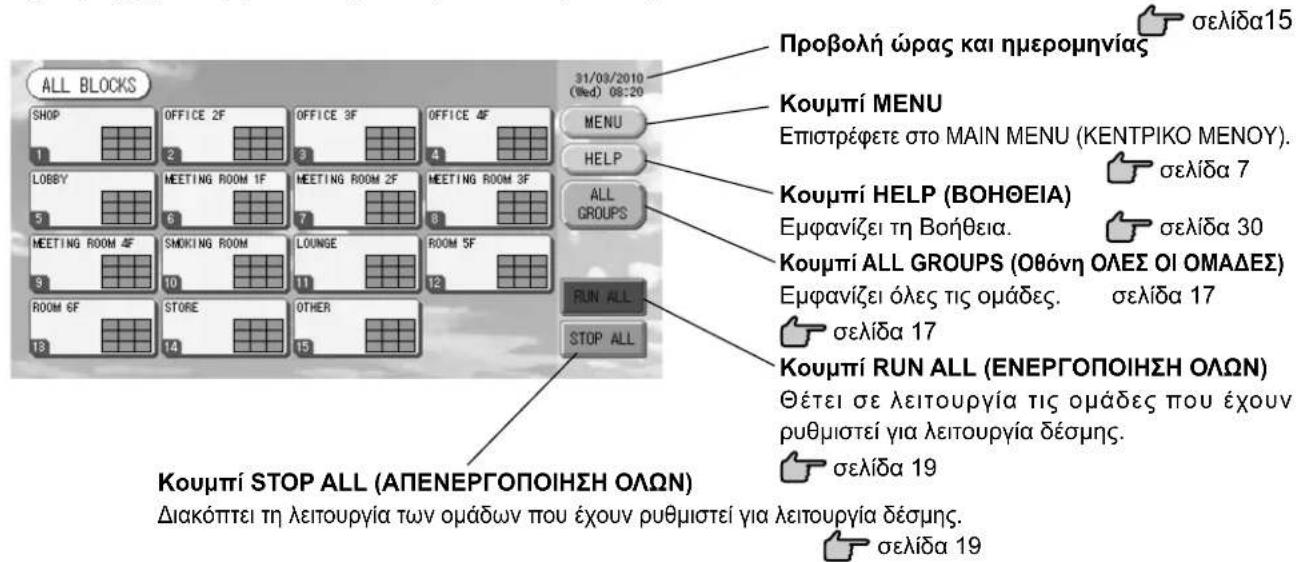
* Επίσης, μπορείτε να κάνετε ρυθμίσεις για τις ομάδες που δεν έχουν ρυθμιστεί για λειτουργία δέσμης.

σελίδα 11 ①
σελίδα⑤②⑥
• Προβολές αυτόνομων περιοχών
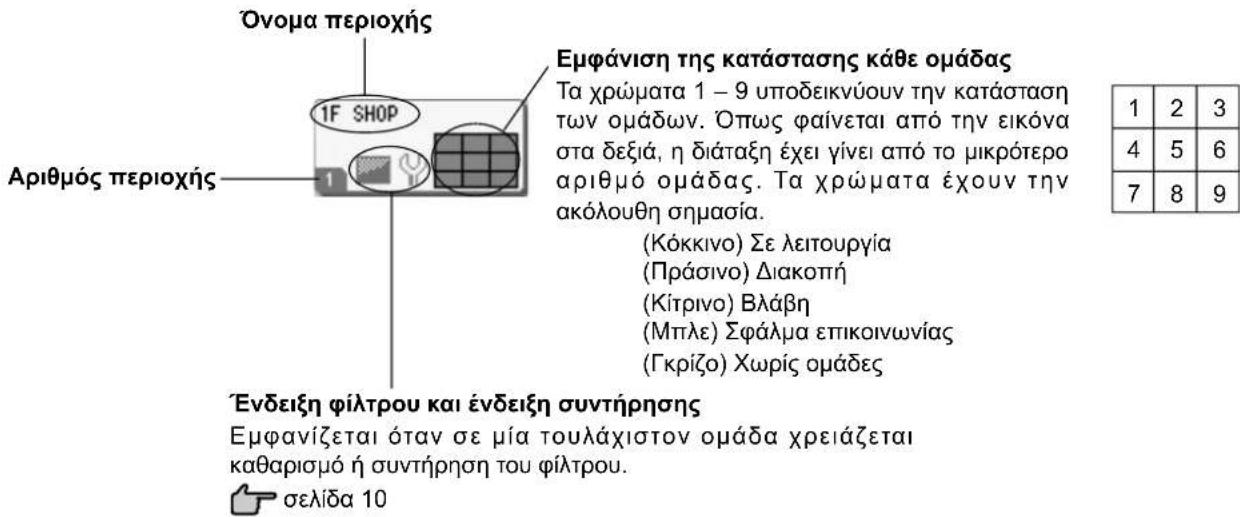
Εικονίδια
(1) Εικονίδιο μονάδας
Η κατάσταση της μονάδας υποδεικνύεται με χρώματα.

(Κόκκινο) Σε λειτουργία (εάν τουλάχιστον μία μονάδα βρίσκεται σε λειτουργία)

(Πράσινο) Διακοπή (όταν έχει διακοπεί η λειτουργία όλων των μονάδων)

(Κίτρινο) Βλάβη σε μία ή περισσότερες μονάδες

( Μπλε) Σφάλμα επικοινωνίας (όταν υπάρχει πρόβλημα επικοινωνίας με μία η περισσότερες μονάδες)
(2) Ένδειξη φίλτρου
Η ενδεικτική λυχνία ανάβει εάν τουλάχιστον μία μονάδα σε κάποια περιοχή ή ομάδα χρειάζεται συντήρηση του φίλτρου της. Εάν συμβεί κάτι τέτοιο, καθαρίστε τα φίλτρα.

(3) Ένδειξη συντήρησης
Εάν ανάψει η ένδειξη συντήρησης σε μία τουλάχιστον κλιματιστική μονάδα κάποιας περιοχής ή ομάδας, θα εμφανιστεί η ένδειξη συντήρησης. Εάν οι ενδείξεις συντήρησης είναι σβηστές σε όλες τις μονάδες, τότε η ένδειξη συντήρησης σβήνει. Εάν αυτή η ένδειξη ανάψει, επικοινωνήστε με το κατάστημα από όπου προμηθευτήκατε τις μονάδες.

(Γκρίζο) 'Ελεγχος, 'Ελεγχος 1, 'Ελεγχος 2

(Κίτρινο) Εφεδρική λειτουργία (Έλεγχος 3)
(4) Προγραμματισμός
Εμφανίζονται οι ομάδες που έχουν προγραμματιστεί για την τρέχουσα ημέρα.

(5) Κατεύθυνση αέρα
Εμφανίζεται η κατάσταση της λειτουργίας των περσίδων.

Ταλάντωση (AUTO)

Θέση 1 (STOP 1)

Θέση 2 (STOP 2)

Θέση 3 (STOP 3)

Θέση 4 (STOP 4)
(6) Κατάσταση μονάδας
Η κατάσταση μονάδας εμφανίζεται με εικόνες.

Παύση λόγω σφάλματος (μία ή περισσότερο μονάδες σταμάτησαν λόγω δυσλειτουργίας.) Παρακαλώ επικοινωνήστε με το κατάστημα που αγοράσατε τη συσκευή.

Ζήτηση (Το εξωτερικό σήμα καταχωρείται στο τερματικό ζήτησης. 📋 σελίδα 12)
Η μονάδα στόχου θα μεταβεί στη λειτουργία ανεμιστήρα και οι λειτουργίες τηλεχειριστηρίου θα απαγορευθούν. Όταν το εξωτερικό σήμα ακυρωθεί, η ρύθμιση θα επιστρέψει στη προηγούμενη επιλογή.

Διακοπή έκτακτης ανάγκης (Το εξωτερικό σήμα εισάγεται στο τερματικό διακοπής έκτακτης ανάγκης.) Διακόπτεται και απαγορεύεται η λειτουργία όλων των συνδεδεμένων μονάδων. Μετά την ακύρωση του σήματος διακοπής έκτακτης ανάγκης, θα γίνει επαναφορά της ρύθμισης κλειδώματος/ξεκλειδώματος του τηλεχειριστηρίου αλλά οι μονάδες θα εξακολουθήσουν να βρίσκονται εκτός λειτουργίας. Εάν έχει εφαρμοστεί ρύθμιση προγράμματος, η έναρξη της λειτουργίας των μονάδων γίνεται σύμφωνα με το καθορισμένο πρόγραμμα.
Οθόνη επαλήθευσης αλλαγής
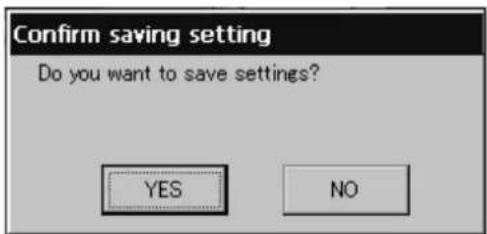
Αυτή η οθόνη προορίζεται για την επιβεβαίωση των αλλαγών που θα κάνετε στις διάφορες ρυθμίσεις. Το κείμενο που εμφανίζεται διαφέρει ανάλογα με την οθόνη η λειτουργία, όμως, είναι η εξής:
Πατήστε το κουμπί Yes (Ναι) για να αποθήκευση των ρυθμίσεων και έξοδο. Πατήστε το κουμπί No (Όχι) για έξοδο χωρίς αποθήκευση των ρυθμίσεών σας.
Λειτουργία
Προσοχή
Υπάρχει κίνδυνος εκκένωσης στατικού ηλεκτρισμού και πρόκλησης βλάβης στη μονάδα, που θα έθετε το σύστημα εκτός λειτουργίας.
Протоύ εκτελέσετε οποιαδήποτε λειτουργία, αγγίξτε κάποιο γειωμένο, μεταλλικό αντικείμενο, προκειμένου να απαλλαγείτε από τον στατικό ηλεκτρισμό.
Ρύθμιση ώρας και ημερομηνίας
- Πατήστε το κουμπί MENU και, στη συνέχεια, πατήστε το κουμπί SYSTEM CONFIG.
σελίδα 7 - Πατήστε το κουμπί TIME&DATE SETTING (ΡΥΘΜΙΣΗ ΗΜΕΡΟΜΗΝΙΑΣ ΚΑΙ ΩΡΑΣ) στην οθόνη Διαμόρφωση συστήματος. 📋 σελίδα 8

[Οθόνη ρυθμίσεων ημερομηνίας και ώρας]
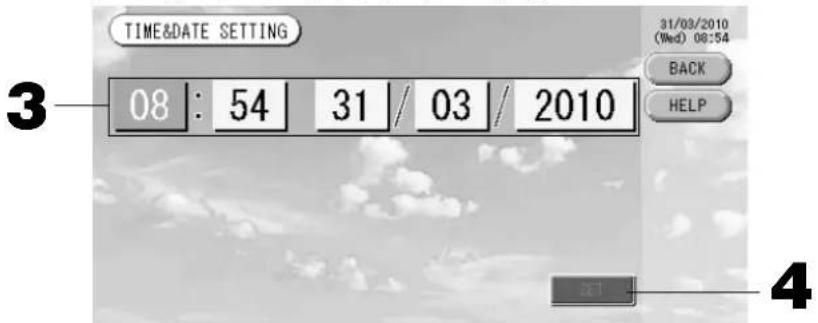
- Πατήστε τα κουμπιά Year (Έτος), Month (Μήνας), Day (Ημέρα) και Time (Ωρα).
ΙΠληκτρολογήστε την τρέχουσα ώρα και ημερομηνία. σελίδα 26
- Πατήστε το κουμπί SET και, στη συνέχεια, πατήστε το κουμπί Yes στη οθόνη επιβεβαίωσης.
Η καθορισμένη ημερομηνία και ώρα έχουν ρυθμιστεί στα 00 δευτερόλεπτα. Εάν δεν θέλετε να κάνετε τη ρύθμιση, πατήστε το κουμπί Νο.
Σημείωση
- Εάν πατήσετε το κουμπί BACK (ΠΙΣΩ), θα επιστρέψετε στην οθόνη SYSTEM CONFIGURATION (ΔΙΑΜΟΡΦΩΣΗ ΣΥΣΤΗΜΑΤΟΣ).
• Δεν χρειάζεται να επαναφέρετε την ώρα και την ημερομηνία για διακοπές ρεύματος μικρότερης διάρκειας από 48 ώρες.
Καθορισμός ομάδας
① Επιλογή των ομάδων που θα καθορίσετε και προβολή των καταχωρισμένων μονάδων
- Πατήστε το κουμπί SYSTEM CONFIG. του Κεντρικού μενού.
σελίδα 7
- Πατήστε το κουμπί GROUP DEFINITION (ΚΑΘΟΡΙΣΜΟΣ ΟΜΑΔΑΣ)
στην οθόνη Διαμόρφωσης συστήματος. 📋 σελίδα 8
Θα εμφανιστεί η οθόνη Καθορισμού ομάδας.
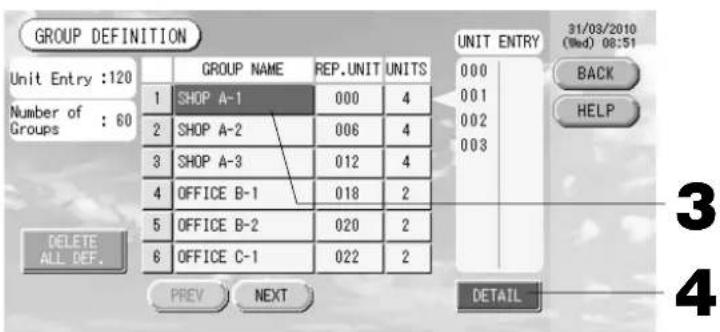
[Αρχική οθόνη καθορισμού ομάδας]
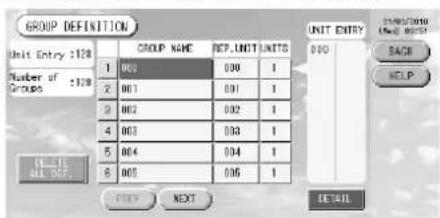
Η αρχική οθόνη GROUP DEFINITION μπορεί να διαφέρει ανάλογα με τη μέθοδο μετάδοσης. (Παράδειγμα προηγούμενης ρύθμισης)
1
Αρχικός αρ. σύνδεσης διεύθυνση μονάδας (Παράδειγμα νέας ρύθμισης) 005
Διεύθυνση μονό
Μία εσωτερική μονάδα ήταν προηγουμένως καταχωρημένη σε μια ομάδα στην αρχική οθόνη. Για την καταχώρηση της εσωτερικής μονάδας σε άλλες ομάδες, πρέπει πρώτα να την διαγράψετε από την παλαιά ομάδα και κατόπιν να την καταχωρήσετε στη νέα ομάδα και να την μετακινήσετε στη λίστα ALL UNITS.
- Επιλέξτε ένα όνομα περιοχής.
Εάν προσθέτετε μια ομάδα, πατήστε σε μία κενή περιοχή ονόματος ομάδας. Όταν θέλετε να αλλάξετε τις ρυθμίσεις μιας καταχωρισμένης ομάδας, πατήστε επάνω στο όνομα της ομάδας. Η επιλεγμένη ομάδα θα τονιστεί με αντίστροφα χρώματα. Για να αλλάξετε σελίδα, πατήστε το κουμπί PREV (ΠΡΟΗΓΟΥΜΕΝΟ) ή NEXT (ΕΠΟΜΕΝΟ).
4. Πατήστε το κουμπί DETAIL (ΛΕΠΤΟΜΕΡΕΙΕΣ).
Θα εμφανιστεί η οθόνη Λεπτομέρειες καθορισμού ομάδας.
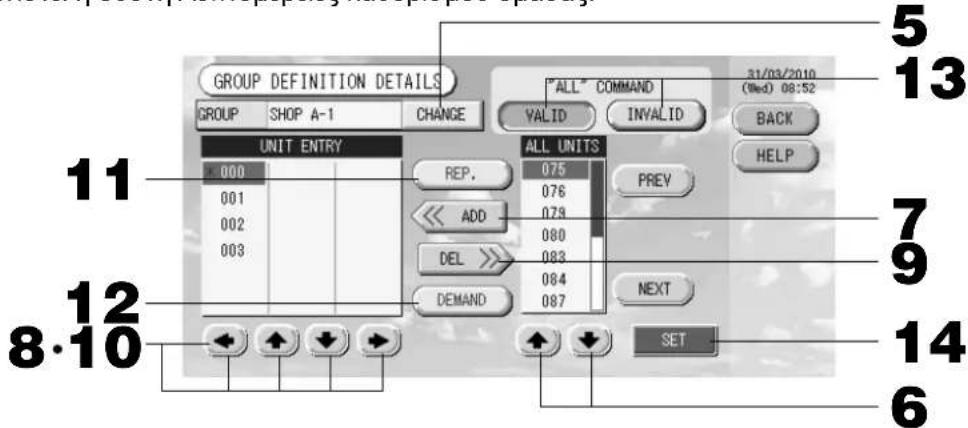
② Καταχώριση και αλλαγή του Ονόματος της ομάδας που ρυθμίζετε
- Πατήστε το κουμπί CHANGE (ΑΛΛΑΓΗ).
Πληκτρολογήστε το όνομα της ομάδας. σελίδα 26
③ Προσθήκη και διαγραφή μονάδων που απαρτίζουν την ομάδα
- ⚠️ ↓) ή πατήστε κατευθείαν στο όνομα της μονάδας και επιλέξτε τη μονάδα από τον κατάλογο όλων των μονάδων.
Για να αλλάξετε σελίδα, πατήστε το κουμπί PREV ή το κουμπί NEXT.
- Πατήστε το κουμπί ADD.
Η επίλεγμένη μονάδα προστίθεται στον κατάλογο UNIT ENTRY (ΕΙΣΑΓΩΓΗ ΜΟΝΑΔΩΝ) και διαγράφεται από τον κατάλογο ALL UNITS (ΟΛΕΣ ΟΙ ΜΟΝΑΔΕΣ).
-
Φ Φ Φ Φ ή πατήστε κατευθείαν στο όνομα κάποιας μονάδας για να την επιλέξετε από τον κατάλογο UNIT ENTRY (ΕΙΣΑΓΩΓΗ ΜΟΝΑΔΩΝ).
-
Πατήστε το κουμπί DEL (ΔΙΑΓΡΑΦΗ).
Η επιλεγμένη μονάδα διαγράφεται από τον κατάλογο εισαγωγής μονάδων και μετακινείται στον κατάλογο όλων των μονάδων.
④ Ρύθμιση της αντιπροσωπευτικής μονάδας και της ζήτησης
-
ή πατήστε κατευθείαν στο όνομα μιας μονάδας για να την επιλέξετε από τον κατάλογο UNIT ENTRY (ΕΙΣΑΓΩΓΗ ΜΟΝΑΔΩΝ).
-
Πατήστε το κουμπί REP. (ΑΝΤΙΠΡ.).
Η μονάδα αυτή έχει καθοριστεί πλέον ως αντιπροσωπευτική και στην οθόνη, αριστερά από το όνομά της, εμφανίζεται ένας αστερίσκος.
- Αντιπροσωπευτική μονάδα: είναι η μονάδα της οποίας η κατάσταση εμφανίζεται, όταν προβάλλεται η ομάδα.
- Πατήστε το κουμπί ΡΕΜΑΝΟΝ (ΖΗΤΗΣΗ).
Στη μονάδα αυτή έχει ανατεθεί πλέον η λειτουργία ζήτησης και στην οθόνη, δεξιά από το όνομά της, εμφανίζεται το γράμμα “D”.
Ζήτηση: για μετάβαση σε λειτουργία ανεμιστήρα μιας συγκεκριμένης μονάδας η οποία δεν θα ελέγχεται από το τηλεχειριστήριο όταν υπάρχει εξωτερική εφεδρική είσοδος.
Σημείωση
Με τη ρύθμιση της ζήτησης, είναι δυνατόν να εξοικονομήσετε ενέργεια και χρήματα κατά την καλοκαιρινή περίοδο, ελαττώνοντας την κατανάλωση ρεύματος. Η λειτουργία της μονάδας κατά την εφεδρική είσοδο ανταποκρίνεται στο πλησιέστερο πρόγραμμα πριν τη διαγραφή της ώρας της ημέρας. Σε περίπτωση που δεν έχει ρυθμιστεί πρόγραμμα για την τρέχουσα ημέρα, η μονάδα θα τεθεί στην κατάσταση στην οποία λειτουργούσε πριν την εφεδρική είσοδο και η συγκεκριμένη ρύθμιση δεν ήταν δυνατή από το τηλεχειριστήριο.
⑤ Ρύθμιση και ακύρωση λειτουργίας δέσμης για την ομάδα
- Πατήστε τα κουμπιά VALID (ΕΓΚΥΡΟ) ή INVALID (ΑΚΥΡΟ).
· VALID (ΕΓΚΥΡΟ): η ομάδα ρυθμίστηκε για λειτουργία δέσμης
· INVALID (AKYPO): η ομάδα δεν ρυθμίστηκε για λειτουργία δέσμης
⑥ Αποθήκευση των ρυθμίσεων
- Πατήστε το κουμπί SET. Πατήστε το κουμπί Yes στην οθόνη επιβεβαίωσης.
Οι ρυθμίσεις της ομάδας αποθηκεύτηκαν. Εάν δεν επιθυμείτε να αποθηκεύσετε τις ρυθμίσεις, πατήστε το κουμπί Νο.
Σημείωση
- Εάν πατήσετε το κουμπί ΒΑСΚ (ΠΙΣΩ), θα επιστρέψετε στην προηγούμενη οθόνη.
- Στην κάθε ομάδα μπορείτε να καταχωρίσετε έως και 16 μονάδες.
- Όταν διαγράψετε όλους τους ομαδικούς καθορισμούς, παρακαλώ πατήστε το κουμπί DELETE ALL DEF. (ΔΙΑΓΡΑΦΗ ΟΛΩΝ ΚΑΘΟΡ.), και εισάγετε τον κωδικό σας (*). Πατήστε το κουμπί Yes στην οθόνη επιβεβαίωσης.
ΠΡΟΣΟΧΗ
Όλες οι ρυθμίσεις προγράμματος διαγράφονται επίσης.
(*) Βλ. σελίδα 6.
Καθορισμός περιοχής
Σημείωση
Καταχωρήστε την ομάδα εκ των προτέρων. 👍 σελίδα 11
① Επιλογή των περιοχών που θα καθορίσετε και προβολή των καταχωρισμένων ομάδων
- Πατήστε το κουμπί SYSTEM CONFIG. του Κεντρικού μενού.
σελίδα 7
- Πατήστε το κουμπί BLOCK DEFINITION (ΚΑΘΟΡΙΣΜΟΣ ΠΕΡΙΟΧΗΣ) στην οθόνη Διαμόρφωσης συστήματος.
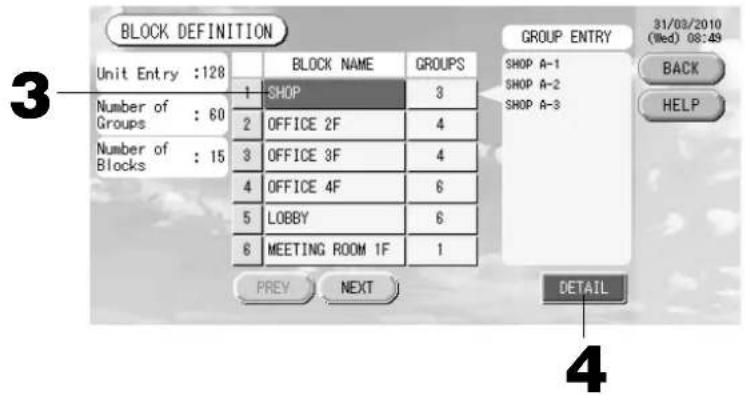
[Αρχική οθόνη καθορισμού περιοχής]
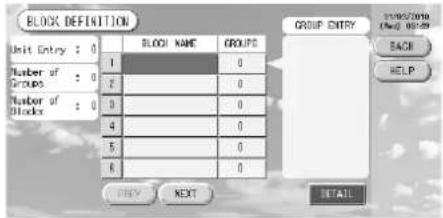
Εάν καθορίζετε μια νέα περιοχή, τα πεδία των ονομάτων και των καταχωρισμένων ομάδων θα είναι κενά.
Θα εμφανιστεί η οθόνη Καθορισμού περιοχής.
- Επιλέξτε ένα όνομα περιοχής.
Εάν προσθέτετε μια περιοχή, πατήστε σε μία κενή περιοχή ονόματος περιοχής. Όταν θέλετε να αλλάξετε τις ρυθμίσεις μιας καταχωρισμένης περιοχής, πατήστε επάνω στο όνομα της περιοχής. Η επιλεγμένη περιοχή θα τονιστεί με αντίστροφα χρώματα. Για να αλλάξετε σελίδα, πατήστε το κουμπί PREV ή το κουμπί NEXT.
- Πατήστε το κουμπί DETAIL.
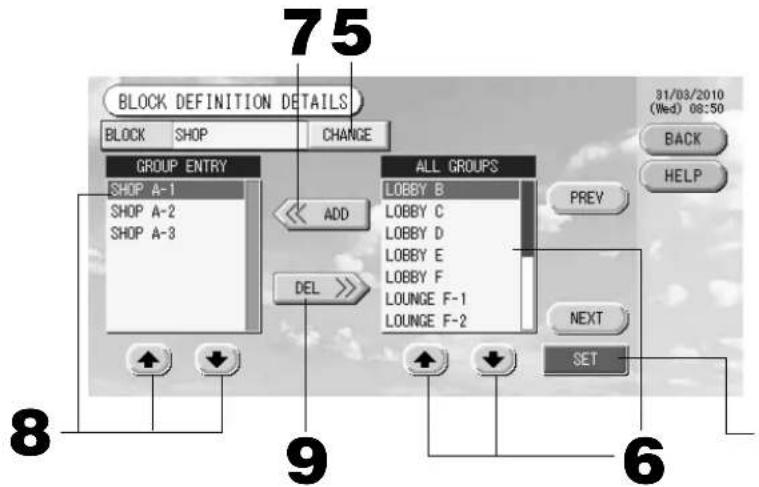
[Αρχική οθόνη λεπτομερειών καθορισμού περιοχής]
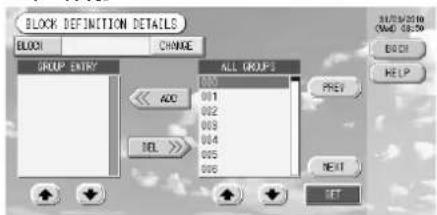
Εάν καθορίζετε μια νέα περιοχή, τα πεδία εισαγωγής των ονομάτων των περιοχών και των ομάδων θα είναι κενά.
Θα εμφανιστεί η οθόνη Λεπτομέρειες καθορισμού περιοχής.
② Καταχώριση και αλλαγή του Ονόματος της περιοχής που ρυθμίζετε
- Πατήστε το κουμπί CHANGE.
Πληκτρολογήστε το όνομα της περιοχής. σελίδα 26
③ Προσθήκη και διαγραφή ομάδων που έχουν καταχωρισθεί σε μια περιοχή
<Εάν προσθέτετε ομάδες>
- (✝) (✝) ή πατήστε κατευθείαν στο όνομα κάποιας ομάδας για να την επιλέξετε από τον κατάλογο ALL GROUPS (ΟΛΕΣ ΟΙ ΟΜΑΔΕΣ).
Για να αλλάξετε σελίδα, πατήστε το κουμπί PREV ή το κουμπί NEXT.
- Πατήστε το κουμπί ADD.
Η επιλεγμένη ομάδα προστίθεται στον κατάλογο καταχώρισης ομάδων και διαγράφεται από τον κατάλογο όλων των ομάδων.
-
⚠️ ➕ ή πατήστε κατευθείαν στο όνομα κάποιας ομάδας για να την επιλέξετε από τον κατάλογο GROUP ENTRY (ΕΙΣΑΓΩΓΗ ΟΜΑΔΩΝ).
-
Πατήστε το κουμπί DEL.
Η επιλεγμένη ομάδα διαγράφεται από τον κατάλογο GROUP ENTRY (ΕΙΣΑΓΩΓΗ ΟΜΑΔΩΝ) και μετακινείται στον κατάλογο ALL GROUPS (ΟΛΕΣ ΟΙ ΟΜΑΔΕΣ).
④ Αποθήκευση των καταχωρίσεων και αλλαγές
- Πατήστε το κουμπί SET. Πατήστε το κουμπί Yes στην οθόνη επιβεβαίωσης.
Οι ρυθμίσεις της περιοχής αποθηκεύτηκαν. Εάν δεν επιθυμείτε να αποθηκεύσετε τις ρυθμίσεις, πατήστε το κουμπί Νο.
Σημείωση
- Εάν πατήσετε το κουμπί ΒΑСΚ (ΠΙΣΩ), θα επιστρέψετε στην προηγούμενη οθόνη.
- Στην κάθε περιοχή μπορείτε να καταχωρίσετε από 1 έως και 9 ομάδες. Επιπλέον, το μέγιστο πλήθος περιοχών είναι 16.
- Σε περίπτωση που τυχόν μη συνδεδεμένες εσωτερικές μονάδες έχουν καταχωρηθεί με ομάδες, εμφανίζεται ένα "Σφάλμα επικοινωνίας" το οποίο ενδέχεται να επηρεάσει ολόκληρο το σύστημα και να καταλήξει σε μη επιθυμητή λειτουργία. Βεβαιωθείτε ότι δεν έχετε καταχωρήσει μη συνδεδεμένες εσωτερικές μονάδες με ομάδες.
• Στην αρχική ρύθμιση GROUP DEFINITION (ΟΡΙΣΜΟΣ ΟΜΑΔΑΣ), κάθε εσωτερική μονάδα καταχωρείται με κάθε προκαθορισμένη ομάδα. Ωστόσο, σε περίπτωση που έχουν συμπεριληφθεί μη συνδεδεμένες εσωτερικές μονάδες, θα πρέπει να καταργηθούν από τις ομάδες μία-μία. Επομένως, κατά τον πρώτο ορισμό ομάδων, η διαδικασία της συνολικής διαγραφής όλων των προκαθορισμένων ομάδων χρησιμοποιώντας το κουμπί "DELETE ALL DEF." (ΔΙΑΓΡΑΦΗ ΟΛΩΝ ΤΩΝ ΟΡΙΣΜΩΝ) και η εκ νέου καταχώρηση μόνο των συνδεδεμένων εσωτερικών μονάδων με την ομάδα είναι συγκριτικά πιο εύκολη από την αλλαγή των προκαθορισμένων ομάδων ξεχωριστά, ενώ μπορεί επιπλέον να αποτρέψει την εμφάνιση του "Σφάλματος επικοινωνίας".
Ρυθμίσεις λειτουργίας ομάδας (Κατάσταση παρακολούθησης ομάδας)
- Πατήστε το κουμπί ALL BLOCKS (ΟΛΕΣ ΟΙ ΠΕΡΙΟΧΕΣ) του Κεντρικού μενού.

Σελίδα 7
- Πατήστε την περιοχή που επιθυμείτε να ρυθμίσετε ή να παρακολουθήσετε.
Θα εμφανιστεί η οθόνη GROUP (PANEL) [ΟΜΑΔΑ (ΠΙΝΑΚΑΣ)].
Μπορείτε να δείτε το όνομα της ομάδας, την κατάστασή της, την ένδειξη φίλτρου και συντήρησης, το πρόγραμμα, τις ρυθμίσεις θερμοκρασίας και τη θερμοκρασία δωματίου.
![[Oθόνη GROUP (PANEL), OMAΔΑ (ΠΙΝΑΚΑΣ)] [LOUNGE] GROUP (PANEL) 31/03/2010 (Wed) 08:36 3 LOUNGE A S&T 24.0°C 24°C LOUNGE B S&T 24.0°C 25°C LOUNGE C S&T 24.0°C 24°C 3 LOUNGE D S&T 24.0°C 24°C LOUNGE E S&T 24.0°C 24°C LOUNGE F-1 S&T 24.0°C 24°C 4 LOUNGE F-2 S&T 24.0°C 24°C LOUNGE F-3 S&T 24.0°C 24°C RUN ALL RUN STOP UNIT LIST CHANGE STOP ALL 4](/content/2026/02/371747/images/7239258faec66f92f1985696b02d66d06f6695c03141935659e3db6503e9e400.jpg)
Σημείωση
• Δείτε την παράγραφο Εικονίδια για την ερμηνεία των εικονιδίων που εμφανίζονται. 📋 Σελίδα 10
- Εμφανίζεται η λειτουργική κατάσταση, ο τρόπος λειτουργίας, οι ρυθμίσεις θερμοκρασίας και η θερμοκρασία δωματίου της αντιπροσωπευτικής μονάδας. Εάν διακοπεί η λειτουργία όλων των μονάδων, εμφανίζεται η διακοπή λειτουργίας.
- Στις ομάδες που έχουν γίνει ρυθμίσεις προγράμματος για την τρέχουσα ημέρα εμφανίζεται το σύμβολο ⏻.
- Εάν εμφανίζονται τα εικονίδια 🚗, έχουν ενεργοποιηθεί για μία ή περισσότερες μονάδες.
- Εάν πατήσετε το κουμπί GROUP LIST (ΚΑΤΑΛΟΓΟΣ ΟΜΑΔΩΝ), θα εμφανιστούν οι ομάδες σε GROUP (LIST) [ΟΜΑΔΑ (ΚΑΤΑΛΟΓΟΣ)]. 📞 Σελίδα 17
• Για να προβάλετε τις μονάδες που περιλαμβάνονται σε μια ομάδα, πατήστε το κουμπί UNIT LIST (ΚΑΤΑΛΟΓΟΣ ΜΟΝΑΔΩΝ). 🏻 Σελίδα 24
- Πατήστε στην οθόνη το όνομα της ομάδας που θέλετε να ρυθμίσετε.
Το χρώμα του πλαισίου της οθόνης θα γίνει μπλε.
- Για να ενεργοποιήσετε μονάδες Πατήστε το κουμπί RUN (ΛΕΙΤΟΥΡΓΙΑ) και, στη συνέχεια, πατήστε το κουμπί Yes στη οθόνη επιβεβαίωσης.
Η επιλεγμένη ομάδα τίθεται σε λειτουργία.
Για να απενεργοποιήσετε τις μονάδες Πατήστε το κουμπί STOP (ΔΙΑΚΟΠΗ) και, στη συνέχεια, πατήστε το κουμπί Yes στη οθόνη επιβεβαίωσης.
Διακόπτεται η λειτουργία τής επιλεγμένης ομάδας.
Εάν δεν επιθυμείτε να κάνετε ρυθμίσεις, πατήστε το κουμπί Νο (Όχι).
- Πατήστε στην οθόνη το όνομα της ομάδας που θέλετε να ρυθμίσετε ή να αλλάξετε.
Το χρώμα του πλαισίου της οθόνης θα γίνει μπλε.
- Πατήστε το κουμπί CHANGE.
Θα εμφανιστεί η οθόνη των βασικών ρυθμίσεων της ομάδας. Όταν αλλάξει η οθόνη, δεν θα εμφανίζονται επιλεγμένα στοιχεία (το πλαίσιο ρύθμισης της θερμοκρασίας θα είναι κενό). Κάνετε τις ρυθμίσεις μόνον στα στοιχεία που επιθυμείτε να ρυθμίσετε ή να αλλάξετε.
[Οθόνη βασικών ρυθμίσεων ομάδας]
![CHANGE [SHOP A-1] 31/03/2010 (Wed) 00:26 BACK HELP RUN/STOP MODE FAN LOUVER RUN STOP AUTO TEMP ---- °C STOP1 STOP2 STOP3 STOP4 DETAIL SET SET 6 5](/content/2026/02/371747/images/e07b282fa82e8cd184b2319ec8d1d7334145f2c30329ea6193cd4f2aa32cea8a.jpg)
[Το κουμπί Auto (Αυτόματο)
ενεργοποιήθηκε στις ρυθμίσεις λειτουργίας]
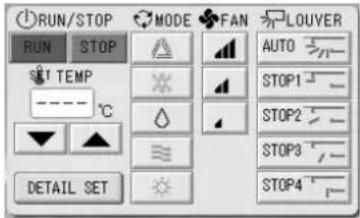
Αυτή η λειτουργία μπορεί να ισχύσει στις εξωτερικές μονάδες που είναι η σειρά πολυσυστήματος ψύξης/θέρμανσης KXR, GHP-R ή νεότερα και το PAC.
5. Πατήστε το κουμπί που αντιστοιχεί στο στοιχείο που θέλετε να ρυθμίσετε ή να αλλάξετε.
· Λειτουργία/Διακοπή: Πατήστε το κουμπί RUN ή STOP.
Με το κουμπί RUN, θέτετε σε λειτουργία και με το κουμπί STOP διακόπτετε τη λειτουργία.
· Ρύθμιση θερμοκρασίας: πατήστε το κουμπί ▲ ή το κουμπί ▼.
SPuθμίστε την τιμή της θερμοκρασίας μεταξύ 18 και 30°C.
- Τρόπος λειτουργίας: επιλέξτε μεταξύ των τρόπων λειτουργίας △ Αυτόματο, * Ψύξη, △ Αφύγρανση, ≡ Ανεμιστήρας και ✉ Θέρμανση, πατώντας το κουμπί.
* Auto Mode (Αυτόματος τρόπος λειτουργίας) μπορεί να ενεργοποιηθεί στις ρυθμίσεις λειτουργίας. 📋 Σελίδα 27
- Ταχύτητα ανεμιστήρα: επιλέξτε μεταξύ των 📁, 📁, 📁 ή 📁 και πατήστε το κουμπί.
Το στοιχείο □ είναι δυνατό να ενεργοποιηθεί από την επιλογή Function Settings (Ρυθμίσεις λειτουργίας).
- Κατεύθυνση αέρα: επιλέξτε Auto (Αυτόματο), Stop (θέση) 1, Stop 2, Stop 3, Stop 4 και πατήστε το κουμπί.
Η μονάδα λειτουργεί με τη μέγιστη ταχύτητα ανεμιστήρα.
6. Πατήστε το κουμπί SET. Πατήστε το κουμπί Yes στην οθόνη επιβεβαίωσης.
Εάν δεν επιθυμείτε να κάνετε ρυθμίσεις ή αλλαγές, πατήστε το κουμπί Νο.
■ Ρυθμίσεις/αλλαγές στην αναλυτική οθόνη ρυθμίσεων ομάδας.
Σε αυτήν την οθόνη μπορείτε να απαγορεύσετε την εκτέλεση κάποιων λειτουργιών μέσω του τηλεχειριστηρίου, καθώς και να επαναφέρετε τις ενδείξεις των φίλτρων.
Πατήστε το κουμπί DETAIL SET (ΡΥΘΜΙΣΗ ΛΕΠΤΟΜΕΡΕΙΩΝ) στην οθόνη Βασικές ρυθμίσεις ομάδας. 📋 Προηγούμενα
Θα εμφανιστεί η οθόνη Ρυθμίσεις λεπτομερειών ομάδας.
[Οθόνη ρυθμίσεων λεπτομερειών ομάδας]
![CHANGE [SHOP A-1] RUN/STOP MODE RUN STOP SET TEMP ---- °C BASIC SET 31/03/2010 (Wed) 00:26 BACK HELP FILTER RESET SET STOP ALL : 24.0°C : 25°C : AUTO 6](/content/2026/02/371747/images/56ff8ae807a9c23e37ebacd4491fb9a273fe097adb6c3ace0964c9af3ddcb423.jpg)
[Ρυθμίσεις αυτόνομου κλειδώματος / ξεκλειδώματος που ενεργοποιούνται από τις Ρυθμίσεις λειτουργιών]

Αυτή η λειτουργία μπορεί να ενεργοποιηθεί στα μοντέλα εσωτερικών μονάδων ΚΧΕ4 ή μεταγενέστερα, καθώς και στα μοντέλα τηλεχειριστηρίων RC-E1 ή μεταγενέστερα.
5. Πατήστε το κουμπί που αντιστοιχεί στο στοιχείο που θέλετε να ρυθμίσετε ή να αλλάξετε.
- Οι επιλογές Run/stop (Λειτουργία/διακοπή), ρύθμιση θερμοκρασίας και Mode (Τρόπος λειτουργίας) είναι οι ίδιες με εκείνες που υπάρχουν στην οθόνη Βασικών ρυθμίσεων ομάδας.
- LOCK (ΚΛΕΙΔΩΜΑ): Πατήστε το κουμπί 📋 ή το κουμπί
Εάν πατήσετε το κουμπί 📄, θα επιτραπεί ο χειρισμός μέσω του τηλεχειριστηρίου και εάν πατήσετε το κουμπί 📄 θα απαγορευθεί.
· FILTER (ΦΙΛΤΡΟ): εάν πατήσετε το κουμπί επαναφοράς, θα σβήσει η ένδειξη του φίλτρου.
6. Πατήστε το κουμπί SET. Πατήστε το κουμπί Yes στην οθόνη επιβεβαίωσης.
Εάν δεν επιθυμείτε να κάνετε ρυθμίσεις ή αλλαγές, πατήστε το κουμπί Νο (Όχι).
Σημείωση
- Εάν πατήσετε το κουμπί ΒΑСΚ (ΠΙΣΩ), θα επιστρέψετε στην προηγούμενη οθόνη.
- Εάν στις Ρυθμίσεις λειτουργιών ενεργοποιηθεί το αυτόνομο κλείδωμα/ξεκλείδωμα, είναι δυνατόν να επιτρέψετε ή να απαγορεύσετε τη λειτουργία του τηλεχειριστηρίου για τη ρύθμιση του κάθε στοιχείου, της λειτουργίας/διακοπής, του τρόπου λειτουργίας και της θερμοκρασίας.
- Εάν στις Ρυθμίσεις λειτουργίων έχει ενεργοποιηθεί το αυτόνομο κλείδωμα/ξεκλείδωμα και στα πεδία λειτουργίας/ διακοπής, τρόπου λειτουργίας και ρύθμισης θερμοκρασίας εμφανίζεται η ένδειξη , τότε έχει απαγορευθεί ο χειρισμός μέσω του τηλεχειριστηρίου, (έχουν παραλειφθεί ορισμένες λειτουργίες, όπως η επαναφορά της ένδειξης του φίλτρου).
■ Μπορείτε επίσης να χρησιμοποιήσετε την παρακάτω μέθοδο για να κάνετε αλλαγές και ρυθμίσεις στις λειτουργίες της κάθε ομάδας.
Εάν κάνετε ρυθμίσεις ή αλλαγές στην οθόνη GROUP (LIST) [ΟΜΑΔΑ (ΚΑΤΑΛΟΓΟΣ)]
- Πατήστε το κουμπί GROUP LIST (ΚΑΤΑΛΟΓΟΣ ΟΜΑΔΩΝ) στην οθόνη GROUP (PANEL) [ΟΜΑΔΑ (ΠΙΝΑΚΑΣ)]. 📞 Σελίδα 15
Θα εμφανιστεί η οθόνη GROUP (LIST) [ΟΜΑΔΑ (ΚΑΤΑΛΟΓΟΣ)].
![[Oθόνη GROUP (LIST), OMAΔA (KATAΛΟΓΟΣ)] [LOUNGE] GROUP (LIST) 31/03/2010 (Wed) 08:37 GROUP NAME RUN/STOP MODE S1 H I N OTHERS 1 LOUNGE A STOP 24.0 26 ▲ ▼ 2 LOUNGE B STOP 24.0 25 ▲ ▼ 3 LOUNGE C STOP 24.0 26 ▲ ▼ 4 LOUNGE D STOP 24.0 26 ▲ ▼ 5 LOUNGE E STOP 24.0 26 ▲ ▼ 6 LOUNGE F-1 STOP 24.0 26 ▲ ▼ PREV NEXT RUN STOP UNIT LIST CHANGE STOP ALL BACK HELP GROUP PANEL RUN ALL STOP ALL 2 3](/content/2026/02/371747/images/d90db7239e6af50aedbf288270fb2c40599fc16a9fe9d80c674cf8ea8de1e6c8.jpg)
- Πατήστε το όνομα της ομάδας στην οποία θέλετε να κάνετε ρυθμίσεις ή αλλαγές.
Το όνομα της ομάδας θα τονιστεί με τα αντίστροφα χρώματα. Για να αλλάξετε σελίδα, πατήστε το κουμπί PREV (ΠΡΟΗΓΟΥΜΕΝΟ) ή NEXT (ΕΠΟΜΕΝΟ).
- Πατήστε το κουμπί CHANGE.
Θα εμφανιστεί η οθόνη των βασικών ρυθμίσεων της ομάδας. Κάντε τις ρυθμίσεις ή τις αλλαγές.

Σελίδα 16
Σημείωση
- Εάν πατήσετε το κουμπί ΒΑСΚ (ΠΙΣΩ), θα επιστρέψετε στην προηγούμενη οθόνη.
• Η ένδειξη λειτουργίας εμφανίζεται εάν τουλάχιστον μία μονάδα βρίσκεται σε λειτουργία. Οι ενδείξεις βλαβών εμφανίζονται όταν τουλάχιστον μία μονάδα δεν βρίσκεται σε καλή κατάσταση. Η ένδειξη διακοπής λειτουργίας εμφανίζεται όταν έχουν σταματήσει όλες οι ομάδες.
Το εικονίδιο εμφανίζεται όταν τουλάχιστον μία μονάδα χρειάζεται καθαρισμό.
Το εικονίδιο εμφανίζεται όταν τουλάχιστον μία μονάδα χρειάζεται συντήρηση.
Εμφανίζεται ο τρόπος λειτουργίας, η ρύθμιση θερμοκρασίας, η θερμοκρασία δωματίου, καθώς και η ταχύτητα του ανεμιστήρα και της κατεύθυνσης του αέρα της αντιπροσωπευτικής μονάδας.
• Η ρύθμιση των στοιχείων που περιβάλλονται από πορτοκαλί πλαίσια μέσω του τηλεχειριστηρίου, έχει απαγορευτεί από τις ρυθμίσεις ομάδας.
- Εάν πατήσετε το κουμπί GROUP PANEL (ΠΙΝΑΚΑΣ ΟΜΑΔΩΝ), θα εμφανιστεί η οθόνη GROUP (PANEL) [ΟΜΑΔΑ (ΠΙΝΑΚΑΣ)]. 📋 Σελίδα 15
Εάν κάνετε ρυθμίσεις ή αλλαγές στην οθόνη Όλες οι ομάδες
-
Πατήστε το κουμπί ALL GROUPS (ΟΛΕΣ ΟΙ ΟΜΑΔΕΣ) του Κεντρικού μενού. 📋 Σελίδα 7
-
Πατήστε στο όνομα της ομάδας που θέλετε να ρυθμίσετε ή να αλλάξετε.
![[Oθόνη ALL GROUPS (ΟΛΕΣ ΟΙ ΟΜΑΔΕΣ)] ALL GROUPS 31/03/2010 (Wed) 08:39 BLOCK GROUP NAME RUN/STOP_MODE SHT OTHERS 1 1 SHOP A-1 STOP 24.0 25 2 1 SHOP A-2 STOP 24.0 25 3 1 SHOP A-3 STOP 24.0 24 4 2 OFFICE B-1 STOP 24.0 24 5 2 OFFICE B-2 STOP 24.0 24 6 2 OFFICE C-1 STOP 24.0 24 31/03/2010 MENU HELP ALL BLOCKS RUN ALL PREV NEXT UNIT LIST CHANGE STOP ALL 3](/content/2026/02/371747/images/8a4fd973ffcb33697e034566df637e2234afe6209d2a60eb8442a3f5c57ea39a.jpg)
Το όνομα της ομάδας θα τονιστεί με αντίστροφα χρώματα.
Όταν αλλάξει η οθόνη, θα επιλεγεί το όνομα της ομάδας που είχατε επιλέξει προηγουμένως. Για να αλλάξετε σελίδα, πατήστε το κουμπί PREV (ΠΡΟΗΓΟΥΜΕΝΟ) ή NEXT (ΕΠΟΜΕΝΟ).
3. Πατήστε το κουμπί CHANGE.
Θα εμφανιστεί η οθόνη των βασικών ρυθμίσεων της ομάδας. Κάντε τις ρυθμίσεις ή τις αλλαγές. 📋 Σελίδα 16
Σημείωση
• Για να προβάλετε τις μονάδες που περιλαμβάνονται σε μια ομάδα, πατήστε το κουμπί UNIT LIST (ΚΑΤΑΛΟΓΟΣ ΜΟΝΑΔΩΝ). 📞 Σελίδα 24
• Για να εμφανίσετε όλες τις περιοχές, πατήστε το κουμπί ALL BLOCKS. 📋 Σελίδα 9
- Η ρύθμιση των στοιχείων που περιβάλλονται από πορτοκαλί πλαίσια μέσω του τηλεχειριστηρίου, έχει απαγορευτεί από τις ρυθμίσεις ομάδας.
- Εάν πατήσετε το κουμπί MENU, θα εμφανιστεί το Κεντρικό μενού. 🏶 Σελίδα 7
Ρυθμίσεις λειτουργίας πολλαπλών ομάδων
Αυτό το τμήμα δείχνει πώς να λειτουργήσετε πολλαπλές ομάδες στην ίδια περιοχή.
- Πατήστε το κουμπί ALL BLOCKS (ΟΛΕΣ ΟΙ ΠΕΡΙΟΧΕΣ) του Κεντρικού μενού. 📋 Σελίδα 7
- Πατήστε την περιοχή που επιθυμείτε να ρυθμίσετε.
Θα εμφανιστεί η οθόνη GROUP (PANEL) [ΟΜΑΔΑ (ΠΙΝΑΚΑΣ)].
[Οθόνη GROUP (PANEL), ΟΜΑΔΑ (ΠΙΝΑΚΑΣ)]
![[LOUNGE] GROUP (PANEL) 31/03/2010 (Wed) 20:49 BACK HELP GROUP LIST RUN ALL RUN STOP UNIT LIST CHANGE STOP ALL LOUNGE A S&T 23.0°C 24°C LOUNGE B S&T 23.0°C 24°C LOUNGE C S&T 23.0°C 24°C LOUNGE D S&T 23.0°C 24°C LOUNGE E S&T 23.0°C 24°C LOUNGE F-1 S&T 23.0°C 24°C LOUNGE F-2 S&T 23.0°C 24°C LOUNGE F-3 S&T 23.0°C 24°C](/content/2026/02/371747/images/680587a5faa7dcf47f5d4d701202462ae6a9386bef4f0b2ffd90b9b4887ed1e6.jpg)
<Όταν ενεργοποιείτε και απενεργοποιείτε πολλαπλές ομάδες>
-
Πατήστε τους πίνακες των ομάδων στις οποίες θα κάνετε ρυθμίσεις (πολλαπλές ομάδες μπορούν να επιλεχθούν).
Το χρώμα του πλαισίου της οθόνης θα γίνει μπλε.
Εάν θέλετε να ακυρώσετε, ξαναπατήστε στην οθόνη το όνομα της ομάδας. -
Για να ενεργοποιήσετε μονάδες Πατήστε το κουμπί RUN (ΛΕΙΤΟΥΡΓΙΑ) και, στη συνέχεια, πατήστε το κουμπί Yes στη οθόνη επιβεβαίωσης.
Η επιλεγμένη ομάδα τίθεται σε λειτουργία.
Για να απενεργοποιήσετε τις μονάδες Πατήστε το κουμπί STOP (ΔΙΑΚΟΠΗ) και, στη
συνέχεια, πατήστε το κουμπί Yes στη οθόνη επιβεβαίωσης.
Διακόπτεται η λειτουργία τής επιλεγμένης ομάδας.
Εάν δεν επιθυμείτε να κάνετε ρυθμίσεις, πατήστε το κουμπί Νο (Όχι).
- Πατήστε τους πίνακες των ομάδων στις οποίες θα κάνετε ρυθμίσεις ή αλλαγές (πολλαπλές ομάδες μπορούν να επιλεχθούν). Το χρώμα του πλαισίου της οθόνης θα γίνει μπλε.
Εάν θέλετε να ακυρώσετε, ξαναπατήστε στην οθόνη το όνομα της ομάδας.
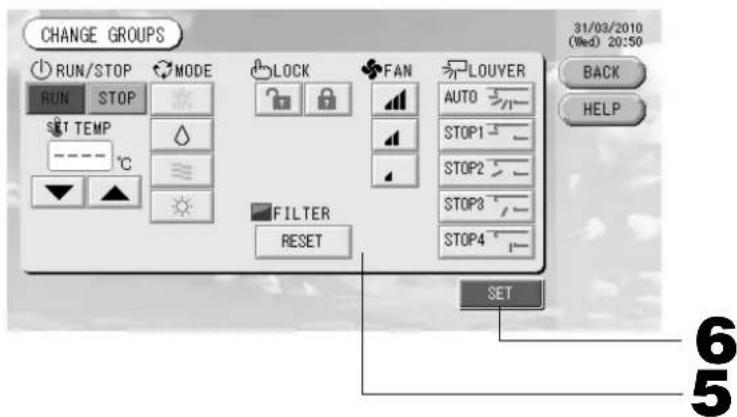
- Πατήστε το κουμπί CHANGE.
Η οθόνη για αλλαγή ομάδων εμφανίζεται. Όταν αλλάξει η οθόνη, δεν θα εμφανίζονται επιλεγμένα στοιχεία (το πλαίσιο ρύθμισης της θερμοκρασίας θα είναι κενό). Κάνετε τις ρυθμίσεις μόνον στα στοιχεία που επιθυμείτε να ρυθμίσετε ή να αλλάξετε.
[Ρυθμίσεις αυτόνομου κλειδώματος / ξεκλειδώματος που ενεργοποιούνται από τις Ρυθμίσεις λειτουργιών]
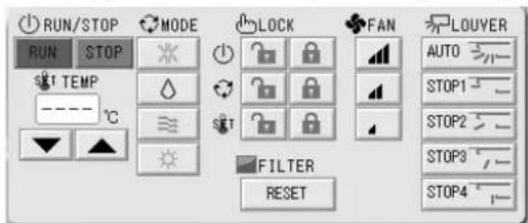
Αυτή η λειτουργία μπορεί να ενεργοποιηθεί στα μοντέλα εσωτερικών μονάδων ΚΧΕ4 ή μεταγενέστερα, καθώς και στα μοντέλα τηλεχειριστηρίων RC-E1 ή μεταγενέστερα.
5. Πατήστε το κουμπί που αντιστοιχεί στο στοιχείο που θέλετε να ρυθμίσετε ή να αλλάξετε.
· Λειτουργία/Διακοπή: Πατήστε το κουμπί RUN ή STOP.
Με το κουμπί RUN, θέτετε σε λειτουργία και με το κουμπί STOP διακόπτετε τη λειτουργία.
· Ρύθμιση θερμοκρασίας: Πατήστε το κουμπί ▲ ή το κουμπί ▼.
Ρυθμίστε την τιμή της θερμοκρασίας μεταξύ 18 και 30°C.
- Τρόπος λειτουργίας: Επιλέξτε μεταξύ των τρόπων λειτουργίας △ Αυτόματο, ※ Ψύξη, △ Αφύγρανση, ≡ Ανεμιστήρας και ★ Θέρμανση, πατώντας το κουμπί.
* Auto Mode (Αυτόματος τρόπος λειτουργίας) μπορεί να ενεργοποιηθεί στις ρυθμίσεις λειτουργίας.
- LOCK (ΚΛΕΙΔΩΜΑ): Πατήστε το κουμπί 📋 ή το κουμπί
Εάν πατήσετε το κουμπί , θα επιτραπεί ο χειρισμός μέσω του τηλεχειριστηρίου και εάν πατήσετε το κουμπί θα απαγορευθεί.
- Ταχύτητα ανεμιστήρα: επιλέξτε μεταξύ των □, □, □ ή , και πατήστε το κουμπί.
Το στοιχείο είναι δυνατό να ενεργοποιηθεί από την επιλογή Function Settings (Ρυθμίσεις λειτουργίας).
- Κατεύθυνση αέρα: επιλέξτε Auto (Αυτόματο), Stop (θέση) 1, Stop 2, Stop 3, Stop 4 και πατήστε το κουμπί.
· FILTER (ΦΙΛΤΡΟ): εάν πατήσετε το κουμπί επαναφοράς, θα σβήσει η ένδειξη του φίλτρου.


6. Πατήστε το κουμπί SET. Πατήστε το κουμπί Yes στην οθόνη επιβεβαίωσης.
Εάν δεν επιθυμείτε να κάνετε ρυθμίσεις ή αλλαγές, πατήστε το κουμπί Νο (Όχι).
Σημείωση
- Εάν πατήσετε το κουμπί ΒΑСΚ (ΠΙΣΩ), θα επιστρέψετε στην προηγούμενη οθόνη.
- Εάν στις Ρυθμίσεις λειτουργιών ενεργοποιηθεί το αυτόνομο κλείδωμα/ξεκλείδωμα, είναι δυνατόν να επιτρέψετε ή να απαγορεύσετε τη λειτουργία του τηλεχειριστηρίου για τη ρύθμιση του κάθε στοιχείου, της λειτουργίας/διακοπής, του τρόπου λειτουργίας και της θερμοκρασίας.
- Εάν στις Ρυθμίσεις λειτουργιών έχει ενεργοποιηθεί το αυτόνομο κλείδωμα/ξεκλείδωμα και στα πεδία λειτουργίας/διακοπής, τρόπου λειτουργίας και ρύθμισης θερμοκρασίας εμφανίζεται η ένδειξη 🔒, τότε έχει απαγορευθεί ο χειρισμός μέσω του τηλεχειριστηρίου, (έχουν παραλειφθεί ορισμένες λειτουργίες, όπως η επαναφορά της ένδειξης του φίλτρου).
Λειτουργία δέσμης ομάδας
Στην ενότητα αυτή παρουσιάζεται ο τρόπος με τον οποίο μπορείτε να κάνετε ρύθμιση ή αλλαγή των λεπτομερειών της Λειτουργίας δέσμης.
Θα πρέπει να έχετε ρυθμίσει τις ομάδες για λειτουργία και διακοπή λειτουργίας δέσμης εκ των προτέρων.

1. Πατήστε το κουμπί CHANGE ALL (ΑΛΛΑΓΗ ΟΛΩΝ) του Κεντρικού μενού.
Θα εμφανιστεί η οθόνη Αλλαγή όλων.

[Ρυθμίσεις αυτόνομου κλειδώματος / ξεκλειδώματος που ενεργοποιούνται από τις Ρυθμίσεις λειτουργιών]
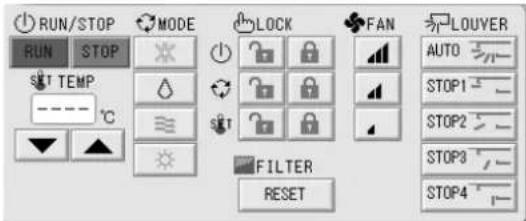
Αυτή η λειτουργία μπορεί να ενεργοποιηθεί στα μοντέλα εσωτερικών μονάδων ΚΧΕ4 ή μεταγενέστερα, καθώς και στα μοντέλα τηλεχειριστηρίων RC-E1 ή μεταγενέστερα.
Σημείωση
Όταν αλλάξει η οθόνη, δεν θα εμφανίζονται επιλεγμένα στοιχεία (το πλαίσιο ρύθμισης της θερμοκρασίας θα είναι κενό). Κάνετε τις ρυθμίσεις μόνον στα στοιχεία που επιθυμείτε να ρυθμίσετε ή να αλλάξετε.
2. Πατήστε το κουμπί που αντιστοιχεί στο στοιχείο που θέλετε να ρυθμίσετε ή να αλλάξετε.
- Λειτουργία/Διακοπή: Πατήστε το κουμπί RUN ή STOP.
Με το κουμπί RUN, θέτετε σε λειτουργία και με το κουμπί STOP διακόπτετε τη λειτουργία.
· Ρύθμιση θερμοκρασίας: Πατήστε το κουμπί ▲ ή το κουμπί ▼. Ρυθμίστε την τιμή της θερμοκρασίας μεταξύ 18 και 30°C. - Τρόπος λειτουργίας: Επιλέξτε μεταξύ των τρόπων λειτουργίας △ Αυτόματο, ✉Ψύξη, Αφύγρανση, ≡ Ανεμιστήρας και ⚙ Θέρμανση, πατώντας το κουμπί.
* Auto Mode (Αυτόματος τρόπος λειτουργίας) μπορεί να ενεργοποιηθεί στις ρυθμίσεις λειτουργίας. 📋 Σελίδα 27 - LOCK (ΚΛΕΙΔΩΜΑ): Πατήστε το κουμπί 🔍 ή το κουμπί 🔍 Εάν πατήσετε το κουμπί 🔍 θα επιτραπεί ο χειρισμός μέσω του τηλεχειριστηρίου και εάν πατήσετε το κουμπί 🔍 θα απαγορευθεί.
- Ταχύτητα ανεμιστήρα: επιλέξτε μεταξύ των 📄, 📄, 📄 ή 📄 και πατήστε το κουμπί. Το στοιχείο 📄 είναι δυνατό να ενεργοποιηθεί από την επιλογή Function Settings (Ρυθμίσεις λειτουργίας).
- Κατεύθυνση αέρα: επιλέξτε Auto (Αυτόματο), Stop (θέση) 1, Stop 2, Stop 3, Stop 4 και πατήστε το κουμπί.
· FILTER (ΦΙΛΤΡΟ): εάν πατήσετε το κουμπί επαναφοράς, θα σβήσει η ένδειξη του φίλτρου.
Η μονάδα λειτουργεί με τη μέγιστη ταχύτητα ανεμιστήρα.
3. Πατήστε το κουμπί SET. Πατήστε το κουμπί Yes στην οθόνη επιβεβαίωσης.
Εάν δεν επιθυμείτε να κάνετε ρυθμίσεις ή αλλαγές, πατήστε το κουμπί Νο (Όχι).
Σημείωση
- Εάν πατήσετε το κουμπί ΒΑСΚ (ΠΙΣΩ), θα επιστρέψετε στην προηγούμενη οθόνη.
- Εάν στις Ρυθμίσεις λειτουργιών ενεργοποιηθεί το αυτόνομο κλείδωμα/ξεκλείδωμα, είναι δυνατόν να επιτρέψετε ή να απαγορεύσετε τη λειτουργία του τηλεχειριστηρίου για τη ρύθμιση του κάθε στοιχείου, της λειτουργίας/διακοπής, του τρόπου λειτουργίας και της θερμοκρασίας.
- Εάν στις Ρυθμίσεις λειτουργιών έχει ενεργοποιηθεί το αυτόνομο κλείδωμα/ξεκλείδωμα και στα πεδία λειτουργίας/ διακοπής, τρόπου λειτουργίας και ρύθμισης θερμοκρασίας εμφανίζεται η ένδειξη 🔒, τότε έχει απαγορευθεί ο χειρισμός μέσω του τηλεχειριστηρίου, (έχουν παραλειφθεί ορισμένες λειτουργίες, όπως η επαναφορά της ένδειξης του φίλτρου).
Ρυθμίσεις προγράμματος
Μπορεί να γίνει η ρύθμιση των λειτουργιών προγράμματος στις μονάδες της ομάδας. Υπάρχει η δυνατότητα καταχώρισης έως και δεκαέξι προγραμμάτων την ημέρα για τα οποία θα ελέγχεται ο χρόνος λειτουργίας (σε λεπτά), η λειτουργία/διακοπή, ο τρόπος λειτουργίας, το κλείδωμα λειτουργίας και η ρύθμιση της θερμοκρασίας. Προτού ρυθμίσετε τα προγράμματα, θα πρέπει να έχετε καθορίσει τις ειδικές ημέρες προγραμματισμού (καθημερινές, αργίες, ειδική ημέρα 1, ειδική ημέρα 2). 📞 Σελίδα 21
1. Πατήστε το κουμπί SCHEDULE SETTING (ΡΥΘΜΙΣΗ ΠΡΟΓΡΑΜΜΑΤΟΣ) του Κεντρικού μενού.

Σελίδα 7
Θα εμφανιστεί η οθόνη Ρύθμιση προγράμματος.
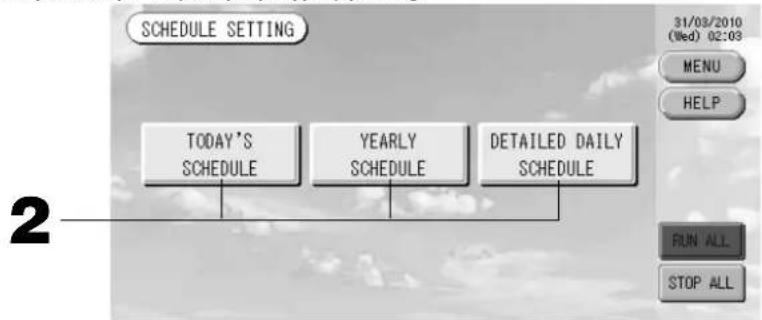
flowchart
graph TD
    A["TODAY'S SCHEDULE"] --> B["YEARLY SCHEDULE"]
    B --> C["DETAILED DAILY SCHEDULE"]
■ Ρύθμιση του προγράμματος για την τρέχουσα ημέρα
Το πρόγραμμα λειτουργίας για την τρέχουσα ημέρα ρυθμίζεται σε κάθε ομάδα.
2. Πατήστε το κουμπί TODAY'S SCHEDULE (ΣΗΜΕΡΙΝΟ ΠΡΟΓΡΑΜΜΑ) στην οθόνη Ρυθμίσεις προγράμματος.
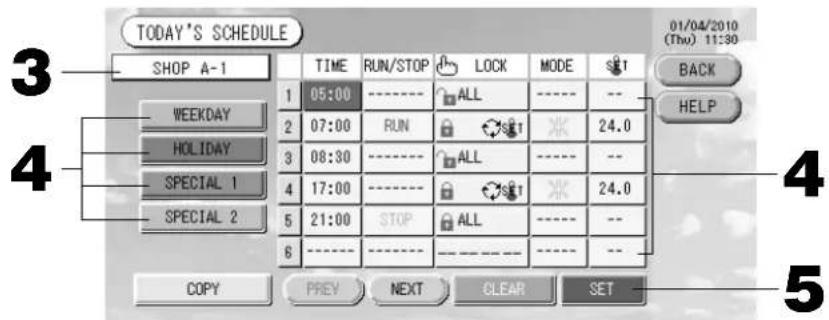
3. Πατήστε το όνομα της ομάδας.
Επιλέξτε την ομάδα που επιθυμείτε από την οθόνη Επιλογή ομάδας. 📋 Σελίδα 22
4. Πατήστε το στοιχείο του καταλόγου που επιθυμείτε να αλλάξετε.
Εάν πατήσετε ένα από τα κουμπιά “Time” (Ωρα), “Lock” (Κλείδωμα) ή “Temperature setting” (Ρύθμιση θερμοκρασίας), θα εμφανιστεί μια οθόνη λεπτομερών ρυθμίσεων για το κάθε στοιχείο. 📋 Σελίδα 22, 23
Μπορείτε να αλλάξετε τις ρυθμίσεις “RUN/STOP” (ΛΕΙΤΟΥΡΓΙΑ/ΔΙΑΚΟΠΗ) ή “MODE” (ΤΡΟΠΟΣ ΛΕΙΤΟΥΡΓΙΑΣ), πατώντας το κατάλληλο στοιχείο.
Για να αλλάξετε σελίδα, πατήστε το κουμπί PREV (ΠΡΟΗΓΟΥΜΕΝΟ) ή NEXT (ΕΠΟΜΕΝΟ).
<Εάν αντιγράφετε το πρόγραμμα της τρέχουσας ημέρας στο λεπτομερές καθημερινό πρόγραμμα>
4. Επιλέξτε το κουμπί WEEKDAY (ΚΑΘΗΜΕΡΙΝΗ), HOLIDAY (ΑΡΓΙΑ), SPECIAL 1 (ΕΙΔΙΚΗ ΗΜΕΡΑ 1) ή SPECIAL 2 (ΕΙΔΙΚΗ ΗΜΕΡΑ 2) και πατήστε το.
Σημείωση
Αρχικά θα πρέπει να έχετε ρυθμίσει το λεπτομερές καθημερινό πρόγραμμα λειτουργίας.
Периграфетαι παρακάτω (Ρύθμιση του λεπτομερούς καθημερινού προγράμματος)
5. Πατήστε το κουμπί SET. Πατήστε το κουμπί Yes στην οθόνη επιβεβαίωσης.
Εάν πατήσετε το κουμπί CLEAR, θα διαγραφούν οι επιλογές που κάνατε.
Σημείωση
- Εάν πατήσετε το κουμπί BACK, θα επιστρέψετε στην οθόνη Ρυθμίσεις προγράμματος.
• Για να αντιγράψετε το πρόγραμμα από τη μία ομάδα στην άλλη, πατήστε το κουμπί COPY (ΑΝΤΙΓΡΑΦΗ).
■ Ρύθμιση ετήσιου προγράμματος.
Καθορίζεται ετήσιο πρόγραμμα λειτουργίας σε κάθε ομάδα. (Το ετήσιο πρόγραμμα δεν ισχύει για το έτος που ακολουθεί και πρέπει να καθορίζεται μία φορά κάθε χρόνο).
2. Πατήστε το κουμπί YEARLY SCHEDULE (ΕΤΗΣΙΟ ΠΡΟΓΡΑΜΜΑ) στην οθόνη Ρυθμίσεις προγράμματος.
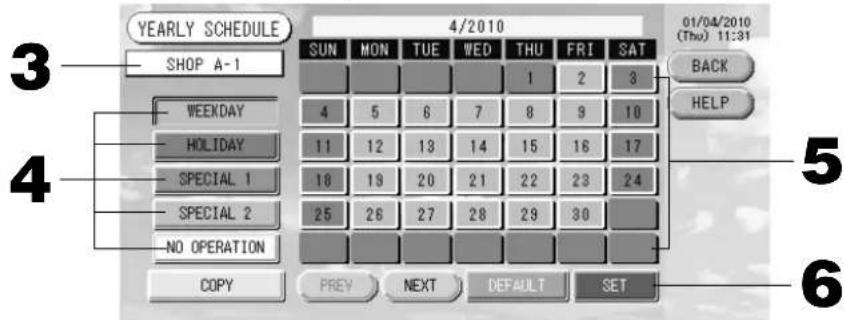
3. Πατήστε το όνομα της ομάδας.
Επιλέξτε την ομάδα που επιθυμείτε από την οθόνη Επιλογή ομάδας. 📋 Σελίδα 22
4. Επιλέξτε το λεπτομερές καθημερινό πρόγραμμα, χρησιμοποιώντας το κατάλληλο κουμπί, όπως WEEKDAY (ΚΑΘΗΜΕΡΙΝΗ), HOLIDAY (ΑΡΓΙΑ), SPECIAL 1 ή 2 (ΕΙΔΙΚΗ ΗΜΕΡΑ 1 ή 2) ή NO OPERATE (ΧΩΡΙΣ ΛΕΙΤΟΥΡΓΙΑ).
Σημείωση
Αρχικά θα πρέπει να έχετε ρυθμίσει το λεπτομερές καθημερινό πρόγραμμα.
Περιγράφεται παρακάτω (Ρύθμιση του λεπτομερούς καθημερινού προγράμματος)
5. Πατήστε την ημερομηνία (μπορείτε να επιλέξετε περισσότερες από μία)
Το λεπτομερές καθημερινό πρόγραμμα που θα επιλέξετε θα εφαρμοστεί στη συγκεκριμένη ημέρα. Ωστόσο, είναι αδύνατη η επιλογή της τρέχουσας ημέρας, καθώς και των ημερομηνιών που έχουν παρέλθει. Για να αλλάξετε μήνα πατήστε τα κουμπιά PREV ή NEXT. Για να αλλάξετε μήνα πατήστε τα κουμπιά PREV ή NEXT.
Σημείωση
Εάν πατήσετε το κουμπί DEFAULT (ΑΡΧΙΚΗ ΡΥΘΜΙΣΗ), θα επιλεγούν ως αργίες το Σάββατο και η Κυριακή και οι υπόλοιπες ημέρες θα ορισθούν ως καθημερινές.
6. Πατήστε το κουμπί SET. Πατήστε το κουμπί Yes στην οθόνη επιβεβαίωσης.
Εάν δεν επιθυμείτε να κάνετε ρυθμίσεις, πατήστε το κουμπί Νο.
- Εάν πατήσετε το κουμπί ΒΑСΚ, θα επιστρέψετε στην οθόνη Ρυθμίσεις προγράμματος.
- Εάν πατήσετε το κουμπί COPY (ΑΝΤΙΓΡΑΦΗ) θα εμφανιστεί η οθόνη Αντιγραφής προγράμματος, με την οποία θα έχετε τη δυνατότητα να κάνετε αντιγραφή μεταξύ ομάδων. 📋 Σελίδα 23
■ Ρύθμιση του λεπτομερούς καθημερινού προγράμματος
Το λεπτομερές καθημερινό πρόγραμμα καθορίζεται ανά ομάδα.
Στο πρόγραμμα μπορείτε να συμπεριλάβετε καθημερινές, αργίες και τις ειδικές ημέρες 1 και 2, ενώ οι λειτουργίες καθορίζονται κατά ομάδα.
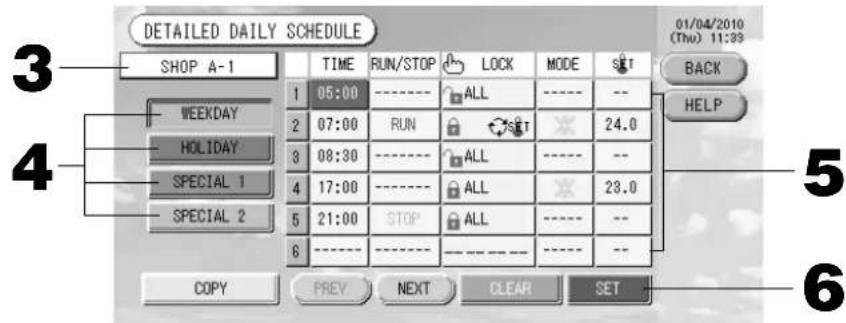
-
Πατήστε το κουμπί DETAILED DAILY SCHEDULE (ΛΕΠΤΟΜΕΡΕΣ ΚΑΘΗΜΕΡΙΝΟ ΠΡΟΓΡΑΜΜΑ) στην οθόνη SCHEDULE SETTING (ΡΥΘΜΙΣΗ ΠΡΟΓΡΑΜΜΑΤΟΣ).
-
Πατήστε το όνομα της ομάδας.
Επιλέξτε την ομάδα που επιθυμείτε από την οθόνη Επιλογής ομάδας.
Περιγράφεται παρακάτω (Διάφορες οθόνες)
-
Επιλέξτε το λεπτομερές καθημερινό πρόγραμμα, χρησιμοποιώντας το κατάλληλο κουμπί, όπως WEEKDAY (ΚΑΘΗΜΕΡΙΝΗ), HOLIDAY (ΑΡΓΙΑ), SPECIAL 1 ή 2 (ΕΙΔΙΚΗ ΗΜΕΡΑ 1 ή 2).
-
Πατήστε το στοιχείο του καταλόγου που επιθυμείτε να αλλάξετε.
Εάν πατήσετε ένα από τα κουμπιά “Time” (Ωρα), “Lock” (Κλείδωμα) ή “Temperature setting” (Ρύθμιση θερμοκρασίας), θα εμφανιστεί μια οθόνη λεπτομερών ρυθμίσεων για το κάθε στοιχείο. 📋 Σελίδα 22, 23
Μπορείτε να αλλάξετε τις ρυθμίσεις “RUN/STOP” (ΛΕΙΤΟΥΡΓΙΑ/ΔΙΑΚΟΠΗ) ή “ΜΟΔΕ” (ΤΡΟΠΟΣ ΛΕΙΤΟΥΡΓΙΑΣ), πατώντας το κατάλληλο στοιχείο.
Για να αλλάξετε σελίδα, πατήστε το κουμπί PŘEV (ΠΡΟΗΓΟΥΜΕΝΟ) ή NEXT (ΕΠΟΜΕΝΟ).
- Πατήστε το κουμπί SET. Πατήστε το κουμπί Yes στην οθόνη επιβεβαίωσης.
Εάν πατήσετε το κουμπί CLEAR, θα διαγραφούν οι επιλογές που κάνατε.
Σημείωση
- Εάν πατήσετε το κουμπί BACK, θα επιστρέψετε στην οθόνη Ρυθμίσεις προγράμματος.
• Για να αντιγράψετε το πρόγραμμα από τη μία ομάδα στην άλλη, πατήστε το κουμπί COPY (ΑΝΤΙΓΡΑΦΗ).
Σελίδα 23
■ Διάφορες οθόνες
[Οθόνη επιλογής ομάδας]
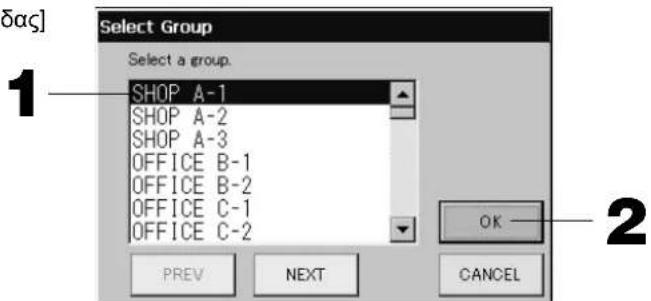
- Πατήστε το όνομα της ομάδας που επιθυμείτε να επιλέξετε.
Τα ονόματα των επιλεγμένων ομάδων θα τονιστούν με αντίστροφα χρώματα.
Για να αλλάξετε σελίδα, πατήστε το κουμπί PREV (ΠΡΟΗΓΟΥΜΕΝΟ) ή NEXT (ΕΠΟΜΕΝΟ).
- Πατήστε το κουμπί ΟΚ.
Μπορείτε να ρυθμίσετε την επιλεγμένη ομάδα.
Εάν δεν επιθυμείτε να κάνετε ρυθμίσεις, πατήστε το κουμπί CANCEL (ΑΚΥΡΩΣΗ). Θα εμφανιστεί η προηγούμενη οθόνη.
[Οθόνη ρύθμισης ώρας προγράμματος]
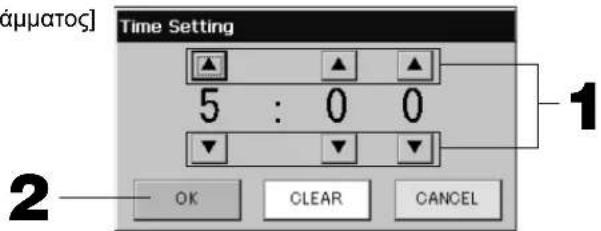
-
Εάν πατήσετε το κουμπί ▲▼ θα αλλάξουν οι ώρες και τα λεπτά (εμφάνιση ρολογιού 24 ωρών).
-
Πατήστε το κουμπί ΟΚ.
Θα γίνει αλλαγή της ώρας και η οθόνη θα κλείσει. Για να ακυρώσετε την αλλαγή, πατήστε το κουμπί CANCEL. Το πάτημα του κουμπιού CLEAR (ΚΑΘΑΡΙΣΜΟΣ) διαγράφει τις τρέχουσες τιμές που έχετε εισάγει και αφήνει τα πεδία κενά.
[Οθόνη κλειδώματος/ξεκλειδώματος τηλεχειριστηρίου] Μπορείτε να χρησιμοποιήσετε αυτήν την οθόνη για να επιτρέψετε ή να απαγορεύσετε τις λειτουργίες του τηλεχειριστηρίου.
[Ρυθμίσεις αυτόνομου κλειδώματος / ξεκλειδώματος που ενεργοποιούνται από τις Ρυθμίσεις λειτουργιών]
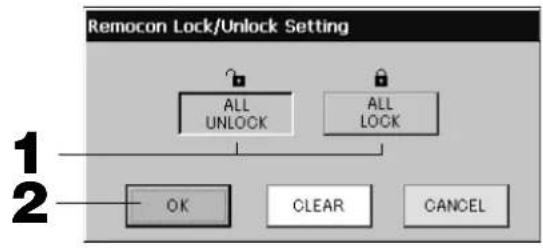
flowchart
graph TD
    A["ALL UNLOCK"] --> B["OK"]
    C["ALL LOCK"] --> D["CLEAR"]
    E["1"] --> F["2"]
    G["2"] --> H["OK"]
    I["2"] --> J["CLEAR"]
    K["2"] --> L["CANCEL"]
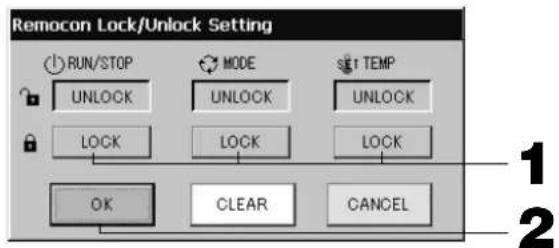
-
Πατήστε τα κουμπιά που αντιστοιχούν στα στοιχεία που θέλετε να αποκλείσετε από το χειρισμό μέσω του τηλεχειριστηρίου. (μπορείτε να επιλέξετε περισσότερα από ένα στοιχεία).
-
Πατήστε το κουμπί ΟΚ.
Το απαγορευμένο στοιχείο θα αλλάξει και η οθόνη θα κλείσει.
Για να ακυρώσετε την αλλαγή, πατήστε το κουμπί CANCEL (ΑΚΥΡΩΣΗ).
Εάν πατήσετε το κουμπί CLEAR, θα αποεπιλέξετε το επιλεγμένο στοιχείο.
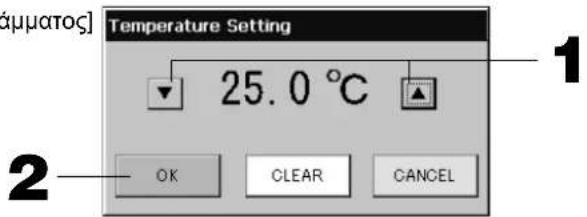
[Οθόνη ρύθμισης θερμοκρασίας προγράμματος]
-
Το πάτημα του κουμπιού ▲▼ αλλάζει τη ρύθμιση της θερμοκρασίας. (18 - 30°C)
-
Πατήστε το κουμπί ΟΚ.
Η τιμή της θερμοκρασίας θα αλλάξει και η οθόνη θα κλείσει.
Για να ακυρώσετε την αλλαγή, πατήστε το κουμπί CANCEL.
Το πάτημα του κουμπιού CLEAR διαγράφει τις τρέχουσες τιμές που έχετε εισάγει και αφήνει τα πεδία κενά.
[Οθόνη αντιγραφής προγράμματος]
Επιλέξτε τις ομάδες που θέλετε να εφαρμόσετε το επιλεγμένο πρόγραμμα.
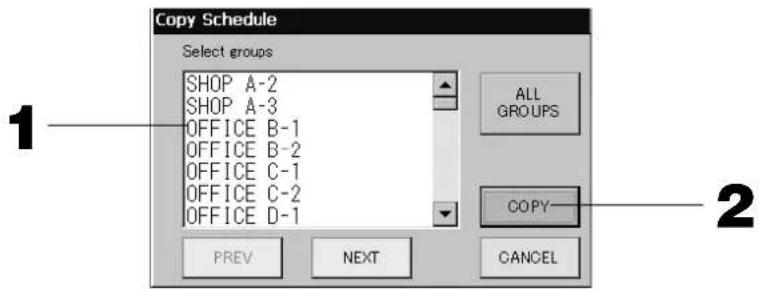
- Πατήστε το όνομα της ομάδας που επιθυμείτε να επιλέξετε (μπορείτε να επιλέξετε περισσότερες από μία ομάδες).
Για να αλλάξετε σελίδα, πατήστε τα κουμπιά PREV ή NEXT ή το κουμπί ▲▼.
Για επιλογή όλων των μονάδων, παρακαλώ πατήστε το κουμπί ALL GROUPS (ΟΛΕΣ ΟΙ ΟΜΑΔΕΣ). Εάν ακυρώσετε την επιλογή όλων των μονάδων, ξαναπατήστε το κουμπί ALL GROUPS.
- Πατήστε το κουμπί COPY (ΑΝΤΙΓΡΑΦΗ). Πατήστε το κουμπί Yes στην οθόνη επιβεβαίωσης.
Το πρόγραμμα της ομάδας που έχετε επιλέξει στην οθόνη θα αντιγραφεί στις ομάδες που έχετε επιλέξει από τον κατάλογο. Εάν δεν θέλετε να κάνετε τη ρύθμιση, πατήστε το κουμπί Νο.
Σημείωση
• Η ενέργεια θα ακυρωθεί εάν πατήσετε στην επιλεγμένη ομάδα δύο φορές.
- Εάν πατήσετε το κουμπί CANCEL, θα επιστρέψετε στην προηγούμενη οθόνη.
Προβολή λεπτομερειών των πληροφοριών μονάδας
Μπορείτε να δείτε τους αριθμούς και την κατάσταση των μονάδων της κάθε ομάδας.
- Πατήστε το κουμπί UNIT LIST (ΚΑΤΑΛΟΓΟΣ ΜΟΝΑΔΩΝ) στην οθόνη ALL GROUPS (ΟΛΕΣ ΟΙ ΟΜΑΔΕΣ) (iment 17) ή πατήστε το κουμπί UNIT LIST στην οθόνη GROUP: (PANEL) ή (LIST) [ΟΜΑΔΑ (ΠΙΝΑΚΑΣ) ή (ΚΑΤΑΛΟΓΟΣ)] (iment 15, 17).
Θα εμφανιστούν οι μονάδες της ομάδας.
Για να αλλάξετε σελίδα, πατήστε το κουμπί PREV (ΠΡΟΗΓΟΥΜΕΝΟ) ή NEXT (ΕΠΟΜΕΝΟ).
![[LOUNGE A]GROUP,UNIT LIST UNIT No. RUN/STOP MODE SET ALRM OTHERS 1 113 STOP 24.0 26 AUTO -- 2 114 STOP 24.0 25 AUTO -- 3 4 5 6 PREY NEXT UNIT INFO 31/03/2010 (Wed) 08:39 BACK HELP 2](/content/2026/02/371747/images/bf88b69362ffc3de4701f54b7ea08c5109643adfce5142775b12f6616302fb1b.jpg)
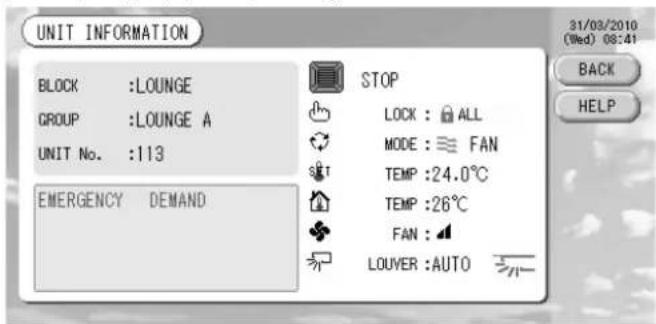
- Για να δείτε επιπλέον λεπτομέρειες, πατήστε τον αριθμό της μονάδας. Όταν η ομάδα τονιστεί με αντίστροφα χρώματα, πατήστε το κουμπί UNIT INFO (ΠΛΗΡΟΦΟΡΙΕΣ ΜΟΝΑΔΑΣ).
Θα εμφανιστούν οι πληροφορίες για τη μονάδα που επιλέξατε.
[Οθόνη πληροφοριών μονάδας]
Σημείωση
- Μόνον από αυτήν την οθόνη μπορείτε να ελέγξετε τα περιεχόμενα της οθόνης συντήρησης. Στις υπόλοιπες οθόνες υπάρχει μόνον χρωματική ταξινόμηση για τους Ελέγχους 1 και 2 και για την εφεδρική λειτουργία.
- Εάν πατήσετε το κουμπί ΒΑСΚ, θα επιστρέψετε στην προηγούμενη οθόνη.
- Ο τρόπος εμφάνισης του αριθμού μονάδας [UNIT No.] μπορεί να είναι διαφορετικός από την εικόνα (όπως και οι άλλες οθόνες).
Ο τρόπος εμφάνισης αλλάζει ανάλογα με τη μέθοδο επικοινωνίας (Σελίδα 27 Ρυθμίσεις λειτουργίας, SL Mode).
Παλαιά SL)
[3-04]
Néα SL)
[005]
Ap. Super Link διεύθυνση
↑ ↑ μονάδας διεύθυνση μονάδας
μονάδας διεύθυνση μονάδας
Ρυθμίσεις υπολογισμών (SC-SL3NA-BE μόνο)
① Καθορισμός μονάδας
- Πατήστε το κουμπί UNIT DEFINITION (ΚΑΘΟΡΙΣΜΟΣ ΜΟΝΑΔΑΣ) στην οθόνη Διαμόρφωσης συστήματος. Σελίδα 8 Θα εμφανιστεί η οθόνη Καθορισμού μονάδας.
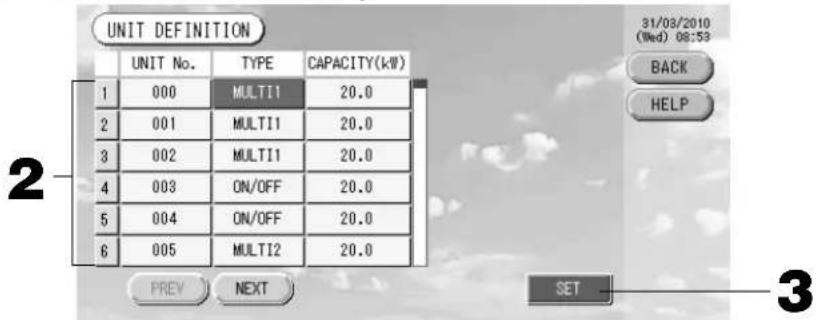
2. Πατήστε το στοιχείο του καταλόγου που επιθυμείτε να ρυθμίσετε ή να αλλάξετε.
Κάθε φορά που πατάτε το στοιχείο “TYPE” (ΤΥΠΟΣ), αλλάζει ο τύπος της μονάδας. MULTI1 (ΠΟΛΑΠΛΟ 1) : οι υπολογισμοί γίνονται με βάση τη ροή του ψυκτικού μέσου. Χρησιμοποιείται στη σειρά ΚΧ και το GHP. MULTI2 (ΠΟΛΑΠΛΟ 2) : υπολογισμοί βάση θερμικής ενεργοποίησης/απενεργοποίησης (ON/OFF). Χρησιμοποιείται στη σειρά ΚΧ και το GHP.
RUN/STOP (Λειτουργία/Διακοπή) : οι υπολογισμοί γίνεται με βάση το χρόνο λειτουργίας της μονάδας. Χρησιμοποιείται στους τύπους σειρά ΚΧ, ΡΑС και GΗΡ.
Εάν πατήσετε το στοιχείο “CAPACITY” (ΙΣΧΥΣ), μπορείτε να αλλάξετε τη ρύθμισή του. (0 - 200 [kW]) Σεπόδα 26 Για να αλλάξετε σελίδα, πατήστε το κουμπί PREV (ΠΡΟΗΓΟΥΜΕΝΟ) ή NEXT (ΕΠΟΜΕΝΟ).
Σημείωση
• Παρακαλώ επιλέξετε ίδια στοιχεία για ίδιο σύστημα βαττόμετρου ή μετρητή αερίου.
• Όταν επιλέξετε το MULTI1 (ΠΟΛΑΠΛΟ 1) ή το MULTI2 (ΠΟΛΑΠΛΟ 2), οι μονάδες λειτουργίας ανεμιστήρα αποκλείονται από τον υπολογισμό. Για να υπολογίστε τις μονάδες λειτουργίας ανεμιστήρα, παρακαλώ επιλέξετε το RUN/STOP (ΛΕΙΤΟΥΡΓΙΑ/ΔΙΑΚΟΠΗ).
- Ενέργεια αναμονής που χρησιμοποιηθεί κατά τη διάρκεια της νύχτας, κτλ., δεν συμπεριλαμβάνεται στον υπολογισμό, και δεν αντισταθμίζει την τιμή του βαττόμετρου ή μετρητή αερίου. Παρακαλώ διορθώστε τον υπολογισμό με το λογισμικό υπολογισμού.
3. Πατήστε το κουμπί SET. Πατήστε το κουμπί Yes στην οθόνη επιβεβαίωσης.
Εάν δεν επιθυμείτε να κάνετε ρυθμίσεις, πατήστε το κουμπί Νο.
Εάν πατήσετε το κουμπί ΒΑСΚ, θα επιστρέψετε στην οθόνη Διαμόρφωσης συστήματος.
② Ρύθμιση της περιόδου υπολογισμών.
Μπορείτε να χωρίσετε την ημέρα σε δύο περιόδους υπολογισμών.
Αν δεν είναι απαραίτητο να χωρίσετε την ημέρα σε δύο περιόδους, μπορείτε να ορίσετε για την ημέρα τις ώρες 0:00 - 24:00.
- Πατήστε το κουμπί ACCOUNTING PERIOD (ΠΕΡΙΟΔΟΣ ΥΠΟΛΟΓΙΣΜΩΝ) στην οθόνη SYSTEM CONFIGURATION (ΔΙΑΜΟΡΦΩΣΗ ΣΥΣΤΗΜΑΤΟΣ). 🏻 Σελίδα 8
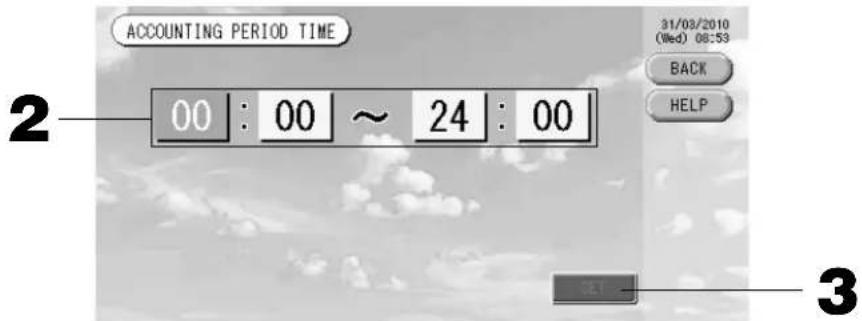
2. Ρυθμίστε το χρόνο έναρξης και λήξης πατώντας τα κουμπιά για τις ώρες και τα λεπτά.
Καθορίστε το χρόνο. 🖼 Σελίδα 26
3. Πατήστε το κουμπί SET. Πατήστε το κουμπί Yes στην οθόνη επιβεβαίωσης.
Εάν δεν επιθυμείτε να κάνετε ρυθμίσεις, πατήστε το κουμπί Νο (Όχι).
Εάν πατήσετε το κουμπί ΒΑСΚ, θα επιστρέψετε στην οθόνη Διαμόρφωσης συστήματος.
Προσοχή
Η κατανάλωση ενέργειας που υπολογίστηκε από αυτή τη μονάδα δεν είναι σύμφωνη με την ΟΙΜΛ, συνεπώς δεν παρέχονται εγγυήσεις για τα αποτελέσματα των υπολογισμών.
Αυτή η μονάδα υπολογίζει μόνο την κατανομή κατανάλωσης ενέργειας (αερίου, ηλεκτρικής ενέργειας).
Πρέπει να υπολογίσετε την κατανάλωση του κλιματιστικού (κιλοβατώρες/χρηματική αξία ανά μονάδα).
Αποθηκεύονται τα δεδομένα υπολογισμών του τρέχοντος μηνός και των δύο τελευταίων μηνών.
Βλέπε σελίδα 28 (χρήση μνήμης USB) για τη μέθοδο εξαγωγής δεδομένων υπολογισμών.
Λειτουργίες διευκόλυνσης
Εισαγωγή αριθμών και χαρακτήρων
■ Εισαγωγή αριθμών
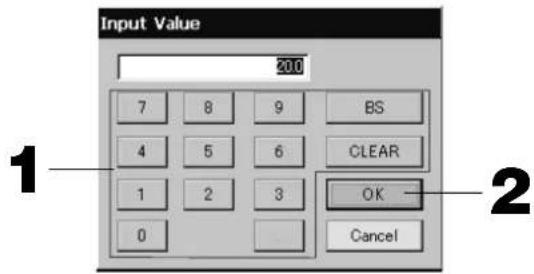
- Πατήστε το κουμπί που αντιστοιχεί στην αριθμητική τιμή που θέλετε να εισαγάγετε.
Κουμπί BS : διαγράφει. (Διαγράφει έναν αριθμό).
Κουμπί CLEAR : διαγράφει ό,τι έχετε εισάγει. (Διαγράφει όλους τους αριθμούς).
- Πατήστε το κουμπί ΟΚ.
Θα γίνει αλλαγή του αριθμού και η οθόνη θα κλείσει. Για να ακυρώσετε την αλλαγή, πατήστε το κουμπί Cancel.
■ Εισαγωγή χαρακτήρων
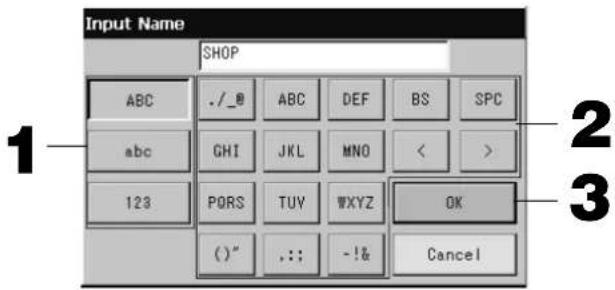
-
Επιλέξτε ένα γράμμα και πατήστε το κουμπί.
-
Εισάγετε το όνομα της ομάδας.
Όταν επιλέγεται το κουμπί ΑΒС ή abc, σε κάθε πλήκτρο εκχωρούνται πολλά γράμματα και κάθε φορά που πιέζετε το πλήκτρο αλλάζει ο χαρακτήρας.
Κουμπί ΑΒС: εισάγονται κεφαλαίοι χαρακτήρες.
Κουμπί abc : εισάγονται πεζοί χαρακτήρες.
Κουμπί 123 : εισάγονται αριθμοί.
Κουμπί BS : διαγράφει. (Διαγράφει έναν αριθμό).
Κουμπί SPC: εισάγει διάστημα.
Κουμπιά < >: μετακινεί το δρομέα προς τα αριστερά ή προς τα δεξιά.
- Πατήστε το κουμπί ΟΚ.
Θα γίνει αλλαγή του ονόματος και η οθόνη θα κλείσει. Για να ακυρώσετε την αλλαγή, πατήστε το κουμπί Cancel.
* Τα ονόματα των περιοχών και των ομάδων μπορούν να περιλαμβάνουν έως και 16 χαρακτήρες.
Ρυθμίσεις λειτουργιών
Μπορείτε να ρυθμίσετε το χρονοδιακόπτη απενεργοποίησης του φωτισμού, να ενεργοποιείτε και να απενεργοποιείτε το κουμπί αυτόματης λειτουργίας, καθώς και να κλειδώνετε και να ξεκλειδώνετε τη λειτουργία του τηλεχειριστηρίου. Εάν επιθυμείτε να αλλάξετε τις Ρυθμίσεις λειτουργιών, κάντε τα εξής.
- Πατήστε το κουμπί FUNCTION SETTING (ΡΥΘΜΙΣΗ ΛΕΙΤΟΥΡΓΙΩΝ) του Κεντρικού μενού. 🤖 Σελίδα 7
[Οθόνη ρυθμίσεων λειτουργιών]
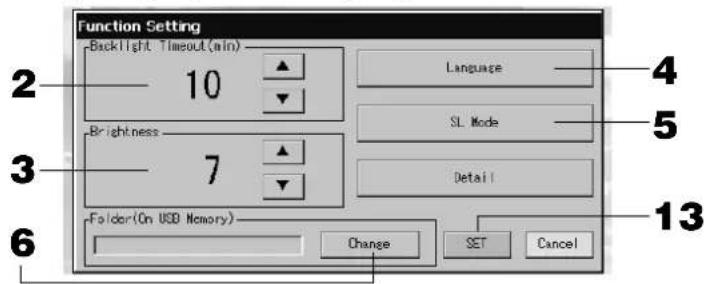
[Οθόνη ρυθμίσεων λεπτομερειών]
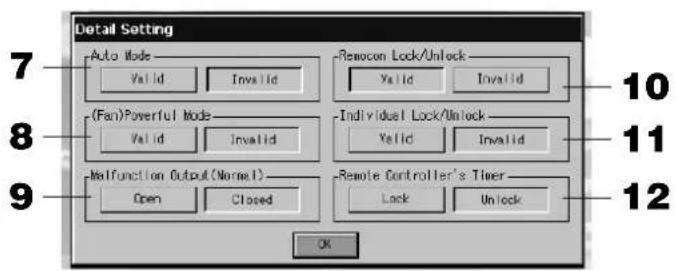
- Επιλέξτε το χρόνο απενεργοποίησης του φωτισμού, χρησιμοποιώντας τα κουμπιά ▲▼. (Εργοστασιακές ρυθμίσεις : 10)
Μπορείτε να επιλέξετε το χρόνο μετά το τελευταίο πάτημα στην οθόνη αφής, στον οποίο θα σβήνει ο φωτισμός της.
-
Επιλέξτε τη φωτεινότητα χρησιμοποιώντας τα κουμπιά ▲▼. (Εργοστασιακές ρυθμίσεις : 7) Μπορείτε να επιλέξετε τη φωτεινότητα του φωτισμού της οθόνης.
-
Αλλαγή της επιλογής "Language" (Γλώσσα). Πατώντας αυτό το κουμπί έχετε τη δυνατότητα να επιλέξετε την επιθυμητή γλώσσα.
Επικοινωνήστε με το κατάστημα από το οποίο προμηθευτήκατε τη μονάδα.
- Αλλαγή της λειτουργίας "SL-Mode". Χρησιμοποιήστε το για τον ορισμό του συστήματος επικοινωνίας (Εργοστασιακή ρύθμιση: New). Συνήθως, η ρύθμιση αυτή δεν χρειάζεται αλλαγή.
Αν η ρύθμιση δεν είναι σωστή, μπορεί να μην υπάρχει επικοινωνία με μερικά ή με όλα τα κλιματιστικά. Απευθυνθείτε στο κατάστημα από όπου προμηθευτήκατε τη μονάδα.
- Πατήστε το κουμπί Change (Αλλαγή).
Μπορείτε να καθορίσετε το φάκελο για να μεταφέρετε τα υπολογισμένα δεδομένα στην μνήμη USB (SC-SL3NA-BE μόνο).
- Για την επιλογή της λειτουργίας Auto Mode (Αυτόματη λειτουργία), πατήστε “Valid” (Έγκυρο) ή “Invalid” (Ακυρο). (Εργοστασιακές ρυθμίσεις : Invalid (Ακυρο))
Με αυτόν τον τρόπο ενεργοποιείτε ή απενεργοποιείτε το κουμπί Auto Mode (Αυτόματη λειτουργία) στις οθόνες GROUP SETTINGS (ΡΥΘΜΙΣΕΙΣ ΟΜΑΔΑΣ) και CHANGE All (ΑΛΛΑΓΗ ΟΛΩΝ).
Εάν ρυθμίσετε την Αυτόματη λειτουργία στο INVALID (ΑΚΥΡΟ), το κουμπί △ AUTO (ΑΥΤΟΜΑΤΗ ΛΕΙΤΟΥΡΓΙΑ) δεν εμφανίζεται στην οθόνη.
Αυτή η λειτουργία μπορεί να ισχύσει στις εξωτερικές μονάδες που είναι η σειρά πολυσυστήματος ψύξης/θέρμανσης KXR, GHP-R ή νεότερα και το PAC.
Για άλλες εξωτερικές μονάδες εκτός από τις ανωτέρω, παρακαλούμε μη χρησιμοποιήτε Auto Mode (Αυτόματο τρόπο λειτουργίας). Παρακαλούμε επικοινωνήστε με το κατάστημα από το οποίο αγοράστηκε η μονάδα.
- Πατήστε το κουμπί "Valid" (Έγκυρο) ή "Invalid" (Ακυρο) για τη λειτουργία Fan Powerful (Ισχυρός ανεμιστήρας). (Εργοστασιακή ρύθμιση: Άκυρο)
Με αυτόν τον τρόπο ενεργοποιείται ή απενεργοποιείται το κουμπί στην οθόνη GROUP SETTINGS (ΡΥΘΜΙΣΕΙΣ ΟΜΑΔΑΣ) και την οθόνη CHANGE ALL (ΑΛΛΑΓΗ ΟΛΩΝ).
Εάν ορίσετε τη λειτουργία Ισχυρού ανεμιστήρα στην επιλογή "Ακυρο", στην οθόνη εμφανίζεται το πλήκτρο 📁. Επικοινωνήστε με το κατάστημα από το οποίο προμηθευτήκατε τη μονάδα.
- Επιλέξτε μεταξύ “Close” (Κλειστό) ή “Open” (Ανοικτό) για το Σήμα εξόδου σφάλματος (κανονικό). (Εργοστασιακές ρυθμίσεις : Closed (Κλειστό))
Κατά τη διάρκεια της κανονικής λειτουργίας μια κλιματιστικής μονάδας μπορείτε να επιλέξετε μεταξύ “Closed” (Κλειστό) ή “Open” (Ανοικτό) για την κατάσταση του σήματος εξόδου σφάλματος.
Για περισσότερες πληροφορίες, επικοινωνήστε με την αντιπροσωπία επισκευών ή με τον τεχνικό εγκατάστασης.
- Στην περίπτωση της διαχείρισης ενός κλιματιστικού με περισσότερες από μία κεντρικές κονσόλες, όσον αφορά τη ρύθμιση αποκλεισμού του τηλεχειριστηρίου, εάν εφαρμοστούν διαφορετικές ρυθμίσεις από τις διάφορες κεντρικές κονσόλες στο εν λόγω κλιματιστικό, ενδέχεται να μην είναι δυνατή η έναρξη της λειτουργίας του κλιματιστικού μέσω του τηλεχειριστηρίου, παρά την πρόθεση του χρήστη. Κατ' αναλογία με τα παραπάνω, σε αυτήν την περίπτωση, βεβαιωθείτε ότι έχετε εφαρμόσει τη ρύθμιση αποδοχής/ αποκλεισμού μόνο στην κύρια κεντρική κονσόλα και όχι στις δευτερεύουσες κεντρικές κονσόλες.
(Εργοστασιακή ρύθμιση: Valid)
Επίσης, επιλέξτε “valid” όταν η καλωδίωση εξωτερικής εισόδου, όπως η είσοδος επείγουσας διακοπής, συνδέεται στη συγκεκριμένη κεντρική κονσόλα.
Απευθυνθείτε στο κατάστημα από όπου προμηθευτήκατε τη μονάδα.
- Για τη λειτουργία Individual Lock/Unlock (Αυτόνομου κλειδώματος/ξεκλειδώματος), πατήστε “Valid” (Έγκυρο) ή “Invalid” (Ακυρο). (Εργοστασιακές ρυθμίσεις : Invalid (Ακυρο))
Με αυτόν τον τρόπο επιτρέπετε ή αποτρέπετε την αυτόνομη ρύθμιση της λειτουργίας/διακοπής, του τρόπου λειτουργίας και της θερμοκρασίας, μέσω του τηλεχειριστηρίου.
Σημείωση
Αυτή η λειτουργία μπορεί να ενεργοποιηθεί στα μοντέλα εσωτερικών μονάδων ΚΧΕ4 ή τα μεταγενέστερα, καθώς και στα μοντέλα τηλεχειριστηρίων RC-E1 ή τα μεταγενέστερα.
-
Πατήστε το πλήκτρο “Unlock” (Ξεκλείδωμα) ή “Lock” (Κλείδωμα) για την λειτουργία του “Remote Controller’s Timer” (Χρονοδιακόπτη του Τηλεχειριστηρίου). (Εργοστασιακές ρυθμίσεις : Unlock (Ξεκλείδωμα)) Με αυτόν τον τρόπο επιτρέπετε ή απαγορεύετε την ενεργοποίηση του χρονοδιακόπτη μέσω του τηλεχειριστηρίου, για όλες τις εσωτερικές μονάδες που περιλαμβάνονται σε μια ομάδα.
-
Πατήστε το κουμπί SET.
Για να ακυρώσετε την αλλαγή, πατήστε το κουμπί Cancel (Ακύρωση).
Σημείωση
Για να παρατείνετε την ωφέλιμη διάρκεια ζωής της οθόνης LCD, ρυθμίστε τη διάρκεια ενεργοποίησης του φωτισμού της, στη συντομότερη δυνατή τιμή.
Διορθώσεις σε περίπτωση διακοπής ρεύματος
▶ Δεδομένα που διατηρούνται κατά τη διάρκεια μιας διακοπής παροχής ισχύος
• Η διαμόρφωση συστήματος που ορίζεται στη σελίδα 8
- Οι ρυθμίσεις προγράμματος που έχουν εφαρμοστεί στη σελίδα 20
• Η ρύθμιση λειτουργίας που εφαρμόστηκε στη σελίδα 27
- Δεδομένα υπολογισμού της κατανάλωσης ισχύος έως τη διακοπή παροχής ισχύος (μόνο για SC-SL3NA-BE)
▶ Δεδομένα που δεν διατηρούνται κατά τη διάρκεια μιας διακοπής παροχής ισχύος
- Οι συνθήκες λειτουργίας και η προκαθορισμένη κατάσταση κάθε εσωτερικής μονάδας πριν τη διακοπή παροχής ισχύος (συμπεριλαμβανομένης της κατάστασης λειτουργίας, της επιλογής ορισμού θερμοκρασίας και της προκαθορισμένης κατάστασης για την αποδοχή ή τον αποκλεισμό τη λειτουργίας του τηλεχειριστηρίου κ.τλ).
Εάν η διακοπή του ρεύματος διαρκέσει για περισσότερες από 48 ώρες, το εσωτερικό ρολόι θα πάψει να λειτουργεί και η λειτουργία της κάθε ομάδας δεν θα γίνει σύμφωνα με τις ρυθμίσεις του προγράμματος. Θα πρέπει να ρυθμίσετε και πάλι το ρολόι. Σε περίπτωση που η διακοπή ρεύματος δεν διαρκέσει περισσότερο από 48 ώρες, δεν χρειάζεται να ρυθμίσετε ξανά το ρολόι και η έναρξη/διακοπή λειτουργίας κάθε ομάδας θα γίνεται σύμφωνα με τον παρακάτω κανόνα.
Όταν αποκατασταθεί η παροχή του ρεύματος, η λειτουργία της κάθε ομάδας θα ακολουθήσει την πλησιέστερη ρύθμιση του προγράμματος, που είχε γίνει πριν από τη διακοπή. Εάν δεν υπήρχαν ρυθμίσεις στην πλησιέστερη καταχώριση του προγράμματος, θα ακολουθήσει η αμέσως πλησιέστερη ρύθμιση του προγράμματος.
Εάν εκείνη για εκείνη την ημέρα δεν έχουν γίνει ρυθμίσεις, η συγκεκριμένη κεντρική κονσόλα δεν θα αποστείλει κανένα σήμα λειτουργίας, σε οποιαδήποτε ομάδα.
Χρήση μνήμης USB
Προσοχή
- Σιγουρευτείτε ότι χρησιμοποιήτε την παρεχόμενη μνήμη USB.
- Αυτές οι λειτουργίες θα πρέπει να γίνονται μόνον μετά από την τοποθέτηση της κάρτας μνήμης USB στη μονάδα. 🏻 Σελίδα 4
• Τα δεδομένα υπολογισμού για δώδεκα μήνες αποθηκεύονται. Αποθηκεύεστε τα σε ένα PC μέσω μνήμη USB εντός δώδεκα μηνών. - Μην την χρησιμοποιείτε όταν η φωτεινή ένδειξη της μνήμης USB αναβοσβήνει γρήγορα.
Μπορείτε να την χρησιμοποιήσετε ή να βγάλετε τη μνήμη USB μόνο όταν η φωτεινή ένδειξη αναβοσβήνει αργά.
Αν η μνήμη USB που έχετε δεν έχει κόκκινη φωτεινή ένδειξη, πρέπει να περιμένετε λίγο μετά από κάθε ενέργεια.
Βγάλτε τη μνήμη USB μόνο αφού ολοκληρωθούν όλες οι λειτουργίες.
<Μεταφορά μηνιαίων δεδομένων>
Θα διευκολυνθείτε εάν πριν από τη μεταφορά δημιουργήσετε φακέλους μέσα στην κάρτα μνήμης USB.
- Πατήστε το κουμπί “IMPORT EXPORT” (ΕΙΣΑΓΩΓΗ ΕΞΑΓΩΓΗ) στο Κεντρικό μενού. 📋 Σελίδα 7
[Οθόνη εισαγωγής/εξαγωγής]
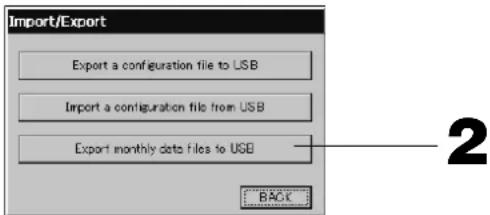
- Πατήστε το κουμπί “Export monthly data files to USB” (Εξαγωγή μηνιαίων δεδομένων στην κάρτα μνήμης USB).
![[Οθόνη επιλογής φακέλου] Export monthly data files to USB Folder: ¥USBDisk¥T01 Select a folder. ¥USBDisk OS_D006 T01 T02 OS_B004 OS_C005 OK — PREV NEXT CANCEL 3 4](/content/2026/02/371747/images/3cb6c53319b2fec453d842f8727bdba2ce4768ef79c2c0f8a3cca0884b8f42da.jpg)
Επιλέξτε το φάκελο που επιθυμείτε από την οθόνη επιλογής φακέλου.
- Κάντε κλικ στο φάκελο που επιθυμείτε.
Για να αλλάξετε σελίδα, πατήστε το κουμπί PREV (ΠΡΟΗΓΟΥΜΕΝΟ) ή NEXT (ΕΠΟΜΕΝΟ).
- Πατήστε το κουμπί ΟΚ.
Θα εμφανιστεί μια οθόνη επιβεβαίωσης (Οθόνη επιβεβαίωσης εξαγωγής του αρχείου δεδομένων υπολογισμού / Καθορισμός αρχείο ασφαλείας δεδομένων). Πατήστε το κουμπί “ΟΚ” και στις δύο οθόνες.
Σημείωση
- Εάν πατήσετε το κουμπί CANCEL, θα επιστρέψετε στην προηγούμενη οθόνη.
- Δεν χρειάζεται να χρησιμοποιήσετε το κουμπί “Import a configuration file from USB” (Εισαγωγή αρχείου διαμόρφωσης από κάρτα μνήμης USB).
• Για την επεξεργασία σε υπολογιστή, ανατρέξτε στον συνοδευτικό δίσκο CD-ROM.
Σημαντικό!!
Δεδομένα υπολογισμών
(1) Ακολουθήστε την παραπάνω διαδικασία για τη μεταφορά των δεδομένων υπολογισμού στη μνήμη USB.
(2) Βγάλτε τη μνήμη USB από την κεντρική κονσόλα και συνδέστε την σε έναν υπολογιστή.
(3) Τοποθετήστε στον υπολογιστή το δίσκο CD-ROM που συνοδεύει τη μονάδα και τρέξτε το λογισμικό.
(4) Χρησιμοποιήστε το λογισμικό ακολουθώντας τις οδηγίες στο μενού του δίσκου CD-ROM.
* Δεν είναι απαραίτητο να έχετε την κάρτα μνήμης USB συνεχώς συνδεδεμένη στη μονάδα.
* Μετά την εγκατάσταση του λογισμικού υπολογισμού δεδομένων, τα βήματα (3) και (4) δεν είναι απαραίτητα. Η χρήση του λογισμικού περιγράφεται στο εγχειρίδιο που βρίσκεται στο CD-ROM.
<Μεταφορά δεδομένων καθορισμού>
- Πατήστε το κουμπί “IMPORT EXPORT” (ΕΙΣΑΓΩΓΗ ΕΞΑΓΩΓΗ) στο Κεντρικό μενού.

Σελίδα 7
[Οθόνη εισαγωγής/εξαγωγής]
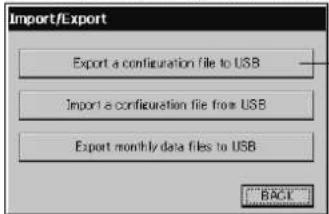
- Πατήστε το κουμπί “Export a configuration file to USB” (Εξαγωγή του αρχείου διαμόρφωσης στην κάρτα μνήμης USB).
Επιλέξτε το φάκελο που επιθυμείτε από την οθόνη επιλογής φακέλου.

Προηγούμενα [Οθόνη επιλογής φακέλου]
Σημείωση
- Εάν πατήσετε το κουμπί ΒΑСΚ (ΠΙΣΩ), θα επιστρέψετε στην προηγούμενη οθόνη.
- Δεν χρειάζεται να χρησιμοποιήσετε το κουμπί “Import a configuration file from USB” (Εισαγωγή αρχείου διαμόρφωσης από κάρτα μνήμης USB).
Η δημιουργία αντιγράφων ασφαλείας των δεδομένων καθορισμού, επιτρέπει την εύκολη αποθήκευση των παρακάτω δεδομένων:
· Καθορισμοί των περιοχών και των ομάδων
· Ρυθμίσεις προγράμματος
Προβολή ιστορικού προειδοποιήσεων
<Προβολή ιστορικού προειδοποιήσεων>
- Πατήστε το κουμπί ALARM HISTORY (ΙΣΤΟΡΙΚΟ ΠΡΟΕΙΔΟΠΟΙΗΣΕΩΝ) στην οθόνη Διαμόρφωσης συστήματος. 📋 Σελίδα 8
Επιλέξτε το στοιχείο που επιθυμείτε από την οθόνη Ιστορικό προειδοποιήσεων.
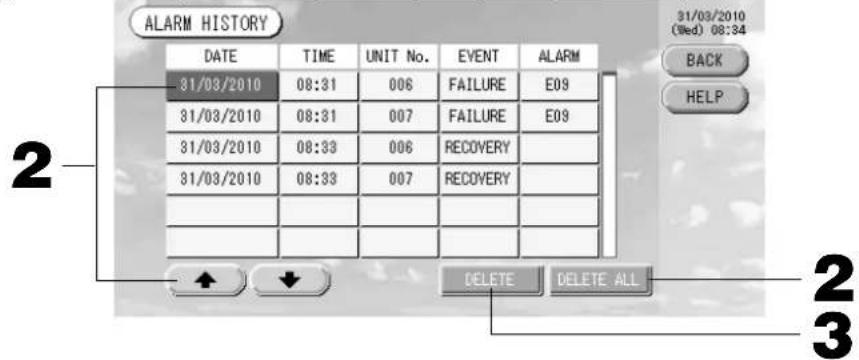
<Διαγραφή στοιχείου ιστορικού προειδοποιήσεων>
- Πατήστε την ημερομηνία που επιθυμείτε να διαγράψετε.
Η ημερομηνία θα τονιστεί με αντίστροφα χρώματα. Μπορείτε να αλλάξετε την επιλογή της ημερομηνίας χρησιμοποιώντας τα κουμπιά [♠] [♣].
- Πατήστε το κουμπί DELETE (ΔΙΑΓΡΑΦΗ).
Το επιλεγμένο στοιχείο του Ιστορικού προειδοποιήσεων θα διαγραφεί.
<Διαγραφή όλων των στοιχείων του ιστορικού προειδοποιήσεων>
- Πατήστε το κουμπί DELETE ALL (ΔΙΑΓΡΑΦΗ ΟΛΩΝ).
Θα διαγραφούν όλα τα στοιχεία του Ιστορικού προειδοποιήσεων.
- Εάν πατήσετε το κουμπί ΒΑСΚ (ΠΙΣΩ), θα επιστρέψετε στην οθόνη Διαμόρφωσης συστήματος. 🖼ελίδα 8
Πληροφορίες συστήματος
Μπορείτε να ελέγξετε την έκδοση του Συστήματος διαχείρισης κλιματισμού που χρησιμοποιείτε.
Στη περίπτωση του Στην περίπτωση της SC-SL3NA-BE, μπορείτε να επιβεβαιώσετε την τιμή εισόδου της ηλεκτρικής τροφοδοσίας για την τρέχουσα ημέρα με ένα μετρητή αερίου ή ένα βατόμετρο., μπορείτε να επιβεβαιώστε την μέτρηση εισόδου παλμού της τρέχουσας μέρας με τον μετρητή αερίου ή βαπτόμετρου.
- Πατήστε το κουμπί SYSTEM INFORMATION του Κεντρικού μενού.
Σελίδα 7
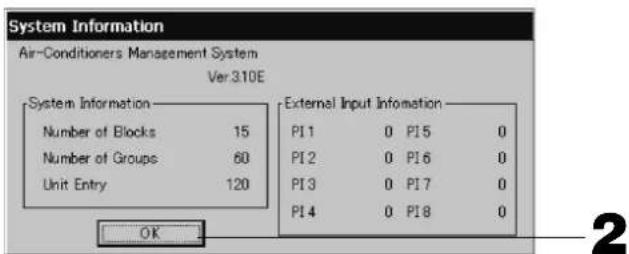
- Αφού ελέγξετε το περιεχόμενο της οθόνης, μπορείτε να πατήστε το κουμπί ΟΚ.
Η οθόνη πληροφοριών συστήματος θα κλείσει.
Βοήθεια
- Πατήστε το κουμπί HELP (ΒΟΗΘΕΙΑ).
Θα εμφανιστούν πληροφορίες σχετικά με την οθόνη που εμφανίζεται εκείνη τη στιγμή.
Ελέγξτε τα περιεχόμενα της οθόνης πατώντας τα κουμπιά ▲▼.
- Πατήστε το κουμπί ΒΑСΚ.
Θα εμφανιστεί η προηγούμενη οθόνη.
Συντήρηση
Για τον καθαρισμό, σκουπίστε με μαλακό, καθαρό πανί. Εάν η μονάδα είναι πολύ βρόμικη, για να την καθαρίσετε, εκτός της οθόνης αφής, χρησιμοποιήστε ουδέτερο καθαριστικό διαλυμένο σε χλιαρό νερό και, στη συνέχεια, ξεπλύνετε με καθαρό νερό.
Προσοχή
Μην χρησιμοποιήσετε διαλυτικά χρωμάτων, οργανικούς διαλύτες ή ισχυρά οξέα. Ενδέχεται να αλλοιωθεί ή να αφαιρεθεί το χρώμα.
Απενεργοποίηση
Η οθόνη επιβεβαίωσης εμφανίζεται αφού πατηθεί το κουμπί SHUT DOWN (ΑΠΕΝΕΡΓΟΠΟΙΗΣΗ) στο Κεντρικό Μενού και εισαχθεί ο κωδικός σας (*).
(*) Βλ. σελίδα 6.
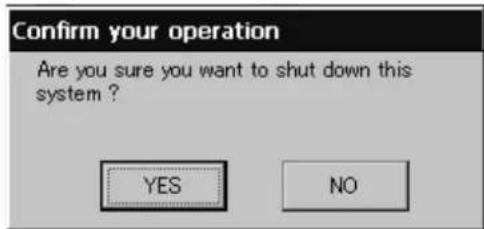
Όταν πατάτε το κουμπί Yes (Ναι), η οθόνη μεταβάλλεται όπως πιο κάτω (α).
Παρακαλούμε περιμένετε μέχρι να δείτε το μήνυμα “Please switch off the power supply” (Παρακαλούμε διακόψτε την παροχή ρεύματος).
Εάν δεν επιθυμείτε να διακόψετε την παροχή ρεύματος, πατήστε το κουμπί Νο (Όχι).
Όταν η οθόνη μεταβληθεί όπως πιο κάτω (b), μπορείτε να διακόψτε την παροχή ρεύματος.
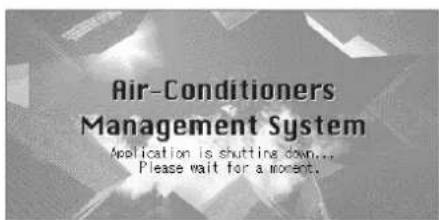
Αντιμετώπιση προβλημάτων
| Εμφανίζεται ένα κίτρινο εικονίδιο μονάδας. | Προέκυψε βλάβη στη μονάδα. Διακότηκε η λειτουργία της μονάδας που παρουσίασε βλάβη.Επικοινωνήστε με το κατάστημα από όπου προμηθευτήκατε τη μονάδα. Στο κατάστημα θα πρέπει να αναφέρετε τις παρακάτω πληροφορίες: “χρώμα εικονιδίου μονάδας”, “κατάσταση βλάβης”, “ονομασία μοντέλου της μονάδας που παρουσίασε βλάβη”, “αρ. σφάλματος (Ε00)” κ.λπ. |
| Εμφανίζεται ένα μπλε εικονίδιο μονάδας. | Προέκυψε σφάλμα επικοινωνίας.Επικοινωνήστε με το κατάστημα από όπου προμηθευτήκατε τη μονάδα. Στο κατάστημα θα πρέπει να αναφέρετε τις παρακά τω πληροφορίες: “χρώμα εικονιδίου μονάδας”, “κατάσταση βλάβης”, “ονομασία μοντέλου της μονάδας που παρουσίασε βλάβη” κ.λπ. |
| Ανάβει το σύμβολο φίλτρου. | Καθαρίστε το φίλτρο αέρα.(Για τη μέθοδο καθαρισμού ανατρέξτε στο εγχειρίδιο που συνοδεύει την κλιματιστική μονάδα).Μετά τον καθαρισμό πατήστε το κουμπί επαναφοράς του φίλτρου. |
| Ανάβει η οθόνη συντήρησης. | Απαιτείται τακτικός έλεγχος.Επικοινωνήστε με το κατάστημα από όπου προμηθευτήκατε τη μονάδα. Στο κατάστημα θα πρέπει να αναφέρετε τις παρακáτω πληροφορίες: “χρώμα ένδείξης συντήρησης”, “ονομασία μοντέλου μονάδα” κ.λπ.* Μπορείτε να ελέγξετε τον αριθμό της μονάδας και το περιεχόμενο της οθόνης συντήρησης από την οθόνη Πληροφορίες μονάδα.[cscs] Σελίδα 24 |
| Η οθόνη παραμένει αμετάβλητη μετά το πάτημα. | Είναι πιθανό η βλάβη κάποιας μονάδας να οφείλεται σε ηλεκτροστατική εκκένωση. Απτενεργοποιήστε την και, στη συνέχεια, ενεργοποιήστε την και πάλι (επαναφορά τροφοδοσίας).Εάν η μονάδα εξακολουθεί να μην λειτουργεί σωστά μετά τα παραπάνω, ενδέχεται να υπάρχει βλάβη στη μονάδα, επομένως θα πρέπει να επικοινωνήστε με το κατάστημα από όπου προμηθευτήκατε τη μονάδα και να αναφέρετε την “κατάσταση του προβλήματος”. |
| Δεν εμφανίζεται καμία οθόνη (είναι σβηστή). | • Μετά την παρέλευση ορισμένου χρόνου ο φωτισμός αβήνει, προκειμένου να προφυλαχθεί η οθόνη.Αγγιξετε την οθόνη. (Ενδέχεται να χρειάζεται να περάσει ένα χρονικό διάστημα έως όπου επανεμφανιστεί η οθόνη).• Είναι πιθανό η βλάβη κάποιας μονάδας να οφείλεται σε ηλεκτροστατική εκκένωση. Απτενεργοποιήστε την και, στη συνέχεία, ενεργοποιήστε την και πάλι (επαναφορά τροφοδοσίας).Εάν η μονάδα εξακολουθεί να μην λειτουργεί σωστά μετά τα παραπάνυ, ενδέχεται να υπάρχει βλάβη στη μονάδα, επομένως θα πρέπει να επικοινωνήστε με το κατάστημα από όπου προμηθευτήκατα τη μονάδα και να αναφέρετε την “κατάσταση του προβλήματος”. |
| Οι ενδείξεις της οθόνης του τηλεχειριστηρίου δεν συμφωνούν με τις ενδείξεις της οθόνης της μονάδας. | Εάν σε μια ομάδα έχουν καταχωριστεί πολλαπτλές μονάδες, εμφανίζονται οι ρυθμίσεις της αντιπροσωπευτικής μονάδας της ομάδας. Ελέγξετε την οθόνη κατάστασης της κάθε μονάδας ξεχωριστά.[xinkos] Σελίδα 24Εάν λειτουργεί μία ή περισσότερες από τις μονάδες της ομάδας τότε στο πλαίσιο Run/Stop εμφανίζεται η ένδειξη Run kαι, εάν όλες οι μονάδες βρίσκονται εκτός λειτουργίας, τότε εμφανίζεται η ένδειξη Stop. |
| Κάποια κλιματιστική μονάδα λειτουργεί ανεξελεγκτα. | Ελέγξετε τις ρυθμίσεις του προγράμματος. Μπορείτε να αλλάξετε τις ρυθμίσεις των ομάδων που έχουν προγραμματιστεί.[yinkos] Σελίδα 20 |
| Η μονάδα είναι βερμή στην αφή. | Υπάρχει πιθανότητα να αυξηθεί η θερμοκρασία της μονάδας, αλλά αυτό δεν υποδεικνύει κάποιο προβλημα.Εάν το δωμάτιο είναι ήδη θερμό, η θερμοκρασία αυξάνεται ευκολότερα. Χρησιμοποιήστε τη μονάδα σε κάποιο χώρο όπου η θερμοκρασία περιβάλλοντος θα είναι έως και 40°C. |
| Τα αποτελέσματα των υπολογισμών δεν είναι ακριβή. (SC-SL3NA-BE μόνο.) | • Έάν η συνολική διάρκεια λειτουργίας μέσα στην ημέρα είμαι λιγότερη από 30 λεπττά, η λειτουργία δεν λήφθηκε υπόψηη κατά τους υπολογισμούς. Συνεπώς, τα αποτελέσματα των υπολογισμών ενδέχεται να είναι λίγο μειωμένα.• Ακόμη και στην περίπτωση που το κλιματιστικό δεν χρησιμοποιείται κατά τη διάρκεια ολόκληρης της ημέρας, όπως για παράδειγμα κατά τη διάρκεια των διακοπών, εξακολουθεί να καταναλώνει ηλεκτρική ενέργεια αδράνειας. Εάν η κατανάλωση ισχύος κατανέμεται μόνο στις εσωτερικές μονάδες που λειτουργών βάσει προχρέωσης, η ηλεκτρική ενέργεια αδράνειας που καταναλώνεται σε περιόδους διακοπών δεν περιλαμβάνεται στο αποτέλεσμα υπολογισμού. Αυτό έχει ως αποτέλεσμα το σύνολο του υπολογισμού να διαφέρει από την πραγματική κατανάλωση ισχύος. Αντιθέτως, εάν η κατανάλωση ισχύος της ηλεκτρικής ενέργειας αδράνειας κατανεμηθεί κατ’ αναλογία σε όλες τις εσωτερικές μονάδες συμπεριλαμβανομένων και όσων δεν βρίσκονται σε λειτουργία, το συνολικό αποτέλεσμα του υπολογισμού συμπίπτει με την πραγματική κατανάλωση ισχύος. Οστόσο, σε αυτήν την περίπτωση, η κατανάλωση ισχύος της ηλεκτρικής ενέργειας αδράνειας κατανέμεται όχι μόνο στους ενοίκους που χρησιμοποιούν πράγματι τες εσωτερικές μονάδες, αλλά και στους εικονικούς ενοίκους και σε όσους δεν χρησιμοποιούν τις εσωτερικές μονάδες. Αυτή η μέθοδος ενδέχεται να προκαλέσει προβλήματα μεταξύ των ενοίκων και αυτός είναι ο λόγος που δεν έχει υιοθετηθεί. Εάν υπάρχει κάποια διαφορά μεταξύ του συνολικού αποτελέσματος του υπολογισμού και της πραγματικής κατανάλωσης ισχύος, δοκμάστε να κατανείμετε εκ νέου την κατανάλωση ισχύος στους ενοίκους που χρησιμοποιούν πράγματι τες εσωτερικές μονάδες, χρησιμοποιώντας το λογισμικό υπολογιστικών φύλλων συναρτήσει των αποτελεσμάτων του υπολογισμού. |
| Εμφανίζεται το μήνυμα “Importing a configuration file from USB memory has failed. Check the configuration file in the USB memory”. | Ενδέχεται είτε το αρχείο προορισμού να μην έχει αποθηκευτεί στην κάρτα μνήμης USB είτε να υπάρχει κάποιο σφάλμα στον καθορισμό του φακέλου που θα αναγνωσθεί. Ελέγξετε και πάλι και εκτελέστε τη λειτουργία από την αρχή.Εάν αυτό το μήνυμα επανεμφανιστεί, επικοινωνήστε με το κατάστημα από όπου προμηθευτήκατε τη μονάδα. |
| Εμφανίζεται το μήνυμα “Exporting a configuration file to USB memory has failed.” ή“Exporting monthly data fi les to USB memory has failed”. | Ενδέχεται να υπάρχει σφάλμα είτε στην κάρτα μνήμης USB είτε στα αρχεία της κάρτας μνήμης USB. Διαγράψτε όλα τα αρχεία από την κάρτα μνήμης USB και δημιουργήστε τα και πάλι από την αρχή.Εάν αυτό το μήνυμα επανεμφανιστεί, επικοινωνήστε με το κατάστημα από όπου προμηθευτήκατε τη μονάδα. |
| Εμφανίζεται το μήνυμα “USB memory was not found”. | Ενδέχεται να μην έχετε τοποθετήσει πλήρως την κάρτα μνήμης USB. Αφαιρέστε την κάρτα μνήμης USB και τοποθετήσε την και πάλι. Εάν αυτό το μήνυμα επανεμφανιστεί, είναι πιθανόν είτε να υπάρχει σφάλμα στην κάρτα μνήμης USB είτε να χρησιμοποιείτε ακατάλληλη κάρτα μνήμης USB. Αντικαταστήστε της κάρτα μνήμης USB με αυτήν που συνοδεύει τη μονάδα και προσπαθήστε και πάλι. Εάν αυτό το μήνυμα επανεμφανιστεί, επικοινωνήστε με το κατάστημα από όπου προμηθευτήκατε τη μονάδα. |
| Εμφανίζονται τα μηνύματα “SL-0X-self address duplication error was detected.” “ SL-0X- self transmission data read error was detected.” “ SL-0X-data transmission error was detected.” | Επικοινωνήστε με το κατάστημα από όπου προμηθευτήκατε το προϊόν. (Ελέγξε τα και τακτοποιήστε τις συνδέσεις των καλωδίων επικοινωνίας των μονάδων.) |
| Εμφανίζονται άλλα μηνύματα σφαλμάτων. | Ακολουθήστε τις οδηγίες που εμφανίζονται στην οθόνη και σβήστε και στη συνέχεια ανάψτε και πάλι τη μονάδα (επαναφορά τροφοδοσίας ρεύματος).Εάν αυτό το μήνυμα επανεμφανιστεί, επικοινωνήστε με το κατάστημα από όπου προμηθευτήκατε τη μονάδα. |
| Η ένδειξη της θερμοκρασίας περιβάλλοντος δεν αλλάζει από “--”. | Όταν η θερμοκρασία εισαγόμενου αέρα είναι 0°C ή λιγότερο, το “--” εμφανίζεται.Εάν διαφέρει από την εμφάνιση στο τηλεχειριστήριο, επικοινωνήστε με το κατάστημα που αγοράσατε την μονάδα. |
| Αν επιλέξετε “Valid” για τη ρύθμιση Individual Lock/Unlock [Μεμονωμένο κλείδωμα/ξεκλείδωμα] στη οθόνη Function Setting [Ρυθμίσεις λειτουργίας], η δυνατότητα ενεργοποίησης και απενεργοποίησης του μεμονωμένου ελέγχου από το τηλεχειριστήριο δεν θα είναι διαθέσιμη. | Η λειτουργία αυτή ισχύει για τις εσωτερικές μονάδες με αριθμό μοντέλου ΚΧΕ4 ή νεότερες και για τα τηλεχειριστήρια με αριθμό μοντέλου RC-E1 ή νεότερα.Βεβαιωθείτε ότι έχετε επιλέξει “Invalid” για τη ρύθμιση Individual Lock/Unlock στην οθόνη Function setting. |
| Εάν δεν εμφανίζεται η κατάσταση λειτουργίας ορισμένων ή όλων των κλιματιστικών που έχουν καταχωρηθεί σε μια ομάδα. | Άσως υπάρχουν προβλήματα στη γραμμή επικοινωνίας ή στις ρυθμίσεις της κεντρικής κονσόλας.Απευθυνθείτε στο κατάστημα από όπου προμηθευτήκατε τη μονάδα. |
| Η οθόνη της κεντρικής κονσόλας δεν επανέρχεται στην κανονική της κατάσταση παρόλο που πιέξετε το διακόπτη επαναφοράς. | Αυτό μπορεί να σημαίνει ότι η κεντρική κονσόλα έχει βλάβη ή ότι υπάρχει πρόβλημα με την προφοδοσία.Απευθυνθείτε στο κατάστημα από όπου προμηθευτήκατε τη μονάδα. |
Μην παραλείπετε να εκτελείτε τους μηνιαίους υπολογισμούς (SC-SL3NA-BE μόνο)
• Η αντιστάθμιση δεν είναι δυνατή όταν δεν ήταν δυνατός ο μηνιαίος υπολογισμός εξαιτίας του προβλήματος αυτού του Κεντρικού στοιχείου ελέγχου.
- Εφόσον ο μηνιαίος υπολογισμός της κατανάλωσης ισχύος σύμφωνα με αυτά τα δεδομένα δεν συμμορφώνεται με τους κανονισμούς του OIML, δεν είναι δυνατή η εφαρμογή του σε δημόσιες επιχειρήσεις. Επιπλέον, δεν υπάρχουν εγγυήσεις όσον αφορά τα αποτελέσματα των υπολογισμών.
• Για τους υπολογισμούς, πρέπει να έχετε έναν υπολογιστή, μια εφαρμογή υπολογιστικών φύλλων όπως το EXCEL, έναν εκτυπωτή, ένα βολτόμετρο και το μετρητή αερίου.
Εγκατάσταση
Μην εγκαταστήσετε την ekent-pikh κοπεολα σε χώρο όπου δημιουργούνται παρεμβολές.
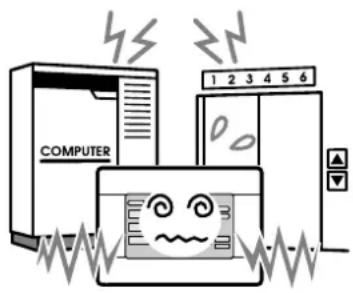
Εάν τοποθετήσετε τη μονάδα κοντά σε υπολογιστές, αυτόματες θύρες, ανελκυστήρες ή εξοπλισμό που παράγει παράσιτα, μπορεί να μην λειτουργεί σωστά.
Μην εγκαταστήσετε την ekent-pikh κοπεολα σε χώρο με υψηλό ποσοστό υγρασίας ή έντονους κραδασμούς.
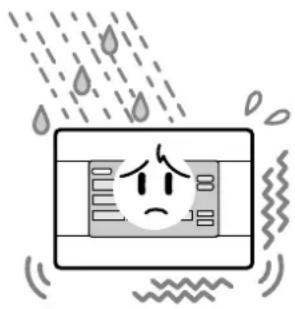
Εάν τοποθετηθεί σε χώρους με υπερβολική υγρασία, όπου γίνεται διαβροχή νερού ή υπάρχουν έντονοι κραδασμοί θα προκληθεί βλάβη.
Αποφύγετε τους χώρους που είναι εκτεθειμένοι σε άμεσο ηλιακό φως ή βρίσκονται κοντά σε πηγές θερμότητας.
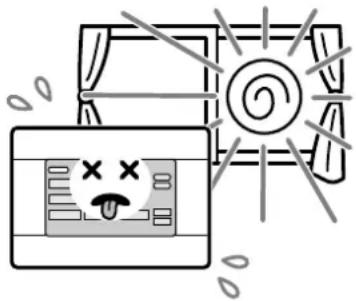
Εάν εκτεθεί σε άμεσο ηλιακό φως ή τοποθετηθεί κοντά σε πηγή θερμότητας, θα προκληθεί βλάβη.
Υπηρεσίες μετά την πώληση
- Εάν η μονάδα χρειαστεί κάποια επισκευή, θα πρέπει να έχετε διαθέσιμα τα παρακάτω στοιχεία.
- Ονομασία μοντέλου
● Ημερομηνία τοποθέτησης - Περιγραφή προβλήματος, όσο το δυνατόν λεπτομερέστερη
- Διεύθυνση, όνομα, αριθμός τηλεφώνου
- Αλλαγή σημείου εγκατάστασης
Επειδή πρέπει να γίνεται από εξειδικευμένο τεχνικό, απευθυνθείτε στον αντιπρόσωπό σας. Σε τέτοιες περιπτώσεις, υπάρχει χρέωση.
- Επισκευές μετά την παρέλευση της περιόδου εγγύησης δωρεάν επισκευών.
Απευθυνθείτε στον αντιπρόσωπό σας. Η περίοδος εγγύησης είναι ένας χρόνος από την εγκατάσταση. Μετά την πάροδο της περιόδου εγγύησης, θα υπάρχει χρέωση για τυχόν επισκευές. Συμβουλευτείτε τον αντιπρόσωπό σας.
- Ερωτήσεις
Για τις παρεχόμενες υπηρεσίες μετά την πώληση, απευθυνθείτε στον αντιπρόσωπό σας.


- Πίνακας περιεχομένων
- ■ ΠΡΟΦΥΛΑΞΕΙΣ ΓΙΑ ΤΗΝ ΑΠΟΡΡΙΨΗ
- Προφυλάξεις ασφαλείας
- ■ Προφυλάξεις για την εγκατάσταση
- ⚠️ KINΔΥΝΟΣ
- ⚠️ ΠΡΟΣΟΧΗ
- ΠΡΟΦΥΛΑΞΕΙΣ ΚΑΤΑ ΤΗ ΜΕΤΑΚΙΝΗΣΗ Ή ΤΗΝ ΕΠΙΣΚΕΥΗ
- Προειδοποίηση!
- Εισαγωγή
- Περιγραφή
- Οθόνη εκκίνησης
- • Οθόνη ΟΛΕΣ ΟΙ ΟΜΑΔΕΣ
- • Οθόνη ΟΛΕΣ ΟΙ ΠΕΡΙΟΧΕΣ
- Σημείωση
- Πίνακας γρήγορης αναφοράς λειτουργιών
- Κεντρικό μενού
- Οθόνη Διαμόρφωσης συστήματος
- Κουμπί UNIT DEFINITION (ΚΑΘΟΡΙΣΜΟΣ ΜΟΝΑΔΑΣ)
- Κουμπί GROUP DEFINITION (ΚΑΘΟΡΙΣΜΟΣ ΟΜΑΔΑΣ)
- Κουμπί BLOCK DEFINITION (ΚΑΘΟΡΙΣΜΟΣ ΠΕΡΙΟΧΗΣ)
- Κουμπί ACCOUNTING PERIOD (ΠΕΡΙΟΔΟΣ ΥΠΟΛΟΓΙΣΜΩΝ)
- Κουμπί TIME&DATE SETTING
- (ΡΥΘΜΙΣΕΙΣ ΗΜΕΡΟΜΗΝΙΑΣ/ΩΡΑΣ)
- Κουμπί MENU
- Προβολή ημερομηνίας και ώρας
- Κουμπί HELP (ΒΟΗΘΕΙΑ)
- Κουμπί STOP ALL (ΑΠΕΝΕΡΓΟΠΟΙΗΣΗ ΟΛΩΝ)
- Κουμπί RUN ALL (ΕΝΕΡΓΟΠΟΙΗΣΗ ΟΛΩΝ)
- Kouμπί ALARM HISTORY
- (ΙΣΤΟΡΙΚΟ ΠΡΟΕΙΔΟΠΟΙΗΣΕΩΝ)
- Προβολή Όλες οι περιοχές
- • Προβολές αυτόνομων περιοχών
- Εικονίδια
- Εικονίδιο μονάδας
- Ένδειξη φίλτρου
- Ένδειξη συντήρησης
- Προγραμματισμός
- Κατεύθυνση αέρα
- Κατάσταση μονάδας
- Οθόνη επαλήθευσης αλλαγής
- Λειτουργία
- Προσοχή
- Ρύθμιση ώρας και ημερομηνίας
- Καθορισμός ομάδας
- Πατήστε το κουμπί DETAIL (ΛΕΠΤΟΜΕΡΕΙΕΣ).
- ΠΡΟΣΟΧΗ
- Καθορισμός περιοχής
- Ρυθμίσεις λειτουργίας ομάδας (Κατάσταση παρακολούθησης ομάδας)
- Πατήστε το κουμπί που αντιστοιχεί στο στοιχείο που θέλετε να ρυθμίσετε ή να αλλάξετε.
- Πατήστε το κουμπί SET. Πατήστε το κουμπί Yes στην οθόνη επιβεβαίωσης.
- Πατήστε το κουμπί CHANGE.
- Ρυθμίσεις λειτουργίας πολλαπλών ομάδων
- Λειτουργία δέσμης ομάδας
- Πατήστε το κουμπί CHANGE ALL (ΑΛΛΑΓΗ ΟΛΩΝ) του Κεντρικού μενού.
- Πατήστε το κουμπί που αντιστοιχεί στο στοιχείο που θέλετε να ρυθμίσετε ή να αλλάξετε.
- Πατήστε το κουμπί SET. Πατήστε το κουμπί Yes στην οθόνη επιβεβαίωσης.
- Ρυθμίσεις προγράμματος
- Πατήστε το κουμπί SCHEDULE SETTING (ΡΥΘΜΙΣΗ ΠΡΟΓΡΑΜΜΑΤΟΣ) του Κεντρικού μενού.
- ■ Ρύθμιση του προγράμματος για την τρέχουσα ημέρα
- Πατήστε το κουμπί TODAY'S SCHEDULE (ΣΗΜΕΡΙΝΟ ΠΡΟΓΡΑΜΜΑ) στην οθόνη Ρυθμίσεις προγράμματος.
- Πατήστε το όνομα της ομάδας.
- Πατήστε το στοιχείο του καταλόγου που επιθυμείτε να αλλάξετε.
- <Εάν αντιγράφετε το πρόγραμμα της τρέχουσας ημέρας στο λεπτομερές καθημερινό πρόγραμμα>
- Επιλέξτε το κουμπί WEEKDAY (ΚΑΘΗΜΕΡΙΝΗ), HOLIDAY (ΑΡΓΙΑ), SPECIAL 1 (ΕΙΔΙΚΗ ΗΜΕΡΑ 1) ή SPECIAL 2 (ΕΙΔΙΚΗ ΗΜΕΡΑ 2) και πατήστε το.
- Πατήστε το κουμπί SET. Πατήστε το κουμπί Yes στην οθόνη επιβεβαίωσης.
- ■ Ρύθμιση ετήσιου προγράμματος.
- Πατήστε το κουμπί YEARLY SCHEDULE (ΕΤΗΣΙΟ ΠΡΟΓΡΑΜΜΑ) στην οθόνη Ρυθμίσεις προγράμματος.
- Επιλέξτε το λεπτομερές καθημερινό πρόγραμμα, χρησιμοποιώντας το κατάλληλο κουμπί, όπως WEEKDAY (ΚΑΘΗΜΕΡΙΝΗ), HOLIDAY (ΑΡΓΙΑ), SPECIAL 1 ή 2 (ΕΙΔΙΚΗ ΗΜΕΡΑ 1 ή 2) ή NO OPERATE (ΧΩΡΙΣ ΛΕΙΤΟΥΡΓΙΑ).
- Πατήστε την ημερομηνία (μπορείτε να επιλέξετε περισσότερες από μία)
- ■ Ρύθμιση του λεπτομερούς καθημερινού προγράμματος
- ■ Διάφορες οθόνες
- Προβολή λεπτομερειών των πληροφοριών μονάδας
- Ρυθμίσεις υπολογισμών (SC-SL3NA-BE μόνο)
- ① Καθορισμός μονάδας
- Πατήστε το στοιχείο του καταλόγου που επιθυμείτε να ρυθμίσετε ή να αλλάξετε.
- Ρυθμίστε το χρόνο έναρξης και λήξης πατώντας τα κουμπιά για τις ώρες και τα λεπτά.
- Λειτουργίες διευκόλυνσης
- Εισαγωγή αριθμών και χαρακτήρων
- ■ Εισαγωγή αριθμών
- ■ Εισαγωγή χαρακτήρων
- Ρυθμίσεις λειτουργιών
- Διορθώσεις σε περίπτωση διακοπής ρεύματος
- Χρήση μνήμης USB
- Σημαντικό!!
- Προβολή ιστορικού προειδοποιήσεων
- Πληροφορίες συστήματος
- Βοήθεια
- Συντήρηση
- Απενεργοποίηση
- Αντιμετώπιση προβλημάτων
- Μην παραλείπετε να εκτελείτε τους μηνιαίους υπολογισμούς (SC-SL3NA-BE μόνο)
- Εγκατάσταση
- Υπηρεσίες μετά την πώληση
Μάρκα : MITSUBISHI
Μοντέλο : SCSL3N
Κατηγορία : Κλιματισμός