SCSL3N - Klima MITSUBISHI - Ücretsiz kullanım kılavuzu
Cihazın kılavuzunu ücretsiz bulun SCSL3N MITSUBISHI PDF formatında.



| Ürün tipi | Multi-split klima için merkezi kontrol |
| Marka | Mitsubishi Heavy Industries |
| Model | SCSL3N (SC-SL3NA-AE / SC-SL3NA-BE) |
| Dokunmatik ekran | Evet, renkli, ayarlanabilir arka aydınlatmalı |
| Maksimum iç ünite sayısı | 144 (9 grup x 16 ünite, maks. 16 blok) |
| Maksimum grup sayısı | 144 (16 blok x 9 grup) |
| Zamanlayıcı programlama | Günde en fazla 16 program, yıllık takvim |
| Kontrol fonksiyonları | Açma/kapama, mod (otomatik, soğutma, nem alma, fan, ısıtma), sıcaklık, fan hızı, kanat yönü, uzaktan kumanda kilidi |
| Enerji yönetimi (BE modeli) | MULTI1, MULTI2, RUN/STOP parametreleriyle tüketim hesaplaması, yapılandırılabilir hesaplama periyodu |
| USB portu | Hesaplama ve yapılandırma verilerinin dışa aktarımı |
| Mevcut diller | Fransızca, İngilizce, Almanca, İspanyolca, İtalyanca, Felemenkçe, Portekizce, Rusça, Türkçe, Çince, Yunanca |
| Elektrik beslemesi | 230 V ~ 50 Hz (tipik, kılavuzda tam olarak belirtilmemiş) |
| Güç tüketimi | Yaklaşık 15 W (dokunmatik ekran için tahmini) |
| Boyutlar (G x Y x D) | Yaklaşık 200 x 120 x 30 mm (görsellerden tahmini) |
| Ağırlık | Yaklaşık 0,5 kg (tahmini) |
| Çalışma sıcaklığı | 0 °C ila 40 °C |
| Çalışma nemi | %20 ila %80 RH (yoğuşmasız) |
| Kurulum | İç mekan, güneşten ve ısı kaynaklarından uzak, profesyonel tarafından |
| Bakım ve temizlik | Kuru ve yumuşak bir bez. Su, çözücü veya aşındırıcı ürünler kullanmayın. |
| Güvenlik | Ayarlara erişim için şifre, zorunlu topraklama, acil durdurma, arıza durumunda otomatik bağlantı kesme |
| Yedek parçalar ve onarılabilirlik | Bayiniz veya Mitsubishi satış sonrası servisi ile iletişime geçin |
| Koruma sınıfı | IP20 (iç mekan kullanımı) |
Sık sorulan sorular - SCSL3N MITSUBISHI
Kullanıcıların soruları hakkında SCSL3N MITSUBISHI
0 soru bu cihaz hakkında. Bildiklerinizi cevaplayın veya kendinizinki sorun.
Bu cihaz hakkında yeni bir soru sor
Cihazınız için talimatları indirin Klima PDF formatında ücretsiz! Kılavuzunuzu bulun SCSL3N - MITSUBISHI ve elektronik cihazınızı yeniden ele alın. Bu sayfada cihazınızın kullanımı için gerekli tüm belgeler yayınlanmaktadır. SCSL3N markasının MITSUBISHI.
KULLANIM KILAVUZU SCSL3N MITSUBISHI
Mitsubishi Heavy Industries, Ltd'in Merkezi Kontrol ürününü kullandığınız için çok teşekkür ederiz.
Cihazı doğru şekilde çalıştırmak için, kullanmaya başlamadan önce bu kılavuzu baştan sona kadar okuyun. Tüm kılavuzu okuduktan sonra, gerektiğinde ileride yeniden başvurmak üzere onu özenle muhafaza edin. Çalışma sırasında herhangi bir sorun çıkarsa, kılavuz işinize yarayacaktır. Klimayla birlikte verilen kılavuzu da baştan sona okuyun.
İçindekiler
■ Güvenlik Önlemleri 2
■ Giriş Genel Bilgiler....4
Parçaların Adları ve İşlevleri....4
Bloklar, Gruplar 4
Açılış Ekrani 5
İşlemlerle İlgili Hızlı Başvuru Haritası 6
Ana Menü....7
System Configuration (Sistem Yapılandırması) Ekranı 8
All Blocks (Tüm Bloklar) Ekrani....9
Simgeler 10
Changeover Confirmation Screen (Değişimi Doğrulama Ekranı).... 10
■ Çalıştırma Saat ve Tarih Ayarı .... 11
Grup Tanımlama....11
Blok Tanımlama....13
Grup Çalıştırma Ayarları 15
Birden Fazla Grubu Çalıştırma Ayarları 18
Grup Takımını Çalıştırma 19
Program Ayarları 20
Ayrıntılı Ünite Bilgilerinin İncelenmesi 24
Hesaplama Ayarları (sadece SC-SL3NA-BE) 25
■ Kullanışlı İşlevler Sayıların ve Karakterlerin Girilmesi.... 26
İşlev Ayarları 27
Güç Kesintilerinde Yapılan Düzeltmeler 28
USB Belleğin Kullanılması 28
Alarm Geçmişinin İncelenmesi.... 30
Sistem Bilgileri....30
Yardım....30
■ Bakım 31
■ Kapat.... 31
■ Sorun Giderme 32
■ Montaj 34
■ Satış Sonrası Hizmet 34
■ ATIK İMHASINA İLİŞKİN ÖNLEMLER

Merkezi kontrolünüz bu sembolle işaretlenmiş olacaktır. Bu, atık elektrik ve elektronik ekipmanın (2002/96/EC direktifinde WEEE şeklinde belirtilen) genel evsel atıklarla karıştırılmaması gerektiği anlamına gelir. Merkezi kontrol yeniden kullanım, geri dönüşüm ve geri kazanım için yetkili bir işleme tesisinde işlenmeli ve belediye atık kolu içerisinde atılmamalıdır. Daha ayrıntılı bilgi için lütfen kurulumu yapan kurum ya da yerel makamlar ile temas kurun.
Merkezi kontrolün içerdiği batarya bu simgeyle işaretlenmiştir ve Avrupa Birliği'nin 2006/66/EC sayılı direktifi 20. maddesi ve II. ek kısmı uyarınca son kullanıcılara bilgi sağlamaktadır.
Bataryanın ömrü dolduğunda, genel ev çöpüyle birlikte atılmamalıdır. Eğer yukarıda gösterilen sembolün altında bir kimyasal madde sembolü bulunuyorsa, bu bataryanın belirli bir konsantrasyon miktarının üzerinde ağır metal içermesi anlamına gelir. Aşağıdaki gibi gösterilecektir:Hg:cıva(%0.0005), Cd:kadmiyum(%0.002), Pb:kurşun(%0.004)
Lütfen bataryalarınızı gerektiği gibi doğru bir şekilde yerel atık toplama merkezinize veya geri dönüşüm tesislerine götürünüz.
Güvenlik Önlemi
- Merkezi kontrolü kullanmaya başlamadan önce, merkezi kontrolün doğru şekilde çalışmasını sağlamak için bu “Güvenlik uyarılarını” okuyun.
- Güvenlik önlemleri “⚠️ TEHLİKE” ve “⚠️ UYARI” olarak sınıflandırılmıştır. “⚠️ TEHLİKE” sütununda yer alan uyarılar, yanlış kullanımın can kaybı, ağır yaralanma, vb. ciddi sonuçlara yol açabileceği durumları gösterir.
Ayrıca, “⚠️UYARI” sütununda yer alan önlemlere uyulmaması bile duruma göre ciddi bir sorun yaratabilir. Güvenliğiniz açısından hayati önem taşıyan bu önlemlere uymaya büyük özen gösterin.
- Metinde sık sık geçen simgelerin anlamları aşağıda verilmiştir:

Kesinlikle yasaktır.

Talimatlara uymaya büyük özen gösterin.

Artı topraklama sağlayın.
- Kullanım kılavuzunu okuduktan sonra ileride başvurmak istediğinizde kolayca bulabileceğiniz bir yere kaldırın. Cihazın kullanımı başkasına devredildiği takdirde, kılavuzun yeni kullanıcıya verildiğinden emin olun.
■ MONTAJ ÖNLEMLERI
TEHLIKE
Merkezi kontrol yetkili saticınız veya kalifiye personel tarafından kurulmalıdır.

Merkezi kontrolün kurulumunu tek başınıza yapmanız tavsiye edilmez, zira hatalı kullanım elektrik çarpmaları veya yangına neden olabilir.
⚠️ UYARI
Topraklama yapmayı unutmayın.

Topraklama kablosunu gaz boruları, su boruları, paratonerler veya telefonlara bağlı toprak hattına bağlamayın. Yetersiz topraklama elektrik çarpmasına neden olabilir.
Kurulum yerine bağlı olarak bir sızıntı kesici gerekebilir.

Sızıntı kesici takılmaza elektrik çarpması meydana gelebilir. Yetkili satıcınızla görüşün.
■ ÇALIŞTIRMA ÖNLEMLERİ
TEHLIKE
Merkezi kontrolün sel veya tayfun gibi bir doğal afet nedeniyle suyla hasar görmesi halinde yetkili satıcınıza danışın.

Merkezi kontrolün bu koşullar altında çalıştırılması arıza, elektrik çarpmaları ve/veya yangına neden olabilir.
Merkezi kontrol normal olmayan şartlar altında bulunuyorsa, cihazı durdurun, güç düğmesini kapatın ve yetkili saticınızla görüşün.

Merkezi kontrolün normal olmayan koşullar altında çalıştırılmaya devam edilmesi arıza, elektrik çarpmaları ve/veya yangına neden olabilir.
⚠️ UYARI
Islak ellerle tutmayın.

Bu elektrik çarpmalarına ya da hatalarına neden olabilir.
Bağlantı kablosunu çekmeyin.

Ana kablonun bağlantısı koparsa kısa devre olabilir.
Merkezi kontrolü suyla yıkamayın.

Elektrik çarpması veya arızaya neden olabilir.
Ünite aracılığıyla statik elektrik boşalması durumunda arıza meydana gelebilir.
Çalıştırmadan önce topraklanmış metal bir nesneye dokunarak statik elektriği boşaltın.
Ekran sık sık donarsa antistatik bir plaka ya da benzeri bir nesne takmanız önerilir.
■ NAKLİYE VE ONARIM ÖNLEMLERİ
TEHLIKE
Merkezi kontrol üzerinde asla değişiklik yapmayın ve onu demonte etmeyin. Servis gerekiyorsa yetkili satıcınızla görüşün.

Teknik servis yetersizse, elektrik çarpması ve/veya yangın meydana gelebilir.
Merkezi kontrolün yerinin değiştirilmesi gerekiyorsa yetkili saticınızla görüşün.

Merkezi kontrolün yanlış kurulması elektrik çarpması ve/veya yangına yol açabilir.
Bu ürün tarafından hesaplanan enerji tüketimi OIML'ye uygun değildir ve hesaplamaların sonuçlarına dair herhangi bir garanti verilmemektedir.
Bu ürün sadece enerji tüketimi (doal gaz, elektrik gücü) dailımını hesaplar. Klima fiyatlandırmalarını sizin hesaplamanız gerekecektir.
ikaz
Bu A sınıfı bir üründür. Bu ürün, ev ortamında radyo girişimine neden olabilir; bu durumda kullanıcıının uygun önlemleri alması gerekebilir.
Giriş
Genel Bilgiler
Merkezi kontroller klima iç ünitelerinin tümünü kontrol etmek amacıyla imal edilmiştir. Ünitenin izlenmesi, çalıştırılması, ayarlanması ve programlanması gibi tüm kontroller, dokunmatik panel üzerinde yapılabilir.
Parçaların Adlar ve İşlevleri
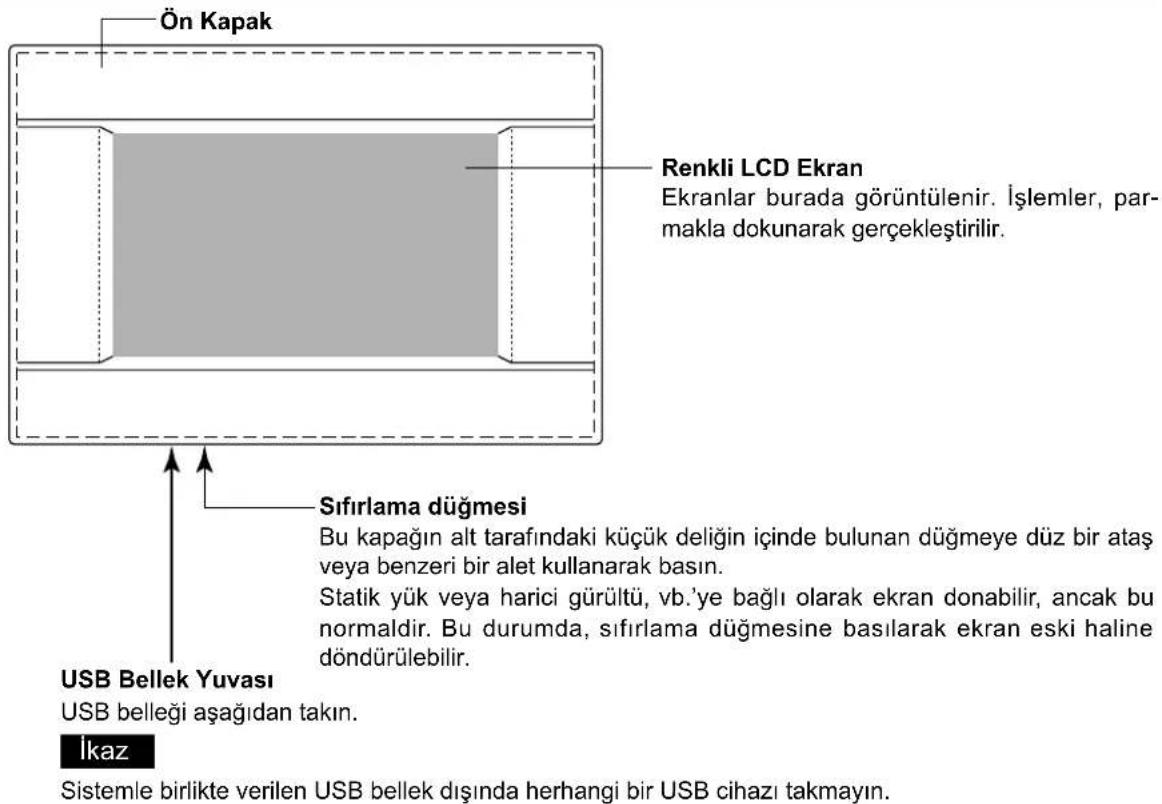
Bloklar, Gruplar
[Örnek Bağlantılar]
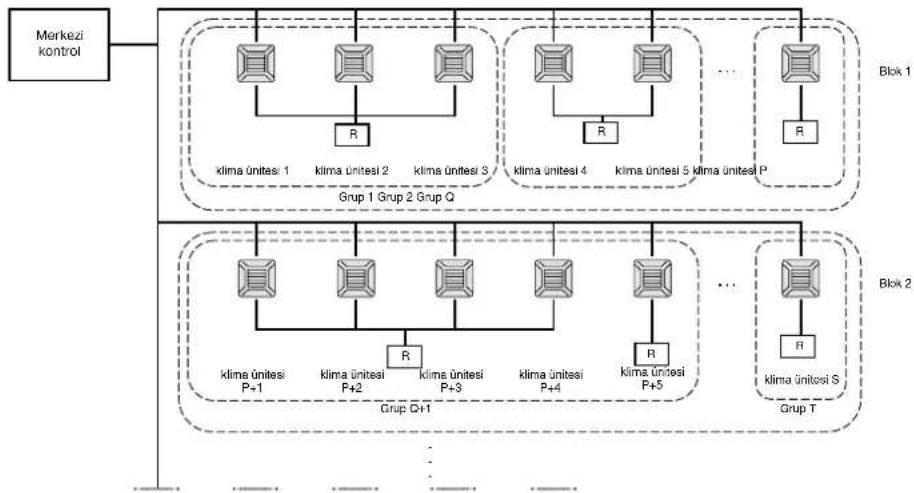
flowchart
graph TD
    A["Merkezi kontrol"] --> B["Grup 1 Grup 2 Grup Q"]
    A --> C["Grup T Grup T"]
    B --> D["klima ünitesi 1"]
    B --> E["klima ünitesi 2"]
    B --> F["klima ünitesi 3"]
    B --> G["klima ünitesi 4"]
    B --> H["klima ünitesi 5"]
    B --> I["klima ünitesi P"]
    C --> J["klima ünitesi P+1"]
    C --> K["klima ünitesi P+2"]
    C --> L["klima ünitesi P+3"]
    C --> M["klima ünitesi P+4"]
    C --> N["klima ünitesi P+5"]
    D --> O["R"]
    E --> P["R"]
    F --> Q["R"]
    G --> R["R"]
    H --> S["R"]
    I --> T["R"]
    J --> U["R"]
    K --> V["R"]
    L --> W["R"]
    M --> X["R"]
    N --> Y["R"]
    O --> Z["Blok 1"]
    P --> AA["Blok 2"]
    Q --> AB["Blok 3"]
    R --> AC["Blok 4"]
    S --> AD["Blok 5"]
    T --> AE["Blok 6"]
    U --> AF["Blok 7"]
    V --> AG["Blok 8"]
    W --> AH["Blok 9"]
    X --> AI["Blok 10"]
    Y --> AJ["Blok 11"]
    Z --> AK["Blok 12"]
    AA --> AL["Blok 13"]
    AB --> AM["Blok 14"]
    AC --> AN["Blok 15"]
    AD --> AO["Blok 16"]
    AE --> AP["Blok 17"]
    AF --> AQ["Blok 18"]
    AG --> AR["Blok 19"]
    AH --> AS["Blok 20"]
- Bir grupta maksimum 16 klima ünitesi kurulabilir.
- Klima ünitelerinden oluşan farklı gruplar için tek bir uzaktan kumanda kullanmayın.
- Bir blokta maksimum 9 grup kurulabilir.
• Maksimum 16 blok kurulabilir. R : Uzaktan kumanda
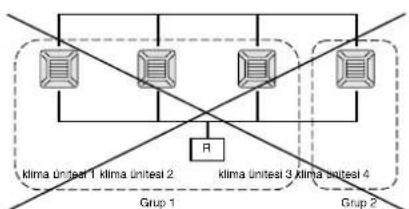
flowchart
graph TD
    A["Node"] --> B["klima unitel 1"]
    A --> C["klima unitel 2"]
    A --> D["klima unitel 3"]
    A --> E["klima unitel 4"]
    B --> F["R"]
    C --> F
    D --> F
    E --> F
    F --> G["Group 1"]
    F --> H["Group 2"]
Açılış Ekranı
[Başlangıç Ekranı]
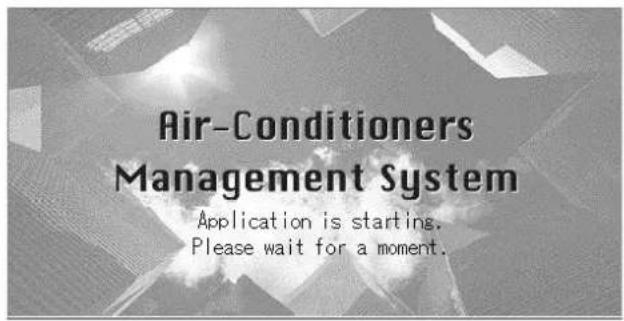
Bu ekran açılışta görüntülenir.
Bir süre sonra, aşağıdaki ekran görüntülenir.
mümkün değildir.
[Bilgi Ekranı]

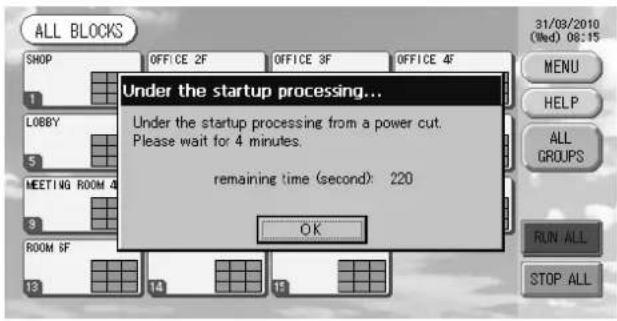
IBilgi ekranı görüntülenirken başka ayar yapılması
• ALL GROUPS (TÜM GRUPLAR) Ekrani
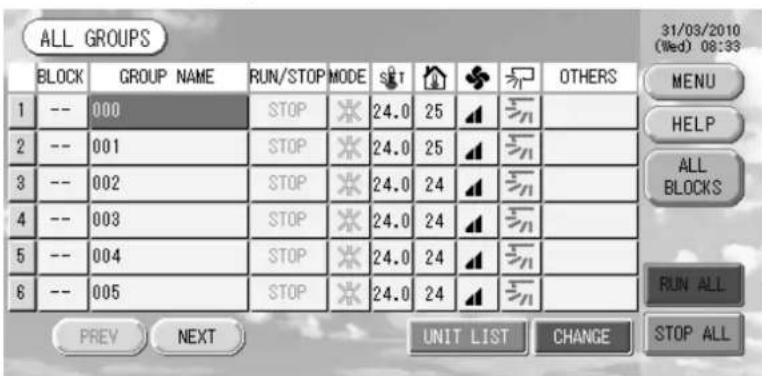
Bu ekran, ünite ilk açıldığında veya blok henüz kaydedilmemişse görüntülenir. Başlangıç ayarlarını aşağıdaki sıraya göre yapın.

Saat ve Tarih Ayarı sayfa 11

Grup Tanimlama sayfa 11

Blok Tanımlama sayfa 13
* Bloklar kaydedildikten sonra kullanım oldukça kolaylaşır, çünkü tüm grupların durumu tek bir ekran üzerinde incelenebilir.
- ALL BLOCKS (TÜM BLOKLAR) Ekranı
Bloklar kaydedildikten sonra, bu ekran belirir.
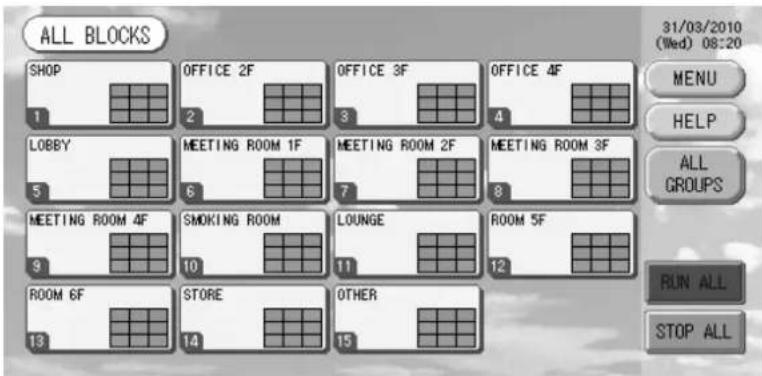
Not
Ayarların ünite tarafından okunması biraz zaman alabilir. Ayarlanmış bütün gruplar ekranda gösterilmeden hiçbir işlem yapmayın. (Bu yalnızca birkaç dakika alacaktır.)
İşlemlerle İlgili Hızlı Başvuru Haritası
| Başlangıç ayarları | Tarih ve saat sayfa 11 (Saat ve Tarih Ayarı) | |
| Gruplar sayfa 11 (Grup Tanımlama) | ||
| Bloklar sayfa 13 (Blok Tanımlama) | ||
| Durumun incelen-mesi | Tüm bloklar sayfa 9 All Blocks (Tüm Bloklar) Ekranı | |
| Tüm gruplar sayfa 17 (ALL GROUPS (TÜM GRUPLAR) ekranı) | ||
| Her bir grup | sayfa 15 & 17 (Grup Çalıştırma Ayarları : GROUP(PANEL) & GROUP(LIST) (GRUP(PANEL) ve GRUP(LİSTE) ekranı) | |
| Her bir ünite | sayfa 24 (Ayrıntılı Ünite Bilgilerinin İncelenmesi) | |
| Grup çalıştırma | sayfa 15 (Grup Çalıştırma Ayarları) | |
| Birden fazla grubun Çalışması | sayfa 18 (Birden Fazla Grubu Çalıştırma Ayarları) | |
| Takım çalıştırma | sayfa 19 (Grup Takımını Çalıştırma) | |
| Programların ayarlanması ve kontrol edilmesi | sayfa 20 (Program Ayarları) | |
| Hesaplama ayarlarının yapılması(sadece SC-SL3NA-BE) | sayfa 25 (Hesaplama Ayarları) | |
| Sayıların ve karakterlerin girilmesi | sayfa 26 Sayıların ve Karakterlerin Girilmesi | |
| Kullanışlı işlevlerin kullanılması | sayfa 27 (İşlev Ayarları) | |
| sayfa 28 (Güç Kesintilerinde Yapılan Düzeltmeler) | ||
| sayfa 28 (USB Belleğin Kullanılması) | ||
| sayfa 30 (Sistem Bilgileri) | ||
| Alarm history | sayfa 30 (Alarm Geçmişinin İncelenmesi) | |
| Further Information | sayfa 30 (Yardım) | |
[Şifre Girme Ekranı]
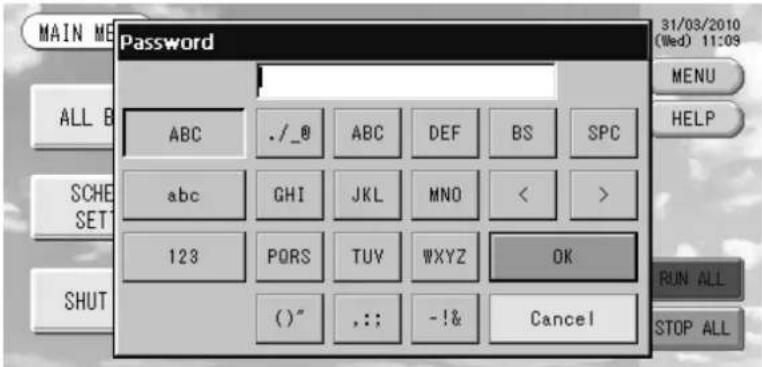
(\*) Sifre
• SC-SL3NA-AE'nin şifresi SLNA'dır.
• SC-SL3NA-BE'nin şifresi SLNB'dir.
Şifreyi değiştirmek mümkün değildir.
Ana Menü
MENU (MENÜ) düğmesine bastığınızda, ekran aşağıda gösterilen şekilde geçiş yapar.
SCHEDULE SETTING (ZAMANLAMA AYARI), SYSTEM CONFIG (SİSTEM YAPILANDIRMASI), SHUT DOWN (KAPATMA), FUNCTION SETTING (İŞLEV AYARI) veya IMPORT EXPORT(İÇERİ AKTARMA, DIŞARI AKTARMA) düğmelerine bastıktan sonra lütfen şifrenizi (*) girin.
(*) Sayfa 6'ya bakınız.
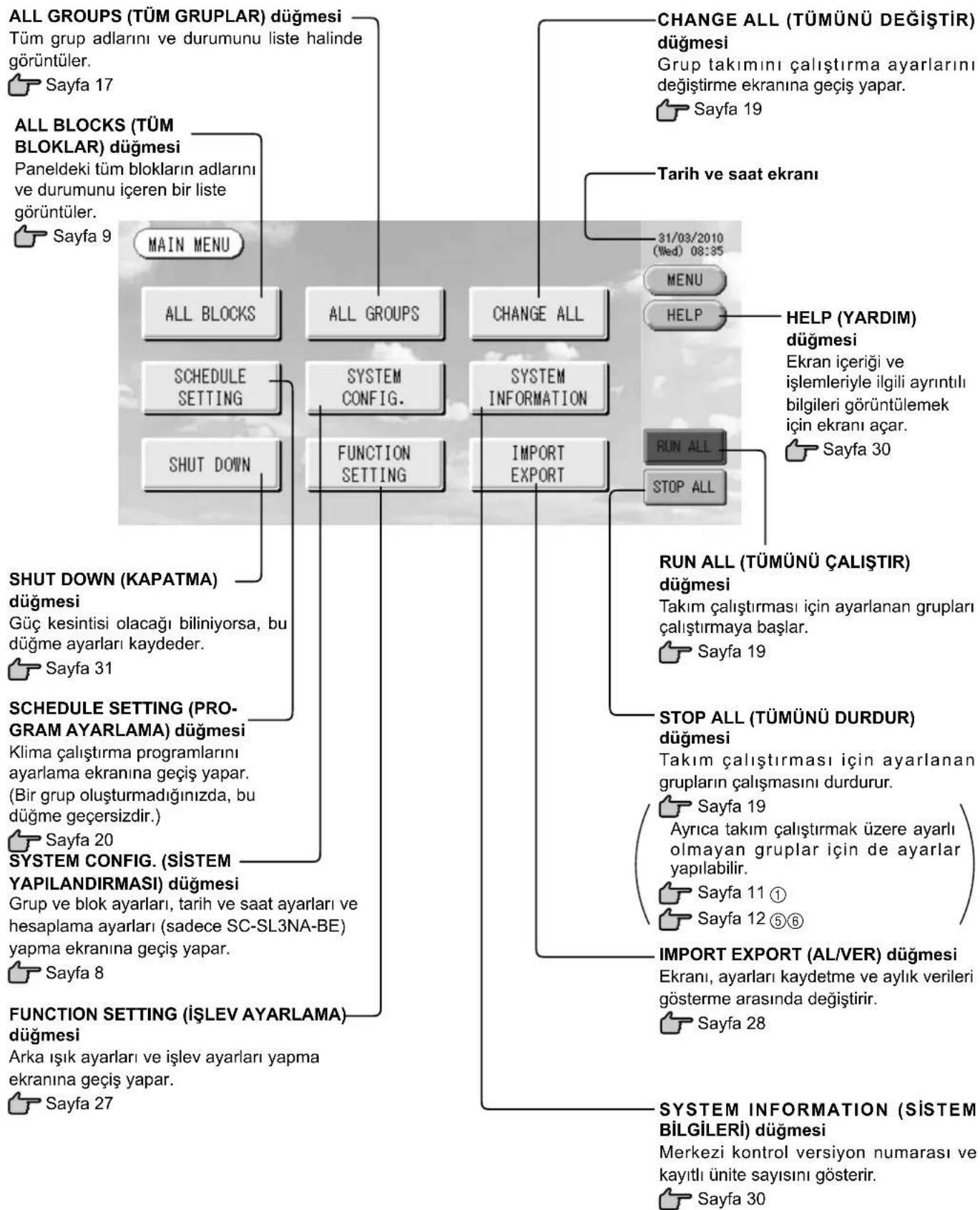
flowchart
graph TD
    A["ALL GROUPS (TÜM GRUPLAR) düğmesi<br>Tüm grup adlarını ve durumunu liste halinde görüntüler.<br>Sayfa 17"] --> B["ALL Blocks (TÜM BLOKLAR) düğmesi<br>Paneldeki tüm blokların adlarını ve durumunu içeren bir liste görüntüler.<br>Sayfa 9"]
    B --> C["ALL GROUPS"]
    C --> D["CHANGE ALL"]
    D --> E["HELP (YARDIM) düğmesi<br>Ekran içeriği ve işlemleriyle ilgili ayrıntılı bilgileri görüntülemek için ekranı açar."]
    D --> F["RUN ALL (TÜMÜNÜ ÇALIŞTIR) düğmesi<br>Takım çalıştırması için ayarlanan grupları çalıştırmaya başlar.<br>Sayfa 19"]
    D --> G["STOP ALL (TÜMÜNÜ DURDUR) düğmesi<br>Takım çalıştırması için ayarlanan grupların çalışmasını durdurur.<br>Sayfa 19<br>Ayrıca takım çalıştırmak üzere ayarlı olmayan gruplar için de ayarlar yapılabilir.<br>Sayfa 11①<br>Sayfa 12⑤⑥"]
    D --> H["IMPORT EXPORT (AL/VER) düğmesi<br>Ekranı, ayarları kaydetme ve aylık verileri gösterme arasında değiştirir.<br>Sayfa 28"]
    D --> I["SYSTEM INFORMATION (SİSTEM BİLGİLERİ) düğmesi<br>Merkezi kontrol versiyon numarası ve kayıtlı ünite sayısını gösterir.<br>Sayfa 30"]
    A --> J["ALL BLOCKS"]
    J --> K["ALL GROUPS"]
    K --> L["CHANGE ALL"]
    L --> M["HELP"]
    M --> N["Tarih ve saat ekranı"]
    N --> O["31/03/2010 (Wed) 08:35"]
    O --> P["MENU"]
    P --> Q["SHUT DOWN"]
    Q --> R["SCHEDULE SETTING"]
    R --> S["FUNCTION SETTING"]
    S --> T["IMPORT EXPORT"]
    T --> U["RUN ALL"]
    U --> V["STOP ALL"]
    V --> W["SHUT DOWN (KAPATMA) düğmesi<br>Güç kesintisi olacağı biliniiyorsa, bu düğme ayarları kaydeder.<br>Sayfa 31"]
    W --> X["SCHEDULE SETTING (PROGRAM AYARLAMA) düğmesi<br>Klima çalışma programlarını ayarlama ekranına geçiş yapar. (Bir grup oluşturmadığınızda, bu düğme geçersizdir.) <br>Sayfa 20<br>SYSTEM CONFIG. (SİSTEM YAPILANDIRMASI) düğmesi<br>Grup ve blok ayarları, tarih ve saat ayarları ve hesaplama ayarları (sadece SC-SL3NA-BE) yapma ekranına geçiş yapar.<br>Sayfa 8<br>FUNCTION SETTING (İŞLEV AYARLAMA) düğmesi<br>Arka ışık ayarları ve işlev ayarları yapma ekranına geçiş yapar.<br>Sayfa 27"]
System Configuration (Sistem Yapılandırması) Ekranı
Ana Menüde SYSTEM CONFIG. (SİSTEM YAPILANDIRMASI) düğmesine bastığınızda bu görüntülenir.

Sayfa 7
UNIT DEFINITION (ÜNİTE TANIMLAMA) düğmesi
UNIT DEFINITION (ÜNİTE TANIMLAMA) ekranına geçiş yapar. (sadece SC-SL3NA-BE)

Sayfa 25
GROUP DEFINITION (GRUP TANIMLAMA)
düğmesi
GROUP DEFINITION (GRUP TANIMLAMA) ekranına geçiş yapar.

Sayfa 11
BLOCK DEFINITION (BLOKTANIM-
LAMA) düğmesi
BLOCK DEFINITION (BLOK
TANIMLAMA) ekranına geçiş yapar.

Sayfa 13
SAPLAMA SÜRESİ) düğmesi
ZAMANI) ekranına geçiş yapar. (sadece SC-SL3NA-BE)

Sayfa 25
TIME&DATE SETTING (SAAT VE TARİH
AYARLAMA) düğmesi
TIME & DATE SETTING (SAAT VE TARİH AYARLAMA)
ekranına geçiş yapar.

Sayfa 11
MENU (MENÜ) düğmesi
MAIN MENU'ye (ANA MENÜYE) geri
döner.

Sayfa 7
Tarih ve saat ekranı
HELP (YARDIM) düğmesi
Ekran içeriği ve işlemleriyle ilgili ayrıntılı bilgileri görüntülemek için ekranı açar.

Sayfa 30
-31/03/2010
(Wed) 08:48
MENU
HELP
RUN ALL
STOP ALL
STOP ALL (TÜMÜNÜ DURDUR) düğmesi
Takım çalıştırması için ayarlanan grupların çalışmasını durdurur.
Sayfa 19
Ayrıca takım çalıştırmak üzere ayarlı olmayan gruplar için de ayarlar yapılabilir.
Sayfa 11 ①
Sayfa 12⑤⑥
RUN ALL (TÜMÜNÜ ÇALIŞTIR) düğmesi
Takım çalıştırması için ayarlanan grupları çalıştırmaya başlar.
Sayfa 19
ALARM HISTORY (ALARM GEÇMİŞİ) düğmesi
Ünitelerin Alarm Geçmişini görüntüler.

Sayfa 30
All Blocks (Tüm Bloklar) Ekranı
Ana Menüde ALL BLOCKS (TÜM BLOKLAR) düğmesine bastığınızda, ekran aşağıdaki görünümü alır.

Sayfa 7
Tüm blokların adları ve durumu panellerde görüntülenir. Kurulmamış bloklar veya herhangi bir grubu bulunmayan bloklar görüntülenmez. Bir blok düğmesine bastığınızda, GROUP (PANEL) (GRUP (PANEL)) ekranı görüntülenir.
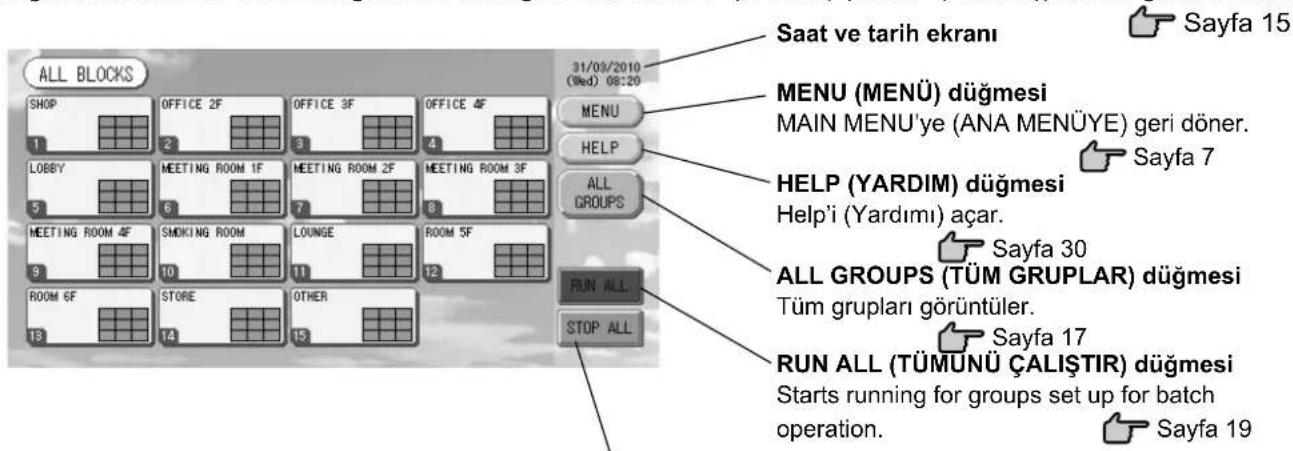
STOP ALL (TÜMÜNÜ DURDUR) düğmesi
Takım çalıştırması için ayarlanan grupların çalışmasını durdurur.
* Ayrıca takım çalıştırmaya ayarlı olmayan gruplar için de ayarlar yapılabilir.

Sayfa 19

Sayfa 11①

Sayfa 12⑤⑥
- Tek Tek Blok Ekranları
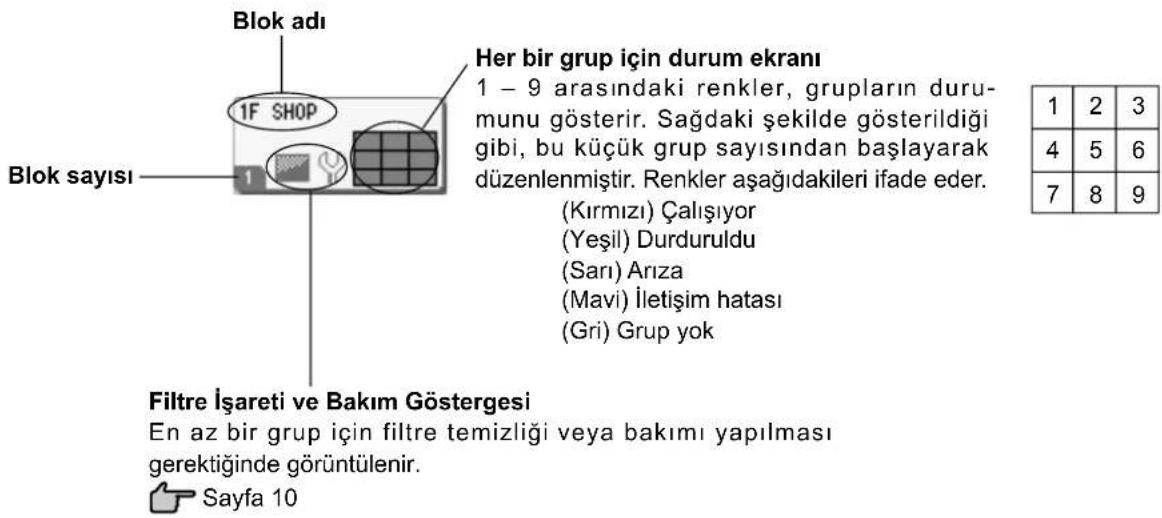
Simgeler
(1) Ünite simgesi
Ünite durumu renklerle gösterilir.

(Kırmızı) Çalışıyor (en az bir ünite çalıştığıında)
(Yeşil) Durduruldu (tüm üniteler durdurulduğunda)
(Sarı) Bir veya birkaç ünitede arıza var
(Mavi) İletişim hatası (bir veya birkaç ünitede iletişim hatası var)
(2) Filtre işareti
Bir blokta veya grupta bulunan en az bir klima ünitesi için filtre bakımı yapılması gerekiyorsa, bu gösterge yanar. Bu durumda fi İtreleri temizleyin.

(3) Bakım Göstergesi
Bir blokta veya grupta bulunan en az bir klima ünitesi için bakım göstergesi yandığında, bakım göstergesi görüntülenir. Bütün ünitelerin bakım göstergeleri kapalıysa, bakım göstergesi kapanır. Bu gösterge açıksa, üniteleri satın aldığınız mağazaya başvurun.

(Gri) Tetkik, Denetim 1, denetim 2
(Sarı) Yedekleme işlemi (denetim 3)
(4) Programlama
Bu, geçerli günün programında hedeflenen grupları gösterir.

(5) Hava yönü
Bu, panjurun çalışma durumunu gösterir.

Salinimli (AUTO)

Pozisyon 1 (STOP 1)

Pozisyon 2 (STOP 2)

Pozisyon 3 (STOP 3)

Pozisyon 4 (STOP 4)
(6) Birim durumları
Birim durumu şekillerle gösterilir.

Hata durması (Bir veya daha fazla birim hatalı çalışma sebebiyle durdu.)
Lütfen birimi aldığınız dükkânla temasa geçin.

İstem (Harici sinyal istem terminaline girildi.
Sayfa 12)
Hedef birim fan moduna geçecektir ve uzaktan kumanda faaliyetleri yasaklanmıştır. Harici sinyal iptal edildiğinde ayar geri gelecektir.

Acil durdurma (Harici sinyal acil durdurma terminaline girdi.)
Tüm bağlı üniteler durur ve çalışmaları yasaklanır. Acil durdurma sinyali iptal edildiğinde uzaktan ku-manda kilitleme/kilit açma ayarı eski haline döner ancak üniteler durmaya devam eder. Program ayarı yapılmışsa üniteler ayarlanan programa göre çalışmaya başlar.
Changeover Confirmation Screen (Değişimi Doğrulama Ekranı)
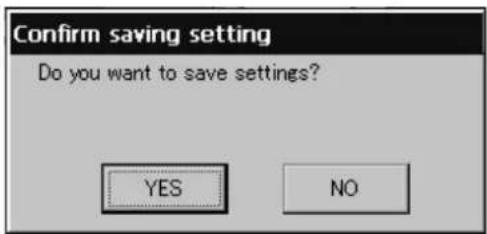
Bu ekran, çeşitli ayarlardaki değişiklikleri doğrulamak için kullanılır. Görüntülenen metin, çağrılan ekrana göre değişir; ancak işlem aşağıdaki şekilde gerçekleşir.
Ayarları kaydedip çıkmak için Yes (Evet) düğmesine basın. Ayarları kaydetmeden çıkmak için No (Hayır) düğmesine basın.
Çalıştırma
Dikkat
Üniteye statik elektrik boşalırsa arıza meydana gelebilir.
Herhangi bir işlem gerçekleştirmeden önce, topraklanmış metal bir nesneye dokunarak statik elektriği boşaltın.
Saat ve Tarih Ayarı
- MENU (MENÜ) düğmesine ve ardından SYSTEM CONFIG. (SİSTEM YAPILANDIRMASI) düğmesine basın.

- SYSTEM CONFIGURATION (Sistem Yapılandırması) ekranında TIME&DATE SETTING (SAAT VE TARİH AYARI) düğmesine basın. 👍 Sayfa 8
[TIME & DATE SETTING (Saat ve Tarih Ayarı) ekranı]
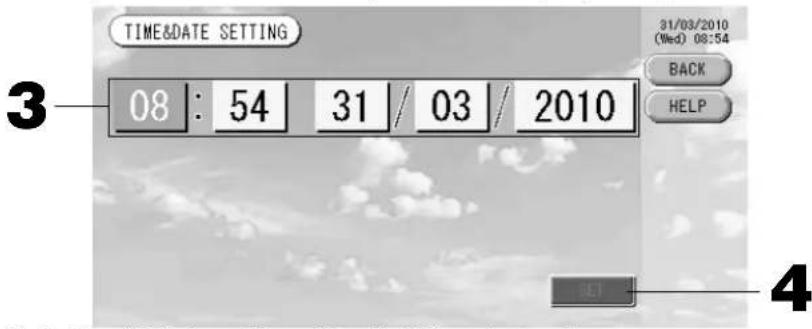
- Year (Yıl), Month (Ay), Day (Gün) ve Time (Saat) düğmelerine basın.
Geçerli saati ve tarihi girin. 👍 Sayfa 26
- SET (AYARLA) düğmesine ve ardından doğrulama ekranında Yes (Evet) düğmesine basın.
Belirlenen tarih ve saat, 00 saniyeye ayarlıdır. Ayarı yapmak istemiyorsanız, No (Hayır) düğmesine basın.
Not
- BACK (GERİ) düğmesine bastığınızda, SYSTEM CONFIGURATION (SİSTEM YAPILANDIRMASI) ekranına geri dönersiniz.
- 48 saatten daha az süren güç kesintilerinde, saat ve tarihin sıfırlanması gerekmez.
Grup Tanimlama
① Tanımlanacak grupların seçilmesi ve kayıtlı ünitelerin görüntülenmesi
- Ana Menüde SYSTEM CONFIG. (SİSTEM YAPILANDIRMASI) düğmesine basın. 🏠 Sayfa 7
- System Configuration (Sistem Yapılandırması) ekranında GROUP DEFINITION (GRUP TANIMLAMA) düğmesine basın. 👍 Sayfa 8 GROUP DEFINITION (Grup Tanimlama) ekrani görüntülenir.
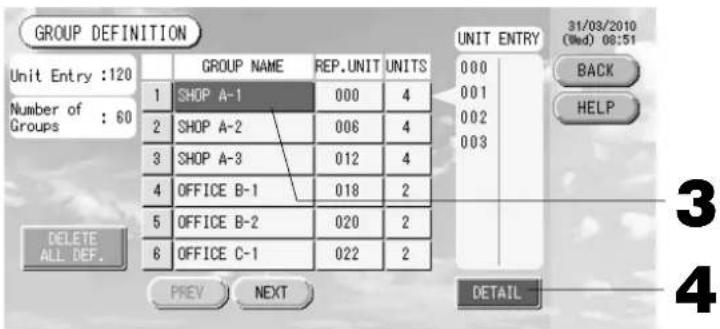
[Initial GROUP DEFINITION (Başlangıç Grup Tanımlama) ekranı]
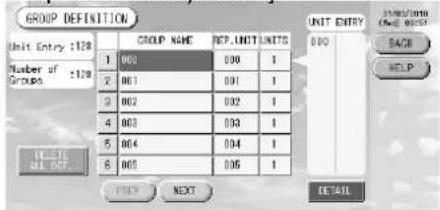
Baş langıçtaki GROUP DEFINITION (GRUP TANIMLAMASI) ekranı iletim yöntemine bağlı olarak değişebilir. (Önceki ayar için örnek)
superlynk No. ünite adresi (Yeni ayar için örnek) 005 Ünite adresi
Başlangıç ekranında daha önceden bir grupla birlikte bir iç ünite kayıtlıdır. İç üniteyi başka gruplara kaydederken, onu gruptan sildikten ve ALL UNITS (TÜM GRU-PLAR) listesinde yerini değiştirdikten sonra diğer gruba kaydedin.
- Bir grup adı seçin.
Bir grup eklemek için, boş bir grup adı alanına basın. Kayıtlı bir grubun ayarlarını değiştirmek için, o grup adına basın. Seçilen grup vurgulanır. Sayfayı değiştirmek için, PREV (GERİ) veya NEXT (İLERİ) düğmesine basın.
4. DETAIL (AYRINTI) düğmesine basın.
GROUP DEFINITION DETAILS (Grup Tanımlama Ayrıntıları) ekranı görüntülenir.
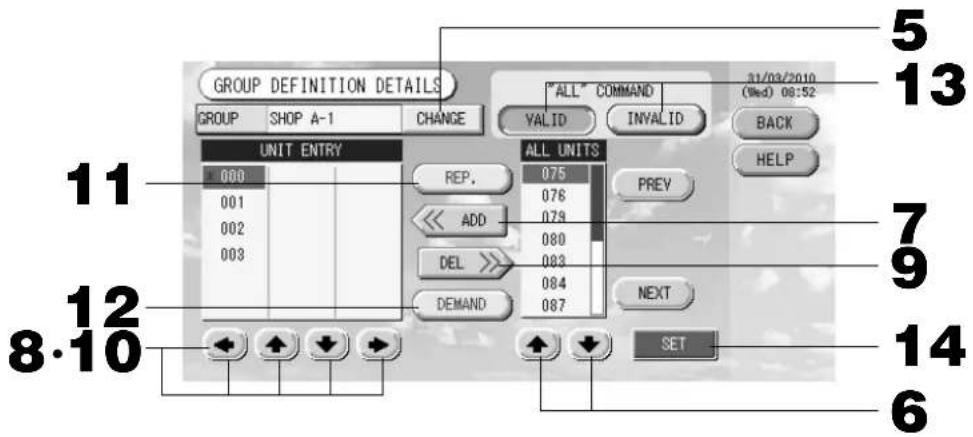
② Ayarlanan Grup Adının kaydedilmesi ve değiştirilmesi
5. CHANGE (DEĞİŞTİR) düğmesine basın.
Grup adını girin. 👍 Sayfa 26
③ Grubu oluşturan ünitelerin eklenmesi ve silinmesi
<Ünite eklemek için>
- ☐ ☐ düğmelerine basın veya doğrudan ünite adına basın ve tüm üniteleri içeren listeden üniteyi seçin.
Sayfayı değiştirmek için, PREV (GERİ) düğmesine veya NEXT (İLERİ) düğmesine basın.
7. ADD (EKLE) düğmesine basın.
Seçilen ünite, UNIT ENTRY (ÜNİTE GİRDİSİ) listesine eklenir ve ALL UNITS (TÜM ÜNİTELER) listesinden silinir.
<Ünite silmek için>
- düğmelerine basın veya UNIT ENTRY (ÜNİTE GİRDİSİ) listesinden bir ünite seçmek için doğrudan ünite adına basın.
9. DEL (SİL) düğmesine basın.
Seçilen ünite, ünite girdisinden silinir ve tüm ünitelerin bulunduğu listeye taşınır.
④ Temsilci ünitenin ve talebin ayarlanması
- ☑️ ☑️ ☑️ ☑️ düğmelerine basın veya UNIT ENTRY (ÜNİTE GİRDİSİ) listesinden bir ünite seçmek için doğrudan ünite adına basın.
11. REP. (TEMSİLCİ) düğmesine basın.
Bu ünite, temsilci ünite olarak ayarlanır ve ekranda ünite adının soluna bir yıldız işareti eklenir.
- Temsilci ünite: grup görüntülendiğinde durumu gösterilen ünitedir
12. DEMAND (TALEP) düğmesine basın.
Bu ünite, talep işlemi için ayarlanır ve ekranda ünite adının sağına "D" harfi eklenir.
- Talep: Harici bir talep girişi olduğunda ünite fan moduna geçer ve uzaktan kumandadan çalıştırılamaz.
Not
Talep girdisiyle, güç tüketimini azaltarak yaz aylarında elektrik tasarrufu yapabilirsiniz. Talep girişi serbest bırakıldığında, ünitenin çalışması o günükü serbest bırakma saatinden önceki en yakın programa ayarlanır. Günün o programı ayarlanmadığı takdirde, ünite talep girişinden hemen önceki çalışma modu ve uzaktan kumanda izin yasaklama ayarına geçer.
⑤ Grup için takım işleminin ayarlanması ve ayarın kaldırılması
13. VALID (GEÇERLİ) veya INVALID (GEÇERSİZ) düğmesine basın.
- VALID (GEÇERLİ): grup takım çalıştırmasına ayarlı
· INVALID (GEÇERSİZ): grup takım çalıştırmasına ayarlı değil
⑥ Ayarların kaydedilmesi
14. SET (AYARLA) düğmesine basın. Doğrulama ekranında Yes (Evet) düğmesine basın.
Grup ayarları kaydedilir. Ayarları kaydetmek istemezseniz, No (Hayır) düğmesine basın.
Not
- BACK (GERİ) düğmesine bastığınızda, bir önceki ekrana geri döner.
- Bir gruba en fazla 16 ünite kaydedilebilir.
- Tüm grup tanımını sildiğiniz zaman lütfen DELETE ALL DEF (TÜM TANIMI SİL) düğmesine basıp şifrenizi girin (*). Onaylama ekranındaki Yes (Evet) düğmesine basın.
Uyarı Tüm zamanlama ayarları da silinir.
(*) Sayfa 6'ya bakınız.
Blok Tanımlama
Not
Grubu önceden kaydedin. 👍 Sayfa 11
① Tanımlanacak blokların seçilmesi ve kayıtlı grupların görüntülenmesi
- Ana Menüde SYSTEM CONFIG. (SİSTEM YAPLANDIRMASI) düğmesine basın.

Sayfa 7
- SYSTEM CONFIGURATION (Sistem Yapılandırması) ekranında BLOCK DEFINITION (BLOK TANIMLAMA) düğmesine basın.
BLOCK DEFINITION (Blok Tanımlama) ekranı görüntülenir.

Sayfa 8
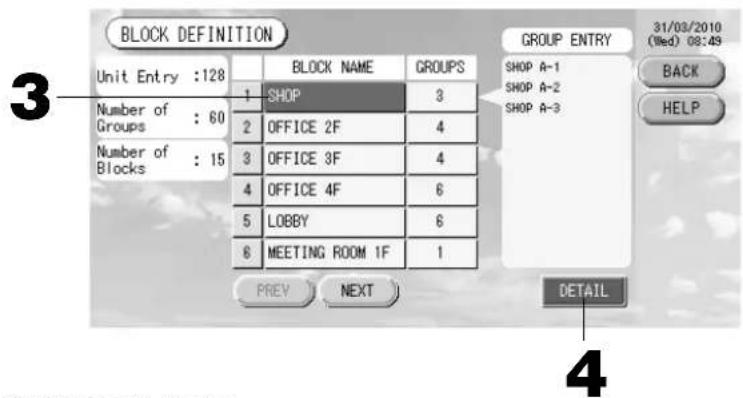
[Initial BLOCK DEFINITION (Başlangıç Blok Tanımlama) ekranı]
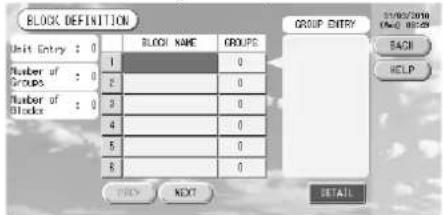
Yeni bir blok tanımlarken, blok adları ve kayıtlı gruplar boştur.
- Bir blok adı seçin.
Bir blok eklemek için, boş bir blok adı alanını seçin. Kayıtlı bir bloğun ayarlarını değiştirmek için, o blok adına basın. Seçilen blok vurgulanır. Sayfayı değiştirmek için, PREV (GERİ) düğmesine veya NEXT (İLERİ) düğmesine basın
- DETAIL (AYRINTI) düğmesine basın.
BLOCK DEFINITION DETAILS (Blok Tanımlama Ayrıntıları) ekranı görüntülenir.
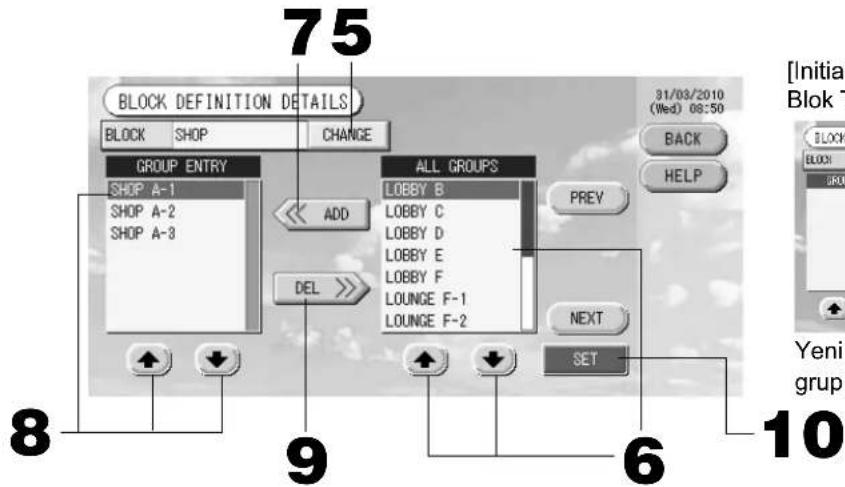
[Initial BLOCK DEFINITION DETAILS (Başlangıç Blok Tanımlama Ayrıntıları) ekranı]
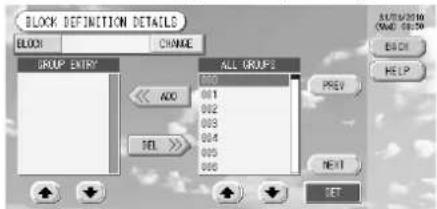
Yeni bir blok tanımlarken, blok adları ve grup girdisi alanı boştur.
② Ayarlanan Blok Adının kaydedilmesi ve değiştirilmesi
- CHANGE (DEĞİŞTİR) düğmesine basın.
Blok adını girin.

Sayfa 26
③ Bir blokta kayıtlı grupları eklemek ve silmek
- düğmelerine basın veya ALL GROUPS (TÜM GRUPLAR) listesinden bir grup seçmek için doğrudan grup adına basın.
Sayfayı değiştirmek için, PREV (GERİ) veya NEXT (İLERİ) düğmelerine basın.
- ADD (EKLE) düğmesine basın.
Seçilen grup, grup girdisi listesine eklenir ve tüm grupların bulunduğu listeden silinir.
-
[◀] ↓ düğmelerine basın veya GROUP ENTRY (GRUP GİRDİŞİ) listesinden bir grup seçmek için doğrudan grup adına basın.
-
DEL (SİL) düğmesine basın.
Seçilen grup, GROUP ENTRY (GRUP GİRDİŞİ) listesinden silinir ve ALL GROUPS (TÜM GRUPLAR) listesine taşınır.
④ Kayıtların ve değişikliklerin kaydedilmesi
- SET (AYARLA) düğmesine basın. Doğrulama ekranında Yes (Evet) düğmesine basın.
Blok ayarları kaydedilir. Ayarları kaydetmek istemezseniz, No (Hayır) düğmesine basın.
Not
- BACK (GERİ) düğmesine bastığınızda, bir önceki ekrana geri döner.
- Bir bloğa en fazla 9 grup kaydedilebilir. Ayrıca, maksimum blok sayısı 16'dır.
- Gruplarla birlikte herhangi bir bağlı olmayan iç ünite kayıtlıysa, “Communication Error” (İletişim Hatası) mesajı görüntülenir ve tüm sistemin iletişimi zarar görerek istenmeyen bir çalışmaya neden olabilir. Bağlı olmayan iç üniteleri gruplarla birlikte kaydetmediğinizden emin olun.
- GROUP DEFINITION (GRUP TANIMLAMA) başlangıç ayarında her iç ünite ön tanımlı grupla kaydedilir. Ancak bağlı olmayan iç üniteler dahilse, bu üniteler gruplardan teker teker çıkarılır. Bu nedenle, grupları yeniden tanımlarken tüm ön tanımlı grupların “DELETE ALL DEF” (TÜM TANIMI SİL) düğmesiyle silinmesi ve yalnızca bağlı olan iç ünitelerin gruplarla yeniden kaydedilmesi ön tanımlı grupların bağımsız olarak değiştirilmesinden daha basittir ve böylece “Communication Error” (İletişim Hatası) oluşması engellenebilir.
Grup Çalıştırma Ayarları (Grup Durumunu İzleme)
- Ana Menüde ALL BLOCKS (TÜM BLOKLAR) düğmesine basın. Sayfa 7
- Ayarlamak veya izlemek istediğiniz bloğa basın.
GROUP (PANEL) (GRUP (PANEL)) ekranı görüntülenir.
Burada grup adı, durumu, filtre işareti, bakım, programlama, sıcaklık ayarları ve oda sıcaklığı izlenebilir.
![[GROUP (PANEL) (GROUP (PANEL)) ekranı] [LOUNGE] GROUP (PANEL) 31/03/2010 (Wed) 08:36 BACK HELP GROUP LIST RUN ALL RUN STOP UNIT LIST CHANGE STOP ALL LOUNGE A 24.0°C 24°C LOUNGE B 24.0°C 25°C LOUNGE C 24.0°C 24°C LOUNGE D 24.0°C 24°C LOUNGE E 24.0°C 24°C LOUNGE F-1 24.0°C 24°C LOUNGE F-2 24.0°C 24°C LOUNGE F-3 24.0°C 24°C](/content/2026/02/371747/images/495b69bda7e9f2d4852d0e082e076e1163cea9fd3354b21d5a3fd3dd79352e26.jpg)
Not
- Simge ekranlarının ne anlama geldiğini görmek için Simgeler başlığına bakın. 🖼 Sayfa 10
- Temsilci üniteye ait çalışma durumu, çalıştırma modu, sıcaklık ayarları ve oda sıcaklığı gösterilir. Tüm üniteler durdurulduğunda durdurma durumu görüntülenir.
- Geçerli günün program ayarlarına sahip gruplarda ⏻ işareti gösterilir.
- simgelerinin görüntülenmesi, bunların bir veya birkaç ünite için yandığı anlamına gelir.
- GROUP LIST (GRUP LİSTESİ) düğmesine bastığınızda, GROUP (LIST) (GRUP (LİSTE)) görüntülenir.
Sayfa 17
- Bir grupta yer alan üniteleri görüntülemek için, UNIT LIST (ÜNİTE LİSTESİ) düğmesine basın.
Sayfa 24
- Ayarların yapılacağı grubun paneline basın.
Panel çerçevesi mavi olur.
- Üniteleri çalıştırmak için RUN (ÇALIŞTIR) düğmesine ve ardından doğrulama ekranında Yes (Evet) düğmesine basın.
Seçilen grup çalışmaya başlar.
Üniteleri durdurmak için STOP (DURDUR) düğmesine ve ardından doğrulama ekranında Yes (Evet) düğmesine basın.
Seçilen grup çalışmayı durdurur.
Ayarlamak istemezseniz, No (Hayır) düğmesine basın.
- Ayarların veya değişikliklerin yapılacağı grubun paneline basın.
Panel çerçevesi mavi olur.
- CHANGE (DEĞİŞTİR) düğmesine basın.
Temel grup ayarları ekranı görüntülenir. Ekran değiştiğinde, hiçbir öğe seçili değildir (sicaklık ayarı boştur). Yalnızca ayarlanacak veya değiştirilecek öğeleri ayarlayın.
[BASIC GROUP SETTINGS screen (Temel Grup Ayarları Ekrani)]
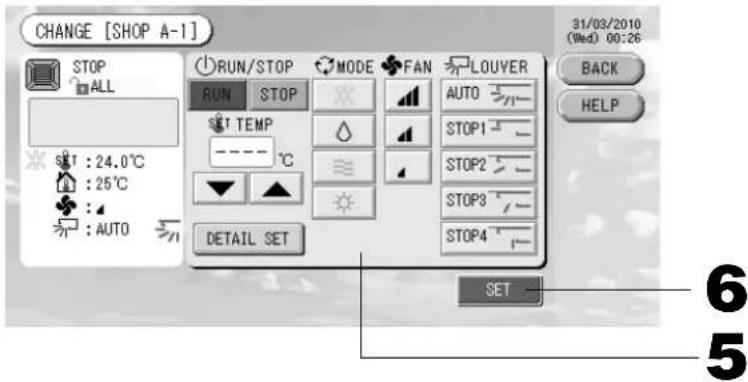
[İşlev Ayarlarında Auto (Otomatik) düğmesi etkin]
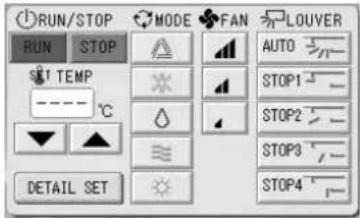
Bu işlev açık hava ünitelerine (soğutucu/ısıtıcı serbest multi KXR, GHP-R serileri ya da üzeri ve PAC) uygulanabilir.
5. Ayarlamak veya değiştirmek için ögenin düğmesine basın.
- Çalıştır/Durdur: RUN (ÇALIŞTIR) veya STOP (DURDUR) düğmesine basın. RUN (ÇALIŞTIR) düğmesi seçildiğinde çalışma başlar ve STOP (DURDUR) düğmesi seçildiğinde çalışma durur.
- Sıcaklık ayarı: ▲ veya ▼ düğmesine basın. 18°C ile 30°C arasında bir sıcaklık ayarlayın.
- Mod: Düğmeye basarak △ Auto (Otomatik), ✕ Cool (Soğuk), △ Dry (Kuru), ≈ Fan (Fan) veya ⚙ Heat (Isı) seçeneklerini seçin.
* İşlev Ayarlarında Auto Mode (Otomatik Mod) etkinleştirilebilir. 👍 Sayfa 27
- FFan hızı: , veya seçeneklerinden birini seçin ve düğmeye basın.
Function Settings'de (İşlev Ayarları) etkinleştirilebilir.
Hava yönü: Auto (Otomatik), stop 1 (1'i durdur), stop 2 (2'yi durdur), stop 3 (3'ü durdur) veya stop 4 (4'ü durdur) seçeneklerinden birini seçin ve düğmeye basın.
Ünite maksimum fan hızıyla çalışır.
6. SET (AYARLA) düğmesine basın. Doğrulama ekranında Yes (Evet) düğmesine basın.
Ayar veya değişiklik yapmak istemezseniz, No (Hayır) düğmesine basın.
Ayrıntılı grup ayarları ekranında yapılan ayarlar/değişiklikler.
Uzaktan kumanda ayarlarıyla işlemleri engellediğinizde, bu ekranda filtre sıfırlama işlemi gerçekleştirebilirsiniz. BASIC GROUP SETTINGS (Temel Grup Ayarları) ekranında DETAIL SET (AYRINTI SETİ) düğmesine basın. 👍 Yukarıda DETAILS GROUP SETTINGS Ayrıntılı Grup Ayarları ekranı görüntülenir.
[DETAILS GROUP SETTINGS Screen (Ayrıntılı Grup Ayarları Ekrani)]
![CHANGE [SHOP A-1] STOP ALL RUN/STOP MODE 31/03/2010 (0:00) 00:26 RUN STOP SET TEMP - °C BASIC SET LOCK BACK HELP FILTER RESET SET 5 6](/content/2026/02/371747/images/cd36afdca0db1311680bd2b8c41ee8a8cf74296e99fb859172f7828a51d5a4ba.jpg)
[Function Setting'de (İşlev Ayarında) etkinleştirilen tek tek kilitleme / kilidi açma ayarları]
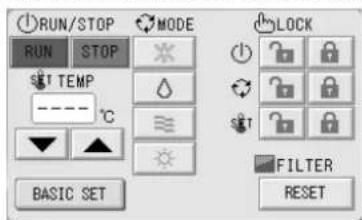
Bu işlev KXE4 veya daha yeni model iç mekan ünitelerine ve RC-E1 veya daha yeni model uzaktan kumandalara uygulanabilir.
5. Ayarlamak veya değiştirmek için ögenin düğmesine basın.
- Çalıştır/durdur, sıcaklık ayarı ve mod seçenekleri BASIC GROUP SETTINGS (Temel Grup Ayarları) ekranıyla aynıdır.
- LOCK (KİLİTLEME): veya düğmesine basın.
düğmesine bastığınızda, uzaktan kumanda işlemlerine izin verilir ve düğmesine bastığınızda bu işlemler engellenir.
- FILTER (FİLTRE): Sıfırlama düğmesine bastığınızda, filtre işareti kapanır.
6. SET (AYARLA) düğmesine basın. Doğrulama ekranında Yes (Evet) düğmesine basın.
Ayarlamak veya değiştirmek istemezseniz, No (Hayır) düğmesine basın.
Not
- BACK (GERİ) düğmesine bastığınızda, bir önceki ekrana geri döner.
- Function Setting'de (İşlev Ayarında) kilitleme/kilidi açma özelliğini tek tek etkinleştiriyorsanız, uzaktan kumanda işlemlerini çalıştır/durdur, mod ve sıcaklık ayarı gibi bir öğeye izin vermek veya engellemek için ayarlayabilirsiniz.
- Function Setting'de (İşlev Ayarında) kilitleme/kilidi açma özelliğini tek tek etkinleştirdiğinizde, çalıştır/durdur, mod ve sıcaklık ayarlarının tümü kilitliyse uzaktan kumanda işlevleri engellenir. (Filtre işaretinin sıfırlanması gibi bazı işlevlere izin verilmiştir.)
■ Aşağıdaki yöntem, aynı zamanda her bir grup üzerinde işlemleri ayarlamak ve değiştirmek için kullanılabilir.
▶ GROUP (LIST) (GRUP (LİSTE)) ekranında ayarlar veya değişiklikler yapmak için
- GROUP (PANEL) (GRUP (PANEL)) ekranında GROUP LIST (GRUP LİSTESİ) düğmesine basın.
Sayfa 15
GROUP (LIST) (GRUP (LİSTE)) ekranı görüntülenir.
![[GROUP (LIST) (GROUP (LISTE)) ekranı] [LOUNGE] GROUP (LIST) 31/03/2010 (Wed) 08:37 BACK HELP GROUP PANEL RUN ALL PREV NEXT RUN STOP UNIT LIST CHANGE STOP ALL 2 3](/content/2026/02/371747/images/090e7745061bf321f1b48d8510660bc2a38bc7804c40fdde3ff80f58a5f49e7c.jpg)
- Ayarların veya değişikliklerin yapılacağı grubun adına basın.
Grup adı vurgulanır. Sayfayı değiştirmek için, PREV (GERİ) veya NEXT (İLERİ) düğmesine basın.
- CHANGE (DEĞİŞTİR) düğmesine basın.
Temel grup ayarları ekranı görüntülenir. Ayarları veya değişiklikleri yapın. Sayfa 16
Not
- BACK (GERİ) düğmesine bastığınızda, bir önceki ekrana geri döner.
- En az bir ünite çalışıyorsa, çalışma gösterilir. En az bir ünitede sorun varsa, arızalar gösterilir. Tüm üniteler durdurulduğunda, durdurma gösterilir.
En az bir ünitenin temizlenmesi gerekiyorsa, simgesi görüntülenir.
En az bir üniteye bakım yapılması gerekiyorsa, simgesi görüntülenir.
Çalıştırma modu, sıcaklık ayarı, oda sıcaklığı, fan hızı ve hava yönü temsilci ünitenin durumunu gösterir. - Turuncu çerçeveli öğeler, grup ayarlarında uzaktan kumanda işlemlerinin engellendiğini gösterir.
- GROUP PANEL (GRUP PANELİ) düğmesine bastığınızda, GROUP(PANEL) (GRUP(PANEL)) ekranı görüntülenir.
▶ ALL GROUPS (Tüm Gruplar) ekranında ayarlar veya değişiklikler yapmak için
-
Ana Menüde ALL GROUPS (TÜM GRUPLAR) düğmesine basın. Sayfa 7
-
Ayarlanacak veya değiştirilecek grubun adına basın.
-
Ana Menüde ALL GROUPS (TÜM GRUPLAR) düğmesine basın. 📋 Sayfa 7
- Ayarlanacak veya değiştirilecek grubun adına basın.
![[ALL GROUPS (TÜM GRUPLAR) ekrani] ALL GROUPS 31/03/2010 (Wed) 08:39 BLOCK GROUP NAME RUN/STOP_MODE SST # # OTHERS 1 1 SHOP A-1 STOP 24.0 25 # 2 1 SHOP A-2 STOP 24.0 25 # 3 1 SHOP A-3 STOP 24.0 24 # 4 2 OFFICE B-1 STOP 24.0 24 # 5 2 OFFICE B-2 STOP 24.0 24 # 6 2 OFFICE C-1 STOP 24.0 24 # PREY NEXT UNIT LIST CHANGE STOP ALL MENU HELP ALL BLOCKS RUN ALL 3](/content/2026/02/371747/images/5a70c5953d58bc18b78166566a90c87f6de3c922569c1b8711e0dff886c26a3b.jpg)
Grup adı vurgulanır.
Ekran değiştiğinde, önceden seçilmiş olan grup adı seçilir. Sayfayı değiştirmek için, PREV (GERİ) veya NEXT (İLERİ) düğmesine basın.
3. CHANGE (DEĞİŞTİR) düğmesine basın.
Temel grup ayarları ekranı görüntülenir. Ayarları veya değişiklikleri yapın. Sayfa 16
Not
- Bir grupta yer alan üniteleri görüntülemek için, UNIT LIST (ÜNİTE LİSTESİ) düğmesine basın.

Sayfa 24
- Tüm blokları göstermek için, ALL BLOCKS (TÜM BLOKLAR) düğmesine basın. 👍 Sayfa 9
- Turuncu çerçeveli öğeler, grup ayarlarında uzaktan kumanda işlemlerinin engellendiğini gösterir.
- MENU (MENÜ) düğmesine bastığınızda, Ana Menü görüntülenir. 👍 Sayfa 7
Sayfa 9

Birden Fazla Grubu Çalıştırma Ayarları
Bu bölüm aynı blokta birden fazla grubun nasıl çalıştırılacağını gösterir.
- Ana Menüde ALL BLOCKS (TÜM BLOKLAR) düğmesine basın. Sayfa 7
- Ayarlamak veya izlemek istediğiniz bloğa basın.
GROUP (PANEL) (GRUP (PANEL)) ekranı görüntülenir.
![[GROUP (PANEL) (GRUP (PANEL)) ekrani] [LOUNGE] GROUP (PANEL) 31/03/2010 (Wed) 20:49 3 LOUNGE A SET 23.0°C 24°C LOUNGE B SET 23.0°C 24°C LOUNGE C SET 23.0°C 24°C LOUNGE D SET 23.0°C 24°C LOUNGE E SET 23.0°C 24°C LOUNGE F-1 SET 23.0°C 24°C LOUNGE F-2 SET 23.0°C 24°C LOUNGE F-3 SET 23.0°C 24°C RUN ALL RUN STOP UNIT LIST CHANGE STOP ALL 4](/content/2026/02/371747/images/359f4cb87add3a5f3e7c1746a82385f30bbc66b18b85322d4c0725deb694a315.jpg)
- Ayarları yapılacak olan grupların panellerine basın (birden fazla grup seçilebilir).
Panel çerçevesi mavi olur.
İptal etmek istediğinizde lütfen grubun paneline tekrar basın.
- Üniteleri çalıştırmak için RUN (ÇALIŞTIR) düğmesine ve ardından doğrulama ekranında
Yes (Evet) düğmesine basın.
Seçilen grup çalışmaya başlar.
Üniteleri durdurmak için
STOP (DURDUR) düğmesine ve ardından doğrulama ekranında
Yes (Evet) düğmesine basın.
Seçilen grup çalışmayı durdurur.
Ayarlamak istemezseniz, No (Hayır) düğmesine basın.
- Ayar ya da değişiklik yapılacak grupların panellerine basın (birden fazla grup seçilebilir).
Panel çerçevesi mavi olur.
İptal etmek istediğinizde lütfen grubun paneline tekrar basın.
- CHANGE (DEĞİŞTİR) düğmesine basın.
Grup değiştirme ekranı görüntülenir. Ekran değiştiğinde, hiçbir öğe seçili değildir (sicaklık ayarı boştur).
Yalnızca ayarlanacak veya değiştirilecek öğeleri ayarlayın.
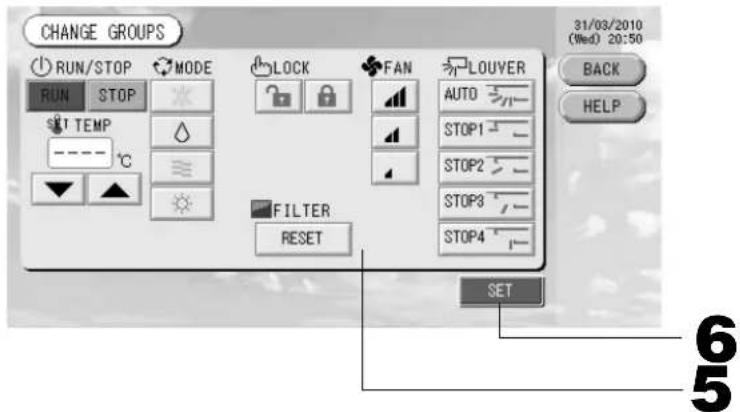
[Function Setting'de (İşlev Ayarında) etkinleştirilen tek tek kilitleme / kilidi açma ayarları]
Bu işlev KXE4 veya daha yeni model iç mekan ünitelerine ve RC-E1 veya daha yeni model uzaktan kumandalara uygulanabilir.
5. Ayarlamak veya değiştirmek için ögenin düğmesine basın.
- Çalıştır/Durdur: RUN (ÇALIŞTIR) veya STOP (DURDUR) düğmesine basın. RUN (ÇALIŞTIR) düğmesiyle çalışma başlar ve STOP (DURDUR) düğmesiyle çalışma durur.
- Sıcaklık ayarı: ▲ veya ▼ düğmesine basın. 18°C ile 30°C arasında bir sıcaklık ayarlayın.
- Mod: Düğmeye basarak △ Auto (Otomatik), ✕ Cool (Soğuk), △ Dry (Kuru), ≈ Fan (Fan) veya ✕ Heat (Isı) seçeneklerini seçin.
* İşlev Ayarlarında Auto Mode (Otomatik Mod) etkinleştirilebilir. 👍 Sayfa 27
- LOCK (KİLITLEME): veya düğmesine basın. - düğmesine bastığınızda, uzaktan kumanda işlemlerine izin verilir ve düğmesine bastığınızda bu işlemler engellenir.
- Fan hızı: □, □ □ veya □ seçeneklerinden birini seçin ve düğmeye basın. Function Settings'de (İşlev Ayarları) etkinleştirilebilir.
· Hava yönü: Auto (Otomatik), stop 1 (1'i durdur), stop 2 (2'yi durdur), stop 3 (3'ü durdur) veya stop 4 (4'ü durdur) seçeneklerinden birini seçin ve düğmeye basın.
- FILTER (FİLTRE): Sıfırlama düğmesine bastığınızda, filtre işareti kapanır.
Ünite maksimum fan hızıyla çalışır.
6. SET (AYARLA) düğmesine basın. Doğrulama ekranında Yes (Evet) düğmesine basın.
Ayarlamak veya değiştirmek istemezseniz, No (Hayır) düğmesine basın.
Not
- BACK (GERİ) düğmesine bastığınızda, bir önceki ekrana geri döner.
- Function Setting'de (İşlev Ayarında) kilitleme/kilidi açma özelliğini tek tek etkinleştiriyorsanız, uzaktan kumanda işlemlerini çalıştır/durdur, mod ve sıcaklık ayarı gibi her bir öğeye izin vermek veya engellemek için ayarlayabilirsiniz.
- Function Setting'de (İşlev Ayarında) kilitleme/kilidi açma özelliğini tek etkinleştirdiğinizde, çalıştır/du-rdur, mod ve sıcaklık ayarlarının tümü kilitliyse uzaktan kumanda işlevleri engellenir. (Filtre işaretinin sıfırlanması gibi bazı işlevlere izin verilmiştir.)
Grup Takımını Çalıştırma
Bu bölümde, Batch Operation (Takım Çalıştırması) için ayarların nasıl yapılacağı veya değiştirileceği ayrıntılı olarak gösterilmektedir.
Grupları takım çalıştırması veya durdurması için önceden ayarlayın.
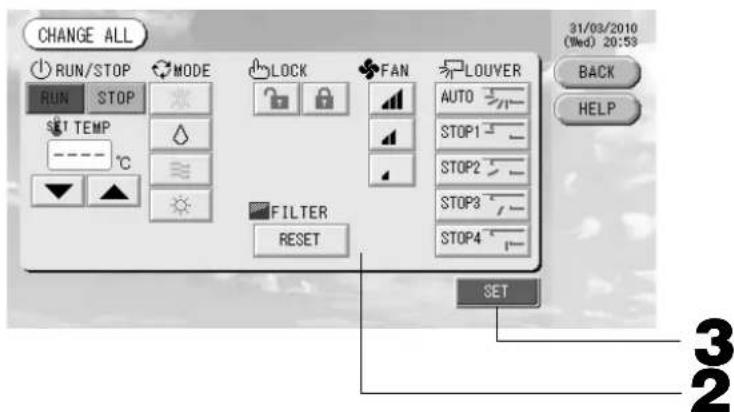
1. Ana Menüde CHANGE ALL (TÜMÜNÜ DEĞİŞTİR) düğmesine basın.
Change All (Tümünü Değiştir) ekranı görüntülenir.

Sayfa 11①, 12⑤⑥

Sayfa 7
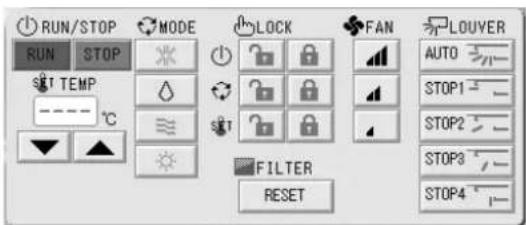
[Function Setting'de (İşlev Ayarında) etkinleştirilen tek tek kilitleme / kilidi açma ayarları]
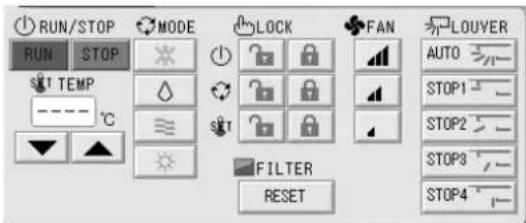
Bu işlev KXE4 veya daha yeni model iç mekan ünitelerine ve RC-E1 veya daha yeni model uzaktan kumandalara uygulanabilir.
Not
Ekran değiştiğinde, hiçbir öğe seçili değildir (sicaklık ayarı boştur). Yalnızca ayarlanacak veya değiştirilecek öğeleri ayarlayın.
2. Ayarlamak veya değiştirmek için ögenin düğmesine basın.
- Çalıştır/Durdur: RUN (ÇALIŞTIR) veya STOP (DURDUR) düğmesine basın. RUN (ÇALIŞTIR) düğmesiyle çalışma başlar ve STOP (DURDUR) düğmesiyle çalışma durur.
- Sıcaklık ayarı: ▲ veya ▼ düğmesine basın. 18°C ile 30°C arasında bir sıcaklık ayarlayın.
- Mod: Düğmeye basarak △ Auto (Otomatik), ✕ Cool (Soğuk), △ Dry (Kuru), ≡ Fan (Fan) veya ✕ Heat (Isı) seçeneklerini seçin.
* İşlev Ayarlarında Auto Mode (Otomatik Mod) etkinleştirilebilir. 👍 Sayfa 27
- LOCK (KİLİTLEME): veya düğmesine basın. - düğmesine bastığınızda, uzaktan kumanda işlemlerine izin verilir ve düğmesine bastığınızda bu işlemler engellenir.
- Fan hızı: 📄, 📄 veya 📄 seçeneklerinden birini seçin ve düğmeye basın.
Function Settings'de (İşlev Ayarları) etkinleştirilebilir.
Hava yönü: Auto (Otomatik), stop 1 (1'i durdur), stop 2 (2'yi durdur), stop 3 (3'ü durdur) veya stop 4 (4'ü durdur) seçeneklerinden birini seçin ve düğmeye basın.
· FILTER (FİLTRE): Sıfırlama düğmesine bastığınızda, filtre işareti kapanır.
Ünite maksimum fan hızıyla çalışır.
- SET (AYARLA) düğmesine basın. Doğrulama ekranında Yes (Evet) düğmesine basın. Ayarlamak veya değiştirmek istemezseniz, No (Hayır) düğmesine basın.
Not
- BACK (GERİ) düğmesine bastığınızda, bir önceki ekrana geri döner.
- Function Setting'de (İşlev Ayarında) kilitleme/kilidi açma özelliğini tek tek etkinleştiriyorsanız, uzaktan kumanda işlemlerini çalıştır/durdur, mod ve sıcaklık ayarı gibi her bir öğeye izin vermek veya engellemek için ayarlayabilirsiniz.
- Function Setting'de (İşlev Ayarında) kilitleme/kilidi açma özelliğini tek tek etkinleştirdiğinizde, çalıştır/du-rdur, mod ve sıcaklık ayarlarının tümü kilitliyse uzaktan kumanda işlevleri engellenir. (Filtre işaretinin sıfırlanması gibi bazı işlevlere izin verilmiştir.)
Program Ayarları
Çalıştırma programları, grup üniteleri olarak ayarlanabilir. Çalıştırma süresi (dakika olarak), çalıştır/durdur, mod, uzaktan kumanda işlemlerini engelleme ve sıcaklık ayarı için gün başına on altı program kaydedilebilir. Ayrıntılı günlük programı (hafta içi, tatil, özel gün 1, özel gün 2) önceden ayarlayın. 🏛 Sayfa 21
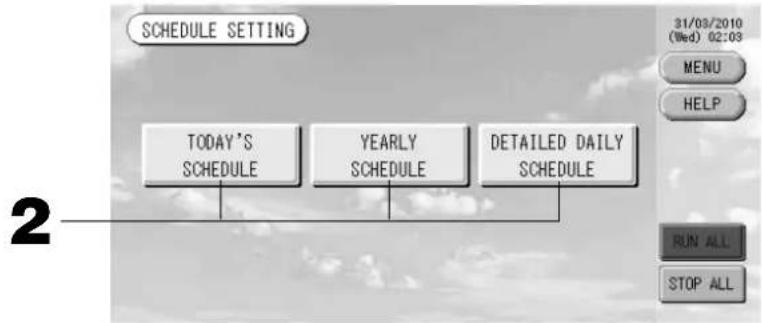
- Ana Menüde SCHEDULE SETTING (PROGRAM AYARI) düğmesine basın. 👍 Sayfa 7 SCHEDULE SETTING (Program Ayarı) ekranı görüntülenir.
flowchart
graph TD
    A["TODAY'S SCHEDULE"] --> B["YEARLY SCHEDULE"]
    B --> C["DETAILED DAILY SCHEDULE"]
■ Geçerli günün programının ayarlanması.
Geçerli güne ait çalıştırma programı, her bir grup üzerinde ayarlanır.
- SCHEDULE SETTING (Program Ayarları) ekranında TODAY'S SCHEDULE (BUGÜNKÜ PROGRAM) düğmesine basın.
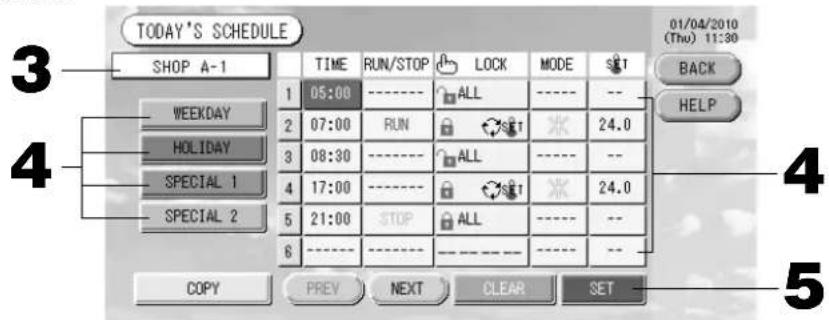
3. Grup adina basin.
Select Group (Grup Seçimi) ekranında grubu seçin. Sayfa 22
4. Listeden değiştirilecek öğeye basın.
“Time” (Saat), “Lock” (Kilitle) veya “Temperature setting” (Sıcaklık ayarı) düğmelerine bastığınızda, her bir öğe için ayrıntılı bir ayarlama ekranı görüntülenir. Sayfa 22, 23
Uygun öğeye basarak "RUN/STOP" (ÇALIŞTIR/DURDUR) veya "MODE" (MOD) ayarlarını değiştirin.
Sayfayı değiştirmek için, PREV (GERİ) veya NEXT (İLERİ) düğmesine basın.
4. WEEKDAY (HAFTA İÇİ), HOLIDAY (TATİL), SPECIAL 1 (ÖZEL GÜN 1) veya SPECIAL 2 (ÖZEL GÜN 2) düğmesini seçin ve basın.
Not
Ayrıntılı günlük programa ait çalıştırma programını önceden ayarlayın.
Aşağıda (Ayrıntılı günlük programın ayarlanması)
5. SET (AYARLA) düğmesine basın. Doğrulama ekranında Yes (Evet) düğmesine basın.
CLEAR (TEMİZLE) düğmesine bastığınızda, seçimler temizlenir.
Not
- BACK (GERİ) düğmesine bastığınızda, SCHEDULE SETTING (Program Ayarları) ekranına geri döner.
- Gruplar arasında program kopyalamak için COPY (KOPYALA) düğmesine basın Sayfa 23
■ Yılık programın ayarlanması
Her grup için yıllık bir çalışma programı ayarlanır. (Yıllık program bir sonraki yıla yansıtılmaz ve her yıl bir kez ayarlanmalıdır.)
2. SCHEDULE SETTING (Program Ayarları) ekranında YEARLY SCHEDULE (YILLIK PROGRAM) düğmesine basın.
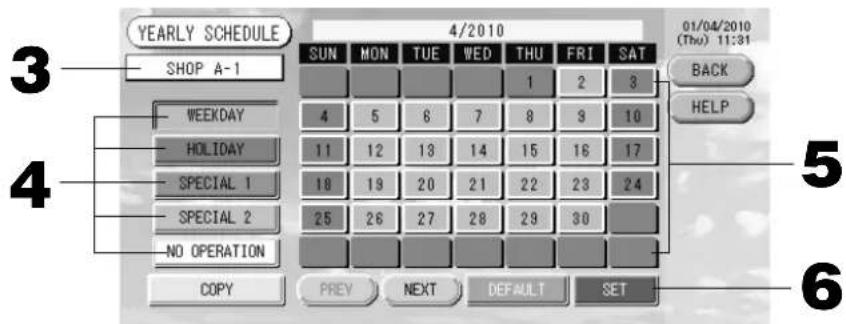
3. Grup adina basin.
Select Group (Grup Seçimi) ekranında grubu seçin. Sayfa 22
4. WEEKDAY (HAFTA İÇİ), HOLIDAY (TATİL), SPECIAL 1 (ÖZEL GÜN 1), SPECIAL 2 (ÖZEL GÜN 2) veya NO OPERATION (ÇALIŞTIRMA YOK) gibi bir ayrıntılı günlük program düğmesini seçin ve basın.
Not
Ayrıntılı günlük programı önceden ayarlayın. 👍 Aşağıda (Ayrıntılı günlük programın ayarlanması)
5. Tarihe basın (birden çok tarih seçebilirsiniz).
Seçtiğiniz ayrıntılı günlük program, o gün için uygulanır. Bununla birlikte, geçerli gün veya geçmiş günler seçilemez. Ayı değiştirmek için PREV (GERİ) veya NEXT (İLERİ) düğmelerine basın. Ayı değiştirmek için PREV (GERİ) veya NEXT (İLERİ) düğmelerine basın.
Not
DEFAULT (VARSAYILAN) düğmesine bastığınızda, Cumartesi ve Pazar günleri tatil, diğer günler ise hafta içi olarak ayarlanır.
6. SET (AYARLA) düğmesine basın. Doğrulama ekranında Yes (Evet) düğmesine basın.
Ayar yapmak istemezseniz, No (Hayır) düğmesine basın.
- BACK (GERİ) düğmesine bastığınızda, SCHEDULE SETTING (Program Ayarları) ekranına geri döner.
- COPY (KOPYALA) düğmesine bastığınızda, gruplar arasında kopyalama işlemi yapılırken Copy Schedule Screen (Programı Kopyalama Ekranı) belirir.

Sayfa 23
■ Ayrıntılı günlük programın ayarlanması
Ayrıntılı günlük program, her bir grup için ayarlanır.
Program hafta içini, tatili, özel gün 1'i ve özel gün 2'yi gösterir ve işlem her bir grup için ayarlanabilir.
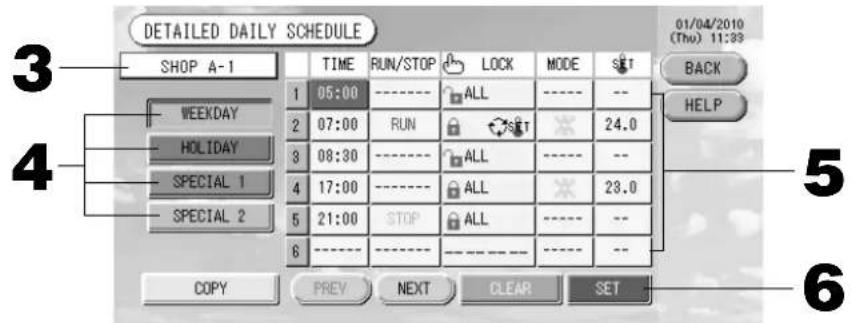
-
SCHEDULE SETTING (PROGRAM AYARI) ekranında DETAILED DAILY SCHEDULE (AYRINTILI GÜNLÜK PROGRAM) düğmesine basın.
-
Grup adina basin.
Group Select (Grup Seçimi) ekranında grubu seçin. 👍 Aşağıda (Çeşitli ekranlar)
-
WEEKDAY (HAFTA İÇİ), HOLIDAY (TATİL), SPECIAL 1 (ÖZEL GÜN 1) veya SPECIAL 2 (ÖZEL GÜN 2) gibi ayrıntılı günlük program düğmesini seçin ve basın.
-
Listeden değiştirilecek öğeye basın.
“Time” (Saat), “Lock” (Kilitle) veya “Temperature setting” (Sıcaklık ayarı) düğmelerine bastığınızda, her bir öğe için ayrıntılı bir ayarlama ekranı görüntülenir. Sayfa 22, 23
Uygun öğeye basarak "RUN/STOP" (ÇALIŞTIR/DURDUR) veya "MODE" (MOD) ayarlarını değiştirin.
Sayfayı değiştirmek için, PREV (GERİ) veya NEXT (İLERİ) düğmesine basın.
- SET (AYARLA) düğmesine basın. Doğrulama ekranında Yes (Evet) düğmesine basın.
CLEAR (TEMİZLE) düğmesine bastığınızda, seçimler temizlenir.
Not
- BACK (GERİ) düğmesine bastığınızda, SCHEDULE SETTING (Program Ayarları) ekranına geri döner.
- Gruplar arasında program kopyalamak için COPY (KOPYALA) düğmesine basın. 👍 Sayfa 23
■ Çeşitli ekranlar
[Select Group (Grup Seçimi)ekranı]
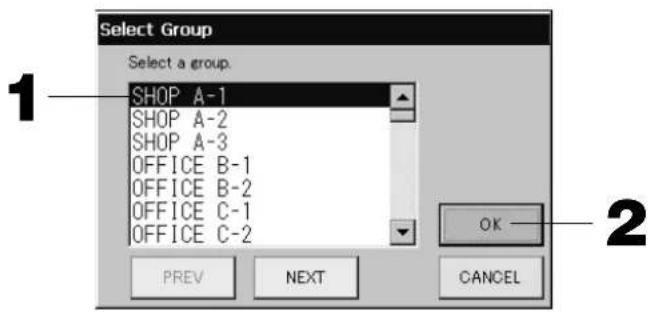
- Seçmek istediğiniz grup adına basın.
Seçilen grup adı vurgulanır.
Sayfayı değiştirmek için, PREV (GERİ) veya NEXT (İLERİ) düğmesine basın.
- OK (TAMAM) düğmesine basın.
Seçilen grup ayarlanabilir.
Ayarlamak istemiyorsanız, CANCEL (İPTAL) düğmesine basın. Bir önceki ekrana geri döner.
[Schedule Time Setting Screen (Program Süresi Ayarlama Ekranı)]
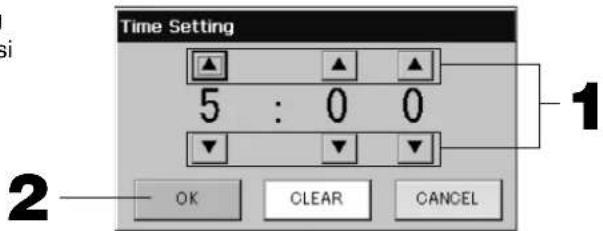
- ▲ ▼ düğmelerine bastığınızda, saat ve dakika değişir (24 saate ayarlı ekran).
- OK (TAMAM) düğmesine basın.
Saat değiştirilir ve ekran kapanır. Yaptığınız değişikliği iptal etmek için CANCEL (İPTAL) düğmesine basın. CLEAR (TEMİZLE) düğmesine bastığınızda, girdiğiniz geçerli değerler temizlenir ve girdi boşaltılır.
[Remote Controller Lock/Unlock (Uzaktan Kumanda Kilitleme/Kilidi Açma) ekranı] Bu, uzaktan kumanda işlemlerine izin vermek veya engellemek için kullanılır.
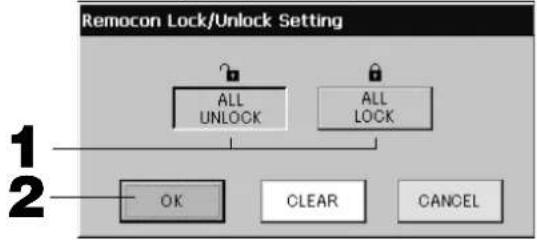
flowchart
graph TD
    A["ALL UNLOCK"] --> B["OK"]
    C["ALL LOCK"] --> D["CLEAR"]
    E["1"] --> F["2"]
    G["CANCEL"] --> H["2"]
[Function Setting'de (İşlev Ayarında) etkinleştirilen tek tek kilitleme / kilidi açma ayarları]
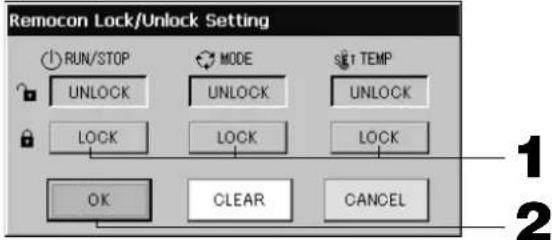
-
Uzaktan kumanda işleminin engelleneceği öğelerin düğmesine basın (birden çok öğe seçilebilir).
-
OK (TAMAM) düğmesine basın.
Engellenen öğe değişir ve ekran kapanır.
Yaptığınız değişikliği iptal etmek için CANCEL (İPTAL) düğmesine basın.
CLEAR (TEMİZLE) düğmesine bastığınızda, seçilen ögenin seçimi kaldırılır.
[Schedule Temperature Setting Screen (Program Sıcaklığı Ayarlama Ekranı)]
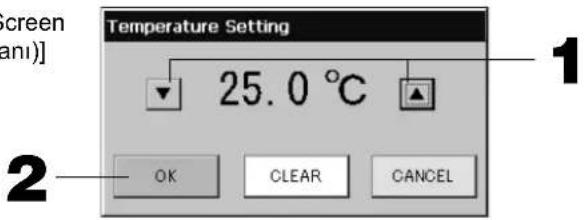
-
▲▼ düğmelerine bastığınızda sıcaklık değişir. (18 – 30°C)
-
OK (TAMAM) düğmesine basın.
Sıcaklık değişir ve ekran kapanır.
Yaptığınız değişikliği iptal etmek için CANCEL (İPTAL) düğmesine basın.
CLEAR (TEMİZLE) düğmesine bastığınızda, girdiğiniz geçerli değerler temizlenir ve girdi boşaltılır.
[Copy Schedule Screen (Program Kopyalama Ekranı)]
Seçili programı uygulayan grupları seçin.
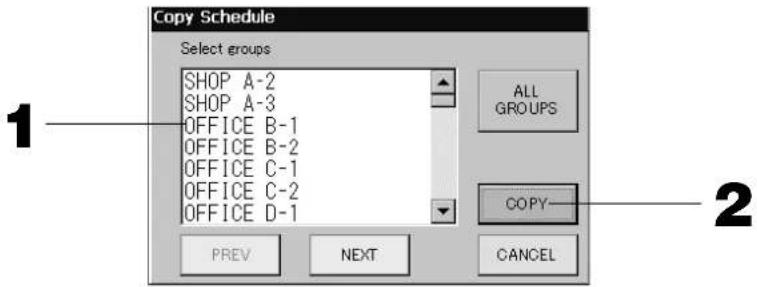
- Seçmek istediğiniz grup adına basın (birden çok grup seçilebilir).
Sayfayı değiştirmek için, PREV (GERİ) düğmesine veya NEXT (İLERİ) düğmesine ya da ▲▼ düğmelerine basın.
Tüm grupları seçmek için lütfen ALL GROUPS (TÜM GRUPLAR) düğmesine basın. Tüm grupları seçmeyi iptal etmek için ALL GROUPS (TÜM GRUPLAR) düğmesine tekrar basın.
- COPY (KOPYALA) düğmesine basın. Doğrulama ekranında Yes (Evet) düğmesine basın.
Ekran üzerinde seçilen grubun programı, listede kontrol edilen gruplara kopyalanır. Ayar yapmak istemiyorsanız, No (Hayır) düğmesine basın. Ayar yapmak istemiyorsanız, No (Hayır) düğmesine basın.
Not
- Seçilen gruba iki kez basarsanız, iptal edilir.
- CANCEL (İPTAL) düğmesine bastığınızda, bir önceki ekrana geri döner.
Ayrıntılı Ünite Bilgilerinin İncelenmesi
Her grubun ünite sayıları ve durumu izlenebilir.
- ALL GROUPS (TÜM GRUPLAR) ekranında 📋 Sayfa 17) veya GROUP (PANEL) (GRUP (PANEL)) ya da GROUP (LIST) (GRUP (LİSTE)) 📋 Sayfa 15, 17) ekranında UNIT LIST (ÜNİTE LİSTESİ) düğmesine basılmışsa, UNIT LIST (ÜNİTE LİSTESİ) düğmesine basın.
Grupta bulunan üniteler görüntülenir.
Sayfayı değiştirmek için, PREV (GERİ) veya NEXT (İLERİ) düğmesine basın.
![[LOUNGE A]GROUP,UNIT LIST 31/03/2010 (Wed) 08:39 UNIT No. RUN/STOP MODE SET AUTO ALRM OTHERS 1 113 STOP 24.0 26 AUTO -- 2 114 STOP 24.0 25 AUTO -- 3 4 5 6 PREV NEXT UNIT INFO BACK HELP 2](/content/2026/02/371747/images/e6a40b678e96b6ece8981c4857b7c99f7897cd9280a146f21908b378ac838c5d.jpg)
- Daha fazla bilgi görüntülemek için, ünite sayısına basın. Vurgulanınca UNIT INFO (ÜNİTE BİLGİLERİ) düğmesine basın.
Üniteye ait bilgiler görüntülenir.
[Unit Information Screen (Ünite Bilgileri Ekranı)]
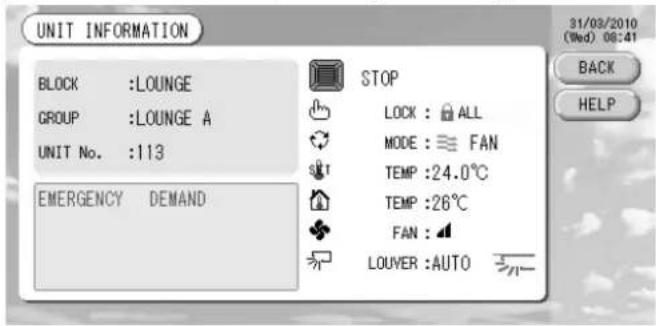
Not
- Bakım ekranının içeriğiyle ilgili ayrıntılar, yalnızca bu ekranda kontrol edilebilir. Diğer ekranlarda, yalnızca Inspection 1, 2'nin (Denetim 1, 2'nin) renk sınıflandırması ve yedekleme işlemi bulunmaktadır.
- BACK (GERİ) düğmesine bastığınızda, bir önceki ekrana geri döner.
- UNIT No. (ÜNİTE No.) ekranı resimden farklı olabilir. (Diğer bütün ekranlar gibi)
Ekran sistemi iletişim yöntemine göre değişir (Sayfa 27 Fonksiyon Ayarı, SL Modu).
Prev. SL) [3-04] New SL) [005]
Super Link No. ↑ ünite adresi ünite adresi
Hesaplama Ayarlarí (sadece SC-SL3NA-BE)
① Ünite Tanımlama
- SYSTEM CONFIGURATION (Sistem Yapılandırması) ekranında UNIT DEFINITION (ÜNİTE TANIMLA-MA) düğmesine basın. 👍 Sayfa 8 UNIT DEFINITION (Ünite Tanımlama) ekranı görüntülenir.
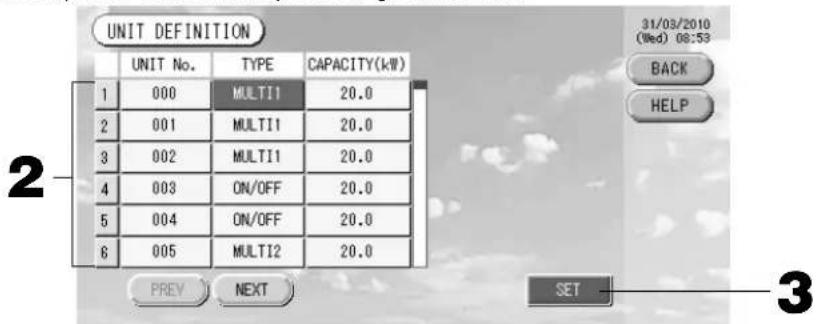
2. Listeden ayarlanacak veya değiştirilecek öğeye basın.
"TYPE" (TİP) öğesine her bastığınızda, ünite tipi değişir.
MULTI1 : soğutucu akışının miktarına göre hesaplama. KX Serisi ve GHP için kullanılır. KX Serisi ve GHP için kullanılır.
MULTI2 : ısı açık/kapalı hesaplaması. KX Serisi ve GHP için kullanılır.
RUN/STOP (ÇALIŞTIR/DURDUR) : ünitenin çalışma süresine göre hesaplama. KX Serisi, PAC ve GHP için kullanılır.
"CAPACITY" (KAPASİTE) ögesine basarak değiştirebilirsiniz. (0 – 200 [kW]) Sayfa 26
Sayfayı değiştirmek için, PREV (GERİ) veya NEXT (İLERİ) düğmesine basın.
Not
- Lütfen aynı güçölçer veya gazölçer sistemi için aynı öğeleri seçin.
- MULTI1 veya MULTI2 seçtiğinizde, fan modu birimleri hesaplama dışı tutulur. Fan modu birimlerini hesaplamak için lütfen RUN/STOP (ÇALIŞTIR/DURDUR)'u seçin.
- Gece kullanılan bekleme enerjisi vs. hesaplamaya dâhil olmayıp güçölçer veya gazölçerin değerine eşit değildir. Lütfen hesaplamaları hesap tablosunda düzeltin.
3. SET (AYARLA) düğmesine basın. Doğrulama ekranında Yes (Evet) düğmesine basın.
Ayar yapmak istemezseniz, No (Hayır) düğmesine basın.
BACK (GERİ) düğmesine bastığınızda, sistem SYSTEM CONFIGURATION (Sistem Yapılandırması) ekranına geri döner.
② Sürenin hesaplama için ayarlanması
Bir günü hesaplama için iki ayrı süreye bölebilirsiniz.
Süreyi ikiye bölmek gerekmiyorsa, süre zamanını 0:00 - 24:00 olarak ayarlayabilirsiniz.
- SYSTEM CONFIGURATION (SİSTEM YAPILANDIRMASI) ekranında ACCOUNTING PERIOD (HESAP-LAMA SÜRESİ) düğmesine basın. 📋 Sayfa 8
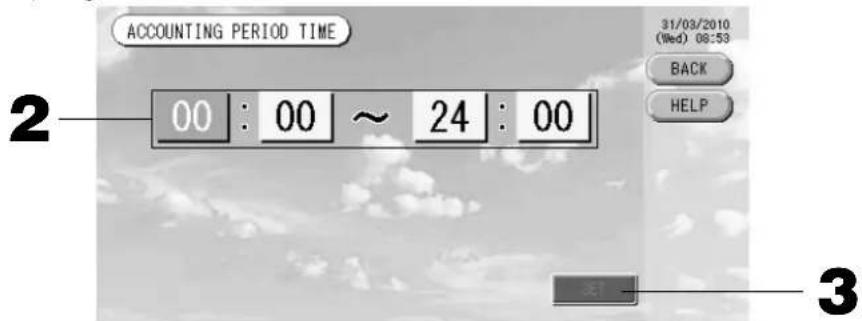
- Başlangıç saati veya bitiş saati için saat veya dakika düğmelerine basın.
Saati girin. 👍 Sayfa 26
- SET (AYARLA) düğmesine basın. Doğrulama ekranında Yes (Evet) düğmesine basın.
Ayarlamak istemiyorsanız, No (Hayır) düğmesine basın.
BACK (GERİ) düğmesine bastığınızda, sistem SYSTEM CONFIGURATION (Sistem Yapılandırması) ekranına geri döner.
Uyarí
Bu ürün tarafından hesaplanan enerji tüketimi OIML'ye uygun değildir ve hesaplamaların sonuçlarına dair herhangi bir garanti verilmemektedir.
Bu ürün sadece enerji tüketimi (doğal gaz, elektrik gücü) dağılımını hesaplar. Klima fiyatlandırmalarını sizin hesaplamanız gerekecektir.
Geçerli aya ve önceki iki aya ait hesaplama verileri kaydedilir. Hesaplanan verilerin dekontunu çıkarma yöntemi için 28. sayfadaki (USB Belleğinin Kullanılması) bölümüne bakınız.
Kullanışlı İşlevler
Sayıların ve Karakterlerin Girilmesi
■ Sayıların girilmesi
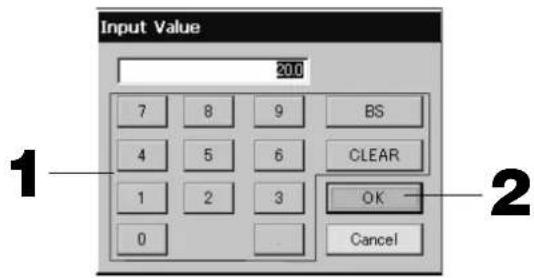
1. Sayı değerini girmek için düğmesine basın.
BS düğmesi : geri alma. (Bir sayıyı siler.) CLEAR (TEMİZLE) düğmesi : girdiyi siler. (Tüm sayıları siler.)
2. OK (TAMAM) düğmesine basın.
Sayı değiştirilir ve ekran kapanır. Yaptığınız değişikliği iptal etmek için Cancel (İptal) düğmesine basın.
■ Karakterlerin girilmesi
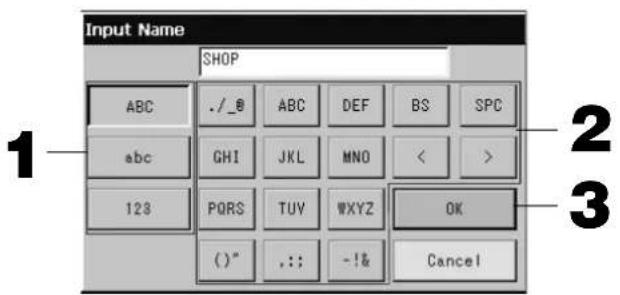
1. Bir harf seçin ve düğmeye basın.
2. Grup adını girin.
ABC veya abc düğmesi seçildiğinde, her bir düğmeye çeşitli harfler atanır ve düğmeye her bastığınızda karakter değişir.
ABC düğmesi : büyük harfler girilir.
abc düğmesi : küçük harfler girilir.
123 düğmesi : numaralar girilir.
BS düğmesi : geri alma. (Bir karakteri siler.)
SPC düğmesi : bir boşluk girer.
<> düğmeleri : imleci sola veya sağa doğru hareket ettirir.
3. OK (TAMAM) düğmesine basın.
Ad değiştirilir ve ekran kapanır. Yaptığınız değişikliği iptal etmek için Cancel (İptal) düğmesine basın.
* Blok veya grup adları, en fazla 16 karakter olarak girilebilir.
İşlev Ayarları
Arka ışığı kapatma, otomatik mod düğmesini geçerli veya geçersiz kılma, uzaktan kumanda işlevlerini tek tek kilitleme veya kilidi açma için bekleme süresi ayarlanır.
Function Settings'i (İşlev Ayarlarını) değiştirmek için, aşağıdaki adımları izleyin.
- Ana Menüde FUNCTION SETTING (İŞLEV AYARI) düğmesine basın. 👍 Sayfa 7
[Function Setting Screen (İşlev Ayarlama Ekranı)]
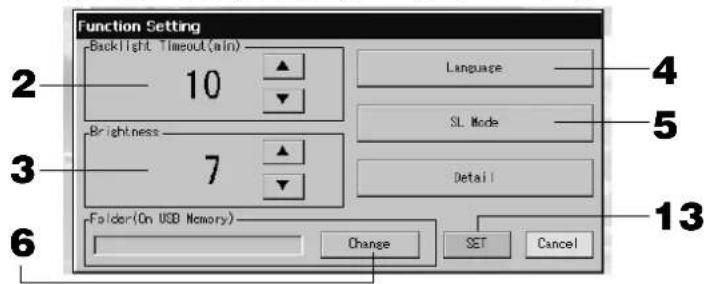
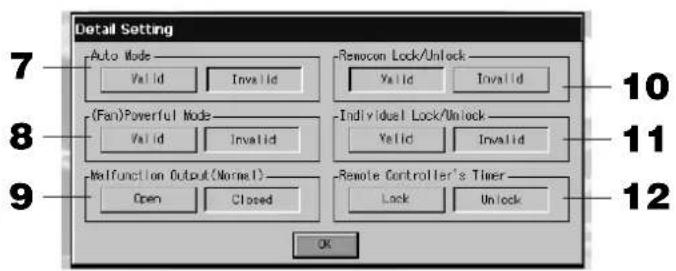
[Ayrıntı Ayarları ekranı]
- ▲▼ düğmelerini kullanarak Backlight Timeout (Arka Işık Bekleme) süresini seçin. (Varsayılan fabrika ayarları: 10) Dokunmatik panel üzerinde yapılan en son işlem ile monitörün arka ışığının kapanması arasında geçen süre seçilebilir.
- ▲▼ düğmelerini kullanarak Brightness'ı (Parlaklığı) seçin. (Varsayılan fabrika ayarları: 7) Monitör arka ışığının parlaklığı seçilebilir.
- "Language" (Dil) değiştirin. Bu düğmeye basıldığında istenen dil seçilir. Lütfen ünitenin satın alındığı mağazayla iletişim kurun.
- "SL-Mode" (SL Modu) seçin. Onu iletişim sistemini ayarlarken kullanın (Fabrika ayarı : New). Genelde değiştirmek gerekmez.
Ayar yanlışsa, klimaların bazıları veya hepsiyle iletişimin kesilmesine yol açabilir.
Lütfen üniteyi aldığınız mağazayla temasa geçin.
- Change (Değiştir) düğmesine basın.
Hesaplanan verileri USB belleğine aktarmak için klasör adını belirtebilirsiniz. (sadece SC-SL3NA-BE)
- Auto Mode (Otomatik Mod) için "Valid" (Geçerli) veya "Invalid" (Geçersiz) düğmesine basın. (Varsayılan fabrika ayarları: Invalid (Geçersiz))
Bu, GROUP SETTINGS (GRUP AYARLARI) ekranında ve CHANGE All (Tümünü DEĞİŞTİR) EKRANINDA AUTO (OTOMATİK) düğmesini etkinleştirir veya devre dışı bırakır.
Auto Mode'u (Otomatik Modu) INVALID (GEÇERSİZ) olarak ayarlarsanız, △AUTO (OTOMATİK) düğmesi ekranda gösterilmez.
Bu işlev açık hava ünitelerine (soğutucu/ısıtıcı serbest multi KXR, GHP-R serileri ya da üzeri ve PAC) uygulanabilir. Yukarıdaki açık hava ünitelerinin dışındakiler için lütfen Auto (Otomatik) Modunu kullanmayın. Lütfen üniteyi satın aldığınız mağazayla temasa geçin.
- Fan Güçlü Modu için "Valid" (Geçerli) veya "Invalid" (Geçersiz) düğmesine basın. (Fabrika ayarı : Geçersiz)
Bu, GROUP SETTINGS (GRUP AYARLARI) ekranında ve CHAGE All (TÜMÜNÜ DEĞİŞTİR) ekranında düğmesini etkinleştirir veya devre dışı bırakır.
Fan Güçlü modunu Geçersiz olarak ayarlarsanız düğmesi ekranda gösterilir.
Lütfen ünitenin satın alındığı mağazayla iletişim kurun.
- Malfunction Output (Normal) (Arıza Çıktısı (Normal)) için “Closed” (Kapalı) veya “Open” (Açık) seçeneğini seçin. (Varsayılan fabrika ayarları: Closed (Kapalı))
Klima ünitesinin normal çalışması sırasında arıza çıktısı için durumu "Closed" (Kapalı) veya "Open" (Açık) olarak seçebilirsiniz.
Daha ayrıntılı bilgi almak için servis temsilcinizle veya ünitenin kurulumunu yapan kişiyle bağlantı kurun.
- Birden fazla merkezi kontrole sahip bir klimayı idare ederken, uzaktan kumandanın engelleme ayarıyla ilgili bu klimada birden fazla merkezi kontrol ayarı yapılmışsa, bu durum kullanıcı istese bile klimanın uzaktan kumanda ile çalıştırılamamasına neden olabilir. Bu yüzden, böyle bir durumda izin/engelleme ayarının bağımlı merkezi kontrollerle değil yalnızca ana merkezi kontrolle yapıldığından emin olun. (Fabrika değeri : Valid)
Ayrıca, bu merkezi kontrole acil durdurma girişi gibi harici bir giriş kablosu bağlandığında bu ayarı "valid" (geçerli) hale getirin.
Lütfen üniteyi aldığınız mağazayla temasa geçin
- Individual Lock/Unlock (Tek Tek kilitleme/Kilidi Açma) için “Valid” (Geçerli) veya “Invalid” (Geçersiz) düğmesine basın. (Varsayılan fabrika ayarları: Invalid (Geçersiz))
Bu, uzaktan kumandanın çalıştır/durdur, mod ve sıcaklık ayarları gibi tek tek işlemlerine izin vermenizi ve engellemenizi etkinleştirir veya devre dışı bırakır.
Not
Bu işlev KXE4 veya daha yeni model iç mekan ünitelerine ve RC-E1 veya daha yeni model uzaktan kumandalara uygulanabilir.
- Remote Controller's Timer (Uzaktan Kumanda Zamanlayıcısı) için “Unlock” (Kilidi Aç) veya “Lock” (Kilitle) düğmesine basın. (Varsayılan fabrika ayarları: Unlock (Kilidi Aç))
Bu, bir grupta tanımlanan tüm klimalar için uzaktan kumanda zamanlayıcısına izin verir veya engeller.
- SET (AYARLA) düğmesine basın.
Yaptığınız değişikliği iptal etmek için Cancel (İptal) düğmesine basın.
Not
LCD'nin kullanım ömrünü uzatmak için, arka ışık bekleme süresini mümkün olduğu kadar kısa olarak ayarlayın.
Güç Kesintilerinde Yapılan Düzeltmeler
▶ Güç kesintisi sırasında korunan veri
- Sistem yapılandırması Sayfa 8'de tanımlanmıştır
- Program ayarları Sayfa 20'de yapılmıştır
- İşlev ayarları Sayfa 27'de yapılmıştır
- Güç kesintisine kadar olan güç tüketiminin hesaplama verisi (yalnızca SC-SL3NA-BE)
▶ Güç kesintisi sırasında korunmayan veri
- Güç kesintisinden önce iç ünitelerin çalışma koşulları ve ön ayarlı durumu (çalışma modu, ayarlanan sıcaklık ve uzaktan kumandaya izin verme ya da engellemeyle ilgili ön ayarlı durum, vs. dahil).
Güç kesintisi 48 saatten daha uzun sürerse, ünitenin içinde bulunan saat durur ve grupların çalışması program ayarlarını izleyemez. Lütfen saati sıfırlayın.
Elektrik kesintisinin 48 saatten az sürmesi halinde saati sıfırlamanız gerekmez ve her grup aşağıdaki kurala göre çalışır/durur.
Güç kesintisi sona erdiğinde, her bir grubun çalışması güç kesilmeden önceki ayara en yakın programı izler. En yakın program ayarında herhangi bir ayar bulunmuyorsa, ikinci en yakın program ayarını izler.
O gün için herhangi bir program ayarı bulunmuyorsa, bu merkezi konsol hiçbir gruba çalışma sinyali göndermez.
USB Belleğin Kullanılması
Dikkat
- Sistemle birlikte verilen USB Belleğinin kullanıldığından emin olun.
- Bu işlemleri, USB belleği üniteye taktıktan sonra gerçekleştirin. 🖼 Sayfa 4
- On iki aylık hesaplama verileri saklanır. Lütfen on iki aylık verileri USB belleğini kullanarak bir bilgisayara kaydedin.
- USB belleğinin ekran ışığı hızlı yanıp sönerken lütfen çalıştırmayın.
İşlemlerinizi yapmak veya USB belleğini çıkarmak için mutlaka ekran ışığının yavaş yanıp sönmesini bekleyin.
Kullandığınız USB belleğinde yanıp sönen kırmızı ışık yoksa, lütfen her işlemden sonra bir süre bekleyin.
USB belleğini ancak bütün işlemler tamamlandıktan sonra çıkarın.
USB bellekte önceden klasör oluşturulması önerilir.
- Ana Menüde IMPORT EXPORT (AL/VER) düğmesine basın. Sayfa 7
[Import/Export Screen (Al/Ver Ekrani)]
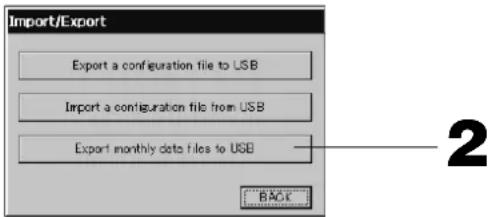
- "Export monthly data files to USB" (Aylık veri dosyalarını USB'ye ver) düğmesine basın. Folder Selection (Klasör Seçimi) ekranında klasörü seçin.
![[Folder Selection Screen (Klasör Seçimi Ekranı)] Export monthly data files to USB Folder: ¥USBDisk¥T01 Select a folder. ¥USBDisk OS_D006 T01 T02 OS_B004 OS_C005 OK PREV NEXT CANCEL 3 4](/content/2026/02/371747/images/a0133925290fdcab4dd18fb39b755ae3ed0937e5108922b006ad8af1f458031c.jpg)
- Seçmek istediğiniz klasöre basın.
Sayfayı değiştirmek için, PREV (GERİ) veya NEXT (İLERİ) düğmesine basın.
- OK (TAMAM) düğmesine basın.
Bir doğrulama ekranı (Hesaplama verileri dosyası gönderme onay ekranı / Tanımlama dosyası yedekleme doğrulama ekranı) görüntülenir. Bu ekranlardan birinde "OK" (TAMAM) düğmesine basın.
Not
- CANCEL (İPTAL) düğmesine bastığınızda, bir önceki ekrana geri döner.
- "Import a configuration file from USB" (USB'den bir yapılandırma dosyası al) düğmesine ihtiyaç yoktur.
- PC'de hesaplama yapmak için sistemle birlikte verilen CD-ROM'a bakın.
Önemli!!
Hesaplama Verileri
(1) Hesaplama verilerini USB belleğine aktarmak için yukarıdaki prosedürü izleyin.
(2) USB belleğini merkezi kontrolden çıkarıp bilgisayara bağlayın.
(3) Bu üniteyle birlikte verilen CD-ROM'u PC'ye takın ve yazılımı başlatın.
(4) Yazılımı CD-ROM menüsüne göre çalıştırın.
* USB belleğin her zaman bu üniteye bağlı kalması gerekli değildir.
* Hesaplama verileri yazılımını kurduktan sonra, (3) ve (4) no'lu adımlar gereksizdir. Yazılımı CD-ROM'daki kılavuza uygun şekilde çalıştırın.
- Ana Menüde IMPORT EXPORT (AL/VER) düğmesine basın.

Sayfa 7
[Import/Export Screen (Al/Ver Ekranı)]
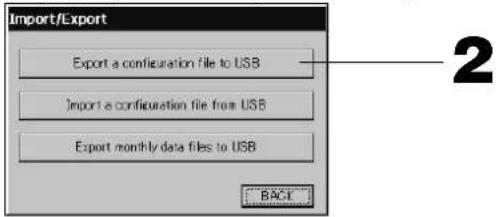
- "Export a configuration file to USB" (USB'ye bir yapılandırma dosyası ver) düğmesine basın.
Folder Selection (Klasör Seçimi) ekranında klasörü seçin.

Yukarıda [Folder Selection Screen (Klasör Seçimi Ekranı)]
Not
- BACK (GERİ) düğmesine bastığınızda, bir önceki ekrana geri döner.
- "Import a configuration file from USB button" (USB'den bir yapılandırma dosyası al) düğmesine ihtiyaç yoktur.
Definition (Tanımlama) verilerini yedekleyerek, aşağıdaki verilerin yedeği kolaylıkla alınabilir:
- Blok ve grup tanımları
- Program ayarları
- Blok ve grup tanımları - Program ayarları
Alarm Geçmişinin İncelenmesi
- SYSTEM CONFIGURATION (Sistem Yapılandırması) ekranında ALARM HISTORY (ALARM GEÇMİŞİ) düğmesine basın. 🖼️ Sayfa 8
ALARM HISTORY (Alarm Geçmişi) ekranının içeriğini kontrol edin.
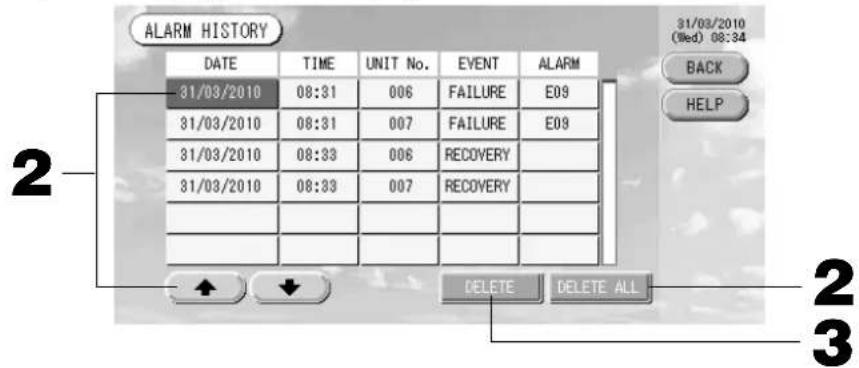
- Silmek istediğiniz tarihe basın.
Tarih vurgulanır. ▲↓ düğmelerini kullanarak tarih seçimini değiştirin.
- DELETE (SİL) düğmesine basın.
Seçilen Alarm History (Alarm Geçmişi) öğesi silinir.
- DELETE ALL (TÜMÜNÜ SİL) düğmesine basın.
Tüm Alarm History (Alarm Geçmişi) öğeleri silinir.
- BACK (GERİ) düğmesine bastığınızda, sistem SYSTEM CONFIGURATION (Sistem Yapılandırması) ekranına geri döner. 👁 Sayfa 8
Sistem Bilgileri
Kullanılan Air-Conditioner Management System (Klima Yönetim Sistemi) sürümü doğrulanabilir.
SC-SL3NA-BE'de, gaz ölçer veya watt ölçerden gelen o günkü darbe girişini onaylayabilirsiniz. durumunda, mevcut günün darbe girdi sayısı toplamını gazölçer veya güçölçerden onaylayabilirsiniz.
- Ana Menüde SYSTEM INFORMATION (SİSTEM BİLGİLERİ) düğmesine basın.

Sayfa 7
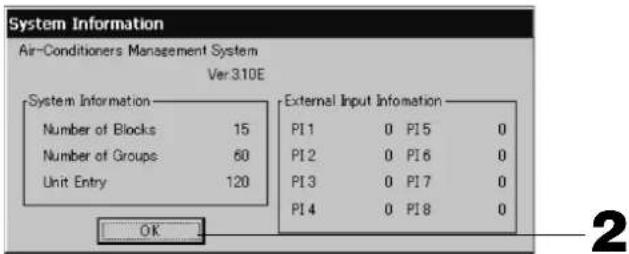
- İçeriği kontrol ettikten sonra OK (TAMAM) düğmesine basın.
System Information (Sistem Bilgileri) ekranı kapanır.
Yardim
- HELP (YARDIM) düğmesine basın.
Görüntülenen ekranla ilgili ayrıntılar gösterilir.
▲▼ düğmelerine basarak içeriği kontrol edin.
- BACK (GERİ) düğmesine basın.
Bir önceki ekrana geri döner.
Bakım
Sistemi temizlemek için, yumuşak ve kuru bir bezle silin. Çok kirliyse, dokunmatik panel haricinde, silmek için ıllık suda eritilmiş nötr bir temizleyici kullanın ve ardından temiz suyla yeniden silin.
Uyari
Boya incelticiler, organik solventler veya güçlü asitler kullanmayın.
Aksi halde sistemin rengi değişebilir ve boyası çıkabilir.
Kapat
Ana Menüdeki SHUT DOWN (KAPAT) düğmesine basıldıktan sonra onaylama ekranı görüntülenir, lütfen şifrenizi (*) girin.
(*) Sayfa 6'ya bakınız.
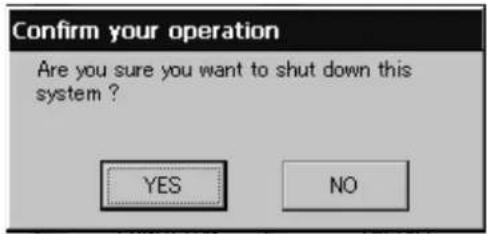
Yes (Evet) düğmesine bastığınızda, ekran aşağıdaki şekilde değişir (a).
"Please switch off the power supply." (Lütfen güç kaynağını kapatın) mesajını alıncaya kadar lütfen bekleyin.
Gücü kapatmadığınızda No (Hayır) düğmesine basın.
Ekran aşağıdaki şekilde değiştiğinde (b), gücü kapatabilirsiniz.

| Sarı renkte bir ünite simgesi görüntüleniyor. | Ünite arızalanmış. Arızalı ünite durdurulmuş.Üniteyi satın aldığınız mağazaya başvurun. Mağazaya şu bilgileri vermeniz gerekecektir: “ünite simgesinin rengi”, “arıza durumu”, “arızalı ünitenin model adı”, “Hata No. (E00)”, vb. |
| Mavi renkte bir ünite simgesi görüntüleniyor. | Bir iletişim hatası oluşmuş.Üniteyi satın aldığınız mağazaya başvurun. Mağazaya şu bilgileri vermeniz gerekecektir: “ünite simgesinin rengi”, “arıza durumu”, “arızalı ünitenin model adı”, vb. |
| Filtre işareti yanıyor. | Hava filtresini temizleyin.(Temizleme yöntemini öğrenmek için, klima ünitesiyle verilen kılavuza bakın.)Temizlikten sonra filtre sıfırlama düğmesine basın. |
| Bakım ekranı yanıyor. | Düzenli olarak denetim yapılması gereklidir.Üniteyi satın aldığınız mağazaya başvurun. Mağazaya şu bilgileri vermeniz gerekecektir: “bakım ekranı rengi”, “ünitenin model adı”, vb.*Ünite numarası ve bakım ekranı içeriği, UNIT INFORMATION (Ünite Bilgileri) ekranından kontrol edilebilir.Sayfa 24 |
| Dokunduğunuzda ekran değişmiyor. | Elektrostatik boşalmaya bağlı olarak arıza ortaya çıkmış olabilir. Sistemi kapatıp yeniden açın (güç kaynağını sıfırlama).Yukarıdaki işlemi gerçekleştirdiğiniz halde sistem normal çalışmazsa, ünite zarar görmüş olabilir. Bu nedenle, sistemi satın aldığınız mağazaya başvurun ve “arıza durumunu” bildirin. |
| Ekran görüntülenmiyor (karanlık). | Belirli bir süre sonra, ekranı korumak için arka ışık (aydınlatma) kapatılır. (Ekranın yeniden belirmesi biraz zaman alabilir.)Elektrostatik boşalmaya bağlı olarak arıza ortaya çıkmış olabilir. Sistemi kapatıp yeniden açın (güç kaynağını sıfırlama).Yukarıdaki işlemi gerçekleştirdiğiniz halde sistem normal çalışmazsa, ünite zarar görmüş olabilir. Bu nedenle, sistemi satın aldığınız mağazaya başvurun ve “arıza durumunu”bildirin. |
| Uzaktan kumanda ekranı ile ünitenin ekran görüntüsü birbirine uymuyor. | Bir grupta birden çok ünite kayıtlıysa, grubu temsil eden üniteye ait ayarlar görüntülenir. Ünitelerin her birinin durum ekranını kontrol edin.Grupta bir veya daha çok ünite çalışıyorsa, Run/Stop (Çalıştır/Durdur) için “Run” (Çalıştır) seçeneği görüntülenir ve tüm üniteler durdurulduğunda “Stop” (Durdur) seçeneği görüntülenir. |
| Klima ünitesi kendi başına çalışıyor. | Program ayarlarını kontrol edin. Programlanan grup ayarları değiştirilebilir.[4444] Sayfa 20 |
| Dokunduğunuzda ünitenin ısındığını hissettiniz. | Ünite ısınabilir, ancak bu herhangi bir sorun olduğunu göstermez.Oda sıcaksa, ünite daha kolay ısınır. Üniteyi, sıcaklığın 40°C veya daha düşük olduğu bir ortamda kullanın.Ana ünite ısındığında, düğmelerle işlem yaparken dikkatlı olun. |
| Hesaplama sonuçları doğru değil. (sadece SC-SL3NA-BE) | Bir gün içindeki toplam çalışma süresi 30 dakikadan daha azsa, ünite hesaplama için yeterli ölçüde çalışmamıştır. Bu nedenle, hesaplama sonuçları biraz düşük çıkabilir.Klima tatil ve benzeri durumlarda tüm gün kullanılmasa bile bekleme enerjisi tüketmeye devam eder. Güç tüketimi eşit dağılımda yalnızca çalışan iç üniteye tahsis edilir. Tatillerde tüketilen bekleme enerjisi hesaplama sonucuna dahil edilmez. Sonuç olarak toplam hesaplama sonucu, gerçek güç tüketiminden farklı olur. Diğer yandan, bekleme enerjisinin güç tüketimi çalışmayanlar da dahil olmak üzere orantılı olarak tüm iç ünitelere tahsis edilirse toplam hesaplama sonucu gerçek güç tüketimi ile denk olur. Ancak, bu durumda bekleme enerjisinin güç tüketimi yalnızca iç üniteleri gerçekten çalıştıran kullanıcılara değil, sahte kullanıcılara ve iç üniteleri çalıştırmayan kullanıcılara tahsis edilir. Bu durum kullanıcılar arasında sorunlara yol açabileceği için bu yöntem uyarlanmamıştır. Toplam hesaplama donucu ile gerçek güç tüketimi arasında herhangi bir fark mevcutsa güç tüketimini, hesap tablosu kullanarak hesaplama sonuçlarına göre iç üniteleri gerçekten kullanan kullanıcılara ayrı ayrı yeniden tahsis edin. |
| “Importing a confi guration fi le from USB memory has failed. Check the confi guration fi le in the USB memory.” iletisi görüntülenir. | Tanımlama dosyası USB belleğe kaydedilmemiş olabilir veya okunacak klasör belirlenirken hata olmuş ola-bilir. Yeniden kontrol edin ve işlemi tekrar gerçekleştirin.Bu ileti yeniden görüntülenirse, sistemi satın aldığınız mağazaya başvurun. |
| “Exporting a configuration file to USB memory has failed.” veya “Exporting monthly data fi les to USB memory has failed” iletisi görüntülenir. | USB bellek veya USB belleğin içindeki dosyalar zarara yol açmış olabilir. USB belleğin içindeki tüm dosyaları silin ve yeniden oluşturun.Bu ileti yeniden görüntülenirse, sistemi satın aldığınız mağazaya başvurun. |
| “USB memory was not found.” iletisi görüntülenir. | USB bellek tam olarak takılmamış olabilir. USB belleği çıkarın ve yeniden takın. Bu ileti yeniden görüntülenirse, USB bellek zarar görmüş olabilir veya USB bellek bağlanmamış olabilir. Bunu, sistemle birlikte verilen USB bellekle değiştirin ve yeniden çalıştırmayı deneyin. Bu ileti yeniden görüntülenirse, sistemi satın aldığınız mağazaya başvurun. |
| “SL-0X-self address duplication error was detected.” “SL-0X- self transmission data read error was detected.” “SL-0X-data transmission error was detected.” iletisi görüntülenir. | Ürünü satın aldığınız mağazayla bağlantı kurun. (Ünitelerin iletişim hattı bağlantılarını kontrol edin.) |
| Yukarıdakilerin dışında hata iletileri görüntüleniyor. | Ekrandaki iletilere göre işlemleri gerçekleştirin veya sistemi kapatıp yeniden açın (güç kaynağıını sıfırlama). Bu ileti yeniden görüntülenirse, sistemi satın aldığınız mağazaya başvurun. |
| Oda sıcaklığı ekranı “--” dışında değişmiyor. | Eğer giriş hava sıcaklığı 0^ veya daha düşük ise, “--” verisi görüntülenir.Uzaktan kumandanın üzerindeki değerden farklı olması durumunda, üniteyi satın aldığınız mağazaya başvurun. |
| Function Setting (Fonksiyon Ayarı) Ekranında Individual Lock/Unlock (Münferit Kilitleme/Kilit Açma) için “Valid” (Geçerli) ayarını seçtiğinizde, uzaktan kumandanın münferit çalışmasına izin verme veya engelleme fonksiyonu çalışmaz. | Bu fonksiyon KXE4 ve sonraki model iç üniteler ve RC-E1 ve sonraki model uzakta kumandalar için geçerlidir.Fonksiyon ayarı ekranında Individual Lock/Unlock (Münferit Kilitleme/Kilit Açma) için “Invalid” (Geçersiz) seçimini yaptığınızdan emin olun. |
| Gruba ayarlanmış klimaların bazıları veya tümünün çalışma durumunun göster-ilmemesi. | Bu merkezi kontrolün iletişim hattı veya ayarında bir yetersizlik olabilir.Lütfen üniteyi aldığınız mağazayla temasa geçin. |
| Bu merkezi kontrolün ekranı sıfırlama düğmesine bastığınız zaman bile normal ekrana dönmüyor. | Merkezi kontrol veya güç sisteminde bir arıza meydana gelmiş olabilir.Lütfen üniteyi aldığınız mağazayla temasa geçin. |
Aylık hesaplanının yapılmasıyla ilgili uyarı (sadece SC-SL3NA-BE)
- Aylık hesaplama bu Merkezi Kontrol sorunu yüzünden yapılamıyorsa zararı telafi edemeyiz.
- Güç tüketiminin bu veriyle aylık hesaplanması OIML'ye uygun olmadığı için resmi işlemlere uygulanamaz. Ayrıca hesaplamaların sonuçlarıyla ilgili herhangi bir garanti verilmemektedir.
- Lütfen hesaplama için gereken bir PC, EXCEL gibi bir veri sayfası, bir yazıcı, bir voltmetre ve bir gaz akış ölçeri hazırlayın.
Montaj
Merkezi üniteyi gürültü çıkarması kolay bir yere kurmayın.
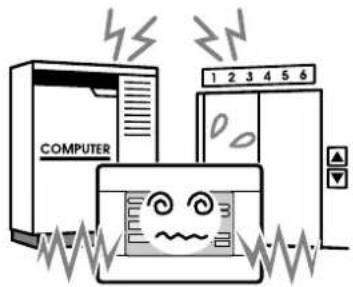
Bilgisayar, otomatik kapı, asansör veya gürültü çıkaran bir cihazın yakınında monte ederseniz; Yanlış çalışmasına neden olacaktır.
Merkezi kontrolü çok nemli veya çok titreşim olan bir yere kurmayın.
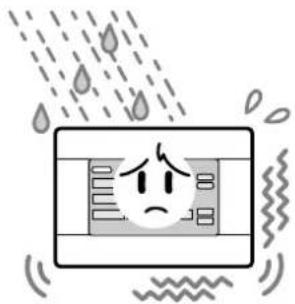
Aşırı neme, su sıçramasına veya yüksek titreşime maruz kalacak bir alana monte edilirse arızalanabilir.
Doğrudan güneş ışığına maruz kalan veya ısı kaynağının yakınındaki ortamlardan kaçının.
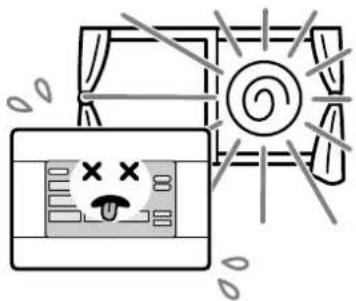
Doğrudan güneş ışığının altında veya bir ısı kaynağının yakınında monte edilirse arızalanabilir.
Satış Sonrası Hizmet
- Onarım talebinde bulunurken, aşağıdaki bilgileri sağlamamız gereklidir.
● Model adı
● Montaj tarihi
- Mümkün olan en ayrıntılı şekilde sorunun açıklaması
● Adres, isim, telefon numarası
Nakil
Uzman teknikleri gerekli olduğundan, mutlaka yetkili satıcınızla görüşün.
Bu gibi durumlarda nakil işlemi ücrete tabi olacaktır.
- Ücretsiz garanti süresi dolduktan sonra gerçekleştirilen onarımlar.
Yetkili satıcınızla görüşün.
Garanti süresi kurulum tarihinden itibaren bir yıldır.
Bu süre sonrasında yapılacak onarımlar ücrete tabidir.
Lütfen yetkili satıcınıza danışın.
- Sorular
Satış sonrası servis için yetkili saticınızla görüşün.


- Mitsubishi Heavy Industries, Ltd'in Merkezi Kontrol ürününü kullandığınız için çok teşekkür ederiz.
- İçindekiler
- ■ ATIK İMHASINA İLİŞKİN ÖNLEMLER
- Güvenlik Önlemi
- ■ MONTAJ ÖNLEMLERI
- TEHLIKE
- ⚠️ UYARI
- ■ ÇALIŞTIRMA ÖNLEMLERİ
- ■ NAKLİYE VE ONARIM ÖNLEMLERİ
- ikaz
- Giriş
- Genel Bilgiler
- Açılış Ekranı
- • ALL GROUPS (TÜM GRUPLAR) Ekrani
- - ALL BLOCKS (TÜM BLOKLAR) Ekranı
- Not
- İşlemlerle İlgili Hızlı Başvuru Haritası
- (\*) Sifre
- Ana Menü
- System Configuration (Sistem Yapılandırması) Ekranı
- UNIT DEFINITION (ÜNİTE TANIMLAMA) düğmesi
- GROUP DEFINITION (GRUP TANIMLAMA)
- düğmesi
- BLOCK DEFINITION (BLOKTANIM-
- LAMA) düğmesi
- SAPLAMA SÜRESİ) düğmesi
- TIME&DATE SETTING (SAAT VE TARİH
- AYARLAMA) düğmesi
- MENU (MENÜ) düğmesi
- Tarih ve saat ekranı
- HELP (YARDIM) düğmesi
- STOP ALL (TÜMÜNÜ DURDUR) düğmesi
- RUN ALL (TÜMÜNÜ ÇALIŞTIR) düğmesi
- ALARM HISTORY (ALARM GEÇMİŞİ) düğmesi
- All Blocks (Tüm Bloklar) Ekranı
- - Tek Tek Blok Ekranları
- Simgeler
- Ünite simgesi
- Filtre işareti
- Bakım Göstergesi
- Programlama
- Hava yönü
- Birim durumları
- Changeover Confirmation Screen (Değişimi Doğrulama Ekranı)
- Çalıştırma
- Dikkat
- Saat ve Tarih Ayarı
- Grup Tanimlama
- DETAIL (AYRINTI) düğmesine basın.
- CHANGE (DEĞİŞTİR) düğmesine basın.
- ADD (EKLE) düğmesine basın.
- DEL (SİL) düğmesine basın.
- REP. (TEMSİLCİ) düğmesine basın.
- DEMAND (TALEP) düğmesine basın.
- VALID (GEÇERLİ) veya INVALID (GEÇERSİZ) düğmesine basın.
- SET (AYARLA) düğmesine basın. Doğrulama ekranında Yes (Evet) düğmesine basın.
- Blok Tanımlama
- Grup Çalıştırma Ayarları (Grup Durumunu İzleme)
- Ayarlamak veya değiştirmek için ögenin düğmesine basın.
- SET (AYARLA) düğmesine basın. Doğrulama ekranında Yes (Evet) düğmesine basın.
- CHANGE (DEĞİŞTİR) düğmesine basın.
- Birden Fazla Grubu Çalıştırma Ayarları
- Grup Takımını Çalıştırma
- Ana Menüde CHANGE ALL (TÜMÜNÜ DEĞİŞTİR) düğmesine basın.
- Ayarlamak veya değiştirmek için ögenin düğmesine basın.
- Program Ayarları
- Grup adina basin.
- Listeden değiştirilecek öğeye basın.
- WEEKDAY (HAFTA İÇİ), HOLIDAY (TATİL), SPECIAL 1 (ÖZEL GÜN 1) veya SPECIAL 2 (ÖZEL GÜN 2) düğmesini seçin ve basın.
- SET (AYARLA) düğmesine basın. Doğrulama ekranında Yes (Evet) düğmesine basın.
- ■ Yılık programın ayarlanması
- SCHEDULE SETTING (Program Ayarları) ekranında YEARLY SCHEDULE (YILLIK PROGRAM) düğmesine basın.
- WEEKDAY (HAFTA İÇİ), HOLIDAY (TATİL), SPECIAL 1 (ÖZEL GÜN 1), SPECIAL 2 (ÖZEL GÜN 2) veya NO OPERATION (ÇALIŞTIRMA YOK) gibi bir ayrıntılı günlük program düğmesini seçin ve basın.
- Tarihe basın (birden çok tarih seçebilirsiniz).
- ■ Ayrıntılı günlük programın ayarlanması
- ■ Çeşitli ekranlar
- Ayrıntılı Ünite Bilgilerinin İncelenmesi
- Hesaplama Ayarlarí (sadece SC-SL3NA-BE)
- ① Ünite Tanımlama
- Listeden ayarlanacak veya değiştirilecek öğeye basın.
- SET (AYARLA) düğmesine basın. Doğrulama ekranında Yes (Evet) düğmesine basın.
- Uyarí
- Kullanışlı İşlevler
- Sayıların ve Karakterlerin Girilmesi
- ■ Sayıların girilmesi
- Sayı değerini girmek için düğmesine basın.
- OK (TAMAM) düğmesine basın.
- ■ Karakterlerin girilmesi
- Bir harf seçin ve düğmeye basın.
- Grup adını girin.
- OK (TAMAM) düğmesine basın.
- İşlev Ayarları
- Güç Kesintilerinde Yapılan Düzeltmeler
- USB Belleğin Kullanılması
- Önemli!!
- Alarm Geçmişinin İncelenmesi
- Sistem Bilgileri
- Yardim
- Bakım
- Uyari
- Kapat
- Montaj
- Satış Sonrası Hizmet
Marka : MITSUBISHI
Model : SCSL3N
Kategori : Klima