SCSL3N - Кондиционирование MITSUBISHI - Бесплатное руководство пользователя
Найдите руководство к устройству бесплатно SCSL3N MITSUBISHI в формате PDF.


| Тип продукта | Централизованный контроллер для мульти-сплит кондиционеров |
| Бренд | Mitsubishi Heavy Industries |
| Модель | SCSL3N (SC-SL3NA-AE / SC-SL3NA-BE) |
| Сенсорный экран | Да, цветной с регулируемой подсветкой |
| Максимальное количество внутренних блоков | 144 (9 групп x 16 блоков, макс. 16 блоков) |
| Максимальное количество групп | 144 (16 блоков x 9 групп) |
| Программирование таймера | До 16 программ в день, годовой календарь |
| Функции управления | Вкл/Выкл, режим (авто, холод, осушение, вентиляция, обогрев), температура, скорость вентилятора, направление жалюзи, блокировка пульта |
| Управление энергопотреблением (модель BE) | Расчет потребления с параметрами MULTI1, MULTI2, RUN/STOP, настраиваемый период расчета |
| Порт USB | Экспорт данных расчета и конфигурации |
| Доступные языки | Французский, английский, немецкий, испанский, итальянский, нидерландский, португальский, русский, турецкий, китайский, греческий |
| Электропитание | 230 В ~ 50 Гц (типичное, точное значение не указано в руководстве) |
| Потребляемая мощность | Около 15 Вт (оценка для сенсорного экрана) |
| Размеры (Ш x В x Г) | Около 200 x 120 x 30 мм (оценка по изображениям) |
| Вес | Около 0,5 кг (оценка) |
| Рабочая температура | от 0 °C до 40 °C |
| Рабочая влажность | от 20% до 80% отн. влажности (без конденсации) |
| Установка | В помещении, вдали от солнечных лучей и источников тепла, профессиональная установка |
| Обслуживание и очистка | Сухая мягкая ткань. Не использовать воду, растворители или абразивные средства |
| Безопасность | Пароль для доступа к настройкам, обязательное заземление, аварийная остановка, автоматическое отключение при неисправности |
| Запасные части и ремонтопригодность | Обратитесь к дилеру или в сервисную службу Mitsubishi |
| Степень защиты | IP20 (для внутреннего использования) |
Часто задаваемые вопросы - SCSL3N MITSUBISHI
Вопросы пользователей о SCSL3N MITSUBISHI
0 вопрос об этом устройстве. Ответьте на те, что знаете, или задайте свой.
Задать новый вопрос об этом устройстве
Скачайте инструкцию для вашего Кондиционирование в формате PDF бесплатно! Найдите своё руководство SCSL3N - MITSUBISHI и возьмите своё электронное устройство обратно в руки. На этой странице опубликованы все документы, необходимые для использования вашего устройства. SCSL3N бренда MITSUBISHI.
РУКОВОДСТВО ПОЛЬЗОВАТЕЛЯ SCSL3N MITSUBISHI
РУКОВОДСТВО ПО ЭКСПЛУАТАЦИИ
ЦЕНТРАЛЬНЫЙ КОНТРОЛЛЕР SC-SL3NA-AE, SC-SL3NA-BE
KULLANIM KILAVUZU
MERKEZİ KOMSOL SC-SL3NA-AE, SC-SL3NA-BE
使用说明书
中央控制台SC-SL3NA-AE, SC-SL3NA-BE
ENGLISH
FRANÇAIS
DEUTSCH
ITALIANO
ESPAÑOL
NEDERLANDS
PORTUGUÊS
ΕΛΛΗΝΙΚΑ
РУССКИЙ
TÜRKÇE
中国语
CE
■ ПРОАНПТИКН ЛЕИТОУРГІА
⚠️ KINΔΥΝΟΣ
Благодарим за выбор центрального пульта управления компании Mitsubishi Heavy Industries, Ltd.
Перед использованием внимательно прочитайте данное руководство. После ознакомления с руководством храните его для дальнейшего обращения. Руководство будет полезным при возникновении каких-либо неполадок в работе пульта. Также рекомендуем внимательно прочитать руководство по эксплуатации, прилагаемое к кондиционеру.
Содержание
■ Меры предосторожности .... 2
■ Введение
Обзор....4
Названия и функции элементов .... 4
Блоки, группы 4
Начальный экран 5
Справочная таблица операций 6
Главное меню 7
Экран настройки системы 8
Отображение всех блоков 9
Значки....10
Экран подтверждения переключения ....10
■ Функционирование
Настройка времени и даты....11
Определение групп....11
Определение блоков 13
Настройка операций с группами (просмотр состояния групп) .....15
Установки режима работы нескольких групп....18
Комплексные операции с группами 19
Настройка расписания
Просмотр подробной информации об устройстве 24
Настройки расчета (только для SC-SL3NA-BE) 25
■ Полезные функции Ввод цифр и символов .... 26 Настройка функций .... 27
Устранение нарушения электропитания 28
Использование памяти USB 28
Просмотр списка предупредительных сигналов 30
Информация о системе .... 30
Справка....30
■ Обслуживание....31
■ Выключить....31
■ Устранение неисправностей 32
■ Установка 34
■ Послепродажное обслуживание 34
■ МЕРЫ ПРЕДОСТОРОЖНОСТИ ПРИ УТИЛИЗАЦИИ

На ваш центральный пульт управления может быть нанесена такая маркировка. Это означает, что подлежащие утилизации электрические и электронные компоненты (согласно распоряжению 2002/96/EC обозначающиеся аббревиатурой WEEE) не должны смешиваться с общим хозяйственным мусором. Центральный пульт управления подлежит утилизации в специально предназначенных для этого пунктах (повторного использования, переработки, восстановления), данное устройство не должно попадать в общую массу городских отходов. Более подробную информацию вы можете получить, обратившись в фирму-установщик или к уполномоченным на местах.
Этот символ, напечатанный на батареях, прилагаемых к центральному пульту управления, является информацией для конечных пользователей, согласно Директиве Евросоюза 2006/66/ЕС, статья 20, приложение II.
Батареи по окончанию срока службы должны быть утилизированы отдельно от общих бытовых отходов. Если химический символ напечатан ниже указанного выше символа, то этот химический символ означает, что батареи содержат в определенной концентрации тяжелые металлы. Это будет обозначено как показано ниже:Hg:ртуть(0,0005%), Cd:кадмий(0,002%), Pb:свинец(0,004%)
Пожалуйста, утилизируйте батареи надлежащим образом в местной организации по вывозу отходов или в центре по переработке отходов.
Меры предосторожности
- Перед началом использования центрального пульта управления, внимательно прочитайте настоящие “Меры предосторожности” для обеспечения надлежащей эксплуатации устройства.
- Меры предосторожности классифицируются по категориям "ОПАСНОСТВ" и "ОСТОРОЖН О". Меры предосторожности, приведенные в колонке "ОПАСНОСТВ" указывают на то, что неправильное обращение с устройством может привести к серьезным последствиям, например, к смерти, серьезно травме, и т.п.
При этом, однако, даже те меры предосторожности, которые приводятся в колонке “ ⚠ ОСТОРОЖНО”, могут иметь серьезные последствия, в зависимости от конкретных обстоятельств. Пожалуйста, строго соблюдайте данные меры предосторожности для обеспечения Вашей личной безопасности. - Символика, используемая в тексте данного руководства, имеет следующее значение.

Строго воспрещается.

Строго соблюдайте инструкции.

Обеспечьте надлежащее заземление.
- После ознакомления с данным руководством по эксплуатации, пожалуйста, сохраните его в доступном месте для будущих справок. При смене оператора, который работает с оборудованием, обязательно передайте ему данное руководство.
■ МЕРЫ ПРЕДОСТОРОЖНОСТИ ПРИ УСТАНОВКЕ
⚠️ ОПАСНОСТВ
Центральный пульт управления должен устанавливаться дилером, у которого вы приобрели оборудование, или квалифицированным специалистом по установке.

Не рекомендуется устанавливать центральный пульт управления самостоятельно, поскольку неправильное обращение с ним может привести к поражению электрическим током или возникновению пожара.
⚠ ОСТОРОЖНО
Обязательно выполните заземление. В зависимости от места установки, может

Не подсоединяйте заземляющий кабель к газовым или водопроводным трубам, к молниеотводам или к проводам заземления телефонов. Недостаточное заземление может привести к поражению электрическим током.
понадобиться использование автоматического выключателя утечки.

Если автоматический выключатель утечки не установлен, может произойти поражение электротоком. Обратитесь к дилеру, у которого вы приобрели оборудование.
■ МЕРЫ ПРЕДОСТОРОЖНОСТИ ПРИ РАБОТЕ
⚠️ ОПАСНОСТВ
Если центральный пульт управления, вследствие природного бедствия, например, наводнения или тайфуна, был поврежден водой, обратитесь к дилеру, у которого вы приобрели оборудование.

Работа с центральным пультом управления в таких условиях может привести к поломке, поражению электрическим током и/или пожару.
Если устройство попало под воздействие ненормальных условий, прекратите его эксплуатацию, отключите электропитание и обратитесь к дилеру.

Продолжение эксплуатации центрального пульта управления в таких условиях может привести к поломке, поражению электрическим током и/или пожару.
⚠ ОСТОРОЖНО
Не работайте с устройством, если у вас мокрые руки.

Это может привести к поражению электрическим током или к поломке.
Не тяните за шнур питания.

При отсоединении шнура может произойти короткое замыкание.
Запрещается мыть центральный пульт управления водой.

Это может привести к поражению электрическим током или к аварии.
Отвод статического электричества через блок может привести к поломке.
Перед началом работы коснитесь заземленного металлического объекта для отвода статического электричества.
Если экран часто "зависает", рекомендуется присоединить антистатический лист или аналогичный предмет.
■ МЕРЫ ПРЕДОСТОРОЖНОСТИ ПРИ ИЗМЕНЕНИИ МЕСТОПОЛОЖЕНИЯ ИЛИ РЕМОНТЕ
ОПАСНОСТВ
Никогда не изменяйте и не разбирайте центральный пульт управления. Если необходимо обслуживание, обратитесь к дилеру, у которого вы приобрели оборудование.

Ненадлежащее обслуживание может привести к поражению электрическим током и/или пожару.
Если необходимо перемещение центрального пульта управления, обратитесь к дилеру.

Неправильная установка центрального пульта управления может привести к поражению электрическим током и/или пожару.
Расчет энергозатрат для данного прибора не соответствует нормам Международной организации законодательной метрологии (OIML), поэтому правильность результатов соответствующих расчетов не гарантируется.
Данный прибор рассчитывает только распределение энергозатрат (газа, электроэнергии). Вам необходимо рассчитать коэффициенты кондиционирования воздуха.
Внимание!
Этот прибор относится к классу А. В быту настоящий прибор может вызвать радиопомехи. В таком случае потребителю может быть необходимо принять соответствующие меры.
Введение
Обзор
Центральный пульт управления служит для управления внутренними модулями кондиционеров. Все операции, такие как контроль устройства, режимы работы, настройки и составление расписаний, могут выполняться на сенсорной панели.
Названия и функции элементов
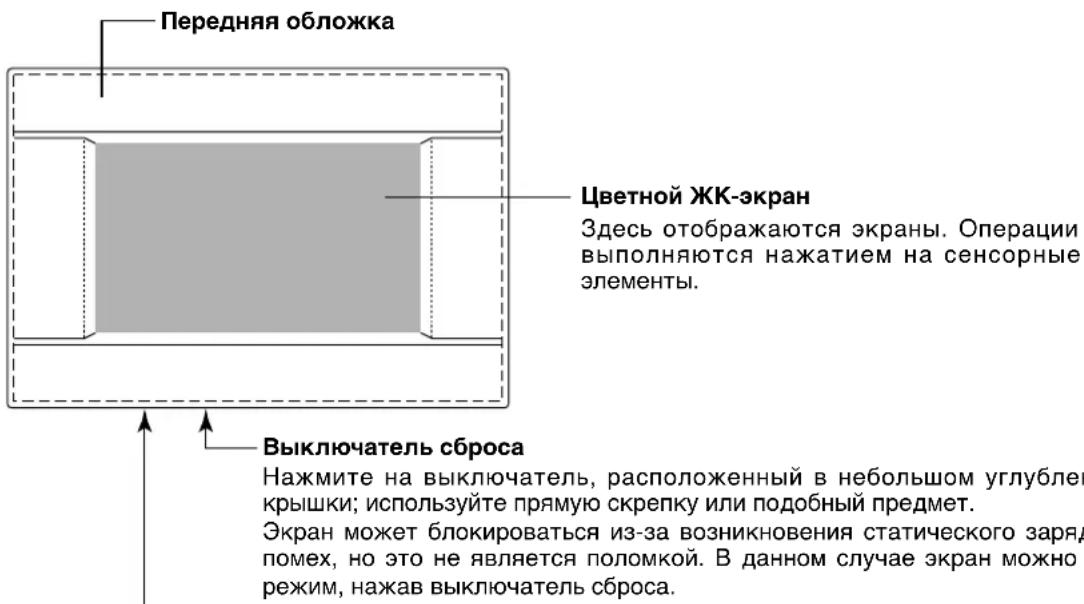
Разъем памяти USB
Память USB вставляется снизу.
Внимание!
Не вставляйте другие устройства USB, отличные от "пакетной" памяти USB (bundled USB memory).
Блоки, группы
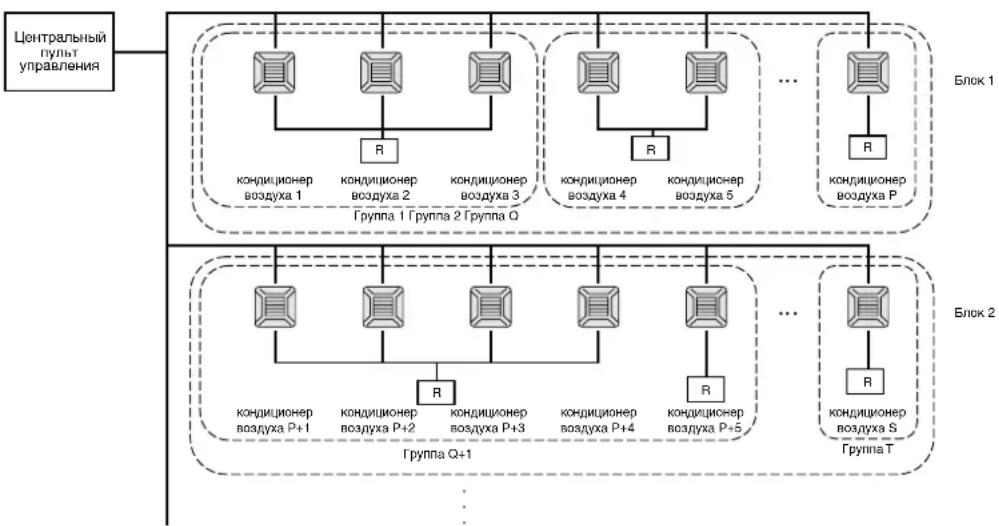
[Примеры соединений]
flowchart
graph TD
    A["Центральный пульт управления"] --> B["Кондиционер воздуха 1"]
    A --> C["Кондиционер воздуха 2"]
    A --> D["Кондиционер воздуха 3"]
    A --> E["..."]
    A --> F["Кондиционер воздуха 4"]
    A --> G["..."]
    A --> H["Кондиционер воздуха 5"]
    A --> I["Блок 1"]
    A --> J["Кондиционер воздуха P"]
    B --> K["Группа 1"]
    C --> L["Группа 2"]
    D --> M["Группа Q"]
    E --> N["..."]
    F --> O["Группа T"]
    G --> P["Группа Q+1"]
    H --> Q["..."]
    I --> R["Группа T"]
    J --> S["..."]
    K --> T["Кондиционер воздуха P+1"]
    K --> U["Кондиционер воздуха P+2"]
    K --> V["Кондиционер воздуха P+3"]
    K --> W["..."]
    K --> X["Кондиционер воздуха P+4"]
    K --> Y["..."]
    K --> Z["Кондиционер воздуха P+5"]
    L --> AA["Кондиционер воздуха P+5"]
    M --> AB["Кондиционер воздуха P+5"]
    N --> AC["Кондиционер воздуха P+5"]
    O --> AD["Кондиционер воздуха P+5"]
    P --> AE["Кондиционер воздуха P+5"]
    Q --> AF["Кондиционер воздуха P+5"]
    R --> AG["Кондиционер воздуха P+5"]
    S --> AH["Кондиционер воздуха P+5"]
    T --> AI["Кондиционер воздуха P+5"]
    U --> AJ["Кондиционер воздуха P+5"]
    V --> AK["Кондиционер воздуха P+5"]
    W --> AL["Кондиционер воздуха P+5"]
    X --> AM["Кондиционер воздуха P+5"]
    Y --> AN["..."]
    Z --> AO["Кондиционер воздуха P+5"]
    AA --> AP["Кондиционер воздуха P+1"]
    AB --> AQ["Кондиционер воздуха P+1"]
    AC --> AR["Кондиционер воздуха P+1"]
    AD --> AS["Кондиционер воздуха P+1"]
    AE --> AT["Кондиционер воздуха P+1"]
    AF --> AU["Кондиционер воздуха P+1"]
    AG --> AV["Кондиционер воздуха P+1"]
    AH --> AW["Кондиционер воздуха P+1"]
    AI --> AX["Кондиционер воздуха P+1"]
    AJ --> AY["Кондиционер воздуха P+1"]
    AK --> AZ["Кондиционер воздуха P+1"]
    AL --> BA["Кондиционер воздуха P+1"]
    AM --> BB["Кондиционер воздуха P+1"]
    AN --> BC["Кондиционер воздуха P+1"]
    AO --> BD["Кондиционер воздуха P+1"]
    AP --> BE["Кондиционер воздуха P+1"]
    AQ --> BF["Кондиционер воздуха P+1"]
    AR --> BG["Кондиционер воздуха P+1"]
    AS --> BH["Кондиционер воздуха P+1"]
    AT --> BI["Кондиционер воздуха P+1"]
    AU --> BJ["Кондиционер воздуха P+1"]
    AV --> BK["Кондиционер воздуха P+1"]
    AW --> BL["Кондиционер воздуха P+1"]
    AX --> BM["Кондиционер воздуха P+1"]
    AY --> BN["Кондиционер воздуха P+1"]
    AZ --> BO["Кондиционер воздуха P+1"]
    BA --> BP["Кондиционер воздуха P+1"]
    BB --> BQ["Кондиционер воздуха P+1"]
    BC --> BR["Кондиционер воздуха P+1"]
    BD --> BS["Кондиционер воздуха P+1"]
    BE --> BT["Кондиционер воздуха P+1"]
    BF --> BU["Кондиционер воздуха P+1"]
    BG --> BV["Кондиционер воздуха P+1"]
    BH --> BW["Кондиционер воздуха P+1"]
    BI --> BX["Кондиционер воздуха P+1"]
    BJ --> BY["Кондиционер воздуха P+1"]
    BK --> BZ["Кондиционер воздуха P+1"]
    BL --> CA["Кондиционер воздуха P+1"]
    BM --> CB["Кондиционер воздуха P+1"]
    BN --> CC["Кондиционер воздуха P+1"]
    BO --> CD["Кондиционер воздуха P+1"]
    BP --> DD["Кондиционер воздуха P+1"]
    RZD --> DE["Kондиционер воздуха P+1"]
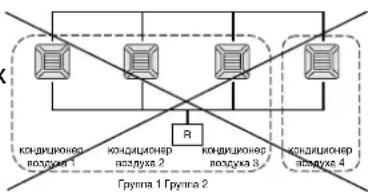
- В одну группу можно назначить максимум до 16 устройств кондиционирования.
- Не используйте один пульт дистанционного управления для различных групп устройств кондиционирования воздуха.
• В один блок можно назначить максимум до 9 групп. - Можно назначить максимум 16 блоков.
R : Пульт дистанционного управления
flowchart
graph TD
    A["Device 1"] --> B["Node R"]
    C["Device 2"] --> B
    D["Device 3"] --> B
    E["Device 4"] --> B
    B --> F["Group 1: Kondiционera, Kondiционera Kondiunha 1"]
    B --> G["Group 2: Kondiционera Kondiunha 2"]
    B --> H["Group 3: Kondiционera Kondiunha 3"]
    B --> I["Group 4: Kondiционera Kondiunha 4"]
Начальный экран
[Начальный экран]
[Информационный экран]

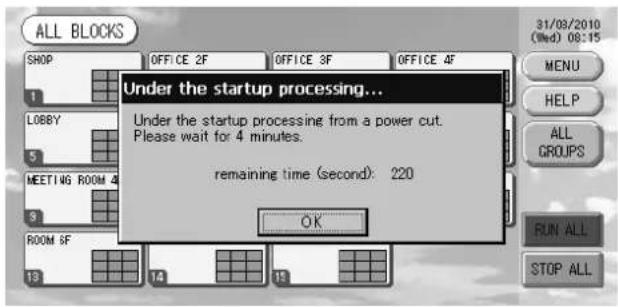
Данный экран отображается при начале работы.
Через непродолжительное время появляется Во время отображения информационного экрана следующий экран. ввод настроек невозможен.
• Экран ALL GROUPS (ВСЕ ГРУППЫ)
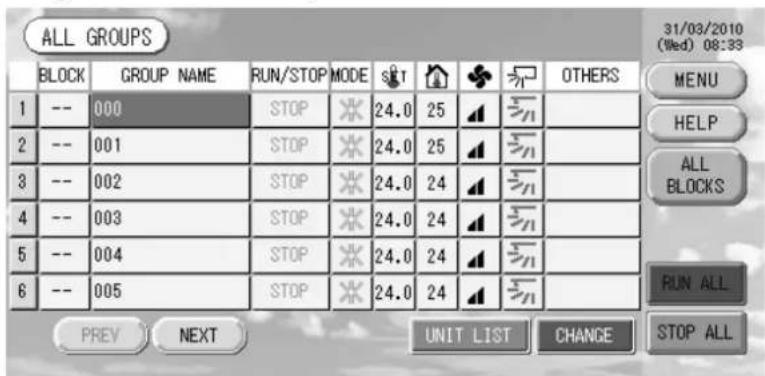
Этот экран появляется при первом запуске устройства или в том случае, если блок не был зарегистрирован. Выполните первоначальные настройки в следующей последовательности.
Настройка времени и даты страница 11
Определение групп страница 11
Определение блоков страница 13
* Удобство регистрации блоков состоит в том, что информацию о состоянии всех групп можно просматривать на одном экране.
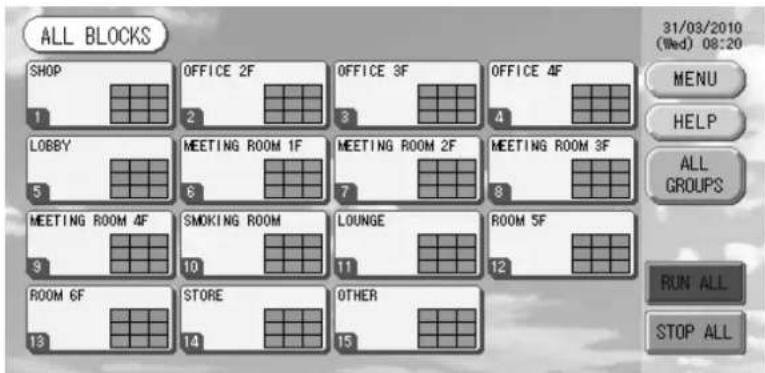
• Экран ALL BLOCKS (ВСЕ БЛОКИ)
После выполнения регистрации блоков появляется этот экран.
Примечание
Возможно, что для считывания настроек устройством потребуется некоторое время. Не приступайте к работе, пока настроенные группы не отобразятся должным образом. (Это должно занять лишь несколько минут.)
Справочная таблица операций
| Начальные параметры | Дата и время Страница 11 (Настройка времени и даты) | |
| Группы Страница 11 | (Определение групп) | |
| Блоки Страница 13 | (Определение блоков) | |
| Просмотр состояния | Все блоки Страница | 9 (Отображение всех блоков) |
| Все группы Страница | 17 (Экран ALL GROUPS (ВСЕ ГРУППЫ)) | |
| Каждая группа Страницы 15 и 17 (Настройка операций с группами: экран GROUP (PANEL) и GROUP (LIST)) | ||
| Каждое устройство Страница 24 (Просмотр подробной информации об устройстве) | ||
| Операция с группой | Страница 15 (Настройка операций с группами (просмотр состояния групп)) | |
| Режим работы нескольких групп Страница 18 (Установки режима работы нескольких групп) | ||
| Комплексная операция Страница 19 (Комплексные операции с группами) | ||
| Настройка и проверка расписаний Страница | 20 (Настройка расписания) | |
| Выполнение Настройки расчета (только для SC-SL3NA-BE) | Страница 25 (Настройки расчетов) | |
| Ввод цифр и символов Страница 26 (Ввод цифр и символов) | ||
| Использование полезных функций | Страница 27 (Настройка функций) | |
| Страница 28 (Устранение нарушения электропитания) | ||
| Страница 28 (Использование памяти USB (только для SLB-3-ER)) | ||
| Страница 30 (Информация о системе) | ||
| Список предупредительных сигналов Страница 30 (Просмотр списка предупредительных сигналов) | ||
| Дополнительная информация | Страница 30 (Справка) | |
[Экран ввода пароля]
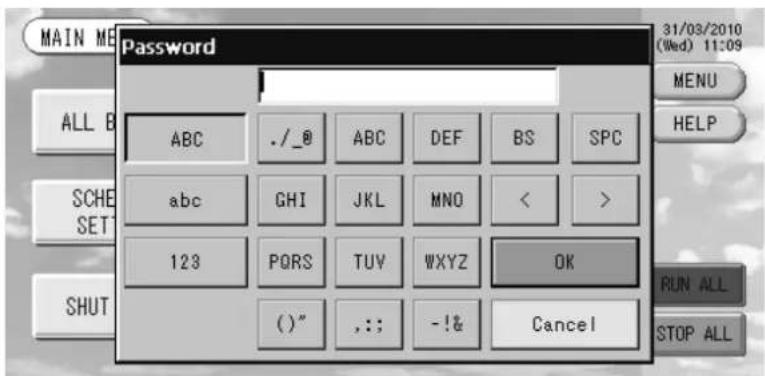
- Пароль доступа к SC-SL3NA-AE - SLNA.
• Пароль доступа к SC-SL3NA- BE - SLNB.
Пароль изменить нельзя.
Главное меню
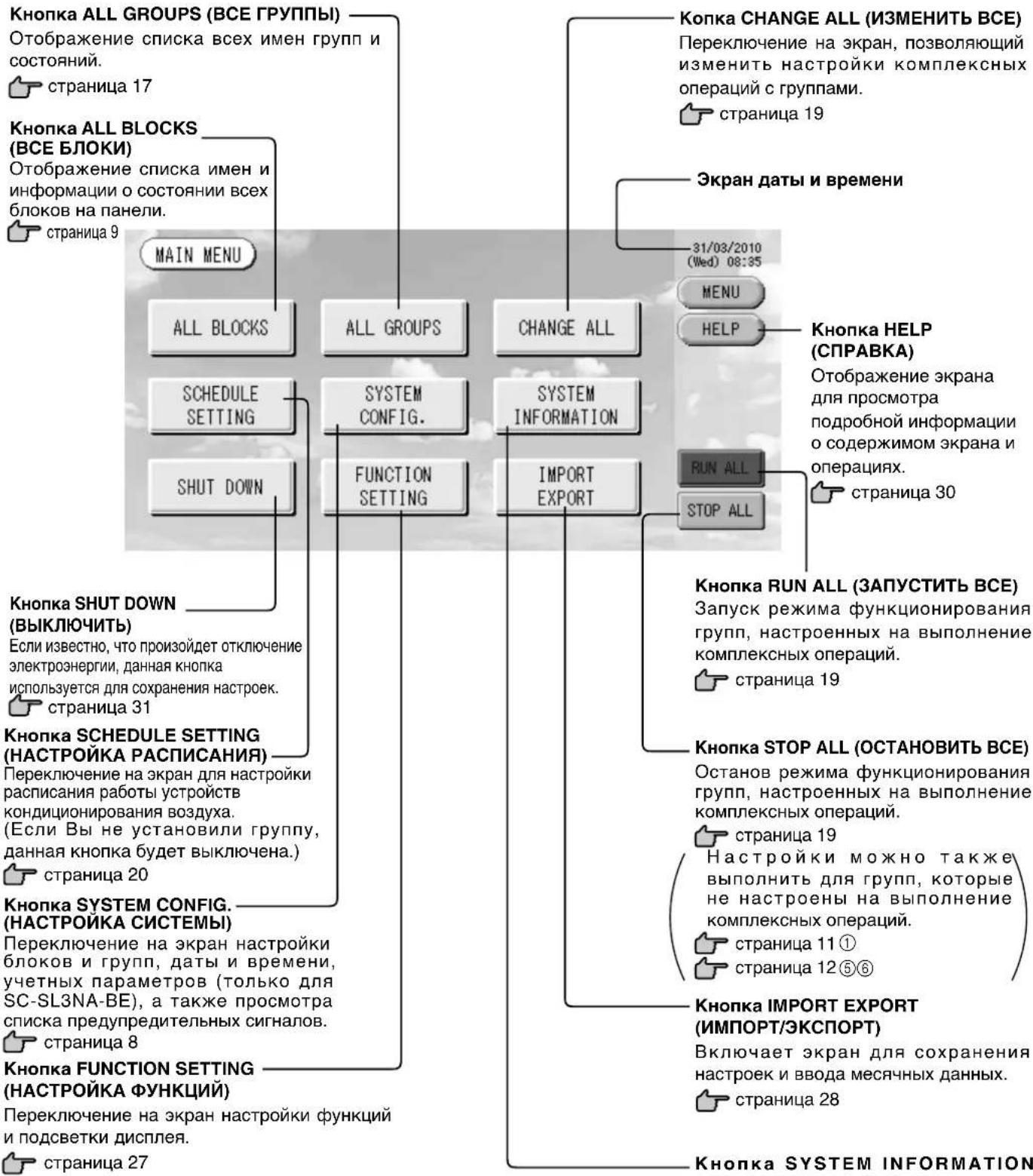
При нажатии кнопки MENU (МЕНЮ) происходит переключение на указанный ниже экран.
Пожалуйста, введите свой пароль ( ) после нажатия кнопки SCHEDULE SETTING (НАСТРОЙКА РАСПИСАНИЯ), SYSTEM CONFIG. (НАСТРОЙКА СИСТЕМЫ), SHUT DOWN (ВЫКЛЮЧИТЬ), FUNCTION SETTING (НАСТРОЙКА ФУНКЦИЙ) или IMPORT EXPORT (ИМПОРТ/ЭКСПОРТ).
(*) Обратитесь к стр. 6.
flowchart
graph TD
    A["MAIN MENU"] --> B["ALL BLOCKS"]
    B --> C["SCHEDULE SETTING"]
    C --> D["SHUT DOWN"]
    D --> E["FUNCTION SETTING"]
    E --> F["CHANGE ALL"]
    F --> G["SYSTEM CONFIG."]
    G --> H["IMPORT EXPORT"]
    H --> I["STOP ALL"]
    I --> J["KNOPKA CHANGE ALL (ИЗМЕНИТЬ ВСЕ)"]
    J --> K["Переключение на экран, позволяющий изменить настройки комплексных операций с группами."]
    K --> L["страница 19"]
    F --> M["HELP"]
    M --> N["Кнопка HELP (СПРАВКА)"]
    N --> O["Отображение экрана для просмотра подробной информации о содержимом экрана и операциях."]
    O --> P["страница 30"]
    I --> Q["KNOPKA RUN ALL (ЗАПУСТИТЬ ВСЕ)"]
    Q --> R["Запуск режима функционирования групп, настроенных на выполнение комплексных операций."]
    R --> S["страница 19"]
    I --> T["KNOPKA STOP ALL (ОСТАНОВИТЬ ВСЕ)"]
    T --> U["Останов режима функционирования групп, настроенных на выполнение комплексных операций."]
    U --> V["страница 19"]
    I --> W["Настройки можно также выполнить для групп, которые не настроены на выполнение комплексных операций."]
    W --> X["страница 11①"]
    W --> Y["страница 12⑤⑥"]
    I --> Z["Кнопка IMPORT EXPORT (ИМПОРТ/ЭКСПОРТ)"]
    Z --> AA["Включает экран для сохранения настроек и ввода месячных данных."]
    AA --> AB["страница 28"]
    I --> AC["Кнопка SYSTEM INFORMATION"]
    AC --> AD["Переключение на экран настройки функций и подсветки дисплея."]
    AD --> AE["страница 27"]
Экран настройки системы
Если в главном меню нажать кнопку SYSTEM CONFIG. (НАСТРОЙКА СИСТЕМЫ), отображается указанный ниже экран. 👍 страница 7
Кнопка UNIT DEFINITION (ОПРЕДЕЛЕНИЕ УСТРОЙСТВ)
Переключение на экран UNIT DEFINITION (ОПРЕДЕЛЕНИЕ УСТРОЙСТВ). (Только для SC-SL3NA-BE).

страница 25
Кнопка GROUP DEFINITION (ОПРЕДЕЛЕНИЕ ГРУПП)
Переключение на экран GROUP DEFINITION (ОПРЕДЕЛЕНИЕ ГРУПП).

страница 11
Кнопка BLOCK DEFINITION (ОПРЕДЕЛЕНИЕ БЛОКОВ)
Переключение на экран BLOCK DEFINITION (ОПРЕДЕЛЕНИЕ БЛОКОВ).

страница 13
Кнопка ACCOUNTING PERIOD (ПЕРИОД УЧЕТА)
Переключение на экран ACCOUNTING PERIOD TIME (ПЕРИОД УЧЕТА).
(только для SC-SL3NA-BE).

страница 25
Кнопка TIME&DATE SETTING
(НАСТРОЙКА ВРЕМЕНИ И ДАТЫ)
Переключение на экран TIME & DATE SETTING (НАСТРОЙКА ВРЕМЕНИ И ДАТЫ).

страница 11
Кнопка MENU (МЕНЮ)
Возврат к экрану MAIN MENU
(ГЛАВНОЕ МЕНЮ). 👍 страница 7
Экран даты и времени
Отображение экрана для просмотра подробной информации о содержимом экрана и операциях.
страница 30
Останов режима функционирования групп, настроенных на выполнение комплексных операций.
страница 19
Настройки можно также выполнить для групп, которые не настроены на выполнение комплексных операций.
страница 11① страница 12⑤⑥
Кнопка RUN ALL (ЗАПУСТИТЬ ВСЕ)
Запуск режима функционирования групп, настроенных на выполнение комплексных операций.
страница 19
Кнопка ALARM HISTORY (СПИСОК ПРЕДУПРЕДИТЕЛЬНЫХ СИГНАЛОВ)
Отображение списка предупредительных сигналов, выданных устройствами.

страница 30
Отображение всех блоков
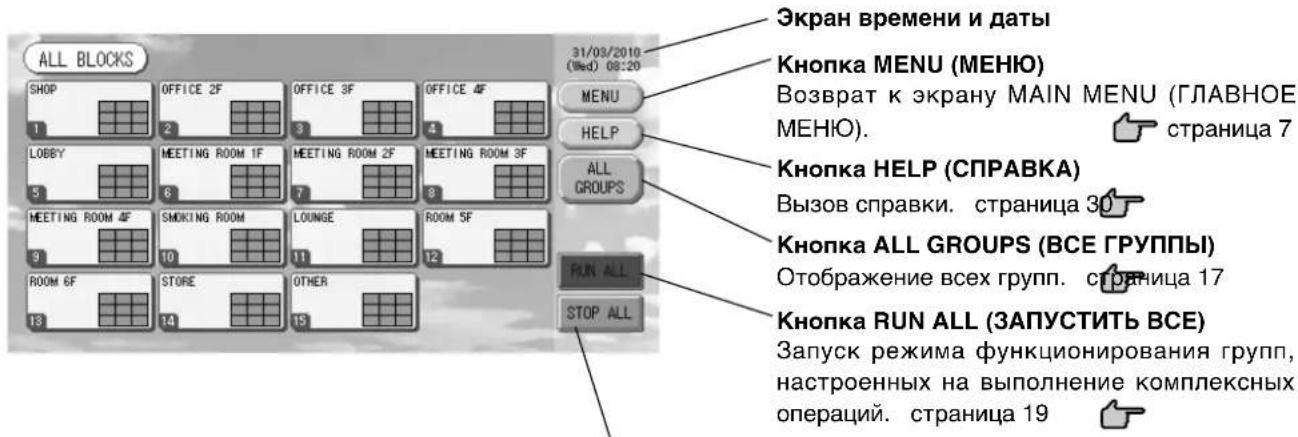
Этот экран отображается при нажатии в главном меню на кнопку ALL BLOCKS (ВСЕ БЛОКИ).
страница 7
На панелях отображаются имена блоков и и данные об их состоянии. Неустановленные блоки или блоки, не входящие ни в одну из групп, не отображаются. Если нажать кнопку блока, отображается
экран GROUP (PANEL) (ГРУППА (ПАНЕЛЬ)).
страница 15
Кнопка STOP ALL (ОСТАНОВИТЬ ВСЕ)
Останов режима функционирования групп, настроенных на выполнение комплексных операций. Сраница 19
* Настройки можно также выполнить для групп, которые не настроены на выполнение комплексных операций.

страница 11①

страница 12⑤⑥
• Экраны индивидуальных блоков
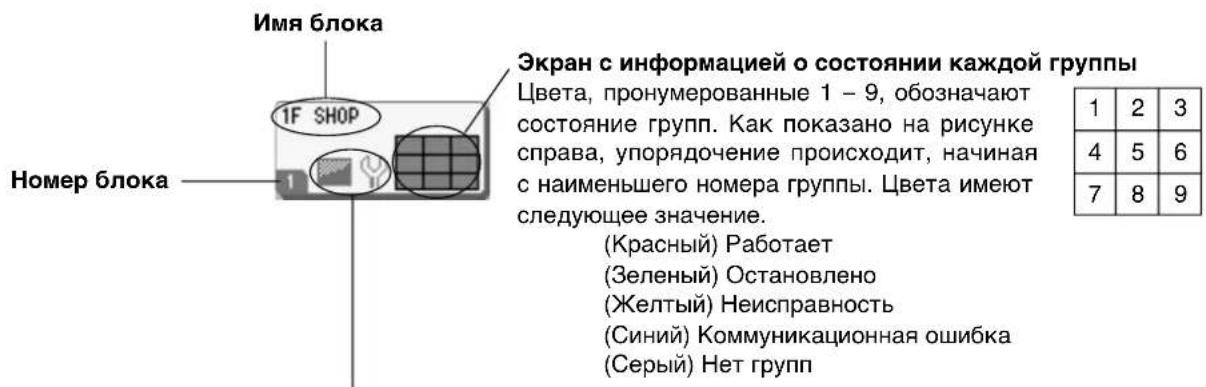
Значок фильтра и индикатор обслуживания
Отображается, когда, по крайней мере, одной из групп необходима чистка фильтра или техническое обслуживание.

страница 10
Значки
(1) Значок устройства
Состояние устройства обозначается цветными значками.

(красный) Работает (когда работает, по крайней мере, одно устройство).
(зеленый) Остановлен (при остановке всех устройств).
(желтый) Неисправность одного или нескольких устройств.
(синий) Ошибка коммуникаций (ошибка при взаимодействии с одним или несколькими устройствами).
(2) Значок фильтра
Этот индикатор загорается, если, как минимум, для одного из устройств кондиционирования воздуха в блоке или группе, требуется техническое обслуживание фильтра. Если это произойдет, выполните чистку фильтров.

(3) Индикатор обслуживания.
Когда индикатор обслуживания загорается как минимум на одном кондиционере в одном блоке или в одной группе, также загорается этот индикатор. Если индикатор обслуживания выключен на всех устройствах, этот индикатор также будет выключен. При отображении этого индикатора необходимо обратиться в место приобретения устройства.

(серый) Проверка, Проверка 1, проверка 2
(желтый) Резервная операция (проверка 3)
(4) Планирование
Этот индикатор означает, что отображены группы, которые включены в расписание операций сегодняшнего дня.

(5) Направление воздуха
Этот значок отображает состояние жалюзи.

Качательное движение (AUTO)

Позиция 1 (STOP 1)

Позиция 2 (STOP 2)

Позиция 3 (STOP 3)

Позиция 4 (STOP 4)
(6) Состояния устройства
Состояние устройства отображается с помощью рисунков.

Остановка из-за ошибки (Одно или более устройств было остановлено из-за возникновения неисправности). Обратитесь по месту приобретения устройства.
Снижение мощности (На вход режима снижения мощности был подан внешний сигнал. ← → стр. 12)
Заданное устройство переключится в режим вентиляции и выполнение операций с пульта дистанционного управления будет запрещено. После отмены внешнего сигнала будет возвращена предыдущая установка.

Аварийный останов (внешний сигнал вводится через клемму аварийного останова.)
Все подключенные блоки останавливаются, работа запрещена. Когда сигнал аварийного останова отменяется, параметр удаленного контроллера блокировки/разблокировки меняется на обратный, но блоки остаются остановленными. Если настройка графика выполнена, блоки начинают работать согласно установленному графику.
Экран подтверждения переключения
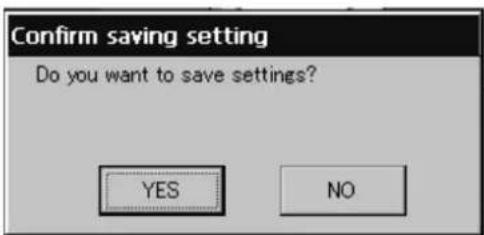
Этот экран является подтверждением изменения различных параметров. Отображаемый на данном экране текст зависит от названия экрана, а выполняемые здесь операции описаны ниже.
Нажмите кнопку "Yes" (Да) для сохранения настроек и выхода. Нажмите кнопку "No" (Нет) для выхода без сохранения настроек.
Функционирование
Внимание
Разряд статического электричества на устройстве может привести к поломке.
Перед началом работы коснитесь заземленного металлического объекта, чтобы снять заряд статического электричества.
Настройка времени и даты
- Нажмите кнопку MENU (МЕНЮ), а затем кнопку SYSTEM CONFIG. (НАСТРОЙКА СИСТЕМЫ).

страница 7
- На экране "SYSTEM CONFIGURATION" (Настройка системы) нажмите кнопку TIME&DATE SETTING (НАСТРОЙКА ВРЕМЕНИ И ДАТЫ). 👍 страница 8
[Экран настройки времени и даты]
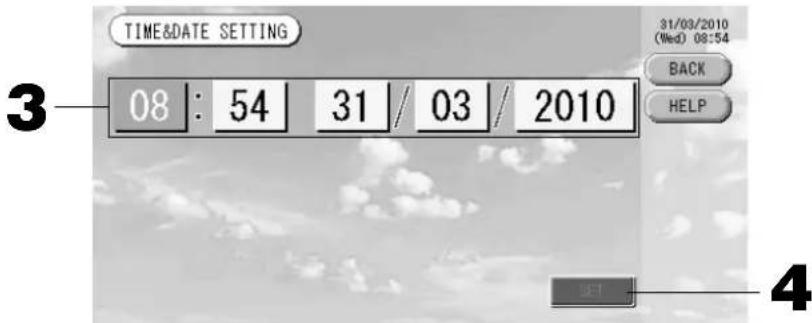
- Нажмите кнопки "Year" (Год), "Month" (Месяц), "Day" (День) и "Time" (Время).
Введите текущую дату и время.

страница 26
- Нажмите кнопку SET (УСТАНОВИТЬ), а затем на экране подтверждения кнопку "Yes" (Да).
Указанные значения для даты и времени будут установлены, а отсчет секунд начнется с "00". Если вы не хотите, чтобы данная установка была выполнена, нажмите кнопку "No" (Нет).
Примечание
- При нажатии кнопки BACK (НАЗАД) выполняется возврат к экрану SYSTEM CONFIGURATION (НАСТРОЙКА СИСТЕМЫ).
- Если отключение питания осуществляется менее чем на 48 часов, переустанавливать дату и время нет необходимости.
Определение групп
① Выбор групп для определения и отображения зарегистрированных устройств
- В главном меню нажмите кнопку SYSTEM CONFIG. (НАСТРОЙКА СИСТЕМЫ). ➡ страница 7
- На экране "SYSTEM CONFIGURATION" (Настройка системы) нажмите кнопку GROUP DEFINITION (ОПРЕДЕЛЕНИЕ ГРУПП). 👍 страница 8
Отобразится экран "GROUP DEFINITION" (Определение групп).
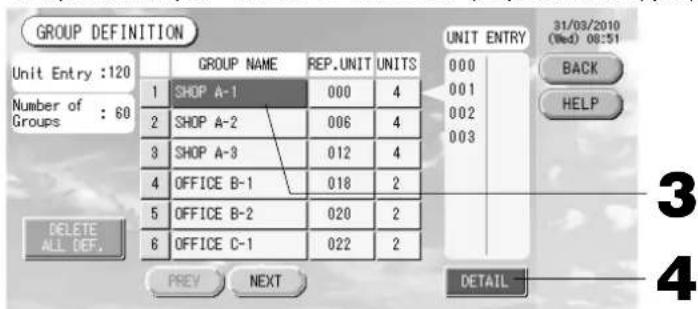
[Экран начального определения групп]
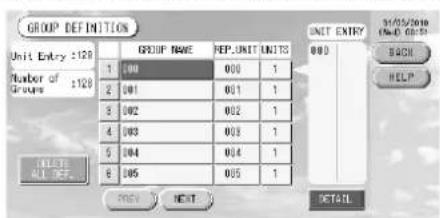
Первоначальный экран GROUP DEFINITION (определение групп) может меняться в зависимости от метода передачи.
(Пример для предыдущей установки)

№ ссылки адрес устройства (Пример для новой установки) 005
Адрес модуля
Предыдущий раз на первоначальном экране был зарегистрирован один внутренний модуль в одной группе. Для регистрации внутреннего модуля в других группах, необходимо сначала удалить его из предыдущей группы и перенести в список ALL UNITS (все модули).
- Выберите имя группы.
При добавлении новой группы нажмите пустую область имени группы. Для изменения параметров зарегистрированной группы нажмите имя группы. Будет высвечено имя выбранной группы. Для перехода со страницы на страницу нажмите кнопку PREV (ПРЕД.) или NEXT (СЛЕД.).
4. Нажмите кнопку DETAIL (СВЕДЕНИЯ).
Отобразится экран "GROUP DEFINITION DETAILS" (Сведения о назначении группы).
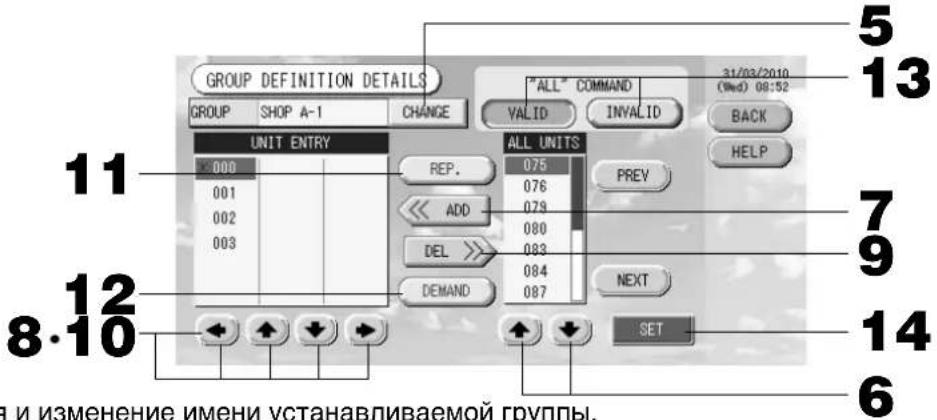
② Регистрация и изменение имени устанавливаемой группы.
5. Нажмите кнопку CHANGE (ИЗМЕНИТЬ).
Введите имя группы.
страница 26
③ Добавление устройств в группу и удаление устройств из группы.
<Добавление устройств>
- ⚠️ ⚡️ или нажмите имя какого-либо устройства и выберите нужное устройство из списка ALL UNITS (всех устройств.)
Для перехода со страницы на страницу нажмите кнопку PREV (ПРЕДЫДУЩАЯ) или NEXT (СЛЕДУЮЩАЯ).
7. Нажмите кнопку ADD (ДОБАВИТЬ).
Выбранное устройство будет добавлено в список UNIT ENTRY (УСТРОЙСТВА ГРУППЫ) и удалено из списка ALL UNITS (ВСЕ УСТРОЙСТВА).
<Удаление устройств>
- ↩ ↩ ↩ ↩ или нажмите непосредственно имя какого-либо устройства, чтобы выбрать устройство из списка UNIT ENTRY (УСТРОЙСТВА ГРУППЫ).
9. Нажмите кнопку DEL (УДАЛИТЬ).
Выбранное устройство будет удалено из списка UNIT ENTRY (устройств группы) и добавлено в списка ALL UNITS (всех устройств.)
④ Назначение репрезентативного устройства и установка режима снижения нагрузки по сигналу.
- ⇧ ⇧ ⇧ ⇧ или нажмите непосредственно имя какого-либо устройства, чтобы выбрать устройство из списка UNIT ENTRY (УСТРОЙСТВА ГРУППЫ).
11. Нажмите кнопку REP. (РЕПРЕЗЕНТАТИВНОЕ УСТРОЙСТВО).
Выбранное устройство будет назначено в качестве репрезентативного устройства, а слева от его имени будет отображаться звездочка.
Репрезентативным устройством: является устройство, состояние которого будет отображаться при отображении группы.
12. Нажмите кнопку DEMAND (НАГРУЗКА).
Выбранное устройство будет переходить в режим снижения нагрузки по сигналу, а справа от его имени будет отображаться буква "D".
- Если выбранному модулем, который переходит в режим вентиляции, нельзя дистанционно управлять, если присутствует ввод другой внешней команды.
Примечание
Благодаря режиму снижения нагрузки по сигналу можно сократить расходы на электроэнергию в летний период за счет снижения потребления электроэнергии. Работа устройства на вводе по требованию выполняется в соответствии с ближайшим расписанием до удаления времени суток. В случае если расписание дневной работы не установлено, устройство может войти в режим работы, который был последним на вводе по требованию, прежде чем контроллер удаленной работы запретил текущий ввод.
⑤ Назначение и отмена комплексного функционирования группы
13. Нажмите кнопку VALID (ВКЛ.) или INVALID (ВЫКЛ.).
- VALID: группа настроена для выполнения комплексной операции.
- INVALID: группа не настроена для выполнения комплексной операции.
⑥ Сохранение параметров
14. Нажмите кнопку SET. На экране подтверждения нажмите на кнопку "Yes" (Да).
Параметры группы будут сохранены. Если вы не хотите сохранять эти параметры, нажмите кнопку "No" (Нет).
Примечание
- При нажатии на кнопку ВАСК (НАЗАД) выполняется возврат к предыдущему экрану.
• В группе можно зарегистрировать до 16 устройств. - После удаления всех определений групп, пожалуйста, нажмите кнопку DELETE ALL DEF. (УДАЛИТЬ ВСЕ ОПРЕДЕЛЕНИЯ) и введите свой пароль (*). Нажмите кнопку Yes (Да) на экране подтверждения.
Внимание е настройки расписания также будут удалены.
(*) Обратитесь к стр. 6.
Определение блоков
Примечание
Сначала выполните регистрацию групп. 👍 страница 11
① Выбор блоков для определения и отображения зарегистрированных групп
- В главном меню нажмите кнопку SYSTEM CONFIG. (НАСТРОЙКА СИСТЕМЫ). ☑ страница 7
- На экране "SYSTEM CONFIGURATION" (Настройка системы) нажмите кнопку BLOCK DEFINITION (ОПРЕДЕЛЕНИЕ БЛОКОВ). ➤ страница 8
Отобразится экран "BLOCK DEFINITION" (Определение блоков).
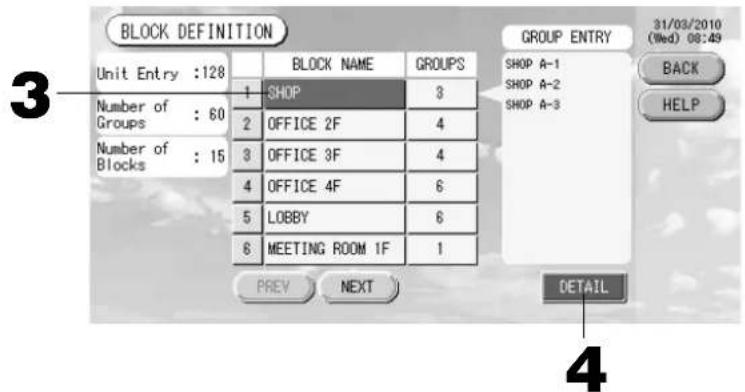
[Экран начального определения блоков]
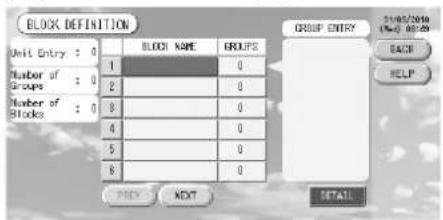
При определении нового блока имена блоков и зарегистрированные группы являются пустыми.
3. Выберите имя блока.
При добавлении нового блока нажмите пустую область имени блока. Для изменения параметров зарегистрированного блока нажмите имя блока. Будет высвечено имя выбранного блока. Для перехода со страницы на страницу нажмите кнопку PREV (ПРЕДЫДУЩАЯ) или NEXT (СЛЕДУЮЩАЯ).
4. Нажмите кнопку DETAIL (СВЕДЕНИЯ).
Отобразится экран BLOCK DEFINITION DETAILS (Сведения о назначении блока).
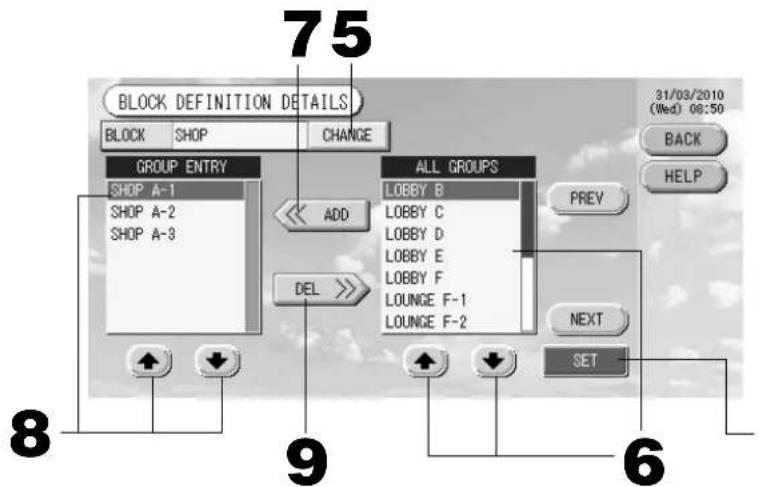
[Экран сведений о начальном определении блоков]
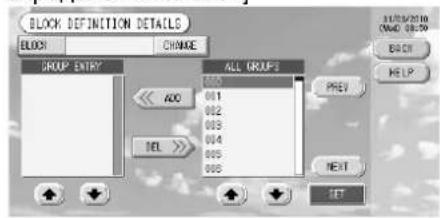
При определении нового блока имена блоков и записи о группах являются пустыми.
② Регистрация и изменение имени устанавливаемого блока.
5. Нажмите кнопку CHANGE (ИЗМЕНИТЬ).
Введите имя блока.
страница 26
③ Добавление и удаление зарегистрированных в блоке групп.
<Добавление групп>
- ⚙️ ⚙️ или нажмите непосредственно имя группы, чтобы выбрать группу из списка ALL GROUPS (ВСЕ ГРУППЫ).
Для перехода со страницы на страницу нажмите кнопку PREV (ПРЕДЫДУЩАЯ) или NEXT (СЛЕДУЮЩАЯ).
- Нажмите кнопку ADD (ДОБАВИТЬ).
Выбранная группа будет добавлена в список групп и удалена из списка ALL GROUPS (всех групп.)
<Удаление групп>
-
↗ ↘ или нажмите непосредственно имя группы, чтобы выбрать группу из списка GROUP ENTRY (ГРУППЫ БЛОКА).
-
Нажмите кнопку DEL (УДАЛИТЬ).
Выбранная группа удаляется из списка GROUP ENTRY (ГРУППЫ БЛОКА) и перемещается в список ALL GROUPS (ВСЕ ГРУППЫ).
④ Сохранение зарегистрированных групп и изменений.
- Нажмите кнопку SET. На экране подтверждения нажмите на кнопку "Yes" (Да).
Параметры блока будут сохранены. Если вы не хотите сохранять эти параметры, нажмите кнопку "No" (Нет).
Примечание
- При нажатии на кнопку ВАСК (НАЗАД) выполняется возврат к предыдущему экрану.
- В блоке можно зарегистрировать от 1 до 9 групп. Кроме того, максимальным числом блоков является 16.
- Если какие-либо внутренние блоки зарегистрированы в группах, отображается сообщение "Communication Error" ("Ошибка связи"), и это может касаться связи всей системы и привести к ненамеренной работе. Ни в коем случае не регистрируйте в группах не подключенные внутренние блоки.
- При первоначальной настройке GROUP DEFINITION (ОПРЕДЕЛЕНИЯ ГРУППЫ) каждый внутренний блок регистрируется в каждой предварительно определенной группе. Тем не менее, если внесены не подключенные внутренние блоки, их следует удалить из группы по одному. Поэтому при определении групп заново удаление всех предварительно определенных групп с помощью кнопки "DELETE ALL DEF." ("УДАЛИТЬ BCE ОПРЕДЕЛЕНИЯ") и повторная регистрация в группах только подключенных внутренних блоков выполняются сравнительно легче, чем изменение предварительно заданных групп по отдельности. Кроме того, это может предотвратить появление сообщения "Communication Error" ("Ошибка связи").
Настройка операций с группами (отслеживание состояния групп)
- В главном меню нажмите кнопку ALL BLOCKS (ВСЕ БЛОКИ). Страница 7
- Нажмите блок, для которого необходимо определить настройки или выполнить отслеживание. Появится экран GROUP (PANEL) (ГРУППА (ПАНЕЛЬ)).
Здесь может быть отображено имя группы, ее состояние, а также значок фильтра, значок обслуживания, расписание операций, параметры температуры и температура в помещении.
![[Экран GROUP (PANEL)] [LOUNGE] GROUP (PANEL) 31/03/2010 (Wed) 08:36 3 LOUNGE A SET 24.0°C 24°C LOUNGE B SET 24.0°C 25°C LOUNGE C SET 24.0°C 24°C BACK HELP GROUP LIST LOUNGE D SET 24.0°C 24°C LOUNGE E SET 24.0°C 24°C LOUNGE F-1 SET 24.0°C 24°C RUN ALL LOUNGE F-2 SET 24.0°C 24°C LOUNGE F-3 SET 24.0°C 24°C RUN STOP UNIT LIST CHANGE STOP ALL 4](/content/2026/02/371747/images/5ff72e5b261ff8f1a526e78dd30b4fcedf6fbf5cd652f59d6039393a6cb015b4.jpg)
Примечание
- Для определения назначения значков см. раздел "Значки".
Страница 10 - Для репрезентативного устройства отображается следующая информация: рабочее состояние, режим функционирования, настройки температуры и температура в помещении. В случае остановки работы всех устройств отображается состояние останова.
- Группы, включенные в расписание сегодняшнего дня, обозначаются значком ⏻
- эти значки означают, что они отображаются для одного или нескольких устройств.
- Если нажать кнопку GROUP LIST (СПИСОК ГРУПП), отображается список GROUP (LIST) (ГРУППА (СПИСОК)). 📋 Страница 17
- Для отображения устройств в группе нажмите кнопку UNIT LIST (СПИСОК УСТРОЙСТВ).
Страница 24
<Функционирование и останов каждой группы>
- Нажмите панель группы, для которой определяются настройки.
Рамка панели станет синей.
- Для запуска устройств
Нажмите кнопку RUN (ЗАПУСТИТЬ), а затем на экране подтверждения кнопку "Yes" (Да).
Выбранная группа начнет функционировать.
Для останова устройств
Нажмите кнопку STOP (СТОП), а затем на экране подтверждения кнопку "Yes" (Да).
Выбранная группа прекращает функционирование.
Если выполнять настройку не нужно, нажмите кнопку "No" (Нет).
<Выполнение настроек и внесение изменений для каждой группы>
- Нажмите панель группы, для которой определяются настройки или вносятся изменения.
Рамка панели станет синей.
- Нажмите кнопку CHANGE (ИЗМЕНИТЬ).
Отобразится экран основной настройки группы. При изменении экрана ни один из параметров еще не выбран (параметр температуры имеет пустое значение). Определите настройки только для тех параметров, которые необходимо установить или изменить.
[Экран основных настроек группы]
![CHANGE [SHOP A-1] 31/03/2010 (Wed) 00:26 BACK HELP RUN/STOP MODE FAN LOUVER RUN STOP AUTO STOP1 STOP2 STOP3 STOP4 SET SET SET : 24.0°C : 25°C : AUTO 5](/content/2026/02/371747/images/f68860ecf03bc176a3d698562b4c70ea51d6452de03b402fc03e8e716232f283.jpg)
[Кнопка автоматического режима включена в Настройке функций]
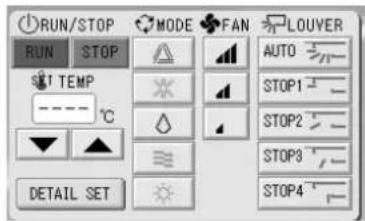
Данная функция может быть применена к внешним устройствам, которые относятся к охлаждающим/нагревающим устройствам серий независимых мульти-КХР, GHP-R или более поздних и PAC.
5. Нажмите кнопку соответствующего параметра для его настройки или изменения.
- Запуск/останов: Нажмите кнопку RUN (ЗАПУСК) или STOP (СТОП).
При нажатии на кнопку RUN (ЗАПУСК) функционирование начинается, а при нажатии на кнопку STOP (СТОП) функционирование прекращается.
- Настройка температуры: Нажмите или ▼.
Установите температуру между 18°C и 30°C.
- Режим: Нажав кнопку, выберите △ Auto (Автоматически), ✱ Cool (Охлаждение), △ Dry (Сушка), ≡ Fan (Вентиляция) или ⚙ Heat (Обогрев).
* Автоматический режим может быть включен в Настройке функций.
Страница 27
- Скорость вращения вентилятора: Выберите 📄, 📄, 📄 или 📄 и нажмите на соответствующую кнопку.
можно включить в "Function Settings" ("Параметры функции").
Направление воздуха: Выберите Auto (авто), stop 1 (останов 1), stop 2 (останов 2), stop 3 (останов 3) или stop 4 (останов 4) и нажмите кнопку.
Блок работает с максимальной скоростью вентилятора.
6. Нажмите кнопку SET. На экране подтверждения нажмите на кнопку "Yes" (Да).
Если вы не хотите сохранять эти параметры, нажмите кнопку "No" (Нет).
■ Настройка/изменение параметров на экране сведений о группе.
С помощью этого экрана можно запретить выполнение операций с пульта дистанционного управления и сбросить настройки фильтра. На экране "BASIC GROUP SETTINGS" (Настройка основной группы) нажмите на кнопку DETAIL SET (УСТАНОВКА СВЕДЕНИЙ). Выше
Отобразится экран "DETAILS GROUP SETTINGS" (Сведения настройки группы).
[Экран сведений настроек группы]
![CHANGE [SHOP A-1] RUN/STOP MODE RUN STOP SET TEMP ---- °C BASIC SET 31/03/2010 (Wed) 00:26 BACK HELP FILTER RESET SET STOP ALL : 24.0°C : 25°C : AUTO 5 6](/content/2026/02/371747/images/b19c35a94848f3433ca8fb26b0258f4383c583000058b8cdfb9f3c4d6bce7c42.jpg)
[Настройка индивидуальной блокировки/разблокировки на экране настройки функций]
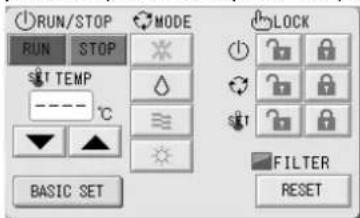
Эта функция применима только для внутренних устройств КХЕ4 или более новой модели и для пульта дистанционного управления RC-E1 или более новой модели.
5. Нажмите кнопку соответствующего параметра для его настройки или изменения.
- Параметры запуска/останова, настройки температуры и режима являются такими же, как на экране "BASIC GROUP SETTINGS" (Основная настройка группы).
- LOCK (БЛОКИРОВКА): Нажмите 📋 или 🔒.
Если нажать 🔒 , операции пульта дистанционного управления разрешаются, а если нажать 🔒 – запрещаются.
- FILTER (ФИЛЬТР): если нажата кнопка сброса, значок фильтра выключается.
6. Нажмите кнопку SET. На экране подтверждения нажмите на кнопку "Yes" (Да).
Если настройку или изменение выполнять не нужно, нажмите кнопку "No" (Нет).
Примечание
- При нажатии на кнопку ВАСК (НАЗАД) выполняется возврат к предыдущему экрану.
- Если на экране "Function Setting" (Настройка функций) включена функция блокировки/разблокировки отдельных операций, появляется возможность разрешить или запретить операции пульта дистанционного управления для отдельных элементов, а также для каждой операции запуска/останова, установки режима и настройки температуры.
- Когда на экране "Function Setting" (Настройка функций) разрешены функции блокировки/разблокировки, операции пульта дистанционного управления запрещены, если для всех операций запуска/останова, установки режима и настройки температуры установлен значок 📄. (Некоторые функции, такие как сброс значка фильтра, разрешены.)
■ Следующий метод можно также использовать для настройки и изменения операций для каждой группы.
▶ Настройка или изменение настроек на экране GROUP (LIST) (ГРУППА (СПИСОК))
- Нажмите кнопку GROUP LIST (СПИСОК ГРУППЫ) на экране GROUP (PANEL) (ГРУППА (ПАНЕЛЬ)). 📋 Страница 15
Появится экран GROUP (LIST) (ГРУППА (СПИСОК)).
![[Экран GROUP (LIST)] [LOUNGE] GROUP (LIST) 31/03/2010 (Wed) 08:37 GROUP NAME RUN/STOP MODE SET OTHERS 1 LOUNGE A STOP ✗ 24.0 26 📁 2 LOUNGE B STOP ✗ 24.0 25 📁 3 LOUNGE C STOP ✗ 24.0 26 📁 4 LOUNGE D STOP ✗ 24.0 26 📁 5 LOUNGE E STOP ✗ 24.0 26 📁 6 LOUNGE F-1 STOP ✗ 24.0 26 📁 PREV NEXT RUN STOP UNIT LIST CHANGE STOP ALL HELP GROUP PANEL RUN ALL STOP ALL 3](/content/2026/02/371747/images/a4f0f58ea2e5aff396daadab0b1112ff30131fb9534a9dd53dfbf8d59d0af81b.jpg)
- Нажмите имя настраиваемой или изменяемой группы.
Имя выбранной группы высвечивается в инверсном режиме. Для перехода со страницы на страницу нажмите кнопку PREV (ПРЕД.) или NEXT (СЛЕД.).
- Нажмите кнопку CHANGE (ИЗМЕНИТЬ).
Отобразится экран основной настройки группы. Выполните настройку или изменения.

Страница 16
Примечание
- При нажатии на кнопку ВАСК (НАЗАД) выполняется возврат к предыдущему экрану.
- Рабочее состояние указывается, если, по крайней мере, одно из устройств функционирует. Неисправное состояние указывается, когда, по крайней мере, одно устройство находится в неисправном состоянии. Состояние останова указывается, когда работа всех устройств остановлена.
Значок отображается, когда, по крайней мере, для одного из устройств требуется чистка.
Значок ⚙️ отображается, когда, по крайней мере, для одного из устройств требуется техобслуживание.
Режим функционирования, настройка температуры, температура в помещении, скорость вентилятора и направление воздуха отображаются для репрезентативного устройства.
- Элементы, обведенные оранжевой рамкой, относятся к операциям, выполнение которых с пульта дистанционного управления было запрещено в настройках группы.
- Если нажать кнопку GROUP PANEL (ПАНЕЛЬ ГРУППЫ), появится экран GROUP (PANEL) (ГРУППА (ПАНЕЛЬ)). 📋 Страница 15
Настройка или изменение параметров на экране "ALL GROUPS" (ВСЕ ГРУППЫ)
- В главном меню нажмите кнопку ALL GROUPS (ВСЕ ГРУППЫ). Страница 7
- Нажмите кнопку с именем соответствующей группы для ее настройки или изменения.
![[Экран ALL GROUPS] ALL GROUPS 31/03/2010 (Wed) 08:39 BLOCK GROUP NAME RUN/STOP MODE SHT OTHERS 1 1 SHOP A-1 STOP 24.0 25 2 1 SHOP A-2 STOP 24.0 25 3 1 SHOP A-3 STOP 24.0 24 4 2 OFFICE B-1 STOP 24.0 24 5 2 OFFICE B-2 STOP 24.0 24 6 2 OFFICE C-1 STOP 24.0 24 31/03/2010 (Wed) 08:39 MENU HELP ALL BLOCKS RUN ALL PREY NEXT UNIT LIST CHANGE STOP ALL 3](/content/2026/02/371747/images/46b09872e3def22bdf64cae278c3ec99c73cb64ffaf5863476c6e86f0ae07681.jpg)
Будет высвечено имя выбранной группы.
При переключении экрана будет выбрана ранее выбранная группа. Для перехода со страницы на страницу нажмите кнопку PREV (ПРЕД.) или NEXT (СЛЕД.).
3. Нажмите кнопку CHANGE (ИЗМЕНИТЬ).
Отобразится экран основной настройки группы. Выполните настройку или изменения. ☑ Траница 16
Примечание
- Для отображения устройств в группе нажмите кнопку UNIT LIST (СПИСОК УСТРОЙСТВ).
Страница 24
- Для отображения всех блоков нажмите кнопку ALL BLOCKS (ВСЕ БЛОКИ) 🤒 Страница 9
Страница 9 - Элементы, обведенные оранжевой рамкой, относятся к операциям, выполнение которых с пульта дистанционного управления было запрещено в настройках группы.
- При нажатии на кнопку MENU (МЕНЮ) будет отображено главное меню. 📋 Страница 7
Установки режима работы нескольких групп
В этом разделе показано, как управлять несколькими группами в одном блоке.
- В главном меню нажмите кнопку ALL BLOCKS (ВСЕ БЛОКИ). Страница 7
- Нажмите блок, для которого необходимо определить настройки.
Появится экран GROUP (PANEL) (ГРУППА (ПАНЕЛЬ)).
![[Экран GROUP (PANEL)] [LOUNGE] GROUP (PANEL) 31/03/2010 (Wed) 20:49 BACK HELP GROUP LIST 3 LOUNGE A S&T 23.0°C 24°C LOUNGE B S&T 23.0°C 24°C LOUNGE C S&T 23.0°C 24°C LOUNGE D S&T 23.0°C 24°C LOUNGE E S&T 23.0°C 24°C LOUNGE F-1 S&T 23.0°C 24°C LOUNGE F-2 S&T 23.0°C 24°C LOUNGE F-3 S&T 23.0°C 24°C RUN ALL STOP UNIT LIST CHANGE STOP ALL 4](/content/2026/02/371747/images/c075798bf48908de0f801db58beb9db617aff3b5d5ee290b309de5d2090ae8ac.jpg)
<Функционирование и останов нескольких групп>
- Нажмите панели тех групп, для которых определяются настройки (могут быть выбраны несколько групп).
Рамка панели станет синей.
Если Вы хотите сделать отмену, нажмите панель группы еще раз.
- Для запуска устройств Нажмите кнопку RUN (ЗАПУСТИТЬ), а затем на экране подтверждения кнопку "Yes" (Да).
Выбранная группа начнет функционировать.
Для останова устройств Нажмите кнопку STOP (СТОП), а затем на экране подтверждения кнопку "Yes" (Да).
Выбранная группа прекращает функционирование.
Если выполнять настройку не нужно, нажмите кнопку "No" (Нет).
<Выполнение настроек и внесение изменений для нескольких групп>
- Нажмите панели тех групп, для которых определяются настройки или вносятся изменения (могут быть выбраны несколько групп).
Рамка панели станет синей.
Если Вы хотите сделать отмену, нажмите панель группы еще раз.
- Нажмите кнопку CHANGE (ИЗМЕНИТЬ).
Отобразится экран для внесения изменений групп. При изменении экрана ни один из параметров еще не выбран (параметр температуры имеет пустое значение). Определите настройки только для тех параметров, которые необходимо установить или изменить.
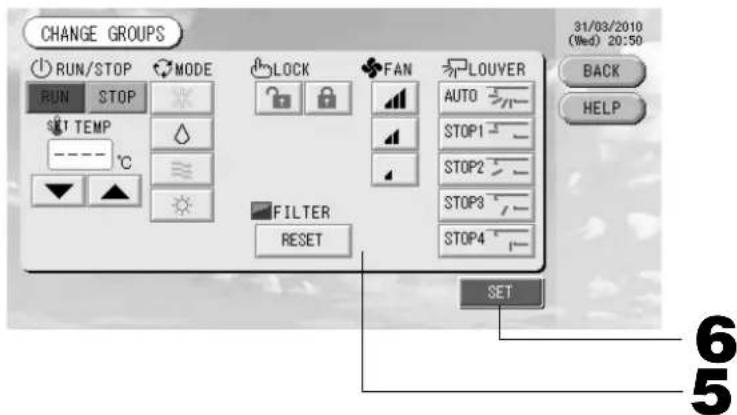
[Настройка индивидуальной блокировки/разблокировки на экране настройки функций]
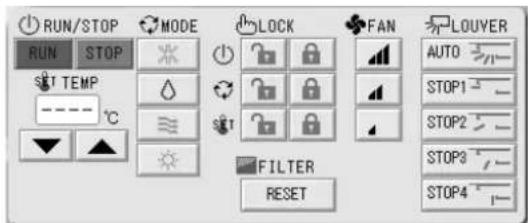
Эта функция применима только для внутренних устройств КХЕ4 или более новой модели и для пульта дистанционного управления RC-E1 или более новой модели.
5. Нажмите кнопку соответствующего параметра для его настройки или изменения.
· Запуск/останов: Нажмите кнопку RUN (ЗАПУСК) или STOP (СТОП).
С помощью кнопки RUN (ЗАПУСК) можно начать функционирование, а с помощью кнопки STOP (СТОП) – его остановить.
- Настройка температуры: Нажмите ▲ или ▼.
Установите температуру между 18 и 30°C.
- Режим: Выберите △ Auto (Автоматически), ✱ Cool (Охлаждение), △ Dry (Сушка), ≡ Fan (Вентиляция) или ✱ Heat (Обогрев), нажав соответствующую кнопку.
* Автоматический режим может быть включен в Настройке функций.
Страница 27
- LOCK (БЛОКИРОВКА): Нажмите или
Если нажать
, операции пульта дистанционного управления а если нажать – запрещаются.
· Скорость вращения вентилятора: Выберите 📄, 📄, 📄 или 📄 и нажмите на соответствующую кнопку.
☐ можно включить в "Function Settings" ("Параметры функции").
- Направление воздуха: Выберите Auto (авто), stop 1 (останов 1), stop 2 (останов 2), stop 3 (останов 3) или stop 4 (останов 4) и нажмите кнопку.
· FILTER (ФИЛЬТР): если нажата кнопка сброса, значок фильтра выключается.
Блок работает с максимальной скоростью вентилятора.
6. Нажмите кнопку SET. На экране подтверждения нажмите на кнопку "Yes" (Да).
Если настройку или изменение выполнять не нужно, нажмите кнопку "No" (Нет).
Примечание
- При нажатии на кнопку ВАСК (НАЗАД) выполняется возврат к предыдущему экрану.
- Если на экране "Function Setting" (Настройка функций) включена функция блокировки/разблокировки отдельных операций, появляется возможность разрешить или запретить операции пульта дистанционного управления для отдельных элементов, а также для каждой операции запуска/останова, установки режима и настройки температуры.
- Когда на экране "Function Setting" (Настройка функций) разрешены функции блокировки/разблокировки, операции пульта дистанционного управления запрещены, если для всех операций запуска/останова, установки режима и настройки температуры установлен значок 📄. (Некоторые функции, такие как сброс значка фильтра, разрешены.)
Комплексные операции с группами
В этом разделе показано, как определить или изменить настройки комплексной операции.
Настройте группы для комплексных операций запуска или останова заранее. 🏠 Страница 11 ①, 12 ⑤⑥
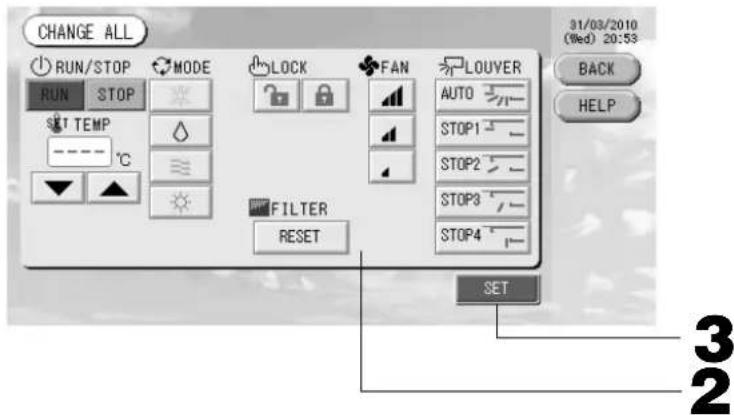
1. В главном меню нажмите кнопку CHANGE ALL (ИЗМЕНИТЬ BCE).
Отобразится экран "CHANGE ALL" (ИЗМЕНИТЬ BCE).

Страница 11 ①, 12 ⑤⑥

Страница 7
[Настройка индивидуальной блокировки/разблокировки на экране настройки функций]
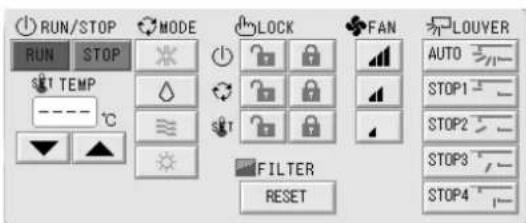
Эта функция применима только для внутренних устройств КХЕ4 или более новой модели и для пульта дистанционного управления RC-E1 или более новой модели.
Примечание
При изменении экрана ни один из параметров еще не выбран (параметр температуры имеет пустое значение). Определите настройки только для тех параметров, которые необходимо установить или изменить.
2. Нажмите кнопку соответствующего параметра для его настройки или изменения.
- Запуск/останов: Нажмите кнопку RUN (ЗАПУСК) или STOP (СТОП).
С помощью кнопки RUN (ЗАПУСК) можно начать функционирование, а с помощью кнопки STOP (СТОП) – его остановить.
· Настройка температуры: Нажмите▲ или▼.
Установите температуру между 18 и 30°C.
· Режим: Выберите Auto (Автоматически), * Cool (Охлаждение), △ Dry (Сушка), ≈ Fan (Вентиляция) или * Heat (Обогрев), нажав соответствующую кнопку.
* Автоматический режим может быть включен в Настройке функций.
- LOCK (БЛОКИРОВКА): Нажмите 📋 или 🔒.
Страница 27
Если нажать 🔒 , операции пульта дистанционного управления разрешаются, а если нажать 🔒 – запрещаются.
· Скорость вращения вентилятора: Выберите 📄, 📄, 📄 или 📄 и нажмите на соответствующую кнопку.
☐ можно включить в "Function Settings" ("Параметры функции").
- Направление воздуха: Выберите Auto (авто), stop 1 (останов 1), stop 2 (останов 2), stop 3 (останов 3) или stop 4 (останов 4) и нажмите кнопку.
· FILTER (ФИЛЬТР): если нажата кнопка сброса, значок фильтра выключается.
Блок работает с максимальной скоростью вентилятора.
3. Нажмите кнопку SET. На экране подтверждения нажмите на кнопку "Yes" (Да).
Если настройку или изменение выполнять не нужно, нажмите кнопку "No" (Нет).
Примечание
- При нажатии на кнопку ВАСК (НАЗАД) выполняется возврат к предыдущему экрану.
- Если на экране “Function Setting” (Настройка функций) включена функция блокировки/разблокировки отдельных операций, появляется возможность разрешить или запретить операции пульта дистанционного управления для отдельных элементов, а также для каждой операции запуска/останова, установки режима и настройки температуры.
- Когда на экране "Function Setting" (Настройка функций) разрешены функции блокировки/разблокировки, операции пульта дистанционного управления запрещены, если для всех операций запуска/останова, установки режима и настройки температуры установлен значок 📄. (Некоторые функции, такие как сброс значка фильтра, разрешены.)
Настройка расписания
Расписания функционирования можно установить для устройств в группах. Для времени функционирования (в минутах), операций запуска/останова, режима функционирования, запрещения выполнения операций с пульта дистанционного управления и настройки температуры можно зарегистрировать до шестнадцати расписаний в день. Составьте заранее подробное расписание на день (день недели, праздник, особый день 1, особый день 2). Страница 21
1. В главном меню нажмите кнопку SCHEDULE SETTING (НАСТРОЙКА РАСПИСАНИЯ).
Страница 7
Отобразится экран "SCHEDULE SETTING" (НАСТРОЙКА РАСПИСАНИЯ).
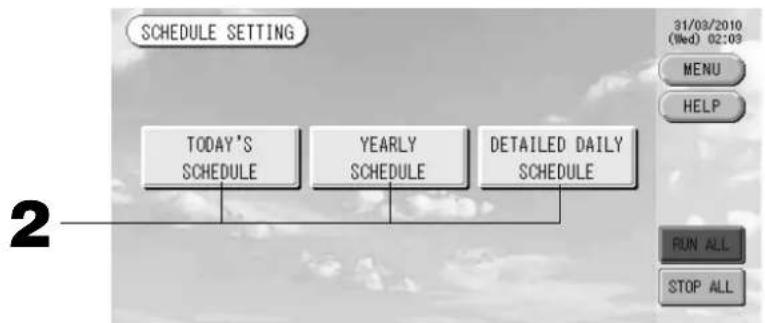
flowchart
graph TD
    A["TODAY'S SCHEDULE"] --> B["YEARLY SCHEDULE"]
    B --> C["DETAILED DAILY SCHEDULE"]
    C --> D["31/09/2010 (Wed) 02:03 MENU HELP RUN ALL STOP ALL"]
■ Настройка расписания на текущий день
Расписание функционирования для текущего дня составляется для каждой группы.
2. На экране "SCHEDULE SETTING" (НАСТРОЙКА РАСПИСАНИЯ) нажмите кнопку TODAY'S SCHEDULE (РАСПИСАНИЕ НА СЕГОДНЯ).
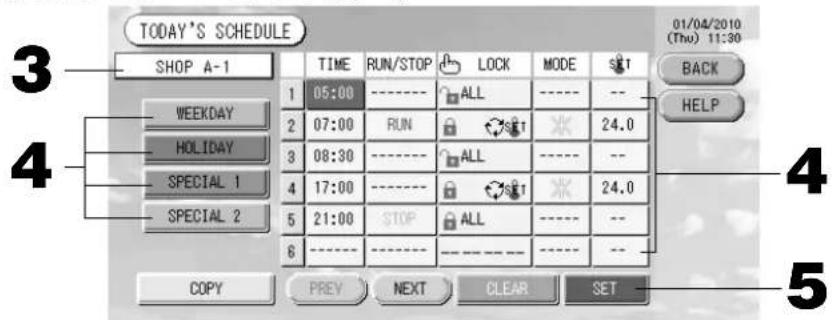
3. Нажмите имя группы.
На экране "Select Group" (Выбор группы) выберите группу. 📋 Страница 22
<Составление расписания на текущий день>
4. В списке нажмите на изменяемый параметр.
Если нажать кнопки "Time" (Время), "Lock" (Блокировка) или "Temperature setting" (Настройка температуры), для каждого элемента отображается экран с подробной информацией о настройках.

Страницы 22, 23
Измените настройки параметров "RUN/STOP" (ЗАПУСК/ОСТАНОВ) или "MODE" (РЕЖИМ), нажав соответствующий элемент.
Для перехода со страницы на страницу нажмите кнопку PREV (ПРЕД.) или NEXT (СЛЕД.).
<Перезапись расписания, отображаемого для текущего дня, в соответствии с подробным расписанием на день>
4. Выберите кнопку WEEKDAY (ДЕНЬ НЕДЕЛИ), HOLIDAY (ПРАЗДНИК), SPECIAL 1 (ОСОБЫЙ ДЕНЬ 1) или SPECIAL 2 (ОСОБЫЙ ДЕНЬ 2) и нажмите ее.
Примечание
Выполните заранее подробную настройку расписания функционирования на день.

Указано ниже (Настройка подробного расписания на день)
5. Нажмите кнопку SET. На экране подтверждения нажмите на кнопку "Yes" (Да).
При нажатии на кнопку CLEAR (ОЧИСТИТЬ) все выбранные параметры очищаются.
Примечание
- При нажатии на кнопку BACK (НАЗАД) выполняется возврат к экрану "SCHEDULE SETTING" (НАСТРОЙКА РАСПИСАНИЯ).
- Нажмите кнопку COPY (КОПИРОВАТЬ) при копировании расписания между группами.
Страница 23

■ Настройка расписания на год
Ежегодный график работы устанавливается для каждой группы. (Ежегодный график не отражается в следующем году, его нужно устанавливать один раз в году.)
2. На экране "SCHEDULE SETTING" (НАСТРОЙКА РАСПИСАНИЯ) нажмите кнопку YEARLY SCHEDULE (РАСПИСАНИЕ НА ГОД).
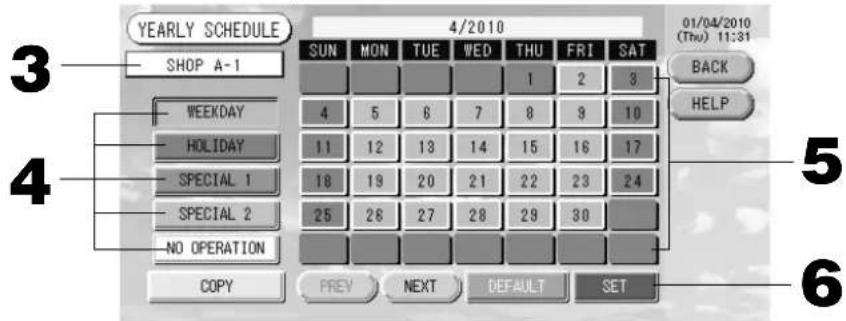
3. Нажмите имя группы.
На экране "Select Group" (Выбор группы) выберите группу. 📋 Страница 22
4. Выберите подробное расписание на день, нажав кнопку WEEKDAY (ДЕНЬ НЕДЕЛИ), HOLIDAY (ПРАЗДНИК), SPECIAL 1 (ОСОБЫЙ ДЕНЬ 1), SPECIAL 2 (ОСОБЫЙ ДЕНЬ 2) или NO OPERATION (№ ОПЕРАЦИИ).
Примечание
Выполните заранее настройку подробного расписания на день.

Указано ниже (Настройка подробного расписания на день)
5. Нажмите дату (можно выбрать несколько дат).
Подробное расписание на день, которое будет выбрано, относится к этому дню. Однако текущий день и прошедшие даты недоступны для выбора. Для изменения месяца нажмите кнопку PREV (ПРЕД.) или NEXT (СЛЕД.).
Примечание
При нажатии на кнопку DEFAULT (ПО УМОЛЧАНИЮ) суббота и воскресенье устанавливаются как праздники (holiday), а остальные дни как дни недели (weekday).
6. Нажмите кнопку SET. На экране подтверждения нажмите на кнопку "Yes" (Да).
Если вы не хотите сохранять эти параметры, нажмите кнопку "No" (Нет).
- При нажатии на кнопку BACK (НАЗАД) выполняется возврат к экрану "SCHEDULE SETTING" (НАСТРОЙКА РАСПИСАНИЯ).
- При нажатии на кнопку COPY (КОПИРОВАТЬ) откроется экран "Copy Schedule Screen" (Экран копирования расписаний) для копирования параметров между группами. 🏠 Страница 23
■ Настройка подробного расписания на день.
Подробное расписание на день составляется для каждой группы.
Расписание составляется для определенного дня (день недели, праздничный день, особый день 1 и особый день 2), и режим функционирования в эти дни может быть настроен для каждой из групп.
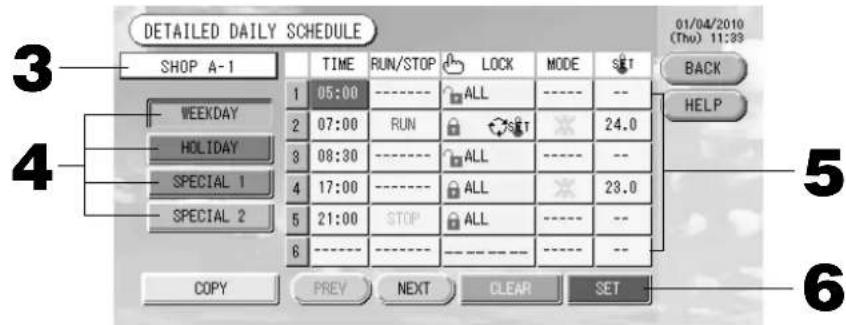
-
На экране SCHEDULE SETTING (НАСТРОЙКА РАСПИСАНИЯ) нажмите кнопку DETAILED DAILY SCHEDULE (ПОДРОБНОЕ РАСПИСАНИЕ НА ДЕНЬ).
-
Нажмите имя группы.
На экране "Group Select" (Выбор группы) выберите группу. 👍 Указано ниже (Различные экраны)
-
Выберите подробное расписание на день, нажав кнопку WEEKDAY (ДЕНЬ НЕДЕЛИ), HOLIDAY (ПРАЗДНИК), SPECIAL 1 (ОСОБЫЙ ДЕНЬ 1) или SPECIAL 2 (ОСОБЫЙ ДЕНЬ 2).
-
В списке нажмите на изменяемый параметр.
Если нажать кнопки "Time" (Время), "Lock" (Блокировка) или "Temperature setting" (Настройка температуры), для каждого элемента отображается экран с подробной информацией о настройках.

Страницы 22, 23
Измените настройки параметров "Run/Stop" (Запуск/Останов) или "MODE" (РЕЖИМ), нажав соответствующий элемент.
Для перехода со страницы на страницу нажмите кнопку PREV (ПРЕД.) или NEXT (СЛЕД.).
- Нажмите кнопку SET. На экране подтверждения нажмите на кнопку "Yes" (Да).
При нажатии на кнопку CLEAR (ОЧИСТИТЬ) все выбранные параметры очищаются.
Примечание
- При нажатии на кнопку BACK (НАЗАД) выполняется возврат к экрану "SCHEDULE SETTING" (НАСТРОЙКА РАСПИСАНИЯ).
- Нажмите кнопку COPY (КОПИРОВАТЬ) при копировании расписания между группами.

Страница 23
■ Различные экраны
[Экран выбора группы]
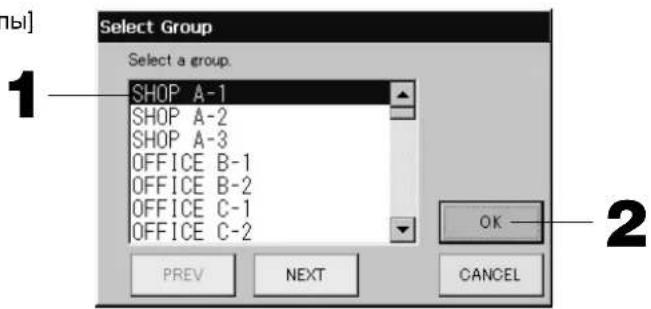
- Нажмите имя выбранной группы.
Имя выбранной группы высвечивается в инверсном режиме.
Для перехода со страницы на страницу нажмите кнопку PREV (ПРЕД.) или NEXT (СЛЕД.).
- Нажмите кнопку ОК.
Для выбранной группы можно выполнить настройку.
Если выполнять настройку не нужно, нажмите кнопку CANCEL (OTMEHA). При этом будет выполнен возврат к предыдущему экрану.
[Экран настройки расписания времени]
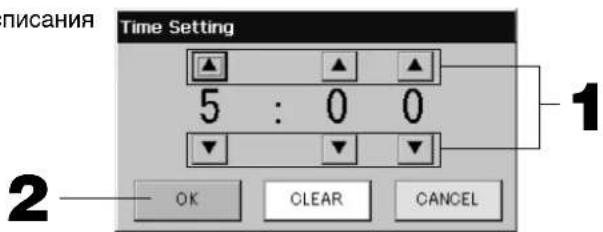
- При нажатии на кнопки ▲▼ изменяются часы и минуты (часы отображаются в 24-часовом режиме).
- Нажмите кнопку ОК.
Время будет изменено и экран закроется. Для отмены изменений нажмите кнопку CANCEL (OTMEHA).
При нажатии на кнопку CLEAR (ОЧИСТИТЬ) текущее значение удаляется и параметр становится пустым.
[Экран блокировки/разблокировки пульта дистанционного управления]
Этот экран используется для разрешения или запрещения выполнения операций с помощью пульта дистанционного управления.
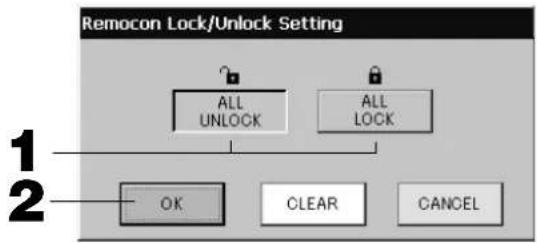
[Настройка индивидуальной блокировки/разблокировки на экране настройки функций]
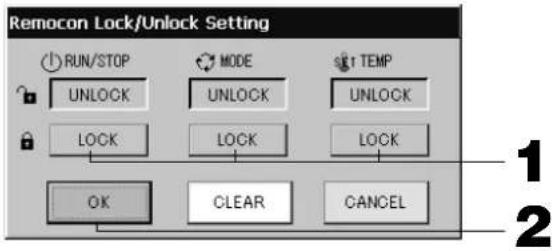
-
Нажмите кнопки, соответствующие операциям, выполнение которых должно быть запрещено с пульта дистанционного управления. (можно выбрать несколько параметров).
-
Нажмите кнопку ОК.
Запрещенные параметры изменятся, и экран закроется.
Для отмены изменений нажмите кнопку CANCEL (OTMEHA).
При нажатии на кнопку CLEAR (ОЧИСТКА) выбор параметра отменяется.
[Экран настройки распис температуры]

-
При нажатии на кнопки ▲▼ изменяется температура. (18 – 30°C)
-
Нажмите кнопку ОК.
Параметры температуры будут изменены, и экран закроется.
Для отмены изменений нажмите кнопку CANCEL (OTMEHA).
При нажатии на кнопку CLEAR (ОЧИСТИТЬ) текущее значение удаляется, и параметр становится пустым.
[Экран расписания копирования]
Выберите группы, к которым применимо выбранное расписание.
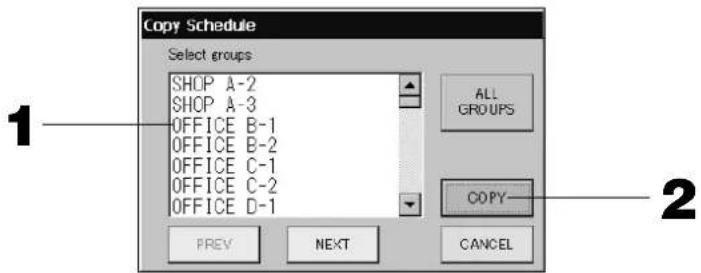
- Нажмите имя выбранной группы (можно выбрать несколько групп).
Для перехода со страницы на страницу нажмите кнопку PREV (ПРЕД.), NEXT (СЛЕД.) или кнопки ▲▼. Чтобы выбрать все группы, пожалуйста, нажмите кнопку ALL GROUPS (ВСЕ ГРУППЫ). В случае отмены выбора всех групп, пожалуйста, нажмите кнопку ALL GROUPS (ВСЕ ГРУППЫ) еще раз.
- Нажмите кнопку COPY (КОПИРОВАТЬ). На экране подтверждения нажмите на кнопку "Yes" (Да).
Расписание группы, выбранной на экране, распространяется на все группы, выбранные в списке. Если настройки выполнять не нужно, нажмите кнопку "No" (Нет).
Примечание
- Действие отменяется, если кнопку выбранной группы нажать два раза.
- При нажатии на кнопку CANCEL (OTMEHA) выполняется возврат к предыдущему экрану.
Просмотр подробной информации об устройстве
Здесь можно просмотреть число устройств в каждой группе, а также ее состояние.
- Нажмите кнопку UNIT LIST (СПИСОК УСТРОЙСТВ) на экране ALL GROUPS (ВСЕ ГРУППЫ) (← страница 17) или если кнопка UNIT LIST нажата на экране GROUP (PANEL) (ГРУППА (ПАНЕЛЬ)) или GROUP (LIST) (ГРУППА (СПИСОК)) (← страницы 15, 17).
Отобразятся устройства в данной группе.
Для перехода со страницы на страницу нажмите кнопку PREV (ПРЕД.) или NEXT (СЛЕД.).
![[LOUNGE A]GROUP,UNIT LIST UNIT No. RUN/STOP MODE SET AUTO ALRM OTHERS 1 113 STOP 24.0 26 AUTO -- 2 114 STOP 24.0 25 AUTO -- 3 4 5 6 PREV NEXT UNIT INFO 31/03/2010 (Wed) 08:39 BACK HELP 2](/content/2026/02/371747/images/79cd1c4e02220d474cd6780360f12136b28901a102e413d34c6da27e8ddc091e.jpg)
- Для просмотра дальнейшей информации нажмите номер устройства. После того, как он будет высвечен в инверсном режиме, нажмите кнопку UNIT INFO (ИНФОРМАЦИЯ ОБ УСТРОЙСТВЕ).
Будет отображена информация о выбранном устройстве.
[Экран информации об устройстве]
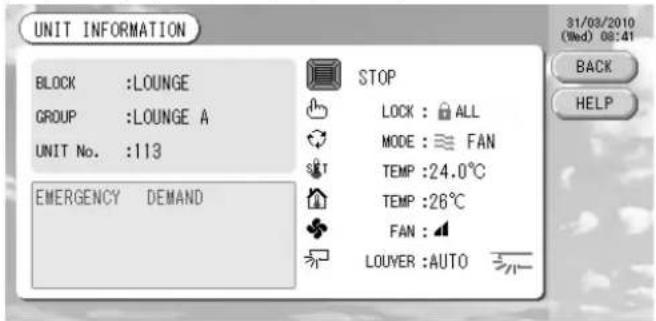
Примечание
• С подробной информацией о техническом обслуживании можно ознакомится только на этом экране. На остальных экранах будет отображаться только цветная классификация проверок 1 и 2, а также информация о резервном функционировании.
- При нажатии на кнопку ВАСК (НАЗАД) выполняется возврат к предыдущему экрану.
• Дисплей модуля № может отличаться от изображенного на рисунке. (Как и любой другой экран)
Система дисплея меняется соответственно выбранному методу связи (стр. 27, функция настройки, режим SL).
Предыдущий SL) № Super Link. ↑ ↑ адрес модуля
[3-04]
новый SL) ← адрес модуля
Настройки расчета (только для SC-SL3NA-BE)
① Определение устройства
1. На экране "SYSTEM CONFIGURATION" (Настройка системы) нажмите кнопку UNIT DEFINITION (ОПРЕДЕЛЕНИЕ УСТРОЙСТВА). ► Страница 8
Отобразится экран "UNIT DEFINITION" (Определение устройства).
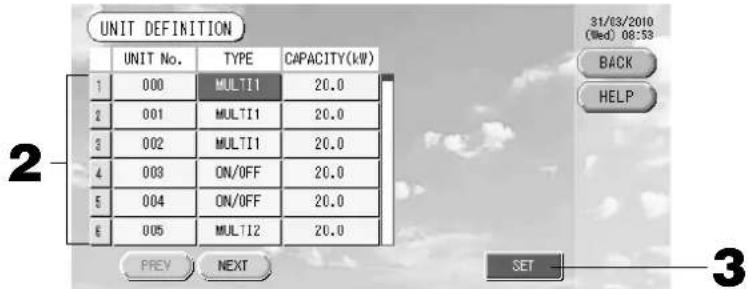
2. В списке нажмите на настраиваемый или изменяемый параметр.
При каждом нажатии на элемент "TYPE" (ТИП) будет изменяться тип устройства.
MULTI1 :Расчет в соответствии с объемным расходом хладагента. Используется для устройств серии КХ и GHP.
MULTI2 :Расчет в соответствии с включением/выключением (ON/OFF) термоэлемента. Используется для устройств серии КХ и GHP.
RUN/STOP (ЗАПУСК/ОСТАНОВ) : Расчет в соответствии с временем функционирования устройства. Используется для устройств серии КХ, РАС и GHP.
При нажатии на элемент "CAPACITY" (МОЩНОСТЬ) можно изменить значение этого параметра. (0 - 200 [кВатт]) 🏻 Страница 26
Для перехода со страницы на страницу нажмите кнопку PREV (ПРЕД.) или NEXT (СЛЕД.).
Примечание
- Пожалуйста, выберите соответствующую опцию для системы электрического счетчика или газового счетчика.
- При выборе MULTI1 или MULTI2, устройства, работающие в режиме вентиляции, будут исключены из расчета. Для расчета устройств, работающих в режиме вентиляции, пожалуйста, выберите RUN/STOP (ЗАПУСК/ОСТАНОВ).
- Энергия, потребляемая ночью в режиме ожидания, не включается в расчет и не равняется величине, определяемой электрическим счетчиком или газовым счетчиком. Пожалуйста, внесите коррективы в расчет с помощью таблицы.
3. Нажмите кнопку SET. На экране подтверждения нажмите на кнопку "Yes" (Да).
Если вы не хотите сохранять эти параметры, нажмите кнопку "No" (Нет).
При нажатии на кнопку BACK (НАЗАД) выполняется возврат к экрану "SYSTEM CONFIGURATION" (Настройка системы).
② Настройка периода расчета.
День можно поделить на два периода для расчета.
Нет необходимости делить рабочий период на две части, его можно установить на 24-часовой формат, от 0:00 до 24:00.
1. На экране SYSTEM CONFIGURATION (НАСТРОЙКА СИСТЕМЫ) нажмите кнопку ACCOUNTING PERIOD (ПЕРИОД УЧЕТА). 📋 Страница 8
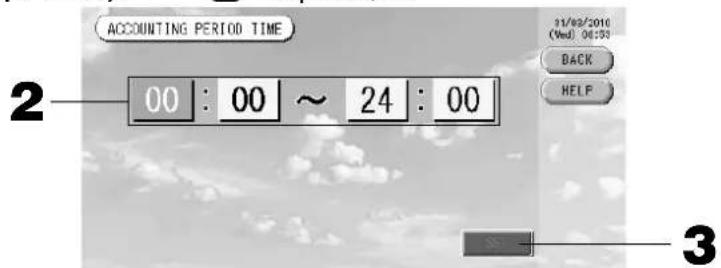
2. Для установки времени начала или окончания нажмите на кнопки часа или минуты.
Введите время. 🤒 Страница 26
3. Нажмите кнопку SET. На экране подтверждения нажмите на кнопку "Yes" (Да).
Если выполнять настройку не нужно, нажмите кнопку "No" (Нет).
При нажатии на кнопку BACK (НАЗАД) выполняется возврат к экрану "SYSTEM CONFIGURATION" (Настройка системы).
Внимание
Расчет энергозатрат для данного прибора не соответствует нормам Международной организации законодательной метрологии (OIML), поэтому правильность результатов соответствующих расчетов не гарантируется.
Данный прибор рассчитывает только распределение энергозатрат (газа, электроэнергии).
Вам необходимо рассчитать коэффициенты кондиционирования воздуха.
Сохраняются расчетные данные для настоящего и двух предыдущих месяцев.
См. Стр 28 (использование памяти USB) о методике сохранения расчетных данных.
Полезные функции
Ввод цифр и символов
■ Ввод цифр
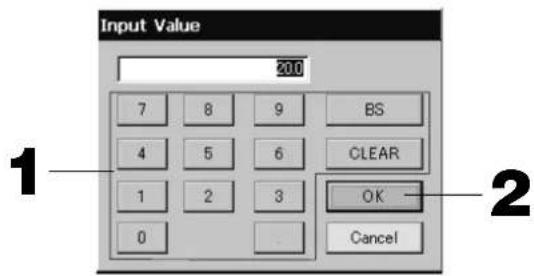
- Нажмите кнопки для ввода соответствующего численного значения.
Кнопка "BS" : возврат на шаг (удаление одной цифры).
Кнопка CLEAR (ОЧИСТИТЬ) : удаление введенных символов (удаление всех цифр).
- Нажмите кнопку ОК.
Цифра будет изменена и экран закроется. Для отмены изменений нажмите кнопку CANCEL (OTMEHA).
■ Ввод символов
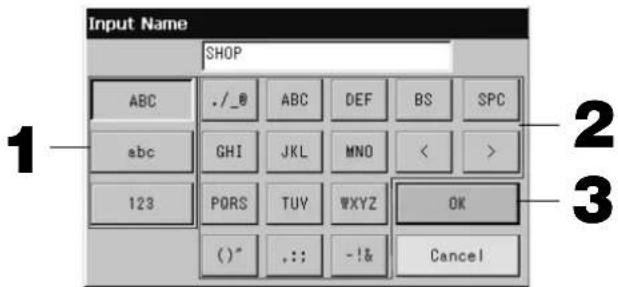
- Выберите букву и нажмите кнопку.
- Введите имя группы.
Когда выбрана кнопка "АВС" или "abc", каждой кнопке назначаются несколько букв, при каждом нажатии кнопки символ меняется.
Кнопка "АВС" : ввод прописных букв.
Кнопка "abc" : ввод строчных букв.
Кнопка "123" : ввод цифр.
Кнопка "BS" : возврат на шаг (удаление одного символа).
Кнопка "SPC" (ПРОБЕЛ) : вводится пробел.
Кнопки <> : перемещение курсора влево или вправо.
- Нажмите кнопку ОК.
Имя будет изменено и экран закроется. Для отмены изменений нажмите кнопку CANCEL (OTMEHA).
* Имена блоков или групп могут содержать до 16 символов.
Настройка функций
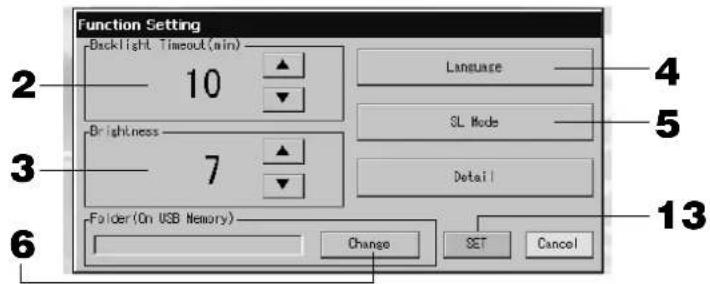
Подразумевается, что функции тайм-аута ВЫКЛЮЧЕНИЯ подсветки, включения/выключения кнопки автоматического режима и блокирования/разблокирования отдельных функций пульта дистанционного управления установлены. При изменении настроек функций следуйте приведенным ниже инструкциям.
- В главном меню нажмите кнопку FUNCTION SETTING (НАСТРОЙКА ФУНКЦИЙ).

Страница 7
[Экран настройки функций]
-
С помощью кнопок ▲▼ выберите время для тайм-аута подсветки. (Заводская установка по умолчанию : 10) С помощью этой операции можно выбрать время ВЫКЛЮЧЕНИЯ подсветки сенсорного экрана после выполнения последней операции.
-
С помощью кнопок ▲▼ выберите яркость. (Заводская установка по умолчанию : 7) Можно выбрать яркость подсветки монитора.
-
Изменить "Language" ("Язык"). При нажатии этой кнопки можно выбрать нужный язык. Обратитесь в магазин, в котором был приобретен блок.
-
Изменить "SL-Mode" ("Режим SL"). Используйте данную функцию для настройки системы связи (Заводская установка: New (Новый)). Обычно ее не надо изменять. Неверные параметры настройки могут привести к потере связи с частью или со всеми подключенными кондиционерами. Пожалуйста, обратитесь в магазин, в котором вы купили оборудование.
-
Нажмите кнопку Change (Изменить). Вы можете указать папку для переноса рассчитанных данных в память USB. (Только для SC-SL3NA-BE).
-
Нажмите кнопку "Valid" (Включен) или "Invalid" (Выключен) для режима "Auto" (Автоматически). (Заводская установка по умолчанию : Invalid (Выключен)) Это действие делает доступной или недоступной кнопку AUTO на экране GROUP SETTINGS (НАСТРОЙКИ ГРУППЫ) и экране CHANGE All (ИЗМЕНИТЬ BCE). Если для автоматического режима установлено INVALID (Выключен), кнопка AUTO не появляется на экране. Данная функция может быть применена к внешним устройствам, которые относятся к охлаждающим/нагревающим устройствам серий независимых мульти-КХР, GHP-R или более поздних и PAC. Пожалуйста, не используйте Автоматический режим для внешних устройств, не упомянутых выше. Пожалуйста, обратитесь в магазин, где было куплено устройство.
-
Нажмите кнопку "Valid" ("Действительно") или "Invalid" ("Недействительно") для "Fan Powerful Mode" ("Усиленного режима работы вентилятора"). (Заводская стандартная настройка: "Invalid" ("Недействительно"))
При этом включается или отключается кнопка 📁 на экране "GROUP SETTINGS" ("ПАРАМЕТРЫ ГРУППЫ") и экране "CHAGE All" ("ИЗМЕНИТЬ ВСЕ"). Если для режима "Fan Powerful" ("Усиленная работа вентилятора") задан параметр "Invalid" ("Недействительно"), кнопка 📁 отображается на экране. Обратитесь в магазин, в котором был приобретен блок.
-
Для параметра "Malfunction Output (Normal)" (Вывод сигнала об ошибке [обычный]) выберите "Closed" (Закрыт) или "Open" (Открыт). (Заводская установка по умолчанию: Closed (Закрыт)) Для функции выдачи сигнала об ошибке во время обычного режима работы устройства кондиционирования воздуха можно выбрать состояние "Closed" (Закрыт) или "Open" (Открыт). Для получения дополнительной информации обратитесь к представителю сервисной службы или специалисту, который выполнял установку системы.
-
Независимо от параметра запрета удаленного контроллера, если при управлении одним кондиционером с помощью нескольких центральных консолей указываются различные параметры для данного кондиционера, может случиться так, что данный кондиционер не включится с пульта ДУ. Поэтому в данном случае следует устанавливать параметр разрешения/запрета только на главной центральной консоли, а не на управляемых центральных консолях.
(Заводская установка: Valid Разрешено))
Но в случае, если к данному центральному пульту управления подключено внешнее устройство, как например, устройство аварийного останова, то данная настройка должна быть отмечена как "valid" (разрешено). Пожалуйста, обратитесь в магазин, в котором вы купили оборудование
- Нажмите кнопку "Valid" (Включен) или "Invalid" (Выключен) для режима "Lock/Unlock" (Блокировка/разблокировка). (Заводская установка по умолчанию : Invalid (Выключен))
При этом включается или отключается функция разрешения и запрещения отдельной операции, выполняемой с помощью пульта дистанционного управления, такой как запуск/останов или определение настроек режима и температуры.
Примечание
Эта функция применима только для внутренних устройств КХЕ4 или более новой модели и для пульта дистанционного управления RC-E1 или более новой модели.
- Нажмите кнопку "Unlock" (Разблокировать) или "Lock" (Блокировать) для таймера пульта дистанционного управления. (Заводская установка по умолчанию : Unlock (Разблокировать))
Это действие разрешает или запрещает операцию таймера пульта дистанционного управления для всех кондиционеров воздуха, определенных в группе.
- Нажмите кнопку SET.
Для отмены изменений нажмите кнопку CANCEL (OTMEHA).
Примечание
Установите как можно более короткий период для тайм-аута подсветки, чтобы продлить срок службы жидкокристаллического экрана.
Устранение нарушения электропитания
▶ В случае прекращения подачи энергии данные сохраняются
- Конфигурация системы определена на странице 8
- Параметры графика указаны на странице 20
- Параметры функции указаны на странице 27
- Данные расчета энергопотребления до прекращения подачи энергии (только SC-SL3NA-BE)
▶ В случае прекращения подачи энергии данные не сохраняются
- Условия работы и предоставленное состояние каждого внутреннего блока перед прекращением подачи энергии (включая режим работы, установленную температуру и предоставленное состояние разрешения или запрета на управление с помощью пульта ДУ и т. д.).
В том случае, если полное обесточивание системы продлится более 48 часов, внутренние часы остановятся и настройки расписания для каждой группы будут потеряны. Переустановите время на часах. Нет необходимости переустанавливать часы, если подача электропитания была отключена менее чем на 48 часов; каждая группа будет работать/остановиться согласно следующим правилам.
При возобновлении подачи электропитания каждая группа будет функционировать в соответствии с наиболее близкими по времени настройками расписания. Если для наиболее подходящего расписания настройки не определены, будет использоваться второе наиболее подходящее расписание.
Если для текущего дня нет настроенного расписания, данный центральный пульт управления не будет передавать никакие сигналы ни одной из групп.
Использование памяти USB
Внимание
- Убедитесь, что используется прилагаемая память USB.
- Обязательно выполните эти действия после установки в устройство памяти USB. 📋Страница 4
- Сохраняются расчетные данные для двенадцати месяцев. Пожалуйста, сохраните их на ПК при помощи памяти USB в течение двенадцати месяцев.
- Пожалуйста, не работайте с оборудованием, если индикатор USB устройства быстро мигает.
Если индикатор USB устройства мигает медленно, то с устройством можно работать или отключить его.
Если устройство USB, которое вы применяете, не имеет красного индикатора, то после выполнения отдельной операции необходимо немного подождать.
Устройство USB памяти можно снять, когда вы выполнили и сохранили все операции.
<Передача данных за месяц>
Будет удобнее, если в памяти USB заранее создать папки.
- В главном меню нажмите кнопку IMPORT EXPORT (ИМПОРТ/ЭКСПОРТ).

Страница 7
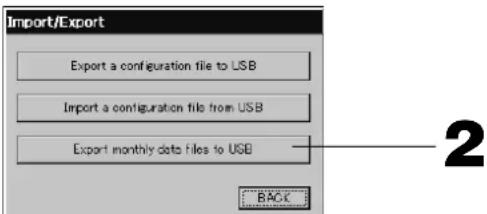
На экране "Folder Selection" (Выбор папки) выберите папку.
![[Экран выбора папки] Export monthly data files to USB Folder: ¥USBDisk¥T01 Select a folder. ¥USBDisk OS_D006 T01 T02 OS_B004 OS_C005 OK PREV NEXT CANCEL 3 4](/content/2026/02/371747/images/fe4b8b3235a47fe4b782d5ca8c6a2e2e69d56acad911b9842ac42a4049cc763f.jpg)
3. Нажмите имя выбранной группы.
Для перехода со страницы на страницу нажмите кнопку PREV (ПРЕД.) или NEXT (СЛЕД.).
4. Нажмите кнопку ОК.
Отобразится экран подтверждения (Окно подтверждения экспортирования файла вычисленных данных/экран подтверждения резерного копирования файла определений). На каком-либо из экранов нажмите "ОК".
Примечание
- После нажатия кнопки CANCEL выполняется возврат к предыдущему экрану.
- Использование кнопки "Import a configuration file from USB" (Импорт файла конфигурации с USB) не требуется.
- Информацию о выполнении расчетов на компьютере см. на прилагаемом компакт-диске.
Важно!!
Расчет данных.
(1) Выполните следующую процедуру для передачи вычисленных данных на устройство USB памяти.
(2) Снимите устройство USB памяти с центрального пульта управления и подсоедините его к компьютеру.
(3) Вставьте прилагаемый компакт-диск в компьютер и запустите программное обеспечение.
(4) Используйте программное обеспечение в соответствии с меню компакт-диска.
* Нет необходимости постоянно держать память USB подсоединенной к устройству.
* После установки вычислительного программного обеспечения, необходимо выполнить шаги (3) и (4). Работайте только с тем программным обеспечением, которое упоминается в руководстве на компакт-диске.
<Перенос конфигурационных данных>
1. В главном меню нажмите кнопку IMPORT EXPORT (ИМПОРТ/ЭКСПОРТ).

Страница 7
![[Экран импорта/экспорта] Import/Export Export a configuration file to USB Import a configuration file from USB Export monthly data files to USB BACK](/content/2026/02/371747/images/91e54d466518d60b4a0c53a0a7bf8bda1df915493d7b596003695c0d5b98433b.jpg)
2. Нажмите кнопку "Export a configuration file to USB" (Экспорт файла конфигурации в память USB).
На экране "Folder Selection" (Выбор папки) выберите папку. Выше [Экран выбора папки]
Примечание
- При нажатии на кнопку ВАСК (НАЗАД) выполняется возврат к предыдущему экрану.
- Использование кнопки "Import a configuration file from USB" (Импорт файла конфигурации с USB) не требуется.
При резервном копировании конфигурационных данных можно легко скопировать следующую информацию:
· определения блоков и групп
- настройки расписаний
Просмотр списка предупредительных сигналов
<Просмотр списка предупредительных сигналов>
- На экране "SYSTEM CONFIGURATION" (Настройка системы) нажмите кнопку ALARM HISTORY (СПИСОК ПРЕДУПРЕДИТЕЛЬНЫХ СИГНАЛОВ) 📋 Страница 8
Просмотрите содержимое экрана "ALARM HISTORY" (Список предупредительных сигналов).
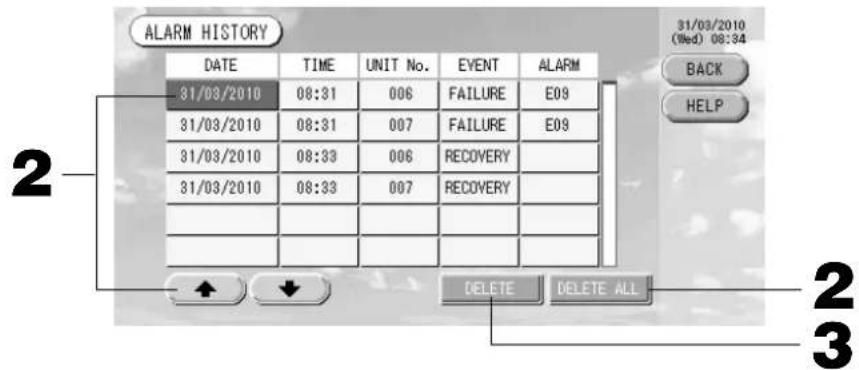
<Удаление записи из списка предупредительных сигналов>
- Нажмите дату, которую нужно удалить.
Выбранная дата будет высвечена. Дату можно изменить с помощью кнопок [↑] [↓].
- Нажмите кнопку DELETE.
Выбранная запись будет удалена из списка предупредительных сигналов.
<Удаление всех записей из списка предупредительных сигналов>
- Нажмите кнопку DELETE ALL.
Из списка предупредительных сигналов будут удалены все записи.
- При нажатии на кнопку BACK (НАЗАД) выполняется возврат к экрану "SYSTEM CONFIGURATION" (Настройка системы). 🏠 Страница 8
Информация о системе
Здесь можно узнать версию системы управления кондиционером (Air-Conditioner Management System). В случае SC-SL3N-BE, вы можете подтвердить дневной вход импульсных сигналов от счетчика газа или воды. Вы можете узнать подсчитанную электрическим счетчиком или газовым счетчиком величину потребления энергии за текущий день.
- В главном меню нажмите кнопку SYSTEM INFORMATION (ИНФОРМАЦИЯ О СИСТЕМЕ).
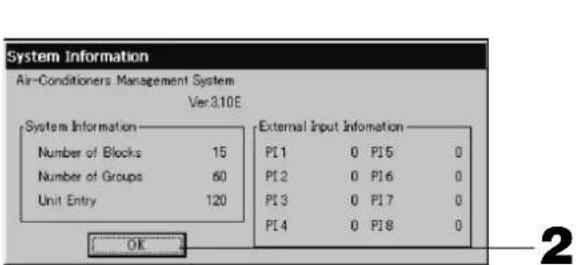
- После просмотра содержимого экрана нажмите кнопку ОК.
Экран с информацией о системе закроется.
Справка
- Нажмите кнопку HELP.
Отобразится справочный экран для текущего экрана.
Просмотрите его содержимое с помощью кнопок ▲▼.
- Нажмите кнопку ВАСК (НАЗАД).
При этом будет выполнен возврат к предыдущему экрану.
Обслуживание
Для чистки устройства используйте мягкую сухую ткань. Если устройство сильно загрязнено, растворите в теплой воде нейтральное моющее средство, смочите в нем салфетку и протрите устройство (кроме сенсорной панели). После этого смочите салфетку в чистой воде и протрите устройство еще раз.
Внимание
Не используйте растворитель для краски, органический растворитель или концентрированную кислоту.
При этом может измениться цвет устройства, а также может быть снята его окраска.
Выключить
При нажатии кнопки SHUT DOWN (ВЫКЛЮЧИТЬ) в Главном меню, отобразится Экран подтверждения и необходимо будет ввести свой пароль (*).
(*) Обратитесь к стр. 6.
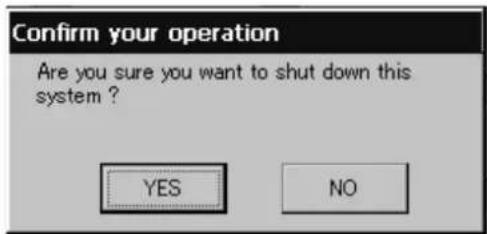
При нажатии кнопки Yes (Да), произойдет переключение на указанный ниже экран (а).
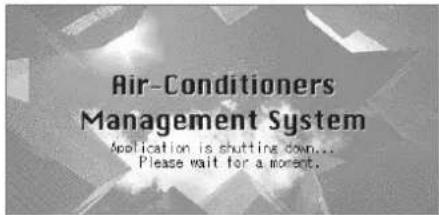
Пожалуйста, подождите, пока не появится сообщение "Please switch off the power supply." ("Пожалуйста, выключите источник питания.")
Если Вы не выключили питание, нажмите кнопку No (Нет).
Когда произойдет переключение на указанный ниже экран (b), Вы можете выключить питание.
Устранение неисправностей
| Отображается желтый значок устройства. | В работе устройства произошел сбой. Неисправное устройство останавливается.Обратитесь по месту приобретения устройства. При обращении потребуется следующая информация: “цвет значка состояния устройства”, “ситуация, при которой происходит сбой в работе”, “модель неисправно работающего устройства”, “номер ошибки (E00)” и т.д. |
| Отображается синий значок устройства. | Возникла коммуникационная проблема.Обратитесь по месту приобретения устройства. При обращении потребуется следующая информация: “цвет значка состояния устройства”, “ситуация, при которой происходит сбой в работе”, “модель неисправно работающего устройства” и т.д. |
| Горит знак фильтра. Очистите воздушный фильтр.(Способ чистки см. в руководстве, прилагаемом к устройству кондиционирования воздуха.)После очистки нажмите кнопку сброса фильтра. | |
| Горит значок обслуживания. | Необходимо выполнять регулярную проверку.Обратитесь по месту приобретения устройства. При обращении потребуется следующая информация: “цвет индикатора обслуживания”, “модель устройства” и т.д.* Номер устройства и индикатор обслуживания отображаются на экране “UNIT INFORMATION” (Информация об устройстве).Страница 24 |
| При нажатии экран не изменяется. | Возможно, что причиной неисправности является электростатический разряд. Выключите и снова включите питание (сброс источника электропитания).Если после выполнения описанной выше процедуры экран по-прежнему работает неверно, возможно, повреждено основное устройство. Обратитесь по месту приобретения с “описанием ситуации, при которой происходит сбой в работе”. |
| Экран не отображается (темный экран). | • Для предохранения экрана после установленного периода времени произошло выключение его подсветки. Нажмите на экран. (Возможно, для включения экрана потребуется некоторое время).• Возможно, что причиной неисправности является электростатический разряд. Выключите и снова включите питание (сброс источника электропитания).Если после выполнения описанной выше процедуры экран по-прежнему работает неверно, возможно, повреждено основное устройство. Обратитесь по месту приобретения с “описанием ситуации, при которой происходит сбой в работе”.Страница 24 |
| Несоответствие данных на дисплее пульта дистанционного управления и на экране устройства. | Если в группе зарегистрировано несколько устройств, на экране отображаются параметры репрезентативного устройства. Проверьте экран состояния для каждого устройства.Значение функции "Run/Stop" (Запуск/останов) отображается как "Run" (Запуск), если в группе функционирует одно или несколько устройств. Если же все устройства в группе остановлены, значением данной функции будет "Stop" (Стоп). |
| Устройство кондиционирования воздуха функционирует в спонтанном режиме. | Проверьте настройку расписания. Возможно, изменены настройки группы, для которой назначено расписание.Страница 20 |
| Устройство теплое на ощупь. | Устройство может нагреваться, но это не является проблемой.Если в помещении жарко, устройство может быстро нагреться. Температура в помещении, где функционирует устройство, не должна превышать 40°C. |
| Неточные результаты расчета. (только для SC-SL3NA-BE.) | • Если общее время функционирования за день составляет менее 30 минут, то для используемых расчетных параметров функционирование за этот день равно нулю. Поэтому, расчетные результаты могут быть немного занижены.• Даже если кондиционер не используется целый день, например на праздники, электричество в режиме ожидания все равно потребляется. Если энергопотребление распределяется только на рабочие внутренние блоки на пропорциональной основе, электричество, потребляемое в режиме ожидания на выходных, не включается в результат расчета. В результате совокупный результат расчета отличается от фактического энергопотребления. С другой стороны, если энергопотребление в режиме ожидания распределено пропорционально по всем внутренним блокам, включая неработающие, совокупный результат расчета совпадает с фактическим энергопотреблением. Тем не менее, в этом случае энергопотребление в режиме ожидания распределяется не только по жильцам, которые действительно пользуются внутренними блоками, но также и по мнимым жильцам и тем, кто не пользуется внутренними блоками. Это может создать проблемы среди жильцов, поэтому данный метод неприемлем. Если существует разница между совокупным результатом расчета и фактическим энергопотреблением, попробуйте перераспределить энергопотребление по жильцам, которые действительно пользуются внутренними блоками, соответствующим образом, используя программное обеспечение для электронных таблиц и результаты расчета. |
| Отображается сообщение “Importing a configuration file from USB memory has failed. Check the configuration file in the USB memory.” | Возможно, не выполнено сохранение файла определений в память USB или при указании папки произошла ошибка. Проверьте указанные условия и выполните операцию снова.Если это сообщение появится снова, обратитесь в место приобретения устройства. |
| Отображается сообщение “Exporting a configuration file to USB memory has failed.” или “Exporting monthly data files to USB memory has failed” | Существует вероятность повреждения памяти USB или файлов, сохраненных на запоминающем USB-устройстве. Удалите все файлы в памяти USB и создайте их снова.Если это сообщение появится снова, обратитесь в место приобретения устройства. |
| Отображается сообщение “USB memory was not found.” | Возможно, память USB неправильно вставлена. Отсоедините память USB и подсоедините ее снова. Если это сообщение появляется снова, возможно, что память USB повреждена или не установлена. Если это сообщение появится снова, обратитесь в место приобретения устройства. |
| Отображается сообщение “SL-0X-self address duplication error was detected.” “ SL-0X- self transmission data read error was detected.” “ SL-0X- data transmission error was detected.” | Обратитесь в место приобретения оборудования. (Проверьте линии подключения к устройствам.) |
| Сообщения об ошибках, отличных, от указанных выше. | Выполните действия в соответствии с сообщениями на экране или отключите питание и затем включите (сброс питания). Если это сообщение появится снова, обратитесь в место приобретения устройства. |
| Индикатор комнатной температуры остается “--”. | Если температура поступающего воздуха равна 0°C или ниже, отображается “--”. Если она отличается от показаний пульта дистанционного управления, обратитесь в магазин, где был куплен прибор. |
| Если в окне выбора функций вы отмечаете Individual Lock/Unlock (индивидуально Блокировать/Разблокировать) как “Valid” (разрешено), то функция разрешения или запрета индивидуального управления с пульта ДУ не работает. | Эта функция может применяться к внутренним модулям аппаратов модельного ряда КХЕ4 или более новых, а также к устройствам ДУ ряда RC-E1 или более новым. Убедитесь, что в окне назначения функций функция Individual Lock/Unlock (индивидуально Блокировать/Разблокировать) помечена как “Invalid” (запрещено). |
| В случае если рабочий статус части или всех кондиционеров, входящих в группу, не отображается. | Может указывать на то, что на линии связи или в настройках центрального пульта управления имеются ошибки. Пожалуйста, обратитесь в магазин, в котором вы купили оборудование. |
| Даже при нажатии выключателя сброса экран центрального пульта управления не возвращается в нормальный режим работы. | Возможно, это происходит из-за неправильной работы центрального пульта управления или блока питания. Пожалуйста, обратитесь в магазин, в котором вы купили оборудование. |
Предостережение при проведении месячных расчетов (только для SC-SL3NA-BE)
- Мы не можем выплачивать компенсацию, если ежемесячный расчет окажется невозможен ввиду проблем из-за данной центральной консоли.
- Поскольку ежемесячный расчет энергопотребления по этим данным не соответствует OIML, его нельзя применять для государственных предприятий. Не существует также гарантий относительно результатов расчетов.
- Для проведения отчета вам понадобиться компьютер, сводная таблица данных, например, EXCEL, принтер, вольтметр и газовый счетчик.
Установка
Не устанавливайте центральный пульт управления в местах образования сильных помех.
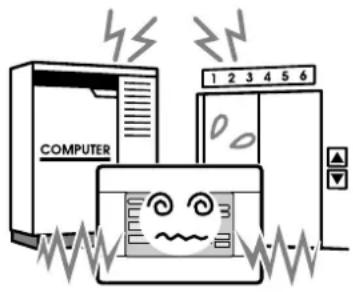
Если устройство установлено рядом с компьютером, автоматическими дверями, лифтом или оборудованием, генерирующим шум, Это приводит к ненадлежащей работе.
Не устанавливайте центральный пульт управления в местах повышенной влажности и сильных вибраций.
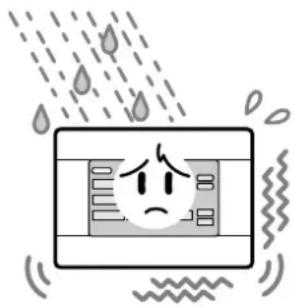
Если устройство установлено там, где оно подвергается воздействию влаги, брызг воды или сильной вибрации, это приведет к несправной работе.
Избегайте установки устройства в прямых солнечных лучах или рядом с источниками тепла.
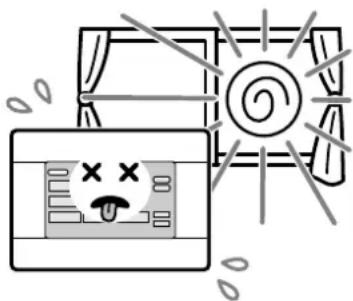
Если устройство установлено под прямыми солнечными лучами или рядом с источником тепла, это приведет к несправной работе.
Послепродажное обслуживание
● При обращение в службу ремонта необходимо иметь при себе следующую информацию:
● Название модели.
● Дата установки.
- Как можно более подробное описание проблемы.
● Адрес, имя, номер телефона.
- Ремонт после окончания срока действия гарантии.
Обратитесь к дилеру, у которого вы приобрели оборудование.
Срок гарантийного обслуживания составляет один год с момента установки. После окончания гарантийного срока обслуживание становится платным.
Пожалуйста, обратитесь к своему дилеру.
- Изменение местоположения
Так как данная операция должна выполняться опытными специалистами, всегда обращайтесь по месту приобретения оборудования. В таких случаях перемещение устройства выполняется за отдельную плату.
● Вопросы
По вопросам послепродажного обслуживания, обратитесь к дилеру.


- CE
- ■ ПРОАНПТИКН ЛЕИТОУРГІА
- ⚠️ KINΔΥΝΟΣ
- Благодарим за выбор центрального пульта управления компании Mitsubishi Heavy Industries, Ltd.
- Содержание
- ■ МЕРЫ ПРЕДОСТОРОЖНОСТИ ПРИ УТИЛИЗАЦИИ
- Меры предосторожности
- ■ МЕРЫ ПРЕДОСТОРОЖНОСТИ ПРИ УСТАНОВКЕ
- ⚠️ ОПАСНОСТВ
- ⚠ ОСТОРОЖНО
- ■ МЕРЫ ПРЕДОСТОРОЖНОСТИ ПРИ РАБОТЕ
- ■ МЕРЫ ПРЕДОСТОРОЖНОСТИ ПРИ ИЗМЕНЕНИИ МЕСТОПОЛОЖЕНИЯ ИЛИ РЕМОНТЕ
- ОПАСНОСТВ
- Внимание!
- Введение
- Обзор
- Блоки, группы
- Начальный экран
- • Экран ALL GROUPS (ВСЕ ГРУППЫ)
- • Экран ALL BLOCKS (ВСЕ БЛОКИ)
- Примечание
- Справочная таблица операций
- Главное меню
- Экран настройки системы
- Кнопка UNIT DEFINITION (ОПРЕДЕЛЕНИЕ УСТРОЙСТВ)
- Кнопка GROUP DEFINITION (ОПРЕДЕЛЕНИЕ ГРУПП)
- Кнопка BLOCK DEFINITION (ОПРЕДЕЛЕНИЕ БЛОКОВ)
- Кнопка ACCOUNTING PERIOD (ПЕРИОД УЧЕТА)
- Кнопка TIME&DATE SETTING
- (НАСТРОЙКА ВРЕМЕНИ И ДАТЫ)
- Кнопка MENU (МЕНЮ)
- Экран даты и времени
- Кнопка RUN ALL (ЗАПУСТИТЬ ВСЕ)
- Кнопка ALARM HISTORY (СПИСОК ПРЕДУПРЕДИТЕЛЬНЫХ СИГНАЛОВ)
- Отображение всех блоков
- Кнопка STOP ALL (ОСТАНОВИТЬ ВСЕ)
- • Экраны индивидуальных блоков
- Значок фильтра и индикатор обслуживания
- Значки
- Значок устройства
- Значок фильтра
- Индикатор обслуживания.
- Планирование
- Направление воздуха
- Состояния устройства
- Экран подтверждения переключения
- Функционирование
- Внимание
- Настройка времени и даты
- Определение групп
- Нажмите кнопку DETAIL (СВЕДЕНИЯ).
- Нажмите кнопку CHANGE (ИЗМЕНИТЬ).
- Нажмите кнопку ADD (ДОБАВИТЬ).
- Нажмите кнопку DEL (УДАЛИТЬ).
- Нажмите кнопку REP. (РЕПРЕЗЕНТАТИВНОЕ УСТРОЙСТВО).
- Нажмите кнопку DEMAND (НАГРУЗКА).
- Нажмите кнопку VALID (ВКЛ.) или INVALID (ВЫКЛ.).
- Нажмите кнопку SET. На экране подтверждения нажмите на кнопку "Yes" (Да).
- Определение блоков
- Выберите имя блока.
- Настройка операций с группами (отслеживание состояния групп)
- <Функционирование и останов каждой группы>
- Нажмите кнопку соответствующего параметра для его настройки или изменения.
- Нажмите кнопку SET. На экране подтверждения нажмите на кнопку "Yes" (Да).
- Нажмите кнопку CHANGE (ИЗМЕНИТЬ).
- Установки режима работы нескольких групп
- Комплексные операции с группами
- В главном меню нажмите кнопку CHANGE ALL (ИЗМЕНИТЬ BCE).
- Нажмите кнопку соответствующего параметра для его настройки или изменения.
- Нажмите кнопку SET. На экране подтверждения нажмите на кнопку "Yes" (Да).
- Настройка расписания
- В главном меню нажмите кнопку SCHEDULE SETTING (НАСТРОЙКА РАСПИСАНИЯ).
- ■ Настройка расписания на текущий день
- На экране "SCHEDULE SETTING" (НАСТРОЙКА РАСПИСАНИЯ) нажмите кнопку TODAY'S SCHEDULE (РАСПИСАНИЕ НА СЕГОДНЯ).
- Нажмите имя группы.
- <Составление расписания на текущий день>
- В списке нажмите на изменяемый параметр.
- <Перезапись расписания, отображаемого для текущего дня, в соответствии с подробным расписанием на день>
- Выберите кнопку WEEKDAY (ДЕНЬ НЕДЕЛИ), HOLIDAY (ПРАЗДНИК), SPECIAL 1 (ОСОБЫЙ ДЕНЬ 1) или SPECIAL 2 (ОСОБЫЙ ДЕНЬ 2) и нажмите ее.
- Нажмите кнопку SET. На экране подтверждения нажмите на кнопку "Yes" (Да).
- ■ Настройка расписания на год
- На экране "SCHEDULE SETTING" (НАСТРОЙКА РАСПИСАНИЯ) нажмите кнопку YEARLY SCHEDULE (РАСПИСАНИЕ НА ГОД).
- Выберите подробное расписание на день, нажав кнопку WEEKDAY (ДЕНЬ НЕДЕЛИ), HOLIDAY (ПРАЗДНИК), SPECIAL 1 (ОСОБЫЙ ДЕНЬ 1), SPECIAL 2 (ОСОБЫЙ ДЕНЬ 2) или NO OPERATION (№ ОПЕРАЦИИ).
- Нажмите дату (можно выбрать несколько дат).
- ■ Настройка подробного расписания на день.
- ■ Различные экраны
- Просмотр подробной информации об устройстве
- Настройки расчета (только для SC-SL3NA-BE)
- ① Определение устройства
- На экране "SYSTEM CONFIGURATION" (Настройка системы) нажмите кнопку UNIT DEFINITION (ОПРЕДЕЛЕНИЕ УСТРОЙСТВА). ► Страница 8
- В списке нажмите на настраиваемый или изменяемый параметр.
- ② Настройка периода расчета.
- На экране SYSTEM CONFIGURATION (НАСТРОЙКА СИСТЕМЫ) нажмите кнопку ACCOUNTING PERIOD (ПЕРИОД УЧЕТА). 📋 Страница 8
- Для установки времени начала или окончания нажмите на кнопки часа или минуты.
- Полезные функции
- Ввод цифр и символов
- ■ Ввод цифр
- ■ Ввод символов
- Настройка функций
- (Заводская установка: Valid Разрешено))
- Устранение нарушения электропитания
- Использование памяти USB
- Нажмите имя выбранной группы.
- Нажмите кнопку ОК.
- Важно!!
- В главном меню нажмите кнопку IMPORT EXPORT (ИМПОРТ/ЭКСПОРТ).
- Нажмите кнопку "Export a configuration file to USB" (Экспорт файла конфигурации в память USB).
- Просмотр списка предупредительных сигналов
- Информация о системе
- Справка
- Обслуживание
- Выключить
- Устранение неисправностей
- Установка
- Послепродажное обслуживание
Марка : MITSUBISHI
Модель : SCSL3N
Категория : Кондиционирование