SCSL3N - Aire acondicionado MITSUBISHI - Manual de uso y guía de instrucciones gratis
Encuentra gratis el manual del aparato SCSL3N MITSUBISHI en formato PDF.



| Tipo de producto | Control centralizado para aire acondicionado multi-split |
| Marca | Mitsubishi Heavy Industries |
| Modelo | SCSL3N (SC-SL3NA-AE / SC-SL3NA-BE) |
| Pantalla táctil | Sí, color con retroiluminación ajustable |
| Número máximo de unidades interiores | 144 (9 grupos x 16 unidades, 16 bloques máx.) |
| Número máximo de grupos | 144 (16 bloques x 9 grupos) |
| Programación del temporizador | Hasta 16 programas por día, calendario anual |
| Funciones de control | Encendido/apagado, modo (auto, frío, seco, ventilador, calor), temperatura, velocidad del ventilador, orientación de las lamas, bloqueo del mando a distancia |
| Gestión de energía (modelo BE) | Cálculo de consumo con parámetros MULTI1, MULTI2, RUN/STOP, período de cálculo configurable |
| Puerto USB | Exportación de datos de cálculo y configuración |
| Idiomas disponibles | Francés, inglés, alemán, español, italiano, neerlandés, portugués, ruso, turco, chino, griego |
| Alimentación eléctrica | 230 V ~ 50 Hz (típico, no especificado exactamente en el manual) |
| Consumo eléctrico | Aproximadamente 15 W (estimación para una pantalla táctil) |
| Dimensiones (L x H x P) | Aproximadamente 200 x 120 x 30 mm (estimación según los visuales) |
| Peso | Aproximadamente 0,5 kg (estimación) |
| Temperatura de funcionamiento | 0 °C a 40 °C |
| Humedad de funcionamiento | 20 % a 80 % HR (sin condensación) |
| Instalación | Interior, protegido del sol y fuentes de calor, por un profesional |
| Mantenimiento y limpieza | Paño seco y suave. No usar agua, disolventes ni productos abrasivos |
| Seguridad | Contraseña para acceso a ajustes, conexión a tierra obligatoria, parada de emergencia, desconexión automática en caso de mal funcionamiento |
| Piezas de repuesto y reparabilidad | Contacte al distribuidor o al servicio postventa de Mitsubishi |
| Índice de protección | IP20 (uso interior) |
Preguntas frecuentes - SCSL3N MITSUBISHI
Preguntas de los usuarios sobre SCSL3N MITSUBISHI
0 pregunta sobre este aparato. Responde a las que conoces o haz la tuya.
Hacer una nueva pregunta sobre este aparato
Descarga las instrucciones para tu Aire acondicionado en formato PDF gratis! Encuentra tus instrucciones SCSL3N - MITSUBISHI y toma tu dispositivo electrónico nuevamente en la mano. En esta página están publicados todos los documentos necesarios para el uso de su dispositivo. SCSL3N de la marca MITSUBISHI.
MANUAL DE USUARIO SCSL3N MITSUBISHI
CENTRAL CONTROL (CENTER CONSOLE) SC-SL3NA-AE, SC-SL3NA-BE
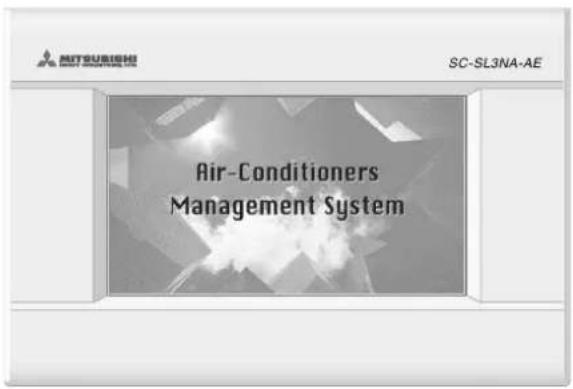
SC-SL3NA-AE
Muchas gracias por utilizar el Control Central de Mitsubishi Heavy Industries, Ltd.
Antes de utilizar el aparato, lea detenidamente este manual de instrucciones para un manejo correcto. Una vez leído, guárdelo en un sitio seguro para futuras consultas. Si surgiera algún inconveniente durante el funcionamiento, le será de gran utilidad. Lea también en su totalidad el manual de instrucciones que se acompaña con el acondicionador de aire.
Índice del contenido
■ Precauciones de seguridad .... 2
■ Introducción Información general 4
Nombres y funciones de las piezas .... 4 Bloque, Grupos .... 4
Pantalla de inicio 5
Tabla de referencia rápida de las operaciones .... 6 Menú principal ....
Pantalla de confi guración del sistema 8
Visualización de todos los bloques ....9 Iconos....10
Pantalla de confi rmación de cambio 10
■ Funcionamiento Ajuste de fecha y hora .... 11
Defi nición de grupos 11
Defi nición de bloques 13
Ajustes de funcionamiento de grupo 15
Ajustes de operación de múltiples grupos .... 18
Funcionamiento por lotes de grupos 19
Ajustes de planifi cación 20
Visualizar información detallada de la unidad 24
Ajustes de cálculo (SC-SL3NA-BE sólo) 25
■ Funciones prácticas Introducir números y caracteres .... 26 Ajustes funcionales .... 27
Correcciones para los cortes de suministro eléctrico 28
Uso de la memoria USB 28
Visualizar historical de alarma 30
Información del sistema .... 30 Ayuda .... 30
■ Mantenimiento .... 31
■ Apagar....31
■ Solución de problemas .... 32
■ Instalación....34
■ Servicio de postventa 34
■ PRECAUCIONES PARA LA ELIMINACIÓN DE DESECHOS
Es posible que el control central esté marcado con este símbolo. Éste significa que los aparatos eléctricos y electrónicos de desecho (según la Directiva 2002/96/CE sobre residuos de aparatos eléctricos y electrónicos) no se deben mezclar con los residuos domésticos generales. El control central se debe tratar como una instalación de tratamiento autorizado para su reutilización, reciclado y recuperación y no se debe desechar junto con el conjunto de residuos municipales. Póngase en contacto con el instalador o la autoridad local para obtener más información.

Este símbolo impreso en las pilas instaladas en su producto de Control central es información para usuarios finales de acuerdo con la directiva 2006/66/CE, artículo 20, anexo II de la UE. Las pilas, al finalizar su duración útil, deberán desecharse aparte de la basura doméstica general. Si hay algún símbolo químico impreso detrás del símbolo químico mostrado arriba, tal símbolo químico significará que las pilas contienen metal pesado en cierta concentración. Esto se indicará de la forma siguiente:Hg: mercurio (0,0005%), Cd: cadmio (0,002%), Pb: plomo (0,004%) Deshágase correctamente de las pilas en el lugar de recolección de basura o en el centro de reciclado de su comunidad local.
Precauciones de seguridad
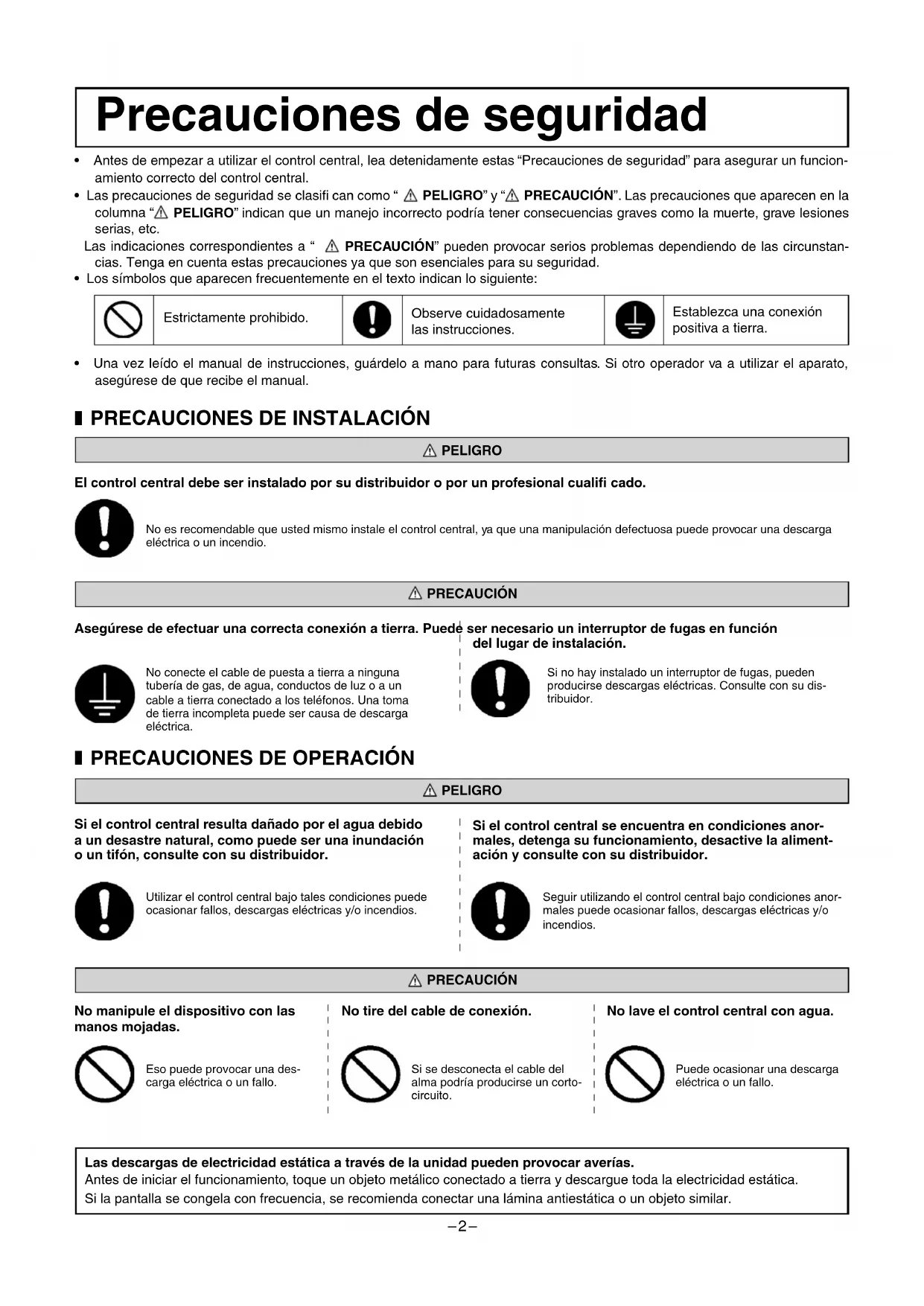
- Antes de empezar a utilizar el control central, lea detenidamente estas “Precauciones de seguridad” para asegurar un funcionamiento correcto del control central.
- Las precauciones de seguridad se clasifi can como “⚠️ PELIGRO” y “⚠️ PRECAUCIÓN”. Las precauciones que aparecen en la columna “⚠️ PELIGRO” indican que un manejo incorrecto podría tener consecuencias graves como la muerte, grave lesiones serias, etc.
Las indicaciones correspondientes a “ △ PRECAUCIÓN” pueden provocar serios problemas dependiendo de las circunstan-cias. Tenga en cuenta estas precauciones ya que son esenciales para su seguridad. - Los símbolos que aparecen frecuentemente en el texto indican lo siguiente:

Estrictamente prohibido.

Observe cuidadosamente las instrucciones.

Establezca una conexión positiva a tierra.
- Una vez leído el manual de instrucciones, guárdelo a mano para futuras consultas. Si otro operador va a utilizar el aparato, asegúrese de que recibe el manual.
■ PRECAUCIONES DE INSTALACIÓN
PELIGRO
El control central debe ser instalado por su distribuidor o por un profesional cualifi cado.

No es recomendable que usted mismo instale el control central, ya que una manipulación defectuosa puede provocar una descarga eléctrica o un incendio.
PRECAUCIÓN
Asegúrese de efectuar una correcta conexión a tierra. Puede ser necesario un interruptor de fugas en función del lugar de instalación.

No conecte el cable de puesta a tierra a ninguna tubería de gas, de agua, conductos de luz o a un cable a tierra conectado a los teléfonos. Una toma de tierra incompleta puede ser causa de descarga eléctrica.

Si no hay instalado un interruptor de fugas, pueden producirse descargas eléctricas. Consulte con su distribuidor.
■ PRECAUCIONES DE OPERACIÓN
PELIGRO
Si el control central resulta dañado por el agua debido a un desastre natural, como puede ser una inundación o un tifón, consulte con su distribuidor.
Si el control central se encuentra en condiciones anormales, detenga su funcionamiento, desactive la alimentación y consulte con su distribuidor.

Utilizar el control central bajo tales condiciones puede ocasionar fallos, descargas eléctricas y/o incendios.

Seguir utilizando el control central bajo condiciones anormales puede ocasionar fallos, descargas eléctricas y/o incendios.
PRECAUCIÓN
No manipule el dispositivo con las manos mojadas.

Eso puede provocar una descarga eléctrica o un fallo.
No tire del cable de conexión.

Si se desconecta el cable del alma podría producirse un cortocircuito.
No lave el control central con agua.

Puede ocasionar una descarga eléctrica o un fallo.
Las descargas de electricidad estática a través de la unidad pueden provocar averías.
Antes de iniciar el funcionamiento, toque un objeto metálico conectado a tierra y descargue toda la electricidad estática. Si la pantalla se congela con frecuencia, se recomienda conectar una lámina antiestática o un objeto similar.
■ PRECAUCIONES PARA LA REUBICACIÓN O LA REPARACIÓN
PELIGRO
No modifi que ni desmonte nunca el control central. En caso de necesitar algún tipo de reparación, consulte con su distribuidor.

Si la reparación no es correcta, se podría producir una descarga eléctrica y/o incendio.
Si es necesario reubicar el control central, consulte con su distribuidor.

La instalación inadecuada del control central puede provocar descargas eléctricas y/o incendios.
El consumo de energía calculado por esta unidad no está calculado para OIML, y no hay garantías en lo que respecta a los resultados de los cálculos.
Esta unidad solamente calcula la distribución de consumo de energía (gas, energía eléctrica). Usted tendrá que calcular las tarifas de acondicionamiento de aire.
¡Atención!
Este es un producto de clase A. En un entorno doméstico, este producto puede provocar perturbaciones radioeléctricas en cuyo caso habría que tomar las medidas pertinentes.
Introducción
Información general
Los controles centrales están pensados para controlar de forma colectiva las unidades interiores de los acondicionadores de aire. Todos los controles como la supervisión, el funcionamiento, los ajustes y la planifi cación de la unidad pueden hacerse desde la pantalla táctil.
Nombres y funciones de las piezas
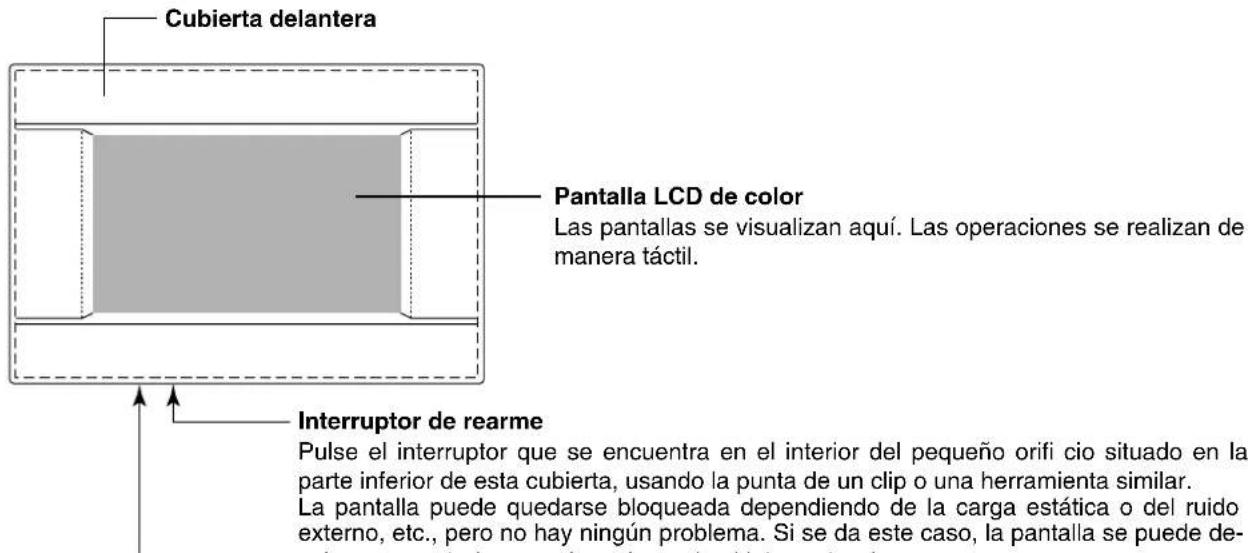
Ranura de la memoria USB
Inserte la memoria USB desde abajo.
¡Atención!
Pulse el interruptor que se encuentra en el interior del pequeño orifi cio situado en la parte inferior de esta cubierta, usando la punta de un clip o una herramienta similar. La pantalla puede quedarse bloqueada dependiendo de la carga estática o del ruido externo, etc., pero no hay ningún problema. Si se da este caso, la pantalla se puede devolver a su estado normal presionando el interruptor de rearme.
No inserte ningún dispositivo USB que no sea la memoria USB adjunta.
Bloque, Grupos
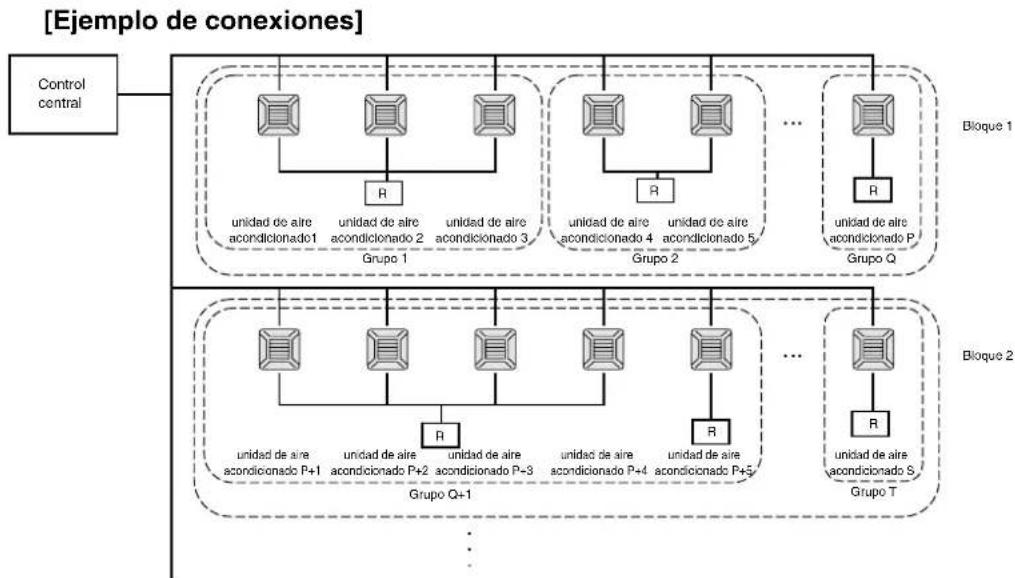
flowchart
graph TD
    A["Control central"] --> B["Grupo 1"]
    A --> C["Grupo 2"]
    A --> D["Grupo Q"]
    B --> E["R"]
    C --> F["R"]
    D --> G["R"]
    E --> H["Grupo Q+1"]
    F --> I["Grupo Q+1"]
    G --> J["Grupo Q+1"]
    H --> K["Grupo T"]
    I --> L["Grupo T"]
    J --> M["Grupo T"]
    style A fill:#f9f,stroke:#333
    style B fill:#ccf,stroke:#333
    style C fill:#ccf,stroke:#333
    style D fill:#ccf,stroke:#333
    style E fill:#cfc,stroke:#333
    style F fill:#cfc,stroke:#333
    style G fill:#cfc,stroke:#333
    style H fill:#fcc,stroke:#333
    style I fill:#fcc,stroke:#333
    style J fill:#fcc,stroke:#333
    style K fill:#fcc,stroke:#333
- Es posible ajustar un máximo de 16 unidades de aire acondicionado en un grupo.
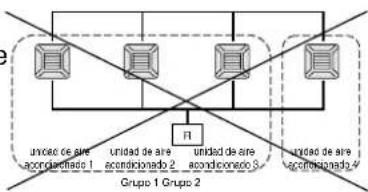
- No utilice un solo mando a distancia para grupos de unidades de aire acondicionado diferentes.
- Es posible ajustar un máximo de nueve grupos en un bloque.
- Es posible ajustar un máximo de 16 bloques.
R : Mando a distancia

flowchart
graph TD
    A["Device 1"] --> B["Hub"]
    C["Device 2"] --> D["Hub"]
    E["Device 3"] --> F["Hub"]
    G["Device 4"] --> H["Hub"]
    I["Device 5"] --> J["Hub"]
    K["Device 6"] --> L["Hub"]
    M["Device 7"] --> N["Hub"]
    O["Device 8"] --> P["Hub"]
    Q["Device 9"] --> R["Hub"]
    S["Device 10"] --> T["Hub"]
    U["Device 11"] --> V["Hub"]
    W["Device 12"] --> X["Hub"]
    Y["Device 13"] --> Z["Hub"]
    AA["Device 14"] --> AB["Hub"]
    AC["Device 15"] --> AD["Hub"]
    AE["Device 16"] --> AF["Hub"]
    AG["Device 17"] --> AH["Hub"]
    AI["Device 18"] --> AJ["Hub"]
    AK["Device 19"] --> AL["Hub"]
    AM["Device 20"] --> AN["Hub"]
Pantalla de inicio
[Pantalla de inicio]
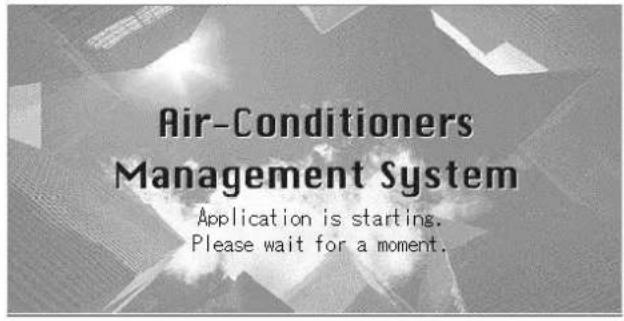
[Pantalla de información]

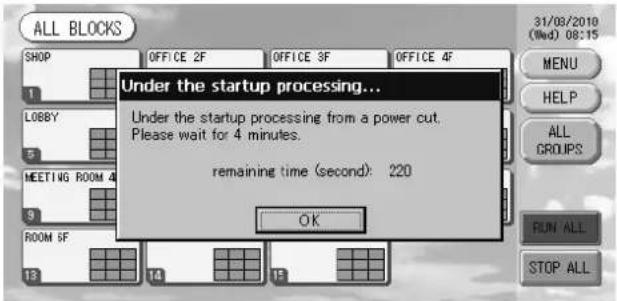
Esta pantalla aparece al inicio.
Después de unos instantes, aparece la pantalla. Cuando se esté visualizando la pantalla de siguiente. información, no podrá realizarse ningún ajuste.
- Visualización de todos los grupos
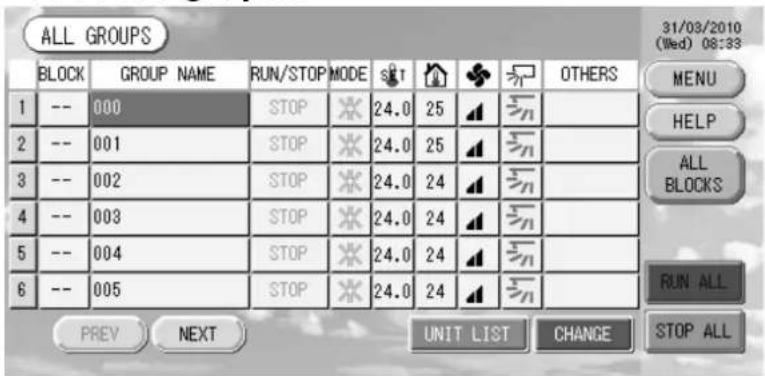
Esta pantalla aparece la primera vez que se inicia la unidad o cuando no se ha registrado ningún bloque. Realice los ajustes iniciales en el siguiente orden.
Ajuste de fecha y hora página 11
Definición de grupos página 11
Defi nición de bloques página 13
* El registro de bloques es muy práctico porque puede visualizarse el estado de todos los grupos en una sola pantalla.
- Visualización de todos los bloques
Una vez registrados todos los bloques, aparece esta pantalla.
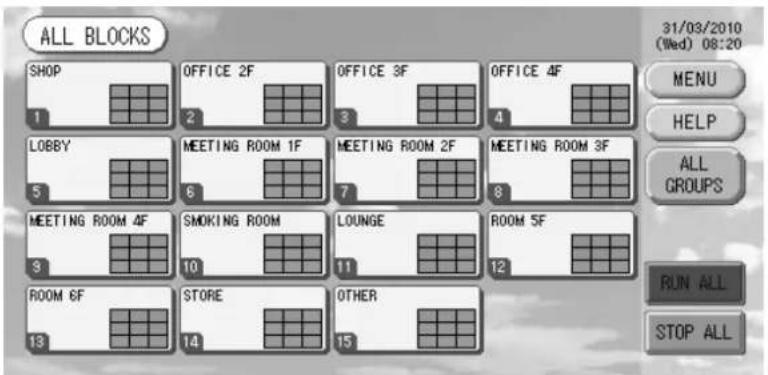
Nota
Puede que la lectura de los ajustes en la unidad lleve algo de tiempo. No realice ninguna operación hasta que se visualicen todos los grupos que se han confi gurado.
Tabla de referencia rápida de las operaciones
| Ajustes iniciales | Fecha y hora Página 11 (Ajuste de fecha y hora) | |
| Grupos Página 11 (Defi nición de grupo) | ||
| Bloques Página 13 (Defi nición de bloque) | ||
| Visualizar estado | Todos los bloques Página 9 (Pantalla de todos los bloques) | |
| Todos los grupos Página 17 (Pantalla de TODOS LOS GRUPOS) | ||
| Cada grupo | Páginas 15 y 17 (Ajustes de funcionamiento de grupo: pantalla de GRUPO (PANEL) Y GRUPO (LISTA)) | |
| Cada unidad Página 24 (Visualizar información detallada de la unidad) | ||
| Funcionamiento de grupo Página 15 (Ajustes de funcionamiento de grupo) | ||
| Operación de múltiples grupos Página 18 (Ajustes de operación de múltiples grupos) | ||
| Funcionamiento por lotes | Página 19 (Funcionamiento por lotes de grupos) | |
| Ajustar y comprobar planifi caciones | Página 20 (Ajustes de planifi cación) | |
| Efectuar ajustes de cálculo (SC-SL3NA-BE sólo) | Página 25 (Ajustes de cálculo) | |
| Introducir números y caracteres | Página 26 (Introducir números y caracteres) | |
| Utilizar las funciones prácticas | Página 27 (Ajustes de función) | |
| Página 28 (Correcciones para cortes de suministro eléctrico) | ||
| Página 28 (Utilizar la memoria USB) | ||
| Página 30 (Información del sistema) | ||
| Historial de alarma | Página 30 (Visualizar historial de alarma) | |
| Más información | Página 30 (Ayuda) | |
[Pantalla de introducción de contraseña]
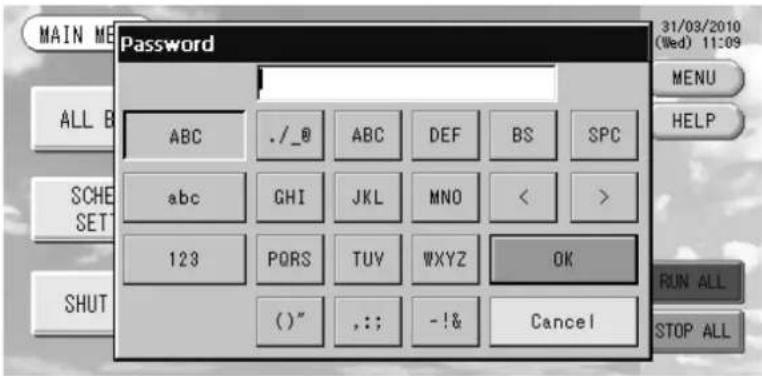
(*) Contraseña
- La contraseña de SC-SL3NA-AE es SLNA.
- La contraseña de SC-SL3NA-BE es SLNB.
No es posible cambiar la contraseña.
Menú principal
Cuando se pulsa el botón MENU (menú), la pantalla cambia a la que observamos a continuación.
Introduzca su contraseña (*) después de haber pulsado el botón SCHEDULE SETTING, SYSTEM CONFIG., SHUT DOWN, FUNCTION SETTING o IMPORT EXPORT.
(*) Consulte la página 6.
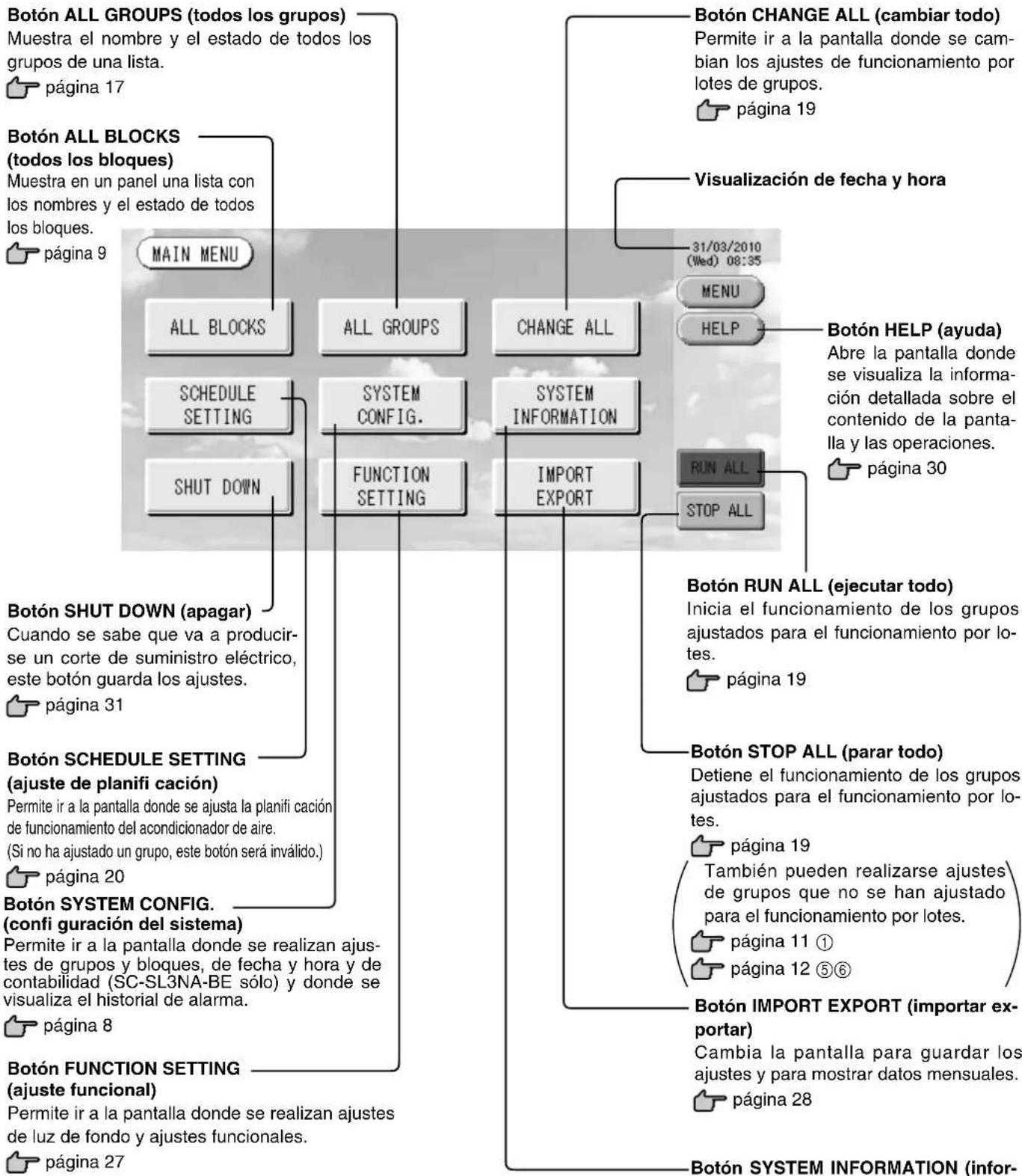
flowchart
graph TD
    A["Botón ALL GROUPS (todos los grupos)"] --> B["Main MENU"]
    C["Botón ALL BLOCKS (todos los bloques)"] --> D["ALL GROUPS"]
    E["Botón RUN ALL (ejecutar todo)"] --> F["CHANGE ALL"]
    G["Botón RUN ALL (parar todo)"] --> H["IMPORT EXPORT"]
    I["Botón SYSTEM INFORMATION (infor-"] --> J["RUN ALL STOP ALL"]
    K["BOTÓN CHANGE ALL (cambiar todo)"] --> L["MAIN MENU"]
    M["Visualización de fecha y hora"] --> N["31/03/2010 (Wed) 08:35"]
    O["BOTÓN SHUT DOWN (apagar)"] --> P["SCHEDULE SETTING"]
    Q["Botón SCHEDULE SETTING (ajuste de planifi cación)"] --> R["FUNCTION SETTING"]
    S["Botón SYSTEM CONFIG. (confi guración del sistema)"] --> T["SYSTEM CONFIG."]
    U["Botón FUNCTION SETTING (ajuste funcional)"] --> V["PERMITE IR A LA PANTILLA DONDE SE REALIZAN AJUSTES DE GRupos Y BLOQUES, DE FECHA Y HORA Y DE CONTABILIDAD (SC-SL3NA-BE SÓLO) Y DONDE SE VISUALIZA EL HISTORIAL DE ALARMA."]
    W["Botón STOP ALL (parar todo)"] --> X["TAMBIÉN PUEN REALIZARSE AJUSTES DE GRupos QUE NO SE HAN AJUSTADO PARA EL FUNCIONAMIENTO POR LOTES."]
    Y["Botón IMPORT EXPORT (importar exportar)"] --> Z["CAMBIA LA PANTILLA PARA GUARDAR LOS AJUSTES Y PARA MOstrar DATOS MENUALES."]
Pantalla de confi guración del sistema
Ésta aparece cuando se pulsa el botón SYSTEM CONFIG. (confi guración del sistema) en el menú principal.

página 7
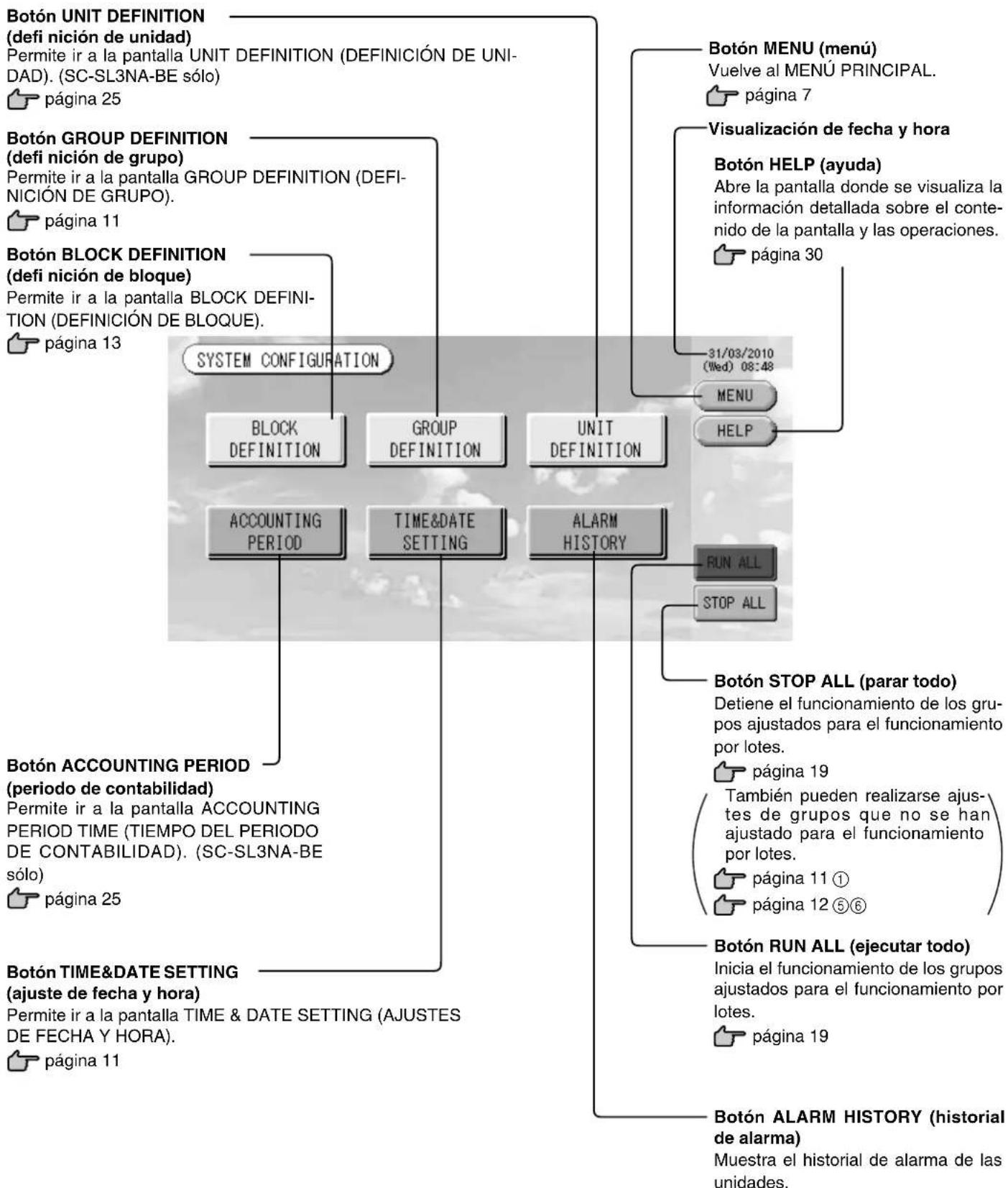
flowchart
graph TD
    A["Botón UNIT DEFINITION (defi nición de unidad)"] --> B["Permite ir a la pantalla UNIT DEFINITION (DEFINICIÓN DE UNIDAD). (SC-SL3NA-BE sólo)"]
    B --> C["página 25"]
    D["Botón GROUP DEFINITION (defi nición de grupo)"] --> E["Permite ir a la pantalla GROUP DEFINITION (DEFINICIÓN DE GRUPO)."]
    E --> F["página 11"]
    G["Botón BLOCK DEFINITION (defi nición de bloque)"] --> H["Permite ir a la pantalla BLOCK DEFINITION (DEFINICIÓN DE BLOQUE)."]
    H --> I["página 13"]
    J["System CONFIGURATION"] --> K["BLOCK DEFINITION"]
    K --> L["ACCOUNTING PERIOD"]
    K --> M["GROUP DEFINITION"]
    K --> N["UNIT DEFINITION"]
    K --> O["ALARM HISTORY"]
    P["Botón MENU (menú) Vuelve al MENÚ PRINCIPAL."]
    P --> Q["página 7"]
    R["Visualización de fecha y hora"] --> S["Botón HELP (ayuda) Abre la pantalla donde se visualiza la información detallada sobre el contenido de la pantalla y las operaciones."]
    R --> T["página 30"]
    U["31/03/2010 (Wed) 08:48"] --> V["MENU"]
    U --> W["HELP"]
    X["RUN ALL"] --> Y["STOP ALL"]
    Z["Botón STOP ALL (parar todo)"] --> AA["Detiene el funcionamiento de los grupos ajustados para el funcionamiento por lotes."]
    AA --> AB["página 19"]
    AC["Botón ACCOUNTING PERIOD (periodo de contabilidad)"] --> AD["Permite ir a la pantalla ACCOUNTING PERIOD TIME (TIEMPO DEL PERIODO DE CONTABILIDAD). (SC-SL3NA-BE sólo)"]
    AD --> AE["página 25"]
    AF["Botón RUN ALL (ejecutar todo)"] --> AG["Inicia el funcionamiento de los grupos ajustados para el funcionamiento por lotes."]
    AG --> AH["página 11①"]
    AI["Botón ALARM HISTORY (historial de alarma)"] --> AJ["Muestra el historial de alarma de las unidades."]
    AK["Botón TIME&DATE SETTING (ajuste de fecha y hora)"] --> AL["Permite ir a la pantalla TIME & DATE SETTING (AJUSTES DE FECHA Y HORA)."]
    AL --> AM["página 11"]

página 30
Visualización de todos los bloques
Esta pantalla se visualiza cuando se pulsa el botón ALL BLOCKS (todos los bloques) en el menú principal.
página 7
Los nombres y el estado de todos los bloques se muestran en los paneles. Los bloques que no se han ajustado y los que no tienen grupos no se visualizan. Si se pulsa el botón de un bloque, aparece la pantalla de GRUPO (PANEL).
página 15
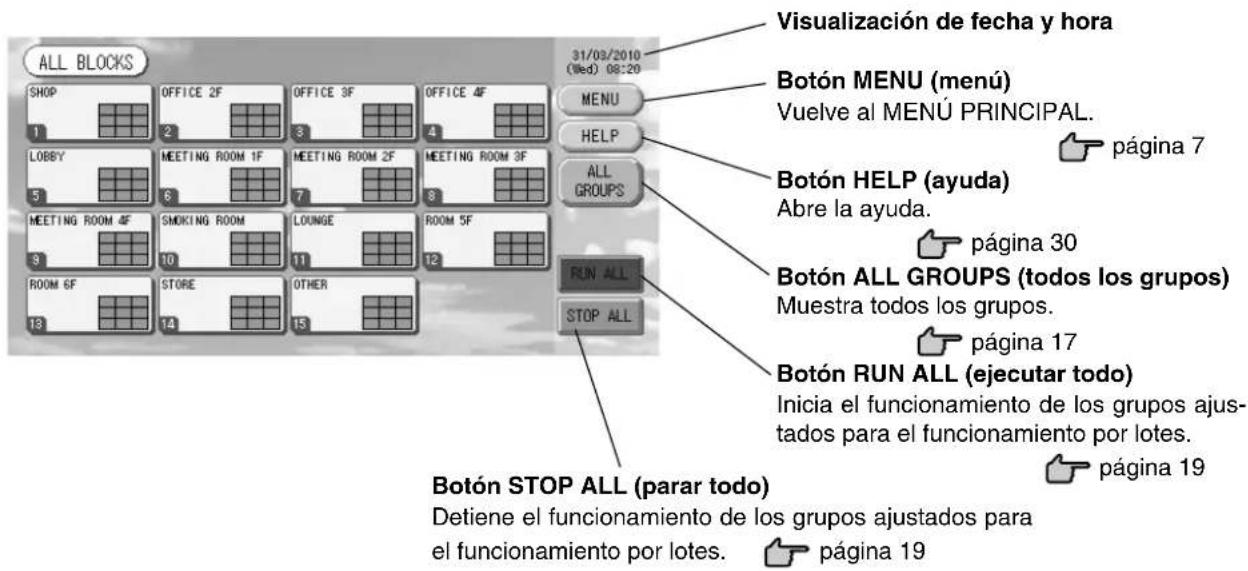
* También pueden realizarse ajustes en grupos que no se han ajustado para el funcionamiento por lotes.

página 11 ①

página 12 ⑤⑥
- Visualización de bloque individual
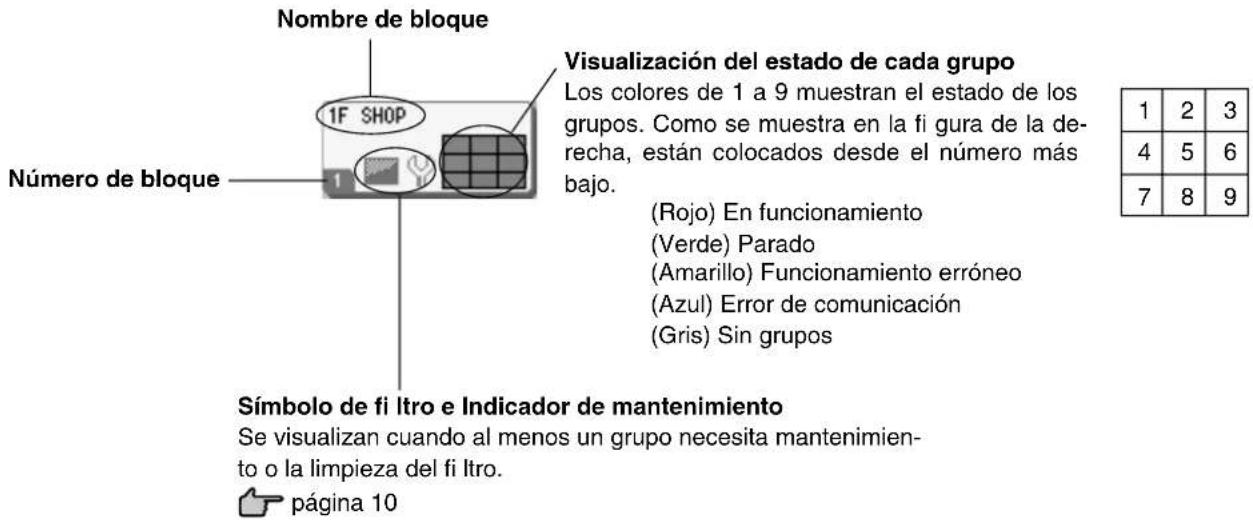
Iconos
(1) Icono de la unidad
El estado de la unidad se indica mediante colores.
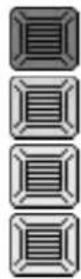
(Rojo) En funcionamiento (cuando al menos está funcionando una unidad)
(Verde) Parada (cuando todas las unidades están paradas)
(Amarillo) Funcionamiento erróneo de una o más unidades
(Azul) Error de comunicación (error de comunicación con una o varias unidades)
(2) Señal de fi ltro
Si al menos una unidad de aire acondicionado de un bloque o un grupo requiere el mantenimiento del fi ltro, se enciende este indicador. Cuando esto suceda, limpie los fi ltros.

(3) Indicador de mantenimiento
Cuando el indicador de mantenimiento está encendido en al menos una unidad de aire acondicionado de un bloque o grupo, aparece el indicador de mantenimiento. Si los indicadores de mantenimiento están apagados en todas las unidades, el indicador de mantenimiento se apaga. Contacte con el establecimiento donde compró las unidades si éste indicador está encendido.
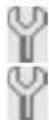
(Gris) Inspección, Inspección 1, inspección 2
(Amarillo) Copia de seguridad (inspección 3)
(4) Planifi cación
Muestra los grupos objeto de la planifi cación del día actual.

(5) Dirección del aire
Muestra el estado del funcionamiento de la rejilla.

Girando (AUTO)

Posición 1
(STOP 1)

Posición 2
(STOP 2)

Posición 3
(STOP 3)

Posición 4
(STOP 4)
(6) Estados de la unidad
El estado de la unidad se muestra mediante fi guras.

Parada por error (Se han parado un o más unidades debido a un mal funcionamiento.) Póngase en contacto con el establecimiento en el que haya adquirido la unidad.

Demanda (Se ha aplicado una señal externa al terminal de demanda. 👍 página 12) La unidad de destino cambiará a modo de ventilador y quedarán inhabilitadas las operaciones del controlador remoto. Cuando se cancele la señal externa, se restablecerá el ajuste.

Parada de emergencia (La señal externa se introduce en el terminal de parada de emergencia).
Todas las unidades conectadas se detienen y el funcionamiento queda prohibido. Cuando se cancela la señal de parada de emergencia, el ajuste bloquear/desbloquear del controlador remoto se restablece pero las unidades permanecen paradas. Si se ha programado la unidad, esta empezará a funcionar en función de la programación defi nida.
Pantalla de confirmación de cambio
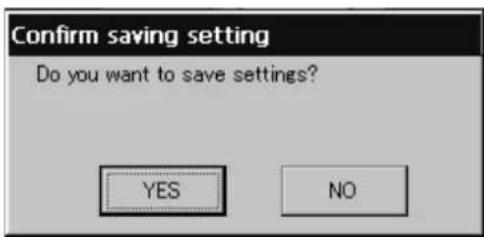
Esta pantalla permite confi rmar el cambio a determinados ajustes. El texto visualizado varía en función de la pantalla solicitada, pero el funcionamiento es el siguiente.
Pulse el botón Yes (Sí) para guardar los ajustes y salir. Pulse el botón No (Sí) para salir sin guardar los ajustes.
Funcionamiento
Atención
Una descarga eléctrica estática en la unidad podría causar averías.
Antes de realizar cualquier operación, toque un objeto metálico puesto a tierra y descargue la electricidad estática.
Ajuste de fecha y hora
- Pulse el botón MENU (menú) y, a continuación, el botón SYSTEM CONFIG. (configuración del sistema). página 7
- Pulse el botón TIME&DATE SETTING (ajuste de fecha y hora) en la pantalla de configuración del sistema. 👍 página 8
[Pantalla de ajustes de fecha y hora]
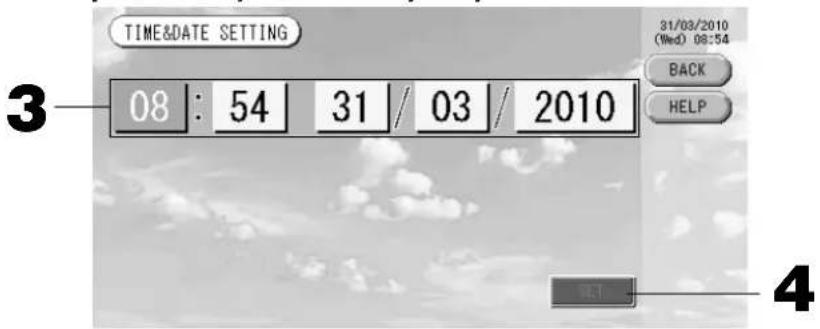
- Pulse los botones correspondientes al año, al mes, al día y a la hora.
Introduzca la fecha y la hora actuales.
página 26
- Pulse el botón SET (ajustar) y el botón Yes (sí) en la pantalla de confi rmación.
La fecha y hora especifici cadas se ajustan con los segundos a 00. Cuando no desee realizar el ajuste, pulse el botón No.
Nota
- Si pulsa el botón BACK (atrás), se vuelve a la pantalla de CONFIGURACIÓN DEL SISTEMA.
- No es necesario volver a ajustar la fecha y la hora cuando se producen cortes de suministro eléctrico de menos de 48 horas.
Defi nición de grupos
① Selección de los grupos para defi nir y ver las unidades registradas
-
Pulse el botón SYSTEM CONFIG. (confi guración del sistema) en el menú principal. 👍 página 7
-
Pulse el botón GROUP DEFINITION (definición de grupo) en la pantalla de confi guración del sistema. 👍 página 8
Se visualiza la pantalla de defi nición de grupo.
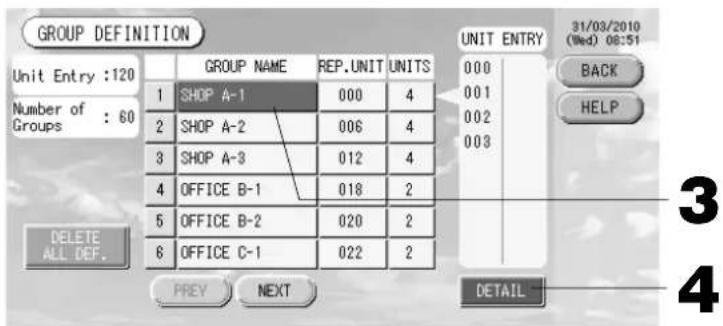
- Seleccione un nombre de grupo.
[Pantalla inicial de definición de grupo]
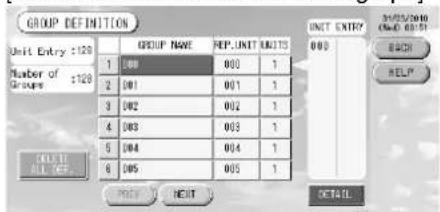
La pantalla GROUP DEFINITION inicial puede variar en función del método de transmisión empleado.
(Ejemplo de la confi guración anterior) 1 - 00
Núm. supervínculo dirección de unidad (Ejemplo de la nueva confi guración) 005
Dirección de la unidad
Una unidad interior está registrada en un grupo en la pantalla inicial con anterioridad. Cuando registre la unidad interior en otros grupos, elimínela previamente del grupo actual y muévala a la lista ALL UNITS.
Al agregar un grupo, pulse una zona vacía de un nombre de grupo. Al cambiar los ajustes de un grupo registrado, pulse dicho nombre de grupo. El grupo seleccionado se resalta. Para cambiar la página, pulse el botón PREV (anterior) o NEXT (siguiente).
4. Pulse el botón DETAIL (detalle).
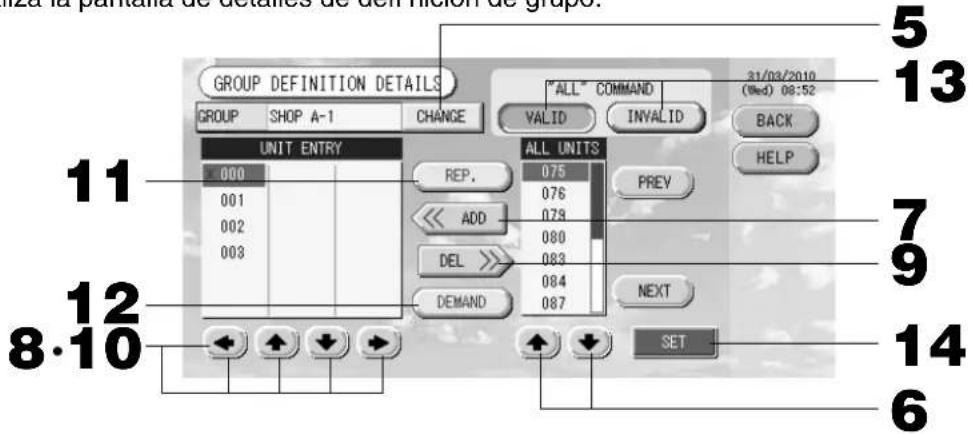
Se visualiza la pantalla de detalles de defi nición de grupo.
② Registrar y cambiar el nombre de grupo ajustado
5. Pulse el botón CHANGE (cambiar).
Introduzca el nombre del grupo.

página 26
③ Agregar y eliminar unidades que forman el grupo
- o pulse directamente un nombre de unidad y seleccione la unidad de la lista de todas las unidades.
Para cambiar de página, pulse el botón PREV (anterior) o el botón NEXT (siguiente).
7. Pulse el botón ADD (agregar).
La unidad seleccionada se agrega a la lista de ENTRADA DE UNIDADES y se elimina de la lista de TODAS LAS UNIDADES.
- o pulse directamente un nombre de unidad para seleccionar la unidad de la lista de ENTRADA DE UNIDAD.
9. Pulse el botón DEL (eliminar).
La unidad seleccionada se elimina de la lista de entrada de unidades y se desplaza a la lista de todas las unidades.
④ Ajustar la unidad representante y de demanda
- o pulse directamente un nombre de unidad para seleccionar la unidad de la lista de ENTRADA DE UNIDAD.
11. Pulse el botón REP.
Dicha unidad se ajusta como unidad representante y se coloca un asterisco a la izquierda de su nombre en la pantalla.
Unidad representante: unidad cuyo estado se muestra cuando se visualiza el grupo
12. Pulse el botón DEMAND (demanda).
Dicha unidad se ajusta para el funcionamiento de demanda y se coloca una "D" a la derecha de su nombre en la pantalla.
- Demanda: una unidad que cambia al modo ventilador y luego no puede ser activada desde el mando a distancia cuando existe una entrada de demanda externa.
Nota
Mediante la entrada de demanda, se puede ahorrar en verano ya que se reduce el consumo de energía. El funcionamiento de la unidad, cuando se produce la entrada de demanda, se adapta al plan de ejecución más cercano previo a la eliminación de la hora del día. En caso de que no se haya establecido un plan de ejecución del día, la unidad entra en el modo de funcionamiento activo justo antes de la entrada de demanda, y en el nivel de autorización del mando a distancia que prohibió el ajuste.
⑤ Ajustar y cancelar el ajuste del funcionamiento por lotes del grupo
13. Pulse los botones VALID (válido) o INVALID (inválido).
- VALID (válido): grupo ajustado para el funcionamiento por lotes.
- INVALID (no válido): grupo no ajustado para el funcionamiento por lotes.
⑥ Guardar los ajustes
14. Pulse el botón SET (ajustar). Pulse el botón Yes (sí) en la pantalla de confi rmación.
Los ajustes del grupo se guardan. Cuando no desee guardar los ajustes, pulse el botón No.
Nota
- Si se pulsa el botón BACK (atrás), se vuelve a la pantalla anterior.
- Se pueden registrar en un grupo de una a 16 unidades.
- Cuando desee borrar la defi nición de todo el grupo, pulse el botón DELETE ALL DEF. e introduzca su contraseña (*). Pulse el botón Yes en la pantalla de confi rmación.
Precaución
También se borrarán todos los ajustes de planifi cación.
(*) Consulte la página 6.
Defi nición de bloques
Nota
Registre primero el grupo.

página 11
① Selección de los bloques que se van a defi nir y visualización de los grupos registrados.
- Pulse el botón SYSTEM CONFIG. (confi guración del sistema) en el menú principal.
página 7 - Pulse el botón BLOCK DEFINITION (definición de bloque) en la pantalla de configuración del sistema. 👍 página 8

Se visualiza la pantalla de defi nición de bloque.
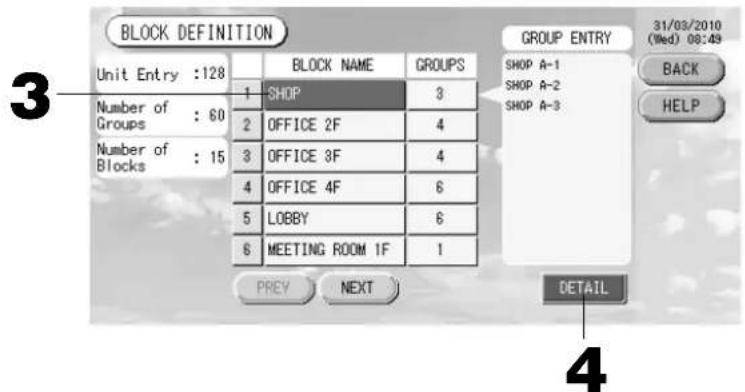
[Pantalla inicial de definición de bloque]
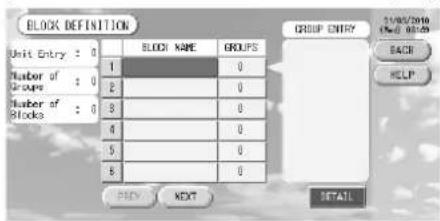
Al defi nir un nuevo bloque, los nombres de bloque y los grupos registrados están vacíos.
3. Seleccione un nombre de bloque.
Al agregar un bloque, seleccione una zona de nombre de bloque vacía. Al cambiar los ajustes de un bloque registrado, pulse dicho nombre de bloque. El bloque seleccionado se resalta. Para cambiar de página, pulse el botón PREV (anterior) o el botón NEXT (siguiente).
4. Pulse el botón DETAIL (detalle).
Se visualiza la pantalla de detalles de defi nición de bloque.
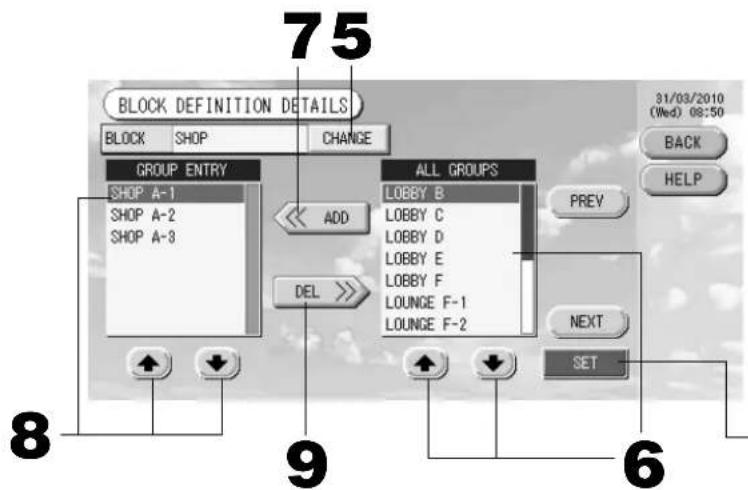
[Pantalla inicial de detalles de defi nición de bloque]
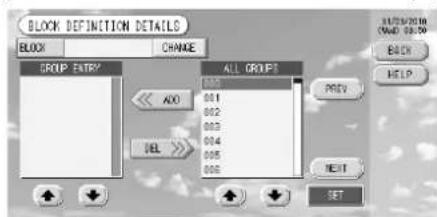
Al defi nir un nuevo bloque, los nombres de bloque y la zona de entrada de grupo están vacíos.
② Registrar y cambiar el nombre del bloque ajustado
5. Pulse el botón CHANGE (cambiar).
Introduzca el nombre del bloque.

página 26
③ Agregar y eliminar grupos registrados en un bloque
- o pulse directamente el nombre del grupo para seleccionar el grupo de la lista de ALL GROUPS (TODOS LOS GRUPOS).
Al cambiar de página, pulse los botones PREV (anterior) o NEXT (siguiente).
- Pulse el botón ADD (agregar).
El grupo seleccionado se agrega a la lista de entrada de grupos y se elimina de la lista de todos los grupos.
-
o pulse directamente el nombre del grupo para seleccionar el grupo de la lista de GROUP ENTRY (ENTRADA DE GRUPOS).
-
Pulse el botón DEL (eliminar).
El grupo seleccionado se elimina de la lista de ENTRADA DE GRUPOS y se mueve a la lista de TODOS LOS GRUPOS.
④ Guardar los registros y cambios
- Pulse el botón SET (ajustar). Pulse el botón Yes (sí) en la pantalla de confirmación.
Los ajustes del bloque se guardan. Cuando no desee guardar los ajustes, pulse el botón No.
Nota
- Si se pulsa el botón BACK (atrás), se vuelve a la pantalla anterior.
- Se pueden registrar en un bloque de 1 a 9 grupos. Asimismo, el número máximo de bloques es 16.
- Si se registra alguna unidad de interior desconectada con grupos, aparece el mensaje “Communication Error” (Error de comunicación) y la comunicación de todo el sistema puede verse afectada, provocando un funcionamiento indeseado. Procure no registrar unidades de interior desconectadas con grupos.
- En el ajuste inicial de GROUP DEFINITION (DEFINICIÓN DE GRUPO), se registra cada unidad de interior con cada grupo predefi nido. Sin embargo, si se incluyen unidades de interior desconectadas debe eliminar estas unidades de los grupos de una en una. Por lo tanto, cuando se defi nen grupos por primera vez resulta más fácil eliminar todos los grupos predefi nidos de una vez con el botón “DELETE ALL DEF.” (ELIMINAR TODAS LAS DEF.) y volver a registrar solo las unidades de interior conectadas con los grupos, en lugar de cambiar los grupos predefi nidos individualmente, y evitar de esta forma que aparezca el mensaje “Communication Error” (Error de comunicación).
Ajustes de funcionamiento de grupo (controlar estado del grupo)
-
Pulse el botón ALL BLOCKS (todos los bloques) en el menú principal. Página 7
-
Pulse el bloque que desea ajustar o controlar.
Se visualiza la pantalla de GRUPO (PANEL).
Puede observarse el nombre del grupo, el estado, el símbolo de fi ltro, el indicador de mantenimiento, la planifi cación, los ajustes de temperatura y la temperatura ambiente.
![[Pantalla de GRUPO (PANEL)] [LOUNGE] GROUP (PANEL) 31/03/2010 (Wed) 08:36 BACK HELP GROUP LIST RUN ALL RUN STOP UNIT LIST CHANGE STOP ALL LOUNGE A S T 24.0°C 24°C LOUNGE B S T 24.0°C 25°C LOUNGE C S T 24.0°C 24°C LOUNGE D S T 24.0°C 24°C LOUNGE E S T 24.0°C 24°C LOUNGE F-1 S T 24.0°C 24°C LOUNGE F-2 S T 24.0°C 24°C LOUNGE F-3 S T 24.0°C 24°C](/content/2026/02/371747/images/f1187764714eec6c308af2367c735681cef6b77a5ba3e7cda06cb7395d0eefe6.jpg)
Nota
- Consulte el apartado acerca de los iconos para conocer el signifi cado de los mismos.
Página 10 - En la unidad representante se visualiza el estado de ejecución, el modo de funcionamiento, los ajustes de temperatura y la temperatura ambiente. Cuando todas las unidades se paran, se visualiza el estado stopped (paradas).
- Los grupos que tienen los ajustes de planifi cación del día actual muestran.
- Cuando se visualizan los iconos 📋, signifi ca que están encendidos para una o varias unidades.
- Si se pulsa el botón GROUP LIST (lista de grupos), se visualiza el GRUPO (LISTA).
Página 17 - Para visualizar las unidades en un grupo, pulse el botón UNIT LIST (lista de unidades).
Página 24


- Pulse el panel del grupo cuyos ajustes desea realizar.
El marco del panel se vuelve azul.
- Para ejecutar las unidades Pulse el botón RUN (funcionamiento) y el botón Yes (sí) en la pantalla de confi rmación.
El grupo seleccionado empieza a funcionar.
Para detener las unidades Pulse el botón STOP (parada) y el botón Yes (sí) en la pantalla de confi rmación.
El grupo seleccionado deja de funcionar.
Cuando no desee realizar el ajuste, pulse el botón No.
- Pulse el panel del grupo cuyos ajustes o cambios desea realizar.
El marco del panel se vuelve azul.
- Pulse el botón CHANGE (cambiar).
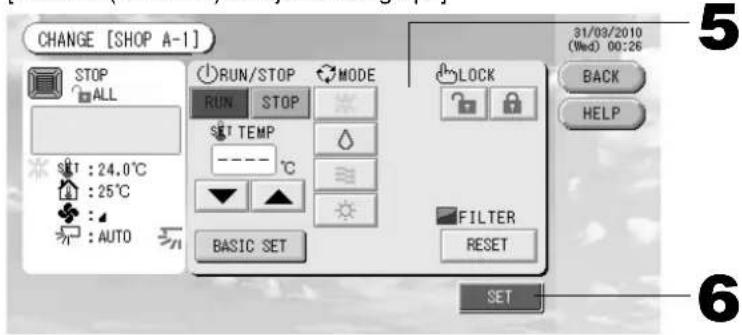
Se visualiza la pantalla de ajustes de grupo básicos. Cuando la pantalla cambia, ningún elemento está seleccionado (el ajuste de la temperatura está en blanco). Ajuste sólo los elementos que deben ajustarse o cambiarse.
[Botón Auto habilitado en los ajustes de función]
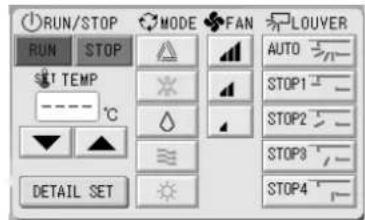
Esta función podrá aplicarse a las unidades exteriores, que son KXR múltiple libre de enfriamiento/calefacción, serie GHP-R o posterior, y PAC.
5. Pulse el botón del elemento que desee ajustar o cambiar.
- Funcionamiento/Parada: Pulse el botón RUN (funcionamiento) o STOP (parada). Con el botón RUN (funcionamiento), el funcionamiento comienza y con el botón STOP (parada), el funcionamiento se detiene.
· Ajuste de la temperatura: pulse ▲ o ▼.
Ajuste una temperatura entre 18°C y 30°C.
- Modo: seleccione entre △ auto, *refrigeración, ≡ deshumidifi cación, ≡ ventilador o ⚫alefacción pulsando el botón.
* El modo automático podrá habilitarse en los ajustes de función. Página 27
- Velocidad del ventilador: Seleccione □, □, □ o □ y pulse el botón
puede activarse en los ajustes funcionales. - Dirección del aire seleccione Auto, stop 1, stop 2, stop 3 o stop 4 y pulse el botón.
La unidad funciona con la velocidad del ventilador máxima.
6. Pulse el botón SET (ajustar). Pulse el botón Yes (sí) en la pantalla de confirmación.
Cuando no desee realizar el ajuste o el cambio, pulse el botón No.
■ Ajustes/cambios en la pantalla de ajustes de grupo detallada.
En esta pantalla pueden realizarse operaciones de prohibición y los nuevos ajustes del filtro por medio del mando a distancia. Pulse el botón DETAIL SET (ajuste detallado) en la pantalla (básica) de ajustes del grupo. 👍 Arriba Se visualiza la pantalla detallada de ajustes de grupo.
[Pantalla (detallada) de ajustes de grupo]
[Ajustes de bloqueo/desbloqueo individual activados en los ajustes funcionales]
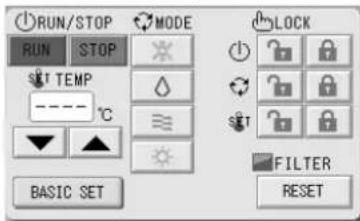
Esta función puede aplicarse a las unidades interiores, que son del modelo KXE4 o posterior, y al mando a distancia, que pertenece al modelo RC-E1 o posterior.
5. Pulse el botón del elemento que desee ajustar o cambiar.
- Los apartados de funcionamiento/parada, temperatura y modo son idénticos a los de la pantalla de ajustes de grupo básicos.
- LOCK (BLOQUEO): Pulse 🔍 o 🔍 .
Si se pulsa 🔒, se permitirán operaciones con el mando a distancia, y si pulsa 🔒, estarán prohibidas.
- FILTER (FILTRO): si se pulsa el botón de reinicio, la señal de filtro se apagará.
6. Pulse el botón SET (ajustar). Pulse el botón Yes (sí) en la pantalla de confirmación.
Cuando no desee realizar el ajuste o el cambio, pulse el botón No.
Nota
- Si se pulsa el botón BACK (atrás), se vuelve a la pantalla anterior.
- Si se activa el bloqueo/desbloqueo en los ajustes de función, se podrán ajustar las operaciones del mando a distancia para permitir o prohibir cada elemento como funcionamiento/parada, modo y ajuste de temperatura.
- Cuando el bloqueo/desbloqueo individual está activado en los ajustes de función, las operaciones con mando a distancia estarán prohibidas si los apartados de funcionamiento/parada, modo y temperatura están todos 🔒. (Algunas funciones, como el reajuste del indicador del filtro se han permitido.)
■ También puede utilizarse el siguiente método para ajustar o cambiar las operaciones de cada grupo.
▶ Cuando se realicen los ajustes o cambios en la pantalla de GRUPO (LISTA)
- Pulse el botón GROUP LIST (lista de grupos) en la pantalla de GRUPO (PANEL). Se visualiza la pantalla de GRUPO (LISTA).

![[Pantalla de GRUPO (LISTA)] [LOUNGE] GROUP (LIST) 31/03/2010 (Wed) 08:37 GROUP NAME RUN/STOP MODE SET OTHERS 1 LOUNGE A STOP 24.0 26 2 LOUNGE B STOP 24.0 25 3 LOUNGE C STOP 24.0 26 4 LOUNGE D STOP 24.0 26 5 LOUNGE E STOP 24.0 26 6 LOUNGE F-1 STOP 24.0 26 PREY NEXT RUN STOP UNIT LIST CHANGE STOP ALL BACK HELP GROUP PANEL RUN ALL 3](/content/2026/02/371747/images/d70723ac9bd2b8a44f1d51833a8e0cef88b53cc2a36b099e644c3f7e013aa249.jpg)
- Pulse el nombre del grupo cuyos ajustes o cambios desea realizar.
El nombre del grupo se resalta. Para cambiar la página, pulse el botón PREV (anterior) o NEXT (siguiente).
- Pulse el botón CHANGE (cambiar).
Se visualiza la pantalla de ajustes de grupo básicos. Realice los ajustes o cambios.

Nota
- Si se pulsa el botón BACK (atrás), se vuelve a la pantalla anterior.
- Run (funcionamiento) se indica cuando al menos hay una unidad funcionando. Los funcionamiento erróneos se indican cuando al menos una unidad no está en buen estado. Stop (paradas) se indica cuando están detenidas todas las unidades.
El icono aparece cuando al menos una unidad necesita limpiarse.
El icono aparece cuando al menos una unidad necesita mantenimiento.
El modo de funcionamiento, el ajuste de temperatura, la temperatura ambiente, la velocidad del ventilador y la orientación del aire muestran el estado de la unidad representante. - Los elementos con bordes naranjas son los que tienen prohibidas las operaciones con mando a distancia en los ajustes del grupo.
- Si se pulsa el botón GROUP PANEL (panel de grupos), se visualiza la pantalla de GRUPO (PANEL).

▶ Cuando se realicen ajustes o cambios en la pantalla de todos los grupos
-
Pulse el botón ALL GROUPS (todos los grupos) en el menú principal.
-
Pulse el nombre del grupo que desee ajustar o cambiar.

![[Pantalla de TODOS LOS GRUPOS] ALL GROUPS 31/03/2010 (Wed) 08:33 BLOCK GROUP NAME RUN/STOP_MODE SHT OTHERS 1 1 SHOP A-1 STOP 24.0 25 2 1 SHOP A-2 STOP 24.0 25 3 1 SHOP A-3 STOP 24.0 24 4 2 OFFICE B-1 STOP 24.0 24 5 2 OFFICE B-2 STOP 24.0 24 6 2 OFFICE C-1 STOP 24.0 24 31/03/2010 (Wed) 08:33 MENU HELP ALL BLOCKS RUN ALL PREV NEXT UNIT LIST CHANGE STOP ALL 3](/content/2026/02/371747/images/30e6f80b1c73d2f9c7b1f593b0abd0a78a9de6536a8fe95349e07526f008f50b.jpg)
El nombre del grupo se resalta.
Cuando la pantalla cambia, se selecciona el nombre del grupo previamente seleccionado. Para cambiar la página, pulse el botón PREV (anterior) o NEXT (siguiente).
3. Pulse el botón CHANGE (cambiar).
Se visualiza la pantalla de ajustes de grupo básicos. Realice los ajustes o cambios. Página 16
Nota
- Para visualizar las unidades en un grupo, pulse el botón UNIT LIST (lista de unidades). Página 24
- Para visualizar todos los bloques, pulse el botón ALL BLOCKS (todos los bloques). Página 9
- Los elementos con bordes naranjas son los que tienen prohibidas las operaciones con mando a distancia en los ajustes del grupo.
- Si se pulsa el botón MENU (menú), se visualiza el menú principal. 👍 Página 7
Ajustes de operación de múltiples grupos
En esta sección se muestra la forma de operar múltiples grupos en un mismo bloque.
- Pulse el botón ALL BLOCKS (todos los bloques) en el menú principal. Página 7
- Pulse el bloque que desea ajustar.
Se visualiza la pantalla de GRUPO (PANEL).
![[Pantalla de GRUPO (PANEL)] [LOUNGE] GROUP (PANEL) 31/03/2010 (Wed) 20:49 3 LOUNGE A 23.0°C 24°C LOUNGE B 23.0°C 24°C LOUNGE C 23.0°C 24°C 3 LOUNGE D 23.0°C 24°C LOUNGE E 23.0°C 24°C LOUNGE F-1 23.0°C 24°C 4 LOUNGE F-2 23.0°C 24°C LOUNGE F-3 23.0°C 24°C RUN ALL STOP ALL UNIT LIST CHANGE STOP ALL RUN ALL](/content/2026/02/371747/images/f555bd5b944e041fd2e5107deb2728eefb367f6aaab8e19902b03947f3aec9d2.jpg)
- Pulse los paneles de los grupos para los que desee realizar ajustes (podrá seleccionar múltiples grupos).
El marco del panel se vuelve azul.
Cuando desee cancelar, vuelva a pulsar el panel del grupo.
- Para ejecutar las unidades Pulse el botón RUN (funcionamiento) y el botón Yes (sí) en la pantalla de confi rmación.
El grupo seleccionado empieza a funcionar.
Para detener las unidades Pulse el botón STOP (parada) y el botón Yes (sí) en la pantalla de confi rmación.
El grupo seleccionado deja de funcionar.
Cuando no desee realizar el ajuste, pulse el botón No.
- Pulse los paneles de los grupos para los que desee realizar ajustes o cambios (podrá seleccionar múltiples grupos).
El marco del panel se vuelve azul.
Cuando desee cancelar, vuelva a pulsar el panel del grupo.
- Pulse el botón CHANGE (cambiar).
Se visualizará la pantalla para cambiar grupos. Cuando la pantalla cambia, ningún elemento está seleccionado (el ajuste de la temperatura está en blanco). Ajuste sólo los elementos que deben ajustarse o cambiarse.
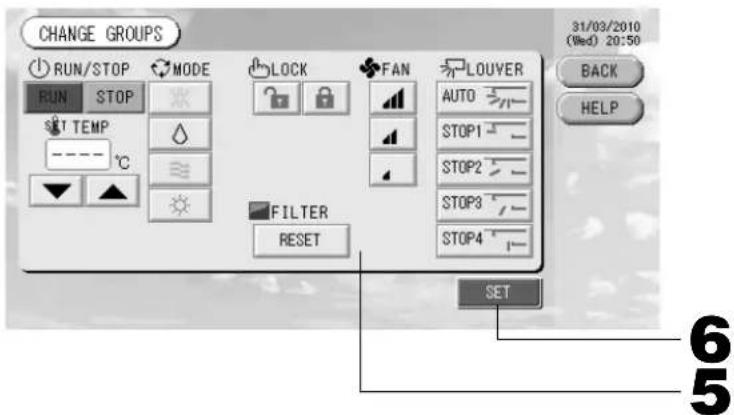
[Ajustes de bloqueo/desbloqueo individual activados en los ajustes funcionales]
Esta función puede aplicarse a las unidades interiores, que son del modelo KXE4 o posterior, y al mando a distancia, que pertenece al modelo RC-E1 o posterior.
5. Pulse el botón del elemento que desee ajustar o cambiar.
- Funcionamiento/Parada: Pulse el botón RUN (funcionamiento) o STOP (parada). Con el botón RUN (funcionamiento), el funcionamiento comienza y con el botón STOP (parada), se detiene.
- Ajuste de la temperatura: Pulse ▲ o ▼. Ajuste una temperatura entre 18°C y 30°C.
- Modo: Seleccione entre △ auto, *refrigeración, ðeshumidifi cación, *ventilador o calefacción pulsando el botón.
* El modo automático podrá habilitarse en los ajustes de función.
Página 27
- LOCK (BLOQUEO): Pulse 🔍 o 🔍.
Si se pulsa 📋, se permitirán operaciones con el mando a distancia, y si pulsa 🔒, estarán prohibidas.
- Velocidad del ventilador: seleccione □, □, □ o □ y pulse el botón
puede activarse en los ajustes funcionales. - Dirección del aire: seleccione Auto, stop 1, stop 2, stop 3 o stop 4 y pulse el botón.
- FILTER (FILTRO): si se pulsa el botón de reinicio, la señal de filtro se apagará.
La unidad funciona con la velocidad del ventilador máxima.
6. Pulse el botón SET (ajustar). Pulse el botón Yes (sí) en la pantalla de confirmación.
Cuando no desee realizar el ajuste o el cambio, pulse el botón No.
Nota
- Si se pulsa el botón BACK (atrás), se vuelve a la pantalla anterior.
- Si se activa el bloqueo/desbloqueo en los ajustes de función, se podrán ajustar las operaciones del mando a distancia para permitir o prohibir cada elemento como funcionamiento/parada, modo y ajuste de temperatura.
- Cuando el bloqueo/desbloqueo individual está activado en los ajustes de función, las operaciones con mando a distancia estarán prohibidas si los apartados de funcionamiento/parada, modo y temperatura están todos 🔒. (Algunas funciones, como el reajuste del indicador del filtro se han permitido.)
Funcionamiento por lotes de grupos
Esta sección muestra cómo ajustar o cambiar el ajuste específico del funcionamiento por lotes.
Ajuste los grupos para el funcionamiento o la parada por lotes de antemano.
Página 11 ①, 12 ⑤⑥
- Pulse el botón CHANGE ALL (cambiar todos) en el menú principal.
Página 7
Se visualiza la pantalla cambiar todos.
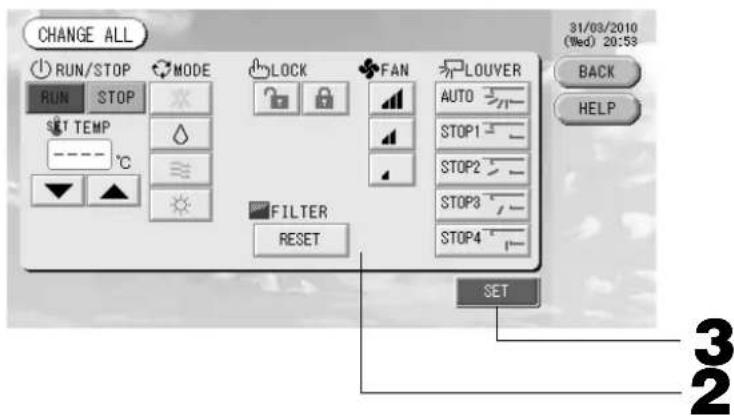
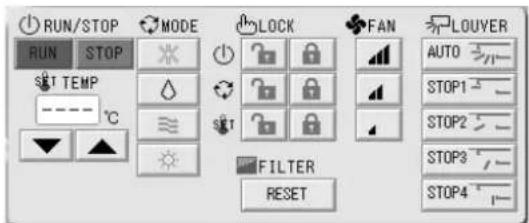
[Ajustes de bloqueo/desbloqueo individual activados en los ajustes funcionales]
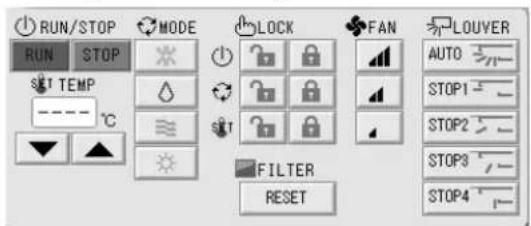
Esta función puede aplicarse a las unidades interiores, que son del modelo KXE4 o posterior, y al mando a distancia, que pertenece al modelo RC-E1 o posterior.
Nota
Cuando la pantalla cambia, ningún elemento está seleccionado (el ajuste de la temperatura está en blanco). Ajuste sólo los elementos que deben ajustarse o cambiarse.
2. Pulse el botón del elemento que desee ajustar o cambiar.
- Funcionamiento/Parada: Pulse el botón RUN (funcionamiento) o STOP (parada). Con el botón RUN (funcionamiento), el funcionamiento comienza y con el botón STOP (parada), se detiene.
· Ajuste de la temperatura: Pulse ▲ o ▼.
Ajuste una temperatura entre 18°C y 30°C.
- Modo: Seleccione entre △ auto, ✱ refrigeración, △ deshumidificación, ≡ ventilador o ✉ calefacción pulsando el botón.
* El modo automático podrá habilitarse en los ajustes de función.
Página 27
- LOCK (BLOQUEO): Pulse 🔍 o 🔒.
Si se pulsa 🔒, se permitirán operaciones con el mando a distancia, y si pulsa 🔒, estarán prohibidas.
- Velocidad del ventilador: seleccione □, □, □ o □ y pulse el botón
puede activarse en los ajustes funcionales.
- Dirección del aire: seleccione Auto, stop 1, stop 2, stop 3 o stop 4 y pulse el botón.
· FILTER (FILTRO): si se pulsa el botón de reinicio, la señal de fi Itro se apagará.
La unidad funciona con la velocidad del ventilador máxima.
3. Pulse el botón SET (ajustar). Pulse el botón Yes (sí) en la pantalla de confirmación.
Cuando no desee realizar el ajuste o el cambio, pulse el botón No.
Nota
- Si se pulsa el botón BACK (atrás), se vuelve a la pantalla anterior.
- Si se activa el bloqueo/desbloqueo en los ajustes de función, se podrán ajustar las operaciones del mando a distancia para permitir o prohibir cada elemento como funcionamiento/parada, modo y ajuste de temperatura.
- Cuando el bloqueo/desbloqueo individual está activado en los ajustes de función, las operaciones con mando a distancia estarán prohibidas si los apartados de funcionamiento/parada, modo y temperatura están todos 🔒. (Algunas funciones, como el reajuste del indicador del fi ltro se han permitido.)
Ajustes de planifi cación
La planifi cación del funcionamiento puede ajustarse en unidades de grupos. Puede registrarse dieciséis planifi -caciones diarias para el tiempo de funcionamiento (en minutos), el funcionamiento/parada, el modo, operaciones de prohibición con el mando a distancia y el ajuste de la temperatura.
Ajuste la planifi cación diaria detallada (día laboral, festivo, especial 1, especial 2) de antemano.
Página 21
Página 7
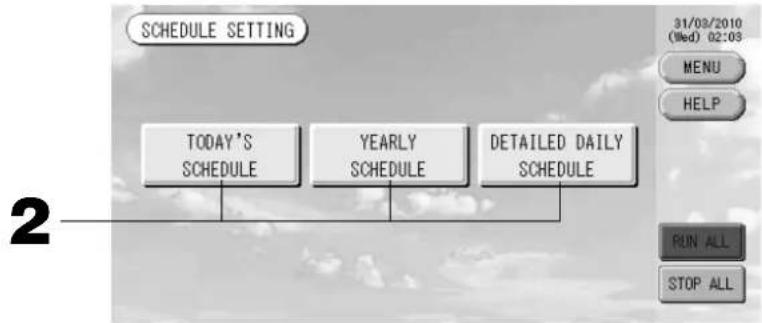
- Pulse el botón SCHEDULE SETTING (ajuste de planifi cación) en el menú principal.
Se visualiza la pantalla de ajuste de planifi cación.
flowchart
graph TD
    A["TODAY'S SCHEDULE"] --> B["YEARLY SCHEDULE"]
    B --> C["DETAILED DAILY SCHEDULE"]
■ Ajustar la planifi cación del día actual
La planifi cación de funcionamiento del día actual se ajusta en cada grupo.
- Pulse el botón TODAY'S SCHEDULE (planificación de hoy) en la pantalla de ajustes de planificación.
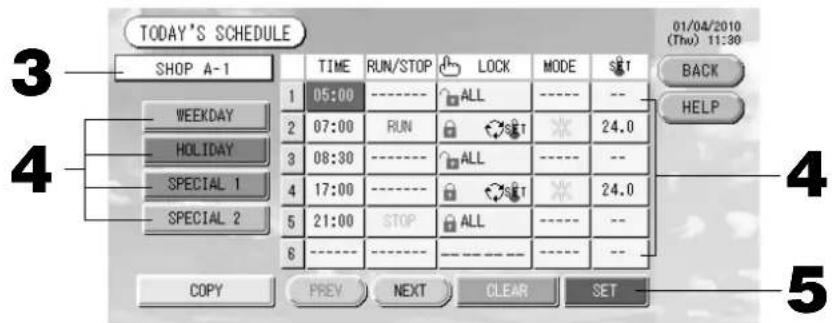
3. Pulse el nombre del grupo.
Seleccione el grupo en la pantalla de selección de grupo.

Página 22
4. Pulse el apartado que desea cambiar en la lista.
Al pulsar los botones “Time” (fecha), “Lock” (bloqueo) o “Temperature setting” (ajuste de la temperatura), aparece una pantalla de ajuste detallado para cada elemento. Página 22, 23
Cambie los ajustes de "RUN/STOP" (funcionamiento/parada) o "MODE" (modo) pulsando el elemento apropiado.
Para cambiar la página, pulse el botón PREV (anterior) o NEXT (siguiente).
4. Seleccione el botón WEEKDAY (día laboral), HOLIDAY (festivo), SPECIAL 1 (especial 1) o SPECIAL 2 (especial 2) y púlselo.
Nota
Ajuste la planifi cación de funcionamiento de la planifi cación diaria detallada de antemano.

A continuación (Ajustar una planifi cación diaria detallada)
5. Pulse el botón SET (ajustar). Pulse el botón Yes (sí) en la pantalla de confi rmación.
Cuando se pulsa el botón CLEAR (borrar), las selecciones se borran.
Nota
- Si se pulsa el botón BACK (atrás), se vuelve a la pantalla de ajustes de planifi cación.
- Pulse el botón COPY (copiar) cuando copie la planifi cación entre grupos. Página 23
■ Ajustar una planifi cación anual
Se ajusta una planifi cación de funcionamiento anual en cada grupo. (La planifi cación anual no se ve refl ejada en el año siguiente y debe defi nirse una vez al año).
2. Pulse el botón YEARLY SCHEDULE (planificación anual) en la pantalla de ajustes de planificación.
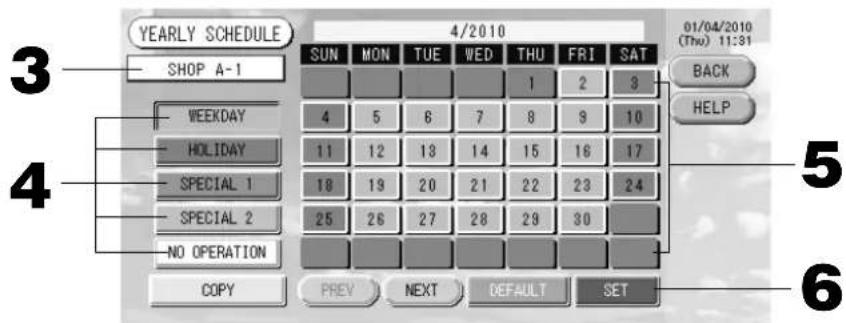
3. Pulse el nombre del grupo.
Seleccione el grupo en la pantalla de selección de grupo. 👍 Página 22
4. Seleccione la planificación diaria detallada, tal como, WEEKDAY (día laboral), HOLIDAY (festivo), SPECIAL 1 (especial 1), SPECIAL 2 (especial 2) o NO OPERATION (sin funcionamiento) y púlselo.
Nota
Ajuste la planificación diaria detallada de antemano. 👍 A continuación (Ajustar una planificación diaria detallada)
5. Pulse la fecha (pueden seleccionarse varias fechas)
La planifi cación diaria detallada que elija se aplica para ese día. No obstante, el día actual y los días pasados no pueden seleccionarse. Pulse los botones PREV (anterior) o NEXT (siguiente) para cambiar el mes.
Nota
Si se pulsa el botón DEFAULT (defecto), el sábado y el domingo se ajustan como festivos y los demás como días laborales.
6. Pulse el botón SET (ajustar). Pulse el botón Yes (sí) en la pantalla de confi rmación.
Cuando no desee realizar los ajustes, pulse el botón No.
- Si se pulsa el botón BACK (atrás), se vuelve a la pantalla de ajustes de planifi cación.
- Si se pulsa el botón COPY (copiar) aparece la pantalla de copiar planifi cación al copiar entre grupos.

Página 23
■ Ajustar una planifi cación diaria detallada
Se ajusta una planifi cación diaria detallada para cada grupo.
La planifi cación indica días laborales, festivos, especial 1 y especial 2 y el funcionamiento puede fi jarse para cada grupo.
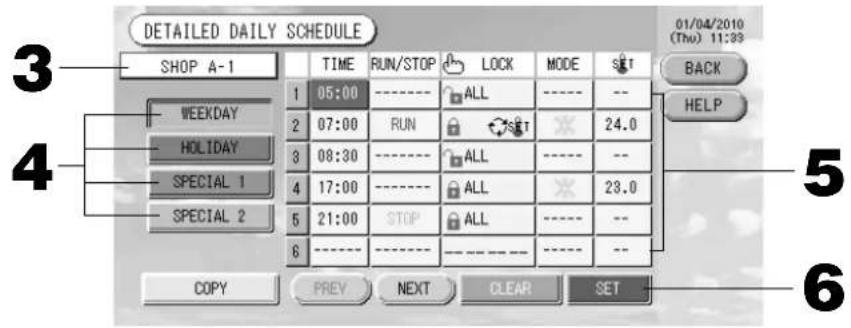
-
Pulse el botón DETAILED DAILY SCHEDULE (planifi cación diaria detallada) en la pantalla de AJUSTES DE PLANIFICACIÓN.
-
Pulse el nombre del grupo.
Seleccione el grupo en la pantalla de selección de grupo. A continuación (Varias pantallas)
-
Seleccione la planifi cación diaria detallada, tal como, WEEKDAY (día laboral), HOLIDAY (festivo), SPECIAL 1 (especial 1) o SPECIAL 2 (especial 2) y púlselo.
-
Pulse el apartado que desea cambiar en la lista.
Al pulsar los botones "Time" (fecha), "Lock" (bloqueo) o "Temperature setting" (ajuste de la temperatura), aparece una pantalla de ajuste detallado para cada elemento. Página 22, 23
Cambie los ajustes de "Run/Stop" (funcionamiento/parada) o "MODE" (modo) pulsando el elemento apropiado.
Para cambiar la página, pulse el botón PREV (anterior) o NEXT (siguiente).
- Pulse el botón SET (ajustar). Pulse el botón Yes (sí) en la pantalla de confi rmación.
Cuando se pulsa el botón CLEAR (borrar), las selecciones se borran.
Nota
- Si se pulsa el botón BACK (atrás), se vuelve a la pantalla de ajustes de planifi cación.
- Pulse el botón COPY (copiar) cuando copie la planifi cación entre grupos. Página 23

■ Varias pantallas
[Pantalla de selección de grupo]
![e grupo] 1 Select Group Select a group. SHOP A-1 SHOP A-2 SHOP A-3 OFFICE B-1 OFFICE B-2 OFFICE C-1 OFFICE C-2 OK PREV NEXT CANCEL](/content/2026/02/371747/images/755efb0e86a71099286b427ed452e1ffcf724952ad9012206c3eaddc24b6a56a.jpg)
- Pulse el nombre del grupo que desea seleccionar.
El nombre del grupo seleccionado se resalta.
Para cambiar la página, pulse el botón PREV (anterior) o NEXT (siguiente).
- Pulse el botón OK (aceptar).
El grupo seleccionado puede ajustarse.
Cuando no desee realizar el ajuste, pulse el botón CANCEL (cancelar). Vuelve a la pantalla anterior.
[Pantalla de ajuste de la hora del horario]
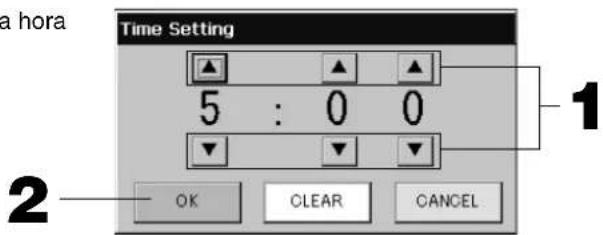
- Los botones ▲▼ permiten cambiar la hora y los minutos (reloj de 24 horas).
- Pulse el botón OK (aceptar).
La hora se cambia y la pantalla se cierra. Pulse el botón CANCEL (cancelar) para cancelar el cambio. El botón CLEAR (borrar) permite borrar los valores existentes y dejar la entrada en blanco.
[Pantalla de bloqueo/desbloqueo del mando a distancia]
Se utiliza para permitir o prohibir operaciones con el mando a distancia.
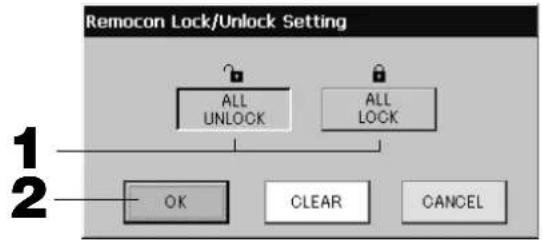
flowchart
graph TD
    A["ALL UNLOCK"] --> B["OK"]
    C["ALL LOCK"] --> D["CLEAR"]
    E["1"] --> F["2"]
    G["2"] --> H["CANCEL"]
[Ajustes de bloqueo/desbloqueo individual activados en los ajustes funcionales]
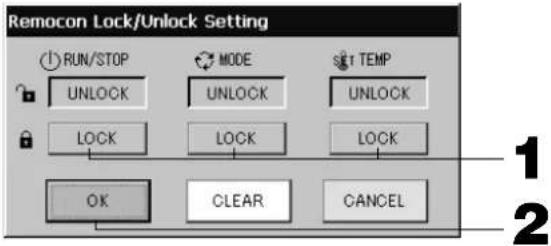
-
Pulse el botón de los elementos cuyo funcionamiento con el mando a distancia está prohibido. (pueden seleccionarse varios apartados).
-
Pulse el botón OK (aceptar).
El apartado prohibido cambia y la pantalla se cierra.
Pulse el botón CANCEL (cancelar) para cancelar el cambio.
Si se pulsa el botón CLEAR (borrar), se cancela la selección del apartado seleccionado.
[Pantalla de ajuste de temperatu planifi cación]
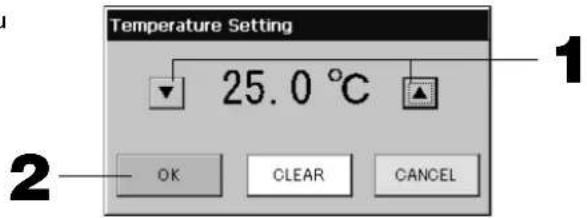
-
Los botones▲▼ permiten cambiar la temperatura. (18 - 30°C)
-
Pulse el botón OK (aceptar).
La temperatura cambia y la pantalla se cierra.
Pulse el botón CANCEL (cancelar) para cancelar el cambio.
El botón CLEAR (borrar) permite borrar los valores existentes y dejar la entrada en blanco.
[Pantalla de copiar planifi cación]
Seleccione los grupos para los que se aplica la planifi cación seleccionada.
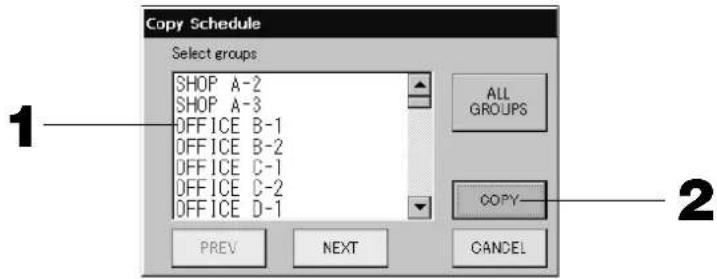
- Pulse el nombre del grupo que desea seleccionar (pueden seleccionarse varios grupos).
Para cambiar la página, pulse el botón PREV (anterior), el botón NEXT (siguiente) o ▲▼.
Para seleccionar todos los grupos, pulse el botón ALL GROUPS. Si desea cancelar la selección de todos los grupos, vuelva a pulsar el botón ALL GROUPS.
- Pulse el botón COPY (copiar). Pulse el botón Yes (sí) en la pantalla de confi rmación.
La planifi cación del grupo seleccionado en la pantalla se pega en los grupos seleccionados en la lista. Cuando no desee realizar el ajuste, pulse el botón No. Cuando no desee realizar ajustes, pulse el botón No.
Nota
- Esto se cancela si se pulsa dos veces el grupo seleccionado.
- Si se pulsa el botón CANCEL (cancelar), se vuelve a la pantalla anterior.
Visualizar información detallada de la unidad
Pueden observarse los números y el estado de la unidad de cada uno de los grupos.
- Pulse el botón UNIT LIST (lista de unidades) en la pantalla de ALL GROUPS (TODOS LOS GRUPOS)
( página 17) o si el botón UNIT LIST (lista de unidades) está pulsado en la pantalla de GRUPO (PANEL) o GRUPO (LISTA) ( páginas 15, 17).
Se visualizan las unidades del grupo.
Para cambiar la página, pulse el botón PREV (anterior) o NEXT (siguiente).
![[LOUNGE A]GROUP,UNIT LIST UNIT No. RUN/STOP MODE SET AUTO ALRM OTHERS 1 113 STOP 24.0 26 AUTO -- 2 114 STOP 24.0 25 AUTO -- 3 4 5 6 PREV NEXT UNIT INFO 31/03/2010 (Wed) 08:39 BACK HELP 2](/content/2026/02/371747/images/16e1782d2b6c9b7f15b007b5248471bedfa2f15ffbdd1942eb55f185d928c50e.jpg)
- Para visualizar la información con más detalles, pulse el número de la unidad. Después de que se resalte, pulse el botón UNIT INFO (información de la unidad).
Se visualiza la información de la unidad especifi cada.
[Pantalla de información de unidad]
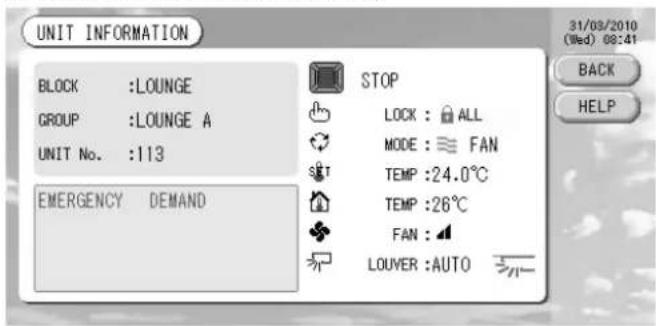
Nota
- Sólo se puede comprobar el contenido detallado del indicador de mantenimiento en esta pantalla. En otras pantallas, sólo hay una codifi cación por colores de las inspecciones 1 y 2 y de la copia de seguridad.
- Si se pulsa el botón BACK (atrás), se vuelve a la pantalla anterior.
- La visualización UNIT No. del sistema puede diferir de la representación. (Igual que en cualquier otra pantalla)
La visualización del sistema cambia según el método de comunicación (Página 27 Ajustes de función, Modo SL).
Anterior. SL) [3-04] Nuevo SL) [005]
Nº de Super Link
-dirección de la unidad
dirección de la unidad
Ajustes de cálculo (SC-SL3NA-BE sólo)
① Defi nición de la unidad
- Pulse el botón UNIT DEFINITION (defi nición de unidad) en la pantalla de confi guración del sistema.

Página 8
Se visualiza la pantalla de defi nición de unidad.
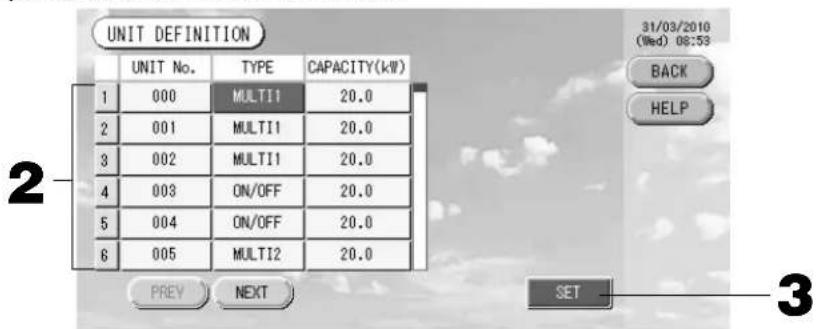
2. Pulse el apartado que desea ajustar o cambiar en la lista.
Cada vez que se pulsa el apartado "TYPE" (tipo), el tipo de unidad cambia.
MULTI1 : cálculo según el fl ujo de refrigerante. Se utiliza para la serie KX y GHP.
MULTI2 : cálculo térmico ON/OFF. Se utiliza para la serie KX y GHP.
RUN/STOP :cálculo según el tiempo de funcionamiento de la unidad. Se utiliza para la serie KX, PAC y GHP.
Si se pulsa el apartado "CAPACITY" (capacidad), se puede cambiar. (0 - 200 [kW]) Página 26
Para cambiar la página, pulse el botón PREV (anterior) o NEXT (siguiente).
Nota
- Seleccione el mismo elemento para el mismo sistema de vatímetro o medidor de gas.
- Cuando haya seleccionado MULTI1 o MULTI2, las unidades en modo de ventilador se excluirán del cálculo. Para calcular las unidades en el modo de ventilador, seleccione RUN/STOP.
- La energía de reserva utilizada durante la noche, etc., no se incluirá en el cálculo, y no será igual al valor del vatímetro o del medidor de gas. Corrija el cálculo mediante una hoja de cálculo.
3. Pulse el botón SET (ajustar). Pulse el botón Yes (sí) en la pantalla de confi rmación.
Cuando no desee realizar los ajustes, pulse el botón No.
Si se pulsa el botón BACK (atrás), se vuelve a la pantalla de confi guración del sistema.
② Ajustar la hora de inicio y de fin del cálculo
Puede dividir el día en dos periodos para el cálculo.
Si no es necesario dividir el período en dos partes, usted puede ajustar el período de tiempo de 0:00 - 24:00.
1. Pulse el botón ACCOUNTING PERIOD (periodo de contabilidad) en la pantalla de CONFIGURACIÓN
DEL SISTEMA. 👍 Página 8
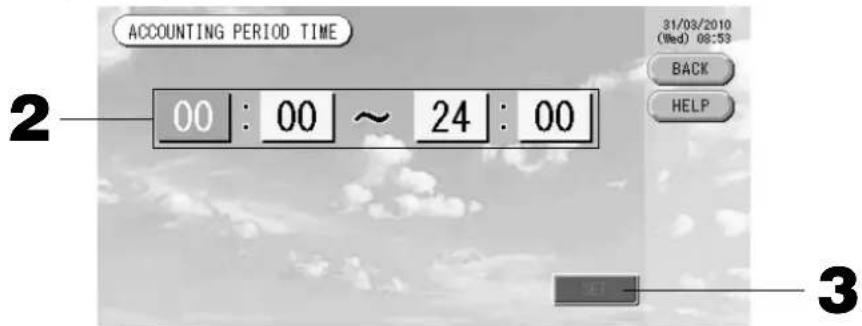
2. Pulse los botones de hora o de minuto para la hora de inicio y de fi n.
Introduzca la hora.
Página 26
3. Pulse el botón SET (ajustar). Pulse el botón Yes (sí) en la pantalla de confi rmación.
Cuando no desee realizar el ajuste, pulse el botón No.
Si se pulsa el botón BACK (atrás), se vuelve a la pantalla de confi guración del sistema.
Precaución
El consumo de energía calculado por esta unidad no está de acuerdo con OIML, y no hay garantías en lo que respecta a los resultados de los cálculos.
Esta unidad solamente calcula la distribución de consumo de energía (gas, energía eléctrica).
Usted tendrá que calcular las tarifas de acondicionamiento de aire.
Se almacenarán los datos de cálculo para el mes actual y los dos meses anteriores.
Con respecto al método de extracción de los datos de cálculo, consulte la página 28 (Uso de la memoria USB).
Funciones prácticas
Introducir números y caracteres
■ Introducir números
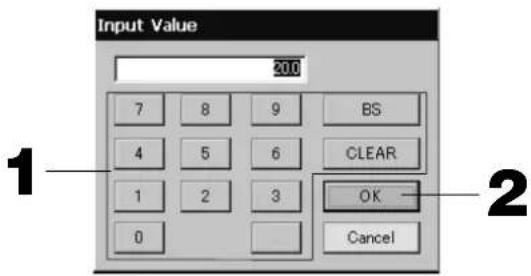
- Pulse el botón del valor numérico que desea introducir.
Botón BS : retroceso. (Borra un número).
Botón CLEAR (borrar) : borra la entrada. (Borra todos los números).
- Pulse el botón OK (aceptar).
El número cambia y la pantalla se cierra. Pulse el botón CANCEL (cancelar) para cancelar el cambio.
■ Introducir caracteres
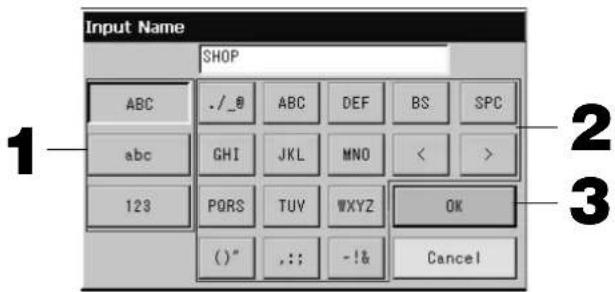
- Seleccione una letra y pulse el botón.
- Introduzca el nombre del grupo.
Cuando se pulsa el botón ABC o abc, se asignan diversas letras a cada botón, y cada vez que se pulsa el botón el carácter cambia.
Botón ABC : se introducen letras mayúsculas.
Botón abc : se introducen letras minúsculas.
Botón 123 : se introducen números.
Botón BS : retroceso. (Borra un carácter).
Botón SPC : se introduce un espacio.
Botones <> : desplaza el cursor de izquierda a derecha.
- Pulse el botón OK (aceptar).
El nombre cambia y la pantalla se cierra. Pulse el botón CANCEL (cancelar) para cancelar el cambio.
* Los nombres de bloque o de grupo pueden tener hasta 16 caracteres.
Ajustes funcionales
Se ajusta el intervalo para apagar la luz de fondo, la activación y desactivación del botón de modo automático y el bloqueo y desbloqueo de funciones individuales del mando a distancia.
Al modifi car los ajustes funcionales, realice los pasos siguientes.
- Pulse el botón FUNCTION SETTING (ajuste funcional) en el menú principal.

Página 7
[Pantalla de confi guración detallada]
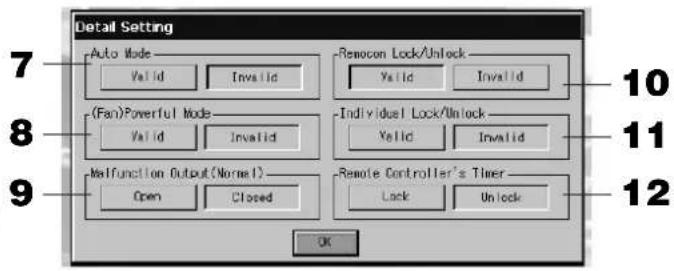
-
Seleccione el intervalo de la luz de fondo con los botones ▲▼. (Ajuste predeterminado de fábrica: 10) Se puede seleccionar el intervalo desde la última operación en la pantalla táctil hasta que la luz de fondo del monitor se apaga.
-
Seleccione el brillo con los botones ▲▼. (Ajuste predeterminado de fábrica: 7)
Puede seleccionarse el brillo de la luz de fondo del monitor.
- Cambie "Language" (idioma). Este botón le permite seleccionar el idioma deseado.
Contacte con la tienda donde adquirió la unidad.
- Cambie "SL-Mode" (Modo SL). Utilícelo cuando determine el sistema de comunicación (Valor predefi nido en fábrica: New (Nuevo)). Normalmente no es necesario cambiarlo.
Si el ajuste es incorrecto, esto puede provocar que no exista comunicación con todos o con parte de los acondicionadores de aire.
Póngase en contacto con la tienda donde fue adquirida la unidad.
- Haga clic en el botón Cambiar.
Usted podrá especificar la carpeta para transferir los datos calculados a la memoria USB. (SC-SL3NA-BE sólo)
- Pulse el botón "Valid" (válido) o "Invalid" (No válido) del modo automático. (Ajuste predeterminado de fábrica: Invalid (No válido))
Esto activa o desactiva el botón AUTO (automático) de las pantallas de AJUSTES DE GRUPO y CAMBIAR TODAS LAS PANTALLAS.
Si selecciona el modo automático en INVALID (NO VÁLIDO), el botón △ AUTO (automático) no aparece en la panta-lla.
Esta función podrá aplicarse a las unidades exteriores, que son KXR múltiple libre de enfriamiento/calefacción, serie GHP-R o posterior, y PAC.
Para otras unidades que no sean las exteriores de arriba, no utilice el modo automático.
Póngase en contacto con el establecimiento en el que hada adquirido la unidad.
- Pulse el botón "Valid" (válido) o "Invalid" (No válido) para seleccionar el modo de potencia máxima del ventilador. (Ajuste predeterminado de fábrica: Invalid (No válido))
Activa o desactiva el botón 📂n la pantalla de AJUSTES DE GRUPO y CAMBIAR TODAS LAS PANTALLAS.
Si ajusta el parámetro Fan Powerful mode (modo de máxima potencia del ventilador) en Invalid (No válido), aparece el botón □ en la pantalla.
Contacte con la tienda donde adquirió la unidad.
- Pulse el botón "Closed" (Cerrado) u "Open" (abierto) para el error de funcionamiento (Normal). (Ajuste predeterminado de fábrica: Closed (Cerrado))
Puede seleccionar el estado "Closed" (cerrado) u "Open" (abierto) para el error de funcionamiento durante el funcionamiento normal de la unidad de aire acondicionado.
Para más información, póngase en contacto con el representante del servicio técnico o un instalador.
- En caso de que se gestione un único acondicionador de aire con varias consolas centrales, en relación con la prohibición de ajustar el controlador remoto si se realizan varios ajustes de varias consolas centrales en este aire acondicionado, puede provocar que esta unidad de aire acondicionado no arranque por medio del controlador remoto a pesar de que el usuario pulse el botón correspondiente. Por lo tanto, en este caso, procure configurar los permisos/prohibiciones únicamente con la consola central maestra y no con las consolas centrales secundarias. (Valor predefi nido en fábrica: Valid (Válido))
Configure este ajuste como "Válido" cuando el cableado de la entrada externa (como puede ser una entrada de parada de emergencia) se conecte a este control central.
Póngase en contacto con la tienda donde fue adquirida la unidad.
- Pulse el botón "Valid" (válido) o "Invalid" (No válido) para la opción Individual Lock/Unlock (bloqueo/desbloqueo individual). (Ajuste predeterminado de fábrica: Invalid (No válido))
Esto activa o desactiva la autorización o la prohibición del funcionamiento individual de los ajustes de funcionamiento/parada, modo y temperatura del mando a distancia.
Nota
Esta función puede aplicarse a las unidades interiores, que son del modelo KXE4 o posterior, y al mando a distancia, que pertenece al modelo RC-E1 o posterior.
- Pulse el botón "Unlock" (Desbloqueo) o "Lock" (Bloqueo) para la opción Individual Lock/Unlock (bloqueo/desbloqueo individual). (Ajuste predeterminado de fábrica: Unlock (Desbloqueo))
Esto permite o prohíbe el funcionamiento del temporizador con mando a distancia para todos los acondicionadores de aire defi nidos en un grupo.
- Pulse el botón SET (ajustar).
Pulse el botón Cancel (cancelar) para cancelar el cambio.
Nota
Ajuste el tiempo de la luz de fondo lo más breve posible para prolongar la vida útil de la pantalla LCD.
Correcciones para los cortes de suministro eléctrico
Mantenimiento de datos durante un fallo de alimentación
- Confi guración del sistema defi nida en la página 8
- Ajuste de la programación mostrada en la página 20
- Ajuste de funcionamiento mostrado en la página 27
- Datos del cálculo de consumo energético hasta el fallo de alimentación (solo para SC-SL3NA-BE)
▶ Datos no mantenidos durante un fallo de alimentación
- Condiciones de funcionamiento y estado predefinido de cada unidad de interior antes del fallo de alimentación (inclusive el modo de funcionamiento, la temperatura fi jada y el estado predefinido para permitir o prohibir el funcionamiento del controlador remoto, etc.).
En el caso de que un corte de suministro eléctrico dure más de 48 horas, el reloj interno se detendrá y el funcionamiento de cada grupo no seguirá ningún ajuste de la planifi cación. Reajuste el reloj.
En caso de que el apagón no se prolongue más de 48 horas, usted no tiene que poner a cero el reloj, y cada grupo funcionará/se detendrá de acuerdo con la siguiente regla.
Cuando se restablezca el suministro eléctrico, el funcionamiento de cada grupo adoptará el ajuste de planifi cación más próximo al existente antes de la recuperación del suministro. En el caso de que no haya ajustes en el ajuste más cercano, seguirá el segundo ajuste de planifi cación más próximo.
Cuando no hay ningún ajuste de planifi cación para ese día, la consola central no enviará ninguna señal de funcionamiento a cada grupo.
Uso de la memoria USB
Atención
- Asegúrese de usar la memoria USB suministrada.
- Asegúrese de realizar estas operaciones después de insertar la memoria USB en la unidad.

Página 4
- Se almacenarán los datos de cálculo para doce meses. Almacene en un ordenador a través de la memoria USB antes de doce meses.
- No realice ninguna operación mientras la luz del despliegue de la memoria USB esté parpadeando rápidamente.
Puede realizar sus operaciones o extraer la memoria USB sólo cuando la luz del despliegue parpadee lentamente.
Si la memoria USB que usted usa no cuenta con una luz roja parpadeante, espere un momento después de cada operación.
Extraiga la memoria USB sólo cuando todas las operaciones se hayan completado.
Se recomienda si se crean carpetas en la memoria USB de antemano.
- Pulse el botón IMPORT EXPORT (importar exportar) en el Menú Principal.

Página 7
[Pantalla Importar/Exportar]
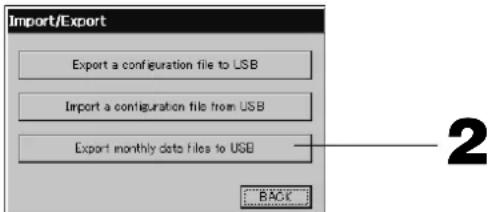
- Pulse el botón "Export monthly data fi les to USB" (Exportar archivos de datos a la USB cada mes). Seleccione la carpeta en la pantalla de selección de carpetas.
![[Pantalla de selección de carpeta] Export monthly data files to USB Folder: ¥USBDisk¥T01 Select a folder. ¥USBDisk OS_D006 T01 T02 OS_B004 OS_C005 OK PREV NEXT CANCEL 3 4](/content/2026/02/371747/images/9fc940ae1d8a123c7be340de844b7bdb4a09c47fbf48312273cd0fc44805d649.jpg)
- Pulse el nombre del grupo que desea seleccionar.
Para cambiar la página, pulse el botón PREV (anterior) o NEXT (siguiente).
- Pulse el botón OK (aceptar).
Se visualiza una pantalla de confi rmación (Pantalla de confi rmación de exportación del archivo de datos de cálculo / pantalla de confi rmación de copia de seguridad de archivo de datos). Pulse el botón "OK" (aceptar) en cualquiera de las pantallas.
Nota
- Si se pulsa el botón CANCEL (cancelar), se vuelve a la pantalla anterior.
- El botón "Import a configuration file from USB" (Importar un archivo de la configuración USB) no es necesario.
- Consulte el CD-ROM adjunto para calcular en un PC.
Importante!!
Calcular datos de cálculo
(1) Siga el procedimiento anterior para transferir los datos de cálculo a la memoria USB.
(2) Extraiga la memoria USB del control central y conéctela a un PC.
(3) Inserte el CD-ROM adjunto con esta unidad en el PC e inicie el software.
(4) Utilice el programa de acuerdo con el menú del CD-ROM.
* No es necesario que la memoria USB esté conectada a esta unidad todo el tiempo.
* Después de instalar el software de datos de cálculo, los pasos (3) y (4) son innecesarios. Utilice el software siguiendo el manual incluido en el CD-ROM.
- Pulse el botón IMPORT EXPORT (importar exportar) en el Menú Principal.

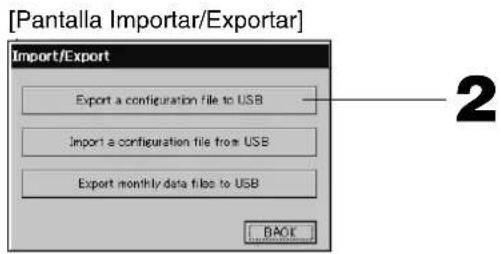
- Pulse el botón "Export a configuration file to USB" (Exportar un archivo de configuración a la USB).
Seleccione la carpeta en la pantalla de selección de carpetas. Arriba [Pantalla de selección de carpeta]
Nota
- Si se pulsa el botón BACK (atrás), se vuelve a la pantalla anterior.
- El botón "Import a confi guration fi le from USB" (Importar un archivo de la confi guración USB) no es necesario.
Una copia de seguridad de los datos de Defi nición permite que se puedan hacer con facilidad una copia de seguridad de los datos siguientes:
- Defi niciones de bloque y grupo
- Ajustes de planifi cación
Visualizar historial de alarma
- Pulse el botón ALARM HISTORY (historial de alarma) en la pantalla de confi guración del sistema.

Página 8
Compruebe el contenido de la pantalla de historial de alarma.
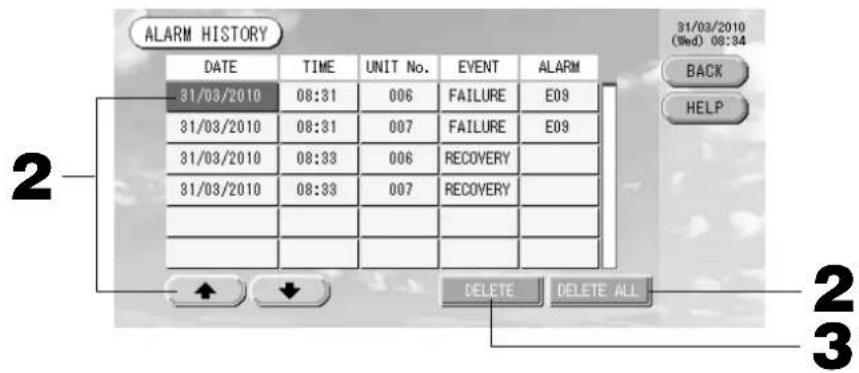
- Pulse la fecha que desea eliminar.
La fecha se resalta. Cambie la selección de la fecha mediante
- Pulse el botón DELETE (eliminar).
Se elimina el elemento del historial de alarma seleccionado.
- Pulse el botón DELETE ALL (eliminar todo).
Se eliminan todos los elementos del historial de alarma.
- Si se pulsa el botón BACK (atrás), se vuelve a la pantalla de confi guración del sistema. Página 8
Información del sistema
Puede comprobarse la versión del sistema de gestión del acondicionador de aire utilizado.
En caso de En caso de tratarse de una unidad SC-SL3NA-BE, usted puede confi rmar el recuento de pulsos de entrada desde un medidor de gas o un vatímetro. podrá confi rmar el cómputo de entrada impulsos del día en curso procedentes del medidor de gas o del vatímetro.
- Pulse el botón SYSTEM INFORMATION (información del sistema) en el menú principal. Página 7
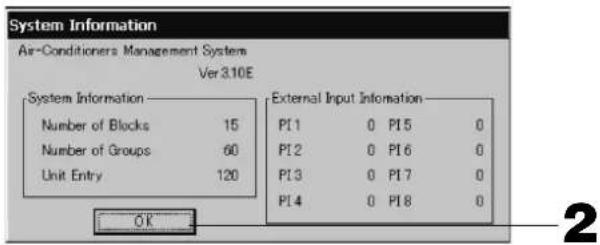
- Tras comprobar el contenido, pulse el botón OK (aceptar).
La información del sistema se cierra.
Ayuda
- Pulse el botón HELP (ayuda).
Se muestran detalles sobre la pantalla visualizada.
Compruebe el contenido pulsando ▲▼.
- Pulse el botón BACK (atrás).
Se vuelve a la pantalla anterior.
Mantenimiento
Limpie el aparato con un paño suave y seco. Cuando esté muy sucio, excepto con la pantalla táctil, utilice un limpiador neutro disuelto en agua caliente y, a continuación, aclare con agua limpia.
Precaución
No utilice diluyentes de pintura, disolventes orgánicos ni ácidos agresivos.
El color podría cambiar y la pintura podría borrarse.
Apagar
Después de haber pulsado el botón SHUT DOWN en el menú principal y de haber introducido su contraseña (*), se visualizará la pantalla de confi rmación.
(*) Consulte la página 6.
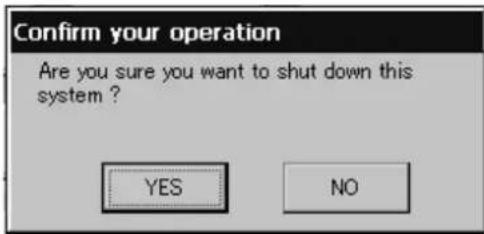
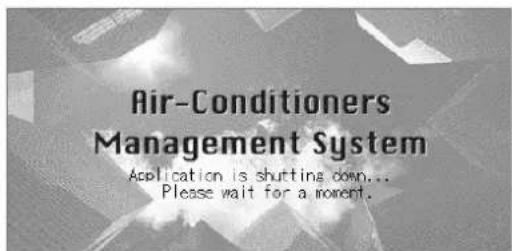
Cuando haga clic en el botón Yes (Sí), la pantalla cambiará a la mostrada abajo (a).
Espere hasta obtener el mensaje que diga "Please switch off the power supply." (Desconecte la alimentación).
Si no desea desconectar la alimentación, haga clic en el botón No.
Cuando la pantalla cambie a la mostrada a continuación (b), podrá desconectar la alimentación.
Solución de problemas
| Se visualiza un icono de unidad amarillo. | Se ha producido un error de funcionamiento con la unidad. La unidad defectuosa se para.Contacte con el establecimiento donde se compró la unidad. El establecimiento necesitará la información siguiente: "color de icono de la unidad", "situación del error de funcionamiento", "nombre del modelo de la unidad defectuosa", "núm. de error (E00)", etc. |
| Se visualiza un icono de unidad azul. | Se ha producido un problema de comunicación.Contacte con el establecimiento donde se compró la unidad. El establecimiento necesitará la información siguiente: "color de icono de la unidad", "situación del error de funcionamiento", "nombre del modelo de la unidad defectuosa", etc. |
| La señal de fi ltro está encendida. | Limpie el fi ltro de aire.(Consulte el manual adjunto a la unidad de aire acondicionado para informarse sobre el método de limpieza.)Pulse el botón de reinicio del fi ltro después de limpiar. |
| El indicador de mantenimiento está encendido. | Es necesario realizar una inspección periódica.Contacte con el establecimiento donde se compró la unidad. El establecimiento necesitará la información siguiente: "color del indicador de mantenimiento", "modelo de la unidad", etc.* El número de la unidad y el indicador de mantenimiento pueden comprobarse en la pantalla de información de la unidad. Página 24 |
| La pantalla no cambia cuando se toca. | Es posible que se produzca un funcionamiento erróneo debido a una descarga electrostática. Corte el suministro eléctrico y vuelva a encenderlo (reinicio de suministro eléctrico).Cuando no funcione normalmente con el procedimiento anterior, es posible que la unidad esté dañada, por lo que contacte con el establecimiento donde compró la unidad informando de la "situación del error de funcionamiento". |
| No se visualiza la pantalla (oscura). | La luz de fondo (iluminación) se apaga después de un intervalo defi nido de tiempo para conservar la pantalla. Toque la pantalla. (La visualización puede tardar un poco en reaparecer).Es posible que se produzca un funcionamiento erróneo debido a una descarga electrostática. Corte el suministro eléctrico y vuelva a encenderlo (reinicio de suministro eléctrico).Cuando no funcione normalmente con el procedimiento anterior, es posible que la unidad esté dañada, por lo que contacte con el establecimiento donde compró la unidad informando de la "situación del error de funcionamiento". |
| La pantalla del mando a distancia y la de la unidad no coinciden. | Cuando se registran varias unidades en un grupo, se visualizan los ajustes de la unidad representante del grupo. Compruebe la visualización de estado de cada una de las unidades.En el apartado Run/Stop (funcionamiento/parada) se visualiza la opción de funcionamiento si una o varias unidades del grupo están funcionando y de parada si todas las unidades están paradas. Página 24 |
| La unidad de aire acondicionado funciona por sí sola. | Compruebe los ajustes de planifi cación. Los ajustes del grupo que se han planifi cado pueden cambiarse.Página 20 |
| La unidad está caliente al tacto. | La unidad puede calentarse, pero esto no supone un problema.Cuando la sala ya está caliente, ésta se calienta con más rapidez. Utilice el aparato en un entorno donde la temperatura sea de 40°C aproximadamente o inferior. |
| Los resultados del cálculo no son precisos. (sólo SC-SL3NA-BE.) | Dado que los cálculos se realizan considerando que si el tiempo de funcionamiento total en un día es inferior a 30 minutos, no ha habido funcionamiento alguno, los resultados del cálculo pueden ser un poco bajos.Se sigue consumiendo energía de reserva aunque la unidad de aire acondicionado no se utilice durante todo el día como en vacaciones. Si el consumo energético se asigna únicamente a las unidades de interior que funcionan con una prorrata, la electricidad de reserva consumida durante las vacaciones no se incluye en los resultados del cálculo. Por consiguiente, los resultados del cálculo total son diferentes a los del consumo energético real. Por otro lado, si el consumo energético de la electricidad de reserva se asigna proporcionalmente a las unidades de interior, inclusive aquellas que no están funcionando, los resultados del cálculo total coinciden con el consumo energético real. No obstante, en este caso, el consumo energético de la electricidad de reserva se asigna no solo a los arrendatarios que hacen funcionar las unidades de interior, sino también a los arrendatarios fi cticios y los arrendatarios que no hacen funcionar unidades de interior. Esto puede provocar problemas entre los arrendatarios por lo que no se ha adoptado este método. Si existe alguna diferencia entre el resultado del cálculo total y el consumo energético real, intente reasignar el consumo energético a los arrendatarios que hacen funcionar realmente unidades de interior con independencia de si usan un software de hoja de cálculo correspondiente a los resultados del cálculo. |
| Aparece el mensaje "Importing a confi guration fi le from USB memory has failed. Check the confi guration fi le in the USB memory." | Es posible que el archivo de defi nición no se haya guardado en la memoria USB o que haya un error a la hora de especificar car la carpeta que se debe leer. Compruebe estos parámetros de nuevo y vuelva a realizar la operación.Si este mensaje apareciera de nuevo, contacte con el establecimiento donde compró el aparato. |
| Aparece el mensaje "Exporting a confi guration fi le to USB memory has failed." o "Exporting monthly data fi les to USB memory has failed" | Es posible que la memoria USB esté dañada o que los archivos en la memoria USB estén dañados. Borre todos los archivos de la memoria USB y vuelva a crearlos.Si este mensaje apareciera de nuevo, contacte con el establecimiento donde compró el aparato. |
| Aparece el mensaje "USB memory was not found." | Es posible que la memoria USB no se haya insertado completamente. Retire la memoria USB y vuelva a insertarla. Si este mensaje apareciera de nuevo, es posible que la memoria USB esté dañada o que la memoria USB no sea la suministrada como accesorio. Inserte la memoria USB adjunta y compruebe de nuevo el funcionamiento de la unidad. Si este mensaje apareciera de nuevo, contacte con el establecimiento donde compró el aparato. |
| Aparece el mensaje “SL-0X-self address duplication error was detected.”“ SL-0X- self transmission data read error was detected.”“ SL-0X- data transmission error was detec-ted.” | Contacte con el establecimiento donde compró el producto. (Vuelva a comprobar las conexiones de la línea de comunicaciones de las unidades.) |
| Aparecen pantallas de error diferentes de las anteriores. | Realice las operaciones de acuerdo con los mensajes que aparecen en la pantalla o corte el suministro eléctrico y vuelva a encenderlo (reinicio de suministro eléctrico).Si el mensaje apareciera de nuevo, contacte con el establecimiento donde compró el aparato. |
| La indicación de temperatura ambiente no cambia de “--” | Cuando la temperatura del aire de entrada sea de 0°C o menos, se visualizará “--”.Cuando difi era de la indicación del mando a distancia, póngase en contacto con el establecimiento en el que hada adquirido la unidad. |
| Cuando selecciona “Válido” para el Bloqueo/Desbloqueo individual en la pantalla Ajustes de función, la función de permitir y prohibir el funcionamiento individual del mando a distancia no está operativa. | Esta función puede aplicarse a las unidades interiores, esto es, el modelo KXE4 o posterior, y al mando a distancia, es decir, el modelo RC-E1 o posteriores.Asegúrese de seleccionar “No válido” para el Bloqueo/Desbloqueo individual en la pantalla Ajustes de función. |
| En caso de que no se visua-lice el estado de funciona-miento de una parte o de la totalidad de los acondicio-nadores de aire que están asignados a un grupo. | Puede existir un defecto en la línea de comunicación o en la confi guración de esta consola central.Póngase en contacto con la tienda donde fue adquirida la unidad. |
| La pantalla de este con-trol central no vuelve a su visualización normal aunque usted pulse el interruptor de rearme. | Esto puede deberse a que el control central o el sistema de alimentación tiene un mal funcionamiento.Póngase en contacto con la tienda donde fue adquirida la unidad. |
Tenga en cuenta que realiza un cálculo mensual (SC-SL3NA-BE sólo).
- No podemos compensar los casos en que el cálculo mensual no ha sido posible debido a un error en el control central.
- Debido a que el cálculo mensual del consumo energético de estos datos no coincide con OIML, no puede aplicarse a empresas públicas. Asimismo, tampoco existen garantías relacionadas con los resultados de los cálculos.
- Prepare el PC, una hoja de cálculo tipo EXCEL, una impresora, un voltímetro y el medidor de gas necesario para el cálculo.
Instalación
No instale el control central en ninguna zona en la que se gene-re ruido con facilidad.
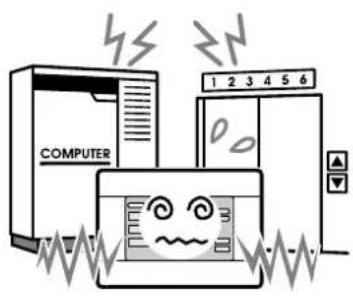
Si se instala cerca de ordenadores, puertas automáticas, ascensores o equipo que genera ruido, esto provocará un funcionamiento inadecuado.
No instale el control central en ninguna zona en la que exista mucha humedad o en la que se produzcan grandes vibraciones.
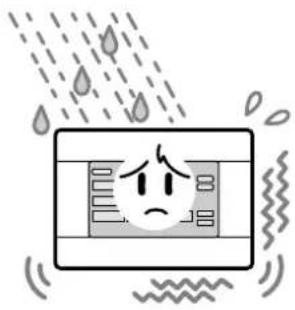
Si se instala en una zona expuesta a la humedad, agua o vibraciones altas, podría producir un funcionamiento incorrecto.
Evite colocar el aparato en una zona en la que quede directamente expuesto a la luz solar o que esté cerca de fuentes de calor.
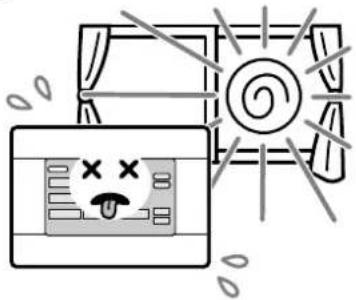
Si se instala directamente bajo la luz solar o cerca de una fuente de calor, podría producirse un funcionamiento incorrecto.
Servicio de postventa
- Tenga a mano la siguiente información cuando solicite reparaciones.
- Modelo
- Fecha de instalación
- Estado del problema, lo más detallado posible
- Dirección, nombre, número de teléfono
● Reubicación
Dado que son necesarias unas técnicas especializadas, póngase en contacto siempre con su distribuidor.
En tales casos, se cobrará por la reubicación.
● Reparaciones tras el periodo de garantía de reparación gratuita.
Consulte con su distribuidor.
El período de garantía es de un año a partir de la fecha de instalación. Transcurrido este período, cualquier reparación necesaria será facturada.
Consulte con su distribuidor.
- Preguntas
Para cuestiones relacionadas con el servicio postventa, consulte con su distribuidor.

(*) Consulte a página 6.
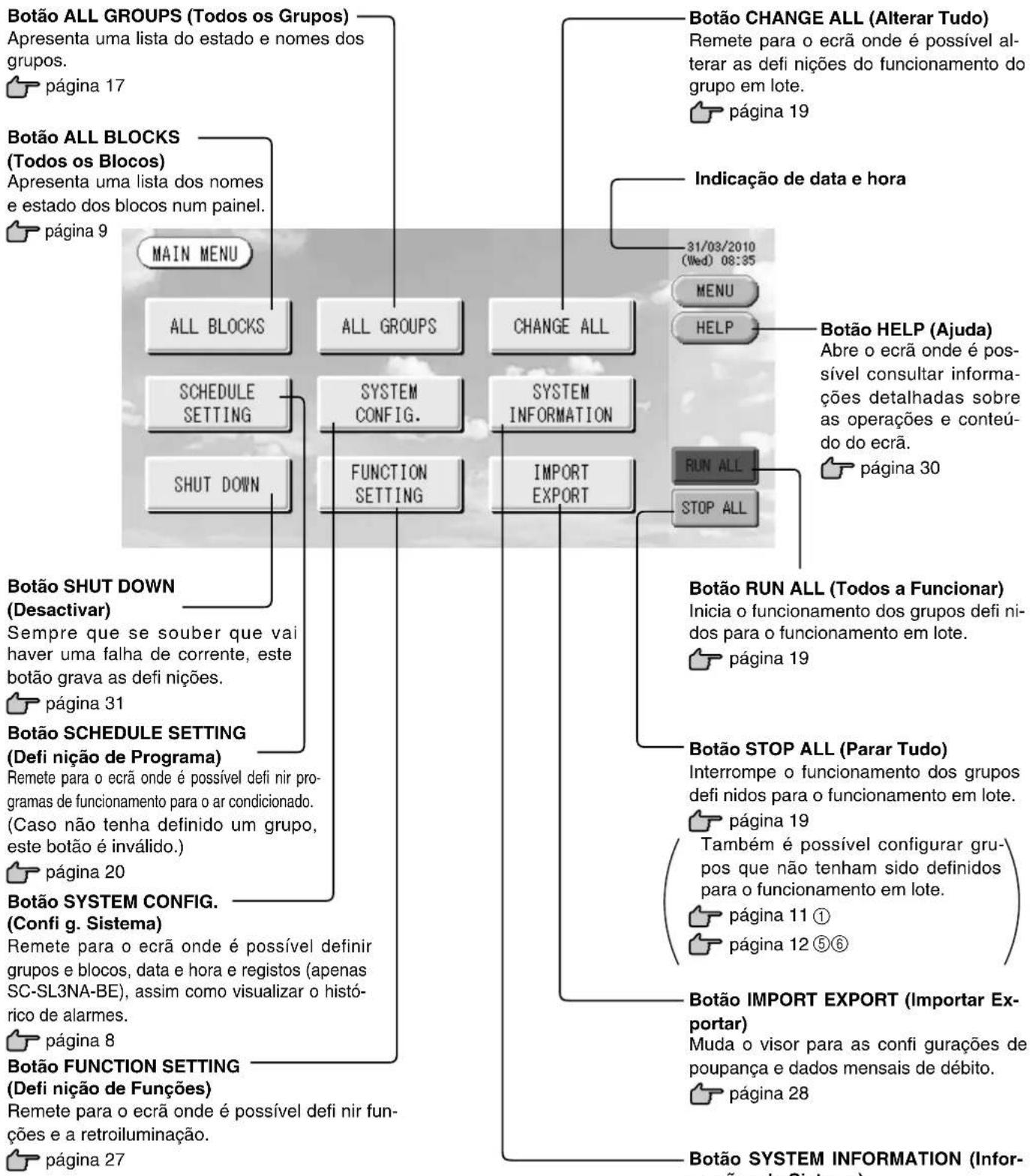
Remete para o MAIN MENU (Menu Principal). 👍 página 7
Introduza a data e hora actuais. 👍 página 26
(*) Consulte a página 6.
O grupo seleccionado deixa de funcionar.
O grupo seleccionado deixa de funcionar.
Seleccione o grupo no ecrã Select Group (Seleccionar Grupo). 👍 Página 22
4. Prima sobre o item da lista que pretende alterar.
Seleccione o grupo no ecrã Select Group (Seleccionar Grupo). Página 22
(Confi gurado de fábrica: Valid (Válida))
- Prima a pasta que pretende seleccionar.
(*) Consulte a página 6.

- CENTRAL CONTROL (CENTER CONSOLE) SC-SL3NA-AE, SC-SL3NA-BE
- SC-SL3NA-AE
- Muchas gracias por utilizar el Control Central de Mitsubishi Heavy Industries, Ltd.
- Índice del contenido
- ■ PRECAUCIONES PARA LA ELIMINACIÓN DE DESECHOS
- Precauciones de seguridad
- ■ PRECAUCIONES DE INSTALACIÓN
- PELIGRO
- PRECAUCIÓN
- ■ PRECAUCIONES DE OPERACIÓN
- ■ PRECAUCIONES PARA LA REUBICACIÓN O LA REPARACIÓN
- ¡Atención!
- Introducción
- Información general
- Pantalla de inicio
- - Visualización de todos los grupos
- - Visualización de todos los bloques
- Nota
- Menú principal
- Pantalla de confi guración del sistema
- Visualización de todos los bloques
- - Visualización de bloque individual
- Iconos
- Icono de la unidad
- Señal de fi ltro
- Indicador de mantenimiento
- Planifi cación
- Dirección del aire
- Estados de la unidad
- Pantalla de confirmación de cambio
- Funcionamiento
- Atención
- Ajuste de fecha y hora
- Defi nición de grupos
- Pulse el botón DETAIL (detalle).
- Pulse el botón CHANGE (cambiar).
- Pulse el botón ADD (agregar).
- Pulse el botón DEL (eliminar).
- Pulse el botón REP.
- Pulse el botón DEMAND (demanda).
- Pulse los botones VALID (válido) o INVALID (inválido).
- Pulse el botón SET (ajustar). Pulse el botón Yes (sí) en la pantalla de confi rmación.
- Defi nición de bloques
- Seleccione un nombre de bloque.
- Ajustes de funcionamiento de grupo (controlar estado del grupo)
- Pulse el botón del elemento que desee ajustar o cambiar.
- Pulse el botón SET (ajustar). Pulse el botón Yes (sí) en la pantalla de confirmación.
- Pulse el botón CHANGE (cambiar).
- Ajustes de operación de múltiples grupos
- Funcionamiento por lotes de grupos
- Pulse el botón del elemento que desee ajustar o cambiar.
- Pulse el botón SET (ajustar). Pulse el botón Yes (sí) en la pantalla de confirmación.
- Ajustes de planifi cación
- Pulse el nombre del grupo.
- Pulse el apartado que desea cambiar en la lista.
- Seleccione el botón WEEKDAY (día laboral), HOLIDAY (festivo), SPECIAL 1 (especial 1) o SPECIAL 2 (especial 2) y púlselo.
- Pulse el botón SET (ajustar). Pulse el botón Yes (sí) en la pantalla de confi rmación.
- ■ Ajustar una planifi cación anual
- Pulse el botón YEARLY SCHEDULE (planificación anual) en la pantalla de ajustes de planificación.
- Seleccione la planificación diaria detallada, tal como, WEEKDAY (día laboral), HOLIDAY (festivo), SPECIAL 1 (especial 1), SPECIAL 2 (especial 2) o NO OPERATION (sin funcionamiento) y púlselo.
- Pulse la fecha (pueden seleccionarse varias fechas)
- Pulse el botón SET (ajustar). Pulse el botón Yes (sí) en la pantalla de confi rmación.
- ■ Ajustar una planifi cación diaria detallada
- ■ Varias pantallas
- Visualizar información detallada de la unidad
- Ajustes de cálculo (SC-SL3NA-BE sólo)
- ① Defi nición de la unidad
- Pulse el apartado que desea ajustar o cambiar en la lista.
- Pulse el botón SET (ajustar). Pulse el botón Yes (sí) en la pantalla de confi rmación.
- ② Ajustar la hora de inicio y de fin del cálculo
- Pulse el botón ACCOUNTING PERIOD (periodo de contabilidad) en la pantalla de CONFIGURACIÓN
- Pulse los botones de hora o de minuto para la hora de inicio y de fi n.
- Funciones prácticas
- Introducir números y caracteres
- ■ Introducir números
- ■ Introducir caracteres
- Ajustes funcionales
- Correcciones para los cortes de suministro eléctrico
- Uso de la memoria USB
- Importante!!
- Visualizar historial de alarma
- Información del sistema
- Ayuda
- Mantenimiento
- Apagar
- Solución de problemas
- Instalación
- Servicio de postventa
- Prima sobre o item da lista que pretende alterar.
Marca : MITSUBISHI
Modelo : SCSL3N
Categoría : Aire acondicionado