SCSL3N - Klimaanlage MITSUBISHI - Kostenlose Bedienungsanleitung
Finden Sie kostenlos die Bedienungsanleitung des Geräts SCSL3N MITSUBISHI als PDF.



| Produkttyp | Zentrale Steuerung für Multi-Split-Klimaanlagen |
| Marke | Mitsubishi Heavy Industries |
| Modell | SCSL3N (SC-SL3NA-AE / SC-SL3NA-BE) |
| Touchscreen | Ja, Farbe mit einstellbarer Hintergrundbeleuchtung |
| Maximale Anzahl Innengeräte | 144 (9 Gruppen x 16 Geräte, max. 16 Blöcke) |
| Maximale Anzahl Gruppen | 144 (16 Blöcke x 9 Gruppen) |
| Timer-Programmierung | Bis zu 16 Programme pro Tag, Jahreskalender |
| Steuerungsfunktionen | Ein/Aus, Modus (Auto, Kühlen, Trocknen, Lüften, Heizen), Temperatur, Lüftergeschwindigkeit, Lamellenausrichtung, Fernbedienungssperre |
| Energiemanagement (Modell BE) | Verbrauchsberechnung mit Parametern MULTI1, MULTI2, RUN/STOP, konfigurierbarer Berechnungszeitraum |
| USB-Anschluss | Export von Berechnungs- und Konfigurationsdaten |
| Verfügbare Sprachen | Französisch, Englisch, Deutsch, Spanisch, Italienisch, Niederländisch, Portugiesisch, Russisch, Türkisch, Chinesisch, Griechisch |
| Stromversorgung | 230 V ~ 50 Hz (typisch, nicht genau im Handbuch angegeben) |
| Leistungsaufnahme | Ca. 15 W (Schätzung für einen Touchscreen) |
| Abmessungen (B x H x T) | Ca. 200 x 120 x 30 mm (Schätzung basierend auf Abbildungen) |
| Gewicht | Ca. 0,5 kg (Schätzung) |
| Betriebstemperatur | 0 °C bis 40 °C |
| Betriebsfeuchte | 20 % bis 80 % rF (ohne Kondensation) |
| Installation | Innen, geschützt vor Sonne und Wärmequellen, durch Fachpersonal |
| Wartung und Reinigung | Trockenes, weiches Tuch. Kein Wasser, keine Lösungsmittel oder Scheuermittel |
| Sicherheit | Passwort für Einstellungszugriff, Erdung erforderlich, Not-Aus, automatische Trennung bei Fehlfunktion |
| Ersatzteile und Reparierbarkeit | Kontaktieren Sie den Händler oder den Kundendienst von Mitsubishi |
| Schutzart | IP20 (Innenanwendung) |
Häufig gestellte Fragen - SCSL3N MITSUBISHI
Benutzerfragen zu SCSL3N MITSUBISHI
0 Frage zu diesem Gerät. Beantworten Sie die, die Sie kennen, oder stellen Sie Ihre eigene.
Eine neue Frage zu diesem Gerät stellen
Laden Sie die Anleitung für Ihr Klimaanlage kostenlos im PDF-Format! Finden Sie Ihr Handbuch SCSL3N - MITSUBISHI und nehmen Sie Ihr elektronisches Gerät wieder in die Hand. Auf dieser Seite sind alle Dokumente veröffentlicht, die für die Verwendung Ihres Geräts notwendig sind. SCSL3N von der Marke MITSUBISHI.
BEDIENUNGSANLEITUNG SCSL3N MITSUBISHI
Hauptsteuerpult SC-SL3NA-AE, SC-SL3NA-BE
ISTRUZIONI PER L'USO
CONSOLE CENTRALE SC-SL3NA-AE, SC-SL3NA-BE
MANUAL DEL PROPIETARIO
CONSOLA CENTRAL SC-SL3NA-AE, SC-SL3NA-BE
GEBRUIKERSHANDLEIDING
CENTRALE CONSOLE SC-SL3NA-AE, SC-SL3NA-BE
MANUAL DO UTILIZADOR
CENTER CONSOLE SC-SL3NA-AE, SC-SL3NA-BE
ΟΔΗΓΙΕΣ ΧΡΗΣΗΣ
KENTPIKH KONΣΟΛΑ SC-SL3NA-AE, SC-SL3NA-BE
Dieses Hauptsteuerpult erfüllt die EMC Direktiven 89/336/EEC, 91/263/EEC, 92/31/EEC, 93/68/EEC, 2004/108/EC, LV Direktiven 2006/95/EC.
Vielen Dank für Ihre Entscheidung, die Zentralsteuerung von Mitsubishi Heavy Industries, Ltd. einzusetzen.
Für einen sachgemäßen Betrieb lesen Sie bitte vor Inbetriebnahme diese Bedienungsanleitung sorgfältig durch. Bewahren Sie sie anschließend zum Nachschlagen stets griffbereit auf. Beim Auftreten von Betriebsstörungen wird sie sich als sehr nützlich erweisen. Lesen Sie sich bitte ebenfalls die mit dem Klimagerät mitgelieferte Bedienungsanleitung aufmerksam durch.
Inhaltsverzeichnis
■ Sicherheitshinweise .... 2
■ Einführung
Überblick ....4
Bezeichnung und Funktion der Teile 4
Blocks, Gruppen 4
Startbildschirm 5
Bedienung - eine Schnellübersicht 6
Hauptmenü....7
Bildschirm - Systemkonfi guration 8
Bildschirmanzeige - Alle Blocks 9
Icons....10
Bildschirm für die Änderungsbestätigung 10
■ Bedienung Zeit und Datum einstellen .... 11
Defi nieren einer Gruppe 11
Defi nieren eines Blocks 13
Einstellungen für den Gruppenbetrieb 15
Betriebseinstellungen für mehrfache Gruppen 18
Batch-Betrieb (Gruppen).... 19
Einstellung von Zeitplänen 20
Detailinformationen zu den Geräten ansehen 24
Berechnungseinstellungen (Nur SC-SL3NA-BE) 25
■ Praktische Funktionen Eingabe von Zahlen und Buchstaben 26
Einstellung von Funktionen 27
Korrekturen bei Stromausfall 28
Verwenden des USB-Speichers....28
Alle Fehlermeldungen ansehen 30
Systeminformation 30
Hilfe 30
■ Wartung.... 31
■ Abschalten 31
■ Fehlerbehebung 32
■ Installation....34
■ Kundendienst 34
■ VORSICHTSHINWEISE FÜR DIE ENTSORGUNG

Ihre Zentralsteuerung kann mit diesem Symbol versehen sein. Es besagt, dass elektrische und elektronische Geräte (WEEE wie in der Richtlinie 2002/96/EC) nicht zusammen mit dem Hausmüll entsorgt werden sollten. Die Zentralsteuerung sollte bei einer hierzu autorisierten Einrichtung für Wiederverwertung, Recycling und Rückgewinnung abgegeben und nicht in die öffentliche Müllentsorgung gelangen. Bitte wenden Sie sich für weitere Informationen an den Installateur oder an die örtlichen Behörden.
Das auf die Ihrer Zentralsteuerung beigefügten Batterien aufgedruckte Symbol ist eine Information für Endverbraucher entsprechend der EU-Richtlinie 2006/66/EG Artikel 20 Anhang II.
Batterien müssen, wenn sie das Ende ihrer Lebensdauer erreicht haben, getrennt von algemeinem Haushaltsmüll entsorgt werden. Wenn ein Chemikaliensymbol unter dem oben gezeigten Symbol aufgedruckt ist, weist dieses darauf hin, dass die Batterien Schwermetalle in bestimmter Konzentration enthalten. Diese werden wie folgt angegeben:Hg: Quecksilber (0,0005%), Cd: Kadmium (0,002%), Pb: Blei (0,004%)
Bitte ensorgen Sie die Batterien sachgemäß bei einer Batteriesammelstelle oder im entsprechend markierten Sondermüll.
DEUTSCH
Sicherheitshinweise
- Bevor Sie diese Zentralsteuerung verwenden, sollten Sie die Sicherheitshinweise sorgfältig durchlesen, um den ordnungsgemäßen Betrieb des Systems zu gewährleisten.
- Die Sicherheitshinweise sind gekennzeichnet als „⚠️ GEFAHR“ und „⚠️ ACHTUNG“. Sicherheitshinweise wie sie in der Spalte „⚠️ GEFAHR“ aufgeführt sind, zeigen an, dass eine unsachgemäße Handhabung gravierende Folgen wie Tod, ernsthaft schwere Verletzungen, etc. nach sich ziehen kann.
Nichtsdestoweniger können aber auch Vorsichtshinweise wie sie in der Spalte „ ACHTUNG“ aufgeführt sind, je nach den vorliegenden Umständen ein schwerwiegendes Problem darstellen. Bitte beachten Sie diese Sicherheitshinweise mit großer Sorgfalt, da sie von wesentlicher Bedeutung für Ihre Sicherheit sind. - Symbole, die häufig im Text erscheinen, haben folgende Bedeutung:

Streng untersagt.

Anweisungen mit äußerster Sorgfalt beachten.

Sorgen Sie für positive Erdung.
- Wenn Sie die Anweisungen durchgelesen haben, bewahren Sie sie bitte zum Nachschlagen griffbereit auf. Falls jemand Sie an dem Gerät ersetzt, stellen Sie bitte sicher, dass das Anwenderhandbuch an denjenigen weitergegeben wird.
■ SICHERHEITSVORKEHRUNGEN ZUR INSTALLATION
GEFAHR
Die Zentralsteuerung muss von Ihrem Fachhändler oder von qualifi ziertem Fachpersonal installiert werden.

Es wird nicht empfohlen, die Zentralsteuerung selbst zu installieren, da unsachgemäße Handhabung Stromschlag oder Feuer zur Folge haben könnte.
⚠️ ACHTUNG
Denken Sie daran, dass eine Erdung erfolgen muss.

Verbinden Sie den Masseleiter nicht mit Gasrohren, Wasserleitungen, Lichtschaltern oder mit Erdungskabeln, die an Telefone angeschlossen sind. Unvollständige Erdung kann zu Stromschlägen führen.
Abhängig vom Ort der Installation kann ein Stromunterbrechungsschalter notwendig sein.

Falls kein Stromunterbrechungsschalter installiert wird, können Stromschläge auftreten. Wenden Sie sich an Ihren Fachhändler.
■ BETRIEBSHINWEISE
GEFAHR
Sollte die Zentralsteuerung aufgrund einer Naturkatastrophe wie Überschwemmung oder Sturm unter Wasser gestanden haben, wenden Sie sich bitte an Ihren Fachhändler.

Der Betrieb der Zentralsteuerung unter solchen Umständen kann zu Ausfall, Stromschlag und/oder Brand führen.
Sollte sich die Zentralsteuerung in unnormalen Bedingungen befin den, beenden Sie den Betrieb, unterbrechen Sie die Stromzufuhr und wenden Sie sich an Ihren Fachhändler.

Ein Fortführen des Betriebs der Zentralsteuerung unter solchen Umständen kann zu Ausfall, Stromschlag und/oder Brand führen.
⚠️ ACHTUNG
Bedienen Sie das Gerät nicht mit feuchten Händen.

Das kann zu Stromschlägen oder Ausfall führen.
Ziehen Sie nicht am Verbindungskabel.

Wenn der Draht der Elektroleitung nicht angeschlossen ist, kann dies einen Kurzschluß zur Folge haben.
Reinigen Sie die Zentralsteuerung nicht mit Wasser.

Dies kann zu Stromschlag oder Ausfall führen.
Eine Entladung statischer Aufl adung über das Gerät kann zu einer Betriebsstörung führen.
Vor Inbetriebnahme ein geerdetes Metall anfassen, um mögliche statische Aufl adung zu entladen.
Wenn der Bildschirm häufig g einfriert, ist es empfehlenswert, eine antistatische Folie oder Ähnliches anzubringen.
■ HINWEISE FÜR DEN TRANSPORT UND REPARATUREN
GEFAHR
Modifi zieren oder zerlegen Sie die Zentralsteuerung nicht. Falls Sie technische Hilfe benötigen kontaktieren Sie bitte Ihren Fachhändler.

Falls eine mangelhafte Wartung erfolgt, können Stromschläge und/oder Feuer auftreten.
Falls es notwendig ist, das Hauptsteuerpult zu transportieren, wenden Sie sich bitte an Ihren Fachhändler.

Eine unsachgemäße Installierung der Hauptkonsole kann Stromschlag und/oder Feuer zur Folge haben.
Der durch diese Einheit errechnete Energieverbrauch stimmt mit OIML nicht überein.
Für die Ergebnisse dieser Berechnungen kann keine Garantie übernommen werden.
Diese Einheit berechnet nur die Energieverbrauchsverteilung (Gas, Strom). Sie müssen die Klimaanlagen-raten berechnen.
Warnung!
Dies ist ein Produkt der Klasse A. Beim häuslichen Gebrauch kann dieses Produkt Funkstörungen verursachen, gegen die der Benutzer möglicherweise Gegenmaßnahmen ergreifen muss.
Einführung
Überblick
Zentralsteuerungen sind für das gemeinsame Steuern von Klimageräte-Inneneinheiten vorgesehen. Die Steuerung für Geräteüberwachung, Bedienung, Einstellungen und Zeitplanerstellung kann über das Sensorfeld vorgenommen werden.
Bezeichnung und Funktion der Teile
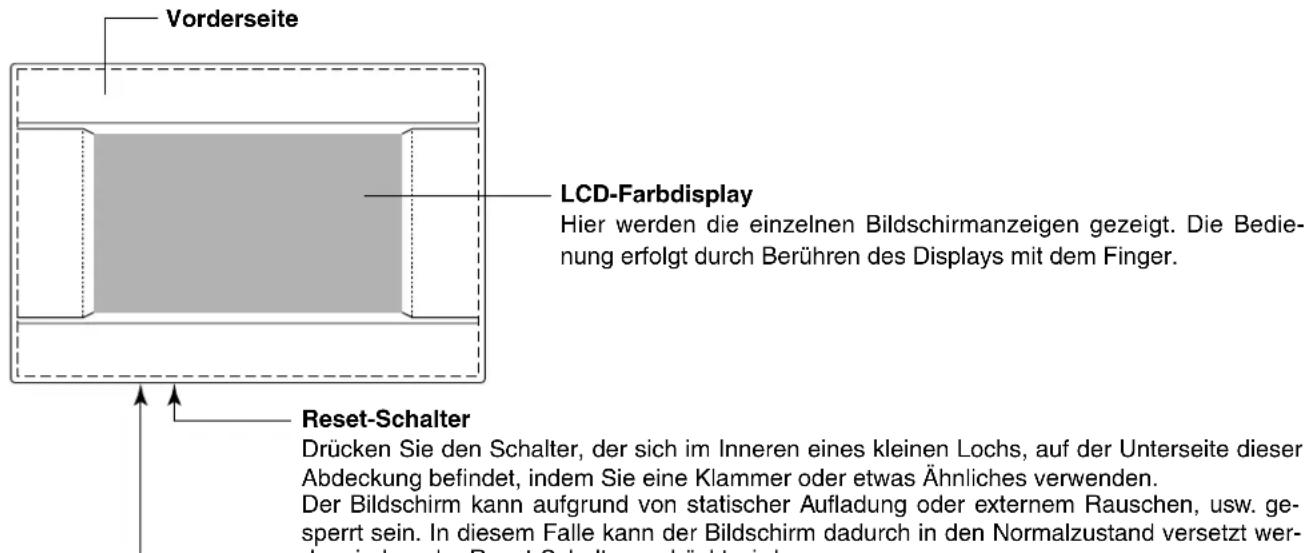
Eingang für den USB-Speicher
Den USB-Speicher von unten her einstecken.
Warnung!
Keine anderen USB-Geräte außer dem in der Lieferung enthaltenen USB-Speicher anschließen.
Blocks, Gruppen
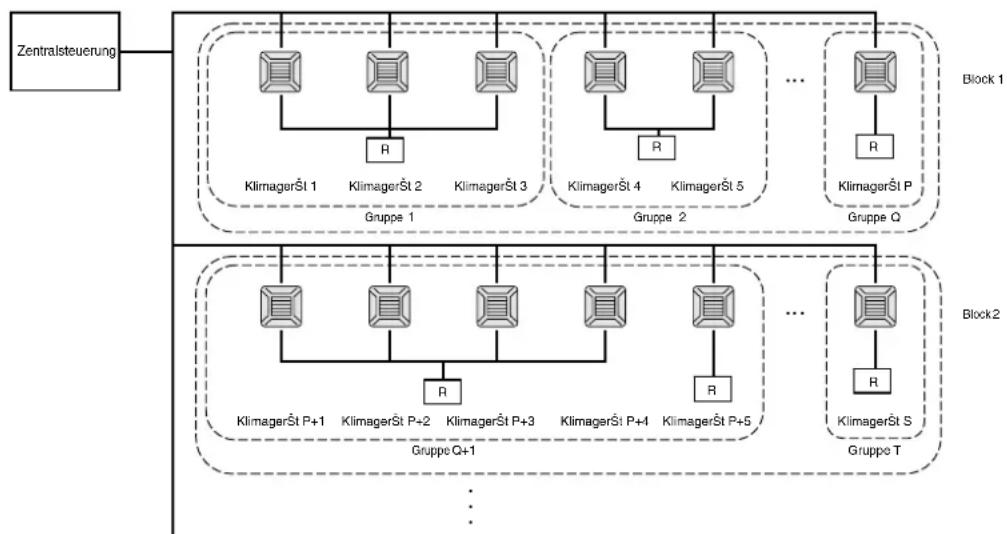
[Verbindungsbeispiele]
flowchart
graph TD
    A["Zentralsteuerung"] --> B["Block 1"]
    B --> C["KlimagerSt 1"]
    B --> D["KlimagerSt 2"]
    B --> E["KlimagerSt 3"]
    B --> F["KlimagerSt 4"]
    B --> G["KlimagerSt 5"]
    B --> H["..."]
    B --> I["KlimagerSt P"]
    B --> J["Gruppe Q"]
    C --> K["Gruppe 1"]
    D --> L["Gruppe 2"]
    E --> M["Gruppe 3"]
    F --> N["Gruppe 4"]
    G --> O["Gruppe 5"]
    H --> P["Gruppe Q"]
    I --> Q["Gruppe T"]
    K --> R["KlimagerSt P+1"]
    K --> S["KlimagerSt P+2"]
    K --> T["KlimagerSt P+3"]
    K --> U["KlimagerSt P+4"]
    K --> V["KlimagerSt P+5"]
    L --> W["R"]
    M --> X["R"]
    N --> Y["R"]
    O --> Z["R"]
    P --> AA["KlimagerSt P+5"]
    Q --> AB["KlimagerSt P+6"]
    R --> AC["..."]
    S --> AD["..."]
    T --> AE["..."]
    U --> AF["..."]
    V --> AG["..."]
    W --> AH["..."]
    X --> AI["..."]
    Y --> AJ["..."]
    Z --> AK["..."]
    AA --> AL["..."]
    AB --> AM["..."]
    AC --> AN["..."]
    AD --> AO["..."]
    AE --> AP["..."]
    AF --> AQ["..."]
    AG --> AR["..."]
    AH --> AS["..."]
    AI --> AT["..."]
    AJ --> AU["..."]
    AK --> AV["..."]
- Maximal 16 Klimageräte können zu einer Gruppe zusammengeschlossen werden.
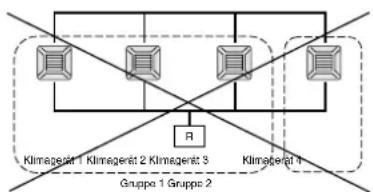
- Nicht ein und dieselbe Fernsteuerung für unterschiedliche Klimageräte-Gruppen verwenden.
- Maximal 9 Gruppen können zu einen Block verbunden werden.
- Es können maximal 16 Blocks eingerichtet werden.
R : Fernsteuerung

flowchart
graph TD
    A["Group 1"] --> B["Klimagerist 1"]
    C["Group 2"] --> D["Klimagerist 2"]
    E["Group 3"] --> F["Klimagerist 3"]
    G["Group 4"] --> H["Klimagerist 4"]
    B --> I["R"]
    D --> I
    F --> I
    H --> I
    style A fill:#f9f,stroke:#333
    style C fill:#f9f,stroke:#333
    style E fill:#f9f,stroke:#333
    style G fill:#f9f,stroke:#333
    style B fill:#ccf,stroke:#333
    style D fill:#ccf,stroke:#333
    style F fill:#ccf,stroke:#333
    style H fill:#ccf,stroke:#333
    style I fill:#cfc,stroke:#333
Startbildschirm
[Startbildschirm]
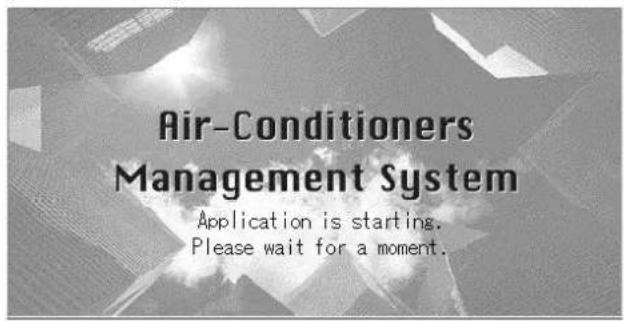
Beim Start wird dieser Bildschirm angezeigt.
Nach kurzer Zeit wird folgender Bildschirm angezeigt.
während der Informationsbildschirm erscheint.
[Informationsbildschirm]

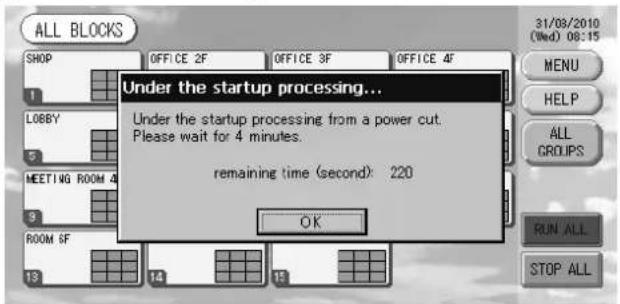
Es ist nicht möglich, eine Einstellung vorzunehmen,
• ALL GROUPS (ALLE GRUPPEN)
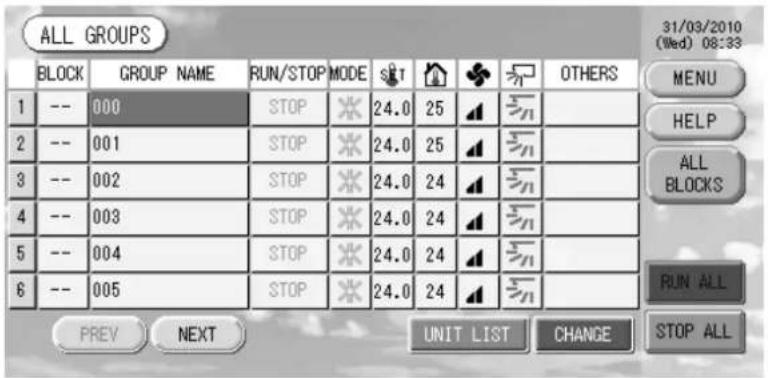
Diese Anzeige erscheint, wenn das Gerät zum ersten Mal startet oder wenn der Block nicht registriert ist. Die Grundeinstellungen in der folgenden Reihenfolge vornehmen.
Zeit und Datum einstellen Seite 11
Gruppe defi nieren Seite 11
Block defi nieren Seite 13
* Sind die Blocks registriert, kann praktischerweise der Status aller Gruppen auf einem einzigen Bildschirm abgefragt werden.
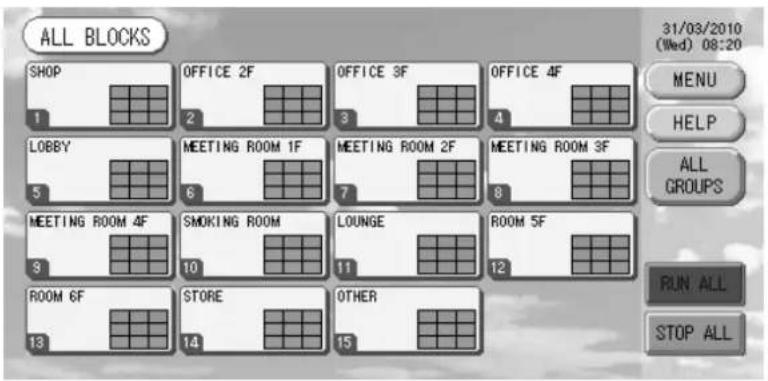
• ALL BLOCKS (ALLE BLOCKS)
Diese Anzeige erscheint nach Abschluss der Blockregistrierung.
Bitte beachten:
Das Lesen der Einstellungen in das Gerät kann einige Zeit dauern. Führen Sie keine Arbeiten durch bis alle eingestellten Gruppen angezeigt werden.
Bedienung - eine Schnellübersicht
| Grundeinstellungen | Datum und Zeit Seite 11 (Einstellung Zeit und Datum) | |
| Gruppen Seite 11 (Gruppendefi nition) | ||
| Blocks Seite 13 (Blockdefi nition) | ||
| Anzeigestatus | Alle Blocks Seite 9 (Anzeige aller Blöcke) | |
| Alle Gruppen Seite 17 (ALL GROUPS [ALLE GRUPEN] Bildschirm) | ||
| Jede Gruppe | Seite 15 u. 17 (Einstellungen für den Gruppenbetrieb: GROUP(PANEL) [GRUPPE(FELD)] und GROUP(LIST) [GRUPPE(LISTE)] Bildschirm) | |
| Jedes Gerät Seite 24 (Detailinformationen zum Gerät ansehen) | ||
| Gruppenbetrieb Seite 15 (Einstellungen Gruppenbetrieb) | ||
| Betrieb mehrfacher Gruppen Seite 18 (Betriebseinstellungen für mehrfache Gruppen) | ||
| Batch-Betrieb Seite 19 (Gruppen Batch-Betrieb) | ||
| Einstellung und Überprüfung von Zeitplänen Seite | 20 (Einstellen des Zeitplans) | |
| Berechnungseinstellungen vornehmen (nur SC-SL3NA-BE) | Seite 25 (Berechnungseinstellungen) | |
| Eingabe von Zahlen und Buchstaben | Seite 26 (Zahlen und Buchstaben eingeben) | |
| Nutzung praktischer Funktionen | Seite 27 (Funktionen einstellen) | |
| Seite 28 (Fehlerbehebung nach Stromausfall) | ||
| Seite 28 (Verwenden des USB-Speichers) | ||
| Seite 30 (Systeminformationen) | ||
| Alle Fehlermeldungen | Seite 30 (Alle Fehlermeldungen ansehen) | |
| Weitere Informationen | Seite 30 (Hilfe) | |
[Passwort-Eingabebildschirm]
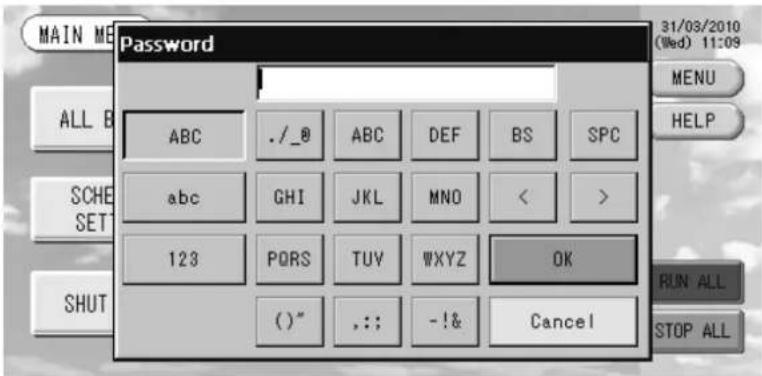
(*) Password
• Das Passwort für den SC-SL3NA-AE ist SLNA.
• Das Passwort für den SC-SL3NA-BE ist SLNB.
Dieses Passwort kann nicht geändert werden.
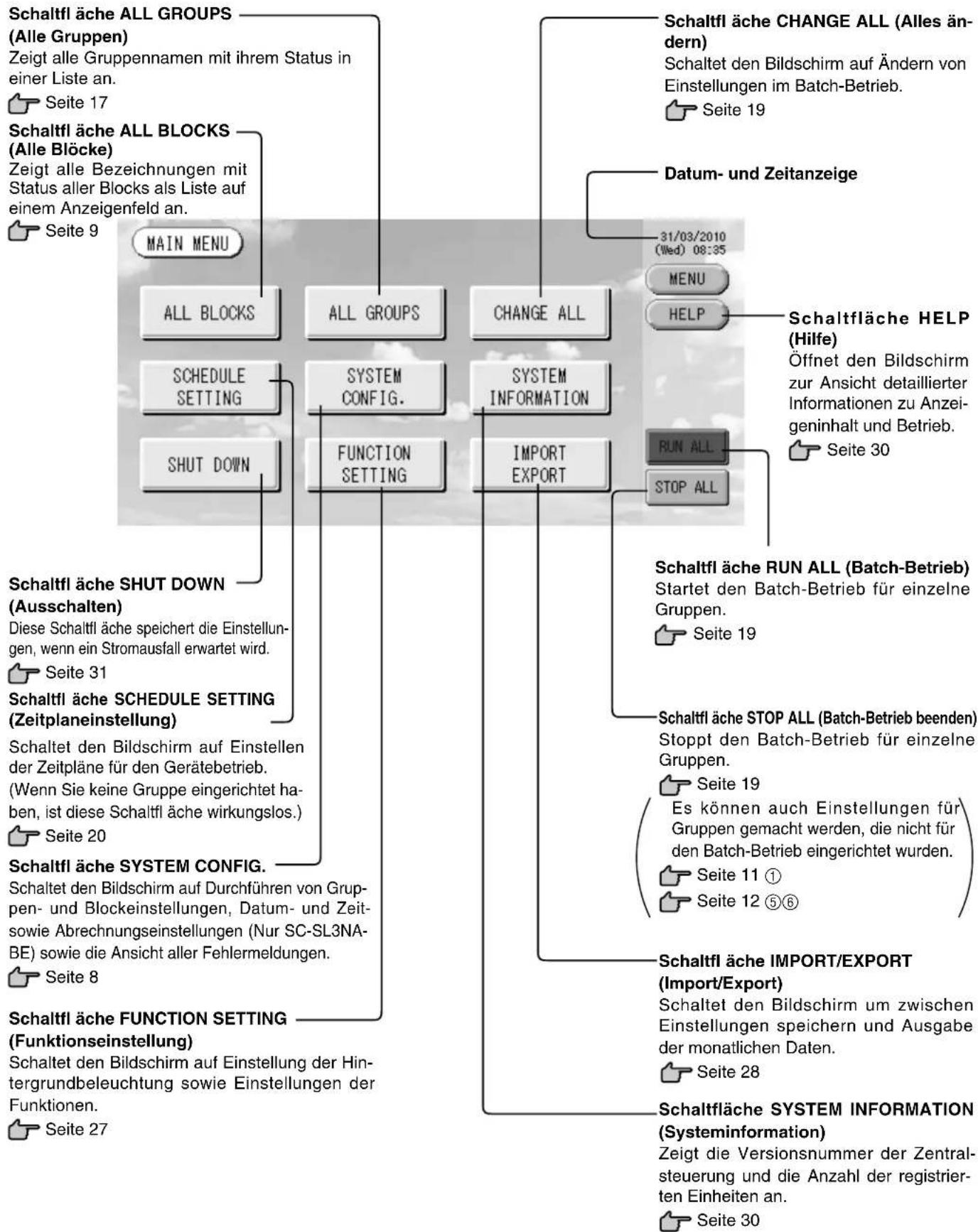
Hauptmenü
Nach Drücken der Schaltfl äche MENU (MENÜ) erscheint der folgende Bildschirm.
Geben Sie Ihr Passwort (*) ein, nachdem Sie die Schaltfl ächen SCHEDULE SETTING (Zeitplan-Einstellung), SYSTEM CONFIG. (Systemkonfi guration), SHUT DOWN (Abschalten), FUNCTION SETTING (Funktionseinstellung oder IMPORT EXPORT gedrückt haben.
(*) Siehe Seite 6.
flowchart
graph TD
    A["Schaltfl äche ALL GROUPS (Alle Gruppen)<br>Zeigt alle Gruppennamen mit ihrem Status in einer Liste an.<br>Seite 17"] --> B["ALL BLOCKS"]
    C["Schaltfl äche ALL BLOCKS (Alle Blöcke)<br>Zeigt alle Bezeichnungen mit Status aller Blocks als Liste auf einem Anzeigenfeld an.<br>Seite 9"] --> D["ALL GROUPS"]
    E["SHUT DOWN"] --> F["SCHEDULE SETTING"]
    F --> G["FUNCTION SETTING"]
    H["CHANGE ALL"] --> I["SYSTEM CONFIG."]
    I --> J["SYSTEM INFORMATION"]
    K["IMPORT EXPORT"] --> L["RUN ALL STOP ALL"]
    M["CHANGES ALL"] --> N["RETURN ALL (Alles ändern)"]
    O["DATAUM- und Zeitanzeige"] --> P["LISTERS ON CHANGES ALL"]
    Q["HELP"] --> R["LISTERS ON CHANGES ALL"]
    S["SETI 30"] --> T["LISTERS ON CHANGES ALL"]
    U["SETI 19"] --> V["LISTERS ON CHANGES ALL"]
    W["SETI 20"] --> X["LISTERS ON CHANGES ALL"]
    Y["SETI 27"] --> Z["LISTERS ON CHANGES ALL"]
    AA["SETI 31"] --> AB["LISTERS ON CHANGES ALL"]
    AC["SETI 11 ①"] --> AD["LISTERS ON CHANGES ALL"]
    AE["SETI 12 ⑤⑥"] --> AF["LISTERS ON CHANGES ALL"]
    AG["SETI 28"] --> AH["LISTERS ON CHANGES ALL"]
    AI["SETI 30"] --> AJ["LISTERS ON CHANGES ALL"]
Bildschirm - Systemkonfi guration
Wird angezeigt, wenn auf dem Hauptmenü die Schaltfl äche SYSTEM CONFIG. (SYSTEM KONFIG.) gedrückt wird. 🏠 Seite 7
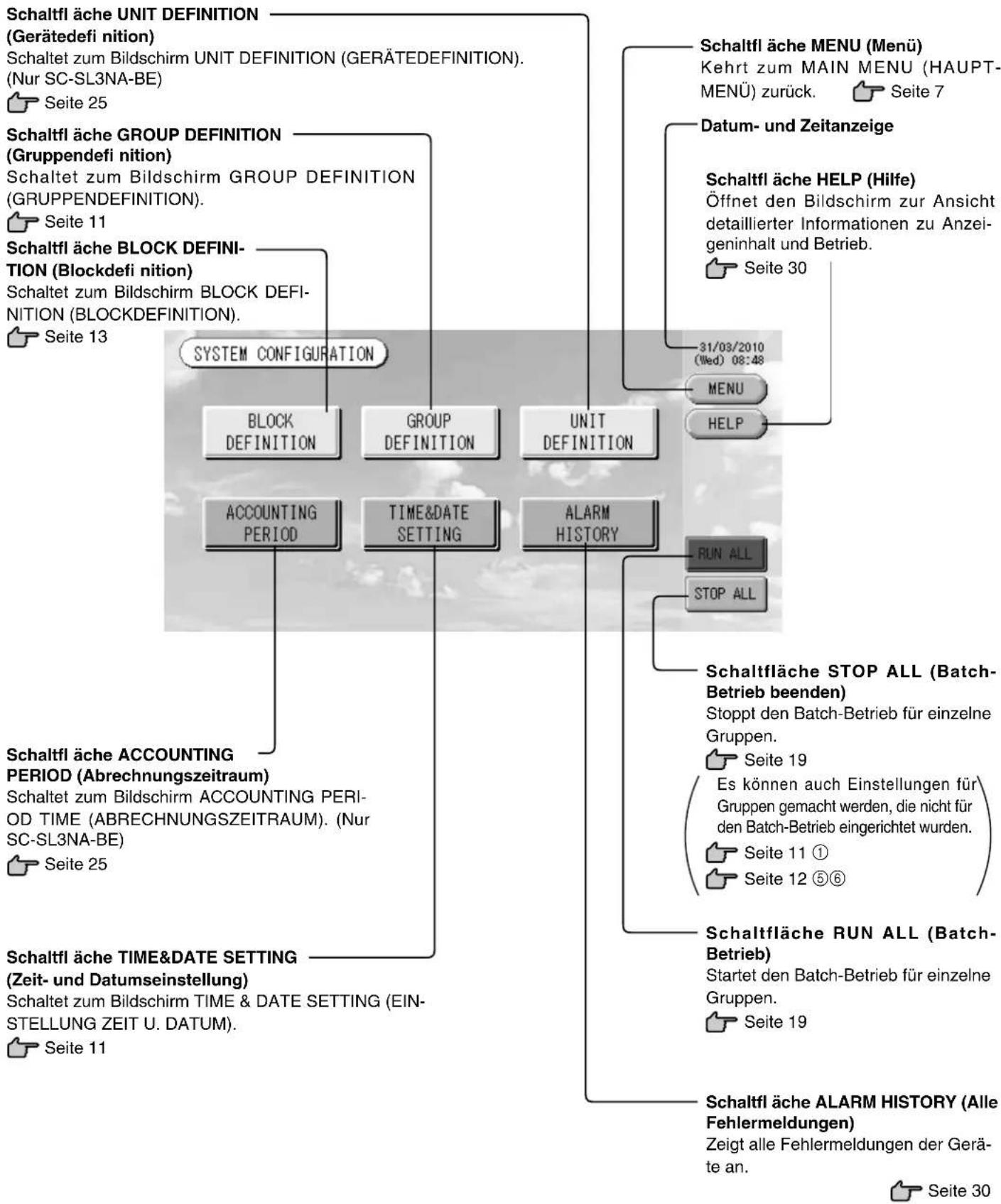
flowchart
graph TD
    A["Schaltfl äche UNIT DEFINITION (Gerätedefi nition)"]
    B["Schaltet zum Bildschirm UNIT DEFINITION (GERÄTEDEFINITION). (Nur SC-SL3NA-BE)"]
    C["Seite 25"] --> D["Schaltfl äche GROUP DEFINITION"]
    D --> E["Schaltet zum Bildschirm GROUP DEFINITION (GRUPPENDEFINITION)."]
    E --> F["Seite 11"]
    G["Schaltfl äche BLOCK DEFINITION (Blockdefi nition)"]
    G --> H["Schaltet zum Bildschirm BLOCK DEFINITION (BLOCKDEFINITION)."]
    H --> I["Seite 13"]
    J["SYSTEM CONFIGURATION"] --> K["BLOCK DEFINITION"]
    L["ACCOUNTING PERIOD"] --> M["TIME&DATE SETTING"]
    N["GROUP DEFINITION"] --> O["UNIT DEFINITION"]
    P["ALARM HISTORY"] --> Q["RUN ALL STOP ALL"]
    R["Shaltfläche STOP ALL (Batch-Betrieb beenden)"]
    S["Shaltfläche RUN ALL (Batch-Betrieb)"]
    T["Shaltfläche ALARM HISTORY (Alle Fehlermeldungen)"]
    U["Seite 19"] --> V["Es können auch Einstellungen für Gruppen gemacht werden, die nicht für den Batch-Betrieb eingerichtet wurden."]
    W["Seite 11 ①"] --> X["Seite 12 ⑤⑥"]
    Y["Seite 19"] --> Z["Startet den Batch-Betrieb für einzelne Gruppen."]
    AA["Seite 30"] --> AB["Zeigt alle Fehlermeldungen der Geräte an."]
Bildschirmanzeige - Alle Blocks
Bei Drücken der Schalfläche ALL BLOCKS (alle Blocks) im Hautmenü erscheint dieser Bildschirm. 🏠 Seite 7 Die Bezeichnungen und den Status aller Blocks werden in diesen Feldern angezeigt. Nicht festgelegte Blocks oder Blocks ohne Gruppen werden nicht angezeigt. Bei Drücken einer Block-Schaltläche wird der Bildschirm GROUP (PANEL) [GRUPPE (FELD)] angezeigt. 🏠 Seite 15
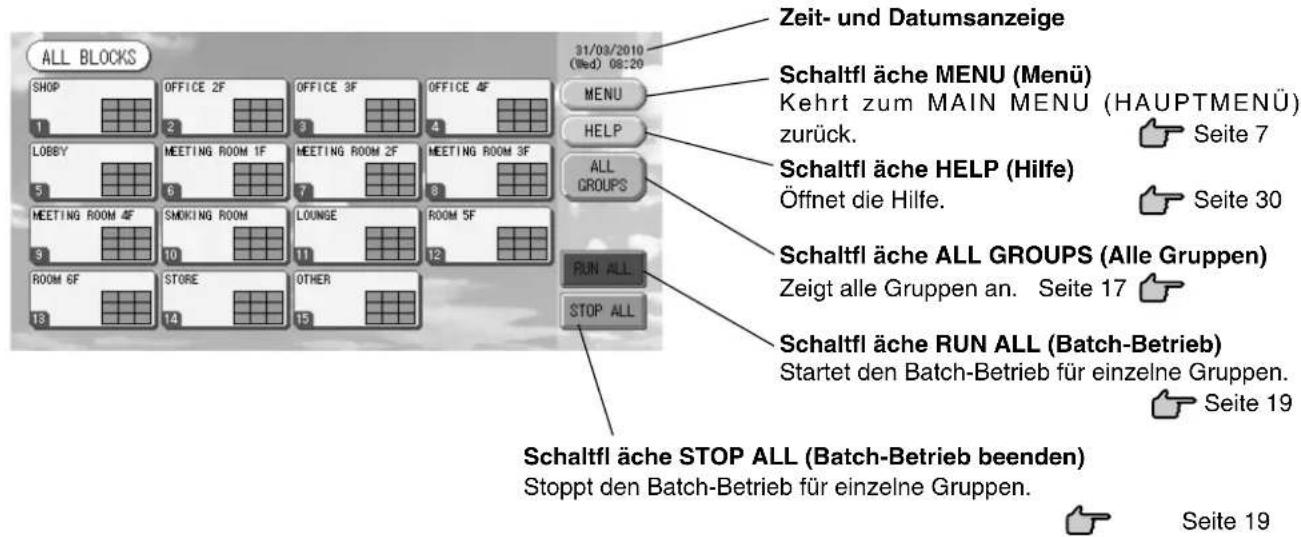
* Es können auch Einstellungen für Gruppen gemacht werden, die nicht für den Batch-Betrieb eingerichtet wurden.

Seite 11 ①

Seite 12 ⑤⑥
• Anzeige einzelner Blocks
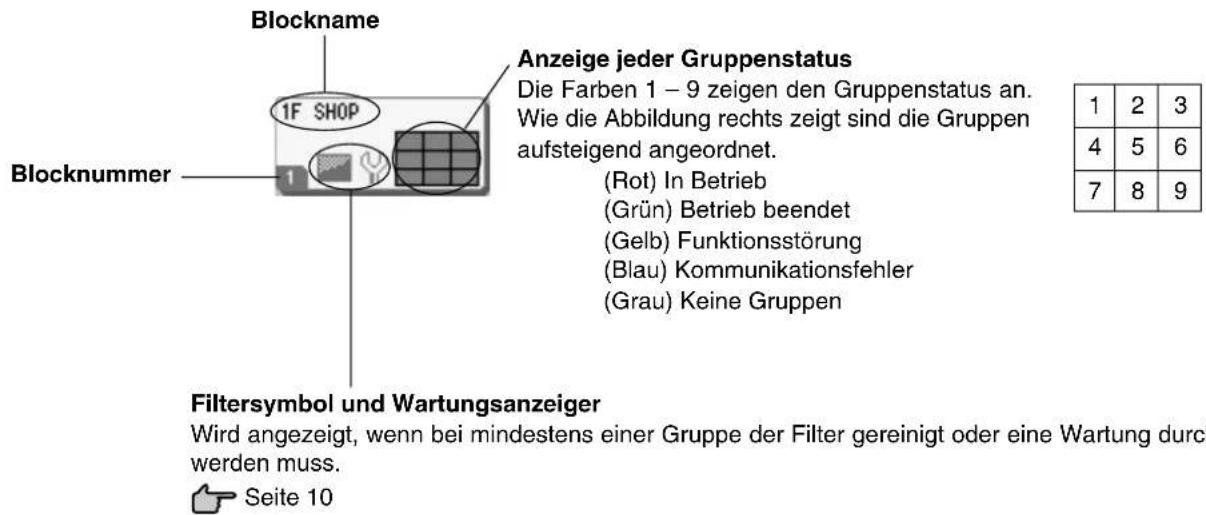
Icons
(1) Geräte-Icons
Der Gerätestatus wird mittels Farben wiedergegeben.

(Rot) In Betrieb (bei Betrieb von zumindest eines Geräts)
(Grün) Nicht in Betrieb (kein Gerät in Betrieb)
(Gelb) Funktionsstörung in einem Gerät oder mehreren Geräten
(Blau) Kommunikationsfehler (kommunikationsfehler mit einem oder mehreren Geräten)
(2) Filtersymbol
Diese Anzeige leuchtet auf, wenn bei mindestens einem Klimagerät in einem Block oder einer Gruppe der Filter gewechselt werden muss. In diesem Fall den Filter reinigen.

(3) Wartungsanzeige
Die Wartungsanzeige erscheint, wenn für mindestens ein Klimagerät eines Blocks oder einer Gruppe die Wartungsanzeige aufl euchtet. Die Wartungsanzeige schaltet sich aus, wenn sie für alle Geräte ausgeschaltet ist. Setzen Sie sich mit Ihrem Händler in Verbindung, wenn diese Anzeige aufl euchtet.

(Grau) Inspektion, Inspektion 1, Inspektion 2
(Gelb) Backup-Betrieb (Inspektion 3)
(4) Zeitplanerstellung
Zeigt die Gruppen an, auf die der derzeitige Zeitplan ausgerichtet ist.

(5) Richtung des Luftstroms
Zeigt den Status der Luftklappen an.

Swing (AUTO)

Position 1 (STOP 1)

Position 2 (STOP 2)

Position 3 (STOP 3)

Position 4 (STOP 4)
(6) Gerätezustände
Der Gerätezustand wird durch Abbildungen angezeigt.

Fehlerstopp (Ein oder mehr Geräte wurden wegen Fehlfunktion gestoppt.)
Bitte wenden Sie sich an den Fachhandel, bei dem das Gerät gekauft wurde.

Anforderung (Das externe Signal wird an die Anforderung-Klemme angelegt.

Seite 12)
Das Zielgerät schaltet auf Gebläsemodus, und Fernbedienungsfunktionen sind unterdrückt. Wenn das externe Signal aufgehoben wird, kehrt die Einstellung zurück.

Nothalt (Das externe Signal wird an die Nothalt-Klemme angelegt.)
Alle angeschlossenen Einheiten stoppen, und ihr Betrieb wird verhindert. Wenn das Nothalt-Signal aufgehoben wird, kehrt sich die Sperren/Freigabe-Einstellung der Fernbedienung um, aber die Einheiten bleiben gestoppt. Wenn Zeitplaneinstellungen vorgenommen wurden, startet der Betrieb der Einheiten entsprechend dem eingestellten Zeitplan.
Bildschirm für die Änderungsbestätigung
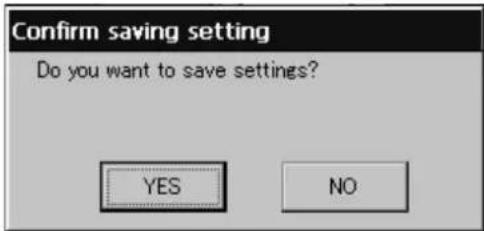
Hierbei handelt es sich um einen Bildschirm, der die verschiedenen Einstellungsänderungen bestätigt. Der Anzeigentext variiert je nach aufgerufenem Bildschirm, doch die Bedienung ist immer wie folgt:
Mit Drücken der Schaltfl äche „Yes“ (Ja) werden die Einstellungen gespeichert und der Bildschirm geschlossen. Mit Drücken der Schaltfl äche „No“ (Nein) wird der Bildschirm ohne Speicherung der Einstellungen geschlossen.
Bedienung
Achtung
Eine statische elektrische Entladung in das Gerät kann zu einer Betriebsstörung führen.
Vor Inbetriebnahme ein geerdetes Metall anfassen, um mögliche statische Aufl adung zu entladen.
Zeit und Datum einstellen
- Die Schaltfläche MENU (Menü), dann die Schaltfläche SYSTEM CONFIG. (Systemkonfiguration) drücken. 🏠 Seite 7
- Auf dem Bildschirm Systemkonfi guration die Schaltfl äche TIME&DATE SETTING (Einstellung Zeit u. Datum) drücken. 🏠 Seite 8
[Bildschirm Einstellung für Zeit und Datum]
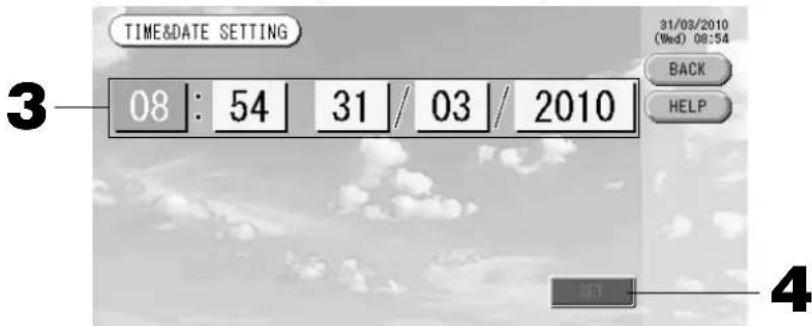
- Die Schaltfl ächen Jahr, Monat, Tag und Zeit drücken.
Die aktuelle Zeit und das aktuelle Datum eingeben.
Seite 26
- Die Schaltfl äche SET (Einstellen) drücken, anschließend „Yes“ (Ja) auf dem Bestätigungsbildschirm. Das angegebene Datum und die Zeit werden bei den 00 Sekunden eingestellt. Die Einstellung kann mit der Schaltfl äche „No“ (Nein) aufgehoben werden.
Bitte beachten:
- Mit Drücken der Schaltfl äche BACK (ZURÜCK) kehrt man zum Bildschirm SYSTEM CONFIGURATION (SYSTEMKONFIGURATION) zurück.
- Bei Stromausfällen unter 48 Stunden müssen Zeit und Datum nicht neu eingestellt werden.
Defi nieren einer Gruppe
① Auswahl der zu definierenden Gruppen und Anzeige der registrierten Geräte
-
Im Hauptmenü die Schaltfläche SYSTEM CONFIG. (Systemkonfi guration) drücken. 🏠 Seite 7
-
Auf dem Bildschirm Systemkonfi guration die Schaltfl äche GROUP DEFINITION (Defi nieren einer Gruppe) drücken.
Seite 8
Der Bildschirm „Group Defi nition“ wird angezeigt.
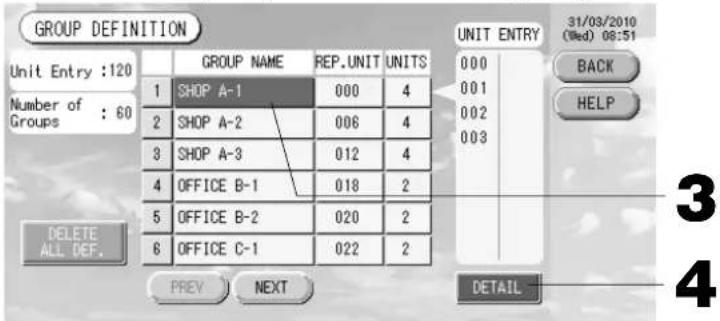
[Bildschirm Gruppendefi nition, Grundeinstellung]
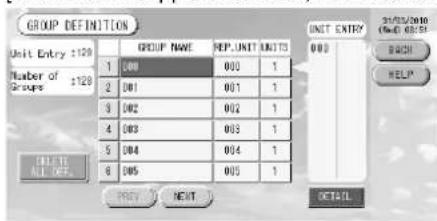
Das Anfangsfenster der GROUP DEFINITION kann unterschiedlich dargestellt sein, je nach Übertragungsmethode.
(Beispiel für vorherige Einstellung)
1 - 00
Superlynk-Nr. Geräteadresse
(Beispiel für neue Einstellung) 005
Adresse der
- Einen Gruppennamen auswählen.
Auf dem Anfangsbildschirm ist eine Inneneinheit mit einer Gruppe registriert.
Wenn Sie die Inneneinheit mit anderen Gruppen registrieren, löschen Sie zuerst die alte Gruppe und verschieben Sie sie in die Liste mit ALLE EINHEITEN.
Soll eine Gruppe hinzugefügt werden, in der Spalte „Group Name“ auf ein leeres Feld drücken. Zur Einstellungsänderung einer bereits registrierten Gruppe, auf den Gruppennamen drücken Die ausgewählte Gruppe wird in umgekehrter Form dargestellt. Für den Seitenwechsel die Schaltfl ächen PREV (VORHERIGE) oder NEXT (NÄCHSTE) drücken.
4. Schaltfl äche DETAIL (Details) drücken.
Der Bildschirm „GROUP DEFINITION DETAILS“ (Details der Gruppendefinition) wird angezeigt.
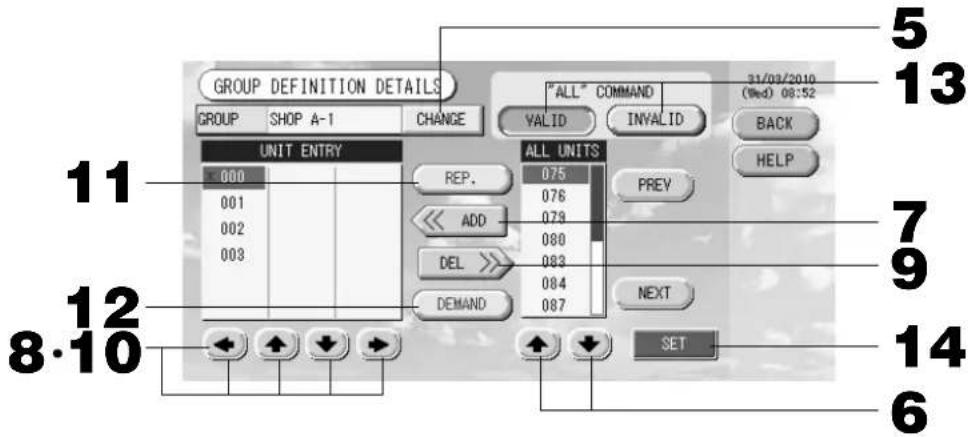
② Registrieren und Ändern des eingestellten Gruppennamens.
5. Schaltfl äche CHANGE (Ändern) drücken.
Gruppennamen eingeben.

Seite 26
③ Geräte zu dieser Gruppe hinzufügen oder löschen.
- ↕ ↘ oder gleich auf einen Gerätenamen aus der Liste aller Geräte drücken.
Zum Ändern der Seite die Schaltfl äche PREV (vorherige) oder NEXT (nächste) drücken.
- Schaltfl äche ADD (Hinzufügen) drücken.
Das ausgewählte Gerät wird der Liste UNIT ENTRY (GERÄTEEINGABE) hinzugefügt und von der Liste ALL UNITS (ALLE GERÄTE) gelöscht.
-
◆◀◀◀◀◀ oder gleich auf einen Gerätenamen aus der Liste UNIT ENTRY (GERÄTEEINGABE) drücken.
-
Die Schaltfl äche DEL (Löschen) drücken.
Das ausgewählte Gerät wird von der Geräte-Eingangsliste gelöscht und der Liste aller Geräte hinzugefügt.
④ Einstellung des repräsentativen Geräts und Abruf
-
◀◀◀◀◀◀ oder gleich auf einen Gerätenamen aus der Liste UNIT ENTRY (GERÄTEEINGABE) drücken.
-
Die Schaltfl äche REP. (repräsentativ) drücken.
Dieses Gerät gilt damit als repräsentativ, in der Anzeige erscheint links neben dem Gerätenamen ein Sternchen.
- Repräsentatives Gerät: Gerät, dessen Status bei Gruppenanzeige dargestellt wird.
- Schaltfl äche DEMAND (Abruf) drücken.
Dieses Gerät wird auf „Abruf“ eingestellt. In der Anzeige erscheint rechts neben dem Gerätenamen ein „D“. - Abruf: eine Einheit, die auf Ventilator-Modus umschaltet und dann nicht von der Fernbedienung aus bedient werden kann, wenn eine externe Eingabeaufforderung vorhanden ist.
Bitte beachten:
Auf Abruf kann man im Sommer durch Reduzieren des Energieverbrauchs Stromkosten eingespart werden. Die Bedienung der Einheit muss mit der geplanten Zeit, Datum, usw. übereinstimmen, bevor die Eingabeaufforderung freigegeben wird. Im Falle, dass kein Tag eingestellt ist, kann Gerät und Fernbedienung nicht bedient werden, bevor eine Eingabe getätigt wurde.
⑤ Einstellen und Andern des Batchbetriebs einer Gruppe
-
Die Schaltfl ächen VALID (aktiviert) oder INVALID (deaktiviert) drücken.
-
VALID (GÜLTIG): Gruppe ist auf Batch-Betrieb eingestellt.
- INVALID (UNGÜLTIG): Gruppe ist nicht auf Batch-Betrieb eingestellt.
⑥ Speichern von Einstellungen
- Schaltfläche SET (Einstellen) drücken. Auf dem Bestätigungsbildschirm die Schaltfläche „Yes“ (Ja) drücken.
Die Einstellungen für die Gruppe sind gespeichert. Sollen die Einstellungen nicht gespeichert werden, die Schaltfl äche „No“ (Nein) drücken.
Bitte beachten:
- Mit Drücken der Schaltfl äche BACK (Zurück) kehrt das System zum vorherigen Bildschirm zurück.
- In einer Gruppe können bis zu 16 Geräte registriert werden.
- Wenn Sie die Alle-Gruppen-Defi nition löschen wollen, drücken Sie die Schaltfl äche DELETE ALL DEF. und geben Ihr Passwort ein (*). Drücken Sie die Schaltfl äche „Yes“ (Ja) im Bestätigen-Bildschirm.
Vorsicht
Die Einstellungen für alle Zeitpläne werden ebenfalls gelöscht.
(*) Siehe Seite 6.
Defi nieren eines Blocks
Bitte beachten:
Gruppe vorher registrieren.
Seite 11
① Die zu defi nierenden Blocks auswählen und die registrierten Gruppen anzeigen
- Im Hauptmenü die Schaltfl äche SYSTEM CONFIG. (Systemkonfi guration) drücken.
Seite 7 - Auf dem Bildschirm Systemkonfi guration die Schaltfl äche BLOCK DEFINITION (Defi nieren eines Blocks) drücken.
Seite 8
Seite 8

Der Bildschirm „BLOCK DEFINITION“ wird angezeigt.

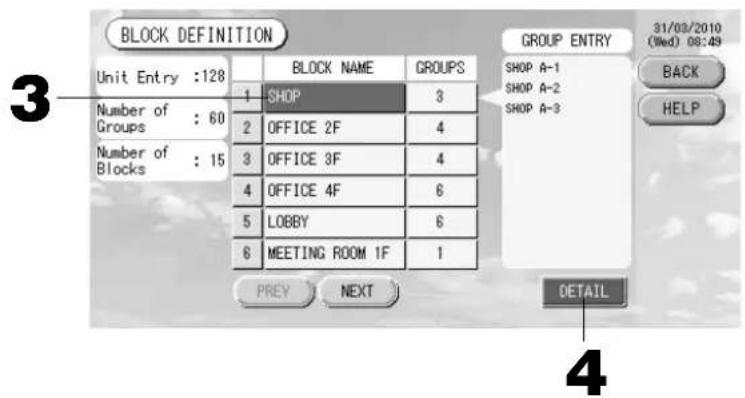
[Bildschirm Blockdefi nition, Grundeinstellung]
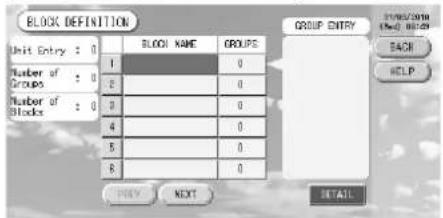
Die Felder für Blockname und der registrierten Gruppen sind bei der Definition eines neuen Blocks leer.
3. Einen Blocknamen auswählen.
Soll ein Block hinzugefügt werden, in der Spalte „Block Name“ auf ein leeres Feld drücken. Zur Einstellungsänderung eines bereits registrierten Blocks den Blocknamen drücken Der ausgewählte Block wird in umgekehrter Form dargestellt. Zum Ändern der Seite die Schaltfl äche PREV (vorherige) oder NEXT (nächste) drücken.
4. Schaltfl äche DETAIL (Details) drücken.
Der Bildschirm „BLOCK DEFINITION DETAILS“ (Details der Blockdefi nition) wird angezeigt.
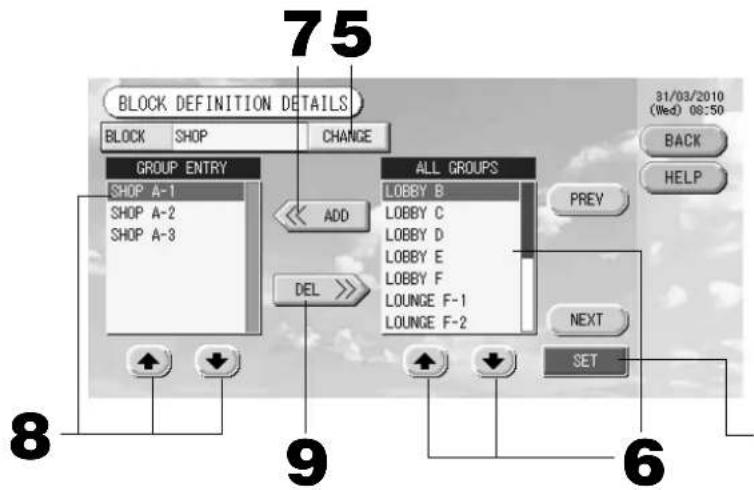
[Bildschirm Detaillierte Blockdefi nition, Grundeinstellung]
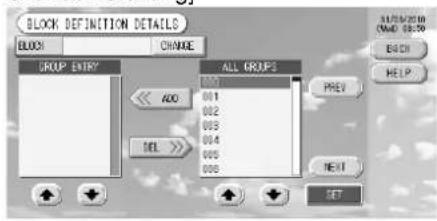
Die Felder für Blockname und Gruppeneingabe sind bei der Definition eines neuen Blocks leer.
② Registrieren und Ändern des eingestellten Blocknamens.
5. Schaltfl äche CHANGE (Ändern) drücken.
Blocknamen eingeben.
Seite 26
③ Hinzufügen und Löschen registrierter Gruppen in einem Block.
- ⚠️ ⚡️ oder gleich auf einen Gruppennamen aus der Liste ALL GROUPS (ALLE GRUPPEN) drücken.
Für den Seitenwechsel die Schaltfl ächen PREV (vorherige) oder NEXT (nächste) drücken.
- Schaltfl äche ADD (Hinzufügen) drücken.
Die ausgewählte Gruppe wird der Gruppen-Eingangsliste hinzugefügt und von der Liste aller Gruppen gelöscht.
-
⚠️ ↘ oder gleich auf einen Gruppennamen aus der Liste GROUP ENTRY (GRUPPENEINGABE) drücken.
-
Die Schaltfl äche DEL (Löschen) drücken.
Die ausgewählte Gruppe wird von der Liste GROUP ENTRY (GRUPPENEINGABE) gelöscht und wieder der Liste ALL GROUPS (ALLE GRUPPEN) hinzugefügt.
④ Registrierungen und Änderungen speichern
- Schaltfläche SET (Einstellen) drücken. Auf dem Bestätigungsbildschirm die Schaltfläche „Yes“ (Ja) drücken.
Die Einstellungen für die Blocks sind gespeichert. Sollen die Einstellungen nicht gespeichert werden, die Schaltfl äche „No“ (Nein) drücken.
Bitte beachten:
- Mit Drücken der Schaltfl äche BACK (Zurück) kehrt das System zum vorherigen Bildschirm zurück.
- In einem Block können bis zu 9 Gruppen regiestriert werden. Darüber hinaus können maximal 16 Blöcke eingerichtet werden.
- Wenn nicht angeschlossene Innengeräte mit Gruppen registriert werden, wird „Communication Error“ (Kommunikationsfehler) angezeigt, und es kann zu Kommunikationsstörungen im gesamten System kommen und somit zu unbeabsichtigtem Betrieb. Darauf achten, nur angeschlossene Innengeräte mit Gruppen zu registrieren.
- In der Anfangseinstellung von GROUP DEFINITION (Gruppendefi nition) ist jedes Innengerät mit einer vordefi nierten Gruppe registriert. Wenn jedoch nicht angeschlossenen Innengeräte enthalten sind, müssen diese nacheinander aus den Gruppen entfernt werden. Daher ist es bei der Neudefi nition von Gruppen vergleichsweise einfacher, alle vordefinierten Gruppen auf einmal mit der Schaltfläche „DELETE ALL DEF.“ (Alle Defi nitionen löschen) zu löschen und dann nur die angeschlossenen Innengeräte mit den Gruppen zu registrieren, als die vordefi nierten Gruppen einzeln zu ändern. Dadurch können „Communication Error“ (Kommunikationsfehler) verhindert werden.
Einstellungen für den Gruppenbetrieb (Überwachung Gruppenstatus)
- Im Hauptmenü die Schaltfl äche ALL BLOCKS (alle Blocks) drücken. Seite 7
- Auf den Block drücken, der eingestellt oder überwacht werden soll.
Der Bildschirm GROUP (PANEL) [GRUPPE (FELD)] wird angezeigt.
In dieser Ansicht können Gruppenname, Status, Filtersymbol, Wartung, Zeitplaneinstellung, Temperatureinstellungen und Raumtemperatur abgelesen werden.
![[GROUP (PANEL) [GRUPPE (FELD)] Bildschirm] [LOUNGE] GROUP (PANEL) 31/03/2010 (Wed) 08:36 3 LOUNGE A SET 24.0°C 24°C LOUNGE B SET 24.0°C 25°C LOUNGE C SET 24.0°C 24°C 3 LOUNGE D SET 24.0°C 24°C LOUNGE E SET 24.0°C 24°C LOUNGE F-1 SET 24.0°C 24°C 4 LOUNGE F-2 SET 24.0°C 24°C LOUNGE F-3 SET 24.0°C 24°C RUN ALL RUN STOP UNIT LIST CHANGE STOP ALL 4](/content/2026/02/371747/images/a4a5ceb3e92dd44bceaad7a2b7aab6d1a48173fe3ef2b12a62aadcacc1c9f4e7.jpg)
Bitte beachten:
• Die Bedeutung der Icons wird in Abschnitt „Icons“ erklärt. 🏠 Seite 10
- Für das repräsentative Gerät wird der Betriebsstatus, die Betriebsart, Temperatureinstellungen und Raumtemperatur angezeigt. Der Stopp-Status wird angezeigt, wenn kein Gerät mehr in Betrieb ist.
- Gruppen mit Einstellungen für den derzeitigen Tag zeigen.
- angezeigt heißt, dass sie für ein oder mehrere Geräte aufl euchten.
- Bei Drücken der Schaltfl äche GROUP LIST (GRUPPENLISTE) wird die GROUP (LIST) [GRUPPE (Liste)] angezeigt. 🏠 Seite 17
- Zum Anzeigen der Geräte einer Gruppe die Schaltfl äche UNIT LIST (Geräteliste) drücken. 🏠 Seite 24
- Das Feld für die Gruppe drücken, die eingestellt werden soll.
Die Farbe der Schaltfl äche wechselt zu Blau.
- Geräte in Betrieb nehmen Die Schaltfläche RUN (Betrieb) drücken und anschließend auf dem Bestätigungsbildschirm „Yes“ (Ja).
Die gewählte Gruppe startet den Betrieb.
Zum Stoppen des Gerätebetriebs Die Schaltfläche STOP, dann auf dem Bestätigungsbildschirm „Yes“ (Ja) drücken.
Die gewählte Gruppe stoppt den Betrieb.
Sollen die Einstellungen nicht gespeichert werden, die Schaltfl äche „No“ (Nein) drücken.
- Das Feld für die Gruppe drücken, die eingestellt oder geändert werden soll.
Die Farbe der Schaltfl äche wechselt zu Blau.
- Schaltfl äche CHANGE (Ändern) drücken.
Der Bildschirm zur Gruppen-Grundeinstellung wird angezeigt. Bei Wechseln des Bildschirms sind keine Eingabefelder ausgewählt (die Temperatureinstellung ist leer). Nur die Eingabefelder ausfüllen, die eingestellt oder geändert werden sollen.
[Bildschirm Gruppen-Grundeinstellungen]
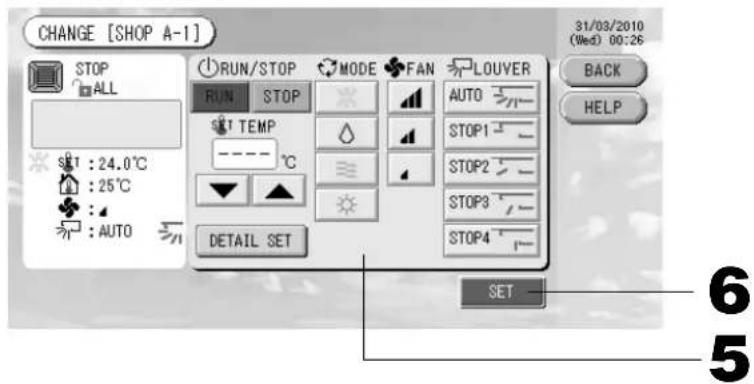
[Auto-Schaltfläche in Funktionseinstellung aktiviert]
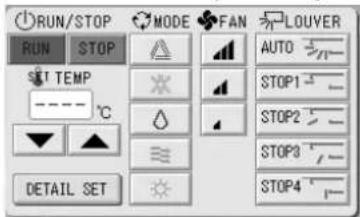
Diese Funktion kann für die Außenaggregate angewendet werden, wenn diese zu den freien Multi-Kühl-/Heizaggregaten der Serie KXR, GHP-R oder höher und PAC gehören.
5. Schaltfl äche für das Eingabefeld drücken, das eingestellt oder geändert werden soll.
- Betrieb/Stopp: Die Schaltfl äche RUN (Betrieb) oder STOP (Stopp) drücken.
Mit Drücken der Schaltfl äche RUN (BETRIEB) startet der Betrieb, zum Beenden des Betriebs die Schaltfl äche STOP (STOPP) drücken, der Betrieb stoppt. - Temperatureinstellung: ▲ oder ▼ drücken.
Eine Temperatur zwischen 18 und 30°C einstellen. - Modus: Auswählen durch Drücken der Schaltfl äche Auto (Auto), *Cool (Kühlen), Dry (Entfeuchten), ≈ Fan (Gebläse) oder ⚙Heat (Heizen).
Den Betriebsmodus einstellen.
* Auto-Modus kann in den Funktionseinstellungen aktiviert werden. 🏠 Seite 27 - Gebläsestärke: Die Schaltfl äche, oder drücken.
kann in den Funktionseinstellungen aktiviert werden. - Richtung des Luftstroms: Die Schaltfl ächen Auto, Stop 1, Stop 2, Stop 3 oder Stop 4 drücken.
Das Gerät arbeitet mit maximaler Gebläsestärke.
6. Schaltfl äche SET (Einstellen) drücken. Auf dem Bestätigungsbildschirm die Schaltfl äche „Yes“ (Ja) drücken. Sollen die Einstellungen nicht gespeichert werden, die Schaltfl äche „No“ (Nein) drücken.
■ Einstellungen/Änderungen auf dem Bildschirm detaillierte Gruppeneinstellung.
Auf diesem Bildschirm kann eine Bedienung über die Fernsteuerung unterbunden und „Filter zurücksetzen“ ausgeführt werden.
Auf dem Bildschirm Gruppen-Grundeinstellungen die Schaltfläche DETAIL SET (Detaileinstellung) drücken.
Der Bildschirm „Details Group Settings“ (Gruppeneinstellung, Details) wird angezeigt.
[Bildschirm Gruppeneinstellungen, Details]
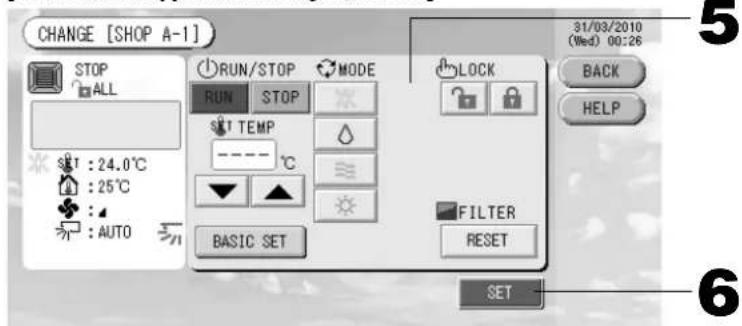
[In Funktionseinstellungen die Einstellung Individuelles Sperren / Entsperren aktivieren]
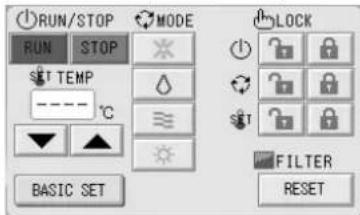
Diese Funktion kann angewendet werden bei Innengeräten ab Modell KXE4 oder später und mit der Fernsteuerung Modell RC-E1 oder später.
5. Schaltfl äche für das Eingabefeld drücken, das eingestellt oder geändert werden soll.
- Betrieb/Stopp, Temperatureinstellung und Modus sind dieselben wie auf dem Bildschirm „Basic Group Settings“ (Grundeinstellung der Gruppen).
- LOCK (Sperren): oder drücken.
Wenn gedrückt wird, ist die Bedienung über die Fernsteuerung gestattet, wenn gedrückt wird, ist sie untersagt.
- FILTER: wird die Reset-Schaltfläche (Zurücksetzen) gedrückt, schaltet sich das Filtersymbol aus.
6. Schaltfläche SET (Einstellen) drücken. Auf dem Bestätigungsbildschirm die Schaltfläche „Yes“ (Ja) drücken.
Sollen die Einstellungen oder Änderungen nicht gespeichert werden, die Schaltfl äche „No“ (Nein) drücken.
Bitte beachten:
- Mit Drücken der Schaltfläche BACK (Zurück) kehrt das System zum vorherigen Bildschirm zurück.
- Ist in der Funktionseinstellung „Individuelles Sperren/Entsperren“ aktiviert, kann über die Fernsteuerung jedes einzelne Element wie Betrieb/Stopp, Modus und Temperatureinstellung gestattet oder untersagt werden.
- Die Bedienung über die Fernsteuerung ist nicht möglich, wenn in den Funktionseinstellungen das Individuelle Sperren/Entsperren aktiviert ist, und Betrieb/Stopp, Betriebsart und Temperatureinstellungen auf 🔒. (Einige Funktionen wie z. B. Rücksetzen der Filteranzeige sind gestattet.)
■ Einstellen und Ändern des Betriebsablaufs einzelner Gruppen ist auch mit der folgenden Methode möglich.
Bei Einstellungen oder Änderungen auf dem Bildschirm GROUP (LIST) [GRUPPE (LISTE)]
- Die Schaltfl äche GROUP LIST (GRUPPEN LISTE) auf dem Bildschirm GROUP (PANEL) [GRUPPE (FELD)] drücken.
Der Bildschirm GROUP (LIST) [GRUPPE (LISTE)] wird angezeigt.

Seite 15
![[GROUP (LIST) [GRUPPE (LISTE)] Bildschirm] [LOUNGE] GROUP (LIST) 31/03/2010 (Wed) 08:37 GROUP NAME RUN/STOP MODE SET OTHERS 1 LOUNGE A STOP 24.0 26 2 LOUNGE B STOP 24.0 25 3 LOUNGE C STOP 24.0 26 4 LOUNGE D STOP 24.0 26 5 LOUNGE E STOP 24.0 26 6 LOUNGE F-1 STOP 24.0 26 PREV NEXT RUN STOP UNIT LIST CHANGE STOP ALL BACK HELP GROUP PANEL RUN ALL STOP ALL 2 3](/content/2026/02/371747/images/ac71cd30886bed03adf17772ef76f8d39ecdb40245a055e6dc8be55f8ba85c59.jpg)
- Den Gruppennamen drücken, der eingestellt oder geändert werden soll.
Der Gruppenname wird in umgekehrter Form dargestellt. Für den Seitenwechsel die Schaltfl ächen PREV (VORHERIGE) oder NEXT (NÄCHSTE) drücken.
- Schaltfl äche CHANGE (Ändern) drücken.
Der Bildschirm zur Gruppen-Grundeinstellung wird angezeigt. Einstellungen oder Änderungen vornehmen.

Seite 16
Bitte beachten:
- Mit Drücken der Schaltfl äche BACK (Zurück) kehrt das System zum vorherigen Bildschirm zurück.
- In Betrieb wird angezeigt, wenn mindestens ein Gerät läuft. Funktionsstörung wird angezeigt, wenn mindestens ein Gerät nicht ordnungsgemäß funktioniert. Stopp wird angezeigt, wenn sich kein Gerät in Betrieb befinndet.
Das Symbol 📄 wird angezeigt, wenn mindestens ein Gerät gereinigt werden muss.
Das Symbol wird angezeigt, wenn mindestens ein Gerät gewartet werden muss.
Betriebsmodus, Temperatureinstellung, Raumtemperatur, Geschwindigkeit und Ausrichtung des Gebläses werden für das repräsentative Gerät angezeigt. - Anzeigen mit einem orangefarbenen Rahmen können gemäß Gruppeneinstellung nicht mit der Fernsteuerung bedient werden.
- Bei Drücken der Schaltfläche GROUP PANEL (GRUPPE FELD) wird die GROUP (PANEL) [GRUPPE (FELD)] angezeigt. 🏠 Seite 15
Einstellungen oder Änderungen in der Anzeige ALL GROUPS (Alle Gruppen)
-
Im Hauptmenü die Schaltfl äche ALL GROUPS (alle Gruppen) drücken Seite 7
-
Bezeichnung der Gruppe drücken, die eingestellt oder geändert werden soll.
![[ALL GROUPS (ALLE GRUPEN) Bildschirm] ALL GROUPS 31/03/2010 (Wed) 08:33 BLOCK GROUP NAME RUN/STOP_MODE ST + + + OTHERS 1 1 SHOP A-1 STOP 24.0 25 _ 2 1 SHOP A-2 STOP 24.0 25 _ 3 1 SHOP A-3 STOP 24.0 24 _ 4 2 OFFICE B-1 STOP 24.0 24 _ 5 2 OFFICE B-2 STOP 24.0 24 _ 6 2 OFFICE C-1 STOP 24.0 24 _ PREV NEXT UNITS LIST CHANGE STOP ALL 3](/content/2026/02/371747/images/638517f8cac32c76a4788cb036dcbc8ac955990a0b39a6177b894427c2bca1d7.jpg)
Der Gruppenname wird in umgekehrter Form dargestellt.
Bei Umschalten des Bildschirms wird die vorher ausgewählte Gruppenname genommen. Für den Seitenwechsel die Schaltfl ächen PREV (VORHERIGE) oder NEXT (NÄCHSTE) drücken.
3. Schaltfl äche CHANGE (Ändern) drücken.
Der Bildschirm zur Gruppen-Grundeinstellung wird angezeigt. Einstellungen oder Änderungen vornehmen.

Seite 16
Bitte beachten:
- Zum Anzeigen der Geräte einer Gruppe die Schaltfl äche UNIT LIST (Geräteliste) drücken. 📋 Seite 24
- Zum Anzeigen alle Blöcke die Schaltfl äche ALL BLOCKS (alle Blöcke) drücken. 🏠 Seite 9
- Anzeigen mit einem orangefarbenen Rahmen können gemäß Gruppeneinstellung nicht mit der Fernsteuerung bedient werden.
- Bei Drücken der Schaltfl äche MENU wird das Hauptmenü angezeigt. Seite 7
Betriebseinstellungen für mehrfache Gruppen
Dieser Abschnitt zeigt den Betrieb mehrerer Gruppen im gleichen Block.
-
Im Hauptmenü die Schaltfl äche ALL BLOCKS (alle Blocks) drücken. 📋 Seite 7
-
Auf den Block drücken, der eingestellt werden soll.
Der Bildschirm GROUP (PANEL) [GRUPPE (FELD)] wird angezeigt.
[GROUP (PANEL) [GRUPPE (FELD)] Bildschirm]
![[LOUNGE] GROUP (PANEL) 31/08/2010 (Wed) 20:49 BACK HELP GROUP LIST 3 LOUNGE A 23.0°C 24°C LOUNGE B 23.0°C 24°C LOUNGE C 23.0°C 24°C LOUNGE D 23.0°C 24°C LOUNGE E 23.0°C 24°C LOUNGE F-1 23.0°C 24°C LOUNGE F-2 23.0°C 24°C LOUNGE F-3 23.0°C 24°C RUN ALL STOP UNIT LIST CHANGE STOP ALL 4 and Stappen mehrerer Gruppen>](/content/2026/02/371747/images/01cea8aee6ab716de1de59d7de30895cfbeaafdad7f8bd6990746080ad628e05.jpg)
- Drücken Sie die Bedienfelder der Gruppen, für die Einstellungen vorgenommen werden sollen (mehrere Gruppen können gewählt werden).
Die Farbe der Schaltfl äche wechselt zu Blau.
Zum Abbrechen des Vorgangs bitte das Feld der Gruppe erneut drücken.
- Geräte in Betrieb nehmen Die Schaltfläche RUN (Betrieb) drücken und anschließend auf dem Bestätigungsbildschirm „Yes“ (Ja).
Die gewählte Gruppe startet den Betrieb.
Zum Stoppen des Gerätebetriebs Die Schaltfläche STOP, dann auf dem Bestätigungsbildschirm „Yes“ (Ja) drücken.
Die gewählte Gruppe stoppt den Betrieb.
Sollen die Einstellungen nicht gespeichert werden, die Schaltfl äche „No“ (Nein) drücken.
- Drücken Sie die Bedienfelder der Gruppen, für die Einstellungen oder Änderungen vorgenommen werden sollen (mehrere Gruppen können gewählt werden).
Die Farbe der Schaltfl äche wechselt zu Blau.
Zum Abbrechen des Vorgangs bitte das Feld der Gruppe erneut drücken.
- Schaltfl äche CHANGE (Ändern) drücken.
Der Bildschirm zum Ändern von Gruppen erscheint. Bei Wechseln des Bildschirms sind keine Eingabefelder ausgewählt (die Temperatureinstellung ist leer). Nur die Eingabefelder ausfüllen, die eingestellt oder geändert werden sollen.
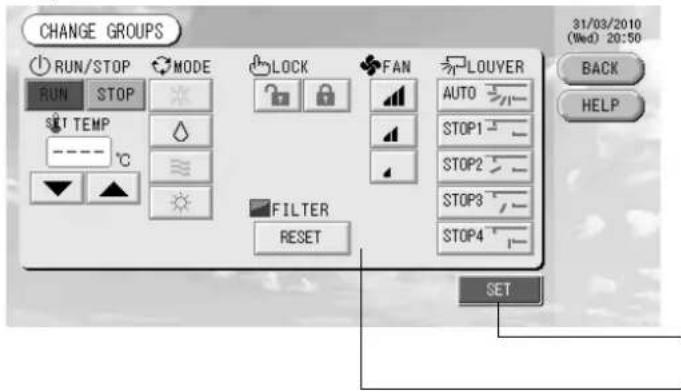
65
[In Funktionseinstellungen die Einstellung Individuelles Sperren / Entsperren aktivieren]
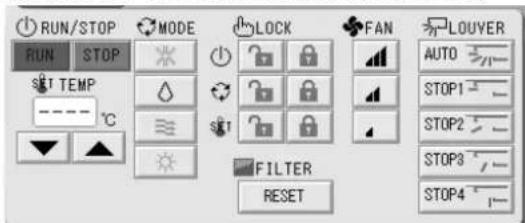
Diese Funktion kann angewendet werden bei Innengeräten ab Modell KXE4 oder später und mit der Fernsteuerung Modell RC-E1 oder später.
5. Schaltfl äche für das Eingabefeld drücken, das eingestellt oder geändert werden soll.
- Betrieb/Stopp: Die Schaltfl äche RUN (Betrieb) oder STOP (Stopp) drücken. Mit der Schaltfl äche RUN (BETRIEB) startet der Betrieb, zum Beenden des Betriebs die Schaltfl äche STOP (STOPP) drücken.
- Temperatureinstellung: ▲ oder ▼ drücken. Eine Temperatur von 18 - 30°C einstellen.
- Modus: Auswählen durch Drücken der Schaltfl äche ▲ Auto (Auto), ✕Cool (Kühlen), Dry (Entfeuchten), ≈ Fan (Gebläse) oder ∅Heat (Heizen).
* Auto-Modus kann in den Funktionseinstellungen aktiviert werden. 🏠 Seite 27
- LOCK (Sperren): oder drücken.
Wenn 📞 gedrückt wird, ist die Bedienung über die Fernsteuerung gestattet, wenn 🔒 gedrückt wird, ist sie untersagt.
- Gebläsestärke: Die Schaltfl äche, 📄, 📄 oder 📄 drücken. 📄 kann in den Funktionseinstellungen aktiviert werden.
- Richtung des Luftstroms: Die Schaltfl ächen Auto, Stop 1, Stop 2, Stop 3 oder Stop 4 drücken.
· FILTER: wird die Reset-Schaltfl äche (Zurücksetzen) gedrückt, schaltet sich das Filtersymbol aus.
Das Gerät arbeitet mit maximaler Gebläsestärke.
6. Schaltfläche SET (Einstellen) drücken. Auf dem Bestätigungsbildschirm die Schaltfläche „Yes“ (Ja) drücken.
Sollen die Einstellungen oder Änderungen nicht gespeichert werden, die Schaltfl äche „No“ (Nein) drücken.
Bitte beachten:
- Mit Drücken der Schaltfl äche BACK (Zurück) kehrt das System zum vorherigen Bildschirm zurück.
- Ist in der Funktionseinstellung „Individuelles Sperren/Entsperren“ aktiviert, kann über die Fernsteuerung jedes einzelne Element wie Betrieb/Stopp, Modus und Temperatureinstellung gestattet oder untersagt werden.
- Die Bedienung über die Fernsteuerung ist nicht möglich, wenn in den Funktionseinstellungen das Individuelle Sperren/Entsperren aktiviert ist, und Betrieb/Stopp, Betriebsart und Temperatureinstellungen auf 📄. (Einige Funktionen wie z. B. Rücksetzen der Filteranzeige sind gestattet.)
Batch-Betrieb (Gruppen)
Dieser Abschnitt beschreibt die detaillierte Einstellung oder Änderungen des Batch-Betriebs.
Die Gruppen müssen für den Batch-Betrieb (Start/Stopp) vorher einstellt werden.
Seite 11 ①, 12 ⑤⑥
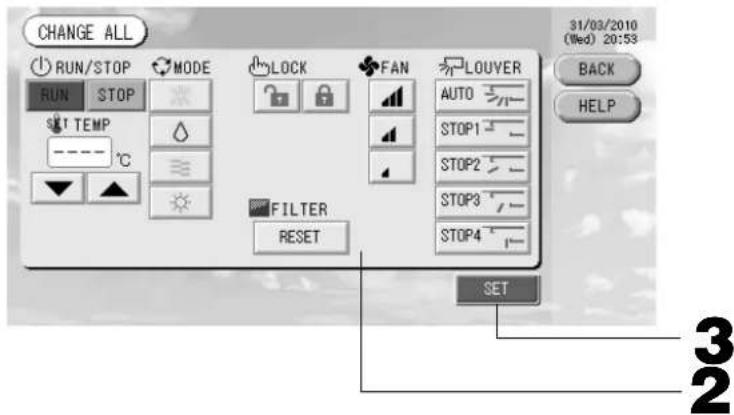
1. Im Hauptmenü die Schaltfl äche CHANGE ALL (alle ändern) drücken.
Seite 7
Der Bildschirm „CHANGE ALL“ wird angezeigt.
[In Funktionseinstellungen die Einstellung Individuelles Sperren / Entsperren aktivieren]
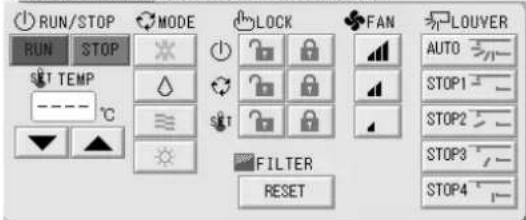
Diese Funktion kann angewendet werden bei Innengeräten ab Modell KXE4 oder später und mit der Fernsteuerung Modell RC-E1 oder später.
Bitte beachten:
Bei Wechseln des Bildschirms sind keine Eingabefelder ausgewählt (die Temperatureinstellung ist leer). Nur die Eingabefelder ausfüllen, die eingestellt oder geändert werden sollen.
2. Schaltfl äche für das Eingabefeld drücken, das eingestellt oder geändert werden soll.
- Betrieb/Stopp: Die Schaltfl äche RUN (Betrieb) oder STOP (Stopp) drücken.
Mit der Schaltfl äche RUN (BETRIEB) startet der Betrieb, zum Beenden des Betriebs die Schaltfl äche STOP (STOPP) drücken.
· Temperatureinstellung: ▲ oder ▼ drücken. Eine Temperatur von 18 - 30°C einsteller
- Modus: Auswählen durch Drücken der Schaltfl äche △ Auto (Auto), ✝ Cool (Kühlen), △ Dry (Entfeuchten), ≈ Fan (Gebläse) oder ⚙ Heat (Heizen).
* Auto-Modus kann in den Funktionseinstellungen aktiviert werden. 🏠 Seite 27
- LOCK (Sperren): oder drücken.
Wenn 📞 gedrückt wird, ist die Bedienung über die Fernsteuerung gestattet, wenn 🔒 gedrückt wird, ist sie untersagt.
- Gebläsestärke: Die Schaltfl äche, 📄, 📄 oder 📄 drücken. 📄 kann in den Funktionseinstellungen aktiviert werden.
- Richtung des Luftstroms: Die Schaltfl ächen Auto, Stop 1, Stop 2, Stop 3 oder Stop 4 drücken.
· FILTER: wird die Reset-Schaltfl äche (Zurücksetzen) gedrückt, schaltet sich das Filtersymbol aus.
Das Gerät arbeitet mit maximaler Gebläsestärke.
3. Schaltfl äche SET (Einstellen) drücken. Auf dem Bestätigungsbildschirm die Schaltfl äche „Yes“ (Ja) drücken. Sollen die Einstellungen oder Änderungen nicht gespeichert werden, die Schaltfl äche „No“ (Nein) drücken.
Bitte beachten:
- Mit Drücken der Schaltfl äche BACK (Zurück) kehrt das System zum vorherigen Bildschirm zurück.
- Ist in der Funktionseinstellung „Individuelles Sperren/Entsperren“ aktiviert, kann über die Fernsteuerung jedes einzelne Element wie Betrieb/Stopp, Modus und Temperatureinstellung gestattet oder untersagt werden.
- Die Bedienung über die Fernsteuerung ist nicht möglich, wenn in den Funktionseinstellungen das Individuelle Sperren/Entsperren aktiviert ist, und Betrieb/Stopp, Betriebsart und Temperatureinstellungen auf 📄. (Einige Funktionen wie z. B. Rücksetzen der Filteranzeige sind gestattet.)
Einstellung von Zeitplänen
Die Zeitplaneinstellungen für den Betrieb können in Gerätegruppen eingestellt werden. Pro Tag können 16 Zeitpläne für Betriebszeit (in Minuten), Betrieb/Stopp, Modus, Untersagen von Betrieb über die Fernsteuerung und Temperatureinstellung registriert werden.
Den genauen Tageszeitplan (Wochentag, Feiertag, Sondertag 1, Sondertag 2) im Voraus einstellen. 📂 Seite 21
- Im Hauptmenü die Schaltfl äche SCHEDULE SETTING (Zeitplaneinstellung) drücken. 🖼Seite 7 Der Bildschirm „SCHEDULE SETTING“ (Zeitplaneinstellung) wird angezeigt.
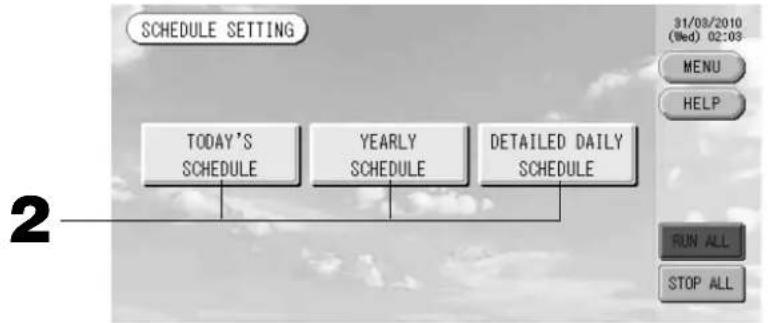
flowchart
graph TD
    A["TODAY'S SCHEDULE"] --> B["YEARLY SCHEDULE"]
    B --> C["DETAILED DAILY SCHEDULE"]
    C --> D["31/08/2010 (Wed) 02:03 MENU HELP RUN ALL STOP ALL"]
■ Einstellung des Zeitplans für den aktuellen Tag
Der Zeitplan für den Betrieb des aktuellen Tages wird für jede Gruppe eingestellt.
- Die Schaltfl äche TODAY'S SCHEDULE (heutiger Zeitplan) auf dem Bildschirm „SCHEDULE SETTING“ drücken.
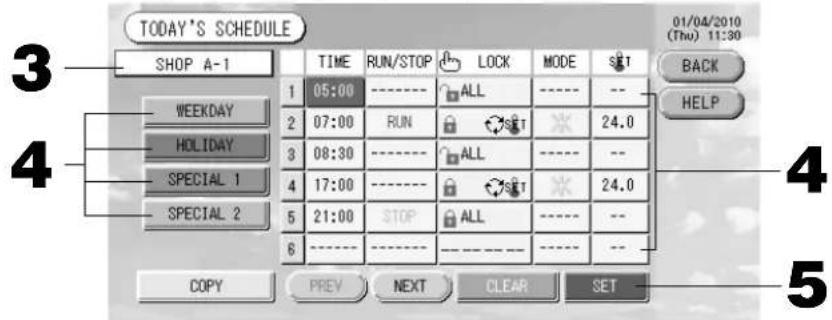
3. Gruppenname drücken.
Von dem Bildschirm Group-Select die Gruppe auswählen.

Seite 22
4. Das Element aus der Liste drücken, das geändert werden soll.
Mit Drücken der Schaltfl ächen „Time“ (Zeit), „Lock“ (Sperre) oder „Temperature setting“ (Temperatureinstellung) wird für jedes Ereignis der Bildschirm mit den genauen Einstellungen angezeigt. 🏠 Seite 22, 23 Die Einstellungen „RUN/STOP“ (BETRIEB/STOPP) oder „MODE“ (BETRIEBSART) können durch Drücken des entsprechenden Symbols geändert werden.
Für den Seitenwechsel die Schaltfl ächen PREV (VORHERIGE) oder NEXT (NÄCHSTE) drücken.
- Die Schaltfl äche WEEKDAY (Wochentag), HOLIDAY (Feiertag), SPECIAL 1 (Sondertag 1) oder SPECIAL 2 (Sondertag 2) drücken.
Bitte beachten:
Den Zeitplan für den Betrieb für detaillierte Tagespläne im Voraus einstellen.
Siehe unten (Detaillierten Tageszeitplan einstellen.)
5. Schaltfl äche SET (Einstellen) drücken. Auf dem Bestätigungsbildschirm die Schaltfl äche „Yes“ (Ja) drücken.
Mit Drücken der Schaltfl äche CLEAR (Entfernen) werden die ausgewählten Punkte gelöscht.
Bitte beachten:
- Mit Drücken der Schaltfl äche BACK (Zurück) kehrt das System zur Zeiteinstellung zurück.
- Mit der Schaltfl äche COPY (KOPIEREN) können die Pläne zur Eingabe für weitere Gruppen kopiert werden.
Seite 23
■ Zeitplan für ein Jahr eingeben.
Für jede Gruppe wird ein Jahreszeitplan eingestellt. (Der Jahreszeitplan wird nicht für das Folgejahr übernommen, sondern muss jedes Jahr einmal eingestellt werden.)
2. Die Schaltfl äche YEARLY SCHEDULE (Jahreszeitplan) auf dem Bildschirm SCHEDULE SETTING drücken.
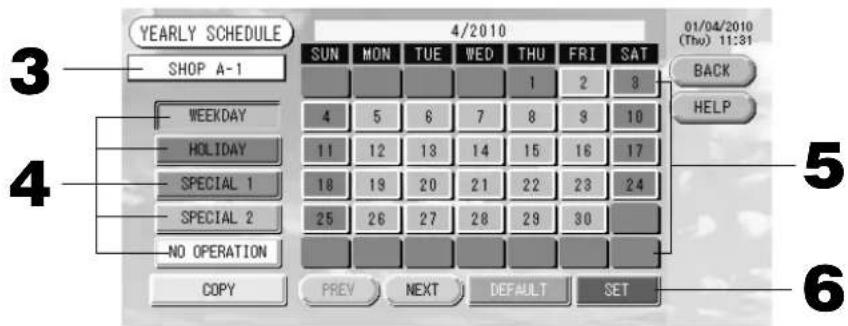
3. Gruppenname drücken.
Von dem Bildschirm Group-Select die Gruppe auswählen. Seite 22
4. Zur Auswahl des detaillierten Tagesplans Schaltfl ächen WEEKDAY (WOCHENTAG), HOLIDAY (FEIERTAG), SPECIAL 1 (SONDERTAG 1), SPECIAL 2 (SONDERTAG 2) oder NO OPERATION (KEIN BETRIEB) drücken.
Bitte beachten:
Den detaillierten Tageszeitplan im Voraus einstellen. ↗ Siehe unten (Detaillierten Tageszeitplan einstellen.)
5. Datum drücken (es kann mehr als ein Datum ausgewählt werden)
Der gewählte detaillierte Tageszeitplan wird für den aktuellen Tag angewendet. Allerdings können weder der aktuelle Tag noch bereits vergangene Tage ausgewählt werden. Mit den Schaltflächen PREV (vorherige) oder NEXT (nächste) kann der Monat gewählt werden. Mit den Schaltfl ächen PREV (vorherige) oder NEXT (nächste) kann der Monat gewählt werden.
Bitte beachten:
Das Drücken der Schaltfl äche DEFAULT (Voreinstellung) stellt Samstag und Sonntag als Feiertage und die anderen Tage als Wochentage ein.
6. Schaltfläche SET (Einstellen) drücken. Auf dem Bestätigungsbildschirm die Schaltfläche „Yes“ (Ja) drücken.
Sollen die Einstellungen nicht gespeichert werden, die Schaltfl äche „No“ (Nein) drücken.
- Mit Drücken der Schaltfl äche BACK (Zurück) kehrt das System zur Zeiteinstellung zurück.
- Drücken der Schaltfl äche COPY (Kopieren) ruft den Bildschirm Copy Schedule zum Kopieren der Einstellungen von Gruppe zu Gruppe auf. Seite 23
■ Detaillierten Tageszeitplan einstellen.
Der detaillierte Tageszeitplan wird für jede Gruppe eingestellt.
Der Zeitplan zeigt Wochentag, Feiertag, Sondertag 1 und Sondertag 2 an und der Betrieb kann für jede Gruppe eingestellt werden.
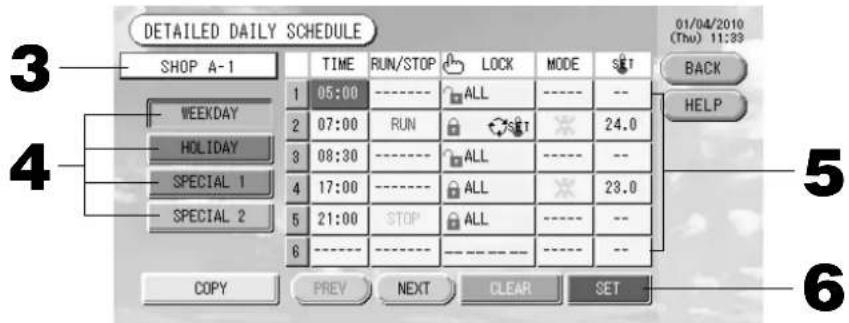
- Die Schaltfläche DETAILED DAILY SCHEDULE (DETAILLIERTER TAGESZEITPLAN) auf dem Bildschirm SCHEDULE SETTING (ZEITPLAN EINSTELLUNG) drücken.
- Gruppenname drücken.
Aus dem Group-Select-Bildschirm Gruppe auswählen. Siehe unten (Verschiedene Bildschirmanzeigen)
- Zur Auswahl des detaillierten Tagesplans Schaltfl ächen WEEKDAY (WOCHENTAG), HOLIDAY (FEIERTAG), SPECIAL 1 (SONDERTAG 1) oder SPECIAL 2 (SONDERTAG 2) drücken.
- Das Element aus der Liste drücken, das geändert werden soll.
Mit Drücken der Schaltfl ächen „Time“ (Zeit), „Lock“ (Sperre) oder „Temperature setting“ (Temperatureinstellung) wird für jedes Ereignis der Bildschirm mit den genauen Einstellungen angezeigt. 📋 Seite 22, 23
Die Einstellungen „Run/Stop“ (Betrieb/Stopp) oder „MODE“ (BETRIEBSART) können durch Drücken des entsprechenden Symbols geändert werden.
Für den Seitenwechsel die Schaltfl ächen PREV (VORHERIGE) oder NEXT (NÄCHSTE) drücken.
- Schaltfläche SET (Einstellen) drücken. Auf dem Bestätigungsbildschirm die Schaltfläche „Yes“ (Ja) drücken.
Mit Drücken der Schaltfl äche CLEAR (Entfernen) werden die ausgewählten Punkte gelöscht.
Bitte beachten:
- Mit Drücken der Schaltfl äche BACK (Zurück) kehrt das System zur Zeiteinstellung zurück.
- Mit der Schaltfl äche COPY (KOPIEREN) können die Pläne zur Eingabe für weitere Gruppen kopiert werden.
Seite 23
■ Verschiedene Bildschirmanzeigen
[Bildschirm Gruppenauswahl]
![swahl] 1 SHOP A-1 SHOP A-2 SHOP A-3 OFFICE B-1 OFFICE B-2 OFFICE C-1 OFFICE C-2 OK PREV NEXT CANCEL](/content/2026/02/371747/images/afcc6ee813049f1a400491bc6049314571b929d08e6477d6c314b3f1bcd225eb.jpg)
- Den gewünschten Gruppennamen drücken.
Der gewünschte Gruppenname wird in umgekehrter Form dargestellt.
Für den Seitenwechsel die Schaltfl ächen PREV (VORHERIGE) oder NEXT (NÄCHSTE) drücken.
- Die Schaltfl äche OK drücken.
Die ausgewählte Gruppe kann eingestellt werden.
Sollen die Einstellungen nicht gespeichert werden, die Schaltfl äche CANCEL (ABBRUCH) drücken. Die Anzeige kehrt zu dem vorherigen Bildschirm zurück.
[Bildschirm Einstellung Zeitplan]
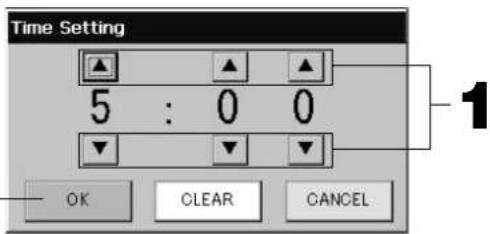
- Mit Drücken von ▲▼ können die Stunden bzw. Minuten geändert werden (24-Stunden-Anzeige).
- Die Schaltfl äche OK drücken.
Die Zeit wurde geändert und der Bildschirm schließt sich.. Mit der Schaltfl äche CANCEL (Abbruch) kann der Vorgang abgebrochen werden.
Das Drücken der Schaltfl äche CLEAR (Entfernen) entfernt die gerade eingegebenen Werte.
[Bildschirm Fernsteuerung Sperren/Entsperren] Gestattet oder unterbindet Bedienung über d Fernbedienung.
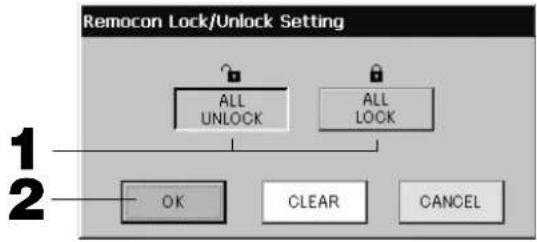
flowchart
graph TD
    A["ALL UNLOCK"] --> B["OK"]
    C["ALL LOCK"] --> D["CLEAR"]
    E["1"] --> F["2"]
    G["CANCEL"] --> H["2"]
[In Funktionseinstellungen die Einstellung Individuelles Sperren / Entsperren aktivieren]
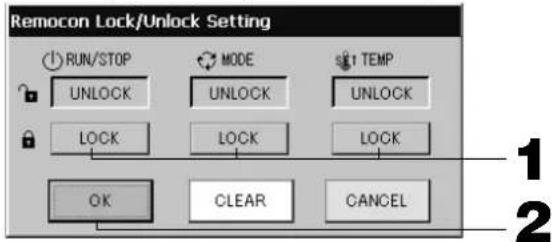
-
Die Schaltflächen der Elemente drücken, die für den Betrieb auf der Fernsteuerung gesperrt werden sollen. (Mehrfachwahl möglich).
-
Die Schaltfl äche OK drücken.
Die gesperrt Position wird angenommen und der Bildschirm schließt sich.
Mit der Schaltfl äche CANCEL (Abbruch) kann der Vorgang abgebrochen werden.
Mit der Schaltfl äche CLEAR (Entfernen) kann der ausgewählte Punkt wieder entfernt werden.
[Bildschirm Temperatureinstellung für den Zeitplanbetrieb]
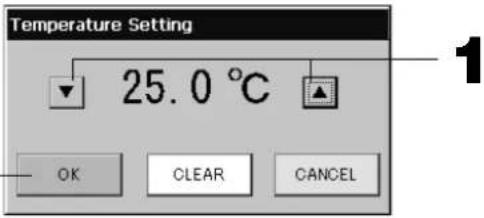
-
Durch Drücken von ▲▼ kann die Temperatur verändert werden. (18 – 30°C)
-
Die Schaltfl äche OK drücken.
Die Temperatur wird angenommen und der Bildschirm schließt sich.
Mit der Schaltfl äche CANCEL (Abbruch) kann der Vorgang abgebrochen werden.
Das Drücken der Schaltfl ä che CLEAR (Entfernen) entfernt die gerade eingegebenen Werte.
[Bildschirm Zeitplan kopieren]
Die Gruppen wählen, für die der entsprechende Zeitplan gilt.
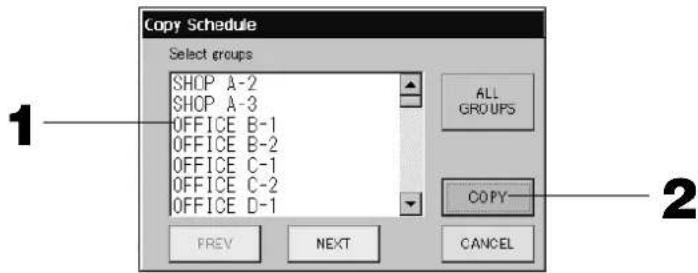
- Den gewünschten Gruppennamen drücken (Mehrfachwahl möglich).
Zum Ändern der Seite die Schaltfl äche PREV (vorherige), NEXT (nächste) oder ▲▼ drücken.
Zum Wählen aller Gruppen drücken Sie die Schaltfl äche ALL GROUPS (Alle Gruppen). Wenn Sie die Einstellung aller Gruppen aufheben wollen, drücken Sie die Schaltfl äche ALL GROUPS (Alle Gruppen) erneut.
- Schaltfläche COPY (Kopieren) drücken. Auf dem Bestätigungsbildschirm die Schaltfläche „Yes“ (Ja) drücken.
Der auf dem Bildschirm gewählte Zeitplan wird in die Gruppen eingefügt, die auf der Liste angekreuzt sind. Durch Drücken der Schaltfl äche NO (Nein) wird der Vorgang abgebrochen.
Bitte beachten:
- Dieser Vorgang wird abgebrochen, wenn die gewünschte Gruppe zweimal gedrückt wird.
- Mit Drücken der Schaltfl äche CANCEL (Abbruch) kehrt das System zum vorherigen Bildschirm zurück.
Detailinformationen zu den Geräten ansehen
Man kann für jede Gruppe Gerätenummer und Gerätestatus überprüfen.
- Auf dem Bildschirm ALL GROUPS (ALLE GRUPPEN) die Schaltfl äche UNIT LIST (GERÄTELISTE) drücken (Seite 17) oder wenn die Schaltfl äche UNIT LIST (GERÄTELISTE) auf dem Bildschirm GROUP (PANEL) [GRUPPE (FELD)] oder GROUP (LIST) [GRUPPE (LISTE)] gedrückt wird
(→ Seite 15, 17).
Es werden die Geräte dieser Gruppe angezeigt.
Für den Seitenwechsel die Schaltfl ächen PREV (VORHERIGE) oder NEXT (NÄCHSTE) drücken.
![[LOUNGE A]GROUP,UNIT LIST UNIT No. RUN/STOP MODE SET AUTO ALRM OTHERS 1 113 STOP 24.0 26 AUTO -- 2 114 STOP 24.0 25 AUTO -- 3 4 5 6 PREY NEXT UNIT INFO 31/03/2010 (Wed) 08:39 BACK HELP 2](/content/2026/02/371747/images/89d3b49c2b7b64c1a29f6e8a4d360d1c4043434aa4bab4cf357f48451bcb14ac.jpg)
- Für weitere Informationen die Gerätenummer drücken. Die Schaltfl äche UNIT INFO (GERÄTEINFO) drücken, nachdem die Nummer in umgekehrter Form dargestellt ist.
Informationen für das gewünschte Gerät werden angezeigt.
[Bildschirm Geräteinformationen]
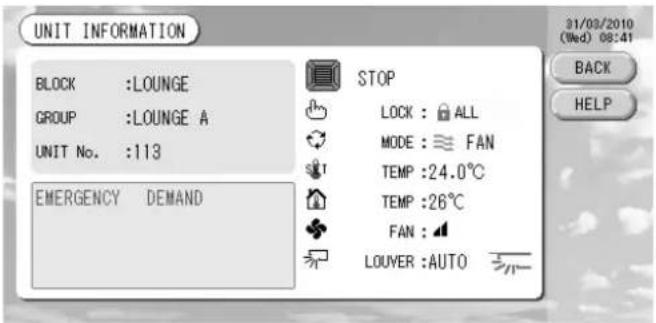
Bitte beachten:
- Einzelheiten zur Wartungsanzeige können nur auf diesem Bildschirm überprüft werden. Auf anderen Bildschirmen wird für Inspektion 1, 2 und Backup-Betrieb nur eine Farbstufe angegeben.
- Mit Drücken der Schaltfl äche BACK (Zurück) kehrt das System zum vorherigen Bildschirm zurück.
- EINHEIT Nr. Display System kann von der Darstellung abweichen. (Das Gleiche gilt auch für alle anderen Bildschirme)
Das Displaysystem wird entsprechend der Kommunikationsmethode geändert (Seite 27 Funktionseinstellungen, SL-Modus).
Vorh. SL) [3-04] Neues SL) [005]
Super Link Nr. -Adresse der Einheit Adresse der Einheit
Berechnungseinstellungen (nur SC-SL3NA-BE)
① Gerätedefi nition
- Auf dem Bildschirm Systemkonfiguration die Schaltfläche UNIT DEFINITION (Gerätedefinition) drücken. Seite 8
Der Bildschirm Gerätedefi nition wird angezeigt.
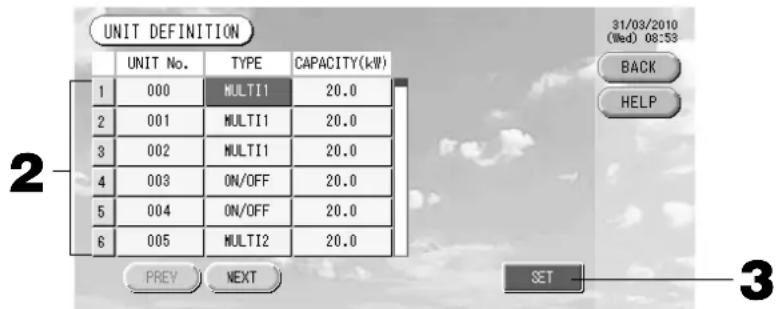
2. Auf der Liste den einzustellenden oder zu ändernden Punkt drücken.
Der Gerätetyp kann mit „TYPE“ gewechselt werden.
MULTI1 : Berechnung entsprechend der Höhe des Kühlmittelfl usses. Wird für die Serien KX und GHP verwendet.
MULTI2 : Berechnung Thermo EIN/AUS. Wird für die Serien KX und GHP verwendet.
BETRIEB/STOPP : Berechnung entsprechend der Geräte-Betriebszeit. Wird für die Serien KX, PAC und GHP verwendet.
Änderungen können über „CAPACITY“ (Kapazität) getätigt werden. (0 – 200 [kW])

Seite 26
Für den Seitenwechsel die Schaltfl ächen PREV (VÖRHERIGE) oder NEXT (NÄCHSTE) drücken.
Bitte beachten:
- Bitte wählen Sie das gleiche Element für das gleiche System von Wattzähler oder Gaszähler.
- Wenn Sie MULTI1 oder MULTI2 wählen, sind die Gebläsemodus-Einheiten aus der Berechnung genommen. Zur Berechnung der Gebläsemodus-Einheiten wählen Sie bitte RUN/STOP (BETRIEB/STOPP).
- Bereitschaftsenergie, die in der Nacht usw. verwendet wird, ist nicht in der Berechnung enthalten und entspricht nicht dem Wert von Wattzähler oder Gaszähler. Bitte korrigieren Sie die Berechnung mit Tabellenkalkulation.
3. Schaltfl äche SET (Einstellen) drücken. Auf dem Bestätigungsbildschirm die Schaltfl äche „Yes“ (Ja) drücken.
Sollen die Einstellungen nicht gespeichert werden, die Schaltfl äche „No“ (Nein) drücken.
Mit Drücken der Schaltfl äche BACK (Zurück) kehrt das System zum Bildschirm Systemkonfi guration zurück.
② Berechnungszeitraum einstellen.
Zur Berechnung kann ein Tag in zwei Berechnungszeiträume unterteilt werden.
Falls es nicht notwendig ist, den Zeitraum in zwei Abschnitte einzuteilen, können Sie den Zeitraum auf 0:00 – 24:00 einstellen.
- Auf dem Bildschirm SYSTEM CONFIGURATION (SYSTEMKONFIGURATION) die Schaltfl äche ACCOUNTING PERIOD (ABRECHNUNGSZEITRAUM) drücken. 🏠 Seite 8
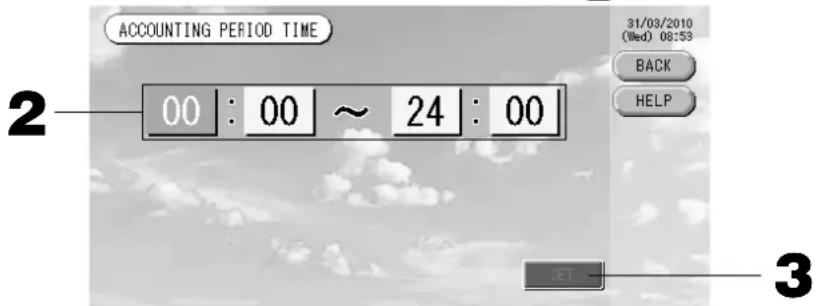
2. Zur Eingabe von Beginn/Ende die Schaltfl ächen Stunde/Minute drücken.
Zeit eingeben. Seite 26
3. Schaltfläche SET (Einstellen) drücken. Auf dem Bestätigungsbildschirm die Schaltfläche „Yes“ (Ja) drücken.
Sollen die Einstellungen nicht gespeichert werden, die Schaltfl äche „No“ (Nein) drücken.
Mit Drücken der Schaltfl äche BACK (Zurück) kehrt das System zum Bildschirm Systemkonfi guration zurück.
Vorsicht
Der von dieser Einheit berechnete Energieverbraucht entspricht nicht OIML, und es gibt keine Gewähr für die Ergebnisse der Berechnungen.
Diese Einheit berechnet nur die Energieverbrauchsverteilung (Gas, Strom). Sie müssen die Klimaanlagenraten berechnen.
Die Berechnungsdaten für den aktuellen Monat und die vorherigen zwei Monate werden gespeichert.
Siehe Seite 28 (Verwenden des USB-Speichers) zur Methode zum Extrahieren der Berechnungsdaten.
Praktische Funktionen
Eingabe von Zahlen und Buchstaben
■ Zahlen eingeben.
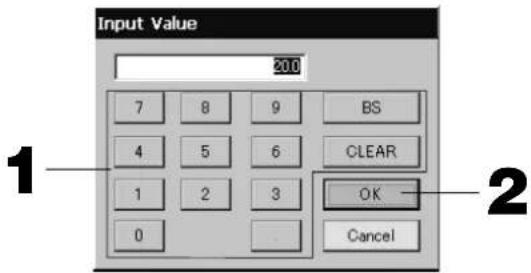
- Zur Eingabe die Schaltfl äche zur Nummerneingabe drücken.
BS-Schaltfl äche : Rücktaste (löscht eine Zahl).
Schaltfl äche CLEAR (Entfernen) : Entfernt die getätigte Eingabe (löscht alle Zahlen).
- Schaltfl äche OK drücken.
Die Zahl wurde geändert und der Bildschirm schließt sich.. Mit der Schaltfl äche CANCEL (Abbruch) kann der Vorgang abgebrochen werden.
■ Buchstaben eingeben
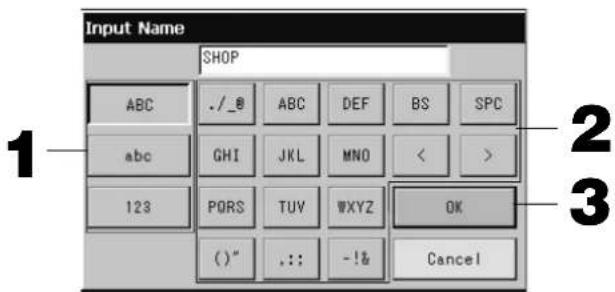
- Einen Buchstaben wählen und die Schaltfl äche drücken.
- Gruppenname eingeben.
Bei Auswahl der ABC- oder abc-Schaltfl äche sind einer Schaltfl äche mehrere Buchstaben zugeordnet; der Buchstabe ändert sich mit jedem Drücken der Schaltfl äche.
ABC-Schaltfl äche : Zur Eingabe von Großbuchstaben.
abc-Schaltfl äche : Zur Eingabe von Kleinbuchstaben.
123-Schaltfl äche : Zur Eingabe von Zahlen.
BS-Schaltfl äche : Rücktaste (löscht einen
Buchstaben).
SPC-Schaltfl äche : Zur Eingabe von Leerstellen.
<> Schaltfl ächen : Bewegt den Cursor nach links
oder
rechts.
- Schaltfl äche OK drücken.
Der Name wurde geändert und der Bildschirm schließt sich.. Mit der Schaltfl äche CANCEL (Abbruch) kann der Vorgang abgebrochen werden.
* Die Block- bzw. Gruppenbezeichnungen können mit bis zu 16 Zeichen eingegeben werden.
Einstellung von Funktionen
Hier wird der Zeitraum bis zum Abschalten der Hintergrundbeleuchtung, das Aktivieren oder Deaktivieren der Schaltfl äche Auto-Modus, sowie Sperren oder Entsperren individueller Funktionen eingestellt. Mit folgenden Schritten die Funktionseinstellungen ändern.
- Im Hauptmenü die Schaltfl äche FUNCTION SETTING (Funktionseinstellung) drücken.

Seite 7
[Bildschirm Funktionseinstellung]
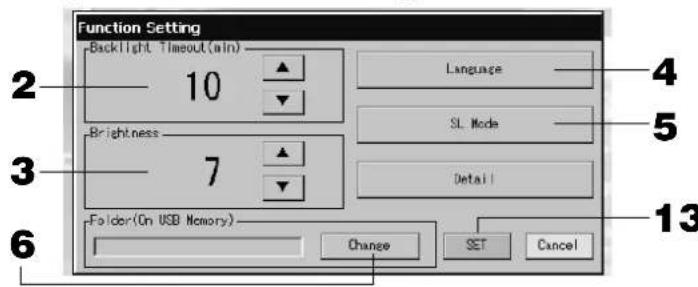
- Mit den Schaltfl ächen ▲▼ die Zeit bis zum Ausschalten der Hintergrundbeleuchtung wählen. (Werkseitige Voreinstellung: 10)
Gewählt werden kann der Einstellungszeitraum von der letzten Benutzung des Sensorbildschirms bis Ausschalten (OFF) der Hintergrundbeleuchtung des Monitors.
- Helligkeit mit den Schaltfl ächen▲▼ wählen. (Werkseitige Voreinstellung: 7)
Die Helligkeit der Hintergrundbeleuchtung des Monitors wird eingestellt.
- „Language“ (Sprache) ändern. Nach Drücken dieser Schaltfl äche kann die gewünschte Sprache ausgewählt werden.
Bitte wenden Sie sich an den Händler, bei dem Sie das Gerät gekauft haben.
- „SL-Mode“ (SL-Modus) ändern. Verwenden Sie es, wenn Sie das Kommunikationssystem einstellen (Standard Werks-Voreinstellung: New (Neu)). Normalerweise muss diese Einstellung nicht geändert werden.
Falls die Einstellung fehlerhaft ist, kann das zu Kommunikationsstörungen mit einem oder allen Klimageräten führen. Setzen Sie sich bitte mit dem Händler in Verbindung, bei dem Sie das Produkt erworben haben.
- Drücken Sie die Schaltfl äche CHANGE (Ändern).
Sie können den Ordner zum Übertragen der Berechnungsdaten zum USB-Speicher festlegen. (Nur SC-SL3NA-BE)
- Für Auto-Modus die Schaltfläche „Valid“ (Aktiviert) oder „Invalid“ (Deaktiviert) drücken. (Werkseitige Voreinstellung: Invalid (Deaktiviert))
Damit werden die Schaltfl ächen AUTO auf dem Bildschirm GROUP SETTINGS (GRUPPENEINSTELLUNG) und CHANGE All (Alle ANDERN) gesperrt bzw. entsperrt.
Wird Auto Mode (Auto-Modus) auf INVALID (DEAKTIVIERT) eingestellt, erscheint die Schaltfläche ⚠ AUTO nicht auf dem Bildschirm.
Diese Funktion kann für die Außenaggregate angewendet werden, wenn diese zu den freien Multi-Kühl-/Heizaggregaten der Serie KXR, GHP-R oder höher und PAC gehören.
Für andere als die obigen Außenaggregate verwenden Sie bitte nicht den Auto-Modus.
Bitte wenden Sie sich an den Fachhandel, bei dem das Gerät gekauft wurde.
- Für Fan Powerful Mode (Gebläse-Turbomodus) die Schaltfl äche „Valid(Aktiviert) oder „Invalid" (Deaktiviert) drücken. (Werkseitige Voreinstellung: Invalid (Deaktiviert))
Damit werden die Schaltfl ächen [anl] auf dem Bildschirm GROUP SETTINGS (Gruppeneinstellung) und CHANGE All (Alle ändern) gesperrt bzw. entsperrt.
Wird Fan Powerful Mode (Gebläse-Turbomodus) auf Invalid (Deaktiviert) eingestellt, erscheint die Schaltfläche (☐) auf dem Bildschirm.
Bitte wenden Sie sich an den Händler, bei dem Sie das Gerät gekauft haben.
- „Closed“ (Geschlossen) oder „Open“ (Geöffnet) für das Signal „Funktionsstörung“ (Normal) wählen. (Werkseitige Voreinstellung: Closed (Geschlossen))
Bei Funktionsstörungen kann bei normalem Betrieb für Meldungen von Funktionsstörungen der Status „Closed“ (Geschlossen) oder „Open“ (Geöffnet) gewählt werden.
Für weitere Informationen wenden Sie sich an Ihren Kundendienstmitarbeiter oder Händler.
- Wird ein Klimagerät mit mehreren Zentralsteuerungen verwaltet, können je nach Verweigerungseinstellung der Fernbedienung verschiedene Einstellungen von mehreren Zentralsteuerungen für dieses Klimagerät angewendet werden, was dazu führen kann, dass das Klimagerät über die Fernbedienung nicht in Betrieb genommen werden kann entgegen der Absicht des Benutzers. Achten Sie in diesem Fall entsprechend darauf, dass Sie die Berechtigungs-/Verweigerungseinstellung nur mit der Master-Zentralsteuerung vornehmen und nicht mit den Slave-Zentralsteuerungen.
(Werk Standard: Valid (Gültig))
Stellen Sie diese Einstellung zusätzlich auf „Gültig“, wenn die externe Eingangsverkabelung, wie beispielsweise der Not-Stopp-Eingang, mit dieser Zentralsteuerung verbunden ist.
Setzen Sie sich bitte mit dem Händler in Verbindung, bei dem Sie das Produkt erworben haben.
- Für Individual Lock/Unlock (individuelles Sperren/Entsperren) die Schaltfl äche „Valid“ (Aktiviert) oder „Invalid“ (Deaktiviert) drücken. (Werkseitige Voreinstellung: Invalid (Deaktiviert))
Das aktiviert oder deaktiviert die Genehmigung zu individuellem Betrieb wie z. B. Betrieb/Stopp, Betriebsart und Temperatureinstellungen der Fernsteuerung.
Bitte beachten:
Diese Funktion kann angewendet werden bei Innengeräten ab Modell KXE4 oder später und mit der Fernsteuerung Modell RC-E1 oder später.
- Für den Timer der Fernsteuerung die Schaltfl äche „Unlock“ (Entsperren) oder „Lock“ (Sperren) drücken. (Werkseitige Voreinstellung: Unlock (Entsperren))
Das gestattet oder untersagt die Timerbedienung über die Fernsteuerung für alle Klimageräte in einer Gruppe.
- Die Schaltfl äche SET (EINSTELLEN) drücken.
Mit der Schaltfl äche CANCEL (ABBRÜCH) kann der Vorgang abgebrochen werden.
Bitte beachten:
Zur Verlängerung der Lebenszeit des LCDs die Zeit bis zum Abschalten der Hintergrundbeleuchtung zu kurz wie möglich einstellen.
Korrekturen bei Stromausfall
▶ Daten, die bei einem Stromausfall erhalten bleiben
- Systemkonfi guration wie defi niert auf Seite 8
- Zeitplaneinstellungen wie auf Seite 20 vorgenommen
- Funktionseinstellungen wie auf Seite 27 vorgenommen
- Berechnungsdaten des Stromverbrauchs bis zum Stromausfall (nur SC-SL3NA-BE)
▶ Daten, die bei einem Stromausfall nicht erhalten bleiben
- Betriebsbedingungen und voreingestellter Status jedes Innengeräts vor dem Stromausfall (einschließlich Betriebsart, eingestellter Temperatur und voreingestelltem Status für Zulassen oder Verweigern des Betriebs über Fernbedienung usw.).
Bei einem Stromausfall über 48 Stunden stoppt die interne Uhr und der Betrieb der einzelnen Gruppen kann nicht gemäß Plan durchgeführt werden. In diesem Fall bitte die Uhr zurücksetzen (Reset).
Im Falle, dass der Stromausfall weniger als 48 Stunden andauert, müssen Sie die Uhr nicht zurückstellen und jede Gruppe wird entsprechend der folgenden Regel „In Gang gesetzt/Angehalten“.
Bei Wiederherstellung der Stromzufuhr laufen die einzelnen Gruppen nach dem Zeitplan, der dem vor dem Stromausfall am ehesten entspricht. Sollte das nicht möglich sein, wird die zweitbeste Option gewählt.
Für den Fall, dass es für diesen Tag keine Voreinstellungen gibt, wird das Hauptsteuerpult keine Signale zu den Gruppen senden.
Verwenden des USB-Speichers
Achtung
- Verwenden Sie nur den mitgelieferten USB-Speicher.
- Führen Sie diese Vorgänge nach Einschieben des USD-Speichers aus. 🥐Seite 4
- Die Berechnungsdaten für zwölf Monate werden gespeichert. Bitte speichern Sie sie über den USB-Speicher für zwölf Monate in einem PC.
- Arbeiten Sie bitte nicht mit dem Gerät, solange die Displayanzeige des USB-Memory schnell blinkt.
Sie sollten das Gerät nur bedienen oder den USB-Speicher entfernen, wenn die Displayanzeige langsam blinkt.
Falls der USB-Memory den Sie verwenden keine rote Blinkleuchte besitzt, machen Sie bitte nach jeder Bedienung einen Moment Pause.
Entfernen Sie den USB-Memory nur, nachdem alle Bedienvorgänge abgeschlossen sind.
<Übertragung monatlicher Daten>
Praktischerweise legt man in dem USB-Speicher vorher Ordner an.
- Im Hauptmenü die Schaltfl äche IMPORT/EXPORT drücken. 📋 Seite 7
[Import/Export Bildschirm]
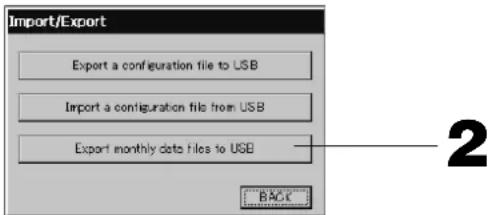
- Die Schalfläche „Export monthly data fi les to USB“ (Exportieren der monatl. Dateien in den USB) drücken. Aus dem Folder-Selection-Bildschirm einen Ordner auswählen.
[Bildschirm Ordnerauswahl]
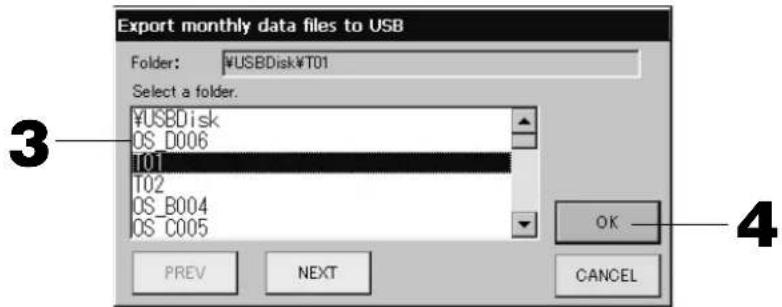
- Auf den entsprechenden Ordner drücken.
Für den Seitenwechsel die Schaltfl ächen PREV (VORHERIGE) oder NEXT (NÄCHSTE) drücken.
- Schaltfl äche OK drücken.
Die Anzeige wechselt zum Bestätigungsbildschirm (Bestätigungsbildschirm vom Dateiexport der Berechnungsdaten / Defi nition fi le backup confi rmation screen). Auf einem der beiden Bildschirme die Schaltfl äche OK drücken.
Bitte beachten:
- Mit Drücken der Schaltfl ä che CANCEL (Abbruch) kehrt das System zum vorherigen Bildschirm zurück.
- Die Schaltfl äche „Import a confi guration fi le from USB“ wird nicht benötigt.
- Zur Berechung auf einem PC siehe die in der Lieferung enthaltene CD-ROM.
Wichtig!!
Berechnungsdaten
(1) Folgen Sie der obigen Prozedur, um die Berechnungsdaten auf den USB-Memory zu übertragen.
(2) Entfernen Sie den USB-Memory vom Hauptsteuerpult und verbinden Sie ihn mit dem PC.
(3) Die mit diesem Gerät gelieferte CD-ROM in den PC einlegen und die Software starten.
(4) Die Software gemäß den Anweisungen auf der CD-ROM bedienen.
* Der USB-Speicher muss nicht ständig an das Gerät angeschlossen sein.
* Nach dem Installieren der Datenberechnungssoftware sind Schritt (3) und (4) nicht notwendig. Verwenden Sie die Software unter Berücksichtigung der Anleitung auf der CD-ROM.
<Übertragen von Defi nitionsdaten>
- Im Hauptmenü die Schaltfl äche IMPORT/EXPORT drücken.

Seite 7
[Import/Export Bildschirm]
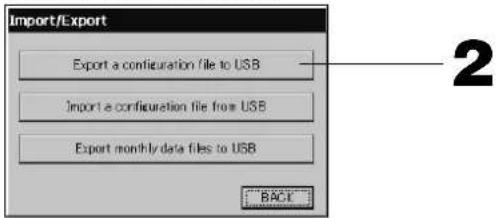
- Schaltfläche „Export a configuration file to USB“ (Exportieren einer Konfigurationsdatei in den USB) drücken.
Aus dem Folder-Selection-Bildschirm einen Ordner auswählen.

Oben [Bildschirm Ordnerauswahl]
Bitte beachten:
- Mit Drücken der Schaltfl äche BACK (Zurück) kehrt das System zum vorherigen Bildschirm zurück.
- Die Schaltfl äche „Import a confi guration fi le from USB“ wird nicht benötigt.
Durch Speichern der Defi nitionsdaten können die folgenden Daten leicht als Sicherheitskopie gespeichert werden:
- Block- und Gruppendefinitionen
- Zeitplaneinstellungen
Alle Fehlermeldungen ansehen
- Auf dem Bildschirm Systemkonfi guration die Schaltfl äche ALARM HISTORY (alle Fehlermeldungen) drücken. Seite 8
Den Inhalt des Bildschirms „ALARM HISTORY“ überprüfen.
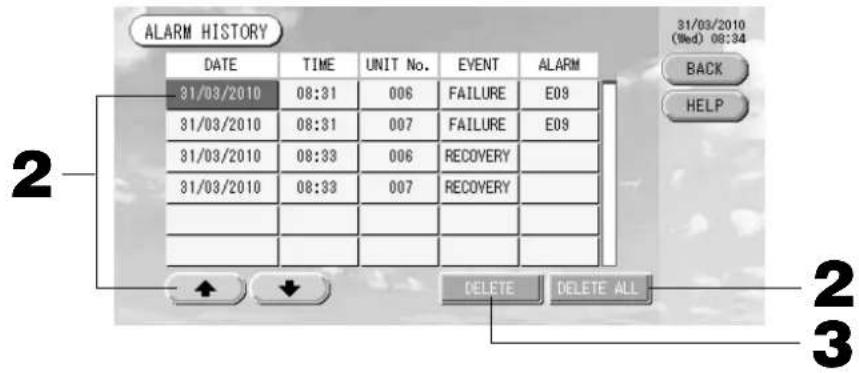
- Auf das zu löschende Datum drücken.
Das Datum wird in umgekehrter Form dargestellt. Die Auswahl des Datums mit ändern.
- Schaltfl äche DELETE (Löschen) drücken.
Das ausgewählte Element wird gelöscht.
- Schaltfl äche DELETE ALL (Alles löschen) drücken.
Es werden alle Elemente der „Alarm History“ gelöscht.
- Mit Drücken der Schaltfl äche BACK (Zurück) kehrt das System zum Bildschirm Systemkonfi guration zurück.

Seite 8
Systeminformation
Hier kann die vorliegende Version des Klimagerät-Management-Systems nachüberprüft werden.
Beim Beim SC-SL3NA-BE können Sie den aktuellen Energieverbrauch der Gasuhr oder des Leistungsmessgeräts bestätigen. können Sie die Impulseingabe des aktuellen Tages von Gaszähler oder Wattzähler bestätigen.
- Im Hauptmenü die Schaltfl äche SYSTEM INFORMATION (Systeminformation) drücken. 🏠 Seite 7
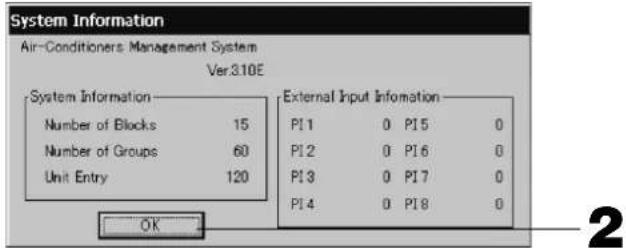
- Nach Überprüfen der Information die Schaltfl äche OK drücken.
Anzeige Systeminformation wird geschlossen.
Hilfe
- Schaltfl äche HELP (Hilfe) drücken.
Es werden Einzelheiten zu dem angezeigten Bildschirm wiedergegeben.
Den Inhalt durch Drücken von ▲▼ überprüfen.
- Schaltfl äche BACK (Zurück) drücken.
Die Anzeige kehrt zu dem vorherigen Bildschirm zurück.
Wartung
Zum Reinigen mit einem weichen trockenen Tuch abwischen. Bei starker Verschmutzung kann alles, außer dem Sensorfeld, mit einem Neutralreiniger in warmem Wasser abgewischt werden. Anschließend mit klarem Wasser nachwischen.
Vorsicht
Keine Farbverdünner, organische Lösungsmittel oder starke Säuren verwenden.
Da sich dadurch die Farbe verändern bzw. die Lackierung abgelöst werden kann.
Abschalten
Der Bestätigen-Bildschirm erscheint, nachdem Schaltfl äche SHUT DOWN (Abschalten) im Hauptmenü gedrückt und das Passwort (*) eingegeben wurde.
(*) Siehe Seite 6.
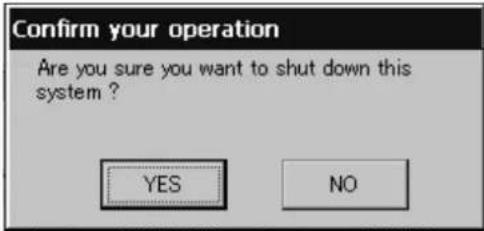
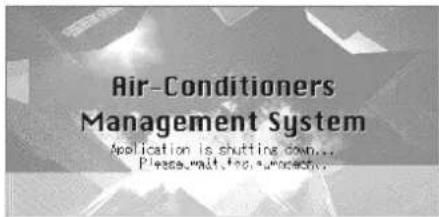
Wenn Sie die Schaltfl äche YES (Ja) drücken, schaltet der Bildschirm auf den unten gezeigten um (a).
Bitte warten Sie, bis die Meldung „Please switch off the power supply“ (Betriebsstromversorgung ausschalten) erscheint.
Wenn Sie nicht ausschalten wollen, drücken Sie die Schaltfl äche NO (Nein).
Wenn der Bildschirm auf den unten gezeigten umschaltet (b), können Sie die Stromversorgung ausschalten.
| Es wird ein gelbes Gerätesy-mbol angezeigt. | In dem Gerät ist eine Funktionsstörung aufgetreten. Das fehlerhafte Gerät wurde gestoppt.Kontaktieren Sie den Händler, bei dem Sie das Gerät gekauft haben. Der Händler benötigt folgende Informationen:„Farbe des Gerätsymbols“, „Funktionsstörung“, „Modell des fehlerhaften Geräts“, „Fehler-Nr.(E00)” usw. |
| Es wird ein blaues Gerätesy-mbol angezeigt. | Es ist ein Kommunikationsfehler aufgetreten.Kontaktieren Sie den Händler, bei dem Sie das Gerät gekauft haben. Der Händler benötigt folgende Informationen: „Farbe des Gerätsymbols“, „Funktionsstörung“, „Modell des fehlerhaften Geräts“ usw. |
| Das Filtersymbol leuchtet auf. | Luftfi Iter reinigen.(Reinigungsanleitung siehe Bedienerhandbuch - im Lieferumfang des Geräts)Nach dem Reinigen die Schaltfiäche Filter Reset (Filter auf Null setzen) drücken. |
| Die Wartungsanzeige leuchtet auf. | Ein normale Inspektion ist erforderlich.Kontaktieren Sie den Händler, bei dem Sie das Gerät gekauft haben. Der Händler benötigt folgende Informationen: „Farbe der Wartungsanzeige“, „Gerätemodell“ usw.* Die Geräte-Nr. und die Wartungsanzeige kann auf dem Bildschirm UNIT INFORMATION(Geräteinformation) eingeholt werden. [84-85] [2870] |
| Der Bildschirm reagiert nicht auf Berührung. | Funktionsstörung möglicherweise aufgrund einer elektrostatischen Entladung. Netzschalter ausschalten und wieder einschalten (Reset der Stromversorgung).Kontaktieren Sie den Händler, bei dem Sie das Gerät gekauft haben unter Angabe der „Funktionsstörung"; möglicherweise ist das Gerät defekt, wenn der oben genannte Vorgang nicht hilft. |
| Keine Bildschirmanzeige (dunkel). | Zum Schutz des Bildschirms wird die Hintergrundbeleuchtung nach einer bestimmten Zeit ausgeschaltet. Bildschirm berühren. (Es kann eine Zeit dauern, bis die Bildschirmanzeige wieder erscheint)Funktionsstörung möglicherweise aufgrund einer elektrostatischen Entladung. Netzschalter ausschalten und wieder einschalten (Reset der Stromversorgung).Kontaktieren Sie den Händler, bei dem Sie das Gerät gekauft haben unter Angabe der „Funktionsstörung”; möglicherweise ist das Gerät defekt, wenn der oben genannte Vorgang nicht hilft. |
| Die Anzeige auf der Fernsteuerung stimmt mit der Bildschirm-anzeige des Geräts nicht überein. | Die Einstellungen für das repräsentative Gerät wird angezeigt, wenn in einer Gruppe mehrere Geräte registriert sind. Die Statusanzeigt für jedes einzelne Gerät überprüfen.In Betrieb/Stopp zeigt „In Betrieb“ an, wenn eines oder mehrere Geräte arbeiten und „Stopp“, wenn kein Gerät arbeitet. |
| Ein Klimagerät arbeitet eigenständig. | Die Zeitplaneinstellung überprüfen. Die für die Gruppe eingestellten Zeiten können verändert werden.[1736] [7961] |
| Das Gerät fühlt sich warm an. | Es ist nicht schlimm, wenn das Hauptgerät warm wird.In einer warmen Umgebung kann das ohne weiteres vorkommen. Für eine Umgebung mit einer Temperatur von 40°C sorgen.Vorsicht mit der Bedienungsumstellung, wenn das Hauptgerät heiß läuft. |
| Die Ergebnisse der Berechnung sind ungenau.(Nur SC-SL3NA-BE.) | Die Berechnung erfolgt nur dann, wenn die Gesamtbetriebszeit mehr als 30 Minuten pro Tag beträgt.Aus diesem Grund kann das Berechnungsergebnis etwas niedriger ausfallen.Selbst wenn das Klimagerät den ganzen Tag nicht genutzt wird, wie zum Beispiel an Feiertagen, wird Bereitschaftsenergie verbraucht. Wenn der Stromverbrauch nur auf die Innengeräte, die in Betrieb waren, anteilig umgelegt wird, ist die an Feiertagen verbrauchte Energie nicht im Berechnungsergebnis enthalten. Demzufolge weicht das errechnete Gesamtergebnis vom tatsächlichen Stromverbrauch ab.Wenn andererseits der Verbrauch von Bereitschaftsenergie proportional auf alle Innengeräte einschließlich der Geräte, die nicht in Betrieb waren, umgelegt wird, stimmt das errechnete Gesamtergebnis mit dem tatsächlichen Stromverbrauch überein. In diesem Fall jedoch wird der Verbrauch von Bereitschaftsenergie nicht nur auf die Bewohner umgelegt, die tatsächlich Innengeräte betrieben haben, sondern auch auf leerstehende Wohnungen und Bewohner, die ihre Innengeräte nicht benutzt haben. Da dies zu Problemen zwischen den Bewohnern führen kann, wurde dieses Verfahren nicht angewendet. Wenn es eine Abweichung zwischen dem errechneten Gesamtergebnis und dem tatsächlichen Stromverbrauch gibt, versuchen Sie den Stromverbrauch unter Verwendung eines Tabellenkalkulationsprogramms auf die Bewohner, die ihre Innengeräte tatsächlich betrieben haben, entsprechend der Berechungsergebnisse jeweils neu umzulegen. |
| „Importing a confi guration fi le from USB memory has failed. Check the confi guration fi le in the USB memory.” Meldung wird angezeigt. | Möglicherweise kann entweder die Defi nitionsdatei nicht auf den USB-Speicher gesichert werden oder es kann kein Ordner zugeordnet werden. Überprüfen und den Vorgang noch mal wiederholen.Erscheint diese Meldung wieder, setzen Sie sich mit Ihrem Händler in Verbindung. |
| „Exporting a confi guration fi le to USB memory has failed.” oder „Exporting monthly data fi les to USB memory has failed” Meldung wird angezeigt. | Möglicherweise ist der USB-Speicher selbst oder die Ordner im USB-Speicher beschädigt. Alle Dateien auf dem USB-Speicher löschen und neu erstellen.Erscheint diese Meldung wieder, setzen Sie sich mit Ihrem Händler in Verbindung. |
| „USB memory was not found.” Meldung wird angezeigt. | Der USB-Speicher ist möglicherweise nicht richtig eingeschoben. USB-Speicher entfernen und neu einsetzen. Soll-te diese Meldung wiederholt erscheinen, kann der USB-Speicher beschädigt oder nicht eingesteckt sein.Mit dem mitgelieferten USB-Speicher wiederholen und Betrieb erneut starten. Erscheint diese Meldung wieder, setzen Sie sich mit Ihrem Händler in Verbindung. |
| Die Fehlermeldungen „SL-0X-self address duplication error was detected.” „SL-0X-self transmission data read error was detected.“ „SL-0X-data transmission error was detected.” werden angezeigt. | Kontaktieren Sie den Händler, bei dem Sie das Produkt gekauft haben. (Überprüfen Sie noch einmal die Kommuni-kationsverbindungen der Geräte) |
| Andere Fehlermeldungen als die oben erwähnten werden angezeigt. | Betrieb gemäß Bildschirmanweisung durchführen oder die Netzverbindung aus und wieder einschalten (Reset der Stromversorgung).Erscheint die Meldung wieder, setzen Sie sich mit Ihrem Händler in Verbindung. |
| Die Raumtemperaturanzeige ändert sich nicht von „--”. | Wenn die Einlasslufttemperatur 0°C oder weniger beträgt, wird „--" angezeigt.Wenn eine Abweichung zur Anzeige an der Fernbedienung vorliegt, kontaktieren Sie den Händler, bei dem Sie das Produkt gekauft haben. |
| Wenn Sie auf dem Bildschirm für die Funktionseinstellungen für das individuelle Sperren/Entsperren „Gültig“ wählen, wird die individuelle Bedienung der Fernbedienung nicht funktionieren. | Diese Funktion kann bei den Inneneinheiten des Modells KXE4 oder später und der Fernbedienung Modell RC-E1 oder später, angewendet werden.Stellen Sie sicher, dass Sie „Ungültig“ für das individuelle Sperren/Entsperren auf dem Bildschirm für die Funktionseinstellungen wählen. |
| Im Falle, dass der Betriebszustand eines oder sämtlicher Klimageräte, die zu einer Gruppe zusammengefasst sind, nicht angezeigt wird. | Es könnte ein Missverhältnis bei der Kommunikationslinie oder den Einstellungen dieser Zentralsteuerung vorliegen.Setzen Sie sich bitte mit dem Händler in Verbindung, bei dem Sie das Produkt erworben haben. |
| Der Bildschirm dieser Zentralsteuerung kehrt nicht zum normalen Bildschirm zurück, auch wenn Sie den Reset-Schalter betätigen. | Das kann darauf hinweisen, dass die Zentralsteuerung eine Fehlfunktion aufweist.Setzen Sie sich bitte mit dem Händler in Verbindung, bei dem Sie das Produkt erworben haben. |
Achten Sie darauf, dass Sie die monatliche Berechnung durchführen (nur SC-SL3NA-BE)
- Wir können keine Kompensation leisten, wenn die monatliche Berechnung aufgrund der Störung dieser Zentraleinheit nicht möglich war.
- Da die monatliche Berechnung des Stromverbrauchs durch diese Daten nicht mit OIML konform ist, kann sie nicht für öffentliche Einrichtungen verwendet werden. Darüber hinaus sind alle Berechnungsergebnisse ohne Gewähr.
- Bitte bereiten Sie den PC, eine Tabellenkalkulation wie zum Beispiel EXCEL, einen Drucker, ein Voltmeter und eine Gasuhr vor, die für eine Berechnung notwendig sind.
Installation
Installieren Sie die Zentralsteuerung nicht in lauten Umgebungen.
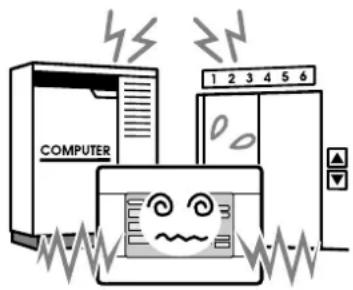
Eine Installation in der Nähe von Computern, Automatiktüren, Fahrstühlen oder Geräten, die Lärmerzeugen, das wird zu ungenauem Betrieb führen.
Installieren Sie das Hauptsteuerpult nicht in sehr feuchten oder stark vibrierenden Umgebungen.
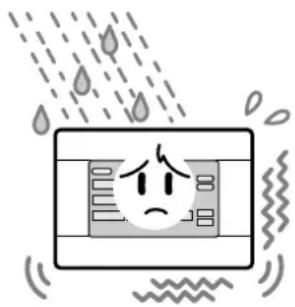
Funktionsstörungen treten auf, wenn das Gerät in einer Umgebung aufgestellt ist, in der es Feuchtigkeit, Spritzwasser oder starken Vibrationen ausgesetzt ist.
Orte vermeiden, die das Klimagerät direkter Sonneneinstrahlung oder einer nahen Wärmequelle aussetzten.
Direkte Sonneneinstrahlung oder eine nahe Wärmequelle verursachen Funktionsstörungen im Betriebsablauf.
Kundendienst
- Bei Reparaturanfragen folgende Informationen bereit halten:
- Name des Modells
● Installationsdatum
● Eine möglichst genaue Fehlerbeschreibung
● Adresse, Name, Telefon-Nummer
- Transport
Da fachmännische Techniken notwendig sind, sollten Sie immer Ihren Fachhändler kontaktieren. In solchen Fällen wird für den Transport eine Gebühr fällig.
● Reparaturarbeiten nach Ablauf der Garantiefrist. Wenden Sie sich an Ihren Fachhändler.
Die Garantiezeit beträgt ein Jahr ab Installation. Reparaturen nach diesem Zeitpunkt werden in Rechnung gestellt. Bitten Sie Ihren Händler um Rat.
- Fragen
Für den Kundendienst wenden Sie sich bitte an Ihren Fachhändler.


- Vielen Dank für Ihre Entscheidung, die Zentralsteuerung von Mitsubishi Heavy Industries, Ltd. einzusetzen.
- Inhaltsverzeichnis
- ■ VORSICHTSHINWEISE FÜR DIE ENTSORGUNG
- DEUTSCH
- Sicherheitshinweise
- ■ SICHERHEITSVORKEHRUNGEN ZUR INSTALLATION
- GEFAHR
- ⚠️ ACHTUNG
- ■ BETRIEBSHINWEISE
- ■ HINWEISE FÜR DEN TRANSPORT UND REPARATUREN
- Warnung!
- Einführung
- Überblick
- Startbildschirm
- • ALL GROUPS (ALLE GRUPPEN)
- • ALL BLOCKS (ALLE BLOCKS)
- Bitte beachten:
- Hauptmenü
- Bildschirm - Systemkonfi guration
- Bildschirmanzeige - Alle Blocks
- • Anzeige einzelner Blocks
- Icons
- Geräte-Icons
- Filtersymbol
- Wartungsanzeige
- Zeitplanerstellung
- Richtung des Luftstroms
- Gerätezustände
- Bildschirm für die Änderungsbestätigung
- Bedienung
- Achtung
- Zeit und Datum einstellen
- Defi nieren einer Gruppe
- Schaltfl äche DETAIL (Details) drücken.
- Schaltfl äche CHANGE (Ändern) drücken.
- Defi nieren eines Blocks
- Einen Blocknamen auswählen.
- Einstellungen für den Gruppenbetrieb (Überwachung Gruppenstatus)
- Schaltfl äche für das Eingabefeld drücken, das eingestellt oder geändert werden soll.
- Schaltfl äche SET (Einstellen) drücken. Auf dem Bestätigungsbildschirm die Schaltfl äche „Yes“ (Ja) drücken. Sollen die Einstellungen nicht gespeichert werden, die Schaltfl äche „No“ (Nein) drücken.
- Schaltfläche SET (Einstellen) drücken. Auf dem Bestätigungsbildschirm die Schaltfläche „Yes“ (Ja) drücken.
- Schaltfl äche CHANGE (Ändern) drücken.
- Betriebseinstellungen für mehrfache Gruppen
- Batch-Betrieb (Gruppen)
- Im Hauptmenü die Schaltfl äche CHANGE ALL (alle ändern) drücken.
- Schaltfl äche für das Eingabefeld drücken, das eingestellt oder geändert werden soll.
- Schaltfl äche SET (Einstellen) drücken. Auf dem Bestätigungsbildschirm die Schaltfl äche „Yes“ (Ja) drücken. Sollen die Einstellungen oder Änderungen nicht gespeichert werden, die Schaltfl äche „No“ (Nein) drücken.
- Einstellung von Zeitplänen
- ■ Einstellung des Zeitplans für den aktuellen Tag
- Gruppenname drücken.
- Das Element aus der Liste drücken, das geändert werden soll.
- Schaltfl äche SET (Einstellen) drücken. Auf dem Bestätigungsbildschirm die Schaltfl äche „Yes“ (Ja) drücken.
- ■ Zeitplan für ein Jahr eingeben.
- Die Schaltfl äche YEARLY SCHEDULE (Jahreszeitplan) auf dem Bildschirm SCHEDULE SETTING drücken.
- Zur Auswahl des detaillierten Tagesplans Schaltfl ächen WEEKDAY (WOCHENTAG), HOLIDAY (FEIERTAG), SPECIAL 1 (SONDERTAG 1), SPECIAL 2 (SONDERTAG 2) oder NO OPERATION (KEIN BETRIEB) drücken.
- Datum drücken (es kann mehr als ein Datum ausgewählt werden)
- ■ Detaillierten Tageszeitplan einstellen.
- ■ Verschiedene Bildschirmanzeigen
- Detailinformationen zu den Geräten ansehen
- Berechnungseinstellungen (nur SC-SL3NA-BE)
- ① Gerätedefi nition
- Auf der Liste den einzustellenden oder zu ändernden Punkt drücken.
- Schaltfl äche SET (Einstellen) drücken. Auf dem Bestätigungsbildschirm die Schaltfl äche „Yes“ (Ja) drücken.
- ② Berechnungszeitraum einstellen.
- Zur Eingabe von Beginn/Ende die Schaltfl ächen Stunde/Minute drücken.
- Schaltfläche SET (Einstellen) drücken. Auf dem Bestätigungsbildschirm die Schaltfläche „Yes“ (Ja) drücken.
- Vorsicht
- Praktische Funktionen
- Eingabe von Zahlen und Buchstaben
- ■ Zahlen eingeben.
- ■ Buchstaben eingeben
- Einstellung von Funktionen
- Korrekturen bei Stromausfall
- Verwenden des USB-Speichers
- Wichtig!!
- Alle Fehlermeldungen ansehen
- Systeminformation
- Hilfe
- Wartung
- Abschalten
- Achten Sie darauf, dass Sie die monatliche Berechnung durchführen (nur SC-SL3NA-BE)
- Installation
- Kundendienst
Marke : MITSUBISHI
Modell : SCSL3N
Kategorie : Klimaanlage