SCSL3N - Airconditioning MITSUBISHI - Gratis gebruiksaanwijzing en handleiding
Vind de handleiding van het apparaat gratis SCSL3N MITSUBISHI in PDF-formaat.



Gebruikersvragen over SCSL3N MITSUBISHI
0 vraag over dit apparaat. Beantwoord die u kent of stel uw eigen vraag.
Stel een nieuwe vraag over dit apparaat
Download de handleiding voor uw Airconditioning in PDF-formaat gratis! Vind uw handleiding SCSL3N - MITSUBISHI en neem uw elektronisch apparaat weer in handen. Op deze pagina staan alle documenten die nodig zijn voor het gebruik van uw apparaat. SCSL3N van het merk MITSUBISHI.
GEBRUIKSAANWIJZING SCSL3N MITSUBISHI
Hartelijk bedankt voor het gebruik van de Centrale Bediening van Mitsubishi Heavy Industries, Ltd.
Lees de handleiding aandachtig door voordat u het apparaat gaat gebruiken. Bewaar de handleiding voor naslag. Als er ooit problemen ontstaan, kan de handleiding zeer nuttig zijn. Lees aandachtig de handleiding die bij de airconditioner wordt geleverd.
Inhoudsopgave
■ Voorzorgsmaatregelen 2
■ Inleiding
Overzicht....4
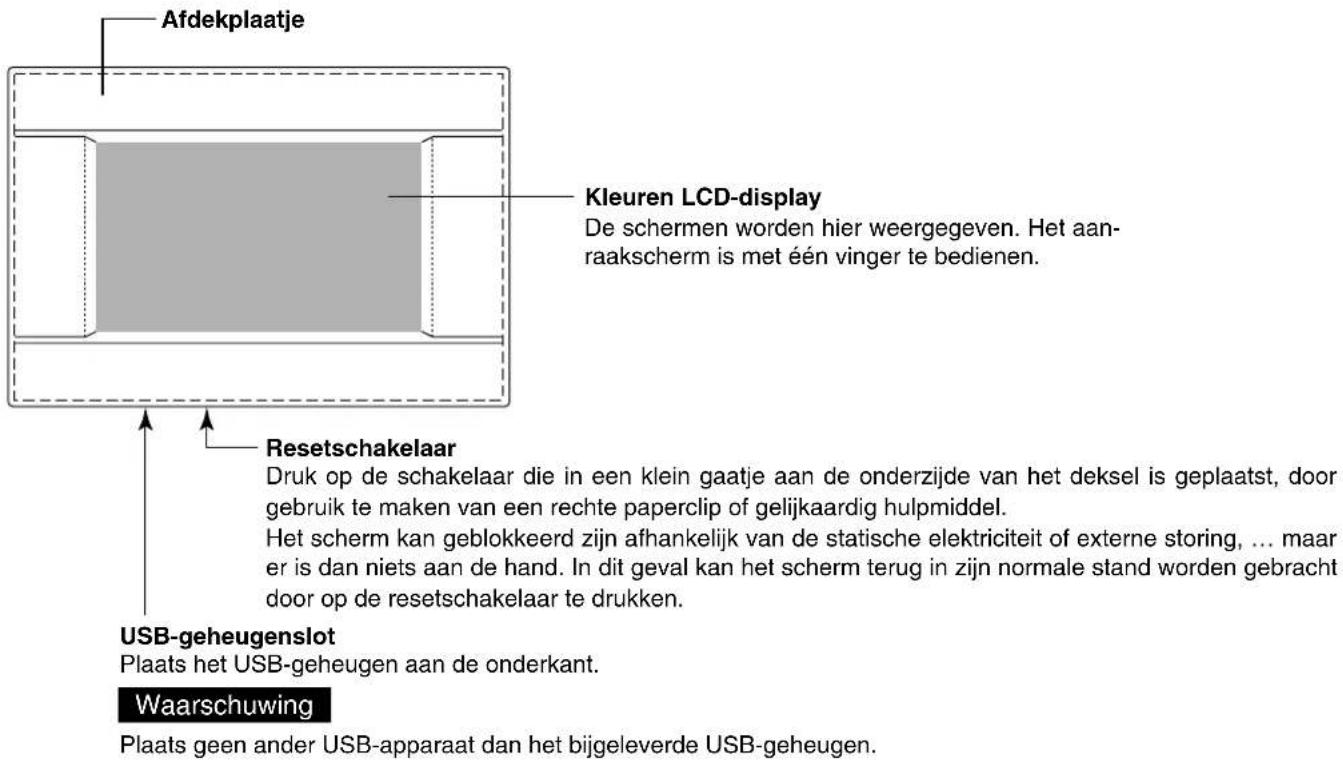
Namen en functies van onderdelen 4
Groepsblokken 4
Opstartscherm 5
Kort overzicht van handelingen 6
Main Menu (Hoofdmenu) 7
Scherm System Confi guration (Systeemconfi guratie) 8
Scherm All blocks (Alle blokken) 9
Pictogrammen 10
Scherm Changeover Confir rmation (Wijziging bevestigen) 10
■ Handeling Tijd en datum instellen .... 11
Groepen defi niëren 11
Blokken defi niëren 13
Werkinstellingen groep (Groepsstatus bewaken) 15
Werkinstellingen voor meerdere groepen 18
Groepsgewijze werking 19
Schema's instellen 20
Gedetailleerde unit-infomatie weergeven 24
Berekeningsinstellingen (enkel SC-SL3NA-BE) 25
■ Handige functies Cijfers en tekens invoeren .... 26
Functies instellen 27
Correcties voor stroomstoringen 28
USB-geheugen....28
Alarmhistorie weergeven....30
Systeeminformatie 30
Help....30
■ Onderhoud .... 31
■ Afsluiten 31
■ Probleemoplossing....32
■ Installatie 34
■ After Sales.... 34
■ VOORZORGSMAATREGELEN VOOR AFVALVERWERKING

De centrale bediening is mogelijk voorzien van dit symbool. Dit geeft aan dat de elektrische en elektronische apparatuur die wordt afgedankt (WEEE zoals beschreven in richtlijn 2002/96/EU) niet mag worden aangeboden in combinatie met gewoon huishoudelijk afval. De centrale bediening moet worden verwerkt bij een geautoriseerde voorziening voor hergebruik, recycling en herwinning en niet via de gemeentelijke afvalverwerking. Neem contact op met de installateur of de lokale overheidsinstantie voor meer informatie.

Dit symbool, dat staat vermeld op de batterijen behorend bij uw centrale regeling, dient ter informatie voor de eindgebruikers, volgens EU-richtlijn 2006/66/EG artikel 20 annex II.
Batterijen die zijn opgebruikt moeten afzonderlijk van het gewone huisvuil worden verwerkt. Als er onder het bovenstaande symbool tevens een chemisch symbool staat afgedrukt, wijst dat erop dat de batterijen een bepaalde concentratie aan zware metalen bevatten. Dit wordt verder uiteengezet als volgt:Hg: kwik (0,0005%), Cd: cadmium (0,002%), Pb: lood (0,004%)
Lever opgebruikte batterijen in bij een plaatselijk inzamelpunt of zorg dat ze afzonderlijk worden verwerkt volgens de geldende voorschiften voor klein chemisch afval.
NEDERLANDS
Voorzorgsmaatregelen
- Voordat u de centrale bediening in gebruik neemt, lees aandachtig de "Voorzorgsmaatregelen" door, zodat u op de juiste manier gebruik maakt van de centrale bediening.
- De voorzorgsmaatregelen hebben het label “⚠ GEVAAR” of “⚠ OPGELET”. Voorzorgmaatregelen zoals weergegeven in de kolom “⚠ GEVAAR” duiden erop dat verkeerd gebruik tot zeer ernstige gevolgen zoals dood, ernstige verwondingen,... ernstig kan leiden.
Maar ook voorzorgsmaatregelen met het label “ △ OPGELET” kunnen, afhankelijk van de omstandigheden, waarschuwen voor ernstige problemen. Houd u altijd aan deze voorzorgsmaatregelen om uw eigen veiligheid te waarborgen. - De hieronder afgebeelde symbolen die regelmatig terugkeren in de tekst, hebben de volgende betekenissen:


Volg de aanwijzingen stipt opTen

ste Verzideen positieve aarding.
- Als u de handleiding volledig heeft gelezen, bewaar deze dan op een plaats waar u hem gemakkelijk kunt raadplegen. Indien iemand anders het werk als operator overneemt, zorg ervoor dat deze persoon de beschikking krijgt over de handleiding.
■ VOORZORGEN BIJ DE INSTALLATIE
GEVAAR
De centrale bediening moet worden geïnstalleerd door uw verdeler of door een gekwalificeerd vakman.

Het wordt niet aangeraden om de centrale bediening zelf te installeren, aangezien foutieve hantering kan leiden tot een elektrische schok of brand.
OPGELET
Verzeker u ervan dat het apparaat goed geaard is.

Verbind de aarddraad niet met gasleidingen, waterleidingen, bliksemafl eiders of een aarddraad verbonden met een telefoon. Onvoldoende aarding kan leiden tot elektrische schokken.
Afhankelijk van de plaats van installatie, is het mogelijk dat een lekbreker noodzakelijk is.

Indien er geen lekbreker is geïnstalleerd, let op voor elektrische schokken. Raadpleeg uw verdeler.
INSTALLATIEVOORSCHRIFTEN
GEVAAR
Indien de centrale bediening beschadigd is door water, omwille van een natuurramp zoals een overstroming of een tyfoon, raadpleeg uw verdeler.

De centrale bediening gebruiken in zulke omstandigheden kan leiden tot schade, een elektrische schok en/of brand.
Indien de centrale bediening functioneert onder abnormale omstandigheden, stop de werking, schakel het apparaat uit en raadpleeg uw verdeler.

De centrale bediening gebruiken bij abnormale omstandigheden kan leiden tot schade, een elektrische schok en/of brand.
OPGELET
Raak de centrale bediening nooit aan met natte handen.

Dit kan leiden tot een elektrische schok of een storing.
Trek niet aan de kabels die ver- bonden zijn met het apparaat.

Als de kerndraad losraakt, kan er kortsluiting ontstaan.
Reinig de centrale bediening niet met water.

Dit kan leiden tot een elektrische schok of brand.
Als statische elektriciteit in de unit ontlaadt, kan dit leiden tot een storing.
Raak ter voorkoming van schade door statische elektriciteit een geaard metalen object of oppervlak aan, voordat u de unit bedient. Als het scherm vaak bevriest, dan raden wij u aan om een antistatische doek of soortgelijk voorwerp te bevestigen.
■ VOORZORGSMAATREGELEN VOOR HET VERPLAATSEN OF HERSTELLEN
GEVAAR
Wijzig of demonteer de centrale bediening nooit. Indien er onderhoud nodig is, raadpleeg uw verdeler.
Indien het nodig is om de centrale bediening te verplaatsen, raadpleeg uw verdeler.

Als er onvoldoende onderhoud is, kan dit leiden tot een elektrische schok of brand.

Onvolledige installatie van de centrale bediening kan leiden tot een elektrische schok en/of brand.
Het energieverbruik voor deze unit wordt niet door OIML berekend. Er worden dan ook geen garanties afgegeven met betrekking tot de resultaten van deze berekening. Deze unit berekent alleen de distributie van het energieverbruik (gas, elektriciteit). De airconditioningkosten zult u zelf moeten berekenen.
Waarschuwing
Dit is een product van klasse A. In een huishoudelijke omgeving kan dit product radiostroringen veroorzaken. In dat geval kan de gebruiker genoodzaakt zijn om gepaste maatregelen te treffen.
Inleiding
Overzicht
De centrale bediening is ontworpen om airconditioners voor binnen gezamenlijk aan te sturen. Alle regelingen, zoals het bewaken van de units, de bediening, instellingen en planning bevinden zich op een aanraakscherm.
Namen en functies van onderdelen
Groepsblokken
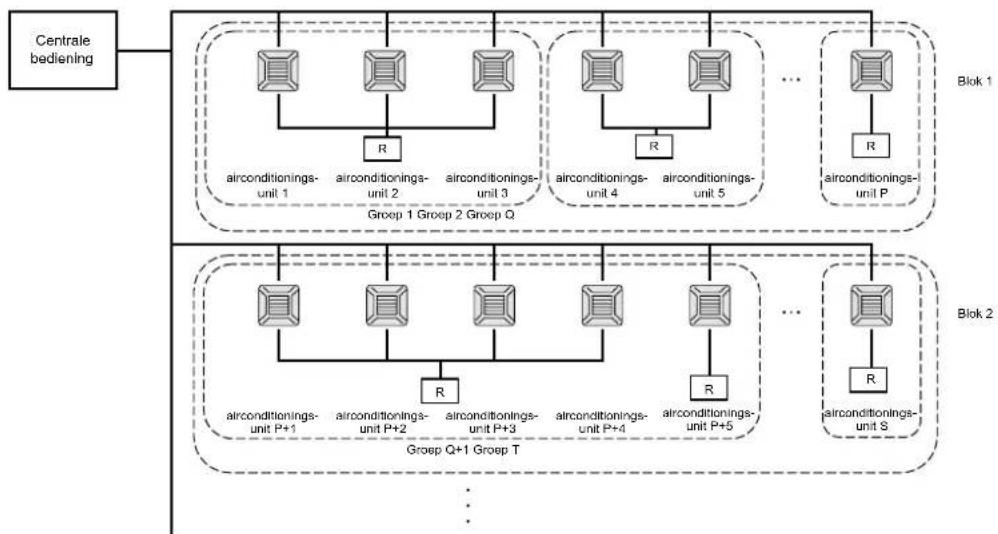
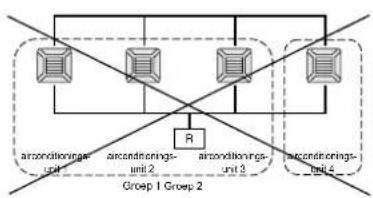
[Voorbeeld van aansluitingen]
flowchart
graph TD
    A["Centrale bediening"] --> B["Groep 1 Groep 2 Groep Q"]
    B --> C1["airconditionings-unit 1"]
    B --> C2["airconditionings-unit 2"]
    B --> C3["airconditionings-unit 3"]
    B --> C4["..."]
    B --> C5["airconditionings-unit 4"]
    B --> C6["airconditionings-unit 5"]
    B --> C7["..."]
    B --> C8["..."]
    B --> C9["Blok 1"]
    B --> C10["Blok 2"]
    B --> C11["Blok 2"]
    B --> C12["Blok 2"]
    B --> C13["Blok 2"]
    B --> C14["Blok 2"]
    B --> C15["Blok 2"]
    B --> C16["Blok 2"]
    B --> C17["Blok 2"]
    B --> C18["Blok 2"]
    B --> C19["Blok 2"]
    B --> C20["Blok 2"]
    B --> C21["Blok 2"]
    B --> C22["Blok 2"]
    B --> C23["Blok 2"]
    B --> C24["Blok 2"]
    B --> C25["Blok 2"]
    B --> C26["Blok 2"]
    B --> C27["Blok 2"]
    B --> C28["Blok 2"]
    B --> C29["Blok 2"]
    B --> C30["Blok 2"]
    B --> C31["Blok 2"]
    B --> C32["Blok 2"]
    B --> C33["Blok 2"]
    B --> C34["Blok 2"]
    B --> C35["Blok 2"]
    B --> C36["Blok 2"]
    B --> C37["Blok 2"]
    B --> C38["Blok 2"]
    B --> C39["Blok 2"]
    B --> C40["Blok 2"]
    B --> C41["Blok 2"]
    B --> C42["Blok 2"]
    B --> C43["Blok 2"]
    B --> C44["Blok 2"]
    B --> C45["Blok 2"]
    B --> C46["Blok 2"]
    B --> C47["Blok 2"]
    B --> C48["Blok 2"]
    B --> C49["Blok 2"]
    B --> C50["Blok 2"]
    B --> C51["Blok 2"]
    B --> C52["Blok 2"]
    B --> C53["Blok 2"]
    B --> C54["Blok 2"]
    B --> C55["Blok 2"]
    B --> C56["Blok 2"]
    B --> C57["Blok 2"]
    B --> C58["Blok 2"]
    B --> C59["Blok 2"]
    B --> C60["Blok 2"]
    B --> C61["Blok 2"]
    B --> C62["Blok 2"]
    B --> C63["Blok 2"]
    B --> C64["Blok 2"]
    B --> C65["Blok 2"]
    B --> C66["Blok 2"]
    B --> C67["Blok 2"]
    B --> C68["Blok 2"]
    B --> C69["Blok 2"]
    B --> C70["Blok 2"]
    B --> C71["Blok 2"]
    B --> C72["Blok 2"]
    B --> C73["Blok 2"]
    B --> C74["Blok 2"]
    B --> C75["Blok 2"]
    B --> C76["Blok 2"]
    B --> C77["Blok 2"]
    B --> C78["Blok 2"]
    B --> C79["Blok 2"]
    B --> C80["Blok 2"]
- Er kunnen maximaal 16 airconditioningunits in één groep worden ingesteld.
- Gebruik niet slechts één afstandsbediening voor verschillende groepen airconditioningunits.
- Er kunnen maximaal 9 groepen in één blok worden ingesteld.
- Er kunnen maximaal 16 blokken worden ingesteld.
R : Afstandsbediening

flowchart
graph TD
    A["Group 1"] --> B["arconditionings-unit 4"]
    A --> C["arconditionings-unit 2"]
    A --> D["arconditionings-unit 3"]
    A --> E["arconditionings-unit 4"]
    F["Group 2"] --> G["R"]
    F --> H["arconditionings-unit 4"]
    F --> I["arconditionings-unit 2"]
Opstartscherm
[Beginscherm]
Dit scherm wordt weergegeven tijdens het opstarten.
rking
Na een tijdje wordt het volgende scherm weergegeven. Het is niet mogelijk om enige instelling te maken terwijl het informatiescherm wordt getoond.
• Weergave ALL GROUPS (Alle groepen)
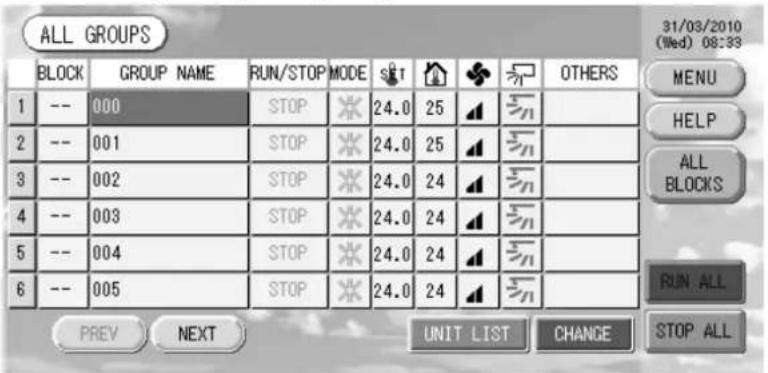
Dit scherm verschijnt als de unit voor het eerst wordt opgestart of als de blokken niet zijn geregistreerd. Stel de initiele waarden in de onderstaande volgorde in.

Tijd en datum instellen pagina 11

Defi nitie groep pagina 11

Blokken defi niëren pagina 13
* Het is heel handig als blokken zijn gedefinieerd, omdat u dan de status van alle groepen op een enkel scherm kunt bekijken.
• Weergave ALL BLOCKS (Alle blokken)
Nadat u de blokken zijn geregistreerd, verschijnt dit scherm.
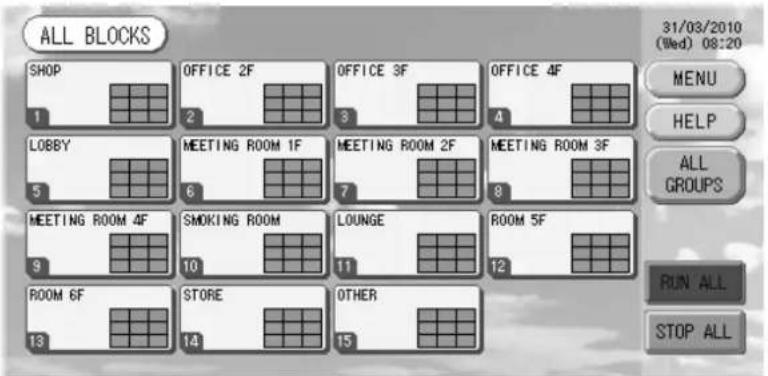
Opmerking
Het kan even duren voordat de instellingen in de unit zijn ingelezen. Bedien het apparaat niet totdat alle groepen die ingesteld zijn, ook effectief weergegeven worden.
Kort overzicht van handelingen
| Initiële instellingen | Datum en tijd Pagina 11 | (Tijd en datum instellen) |
| Groepen Pagina 11 (Groepen defi niëren) | ||
| Blokken Pagina 13 (Blokken defi niëren) | ||
| Status weergeven | Alle blokken Pagina 9 (Alle blokken weergeven) | |
| Alle groepen Pagina 17 | (Scherm ALL GROUPS (Alle groepen)) | |
| Elke groep | Pagina's 15 en 17 Instellingen groepsbediening: (Scherm GROUP(PANEL) & GROUP(LIST) (GROEP(PANEEL) & GROEP(LIJST)) | |
| Elke unit Pagina 24 (Ge | detailleerde unit-infomatie weergeven) | |
| Groepsbediening Pagina 15 (Groepsinstellingen) | ||
| Bediening met meerdere groepen Pagina 18 | (Werkinstellingen voor meerdere groepen) | |
| Batchbediening Pagina 19 (Groepsgewijze werking) | ||
| Schema's instellen en controleren Pagina 20 (Schema's instellen) | ||
| Berekeningsinstellingen aanmaken (enkel SC-SL3NA-BE) | Pagina 25 (Berekeningsinstellingen) | |
| Cijfers en tekens invoeren Pagina 26 (Cijfers en tekens invoeren) | ||
| Handige functies | Pagina 27 (Functies instellen) | |
| Pagina 28 (Correcties voor stroomstoringen) | ||
| Pagina 28 (USB-geheugen) | ||
| Pagina 30 (Systeeminformatie) | ||
| Alarmhistorie | Pagina 30 (Alarmhistorie weergeven) | |
| Meer informatie | Pagina 30 (Help) | |
[Wachtwoord-invoerscherm]
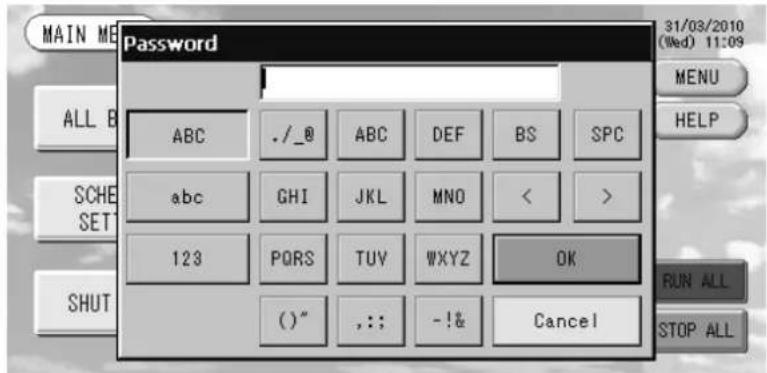
- Het wachtwoord van SC-SL3NA-AE is SLNA.
- Het wachtwoord van SC-SL3NA-BE is SLNB.
Het is niet mogelijk het wachtwoord te wijzigen.
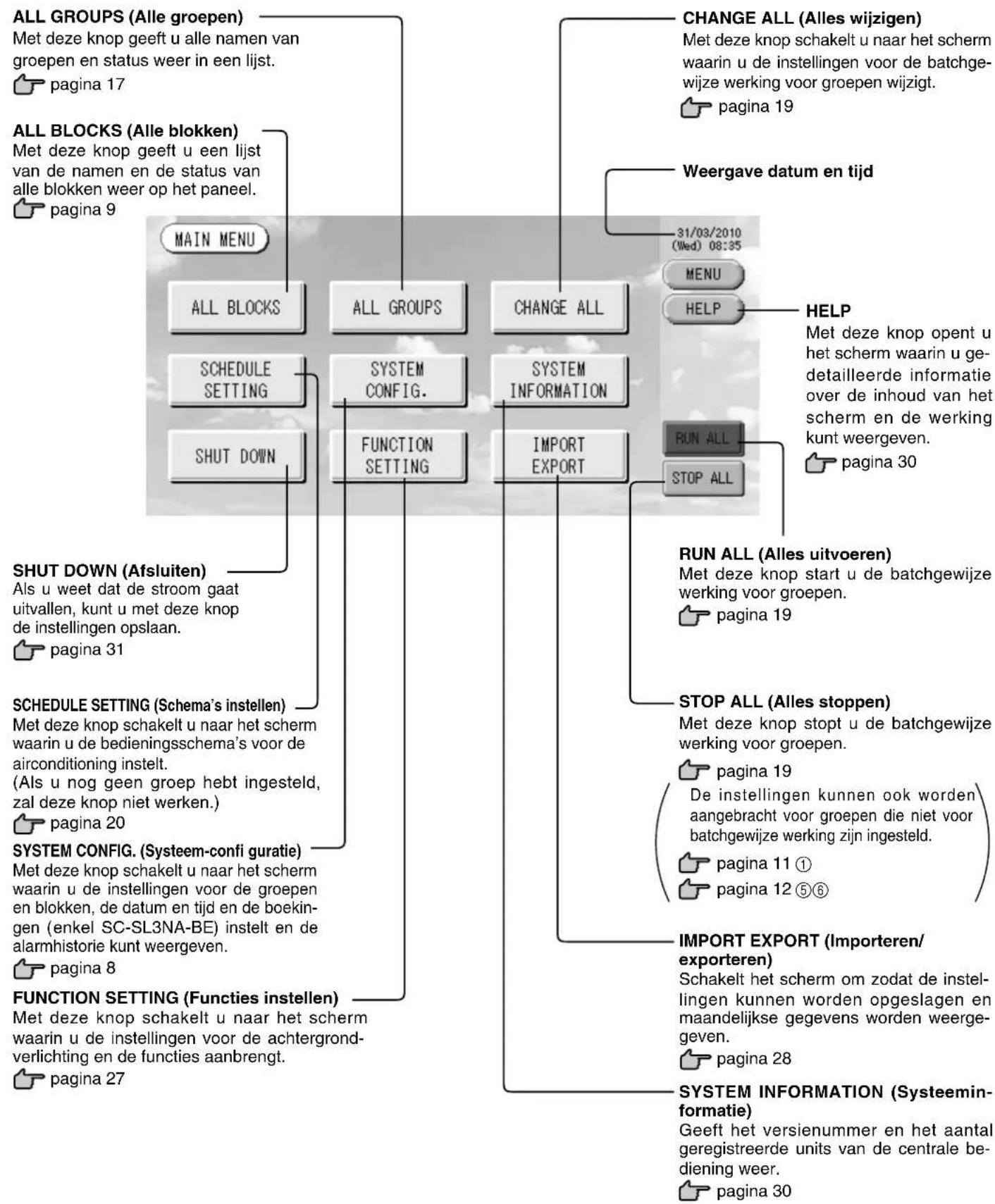
Main Menu (Hoofdmenu)
Nadat u op MENU hebt gedrukt, wordt het hieronder getoonde scherm weergegeven.
Voer a.u.b. uw wachtwoord (*) in nadat u op de SCHEDULE SETTING, SYSTEM CONFIG., SHUT DOWN, FUNCTION SETTING of IMPORT EXPORT toets hebt gedrukt.
(*) Zie pagina 6.
flowchart
graph TD
    A["ALL GROUPS (Alle groepen)"] --> B["MEAT 17"]
    C["ALL BLOCKS (Alle blokken)"] --> D["MEAT 9"]
    E["SHUT DOWN (Afsluiten)"] --> F["SCHEDULE SETTING"]
    G["FUNCTION SETTING (Functies instellen)"] --> H["MEAT 27"]
    I["CHANGE ALL (Alles wijzigen)"] --> J["MET 19"]
    K["CHANGE ALL"] --> L["MEAT 19"]
    M["CHANGE ALL"] --> N["MEAT 19"]
    O["CHANGE ALL"] --> P["MEAT 19"]
    Q["CHANGE ALL"] --> R["MEAT 19"]
    S["CHANGE ALL"] --> T["MEAT 19"]
    U["CHANGE ALL"] --> V["MEAT 19"]
    W["CHANGE ALL"] --> X["MEAT 19"]
    Y["CHANGE ALL"] --> Z["MEAT 19"]
    AA["CHANGE ALL"] --> AB["MEAT 19"]
    AC["CHANGE ALL"] --> AD["MEAT 19"]
    AE["CHANGE ALL"] --> AF["MEAT 19"]
    AG["CHANGE ALL"] --> AH["MEAT 19"]
    AI["CHANGE ALL"] --> AJ["MEAT 19"]
    AK["CHANGE ALL"] --> AL["MEAT 19"]
    AM["CHANGE ALL"] --> AN["MEAT 19"]
    AO["CHANGE ALL"] --> AP["MEAT 19"]
    AQ["CHANGE ALL"] --> AR["MEAT 19"]
    AS["CHANGE ALL"] --> AT["MEAT 19"]
    AU["CHANGE ALL"] --> AV["MEAT 19"]
    AW["CHANGE ALL"] --> AX["MEAT 19"]
    AY["SUMMARY"] --> AZ["SCHEDULE SETTING"]
    BA["SCHEDULE SETTING"] --> BB["FUNCTION SETTING"]
    BC["SCHEDULE SETTING"] --> BD["SYSTEM CONFIG."]
    BE["SCHEDULE SETTING"] --> BF["FUNCTION SETTING"]
    BG["SCHEDULE SETTING"] --> BH["FUNCTION SETTING"]
    BI["SCHEDULE SETTING"] --> BJ["FUNCTION SETTING"]
    BK["SCHEDULE SETTING"] --> BL["FUNCTION SETTING"]
    BM["SCHEDULE SETTING"] --> BN["FUNCTION SETTING"]
    BO["SCHEDULE SETTING"] --> BP["FUNCTION SETTING"]
    BQ["SCHEDULE SETTING"] --> BR["FUNCTION SETTING"]
    BS["SCHEDULE SETTING"] --> BT["FUNCTION SETTING"]
    BU["SCHEDULE SETTING"] --> BV["FUNCTION SETTING"]
    BW["SCHEDULE SETTING"] --> BX["FUNCTION SETTING"]
    BY["SCHEDULE SETTING"] --> BZ["FUNCTION SETTING"]
    CA["SCHEDULE SETTING"] --> CB["FUNCTION SETTING"]
    CC["SCHEDULE SETTING"] --> CD["FUNCTION SETTING"]
    DD["SCHEDULE SETTING"] --> DE["FUNCTION SETTING"]
    DF["SCHEDULE SETTING"] --> DG["FUNCTION SETTING"]
    DH["SCHEDULE SETTING"] --> DI["FUNCTION SETTING"]
    DJ["SCHEDULE SETTING"] --> DK["FUNCTION SETTING"]
    DL["SCHEDULE SETTING"] --> DM["FUNCTION SETTING"]
    DN["SCHEDULE SETTING"] --> DO["FUNCTION SETTING"]
    DP["SCHEDULE SETTING"] --> DZ["FUNCTION SETTING"]
    DB["SCHEDULE SETTING"] --> DC["FUNCTION SETTING"]
    DDY["SCHEDULE SETTING"] --> DDZ["FUNCTION SETTING"]
    DBZ["SCHEDULE SETTING"] --> DBX["FUNCTION SETTING"]
    DBX["SCHEDULE SETTING"] --> DBY["FUNCTION SETTING"]
Scherm System Confi guration (Systeemconfi guratie)
Dit scherm wordt weergegeven als u in het Main Menu (Hoofdmenu) op SYSTEM CONFIG. drukt.

pagina 7
UNIT DEFINITION (Units defi niëren)
Met deze knop schakelt u naar het scherm UNIT DEFINITION (Units defi ni-eren). (enkel SC-SL3NA-BE)

pagina 25
GROUP DEFINITION (Groepen defi niëren)
Met deze knop schakelt u naar het scherm GROUP DEFINITION (Groepen defi niëren).

pagina 11
BLOCK DEFINITION (Blokken defi ni-eren)
Met deze knop schakelt u naar het scherm BLOCK DEFINITION (Blokken defi niëren).

pagina 13
Met deze knop schakelt u naar het scherm ACCOUNTING PERIOD TIME (Boekingsperiode). (enkel SC-SL3NA-BE).

pagina 25
TIME&DATE SETTING (Tijd en datum instellen)
Met deze knop schakelt u naar het scherm TIME & DATE SETTING (Datum en tijd instellen).

pagina 11
MENU
Terug naar het MAIN MENU (Hoofd-menu). pagina 7
Weergave datum en tijd
HELP
Met deze knop opent u het scherm waarin u gedetailleerde informatie over de inhoud van het scherm en de werking kunt weergeven.

pagina 30
Met deze knop stopt u de batchgewijze werking voor groepen.

pagina 19
De instellingen kunnen ook worden aangebracht voor groepen die niet voor batchgewijze werking zijn ingesteld.

pagina 11 ①

pagina 12⑤⑥
RUN ALL (Alles uitvoeren)
Met deze knop start u de batchgewijze werking voor groepen.

pagina 19
ALARM HISTORY (Alarmhistorie)
Met deze knop geeft u de alarmhistorie voor units weer.

pagina 30
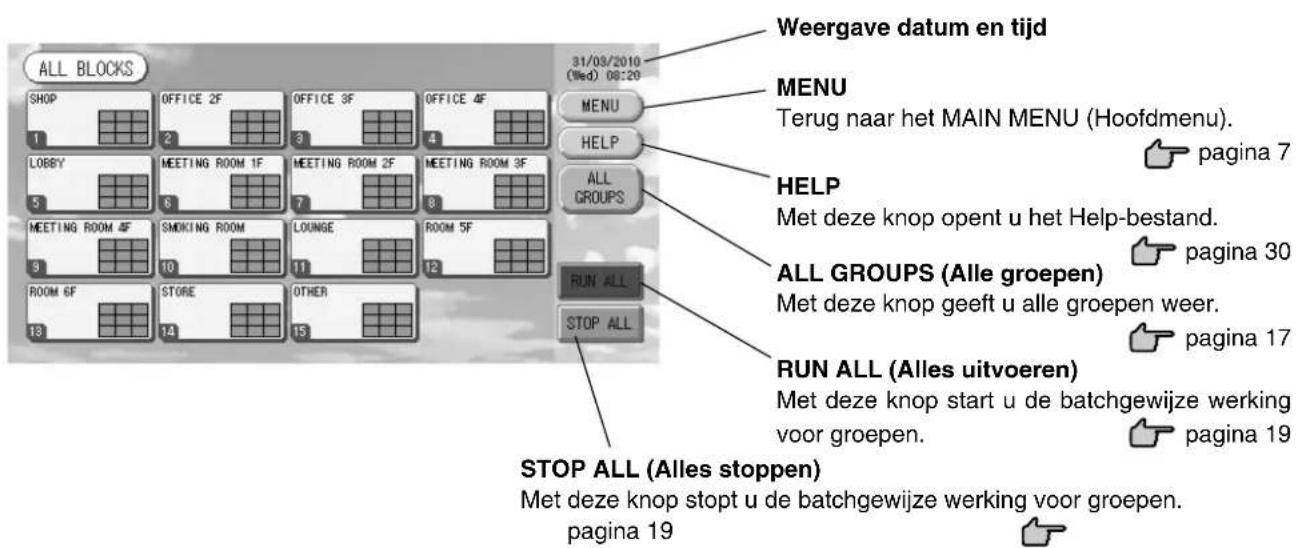
Scherm All blocks (Alle blokken)
Dit scherm wordt weergegeven als u in het MAIN MENU (Hoofdmenu) op ALL BLOCKS drukt. pagina 7 Met deze knop geeft u de namen en de status van alle blokken weer op de panelen. Blokken zonder instellingen en blokken zonder groepen worden niet weergegeven. Als u op een blokknop drukt, wordt het scherm GROUP
(PANEL)
(Groep
(paneel))
weergegeven.

pagina 15
* De instellingen kunnen ook worden aangebracht voor groepen die niet voor batchgewijze werking zijn ingesteld.

pagina 11 ①

pagina 12 ⑤⑥
• Weergaven individuele blokken
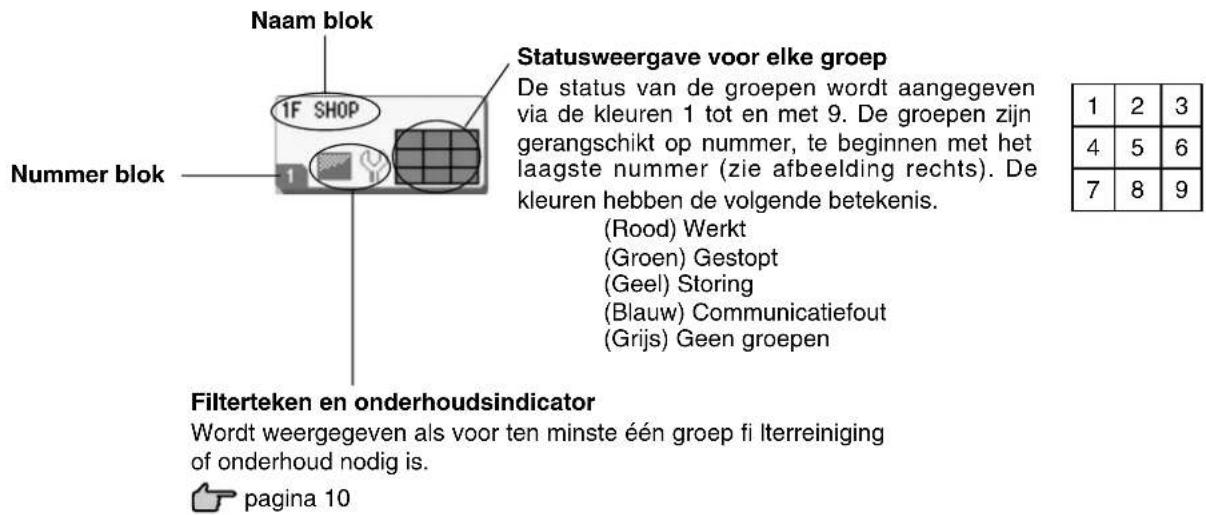
Pictogrammen
(1) Pictogram voor de units
De status van de unit wordt weergegeven aan de hand van kleuren.
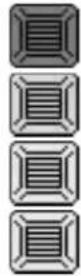
(Rood) In werking (als ten minste één unit in werking is)
(Groen) Gestopt (als de werking van alle units is gestopt)
(Geel) Storing van een of meer units.
(Blauw) Communicatiefout (communicatiefout op een of meer units)
(2) Filterteken
Deze indicator licht op als het fi Iter van ten minste één van de airconditioningunit in een blok of groep moet worden gereinigd. Als dit het geval is, reinigt u de fi Iters.

(3) Onderhoudsindicator
Als de onderhoudsindicator voor een of meer airconditionerunits binnen een blok of groep brandt, wordt de onderhoudsindicator weergegeven. Als de onderhoudsindicatoren op alle units uit zijn, wordt de onderhoudsindicator niet meer weergegeven. Neem, indien deze indicator wordt weergegeven, contact op met de leverancier van de units.
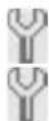
(Grijs) Inspectie, Inspection 1, Inspection 2
Hier worden de groepen weergegeven die in de planning van de huidige dag voorkomen.

(5) Luchtuitstroom
Hier wordt de positiestatus van de lamellen getoond.

Auto-
(AUTO)

Positie 1 (STOP 1)

Positie 2 (STOP 2)

Positie 3 (STOP 3)

Positie 4 (STOP 4)
(6) Werkingsstand
De werkingsstand van het apparaat wordt met symbolen aangegeven.

Gestopt wegens fout (Een of meer apparaten zijn gestopt vanwege een storing.) Neem a.u.b. contact op met de winkel waar u het apparaat hebt gekocht.

Opdracht (Een extern signaal is binnengekomen bij de opdracht-aansluiting. 👍 pagina 12) Het doelapparaat schakelt over naar de ventilatorstand en opdrachten via de afstandsbediening worden geblokkeerd. Wanneer het externe signaal verdwijnt, keert het apparaat terug in de instelstand.

Noodstop (Een extern signaal is binnengekomen bij de opdracht-aansluiting.)
Alle aangesloten apparaten stoppen en bedieningsopdrachten worden geblokkeerd. Wanneer het noodstopsignaal wordt opgeheven, wordt de vergrendel-/ontgrendelkeuze van de afstandsbediening hersteld, maar blijven de apparaten in de stopstand wachten. Als er schema's zijn ingesteld, gaan de units volgens het ingestelde schema werken.
Scherm Changeover Confirmation (Wijziging bevestigen)
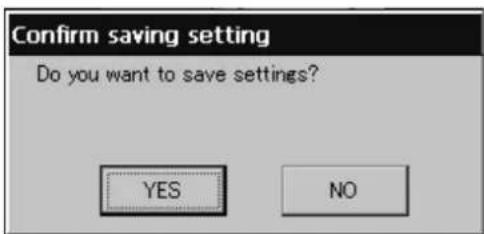
Dit een scherm waarin wijzigingen aan verschillende instellingen bevestigd kunnen worden. De weergegeven tekst varieert al naargelang het opgeroepen scherm, maar de werking is in principe als volgt.
Druk op Yes (Ja) als u de instellingen wilt opslaan en het scherm wilt verlaten.
Druk op No (Nee) als u het scherm wilt verlaten zonder de instellingen op te slaan.
Handeling
ATTENTIE
Statische ontlading bij de unit kan leiden tot een storing.
Raak ter voorkoming van schade door statische elektriciteit een geaard metalen object of oppervlak aan, voordat u de unit bedient.
Tijd en datum instellen
- Druk op MENU en vervolgens op SYSTEM CONFIG. pagina 7
- Druk op TIME&DATE SETTING (Tijd en datum instellen) in het scherm SYSTEM CONFIGURATION.
pagina 8
![[Scherm TIME & DATE SETTING] TIME&DATE SETTING 31/03/2010 (Wed) 08:54 BACK HELP 08 : 54 31 / 03 / 2010 3 4](/content/2026/02/371747/images/a5ee9f9661f6edade9196c01ea169f1f047cac3114e2463eea1165406eaa1619.jpg)
- Druk op de knoppen voor Year, Month, Day en Time (respectievelijk Jaar, Maand, Dag en Tijd).
Voer de huidige tijd en datum in. pagina 26
- Druk op SET (Instellen) en vervolgens op Yes (Ja) in het bevestigingsscherm.
De opgegeven tijd en datum zijn ingesteld op 00 seconden. Als u de instellingen niet wilt opslaan, drukt u op No (Nee).
Opmerking
- Als u op BACK (Terug) drukt, keert u terug naar het scherm SYSTEM CONFIGURATION (Systeemconfi guratie).
- Bij stroomstoringen die minder dan 48 uur duren, hoeft u de tijd en datum niet opnieuw in te stellen.
Groepen defi niëren
① De te defi niëren groepen selecteren en de geregistreerde eenheden weergeven
-
Druk op SYSTEM CONFIG. (Systeemconfiguratie) in het hoofdmenu. 👍 pagina 7
-
Druk op GROUP DEFINITION (Groepen definiëren) in het scherm SYSTEM CONFIGURATION. 👍 pagina 8 Het scherm GROUP DEFINITION (Groepen defi niëren) verschijnt.
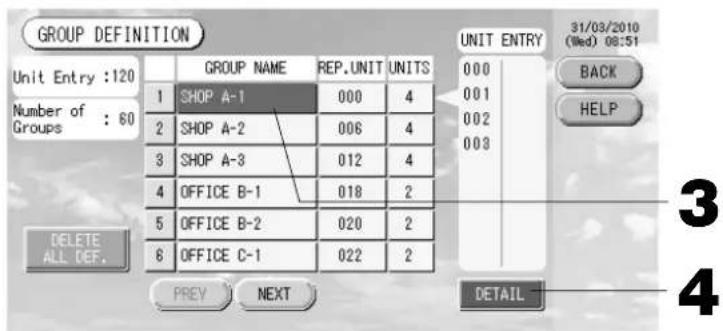
- Selecteer een groepsnaam.
[Initiël scherm GROUP DEFINITION]
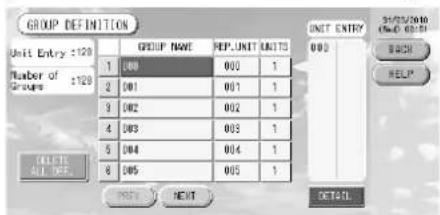
Het eerste GROUP DEFINITION-scherm kan verschillen naargelang de verbindingsmethode. (Voorbeeld van de vorige instelling)
superlynk-nr. adres van unit (Voorbeeld van de nieuwe instelling) 005
Adres van een unit
Eén indoor unit is geregistreerd met één groep op het beginscherm.
Wanneer u de indoor unit wil registreren bij andere groepen, verwijder de unit dan van de oude groep, verplaats de unit naar de lijst van ALL UNITS en registreer de unit bij de nieuwe groep.
Als u een groep wilt toevoegen, drukt u op een gebied met een lege groepsnaam. Druk op de naam van de groep als u de instellingen voor een geregistreerde groep wilt wijzigen. De geselecteerde groep wordt invers gemarkeerd. Als u van pagina wilt veranderen, drukt u op PREV (Vorige) of op NEXT (Volgende).
4. Druk op DETAIL (Details).
Het scherm GROUP DEFINITION DETAILS (Groepsdefi nitiedetails) verschijnt.
5 13
11 8 12 10
7 9 14 6
② De in te stellen groepsnaam registreren en wijzigen
5. Druk op CHANGE (Wijzigen).
Vul de naam voor de groep in. pagina 26
③ Units toevoegen aan de groep of verwijderen uit de groep
- of druk direct op de naam van een unit en selecteer de unit in de lijst met alle units.
Als u van pagina wilt veranderen, drukt u op PREV (Vorige) of op NEXT (Volgende).
7. Druk op ADD (Toevoegen).
De geselecteerde unit wordt toegevoegd aan de lijst UNIT ENTRY (Unit invoeren) en verwijderd van de lijst ALL UNITS (Alle units).
- of druk direct op de naam van een unit en selecteer de unit in de lijst UNIT ENTRY (Units invoeren).
9. Druk op DEL (Verwijderen).
De geselecteerde unit wordt verwijderd uit de lijst UNIT ENTRY en verplaatst naar de lijst met alle units.
④ De representatieve unit en behoefte instellen
- of druk direct op de naam van een unit en selecteer de unit in de lijst UNIT ENTRY (Units invoeren).
11. Druk op REP. (Representatief).
Die unit wordt als representatieve unit ingesteld en in het scherm wordt er links van de naam een sterretje geplaatst.
- Representatieve unit: unit waarvan de status wordt weergegeven als de groep is weergegeven
12. Druk op DEMAND (Behoefte).
Die unit wordt ingesteld als werking op verzoek en in het scherm wordt er rechts van de naam een "D" geplaatst.
- Demand: indien een unit omschakelt naar de ventilatormode, kan deze niet meer aangestuurd worden met de afstandsbediening wanneer er een externe vraag naar invoer is.
Via vraagbehoefte kan er in de zomer op stroomkosten worden bespaard door vermindering van het stroomverbruik. De bediening van de unit met een bepaalde vraag naar invoer wordt uitgevoerd conform het schema dat het dichtst bij het tijdstip van de dag ligt. In het geval dat het dagschema niet is ingesteld, wordt de unit in de operationele mode geschakeld die net ervoor actief was en de instelling die de afstandbediening ervoor niet toeliet.
⑤ Batchgewijze werking voor de groep instellen en instelling ongedaan maken
13. Druk op VALID (Geldig) of INVALID (Ongeldig).
- VALID (Geldig): groep ingesteld voor batchgewijze werking
- INVALID (Ongeldig): groep niet ingesteld voor batchgewijze werking
⑥ De instellingen opslaan
14. Druk op SET. Druk op Yes (Ja) in het bevestigingsscherm.
De groepsinstellingen worden opgeslagen. Als u de instellingen niet wilt opslaan, drukt u op No (Nee).
- Als u op BACK (Terug) drukt, keert u terug naar het vorige scherm.
- Er kunnen 1 tot 16 eenheden in een groep worden geregistreerd.
- Wanneer u alle groepsdefi nities wilt wissen, drukt u op de DELETE ALL DEF. toets en voert u uw wachtwoord (*) in. Druk vervolgens op de Ja knop in het bevestigingsscherm.
Alle tijdschema-instellingen worden hierbij ook gewist.
(*) Zie pagina 6.
Blokken defi niëren
Opmerking
De groep van tevoren registreren. ➡ pagina 11
① De te defi niëren blokken selecteren en de geregistreerde groepen weergeven
- Druk op SYSTEM CONFIG. (Systeemconfi guratie) in het hoofdmenu.

pagina 7
- Druk op BLOCK DEFINITION (Blokken defi niëren) in het scherm SYSTEM CONFIGURATION.

pagina 8
Het scherm BLOCK DEFINITION (Blokken defi niëren) verschijnt.
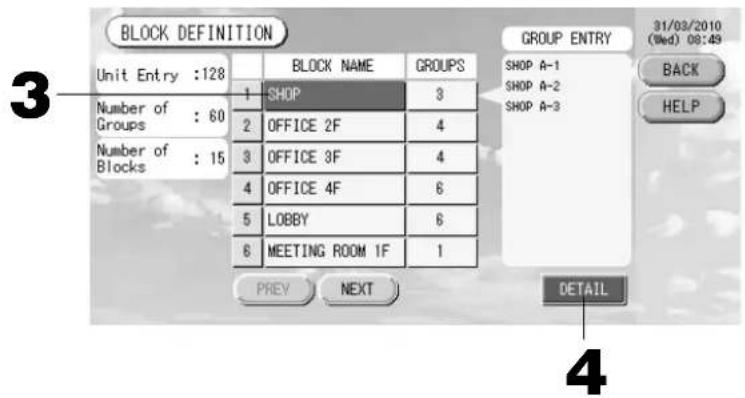
[Initiël scherm BLOCK DEFINITION]
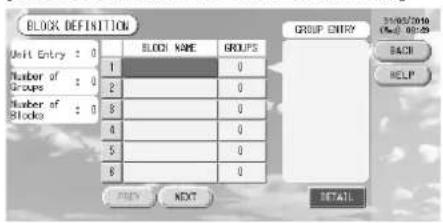
Bij het definiëren van een nieuw blok zijn de namen van de blokken en de ge- registreerde groepen leeg.
- Selecteer de naam van een blok.
Als u een blok wilt toevoegen, drukt u op een gebied met een leeg blok. Druk op de naam van het blok als u de instellingen voor een geregistreerd blok wilt wijzigen. Het geselecteerde blok wordt invers gemarkeerd. Als u van pagina wilt veranderen, drukt u op PREV (Vorige) of op NEXT (Volgende).
- Druk op DETAIL (Details).
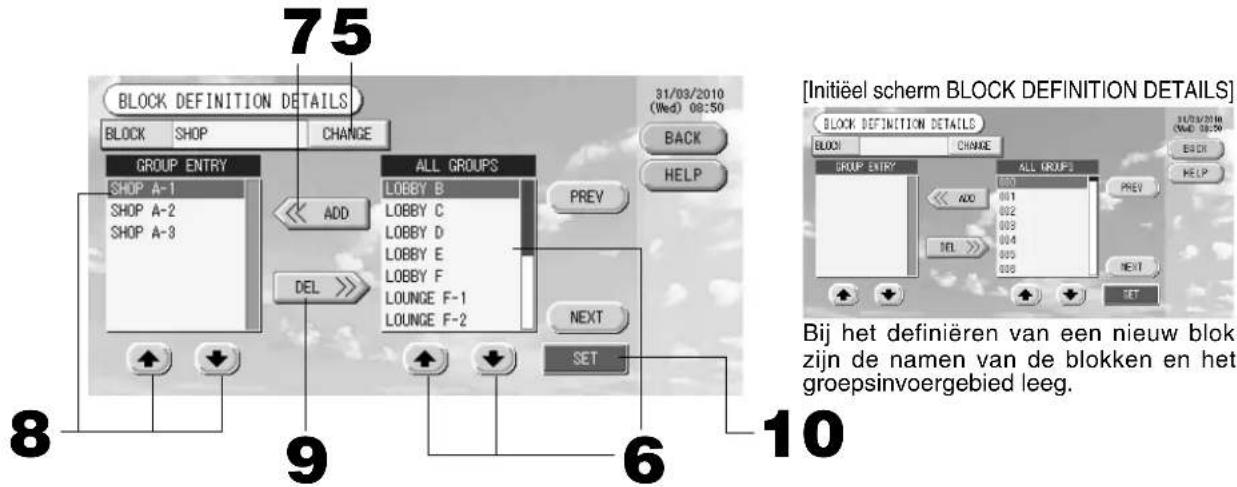
Het scherm BLOCK DEFINITION DETAILS (Blokdefi nitiedetails) verschijnt.
flowchart
graph TD
    A["75 BLOCK DEFINITION DETAILS"] --> B["BLOCK"]
    B --> C["SHOP"]
    C --> D["CHANGE"]
    D --> E["GROUP ENTRY"]
    E --> F["SHOP A-1"]
    E --> G["SHOP A-2"]
    E --> H["SHOP A-3"]
    I["ALL GROUPS"] --> J["LOBBY B"]
    I --> K["LOBBY C"]
    I --> L["LOBBY D"]
    I --> M["LOBBY E"]
    I --> N["LOBBY F"]
    I --> O["LOUNGE F-1"]
    I --> P["LOUNGE F-2"]
    Q["PREV"] --> R["HELP"]
    S["NEXT"] --> T["SET"]
    U["8"] --> V["9"]
    V --> W["DEL"]
    X["6"] --> Y["10"]
    Y --> Z["Bij het definiëren van een nieuw blok zijn de namen van de blokken en het groepsinvoergebied leeg."]
② De in te stellen bloknaam registreren en wijzigen
- Druk op CHANGE (Wijzigen).
Vul de naam voor de groep in.

pagina 26
③ In een blok geregistreerde groepen toevoegen of verwijderen
- [♠] of druk direct op de naam van een groep om de groep te selecteren in de lijst ALL GROUPS (Alle groepen).
Als u van pagina wilt veranderen, drukt u op PREV (Vorige) of op NEXT (Volgende).
- Druk op ADD (Toevoegen).
De geselecteerde groep wordt toegevoegd aan de lijst Group Entry en verwijderd van de lijst met ALL GROUPS (Alle groepen).
-
[+] of druk direct op de naam van de groep om de groep te selecteren in de lijst GROUP ENTRY (Groepen invoeren).
-
Druk op DEL (Verwijderen).
De geselecteerde groep wordt verwijderd uit de lijst GROUP ENTRY (Groepen invoeren) en verplaatst naar de lijst ALL GROUPS (Alle groepen).
④ De registraties en wijzigingen opslaan
- Druk op SET. Druk op Yes (Ja) in het bevestigingsscherm.
De blokinstellingen worden opgeslagen. Als u de instellingen niet wilt opslaan, drukt u op No (Nee).
Opmerking
- Als u op BACK (Terug) drukt, keert u terug naar het vorige scherm.
- In een blok kunnen 1 tot en met 9 groepen worden geregistreerd. Daarnaast geldt een maximum van 16 blokken.
- Als niet-aangesloten binnenunits bij groepen geregistreerd zijn, wordt "Communication Error" (Communicatiefout) weergegeven. Dit kan gevolgen hebben voor de communicatie binnen het gehele systeem en leiden tot een onbedoelde werking. Zorg ervoor dat u binnenunits die niet aangesloten zijn, bij groepen registreert.
- Bij het voor het eerst instellen van GROUP DEFINITION (GROEPEN DEFINIËREN) wordt elke binnen-unit bij elke vooraf gedefi nieerde groep geregistreerd. Als niet-aangesloten binnenunits echter in de groepen worden opgenomen, dan moeten deze een voor een uit de groepen worden verwijderd. Het is dan ook relatief eenvoudiger om, wanneer u nieuwe groepen defi nieert, alle vooraf gedefi nieerde groepen in een keer te verwijderen met "DELETE ALL DEF." (ALLE VOORAF GEDEF. VERWIJDEREN) en alleen de aangesloten binnenunits opnieuw bij de groepen te registreren, dan vooraf gedefi nieerde groepen apart te wijzigen. Hierdoor voorkomt u ook dat "Communication Error" (Communicatiefout) wordt weergegeven.
Werkinstellingen groep (Groepsstatus bewaken)
- Druk op ALL BLOCKS (Alle blokken) in het hoofdmenu.

- Druk op het blok dat u wilt instellen of bekijken.
Het scherm GROUP (PANEL) (Groep (paneel)) verschijnt.
U ziet de naam van de groep, de status, het filterteken, het onderhoud, de planning, de temperatuurinstellingen en de kamertemperatuur.
![[Scherm GROUP(PANEL) (GROEP(PANEEL))] [LOUNGE] GROUP (PANEL) 31/03/2010 (Wed) 08:36 3 LOUNGE A SET 24.0°C 24°C LOUNGE B SET 24.0°C 25°C LOUNGE C SET 24.0°C 24°C 3 LOUNGE D SET 24.0°C 24°C LOUNGE E SET 24.0°C 24°C LOUNGE F-1 SET 24.0°C 24°C 4 LOUNGE F-2 SET 24.0°C 24°C LOUNGE F-3 SET 24.0°C 24°C RUN ALL RUN STOP UNIT LIST CHANGE STOP ALL 4](/content/2026/02/371747/images/9c5f81b53b1a3def390074d26d184274e06b75843482d0706cb4b23d189e0807.jpg)
Opmerking
- Zie Pictogrammen voor de betekenis van de getoonde pictogrammen.
- De werkingsstatus, besturingsmodus, ingestelde temperatuur en kamertemperatuur worden weergegeven voor de betreffende unit. Als alle units zijn gestopt, verschijnt STOPPED (Gestopt).
- Voor groepen met planningsinstellingen voor de huidige dag wordt ⏻ weergegeven.
- betekent dat deze pictogrammen branden op een of meer units.
- Als u op GROUP LIST drukt, wordt het scherm GROUP (LIST) (Lijst met groepen) weergegeven.
- Druk op UNIT LIST (Lijst met units) als u de units in een groep wilt weergeven.


- Druk op het paneel voor de groep waarvoor u de instellingen wilt aanbrengen.
De rand van het paneel kleurt blauw.
- Units in werking stellen Druk op RUN (Uitvoeren) en vervolgens op Yes (Ja) in het bevestigings-scherm.
De geselecteerde groep wordt gestart.
De werking van de units stoppen
Druk op STOP (Stoppen) en vervolgens op Yes (Ja) in het bevestigingsscherm.
De werking van de geselecteerde groep stopt.
Als u de instellingen niet wilt bewaren, drukt u op No (Nee).
- Druk op het paneel voor de groep waarvoor u de instellingen of wijzigingen wilt aanbrengen.
De rand van het paneel kleurt blauw.
- Druk op CHANGE (Wijzigen).
Het scherm voor de basisgroepsinstellingen verschijnt. Als het scherm verandert, zijn er geen items geselecteerd (de temperatuurinstelling is nog leeg). Stel alleen de items in die u wilt instellen of wijzigen.
[Auto-knop geactiveerd via de functie-instellingen]
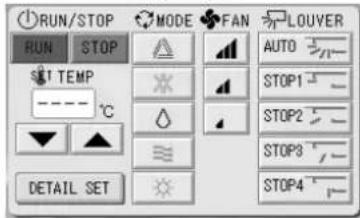
Deze functie kan worden toegepast op de buiten-apparaten, te weten de koeling/verwarming vrije multi-units van de KXR, GHP-R serie of recenter en de PAC.
5. Druk op de knop voor het item dat u wilt instellen of veranderen.
- Run/Stop: Druk op RUN (Uitvoeren) of STOP (Stoppen).
Met RUN start u de werking, met STOP stopt u de werking. - Temperatuurinstelling: druk op▲ of ▼.
Stel een temperatuur tussen de 18°C en 30°C in. - Mode (modus): u hebt de keuze tussen △ Auto, *Cool, Ⓓry, Fan of Heat (Automatisch, koelen, ontvochtigen, ventileren en verwarmen).
* De "Auto Mode" volautomatische stand kan worden ingeschakeld via de functie-instellingen. 📋 Pagina 27
- Ventilatorsnelheid: u hebt de keuze tussen 📄, of. Druk op.de knop om de snelheid in te stellen.
kan worden ingeschakeld via de functie-instellingen.
· Luchtuitstroom: selecteer Auto, stop 1, stop 2, stop 3 of stop 4.
De unit werkt op de maximum ventilatorsnelheid.
6. Druk op SET. Druk op Yes (Ja) in het bevestigingsscherm.
Als u de instellingen of wijzigingen niet wilt aanbrengen, drukt u op No (Nee).
■ Instellingen/wijzigingen in het scherm met gedetailleerde groepsinstellingen.
In dit scherm kunt u handelingen via instellingen op de afstandsbediening verbieden en filters opnieuw instellen.
Druk op DETAIL SET (Details instellen) in het scherm Group Settings (Basic).
Het scherm Group Definition (Details) (Groepsdefinitiedetails) verschijnt.

Boven
[Scherm GROUP SETTINGS (DETAILS)]
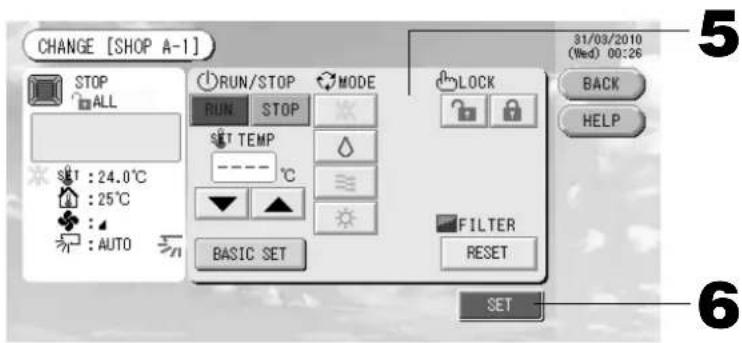
[Ingeschakelde vergrendel- of ontgren- delinstellingen voor afzonderlijke units onder Function Settings]
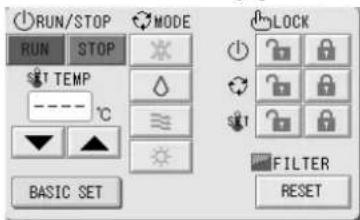
Deze functie geldt voor airconditionerunits (binnenunits) KXE4 en latere uitvoeringen en op afstandsbedieningen RC-E1 en latere uitvoeringen.
5. Druk op de knop voor het item dat u wilt instellen of veranderen.
- Run/stop, temperatuur instellen en modus zijn gelijk aan het scherm Basic Group Settings.
- LOCK (VERGRENDELEN): Druk op of.
Als u op 📄 drukt, zijn handelingen vanaf de afstandsbediening toegestaan. Als u op 📄 drukt, zijn deze niet toegestaan.
- FILTER: als u op Reset drukt, wordt het filtersignaal uitgeschakeld.
6. Druk op SET. Druk op Yes (Ja) in het bevestigingsscherm.
Als u de instellingen niet wilt bewaren op wijzigen, drukt u op No (Nee).
Opmerking
- Als u op BACK (Terug) drukt, keert u terug naar het vorige scherm.
- Als de afzonderlijke units zijn vergrendeld/ontgrendeld onder Function Setting, kunt u handelingen met de afstandsbediening toestaan of verbieden voor elk item; run/stop, modus en temperatuur instellen.
- Als de individuele units zijn vergrendeld/ontgrendeld onder Function Setting zijn handelingen vanaf de afstandsbediening niet toegestaan als run/stop, modus en temperatuur instellen allemaal op staan. (bepaalde functies, zoals filtersignaal opnieuw instellen, zijn toegestaan).
■ Via de onderstaande methode kunt u ook instellingen en wijzigingen aan de groepshandelingen aanbrengen.
Instellingen of wijzigingen aanbrengen in het scherm GROUP (LIST) (Groep (lijst)).
- Druk op GROUP LIST (Lijst met groepen) in het scherm GROUP (PANEL) (Groep (paneel)).

Het scherm GROUP (LIST) (Groep (lijst)) verschijnt.
[Scherm GROUP(LIST) (GROEP(LIJST))]
![[LOUNGE] GROUP (LIST) 31/03/2010 (Wed) 08:37 GROUP NAME RUN/STOP MODE SET OTHERS 1 LOUNGE A STOP ✗ 24.0 26 📁 2 LOUNGE B STOP ✗ 24.0 25 📁 3 LOUNGE C STOP ✗ 24.0 26 📁 4 LOUNGE D STOP ✗ 24.0 26 📁 5 LOUNGE E STOP ✗ 24.0 26 📁 6 LOUNGE F-1 STOP ✗ 24.0 26 📁 PREV NEXT RUN STOP UNIT LIST CHANGE STOP ALL BACK HELP GROUP PANEL RUN ALL STOP ALL 3](/content/2026/02/371747/images/c1f04db68247d7d48b297cd38e2f479ca9fadf06df1e76ef2b52abcd0c3eb4ea.jpg)
- Druk op de naam van de groep waarvoor u de instellingen of wijzigingen wilt aanbrengen.
De naam van de groep wordt invers gemarkeerd. Als u van pagina wilt veranderen, drukt u op PREV (Vorige) of op NEXT (Volgende).
- Druk op CHANGE (Wijzigen).
Het scherm voor de basisgroepsinstellingen verschijnt. Breng de instellingen of wijzigen aan.

Opmerking
- Als u op BACK (Terug) drukt, keert u terug naar het vorige scherm. - Run wordt weergegeven als ten minste één unit in werking is. Storingen worden weergegeven als ten minste één unit niet goed werkt. Stop wordt weergegeven als alle units zijn gestopt.
Het pictogram wordt weergegeven als ten minste één unit moet worden gereinigd.
Het pictogram wordt weergegeven als ten minste één unit toe is aan een onderhoudsbeurt.
Werkingsmodus, ingestelde temperatuur, kamertemperatuur, ventilatorsnelheid en luchtrichting tonen de status van de betreffende unit.
- Units die worden omgeven door oranje kaders zijn units waarvoor handelingen vanaf de afstandsbedie- ning niet zijn toegestaan onder de groepsinstellingen.
- Als u op GROUP PANEL drukt, wordt het scherm GROUP (PANEL) (Groep (paneel)) weergegeven.

Instellingen of wijzigingen aanbrengen in de ALL GROUPS-weergave (Alle groepen)
- Druk op ALL GROUPS (Alle groepen) in het hoofdmenu.

Pagina 7
- Druk op de naam van de groep die u wilt instellen of veranderen.
![[Scherm ALL GROUPS (Alle groepen)] ALL GROUPS 31/03/2010 (Wed) 08:39 BLOCK GROUP NAME RUN/STOP_MODE SHT OTHERS 1 1 SHOP A-1 STOP 24.0 25 ... 2 1 SHOP A-2 STOP 24.0 25 ... 3 1 SHOP A-3 STOP 24.0 24 ... 4 2 OFFICE B-1 STOP 24.0 24 ... 5 2 OFFICE B-2 STOP 24.0 24 ... 6 2 OFFICE C-1 STOP 24.0 24 ... PREY NEXT UNIT LIST CHANGE SSTOP ALL 3](/content/2026/02/371747/images/861419fce23f471e8b6f585c3caef611848dd6d77697f9a8e33a1cf44f96b979.jpg)
De naam van de groep wordt invers gemarkeerd.
Als het scherm verandert, wordt de eerder gekozen groepsnaam geselecteerd. Als u van pagina wilt veranderen, drukt u op PREV (Vorige) of op NEXT (Volgende).
3. Druk op CHANGE (Wijzigen).
Het scherm voor de basisgroepsinstellingen verschijnt. Breng de instellingen of wijzigen aan.

Opmerking
- Druk op UNIT LIST (Lijst met units) als u de units in een groep wilt weergeven.

- Druk op ALL BLOCKS (Alle blokken) als u alle blokkken wilt weergeven.

- Units die worden omgeven door oranje kaders zijn units waarvoor handelingen vanaf de afstandsbediening niet zijn toegestaan onder de groepsinstellingen.
- Als u op MENU drukt, worden het hoofdmenu weergegeven.

Werkinstellingen voor meerdere groepen
Dit hoofdstuk geeft aan hoe u meerdere groepen bedient binnen hetzelfde blok.
- Druk op ALL BLOCKS (Alle blokken) in het hoofdmenu.

- Druk op het blok dat u wilt instellen.
Het scherm GROUP (PANEL) (Groep (paneel)) verschijnt.
[Scherm GROUP(PANEL) (GROEP(PANEEL))]
![[LOUNGE] GROUP (PANEL) 31/03/2010 (Wed) 20:49 BACK HELP GROUP LIST 3 LOUNGE A 23.0°C 24°C LOUNGE B 23.0°C 24°C LOUNGE C 23.0°C 24°C LOUNGE D 23.0°C 24°C LOUNGE E 23.0°C 24°C LOUNGE F-1 23.0°C 24°C LOUNGE F-2 23.0°C 24°C LOUNGE F-3 23.0°C 24°C RUN ALL STOP UNIT LIST CHANGE STOP ALL 4](/content/2026/02/371747/images/d1cc91ebce40a5774ae6fbf30f048593c69c6572ee9a912551f0c80b9aea181d.jpg)
- Druk op de panelen voor de groepen waarvoor u instellingen wilt maken (u kunt meerdere groepen selecteren).
De rand van het paneel kleurt blauw.
Wanneer u de instelling wilt annuleren, drukt u nogmaals op het paneel van de groep.
- Units in werking stellen Druk op RUN (Uitvoeren) en vervolgens op Yes (Ja) in het bevestigingsscherm.
De geselecteerde groep wordt gestart.
De werking van de units stoppen Druk op STOP (Stoppen) en vervolgens op Yes (Ja) in het bevestigingsscherm.
De werking van de geselecteerde groep stopt.
Als u de instellingen niet wilt bewaren, drukt u op No (Nee).
- Druk op de panelen voor de groepen waarvoor u instellingen of wijzigingen wilt maken (u kunt meerdere groepen selecteren).
De rand van het paneel kleurt blauw.
Wanneer u de instelling wilt annuleren, drukt u nogmaals op het paneel van de groep.
- Druk op CHANGE (Wijzigen).
Het scherm voor het veranderen van groepen verschijnt. Als het scherm verandert, zijn er geen items geselecteerd (de temperatuurinstelling is nog leeg). Stel alleen de items in die u wilt instellen of wijzigen.
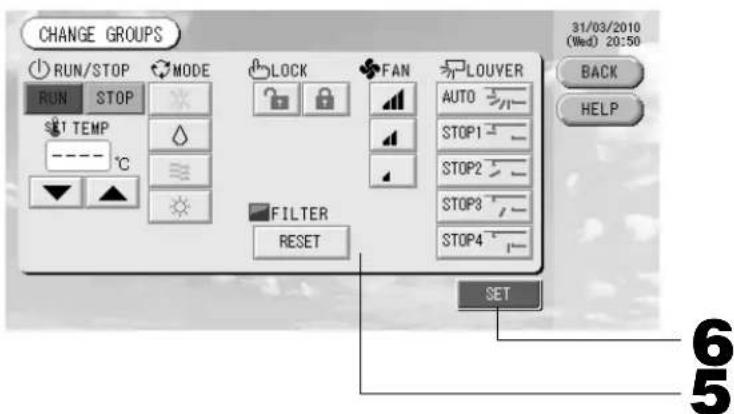
[Ingeschakelde vergrendel- of ontgrendelinstellingen voor afzonderlijke units onder Function Settings]
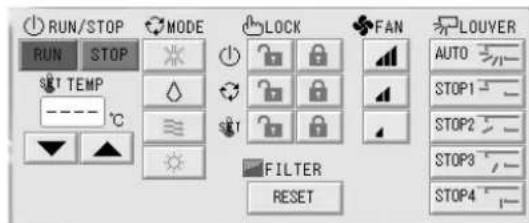
Deze functie geldt voor airconditionerunits (binnenunits) KXE4 en latere uitvoeringen en op afstandsbedieningen RC-E1 en latere uitvoeringen.
5. Druk op de knop voor het item dat u wilt instellen of veranderen.
- Run/Stop: Druk op RUN (Uitvoeren) of STOP (Stoppen).
Met de knop RUN start u de werking, met STOP stopt u de werking. - Temperatuurinstelling: Druk op▲ of ▼.
Stel een temperatuur tussen de 18°C en 30°C in. - Mode (modus): Druk op △ Auto, *Cool, Dry, Fan of Heat (Automatisch, koelen, ontvochtigen, ventileren en verwarmen).
* De "Auto Mode" volautomatische stand kan worden ingeschakeld via de functie-instellingen. 📋 Pagina 27 - LOCK (VERGRENDELEN): Druk op of
Als u op
drukt, zijn handelingen vanaf de afstandsbediening toegestaan.
Als u op 📄 drukt, zijn deze niet toegestaan.
- Ventilatorsnelheid: u hebt de keuze tussen 📄, 📄, 📄 of □. Druk op de knop om de snelheid in te stellen.
kan worden ingeschakeld via de functie-instellingen.
· Luchtuitstroom: selecteer Auto, stop 1, stop 2, stop 3 of stop 4.
- FILTER: als u op Reset drukt, wordt het filtersignaal uitgeschakeld.

De unit werkt op de maximum ventilatorsnelheid.
6. Druk op SET. Druk op Yes (Ja) in het bevestigingsscherm.
Als u de instellingen niet wilt bewaren op wijzigen, drukt u op No (Nee).
Opmerking
- Als u op BACK (Terug) drukt, keert u terug naar het vorige scherm.
- Als de afzonderlijke units zijn vergrendeld/ontgrendeld onder Function Setting, kunt u handelingen met de afstandsbediening toestaan of verbieden voor elk item; run/stop, modus en temperatuur instellen.
- Als de individuele units zijn vergrendeld/ontgrendeld onder Function Setting zijn handelingen vanaf de afstandsbediening niet toegestaan als run/stop, modus en temperatuur instellen allemaal op staan. (bepaalde functies, zoals filtersignaal opnieuw instellen, zijn toegestaan).
Groepsgewijze werking
In deze paragraaf wordt beschreven hoe u de details van Batchgewijze werking instelt of wijzigt.
Stel de groepen voor batchgewijze werking of batchgewijs stoppen van te voren in. 🏠️ Pagina 11 ①, 12 ⑤⑥
1. Druk op CHANGE ALL (Alles wijzigen) in het hoofdmenu. ⏻ Pagina 7
Het scherm CHANGE ALL (Alles wijzigen) verschijnt.

[Ingeschakelde vergrendel- of ontgrendelinstellingen voor afzonderlijke units onder Function Settings]
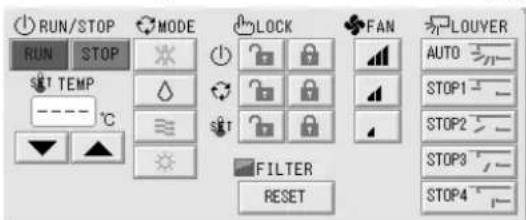
Deze functie geldt voor airconditionerunits (binnenunits) KXE4 en latere uitvoeringen en op afstandsbedieningen RC-E1 en latere uitvoeringen.
Opmerking
Als het scherm verandert, zijn er geen items geselecteerd (de temperatuurinstelling is nog leeg). Stel alleen de items in die u wilt instellen of wijzigen.
2. Druk op de knop voor het item dat u wilt instellen of veranderen.
- Run/Stop: Druk op RUN (Uitvoeren) of STOP (Stoppen).
Met de knop RUN start u de werking, met STOP stopt u de werking.
- Temperatuurinstelling: Druk op▲ of ▼.
Stel een temperatuur tussen de 18°C en 30°C in.
- Mode (modus): Druk op ▲ Auto, *Cool, Dry, Fan of Heat (Automatisch, koelen, ontvochtigen, ventileren en verwarmen).
* De "Auto Mode" volautomatische stand kan worden ingeschakeld via de functie-instellingen. 📄 Pagina 27
- LOCK (VERGRENDELEN): Druk op of
Als u op 📋 drukt, zijn handelingen vanaf de afstandsbediening toegestaan. Als u op 🔒 drukt, zijn deze niet toegestaan.
- Ventilatorsnelheid: u hebt de keuze tussen 📄, 📄, 📄 of □. Druk op de knop om de snelheid in te stellen.
kan worden ingeschakeld via de functie-instellingen.
· Luchtuitstroom: selecteer Auto, stop 1, stop 2, stop 3 of stop 4.
- FILTER: als u op Reset drukt, wordt het filtersignaal uitgeschakeld.
De unit werkt op de maximum ventilatorsnelheid.
3. Druk op SET. Druk op Yes (Ja) in het bevestigingsscherm.
Als u de instellingen niet wilt bewaren op wijzigen, drukt u op No (Nee).
Opmerking
- Als u op BACK (Terug) drukt, keert u terug naar het vorige scherm.
- Als de afzonderlijke units zijn vergrendeld/ontgrendeld onder Function Setting, kunt u handelingen met de afstandsbediening toestaan of verbieden voor elk item; run/stop, modus en temperatuur instellen.
- Als de individuele units zijn vergrendeld/ontgrendeld onder Function Setting zijn handelingen vanaf de afstandsbediening niet toegestaan als run/stop, modus en temperatuur instellen allemaal op staan. (bepaalde functies, zoals filtersignaal opnieuw instellen, zijn toegestaan).
Schema's instellen
Werkingsinstellingen kunnen in groepsunits worden ingesteld. Er kunnen zestien schema's per dag worden geregistreerd voor de werkingstijd (in minuten), run/stop, modus, het verbieden van handelingen vanaf de afstandsbediening en temperatuursinstelling.
Stel de details van het dagelijkse schema (weekday, holiday, special 1, special 2 oftewel werkdag, feestdag, speciaal 1, speciaal 2) van te voren in. 🏠 Pagina 21
- Druk op SCHEDULE SETTING (Schema's instellen) in het hoofdmenu. Het scherm SCHEDULE SETTING verschijnt.

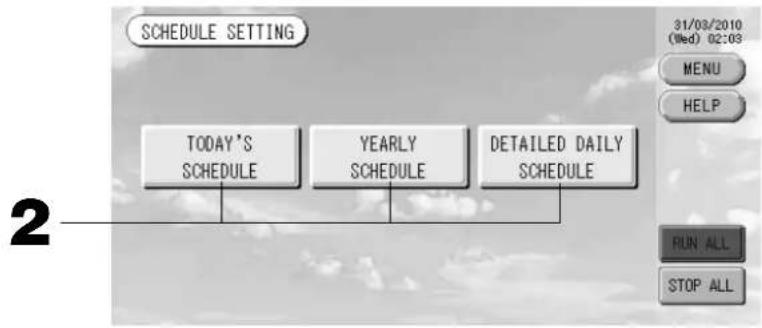
flowchart
graph TD
    A["TODAY'S SCHEDULE"] --> B["YEARLY SCHEDULE"]
    B --> C["DETAILED DAILY SCHEDULE"]
    C --> D["31/03/2010 (Wed) 02:03 MENU HELP RUN ALL STOP ALL"]
■ Het schema van de huidige dag instellen.
Het werkingsschema voor de huidige dag is voor elke groep ingesteld.
- Druk op TODAY'S SCHEDULE (Schema van vandaag) in het scherm SCHEDULE SETTING.

3. Druk op de naam van de groep.
Selecteer de groep in het scherm Select Group (Groep selecteren).

4. Druk op het item in de lijst dat u wilt veranderen.
Als de knoppen "Time" (Tijd), "Lock" (Vergrendelen) of "Temperature setting" (Temperatuur instellen) worden ingedrukt, wordt een scherm met detailinstellingen voor elk item weergegeven. 📋 Pagina 22, 23 Wijzig de instellingen onder "RUN/STOP" of "MODE" door op het betreffende item te drukken.
Als u van pagina wilt veranderen, drukt u op PREV (Vorige) of op NEXT (Volgende).
4. Selecteer de WEEKDAY, HOLIDAY, SPECIAL 1 of SPECIAL 2 en druk op de betreffende knop.
Opmerking
Stel het schema voor het gedetailleerde dagelijkse schema van te voren in.

Hieronder (Een gedetailleerd dagelijks schema instellen)
5. Druk op SET. Druk op Yes (Ja) in het bevestigingsscherm.
Nadat u op CLEAR (Wissen) hebt gedrukt, worden de selecties gewist.
Opmerking
- Als u op BACK (Terug) drukt, keert u terug naar het scherm SCHEDULE SETTING.
- Druk op COPY (Kopiëren) als u het schema tussen groepen wilt kopiëren.

■ Het jaarschema instellen.
Per groep wordt een jaarlijks werkingsschema ingesteld. (Het jaarschema wordt het volgende jaar niet gebruikt en moet een keer per jaar worden ingesteld.)
2. Druk op YEARLY SCHEDULE (Jaarschema) in het scherm SCHEDULE SETTING.
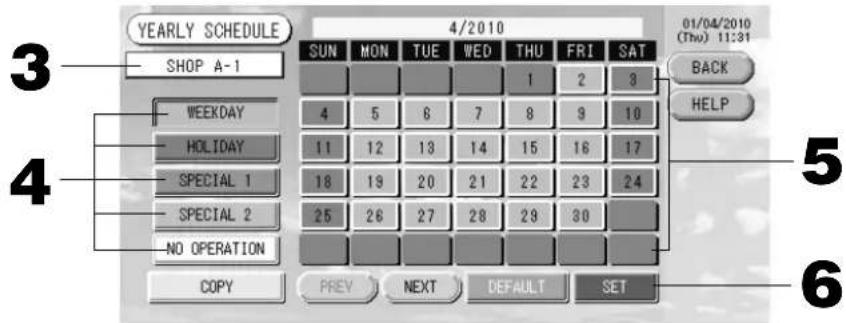
3. Druk op de naam van de groep.
Selecteer de groep in het scherm Select Group (Groep selecteren). Page 22
4. Selecteer het gedetailleerde dagelijkse schema, zoals WEEKDAY, HOLIDAY, SPECIAL 1 of SPECIAL 2 of NO OPERATION (werkdag, feestdag, speciaal 1, speciaal 2, geen werking) en druk op de betreffende knop.
Opmerking
Stel het gedetailleerde dagelijkse schema van te voren in. schema instellen)

Hieronder (Een gedetailleerd dagelijks
5. Druk op de datum (er kunnen verschillende data worden geselecteerd)
Het gedetailleerde dagelijkse schema dat u kiest, geldt voor die dag. De huidige dag en de data die zijn verstreken, kunt u echter niet selecteren. Druk op PREV (Vorige) of op NEXT (Volgende) om de maand te wijzigen.
Opmerking
Als u op DEFAULT (Standaard) drukt, worden zaterdag en zondag als feestdagen ingesteld en de andere dagen als werkdagen.
6. Druk op SET. Druk op Yes (Ja) in het bevestigingsscherm.
Als u de instellingen niet wilt opslaan, drukt u op No (Nee).
- Als u op BACK (Terug) drukt, keert u terug naar het scherm SCHEDULE SETTING.
- Als u op COPY (Kopiëren) drukt, verschijnt het scherm Copy Schedule (Schema kopiëren) voor het kopiëren tussen groepen. 🏠️ Pagina 23
■ Een gedetailleerd dagelijks schema instellen
Het gedetailleerde dagelijkse schema wordt per groep ingesteld.
Het schema bevat werkdagen, feestdagen, speciaal 1 en speciaal 2. De dagen kunnen per groep worden ingesteld.
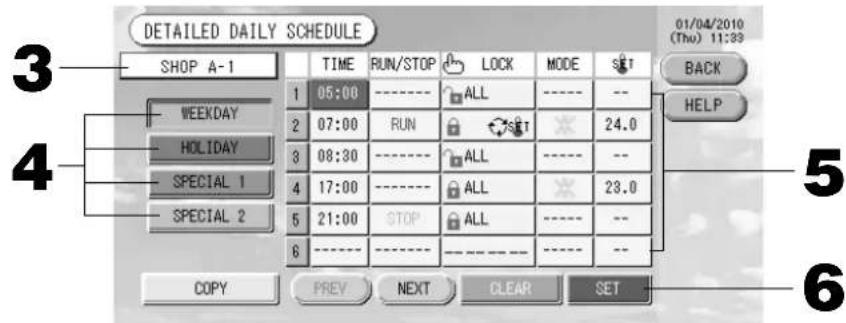
-
Druk op DETAILED DAILY SCHEDULE (Gedetailleerd dagelijks schema) in het scherm SCHEDULE SETTING (Schema's instellen).
-
Druk op de naam van de groep.
Selecteer de groep in het scherm Group Select (Groep selecteren).
Hieronder (Diverse schermen)
-
Selecteer het gedetailleerde dagelijkse schema, zoals WEEKDAY, HOLIDAY, SPECIAL 1 of SPECIAL 2 (werkdag, feestdag, speciaal 1, speciaal 2) en druk op de betreffende knop.
-
Druk op het item in de lijst dat u wilt veranderen.
Als de knoppen "Time" (Tijd), "Lock" (Vergrendelen) of "Temperature setting" (Temperatuur instellen) worden ingedrukt, wordt een scherm met detailinstellingen voor elk item weergegeven. 📋 Pagina 22, 23
Wijzig de instellingen onder "RUN/STOP" of "MODE" door op het betreffende item te drukken.
Als u van pagina wilt veranderen, drukt u op PREV (Vorige) of op NEXT (Volgende).
- Druk op SET. Druk op Yes (Ja) in het bevestigingsscherm.
Nadat u op CLEAR (Wissen) hebt gedrukt, worden de selecties gewist.
Opmerking
- Als u op BACK (Terug) drukt, keert u terug naar het scherm SCHEDULE SETTING.
- Druk op COPY (Kopiëren) als u het schema tussen groepen wilt kopiëren.
Pagina 23
■ Diverse schermen
![[Scherm Group Select (Groep selecteren)] Select Group Select a group. SHOP A-1 SHOP A-2 SHOP A-3 OFFICE B-1 OFFICE B-2 OFFICE C-1 OFFICE C-2 OK PREV NEXT CANCEL](/content/2026/02/371747/images/a8218362a01311f0e34a78ee2ecd76dc646521a06381b230e29322a3a208ce83.jpg)
- Druk op de naam van de groep die u wilt selecteren.
De naam van de geselecteerde groep wordt invers gemarkeerd.
Als u van pagina wilt veranderen, drukt u op PREV (Vorige) of op NEXT (Volgende).
- Druk op OK.
De geselecteerde groep kan worden ingesteld.
Als u de instellingen niet wilt maken, drukt u op CANCEL(Annuleren). U keert terug naar het vorige scherm.
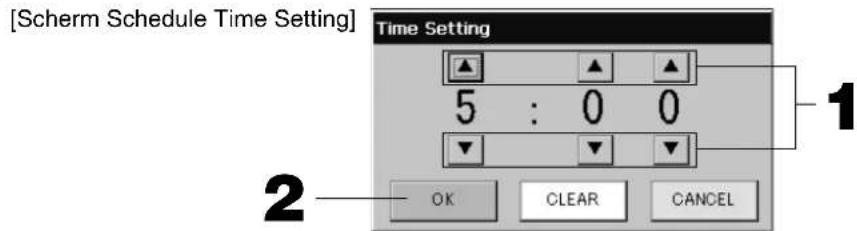
-
Met ▲▼ wijzigt u de uren en minuten (24-uurs klok).
-
Druk op OK.
De tijd wordt veranderd en het scherm gesloten. Druk op CANCEL (Annuleren) om de wijziging te annuleren.
Druk op CLEAR (Wissen) om de momenteel ingevoerde waarden te wissen en het veld leeg te maken.
[Scherm Remote Controller Lock/Unlock (Afstandsbediening vergrendelen/ontgren-delen)]
Hier staat u de bediening via de afstandsbediening toe of verbiedt u deze.
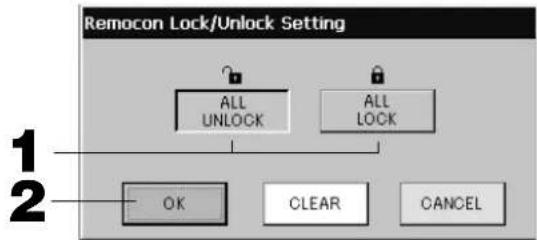
[Ingeschakelde vergrendel- of ontgren- delinstellingen voor afzonderlijke units onder Function Settings]
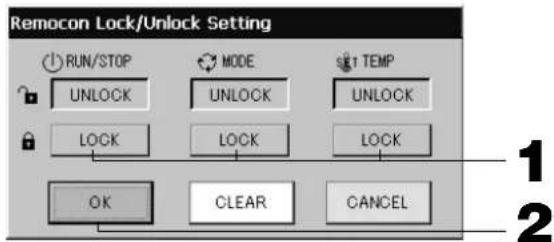
-
Druk op de knop voor de items waarvoor u handelingen vanaf de afstandsbediening wilt verbieden (er kunnen meerdere items worden geselecteerd).
-
Druk op OK.
Het verbod voor het item wordt ingesteld en het scherm gesloten.
Druk op CANCEL (Annuleren) om de wijziging te annuleren.
Nadat u op CLEAR (Wissen) hebt gedrukt, wordt de selectie van het gekozen item opgeheven.
-
Met ▲▼ wijzigt u de temperatuur. (18 - 30°C)
-
Druk op OK.
De temperatuur wordt gewijzigd en het scherm gesloten.
Druk op CANCEL (Annuleren) om de wijziging te annuleren.
Druk op CLEAR (Wissen) om de momenteel ingevoerde waarden te wissen en het veld leeg te maken.
Selecteer de groepen waarop het gekozen schema van toepassing is.
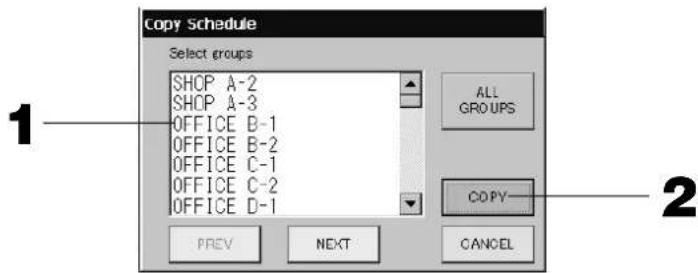
- Druk op de naam van de groep die u wilt selecteren (er kunnen verschillende groepen worden geselecteerd).
Als u van pagina wilt veranderen, drukt u op PREV (Vorige), op NEXT (Volgende) of op ▲▼.
Om alle groepen te selecteren, drukt u op de ALL GROUPS toets. Als u de selectie van alle groepen ongedaan wilt maken, drukt u nogmaals op de ALL GROUPS toets.
- Druk op COPY (Kopiëren). Druk op Yes (Ja) in het bevestigingsscherm.
Het schema van de groep die u op het scherm kiest, wordt gekopieerd naar de groepen die u hebt aangevinkt in de lijst. Als u de instellingen niet wilt kiezen, drukt u op No (Nee).
Opmerking
- De instellingen worden geannuleerd als u tweemaal op de geselecteerde groep drukt.
- Als u op CANCEL (Annuleren) drukt, keert u terug naar het vorige scherm.
Gedetailleerde unit-infomatie weergeven
U kunt de unit-nummers en de status van elke groep bekijken.
- Druk op UNIT LIST (Lijst met units) in het scherm ALL GROUPS (pagina 17) of als u al op UNIT LIST hebt gedrukt, in het scherm GROUP (PANEL) of GROUP (LIST) (pagina 15, 17).
De units in de groepen worden weergegeven.
Als u van pagina wilt veranderen, drukt u op PREV (Vorige) of op NEXT (Volgende).
![[LOUNGE A]GROUP,UNIT LIST UNIT No. RUN/STOP MODE SET AUTO ALRM OTHERS 1 113 STOP 24.0 26 AUTO -- 2 114 STOP 24.0 25 AUTO -- 3 4 5 6 PREV NEXT UNIT INFO 31/03/2010 (Wed) 08:39 BACK HELP 2](/content/2026/02/371747/images/7d407656d2765209c583fc3f8daa0cd2bb4bc62ea3798f5876f9c7cd77035cdf.jpg)
- Druk op het unitnummer voor meer informatie. Nadat dit invers is gemarkeerd, drukt u op UNIT INFO (Unitinformatie).
De informatie voor de opgegeven unit wordt weergegeven.
[Scherm UNIT INFORMATION]
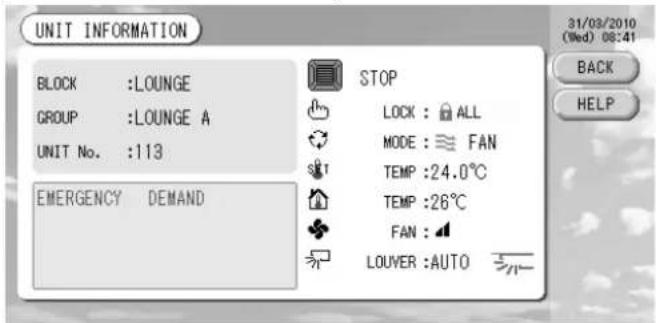
Opmerking
- Alleen op dit scherm kunnen de details van het onderhoudsscherm worden bekeken. Op de andere schermen staat alleen een kleurclassifi catie van Inspection 1, 2 (inspecties 1 en 2) plus de back-up.
- Als u op BACK (Terug) drukt, keert u terug naar het vorige scherm.
- UNIT Nr. systeemweergave kan verschillen per confi guratie. (Hetzelfde als elk ander scherm)
Weergave van het systeem wordt gewijzigd naargelang de communicatiemethode (Pagina 27 Instellingen voor functies, SL Mode).
Vorige SL) [3-04] Nieuw SL) [005]
Super Link nr; ↗ ↗ unit adres
↑ unit adres
Berekeningsinstellingen (enkel SC-SL3NA-BE)
① Unit defi niëren
1. Druk op UNIT DEFINITION (Unit defi niëren) in het scherm SYSTEM CONFIGURATION.
Pagina 8
Het scherm UNIT DEFINITION (Unit defi niëren) verschijnt.
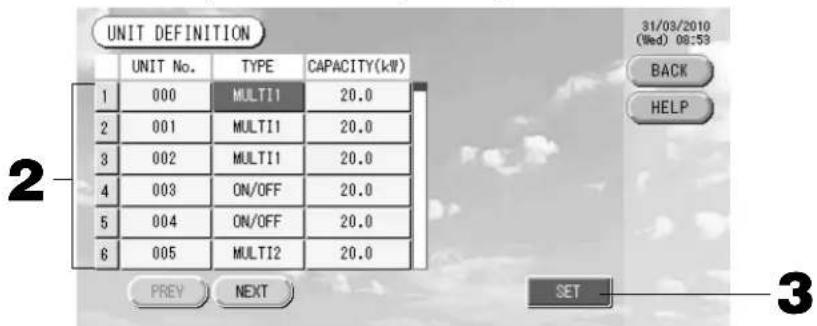
2. Druk op het item in de lijst dat u wilt instellen of veranderen.
Telkens als u op "TYPE" drukt, verandert het unittype.
MULTI1 : berekening volgens hoeveelheid koelmiddelstroom. Wordt gebruikt op de KX-serie en GHP.
MULTI2 : thermo ON/OFF berekening. Wordt gebruikt op de KX-serie en GHP.
RUN/STOP : berekening volgens de werkingstijd van de unit. Wordt gebruikt voor KX-serie, PAC en GHP.
Als u op "CAPACITY" (Capaciteit) drukt, kunt u dit veranderen. (0 – 200 [kW]).
Als u van pagina wilt veranderen, drukt u op PREV (Vorige) of op NEXT (Volgende).
Pagina 26
Opmerking
- Kies hetzelfde onderdeel van hetzelfde systeem voor de wattmeter of de gasmeter.
- Wanneer u kiest voor MULTI1 of MULTI2, zullen de ventilator-eenheden niet meer volgens de berekening zijn. Om de ventilator-eenheden dan opnieuw te berekenen, selecteert u RUN/STOP.
- Het energieverbruik in de wachtstand zoals bijvoorbeeld 's nachts wordt niet meegeteld in de berekening en komt niet overeen met de waarde voor de wattmeter of de gasmeter. Het best kunt u de berekening corrigeren via een werkbladprogramma.
3. Druk op SET. Druk op Yes (Ja) in het bevestigingsscherm.
Als u de instellingen niet wilt opslaan, drukt u op No (Nee).
Als u op BACK (Terug) drukt, keert u terug naar het scherm SYSTEM CONFIGURATION.
② Berekeningsperiode instellen
U kunt een dag indelen in twee berekeningsperioden.
Het is niet nodig de periode in twee te verdelen, u kunt de tijd instellen van 0:00 tot 24:00.
- Druk op ACCOUNTING PERIOD (Boekingsperiode) in het scherm SYSTEM CONFIGURATION (Systemconfi guratie). 🏠️ Page 8
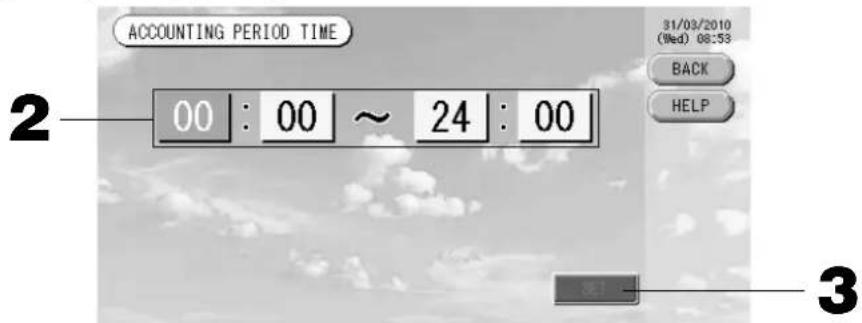
2. Druk op de knoppen voor de uren of de minuten om de begintijd of de eindtijd in te stellen.
Voer de tijd in. ⬆ Pagina 26
3. Druk op SET. Druk op Yes (Ja) in het bevestigingsscherm.
Als u de instellingen niet wilt kiezen, drukt u op No (Nee).
Als u op BACK (Terug) drukt, keert u terug naar het scherm SYSTEM CONFIGURATION.
Opgelet
Het energieverbruik wordt door deze unit niet volgens OIML berekend, en de resultaten van de berekeningen kunnen niet worden gegarandeerd.
Deze unit berekent alleen de distributie van het energieverbruik (gas, elektriciteit). De airconditioningkosten zult u zelf moeten berekenen.
De berekeningsgegevens voor de huidige maand en de voorgaande twee maanden worden opgeslagen.
Zie pagina 28 (Gebruik van USB-geheugen) voor het uitwerken van de berekeningsgegevens.
Handige functies
Cijfers en tekens invoeren
■ Cijfers invoeren
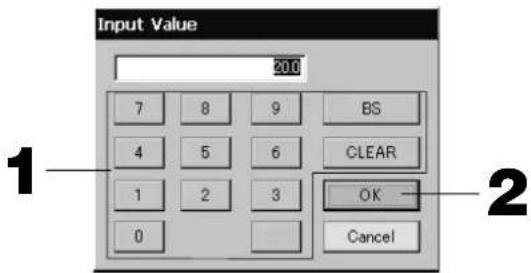
- Druk op de knop voor de numerieke waarde die u wilt invoeren.
BS : backspace (een cijfer verwijderen).
CLEAR : de invoer wissen (alle cijfers verwijderen).
- Druk op OK.
Het cijfer wordt veranderd en het scherm gesloten. Druk op CANCEL (Annuleren) om de wijziging te annuleren.
Tekens invoeren
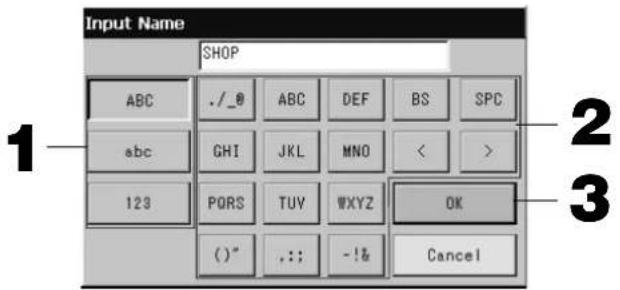
-
Selecteer een letter en druk op de knop.
-
Vul de naam van de groep in.
Wanneer ABC of abc wordt geselecteerd, worden meerdere letters aan elke knop toegewezen. Daarnaast wijzigt elke keer wanneer de knop wordt ingedrukt het teken.
Knop ABC : hoofdletters invoeren.
Knop abc : kleine letters invoeren.
Knop 123 : getallen invoeren.
BS : backspace (een teken verwijderen).
SPC : een spatie invoeren.
<> : de cursor een positie naar links of naar rechts verschuiven.
- Druk op OK.
De naam wordt veranderd en het scherm gesloten. Druk op CANCEL (Annuleren) om de wijziging te annuleren.
* De namen van het blok of de groep mogen mag maximaal 16 tekens lang zijn.
Functies instellen
De timeout voor het uitschakelen van de achtergrondverlichting, het al dan niet geldig zijn van de automatische modus en het vergrendelen en ontgrendelen van de afzonderlijke functies op de afstandsbediening wordt ingesteld. Voer de volgende stappen uit voor het wijzigen van de functie-instellingen.
- Druk op FUNCTION SETTING (Functies instellen) in het hoofdmenu. 📋 Pagina 7
-
Selecteer de timeout-tijd voor de achtergrondverlichting met behulp van ▲▼. (Fabrieksinstelling: 10) U kunt de tijd instellen van de laatste handeling op het aanraakscherm tot de UIT-tijd van de achtergrondverlichting van de monitor.
-
Selecteer de helderheid met behulp van ▲▼. (Fabrieksinstelling: 7)
U kunt de helderheid van de achtergrondverlichting voor de monitor selecteren.
- "Language" (Taal) wijzigen. Als u op deze knop drukt, kunt u de door u gewenste taal selecteren.
Neem contact op met de winkel waar u de unit aangeschaft hebt.
- "SL-Mode" (SL-modus) wijzigen. Gebruik het om het communicatiesysteem in te stellen (Fabrieksinstelling : New (Nieuw)). Het is in de meeste gevallen niet nodig om dit te wijzigen.
Als de instelling niet correct is, kan dit voor communicatieproblemen zorgen met enkele of alle airconditioners.
Contacteer alstublieft de winkel waar u de unit heeft aangekocht.
- Druk op de Change (Wijzigen) knop.
U kunt nu de map kiezen van waaruit u de berekende gegevens wilt overbrengen naar het USB-geheugen.
(enkel SC-SL3NA-BE)
- Druk onder Auto mode op "Valid" (Geldig) of "Invalid" (Ongeldig). (Fabrieksinstelling: Invalid (Ongeldig))
Hiermee schakelt u de knop AUTO in of uit op de schermen GROUP SETTINGS (Groepsinstellingen) en CHANGE All (Alles wijzigen).
Als u de Auto-modus instelt op INVALID, wordt de knop ▲ AUTO niet weergegeven op het scherm.
Deze functie kan worden toegepast op de buitenapparaten, te weten de koeling/verwarming vrije multi-units van de KXR, GHP-R serie of recenter en de PAC.
Voor andere dan de bovengenoemde buitenapparaten, kunt u de "Auto Mode" volautomatische stand beter niet gebruiken.
Neem alstublieft contact op met de winkel waar u het apparaat hebt gekocht.
- Druk op "Valid" (Geldig) of "Invalid" (Ongeldig) voor de modus voor krachtig ventilatorgebruik. (Fabrieksinstelling: Invalid (Ongeldig))
Hiermee schakelt u de knop in of uit op de schermen GROUP SETTINGS (GROEPSINSTELLINGEN) en CHANGE All (ALLES WIJZIGEN).
Als u de modus voor krachtig ventilatorgebruik instelt op Invalid (Ongeldig), wordt de knop op het scherm weergegeven.
Neem contact op met de winkel waar u de unit aangeschaft hebt.
- Selecteer "Closed" (Gesloten) of "Open" (Open) voor Malfunction Output (Normal) (Normale storingsuitgangssignaal). (Fabrieksinstelling: Closed (Gesloten))
Selecteer Closed (Gesloten) of Open (Open) voor het storingsuitgangssignaal tijdens de normale werking van de airconditioningunit.
Neem voor meer informatie contact op met de servicemedewerker of installateur.
- Als u één airconditioner met meerdere centrale consoles bedient en de vergrendelinstellingen van de centrale consoles op de airconditioner instelt, dan is het mogelijk dat de airconditioner niet via de afstandsbediening bediend kan worden. Zorg er in dit geval voor dat u alleen op de centrale console en niet op de hulpconsoles de vergrendeling/ontgrendeling instelt.
(Fabrieksinstelling: Valid)
Bijvoegsel, wijzig deze instelling naar "valid" wanneer de externe verbindingen zoals de noodstop verbonden zijn met de centrale bediening.
Contacteer alstublieft de winkel waar u de unit heeft aangekocht.
11. Druk voor de Individual Lock/Unlock op "Valid" (Geldig) of "Invalid" (Ongeldig). (Fabrieksinstelling: Invalid (Ongeldig))
Hiermee kunt u toestaan of verhinderen dat de afzonderlijke units worden gestart/gestopt of de modus en temperatuur via de afstandsbediening worden ingesteld.
Opmerking
Deze functie geldt voor airconditionerunits (binnenunits) KXE4 en latere uitvoeringen en op afstandsbedieningen RC-E1 en latere uitvoeringen.
12. Druk voor de Remote Controller's Timer op "Unlock" (Ontgrendelen) of "Lock" (Vergrendelen).
(Fabrieksinstelling: Unlock (Ontgrendelen))
Hiermee staat u timerhandelingen vanaf de afstandsbediening toe voor alle airconditioners die in een groep zijn gedefi nieerd of verbiedt u deze.
13. Druk op SET.
Druk op CANCEL (Annuleren) om de wijziging te annuleren.
Opmerking
Stel de timout-tijd voor achtergrondverlichting zo kort mogelijk in. Daardoor gaat de LCD langer mee.
Correcties voor stroomstoringen
▶ Gegevens die tijdens stroomstoring bewaard blijven
- Systeemconfi guratie gedefi nieerd op pagina 8.
- Schema-instellingen gemaakt op pagina 20
- Functie-instellingen gemaakt op pagina 27
- Berekend stroomverbruik tot stroomstoring (alleen SC-SL3NA-BE)
▶ Gegevens die tijdens stroomstoring niet bewaard blijven
- Werkingsmodi en vooraf ingestelde status van elke binnenunit van voor de stroomstoring (inclusief werkingsmodus, ingestelde temperatuur, vooraf ingestelde instellingen voor het in- of uitschakelen van bediening via de afstandsbediening, enz.).
Als de stroom langer dan 48 uur uitvalt, stopt de interne klok en kan de werking van de groepen niet meer plaatsvinden volgens het ingestelde schema. Stel de klok opnieuw in.
In geval van een stroompanne die minder lang duurt dan 48 uur, hoeft u de klok niet opnieuw in te stellen en zal elke groep ingeschakeld of gestopt worden aan de hand van de volgende regels.
Op het moment dat er weer stroom is, volgen de groepen de schema-instellingen die het dichtst liggen bij de instellingen voor het tijdstip dat de stroom weer wordt ingeschakeld. Indien het schema dat het dichtst bij ligt geen instellingen bevat, wordt het op een na dichtstbijzijnde schema gevolgd.
Indien er op die dag geen schema-instellingen gelden, zendt de centrale console geen werkingssignaal naar de groepen.
USB-geheugen
ATTENTIE
- Zorg dat u gebundeld USB-geheugen gebruikt.
- Voer deze handelingen altijd uit nadat u de USB-geheugenstick in de unit hebt gestoken. 🏠️ Pagina 4
- De berekeningsgegevens voor twaalf maanden worden opgeslagen. Stel vooral de gegevens binnen twaalf maanden vanaf het USB-geheugen veilig op een PC.
- Bedien het apparaat niet wanneer het lichtje van het USB-geheugen snel knippert.
U mag het apparaat enkel bedienen of het USB-geheugen enkel verwijderen wanneer lichtje langzaam knippert.
Als het USB–geheugen waarover u beschikt geen knipperend rood lichtje heeft, wacht een ogenblik na enkel operatie.
Verwijder het USB-geheugen nadat alle operaties voltooid zijn.
[Scherm Import/Export]
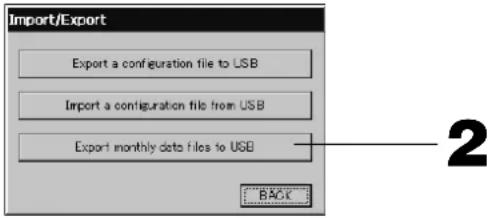
Het is handig als u van te voren mappen hebt aangemaakt in het USB-geheugen.
![[Scherm Folder Selection] Export monthly data files to USB Folder: ¥USBDisk¥T01 Select a folder. ¥USBDisk OS_D006 T01 T02 OS_B004 OS_C005 OK PREV NEXT CANCEL 3 4](/content/2026/02/371747/images/534b79008b77e5d8ae85762682e3c3c332e09f5d218fe5da809fcd8ee9b27bab.jpg)
- Druk op IMPORT EXPORT (Importeren/Exporteren) in het hoofdmenu. Pagina7
-
Druk op "Export monthly data fi les to USB" (maandelijkse gegevensbestanden naar USB exporteren) Selecteer de map in het mapselectiescherm.
-
Druk op de map die u wilt selecteren.
Als u van pagina wilt veranderen, drukt u op PREV (Vorige) of op NEXT (Volgende).
- Druk op OK.
Er verschijnt een bevestigingsscherm (Bevestigingsscherm om berekende gegevens te exporteren / het scherm Defi nition fi le backup confi rmation (Defi nitie back-up gegevensbestand)). Druk op "OK" in een van beide schermen.
Opmerking
- Als u op CANCEL drukt, keert u terug naar het vorige scherm.
- De knop "Import a confi guration fi le from USB" (Een confi guratiebestand importeren vanaf USB) hebt u niet nodig.
- Zie de bijgeleverde CD-ROM, als u wilt weten hoe u de berekeningen uitvoert op een PC.
Belangrijk!!
Gegevens berekenen
(1) Volg de bovenstaande procedure om de berekende gegevens naar een USB-geheugen te transfereren.
(2) Verwijder het USB-geheugen van de centrale bediening en verbind het met een PC.
(3) Plaats de CD-ROM die bij deze unit werd geleverd, in de PC en start het programma.
(4) Voer de stappen uit die in het cd-rommenu worden getoond.
* U hoeft het USB-geheugen niet de hele tijd op deze unit aangesloten te laten.
* Nadat u de software voor het berekenen van de gegevens heeft geïnstalleerd, zijn stappen
(3) en (4) overbodig. Installeer de software volgens de handleiding op de CD-ROM.
- Druk op IMPORT EXPORT (Importeren/Exporteren) in het hoofdmenu.

[Scherm Import/Export]
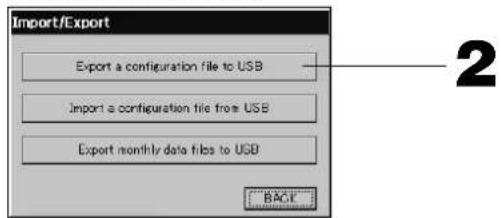
- Druk op "Export a configuration file to USB" (Een configuratiebestand naar USB exporteren).
Selecteer de map in het mapselectiescherm. Boven [Scherm Folder Selection]
Opmerking
- Als u op BACK (Terug) drukt, keert u terug naar het vorige scherm.
- De knop "Import a confi guration fi le from USB" (Een confi guratiebestand importeren vanaf USB) hebt u niet nodig.
Door het maken van een reservekopie van de defi nitiegegevens, kunt u gemakkelijk een reservekopie maken van de volgende gegevens:
- defi nities van blokken en groepen;
- schema-instellingen
- defi nities van blokken en groepen; - schema-instellingen
Alarmhistorie weergeven
- Druk op ALARM HISTORY (Alarmhistorie) in het scherm SYSTEM CONFIGURATION. Controleer de inhoud van het scherm ALARM HISTORY.

Pagina 8
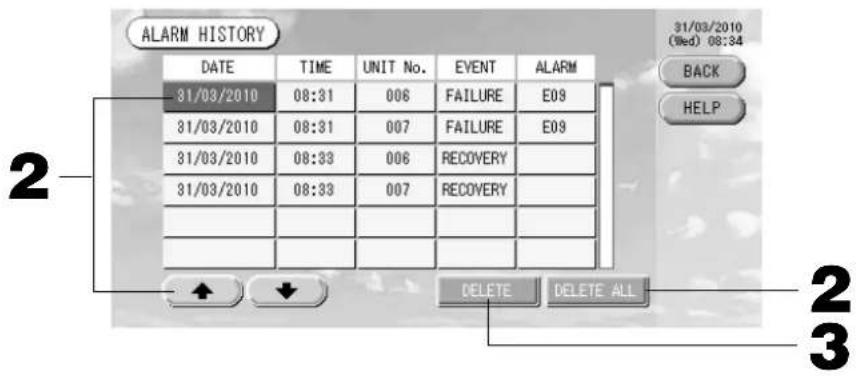
- Klik op de datum die u wilt verwijderen.
De datum wordt invers gemarkeerd. Wijzig de datumselectie met behulp van [▲] [▼].
- Druk op DELETE (Verwijderen).
Het geselecteerde alarmhistorie-item is verwijderd.
- Druk op DELETE ALL (Alles verwijderen).
Alle geselecteerde alarmhistorie-items zijn verwijderd.
- Als u op BACK (Terug) drukt, keert u terug naar het scherm SYSTEM CONFIGURATION.

Pagina 8
Systeeminformatie
U kunt controleren welke versie van het Air-Conditioner Management System u momenteel gebruikt. In het geval van de Bij de SC-SL3NA-BE kunt u de inputteller van de gasmeter of wattmeter bevestigen. kunt u de huidige dagelijkse puls-invoertelling bevestigen via de gasmeter of de wattmeter.
- Druk op SYSTEM INFORMATION (Systeeminformatie) in het hoofdmenu.

Pagina 7
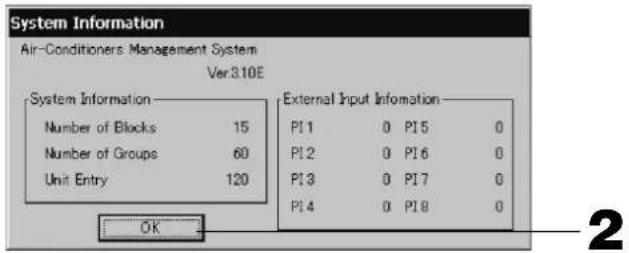
- Nadat u de inhoud hebt bekeken, drukt u op OK.
Het scherm System Information (Systeeminformatie) wordt gesloten.
Help
- Druk op HELP.
Er worden details weergegeven over het scherm dat u momenteel ziet.
Controleer de inhoud van het scherm door op ▲▼ te drukken.
- Druk op BACK (Terug).
U keert terug naar het vorige scherm.
Onderhoud
Reinig de unit met een zachte en droge doek. Als de unit erg vies is, maakt u deze schoon met een doek die u hebt natgemaakt in handwarm water met een neutraal schoonmaakmiddel. Nareinigen met schoon water. Het aanraakscherm mag niet op deze manier worden gereinigd.
Let op
Gebruik geen thinner, organische oplosmiddelen of sterke zuren.
De kleur kan hierdoor worden aangetast en de verf bladdert mogelijk af.
Afsluiten
Het bevestigingsscherm wordt getoond nadat u op de SHUT DOWN knop drukt in het hoofdmenuscherm en dan uw wachtwoord (*) invoert.
(*) Zie pagina 6.
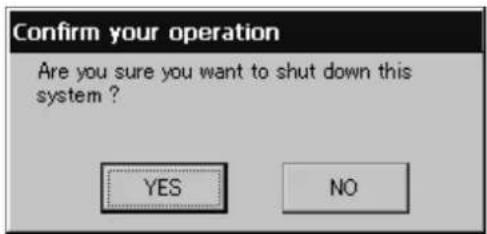
Wanneer u op de Yes (Ja) knop drukt, maakt het scherm plaats voor het onderstaande (a).
Wacht u dan even totdat er een bericht verschijnt "Please switch off the power supply" (Schakel de stroom uit alstublieft).
Als u de stroom niet wilt uitschakelen, drukt u op de No (Nee) knop.
Wanneer het laatste scherm plaatsmaakt voor het onderstaande (b), kunt u de stroom uitschakelen.

| Er wordt een geel unit-pictogram weergegeven. | Er heeft zich een storing voorgedaan op de unit. De unit waarop de storing zich voordeed, is gestopt.Raadpleeg de leverancier van de unit. Deze heeft onder andere de volgende informatie van u nodig: “de kleur van het unitpictogram”, “een omschrijving van de situatie waarin het probleem optrad”, “de modelnaam van de unit waarop de storing zich voordeed”, het foutnummer (E00), enz. |
| Er wordt een blauw unit-pictogram weergegeven. | Er heeft zich een communicatieprobleem voorgedaan.Raadpleeg de leverancier van de unit. Deze heeft de volgende informatie van u nodig: “de kleur van het unitpictogram”, “een omschrijving van de situatie waarin het probleem optrad”, “de modelnaam van de unit waarop de storing zich voordeed”, enz. |
| Het fi lterteken brandt. Reinig het luchtfi liter.(Zie de handleiding die bij de unit werd geleverd voor de manier waarop de airconditioningunit moet worden gereinigd.)Druk, nadat u het fi lter hebt gereinigd, op de fi lterresetknop. | |
| De onderhoudsweergave brandt. | Reguliere inspecties zijn nodig.Raadpleeg de leverancier van de unit. Deze heeft de volgende informatie van u nodig: “de kleur van de onderhoudsled”, “de modelnaam van de unit”, enz.* Het unitnummer en het onderhoudspictogram vindt u in het scherm UNIT INFORMATION. |
| Het scherm verandert niet als ik dit aanraak. | Mogelijk is de storing te wijten aan elektrostatische ontlading. Schakel de stroom uit en weer aan (voeding resetten).Als de unit niet normaal gaat werken met de hierboven beschreven procedure, kunt u er vanuit gaan dat de unit is beschadigd. Neem contact op met de leverancier van de unit en vermeld de “aard van het probleem”. |
| Er wordt helemaal geen scherm weergegeven (donker). | • De achtergrondverlichting wordt uitgeschakeld na een vastgestelde tijdsduur om het scherm in goede staat te houden. Raak het scherm aan. (Het kan even duren voordat het display weer verschijnt.)• Mogelijk is de storing te wijten aan elektrostatische ontlading. Schakel de stroom uit en weer aan (voeding resetten).Als de unit niet normaal gaat werken met de hierboven beschreven procedure, kunt u er vanuit gaan dat de unit is beschadigd. Neem contact op met de leverancier van de unit en vermeld de “aard van het probleem”. |
| Het scherm op de afstandsbediening en het unitscherm geven niet dezelfde informatie. | Als er meerdere units in een groep zijn geregistreerd, worden de instellingen voor de representatieve unit voor de groep weergegeven. Controleer de statusweergave voor elk van de units. Run/Stop toont “Run” als een of meer units in de groep werken en “Stop” als de werking van alle units is gestopt. Run/Stop toont “Run” als een of meer units in de groep werken en “Stop” als de werking van alle units is gestopt. |
| Een airconditioningunit werkt zelfstandig. | Controleer de schema-instellingen. De geplande groepsinstellingen kunnen zijn veranderd. ) ) |
| De unit voelt warm aan. De unit kan heet worden, maar dat is geen probleem.Als de kamer goed warm is, wordt deze sneller heet. Gebruik de unit in een omgeving waar de omringende temperatuur 40°C of lager is. | |
| De berekende resultaten zijn niet nauwkeurig.(enkel SC-SL3NA-BE). | • Als de totale werkingstijd op een dag minder dan 30 minuten is geweest, heeft er helemaal geen activiteit voor berekeningsdoeleinden plaatsgevonden. Daardoor kunnen de berekeningsresultaten aan de lage kant zijn.• Zelfs als de airconditioner de hele dag niet gebruikt wordt, bijvoorbeeld tijdens een vakantie, dan verbruikt de stand-by staande airconditioner nog steeds elektriciteit. Als de stroom evenredig naar alleen de bediende binnenunits wordt doorgegeven, dan wordt de tijdens vakanties verbruikte elektriciteit van units die stand-by staan niet in de berekening meegenomen. Het gevolg is dat het berekende totale stroomverbruik afwijkt van het werkelijke stroomverbruik. Aan de andere kant geldt dat als de stroom van units die stand-by staan proportioneel aan alle binnenunits, inclusief binnenunits die niet gebruikt worden, wordt doorgegeven, dan komt het berekende totale stroomverbruik met het werkelijke stroomverbruik overeen. In dit geval wordt de stroom van units die stand-by staan echter niet alleen aan de eenheden die de binnenunits aansturen maar ook aan de dummy-eenheden en eenheden die geen binnenunits aansturen doorgegeven. Dit kan tot problemen tussen eenheden leiden waardoor deze methode niet gebruikt wordt. Als het berekende totale stroomverbruik en het werkelijke stroomverbruik verschillen, probeer dan met behulp van de spreadsheetsoftware en de berekeningen de stroom aan eenheden die binnenunits aansturen door te geven. |
| Melding “Importing a confi guration fi le from USB memory has failed. Check the confi guration fi le in the USB memory.” verschijnt. | Het is mogelijk dat het defi nitiebestand niet in het USB-geheugen is opgeslagen of dat er zich een fout heeft voorgedaan bij het opgeven van de te lezen map. Controleer nogmaals en voer de handeling nog eens uit. Als dit bericht nogmaals verschijnt, neemt u contact op met de leverancier van de apparatuur. |
| Melding “Exporting a confi guration fi le to USB memory has failed.” of “Exporting monthly data fi les to USB memory has failed” verschijnt. | Mogelijk is het USB-geheugen beschadigd of zijn de bestanden in het USB-geheugen beschadigd. Verwijder alle bestanden in het USB-geheugen en maak ze nogmaals aan.Als dit bericht nogmaals verschijnt, neemt u contact op met de leverancier van de apparatuur. |
| Melding “USB memory was not found.” verschijnt. | Wellicht hebt u het USB-geheugen er niet ver genoeg in gedrukt. Verwijder het USB-geheugen en plaats dit nogmaals. Als dit bericht nogmaals verschijnt, is het USB-geheugen mogelijk beschadigd of maakt de USB-stick niet goed contact. Vervang dit door het bijgeleverde USB-geheugen en voer de handeling nogmaals uit. Als dit bericht nogmaals verschijnt, neemt u contact op met de leverancier van de apparatuur. |
| Melding “SL-0X-self address duplication error was detected.” “SL-0X- self transmission data read error was detected.” “SL-0X- data transmission error was detected.” verschijnt. | Raadpleeg de leverancier van de apparatuur. (Controleer of de communicatieverbindingsdraden wel goed zijn verbonden met de units.) |
| Er verschijnen andere foutmeldingsschermen dan de hierboven genoemde. | Voer de stappen uit die op het scherm staan of zet de stroom uit en weer aan (voeding resetten). Als dit bericht nogmaals verschijnt, neemt u contact op met de leverancier van de apparatuur. |
| De display met de kamertemperatuur blijft steeds “--”. | Wanneer de temperatuur van de aangezogen lucht onder de 0°C bedraagt, wordt er “--” aangegeven. Als de aanduiding verschilt van die op de afstandsbediening, neemt u dan contact op met de leverancier van de apparatuur. |
| Wanneer u “Valid” selecteert voor de instelling Individual Lock/Unlock op het scherm met de instellingen van de functies, dan zal de functie waarmee u de individuele bediening via de afstandsbediening toestaat of verbiedt, niet werken. | Deze functie kan worden toegepast voor de indoor units van het model KXE4 of later, en op de afstandsbedieningen van het model RC-E1 of recenter.Zorg ervoor dat u “Invalid” selecteert voor functie Individual Lock/Unlock op the scherm met de instellingen van de functies. |
| Wanneer de bedieningsstatus van enkele of alle airconditioners die deel uitmaken van de groep, niet worden weergegeven. | De communicatielijn werkt niet voldoende of de instelling in de gecentraliseerde console is niet correct. Contacteer alstublieft de winkel waar u de unit heeft aangekocht. |
| Het scherm van deze centrale bediening schakelt niet terug naar de normale weergave, zelfs wanneer u op de reset-schakelaar drukt. | Het is mogelijk dat er een storing is in de centrale bediening of het stroomtoevoersysteem. Contacteer alstublieft de winkel waar u de unit heeft aangekocht. |
Zorg ervoor dat u de maandelijkse berekening uitvoert (enkel SC-SL3NA-BE)
- Wij bieden geen schadevergoeding aan voor het niet kunnen berekenen van het maandelijkse stroomverbruik als gevolg van problemen met deze centrale console.
- Omdat de berekening van het maandelijkse stroomverbruik niet met OIML overeenkomt, kan de berekening niet op overheidsbedrijven toegepast worden. Daarnaast bieden wij ook geen garanties omtrent de resultaten van de berekeningen.
- Zorg dat de PC, een spreadsheet zoals EXCEL, een printer, een voltmeter, een gasdoorstroommeter klaar staan voor de berekening.
Installatie
Installeer de centrale bediening niet op plaatsen waar gemakkelijk storingen worden opgewekt.
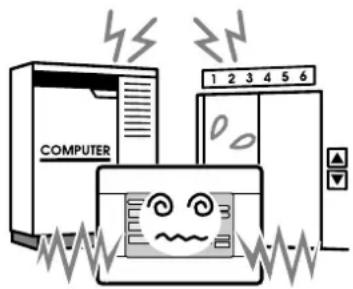
Als u de unit installeert in de buurt van een computer, een automatische deur, een lift of andere apparatuur die storing kan opwekken, dit zal voor problemen met de bediening zorgen.
Installeer de centrale bediening niet op een plaats waar het heel vochtig is of deze blootstaat aan hevige trillingen.
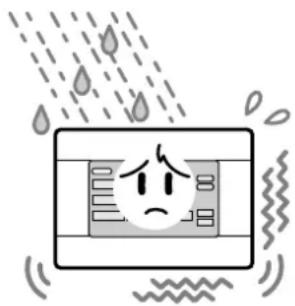
Als u de unit op een vochtige plaats installeert of op een plaats waar water kan opspatten of waar trillingen voorkomen, kan dit een goede werking ervan in de weg staan.
Installeer de unit niet in op een plaats waar deze blootstaat aan direct zonlicht of in de buurt van een warmtebron.
Als u de unit installeert op een plaats waar deze blootstaat aan direct zonlicht of in de buurt van een warmtebron, kan dit een goede werking ervan in de weg staan.
After Sales
- Zorg dat u de volgende informatie bij de hand hebt als u om reparatie vraagt.
- Modelnaam
- Installatiedatum
● Probleemstatus, zo gedetailleerd mogelijk
● Adres, naam, telefoonnummer
- Verplaatsing
Aangezien technische expertise is vereist, contacteer steeds uw verdeler.
In zulke gevallen wordt er een verplaatsingskost aangerekend.
● Reparaties na de garantieperiode.
Raadpleeg uw verdeler.
De garantieperiode is één jaar vanaf de installatie. Indien er daarna reparaties nodig zijn, zullen die worden aangerekend.
Raadpleeg uw verdeler.
● Vragen
Voor dienst na verkoop, raadpleeg uw verdeler.


- Hartelijk bedankt voor het gebruik van de Centrale Bediening van Mitsubishi Heavy Industries, Ltd.
- Inhoudsopgave
- ■ VOORZORGSMAATREGELEN VOOR AFVALVERWERKING
- NEDERLANDS
- Voorzorgsmaatregelen
- ■ VOORZORGEN BIJ DE INSTALLATIE
- GEVAAR
- OPGELET
- INSTALLATIEVOORSCHRIFTEN
- ■ VOORZORGSMAATREGELEN VOOR HET VERPLAATSEN OF HERSTELLEN
- Waarschuwing
- Inleiding
- Overzicht
- Namen en functies van onderdelen
- Groepsblokken
- Opstartscherm
- rking
- • Weergave ALL GROUPS (Alle groepen)
- • Weergave ALL BLOCKS (Alle blokken)
- Opmerking
- Kort overzicht van handelingen
- Main Menu (Hoofdmenu)
- Scherm System Confi guration (Systeemconfi guratie)
- UNIT DEFINITION (Units defi niëren)
- GROUP DEFINITION (Groepen defi niëren)
- BLOCK DEFINITION (Blokken defi ni-eren)
- TIME&DATE SETTING (Tijd en datum instellen)
- MENU
- Weergave datum en tijd
- HELP
- RUN ALL (Alles uitvoeren)
- ALARM HISTORY (Alarmhistorie)
- Scherm All blocks (Alle blokken)
- • Weergaven individuele blokken
- Pictogrammen
- Pictogram voor de units
- Filterteken
- Onderhoudsindicator
- Luchtuitstroom
- Werkingsstand
- Scherm Changeover Confirmation (Wijziging bevestigen)
- Handeling
- ATTENTIE
- Tijd en datum instellen
- Groepen defi niëren
- Druk op DETAIL (Details).
- Druk op CHANGE (Wijzigen).
- Druk op ADD (Toevoegen).
- Druk op DEL (Verwijderen).
- Druk op REP. (Representatief).
- Druk op DEMAND (Behoefte).
- Druk op VALID (Geldig) of INVALID (Ongeldig).
- Druk op SET. Druk op Yes (Ja) in het bevestigingsscherm.
- Blokken defi niëren
- Werkinstellingen groep (Groepsstatus bewaken)
- De werking van de units stoppen
- Druk op de knop voor het item dat u wilt instellen of veranderen.
- Druk op SET. Druk op Yes (Ja) in het bevestigingsscherm.
- Druk op CHANGE (Wijzigen).
- Werkinstellingen voor meerdere groepen
- Groepsgewijze werking
- Druk op CHANGE ALL (Alles wijzigen) in het hoofdmenu. ⏻ Pagina 7
- Druk op de knop voor het item dat u wilt instellen of veranderen.
- Druk op SET. Druk op Yes (Ja) in het bevestigingsscherm.
- Schema's instellen
- Druk op de naam van de groep.
- Druk op het item in de lijst dat u wilt veranderen.
- Selecteer de WEEKDAY, HOLIDAY, SPECIAL 1 of SPECIAL 2 en druk op de betreffende knop.
- Druk op SET. Druk op Yes (Ja) in het bevestigingsscherm.
- ■ Het jaarschema instellen.
- Druk op YEARLY SCHEDULE (Jaarschema) in het scherm SCHEDULE SETTING.
- Selecteer het gedetailleerde dagelijkse schema, zoals WEEKDAY, HOLIDAY, SPECIAL 1 of SPECIAL 2 of NO OPERATION (werkdag, feestdag, speciaal 1, speciaal 2, geen werking) en druk op de betreffende knop.
- Druk op de datum (er kunnen verschillende data worden geselecteerd)
- ■ Een gedetailleerd dagelijks schema instellen
- ■ Diverse schermen
- Gedetailleerde unit-infomatie weergeven
- Berekeningsinstellingen (enkel SC-SL3NA-BE)
- ① Unit defi niëren
- Druk op UNIT DEFINITION (Unit defi niëren) in het scherm SYSTEM CONFIGURATION.
- Druk op het item in de lijst dat u wilt instellen of veranderen.
- ② Berekeningsperiode instellen
- Druk op de knoppen voor de uren of de minuten om de begintijd of de eindtijd in te stellen.
- Handige functies
- Cijfers en tekens invoeren
- ■ Cijfers invoeren
- Tekens invoeren
- Functies instellen
- (Fabrieksinstelling: Valid)
- Druk voor de Individual Lock/Unlock op "Valid" (Geldig) of "Invalid" (Ongeldig). (Fabrieksinstelling: Invalid (Ongeldig))
- Druk voor de Remote Controller's Timer op "Unlock" (Ontgrendelen) of "Lock" (Vergrendelen).
- (Fabrieksinstelling: Unlock (Ontgrendelen))
- Druk op SET.
- Correcties voor stroomstoringen
- USB-geheugen
- Belangrijk!!
- Gegevens berekenen
- Alarmhistorie weergeven
- Systeeminformatie
- Onderhoud
- Let op
- Afsluiten
- Installatie
- After Sales
Merk : MITSUBISHI
Model : SCSL3N
Categorie : Airconditioning