SCSL3N - Climatisation MITSUBISHI - Notice d'utilisation et mode d'emploi gratuit
Retrouvez gratuitement la notice de l'appareil SCSL3N MITSUBISHI au format PDF.



| Type de produit | Commande centralisée pour climatiseur multi-split |
| Marque | Mitsubishi Heavy Industries |
| Modèle | SCSL3N (SC-SL3NA-AE / SC-SL3NA-BE) |
| Écran tactile | Oui, couleur avec rétroéclairage réglable |
| Nombre maximal d'unités intérieures | 144 (9 groupes x 16 unités, 16 blocs max) |
| Nombre maximal de groupes | 144 (16 blocs x 9 groupes) |
| Programmation de la minuterie | Jusqu'à 16 programmes par jour, calendrier annuel |
| Fonctions de contrôle | Marche/arrêt, mode (auto, froid, sec, vent, chaud), température, vitesse ventilation, orientation des volets, verrouillage télécommande |
| Gestion de l'énergie (modèle BE) | Calcul de consommation avec paramètres MULTI1, MULTI2, RUN/STOP, période de calcul configurable |
| Port USB | Exportation des données de calcul et de configuration |
| Langues disponibles | Français, anglais, allemand, espagnol, italien, néerlandais, portugais, russe, turc, chinois, grec |
| Alimentation électrique | 230 V ~ 50 Hz (typique, non précisé exactement dans le manuel) |
| Consommation électrique | Environ 15 W (estimation pour un écran tactile) |
| Dimensions (L x H x P) | Environ 200 x 120 x 30 mm (estimation d'après les visuels) |
| Poids | Environ 0,5 kg (estimation) |
| Température de fonctionnement | 0 °C à 40 °C |
| Humidité de fonctionnement | 20 % à 80 % HR (sans condensation) |
| Installation | Intérieure, à l'abri du soleil et des sources de chaleur, par un professionnel |
| Entretien et nettoyage | Chiffon sec et doux. Pas d'eau, de solvants ni de produits abrasifs |
| Sécurité | Mot de passe pour accès aux réglages, mise à la terre obligatoire, arrêt d'urgence, déconnexion automatique en cas de dysfonctionnement |
| Pièces détachées et réparabilité | Contactez le revendeur ou le service après-vente Mitsubishi |
| Indice de protection | IP20 (usage intérieur) |
FOIRE AUX QUESTIONS - SCSL3N MITSUBISHI
Questions des utilisateurs sur SCSL3N MITSUBISHI
0 question sur cet appareil. Repondez a celles que vous connaissez ou posez la votre.
Poser une nouvelle question sur cet appareil
Téléchargez la notice de votre Climatisation au format PDF gratuitement ! Retrouvez votre notice SCSL3N - MITSUBISHI et reprennez votre appareil électronique en main. Sur cette page sont publiés tous les documents nécessaires à l'utilisation de votre appareil SCSL3N de la marque MITSUBISHI.
MODE D'EMPLOI SCSL3N MITSUBISHI
Tel : +86-21-5876-3030
Fax: +86-21-5877-7330
http://www.mhi-ac.com
MITSUBISHI HEAVY INDUSTRIES AIR-CONDITIONERS AUSTRALIA, PTY. LTD.
Tel : +66-2-326-0401
Fax: +66-2-326-0419
Nous vous remercions d'utiliser la commande centralisée de Mitsubishi Heavy Industries Co., Ltd.
Avant la mise en service de l'appareil, veuillez lire attentivement le présent manuel pour vous assurer de l'utiliser correctement. Après cette lecture, veuillez conserver ledit manuel dans un endroit sûr afi n de pouvoir le consulter ultérieurement. Il pourrait en effet s'avérer utile en cas de problème. Lisez aussi attentivement le manuel d'utilisation qui accompagne le climatiseur.
Table des matières
FRANÇAIS
■ Consignes de sécurité .... 2
■ Introduction
Généralités....4
Noms et fonctions des pièces .... 4
Blocs, groupes 4
Écran de démarrage 5
Tableau synoptique 6
Menu principal 7
Fenêtre de confi guration du système 8
Fenêtre « All Blocks » 9
lcônes....10
Fenêtre de confi rmation des modifi cations 10
■ Fonctions Réglage de la date et de l'heure .... 11
Définition des groupes 11
Défi nition des blocs 13
Réglages des fonctions de groupe 15
Réglage des fonctions de groupes multiples .... 18
Fonctionnement en mode groupé .... 19
Programmation de la minuterie 20
Vue détaillée des paramètres d'unité 24
Paramètres de calcul (SC-SL3NA-BE uniquement).... 25
■ Fonctions pratiques Fenêtres d'entrée de nombres et de caractères .... 26
Réglages des autres fonctions 27
Reprogrammation du système après une coupure de courant 28
Sauvegarde à l'aide de la clé de mémoire USB 28
Visionner l'historique des alarmes 30
Information sur le système .... 30 Aide .... 30
■ Maintenance 31
■ Coupure de l'alimentation électrique.... 31
■ Dépannage 32
■ Installation....34
■ Service après-vente 34
■ PRECAUTIONS A PRENDRE LORS DE LA MISE AU REBUT
Votre unité de commande centralisée peut porter ce symbole. Il indique que la mise au rebut des composants électriques et électroniques (WEEE conformément à la directive 2002/96/CE) doit être séparée des déchets ménagers. L'unité de commande centralisée doit être déposée dans un centre de traitement des déchets officiel pour y être recyclée ; elle ne doit pas être entreposée avec les déchets ménagers. Veuillez contacter l'installateur ou les autorités locales pour plus d'informations.

Ce symbole, imprimé sur les piles insérées dans votre commande centralisée, est une information destinée à l'utilisateur final, selon la Directive 2006/66/CE Article 20 Annexe II de l'UE.
Les piles usées ne doivent pas être jetées avec les déchets domestiques. Si un symbole chimique est imprimé à côté du symbole indiqué ci-dessus, cela signifie que les piles contiennent une certaine concentration de métal lourd. Ceci est indiqué de la façon suivante:Hg: mercure (0,0005%), Cd: cadmium (0,002%), Pb: plomb (0,004%)
Veuillez déposer les piles à l'endroit préconisé dans votre déchetterie locale ou dans un centre de recyclage.
Consignes de sécurité
- Avant toute utilisation de la commande centralisée, veuillez lire attentivement ces « Consignes de sécurité » pour assurer un fonctionnement correct du système.
- Les consignes de sécurité sont classées sous « △ DANGER » et « △ PRUDENCE ». Les consignes reprises dans la colonne « △ DANGER » signalent que des manipulations erronées pourraient avoir des conséquences dramatiques comme des blessures graves, grave voire mortelles, etc.
Cependant, même les consignes reprises dans la colonne « ▲ PRUDENCE » peuvent poser de graves problèmes, selon les circonstances. Veuillez toujours respecter scrupuleusement ces consignes car elles sont essentielles pour votre sécurité. - Les symboles qui apparaissent régulièrement dans le texte ont la signifi cation suivante :

Strictement interdit

Respecter scrupuleusement les consignes

Installez une mise à la terre positive.
- Après la lecture du manuel d'utilisation, veuillez le conserver à portée de main pour pouvoir le consulter ultérieurement. Si l'opérateur change, veillez à ce que le manuel lui soit aussi transféré.
■ CONSIGNES D'INSTALLATION
DANGER
La commande centralisée doit être installée par votre revendeur, ou par du personnel qualifié.

Il n'est pas conseillé d'installer la commande centralisée vous-même, car une mauvaise manipulation pourrait entraîner un choc électrique ou un incendie.
PRUDENCE
Assurez-vous d'effectuer la mise à la terre. Selon l'endroit où l'appareil est installé, il peut être nécessaire d'installer un disjoncteur.

Ne raccordez pas le fi I de terre à une canalisation de gaz, une conduite d'eau, un câble électrique ou au fi I de terre du téléphone. Une mauvaise mise à la terre pourrait provoquer un choc électrique.

Ne pas installer de disjoncteur pourrait provoquer un choc électrique. Consultez votre distributeur.
■ CONSIGNES DE SÉCURITÉ POUR L'UTILISATION
DANGER
Si la commande centralisée venait à être endommagée par de l'eau à cause d'une catastrophe naturelle comme une inondation ou un ouragan, consultez votre distributeur.

Faire fonctionner la commande centralisée dans de telles conditions pourrait entraîner une panne, un choc électrique et/ou un incendie.
Si la commande centralisée présente des conditions anormales, arrêtez-la, coupez l'alimentation électrique et consultez votre distributeur.

Poursuivre l'utilisation de la commande centralisée dans des conditions anormales pourrait entraîner une panne, un choc électrique et/ou un incendie.
PRUDENCE
Ne manipulez pas avec les mains mouillées.

Cela pourrait provoquer un choc électrique ou un court-circuit.
Ne tirez pas sur le fi I de connexion.

Si le fi l principal est débranché, vous risquez un court-circuit.
Ne lavez pas la commande centralisée à l'eau.

Cela pourrait provoquer un choc électrique ou un court-circuit.
Une panne de l'unité est susceptible de se produire si elle est soumise à une décharge électrostatique.
Avant de commencer toute manipulation, touchez un objet métallique mis à la terre afin de dissiper toute électricité statique.
Si l'écran se fi ge fréquemment, il est recommandé d'installer une feuille antistatique ou un objet similaire.
■ CONSIGNES POUR LE DÉPLACEMENT OU LA RÉPARATION
DANGER
Ne modifi ez pas la commande centralisée, ne la démon-tez pas. Pour toute opération de maintenance, consultez votre distributeur.

Si la maintenance n'est pas convenablement assurée, cela pourrait entraîner un choc électrique ou un court-circuit.
S'il est nécessaire de déplacer et de réinstaller la commande centralisée, consultez votre distributeur.

Si la commande centralisée n'est pas installée correctement cela pourrait entraîner un choc électrique et/ou un incendie.
Les calculs de la consommation d'énergie effectués par ce dispositif ne sont pas conformes aux normes OIML, et rien ne garantit l'exactitude des mesures prises.
L'appareil ne calcule que la répartition de la consommation d'énergie (gaz, électricité). Vous devez calculer les taux de climatisation.
Avertissement!
Produit de Classe A. Dans un milieu domestique, ce produit peut causer des interférences radio. Dans ce cas, l'utilisateur pourrait être demandé de prendre des mesures adéquates.
Introduction
Généralités
Les commandes centralisées sont conçues pour commander collectivement plusieurs climatiseurs intérieurs. Toutes les fonctions de commande liées au fonctionnement, aux réglages et à la programmation se font à l'aide de l'écran tactile.
Noms et fonctions des pièces
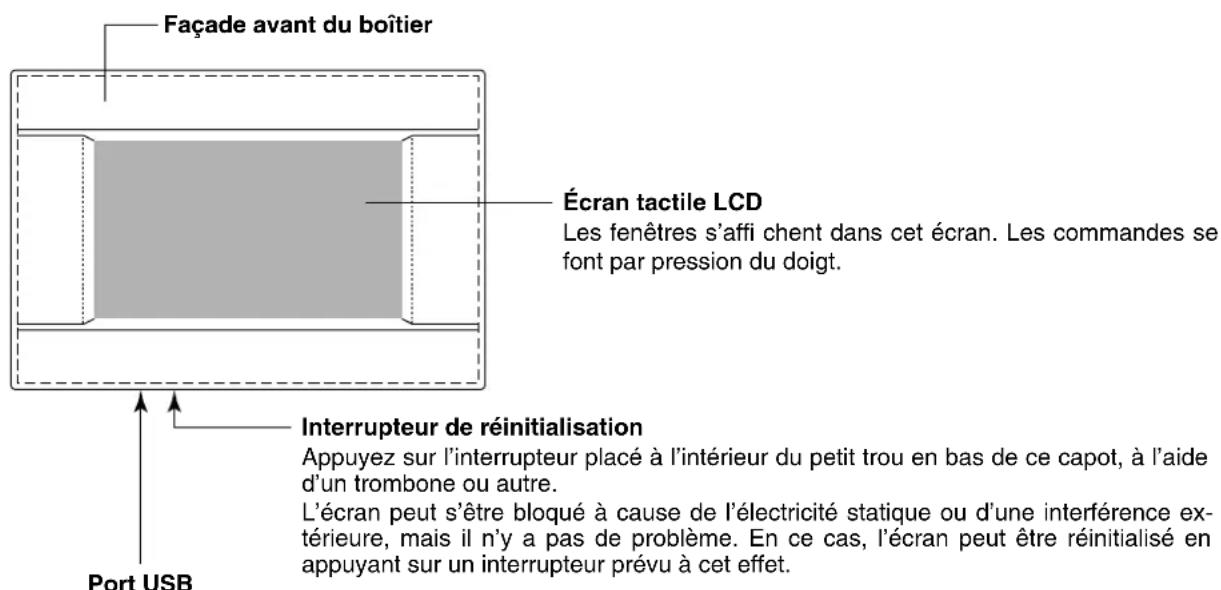
Insérez la base de la clé de mémoire USB.
Avertissement!
Seule une clé de mémoire USB livrée avec le produit peut être insérée dans ce port.
Blocs, groupes
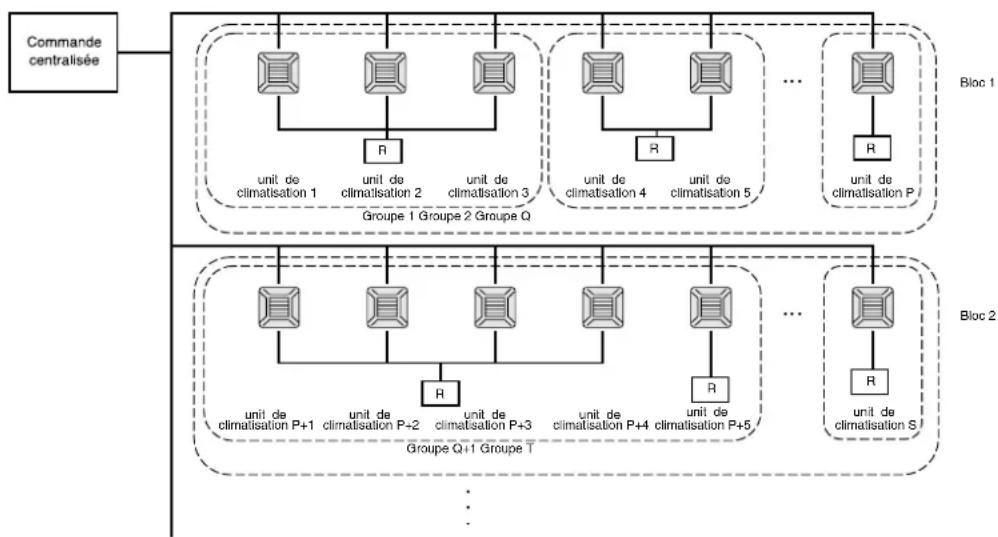
[Exemple de connexions]
flowchart
graph TD
    A["Commande centralisée"] --> B["Groupe 1 Groupe 2 Groupe Q"]
    A --> C["Groupe 2 Groupe Q+1 Groupe T"]
    B --> D["Unit 1: unit de climatisation 1"]
    B --> E["Unit 2: unit de climatisation 2"]
    B --> F["Unit 3: unit de climatisation 3"]
    B --> G["..."]
    B --> H["Unit 4: unit de climatisation 4"]
    B --> I["Unit 5: unit de climatisation 5"]
    H --> J["..."]
    H --> K["Unit 6: unit de climatisation P"]
    C --> L["Unit 7: unit de climatisation P+1"]
    C --> M["Unit 8: unit de climatisation P+2"]
    C --> N["Unit 9: unit de climatisation P+3"]
    C --> O["..."]
    C --> P["Unit 10: unit de climatisation P+4"]
    C --> Q["Unit 11: unit de climatisation P+5"]
    P --> R["..."]
    P --> S["Unit 12: unit de climatisation S"]
    style A fill:#f9f,stroke:#333
    style B fill:#ccf,stroke:#333
    style C fill:#cfc,stroke:#333
    style D fill:#ffc,stroke:#333
    style E fill:#ffc,stroke:#333
    style F fill:#ffc,stroke:#333
    style G fill:#ffc,stroke:#333
    style H fill:#ffc,stroke:#333
    style I fill:#ffc,stroke:#333
    style J fill:#ffc,stroke:#333
    style K fill:#ffc,stroke:#333
    style L fill:#ffc,stroke:#333
    style M fill:#ffc,stroke:#333
    style N fill:#ffc,stroke:#333
    style O fill:#ffc,stroke:#333
    style P fill:#ffc,stroke:#333
    style Q fill:#ffc,stroke:#333
- Vous pouvez regrouper jusqu'à 16 unités de climatisation pour former un groupe d'unités.
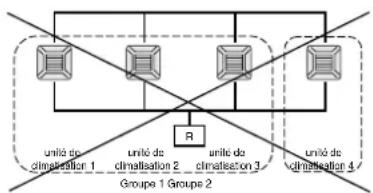
- N'utilisez pas la télécommande pour d'autres groupes d'unités de climatisation.
- Vous pouvez regrouper jusqu'à 9 groupes d'unités pour former un bloc d'unités.
- Vous pouvez défi nir jusqu'à 16 blocs d'unités.
R : Télécommande
-4-
flowchart
graph TD
    A["Group 1"] --> B["Unité de climatisation 1"]
    C["Group 2"] --> D["Unité de climatisation 2"]
    E["Group 3"] --> F["Unité de climatisation 3"]
    G["Group 4"] --> H["Unité de climatisation 4"]
    B --> I["R"]
    D --> I
    F --> I
    H --> I
    I --> J["Output"]
Écran de démarrage
[Fenêtre de démarrage]
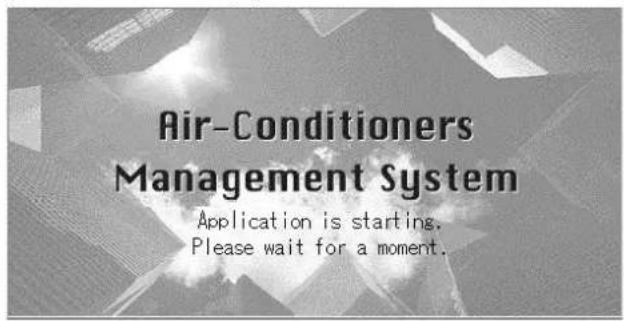
Cette fenêtre apparaît lors du démarrage du système. Après un bref moment, cette fenêtre est remplacée par la suivante.
[Fenêtre d'information]

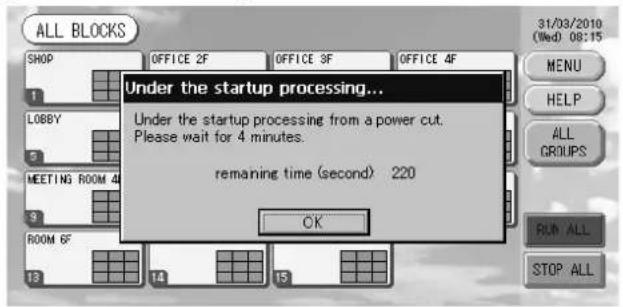
Ils est impossible d'effectuer un réglage quelconque quand la fenêtre d'information est affi chée.
- Fenêtre « ALL GROUPS » (affi che tous les groupes)
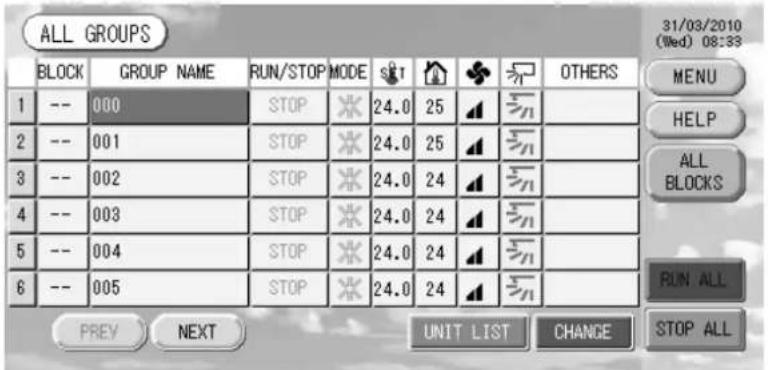
Cette fenêtre s'affi che la première fois que l'unité et mise en service ou lorsqu'aucun bloc n'a été enregistré. Vous devez alors procéder aux réglages en respectant l'ordre des instructions suivantes.
Réglage de la date et de l'heure page 11
Définition des groupes page 11
Définition des blocs page 13
* Une fois les blocs enregistrés, l'état de chacun des groupes peut être visualisé sur un seul écran, ce qui est très pratique.
- Fenêtre « ALL BLOCKS » (affi che tous les blocs)
Une fois que les blocs ont été enregistrés, la fenêtre illustrée ci-dessous s'affi che.
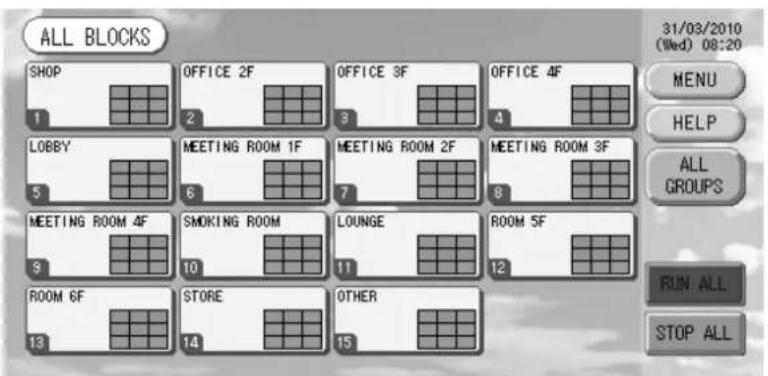
Note
Un certain temps est nécessaire pour que les données soient acheminées vers l'unité. N'effectuez aucune opération tant que tous les groupes défi nis n'auront pas été affi chés.
Tableau synoptique
| Réglages initiaux | Date et heure Page 11 | (Régler la date et l'heure) |
| Groupes Page 11 (Défi | nir les groupes) | |
| Blocs Page 13 (Défi nir | les blocs) | |
| Consulter les paramètres | Tous les blocs Page 9 | (Affi cher tous les blocs) |
| Tous les groupes Page | 17 (Fenêtre ALL GROUPS [liste complète des groupes]) | |
| Chaque groupe | Pages 15 & 17 (Réglages des fonctions de groupe : fenêtre GROUP (PANEL) [groupes (format tableau)] et fenêtre GROUP (LIST) [groupes (format liste)]) | |
| Chaque unité Page 24 | (Vue détaillée des paramètres d'unité) | |
| Fonction de groupe Page 15 (Défi nir et modifi er | les paramètres de groupe) | |
| Fonctions de groupes multiples Page 18 (Réglage des fonctions de groupes multiples) | ||
| Mode groupé Page 19 (Fonctionnement en mode groupé) | ||
| Programmer et consulter les programmes de minuterie | Page 20 (Programmer la minuterie) | |
| Défi nir les paramètres de calcul (SC-SL3NA-BE uniquement) | Page 25 (Paramètres de calcul) | |
| Entrer des nombres et des caractères Page 26 (Entrer des nombres et des caractères) | ||
| Utiliser les fonctions pratiques | Page 27 (Défi nir les paramètres des autres fonctions) | |
| Page 28 (Reprogrammer après une coupure de courant) | ||
| Page 28 (Sauvegarder à l'aide d'une clé de mémoire USB) | ||
| Page 30 (Informations sur le système) | ||
| Historique des alarmes | Page 30 (Consulter l'historique des alarmes) | |
| Renseignements supplémentaires | Page 30 (Aide) | |
[Fenêtre d'entrée du mot de passe]
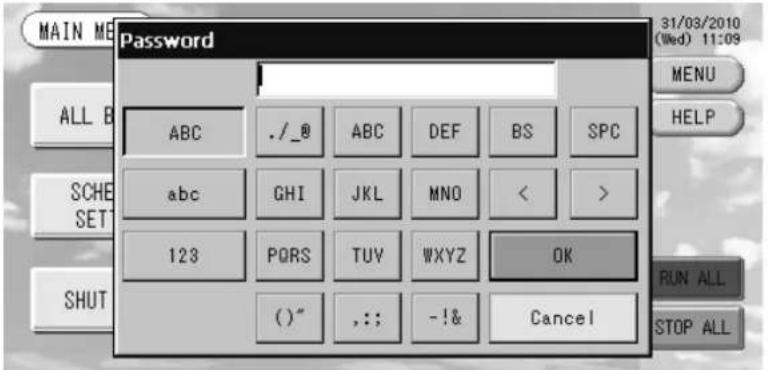
• Le mot de passe du SC-SL3NA-AE est SLNA.
• Le mot de passe du SC-SL3NA-BE est SLNB.
Il n'est pas possible de modifi er le mot de passe.
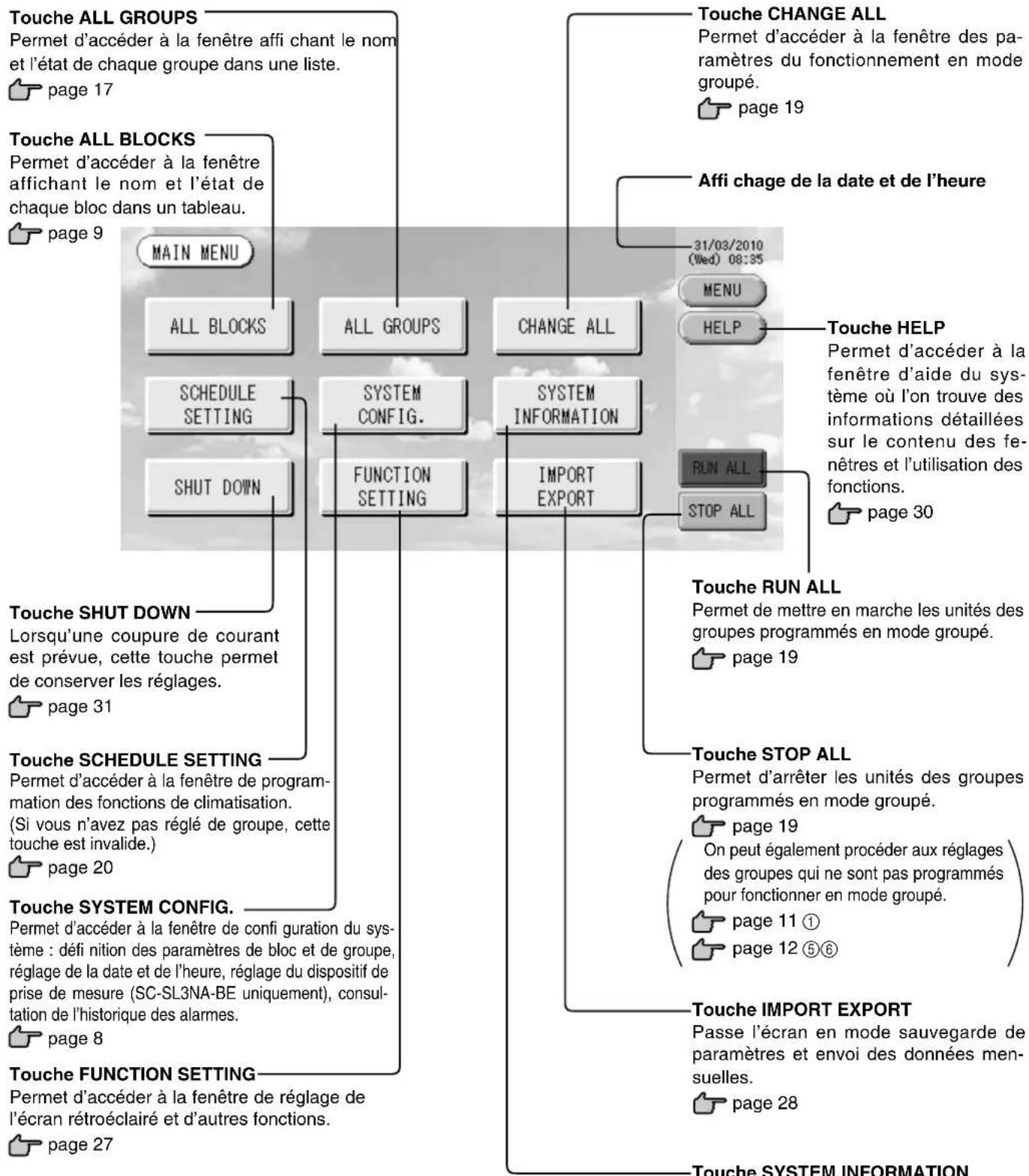
Menu principal
La fenêtre illustrée ci-dessous s'affi che lorsque vous appuyez sur la touche MENU.
Veuillez entrer votre mot de passe (*) après avoir appuyé sur la touche SCHEDULE SETTING, SYSTEM CONFIG., SHUT DOWN, FUNCTION SETTING ou IMPORT EXPORT.
(*) Reportez-vous à la page 6.
flowchart
graph TD
    A["Touche ALL GROUPS"] --> B["Permet d'accéder à la fenêtre affi chant le nom et l'état de chaque groupe dans une liste."]
    B --> C["page 17"]
    D["Touche ALL BLOCKS"] --> E["Permet d'accéder à la fenêtre affichant le nom et l'état de chaque bloc dans un tableau."]
    E --> F["page 9"]
    G["Touche CHANGE ALL"] --> H["Permet d'accéder à la fenêtre des paramètres du fonctionnement en mode groupé."]
    H --> I["page 19"]
    J["Affi chage de la date et de l'heure"] --> K["31/03/2010 (Wed) 08:35"]
    K --> L["MENU"]
    K --> M["HELP"]
    N["Touche HELP"] --> O["Permet d'accéder à la fenêtre d'aide du système où l'on trouve des informations détaillées sur le contenu des fenêtres et l'utilisation des fonctions."]
    O --> P["RUN ALL"]
    O --> Q["STOP ALL"]
    R["Touche RUN ALL"] --> S["Permet de mettre en marche les unités des groupes programmés en mode groupé."]
    S --> T["page 19"]
    U["Touche STOP ALL"] --> V["Permet d'arrêter les unités des groupes programmés en mode groupé."]
    V --> W["page 19"]
    X["Touche STOP SETTING"] --> Y["Permet d'accéder à la fenêtre de programmation des fonctions de climatisation. (Si vous n'avez pas réglé de groupe, cette touche est invalide.)"]
    Y --> Z["page 20"]
    AA["Touche SYSTEM CONFIG"] --> AB["Permet d'accéder à la fenêtre de confi guration du système : définition des paramètres de bloc et de groupe, réglage de la date et de l'heure, réglage du dispositif de prise de mesure (SC-SL3NA-BE uniquement), consultation de l'historique des alarmes."]
    AB --> AC["page 8"]
    AD["Touche FUNCTION SETTING"] --> AE["Permet d'accéder à la fenêtre de réglage de l'écran rétroéclairé et d'autres fonctions."]
    AE --> AF["page 27"]
    AG["Touche SYSTEM INFORMATION"] --> AH["page 28"]
Affi che le numéro de version de la commande centralisée et le nombre d'unités enregistrées.
page 30
Fenêtre de confi guration du système
Cette fenêtre s'affi che lorsque vous appuyez sur la touche SYSTEM CONFIG. (confi guration du système) dans le menu principal.

page 7
Touche UNIT DEFINITION
Permet d'accéder à la fenêtre UNIT DEFINITION (définition des unités). (SC-SL3NA-BE uniquement)

page 25
Touche GROUP DEFINITION
Permet d'accéder à la fenêtre GROUP DEFINITION (définition des groupes).

page 11
Touche BLOCK DEFINITION
Permet d'accéder à la fenêtre BLOCK DEFINITION (définition des unités).

page 13
Permet d'accéder à la fenêtre ACCOUNTING PERIOD TIME (réglage du dispositif de prises de mesure).
(SC-SL3NA-BE uniquement)

page 25
Touche TIME&DATE SETTING
Permet d'accéder à la fenêtre TIME & DATE SETTING (réglage de la date et de l'heure).

page 11
page 11
Touche MENU
Permet d'accéder à la fenêtre MAIN MENU (menu principal). 👍 page 7
Affi chage de la date et de l'heure
Touche HELP
Permet d'accéder à la fenêtre d'aide du système où l'on trouve des informations détaillées sur le contenu des fenêtres et l'utilisation des fonctions.

page 30
Permet d'arrêter les unités des groupes programmés en mode groupé.
page 19
On peut également procéder aux réglages des groupes qui ne sont pas programmés pour fonctionner en mode groupé.
page 11 ①
page 12⑤⑥
Touche RUN ALL
Permet de mettre en marche les unités des groupes programmés en mode groupé.
page 19
Touche ALARM HISTORY
Permet d'accéder à la fenêtre ALARM HISTORY ('historique des alarmes).

page 30
Fenêtre « All Blocks »
Cette fenêtre s'affi che lorsque vous appuyez sur la touche « All Blocks » du menu principal. page 7 Le nom et l'état de chaque bloc sont affi chés dans les tableaux. Les blocs non encore défi nis ou les blocs sans groupes n'y fi gurent pas. Si vous appuyez sur la touche d'un bloc, la fenêtre GROUP (PANEL) [groupes (format tableau)] apparaît.

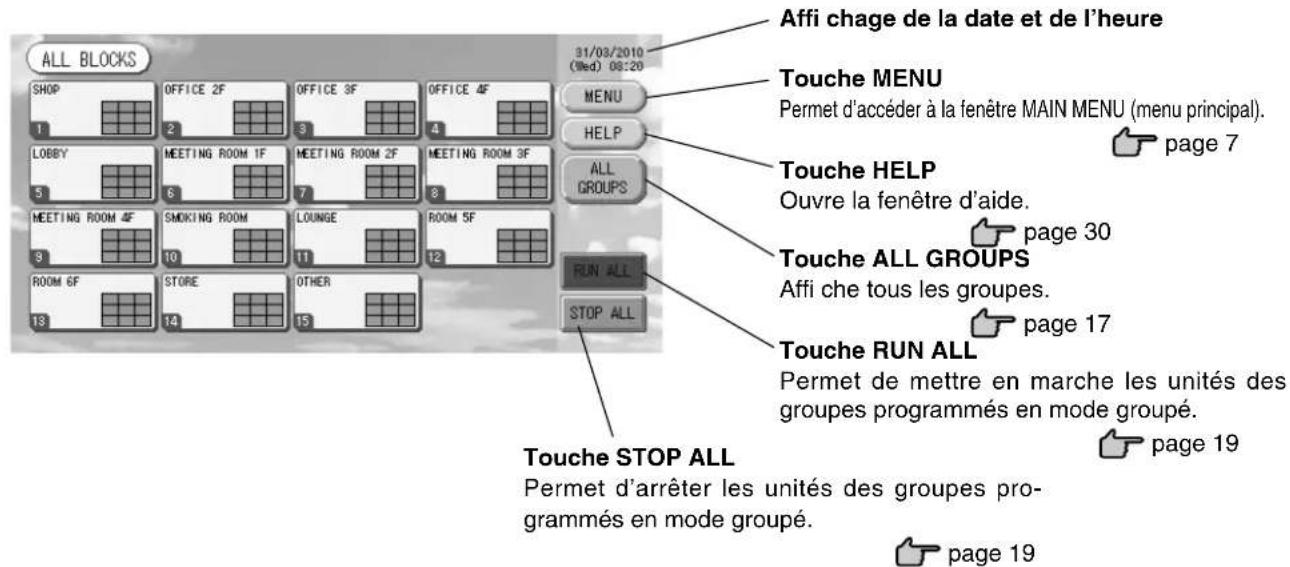
* On peut également procéder aux réglages des groupes qui ne sont pas programmés pour fonctionner en mode groupé.
page 12

page 11 ①
⑤⑥
• Détail de l'affi chage d'un bloc
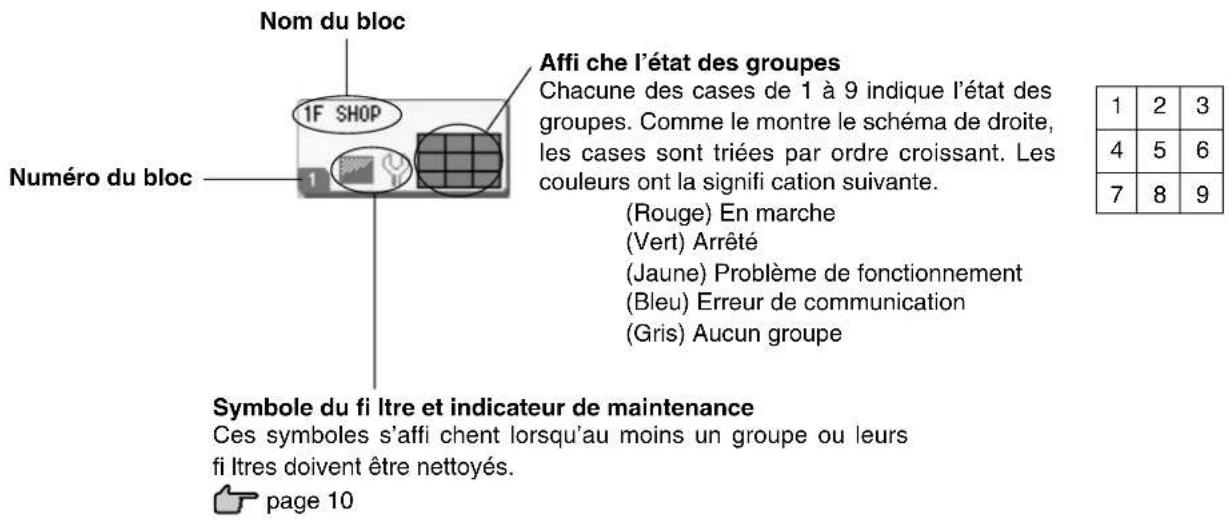
lcônes
(1) Icône d'état des unités
L'état des unités est indiqué en couleur.
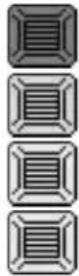
(Rouge) En marche (lorsqu'au moins une unité est en fonctionnement)
(Vert) À l'arrêt (lorsque toutes les unités sont à l'arrêt)
(Jaune) Problème de fonctionnement d'une ou de plusieurs unités
(Bleu) Problème de communication (problème touchant une ou plusieurs unités)
(2) Symbole du fi ltre à air
Ce voyant s'allume lorsque le fi ltre d'au moins une unité de climatisation dans un bloc ou un groupe doit être nettoyé. Vous devez alors procéder au nettoyage des fi ltres.

(3) Indicateur de maintenance
Lorsque l'indicateur de maintenance s'allume sur au moins un climatiseur d'un bloc ou d'un groupe, l'indicateur de maintenance s'allume sur la console. Si l'indicateur sur tous les climatiseurs est éteint, l'indicateur de maintenance n'est pas affi ché sur la console. Communiquez avec votre revendeur lorsque cet indicateur s'allume.
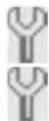
(Jaune) Procédure de sauvegarde (inspection 3)
(4) Programmation de la minuterie
Ce symbole sert à indiquer les groupes faisant partie de la programmation de la journée courante.

(5) Orientation des volets
Ce symbole indique la position des volets.
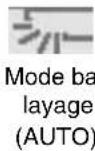

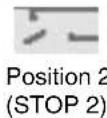
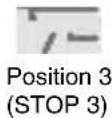
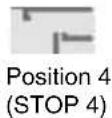
(6) Statut de l'unité
Le statut de l'unité est indiqué sous la forme de chiffres.

Arrêt d'erreur (une ou plusieurs unités se sont arrêtées à cause d'un dysfonctionnement.)
Veuillez contacter le magasin où l'unité a été achetée.

Demande (le signal externe est envoyé au connecteur de demande. page 12)
L'unité cible commutera en mode ventilateur et les opérations de commande à distance seront interdites. Quand le signal externe aura été annulé, le réglage précédent reviendra.

Arrêt d'urgence (le signal externe est envoyé au connecteur d'arrêt d'urgence.)
Toutes les unités raccordées s'arrêtent et leur fonctionnement est impossible. Lorsque le signal d'arrêt d'urgence est annulé, le réglage activation/désactivation précédent de la télécommande est rétabli, mais l'unité reste arrêtée. Si une programmation de la minuterie a été réalisée, le fonctionnement des unités recommence conformément à cette programmation.
Fenêtre de confirmation des modifications

Cette fenêtre permet à l'usager de confirmer les modifications qu'il a apportées à différents paramètres. Le texte affi ché varie selon les modifi cations à confi rmer, mais le fonctionnement de base de cette fenêtre est le suivant :
Appuyez sur la touche Yes (Oui) pour enregistrer les réglages et quitter le menu. Appuyez sur la touche No (Non) pour quitter le menu sans enregistrer les réglages.
Fonctions
Attention
Une décharge électrostatique peut causer une panne de l'unité.
Avant toute manipulation, touchez un objet métallique mis à la terre afi n de dissiper la charge statique.
Réglage de la date et de l'heure
- Appuyez sur la touche MENU puis sur la touche SYSTEM CONFIG. (confi guration du système).
page 7
- Appuyez sur la touche TIME&DATE SETTING (Réglage de la date et de l'heure) dans la fenêtre de confi guration du système. 👍 page 8
[Fenêtre de réglage de la date et de l'heure]
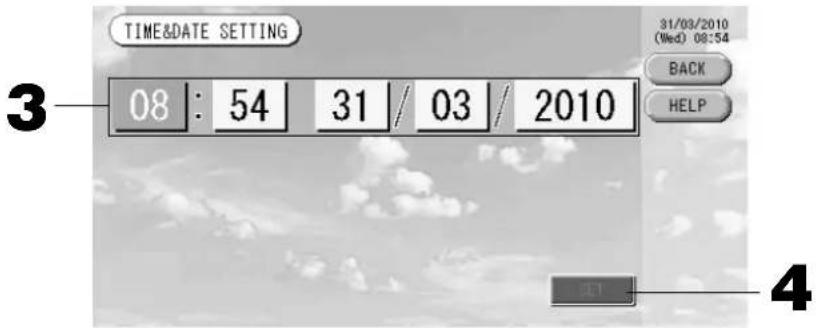
- Appuyez sur les touches permettant de régler l'heure et la date (jour, mois, année).
Entrez l'heure et la date courante. page 26
- Appuyez sur la touche SET (enregistrer), puis sur la touche Yes (oui) de la fenêtre de confirmation.
L'heure et la date sont enregistrées avec le nombre de secondes initialisé à 00. Si vous ne désirez pas enregistrer les données entrées, appuyez sur la touche No (non) de la fenêtre de confi rmation.
Note
- Pour revenir à la fenêtre SYSTEM CONFIGURATION (confi guration du système), appuyez sur la touche BACK (retour).
- L'heure et la date n'ont pas à être réinitialisées après les coupures de courant de moins de 48 heures.
Défi nition des groupes
① Sélection des groupes pour défi nir et affi cher les unités enregistrées
-
Appuyez sur la touche SYSTEM CONFIG. (configuration du système) du menu principal. 👍 page 7
-
Appuyez sur la touche GROUP DEFINITION (définition des groupes) de la fenêtre de confi guration du système. page 8 La fenêtre de défi nition des groupes s'affi che.
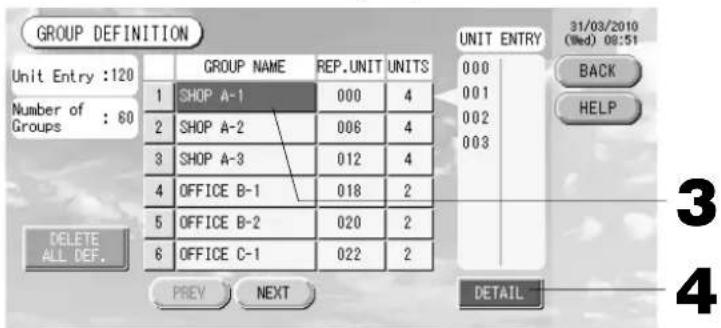
[Fenêtre de défi nition des groupes]
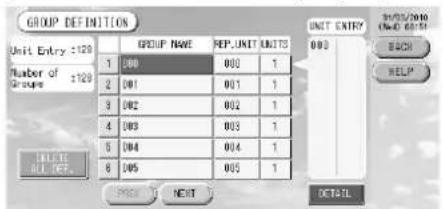
L'écran GROUP DEFINITION (Définition du groupe) peut changer selon la méthode de transmission. (Exemple d'ancien paramètre)
1
00
n° de superlien adresse d'unité (Exemple de nouveau paramètre) 005
Adresse de l'unité
Une unité intérieure est enregistrée avec un groupe sur l'écran initial précédemment. Lors de l'enregistrement de l'unité intérieure à d'autres groupes, enregistrez-la avec l'autre groupe après l'avoir supprimée de son groupe précédent et l'avoir déplacée dans la liste ALL UNITS (toutes les unités).
- Appuyez sur un nom de bloc.
Pour ajouter un nouveau groupe, appuyez sur une case de nom de groupe vide. Pour modifi er les paramètres d'un groupe déjà défi ni, appuyez sur la case de ce groupe. Le groupe sélectionné s'affi che alors en mode surlignage inversé. Pour vous déplacer dans la liste, appuyez sur la touche PREV (précédent) ou sur la touche NEXT (suivant).
4. Appuyez sur la touche DETAIL (défi nition du groupe).
La fenêtre « GROUP DEFINITION DETAILS » (défi nition d'un groupe) s'affi che.
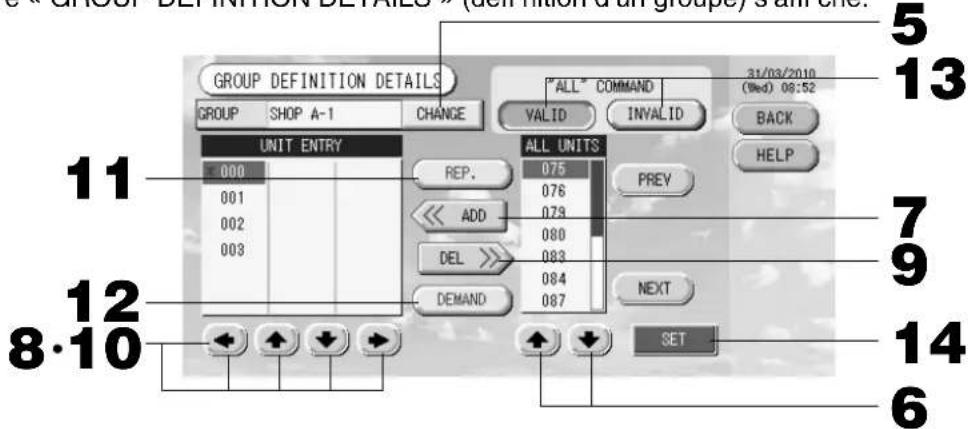
② Pour défi nir ou modifi er le nom du groupe courant
5. Appuyez sur la touche CHANGE (modifi er).
Entrez le nom du groupe. 👍 page 26
③ Pour ajouter ou retirer des unités
- [+] [↓] ou appuyez directement sur le nom de l'unité pour sélectionner celle-ci dans la liste des unités non enregistrées (ALL UNITS).
Pour vous déplacer dans la liste, appuyez sur la touche PREV (précédent) ou sur la touche NEXT (suivant).
- Appuyez sur la touche ADD (ajouter).
L'unité sélectionnée est ajoutée à la liste UNIT ENTRY (unités enregistrées) et retirée de la liste ALL UNITS (unités non enregistrées).
-
ou appuyez directement sur le nom de l'unité pour sélectionner celle-ci dans la liste UNIT ENTRY (unités enregistrées).
-
Appuyez sur la touche DEL (retirer).
L'unité sélectionnée est retirée de la liste des unités du groupe (UNIT ENTRY) et ajoutée à la liste des unités non enregistrées (ALL UNITS).
④ Pour défi nir l'unité représentative du groupe et la demande
-
ou appuyez directement sur le nom de l'unité pour sélectionner celle-ci dans la liste UNIT ENTRY (unités enregistrées).
-
Appuyez sur la touche REP. (unité représentative).
L'unité est défi nie comme unité représentative du groupe et un astérisque est affi ché à la gauche de son nom. - Unité représentative : il s'agit de l'unité dont l'état apparaît dans l'affi chage des paramètres du groupe
- Appuyez sur la touche DEMAND (unité de demande).
L'unité est défi nie comme unité de demande, et un « D » est affi ché à la droite de son nom.
Unité de demande : une unité qui passe en mode ventilation et qui ne peut ensuite être commandée à distance lorsqu'il existe une alimentation de demande externe.
Note
L'attribution du paramètre Demande à une unité permet, en diminuant la consommation d'énergie durant l'été, de réduire les coûts énergétiques. Le fonctionnement de l'unité en cas d'alimentation de demande se conforme au programme le plus proche du temps d'élimination du jour. Au cas où ce programme du jour ne soit pas défi ni, l'unité est en paramètre interdit en ce qui concerne le mode de fonctionnement et la commande à distance, juste avant l'alimentation de demande.
⑤ Pour activer ou désactiver le mode de fonctionnement groupé pour un groupe
- Appuyez sur la touche VALID (valide) ou sur la touche INVALID (non valide).
- VALID : les unités du groupe sont programmées pour fonctionner en mode groupé
· INVALID : les unités du groupe ne sont programmées pas pour fonctionner en mode groupé
⑥ Sauvegarde des paramètres
- Appuyez sur la touche SET (sauvegarder). Puis sur la touche Yes (oui) de la fenêtre de confirmation.
Les paramètres du groupe sont sauvegardés. Si vous ne désirez pas sauvegarder les paramètres, appuyez sur la touche No (non) de la fenêtre de confi rmation.
Note
- Pour revenir à la fenêtre précédente, appuyez sur la touche BACK (retour).
- On peut enregistrer jusqu'à 16 unités dans un groupe.
- Quand vous souhaitez effacer la défi nition des groupes, veuillez appuyer sur la touche DELETE ALL DEF. et entrer votre mot de passe (*). Appuyez sur la touche Yes de la fenêtre de confi rmation.
Prudence la programmation du calendrier est également annulée.
(*) Reportez-vous à la page 6.
Défi nition des blocs
Note
Il vous faut d'abord enregistrer le groupe.

page 11
① Sélection des blocs à défi nir et affi chage des unités enregistrées
- Appuyez sur la touche SYSTEM CONFIG. (confi guration du système) du menu principal.

page 7
- Appuyez sur la touche BLOCK DEFINITION (définition des blocs) dans la fenêtre de configuration du système.
La fenêtre de défi nition des blocs s'affi che.
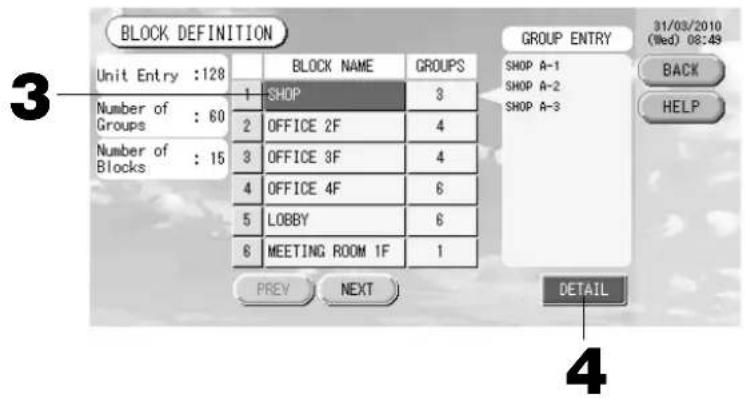
[Fenêtre de définition des blocs]
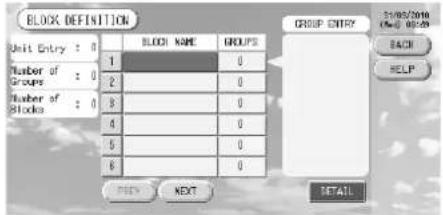
Lors de la définition d'un nouveau bloc, le champs de nom du bloc et la liste des groupes enregistrés dans le bloc sont vides.
- Appuyez sur un nom de bloc.
Pour ajouter un nouveau bloc, appuyez sur une case de nom de bloc vide. Pour modifi er les paramètres d'un bloc déjà défi ni, appuyez sur la case de ce bloc. Le bloc sélectionné s'affi che alors en mode surli-gnage inversé. Pour vous déplacer dans la liste, appuyez sur la touche PREV (précédent) ou sur la touche NEXT (suivant).
- Appuyez sur la touche DETAIL (défi nition du groupe).
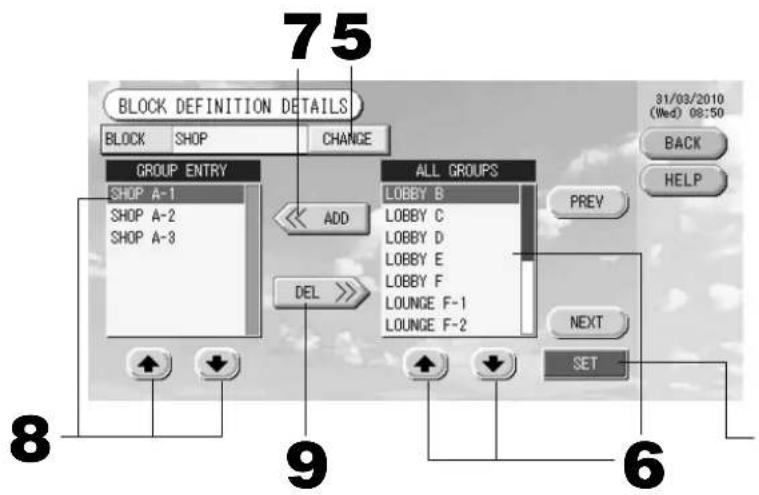
La fenêtre « BLOCK DEFINITION DETAILS » (défi nition du bloc) s'affi che.
flowchart
graph TD
    A["BLOCK DEFINITION DETAILS"] --> B["GROUP ENTRY"]
    B --> C["SHOP A-1"]
    B --> D["SHOP A-2"]
    B --> E["SHOP A-3"]
    B --> F["ALL GROUPS"]
    F --> G["LOBBY B"]
    F --> H["LOBBY C"]
    F --> I["LOBBY D"]
    F --> J["LOBBY E"]
    F --> K["LOBBY F"]
    F --> L["LOUNGE F-1"]
    F --> M["LOUNGE F-2"]
    N["31/03/2010 (Wed) 08:50"] --> O["BACK"]
    N --> P["HELP"]
    Q["PREV"] --> R["NEXT"]
    S["SET"] --> T["SET"]
    U["ADD"] --> V["DEL"]
    W["8"] --> X["9"]
    Y["6"] --> Z["75"]
[ Fenêtre de défi nition avancée des blocs]
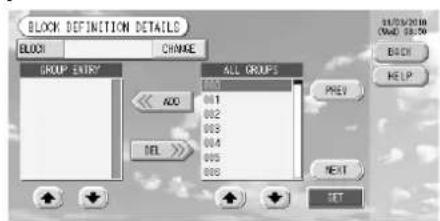
Lors de la définition d'un nouveau bloc, le champ de nom du bloc et la liste des groupes enregistrés dans le bloc sont vides.
② Pour défi nir ou modifi er le nom du bloc courant
- Appuyez sur la touche CHANGE (modifi er).
Entrez le nom du groupe.

page 26
③ Pour ajouter ou retirer des groupes enregistrés dans un bloc
- ou appuyez directement sur le nom du groupe pour sélectionner celui-ci dans la liste ALL GROUPS (liste complète des groupes).
Pour vous déplacer dans la liste, appuyez sur la touche PREV (précédent) ou sur la touche NEXT (suivant).
- Appuyez sur la touche ADD (ajouter).
Le groupe sélectionné est ajouté à la liste des groupes du bloc (GROUP ENTRY) et retirée de la liste des groupes (ALL GROUPS).
-
⬆️ ➕ ou appuyez directement sur le nom du groupe pour sélectionner celui-ci dans la liste GROUP ENTRY (groupes enregistrés).
-
Appuyez sur la touche DEL (retirer).
Le groupe sélectionné est retiré de la liste GROUP ENTRY (groupes enregistrés) et ajouté à la liste (ALL GROUPS) (liste complète des groupes).
④ Sauvegarde des paramètres
- Appuyez sur la touche SET (sauvegarder) puis sur la touche Yes (oui) de la fenêtre de confirmation.
Les paramètres du groupe sont sauvegardés. Si vous ne désirez pas sauvegarder les paramètres, appuyez sur la touche No (non) de la fenêtre de confi rmation.
Note
- Pour revenir à la fenêtre précédente, appuyez sur la touche BACK (retour).
- On peut enregistrer jusqu'à 9 groupes dans un bloc. Le nombre maximum de blocs est de 16.
- Si des unités intérieures non connectées sont enregistrées dans des groupes, le message « Communication Error » (Erreur de communication) s'affi che. Ceci peut affecter la communication du système entier et provoquer un fonctionnement inopiné. Veillez à ne pas enregistrer des unités intérieures non connectées dans des groupes.
- Dans le réglage GROUP DEFINITION (Définition du groupe) initial, chaque unité intérieure est enregistrée dans un groupe prédéfi ni. Cependant, si des unités intérieures non connectées sont incluses, elles doivent être supprimées des groupes l'une après l'autre. Par conséquent, lors d'une nouvelle défi nition de groupes, une suppression de tous les groupes prédéfi nis à l'aide de la touche DELETE ALL DEF. (effacer toute déf.) et le ré-enregistrement dans les groupes des unités intérieures connectées uniquement sont comparativement plus aisés que la modifi cation individuelle des groupes prédéfi nis. Ceci peut également éviter l'affi chage du message « Communication Error » (Erreur de communication).
Réglages des fonctions de groupe (Contrôle de l'état du groupe)
-
Appuyez sur la touche ALL BLOCKS dans le menu principal. Page 7
-
Appuyez sur le bloc que vous souhaitez confi gurer ou contrôler.
La fenêtre GROUP (PANEL) [groupes (format tableau)] s'affi che.
Vous pouvez consulter, pour chacun des groupes, son nom, son état, les symboles de fi ltre et de maintenance, le symbole indiquant la programmation de la minuterie, la température de la pièce et la température programmée pour la pièce.
![[Fenêtre GROUP (PANEL)] [LOUNGE] GROUP (PANEL) 31/03/2010 (Wed) 08:36 BACK HELP GROUP LIST 3 LOUNGE A S&T 24.0°C 24°C LOUNGE B S&T 24.0°C 25°C LOUNGE C S&T 24.0°C 24°C LOUNGE D S&T 24.0°C 24°C LOUNGE E S&T 24.0°C 24°C LOUNGE F-1 S&T 24.0°C 24°C LOUNGE F-2 S&T 24.0°C 24°C LOUNGE F-3 S&T 24.0°C 24°C RUN STOP UNIT LIST CHANGE STOP ALL 4](/content/2026/02/371747/images/9287e96f79dbf6e9d3020711da19665e48a3979cabf099a09164549a31d57555.jpg)
Note
- Voir la section « Icônes » pour connaître le sens de chacun des icônes. Page 10
- Le symbole et le mode de fonctionnement, la température programmée et la température ambiante sont ceux de l'unité représentative. Lorsque toutes les unités du groupe sont arrêtées, le symbole Stopped (arrêt) s'affi che.
- Les groupes dont la minuterie du calendrier est programmée pour la journée courante affichent le symbole ⏻.
- L'affichage des indique que les symboles correspondants d'une ou de plusieurs unités sont allumés.
- Si vous appuyez sur la touche GROUP LIST, la fenêtre GROUP (LIST) [groupes (format liste)] s'affi che. Page 17
- Pour affi cher les unités d'un groupe, appuyez sur la touche UNIT LIST (liste des unités). Page 24
- Appuyez sur la touche du tableau correspondant au groupe.
Le contour de la touche s'affi che en bleu.
- Pour mettre en marche les unités Appuyez sur la touche RUN (mise en marche) puis sur la touche Yes (oui) de la fenêtre de confi rmation.
Les unités du groupe sélectionné sont mises en marche.
Pour arrêter les unités Appuyez sur la touche STOP (arrêt) puis sur la touche Yes (oui) de la fenêtre de confi rmation.
Les unités du groupe sélectionné sont arrêtées.
Si vous ne désirez pas sauvegarder les paramètres, appuyez sur la touche No (non) de la fenêtre de confi rmation.
- Appuyez sur la touche du tableau correspondant au groupe.
Le contour de la touche s'affi che en bleu.
- Appuyez sur la touche CHANGE (modifi er).
La fenêtre des paramètres de base de groupe s'affiche. Quand la fenêtre s'affiche, aucun des paramètres n'est sélectionné (le champ de réglage de la température est vide). Ne touchez qu'aux paramètres qui ont besoin d'être défi nis ou modifi és.
[Fenêtre des réglages de base du groupe]
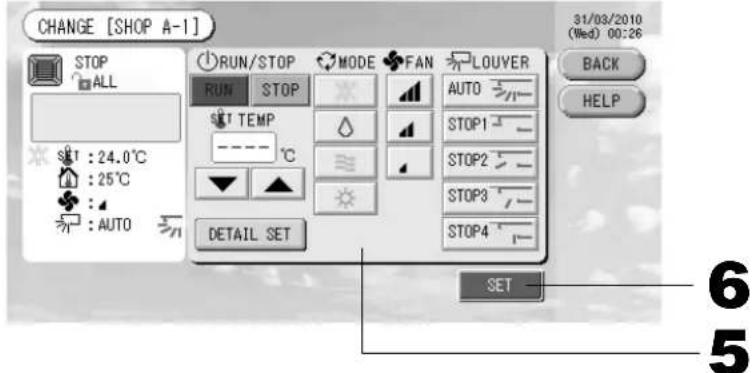
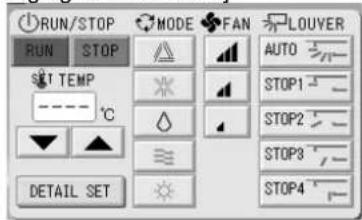
[Touche Auto validée dans les réglages de fonction]
Cette fonction s'applique aux unités extérieures, qui sont les KXR multi libres de refroidissement/chauffage, la série GHP-R ou ultérieure, et les PAC.
5. Appuyez sur la touche du paramètre que vous voulez défi nir ou modifi er.
- « Run/Stop » (marche/arrêt) : Appuyez sur la touche RUN (marche) ou sur la touche STOP (arrêt). Pour mettre en marche les unités des groupes, appuyez sur la touche RUN (marche) et pour les arrêter, sur la touche STOP (arrêt).
- Réglage de la température : appuyez ▲ ou ▼. Vous pouvez régler la température entre 18°C et 30°C.
- Mode de fonctionnement : sélectionnez le mode en appuyant sur la touche correspondante : automatique, climatisation, déshumidifi cation, ventilation ou chauffage. Défi nir le mode de fonctionnement.
* Le mode Auto se valide dans les réglages de fonction. Page 27
- Vitesse de la ventilation : Sélectionnez la vitesse en appuyant l'une des touches : 📄, 📄, 📄 ou . 📄 se valide dans les réglages de fonction.
- Orientation des volets : sélectionnez la direction en appuyant sur l'une des touches : automatique, stop (arrêt) 1, stop (arrêt) 2, stop (arrêt) 3 ou stop (arrêt) 4.
L'unité fonctionne avec la vitesse de ventilation maximum.
6. Appuyez sur la touche SET (sauvegarder). Puis sur la touche Yes (oui) de la fenêtre de confirmation. Si vous ne voulez pas sauvegarder les modifi cations des paramètres, appuyez sur la touche No (non) de la fenêtre de confi rmation.
■ Défi nitions et modifi cations des paramètres à partir de la fenêtre des paramètres avancés du groupe. Les réglages de l'accès par télécommandes et la réinitialisation du symbole de fi ltre peuvent être effectués à partir de cette fenêtre.
Appuyez sur la touche DETAIL SET dans la fenêtre des paramètres de base du groupe. 🏠 Ci-dessus
[Fenêtre des réglages avancés du groupe]
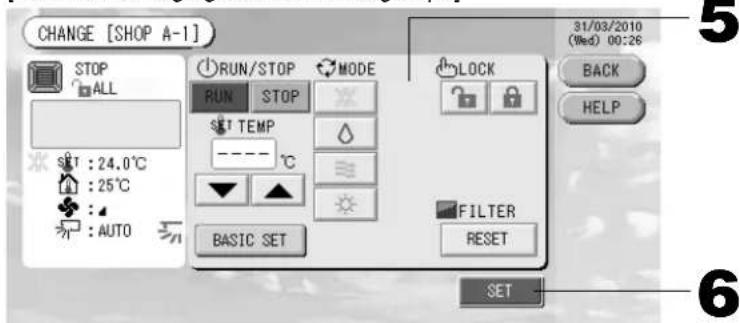
[Les réglages individuels de l'accès par télécommande se font à partir de la fenêtre « Function Settings »]
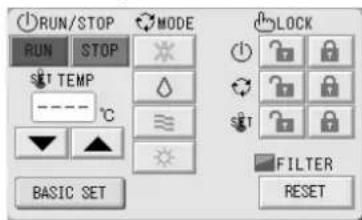
Cette fonction s'applique aux unités de climatisation d'intérieur (modèle KXE4 ou plus récent) et à la télécommande (modèle RC-E1 ou plus récent).
La fenêtre des paramètres avancés s'affi che.
5. Appuyez sur la touche du paramètre que vous voulez défi nir ou modifi er.
- Les paramètres « Run/Stop » (Marche/Arrêt), « temperature setting » (réglage de la température) et « mode » (mode de fonctionnement) se programment comme dans la fenêtre des paramètres de base.
- LOCK : Appuyez sur ou sur
Si vous appuyez sur 📄, l'accès par la télécommande est autorisé ; si vous appuyez sur 🔒, l'accès est interdit. · Filtre : appuyez sur la touche Reset (réinitialiser) pour que le symbole du fi ltre disparaisse.
6. Appuyez sur la touche SET (sauvegarder). Puis sur la touche Yes (oui) de la fenêtre de confirmation. Si vous ne désirez pas sauvegarder les paramètres, appuyez sur la touche No (non) de la fenêtre de confi rmation.
Note
- Pour revenir à la fenêtre précédente, appuyez sur la touche BACK (retour).
- Si le réglage « Individual lock/unlock » (verrouiller/déverrouiller les fonctions individuelles) dans la fenêtre « Function Settings » (paramètres de fonction) est activé, il est alors possible d'autoriser ou d'interdire l'accès par télécommande pour les commandes suivantes : « Run/Stop » (marche/arrêt), « mode » (mode de fonctionnement) et « temperature setting » (réglage de la température).
- Si le réglage « Individual lock/unlock » (verrouiller/déverrouiller des fonctions individuelles) dans la fenêtre « Function Settings » (paramètres de fonction) est activé, l'accès par télécommande est interdit si les commandes « Run/Stop » (marche/arrêt), « mode » (mode de fonctionnement) et « temperature setting » (réglage de la température) sont toutes 📄. (Certaines commandes, comme la réinitialisation du symbole de fi ltre, sont autorisées.)
■ Vous pouvez également utiliser la fenêtre suivante pour défi nir et modifi er les paramètres de chacun des groupes.
Pour défi nir ou modifi er les paramètres à partir de la fenêtre GROUP (LISTE) [groupes (format liste)] :
- Appuyez sur la touche GROUP LIST (liste de groupes) dans la fenêtre GROUP (PANEL) [groupes (format tableau)]. Page 15
La fenêtre GROUP (LIST) [groupe (format liste)] s'affi che.
![[Fenêtre GROUP (LIST)] [LOUNGE] GROUP (LIST) 31/03/2010 (Wed) 08:37 GROUP NAME RUN/STOP MODE SHT OTHERS 1 LOUNGE A STOP 24.0 26 2 LOUNGE B STOP 24.0 25 3 LOUNGE C STOP 24.0 26 4 LOUNGE D STOP 24.0 26 5 LOUNGE E STOP 24.0 26 6 LOUNGE F-1 STOP 24.0 26 PREV NEXT RUN STOP UNIT LIST CHANGE STOP ALL HELP GROUP PANEL RUN ALL STOP ALL 2 3](/content/2026/02/371747/images/ac29320ad3a5d3afac2d4b4d1f5b056e331b4bc7135d7afd36fa3edd9d93d259.jpg)
- Appuyez sur le nom du groupe dont vous voulez défi nir ou modifi er les paramètres.
Le nom du groupe s'affi che en mode surlignage inversé. Pour vous déplacer dans la liste, appuyez sur la touche PREV (précédent) ou sur la touche NEXT (suivant).
- Appuyez sur la touche CHANGE (modifi er).
La fenêtre des paramètres de base de groupe s'affi che. Procédez aux défi nitions et aux modifi cations des paramètres. Page 16
Note
- Pour revenir à la fenêtre précédente, appuyez sur la touche BACK (retour).
- La mention Run (marche) est indiquée lorsqu'au moins une unité est en fonctionnement. Les problèmes de fonctionnement sont indiqués lorsqu'au moins une unité est défectueuse. La mention Stop (arrêt) est indiquée lorsque toutes les unités sont arrêtées.
L'icône s'affi che lorsqu'au moins une unité doit être nettoyée.
L'icône s'affi che lorsqu'au moins une unité doit être réparée.
Le mode de fonctionnement, le réglage de la température, la température ambiante, la vitesse de ventilation et l'orientation des volets indiquent l'état de l'unité représentative.
- Les éléments dotés d'un contour orangé sont ceux auxquels l'accès par télécommande a été interdit dans la fenêtre des paramètres de groupe.
- Si vous appuyez sur la touche GROUP PANEL (tableau de groupes), la fenêtre GROUP (PANEL) [groupes (format tableau)] s'affi che. ➤ Page 15
Défi nition et modification des paramètres à partir de la fenêtre « ALL GROUPS » (tous les groupes)
-
Appuyez sur la touche ALL GROUPS dans le menu principal. Page 7
-
Appuyez sur le nom du groupe dont vous voulez défi nir ou modifi er les paramètres.
![(Fenêtre ALL GROUPS [liste complète des groupes]) ALL GROUPS BLOCK GROUP NAME RUN/STOP_MODE SHT OTHERS 1 1 SHOP A-1 STOP 24.0 25 2 1 SHOP A-2 STOP 24.0 25 3 1 SHOP A-3 STOP 24.0 24 4 2 OFFICE B-1 STOP 24.0 24 5 2 OFFICE B-2 STOP 24.0 24 6 2 OFFICE C-1 STOP 24.0 24 31/03/2010 (Wed) 08:39 MENU HELP ALL BLOCKS RUN ALL PREV NEXT UNIT LIST CHANGE STOP ALL 3](/content/2026/02/371747/images/4539a3db0e69b00cac51a5a705da2af97416a22572af4930ba803c2fda615ab8.jpg)
Le nom du groupe s'affi che en mode surlignage inversé.
Le groupe précédemment sélectionné est désélectionné. Pour vous déplacer dans la liste, appuyez sur la touche PREV (précédent) ou sur la touche NEXT (suivant).
3. Appuyez sur la touche CHANGE (modifi er).
La fenêtre des paramètres de base de groupe s'affi che. Procédez aux défi nitions et aux modifi cations des paramètres. Page 16
Note
- Pour affi cher les unités d'un groupe, appuyez sur la touche UNIT LIST (liste des unités) Page 24
- Pour affi cher la liste complète des blocs, appuyez sur la touche ALL BLOCKS Page 9
- Les éléments dotés d'un contour orangé sont ceux auxquels l'accès par télécommande a été interdit dans la fenêtre des paramètres de groupe.
- Pour revenir au menu principal, appuyez sur la touche MENU. Page 7
Réglage des fonctions de groupes multiples
Cette section explique comment faire marcher des groupes multiples dans un même bloc.
-
Appuyez sur la touche ALL BLOCKS dans le menu principal. Page 7
-
Appuyez sur le bloc que vous souhaitez confi gurer.
La fenêtre GROUP (PANEL) [groupes (format tableau)] s'affi che.
[Fenêtre GROUP (PANEL)]
![[LOUNGE] GROUP (PANEL) 31/03/2010 (Wed) 20:49 BACK HELP GROUP LIST 3 LOUNGE A S&T 23.0°C 24°C LOUNGE B S&T 23.0°C 24°C LOUNGE C S&T 23.0°C 24°C LOUNGE D S&T 23.0°C 24°C LOUNGE E S&T 23.0°C 24°C LOUNGE F-1 S&T 23.0°C 24°C LOUNGE F-2 S&T 23.0°C 24°C LOUNGE F-3 S&T 23.0°C 24°C RUN ALL STOP UNIT LIST CHANGE STOP ALL 4](/content/2026/02/371747/images/be80e1cb73a7835d7f725817eb41560ee4150c78c816343e0fd878fba9b0d368.jpg)
- Appuyez sur les panneaux des groupes pour lesquels les réglages ont été effectués (vous pouvez sélectionner des groupes multiples).
Le contour de la touche s'affi che en bleu.
Si vous désirez annuler, appuyez à nouveau sur la touche du tableau correspondant au groupe.
- Pour mettre en marche les unités Appuyez sur la touche RUN (mise en marche) puis sur la touche Yes (oui) de la fenêtre de confi rmation.
Les unités du groupe sélectionné sont mises en marche.
Pour arrêter les unités Appuyez sur la touche STOP (arrêt) puis sur la touche Yes (oui) de la fenêtre de confi rmation.
Les unités du groupe sélectionné sont arrêtées.
Si vous ne désirez pas sauvegarder les paramètres, appuyez sur la touche No (non) de la fenêtre de confi rmation.
- Appuyez sur les panneaux des groupes pour lesquels vous voulez défi nir ou modifi er les paramètres (vous pouvez sélectionner des groupes multiples).
Le contour de la touche s'affi che en bleu.
Si vous désirez annuler, appuyez à nouveau sur la touche du tableau correspondant au groupe.
- Appuyez sur la touche CHANGE (modifi er).
L'écran de changement de groupe s'affi che. Quand la fenêtre s'affi che, aucun des paramètres n'est sélectionné (le champ de réglage de la température est vide). Ne touchez qu'aux paramètres qui ont besoin d'être défi nis ou modifi és.
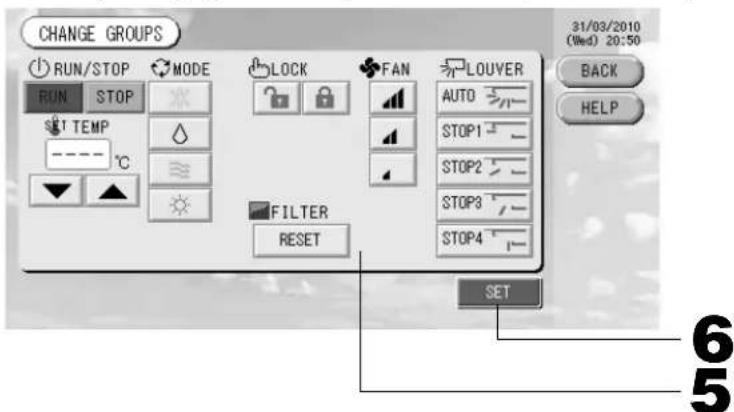
[Les réglages individuels de l'accès par télécommande se font à partir de la fenêtre « Function Settings »]
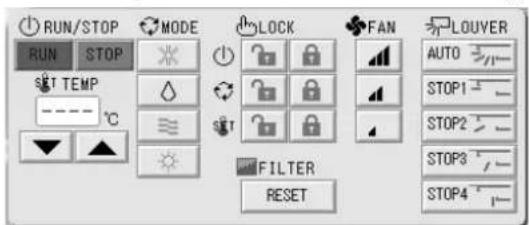
Cette fonction s'applique aux unités de climatisation d'intérieur (modèle KXE4 ou plus récent) et à la télécommande (modèle RC-E1 ou plus récent).
5. Appuyez sur la touche du paramètre que vous voulez défi nir ou modifi er.
- « Run/Stop » (marche/arrêt) : Appuyez sur la touche RUN (marche) ou sur la touche STOP (arrêt). Pour mettre en marche les unités des groupes, appuyez sur la touche RUN (marche) et pour les arrêter, sur la touche STOP (arrêt).
- Réglage de la température : Appuyez ▲ ou ▼. Vous pouvez régler la température entre 18 et 30°C.
- Mode de fonctionnement : Sélectionnez le mode en appuyant sur la touche correspondante : △ automatique, ✱ climatisation, △ déshumidification, ≈ ventilation ou ⚙ chauffage.
* Le mode Auto se valide dans les réglages de fonction.

Page 27
- LOCK : Appuyez sur ou sur
Si vous appuyez sur 🔒, l'accès par la télécommande est autorisé ; si vous appuyez sur 🔒, l'accès est interdit.
- Vitesse de la ventilation : sélectionnez la vitesse en appuyant l'une des touches : □, □, □ ou □ se valide dans les réglages de fonction.
- Orientation des volets : sélectionnez la direction en appuyant sur l'une des touches : automatique, stop (arrêt) 1, stop (arrêt) 2, stop (arrêt) 3 ou stop (arrêt) 4.
· FILTRE : appuyez sur la touche Reset (réinitialiser) pour que le symbole du filtre disparaisse.

L'unité fonctionne avec la vitesse de ventilation maximum.
6. Appuyez sur la touche SET (sauvegarder). Puis sur la touche Yes (oui) de la fenêtre de confirmation.
Si vous ne désirez pas sauvegarder les paramètres, appuyez sur la touche No (non) de la fenêtre de confi r-mation.
Note
- Pour revenir à la fenêtre précédente, appuyez sur la touche BACK (retour).
- Si le réglage « Individual lock/unlock » (verrouiller/déverrouiller les fonctions individuelles) dans la fenêtre « Function Settings » (paramètres de fonction) est activé, il est alors possible d'autoriser ou d'interdire l'accès par télécommande pour les commandes suivantes : « Run/Stop » (marche/arrêt), « mode » (mode de fonctionnement) et « temperature setting » (réglage de la température).
- Si le réglage « Individual lock/unlock » (verrouiller/déverrouiller des fonctions individuelles) dans la fenêtre « Function Settings » (paramètres de fonction) est activé, l'accès par télécommande est interdit si les commandes « Run/Stop » (marche/arrêt), « mode » (mode de fonctionnement) et « temperature setting » (réglage de la température) sont toutes 🔒. (Certaines commandes, comme la réinitialisation du symbole de fi ltre, sont autorisées.)
Fonctionnement en mode groupé
Cette section explique comment défi nir ou modifi er les réglages avancés en mode groupé.
Définir dans un premier temps chacun des groupes pour qu'il puisse fonctionner en mode groupé.
Page 11 ①, 12 ⑤⑥
1. Appuyez sur la touche CHANGE ALL (paramètres du mode groupé) du menu principal. Page 7
La fenêtre « Change All » s'affi che.
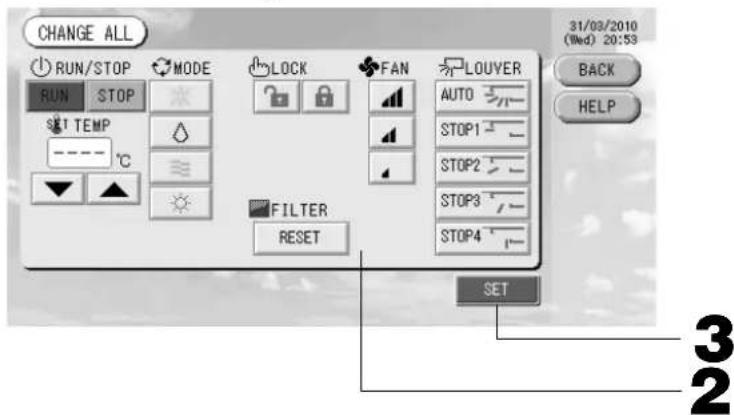
[Les réglages individuels de l'accès par télécommande se font à partir de la fenêtre « Function Settings »]
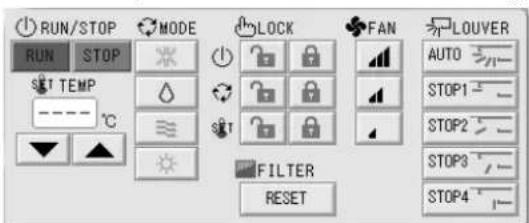
Cette fonction s'applique aux unités de climatisation d'intérieur (modèle KXE4 ou plus récent) et à la télécommande (modèle RC-E1 ou plus récent).
Note
Quand la fenêtre s'affiche, aucun des paramètres n'est sélectionné (le champ de réglage de la température est vide). Ne touchez qu'aux paramètres qui ont besoin d'être défi nis ou modifi és.
2. Appuyez sur la touche du paramètre que vous voulez défi nir ou modifi er.
« Run/Stop » (marche/arrêt) : Appuyez sur la touche RUN (marche) ou sur la touche STOP (arrêt). Pour mettre en marche les unités des groupes, appuyez sur la touche
RUN (marche) et pour les arrêter, sur la touche STOP (arrêt).
- Réglage de la température : Appuyez ▲ ou ▼.
Vous pouvez régler la température entre 18 et 30°C.
· Mode de fonctionnement : Sélectionnez le mode en appuyant sur la touche correspondante :
△ automatique, ✝ climatisation, △ déshumidification, ≡ ventilation ou ⚙ chauffage.
* Le mode Auto se valide dans les réglages de fonction.

Page 27
- LOCK : Appuyez sur ou sur
Si vous appuyez sur 📋, l'accès par la télécommande est autorisé ; si vous appuyez sur 🔒, l'accès est interdit.
- Vitesse de la ventilation : sélectionnez la vitesse en appuyant l'une des touches : □, □, □ ou □ se valide dans les réglages de fonction.
• Orientation des volets : sélectionnez la direction en appuyant sur l'une des touches : automatique, stop (arrêt) 1, stop (arrêt) 2, stop (arrêt) 3 ou stop (arrêt) 4.
· FILTRE : appuyez sur la touche Reset (réinitialiser) pour que le symbole du fi ltre disparaisse.
L'unité fonctionne avec la vitesse de ventilation maximum.
3. Appuyez sur la touche SET (sauvegarder). Puis sur la touche Yes (oui) de la fenêtre de confirmation.
Si vous ne désirez pas sauvegarder les paramètres, appuyez sur la touche No (non) de la fenêtre de confi rmation.
Note
- Pour revenir à la fenêtre précédente, appuyez sur la touche BACK (retour).
- Si le réglage « Individual lock/unlock » (verrouiller/déverrouiller les fonctions individuelles) dans la fenêtre « Function Settings » (paramètres de fonction) est activé, il est alors possible d'autoriser ou d'interdire l'accès par télécommande pour les commandes suivantes : « Run/Stop » (marche/arrêt), « mode » (mode de fonctionnement) et « temperature setting » (réglage de la température).
- Si le réglage « Individual lock/unlock » (verrouiller/déverrouiller des fonctions individuelles) dans la fenêtre « Function Settings » (paramètres de fonction) est activé, l'accès par télécommande est interdit si les commandes « Run/Stop » (marche/arrêt), « mode » (mode de fonctionnement) et « temperature setting » (réglage de la température) sont toutes 📄. (Certaines commandes, comme la réinitialisation du symbole de filtre, sont autorisées.)
Programmation de la minuterie
La programmation de la minuterie se fait par groupe. Vous pouvez enregistrer jusqu'à 16 programmes de minuterie par jour pour chacun des paramètres suivants : durée de fonctionnement (en minutes), état de marche/arrêt, mode de fonctionnement, accès par télécommande et réglage de la température.
Vous pouvez programmer le calendrier des types de journée (jour de semaine, jour de congé, spécial 1, spécial 2) à l'avance. Page 21
- Appuyez sur la touche SCHEDULE SETTING (Programmation de la minuterie) dans le menu principal. La fenêtre « SCHEDULE SETTING » s'affi che.

Page 7
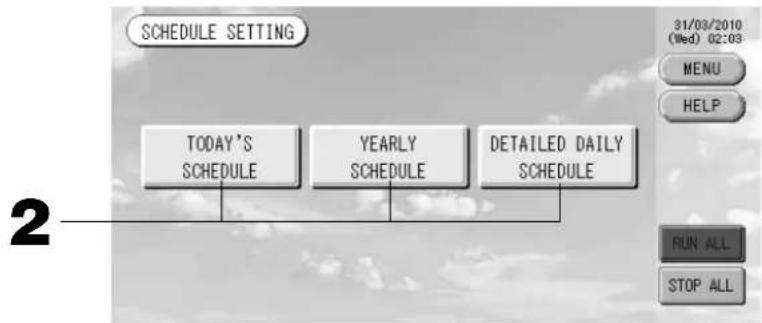
■ Programmation de la minuterie pour la journée courante
La minuterie pour la journée courante est programmable par groupe.
- Appuyez sur la touche TODAY'S SCHEDULE (programmation pour la journée courante) de la fenêtre « SCHEDULE SETTING ».
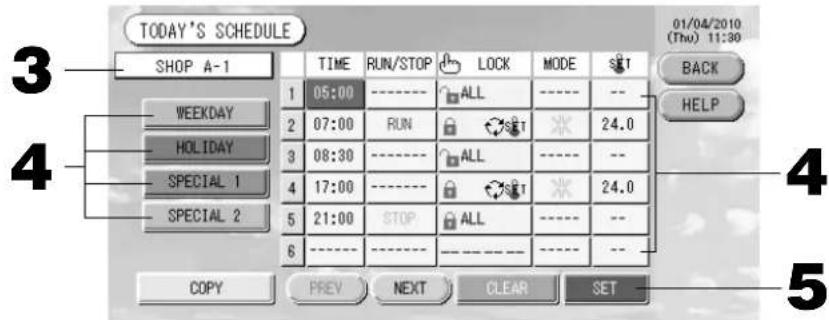
- Appuyez sur la touche du champ permettant la sélection du groupe.
Sélectionnez le groupe à partir de la fenêtre « Select Group » (sélection du groupe). 👍 Page 22
- Appuyez sur la touche correspondant au paramètre que vous voulez modifi er.
Lorsque vous appuyez sur les touches « Time » (programmes), « Lock » (verrouiller l'accès par télécommande) ou « Temperature setting » (réglages de la température), la fenêtre correspondante des paramètres avancés apparaît.

Pages 22, 23
Modifi ez les paramètres « RUN/STOP » (marche/arrêt) ou « MODE » (mode) en appuyant sur la touche du paramètre voulu.
Pour vous déplacer dans la liste, appuyez sur la touche PREV (précédent) ou sur la touche NEXT (suivant).
- Sélectionnez le type de journée en appuyant sur l'une des touches WEEKDAY (jour de semaine), HOLIDAY (congé), SPECIAL 1 ou SPECIAL 2.
Note
Vous pouvez programmer à l'avance la minuterie du calendrier en indiquant le type de journée souhaité.

Voir ci-dessous (Programmation du calendrier des types de journée)
- Appuyez sur la touche SET (sauvegarder). Puis sur la touche Yes (oui) de la fenêtre de confirmation.
Pour annuler vos modifi cations, appuyez sur la touche CLEAR (effacer).
Note
- Pour revenir à la fenêtre « SCHEDULE SETTING » (programmation de la minuterie), appuyez sur la touche BACK (retour).
- Appuyez sur la touche COPY (copie) afi n de copier la programmation d'un groupe vers un autre.

Page 23
■ Programmer la minuterie pour l'année
Vous pouvez programmer la minuterie de chaque groupe pour une année complète. (La programmation annuelle n'est pas répercutée l'année suivante et doit être réalisée une fois par an.)
- Appuyez sur la touche YEARLY SCHEDULE (programmation pour l'année) dans la fenêtre « SCHEDULE SETTING ».
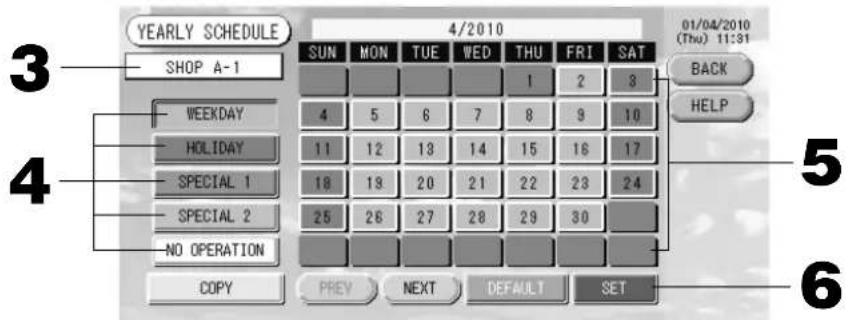
- Appuyez sur la touche du champ permettant la sélection du groupe.
Sélectionnez le groupe à partir de la fenêtre « Select Group » (sélection du groupe). Page 22
- Sélectionnez le calendrier des types de journée en appuyant sur l'une des touches : WEEKDAY (jour de semaine), HOLIDAY (congé), SPECIAL 1, SPECIAL 2 ou NO OPERATE (hors fonction).
Note
Vous pouvez programmer le calendrier des types de journée à l'avance. 👍 Voir ci-dessous (Programma-tion du calendrier des types de journée)
- Appuyez sur la touche de la journée à programmer dans le calendrier (on peut de cette manière attribuer la programmation à plus d'une journée)
La journée en question se voit attribuer la programmation du type de journée sélectionné. Cependant, la journée courante et celles qui la précèdent ne peuvent être sélectionnées dans le calendrier. Appuyez sur les touches PREV (précédent) ou NEXT (suivant) pour changer de mois.
Note
Si vous appuyez sur la touche DEFAULT (valeurs de défaut), les samedis et les dimanches prennent la programmation du type HOLYDAY (congé) et les autres journées la programmation du type WEEKDAY (jour de semaine).
- Appuyez sur la touche SET (sauvegarder). Puis sur la touche Yes (oui) de la fenêtre de confirmation.
Si vous ne voulez pas sauvegarder les modifi cations, appuyez sur la touche No (non) de la fenêtre de confi rmation.
- Pour revenir à la fenêtre « SCHEDULE SETTING » (programmation de la minuterie), appuyez sur la touche BACK (retour).
- Pour copier la programmation d'un groupe vers un autre groupe à partir de la fenêtre « Copy Schedule » (copier la programmation), appuyez sur la touche COPY (copier).

Page 23
■ Programmation du calendrier des types de journée
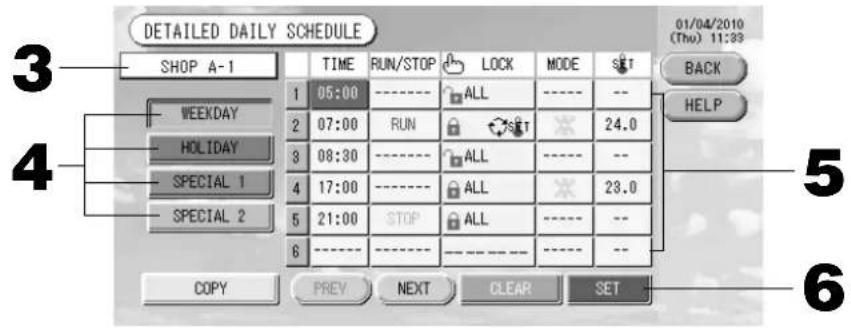
La programmation du calendrier des types de journée se fait par groupe.
Les différents types de journée sont : les jours de semaine (« Weekdays »), les jours de congé (« Holidays ») et les jours « special 1 » et « special 2 ». La programmation se fait pour chaque groupe.
-
Appuyez sur la touche DETAILED DAILY SCHEDULE (calendrier des types de journée) dans la fenêtre SCHEDULE SETTING (programmation de la minuterie du calendrier).
-
Appuyez sur la touche du champ permettant la sélection du groupe.
Sélectionnez le groupe à partir de la fenêtre « Group Select » (sélection du groupe).

Voir ci-dessous (Fenêtres d'entrée de données)
-
Sélectionnez le calendrier des types de journée en appuyant sur l'une des touches : WEEKDAY (jour de semaine), HOLIDAY (congé), SPECIAL 1 ou SPECIAL 2.
-
Appuyez sur la touche correspondant au paramètre que vous voulez modifi er.
Lorsque vous appuyez sur les touches « Time » (programmes), « Lock » (verrouiller l'accès par télécommande) ou « Temperature setting » (réglages de la température), la fenêtre correspondante des paramètres avancés apparaît. ➤ Pages 22, 23
Modifi ez les paramètres « Run/Sop » (marche/arrêt) ou « MODE » (mode) en appuyant sur la touche du paramètre voulu.
Pour vous déplacer dans la liste, appuyez sur la touche PREV (précédent) ou sur la touche NEXT (suivant).
- Appuyez sur la touche SET (sauvegarder). Puis sur la touche Yes (oui) de la fenêtre de confirmation.
Pour annuler vos modifi cations, appuyez sur la touche CLEAR (effacer).
Note
- Pour revenir à la fenêtre « SCHEDULE SETTING » (programmation de la minuterie), appuyez sur la touche BACK (retour).
- Appuyez sur la touche COPY (copie) afi n de copier la programmation d'un groupe vers un autre.

■ Fenêtres d'entrée de données
[Fenêtre Select Group (sélection de groupe)]
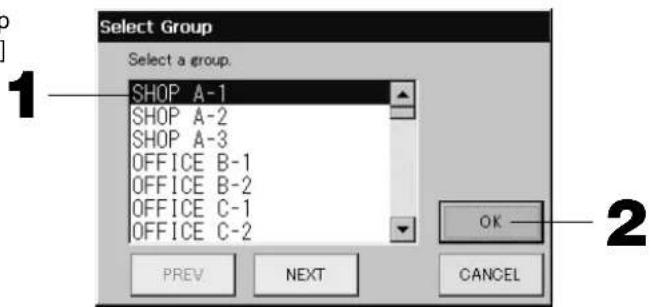
- Appuyez sur le nom du groupe que vous désirez sélectionner.
Le nom du groupe sélectionné s'affi che en surlignage inversé.
Pour vous déplacer dans la liste, appuyez sur la touche PREV (précédent) ou sur la touche NEXT (suivant).
- Appuyez sur la touche OK.
Vous pouvez appliquer les paramètres au groupe sélectionné.
Si vous ne désirez pas sauvegarder les paramètres, appuyez sur la touche CANCEL (annuler). Vous revenez à la fenêtre précédente.
[Fenêtre de programmation de la minuterie]
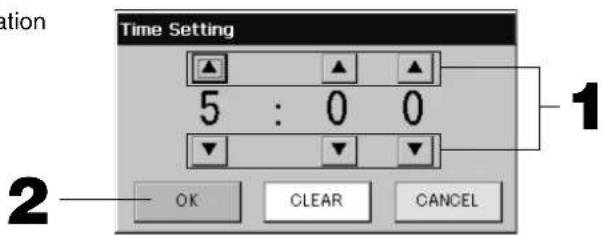
-
Appuyez ▲▼ pour modifi er l'heure et les minutes (affi chage sur 24 heures).
-
Appuyez sur la touche OK.
L'heure est mise à jour et la fenêtre disparaît. Appuyez sur la touche CANCEL (annuler) pour annuler la mise à jour de l'heure.
Pour effacer les valeurs courantes et rendre le champ vide, appuyez sur la touche CLEAR (effacer).
[Fenêtre autorisant/interdisant l'accès par télécommande]
Cette fenêtre permet d'autoriser ou d'interdire l'accès aux commandes à partir d'une télécommande.
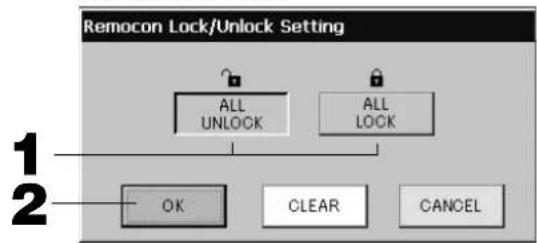
[Les réglages individuels de l'accès par télécommande se font à partir de la fenêtre « Function Settings »]
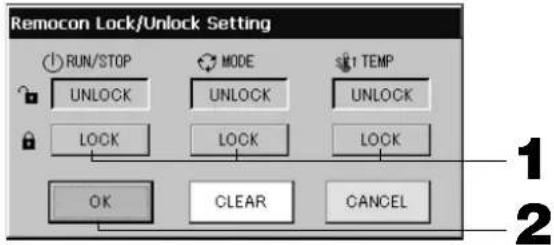
-
Appuyez sur la touche de la commande dont vous voulez interdire l'accès par télécommande. (vous pouvez sélectionner plus d'une fonction).
-
Appuyez sur la touche OK.
L'accès à la fonction à partir de la télécommande est interdit et la fenêtre disparaît.
Appuyez sur la touche CANCEL (annuler) pour annuler cette mise à jour.
Appuyez sur la touche CLEAR pour désélectionner les commandes sélectionnées.
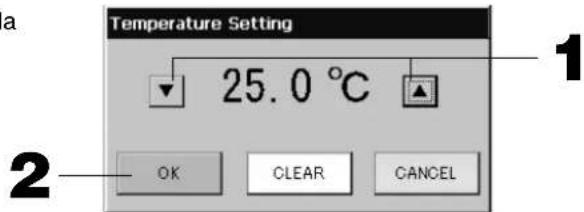
[Fenêtre de programmation de la température]
-
Appuyez sur▲▼ pour régler la température. (18 à 30°C)
-
Appuyez sur la touche OK.
La température est modifi ée et la fenêtre disparaît.
Appuyez sur la touche CANCEL (annuler) pour annuler la mise à jour de la température.
Pour effacer les valeurs courantes et rendre le champ vide, appuyez sur la touche CLEAR (effacer).
[Fenêtre de copie de la programmation]
Sélectionnez les groupes vers lesquels vous souhaitez copier la programmation.
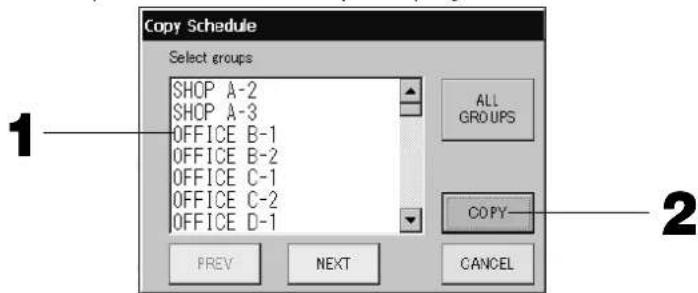
- Appuyez sur le nom du groupe vers lequel vous voulez copier la programmation (plus d'un groupe peut être sélectionnés).
Pour vous déplacer dans la liste, appuyez sur la touche PREV (précédent) ou sur la touche NEXT (suivant) ou ▲▼.
Pour sélectionner tous les groupes, veuillez appuyer sur la touche ALL GROUPS. Si vous souhaitez annuler la sélection de tous les groupes, appuyez de nouveau sur la touche ALL GROUPS.
- Appuyez sur la touche COPY (copier). Puis sur la touche Yes (oui) de la fenêtre de confirmation.
La programmation du groupe choisi dans la fenêtre sera appliquée aux groupes sélectionnés dans la liste. Si vous ne désirez pas sauvegarder les paramètres, appuyez sur la touche No (non) de la fenêtre de confi rma-tion.
Note
- Pour désélectionner un groupe, appuyez deux fois sur sa touche.
- Pour revenir à la fenêtre précédente, appuyez sur la touche CANCEL (annuler).
Vue détaillée des paramètres d'unités
Vous pouvez consulter pour chaque groupe, ses unités et leur état.
- Appuyez sur la touche UNIT LIST (liste des unités) dans la fenêtre ALL GROUPS (liste complète des groupes) (Page 17) ou dans la fenêtre GROUP (PANEL) (groupes [format tableau]) ou GROUP (LIST) (groupes [format liste]) (Page 15, 17).
Les unités du groupe s'affi chent.
Pour vous déplacer dans la liste, appuyez sur la touche PREV (précédent) ou sur la touche NEXT (suivant).
![[LOUNGE A]GROUP,UNIT LIST UNIT No. RUN/STOP MODE SET AUTO ALRM OTHERS 1 113 STOP 24.0 26 AUTO -- 2 114 STOP 24.0 25 AUTO -- 3 4 5 6 PREV NEXT UNIT INFO 31/03/2010 (Wed) 08:39 BACK HELP 2](/content/2026/02/371747/images/73b48097b4d602e603fb7f69f67a41f9bc52fb5c74d2b3ed88120cfb04e1b7f6.jpg)
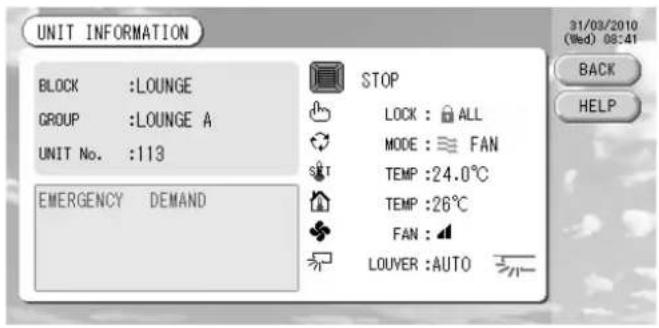
- Pour une vue plus détaillées des paramètres d'une unité donnée, appuyez sur le numéro de l'unité concernée. Lorsque le numéro s'affi che en surlignage inverse, appuyez sur la touche UNIT INFO (informations sur l'unité).
Une fenêtre affi chant une vue détaillée des paramètres de l'unité apparaît.
[Fenêtre de la vue détaillée de l'unité]
Note
- Ce n'est que dans cette fenêtre que l'on peut consulter la cause exacte de l'affichage de l'indicateur d'entretien. Dans les autres fenêtres, seule une couleur indique le type d'entretien à effectuer (inspection 1, inspection 2 ou procédure de sauvegarde).
- Pour revenir à la fenêtre précédente, appuyez sur la touche BACK (retour).
- Le système d'affichage de l'unité peut changer selon la configuration. (même chose pour les autres écrans)
Le système d'affichage est modifié selon la méthode de communication (Page 27 paramètre de fonctionnement, Mode SL).
Ancien SL) [3-04] Nouveau SL) [005]
N° SuperLink
adresse de l'unité adresse de l'unité
Paramètres de calcul (SC-SL3NA-BE uniquement)
① Confi guration des unités
- Appuyez sur la touche UNIT DEFINITION (configuration des unités) dans la fenêtre « SYSTEM CONFIGURATION ». Page 8 La fenêtre « Unit Defi nition » s'affi che.
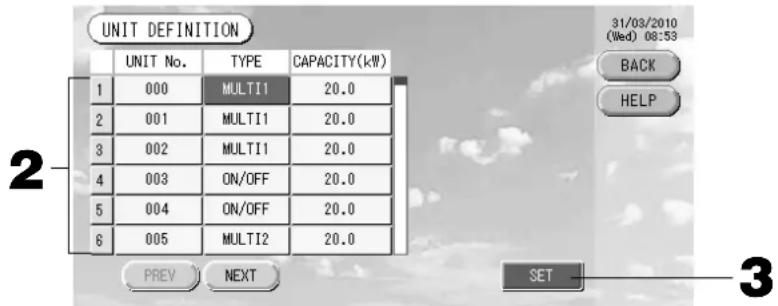
2. Appuyez sur le paramètre de la liste que vous désirez défi nir ou modifi er.
Pour modifi er un paramètre de la liste « TYPE », appuyez sur la touche du paramètre jusqu'à ce que la valeur que vous désirez donner au paramètre s'affi che.
MULTI1 : Les calculs se font en fonction de la quantité du débit du réfrigérant. S'appliquent aux modèles des séries KX et GHP.
MULTI2 : Calculs thermo ON/OFF. S'appliquent aux modèles des séries KX et GHP.
RUN/STOP : Les calculs se font en fonction de la durée de fonctionnement de l'unité. S'applique aux modèles des séries KX, PAC et GHP.
Pour modifier le paramètre « CAPACITY », appuyez sur la touche du paramètre. (0 à 200 [kW]) Page 26 Pour vous déplacer dans la liste, appuyez sur la touche PREV (précédent) ou sur la touche NEXT (suivant).
Note
- Veuillez sélectionner le même paramètre pour chaque système de Wattmètre ou compteur à gaz.
- Quand vous sélectionnez MULTI1 ou MULTI2, les unités du mode ventilateur ne peuvent pas être calculées. Pour calculer les unités du mode ventilateur, veuillez sélectionner RUN/STOP.
- L'énergie de veille utilisée pendant la nuit, etc., n'est pas incluse dans le calcul et n'est pas égale à la valeur indiquée par le wattmètre ou le gazomètre. Veuillez corriger à l'aide d'une feuille de calcul.
3. Appuyez sur la touche SET (sauvegarder). Puis sur la touche Yes (oui) de la fenêtre de confirmation.
Si vous ne voulez pas sauvegarder les modifi cations, appuyez sur la touche No (non) de la fenêtre de confi rmation.
Pour revenir à la fenêtre « System Confi guration », appuyez sur la touche BACK (retour).
② Confi guration de la période de calculs
Une période de 24 heures peut être divisée en deux périodes de calculs.
Il n'est pas nécessaire de diviser la période en deux, vous pouvez paramétrer des plages horaires de 0 :00 – 24 :00.
- Appuyez sur la touche ACCOUNTING PERIOD (période de mesure) dans la fenêtre SYSTEM CONFIGURATION (confi guration du système). Page 8
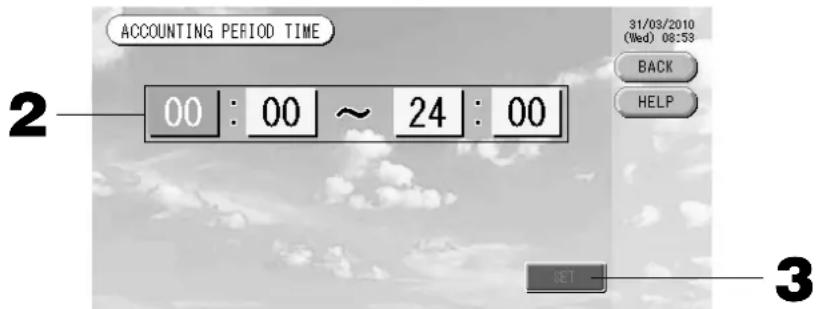
2. Programmer les débuts et fi ns de période à l'aide des touches d'heure et de minutes.
Entrez les horaires. 👍 Page 26
- Appuyez sur la touche SET (sauvegarder). Puis sur la touche Yes (oui) de la fenêtre de confirmation. Si vous ne désirez pas sauvegarder les paramètres, appuyez sur la touche No (non) de la fenêtre de confi rmation. Pour revenir à la fenêtre « System Confi guration » appuyez sur la touche BACK (retour).
Prudence
Les calculs de la consommation d'énergie effectués par ce dispositif ne sont pas conformes aux normes OIML, et rien ne garantit l'exactitude des mesures prises.
L'appareil ne calcule que la répartition de la consommation d'énergie (gaz, électricité). Vous devez calculer les taux de climatisation. Les données des calculs pour le mois courant et les deux mois précédents sont sauvegardées.
Voyez page 28 (sauvegarde à l'aide d'une clé de mémoire USB) pour la méthode d'extraction des données de calcul.
Fonctions pratiques
Fenêtres d'entrée de nombres et de caractères
■ Fenêtre d'entrée de nombres
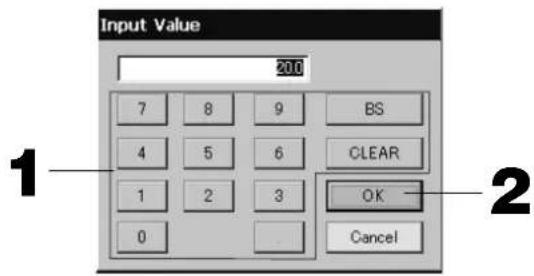
- Appuyez sur la touche correspondant au chiffre que vous voulez entrer.
Touche BS : espace arrière. (Efface un chiffre.)
Touche CLEAR : efface le champ. (Efface tous les chiffres.)
- Appuyez sur la touche OK.
Le nombre est enregistré et la fenêtre disparaît. Appuyez sur la touche CANCEL (annuler) pour annuler la mise à jour.
■ Fenêtre d'entrée de caractères
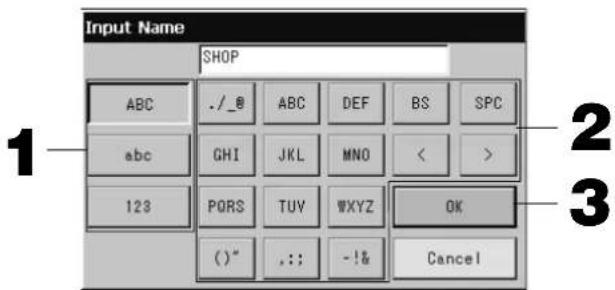
- Sélectionnez une lettre puis appuyez sur la touche.
- Entrez le nom du groupe.
Lorsque la touche ABC ou abc est sélectionnée, chaque touche est associée à plusieurs caractères. Pour entrer le caractère souhaité, appuyez sur la touche jusqu'à l'affi chage de ce caractère.
Touche ABC : permet d'entrer des lettres majuscules.
Touche abc : permet d'entrer des lettres minuscules.
Touche 123 : permet d'entrer des chiffres.
Touche BS : espace arrière. (Efface un caractère.)
Touche SPC : permet d'entrer une espace.
Touches <> : déplace le curseur à gauche ou à droite.
- Appuyez sur la touche OK.
Le nom est mis à jour et la fenêtre disparaît. Appuyez sur la touche CANCEL (annuler) pour annuler la mise à jour.
* La longueur maximale des noms de bloc ou de groupe est des 16 caractères.
Réglages des autres fonctions
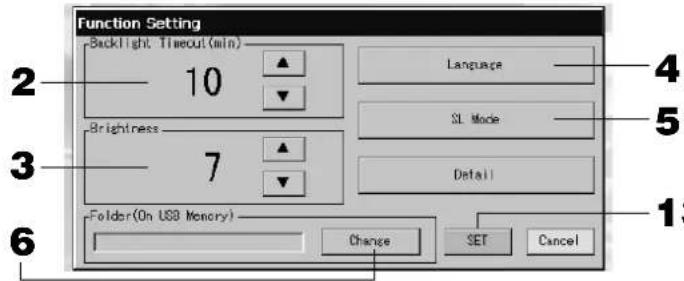
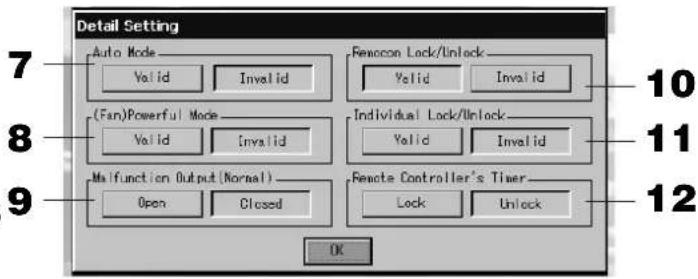
La fenêtre illustrée ci-dessous permet de régler le délai d'éclairage de l'écran rétroéclairé, d'activer ou de désactiver le mode de fonctionnement automatique et de verrouiller ou de déverrouiller des fonctions sur la télécommande. Pour modifi er les paramètres, suivez les instructions suivantes.
- Appuyez sur la touche FUNCTION SETTING (réglage des fonctions) dans le menu principal. Page 7
[Fenêtre de rég des fonctions]
[Fenêtre Detail Setting (Réglage des détails)]
-
Programmez le délai d'éclairage de l'écran rétroéclairé à l'aide des touches ▲▼. (Réglage par défaut : 10) Cette fonction permet de programmer le délai entre l'instant où la dernière commande a été faite sur la console et l'instant où l'écran rétroéclairé s'éteint.
-
Ajustez la luminosité de l'écran rétroéclairé à l'aide des touches ▲▼. (Réglage par défaut : 7) Cette fonction permet de programmer le degré de luminosité de l'écran rétroéclairé.
-
Appuyez sur la touche « Language » (Langue) pour sélectionner la langue souhaitée. Contactez le revendeur de l'unité.
-
Modifiez le mode SL à l'aide de la touche « SL-Mode » (Mode SL). À utiliser pour la définition du système de communication (par défaut : New (Nouveau)). Habituellement, il n'est pas nécessaire de le modifi er. Si le paramètre est incorrect, cela peut empêcher la communication avec tout ou partie de tous les climatisseurs. Veuillez contacter le magasin où vous avez acheté l'unité.
-
Appuyez sur la touche Change (modifi er). Vous pouvez spécifier le dossier pour le transfert des données calculées à la mémoire USB. (SC-SL3NA-BE uniquement)
-
Appuyez sur la touche « Valid » ou sur la touche « Invalid » du champ « Auto Mode ». (Réglage par défaut : Invalid (Désactivé)) Cette fonction permet d'activer et de désactiver la touche AUTO dans les fenêtres GROUP SETTINGS (réglages de groupe) et CHANGE ALL (modifi er tout). Si vous réglez le mode automatique (Auto Mode) sur INVALID, la touche ⚠ AUTO n'est pas visible. Cette fonction s'applique aux unités extérieures, qui sont les KXR multi libres de refroidissement/chauffage, la série GHP-R ou ultérieure, et les PAC. Avec des unités autres que les unités extérieures ci-dessus, n'utilisez pas le mode Auto. Contactez le magasin où vous avez acheté l'unité.
-
Appuyez sur la touche « Valid » (Activé) ou sur la touche « Invalid » (Désactivé) du champ Fan Powerful Mode (Mode Puissance de ventilation). (Réglage par défaut : Invalid) Cette fonction permet d'activer et de désactiver la touche dans les fenêtres GROUP SETTINGS (Réglages de groupe) et CHANGE ALL (Modifi er tout). Si vous réglez le mode Puissance de ventilation (Fan Powerful Mode) sur Invalid, la touche est affi chée dans la fenêtre. Contactez le revendeur de l'unité.
-
Appuyez sur la touche « Closed » (Fermé) ou sur la touche « Open » (ouvrir) du champ « Malfunction Output » (problèmes de fonctionnement) (Normal). (Réglage par défaut : Closed (Fermé)) Durant le fonctionnement normal de l'unité de climatisation, vous pouvez sélectionner l'état « Closed » (fermé) ou l'état « Open » (ouvert) dans le champ « malfunction output » (problèmes de fonctionnement). Pour obtenir plus de détails à ce sujet, faites appel à votre installateur ou représentant de service.
10.A propos du réglage d'interdiction d'accès par télécommande en cas de commande d'une unité de climatisation depuis plusieurs consoles centrales : si différents réglages sont réalisés sur cette unité de climatisation à partir de plusieurs consoles centrales, il est possible que la mise en marche de l'unité de climatisation via la télécommande soit impossible. Le cas échéant, veillez à réaliser le réglage d'autorisation/d'interdiction d'accès uniquement au niveau de la console centrale principale, pas sur les consoles centrales secondaires. (Par défaut : Valid) De plus, rendre ce paramètre « Valid » quand l'alimentation externe comme les entrées d'arrêt d'urgence sont connectées à cette commande centralisée. Veuillez contacter le magasin où vous avez acheté l'unité.
- Appuyez sur la touche « Valid » ou sur la touche « Invalid » du champ « Individual Lock/Unlock » (verrouiller ou déverrouiller des fonctions individuelles). (Réglage par défaut : Invalid (Désactivé)) Cette fonction permet d'autoriser ou d'interdire l'accès par télécommande aux commandes « run/stop » (marche/arrêt), « mode » (mode de fonctionnement) et « temperature settings » (réglage de la température).
Note
Cette fonction s'applique aux unités de climatisation d'intérieur (modèle KXE4 ou plus récent) et à la télécommande (modèle RC-E1 ou plus récent).
- Appuyez sur la touche « Unlock » (déverrouiller l'accès par télécommande) ou « Lock » (verrouiller l'accès par télécommande) du champ de la télécommande. (Réglage par défaut : Unlock (Déverrouiller))
Cette fonction permet d'autoriser ou d'interdire l'accès par télécommande à la programmation de la minuterie de toutes les unités d'un groupe.
- Appuyez sur la touche SET (sauvegarder).
Appuyez sur la touche CANCEL (annuler) pour annuler la mise à jour.
Note
Afi n d'allonger la vie utile de la DEL de l'écran rétroéclairé, réglez le délai de l'éclairage sur une durée aussi courte que possible.
Reprogrammation du système après une coupure de courant
▶ Données conservées en cas de coupure de courant
- Confi guration du système défi nie Page 8
- Programmation de la minuterie défi nie Page 20
- Réglage des fonctions défi ni Page 27
- Données de calcul de consommation énergétique jusqu'à la coupure de courant (SC-SL3NA-BE seulement)
▶ Données non conservées en cas de coupure de courant
- Conditions de fonctionnement et état de préréglage de chaque unité intérieure avant la coupure de courant (y compris le mode de fonctionnement, la température de consigne et l'état du préréglage d'autorisation ou d'interdiction d'accès via télécommande, etc.).
En cas d'une panne d'électricité de plus de 48 heures, la minuterie s'arrêtera, et la programmation du calendrier sera désactivée pour toutes les fonctions des groupes. Vous devrez alors reprogrammer la minuterie.
Au cas où la panne d'électricité dur moins de 48 heures, vous n'aurez pas à réinitialiser l'horloge et chaque groupe se mettra en marche ou s'arrêtera selon la règle suivante.
Une fois l'électricité rétablie, le fonctionnement de chaque groupe suivra la programmation du calendrier le plus proche de l'heure où l'électricité est rétablie. S'il n'existe aucun paramètre dans la programmation du calendrier le plus proche, le fonctionnement suivra la programmation du calendrier suivant.
Si la minuterie n'a pas été programmée ce jour-là, cette console centrale n'enverrait pas de signaux de fonctionnement à aucun des groupes.
Sauvegarde à l'aide de la clé de mémoire USB
Attention
- Vous devez utiliser la clé de mémoire USB fournie.
- Assurez-vous de connecter la clé de mémoire USB à la console avant de procéder aux opérations suivantes.
Page 4 - Les données de calcul de douze mois sont sauvegardées. Sauvegardez-les sur un PC via la mémoire USB dans les douze mois.
- Veuillez ne pas l'utiliser tant que le témoin lumineux de la mémoire USB clignote rapidement.
Vous ne pouvez effectuer vos opérations ou enlever la mémoire USB que quand le témoin lumineux clignote lentement.
Si la mémoire USB que vous utilisez n'a pas de témoin rouge clignotant, attendez un moment avant chaque opération.
N'enlevez la mémoire USB qu'après avoir terminé toutes les opérations.

Il est préférable de créer à l'avance les dossiers sur la clé de mémoire USB.
- Appuyez sur la touche IMPORT EXPORT du menu principal. Page 7
[Fenêtre d'importation/exportation]
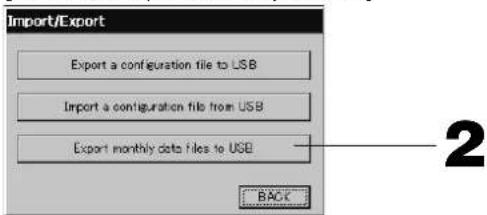
- Appuyez sur la touche « Export monthly data fi les to USB » (exporter les données mensuelles sur la clé de mémoire USB).
Identifi ez dans la fenêtre le dossier de la clé de mémoire USB vers lequel vous désirez exporter les données.
[Fenêtre de sélection d'un dossier]
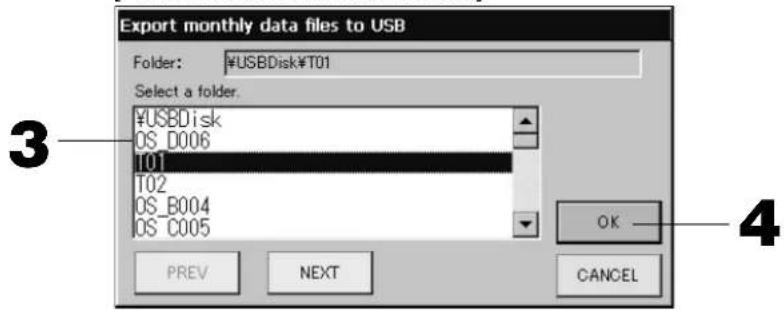
- Appuyez sur la touche du dossier sélectionné.
Pour vous déplacer dans la liste, appuyez sur la touche PREV (précédent) ou sur la touche NEXT (suivant).
- Appuyez sur la touche OK.
Une des deux fenêtres de confi rmation suivantes s'affi che : « Écran de confi rmation d'exportation de fi chier de données de calcul » ou « Data fi le backup ».
Quel que soit la fenêtre affi chée, appuyez sur la touche « OK ».
Note
- Pour revenir à la fenêtre précédente, appuyez sur la touche CANCEL (annuler).
- Il n'est pas nécessaire d'utiliser la fonction « Import a confi guration fi le from USB » (importer un fi chier de confi guration à partir de la clé de mémoire USB).
- Pour effectuer des calculs sur votre ordinateur, consultez le CD-ROM fourni avec le produit.
Important!!
Calcul des données
(1) Suivez la procédure ci-dessous pour transférer les données de calcul vers la mémoire USB.
(2) Retirez la mémoire USB de la commande centralisée et connectez-la à un PC.
(3) Insérez le CD-ROM fourni avec ce produit dans le lecteur de votre ordinateur et démarrez le logiciel qui s'y trouve.
(4) Procédez aux opérations du logiciel en suivant les instructions dans le menu du CD-ROM.
* Il n'est pas nécessaire que la clé de mémoire USB soit connectée en tout temps à la console.
* Après avoir installé le logiciel de calcul des données, il n'est plus la peine de passer par les étapes (3) et (4). Vous pouvez consulter le manuel sur CD-ROM pour utiliser le logiciel.
- Appuyez sur la touche IMPORT EXPORT du menu principal.

Page 7
[Fenêtre d'importation/exporttion]
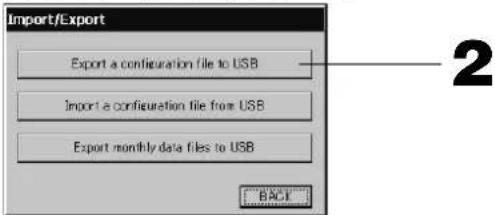
- Appuyez sur la touche « Export a confi guration fi le to USB ».
Identifi ez dans la fenêtre le dossier de la clé de mémoire USB vers lequel vous désirez exporter les données.

Ci-dessus [Fenêtre de sélection d'un dossier]
Note
- Pour revenir à la fenêtre précédente, appuyez sur la touche BACK (retour).
- Il n'est pas nécessaire d'utiliser la touche « Import a confi guration fi le from USB » (importer un fi chier de confi guration à partir de la clé de mémoire USB).
La sauvegarde des données suivantes :
- Définitions des blocs et des groupes
- Programmations de la minuterie
Visionner l'historique des alarmes
- Appuyez sur la touche ALARM HISTORY (historique des alarmes) dans la fenêtre « SYSTEM CONFIGURATION ». ➤ Page 8
Vérifi ez le contenu de la fenêtre.
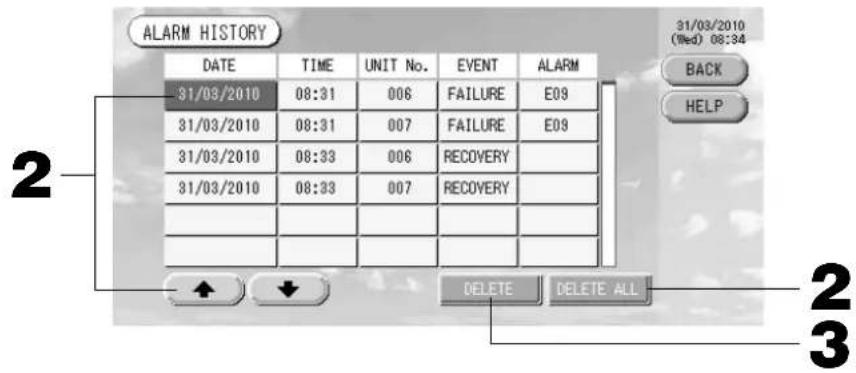
- Appuyez sur la date de l'élément à retirer.
La date s'affiche en surlignage inversé. Vous pouvez sélectionner une autre date en vous servant des touches

- Appuyez sur la touche DELETE (retirer).
L'élément de l'historique est retiré de la liste.
- Appuyez sur la touche DELETE ALL (retirer tout).
L'historique des alarmes est effacé.
- Pour revenir à la fenêtre « SYSTEM CONFIGURATION », appuyez sur la touche BACK (retour).

Page 8
Information sur le système
Vous pouvez consulter la version de ce produit « Air-Conditioner Management System ».
Dans le cas de Pour le SC-SL3NA-BE, vous pouvez confi rmer le compte d'alimentation par impulsions du compteur de gaz ou du wattmètre du jour. vous pouvez confi rmer la consommation de gaz ou d'électricité pour la journée.
- Appuyez sur la touche SYSTEM INFORMATION (information sur le système) du menu principal.

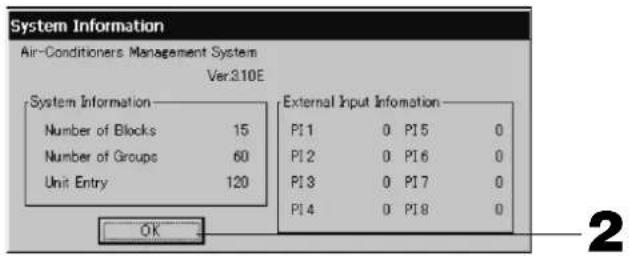
- Après avoir consulté le contenu de la fenêtre, appuyez sur la touche OK.
La fenêtre « System Information » (informations sur le système) disparaît.
Aide
- Appuyez sur la touche HELP (Aide).
De l'aide sur les fonctions de la fenêtre courante s'affi che.
Consultez l'information offerte à l'aide des touches ▲▼.
- Appuyez sur la touche BACK (retour).
Vous revenez à la fenêtre précédente.
Maintenance
Pour nettoyer la console, utilisez un linge sec et doux. Si la console est très sale (hormis l'écran tactile), lavez-la d'abord à l'aide d'un linge trempé dans un produit nettoyant neutre dilué dans de l'eau chaude, puis enlevez les résidus de nettoyant à l'aide d'un linge trempé dans de l'eau propre.
Prudence
N'utilisez pas de diluant pour peintures, de solvants organiques ou d'acides forts.
La couleur et la peinture pourraient en être altérées.
Coupure de l'alimentation électrique
La fenêtre de confi rmation est affi chée après que vous avez appuyé sur la touche SHUT DOWN du menu principal et entré votre mot de passe (*).
(*) Reportez-vous à la page 6.
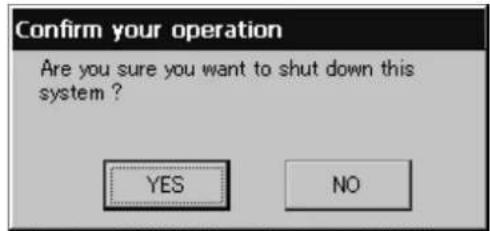
Quand vous appuyez sur la touche Yes (Oui), l'écran passe à celui qui est indiqué ci-dessous (a).
Attendez que le message « Please switch off the power supply » (Coupez l'alimentation électrique) s'affi che.
Si vous ne coupez pas l'alimentation, appuyez sur la touche No (Non).
Quand l'écran passe à celui qui est indiqué ci-dessous (b), vous pouvez couper l'alimentation électrique.
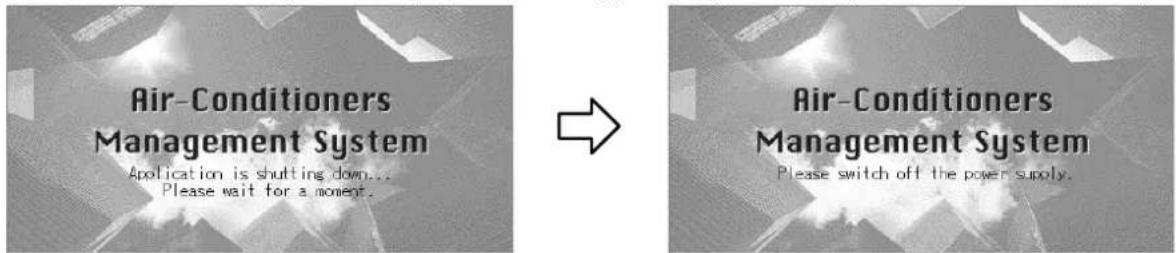
| L'icône d'état des unités s'affi che en jaune. | Il y a un problème avec une unité. L'unité défectueuse a été arrêtée.Communiquez avec le revendeur et indiquez-lui les informations suivantes : couleur de l'icône, nature du problème, modèle de l'unité défaillante, numéro du code d'erreur (E00.), etc. |
| L'icône d'état des unités s'affi che en bleu. | Il y a un problème de communication.Communiquez avec le revendeur et indiquez-lui les informations suivantes : couleur de l'icône, nature du problème, modèle de l'unité défaillante, etc. |
| Le symbole du filtre s'affiche. | Nettoyez le filtre à air.(Suivez les instructions de nettoyage du fi ltre dans le manuel fourni avec l'unité de climatisation.)Appuyez sur la touche RESET une fois le fi ltre nettoyé. |
| L'indicateur de maintenance s'affi che. | Une inspection périodique est nécessaire.Communiquez avec le revendeur et indiquez-lui les informations suivantes : couleur du voyant d'entretien, modèle de l'unité, etc.* Le numéro de l'unité et l'indicateur de maintenance sont affi chés da[14523] Page 24 |
| L'écran tactile ne répond pas à la pression des doigts. | Il se peut que le problème soit causé par une décharge électrostatique. Coupez puis rétablissez l'alimentation électrique (réinitialisation de l'alimentation).Lorsque cette procédure ne permet pas de rétablir le fonctionnement normal, ceci peut indiquer que l'unité est endommagée. Dans ce cas, communiquez avec le revendeur en mentionnant la nature du problème. |
| Aucune fenêtre ne s'affi che (écran sombre). | L'écran rétroéclairé (éclairage) s'éteint après une certaine période, ceci afi n d'augmenter la durée de vie de l'écran. Touchez à l'écran. (Il peut se paser un certain temps avant que l'affi chage réapparraisse.)Il se peut que le problème soit causé par une décharge électrostatique. Coupez puis rétablissez l'alimentation électrique (réinitialisation de l'alimentation).Lorsque cette procédure ne permet pas de rétablir le fonctionnement normal, ceci peut indiquer que l'unité est endommagée. Dans ce cas, communiquez avec le revendeur en mentionnant la nature du problème. |
| L'information affi chée sur l'écran de l'unité et celle affi chée sur la télécommande ne correspondent pas. | Lorsque plusieurs unités sont enregistrées dans un groupe, ce sont les paramètres de l'unité représentative qui sont affi chés pour le groupe. Vérifi ez l'état de chacune des unités du groupePage 24L'icône d'unité affi che « Run » (marche) si l'une des unités du groupe est en marche et « Stop » (arrêt) si toutes les unités du groupe sont à l'arrêt. |
| L'unité de climatisation fonctionne de façon autonome. | Vérifi ez la programmation de la minuterie. Les réglages des groupes qui ont été programmés peuvent avoir été changés.[27432] Page 20 |
| L'unité est chaude au toucher. | Il se peut que l'unité devienne chaude, mais ceci n'est pas un problème.Lorsque la température de la pièce est élevée, il y a plus de chance que l'unité devienne chaude.Installez celle-ci dans une pièce où la température ambiante est de 40°C ou moins.Faites attention lorsque vous effectuez des opérations sur la console lorsque celle-ci est chaude. |
| Les résultats des calculs ne sont pas précis. (SC-SL3NA-BE uniquement) | Si le temps total de fonctionnement durant la journée est de moins de 30 minutes, celles-ci ne sont pas comptabilisées dans les calculs. C'est pourquoi les résultats sont peu élevés.Même si l'unité de climatisation n'est pas utilisée pendant toute la journée, comme par exemple pendant les vacances, son mode de veille consomme de l'électricité. Si la consommation énergétique est répartie au pro-rata entre les unités intérieures activées uniquement, l'électricité consommée par le mode de veille pendant les vacances n'est pas incluse dans le calcul. Ceci est à l'origine d'un résultat de calcul total différent de la consommation énergétique réelle. D'un autre côté, si la consommation énergétique du mode de veille est distribuée proportionnellement entre toutes les unités intérieures, y compris les unités non activées, le résultat de calcul total coïncide avec la consommation énergétique réelle. Dans ce cas cependant, la consommation énergétique en mode de veille est attribuée non seulement aux occupants utilisant vraiment les unités intérieures, mais également aux occupants factices et aux occupants n'utilisant pas les unités intérieures. Ceci peut être à l'origine de problèmes entre les occupants, ce qui explique pourquoi cette méthode n'a pas été adoptée. S'il existe une différence entre le résultat de calcul total et la consommation énergétique réelle, tentez de redistribuer la consommation énergétique entre les occupants utilisant vraiment les unités intérieures à l'aide du tableur, en fonction des résultats de calcul. |
| Le message « Importing a confi guration fi le from USB memory has failed. Check the confi guration fi le in the USB memory. » s'affi che. | Ce message peut indiquer que le fi chier de confi guration n'a pas été sauvé sur la clé de mémoire USB, ou encore que le répertoire où le fichier de configuration doit être lu a été mal spécifié. Revérifiez et recommencez l'opération.Si cette fenêtre s'affi che à nouveau, communiquez avec le revendeur. |
| Le message « Exporting a confi - guration fi le to USB memory has failed. » ou « Exporting monthly data fi les to USB memory has failed » s'affi che. | Ce message peut indiquer que la clé de mémoire USB est endommagée ou que le fi chier de confi guration présent sur la clé de mémoire est corrompu. Éliminez tous les fi chiers présents sur la clé de mémoire USB et recréez-les.Si cette fenêtre s'affi che à nouveau, communiquez avec le revendeur. |
| Le message « USB memory was not found. » s'affi che. | La clé de mémoire USB est peut-être mal insérée dans le port USB. Retirez-la du port et réinsérez-la. Si cette fenêtre s'affi che à nouveau, il se peut que la clé de mémoire USB soit endommagée ou qu'elle ne soit pas branchée. Remplacez-la par la clé de mémoire fournie avec ce système et répétez l'opération. Si cette fenêtre s'affi che à nouveau, communiquez avec le revendeur. |
| Le message « SL-0X-self address duplication error was detected. » « SL-0X- self transmission data read error was detected. »« SL-0X- data transmission error was detected. » s'affi che.Un message d'erreur autre que ceux mentionnés précédemment s'affi che. | Si cette fenêtre s'affi che à nouveau, communiquez avec le revendeur. (Revérifi ez les connexions des lignes de communication des unités.)Procédez aux opérations appropriées selon le message affi ché à l'écran ou coupez et rétablissez l'alimentation du courant (power supply reset).Si cette fenêtre s'affi che à nouveau, communiquez avec le revendeur. |
| L'affi chage de la température ambiante ne change pas de « -- ». | Lorsque la température d'air d'admission est égale ou inférieure à 0°C, « -- » s'affi che.Si elle diffère de l'affi chage de la télécommande, contactez le magasin où vous avez acheté l'appareil. |
| Quand vous sélectionnez « Valide » pour le verrouillage/déverrouillage individuel dans l'écran de réglage des fonctions, la fonction permettant d'autoriser et d'interdire l'utilisation individuelle de la commande à distance ne marche pas. | Il est possible d'appliquer cette fonction aux unités intérieures, qui ne sont pas du modèle KXE4 ou d'un modèle ultérieur, et à la commande à distance, qui est du modèle RC-E1 ou d'un modèle ultérieur.Veillez à sélectionner « Invalide » pour le verrouillage / déverrouillage individuel dans l'écran de paramétrage des fonctions. |
| Au cas où l'état de fonctionnement d'une partie ou de tous les climatiseurs défi nis en groupe ne s'affi che pas. | La ligne de communication ou le réglage de la console centrale peuvent être inadéquats.Veuillez contacter le magasin où vous avez acheté l'unité. |
| L'écran de cette commande centralisée n'est pas revenu à la normale même si vous appuyez sur le bouton de réinitialisation. | Il se peut que la commande centralisée ou le système électrique présente des dysfonctionnements.Veuillez contacter le magasin où vous avez acheté l'unité. |
| Quand vous sélectionnez « Valide » pour le verrouillage/déverrouillage individuel dans l'écran de réglage des fonctions, la fonction permettant d'autoriser et d'interdire l'utilisation individuelle de la commande à distance ne marche pas. | Il est possible d'appliquer cette fonction aux unités intérieures, qui ne sont pas du modèle KXE4 ou d'un modèle ultérieur, et à la demande à distance, qui est du modèle RC-E1 ou d'un modèle ultérieur.Veuillez à sélectionner « Invalide » pour le verrouillage / déverrouillage individuel dans l'écran de paramétrage des fonctions. |
| Au cas où l'état de fonctionnement d'une partie ou de tous les climatiseurs défi nis en groupe ne s'affi che pas. | La ligne de communication ou le réglage de la console centrale peuvent être inadéquats.Veuillez contacter le magasin où vous avezacheté l'unité. |
| L'écran de cette commande centralisée n'est pas revenu à la normale même si vous appuyez sur le bouton de réinitialisation. | Il se peut que la commande centralisée ou le système électrique présente des dysfonctionnements.Veuillez contacter le magasin où vous avez acheté l'unité. |
Attention lors des calculs mensuels (SC-SL3NA-BE uniquement)
- Nous ne pouvons pas effectuer de compensation en cas d'impossibilité de réalisation du calcul mensuel en raison de cette commande centralisée.
- Le calcul mensuel de la consommation énergétique effectué selon ces données n'étant pas conforme aux réglementations fi nancières en vigueur, il ne peut pas être appliqué à une comptabilité professionnelle. Il n'existe non plus aucune garantie concernant le résultat des calculs.
- Veuillez préparer le PC, une feuille de calcul type EXCEL, une imprimante, un voltmètre et le compteur à courant gazeux nécessaire au calcul.
Installation
N'installez pas la commande centralisée dans un endroit présentant un risque d'interférences.
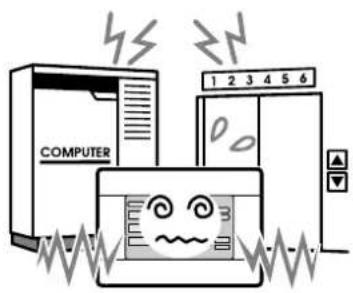
En cas d'installation à proximité d'un ordinateur, d'une porte automatique, d'un ascenseur ou de tout équipement qui génère des interférences, cela entraînerait des dysfonctionnements.
N'installez pas la commande centralisée dans un endroit particulièrement humide ou soumis à des vibrations importantes.
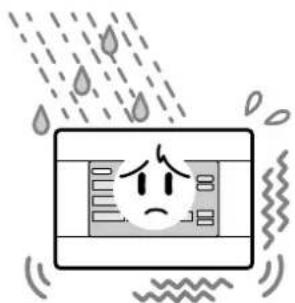
L'installation dans un endroit exposé à l'humidité, aux éclaboussures ou à d'importantes vibrations risque de provoquer des dysfonctionnements.
Éviter tout endroit exposé aux rayons directs du soleil ou à proximité d'une source de chaleur.
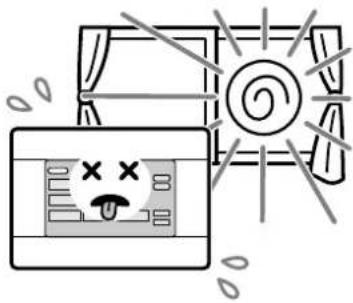
L'installation dans un endroit exposé aux rayons directs du soleil ou à proximité d'une source de chaleur risque de provoquer des dysfonctionnements.
Service après-vente
- Pour faire réparer votre unité, assurez-vous d'avoir les renseignements suivants sous la main.
- Le nom du modèle
● La date d'installation - La nature du problème, de façon aussi détaillée que possible
- Votre adresse, nom, numéro de téléphone
- Déplacement
Des techniques spécifiques devant être utilisées, contactez systématiquement votre revendeur. Dans ce cas, le déplacement et la réinstallation vous seront facturés.
- Réparations après l'échéance de la période de garantie offrant le service après-vente gratuit. Consultez votre distributeur.
La période de garantie est de un an à compter de la date d'installation. Toute réparation sera facturée une fois cette période écoulée. (Veuillez consulter votre distributeur.)
- Questions
Pour le service après-vente, consultez votre distributeur.

Tel : +86-21-5876-3030
Fax: +86-21-5877-7330
http://www.mhi-ac.com
MITSUBISHI HEAVY INDUSTRIES AIR-CONDITIONERS AUSTRALIA, PTY. LTD.
Tel : +66-2-326-0401
Fax: +66-2-326-0419
Tel : +86-21-5876-3030
Fax: +86-21-5877-7330
http://www.mhi-ac.com
MITSUBISHI HEAVY INDUSTRIES AIR-CONDITIONERS AUSTRALIA, PTY. LTD.
Tel : +66-2-326-0401
Fax: +66-2-326-0419
Tel : +86-21-5876-3030
Fax: +86-21-5877-7330
http://www.mhi-ac.com
MITSUBISHI HEAVY INDUSTRIES AIR-CONDITIONERS AUSTRALIA, PTY. LTD.
Tel : +66-2-326-0401
Fax: +66-2-326-0419
Tel : +86-21-5876-3030
Fax: +86-21-5877-7330
http://www.mhi-ac.com
MITSUBISHI HEAVY INDUSTRIES AIR-CONDITIONERS AUSTRALIA, PTY. LTD.
Tel : +66-2-326-0401
Fax: +66-2-326-0419
Tel : +86-21-5876-3030
Fax: +86-21-5877-7330
http://www.mhi-ac.com
MITSUBISHI HEAVY INDUSTRIES AIR-CONDITIONERS AUSTRALIA, PTY. LTD.
Tel : +66-2-326-0401
Fax: +66-2-326-0419
Tel : +86-21-5876-3030
Fax: +86-21-5877-7330
http://www.mhi-ac.com
MITSUBISHI HEAVY INDUSTRIES AIR-CONDITIONERS AUSTRALIA, PTY. LTD.
Tel : +66-2-326-0401
Fax: +66-2-326-0419
Tel : +86-21-5876-3030
Fax: +86-21-5877-7330
http://www.mhi-ac.com
MITSUBISHI HEAVY INDUSTRIES AIR-CONDITIONERS AUSTRALIA, PTY. LTD.
Tel : +66-2-326-0401
Fax: +66-2-326-0419
Tel : +86-21-5876-3030
Fax: +86-21-5877-7330
http://www.mhi-ac.com
MITSUBISHI HEAVY INDUSTRIES AIR-CONDITIONERS AUSTRALIA, PTY. LTD.
Tel : +66-2-326-0401
Fax: +66-2-326-0419
Tel : +86-21-5876-3030
Fax: +86-21-5877-7330
http://www.mhi-ac.com
MITSUBISHI HEAVY INDUSTRIES AIR-CONDITIONERS AUSTRALIA, PTY. LTD.
Tel : +66-2-326-0401
Fax: +66-2-326-0419
Tel : +86-21-5876-3030
Fax: +86-21-5877-7330
http://www.mhi-ac.com
MITSUBISHI HEAVY INDUSTRIES AIR-CONDITIONERS AUSTRALIA, PTY. LTD.
Tel : +66-2-326-0401
Fax: +66-2-326-0419
- MITSUBISHI HEAVY INDUSTRIES AIR-CONDITIONERS AUSTRALIA, PTY. LTD.
- Nous vous remercions d'utiliser la commande centralisée de Mitsubishi Heavy Industries Co., Ltd.
- Table des matières
- FRANÇAIS
- ■ PRECAUTIONS A PRENDRE LORS DE LA MISE AU REBUT
- Consignes de sécurité
- ■ CONSIGNES D'INSTALLATION
- DANGER
- PRUDENCE
- ■ CONSIGNES DE SÉCURITÉ POUR L'UTILISATION
- ■ CONSIGNES POUR LE DÉPLACEMENT OU LA RÉPARATION
- Avertissement!
- Introduction
- Généralités
- Blocs, groupes
- Écran de démarrage
- - Fenêtre « ALL GROUPS » (affi che tous les groupes)
- - Fenêtre « ALL BLOCKS » (affi che tous les blocs)
- Note
- Menu principal
- Fenêtre de confi guration du système
- Touche UNIT DEFINITION
- Touche GROUP DEFINITION
- Touche BLOCK DEFINITION
- Touche TIME&DATE SETTING
- Touche MENU
- Affi chage de la date et de l'heure
- Touche HELP
- Touche RUN ALL
- Touche ALARM HISTORY
- Fenêtre « All Blocks »
- • Détail de l'affi chage d'un bloc
- lcônes
- Icône d'état des unités
- Symbole du fi ltre à air
- Indicateur de maintenance
- Programmation de la minuterie
- Orientation des volets
- Statut de l'unité
- Fenêtre de confirmation des modifications
- Fonctions
- Attention
- Réglage de la date et de l'heure
- Défi nition des groupes
- Appuyez sur la touche DETAIL (défi nition du groupe).
- Appuyez sur la touche CHANGE (modifi er).
- Défi nition des blocs
- Réglages des fonctions de groupe (Contrôle de l'état du groupe)
- Appuyez sur la touche du paramètre que vous voulez défi nir ou modifi er.
- Appuyez sur la touche SET (sauvegarder). Puis sur la touche Yes (oui) de la fenêtre de confirmation. Si vous ne voulez pas sauvegarder les modifi cations des paramètres, appuyez sur la touche No (non) de la fenêtre de confi rmation.
- Appuyez sur la touche DETAIL SET dans la fenêtre des paramètres de base du groupe. 🏠 Ci-dessus
- Appuyez sur la touche SET (sauvegarder). Puis sur la touche Yes (oui) de la fenêtre de confirmation. Si vous ne désirez pas sauvegarder les paramètres, appuyez sur la touche No (non) de la fenêtre de confi rmation.
- Appuyez sur la touche CHANGE (modifi er).
- Réglage des fonctions de groupes multiples
- Appuyez sur la touche SET (sauvegarder). Puis sur la touche Yes (oui) de la fenêtre de confirmation.
- Fonctionnement en mode groupé
- Appuyez sur la touche CHANGE ALL (paramètres du mode groupé) du menu principal. Page 7
- Appuyez sur la touche du paramètre que vous voulez défi nir ou modifi er.
- Appuyez sur la touche SET (sauvegarder). Puis sur la touche Yes (oui) de la fenêtre de confirmation.
- Programmation de la minuterie
- ■ Programmation de la minuterie pour la journée courante
- ■ Programmer la minuterie pour l'année
- ■ Programmation du calendrier des types de journée
- ■ Fenêtres d'entrée de données
- Vue détaillée des paramètres d'unités
- Paramètres de calcul (SC-SL3NA-BE uniquement)
- ① Confi guration des unités
- Appuyez sur le paramètre de la liste que vous désirez défi nir ou modifi er.
- ② Confi guration de la période de calculs
- Programmer les débuts et fi ns de période à l'aide des touches d'heure et de minutes.
- Fonctions pratiques
- Fenêtres d'entrée de nombres et de caractères
- ■ Fenêtre d'entrée de nombres
- ■ Fenêtre d'entrée de caractères
- Réglages des autres fonctions
- Reprogrammation du système après une coupure de courant
- Sauvegarde à l'aide de la clé de mémoire USB
- Important!!
- Visionner l'historique des alarmes
- Information sur le système
- Aide
- Maintenance
- Coupure de l'alimentation électrique
- Attention lors des calculs mensuels (SC-SL3NA-BE uniquement)
- Installation
- Service après-vente
Marque : MITSUBISHI
Modèle : SCSL3N
Catégorie : Climatisation