SCSL3N - Ar condicionado MITSUBISHI - Manual de utilização gratuito
Encontre gratuitamente o manual do aparelho SCSL3N MITSUBISHI em formato PDF.



| Tipo de produto | Controlo centralizado para ar condicionado multi-split |
| Marca | Mitsubishi Heavy Industries |
| Modelo | SCSL3N (SC-SL3NA-AE / SC-SL3NA-BE) |
| Ecrã tátil | Sim, a cores com retroiluminação ajustável |
| Número máximo de unidades interiores | 144 (9 grupos x 16 unidades, máximo 16 blocos) |
| Número máximo de grupos | 144 (16 blocos x 9 grupos) |
| Programação do temporizador | Até 16 programas por dia, calendário anual |
| Funções de controlo | Ligar/desligar, modo (automático, frio, seco, vento, calor), temperatura, velocidade da ventilação, orientação das palhetas, bloqueio do comando remoto |
| Gestão de energia (modelo BE) | Cálculo de consumo com parâmetros MULTI1, MULTI2, RUN/STOP, período de cálculo configurável |
| Porta USB | Exportação de dados de cálculo e configuração |
| Idiomas disponíveis | Francês, inglês, alemão, espanhol, italiano, neerlandês, português, russo, turco, chinês, grego |
| Alimentação elétrica | 230 V ~ 50 Hz (típico, não especificado exatamente no manual) |
| Consumo elétrico | Aproximadamente 15 W (estimativa para um ecrã tátil) |
| Dimensões (L x A x P) | Aproximadamente 200 x 120 x 30 mm (estimativa com base nas imagens) |
| Peso | Aproximadamente 0,5 kg (estimativa) |
| Temperatura de funcionamento | 0 °C a 40 °C |
| Humidade de funcionamento | 20 % a 80 % HR (sem condensação) |
| Instalação | Interior, ao abrigo do sol e de fontes de calor, por um profissional |
| Manutenção e limpeza | Pano seco e macio. Não utilize água, solventes nem produtos abrasivos |
| Segurança | Palavra-passe para acesso às definições, ligação à terra obrigatória, paragem de emergência, desconexão automática em caso de avaria |
| Peças sobressalentes e reparabilidade | Contacte o revendedor ou o serviço pós-venda Mitsubishi |
| Grau de proteção | IP20 (uso interior) |
Perguntas frequentes - SCSL3N MITSUBISHI
Perguntas dos utilizadores sobre SCSL3N MITSUBISHI
0 pergunta sobre este aparelho. Responda às que conhece ou faça a sua.
Faça uma nova pergunta sobre este aparelho
Baixe as instruções para o seu Ar condicionado em formato PDF gratuitamente! Encontre o seu manual SCSL3N - MITSUBISHI e retome o controlo do seu dispositivo eletrónico. Nesta página estão publicados todos os documentos necessários para a utilização do seu dispositivo. SCSL3N da marca MITSUBISHI.
MANUAL DE UTILIZADOR SCSL3N MITSUBISHI
[Pantalla (básica) de ajustes de grupo]
[Pantalla de ajustes funcionales]
Antes de utilizar, leia este manual de instruções na íntegra para assegurar o correcto funcionamento do sistema. Depois de ler todo o manual, guarde-o cuidadosamente para que o possa consultar mais tarde. Se acontecer qualquer problema durante a utilização do aparelho, o manual poderá ser-lhe útil. Leia também o manual de instruções fornecido com o ar condicionado.
Índice
■ Precauções de segurança .... 2
■ Introdução
Descrição geral 4
Nomes e funções das peças 4
Blocos, Grupos....4
Ecrã inicial....5
Tabela de referência rápida para operações 6
Main Menu (Menu Principal) 7
Ecrã System Confi guration (Confi guração do Sistema) 8
Ecrã All Blocks (Todos os Blocos) 9
icones....10
Ecrã de confi rmação de mudança 10
■ Funcionamento
Time & Date Setting (Defi nição de Data e Hora) 11
Group Defi nition (Defi nição de Grupo) 11
Block Defi nition (Defi nição de Bloco) 13
Defi nições de funcionamento de grupo 15
Defi nições de funcionamento de múltiplos grupos 18
Funcionamento do grupo em lote 19
Schedule Setting (Definição de Programa) 20
Visualização de informações detalhadas sobre a unidade .... 24
Confi gurações de cálculo (apenas SC-SL3NA-BE) 25
■ Funções convenientes
Introdução de números e caracteres 26
Function Setting (Definição de Funções) 27
Correcções para falhas de corrente 28
Utilização de memória USB 28
Visualização do histórico de alarmes 30
System Information (Informações do Sistema) 30
Help (Ajuda) 30
■ Manutenção .... 31
■ Desactivação....31
■ Resolução de problemas .... 32
■ Instalação.... 34
■ Serviço pós-venda 34
■ PRECAUÇÕES NA ELIMINAÇÃO DE RESÍDUOS

O controlo central pode ter este símbolo. Significa que os resíduos de equipamentos eléctricos e electrónicos (REEE de acordo com a directiva 2002/96/CE) não devem ser misturados com resíduos domésticos. O controlo central deve ser tratado em instalações de tratamento autorizadas para reutilização, reciclagem e recuperação, não devendo seguir o fluxo de resíduos urbanos. Para obter mais informações, contacte o instalador ou as autoridades locais.
Este símbolo impresso nas baterias acopladas no seu produto de Controlo central trata-se de informação para os utilizadores finais, de acordo com a directiva EU 2006/66/CE artigo 20, anexo II.
As baterias no fim das suas vidas úteis, devem ser descartadas separadamente dos resíduos domésticos gerais. Se um símbolo químico estiver impresso sob o símbolo mostrado acima, o mesmo significa que as baterias contêm metais pesados a uma certa concentração, e é indicado como segue:Hg:mercúrio(0,0005%), Cd:cádmio(0,002%), Pb:chumbo(0,004%)
Favor desfazer-se das baterias de forma correcta no ponto de coleta de resíduos da sua comunidade, ou num ponto de reciclagem.
Precauções de Segurança
- Antes de começar a utilizar o controlo central, leia estas “Precauções de segurança” atentamente para garantir a operação correcta do controlo central.
- As precauções de segurança estão classificadas como “⚠️ PERIGO” e “⚠️ CUIDADO”. As precauções mostradas na coluna “⚠️ PERIGO” indicam que o manuseamento incorrecto pode ter consequências graves como morte, grave danos físicos graves, etc.
“⚠ CUIDADO” pode indicar um problema grave, conforme as circunstâncias. Observe com muita atenção estas precauções, porque elas são essenciais para a sua segurança. - Os símolos que aparecem com frequência no texto têm o seguinte signifi cado:

Estritamente proibido

Observe as instruções com muita atenção

Preparar uma ligação positiva à terra.
- Depois de ler o manual de instruções guarde-o cuidadosamente num local perto de fácil acesso. Se outra pessoa ocupar o lugar de operador, certifi que-se de que o manual é entregue ao novo operador.
■ PRECAUÇÕES DE INSTALAÇÃO
PERIGO
O controlo central tem que ser instalado pelo seu revendedor ou por um profissional qualificado.

Não se aconselha que tente instalar o controlo central, pois o manuseamento incorrecto poderá provocar choques eléctricos ou incêndios.
CUIDADO
Certifi que-se de que efectuou o trabalho de ligação à terra. Dependendo do local da instalação, poderá ser necessário um disjuntor de fugas.

Não ligue a ligação à terra aos canos do gás, aos canos da água, pára-rajos ou à ligação à terra ligada aos telefones. Uma ligação incompleta à terra poderá provocar choques eléctricos.

Se o disjuntor de fugas não for instalado, poderão ocorrer choques eléctricos. Consulte o seu revendedor.
■ PRECAUÇÕES COM O FUNCIONAMENTO
PERIGO
Se o controlo central for danifi cado por água devido a um desastre natural, como cheias ou um tufão, consulte o seu revendedor.

Utilizar o controlo central nessas condições poderá provocar uma falha, choques eléctricos e/ou incêndios.
Se o controlo central estiver em condições anormais, pare a operação, desligue o interruptor de alimentação eléctrica e consulte o seu revendedor.

Continuar a utilizar o controlo central em condições anormais poderá provocar uma falha, choques eléctricos e/ou incêndios.
CUIDADO
Não manuseie com as mãos molhadas. Não puxe o cabo de ligação.

Isto poderá provocar choques eléctricos ou uma falha.

Se o condutor do cabo se soltar pode-se dar um curto circuito.
Não lave o controlo central com água.

Poderá provocar choques eléctricos ou falha.
Uma descarga de electricidade estática na unidade pode dar origem a uma avaria.
Antes de realizar qualquer operação, toque num objecto metálico com ligação à terra, para eliminar qualquer electricidade estática.
Se o ecrã bloquear muitas vezes, recomenda-se a instalação de uma folha antiestática ou de um objecto similar.
■ PRECAUÇÕES PARA A RECOLOCAÇÃO OU REPARAÇÃO
PERIGO
Nunca modifi que nem desmonte o controlo central. Se precisar de assistência técnica, consulte o seu revendedor.

Se a assistência técnica não for adequada, poderão ocorrer choques eléctricos e/ou incêndios.
Se precisar de recolocar o controlo central, consulte o seu revendedor.

A instalação incorrecta do controlo central poderá provocar choques eléctricos e/ou incêndios.
O consumo de energia calculado por esta unidade não está em conformidade com a OIML, nem existem quaisquer garantias relativas aos resultados dos cálculos.
Esta unidade calcula somente a distribuição do consumo de energia (gás, força eléctrica). É necessário calcular as taxas do ar condicionado.
Aviso!
Este é um produto de classe A. Num ambiente doméstico este produto poderá provocar interferências de rádio, situação em que o utilizador poderá ter de tomar medidas adequadas.
Introdução
Descrição geral
Os controlos centrais foram concebidos para controlar unidades interiores de ar condicionado em conjunto. Todas as operações de comando como, por exemplo, monitorização, utilização, confi guração e programação da unidade podem ser efectuadas no painel táctil.
Nomes e funções das peças
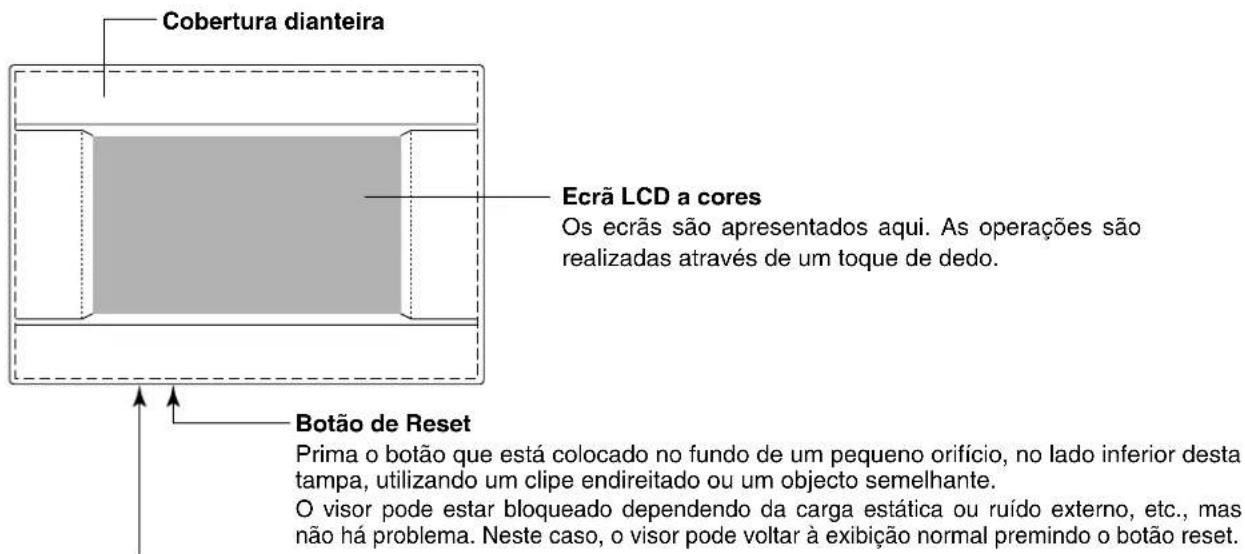
Ranhura para a memória USB
Insira a memória USB pela parte inferior.
Aviso!
Não insira qualquer outro dispositivo USB que não a memória USB fornecida.
Blocos, Grupos
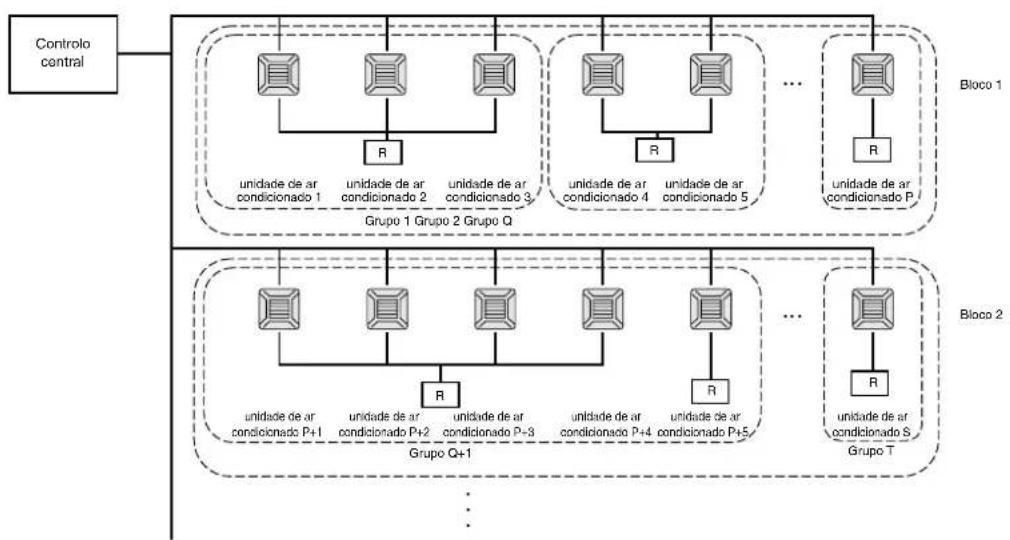
[Exemplo de ligações]
flowchart
graph TD
    A["Control central"] --> B["Grupo 1 Grupo 2 Grupo Q"]
    A --> C["Grupo 2 Grupo Q+1"]
    B --> D["unidade de ar condicionado 1"]
    B --> E["unidade de ar condicionado 2"]
    B --> F["unidade de ar condicionado 3"]
    B --> G["..."]
    B --> H["unidade de ar condicionado 4"]
    B --> I["..."]
    B --> J["unidade de ar condicionado 5"]
    B --> K["..."]
    B --> L["unidade de ar condicionado P"]
    M["Grupo T"] --> N["unidade de ar condicionado S"]
    style A fill:#f9f,stroke:#333
    style B fill:#ccf,stroke:#333
    style C fill:#cfc,stroke:#333
    style D fill:#fcc,stroke:#333
    style E fill:#fcc,stroke:#333
    style F fill:#fcc,stroke:#333
    style G fill:#fcc,stroke:#333
    style H fill:#fcc,stroke:#333
    style I fill:#fcc,stroke:#333
    style J fill:#fcc,stroke:#333
    style K fill:#fcc,stroke:#333
    style L fill:#fcc,stroke:#333
- É possível defi nir um máximo de 16 unidades de ar condicionado para um grupo.
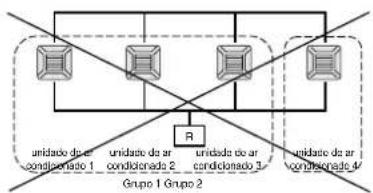
- Não utilize o controlo remoto para grupos diferentes de unidades de ar condicionado.
- É possível defi nir um máximo de 9 grupos para um bloco
- É possível defi nir um máximo de 16 blocos.
R : Controlo remoto

flowchart
graph TD
    A["Computer 1"] --> B["Computer 2"]
    C["Computer 3"] --> D["Computer 4"]
    E["Computer 1"] --> F["Computer 2"]
    G["Computer 3"] --> H["Computer 4"]
    I["Computer 1"] --> J["Computer 2"]
    K["Computer 3"] --> L["Computer 4"]
    M["Computer 1"] --> N["Computer 2"]
    O["Computer 3"] --> P["Computer 4"]
    Q["Computer 1"] --> R["Computer 2"]
    S["Computer 3"] --> T["Computer 4"]
    U["Computer 1"] --> V["Computer 2"]
    W["Computer 3"] --> X["Computer 4"]
    Y["Computer 1"] --> Z["Computer 2"]
    AA["Computer 3"] --> AB["Computer 4"]
    AC["Computer 1"] --> AD["Computer 2"]
    AE["Computer 3"] --> AF["Computer 4"]
    AG["Computer 1"] --> AH["Computer 2"]
    AI["Computer 3"] --> AJ["Computer 4"]
    AK["Computer 1"] --> AL["Computer 2"]
    AM["Computer 3"] --> AN["Computer 4"]
    AO["Computer 1"] --> AP["Computer 2"]
    AQ["Computer 3"] --> AR["Computer 4"]
    AS["Computer 1"] --> AT["Computer 2"]
    AU["Computer 3"] --> AV["Computer 4"]
    AW["Computer 1"] --> AX["Computer 2"]
    AY["Computer 2"] --> AZ["Computer 4"]
Ecrã inicial
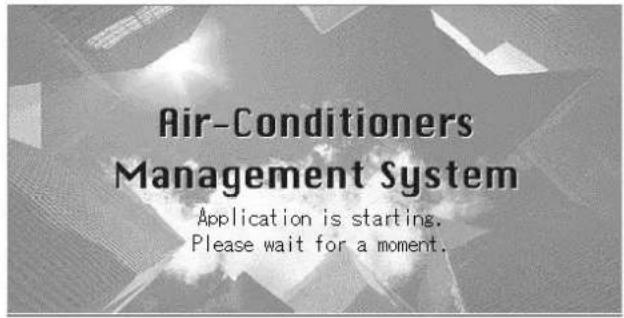
[Écran inicial]
[Écran de informações]

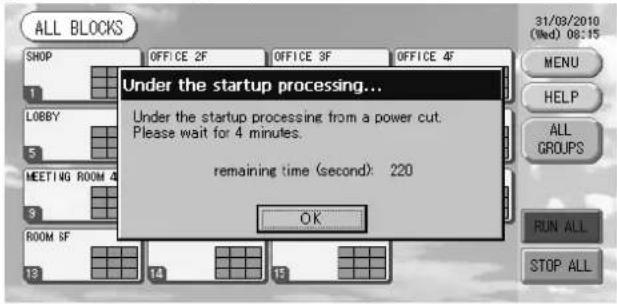
Este ecrã aparece quando o sistema é iniciado.
Após algum tempo, é apresentado o ecrã seguinte. Não é possível ajustar nada quando estiver visualizado o écran de informações.
- Ecrã ALL GROUPS (Todos os Grupos)
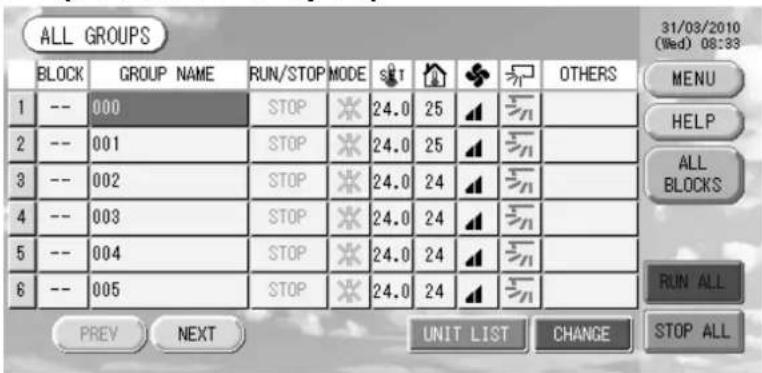
Este ecrã aparece a primeira vez que a unidade é ligada ou sempre que não tiverem sido registados blocos. Proceda à confi guração inicial pela ordem a seguir indicada.
Time & Date Setting (Definição de Data e Hora) página 11
Group Defi nition (Defi nição de Grupo) página 11
Block Defi nition (Defi nição de Bloco) página 13
* Depois de registar os blocos, poderá visualizar o estado de todos os grupos num único ecrã.
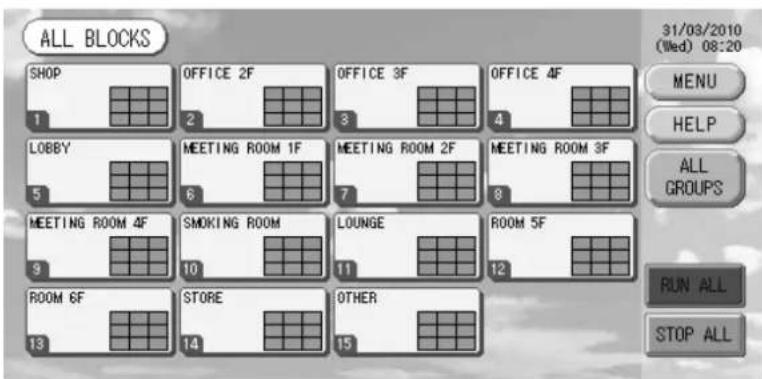
- Ecrã ALL BLOCKS (Todos os Blocos)
Assim que os blocos tenham sido registados, aparece este ecrã.
Nota
Poderá demorar algum tempo até que as defi nições sejam lidas pela unidade. Não efectue qualquer operação até que todos os grupos confi gurados tenham sido exibidos.
Tabela de referência rápida para operações
| Confi guração inicial | Data e hora Página 11 | (Time & Date Setting [Defi nição de Data e Hora]) |
| Grupos Página 11 (Group Defi nition [Defi nição de Grupo]) | ||
| Blocos Página 13 (Block Defi nition [Defi nição do Bloco]) | ||
| Visualizar o estado | Todos os blocos Página 9 (All Blocks [Todos os Blocos]) | |
| Todos os grupos Página 17 (Ecrã ALL GROUPS [Todos os Grupos]) | ||
| Cada grupo | Páginas 15 e 17 (Defi nições de funcionamento de grupo: ecrã GROUP(PANEL) [Grupos (Painel) e GROUP(LIST) [Grupos (Lista)]) | |
| Cada unidade Página 24 (Visualização de informações detalhadas sobre a unidade) | ||
| Funcionamento de grupo Página 15 (Defi nições de funcionamento de grupo) | ||
| Funcionamento de múltiplos grupos Página 18 (Defi nições de funcionamento de múltiplos grupos) | ||
| Funcionamento em lote Página 19 (Funcionamento do grupo em lote) | ||
| Defi nir e verifi car programas Página 20 (Schedule Setting [Defi nição de Programa]) | ||
| Efectuar confi gurações de cálculo (apenas SC-SL3NA-BE) | Página 25 (Confi gurações de cálculo) | |
| Introduzir números e caracteres Página 26 (Introdução de números e caracteres) | ||
| Utilizar funções convenientes | Página 27 (Function Setting [Defi nição de Funções]) | |
| Página 28 (Correcções para falhas de corrente) | ||
| Página 28 (Utilização de memória USB) | ||
| Página 30 (System Information [Informações do Sistema]) | ||
| Histórico de alarmes Página 30 (Visualização do histórico de alarmes) | ||
| Mais informações | Página 30 (Help [Ajuda]) | |
[Écran de Entrada de Senha]
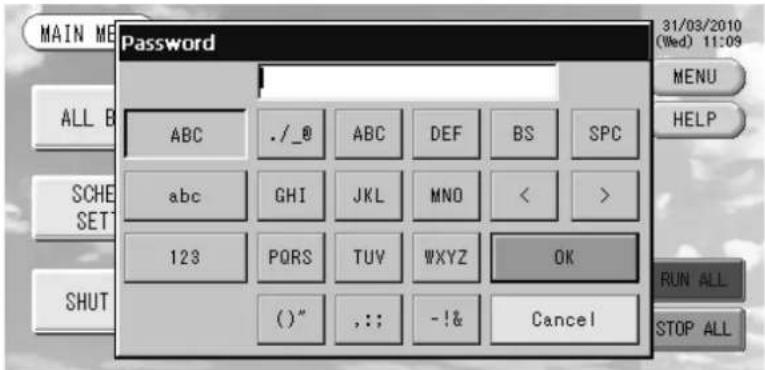
- A senha do SC-SL3NA-AE é SLNA.
- A senha do SC-SL3NA-BE é SLNB.
A senha não pode ser alterada.
Main Menu (Menu Principal)
Ao premir o botão MENU, o ecrã muda para o ecrã ilustrado a seguir.
Favor entrar com a sua senha (*) após carregar no botão SCHEDULE SETTING, SYSTEM CONFIG., SHUT DOWN, FUNCTION SETTING ou IMPORT EXPORT.
flowchart
graph TD
    A["Botão ALL GROUPS (Todos os Grupos)"] --> B["Apresenta uma lista do estado e nomes dos grupos."]
    B --> C["página 17"]
    D["Botão ALL BLOCKS (Todos os Blocos)"] --> E["Apresenta uma lista dos nomes e estado dos blocos num painel."]
    E --> F["página 9"]
    G["Botão SHUT DOWN (Desactivar)"] --> H["Sempre que se souber que vai haver uma falha de corrente, este botão grava as defi nições."]
    I["Botão SCHEDULE SETTING (Defi nição de Programa)"] --> J["Remete para o ecrã onde é possível defi nir programas de funcionamento para o ar condicionado. (Caso não tenha definido um grupo, este botão é inválido.)"]
    K["Botão SYSTEM CONFIG. (Confi g. Sistema)"] --> L["Remete para o ecrã onde é possível definir grupos e blocos, data e hora e registos (apenas SC-SL3NA-BE), assim como visualizar o histórico de alarmes."]
    M["Botão FUNCTION SETTING (Defi nição de Funções)"] --> N["Remete para o ecrã onde é possível defi nir funções e a retroiluminação."]
    O["Botão CHANGE ALL (Alterar Tudo)"] --> P["Remete para o ecrã onde é possível alterar as defi nições do funcionamento do grupo em lote."]
    Q["Indicação de data e hora"] --> R["página 19"]
    S["MIN MENU"] --> T["ALL BLOCKS"]
    U["ALL GROUPS"] --> V["SCHEDULE SETTING"]
    W["CHANGE ALL"] --> X["FUNCTION SETTING"]
    Y["RUN ALL"] --> Z["IMPORT EXPORT"]
    AA["STOP ALL"] --> AB["RUN ALL"]
    AC["HELP"] --> AD["Botão HELP (Ajuda)"]
    AE["Botão RUN ALL (Todos a Funcionar)"] --> AF["Inicia o funcionamento dos grupos defi nidos para o funcionamento em lote."]
    AG["Botão STOP ALL (Parar Tudo)"] --> AH["Também é possível configurar grupos que não tenham sido definidos para o funcionamento em lote."]
    AI["Botão IMPORT EXPORT (Importar Exportar)"] --> AJ["Muda o visor para as confi gurações de poupança e dados mensais de débito."]
    AK["Botão SYSTEM INFORMATION (Informações de Sistema)"] --> AL["página 28"]
Botão CHANGE ALL (Alterar Tudo)
Remete para o ecrã onde é possível alterar as defi nições do funcionamento do grupo em lote.
página 19
Indicação de data e hora
-31/03/2010
(Wed) 08:35
MENU
HELP
RUN ALL
STOP ALL
Botão HELP (Ajuda)
Abre o ecrã onde é possível consultar informações detalhadas sobre as operações e conteúdo do ecrã.

página 30
Botão RUN ALL (Todos a Funcionar)
Inicia o funcionamento dos grupos defi nidos para o funcionamento em lote.

página 19
Botão STOP ALL (Parar Tudo)
Interrompe o funcionamento dos grupos defi nidos para o funcionamento em lote.

página 19
Também é possível configurar grupos que não tenham sido definidos para o funcionamento em lote.

página 11 ①

página 12⑤⑥
Botão IMPORT EXPORT (Importar Exportar)
Muda o visor para as confi gurações de poupança e dados mensais de débito.

página 28
Botão SYSTEM INFORMATION (Informações do Sistema)
Exibe o número da versão do controlo central e o número de unidades registradas.

página 30
Ecrã System Confi guration (Confi guração do Sistema)
Exibido quando prime o botão SYSTEM CONFIG. (Confi g. Sistema) no Main Menu (Menu Principal).

página 7
Botão UNIT DEFINITION (Defi nição de Unidade)
Remete para o ecrã UNIT DEFINITION (Defi nição de Unidade). (apenas SC-SL3NA-BE)

página 25
Botão GROUP DEFINITION (Defi nição de Grupo)
Remete para o ecrã GROUP DEFINITION (Definição de Grupo).

página 11
Botão BLOCK DEFINITION (Defi nição de Bloco)
Remete para o ecrã BLOCK DEFINITION (Definição de Bloco).

página 13
Botão ACCOUNTING PERIOD (Período de Registo)
Remete para o ecrã ACCOUNTING PERIOD TIME (Tempo do Período de Registo). (apenas SC-SL3NA-BE)

página 25
Botão TIME&DATE SETTING (Defi nição de Data e Hora)
Remete para o ecrã TIME & DATE SETTING (Definição de Data e Hora).

página 11
Botão MENU
Indicação de data e hora
Botão HELP (Ajuda)
Abre o ecrã onde é possível consultar informações detalhadas sobre as operações e conteúdo do ecrã.

página 30
Botão STOP ALL (Parar Tudo)
Interrompe o funcionamento dos grupos defi nidos para o funcionamento em lote.

página 19
Também é possível configurar grupos que não tenham sido definidos para o funcionamento em lote.

página 11 ①

página 12⑤⑥
Botão RUN ALL (Todos a Funcionar)
Inicia o funcionamento dos grupos definidos para o funcionamento em lote.

página 19
Botão ALARM HISTORY (Histórico de Alarmes)
Remete para o ecrã do histórico de alarmes das unidades.

página 30
Ecrã All Blocks (Todos os Blocos)
Este ecrã é exibido quando prime o botão ALL BLOCKS (Todos os Blocos) no MAIN MENU (Menu Principal).
página 7
Os nomes e estado dos blocos são apresentados nos painéis. Os blocos ainda não defi nidos ou os blocos sem grupos não são apresentados. Se premir o botão de um bloco, é apresentado o ecrã GROUP (PANEL) (Grupo [Painel]). 👍 página 15
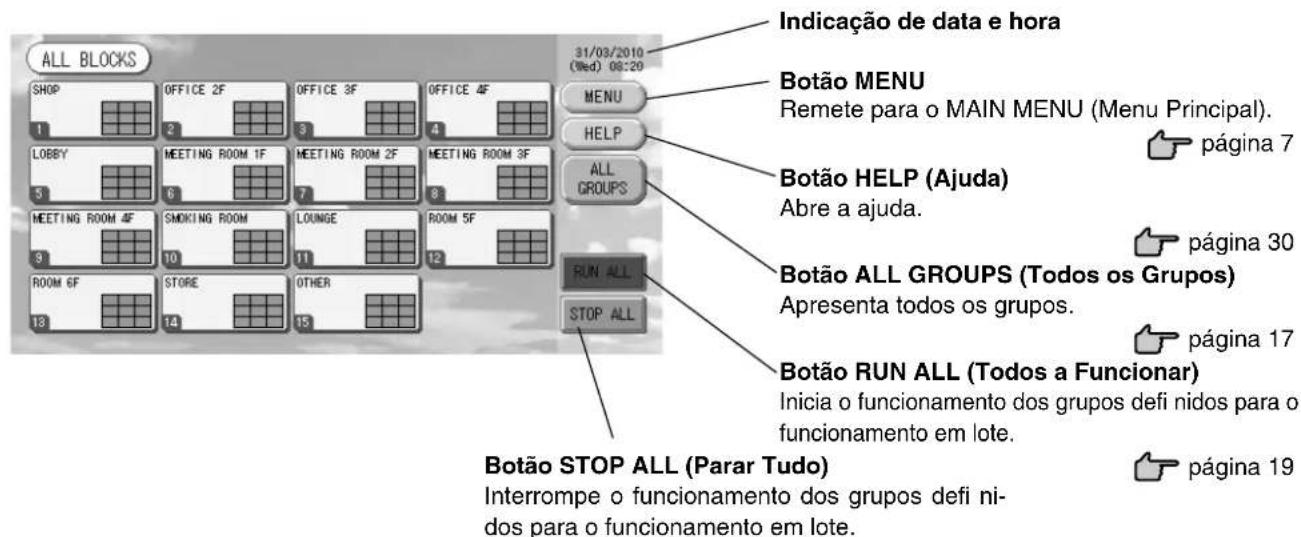

página 19
* Também é possível confi gurar grupos que não tenham sido defi nidos para o funcionamento em lote.
página 12

página 11 ①
⑤⑥
- Ecrã de blocos individuais
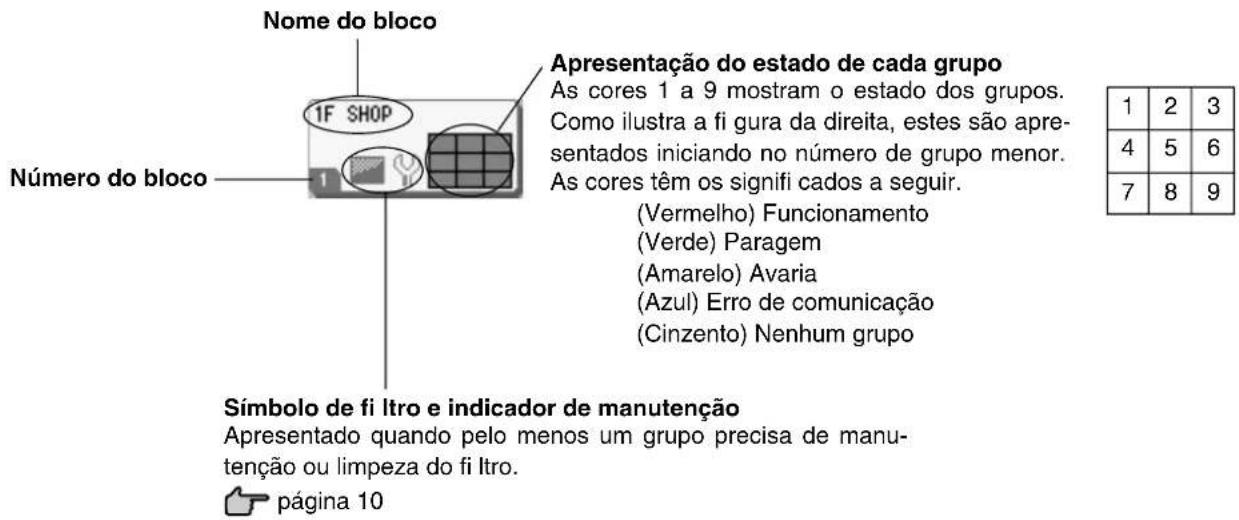
Ícones
(1) Ícone de unidade
O estado da unidade é apresentado por cores.

(vermelho) Funcionamento (quando pelo menos uma unidade se encontra em funcionamento)
(verde) Paragem (quando o funcionamento de todas as unidades é interrompido)
(amarelo) Avaria de uma ou mais unidades
(azul) Erro de comunicação (erro de comunicação numa ou mais unidades)
(2) Símbolo do fi Itro
Caso pelo menos uma unidade de ar condicionado num bloco ou grupo precisar de manutenção do fi Itro, este indicador acende-se. Quando isto acontecer limpe os fi Itros.

(3) Indicador de manutenção
Sempre que o indicador de manutenção de, pelo menos, uma unidade de ar condicionado num bloco ou grupo estiver aceso, o indicador de manutenção é apresentado. Se os indicadores de manutenção de todas as unidades estiverem desligados, o indicador de manutenção é desactivado. Solicite assistência na loja onde adquiriu as unidades, sempre que este indicador for apresentado.

(cinzento) Inspecção, Inspecção 1, inspecção 2
(amarelo) Procedimento de apoio (inspecção 3)
(4) Programação
Este mostra os grupos que são abrangidos pelo programa do dia que está a decorrer.

(5) Direcção do ar
Estes indicam o estado de funcionamento das venezianas.

Oscilação (AUTO)

Posição 1 (STOP 1)

Posição 2 (STOP 2)

Posição 3 (STOP 3)

Posição 4 (STOP 4)
(6) Estados da Unidade
Os estados da unidade estão indicados por fi guras.

Paragem de erro (Um ou mais unidades foram paradas devido ao mau funcionamento.) Favor entrar em contacto com o revendedor onde foi adquirida a unidade.

Demanda (O sinal externo é enviado ao terminal de demanda. Página 12)
A unidade almejada se comutará ao modo ventilador, sendo proibidas as operações com o telecomando. Quando sinal externo for cancelado, retornará o ajuste.

Paragem de emergência (o sinal externo é enviado para o terminal de paragem de emergência).
Todas as unidades ligadas param, sendo proibidas as operações. Quando o sinal de paragem de emergência for cancelado, o ajuste de bloqueio/desbloqueio do controlo remoto será reposto, mas as unidades permanecem em modo de paragem. Se a Schedule Setting (Defi nição de Programa) tiver sido efectuada, as unidades iniciam o funcionamento de acordo com o programa definido.
Ecrã de confirmação de mudança
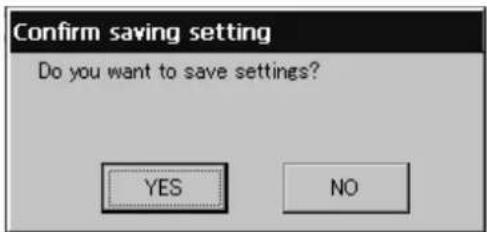
Este ecrã permite confi rmar as alterações feitas às várias opções. O texto apresentado varia em função do ecrã invocado, mas a operação consiste no seguinte:
Prima o botão Yes (Sim) para gravar as definições e sair. Prima o botão No (Não) para sair sem gravar as defi nições.
Funcionamento
Atenção
Uma descarga de electricidade estática na unidade pode dar origem a avaria.
Antes de realizar qualquer operação, toque num objecto metálico com ligação terra, para eliminar a eventual electricidade estática.
Time & Date Setting (Definição de Data e Hora)
- Prima o botão MENU e depois o botão SYSTEM CONFIG. (Confi guração do Sistema). 👍 página 7
- Prima o botão TIME&DATE SETTING (Defi nição de Data e Hora) no ecrã SYSTEM CONFIGURATION (Confi guração do Sistema). 👍 página 8
[Ecrã TIME & DATE SETTING (Defi nição de Data e Hora)]
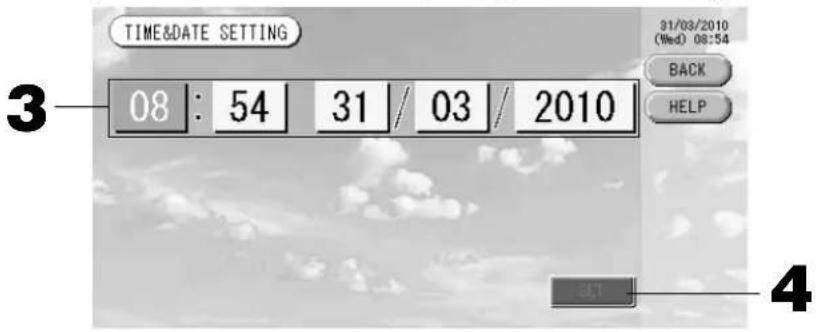
- Prima os botões Year (Ano), Month (Mês), Day (Dia) e Time (Hora).
- Prima o botão SET (Defi nir) e o botão Yes (Sim) no ecrã de confi rmação.
A data e hora especifici cadas são programadas para 00 segundos. Caso não pretenda confi gurar, prima o botão No (Não).
Nota
- Se premir o botão BACK (Voltar), remete-o para o ecrã SYSTEM CONFIGURATION (Confi guração do Sistema).
- Não é necessário voltar a acertar a data e hora para falhas de correntes com uma duração inferior a 48 horas.
Group Defi nition (Defi nição de Grupo)
① Seleccionar os grupos a defi nir e exibir as unidades registadas
-
Prima o botão SYSTEM CONFIG. (Confi guração do Sistema) no MAIN MENU (Menu Principal). 👍 página 7
-
Prima o botão GROUP DEFINITION (Defi nição de Grupo) no ecrã de confi guração do sistema. 👍 página 8 É exibido o ecrã GROUP DEFINITION.
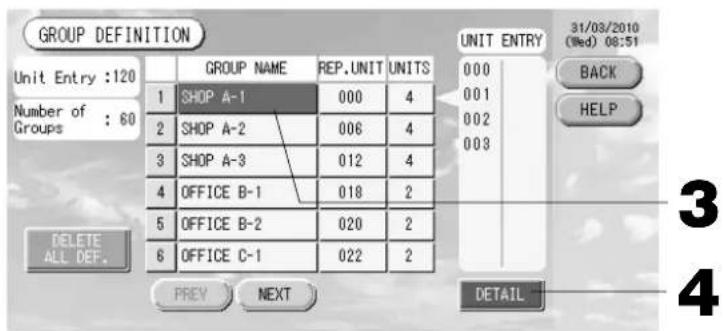
[Ecrã inicial GROUP DEFINITION (Defi nição de Grupo)]
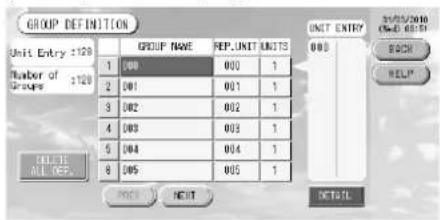
O visor inicial DEFINIÇÃO DE GRUPO pode variar segundo o método de transmissão. (Exemplo da confi guração anterior)
1 - 00 N.º superligação endereço da unidade (Exemplo da nova confi guração) 005 Localização da unidade
Anteriormente, uma unidade interior estava registada num grupo no visor inicial. Quando registar a unidade interior noutros grupos, registe-a noutro grupo depois de a eliminar do grupo em que estava e de a passar para a lista de TODAS AS UNIDADES.
- Seleccione o nome de um grupo.
Para acrescentar um grupo, prima uma área de nome de grupo vazia. Para alterar as defi nições de um grupo registado, prima sobre o nome desse grupo. O grupo seleccionado é retroiluminado. Para mudar de página, prima os botões PREV (Anterior) ou NEXT (Seguinte).
4. Prima o botão DETAIL (Detalhe).
É exibido o ecrã GROUP DEFINITION DETAILS (Detalhes de Defi nição de Grupo).

② Registar e alterar o nome do grupo que será defi nido
5. Prima o botão CHANGE (Alterar).
Introduza o nome do grupo. 👍 página 26
③ Adicionar e apagar unidades que compõem o grupo
- ou prima directamente sobre o nome de uma unidade e seleccione-a da lista ALL UNITS (Todas as Unidades).
Para mudar de página, prima o botão PREV (Anterior) ou NEXT (Seguinte).
- Prima o botão ADD (Adicionar).
A unidade seleccionada é acrescentada à lista UNIT ENTRY (Entrada de Unidades) e eliminada da lista ALL UNITS (Todas as Unidades).
-
ou prima directamente sobre o nome de uma unidade para seleccioná-la da lista UNIT ENTRY (Entrada de Unidades).
-
Prima o botão DEL (Apagar).
A unidade seleccionada é apagada da lista de entrada de unidades e transferida para a lista de todas as unidades.
④ Defi nir a unidade representativa e pedido
-
ou prima directamente sobre o nome de uma unidade para seleccioná-la da lista UNIT ENTRY (Entrada de Unidades).
-
Prima o botão REP. (Representar).
Essa unidade é defi nida como unidade representativa, sendo colocado um asterisco à esquerda do respectivo nome no ecrã.
- Unidade representativa: unidade para a qual é indicado o estado quando o grupo é apresentado.
- Prima o botão DEMAND (Pedido).
Essa unidade é defi nida para a operação de pedido, sendo colocado um “D” à direita do respectivo nome no ecrã.
- Demand (Pedido): uma unidade que muda para o modo de ventilação e depois não pode ser acciona- da a partir do controlo remoto quando existe uma procura de entrada externa.
Nota
Através da entrada de pedido, poderá poupar em custos de energia no Verão, reduzindo o consumo de energia. A operação da unidade quando a procura de entrada é desligada fica conforme o horário mais próximo, antes da hora marcada para desligar desse dia. No caso do horário desse dia não estar confi gurado, a unidade fi ca confi gurada com proibição de permissão para o modo de operação e controlo remoto, que ocorre mesmo antes da procura de entrada.
⑤ Defi nir e anular a defi nição de funcionamento em lote para o grupo
-
Prima o botão VALID (Válido) ou INVALID (Inválido).
-
VALID: grupo defi nido para funcionamento em lote.
- INVALID: grupo não defi nido para funcionamento em lote.
⑥ Gravar as defi nições
- Prima o botão SET (Defi nir). Prima o botão Yes (Sim) no ecrã de confi rmação.
As defi nições de grupo são gravadas. Caso não pretenda gravar as defi nições, prima o botão No (Não).
Nota
- Se premir o botão BACK (Voltar), aparece o ecrã anterior.
- E possível registar 1 a 16 unidades num grupo.
- Quando deseje apagar todas defi nições de grupo, carregue no botão DELETE ALL DEF. entre com a sua senha (*). Carregue no botão Yes no écran de confi rmação.
Cuidado
Os ajustes de todos os programas são também apagados.
Block Defi nition (Defi nição de Bloco)
Nota
Registe antecipadamente o grupo. 👍 página 11
① Seleccionar os blocos a defi nir e exibir os grupos registados
- Prima o botão SYSTEM CONFIG. (Confi guração do Sistema) no MAIN MENU (Menu Principal).

página 7
- Prima o botão BLOCK DEFINITION (Defi nição de Bloco) no ecrã de confi guração.

página 8
É exibido o ecrã BLOCK DEFINITION.
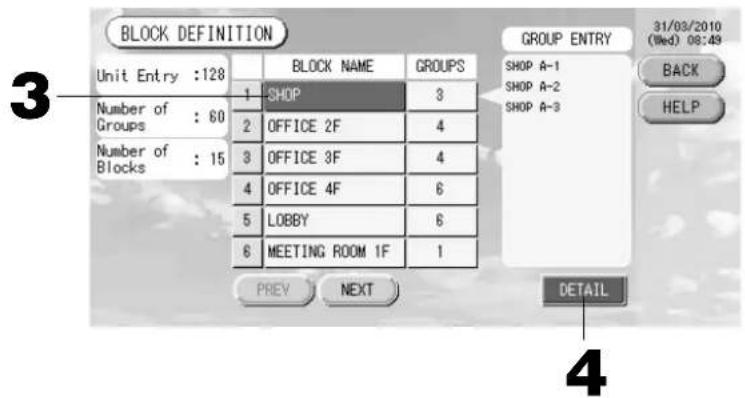
[Ecrã inicial BLOCK DEFINITION (Defi nição de Bloco)]
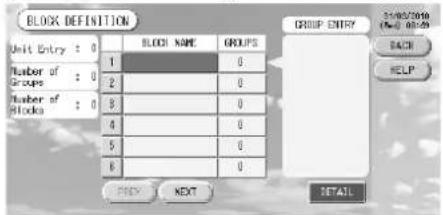
Ao defi nir um novo bloco, as entradas dos nomes de blocos e grupos registados aparecem vazias.
- Seleccione o nome de um bloco.
Para acrescentar um bloco, seleccione uma área de nome de bloco vazia. Para alterar as defi nições de um bloco registado, prima sobre o nome desse bloco. O bloco seleccionado é retroiluminado. Para mudar de página, prima o botão PREV (Anterior) ou NEXT (Seguinte).
- Prima o botão DETAIL (Detalhe).
É exibido o ecrã BLOCK DEFINITION DETAILS (Detalhes de Defi nição de Bloco).
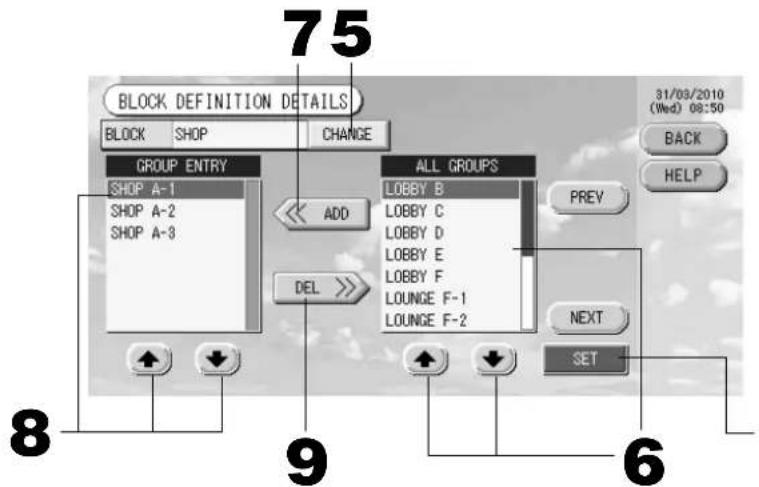
[Ecrã inicial BLOCK DEFINITION DETAILS (Detalhes de Definição de Bloco)]
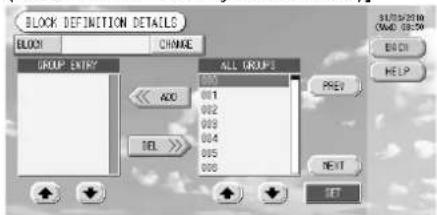
Ao definir um novo bloco, as entradas dos nomes de blocos e grupos aparecem vazias.
② Registar e alterar o nome do bloco que será defi nido
- Prima o botão CHANGE (Alterar).
Introduza o nome do bloco.

página 26
③ Adicionar e apagar grupos registados num bloco
- ⬆️ ou prima directamente sobre o nome do grupo para seleccioná-lo na lista ALL GROUPS (Todos os Grupos).
Para mudar de página, prima os botões PREV (Anterior) ou NEXT (Seguinte).
- Prima o botão ADD (Adicionar).
-
⬆️ ou prima directamente sobre o nome do grupo para seleccioná-lo na lista GROUP ENTRY (Entrada de Grupos).
-
Prima o botão DEL (Apagar).
④ Gravar os registos e alterações
- Prima o botão SET (Defi nir). Prima o botão Yes (Sim) no ecrã de confi rmação.
As defi nições de bloco são gravadas. Caso não pretenda gravar as defi nições, prima o botão No (Não).
Nota
- Se premir o botão BACK (Voltar), aparece o ecrã anterior.
- É possível registar entre 1 a 9 grupos num bloco. O número máximo de blocos é 16.
- Se houver unidades interiores não ligadas registadas em grupos, será apresentado um “Erro de comunicação” que pode afectar a comunicação de todo o sistema e resultar num funcionamento indesejado. Certifi que-se de que não regista unidades internas não ligadas em grupos.
- Na definição inicial de GROUP DEFINITION (Definição de Grupo), cada unidade interior é registada em cada grupo predefi nido. No entanto, se estiverem incluídas unidades internas não ligadas, estas terão de ser removidas dos grupos uma a uma. Por conseguinte, quando defi nir novos grupos, é mais fácil eliminar todos os grupos predefi nidos de uma só vez através do botão “DELETE ALL DEF.” (Eliminar Todas as Def.) e registar novamente nos grupos apenas as unidades interiores ligadas, do que alterar os grupos predefi nidos individualmente, além de que, deste modo, poderá evitar a ocorrência de um “Erro de comunicação”.
Defi nições de funcionamento de grupo (controlo do estado do grupo)
-
Prima o botão ALL BLOCKS (Todos os Blocos) no MAIN MENU (Menu Principal). Página
-
Prima o bloco que pretende defi nir ou controlar.
É exibido o ecrã GROUP (PANEL) (Grupo [Painel]).
É possível observar o nome, estado, símbolo de fi Itro, indicador de manutenção, a programação, a temperatura defi nida e a temperatura ambiente.
![[Ecrã GROUP (PANEL)] [LOUNGE] GROUP (PANEL) 31/03/2010 (Wed) 08:36 Back HELP GROUP LIST RUN ALL RUN STOP UNIT LIST CHANGE STOP ALL LOUNGE A S&T 24.0°C 24°C LOUNGE B S&T 24.0°C 25°C LOUNGE C S&T 24.0°C 24°C LOUNGE D S&T 24.0°C 24°C LOUNGE E S&T 24.0°C 24°C LOUNGE F-1 S&T 24.0°C 24°C LOUNGE F-2 S&T 24.0°C 24°C LOUNGE F-3 S&T 24.0°C 24°C](/content/2026/02/371747/images/7e81d2a47fb9ef13b574cc73bb7b77eabcf9ec8f5600e0f0e242c75a572f369e.jpg)
Nota
- Consulte a secção Ícones para conhecer o signifi cado dos mesmos. Página 10
- O estado de funcionamento, o modo de funcionamento, a temperatura defi nida e a temperatura ambiente são indicados para a unidade representativa. Quando o funcionamento de todas as unidades é interrom-pido, é indicado o estado de paragem.
- Os grupos com defi nições de programa do dia que está a decorrer apresentam.
- apresentado signifi ca que está aceso para uma ou mais unidades.
- Ao premir o botão GROUP LIST (Lista de Grupos) é apresentado o ecrã GROUP (LIST). Página 17
- Para visualizar as unidades num grupo, prima o botão UNIT LIST (Lista de Unidades). Página 24
- Prima o painel do grupo que pretende confi gurar.
A moldura do painel fi ca azul.
- Para colocar unidades em funcionamento Prima o botão RUN (Funcionar) e o botão Yes (Sim) no ecrã de confi rmação.
O grupo seleccionado começa a funcionar.
Para parar as unidades Prima o botão STOP (Parar) e o botão Yes (Sim) no ecrã de confirmação.
Caso não pretenda defi nir, prima o botão No (Não).
- Prima o painel do grupo que pretende confi gurar ou alterar.
A moldura do painel fi ca azul.
- Prima o botão CHANGE (Alterar).
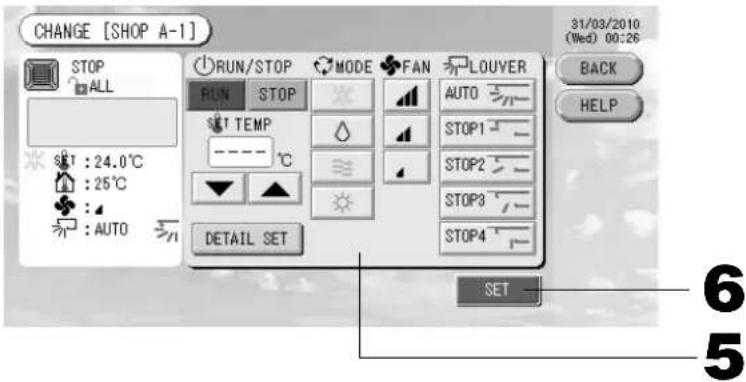
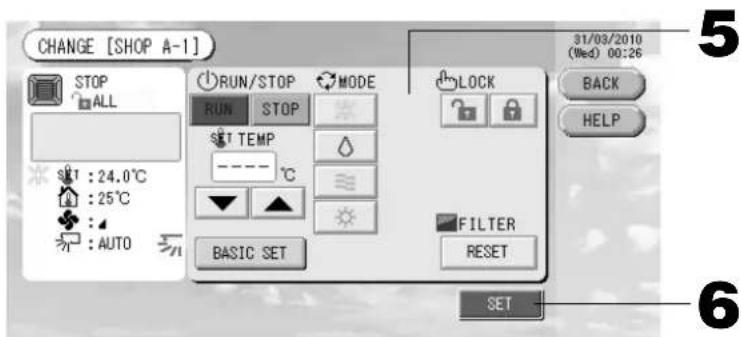
Aparece o ecrã das definições básicas de grupo. Quando aparece, nenhum item está seleccionado (a temperatura defi nida aparece a branco). Defi na unicamente os itens que pretende confi gurar ou alterar.
[Ecrã BASIC GROUP SETTINGS (Defi nições de Grupo Básicas)]
![CHANGE [SHOP A-1] 31/03/2010 (Wed) 00:26 BACK HELP RUN/STOP MODE FAN LOUVER RUN STOP AUTO TEMP - - - - STOP1 - - STOP2 - - STOP3 - - STOP4 DETAIL SET SET 6 5](/content/2026/02/371747/images/d61da0b0edc070036bb0a0b4e635e3e2dfcc9fdfbe6a0b60000e7ab7ea51f308.jpg)
[Auto button enabled in Function Setting] (Botão Automático habilitado em Definição de Função)
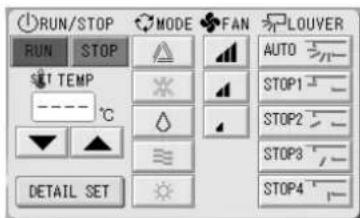
Esta função pode ser aplicada em unidades externas, que são as séries multi KXR, GHP-R sem refrigeração/aquecimento ou mais recentes, e PAC.
5. Prima o botão referente ao item que pretende confi gurar ou alterar.
- Funcionamento/Paragem: Prima o botão RUN (Funcionar) ou STOP (Parar). Com o botão RUN seleccionado, o funcionamento é iniciado e com o botão STOP seleccionado é interrompido.
- Temperatura: prima▲ ou ▼. Defi na uma temperatura entre 18°C e 30°C.
- Modo: seleccione entre △ Auto (Automático), ✕Cool (Arrefecimento), ∅Dry (Desumidificação), ≈Fan (Ventilação) ou ⚙Heat (Aquecimento), premindo o botão. Defi na o modo de funcionamento.
* Auto Mode (Modo Automático) pode ser habilitado em Function Settings (Defi nições de Função). Página 27
- Velocidade da ventoinha: seleccione □, □, □ ou □ e prima o botão.
pode ser activado em Function Settings (Defi nições de Funções).
- Direcção do ar: seleccione Auto, stop (paragem) 1, stop 2, stop 3 ou stop 4 e prima o botão.
A unidade funciona com a ventoinha na velocidade máxima.

Página 27
6. Prima o botão SET (Defi nir). Prima o botão Yes (Sim) no ecrã de confi rmação.
Caso não pretenda confi gurar nem alterar, prima o botão No (Não).
■ Confi guração/alteração no ecrã de detalhes das defi nições de grupo.
A proibição de operações através de defi nições do controlo remoto e restauros de fi Itro pode ser realizada neste ecrã. Prima o botão DETAIL SET (Defi nir Detalhes) no ecrã BASIC GROUP SETTINGS (Defi nições de Grupo Básicas). 📷 Acima É exibido o ecrã Details Group Settings (Defi nições de Grupo com Detalhes).
[Ecrã DETAILS GROUP SETTINGS (Defi nições de Grupo com Detalhes)]
[Opções Individual Lock/Unlock (Bloqueio/Desbloqueio Individual) activadas em Function Setting (Definição de Funções)]
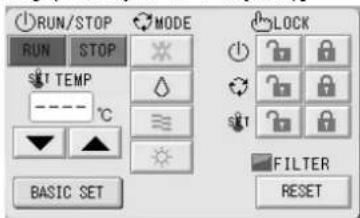
Esta função pode ser aplicada às unidades internas, modelo KXE4 ou posterior e ao controlo remoto, modelo RC-E1 ou posterior.
5. Prima o botão referente ao item que pretende confi gurar ou alterar.
- As opções de funcionamento/paragem, temperatura e modo são idênticas às do ecrã BASIC GROUP SETTINGS (Defi nições de Grupo Básicas).
- LOCK (Bloqueio): Prima ou
Se 📄 for premido, as operações do controlo remoto são permitidas e se 🔒 for premido, as operações são proibidas.
- FILTER (Filtro): ao premir o botão de restaurar, o símbolo do fi Itro é desactivado.
6. Prima o botão SET (Defi nir). Prima o botão Yes (Sim) no ecrã de confi rmação.
Caso não pretenda defi nir ou alterar, prima o botão No (Não).
Nota
- Se premir o botão BACK (Voltar), aparece o ecrã anterior.
- Se a opção Individual Lock/Unlock (Bloqueio/Desbloqueio Individual) estiver activada em Function Setting (Defi nição de Funções), poderá defi nir as operações do controlo remoto de modo a permitir ou proibir para cada item como, por exemplo, as opções de funcionamento/paragem, modo e temperatura.
- Se a opção de bloqueio/desbloqueio individual estiver activada em Function Setting, as operações de controlo remoto serão proibidas se as opções de funcionamento/paragem, modo e temperatura aparecerem 📄. (Algumas funções, tais como restaurar o símbolo do fi Itro foram permitidas.)
- É possível utilizar o método a seguir indicado para confi gurar e realizar alterações em operações em cada grupo.
Para confi gurar ou realizar alterações no ecrã GROUP (LIST) (Grupo [Lista])
- Prima o botão GROUP LIST (Lista de Grupos) no ecrã GROUP (PANEL) (Grupo [Painel]).
É exibido o ecrã GROUP (LIST).

![[Ecră GROUP (LIST)] [LOUNGE] GROUP (LIST) 31/03/2010 (Wed) 08:37 GROUP NAME RUN/STOP MODE SHT OTHERS 1 LOUNGE A STOP 24.0 26 2 LOUNGE B STOP 24.0 25 3 LOUNGE C STOP 24.0 26 4 LOUNGE D STOP 24.0 26 5 LOUNGE E STOP 24.0 26 6 LOUNGE F-1 STOP 24.0 26 PREV NEXT RUN STOP UNIT LIST CHANGE STOP ALL HELP GROUP PANEL RUN ALL STOP ALL 2 3](/content/2026/02/371747/images/924e6913c39e1edba6b84841ea172fe372fe18bf5c0d05742ff47629db72bf5c.jpg)
- Prima o nome do grupo que pretende confi gurar ou alterar.
O nome do grupo é retroiluminado. Para mudar de página, prima os botões PREV (Anterior) ou NEXT (Seguinte).
- Prima o botão CHANGE (Alterar).
Aparece o ecrã das defi nições básicas de grupo. Faça as confi gurações ou alterações necessárias.

Nota
- Se premir o botão BACK (Voltar), aparece o ecrã anterior.
- A indicação Run (Funcionamento) é apresentada quando pelo menos uma unidade se encontra em funcionamento. As avarias são indicadas quando pelo menos uma unidade não se encontra em bom estado.
A indicação Stop (Paragem) é apresentada quando todas as unidades estiverem paradas.
O ícone é apresentado quando existir pelo menos uma unidade que precise de ser limpa.
O ícone é apresentado quando existir pelo menos uma unidade que precise de manutenção.
O modo de funcionamento, a temperatura definida, a temperatura ambiente, a velocidade da ventoinha e a direcção do ar demonstra o estado da unidade representativa.
- As opções envolvidas por molduras laranja constituem itens para os quais as operações de controlo remoto são proibidas em defi nições de grupos.
- Ao premir o botão GROUP PANEL (Painel de Grupos) é apresentado o ecrã GROUP (PANEL).

Para confi gurar ou realizar alterações no ecrã All Groups (Todos os Grupos)
- Prima o botão ALL GROUPS (Todos os Grupos) no MAIN MENU (Menu Principal).
- Prima sobre o nome do grupo que pretende confi gurar ou alterar.
![[Ecrã ALL GROUPS (Todos os Grupos)] ALL GROUPS 31/03/2010 (Wed) 08:33 BLOCK GROUP NAME RUN/STOP_MODE SHT OTHERS 1 1 SHOP A-1 STOP 24.0 25 2 1 SHOP A-2 STOP 24.0 25 3 1 SHOP A-3 STOP 24.0 24 4 2 OFFICE B-1 STOP 24.0 24 5 2 OFFICE B-2 STOP 24.0 24 6 2 OFFICE C-1 STOP 24.0 24 31/03/2010 (Wed) 08:33 MENU HELP ALL BLOCKS RUN ALL PREV NEXT UNIT LIST CHANGE STOP ALL 3](/content/2026/02/371747/images/5701353b9668abf8799abeff5700e13b57289f2210a0d60afe579b9a2103ec4f.jpg)

O nome do grupo é retroiluminado.
Quando o ecrã modifi ca, aparece seleccionado o nome do grupo anteriormente seleccionado. Para mudar de página, prima os botões PREV (Anterior) ou NEXT (Seguinte).
3. Prima o botão CHANGE (Alterar).
Aparece o ecrã das defi nições básicas de grupo. Faça as confi gurações ou alterações necessárias. Página 16
Nota
- Para visualizar as unidades num grupo, prima o botão UNIT LIST (Lista de Unidades).
Página 24 - Para visualizar todos os blocos, prima o botão ALL BLOCKS (Todos os Blocos). 👍 Página 9
- As opções envolvidas por molduras laranja constituem itens para os quais as operações de controlo remoto são proibidas em defi nições de grupos.
- Ao premir o botão MENU, aparece o MAIN MENU (Menu Principal). Página 7
Defi nições de funcionamento de múltiplos grupos
Esta secção mostra como operar grupos múltiplos num mesmo bloco.
- Prima o botão ALL BLOCKS (Todos os Blocos) no MAIN MENU (Menu Principal).
Página 7
- Prima o bloco que pretende defi nir.
É exibido o ecrã GROUP (PANEL) (Grupo [Painel]).
![[Ecrã GROUP (PANEL)] [LOUNGE] GROUP (PANEL) 31/03/2010 (Wed) 20:49 BACK HELP GROUP LIST 3 LOUNGE A S&T 23.0°C 24°C LOUNGE B S&T 23.0°C 24°C LOUNGE C S&T 23.0°C 24°C LOUNGE D S&T 23.0°C 24°C LOUNGE E S&T 23.0°C 24°C LOUNGE F-1 S&T 23.0°C 24°C LOUNGE F-2 S&T 23.0°C 24°C LOUNGE F-3 S&T 23.0°C 24°C RUN ALL STOP ALL UNIT LIST CHANGE STOP ALL 4](/content/2026/02/371747/images/cc426a22036cf1c17fdff679ecc9a2a6749ec81cbe628f4fd2f0bc1ef3bfd06d.jpg)
- Prima os paineis dos grupos para os quais serão efectuadas as defi nições (grupos múltiplos podem ser seleccionados).
A moldura do painel fi ca azul.
Quando quiser cancelar, prima o painel do grupo novamente.
- Para colocar unidades em funcionamento Prima o botão RUN (Funcionar) e o botão Yes (Sim) no ecrã de confi rmação.
O grupo seleccionado começa a funcionar.
Para parar as unidades Prima o botão STOP (Parar) e o botão Yes (Sim) no ecrã de confi rmação.
Caso não pretenda defi nir, prima o botão No (Não).
- Prima os paineis dos grupos a serem confi gurados ou alterados (múltiplos grupos podem ser seleccionados).
A moldura do painel fi ca azul.
Quando quiser cancelar, prima o painel do grupo novamente.
- Prima o botão CHANGE (Alterar).
O ecrã para alterar grupos é exibido. Quando aparece, nenhum item está seleccionado (a temperatura defi nida aparece a branco). Defi na unicamente os itens que pretende confi gurar ou alterar.
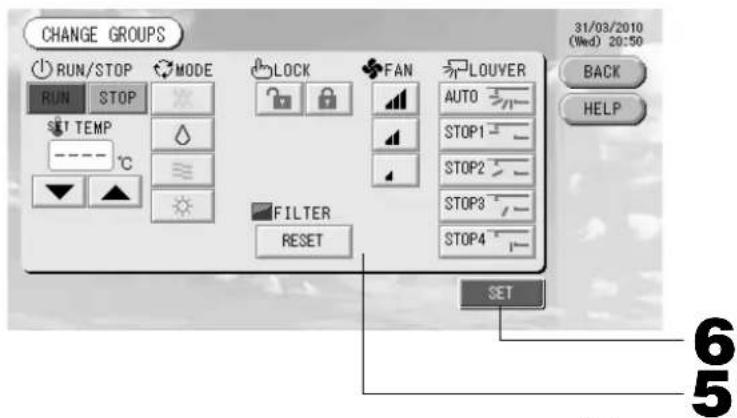
[Opções Individual Lock/Unlock (Bloqueio/Desbloqueio Individual) activadas em Function Setting (Definição de Funções)]
Esta função pode ser aplicada às unidades internas, modelo KXE4 ou posterior e ao controlo remoto, modelo RC-E1 ou posterior.
5. Prima o botão referente ao item que pretende confi gurar ou alterar.
- Funcionamento/Paragem: Prima o botão RUN (Funcionar) ou STOP (Parar). Com o botão RUN o funcionamento é iniciado e com o botão STOP é interrompido.
- Temperatura: prima ▲ ou ▼. Defi na uma temperatura entre 18 e 30°C.
- Modo: Seleccione entre △ Auto (Automático), ✱ Cool (Arrefecimento), △ Dry (Desumidificação), ≈ Fan (Ventilação) ou ⚙ Heat (Aquecimento), premindo o botão.
* Auto Mode (Modo Automático) pode ser habilitado em Function Settings (Defi nições de Função).
Página 27
- LOCK (Bloqueio): Prima ou
Se for premido, as operações do controlo remoto são permitidas e se for premido, as operações são proibidas.
- Velocidade da ventoinha: seleccione 📄, 📁 ou e prima o botão.
☐ pode ser activado em Function Settings (Defi nições de Funções).
- Direcção do ar: seleccione Auto, stop (paragem) 1, stop 2, stop 3 ou stop 4 e prima o botão.
- FILTER (Filtro): ao premir o botão de restaurar, o símbolo do fi Itro é desactivado.
A unidade funciona com a ventoinha na velocidade máxima.
6. Prima o botão SET (Definir). Prima o botão Yes (Sim) no ecrã de confirmação.
Caso não pretenda defi nir ou alterar, prima o botão No (Naô).
Nota
- Se premir o botão BACK (Voltar), aparece o ecrã anterior.
- Se a opção Individual Lock/Unlock (Bloqueio/Desbloqueio Individual) estiver activada em Function Setting (Definição de Funções), poderá definir as operações do controlo remoto de modo a permitir ou proibir para cada item como, por exemplo, as opções de funcionamento/paragem, modo e temperatura.
- Se a opção de bloqueio/desbloqueio individual estiver activada em Function Setting, as operações de controlo remoto serão proibidas se as opções de funcionamento/paragem, modo e temperatura aparecerem. (Algumas funções, tais como restaurar o símbolo do fi Itro foram permitidas.)
Funcionamento do grupo em lote
Esta secção demonstra como defi nir ou alterar a defi nição detalhada do funcionamento em lote.
Defi na antecipadamente os grupos para o funcionamento ou paragem em lote.
Página 11 ①, 12 ⑤⑥
1. Prima o botão CHANGE ALL (Alterar Tudo) no MAIN MENU (Menu Principal).
Página 7
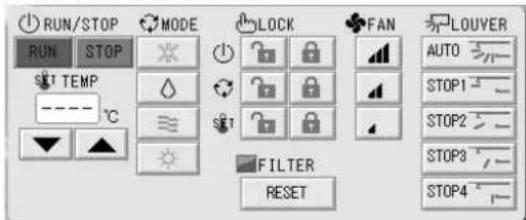
É exibido o ecrã CHANGE ALL.
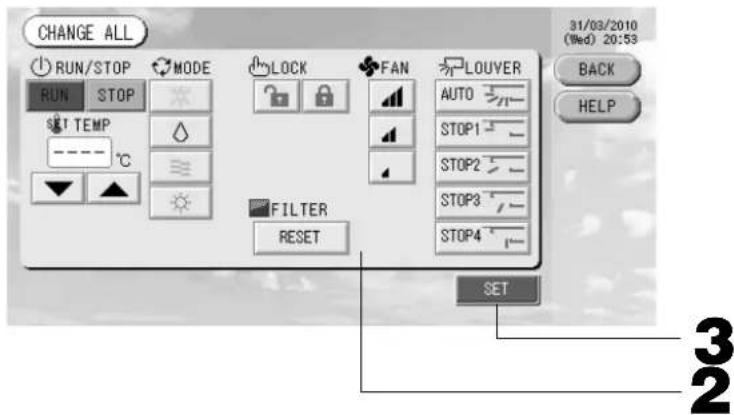
[Opções Individual Lock/Unlock (Bloqueio/Desbloqueio Individual) activadas em Function Setting (Definição de Funções)]
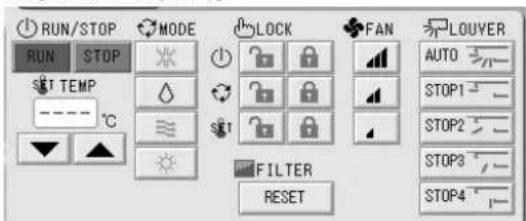
Esta função pode ser aplicada às unidades internas, modelo KXE4 ou posterior e ao controlo remoto, modelo RC-E1 ou posterior.
Nota
Quando o ecrã muda, nenhum item está seleccionado (a temperatura definida aparece a branco). Defina unicamente os itens que pretende confi gurar ou alterar.
2. Prima o botão referente ao item que pretende confi gurar ou alterar.
- Funcionamento/Paragem: Prima o botão RUN (Funcionar) ou STOP (Parar). Com o botão RUN o funcionamento é iniciado e com o botão STOP é interrompido.
- Temperatura: prima▲ ou ▼. Defi na uma temperatura entre 18 e 30°C.
- Modo: Seleccione entre △ Auto (Automático), ✱ Cool (Arrefecimento), △ Dry (Desumidificação), ≡ Fan (Ventilação) ou ⚫ Heat (Aquecimento), premindo o botão.
* Auto Mode (Modo Automático) pode ser habilitado em Function Settings (Defi nições de Função).
Página 27
- LOCK (Bloqueio): Prima ou
Se 📋 for premido, as operações do controlo remoto são permitidas e se 🔒 for premido, as operações são proibidas.
- Velocidade da ventoinha: seleccione, ou e prima o botão.
pode ser activado em Function Settings (Definições de Funções).
- Direcção do ar: seleccione Auto, stop (paragem) 1, stop 2, stop 3 ou stop 4 e prima o botão.
- FILTER (Filtro): ao premir o botão de restaurar, o símbolo do filtro é desactivado.
A unidade funciona com a ventoinha na velocidade máxima.
3. Prima o botão SET (Definir). Prima o botão Yes (Sim) no ecrã de confirmação.
Caso não pretenda defi nir ou alterar, prima o botão No (Naô).
Nota
- Se premir o botão BACK (Voltar), aparece o ecrã anterior.
- Se a opção Individual Lock/Unlock (Bloqueio/Desbloqueio Individual) estiver activada em Function Setting (Defi nição de Funções), poderá defi nir as operações do controlo remoto de modo a permitir ou proibir para cada item como, por exemplo, as opções de funcionamento/paragem, modo e temperatura.
- Se a opção de bloqueio/desbloqueio individual estiver activada em Function Setting, as operações de controlo remoto serão proibidas se as opções de funcionamento/paragem, modo e temperatura aparecerem. (Algumas funções, tais como restaurar o símbolo do fi Itro foram permitidas.)
Schedule Setting (Defi nição de Programa)
Os programas de funcionamento podem ser defi nidos em unidades de grupo. Poderão ser registados dezasseis programas por dia para as opções de tempo de funcionamento (em minutos), assim como para as opções de funcionamento/paragem, modo, proibição de operações do controlo remoto e defi nição de temperaturas.
Defi na antecipadamente o programa diário detalhado (weekday [dia da semana], holiday [feriado], special 1 [especial 1], special 2 [especial 2]).
Página 21
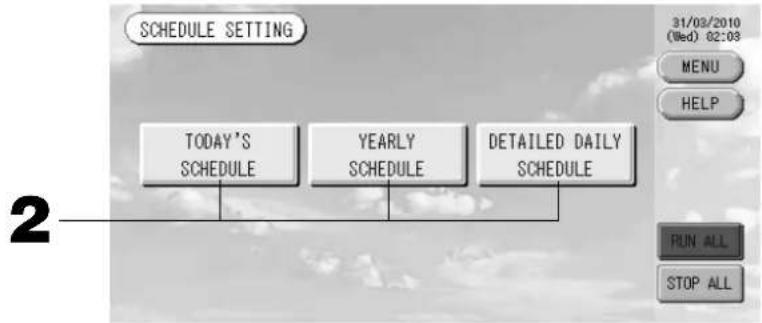
- Prima o botão SCHEDULE SETTING (Defi nição de Programa) no MAIN MENU (Menu Principal). É exibido o ecrã SCHEDULE SETTING.
flowchart
graph TD
    A["TODAY'S SCHEDULE"] --> B["YEARLY SCHEDULE"]
    B --> C["DETAILED DAILY SCHEDULE"]
    C --> D["31/03/2010 (Wed) 02:03 MENU HELP RUN ALL STOP ALL"]
■ Defi nir o programa do dia que está a correr
O programa de funcionamento para o dia que está a decorrer é defi nido em cada grupo.
- Prima o botão TODAY'S SCHEDULE (Programa de Hoje) no ecrã SCHEDULE SETTING (Defi nição de Programa).
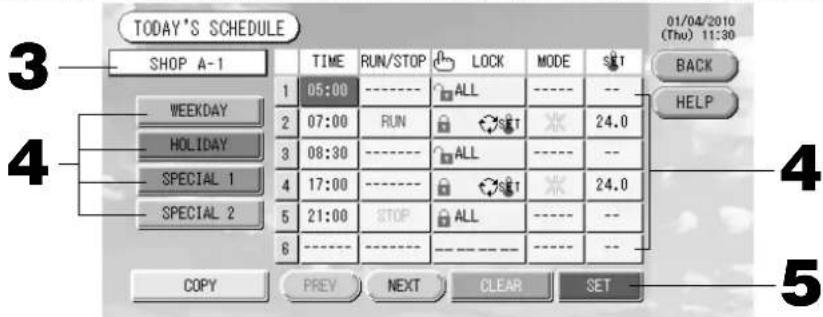
3. Prima sobre o nome do grupo.
Quando os botões “Time” (Hora), “Lock” (Bloqueio) ou “Temperature setting” (Temperatura) são premidos, é indicado um ecrã de defi nições detalhadas para cada item. Página 22, 23
Altere as defi nições para “RUN/STOP” (Funcionamento/Paragem) ou “MODE” (Modo) premindo o item adequado.
Para mudar de página, prima os botões PREV (Anterior) ou NEXT (Seguinte).
4. Seleccione o botão WEEKDAY (Dia da Semana), HOLIDAY (Feriado), SPECIAL 1 (Especial 1) ou SPECIAL 2 (Especial 2) e prima sobre o mesmo.
Nota
Defi na antecipadamente o programa de funcionamento para o programa diário detalhado.
Abaixo (Defi nição de um programa diário detalhado)
5. Prima o botão SET (Defi nir). Prima o botão Yes (Sim) no ecrã de confi rmação.
Ao premir o botão CLEAR (Limpar), as selecções são anuladas.
Nota
- Se premir o botão BACK (Voltar), aparece o ecrã SCHEDULE SETTING (Defi nição de Programa).
- Prima o botão COPY (Copiar) para copiar o programa entre grupos.
■ Defi nir um programa anual
Um programa de funcionamento anual é defi nido em cada grupo. (O programa anual não transita para o ano seguinte, sendo necessário defi ni-lo uma vez por ano.)
2. Prima o botão YEARLY SCHEDULE (Programa Anual) no ecrã SCHEDULE SETTING (Definição de Programa).
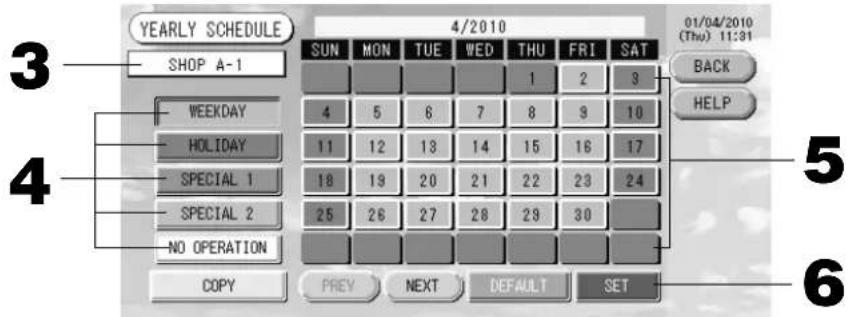
3. Prima sobre o nome do grupo.
4. Seleccione o programa diário detalhado como, por exemplo, o botão WEEKDAY (Dia da Semana), HOLIDAY (Feriado), SPECIAL 1 (Especial 1), SPECIAL 2 (Especial 2) ou NO OPERATION (Inactivo) e prima sobre o mesmo.
Nota
Defi na antecipadamente o programa diário detalhado.
Abaixo (Defi nição de um programa diário detalhado)
5. Prima sobre a data (poderá seleccionar várias datas)
O programa diário detalhado que seleccionar é aplicado a esse dia. Contudo, não será possível seleccionar o dia que está a decorrer e datas que já tenham passado. Prima os botões PREV (Anterior) ou NEXT (Seguinte) para alterar o mês.
Nota
Se o botão DEFAULT (Predefi nido) for premido, Sábado e Domingo serão defi nidos como feriados e os restantes dias como dias da semana.
6. Prima o botão SET (Defi nir). Prima o botão Yes (Sim) no ecrã de confi rmação.
Caso não pretenda confi gurar, prima o botão No (Não).
- Se premir o botão BACK (Voltar), aparece o ecrã SCHEDULE SETTING (Defi nição de Programa).
- Premir o botão COPY (COPIAR) faz aparecer o ecrã Copy Schedule (Copiar Programa) ao copiar entre gru-
p o s . Página 23

Página 23
■ Defi nição de um programa diário detalhado
O programa diário detalhado é defi nido para cada grupo.
O programa indica o dia da semana, feriado, especial 1 e especial 2 e o funcionamento pode ser defi nido para cada grupo.
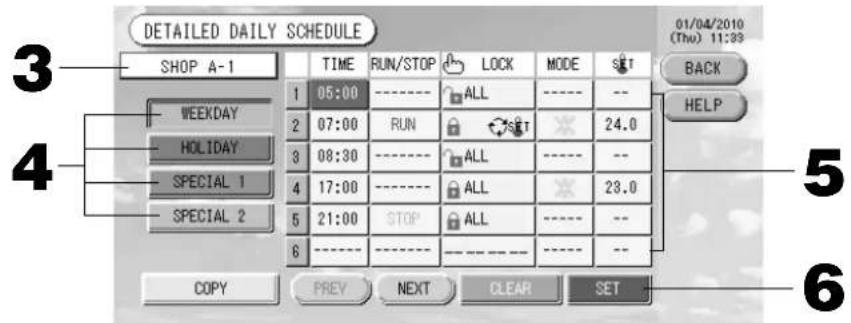
-
Prima o botão DETAILED DAILY SCHEDULE (Programa Diário Detalhado) no ecrã SCHEDULE SETTING (Defi nição de Programa).
-
Prima sobre o nome do grupo.
Seleccione o grupo no ecrã Group Select (Seleccionar Grupo). Abaixo (Vários ecrãs)
-
Seleccione o programa diário detalhado como, por exemplo, o botão WEEKDAY (Dia da Semana), HOLIDAY (Feriado), SPECIAL 1 (Especial 1) ou SPECIAL 2 (Especial 2) e prima sobre o mesmo.
-
Prima sobre o item da lista que pretende alterar.
Quando os botões "Time" (Hora), "Lock" (Bloqueio) ou "Temperature setting" (Temperatura) são premidos, é indicado um ecrã de defi nições detalhadas para cada item. Página 22, 23
Altere as defi nições para “Run/Stop” (Funcionamento/Paragem) ou “MODE” (Modo) premindo o item adequado.
Para mudar de página, prima os botões PREV (Anterior) ou NEXT (Seguinte).
- Prima o botão SET (Defi nir). Prima o botão Yes (Sim) no ecrã de confi rmação.
Ao premir o botão CLEAR (Limpar), as selecções são anuladas.
Nota
- Se premir o botão BACK (Voltar), aparece o ecrã SCHEDULE SETTING (Definição de Programa).
- Premir o botão COPY (COPIAR) para copiar o programa entre grupos. Página 23
■ Vários ecrãs
[Ecrã Select Group (Seleccionar Grupo)]

- Prima o nome do grupo que pretende seleccionar.
O nome do grupo seleccionado é retroiluminado.
Para mudar de página, prima os botões PREV (Anterior) ou NEXT (Seguinte).
- Prima o botão OK.
É possível defi nir o grupo seleccionado.
Caso não pretenda defi nir, prima o botão CANCEL (Cancelar). É remetido para o ecrã anterior.
![[Ecrã Time Setting (Defi nição da Hora) para o programa] Time Setting 5 : 0 0 OK CLEAR CANCEL 1 2](/content/2026/02/371747/images/9c1e147c794469d2eec9cfef8751467b438844fa2e9c9c5c54bf4c8e72ef772d.jpg)
- Premir ▲▼ altera a hora e os minutos (ecrã com relógio de 24 horas).
- Prima o botão OK.
A hora é alterada e o ecrã fecha. Prima o botão CANCEL (Cancelar) para cancelar a alteração. Premir o botão CLEAR (Limpar) anula a selecção dos valores acabados de introduzir.
[Ecrã de bloqueio/desbloqueio do contro-lo remoto]
Este é utilizado para permitir ou proibir operações do controlo remoto.
[Opções Individual Lock/Unlock (Bloqueio/Desbloqueio Individual) activadas em Function Setting (Definição de Funções)]
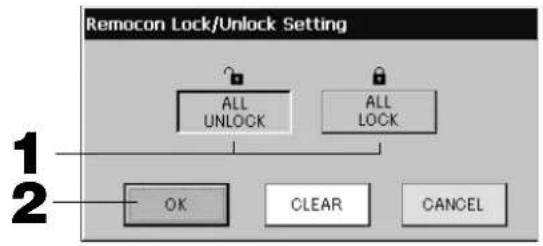
-
Prima o botão referente aos itens que não poderão ser operados através do controlo remoto (múltiplos itens podem ser seleccionados).
-
Prima o botão OK.
O item proibido altera-se e o ecrã fecha.
Prima o botão CANCEL (Cancelar) para cancelar a alteração.
Se o botão CLEAR (Limpar) for premido, a selecção do item é anulada.
[Ecrã Temperature Setting (Defi nição da Temperatura) para o programa]
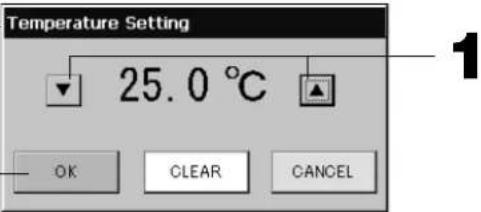
-
Premir ▲▼ altera a temperatura. (18 - 30°C)
-
Prima o botão OK.
A temperatura altera-se e o ecrã fecha.
Prima o botão CANCEL (Cancelar) para cancelar a alteração.
Premir o botão CLEAR (Limpar) anula a seleção dos valores acabados de introduzir.
[Ecră Copy Schedule (Copiar Programa)]
Seleccione os grupos aplicáveis ao programa seleccionado.
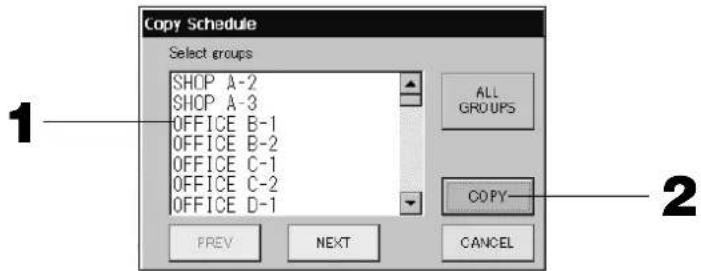
- Prima o nome do grupo que pretende seleccionar (é possível seleccionar vários grupos).
Para mudar de página, prima o botão PREV (Anterior) ou NEXT (Seguinte) ou ▲▼.
Para seleccionar todos os grupos, carregue no botão ALL GROUPS. Para cancelar a seleção de todos os grupos, carregue no botão ALL GROUPS novamente.
- Prima o botão COPY (Copiar). Prima o botão Yes (Sim) no ecrã de confi rmação.
O programa do grupo seleccionado no ecrã é colado nos grupos assinalados na lista. Caso não pretenda confi gurar, prima o botão No (Não).
Nota
- Esta operação é cancelada, se premir duas vezes sobre o grupo seleccionado.
- Se premir o botão CANCEL (Cancelar), aparece o ecrã anterior.
Visualização de informações detalhadas sobre a unidade
É possível observar os números da unidade e o estado de cada grupo.
- Prima o botão UNIT LIST (Lista de Unidades) no ecrã ALL GROUPS (Todos os Grupos)
(Página 17) ou o botão UNIT LIST (Lista de Unidades) no ecrã GROUP (PANEL) (Grupo [Painel]) ou GROUP (LIST) (Grupo [Lista]) (Página 15, 17).
São apresentadas as unidades no grupo.
Para mudar de página, prima os botões PREV (Anterior) ou NEXT (Seguinte).
![[LOUNGE A]GROUP,UNIT LIST UNIT No. RUN/STOP MODE SET AUTO ALRM OTHERS 1 113 STOP 24.0 26 AUTO -- 2 114 STOP 24.0 25 AUTO -- 3 4 5 6 PREY NEXT UNIT INFO 31/03/2010 (Wed) 08:39 BACK HELP 2](/content/2026/02/371747/images/c03a7450d818d4835d4ff16c3b82a7a267180d1152f89b97d0af3b5ee32ebdd0.jpg)
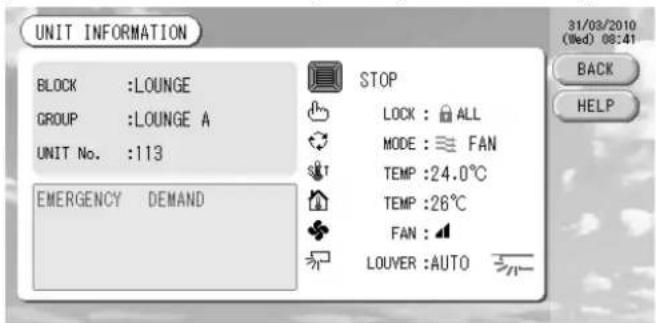
- Para visualizar mais informações, prima o número da unidade. Logo que apareça retroiluminado, prima o botão UNIT INFO (Informações da Unidade).
São apresentadas as informações para a unidade especificada.
[Ecrã UNIT INFORMATION (Informações da Unidade)]
Nota
- Poderá consultar os detalhes do conteúdo do indicador de manutenção apenas neste ecrã. Os outros ecrãs incluem unicamente uma classificação cromática das inspecções 1 e 2 e do procedimento de apoio.
- Se premir o botão BACK (Voltar), aparece o ecrã anterior.
- O sistema de exibição do N.º DA UNIDADE pode ser diferente da fi gura. (Igual a todos os outros visores) O sistema de exibição é alterado segundo o método de comunicação (página 27 Confi guração da função, Modo SL).
Ant. SL) [3-04] Nova. SL) [005]
n.º Super Link
localização da unidade
localização da unidade
Confi gurações de cálculo (apenas SC-SL3NA-BE)
① Unit Defi nition (Defi nição de Unidade)
- Prima o botão UNIT DEFINITION (Definição de Unidade) no ecrã SYSTEM CONFIGURATION (Configuração do Sistema). Página 8
É exibido o ecrã UNIT DEFINITION.
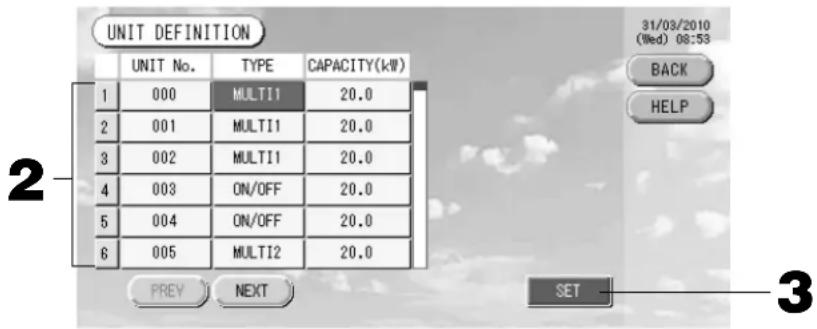
2. Prima sobre o item da lista que pretende confi gurar ou alterar.
Sempre que premir o item "TYPE" (Tipo), o tipo de unidade altera-se.
MULTI1 : cálculo de acordo com a quantidade de fluxo de refrigerante. Utilizado para a KX Series e GHP.
MULTI2 : cálculo ON/OFF (Ligar/Desligar) de temperatura. Utilizado para a KX Series e GHP.
RUN/STOP (Funcionamento/Paragem) : cálculo de acordo com as horas de funcionamento da unidade.
Utilizado para a KX Series, PAC e GHP.
Se premir o item "CAPACITY" (Capacidade), este poderá ser alterado. (0 - 200 [kW])
Para mudar de página, prima os botões PREV (Anterior) ou NEXT (Seguinte).

Página 26
Nota
- Seleccione o mesmo item para o mesmo sistema de medidor de watts e de gás.
- Quando seleccionar MULTI1 ou MULTI2, as unidades em modo de ventilador estarão fora do cálculo.
Para calcular as unidades em modo de ventilador, seleccione RUN/STOP. - A energia em espera utilizada durante a noite, etc., não está incluída no cálculo, e não equivale ao valor do medidor de watts ou de gás. Favor corrigir o cálculo com o uso da planilha.
3. Prima o botão SET (Defi nir). Prima o botão Yes (Sim) no ecrã de confi rmação.
Caso não pretenda confi gurar, prima o botão No (Não).
Se premir o botão BACK (Voltar), aparece o ecrã SYSTEM CONFIGURATION (Confi guração do Sistema).
② Defi nir o período para cálculo.
Para fi ns de cálculo, pode dividir um dia em dois períodos.
Se não for preciso dividir o período em duas partes, pode confi gurar o tempo do período para 0:00 - 24:00.
- Prima o botão ACCOUNTING PERIOD (Período de Registo) no ecrã SYSTEM CONFIGURATION
(Confi guração
do Sistema).

Página 8
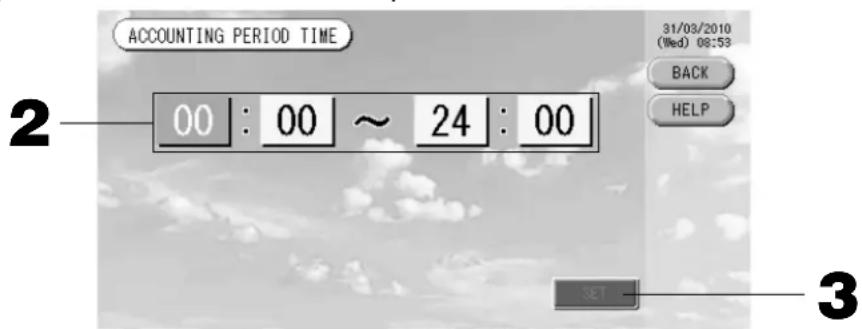
- Prima os botões das horas ou dos minutos para a hora de início ou de fi m.
Introduza a hora.
Página 26
- Prima o botão SET (Defi nir). Prima o botão Yes (Sim) no ecrã de confi rmação.
Caso não pretenda defi nir, prima o botão No (Não).
Se premir o botão BACK (Voltar), aparece o ecrã SYSTEM CONFIGURATION (Confi guração do Sistema).
Cuidado
O consumo de energia calculado por esta unidade não está em conformidade com a OIML, nem existem quaisquer garantias relativas aos resultados dos cálculos.
Esta unidade calcula somente a distribuição do consumo de energia (gás, força eléctrica).
É necessário calcular as taxas do ar condicionado.
Consulte a página 28 (Utilização da Memória USB) quanto ao método de extracção dos dados de cálculo.
Funções convenientes
Introdução de números e caracteres
■ Introduzir números
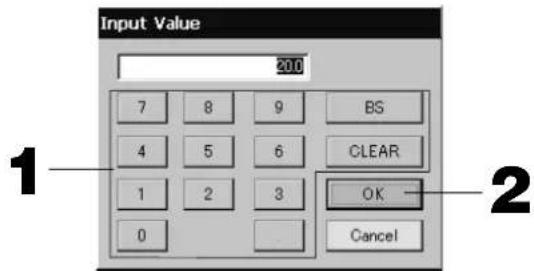
- Prima o botão do valor numérico que pretende introduzir.
Botão BS : retrocesso. (Apaga um número.)
Botão CLEAR : limpa o que tiver introduzido. (Apaga todos os números.)
- Prima o botão OK.
O número é alterado e o ecrã fecha. Prima o botão Cancel (Cancelar) para cancelar a alteração.
■ Introduzir caracteres
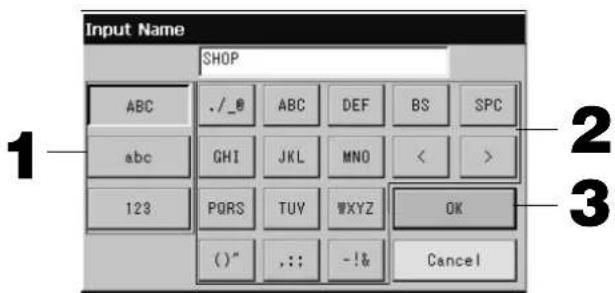
- Seleccione uma letra e prima o botão.
- Introduza o nome do grupo.
Quando o botão ABC ou abc está seleccionado, são atribuídas várias letras a cada botão e, sempre que premir o botão, o carácter muda.
Botão ABC : são introduzidas letras maiúsculas.
Botão abc : são introduzidas letras minúsculas.
Botão 123 : são introduzidos números.
Botão BS : retrocesso. (Apaga um carácter.)
Botão SPC : introduz um espaço.
Botões <> : deslocam o cursor para a esquerda ou para a direita.
- Prima o botão OK.
O nome é alterado e o ecrã fecha. Prima o botão Cancel (Cancelar) para cancelar a alteração.
* Os nomes de blocos ou grupos podem ter até 16 caracteres.
Function Setting (Defi nição de Funções)
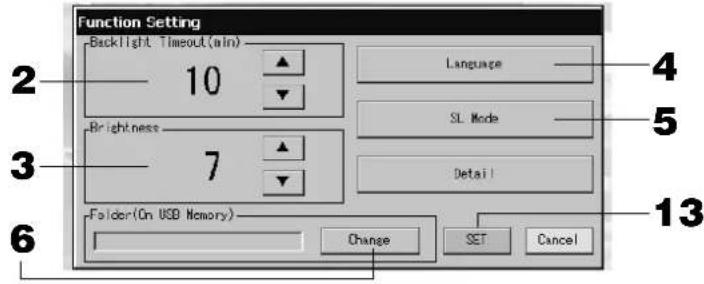
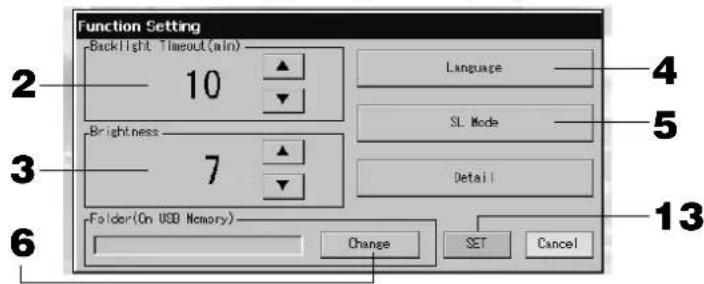
As opções de tempo limite para a desactivação da retroiluminação, validação ou invalidação do botão de modo auto e bloqueio e desbloqueio estão defi nidas.
Para alterar a Function Setting (Defi nição de Funções), siga os passos indicados a seguir.
- Prima o botão FUNCTION SETTING (Defi nição de Funções) no MAIN MENU (Menu Principal). Fágina 7
[Ecrã Function Setting (Definição de Funções)]
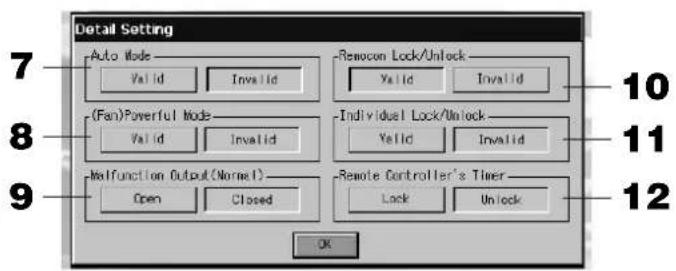
[Ecrã Detail Setting (Defi nição de Detalhes)]
- Seleccione o tempo para Backlight Timeout (Tempo Limite de Retroiluminação) utilizando os botões ▲▼. (Predefi nição de fábrica : 10)
É possível seleccionar o tempo desde a última operação realizada no painel táctil até a retroiluminação do monitor se desligar.
- Seleccione o nível de Brightness (Brilho) utilizando os botões ▲▼. (Predefi nição de fábrica : 7)
É possível seleccionar o brilho para a retroiluminação do monitor.
- Altere a defi nição "Language" (Idioma). Este botão permite-lhe seleccionar o idioma que pretende.
Contacte o ponto de venda onde a unidade foi adquirida.
- Altere a definição "SL-Mode" (Modo SL). Utilize-a quando configurar o sistema de comunicação (Confi gurado de fábrica: New (Novo)). Normalmente não é preciso alterar.
Se a confi guração for incorrecta poderá não haver comunicação com uma parte ou com todos os ares condicionados.
Contacte o agente onde adquiriu a unidade.
- Prima o botão Change (Alterar).
Pode-se especifici car a pasta para transferir dados registados na memória USB. (apenas SC-SL3NA-BE)
- Prima os botões "Valid" (Válido) ou "Invalid" (Inválido) para Auto Mode (Modo Auto)(Predefi nição de fábrica : Invalid (Inválido))
Isto activa ou desactiva o botão AUTO no ecrã GROUP SETTINGS (Definições de Grupo) e no ecrã CHANGE ALL (Alterar Tudo).
Se defi nir Auto Mode para INVALID, o botão AUTO não é apresentado no ecrã.
Esta função pode ser aplicada em unidades externas, que são as séries multi KXR, GHP-R sem refrigeração/aquecimento ou mais recentes, e PAC.
Para outras que não as unidades externas acima, não utilize o Modo Auto (Automático).
Contacte o local de venda onde a unidade foi adquirida.
- Prima o botão “Valid” (Válido) ou “Invalid” (Inválido) para Fan Powerful Mode (Modo de Ventoinha Potente). (Confi guração de fábrica: Inválido)
Esta acção activa ou desactiva o botão no ecrã GROUP SETTINGS (Defi nições de Grupo) e no ecrã CHANGE ALL (Alterar Tudo).
Se defi nir o modo Fan Powerful (Ventoinha Potente) como Invalid (Inválido), o botão é apresentado no ecrã.
Contacte o ponto de venda onde a unidade foi adquirida.
- Seleccione “Closed” (Fechado) ou “Open” (Abrir) para Malfunction Output (Saída de Avaria) (Normal). (Predefinição de fábrica : Closed (Fechado))
Pode seleccionar o estado "Closed" ou "Open" para a saída de avaria durante o funcionamento normal da unidade de ar condicionado.
Obtenha mais informações junto do serviço de assistência técnica ou do instalador.
- Caso tenha de gerir um ar condicionado com vários controlos centrais, se forem efectuadas definições diferentes para vários controlos centrais neste ar condicionado relativamente à definição de proibição do controlo remoto, poderá não ser possível iniciar o funcionamento do ar condicionado através do controlo remoto, mesmo que seja essa a intenção do utilizador. De igual modo, neste caso, certifi que-se de que efectua a definição de permissão/proibição apenas com o controlo central principal e não com os controlos centrais secundários.
Para além disso, defina esta configuração como “válida” quando a cablagem da entrada externa, por exemplo uma entrada de paragem de emergência, estiver ligada a este controlo central.
Contacte o agente onde adquiriu a unidade
- Prima os botões “Valid” (Válido) ou “Invalid” (Inválido) para Individual Lock/Unlock (Bloqueio/Desbloqueio Individual). (Predefi nição de fábrica : Invalid (Inválido))
Isto activa ou desactiva a permissão ou proibição da utilização do controlo remoto para alterar o funcionamento/paragem individual, modo e temperatura defi nida.
Nota
Esta função pode ser aplicada às unidades internas, modelo KXE4 ou posterior e ao controlo remoto, modelo RC-E1 ou posterior.
- Prima os botões “Unlock” (Desbloquear) ou “Lock” (Bloquear) para o temporizador do controlo remoto. (Predefinição de fábrica : Unlock (Desbloquear))
Isto permite ou proíbe a utilização do temporizador do controlo remoto para todos os aparelhos de ar condicionado defi nidos num grupo.
- Prima o botão SET (Defi nir).
Prima o botão Cancel (Cancelar) para cancelar a alteração.
Nota
Defi na o tempo limite da retroiluminação o mais curto possível para aumentar o tempo de duração do LCD.
Correcções para falhas de corrente
▶ Dados mantidos durante uma falha de corrente
- Confi guração do sistema defi nida na Página 8
- Defi nições de programas de funcionamento efectuadas na Página 20
- Defi nição de funções efectuada na Página 27
- Dados de cálculo do consumo de energia até à falha de corrente (apenas SC-SL3NA-BE)
▶ Dados não mantidos durante uma falha de corrente
- Condições de funcionamento e estado predefinido de cada unidade interior antes da falha de corrente (incluindo modo de funcionamento, temperatura defi nida e estado predefi nido relativamente à permissão ou proibição de funcionamento do controlo remoto, etc.).
Caso o corte de energia se prolongar mais de 48 horas, o relógio interno irá parar e o funcionamento de cada grupo não seguirá quaisquer defi nições programadas. Acerte o relógio.
Se o corte de electricidade durar menos de 48 horas, não terá de acertar o relógio novamente e cada grupo irá funcionar/parar de acordo com a seguinte regra.
Quando a energia regressar, o funcionamento de cada grupo seguirá o programa mais próximo. Caso não existam defi nições no programa mais próximo, seguirá o segundo programa mais próximo.
Caso não existam programas para esse dia, esta consola central não enviará qualquer sinal de funcionamento para cada um dos grupos.
Utilização de memória USB
Atenção
- Certifi que-se de utilizar a memória USB de bonifi cação.
- Execute sempre estes procedimentos depois de inserir a memória USB na unidade.
- Os dados de registo para doze meses são gravados. Grave-os num PC através da memória USB dentro de doze meses.
- Não efectue operações enquanto a luz indicadora da memória USB estiver a piscar rapidamente.
Pode efectuar as suas operações ou remover a memória USB apenas quando a luz indicadora estiver a piscar devagar.
Se a memória USB que está a utilizar não tiver uma luz vermelha intermitente, aguarde um momento depois de cada operação.
Remova a memória USB apenas depois de ter concluído todas as operações.
É conveniente criar primeiro pastas na memória USB.
- Prima o botão IMPORT EXPORT (Importar Exportar) no MAIN MENU (Menu Principal).

Página 7
- Prima o botão “Export monthly data fi les to USB” (Exportar mensalmente fi cheiros de dados para USB). Seleccione a pasta no ecrã de seleção de pastas.
[Ecrã de selecção de pastas]
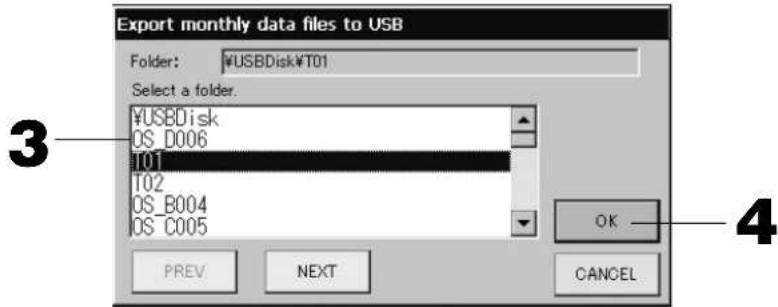
Para mudar de página, prima os botões PREV (Anterior) ou NEXT (Seguinte).
- Prima o botão OK.
Aparece um ecrã de confi rmação (Visor de confi rmação da exportação do fi cheiro de dados dos cálculos/ecrã de confi rmação de cópia de segurança do fi cheiro de defi nição). Prima o botão "OK" em ambos os ecrãs.
Nota
- Se premir o botão CANCEL (Cancelar), aparece o ecrã anterior.
- O botão “Import a configuration file from USB” (Importar um ficheiro de configuração a partir de USB) não é necessário.
- Consulte a realização de cálculos num PC no CD-ROM que acompanha o produto.
Importante!!
Calcular dados
(1) Siga o procedimento acima para transferir os dados dos cálculos para a memória USB.
(2) Remova a memória USB do controlo central e ligue-a a um PC.
(3) Insira o CD-ROM fornecido com a unidade no PC e inicie o software.
(4) Utilize o software de acordo com o menu do CD-ROM.
* Não é necessário ter a memória USB ligada permanentemente a esta unidade.
* Depois de instalar o software dos dados dos cálculos, os passos (3) e (4) são desnecessários. Utilize o software de acordo com o manual no CD-ROM.
- Prima o botão IMPORT EXPORT (Importar Exportar) no MAIN MENU (Menu Principal).

- Prima o botão "Export a configuration file to USB" (Exportar um ficheiro de configuração para USB).
Seleccione a pasta no ecrã de selecção de pastas.
Acima [Ecrã de selecção de pastas]
Nota
- Se premir o botão BACK (Voltar), aparece o ecrã anterior.
- O botão “Import a configuration file from USB” (Importar um ficheiro de configuração a partir de USB) não é necessário.
Ao criar cópias de segurança dos dados de defi nição, é possível fazer cópias de segurança dos dados que se seguem:
· as defi nições de bloco e grupo;
· as defi nições de programa
Visualização do histórico de alarmes
- Prima o botão ALARM HISTORY (Histórico de Alarmes) no ecrã de confi guração do sistema.
Consulte o conteúdo do ecrã ALARM HISTORY (Histórico de Alarmes).
Página 8
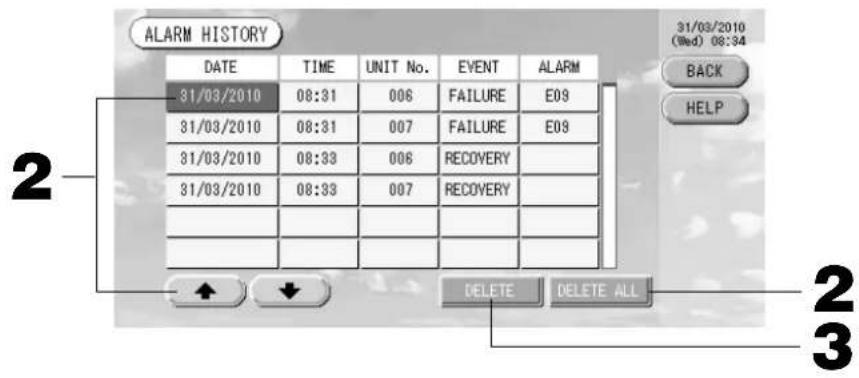
- Prima a data que pretende apagar.
A data é retroiluminada. Altere a selecção da data utilizando
- Prima o botão DELETE (Apagar).
- Prima o botão DELETE ALL (Apagar Tudo).
Todos os itens do histórico de alarmes são apagados.
- Se premir o botão BACK (Voltar), aparece o ecrã SYSTEM CONFIGURATION (Confi guração do Sistema).
Página 8
System Information (Informações do Sistema)
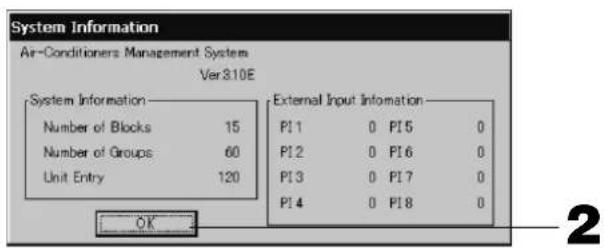
É possível confi rmar a versão do Air-Conditioners Management System (Sistema de Gestão das Unidades de Ar Condicionado) que está a ser utilizado.
No caso de No caso do SC-SL3NA-BE, pode confi rmar a contagem do dia actual da entrada no medidor de gás ou no wattímetro. pode-se confi rmar a contagem de entrada de pulso do dia actual, a partir do medidor de gás e de watts.
- Prima o botão SYSTEM INFORMATION (Informações do Sistema) no MAIN MENU (Menu Principal).
Página 7
- Depois de verifi car o conteúdo, prima o botão OK.
O ecrã das informações do sistema fecha-se.
Help (Ajuda)
- Prima o botão HELP (Ajuda).
São apresentados detalhes sobre o ecrã visualizado.
Verifi que o conteúdo, premindo▲▼.
- Prima o botão BACK (Voltar).
É remetido para o ecrã anterior.
Manutenção
Limpe com um pano seco e macio. Se estiver muito sujo, excluindo o painel táctil, lave com um agente de limpeza neutro dissolvido em água morna, passando depois água limpa.
Cuidado
Não utilize diluente de tinta, solventes orgânicos nem ácidos fortes.
Poderá alterar a cor e remover a tinta.
Desactivação
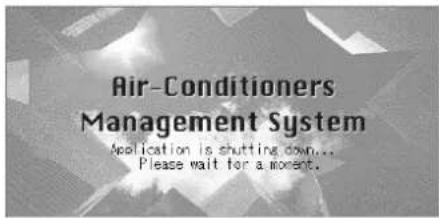
O écran de confi rmação é visualizado após premir o botão SHUT DOWN no Menu Principal (Main Menu) e a entrada da senha (*).
Quando se preme o botão Yes (Sim), o ecrã muda para aquele mostrado abaixo (a).
Aguarde até obter a mensagem "Please switch off the power supply." (Desactive a fonte de alimentação).
Se não for desactivar a alimentação, prima o botão No (Não).
Quando o ecrã muda para aquele mostrado abaixo (b), pode-se desactivar a alimentação.
Resolução de problemas
| É apresentado um ícone amarelo na unidade. | Ocorreu uma avaria na unidade. O funcionamento da unidade avariada é interrompido.Contacte a loja onde a unidade foi adquirida. A loja irá precisar das informações seguintes: cor do ícone da unidade, situação de avaria, modelo da unidade avariada, n.° de erro (E00), etc.. |
| É apresentado um ícone azul na unidade. | Ocorreu um problema de comunicação.Contacte a loja onde a unidade foi adquirida. A loja irá precisar das informações seguintes: cor do ícone da unidade, situação de avaria, modelo da unidade avariada, etc.. |
| O símbolo de fi Itro está aceso. | Limpe o fi Itro de ar.(Consulte procedimento de limpeza no manual fornecido com a unidade de ar condicionado.)Prima o botão RESET (Restaurar) do fi Itro após a limpeza. |
| O indicador de manutenção está aceso. | É necessário efectuar uma inspecção periódica.Contacte a loja onde a unidade foi adquirida. A loja irá precisar das informações seguintes: cor do indicador de manutenção, modelo da unidade, etc..* Poderá consultar o número da unidade e conteúdo do indicador de manutenção no ecrã UNIT INFORMATION (Informações da Unidade).Página 24 |
| O ecrã não muda quando é tocado. | É possível que se verifi que uma avaria devida a descarga electrostática. Desligue a corrente e volte a ligar (restaurar a alimentação eléctrica).Sempre que o funcionamento não normalizar depois de realizado o procedimento acima, assume-se que a unidade está danifi cada, pelo que deverá contactar a loja onde a unidade foi adquirida, indicando a situação de avaria. |
| Não é exibido qualquer ecrã (escuro). | • A retroiluminação é desactivada após um período fi xo de tempo para preservar o ecrã. (Poderá demorar alguns segundos até o ecrã voltar a aparecer.)• É possível que se verifique uma avaria devida a descarga electrostática. Desligue a corrente e volte a ligar (restaurar a alimentação eléctrica).Sempre que o funcionamento não normalizar depois de realizado o procedimento acima, assume-se que a unidade está danifi cada, pelo que deverá contactar a loja onde a unidade foi adquirida, indicando a situação de avaria. |
| A indicação do controlo remoto e o ecrã da unidade não correspondem. | Sempre que várias unidades estiverem registadas num grupo, as defi nições da unidade representativa do grupo são apresentadas. Verifi que a indicação de estado de cada uma das unidades.Página 24Run/Stop (Paragem/Funcionamento) apresenta “Run” se uma ou mais unidades do grupo estiverem a funcionar e “Stop” se todas as unidades estiverem paradas. |
| Uma unidade de ar condicionado apresenta um funcionamento independente. | Verifi que as defi nições do programa. As defi nições de grupo que tiverem sido programadas podem ser alteradas.Página 20 |
| A unidade está quente. A unidade | pode aquecer, mas isto não representa qualquer problema.Se a divisão estiver quente, aquece mais facilmente. Utilize num ambiente com uma temperatura de cerca de 40°C ou menos. |
| Os resultados de cálculo estão errados. (apenas SC-SL3NA-BE.) | • Se o tempo de funcionamento total num dia for inferior a 30 minutos não existiu funcionamento da unidade para fi ns de cálculo. Assim, os resultados do cálculo poderão ser ligeiramente inferiores.• Mesmo que o ar condicionado não seja utilizado durante um dia inteiro, como, por exemplo, num feriado, existe um consumo de electricidade em espera. Se o consumo de energia estiver atribuído apenas às unidades interiores em funcionamento numa base pró-rata, a electricidade consumida em espera num feriado não é incluída no resultado do cálculo. Por conseguinte, o resultado total do cálculo vai diferir do consumo de energia real. Por outro lado, se o consumo de energia da electricidade em espera estiver atribuído proporcionalmente a todas as unidades interiores, incluindo as que não se encontram em funcionamento, o resultado total do cálculo coincidirá com o consumo de energia real. No entanto, neste caso, o consumo de energia da electricidade em espera é atribuído, não apenas às unidades interiores efectivamente em funcionamento do locatário, mas também às unidades fi ctícias do locatário e às unidades interiores do locatário que não se encontram em funcionamento. Esta situação poderá causar problemas entre locatários, daí não ter sido este o método adoptado. Se se verifi car alguma diferença entre o resultado total do cálculo e o consumo de energia real, experimente reatribuir o consumo de energia às unidades interiores efectivamente em funcionamento do locatário respectivamente, utilizando o software de folha de cálculo de acordo com os resultados do cálculo. |
| Aparece a mensagem “Importing a confi guration fi le from USB memory has failed. Check the confi guration fi le in the USB memory.” | É possível que o fi cheiro de defi nição não tenha sido gravado na memória USB ou exista um erro na indicação da pasta que pretende que seja lida. Verifi que novamente e execute novamente o procedimento. Se esta mensagem voltar a aparecer, contacte a loja onde adquiriu a unidade. |
| Aparece a mensagem “Exporting a confi guration fi le to USB memory has failed.” ou “Exporting monthly data fi les to USB memory has failed”. | É possível que a memória USB esteja danifi cada ou que os fi cheiros existentes na memória USB estejam danifi cados. Apague todos os fi cheiros da memória USB e volte a criá-los.Se esta mensagem voltar a aparecer, contacte a loja onde adquiriu a unidade. |
| Aparece a mensagem “USB memory was not found.” | Poderá não ter inserido correctamente a memória USB. Retire-a e volte a inseri-la. Se esta mensagem voltar a aparecer, é possível que a memória USB esteja danifi cada ou que não tenha inserido uma memória USB. Substitua a memória pela memória USB fornecida e tente executar novamente o procedimento. Se esta mensagem voltar a aparecer, contacte a loja onde adquiriu a unidade. |
| Aparece a mensagem “SL-0X-self address duplication error was detected.”“ SL-0X- self transmission data read error was detected.”“ SL-0X- data transmission error was detected.” | Contacte a loja onde o produto foi adquirido. (Volte a verifi car as ligações dos cabos de comunicação das unidades.) |
| Aparecem mensagens de diferentes das acima indicadas. | Efectue as operações indicadas nas mensagens exibidas no ecrã ou desligue a corrente e volte a ligá-la (restaurar a alimentação eléctrica).Se a mensagem voltar a aparecer, contacte a loja onde adquiriu a unidade. |
| O visor da temperatura ambiente não muda de “--”. | Quando a temperatura de entrada do ar for de 0°C ou menos, “--” será exibido.Quando ela diferir do mostrador do telecomando, contacte a loja onde a unidade foi adquirida. |
| Quando selecciona “Válido” para o Bloqueio/desbloqueio individual no visor Confi guração da função, a função de permitir e proibir a operação individual do controlo remoto não funciona. | Esta função pode ser aplicada às unidades interiores com modelo KXE4 ou posterior e ao controlo remoto com modelo RC-E1 ou posterior.Certifique-se de que selecciona “Inválido” para o Bloqueio/desbloqueio individual no visor Configuração da função. |
| Caso as condições de operação de uma parte ou de todos os ares condicionados confi gurados para um grupo não sejam apresentadas. | Poderá haver uma inadequação na linha de comunicação ou na confi guração deste controlo central.Contacte o agente onde adquiriu a unidade. |
| O visor deste controlo central não volta à exibição normal mesmo depois de premir o botão reset. | Isto pode indicar que o controlo central ou o sistema eléctrico sofreram uma avaria.Contacte o agente onde adquiriu a unidade. |
- Não é possível efectuar qualquer compensação quando o cálculo mensal não for possível devido a problemas com este Controlo Central.
- Como o cálculo mensal de consumo de energia destes dados não está de acordo com a OIML, não pode ser aplicado ao sector público. Além disso, não são concedidas quaisquer garantias relativamente aos resultados dos cálculos.
- Prepare o PC, uma folha de cálculo como a do EXCEL, uma impressora, um voltímetro e um medidor de fl uxo de gás, pois são necessários para os cálculos.
Instalação
Não instale o controlo central numa área em que se gere ruído com facilidade.
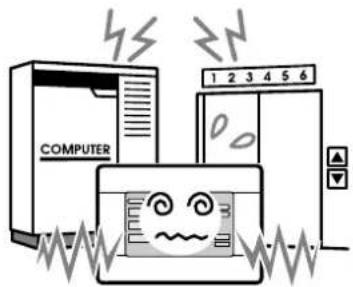
Caso seja instalada próximo de um computador, porta automática, elevador ou equipamento gerador de ruído, resultará numa operação incorrecta.
Não instale o controlo central numa área em que haja muita humidade ou com muita vibração.
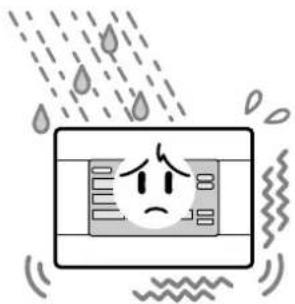
Poderão verificar-se avarias, caso seja instalada num local onde fi que exposta a um nível elevado de humidade ou vibração ou a uma grande quantidade de salpicos de água.
Evite locais onde fi que exposta a luz directa do sol ou próxima de fontes de calor.
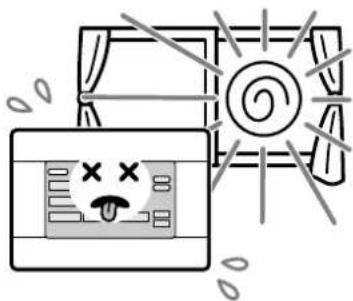
Poderão verificar-se avarias, caso seja instalada sob luz directa do sol ou próximo de fontes de calor.
Serviço pós-venda
- Tenha disponível as informações a seguir indicadas quando solicitar reparações.
- Modelo
● Data da instalação - Estado do problema, o mais detalhado possível
● Endereço, nome, número de telefone
- Recolocação
Uma vez que são necessárias técnicas especializadas, contacte sempre o seu revendedor.
Nestes casos, haverá uma taxa para a recolocação.
- Reparações após o período de garantia de serviço gratuito.
Consulte o seu revendedor.
O período de garantia é de um ano após a instalação. As reparações necessárias a seguir a esse período serão cobradas.
Consulte o seu revendedor.
- Perguntas
Para obter serviço pós-venda, consulte o seu revendedor.


- Índice
- ■ PRECAUÇÕES NA ELIMINAÇÃO DE RESÍDUOS
- Precauções de Segurança
- ■ PRECAUÇÕES DE INSTALAÇÃO
- PERIGO
- CUIDADO
- ■ PRECAUÇÕES COM O FUNCIONAMENTO
- ■ PRECAUÇÕES PARA A RECOLOCAÇÃO OU REPARAÇÃO
- Aviso!
- Introdução
- Descrição geral
- Blocos, Grupos
- Ecrã inicial
- - Ecrã ALL GROUPS (Todos os Grupos)
- - Ecrã ALL BLOCKS (Todos os Blocos)
- Nota
- Main Menu (Menu Principal)
- Botão CHANGE ALL (Alterar Tudo)
- Indicação de data e hora
- Botão HELP (Ajuda)
- Botão RUN ALL (Todos a Funcionar)
- Botão STOP ALL (Parar Tudo)
- Botão IMPORT EXPORT (Importar Exportar)
- Botão SYSTEM INFORMATION (Informações do Sistema)
- Ecrã System Confi guration (Confi guração do Sistema)
- Botão UNIT DEFINITION (Defi nição de Unidade)
- Botão GROUP DEFINITION (Defi nição de Grupo)
- Botão BLOCK DEFINITION (Defi nição de Bloco)
- Botão ACCOUNTING PERIOD (Período de Registo)
- Botão TIME&DATE SETTING (Defi nição de Data e Hora)
- Botão MENU
- Botão ALARM HISTORY (Histórico de Alarmes)
- Ecrã All Blocks (Todos os Blocos)
- - Ecrã de blocos individuais
- Ícones
- Ícone de unidade
- Símbolo do fi Itro
- Indicador de manutenção
- Programação
- Direcção do ar
- Estados da Unidade
- Ecrã de confirmação de mudança
- Funcionamento
- Atenção
- Time & Date Setting (Definição de Data e Hora)
- Group Defi nition (Defi nição de Grupo)
- Prima o botão DETAIL (Detalhe).
- Prima o botão CHANGE (Alterar).
- Block Defi nition (Defi nição de Bloco)
- Defi nições de funcionamento de grupo (controlo do estado do grupo)
- Prima o botão referente ao item que pretende confi gurar ou alterar.
- Prima o botão SET (Defi nir). Prima o botão Yes (Sim) no ecrã de confi rmação.
- Prima o botão CHANGE (Alterar).
- Defi nições de funcionamento de múltiplos grupos
- Prima o botão SET (Definir). Prima o botão Yes (Sim) no ecrã de confirmação.
- Funcionamento do grupo em lote
- Prima o botão CHANGE ALL (Alterar Tudo) no MAIN MENU (Menu Principal).
- Prima o botão referente ao item que pretende confi gurar ou alterar.
- Prima o botão SET (Definir). Prima o botão Yes (Sim) no ecrã de confirmação.
- Schedule Setting (Defi nição de Programa)
- Prima sobre o nome do grupo.
- Seleccione o botão WEEKDAY (Dia da Semana), HOLIDAY (Feriado), SPECIAL 1 (Especial 1) ou SPECIAL 2 (Especial 2) e prima sobre o mesmo.
- Prima o botão SET (Defi nir). Prima o botão Yes (Sim) no ecrã de confi rmação.
- ■ Defi nir um programa anual
- Prima o botão YEARLY SCHEDULE (Programa Anual) no ecrã SCHEDULE SETTING (Definição de Programa).
- Seleccione o programa diário detalhado como, por exemplo, o botão WEEKDAY (Dia da Semana), HOLIDAY (Feriado), SPECIAL 1 (Especial 1), SPECIAL 2 (Especial 2) ou NO OPERATION (Inactivo) e prima sobre o mesmo.
- Prima sobre a data (poderá seleccionar várias datas)
- ■ Defi nição de um programa diário detalhado
- ■ Vários ecrãs
- Visualização de informações detalhadas sobre a unidade
- Confi gurações de cálculo (apenas SC-SL3NA-BE)
- ① Unit Defi nition (Defi nição de Unidade)
- Prima sobre o item da lista que pretende confi gurar ou alterar.
- Prima o botão SET (Defi nir). Prima o botão Yes (Sim) no ecrã de confi rmação.
- Funções convenientes
- Introdução de números e caracteres
- ■ Introduzir números
- ■ Introduzir caracteres
- Function Setting (Defi nição de Funções)
- Correcções para falhas de corrente
- Utilização de memória USB
- Importante!!
- Calcular dados
- Visualização do histórico de alarmes
- System Information (Informações do Sistema)
- Help (Ajuda)
- Manutenção
- Desactivação
- Resolução de problemas
- Instalação
- Serviço pós-venda
Marca : MITSUBISHI
Modelo : SCSL3N
Categoria : Ar condicionado