SCSL3N - Climatizzazione MITSUBISHI - Manuale utente e istruzioni gratuiti
Trova gratuitamente il manuale del dispositivo SCSL3N MITSUBISHI in formato PDF.



| Tipo di prodotto | Comando centralizzato per climatizzatore multi-split |
| Marca | Mitsubishi Heavy Industries |
| Modello | SCSL3N (SC-SL3NA-AE / SC-SL3NA-BE) |
| Schermo tattile | Sì, a colori con retroilluminazione regolabile |
| Numero massimo di unità interne | 144 (9 gruppi x 16 unità, max 16 blocchi) |
| Numero massimo di gruppi | 144 (16 blocchi x 9 gruppi) |
| Programmazione del timer | Fino a 16 programmi al giorno, calendario annuale |
| Funzioni di controllo | Accensione/spegnimento, modalità (auto, freddo, asciutto, ventilazione, caldo), temperatura, velocità ventilazione, orientamento alette, blocco telecomando |
| Gestione energetica (modello BE) | Calcolo dei consumi con parametri MULTI1, MULTI2, RUN/STOP, periodo di calcolo configurabile |
| Porta USB | Esportazione dei dati di calcolo e di configurazione |
| Lingue disponibili | Francese, inglese, tedesco, spagnolo, italiano, olandese, portoghese, russo, turco, cinese, greco |
| Alimentazione elettrica | 230 V ~ 50 Hz (tipico, non specificato esattamente nel manuale) |
| Consumo elettrico | Circa 15 W (stima per uno schermo tattile) |
| Dimensioni (L x A x P) | Circa 200 x 120 x 30 mm (stima dalle immagini) |
| Peso | Circa 0,5 kg (stima) |
| Temperatura di funzionamento | 0 °C a 40 °C |
| Umidità di funzionamento | 20% a 80% UR (senza condensa) |
| Installazione | Interna, al riparo dal sole e da fonti di calore, da un professionista |
| Manutenzione e pulizia | Panno asciutto e morbido. Non usare acqua, solventi o prodotti abrasivi |
| Sicurezza | Password per accesso alle impostazioni, messa a terra obbligatoria, arresto d'emergenza, disconnessione automatica in caso di malfunzionamento |
| Ricambi e riparabilità | Contattare il rivenditore o il servizio post-vendita Mitsubishi |
| Grado di protezione | IP20 (uso interno) |
Domande frequenti - SCSL3N MITSUBISHI
Domande degli utenti su SCSL3N MITSUBISHI
0 domanda su questo apparecchio. Rispondi a quelle che conosci o fai la tua.
Fai una nuova domanda su questo apparecchio
Scarica le istruzioni per il tuo Climatizzazione in formato PDF gratuitamente! Trova il tuo manuale SCSL3N - MITSUBISHI e riprendi in mano il tuo dispositivo elettronico. In questa pagina sono pubblicati tutti i documenti necessari per l'utilizzo del tuo dispositivo. SCSL3N del marchio MITSUBISHI.
MANUALE UTENTE SCSL3N MITSUBISHI
Questa console centrale è conforme alla Direttiva EMC: 89/336/EEC, 91/263/EEC, 92/31/EEC, 93/68/EEC, 2004/108/EC, LV Direttiva 2006/95/EC.
Esta consola central está em conformidade com a Directiva EMC 89/336/EEC 91/263/EEC, 92/31/EEC, 93/68/EEC, 2004/108/EC, e a Directiva LV 2006/95/EC.
I nostri sentiti ringraziamenti per l'impiego del Controllo centrale di Mitsubishi Heavy Industries, Ltd.
Prima di utilizzarla, leggere attentamente questo manuale per informazioni sul funzionamento. Al termine, conservarlo in un luogo facilmente accessibile per un'eventuale consultazione futura. Sarà utile in caso di problemi di funzionamento. È necessario leggere attentamente il manuale d'istruzioni accluso al condizionatore d'aria.
Indice
■ Precauzioni per la sicurezza .... 2
■ Introduzione
Informazioni generali 4
Identifi cazione e funzione delle componenti 4
Blocchi, raggruppamento
Schermata di avvio 5
Tabella di riferimento rapido per il funzionamento 6
Menu principale 7
Schermata System Confi guration (confi gurazione del sistema) 8
Visualizzazione All Blocks (tutti i blocchi) 9
Icone 10
Schermata conferma modifi che 10
■ Funzionamento
Impostazioni Data e ora 11
Defi nizione gruppo 11
Defi nizione blocco 13
Impostazioni attività gruppi 15
Impostazioni di funzionamento di gruppi multipli 18
Funzionamento di blocchi in batch 19
Impostazioni di pianifi cazione 20
Visualizzazione di informazioni dettagliate sull'unità 24
Impostazioni di calcolo (soltanto per il modello SC-SL3NA-BE) 25
■ Funzionalità utili
Digitazione di numeri e lettere 26
Impostazione funzionalità....27
Correzioni per interruzioni nella fornitura di energia 28
Uso della memoria USB 28
Visualizzazione cronologia allarmi 30
Informazioni sul sistema 30
Guida 30
■ Manutenzione 31
■ Spegnimento....31
■ Risoluzione dei problemi 32
■ Installazione .... 34
■ Assistenza post-vendita 34
■ PRECAUZIONI PER LO SMALTIMENTO DEI RIFIUTI

È possibile che sul controllo centrale sia apposto questo simbolo. Indica che le apparecchiature elettriche ed elettroniche da smaltire (RAEE nella direttiva 2002/96/CE) non devono essere eliminate con i normali rifiuti domestici. Il controllo centrale dovrà essere trattato presso un centro autorizzato per la riutilizzazione, il riciclaggio ed il recupero e non potrà essere smaltito con i normali rifiuti domestici. Per ulteriori informazioni, rivolgersi all'installatore o all'amministrazione locale.
Questo simbolo, stampato sulle batterie fornite con il controllo centrale, è un'informazione destinata all'utilizzatore finale in accordo all'allegato II dell'articolo 20 della direttiva europea 2006/66/CE.
Al termine della durata delle batterie le si deve eliminare separatamente dai rifiuti solidi urbani. Se sotto il simbolo sopra riportato appare altresì il simbolo di prodotto chimico significa inoltre che le batterie contengono metallo pesante in una determinata concentrazione, ad esempio Hg: mercurio (0,0005%), Cd: cadmio (0,002%) o Pb: piombo (0.004%).
Si raccomanda pertanto si eliminare le batterie nel modo corretto affidandole a un centro di raccolta differenziata locale oppure a un centro di riciclaggio.
ITALIANO
Precauzioni di sicurezza
- Prima di iniziare a far funzionare il controllo centrale, leggere queste “Precauzioni di sicurezza” per potere assicurare un'operatività corretta del controllo centrale stesso.
- Le precauzioni vengono classificate come ⚠ PERICOLO e ⚠ ATTENZIONE. Le precauzioni indicate nella colonna “⚠ PERICOLO” stanno a significare che un trattamento non corretto può provocare conseguenze gravi, quali un esito letale, serio danni all’incolumità delle persone, etc.
Tuttavia, anche ATTENZIONE potrebbe porre un grave problema, a seconda delle circostanze. Osservare tali precauzioni con molta attenzione poiché sono essenziali per la vostra sicurezza. - I simboli che compaiono di frequente nel testo hanno il seguente signifi cato:

Rigorosamente vietato.

Osservare le istruzioni con molta attenzione.

Fornire una messa a massa positiva.
- Dopo aver letto il manuale delle istruzioni, conservarlo in un luogo facilmente accessibile per consultazione futura. Se un altro operatore dovesse occuparsi del dispositivo, assicurarsi che il manuale venga trasferito alla sua attenzione.
■ PRECAUZIONI PER I'INSTALLAZIONE
PERICOLO
Il controllo centrale deve essere installato dal proprio distributore, o da personale qualificato.

È sconsigliabile installare il controllo centrale per contro proprio, poiché un suo maneggiamento errato potrebbe causare scosse elettriche o incendi.
ATTENZIONE
Assicurarsi di predisporre un idoneo collegamento a terra.

Non collegare il fi lo di messa a terra a condutture di gas o acqua, a conduttori elettrici o a fi li di messa a terra collegati a telefoni. Una messa a terra incompleta potrebbe causare una scossa elettrica.elettrica.
A seconda di dove viene posizionato, potrebbe essere necessario un sistema di riparazione da infi Itrazioni.

Se non è installato un interruttore automatico, possono verifi carsi scosse elettriche. Consultare il proprio distributore.
■ PRECAUZIONI PER L'UTILIZZO DELL'APPARECCHIO
PERICOLO
Se il controllo centrale dovesse venir danneggiato dall'acqua, in seguito ad un disastro naturale quale un'inondazione o un tifone, consultare il proprio distributore.

Continuare ad utilizzare il controllo centrale nonos- tante le circostanze anomale riscontrate potrebbe causare un malfunzionamento, scosse elettriche o incendio.
Se il comandocentrale dovesse presentarsi in condizioni anomale, arrestarne il funzionamento, spegnerlo e consultare il proprio distributore.

Continuare ad utilizzare il controllo centrale nonostante le circostanze anomale riscontrate potrebbe causare un malfunzionamento, scosse elettriche o incendio.
ATTENZIONE
Non manipolare il controllo centrale con le mani bagnate.

Ciò potrebbe causare scosse elettriche o malfunzionamento.
Non tirare il cavo di collegamento.

Se si scollega il fi lo centrale, ciò potrebbe causare un corto circuito.
Non lavare con acqua il controllo centrale.

Si potrebbero provocare scosse elettriche o malfunzionamenti.
Una scarica di elettricità statica sull'unità potrebbe causare un guasto.
Prima di procedere, toccare un oggetto di metallo collegato a massa, in modo da scaricare l'eventuale elettricità statica. In caso di frequente blocco dello schermo, si consiglia di applicare una pellicola antistatica o un oggetto simile.
■ PRECAUZIONI PER IL TRASFERIMENTO E DELL'APPARECCHIO
PERICOLO
Non modifi care, né smontare mai il controllo centrale. Se il controllo centrale dovesse richiedere un intervento d'assistenza, consultare il proprio distributore.

Se la manutenzione è inadeguata, potrebbero verifi carsi scosse elettriche o incendi.
Se dovesse rendersi necessario lo spostamento del controllo centrale, consultare il proprio distributore.

Un'installazione non corretta del controllo centrale può provocare scosse elettriche o un incendio.
I calcoli relativi al consumo energetico per l'unità non sono a norma OIML e non è garantito che i risultati siano corretti.
Questa unità calcola esclusivamente la distribuzione del consumo energetico (gas ed elettricità). Il costo del condizionamento dell'aria dovrà essere calcolato separatamente.
Avvertenza
Questo è un prodotto di classe A. In un ambiente domestico, questo prodotto potrebbe causare interferenze radio. In tal caso l'utente dovrà adottare tutti i provvedimenti necessari.
Introduzione
Informazioni generali
I controlli centrali sono previsti per il controllo collettivo delle unità interne di condizionamento d'aria. Il controllo per il monitoraggio delle unità, il funzionamento, l'impostazione e la pianifi cazione viene eseguito su un pannello sensibile al tocco.
Identifi cazione e funzione delle componenti
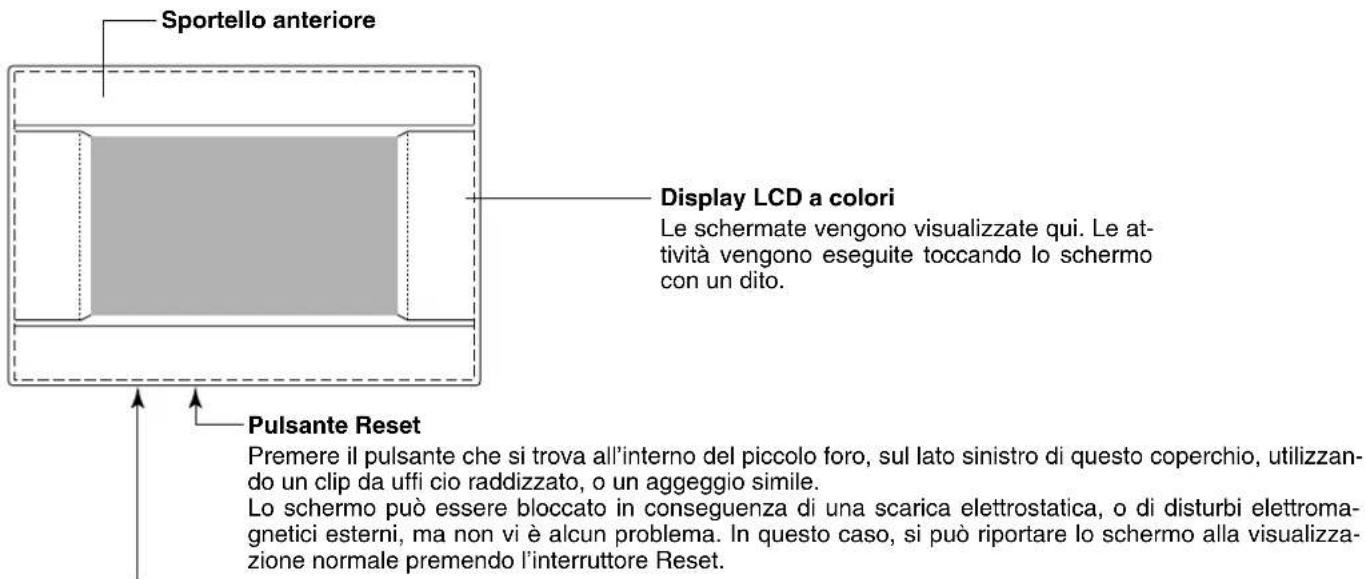
Alloggiamento per memoria USB
Inserire la memoria USB dal basso.
Avvertenza
Non inserire alcun dispositivo USB diverso dalla memoria USB inclusa con l'unità.
Blocchi, raggruppamento
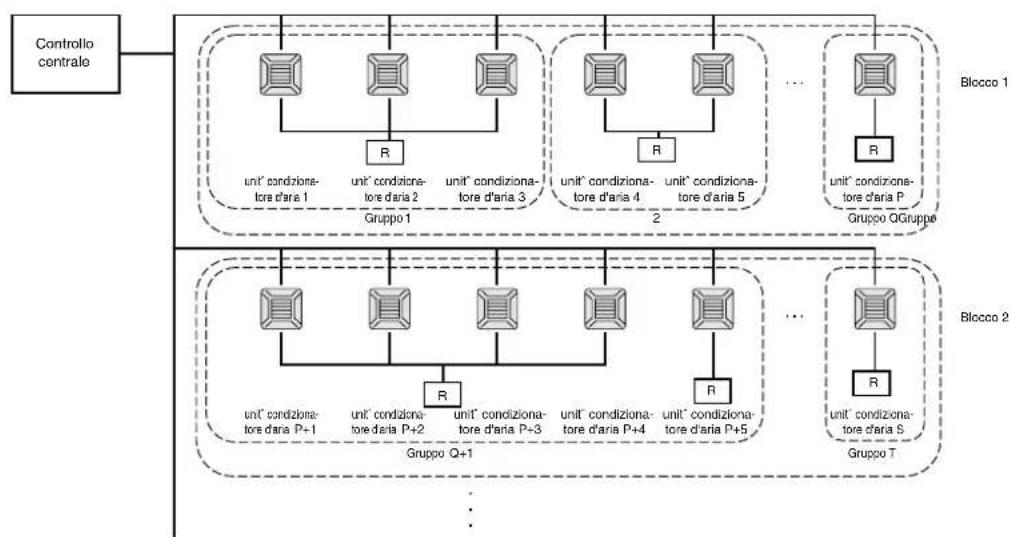
[Esempio di collegamenti]
flowchart
graph TD
    A["Controllo centrale"] --> B["Gruppo 1"]
    A --> C["Gruppo 2"]
    A --> D["Gruppo T"]
    B --> E["Unit Condizioni- to d'aria 1"]
    B --> F["Unit Condizioni- to d'aria 2"]
    B --> G["Unit Condizioni- to d'aria 3"]
    C --> H["Unit Condizioni- to d'aria 4"]
    C --> I["Unit Condizioni- to d'aria 5"]
    C --> J["..."]
    D --> K["Unit Condizioni- to d'aria P"]
    D --> L["Unit Condizioni- to d'aria S"]
    style A fill:#f9f,stroke:#333
    style B fill:#ccf,stroke:#333
    style C fill:#ccf,stroke:#333
    style D fill:#ccf,stroke:#333
- In un gruppo possono essere inclusi fi no a un massimo di 16 condizionatori.
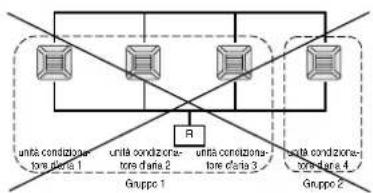
- Non utilizzare un controllo a distanza per gruppi di condizionatori d'aria diversi.
- In un blocco possono essere inclusi fi no a un massimo di 9 gruppi.
- Si possono creare fi no a un massimo di 16 gruppi.
R : Controllo a distanza
flowchart
graph TD
    A["Cluster 1"] --> B["Group 1"]
    C["Cluster 2"] --> D["Group 2"]
    E["Cluster 3"] --> F["Group 3"]
    G["Cluster 4"] --> H["Group 4"]
    B --> I["Group 1"]
    D --> J["Group 2"]
    F --> K["Group 3"]
    H --> L["Group 4"]
    style A fill:#f9f,stroke:#333
    style C fill:#f9f,stroke:#333
    style E fill:#f9f,stroke:#333
    style G fill:#f9f,stroke:#333
    style B fill:#ccf,stroke:#333
    style D fill:#ccf,stroke:#333
    style F fill:#ccf,stroke:#333
    style H fill:#ccf,stroke:#333
    style I fill:#cff,stroke:#333
    style J fill:#cff,stroke:#333
    style K fill:#cff,stroke:#333
    style L fill:#cff,stroke:#333
Schermata di avvio
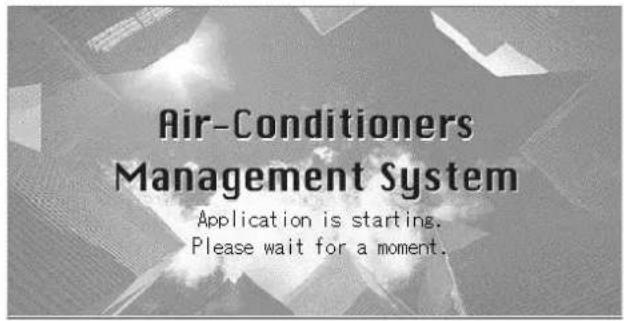
[Schermo di avvio]
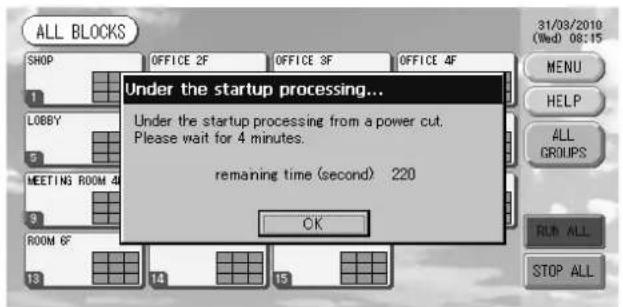
[Schermo informazioni]

Questa schermata viene visualizzata all'avvio.
Dopo un breve periodo di tempo, viene visualizzata Quando è visualizzato lo schermo delle informazioni la schermata seguente. non è possibile eseguire alcuna operazione.
- Visualizzazione ALL GROUPS (tutti i gruppi)
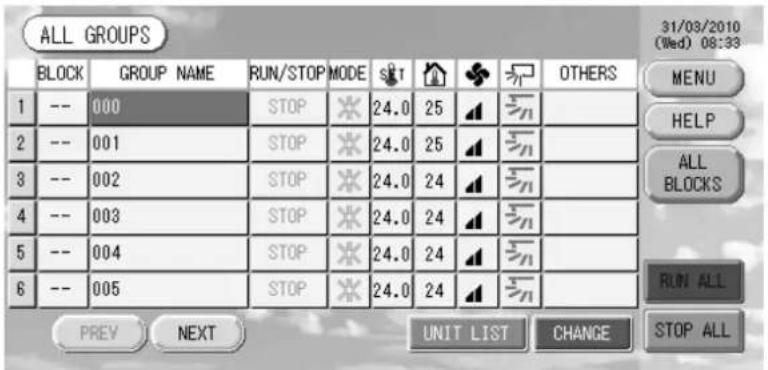
Questa visualizzazione viene mostrata la prima volta che si avvia l'unità o se non sono stati registrati i blocchi. È possibile effettuare le impostazioni iniziali nell'ordine seguente.

Impostazioni Data e ora pagina 11

Defi nizione gruppo pagina 11

Defi nizione blocco pagina 13
* Dopo aver registrato i blocchi, lo stato di tutti i gruppi può essere visualizzato comodamente in un'unica schermata.
- Visualizzazione ALL BLOCKS (tutti i blocchi)
Questa visualizzazione appare quando è stata completata la registrazione dei blocchi.
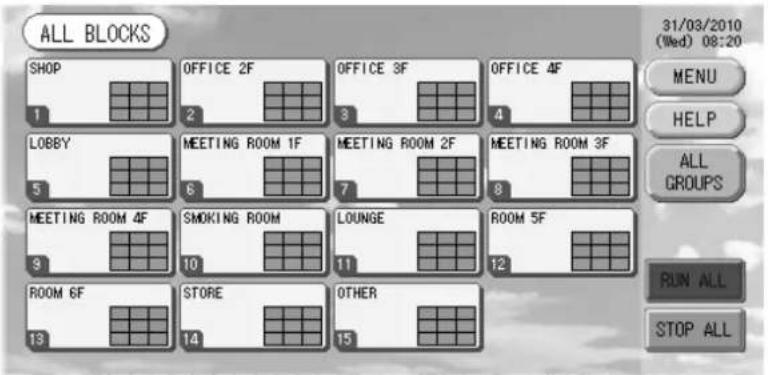
Nota
La lettura delle impostazioni nell'unità può richiedere del tempo. Non eseguire alcuna operazione fi no a che non siano visualizzati tutti i gruppi che sono stati impostati.
Tabella di riferimento rapido per il funzionamento
| Impostazioni iniziali | Data e ora Pagina 11 (I | Impostazioni Data e ora) |
| Gruppi Pagina 11 (Defi | nizione gruppi) | |
| Blocchi Pagina 13 (Defi | nizione blocchi) | |
| Visualizzazione dello stato | Tutti i blocchi Pagina 9 | (Visualizzazione di tutti i blocchi) |
| Tutti i gruppi Pagina 17 | (Schermata ALL GROUPS [tutti i gruppi]) | |
| Ciascun gruppo | Pagine 15 e 17 (Impostazioni attività gruppi schermate GROUP(PANEL) [gruppo(pannello)] e GROUP(LIST) [gruppo(elenco)]) | |
| Ciascuna unità Pagina | 24 (Visualizzazione di informazioni dettagliate sull'unità) | |
| Operazioni per gruppi Pagina 15 (Impostazione attività gruppi) | ||
| Funzionamento di gruppi multipli Pagina 18 (Impostazioni di funzionamento di gruppi multipli) | ||
| Operazioni in batch Pagina 19 (Funzionamento di blocchi in batch) | ||
| Impostazione e verifi ca pianifi cazioni | Pagina 20 (Impostazione pianifi cazione) | |
| Esecuzione delle impostazioni di calcolo (so | Pagina 25 (Impostazioni di calcolo) | |
| tanto per il modello SC-SL3NA-BE) | Pagina 26 (Digitazione di numeri e lettere) | |
| Utilizzo di funzionalità utili | Pagina 27 (Impostazione funzionalità) | |
| Pagina 28 (Correzioni per interruzioni nella fornitura di energia) | ||
| Pagina 28 (Utilizzo della memoria USB) | ||
| Pagina 30 (Informazioni sul sistema) | ||
| Cronologia allarmi | Pagina 30 (Visualizzazione cronologia allarmi) | |
| Ulteriori informazioni | Pagina 30 (Guida) | |
[Schermo d'inserimento della parola d'ordine]
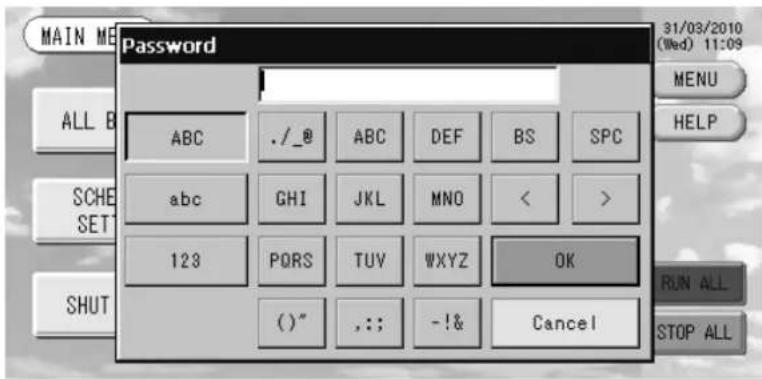
(*) Parola d'ordine
- La password, ovvero il codice segreto dell'SC-SL3NA-AE, è SLNA.
- La password, ovvero il codice segreto dell'SC-SL3NA-BE, è SLNB.
Non è possibile la modifi ca delle password.
Menu principale
Lo schermo passa alla visualizzazione seguente quando viene premuto il tasto MENU.
La parola d'ordine (*) deve essere inserita dopo avere premuto il tasto SCHEDULE SETTING, SYSTEM CONFIG., SHUT DOWN, FUNCTION SETTING o IMPORT EXPORT.
(*) Vedere a pagina 6.
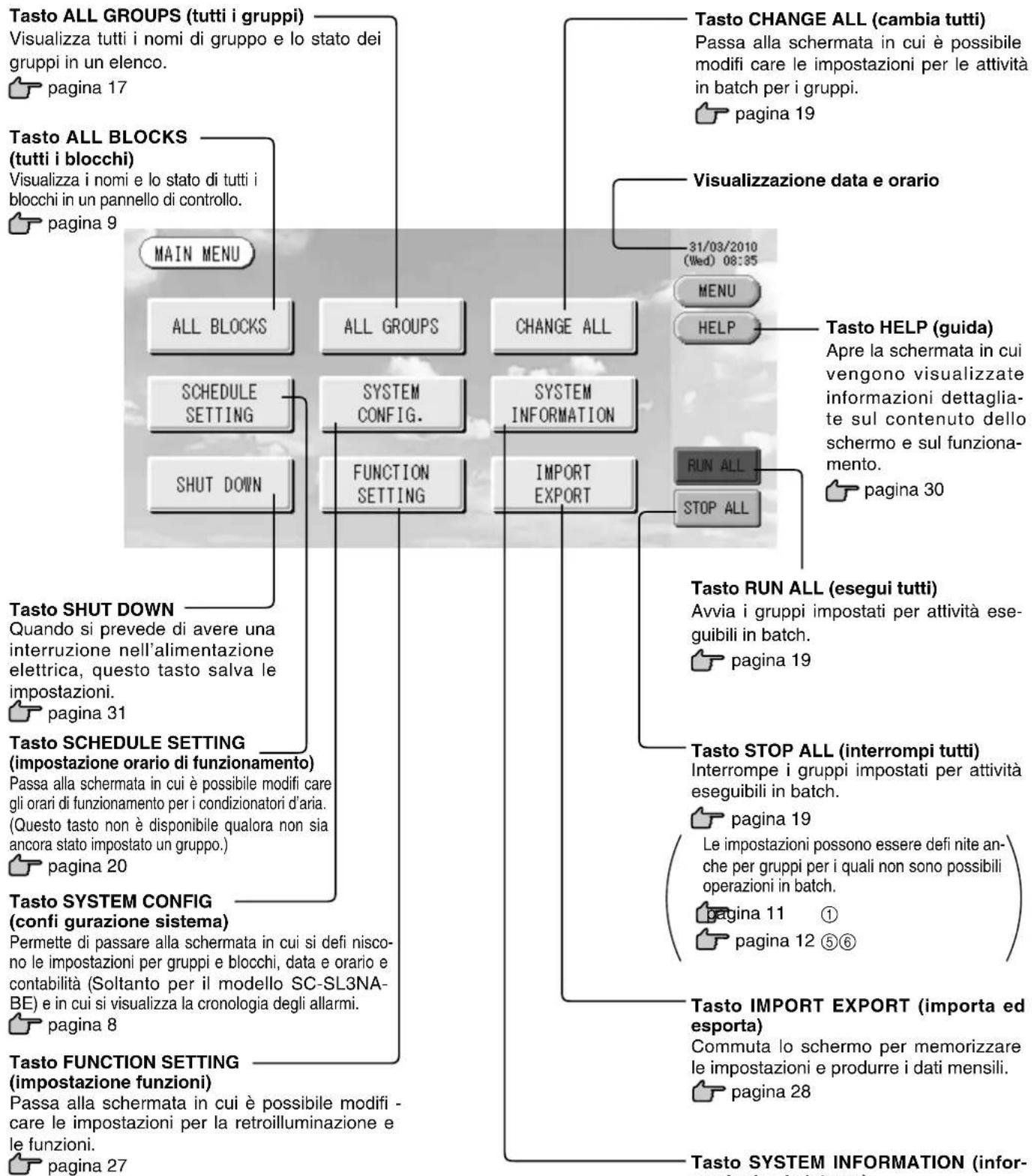
flowchart
graph TD
    A["Tasto ALL GROUPS (tutti i gruppi)"] --> B["Visualizza tutti i nomi di gruppo e lo stato dei gruppi in un elenco."]
    B --> C["pagina 17"]
    D["Tasto ALL BLOCKS (tutti i blocchi)"] --> E["Visualizza i nomi e lo stato di tutti i blocchi in un pannello di controllo."]
    E --> F["pagina 9"]
    G["Tasto SHUT DOWN"] --> H["Quando si prevede di avere una interruzione nell'alimentazione elettrica, questo tasto salva le impostazioni."]
    H --> I["pagina 31"]
    J["Tasto SCHEDULE SETTING (impostazione orario di funzionamento)"] --> K["Passa alla schermata in cui è possibile modifi care gli orari di funzionamento per i condizionatori d'aria. (Questo tasto non è disponibile qualora non sia ancora stato impostato un gruppo.)"]
    K --> L["pagina 20"]
    M["Tasto SYSTEM CONFIG (confi gurazione sistema)"] --> N["Permette di passare alla schermata in cui si defi niscono le impostazioni per gruppi e blocchi, data e orario e contabilità (Soltanto per il modello SC-SL3NA-BE) e in cui si visualizza la cronologia degli allarmi."]
    N --> O["pagina 8"]
    P["Tasto FUNCTION SETTING (impostazione funzioni)"] --> Q["Passa alla schermata in cui è possibile modifi care le impostazioni per la retroilluminazione e le funzioni."]
    Q --> R["pagina 27"]
    S["Tasto CHANGE ALL (cambia tutti)"] --> T["Passa alla schermata in cui è possibile modifi care le impostazioni per le attività in batch per i gruppi."]
    T --> U["pagina 19"]
    V["Visualizzazione data e orario"] --> W["31/03/2010 (Wed) 08:35"]
    W --> X["MENU"]
    W --> Y["HELP"]
    W --> Z["RUN ALL"]
    W --> AA["STOP ALL"]
    AB["Tasto RUN ALL (esegui tutti)"] --> AC["Avvia i gruppi impostati per attività eseguibili in batch."]
    AC --> AD["pagina 19"]
    AE["Tasto STOP ALL (interrompi tutti)"] --> AF["Interrompe i gruppi impostati per attività eseguibili in batch."]
    AF --> AG["pagina 19"]
    AH["Tasto IMPORT EXPORT (importa ed esporta)"] --> AI["Commuta lo schermo per memorizzare le impostazioni e produrre i dati mensili."]
    AI --> AJ["pagina 28"]
    AK["Tasto SYSTEM INFORMATION (infor-"]
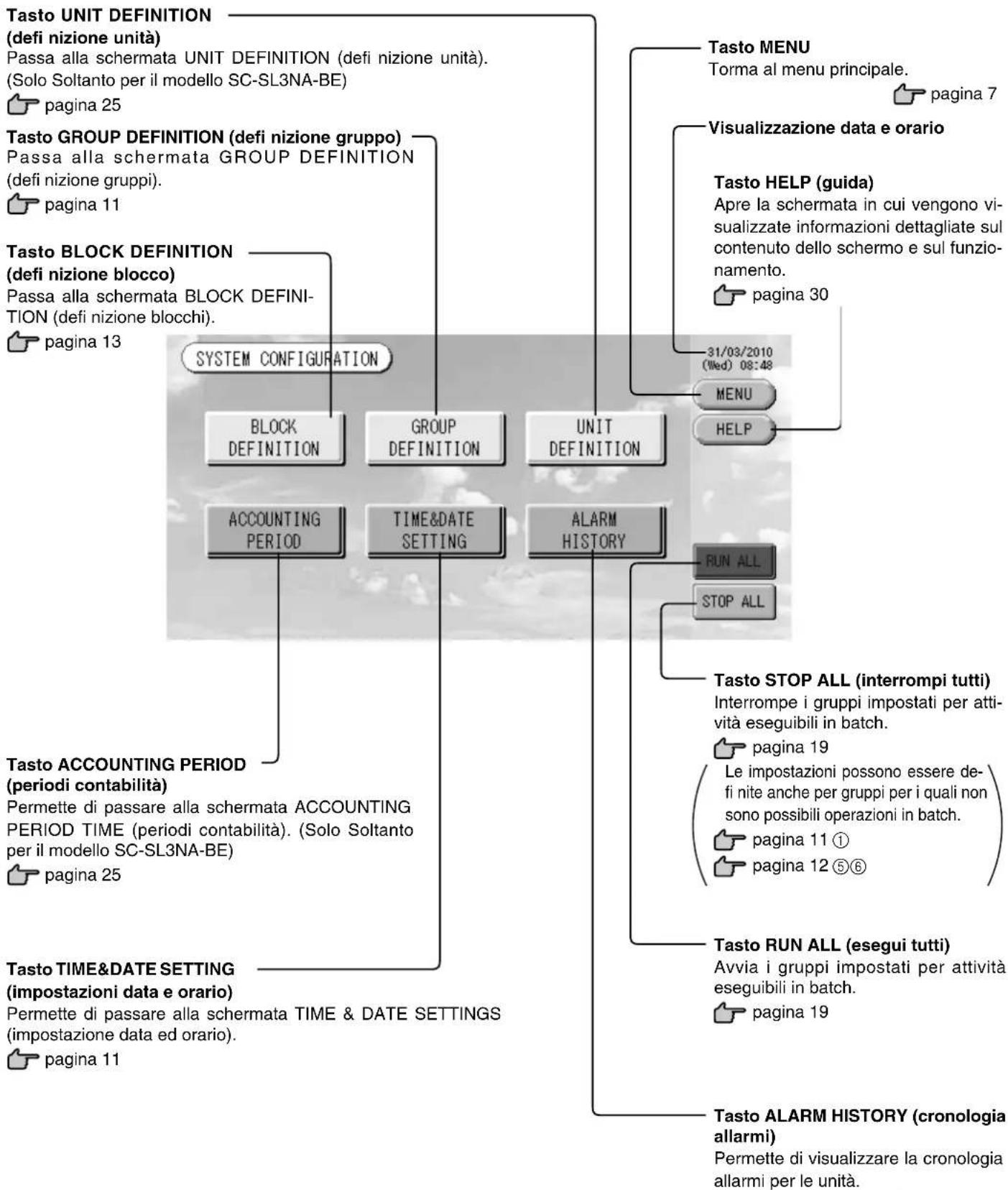
Schermata System Confi guration (confi gurazione del sistema)
Viene visualizzata quando si preme il tasto SYSTEM CONFIG all'interno del Menu principale.

pagina 7
flowchart
graph TD
    A["Tasto UNIT DEFINITION (defi nizione unità)\nPassa alla schermata UNIT DEFINITION (defi nizione unità).\n(Solo Soltanto per il modello SC-SL3NA-BE)\npagina 25"] --> B["Tasto GROUP DEFINITION (defi nizione gruppo)\nPassa alla schermata GROUP DEFINITION (defi nizione gruppi).\npagina 11"]
    B --> C["Tasto BLOCK DEFINITION (defi nizione blocco)\nPassa alla schermata BLOCK DEFINITION (defi nizione blocchi).\npagina 13"]
    C --> D["SYSTEM CONFIGURATION"]
    D --> E["BLOCK DEFINITION"]
    D --> F["GROUP DEFINITION"]
    D --> G["UNIT DEFINITION"]
    G --> H["ACCOUNTING PERIOD"]
    G --> I["TIME&DATE SETTING"]
    G --> J["ALARM HISTORY"]
    J --> K["RUN ALL"]
    J --> L["STOP ALL"]
    K --> M["Tasto STOP ALL (interrompi tutti)\nInterrompe i gruppi impostati per attività eseguibili in batch.\npagina 19\nLe impostazioni possono essere defi nite anche per gruppi per i quali non sono possibili operazioni in batch.\npagina 11①\npagina 12⑤⑥"]
    L --> N["Tasto RUN ALL (esegui tutti)\nAvvia i gruppi impostati per attività eseguibili in batch.\npagina 19"]
    N --> O["Tasto ALARM HISTORY (cronologia allarmi)\nPermette di visualizzare la cronologia allarmi per le unità."]
    O --> P["Tasto ACCOUNTING PERIOD (periodi contabilità)\nPermette di passare alla schermata ACCOUNTING PERIOD TIME (periodi contabilità). (Solo Soltanto per il modello SC-SL3NA-BE)\npagina 25"]

pagina 7
e orario
Tasto MENU
Torma al menu principale.

pagina 25
Tasto GROUP DEFINITION (defi nizione gruppo)
Passa alla schermata GROUP DEFINITION (defi nizione gruppi).

pagina 11
Tasto BLOCK DEFINITION
(defi nizione blocco)
Passa alla schermata BLOCK DEFINITION (defi nizione blocchi).

pagina 13
Tasto STOP ALL (interrompi tutti)
Interrompe i gruppi impostati per attività eseguibili in batch.

pagina 19
Le impostazioni possono essere de- fi nite anche per gruppi per i quali non sono possibili operazioni in batch.

pagina 11 ①

pagina 12⑤⑥
Tasto RUN ALL (esegui tutti)
Avvia i gruppi impostati per attività eseguibili in batch.

pagina 19
Tasto ALARM HISTORY (cronologia allarmi)
Permette di visualizzare la cronologia allarmi per le unità.

pagina 30
Visualizzazione All Blocks (tutti i blocchi)
Questa schermata viene visualizzata quando viene premuto il tasto ALL BLOCKS nel Menu principale.
pagina 7
I nomi e lo stato di tutti i blocchi vengono visualizzati nei pannelli. Non vengono visualizzati i blocchi non defi niti e i blocchi che non contengono alcun gruppo. Se si preme il tasto per un blocco, viene visualizzata la schermata GROUP (PANEL) (gruppo(pannello)) per tale blocco.
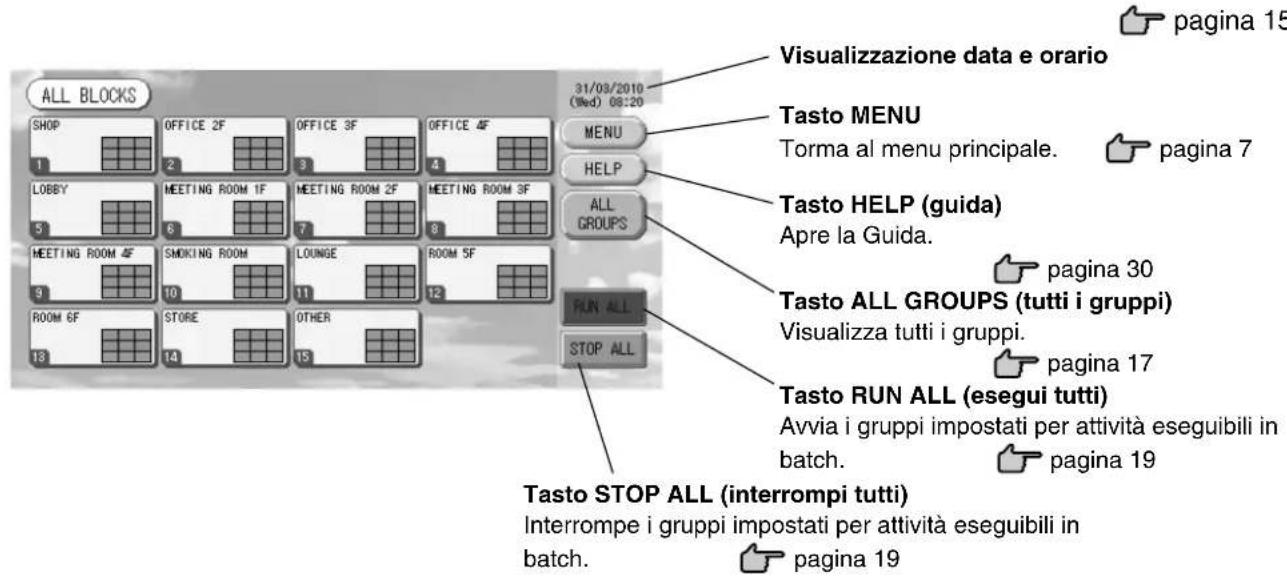
* Le impostazioni possono essere defi nite anche per gruppi per i quali non sono possibili operazioni in batch.

pagina 11 ①
pagina 12 ⑤⑥
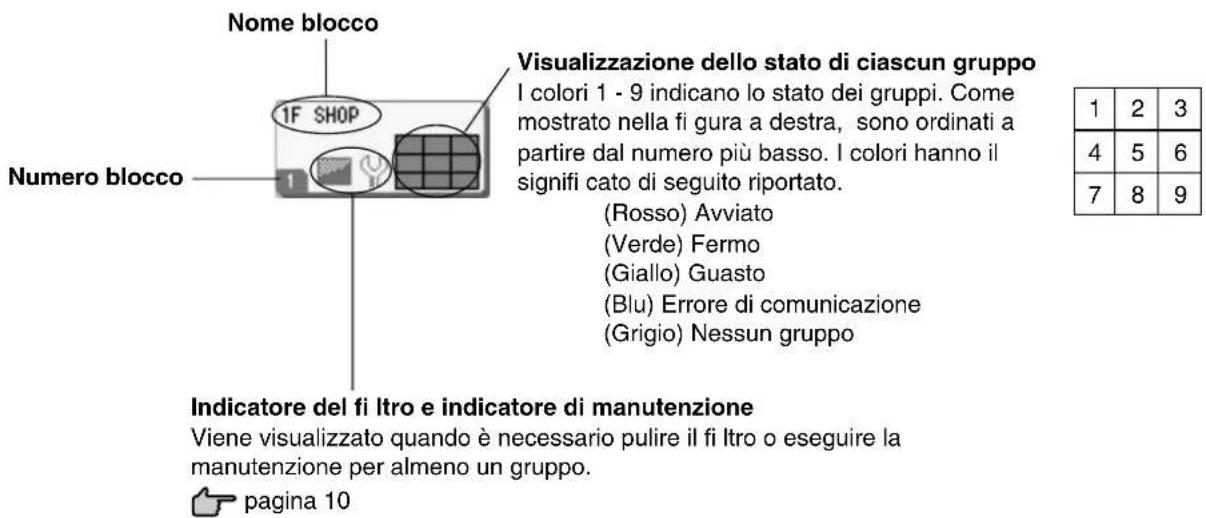
- Visualizzazione singoli blocchi
Icone
(1) Icona dell'unità
Lo stato dell'unità viene visualizzato tramite colori.

(Rosso) Attiva (è attiva almeno una unità)

(Verde) Ferma (tutte le unità sono ferme)

(Giallo) Guasto di una o più unità

(Blu) Errori di comunicazione (errori di comunicazione con una o più unità)
(2) Indicatore del fi Itro
Questo simbolo viene visualizzato se si deve eseguire la manutenzione del fi Itro per almeno un condizionatore d'aria. In tal caso è necessario pulire il fi Itro.

(3) Indicatore di manutenzione
L'indicatore della manutenzione viene visualizzato se tale indicatore è acceso per almeno un condizionatore d'aria in un blocco o in un gruppo. L'indicatore della manutenzione non viene visualizzato se tale indicatore è spento su tutte le unità. Nel caso in cui sia acceso, contattare il rivenditore dal quale sono state acquistate le unità.

(Grigio) Ispezione Ispezione 1, ispezione 2

(Giallo) Attività di backup (ispezione 3)
(4) Pianifi cazione
Questo mostra i gruppi che sono oggetto della pianifi cazione odierna.

(5) Direzione del fl usso dell'aria
Questo mostra lo stato di funzionamento delle feritoie di ventilazione.

Oscillazione (AUTO)

Posizione 1 (STOP 1)

Posizione 2 (STOP 2)

Posizione 3 (STOP 3)

Posizione 4 (STOP 4)
(6) Stati operativi dell'unità
Lo stato operativo dell'unità appare sotto forma di icona:

Arresto per errore (una o più unità sono state arrestate a causa di un malfunzionamento). Si raccomanda di rivolgersi al punto di vendita ove le unità sono state acquistate.

Richiesta (presenza di un segnale esterno in ingresso al terminale delle richieste. 👍 pagina 12) L'unità di destinazione si porterà in modalità di ventilazione e al contempo qualsiasi comando dal controllo a distanza verrà proibito. Una volta annullato il segnale esterno si ripristinerà l'impostazione normale.

Arresto di emergenza (presenza di un segnale esterno in ingresso al terminale dell'arresto di emergenza). Tutte le unità collegate si arrestano e il funzionamento è disabilitato. Una volta annullato il segnale di arresto di emergenza, l'impostazione di blocco/sblocco del controllo a distanza viene ripristinata ma le unità non si riavviano. Se sono stati programmati degli orari di funzionamento, le unità si avviano in base a tale programmazione.
Schermata conferma modifi che
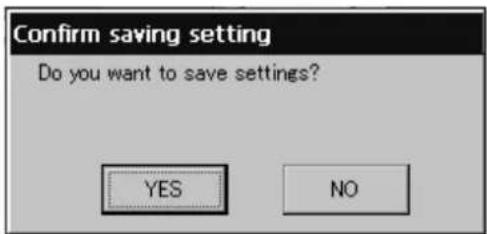
Questa schermata viene utilizzata per confermare le modifi che alle varie impostazioni. Il testo visualizzato varia a seconda della schermata di provenienza, ma il funzionamento è il seguente.
Premere il tasto Yes (Si) per salvare le impostazioni e uscire. Premere il tasto No per uscire senza salvare le impostazioni.
Funzionamento
Attenzione
Una scarica di elettricità statica sull'unità potrebbe causare un guasto.
Prima di utilizzare l'unità, toccare un oggetto di metallo collegato a massa per scaricare l'eventuale elettricità statica.
Impostazioni Data e ora
- Premere il tasto MENU e quindi premere il tasto SYSTEM CONFIG. (confi gurazione sistema).
pagina 7
- Premere il tasto TIME&DATE SETTING (impostazione data e ora) nella schermata SYSTEM CONFIGURATION.
pagina 8
[Schermata TIME & DATE SETTING (impostazioni data e ora)]
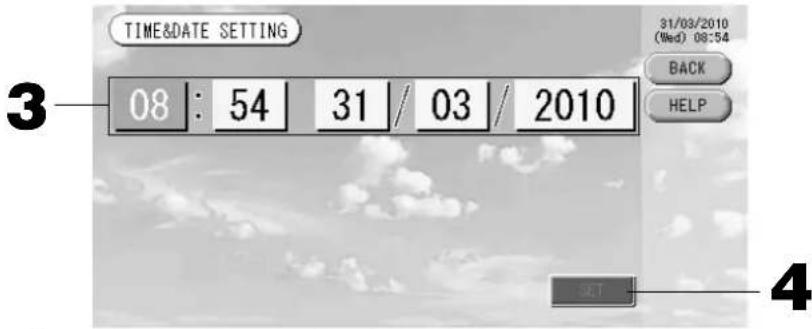
- Premere i tasti per Anno, Mese, Giorno e Orario.
Inserire l'orario e la data attuali.
pagina 26
- Premere il tasto SET (imposta) e premere il tasto Yes (Si) nella schermata di conferma.
La data e l'orario specifi cati vengono impostati con i secondi al valore 00. Se non si desidera eseguire l'impostazione, premere il tasto No.
Nota
- Se si preme il tasto BACK (indietro), si torna alla schermata SYSTEM CONFIGURATION (confi gurazione del sistema).
- Non è necessario reimpostare data e orario in caso di interruzioni nella fornitura di energia di durata inferiore a 48 ore.
Defi nizione gruppo
① Selezionare i gruppi da defi nire e visualizzare le unità registrate
-
Premere il tasto SYSTEM CONFIG. (confi gurazione sistema) sul Menu principale. 👍 pagina 7
-
Premere il tasto GROUP DEFINITION (defi nizione gruppo) nella schermata System Confi guration. 👍 pagina 8
Viene visualizzata la schermata GROUP DEFINITION (defi nizione gruppo).
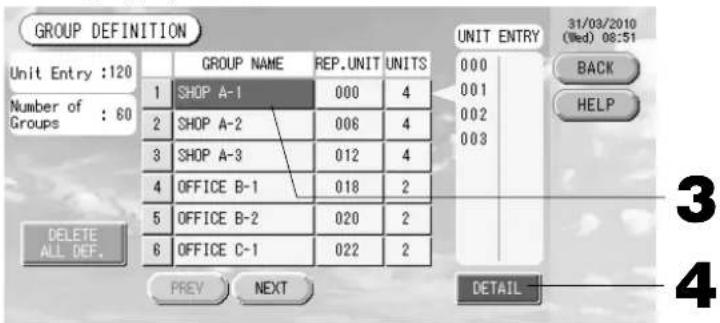
[Schermata iniziale GROUP DEFINITION (defi nizione gruppo)]
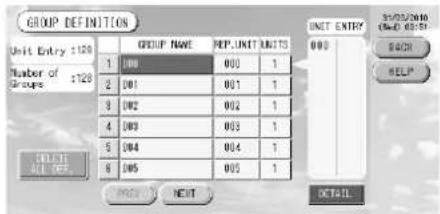
Lo schermo iniziale, di DEFINIZIONE DEI GRUPPI, può variare a seconda del metodo di trasmissione. (Esempio per l'impostazione precedente)
1
Num. superlynk Indirizzo unità
(Esempio per la nuova impostazione) 005
Indirizzo dell'unità
Un'unità interna è registrata per un gruppo sullo schermo iniziale precedente.
Allorché si vuol registrare l'unità interna per gli altri gruppi, è necessario cancellarla dal gruppo precedente, e spostarla nell'elenco di TUTTE LE UNITÀ.
- Selezionare un nome per il gruppo.
Quando si aggiunge un gruppo, premere l'area corrispondente ad un gruppo senza nome. Per cambiare le impostazioni per un gruppo registrato, premere il nome del gruppo. Il gruppo selezionato viene evidenziato con evidenziazione inversa. Per cambiare pagina, premere il tasto PREV (precedente) o il tasto NEXT (successivo).
4. Premere il tasto DETAIL (dettagli).
Viene visualizzata la schermata GROUP DEFINITION DETAILS (dettagli defi nizione gruppo).
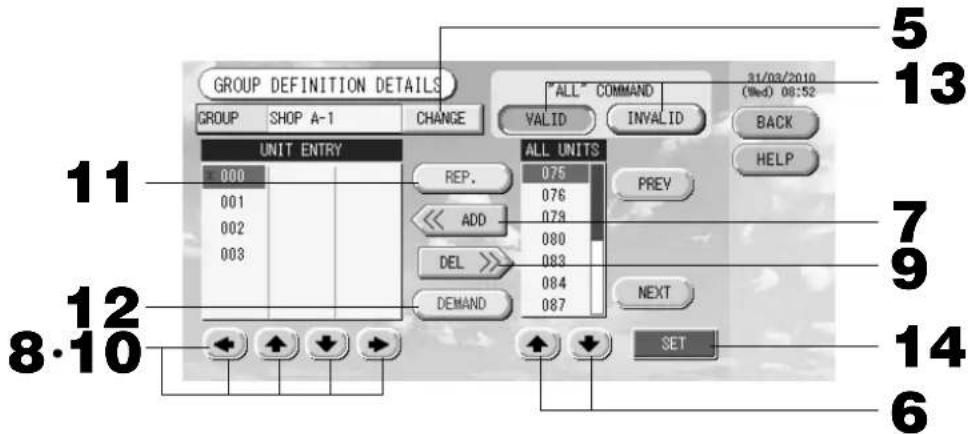
② Registrazione e modifi ca del nome del gruppo in fase di defi nizione
5. Premere il tasto CHANGE (modifi ca).
Digitare il nome per il gruppo.
pagina 26
③ Aggiunta ed eliminazione di unità appartenenti al gruppo
- ♦↓) oppure premere direttamente il nome di una unità nell'elenco di tutte le unità per selezionarla.
Per cambiare pagina, premere il tasto PREV (precedente) o il tasto NEXT (successiva).
7. Premere il tasto ADD (aggiungi).
L'unità prescelta viene aggiunta all'elenco UNIT ENTRY e viene cancellata dall'elenco ALL UNITS che contiene tutte le unità.
- ⇧ ⇧ ⇧ ⇧ oppure premere direttamente il nome di una unità nell'elenco UNIT ENTRY per selezionarla.
9. Premere il tasto DEL (cancella).
L'unità prescelta viene cancellata all'elenco Unit Entry e viene spostata nell'elenco di tutte le unità.
④ Impostazione della unità rappresentativa e della richiesta
- ◆◀◀◀◀▶ oppure premere direttamente il nome di una unità nell'elenco UNIT ENTRY per selezionarla.
11. Premere il tasto REP (rappresentativa).
L'unità viene designata come unità rappresentativa e sullo schermo viene visualizzato un asterisco accanto al nome.
- Unità rappresentativa: unità il cui stato viene visualizzato quando viene mostrato il gruppo
12. Premere il tasto DEMAND (a richiesta).
L'unità viene designata per il funzionamento a richiesta e sullo schermo viene visualizzata la lettera D accanto al nome.
- A richiesta: Un'unità che commuta in modalità ventola e che non può essere fatta funzionare dal comando a distanza, quando vi è un'immissione di una domanda esterna.
Nota
Utilizzando l'opzione a richiesta è possibile risparmiare riducendo il consumo energetico in estate. L'operazione dell'unità, quando l'immissione di domanda viene rilasciata, viene fatta conformare alla pianificazione più prossima, prima del momento di rilascio previsto per il dato giorno. Nel caso che tale pianifi cazione del giorno non sia stata stabilita, e che l'unità si trovi in modalità operativa, l'impostazione dell'accesso dal comando a distanza viene impedito proprio prima dell'immissione della domanda.
⑤ Impostazione di operazioni da eseguire in batch per il gruppo
13. Premere i tasti VALID (valido) o INVALID (non valido).
- VALID: il gruppo viene impostato per operazioni in batch.
- INVALID: il gruppo non viene impostato per operazioni in batch.
⑥ Salvare le impostazioni
14. Premere il tasto SET (imposta). Premere il tasto Yes (Si) nella schermata di conferma.
Le impostazioni del gruppo vengono salvate. Se non si desidera salvare le impostazioni, premere il tasto No.
Nota
- Se si preme il tasto BACK (indietro), si torna alla schermata precedente.
- Si possono registrare tra 1 e 16 unità in un gruppo.
- Per cancellare tutte le defi nizioni di blocco è suffi ciente premere il tasto DELETE ALL DEF. ed inserire quindi la parola d'ordine (*). Quando appare lo schermo di conferma premere il tasto Yes.
Attenzione
Si cancellano altresì tutte le programmazioni.
(*) Vedere a pagina 6.
Nota
Prima di iniziare è necessario registrare il gruppo. 👍 pagina 11
① Selezionare i blocchi da defi nire e visualizzazione dei gruppi registrati
- Premere il tasto SYSTEM CONFIG. (confi gurazione del sistema) nel Menu principale.

pagina 7
- Premere il tasto BLOCK DEFINITION (defi nizione blocco) nella schermata SYSTEM CONFIGURATION (confi gurazione del sistema). 👍 pagina 8
Viene visualizzata la schermata BLOCK DEFINITION (Defi nizione blocco).
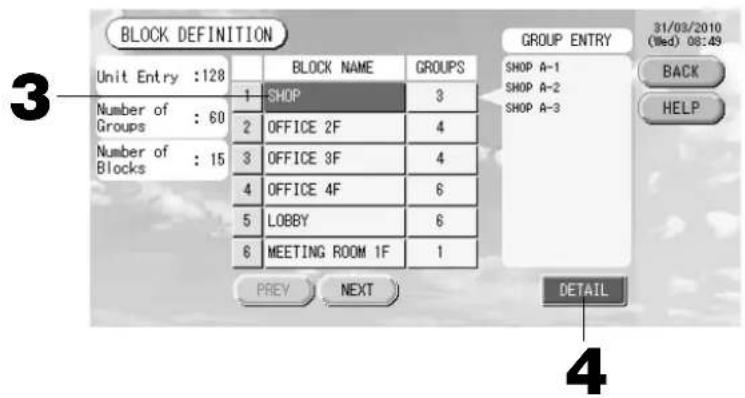
[Schermata iniziale BLOCK DEFINITION (defi nizione blocco)]
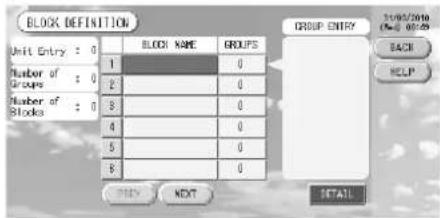
Quando si definisce un nuovo blocco, i nomi del blocco e i gruppi registrati sono vuoti.
- Selezionare un nome per il blocco.
Quando si aggiunge un blocco, selezionare l'area corrispondente ad un blocco senza nome. Per cambiare le impostazioni per un blocco registrato, premere il nome del blocco. Il blocco selezionato viene evidenziato con evidenziazione inversa. Per cambiare pagina, premere il tasto PREV (precedente) o il tasto NEXT (successiva).
- Premere il tasto DETAIL (dettagli).
Viene visualizzata la schermata BLOCK DEFINITION DETAILS (Dettagli defi nizione blocco).
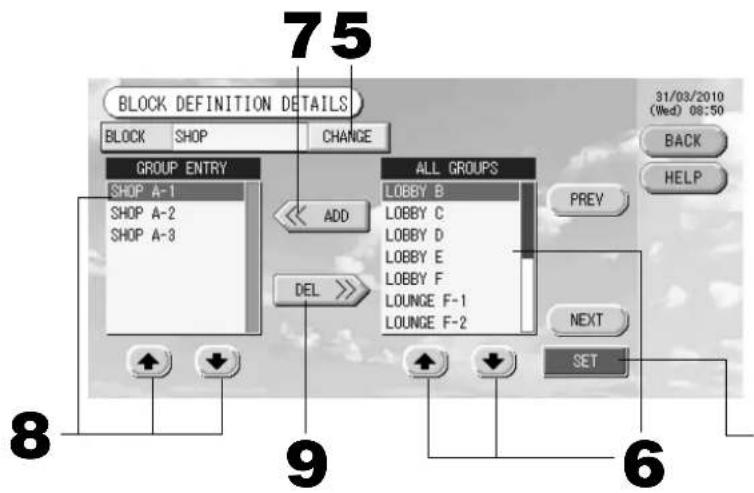
[Schermata iniziale BLOCK DEFINITION DETAILS (dettagli defi nizione blocco)]
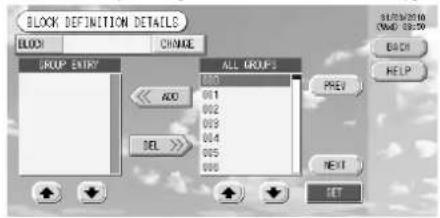
Quando si defi nisce un nuovo blocco, i nomi del blocco e l'elenco per l'inserimento dei gruppi sono vuoti.
② Registrazione e modifi ca del nome del blocco da defi nire
- Premere il tasto CHANGE (modifi ca).
Digitare il nome per il blocco.

pagina 26
③ Aggiunta e cancellazione di gruppi registrati inclusi in un blocco
-
🧠️ 🧠️ oppure premere direttamente il nome del gruppo nell'elenco ALL GROUPS per selezionarlo. Per cambiare pagina, premere i tasti PREV (precedente) o NEXT (successiva).
-
Premere il tasto ADD (aggiungi).
Il gruppo prescelto viene aggiunto all'elenco Group Entry (gruppi selezionati) e viene cancellato dall'elenco ALL GROUPS (tutti i gruppi).
-
[+] [↓] oppure premere direttamente il nome del gruppo nell'elenco GROUP ENTRY per selezionarlo.
-
Premere il tasto DEL (cancella).
Il gruppo prescelto viene cancellato all'elenco GROUP ENTRY e viene spostato nell'elenco ALL GROUPS.
④ Salvare le registrazioni e le modifi che
- Premere il tasto SET (imposta). Premere il tasto Yes (Sì) nella schermata di conferma.
Le impostazioni del blocco vengono salvate. Se non si desidera salvare le impostazioni, premere il tasto No.
Nota
- Se si preme il tasto BACK (indietro), si torna alla schermata precedente.
- Si possono registrare tra 1 e 9 gruppi in un unico blocco. Inoltre, il massimo numero di blocchi è 16.
- Se con i gruppi vengono registrate unità interne, viene visualizzato il messaggio “Communication Error” (Errore di comunicazione); le comunicazioni dell'intero sistema potrebbero risultare compromesse e si potrebbero verifi care delle operazioni impreviste. Prestare attenzione a non registrare con i gruppi, unità interne non collegate.
- All'impostazione iniziale di GROUP DEFINITION (defi nizione gruppo), ciascuna unità interna viene registrata con ciascun gruppo predefi nito. Le eventuali unità interne non collegate devono però essere rimosse singolarmente dai gruppi. Pertanto, quando si defi niscono nuovi gruppi, è relativamente più semplice cancellare tutti i gruppi predefi niti con il tasto “DELETE ALL DEF.” e registrare nuovamente soltanto le unità interne collegate, evitando così la visualizzazione del messaggio “Communication Error” (Errore di comunicazione).
Impostazioni attività gruppi (monitoraggio stato gruppi)
-
Premere il tasto ALL BLOCKS (tutti i blocchi) sul Menu principale. Pagina 7
-
Premere il blocco che si desidera impostare o monitorare.
Viene visualizzata la schermata GROUP (PANEL) (gruppo(pannello)).
Vengono mostrati il nome, lo stato, l'indicatore del fi Itro, la pianifi cazione, le impostazioni della temperatura e la temperatura della stanza per il gruppo.
![[Schermata GROUP (PANEL)] [LOUNGE] GROUP (PANEL) 31/03/2010 (Wed) 08:36 3 LOUNGE A 24.0°C 24°C LOUNGE B 24.0°C 25°C LOUNGE C 24.0°C 24°C 3 LOUNGE D 24.0°C 24°C LOUNGE E 24.0°C 24°C LOUNGE F-1 24.0°C 24°C LOUNGE F-2 24.0°C 24°C LOUNGE F-3 24.0°C 24°C RUN ALL RUN STOP UNIT LIST CHANGE STOP ALL 4](/content/2026/02/371747/images/aadd62cea5577da687b816212b5a5a73300c5acf1bccedea4622278812f32b85.jpg)
Nota
- Per informazioni sul signifi cato delle icone vedere il capitolo Icone. 🏠 Pagina 10
- Vengono visualizzati lo stato e la modalità di funzionamento, le impostazioni di temperatura e la temperatura della stanza per l'unità rappresentativa. Quando tutte le unità sono ferme viene mostrato l'indicatore di fermo.
- I gruppi per i quali è stato pianifi cato l'orario di funzionamento per la giornata corrente mostrano.
- Quando viene visualizzato, ciò indica che sono accesi per almeno un'unità.
- Se si preme il tasto GROUP LIST (elenco gruppi) viene visualizzata la schermata GROUP (LIST) (gruppo(elenco)). 🏠️ Pagina 17
- Per visualizzare le unità contenute in un gruppo, premere il tasto UNIT LIST (elenco unità).
Pagina 24
- Premere il pannello per il gruppo per il quale si desidera modifi care le impostazioni.
La cornice del pannello diventa blu.
- Per avviare le unità Premere il tasto RUN (avvia) e premere il tasto Yes (sì) nella schermata di conferma.
Il gruppo selezionato viene avviato.
Per fermare le unità Premere il tasto STOP e quindi premere il tasto Yes (Sì) nella schermata di conferma.
Il gruppo selezionato viene fermato.
Se non si desidera cambiare le impostazioni, premere il tasto No.
- Premere il pannello per il gruppo per il quale si desidera defi nire o modifi care le impostazioni.
La cornice del pannello diventa blu.
- Premere il tasto CHANGE (modifi ca).
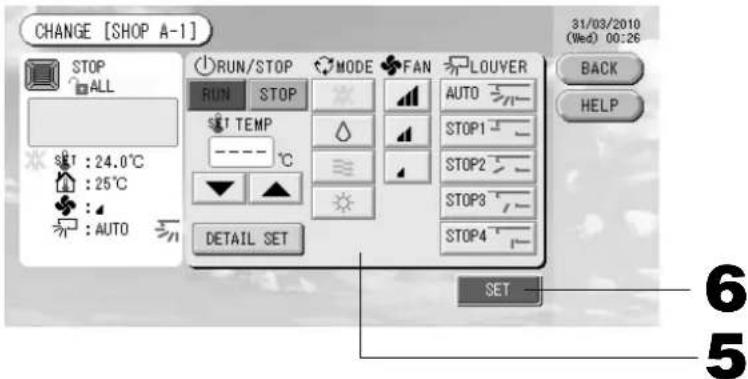
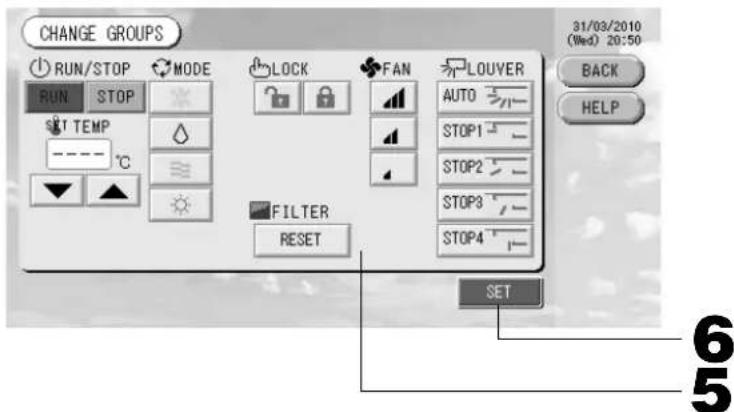
Viene visualizzata la schermata delle impostazioni di base per il gruppo. Quando la schermata cambia, non è selezionata alcuna voce (l'impostazione della temperatura è vuota). Modificare solo gli elementi da impostare o da cambiare.
[Schermata Basic Group Settings (impostazioni di base per il gruppo)]
[Tasto Auto abilitato in Function Setting (impostazione funzionalità)]
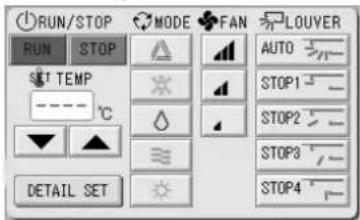
Questa funzione è applicabile alle unità esterne, vale a dire la multi KXR senza raffreddamento/ riscaldamento, la serie GHP-R o successive e la PAC.
5. Premere il tasto corrispondente all'elemento da impostare o modifi care.
- Avviare/fermare: Premere il tasto RUN (avvia) o il tasto STOP (ferma).
Selezionando il tasto RUN viene avviato e selezionando il tasto STOP viene fermato.
- Impostazioni temperatura: premere ▲ o ▼.
Selezionare una temperatura compresa tra 18°C e 30°C.
- Modalità: premere il tasto per selezionare una opzione tra automatico, *condizionatore, △deumidifi catore, ≡ventilatore e piscaldamento.
Impostare la modalità di funzionamento.
* In Function Settings (impostazione funzionalità) la modalità Auto è abilitata. 🏠 Pagina 27
- Velocità ventilatore: selezionare 📄 🐃 e-premere il tasto corrispondente.
può essere abilitata in Function Settings (impostazione funzionalità).
- Direzione del fl usso dell'aria: Selezionare Auto, stop 1, stop 2, stop 3 o stop 4 e premere il tasto.
L'unità funziona alla velocità massima del ventilatore.
6. Premere il tasto SET (imposta). Premere il tasto Yes (Sì) nella schermata di conferma.
Se non si desidera defi nire o cambiare le impostazioni, premere il tasto No.
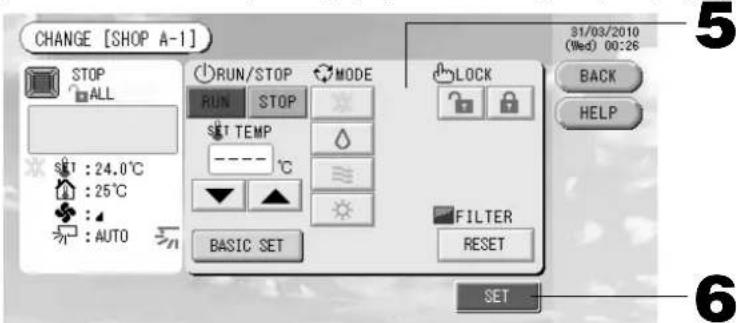
■ Impostazioni/modifi che sulla schermata impostazioni gruppo dettagliate.
In questa schermata è possibile definire le impostazioni che impediscono l'uso del controllo a distanza ed eseguire il ripristino dei fi Itri.
Premere il tasto DETAIL SET (dati dettagliati) nella schermata Basic Group Settings (impostazioni gruppo di base). In alto in questa pagina
Viene visualizzata la schermata Details Group Settings (impostazioni gruppo dettagliate).
[Schermata Details Group Settings (impostazioni dettagliate per il gruppo)]
[Impostazioni di blocco e sblocco individuali abilitate in Function Settings (impostazione funzionalità)]
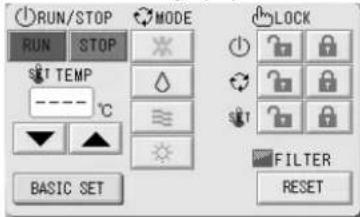
Questa funzionalità può essere utilizzata con le unità interne modello KXE4 e successivi e i i controlli a distanza modello RC-E1 e successivi.
5. Premere il tasto corrispondente all'elemento da impostare o modifi care.
- Le impostazioni relative ad avvio/interruzione, impostazione della temperatura e modalità sono identiche a quelle nella schermata Impostazioni di gruppo (di base).
- LOCK (bloccato): Premere o
Se viene premuto 🔒, è possibile utilizzare il controllo a distanza per controllare le attività e se viene premuto 🔒 ciò non è possibile.
- FILTER (filtro): se viene premuto il tasto di ripristino, l'indicatore del filtro viene spento.
6. Premere il tasto SET (imposta). Premere il tasto Yes (Sì) nella schermata di conferma.
Se non si desidera defi nire o cambiare le impostazioni, premere il tasto No.
Nota
- Se si preme il tasto BACK (indietro), si torna alla schermata precedente.
- Se nella schermata Function Settings viene abilitato il blocco/sblocco individuale, sarà possibile impostare il funzionamento del controllo a distanza come permesso o non per ciascun elemento relativamente alle impostazioni di avvio/interruzione, alla impostazione della temperatura e della modalità.
- Quando il blocco/sblocco individuale è abilitato in Function Settings, l'uso del controllo a distanza non è possibile se le impostazioni relative ad avvio/interruzione, impostazione della temperatura e modalità sono tutte 🔒. (Alcune funzioni, come ad esempio l'azzeramento dell'indicatore del fi ltro, sono permesse.)
La procedura seguente può essere usata anche per eseguire impostazioni e modifi che al funzionamento dei gruppi.
▶ Per defi nire o modifi care impostazioni nella schermata GROUP (LIST)
- Premere il tasto GROUP LIST (elenco gruppi) nella schermata GROUP (PANEL). Viene visualizzata la schermata GROUP (LIST).

![[Schermata GROUP (LIST)] [LOUNGE] GROUP (LIST) 31/03/2010 (Wed) 08:37 GROUP NAME RUN/STOP MODE SHT OTHERS 1 LOUNGE A STOP 24.0 26 2 LOUNGE B STOP 24.0 25 3 LOUNGE C STOP 24.0 26 4 LOUNGE D STOP 24.0 26 5 LOUNGE E STOP 24.0 26 6 LOUNGE F-1 STOP 24.0 26 PREY NEXT RUN STOP UNIT LIST CHANGE STOP ALL HELP GROUP PANEL RUN ALL 3](/content/2026/02/371747/images/7829e9d7a3d388bf51926f1978e936c8d61ab44138990c20f3fe2bf4d3312952.jpg)
- Premere il nome del gruppo per il quale si desidera defi nire o modifi care le impostazioni.
Il nome del gruppo viene evidenziato con evidenziazione inversa. Per cambiare pagina, premere il tasto PREV (precedente) o il tasto NEXT (successiva).
- Premere il tasto CHANGE (modifi ca).
Viene visualizzata la schermata delle impostazioni di base per il gruppo. Eseguire le impostazioni o le modifi che. 🏠️ Pagina 16
Nota
- Se si preme il tasto BACK (indietro), si torna alla schermata precedente.
- Se almeno una unità è attiva viene mostrato RUN (avviato). Se almeno una unità è guasta viene mostrato PROBLEM (problema). Se tutte le unità sono ferme viene visualizzato STOP.
Quando viene visualizzato, ciò indica è necessario eseguire la pulizia per almeno un'unità.
Quando viene visualizzato 🎥, ciò indica è necessario eseguire la manutenzione per almeno un'unità.
Gli indicatori visualizzati per la modalità di funzionamento, le impostazioni della temperatura, la temperatura della stanza, la velocità del ventilatore e la direzione del fl usso dell'aria mostrano lo stato dell'unità rappresentativa. - Gli elementi evidenziati con un bordo arancione sono quelli per cui nelle impostazioni di gruppo non è permesso il controllo tramite il controllo a distanza.
- Se si preme il tasto GROUP PANEL (pannello gruppi) viene visualizzata la schermata GROUP (PANEL).

Per defi nire o modifi care impostazioni nella visualizzazione ALL GROUPS (tutti i gruppi)
- Premere il tasto ALL GROUPS (tutti i gruppi) nel Menu principale.

- Premere il nome del gruppo da impostare o modifi care.
![[Schermata ALL GROUPS] ALL GROUPS 31/03/2010 (Wed) 08:39 BLOCK GROUP NAME RUN/STOP MODE SHT OTHERS 1 1 SHOP A-1 STOP 24.0 25 2 1 SHOP A-2 STOP 24.0 25 3 1 SHOP A-3 STOP 24.0 24 4 2 OFFICE B-1 STOP 24.0 24 5 2 OFFICE B-2 STOP 24.0 24 6 2 OFFICE C-1 STOP 24.0 24 31/03/2010 (Med) 08:39 MENU HELP ALL BLOCKS RUN ALL PREV NEXT UNIT LIST CHANGE STOP ALL 2 3](/content/2026/02/371747/images/8f34c7cbd0f77b63f37d6acaef9747569d46fe840011fef80fad3597f7b65488.jpg)
Il nome del gruppo viene evidenziato con evidenziazione inversa.
Quando la schermata cambia, il nome di gruppo selezionato in precedenza è selezionato. Per cambiare pagina, premere il tasto PREV (precedente) o il tasto NEXT (successivo).
3. Premere il tasto CHANGE (modifi ca).
Viene visualizzata la schermata delle impostazioni di base per il gruppo. Eseguire le impostazioni o le modifi che. 🏠️ Pagina 16
Nota
- Per visualizzare le unità contenute in un gruppo, premere il tasto UNIT LIST (elenco unità).
Pagina 24
- Per mostrare tutti i blocchi, premere il tasto ALL BLOCKS (tutti i blocchi).
Pagina 9
- Gli elementi evidenziati con un bordo arancione sono quelli per cui nelle impostazioni di gruppo non è permesso il controllo tramite il controllo a distanza.
- Se viene premuto il tasto MENU, viene visualizzato il menu principale.
Pagina 7
Impostazioni di funzionamento di gruppi multipli
Questa sezione mostra come gestire gruppi multipli appartenenti allo stesso blocco.
-
Premere il tasto ALL BLOCKS (tutti i blocchi) sul Menu principale. Page 7
-
Premere il blocco che si desidera impostare.
Viene visualizzata la schermata GROUP (PANEL) (gruppo(pannello)).
![[Schermata GROUP (PANEL)] [LOUNGE] GROUP (PANEL) 31/03/2010 (Wed) 20:49 BACK HELP GROUP LIST 3 LOUNGE A S&T 23.0°C 24°C LOUNGE B S&T 23.0°C 24°C LOUNGE C S&T 23.0°C 24°C LOUNGE D S&T 23.0°C 24°C LOUNGE E S&T 23.0°C 24°C LOUNGE F-1 S&T 23.0°C 24°C LOUNGE F-2 S&T 23.0°C 24°C LOUNGE F-3 S&T 23.0°C 24°C RUN ALL RUN STOP UNIT LIST CHANGE STOP ALL 4](/content/2026/02/371747/images/a09eaf70300d9b7f4e16b970dd45f3d963ef76f4f03569f191ea75f03d1a7d15.jpg)
- Premere i pannelli dei gruppi da impostare (è possibile selezionare gruppi multipli).
La cornice del pannello diventa blu.
Per annullare premere nuovamente il pannello corrispondente al gruppo.
- Per avviare le unità Premere il tasto RUN (avvia) e premere il tasto Yes (sì) nella schermata di conferma.
Il gruppo selezionato viene avviato.
Per fermare le unità Premere il tasto STOP e quindi premere il tasto Yes (Sì) nella schermata di conferma.
Il gruppo selezionato viene fermato.
Se non si desidera cambiare le impostazioni, premere il tasto No.
- Premere i pannelli dei gruppi da impostare o dei quali modifi care le impostazioni (è possibile selezionare gruppi multipli).
La cornice del pannello diventa blu.
Per annullare premere nuovamente il pannello corrispondente al gruppo.
- Premere il tasto CHANGE (modifi ca).
Appare così la fi nestra di modifi ca dei gruppi. Quando la schermata cambia, non è selezionata alcuna voce (l'impostazione della temperatura è vuota). Modifi care solo gli elementi da impostare o da cambiare.
[Impostazioni di blocco e sblocco individuali abilitate in Function Settings (impostazione funzionalità)]
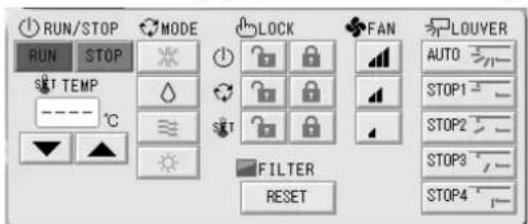
Questa funzionalità può essere utilizzata con le unità interne modello KXE4 e successivi e i i controlli a distanza modello RC-E1 e successivi.
5. Premere il tasto corrispondente all'elemento da impostare o modifi care.
- Avviare/fermare: Premere il tasto RUN (avvia) o il tasto STOP (ferma).
Premendo il tasto RUN viene avviato e premendo il tasto STOP viene fermato.
- Impostazioni temperatura: Premere ▲ o ▼.
Selezionare una temperatura compresa tra 18 e 30°C.
· Modalità: premere il tasto per selezionare una opzione tra automatico, *condizionatore, △ deumidifi catore, ≈ ventilatore e ⚙iscaldamento.
* In Function Settings (impostazione funzionalità) la modalità Auto è abilitata. Pagina 27
- LOCK (bloccato): Premere o
Se viene premuto 🔒, è possibile utilizzare il controllo a distanza per controllare le attività e se viene premuto 🔒 ciò non è possibile.
- Velocità ventilatore: selezionare 📄, 📄, 📄 o 📄 e premere il tasto corrispondente.
può essere abilitata in Function Settings (impostazione funzionalità).
- Direzione del fl usso dell'aria: Selezionare Auto, stop 1, stop 2, stop 3 o stop 4 e premere il tasto.
- FILTER (filtro): se viene premuto il tasto di ripristino, l'indicatore del filtro viene spento.
L'unità funziona alla velocità massima del ventilatore.
6. Premere il tasto SET (imposta). Premere il tasto Yes (Si) nella schermata di conferma.
Se non si desidera defi nire o cambiare le impostazioni, premere il tasto No.
Nota
- Se si preme il tasto BACK (indietro), si torna alla schermata precedente.
- Se nella schermata Function Settings viene abilitato il blocco/sblocco individuale, sarà possibile impostare il funzionamento del controllo a distanza come permesso o non per ciascun elemento relativamente alle impostazioni di avvio/interruzione, alla impostazione della temperatura e della modalità.
- Quando il blocco/sblocco individuale è abilitato in Function Settings, l'uso del controllo a distanza non è possibile se le impostazioni relative ad avvio/interruzione, impostazione della temperatura e modalità sono tutte 🔒. (Alcune funzioni, come ad esempio l'azzeramento dell'indicatore del fi ltro, sono permesse.)
Funzionamento di blocchi in batch
In questo capitolo viene mostrato come defi nire o modifi care le impostazioni dettagliate per le attività in batch.
Prima di poter avviare o interrompere in batch è necessario defi nire i gruppi.
Pagina 11 ①, 12 ⑤⑥
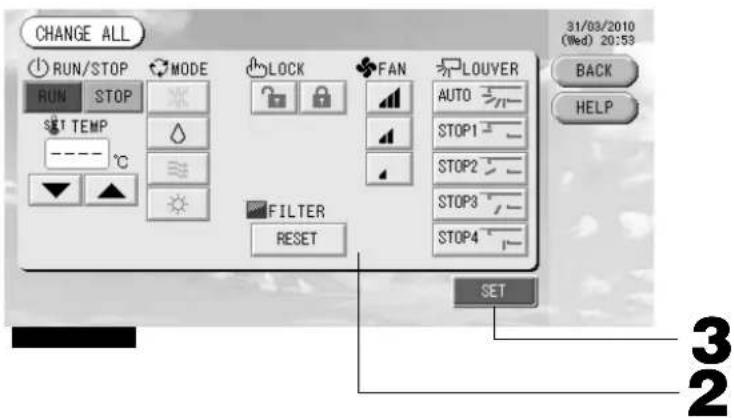
1. Premere il tasto CHANGE ALL (cambia tutti) sul Menu principale.
Viene visualizzata la schermata CHANGE ALL (cambia tutti).
Pagina 7
[Impostazioni di blocco e sblocco individuali abilitate in Function Settings (impostazione funzionalità)]
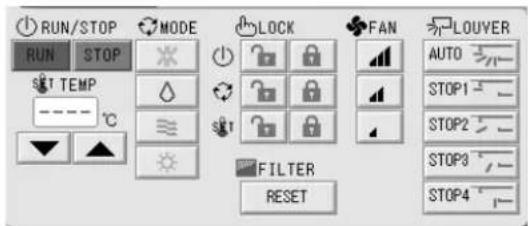
Questa funzionalità può essere utilizzata con le unità interne modello KXE4 e successivi e i i controlli a distanza modello RC-E1 e successivi.
Quando la schermata cambia, non è selezionata alcuna voce (l'impostazione della temperatura è vuota). Modifi care solo gli elementi da impostare o da cambiare.
2. Premere il tasto corrispondente all'elemento da impostare o modifi care.
- Avviare/fermare: Premere il tasto RUN (avvia) o il tasto STOP (ferma).
Premendo il tasto RUN viene avviato e premendo il tasto STOP viene fermato.
· Impostazioni temperatura: Premere ▲ o ▼.
Selezionare una temperatura compresa tra 18 e 30°C.
· Modalità: premere il tasto per selezionare una opzione tra automatico, *condizionatore, △ deumidifi catore, ≈ventilatore e ⚙iscaldamento.
* In Function Settings (impostazione funzionalità) la modalità Auto è abilitata. Pagina 27
- LOCK (bloccato): Premere o
Se viene premuto 🔒, è possibile utilizzare il controllo a distanza per controllare le attività e se viene premuto 🔒 ciò non è possibile.
- Velocità ventilatore: selezionare 📄, 📄, 📄 o □ e premere il tasto corrispondente.
può essere abilitata in Function Settings (impostazione funzionalità).
- Direzione del fl usso dell'aria: Selezionare Auto, stop 1, stop 2, stop 3 o stop 4 e premere il tasto.
- FILTER (filtro): se viene premuto il tasto di ripristino, l'indicatore del filtro viene spento.
L'unità funziona alla velocità massima del ventilatore.
3. Premere il tasto SET (imposta). Premere il tasto Yes (Sì) nella schermata di conferma.
Se non si desidera defi nire o cambiare le impostazioni, premere il tasto No.
Nota
- Se si preme il tasto BACK (indietro), si torna alla schermata precedente.
- Se nella schermata Function Settings viene abilitato il blocco/sblocco individuale, sarà possibile impostare il funzionamento del controllo a distanza come permesso o non per ciascun elemento relativamente alle impostazioni di avvio/interruzione, alla impostazione della temperatura e della modalità.
- Quando il blocco/sblocco individuale è abilitato in Function Settings, l'uso del controllo a distanza non è possibile se le impostazioni relative ad avvio/interruzione, impostazione della temperatura e modalità sono tutte 🔒. (Alcune funzioni, come ad esempio l'azzeramento dell'indicatore del fi ltro, sono permesse.)
Impostazioni di pianificazione
Gli orari di funzionamento possono essere impostati in gruppi. Per ciascun giorno si possono definire fino a un massimo di sedici orari di funzionamento (in minuti), avvio e interruzione, blocco del funzionamento e della impostazione della temperatura.
Prima di iniziare, selezionare i giorni speciali (giorni feriali, festività, speciale 1, speciale 2).

Pagina 21
1. Premere il tasto SCHEDULE SETTING (impostazione orario di funzionamento) sul Menu principale.

Pagina 7
Viene visualizzata la schermata SCHEDULE SETTING (impostazioni orario di funzionamento).
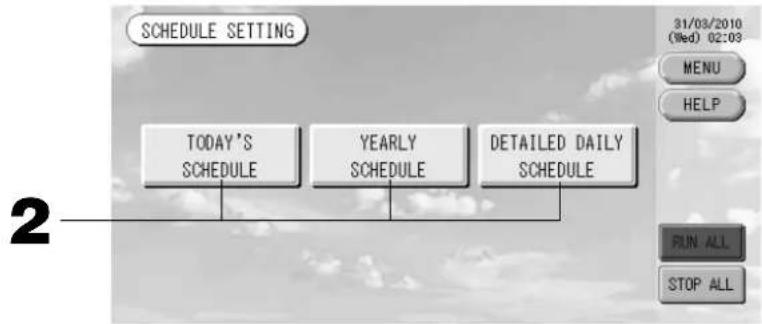
flowchart
graph TD
    A["TODAY'S SCHEDULE"] --> B["YEARLY SCHEDULE"]
    B --> C["DETAILED DAILY SCHEDULE"]
■ Defi nizione dell'orario di funzionamento per la giornata corrente
L'orario di funzionamento per la giornata corrente viene impostato per ciascun gruppo.
2. Premere il tasto TODAY'S SCHEDULE (orario di funzionamento odierno) nella schermata SCHEDULE SETTING (impostazioni orario di funzionamento).
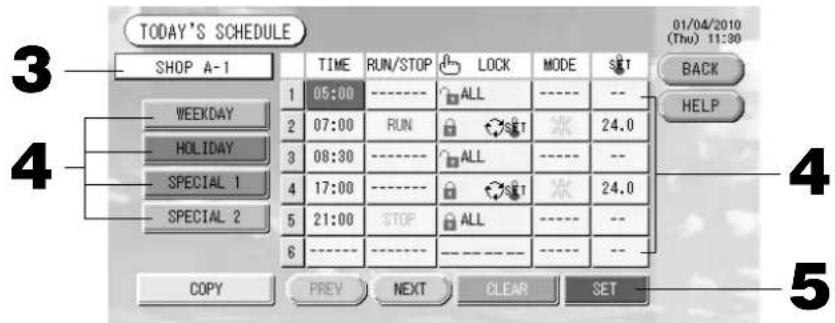
3. Premere il nome del gruppo.
Selezionare il gruppo nella schermata Select Group. 🏠 Pagina 22
4. Premere l'elemento da modifi care nell'elenco.
Quando si premono i tasti "Time" (orario), "Lock" (blocco) o "Temperature setting" (impostazioni temperatura) viene visualizzata una schermata contenente le impostazioni dettagliate per tale elemento.

Pagina 22, 23
Premendo i tasti "RUN/STOP" (avvio/interruzione) o "MODE" (modalità) si cambiano le rispettive impostazioni.
Per cambiare pagina, premere il tasto PREV (precedente) o il tasto NEXT (successivo).
4. Selezionare il tasto WEEKDAY (feriale), HOLIDAY (festivo), SPECIAL 1 (speciale 1), oppure SPECIAL 2 (speciale 2) e premerlo.
Nota
Defi nire in anticipo la pianifi cazione dettagliata dell'orario di funzionamento.

In basso in questa pagina (Pianifi cazione dettagliata dell'orario di funzionamento.)
5. Premere il tasto SET (imposta). Premere il tasto Yes (Sì) nella schermata di conferma.
Quando viene premuto il tasto CLEAR (azzera), vengono cancellate le selezioni.
Nota
- Se si preme il tasto BACK (indietro), si torna alla schermata SCHEDULE SETTING (impostazione pianifi cazione).
- Premere il tasto COPY (copia) per copiare l'orario di funzionamento da un gruppo all'altro.
■ Defi nizione di una pianifi cazione annuale

Pagina 23
La pianifi cazione annuale del funzionamento viene defi nita per ciascun gruppo. (La pianifi cazione annuale non viene richiamata nell'anno successivo e deve essere impostata ogni anno.)
2. Premere il tasto YEARLY SCHEDULE (pianifi cazione annuale) nella schermata SCHEDULE SETTING (impostazioni orario di funzionamento).
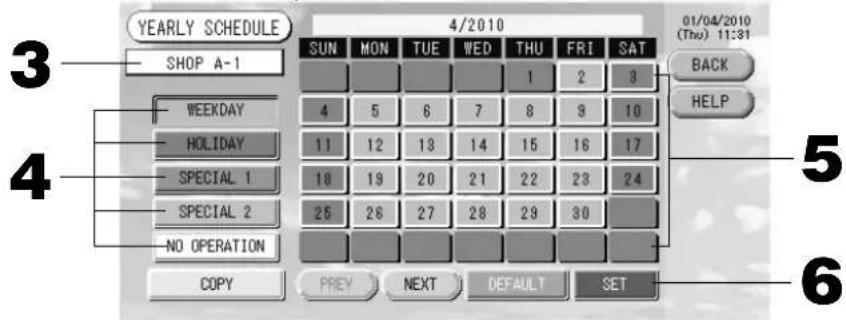
3. Premere il nome del gruppo.
Selezionare il gruppo nella schermata Select Group (seleziona gruppo).

Pagina 22
4. Selezionare il tasto per l'orario di funzionamento dettagliato per la giornata tra WEEKDAY (feriale), HOLIDAY (festivo), SPECIAL 1 (speciale 1), SPECIAL 2 (speciale 2) oppure NO OPERATION (nessuna attività) e premerlo.
Nota
Defi nire in anticipo l'orario di funzionamento dettagliato per la giornata.

In basso in questa pagina (Pianifi cazione dettagliata dell'orario di funzionamento.)
5. Premere la data (si possono selezionare più date).
L'orario di funzionamento dettagliato selezionato viene applicato a tale giornata. Non è però possibile selezionare la giornata corrente o giornate già passate. Per cambiare il mese premere i tasti PREV (precedente) o NEXT (successivo).
Nota
Se viene premuto il tasto DEFAULT (predefi nito), il sabato e la domenica vengono impostati come giorni festivi e gli altri giorni come giorni feriali.
6. Premere il tasto SET (imposta). Premere il tasto Yes (Si) nella schermata di conferma.
Se non si desidera cambiare le impostazioni, premere il tasto No.
- Se si preme il tasto BACK (indietro), si torna alla schermata SCHEDULE SETTING (impostazione pianifi cazione).
- Se si preme il tasto COPY (copia) viene visualizzata la schermata Copy Schedule (copia orario) che permette di copiare da un gruppo all'altro. 🏠 Pagina 23
■ Pianifi cazione dettagliata dell'orario di funzionamento
L'orario di funzionamento dettagliato per la giornata viene impostato per ciascun gruppo.
L'orario indica i giorni feriali, festivi, speciale 1 e speciale 2, e le attività possono essere definite per ciascun gruppo.
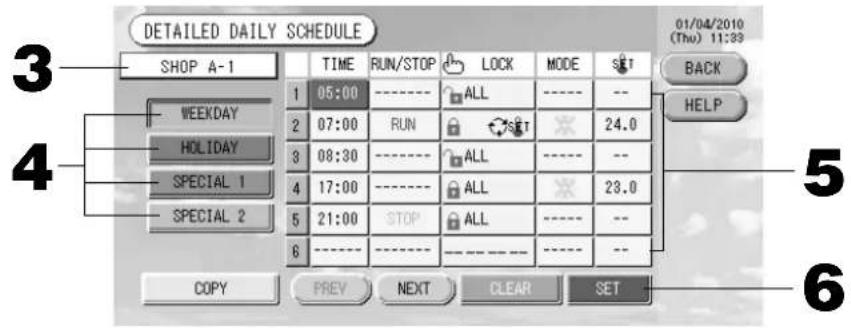
-
Premere il tasto DETAILED DAY SCHEDULE (orario di funzionamento dettagliato per la giornata) nella schermata SCHEDULE SETTING (impostazioni orario di funzionamento).
-
Premere il nome del gruppo.
Selezionare il gruppo nella schermata Group Select.
In basso in questa pagina (Schermate varie)
-
Selezionare l'orario di funzionamento dettagliato per la giornata tra WEEKDAY (feriale), HOLIDAY (festivo), SPECIAL 1 (speciale 1), oppure SPECIAL 2 (speciale 2) e premerlo.
-
Premere l'elemento da modifi care nell'elenco.
Quando si premono i tasti "Time" (orario), "Lock" (blocco) o "Temperature setting" (impostazioni temperatura) viene visualizzata una schermata contenente le impostazioni dettagliate per tale elemento. 🏠️ Pagina 22, 23 Premendo i tasti "RUN/STOP" (avvio/interruzione) o "MODE" (modalità) si cambiano le rispettive impostazioni. Per cambiare pagina, premere il tasto PREV (precedente) o il tasto NEXT (successivo).
- Premere il tasto SET (imposta). Premere il tasto Yes (Sì) nella schermata di conferma.
Quando viene premuto il tasto CLEAR (azzera), vengono cancellate le selezioni.
Nota
- Se si preme il tasto BACK (indietro), si torna alla schermata SCHEDULE SETTING (impostazione pianificazione).
- Premere il tasto COPY (copia) per copiare l'orario di funzionamento da un gruppo all'altro.

Pagina 23
■ Schermate varie
[Schermata Select Group (selezione gruppo)]
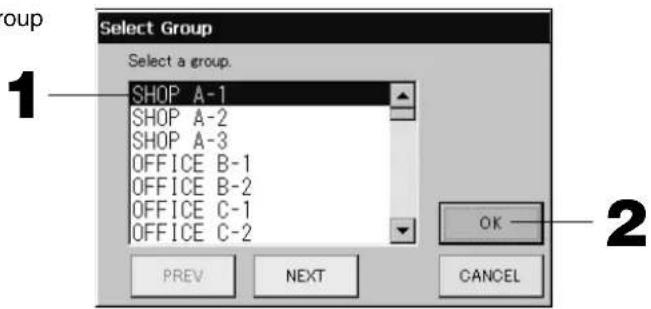
- Premere il nome del gruppo da selezionare.
Il gruppo selezionato viene evidenziato con evidenziazione inversa.
Per cambiare pagina, premere il tasto PREV (precedente) o il tasto NEXT (successivo).
- Premere il tasto OK.
Il gruppo selezionato può essere impostato.
Se non si desidera eseguire l'impostazione, premere il tasto CANCEL (annulla) per tornare alla schermata precedente.
[Schermata Schedule Time Setting (impostazioni orario di funzionamento)]
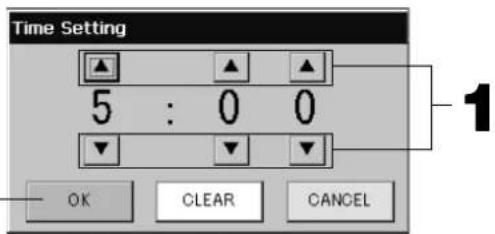
-
Premere ▲ ▼ per cambiare ore e minuti. (visualizzazione a 24 ore)
-
Premere il tasto OK.
L'orario viene cambiato e la schermata viene chiusa. Premere il tasto CANCEL (annulla) per annullare la modifi ca.
Premendo il tasto CLEAR (azzera) vengono azzerati i valori già inseriti e l'elemento diventa vuoto.
[Schermata Remote Controller Lock/Unlock (blocco/sblocco controllo a distanza)] Viene usato per permettere o impedire l'uso del controllo a distanza.
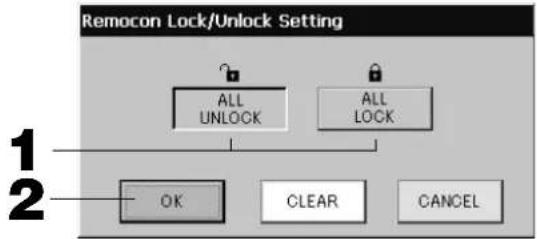
[Impostazioni di blocco e sblocco individuali abilitate in Function Settings (impostazione funzionalità)]
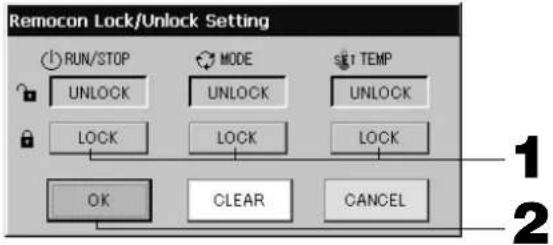
-
Premere il tasto relativo agli elementi per il quale non è permesso l'uso del controllo a distanza (possono essere selezionati più elementi).
-
Premere il tasto OK.
Il permesso per l'uso del controllo a distanza per l'elemento viene cambiato e la schermata viene chiusa. Premere il tasto CANCEL (annulla) per annullare la modifi ca.
Se viene premuto il tasto CLEAR (azzera), viene rimossa la selezione dell'elemento.
[Schermata Temperature Setting (impostazione temperatura)]
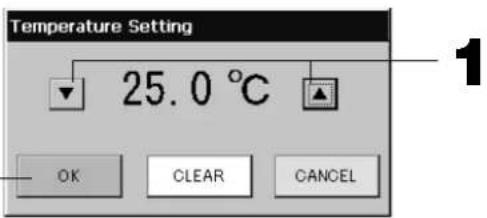
-
Premere ▲ ▼ per cambiare la temperatura. (18 – 30°C)
-
Premere il tasto OK.
La temperatura viene cambiata e la schermata viene chiusa.
Premere il tasto CANCEL (annulla) per annullare la modifi ca.
Premendo il tasto CLEAR (azzera) vengono azzerati i valori già inseriti e l'elemento diventa vuoto.
[Schermata Copy Schedule (copia orario)]
Selezionare i gruppi a cui applicare la pianifi cazione selezionata.
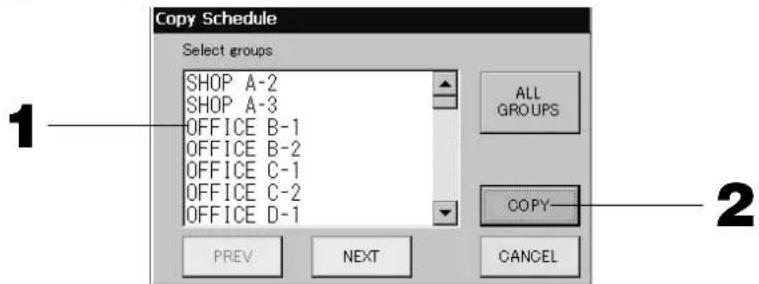
- Premere il nome del gruppo da selezionare (si possono selezionare più gruppi).
Per cambiare pagina, premere il tasto PREV (precedente), il tasto NEXT (successiva) oppure ▲ ▼.
Per selezionare tutti i gruppi è necessario premere il tasto ALL GROUPS. Per annullare la selezione di tutti i gruppi è suffi ciente premere nuovamente il tasto ALL GROUPS.
- Premere il tasto COPY (copia). Premere il tasto Yes (Si) nella schermata di conferma.
La pianifi cazione per il gruppo selezionato nella schermata viene copiata nei gruppi selezionati nell'elenco. Se non si desidera cambiare le impostazioni, premere il tasto No.
Nota
- Se il gruppo selezionato viene premuto due volte, l'impostazione viene cancellata.
- Se si preme il tasto CANCEL (annulla), si torna alla schermata precedente.
Visualizzazione di informazioni dettagliate sull'unità
Si possono visualizzare i numeri e lo stato delle unità per ciascun gruppo.
- Premere il tasto UNIT LIST (elenco unità) nella schermata ALL GROUPS (tutti i gruppi) (pagina 17) o nella schermata GROUP (PANEL) o GROUP (LIST) (pagine 15 e 17) se è stato premuto il tasto UNIT LIST (elenco unità).
Vengono visualizzate le unità contenute nel gruppo.
Per cambiare pagina, premere il tasto PREV (precedente) o il tasto NEXT (successivo).
![[LOUNGE A]GROUP,UNIT LIST UNIT No. RUN/STOP MODE SET AUTO ALRM OTHERS 1 113 STOP 24.0 26 AUTO -- 2 114 STOP 24.0 25 AUTO -- 3 4 5 6 PREV NEXT UNIT INFO 31/03/2010 (Wed) 08:39 BACK HELP 2](/content/2026/02/371747/images/9bd3ca8504b16e3ad15e2e3caf040c6b5a6636b9cd5c96a4750b6d439420c33f.jpg)
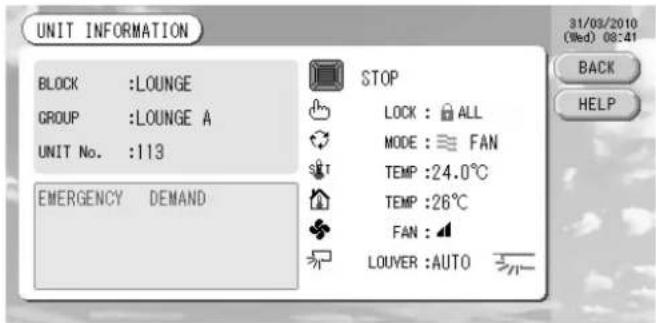
- Per visualizzare ulteriori informazioni, premere il numero dell'unità. Premere il tasto UNIT INFO (informazioni unità) dopo che il numero viene evidenziato con evidenziazione inversa.
Vengono visualizzate le informazioni per l'unità specifi cata.
[Schermata UNIT INFORMATION (informazioni unità)]
Nota
- Questa è l'unica schermata nella quale è possibile verifi care i dettagli relativi alla visualizzazione manutenzione. In altre schermate viene visualizzata solo una codifi ca a colori delle ispezioni 1 e 2 e delle attività di backup.
- Se si preme il tasto BACK (indietro), si torna alla schermata precedente.
- Il sistema di visualizzazione del numero di unità può differire da quello illustrato. (Lo stesso vale per tutte le altre schermate.)
Il sistema di visualizzazione viene modificato a seconda del metodo di comunicazione (Pagina 27, Impostazione delle funzioni, Modalità SL).
SL precedente) [3-04] Nuova SL) [005]
dell'unità per Super Link. _Numero dell'indirizzo Numero dell'indirizzo
Impostazioni di calcolo (soltanto per il modello SC-SL3NA-BE)
① Defi nizione unità
- Premere il tasto UNIT DEFINITION (definizione blocco) nella schermata System configuration (confi gurazione del sistema) 📋 Pagina 8
Viene visualizzata la schermata Unit Defi nition (Defi nizione unità).
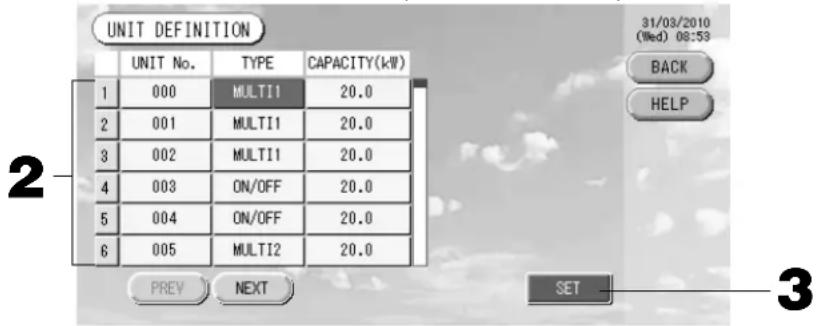
2. Premere l'elemento da impostare o da modifi care dall'elenco.
Il tipo di unità cambia ogni volta che viene premuto il tasto "TYPE".
MULTI1 : calcolato in base al livello del flusso di fluido refrigerante. Utilizzato per unità serie KX e GHP.
MULTI2 : calcolato in base all'accensione delle funzionalità termiche. Utilizzato per unità serie KX e GHP.
RUN/STOP : calcolato in base al tempo di avvio dell'unità. Utilizzato per unità serie KX, PAC e GHP.
Se viene premuto l'elemento "CAPACITY" (capacità) si può modifi care la capacità. (0 - 200 [kW])

Pagina 26
Per cambiare pagina, premere il tasto PREV (precedente) o il tasto NEXT (successivo).
Nota
- Selezionare lo stessa voce per lo stesso sistema di wattmetri o contatori di gas.
- Quando si seleziona MULTI1 o MULTI2 le unità in modalità di ventilazione vengono escluse dal calcolo. Per reinserire queste unità nel calcolo è suffi ciente premere il tasto RUN/STOP.
- Dal calcolo è esclusa l'energia di standby usata nelle ore notturne o in altri periodi e non corrisponde a quella del wattmetro o del contatore di gas. È pertanto necessario apportare una correzione nel foglio di calcolo.
3. Premere il tasto SET (imposta). Premere il tasto Yes (Si) nella schermata di conferma.
Se non si desidera cambiare le impostazioni, premere il tasto No.
Se si preme il tasto BACK (indietro), si torna alla schermata System Confi guration.
② Selezionare il periodo per il quale eseguire i calcoli.
La giornata può essere suddivisa in due parti per eseguire i calcoli.
Se non fosse necessario suddividere il periodo in due parti, si può impostare il periodo per l'intervallo orario 0:00 – 24:00.
- Premere il tasto ACCOUNTING PERIOD (periodi contabilità) nella schermata SYSTEM CONFIGURATION (confi gurazione del sistema). 🏠️ Page 8
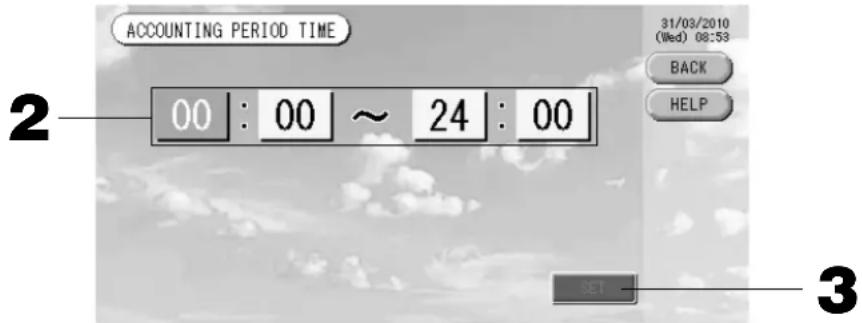
- Premere i tasti delle ore o dei minuti per impostare l'orario iniziale o fi nale.
Inserire l'orario.

Pagina 26
- Premere il tasto SET (imposta). Premere il tasto Yes (Si) nella schermata di conferma.
Se non si desidera cambiare le impostazioni, premere il tasto No.
Se si preme il tasto BACK (indietro), si torna alla schermata System Confi guration.
Attenzione
Il consumo energetico calcolato da questa unità non è conforme alla norma OIML e non vi sono garanzie in merito alla correttezza dei calcoli. Questa unità calcola esclusivamente la distribuzione del consumo energetico (gas ed elettricità). Il costo del condizionamento dell'aria dovrà essere calcolato separatamente. Vengono salvati i dati calcolati per il mese corrente e per i due mesi precedenti. Per informazioni sul metodo di estrazione dei dati calcolati si prega di vedere pagina 28 (Uso della memoria USB).
Funzioni utili
Digitazione di numeri e lettere
■ Digitazione numeri
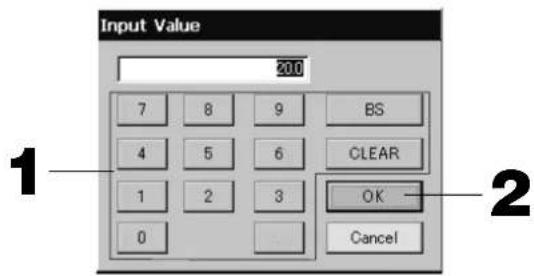
1. Premere il tasto corrispondente alla cifra da digitare.
Tasto BS : backspace. (Cancella una cifra.)
Tasto CLEAR (azzera) : cancella quanto già digitato. (Cancella tutte le cifre.)
2. Premere il tasto OK.
Il numero viene cambiato e la schermata viene chiusa. Premere il tasto CANCEL (annulla) per annullare la modifi ca.
■ Digitazione di caratteri
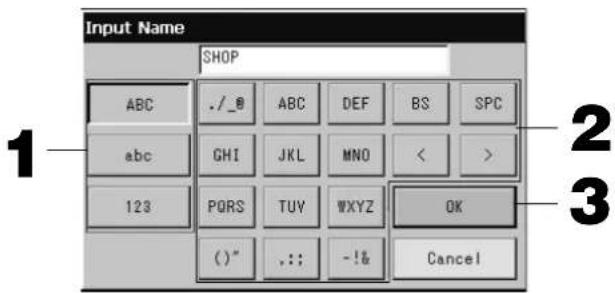
1. Selezionare una lettera e premere il tasto.
2. Digitare il nome del gruppo.
Quando viene selezionato il tasto ABC o abc, più lettere vengono assegnate allo stesso tasto e ogni volta che il tasto viene premuto, il carattere cambia.
Tasto ABC : per digitare lettere maiuscole.
Tasto abc : per digitare lettere minuscole.
Tasto 123 : per digitare numeri.
Tasto BS : backspace. (Cancella un carattere.)
Tasto SPC (spazio) : inserisce uno spazio.
<> Tasti : per spostare il cursore a destra o
a
sinistra.
3. Premere il tasto OK.
Il nome viene cambiato e la schermata viene chiusa. Premere il tasto CANCEL (annulla) per annullare la modifi ca.
* I blocchi e i gruppi possono avere nomi di lunghezza massima di 16 caratteri.
Impostazione funzionalità
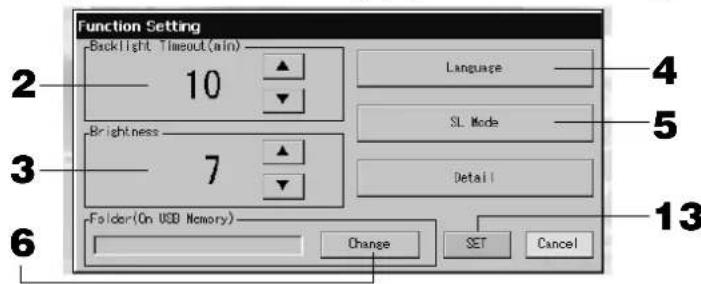
In questa schermata si imposta il periodo dopo il quale viene spenta la retroilluminazione, si abilita o disabilita il tasto modalità automatica e il blocco e lo sblocco delle singole funzionalità del controllo a distanza.
Per cambiare le impostazioni delle funzionalità, seguire le istruzioni seguenti.
- Premere il tasto FUNCTION SETTING (impostazione funzioni) sul Menu principale. 🏠 Pagina 7
[Schermata Function Setting (impostazione funzionalità)]
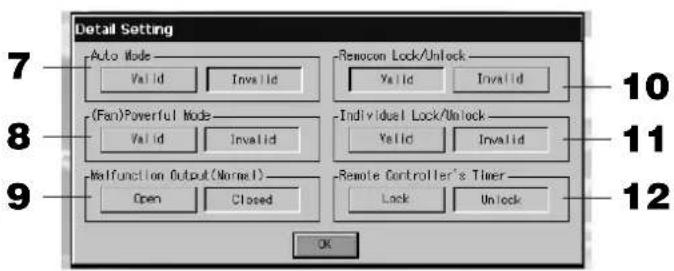
[Schermata Detail Setting (impostazione dettagliata)]
- Selezionare la durata della retroilluminazione utilizzando i tasti ▲▼. (Impostazione di fabbrica: 10)
Si può selezionare la durata dell'intervallo di tempo tra l'ultima attività effettuata sul pannello sensibile al tocco e il momento in cui viene spenta la retroilluminazione.
- Selezionare la luminosità utilizzando i tasti▲▼. (Impostazione di fabbrica: 7)
Si può selezionare l'intensità per la retroilluminazione dello schermo.
- Cambiare "Language" (lingua). Premendo questo tasto si seleziona la lingua desiderata.
Rivolgersi al negozio presso il quale è stata acquistata l'unità.
- Cambiare "SL-Mode" (Modalità SL). Utilizzare per l'impostazione del sistema di comunicazione (valore prestabilito al momento della fabbricazione: New (Nuovo)). Generalmente, non è necessaria la modifi ca di questo valore.
Se l'impostazione non è corretta, questo può provocare una mancanza di comunicazioni con uno o tutti i condizionatori d'aria.
Contattare il rivenditore presso il quale avete acquistato il dispositivo.
- Premere il tasto Change (modifi ca).
È possibile selezionare la cartella nell'unità di memorizzazione USB nella quale trasferire i dati calcolati. (Soltanto per il modello SC-SL3NA-BE)
- Premere i tasti "Valid" (valido) o "Invalid" (Non valido) nella casella Auto mode (modalità automatica). (Impostazione di fabbrica: Invalid (Non valido))
In questo modo si abilita o disabilita il tasto AUTO nelle schermate GROUP SETTINGS (impostazioni gruppi) e CHANGE ALL (cambia tutti).
Se la modalità automatica è impostata su INVALID (non valida), il tasto AUTO non viene visualizzato sullo schermo.
Questa funzione è applicabile alle unità esterne, vale a dire la multi KXR senza raffreddamento/riscaldamento, la serie GHP-R o successive e la PAC.
Si raccomanda di non impiegare la modalità Auto per unità che non siano quelle esterne.
Si raccomanda di rivolgersi al punto di vendita ove l'unità è stata acquistata.
- Premere i tasti "Valid" (valido) o "Invalid" (Non valido) nella casella Fan Powerful Mode (modalità ventilatore potenziato). (Impostazione di fabbrica: Invalid (Non valido))
In questo modo si abilita o disabilita il tasto «belle schermate GROUP SETTINGS (impostazioni gruppi) e CHANGE ALL (cambia tutti).
Se la modalità Fan Powerful (ventilatore potenziato) è impostata su Invalid (non valido), il tasto 📂Miene visualizzato sullo schermo.
Rivolgersi al negozio presso il quale è stata acquistata l'unità.
- Nella casella Malfunction Output (Normal) selezionare "Closed" (Chiuso) o "Open" (aperto). (Impostazione di fabbrica: Closed (Chiuso))
Si può selezionare "Closed" o "Open" nella casella Malfunction Output durante il funzionamento normale dell'unità. Per ulteriori informazioni, contattare il proprio rappresentante dell'assistenza o l'installatore.
- Nel caso che si gestisca un solo condizionatore con più controlli centrali, per quanto concerne l'impostazione di esclusione del comando a distanza, se si eseguono impostazioni diverse da più controlli centrali su questo condizionatore d'aria, è possibile che l'utente non si riesca ad avviare il condizionatore dal comando remoto. Di conseguenza, in questo caso, accertarsi di effettuare l'impostazione di consenso/esclusione soltanto dal controllo centrale principale e non dai controlli centrali secondari.
(Impostazione di fabbricazione: Valid (Corretta))
Attribuire inoltre a questa impostazione la qualifica di “corretta” allorquando a questo controllo centrale sia connesso un cablaggio d'ingresso esterno quale quello d'immissione dell'arresto di emergenza.
Mettersi in contatto con il rivenditore presso il quale avete acquistato il dispositivo.
- Nella casella Individual Lock/Unlock (blocco o sblocco a livello individuale) selezionare "Valid" (valido) o "Invalid" (Non valido). (Impostazione di fabbrica: Invalid (Non valido))
Questa impostazione abilita o disabilita l'utilizzo di funzionalità singole quali l'attivazione o disattivazione e la modifi ca di impostazione della modalità e della temperatura tramite il controllo a distanza.
Nota
Questa funzionalità è disponibile per le unità interne serie KXE4 e successivi, e per i modelli di controlli a distanza RC-E1 e successivi.
- Selezionare se permettere o proibire la definizione della temporizzazione sul controllo a distanza per tutti i condizionatori inclusi in un gruppo premendo i tasti Unlock (Sblocca) o Lock (blocca). (Impostazione di fabbrica: Unlock (Sblocca))
In questo modo si permette o proibisce l'utilizzo del controllo a distanza per la definizione della temporizzazione per tutte le unità interne defi nite in un gruppo.
- Premere il tasto SET (imposta).
Premere il tasto CANCEL (annulla) per annullare la modifi ca.
Nota
Ridurre al massimo la durata del ritardo di retroilluminazione per massimizzare la durata dello schermo LCD.
Correzioni per interruzioni nella fornitura di energia
▶ Salvataggio dei dati in caso di interruzione dell'alimentazione
- Confi gurazione del sistema defi nita a pagina 8
- Programmazioni effettuate a pagina 20
- Impostazione delle funzionalità effettuata a pagina 27
- Calcolo dei dati dell'assorbimento elettrico fi no al momento dell'interruzione dell'alimentazione (solo SC-SL3NA-BE)
▶ Mancato salvataggio dei dati in caso di interruzione dell'alimentazione
- Condizioni di funzionamento e stato preimpostato di ciascuna unità interna prima dell'interruzione dell'alimentazione (comprese modalità di funzionamento, temperatura impostata e stato preimpostato per il consenso o l'esclusione del funzionamento del comando a distanza e così via.).
Se si verifica un'interruzione nella fornitura di energia della durata di più di 48 ore, l'orologio interno si ferma e i gruppi non possono seguire le pianifi cazioni predefi nite. In tal caso reimpostare l'orologio.
Nel caso che l'interruzione dell'alimentazione duri meno di 48 ore, non si deve riazzerare l'orologio, e ciascun gruppo funzionerà/si arresterà secondo la seguente regola.
Quando viene ripristinata la fornitura di energia, per ciascun gruppo vengono seguite le pianifi cazioni più vicine al momento in cui è stata ripristinata la fornitura di energia. Nel caso in cui le pianifi cazioni più vicine non siano state impostate, si seguiranno le precedenti.
Qualora non sia impostata una pianifi cazione per tale giornata, questa console centrale non invierà alcun segna- le relativo al funzionamento ai vari gruppi.
Uso della memoria USB
Attenzione
- Utilizzare la memoria USB fornita.
- Eseguire queste operazioni solo dopo aver inserito la memoria USB nella unità principale.

- I dati calcolati per un periodo di dodici mesi vengono memorizzati. Si suggerisce di salvarli nel PC attraverso l'unità di memorizzazione USB entro dodici mesi.
• Non operare quando la spia luminosa della chiavetta USB emette un lampeggio rapido.
Azionare o rimuovere la memoria USB solo quando l'indicatore luminoso rosso lampeggia lentamente.
Si possono eseguire le operazioni desiderate, o si può rimuovere la chiavetta di memoria flash USB solo quando la spia sta lampeggiando lentamente.
Nel caso che la chiavetta di memoria USB non presenti una spia lampeggiante rossa, attendere un attimo dopo ciascuna operazione.
Rimuovere la chiavetta USB solo una volta che tutte le operazioni siano state completate.
Si consiglia di creare le cartelle nella memoria USB in anticipo.
- Premere il tasto IMPORT EXPORT (importa ed esporta) nel Menu principale. 🏠 Pagina 7
[Schermata Import/Export (importa ed esporta)]
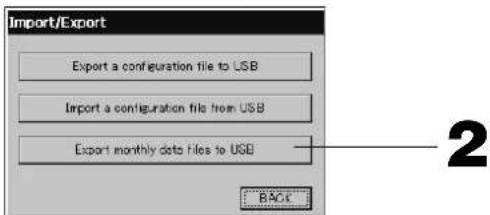
- Premere il tasto "Export monthly data fi les to USB" (esporta i fi le contenenti i dati mensili su USB). Selezionare la cartella nella schermata apposita.
[Schermata Folder Selection (selezione cartella)]
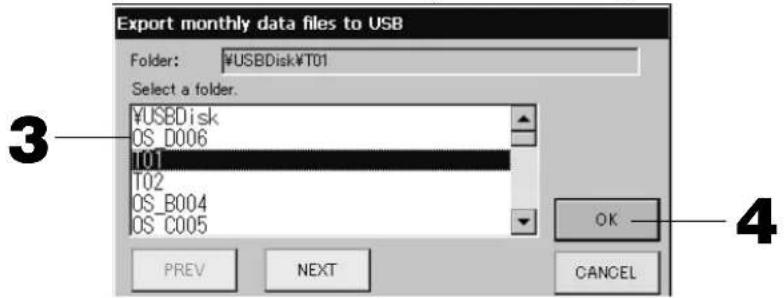
- Premere la cartella da selezionare.
Per cambiare pagina, premere il tasto PREV (precedente) o il tasto NEXT (successivo).
- Premere il tasto OK.
Viene visualizzata una schermata di conferma (Schermo di conferma del calcolo del fi le di dati da esportare dei fi le di defi nizione). Premere il tasto "OK" in tali schermate.
Nota
- Se si preme il tasto CANCEL (annulla), si torna alla schermata precedente.
- Non è necessario utilizzare il tasto "Import a confi guration fi le from USB" (importa fi le di confi gurazione da USB).
- Per informazioni su come elaborare i dati su un PC, consultare il CD-ROM incluso.
Importante!
Calcolo dei dati
(1) Seguire la procedura succitata per trasferire i dati dei calcoli verso la memoria USB.
(2) Rimuovere la chiavetta di memoria USB dal controllo centrale e connetterla ad un PC.
(3) Inserire il CD-ROM allegato all'unità nel PC e avviare il software.
(4) Utilizzare il software seguendo il menu del CD-ROM.
* Non è necessario che la memoria USB sia sempre collegata a questa unità.
* Una volta installato il software di calcolo dei dati, le fasi (3) e (4) sono inutili. Far funzionare il software consultando il Manuale contenuto nel CD-ROM.
- Premere il tasto IMPORT EXPORT (importa ed esporta) nel Menu principale.

[Schermata Import/Export (importa ed esporta)]
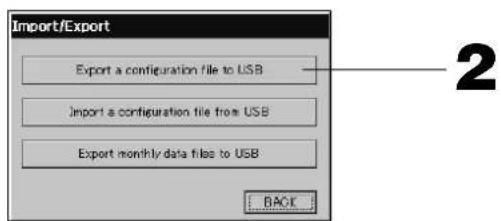
- Premere il tasto "Export a configuration file to USB" (esporta un file di configurazione su USB).
Selezionare la cartella nella schermata apposita.

In alto in questa pagina [Schermata Folder Selection (selezione cartella)]
Nota
- Se si preme il tasto BACK (indietro), si torna alla schermata precedente.
- Non è necessario utilizzare il tasto “Import a confi guration fi le from USB” (importa fi le di confi gurazione da USB).
Eseguendo il backup dei dati di defi nizione, si esegue il backup dei dati seguenti;
- Defi nizioni di blocchi e gruppi
- Impostazioni di pianifi cazione
Visualizzazione cronologia allarmi
- Premere il tasto ALARM HISTORY (cronologia allarmi) nella schermata SYSTEM CONFIGURATION (confi gurazione del sistema). 🏠️ Page 8
Verifi care il contenuto della schermata "ALARM HISTORY" (cronologia allarmi).
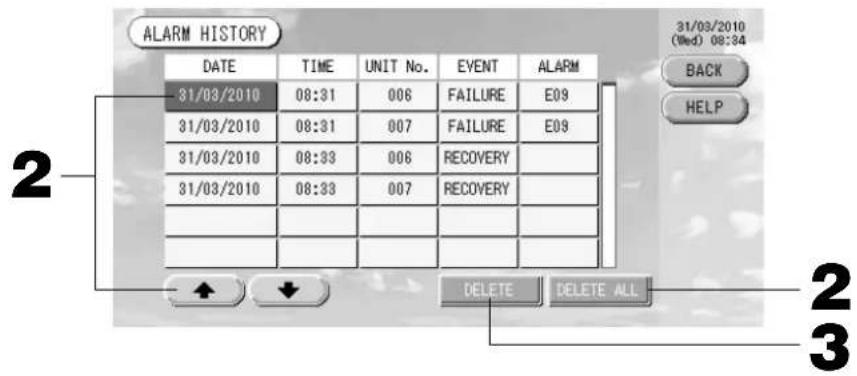
- Premere la data da cancellare.
La data viene evidenziata con evidenziazione inversa. Cambiare la data selezionata utilizzando
- Premere il tasto DELETE (cancella).
La voce della cronologia errori selezionata viene cancellata.
- Premere il tasto DELETE ALL (cancella tutti).
La cronologia allarmi viene azzerata.
- Se si preme il tasto BACK (indietro), si torna alla schermata SYSTEM CONFIGURATION.

Pagina 8
Informazioni sul sistema
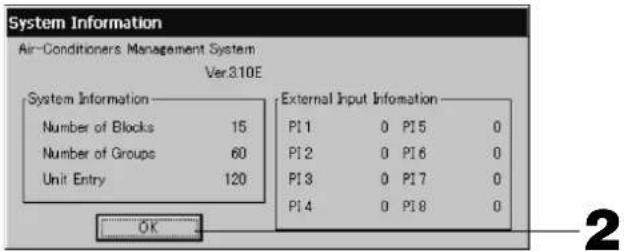
Si può confermare quale versione del software per la gestione dei condizionatori d'aria è in uso.
Il modello Nel caso del modello SC-SL3NA-BE, si può confermare il conteggio d'ingresso d'impulso del giorno corrente a partire dal contatore del gas o dal Wattmetro. permette di verifi care il conteggio d'impulsi per il giorno in corso dal wattmetro o dal contatore a gas.
- Premere il tasto SYSTEM INFORMATION (informazioni sul sistema) nel Menu principale.

Pagina 7
- Dopo aver verifi cato il contenuto, premere il tasto OK.
La visualizzazione System Information (informazioni sul sistema) viene chiusa.
Guida
- Premere il tasto HELP (guida).
Vengono visualizzate informazioni dettagliate sulla schermata corrente.
Per leggere il contenuto premere ▲▼.
- Premere il tasto BACK (precedente)
Per tornare alla schermata precedente.
Manutenzione
Per pulire, strofi nare con un panno soffi ce ed asciutto. Se l'unità fosse molto sporca, utilizzare un detergente neutro diluito in acqua tiepida e rimuoverlo con acqua dopo l'uso. Non pulire il pannello sensibile al tocco in tal modo.
Attenzione
Non utilizzare solventi organici o acidi troppo forti,
poiché potrebbero causare variazioni nel colore e potrebbero rimuovere la verniciatura.
Spegnimento
Quando nel Main Menu (menu principale) si preme il tasto SHUT DOWN appare una fi nestra di conferma nella quale si deve inserire la parola d'ordine (*).
(*) Vedere a pagina 6.
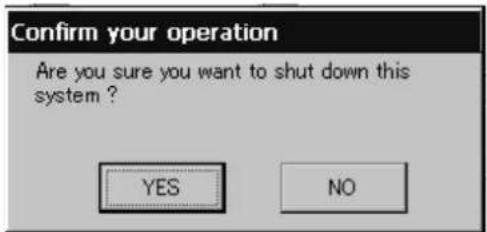
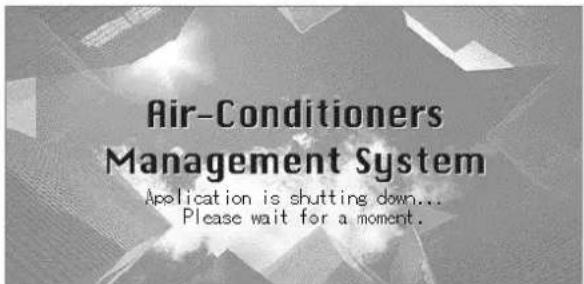
Premendo il tasto Yes appare la fi nestra mostrata qui sotto (a).
Attendere la visualizzazione del messaggio "Please switch off the power supply" (Spegnere).
Qualora non si desideri spegnere è suffi ciente premere il tasto No.
Quando appare la fi nestra di seguito mostrata (b) è possibile spegnere.
Risoluzione dei problemi
| Viene visualizzata una icona gialla per l'unità | Si è verifi cato un guasto nell'unità. L'unità su cui si è verifi cato il guasto è stata fermata.Contattare il rivenditore. Sarà necessario fornire le informazioni seguenti: il colore dell'icona dell'unità, la descrizione del problema, il modello dell'unità guasta, il numero dell'errore (E00), ecc. |
| Viene visualizzata una icona blu per l'unità. | Si è verifi cato un problema di comunicazione.Contattare il rivenditore. Sarà necessario fornire le informazioni seguenti: il colore dell'icona dell'unità, la descrizione del problema, il modello dell'unità guasta, ecc. |
| Il simbolo del fi Itro è acceso. Pulire il fi Itro dell'aria(Per informazioni sul metodo di pulizia, consultare il manuale affi sso al condizionatore d'aria.)Dopo la pulizia premere il tasto per il ripristino del fi Itro. | |
| La visualizzazione della manutenzione necessaria è accesa. | È necessaria una ispezione periodica.Contattare il rivenditore. Sarà necessario fornire le informazioni seguenti: il colore dell'icona dell'unità, la descrizione del problema, il modello dell'unità guasta, ecc.* Il numero dell'unità e il contenuto della schermata manutenzione possono essere verificate sulla schermata UNIT INFORMATION (informazioni unità). |
| La schermata non cambia quando si tocca lo schermo. | Una scarica elettrostatica potrebbe aver causato un guasto. Spegnere l'alimentazione e riaccendere (riavviare l'alimentazione).Se dopo aver completato la procedura precedente si continua ad avere problemi, l'unità potrebbe essere danneggiata. Contattare il rivenditore ed indicare il tipo di guasto. |
| Non viene visualizzato nulla sullo schermo (schemo nero). | • La retroilluminazione dello schermo viene spenta dopo certo un periodo di tempo per evitare di danneggiare lo schermo. Toccare lo schermo. (La visualizzazione potrebbe richiedere alcuni secondi.)• Una scarica elettrostatica potrebbe aver causato un guasto. Spegnere l'alimentazione e riaccendere (riavviare l'alimentazione).Se dopo aver completato la procedura precedente si continua ad avere problemi, l'unità potrebbe essere danneggiata. Contattare il rivenditore ed indicare il tipo di guasto. |
| La visualizzazione sullo schermo del controllo a distanza non corrisponde a quella sullo schermo dell'unità. | Quando più unità sono registrate in un gruppo, vengono visualizzate le impostazioni per l'unità rappresentativa. Verifi care la visualizzazione dello stato per ciascuna unità. La colonna Run/Stop indica “Run” se una o più unità nel gruppo sono avviate e mostra “Stop” se tutte le unità sono ferme. La colonna Run/Stop indica “Run” se una o più unità nel gruppo sono avviate e mostra “Stop” se tutte le unità sono ferme. |
| Un condizionatore d'aria si accende da solo. | Controllare le impostazioni di pianifi cazione. Le impostazioni di gruppo previste sono state cambiate. |
| L'unità è calda. L'unità può essere calda, ma questo non rappresenta un problema.Quando la temperatura nella stanza è elevata, questo può accadere più facilmente. Utilizzare in un luogo in cui la temperatura sia di circa 40°C o inferiore. | |
| I risultati dei calcoli sono errati.(Soltanto per il modello SC-SL3NA-BE) | • Se il tempo di funzionamento totale durante la giornata è inferiore a 30 minuti, tale funzionamento non viene considerato durante l'esecuzione dei calcoli. In tal caso i risultati dei calcoli potrebbero essere leggermente bassi.• Anche se il condizionatore rimane spento tutto il giorno (ad esempio durante le vacanze), si verifi ca un certo consumo di elettricità anche in standby. Se il consumo elettrico viene attribuito proporzionalmente soltanto alle unità interne utilizzate, l'eletricità consumata in standby durante le vacanze non è compresa nel risultato dei calcoli. Ne consegue che il risultato totale dei calcoli non corrisponde all'effettivo consumo elettrico. Per contro, se il consumo di elettricità in standby viene ripartito proporzionalmente tra tutte le unità interne comprese quelle non utilizzate, il risultato totale dei calcoli corrisponde all'effettivo consumo elettrico. Tuttavia, in questo caso il consumo di elettricità statica viene attribuito non solo agli inquilini che utilizzano le unità interne, ma anche agli inquilini fi ttizi e agli inquilini che non utilizzano le unità interne. Questo metodo può generare problemi tra gli inquilini per cui non viene adottato. In caso di differenze tra il risultato totale dei calcoli e l'effettivo consumo elettrico, provare a riatribuire il consumo elettrico tra gli inquilini che utilizzano effettivamente le unità interne usando il software di calcolo elettronico in base ai risultati dei calcoli. |
| Viene visualizzato il “Importing a confi guration fi le from USB memory has failed. Check the confi guration fi le in the USB memory.” | La memoria USB stessa oppure il fi le contenuto nella memoria USB potrebbe essere danneggiato.Cancellare tutti i fi le nella memoria USB e crearli nuovamente.Se questo messaggio compare nuovamente, contattare il rivenditore. |
| Viene visualizzato il “Exporting a confi guration fi le to USB memory has failed.” o il messaggio “Exporting monthly data fi les to USB memory has failed” | La memoria USB stessa oppure il fi le contenuto nella memoria USB potrebbe essere danneggiato.Cancellare tutti i fi le nella memoria USB e crearli nuovamente.Se questo messaggio compare nuovamente, contattare il rivenditore. |
| Viene visualizzato il “USB memory was not found.” | La memoria USB potrebbe non essere completamente inserita. Rimuovere la memoria USB e reinserirla.Se questo messaggio appare nuovamente, ciò potrebbe indicare che la memoria USB è danneggiata o che che non è stata collegata la memoria USB. Riprovare utilizzando la memoria USB fornita in dotazione.Se questo messaggio compare nuovamente, contattare il rivenditore. |
| Viene visualizzato il messaggio “SL-0X-self address duplication error was detected.” “ SL-0X-self transmission data read error was detected.” o “ SL-0X-data transmission error was detected.”. | Contattare il rivenditore. (Verifi care nuovamente il collegamento delle linee di comunicazione per le unità.) |
| Vengono visualizzati messaggi di errore diversi da quelli indicati qui sopra. | Seguire le istruzioni mostrate nei messaggi sullo schermo, oppure spegnere l'alimentazione e riaccendere (riavviare l'alimentazione).Se il messaggio compare nuovamente, contattare il rivenditore. |
| La visualizzazione della temperatura ambientale non cambia da “--”. | “--” appare quando la temperature dell'aria in ingresso è 0°C o meno.Qualora differisca da quella mostrata sul controllo a distanza si raccomanda di rivolgersi al proprio rivenditore. |
| Quando si seleziona “Valido” per il blocco/sblocco individuale sulla schermata d'impostazione delle funzioni, non è operativa la funzione di concessione e proibizione dell'immissione tramite comando a distanza. | Questa funzione si può applicare alle unità interne che siano del modello KXE4 o più recente, ed al comando a distanza che sia del modello RC-E1 o più recente.Assicurarsi di selezionare “Non corretto” per il blocco/sblocco sulla schermata d'impostazione della funzione. |
| Nel caso che non venga visualizzata la condizione operativa di uno o tutti i condizionatori d'aria che sono impostati per il gruppo: | può essere intervenuta un'anomalia alla linea di comunicazione o all'impostazione di questo controllo centrale.Contattare il rivenditore presso il quale avete acquistato il dispositivo. |
| La schermata di questo controllo centrale non è ritornata ad essere normale, anche una volta premuto l'interruttore Reset. | Può darsi che il camando centrale o il sistema d'alimentazione presenti un'anomalia.Contattare il rivenditore presso il quale avete acquistato il dispositivo. |
Far attenzione all'esecuzione del calcolo mensile (solo per il modello SC-SL3NA-BE)
- Non possiamo procedere alla compensazione qualora il calcolo mensile non fosse stato possibile a causa di problemi a questo controllo centrale.
- Dato che il calcolo mensile del consumo di elettricità sulla base di questi dati non è conforme alla norma OIML, questa regola non si applica alle pubbliche amministrazioni. E non vi sono garanzie in relazione ai risultati dei calcoli.
- Preparare il PC, un foglio di calcolo elettronico tipo Excel, una stampante, un voltmetro e il manomentro del gas richiesti per il calcolo.
Installazione
Non installare il controllo centrale in un luogo in cui venga generato facilmente rumore.
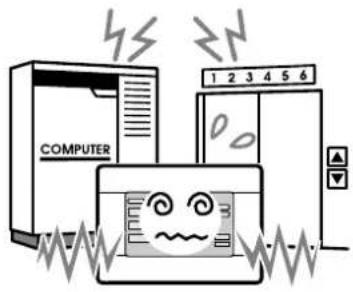
Se viene installato vicino a un computer, una porta automatica, un ascensore o un dispositivo che genera rumore, L'operatività risultante non sarà corretta.
Non installare il controllo centrale in un luogo che presenti un elevato tasso d'umidità, o ampie vibrazioni.
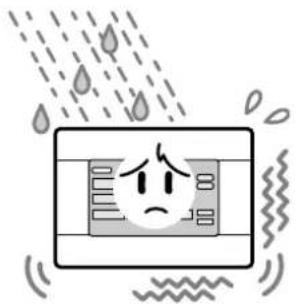
L'installazione in zone umide, con spruzzi d'acqua o con vibrazioni signifi cative può causare guasti.
Evitare luoghi esposti diretta- mente alla luce del sole o vicino a fonti di calore.
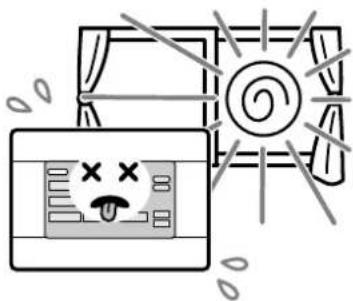
L'installazione in luoghi esposti direttamente alla luce del sole o vicino a fonti di calore può causare guasti
Assistenza post-vendita
- Quando si richiede assistenza è necessario fornire le informazioni seguenti.
- Nome del modello
● Data di installazione - Descrizione dettagliata del problema
- Nome, indirizzo e numero telefonico
- Trasferimento dell'apparecchio
Dato che sono richieste tecniche specializzate, consultare sempre il proprio distributore. In tali casi, verrà fatturato il costo dell'intervento.
- Riparazioni dopo il periodo di assistenza gratuita in garanzia.
Consultare il proprio distributore.
La garanzia copre l'apparecchio per un anno, a partire dalla data d'installazione. La sua assistenza diventerà fatturabile dopo tale periodo.
Rivolgersi al distributore presso il quale si è acquistato l'apparecchio.
Domande
Per l'assistenza dopo la vendita, consultare il proprio distributore.


- I nostri sentiti ringraziamenti per l'impiego del Controllo centrale di Mitsubishi Heavy Industries, Ltd.
- Indice
- ■ PRECAUZIONI PER LO SMALTIMENTO DEI RIFIUTI
- ITALIANO
- Precauzioni di sicurezza
- ■ PRECAUZIONI PER I'INSTALLAZIONE
- PERICOLO
- ATTENZIONE
- ■ PRECAUZIONI PER L'UTILIZZO DELL'APPARECCHIO
- ■ PRECAUZIONI PER IL TRASFERIMENTO E DELL'APPARECCHIO
- Avvertenza
- Introduzione
- Informazioni generali
- Blocchi, raggruppamento
- Schermata di avvio
- - Visualizzazione ALL GROUPS (tutti i gruppi)
- - Visualizzazione ALL BLOCKS (tutti i blocchi)
- Nota
- Tabella di riferimento rapido per il funzionamento
- Menu principale
- Schermata System Confi guration (confi gurazione del sistema)
- Tasto MENU
- Tasto GROUP DEFINITION (defi nizione gruppo)
- Tasto BLOCK DEFINITION
- (defi nizione blocco)
- Tasto STOP ALL (interrompi tutti)
- Tasto RUN ALL (esegui tutti)
- Tasto ALARM HISTORY (cronologia allarmi)
- Visualizzazione All Blocks (tutti i blocchi)
- - Visualizzazione singoli blocchi
- Icone
- Icona dell'unità
- Indicatore del fi Itro
- Indicatore di manutenzione
- Pianifi cazione
- Direzione del fl usso dell'aria
- Stati operativi dell'unità
- Schermata conferma modifi che
- Funzionamento
- Impostazioni Data e ora
- Defi nizione gruppo
- Premere il tasto DETAIL (dettagli).
- Premere il tasto CHANGE (modifi ca).
- Premere il tasto ADD (aggiungi).
- Premere il tasto DEL (cancella).
- Premere il tasto REP (rappresentativa).
- Premere il tasto DEMAND (a richiesta).
- Premere i tasti VALID (valido) o INVALID (non valido).
- Premere il tasto SET (imposta). Premere il tasto Yes (Si) nella schermata di conferma.
- Impostazioni attività gruppi (monitoraggio stato gruppi)
- Premere il tasto corrispondente all'elemento da impostare o modifi care.
- Premere il tasto SET (imposta). Premere il tasto Yes (Sì) nella schermata di conferma.
- Premere il tasto CHANGE (modifi ca).
- Impostazioni di funzionamento di gruppi multipli
- Premere il tasto SET (imposta). Premere il tasto Yes (Si) nella schermata di conferma.
- Funzionamento di blocchi in batch
- Premere il tasto CHANGE ALL (cambia tutti) sul Menu principale.
- Premere il tasto corrispondente all'elemento da impostare o modifi care.
- Premere il tasto SET (imposta). Premere il tasto Yes (Sì) nella schermata di conferma.
- Impostazioni di pianificazione
- Premere il tasto SCHEDULE SETTING (impostazione orario di funzionamento) sul Menu principale.
- ■ Defi nizione dell'orario di funzionamento per la giornata corrente
- Premere il tasto TODAY'S SCHEDULE (orario di funzionamento odierno) nella schermata SCHEDULE SETTING (impostazioni orario di funzionamento).
- Premere il nome del gruppo.
- Premere l'elemento da modifi care nell'elenco.
- Selezionare il tasto WEEKDAY (feriale), HOLIDAY (festivo), SPECIAL 1 (speciale 1), oppure SPECIAL 2 (speciale 2) e premerlo.
- Premere il tasto SET (imposta). Premere il tasto Yes (Sì) nella schermata di conferma.
- ■ Defi nizione di una pianifi cazione annuale
- Premere il tasto YEARLY SCHEDULE (pianifi cazione annuale) nella schermata SCHEDULE SETTING (impostazioni orario di funzionamento).
- Selezionare il tasto per l'orario di funzionamento dettagliato per la giornata tra WEEKDAY (feriale), HOLIDAY (festivo), SPECIAL 1 (speciale 1), SPECIAL 2 (speciale 2) oppure NO OPERATION (nessuna attività) e premerlo.
- Premere la data (si possono selezionare più date).
- ■ Pianifi cazione dettagliata dell'orario di funzionamento
- ■ Schermate varie
- Visualizzazione di informazioni dettagliate sull'unità
- Impostazioni di calcolo (soltanto per il modello SC-SL3NA-BE)
- ① Defi nizione unità
- Premere l'elemento da impostare o da modifi care dall'elenco.
- Premere il tasto SET (imposta). Premere il tasto Yes (Si) nella schermata di conferma.
- Funzioni utili
- Digitazione di numeri e lettere
- ■ Digitazione numeri
- Premere il tasto corrispondente alla cifra da digitare.
- Premere il tasto OK.
- ■ Digitazione di caratteri
- Selezionare una lettera e premere il tasto.
- Digitare il nome del gruppo.
- Premere il tasto OK.
- Impostazione funzionalità
- Correzioni per interruzioni nella fornitura di energia
- Uso della memoria USB
- Importante!
- Visualizzazione cronologia allarmi
- Informazioni sul sistema
- Guida
- Manutenzione
- Spegnimento
- Risoluzione dei problemi
- Installazione
- Assistenza post-vendita
Marca : MITSUBISHI
Modello : SCSL3N
Categoria : Climatizzazione