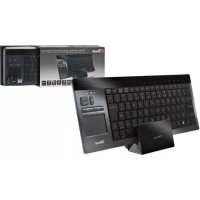
TRUST 17337 - Πληκτρολόγιο

17337 - Πληκτρολόγιο TRUST - Δωρεάν εγχειρίδιο χρήσης

Βρείτε δωρεάν το εγχειρίδιο της συσκευής 17337 TRUST σε μορφή PDF.

📄 62 σελίδες PDF ⬇️ Ελληνικά EL 💬 Ερώτηση AI 🖨️ Εκτύπωση
Notice TRUST 17337 - page 57
Βοηθός εγχειριδίου
Με τεχνολογία ChatGPT
Αναμονή για το μήνυμά σας
Πληροφορίες προϊόντος

Μάρκα : TRUST

Μοντέλο : 17337

Κατηγορία : Πληκτρολόγιο

Κατεβάστε τις οδηγίες για το Πληκτρολόγιο σε μορφή PDF δωρεάν! Βρείτε το εγχειρίδιό σας 17337 - TRUST και πάρτε ξανά την ηλεκτρονική σας συσκευή στα χέρια σας. Σε αυτή τη σελίδα δημοσιεύονται όλα τα έγγραφα που απαιτούνται για τη χρήση της συσκευής σας. 17337 της μάρκας TRUST.

ΕΓΧΕΙΡΊΔΙΟ ΧΡΉΣΗΣ 17337 TRUST

Περιεχόμενα συσκευασίας

Ενότητα πληκτρολογίου

Ενδείξεις συντομεύσεων

Ένδειξη Μετάδοσης ( ), Ένδειξη Τροφοδοσίας Ρεύματος ( ), διακόπτης λειτουργίας

Ενότητα επιφάνειας αφής

Πόδια πληκτρολογίου 2 ∆έκτης ασύρματης επικοινωνίας USB 3 Βάση φόρτισης 4 Τροφοδοτικό 5 Αυτοκόλλητα Playstation (προαιρετικά) Κατά τη χρήση, η ένδειξη μετάδοσης ανάβει κάθε φορά που το πληκτρολόγιο μεταδίδει δεδομένα στο δέκτη. Όταν η ένδειξη LED Μπαταρίας ανάβει με κόκκινο χρώμα, το πληκτρολόγιο χρειάζεται φόρτιση. Εγκατάσταση 6 Συνδέστε τον Πομπό USB στον υπολογιστή. Περιμένετε μέχρι να ολοκληρωθεί η διαδικασία αυτόματης εγκατάστασης. 7 Ενεργοποιήστε (On) το πληκτρολόγιο Είναι έτοιμο για χρήση. Πριν χρησιμοποιήσετε το πληκτρολόγιο για πρώτη φορά, ίσως απαιτηθεί φόρτιση της μπαταρίας. Φόρτιση και Αναμονή Συνδέστε το τροφοδοτικό στη βάση φόρτισης. Συνδέστε το τροφοδοτικό στην πρίζα ρεύματος στον τοίχο. Εισάγετε το πληκτρολόγιο στη βάση φόρτισης. Κατά τη διάρκεια της φόρτισης, η ένδειξη LED Μπαταρίας στο πληκτρολόγιο ανάβει με κόκκινο χρώμα. Όταν η ένδειξη LED Μπαταρίας γίνει πράσινη, η μπαταρία του πληκτρολογίου έχει φορτιστεί πλήρως. Εάν δεν ανάβει η ένδειξη όταν τοποθετείτε το πληκτρολόγιο στη βάση του, βεβαιωθείτε ότι το εισάγατε

Όταν η ένδειξη LED Μπαταρίας ανάβει με κόκκινο χρώμα κατά τη χρήση, το πληκτρολόγιο χρειάζεται φόρτιση. Ο χρόνος πλήρους φόρτισης, όταν η μπαταρία έχει εκφορτιστεί πλήρως, είναι 7 ώρες. Μετά τη χρήση, απενεργοποιήστε (Off) το πληκτρολόγιο για εξοικονόμηση ενέργειας. Μετά από 5 λεπτά αδράνειας, το πληκτρολόγιο μεταβαίνει σε κατάσταση αναστολής λειτουργίας για μείωση της κατανάλωσης ενέργειας από την μπαταρία. Σε κατάσταση αναστολής λειτουργίας, η επιφάνεια αφής δεν αποκρίνεται. Για έξοδο από την κατάσταση αναστολής λειτουργίας και για επανενεργοποίηση της επιφάνειας αφής, πατήστε οποιοδήποτε από τα πλήκτρα του πληκτρολογίου.THINITY WIRELESS ENTERTAINMENT KEYBOARD - ΕΓΧΕΙΡΙ∆ΙΟ ΧΡΗΣΗΣ

Χρήση του πληκτρολογίου Οι ρυθμίσεις διάταξης πληκτρολογίου σύμφωνα με τη χώρα των Windows θα πρέπει να ταιριάζουν με τη διάταξη των πλήκτρων του πληκτρολογίου Trust. Η διάταξη των πλήκτρων στο πληκτρολόγιο Trust υποδεικνύεται από ένα αυτοκόλλητο στη συσκευασία. Για να καθορίσετε τη διάταξη πληκτρολογίου στα Windows: Μεταβείτε σε: Start (Έναρξη) Control Panel (Πίνακας Ελέγχου) [κλασική προβολή] Regional and Language Options (Τοπικές Ρυθμίσεις και Ρυθμίσεις Γλώσσας) Languages (Γλώσσες) [Vista & 7: “Keyboards and Languages” (Πληκτρολόγια και Γλώσσες)] Details (Λεπτομέρειες) [Vista & 7: “Change Keyboards” (Αλλαγή Πληκτρολογίων)] Το πλήκτρο Alt Gr δίνει πρόσβαση σε ειδικούς χαρακτήρες, όπως το σύμβολο του Ευρώ. Συντομεύσεις Το πληκτρολόγιο Thinity διαθέτει πλήκτρα συντομεύσεων τα οποία σας βοηθούν να εκκινείτε τα αγαπημένα σας προγράμματα και να κινείστε στο περιβάλλον του λειτουργικού σας συστήματος. Τα πλήκτρα εκκίνησης ξεκινούν τις προεπιλεγμένες εφαρμογές περιήγησης στο Internet (browser), ηλ. ταχυδρομείου (e-mail) και αναπαραγωγής μέσω, εάν είναι διαθέσιμες στον υπολογιστή σας. 8 Για να ενεργοποιήσετε τις συντομεύσεις, πατήστε το πλήκτρο Fn. Χρησιμοποιήστε μία από τις συντομεύσεις.

Πίσω (F1) Εμπρός (F2) Εφαρμογή περιήγησης στο Internet (F3) Πρόγραμμα Email (F4) Αγαπημένα (F5) Αναπαραγωγή μέσων (F6) Προηγούμενη σελίδα Επόμενη σελίδα ∆ιαμόρφωση προεπιλεγμένων προγραμμάτων: Windows XP: Start (Έναρξη) Control Panel (Πίνακας Ελέγχου) Add/Remove Programs (Προσθαφαίρεση Προγραμμάτων) Set Program Access and Defaults (Ορισμός Πρόσβασης προγραμμάτων και Προεπιλογών Υπολογιστή). Windows Vista: Start (Έναρξη) Control Panel (Πίνακας Ελέγχου) Default Programs (Προεπιλεγμένα Προγράμματα) Set programs access and computer defaults (Ορισμός πρόσβασης προγραμμάτων και προεπιλογών υπολογιστή) Custom (Προσαρμογή) 7: Start (Έναρξη) Default Programs (Προεπιλεγμένα Προγράμματα) Set your default programs (Ορίστε τα δικά σας προεπιλεγμένα προγράμματα) Μετά από 10 δευτερόλεπτα αδράνειας, το πληκτρολόγιο επανέρχεται σε κανονική κατάσταση και θα πρέπει να πατήσετε ξανά το πλήκτρο Fn για να χρησιμοποιήσετε τις συντομεύσεις Χρήση της επιφάνειας αφής 9 Κινώντας ένα δάχτυλο στην επιφάνεια αφής, κινείτε το δείκτη του ποντικιού.

ο χτύπημα στην επιφάνεια αφής με ένα δάχτυλο αντιστοιχεί με ένα κλικ του ποντικιού (αριστερόTHINITY WIRELESS ENTERTAINMENT KEYBOARD - ΕΓΧΕΙΡΙ∆ΙΟ ΧΡΗΣΗΣ

10 Με κατακόρυφη κίνηση δύο δακτύλων στην επιφάνεια αφής κάνετε κύλιση προς τα επάνω και κάτω. Το χτύπημα στην επιφάνεια αφής με δύο δάχτυλα αντιστοιχεί με ένα κλικ του μεσαίου πλήκτρου του ποντικιού (τροχός κύλισης ή τρίτο πλήκτρο). 11 Το χτύπημα στην επιφάνεια αφής με τρία δάχτυλα αντιστοιχεί με ένα κλικ με το δεξιό πλήκτρο του

Μπορείτε επίσης να χρησιμοποιείτε τα πλήκτρα κλικ ποντικιού ( και ) για να κάνετε κλικ. Χρήση του Thinity με μία εφαρμογή αναπαραγωγής μέσων Το πληκτρολόγιο Thinity διαθέτει πλήκτρα συντομεύσεων πολυμέσων, τα οποία σας βοηθούν να ελέγχετε την αγαπημένη σας εφαρμογή αναπαραγωγής μέσων. 8 Για να ενεργοποιήσετε τις συντομεύσεις, πατήστε το πλήκτρο Fn. Χρησιμοποιήστε μία από τις συντομεύσεις.

Αναπαραγωγή / Παύση (F7) Στοπ (F8) Προηγούμενο (F9) Επόμενο (F10)

Οι ρυθμίσεις έντασης σας δίνουν τη δυνατότητα να αυξήσετε ή να μειώσετε την ένταση του ήχου, καθώς και να διακόψετε την αναπαραγωγή όλων των ήχων (σίγαση).

Αύξηση έντασης Μείωση έντασης

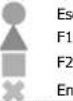
Τα πλήκτρα πολυμέσων είναι σχεδιασμένα για τις εφαρμογές Media Center και Windows Media Player. Ωστόσο, τα πλήκτρα μπορεί επίσης να λειτουργούν με άλλες εφαρμογές αναπαραγωγής πολυμέσων. Χρήση του Thinity με ένα Playstation 3 Συνδέστε τον Πομπό USB στο Playstation. Ενεργοποιήστε (On) το πληκτρολόγιο Είναι έτοιμο για χρήση. Χρησιμοποιήστε μία από τις συντομεύσεις. Esc

Χρήση του Thinity με ένα XBox Συνδέστε τον Πομπό USB στο XBox. Ενεργοποιήστε (On) το πληκτρολόγιο Είναι έτοιμο για χρήση.THINITY WIRELESS ENTERTAINMENT KEYBOARD - KULLANICI KILAVUZU