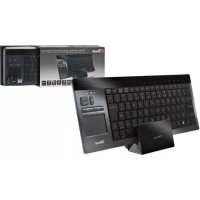
17337 - Teclado TRUST - Manual de utilização gratuito
Encontre gratuitamente o manual do aparelho 17337 TRUST em formato PDF.



| Marca | Trust |
| Modelo | 17337 |
| Tipo de produto | Teclado sem fio com touchpad |
| Conexão | USB sem fio (receptor USB) |
| Alimentação | Bateria recarregável integrada |
| Carregamento | Através da base de carregamento fornecida (adaptador de energia) |
| Tempo de carga completa | 7 horas |
| Indicador de bateria | Luz vermelha (carregando) / verde (carregada) |
| Modo de espera | Automático após 5 minutos de inatividade |
| Touchpad | Multitoque (1, 2 ou 3 dedos) com funções de clique, rolagem, clique direito |
| Atalhos multimídia | Reproduzir/Pausar, Parar, Anterior, Próximo, Volume +/-, Silenciar |
| Teclas de inicialização rápida | Navegador, E-mail, Leitor multimídia (personalizáveis no Windows) |
| Compatibilidade | Windows, PlayStation 3, Xbox |
| Configuração do teclado | AZERTY (indicado por adesivo na embalagem) |
| Conteúdo da embalagem | Teclado, receptor USB, base de carregamento, adaptador de energia, adesivos PlayStation (opcionais) |
| Manutenção e limpeza | Limpar com um pano macio e seco. Não utilizar produtos abrasivos. |
| Segurança | Não expor à água ou umidade. Desligar o teclado após o uso para economizar energia. |
| Peças de reposição e reparabilidade | Peças de reposição não especificadas. Entrar em contato com o serviço de pós-venda da Trust. |
| Informações gerais | Teclado sem fio para entretenimento doméstico. Touchpad integrado. Teclas de atalho e multimídia. |
Perguntas frequentes - 17337 TRUST
Perguntas dos utilizadores sobre 17337 TRUST
0 pergunta sobre este aparelho. Responda às que conhece ou faça a sua.
Faça uma nova pergunta sobre este aparelho
Baixe as instruções para o seu Teclado em formato PDF gratuitamente! Encontre o seu manual 17337 - TRUST e retome o controlo do seu dispositivo eletrónico. Nesta página estão publicados todos os documentos necessários para a utilização do seu dispositivo. 17337 da marca TRUST.
MANUAL DE UTILIZADOR 17337 TRUST
Conteudo da embalagem
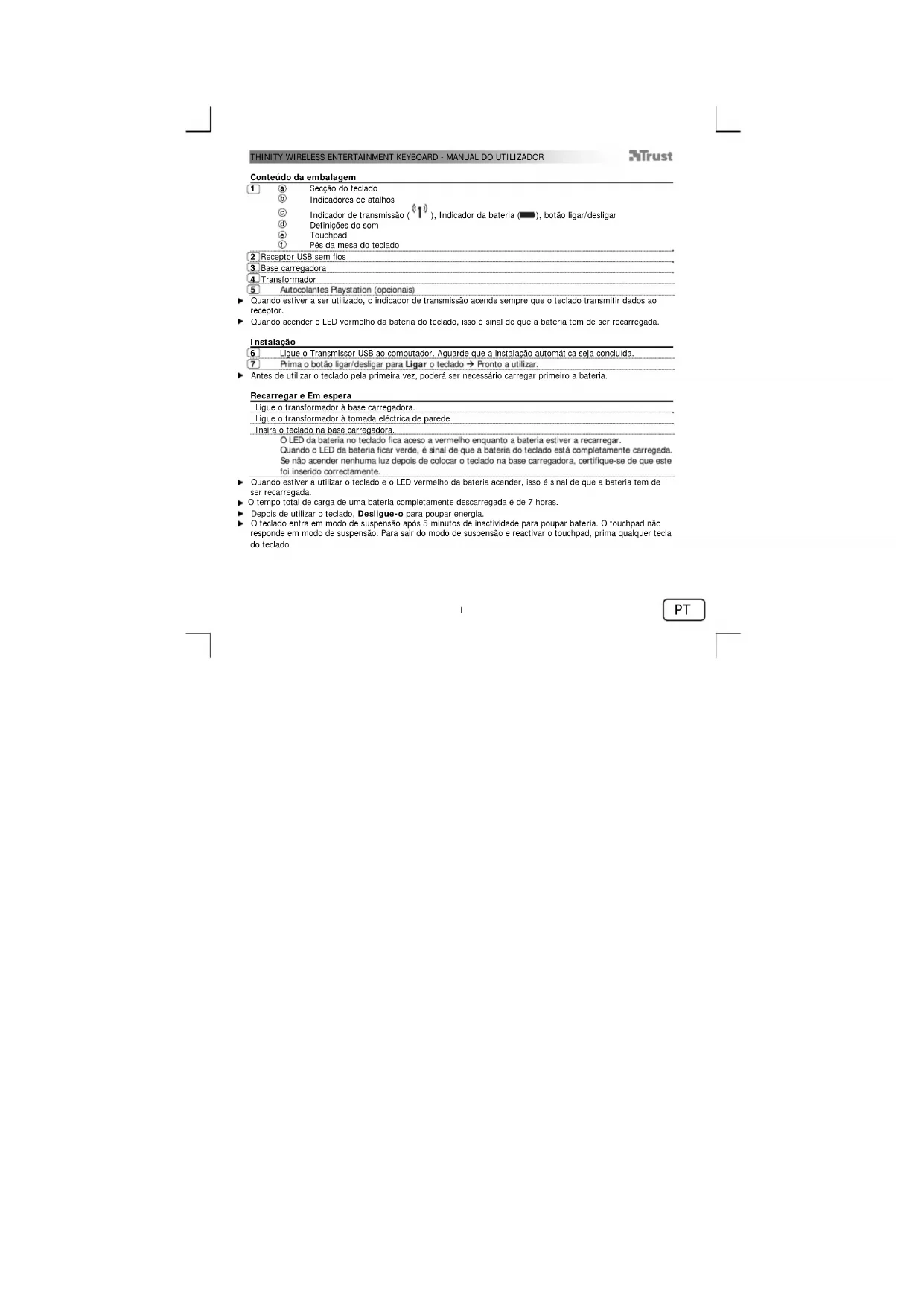
1 a) Secao do teclado b Indicares de atalhos c) Indicador de transmissao ( ) ,Indicador da bateria ( ),botao ligar/desligar d Definicoes do som e Touchpad f Pes da mesa do teclado
2 Receptor USB sem flos
3 Base carregadora
4 Transformador
5 Autocolantes Playstation (optionals)
Quando estiver a serutilzado, oindicador de transmissao acende sempre que o teclado transmitir dados ao receptor.
Quando acender o LED vermelho da bateria do teclado, isso é sinal de que a bateria tem de ser recarregada.
Instalacao
Ligue o Transmissor USB ao computador. Aguarde que a instalacao automatica sera conclusa.
7 Prima o botao ligar/desligar para Ligar o teclado Pronto autilizar.
Antes deutilizar o leclado pela primaira vez,poder a ser necessario carregar primeiroa bateria.
Recarregare Emespera
Ligue o transformador a base carregadora.
Ligue o transformador a tomada elcstricta de parede.
Insira o teclado na base carregadora.
O LED da bateria no teclado fica aceso a vermelho enquanto a bateria estiver a recarregar.
Quando o LED da bateria ficar verde, esinal de que a bateria do teclado esta completeness carregada.
Se nao acender nenhuma luz depos de colocar o teclado na base carreadora, certifique-se de que este
foi inserido correktamente
Quando estiver autilizar o teclado e o LED vermelho da bateria acender,iso é sinal de que a bateria tem de
ser recarregada.
O tempo total de cargo de uma baterla completeness descarregada e de 7 horas.
Depois de utiliser o teclado. Deslique-o para poupar energia.
O teclado entra em modo de suspensao apso 5 minutos de inactividade para poupar bateria. O touchpad nao
responde em modo de suspensao. Para sair do modo de suspensao e reactivar o touchpad, prima qualquer tecla
do teclado.
THINITY WIRELESS ENTERTAINMENT KEYBOARD - MANUAL DO UTILIZADOR
Trust
Utilização do teclado
A configuracao do teclado espacifica do pais no Windows delevera corresponder a configuracao do seu teclado Trust. A configuracao do teclado Trust encontrar-se identificadora para um autocolante na Calixa.
Para definir a configuração do tecdado no Windows: Vá a: Iniciar → Painei de controlo (vistauícais) → Opções regionais e de idioma → Idiomas (Vista & 7: “Teclados eidiomas”) → Delafhes (Vista & 7: “Mudar teclados”)
A tecla Alt Gr d accesso a caracteres especials, como por exemple o simbolo do Euro.
Teclas de atalho
O seu teclado Thinily possui teclas de alalho que ajudam a partir os seu programs favoritos e a navigar pelo sistema operativo. As teclas de lançamento rápido abrem o explorador da internet, programa de correio electrónico e leitor multimedia predefinções, se"These programas estiverem disponíveis nos seu PC.
Active as teclas de atalho premindo a tecla Fn.
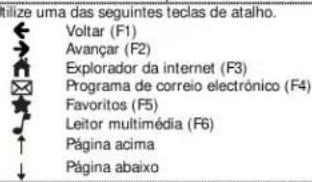
XP: Iniciar Paine de controlo Adcionar ou remove programas Configurar acesso a programas e predefinições. Vista: Iniciar Paine de controlo Programas predefinidos Configurar acesso a programas e predefiniçao computador Personalizar
7: Iniciar Programas predefinidos Configurar os seuis programas predefinidos
Após 10 segundos de inactividade, o teclado volta ao modo normal e tera de premir novamente a teça Fn para utilizes as tecás de atalho
Utilização do touchpad
9 O cursor do rato desloca-seelo era ao movimentar um dedo pela superficie do touchpad. Tocr com um dedo na superficie do touchpad é equivalente a dicer uma vez com o rato (botao esquerdo).
10 Movimentar dois dedos na verticalPGA superfice do touchpad permite-Ihe deslocar o eira para cima e para baixo. Tocar com dois dedos na superfice do touchpad éequivalente a clarcar com o botao do melo do rato (roda de deslocação ou terreiro bolão).
11 Tocar com tres dedos na superficie do touchpad é equivalente acular com o botao direito do rato. Pode utiliser también os botoes de rato (e) paracular.
THINITY WIRELESS ENTERTAINMENT KEYBOARD - MANUAL DO UTILIZADOR
Trust
Utilização do Thinity com um leitor multimédia
O seu teclado Thinity possui teclas de atalho multimedia para ajudar a controlar o seu leitor multimedia preferido.
8 Active as leclas de atalho premindo a lecla Fn.
Utilizeuma das sequintes teclas de atalho.
Reproduzlr / Pausa (F7)
Parar (F8)
Anterior (F9)
Sequinte (F10)
Os ajustes do volume permitem-lhe aumento ou diminuir o volume de som e silenciar todos os sons.
Subir o volume
Baixar o volume
Silenciar
As teclas multimedia foram concebidas para Media Center e Windows Media Player.
Utilização do Thinity com uma Playstation 3
Utilize um das segunte teclas de atalho.

Esc
F1
F2
Enter
Utilização do Thinity com uma XBox
Ligue o Transmissor USB a)
Prima o botao ligar/desigar para Ligar o teclado Pronto autilizar.
THINTY WIRELESS ENTERTAINMENT KEYBOARD - GEBRUKERSHANDLEIDING
Trust



- Conteudo da embalagem
- Instalacao
- Recarregare Emespera
- THINITY WIRELESS ENTERTAINMENT KEYBOARD - MANUAL DO UTILIZADOR
- Trust
- Utilização do teclado
- Teclas de atalho
- Utilização do touchpad
- Utilização do Thinity com uma Playstation 3
- Utilização do Thinity com uma XBox
- THINTY WIRELESS ENTERTAINMENT KEYBOARD - GEBRUKERSHANDLEIDING
Marca : TRUST
Modelo : 17337
Categoria : Teclado