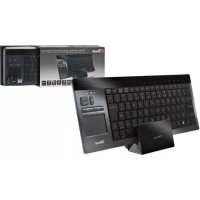
17337 - Teclado TRUST - Manual de uso y guía de instrucciones gratis
Encuentra gratis el manual del aparato 17337 TRUST en formato PDF.



| Marca | Trust |
| Modelo | 17337 |
| Tipo de producto | Teclado inalámbrico con panel táctil |
| Conexión | USB inalámbrico (receptor USB) |
| Alimentación | Batería recargable integrada |
| Carga | Mediante base de carga incluida (adaptador de corriente) |
| Tiempo de carga completo | 7 horas |
| Indicador de batería | Luz roja (cargando) / verde (cargada) |
| Modo de suspensión | Automático después de 5 minutos de inactividad |
| Panel táctil | Multitáctil (1, 2 o 3 dedos) con funciones de clic, desplazamiento, clic derecho |
| Accesos directos multimedia | Reproducir/Pausa, Detener, Anterior, Siguiente, Volumen +/-, Silencio |
| Teclas de inicio rápido | Navegador, Correo, Reproductor multimedia (personalizables en Windows) |
| Compatibilidad | Windows, PlayStation 3, Xbox |
| Configuración del teclado | AZERTY (indicado por etiqueta adhesiva en el embalaje) |
| Contenido del embalaje | Teclado, receptor USB, base de carga, adaptador de corriente, etiquetas adhesivas de PlayStation (opcionales) |
| Mantenimiento y limpieza | Limpiar con un paño suave y seco. No usar productos abrasivos. |
| Seguridad | No exponer al agua o la humedad. Apagar el teclado después de usarlo para ahorrar energía. |
| Piezas de repuesto y reparabilidad | Piezas de repuesto no especificadas. Contactar al servicio postventa de Trust. |
| Información general | Teclado inalámbrico para entretenimiento en el hogar. Panel táctil integrado. Teclas de acceso directo y multimedia. |
Preguntas frecuentes - 17337 TRUST
Preguntas de los usuarios sobre 17337 TRUST
0 pregunta sobre este aparato. Responde a las que conoces o haz la tuya.
Hacer una nueva pregunta sobre este aparato
Descarga las instrucciones para tu Teclado en formato PDF gratis! Encuentra tus instrucciones 17337 - TRUST y toma tu dispositivo electrónico nuevamente en la mano. En esta página están publicados todos los documentos necesarios para el uso de su dispositivo. 17337 de la marca TRUST.
MANUAL DE USUARIO 17337 TRUST
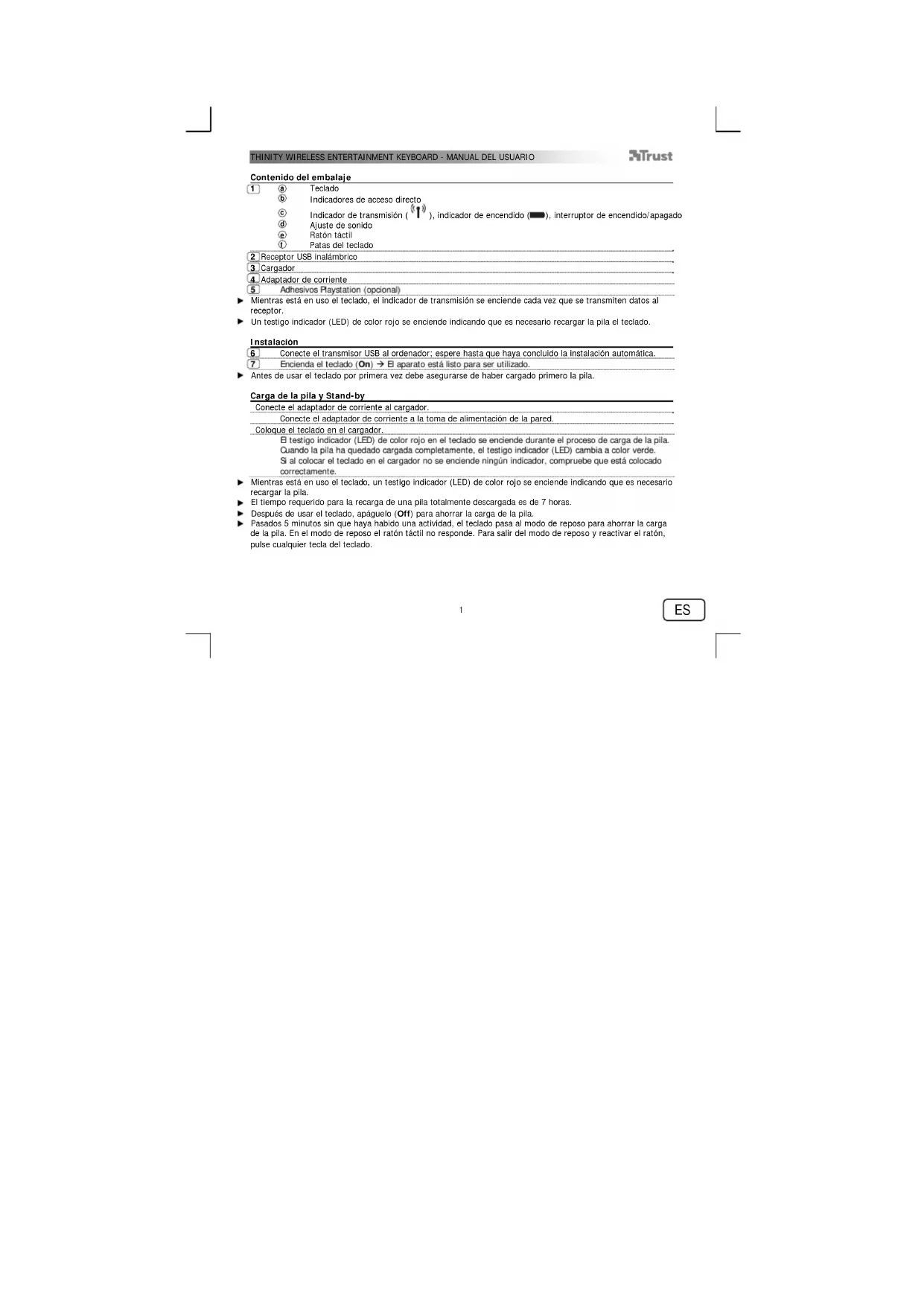
| 1 | a) | Teclado |
| b) | Indicadores de acceso directo | |
| c) | Indicador de transmisión ( ), indicador de encendido ( ), interruptor de encendido/apagado | |
| d) | Ajuste do sonido | |
| e) | Ratón táctil | |
| f) | Patas del(teclado |
2 Receptor USB Inalambrio
3 Cargador
4Adaptador de corriente
5 Adhesivos Playstation (optional)
Mentes est en algo te elado, el indicator de transmisio se enciende cada vez que se transmiten datos al receptor.
Un testigo indicator (LED) de color rojo se enciende indicando que es necessario recargar la pila el teclado.
Instalacion
6 Conecte el transmisor USB al ordinador; espere hasta que haya conclusido la instalacion automatica.
7 Encienda el teclado (On) B aparato esta lista para ser utilizado.
Antes de使用者 el teclado por primera vez deben asegurarse de haber cargado primero la pila.
Carga de la pila y Stand-by
| Conecte el adaptador de corriente al cargador. |
| Conecte el adaptador de corriente a la toma de alimentacion de la pared. |
| Colocoque el teclado en el cargador. |
| El testigo indicator (LED) de color rojo en el teclado se enciende durante el proceso de carga de la pila. |
| Quando la pila ha sido cargada Completely, el testigo indicator (LED) cambia a color verde. |
| Si al colocar el teclado en el cargador no se enciende ningún indicador, compruebe que está colocado Correctamente. |
- Mientras esta en uso el lecado, un testigo indicator (LED) de color rojo se enciende indicando que esnecessary recargar la pila.
El tiempo requerido para la recarga de una pila totalmente descargada es de 7 horas. - Después de usar el teclado, apáquelo (Off) para ahorrar la energia de la pila.
Pasados 5 instantos sin que haya habido una activités, el teclado pasa al modo de reposo para ahorro la caraga de la pila. En el mode de reposo el raton tíctil no responde. Para salir del modo de reposo y reactivar el raton, pulse cualesquer tecla del teclado.
THINITY WIRELESS ENTERTAINMENT KEYBOARD - MANUAL DEL USUARIO
Trust
Instrucciones para el uso del teclado
La configuración regional del teclado en Windows doit correspondir con la del teclado de Trust. La disposicion del teclado de Trust se specifies en una etiqueta en la caja.
Para configurar la disposicion del teclado en Windows: Vaya a: Inicio [Start] Panel de control [Control Panel] (estilo clastico) OPCiones regionales y de idioma [Regional en Language Options] Idiomas [Languages] (Vista y 7: "Teclados e idiomas" [Keyboards and Languages]) Detalles [Details] (Vista y 7: "Cambiar teclados" [Change Keyboards])
La tecla Alt Gr permite acceder a caracteres especiales tales como el simbolo del Euro.
Acceso directo
Su teclado Thinity dispone de teclas de acceso directo que le permittiran起初 sus programas favoritos y navegar a travos del systema operativo. Con las teclas de acceso directo peuvent起初 su navegador de Internet, el programa de correto electrono y las functions multimedia,iami y cuando这些东西 programas esten instalados en su ordinador.
Active las teclas de acceso directo pulsando la tecla Fn.
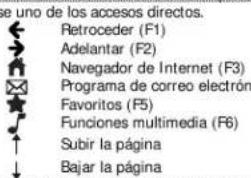
- Configuración de los programas predeterminados:
XP: Inicio [Start] → Panel de control [Control Panel] → Agregar o quitar programas [Add/Remove Programs]
Configurar acceso y programas predeterminados [Set Program Access and Defaults]
Vista: Inicio [Start] Panel de control [Control Panel] Programas predeterminados [Default Programs] Configurar acceso y programas predeterminados [Set programs access and computer defaults] Personalizar [Custom]
7: Inicio [Start] Programas predeterminados [Default Programs] Configurar sus programas predeterminados [Set your default programs]
Pasados 10 segundos sin que haya habido una本次活动 el teclado vuelve al modo normal: en este caso es
necasario volver a pulsar la tecla Fn para usar los accesos directos
Instrucciones para el uso del raton tactil
9 Para mover el cursor deslice ligeramente un dedo sobre la superficie tactil.
Un toque suave de la superficie tactil con el dedo equivale a un clic (con el boton izquierdo) del raton.
10 Deslice suavamente dos dedos en sentido vertical sobre la superficie tactil para subir y bajo la pagina
Un toque suave de la superficie tactil con dos dedos equivale a un cli c con el boton central (rueda de
THINITY WIRELESS ENTERTAINMENT KEYBOARD - MANUAL DEL USUARIO
Trust
desplazamente o tercer botón) del ratón
11 Un toque suave de la superficie tactil con tres dedos equivale a un cli c con el boton derecho del raton.
Los botones (y y) también se pueda usar para hacerblick.
Uso del teclado Thentity con functions multimedia
Su tecla Thinity está provisto con teclas de acceso directo que permiten controlar las funeciones favoritas de su reproductor multimedia.
Active las teclas de acceso directo pulsando la tecla Fn.
Use uno de los accesos directos
Reproducir / Pausa (F7)
Parar (F8)
Anterior (F9)
Siquiente (F10)
Los controles del volumen permiten augmentar y disminuir el volumen, o desactivarrialquier sonido.
Aumentar el volumen
Disminu
Mudo
Las teclas multimedia han sido concebidas para Media Center y Windows Media Player. No obstarte, también
puede nfuncionar con otro tipo de software similar.
Instrucciones para usar el teclado Thinity con Playstation 3
Conecte el transmisor USB al Playstation.
Encienda el teclado (On) El aparato está lista para ser utilizado.
Use uno de los accesos directos
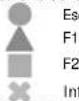
Intro
Instrucciones para usar el teclado Thinity con XBox
Encienda el teclado (On) B aparato está lista para ser)."utilizzato.
THINITY WIRELESS ENTERTAINMENT KEYBOARD - MANUAL DO UTILIZADOR
Trust
- Configurar programas predefinidos:


- Instalacion
- Carga de la pila y Stand-by
- THINITY WIRELESS ENTERTAINMENT KEYBOARD - MANUAL DEL USUARIO
- Trust
- Instrucciones para el uso del teclado
- Acceso directo
- Instrucciones para el uso del raton tactil
- Uso del teclado Thentity con functions multimedia
- Instrucciones para usar el teclado Thinity con Playstation 3
- Instrucciones para usar el teclado Thinity con XBox
- THINITY WIRELESS ENTERTAINMENT KEYBOARD - MANUAL DO UTILIZADOR
Marca : TRUST
Modelo : 17337
Categoría : Teclado