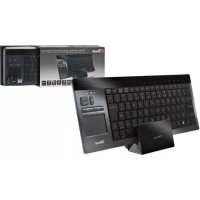
17337 - Klavye TRUST - Ücretsiz kullanım kılavuzu
Cihazın kılavuzunu ücretsiz bulun 17337 TRUST PDF formatında.



| Marka | Trust |
| Model | 17337 |
| Ürün Tipi | Dokunmatik yüzeyli kablosuz klavye |
| Bağlantı | Kablosuz USB (USB alıcı) |
| Güç Kaynağı | Dahili şarj edilebilir pil |
| Şarj | Verilen şarj tabanı aracılığıyla (güç adaptörü) |
| Tam şarj süresi | 7 saat |
| Pil Göstergesi | Kırmızı ışık (şarj oluyor) / yeşil (şarj tamam) |
| Uyku Modu | 5 dakika hareketsizlikten sonra otomatik |
| Dokunmatik Yüzey | Çoklu dokunmatik (1, 2 veya 3 parmak) tıklama, kaydırma, sağ tıklama işlevleriyle |
| Multimedya Kısayolları | Oynat/Duraklat, Durdur, Önceki, Sonraki, Ses +/-, Sessiz |
| Hızlı Başlatma Tuşları | Tarayıcı, Posta, Medya Oynatıcı (Windows altında özelleştirilebilir) |
| Uyumluluk | Windows, PlayStation 3, Xbox |
| Klavye Düzeni | AZERTY (paket üzerindeki etikette belirtilmiştir) |
| Paket İçeriği | Klavye, USB alıcı, şarj tabanı, güç adaptörü, PlayStation çıkartmaları (isteğe bağlı) |
| Bakım ve Temizlik | Yumuşak ve kuru bir bezle temizleyin. Aşındırıcı ürünler kullanmayın. |
| Güvenlik | Suya veya neme maruz bırakmayın. Enerji tasarrufu için kullanımdan sonra klavyeyi kapatın. |
| Yedek Parçalar ve Tamir Edilebilirlik | Yedek parçalar belirtilmemiştir. Trust satış sonrası servisi ile iletişime geçin. |
| Genel Bilgiler | Ev eğlencesi için kablosuz klavye. Entegre dokunmatik yüzey. Kısayol ve multimedya tuşları. |
Sık sorulan sorular - 17337 TRUST
Kullanıcıların soruları hakkında 17337 TRUST
0 soru bu cihaz hakkında. Bildiklerinizi cevaplayın veya kendinizinki sorun.
Bu cihaz hakkında yeni bir soru sor
Cihazınız için talimatları indirin Klavye PDF formatında ücretsiz! Kılavuzunuzu bulun 17337 - TRUST ve elektronik cihazınızı yeniden ele alın. Bu sayfada cihazınızın kullanımı için gerekli tüm belgeler yayınlanmaktadır. 17337 markasının TRUST.
KULLANIM KILAVUZU 17337 TRUST
Kablosuz USB alci
3 Sarj yuvasi
4Guc adaptoru
5 Playstation yapiskanli etiketleri (istege bagl)
Iletim gostergesi, kullanimdayken klavye aleciya her veri gonderdiiginde yanar
Klavyedeki Pil LED'in kirmizi yanmasi, klavyenin sarj edilmesi gerektigini gosterir.
Kurulum
USB Vericisi'ni bilgisayara baqlayin; otomatik kurulum tamamlanincaya dek bekleyin.
7 Klavyeyi Aik konumuna getirin Kullanima hazirdir.
Klavyenik kullamimindan once, ilk olarak pilin sarj edilmesi gerekebilir.
Sarj ve Bekleme
Guc adaptorunu sar yvasina takn.
Guc adaptorunu prize takn.
Klaveyi sarj yuvasa yerlesterin.
Klavyenin uzerindeki Pil LED'i, sarj sirasinda kirmizi yanar.
Pil LED'yeisledondugunde,klavyenin pili tamamen sarj olmustur.
Klavye yuvasina yerlestrildiken sonra isik yanmyorsa, klavyeninogrdu bicomde yerlestigunden emini olun.
Kullanimdayken klavyenin Uzerindeki PIL LED'Inn kirmizi yanmasi, klavyenin sarj edilmesi gerektigini gosterlr.
Tamamen bosalmis bir pil icin tam sarj suresi 7 saattir.
Kullandiktan sonra guc tasarrufu incn, klavyeyi Kapali konuma getirin.
5 dakika sureyle kullanilmadijinda, klavye pilden tasarruf icin uyku moduna gecer. Uyku modunda, dokunmatik
tableti ranjus basin.
THINITY WIRELESS ENTERTAINMENT KEYBOARD - KULLANICI KILAVUZU
Trust
Klavyen kullanimi
Windows'unudzaki klavye liky erlesum ayarlan, Trust klavyenizin klavye yerlesimiyle eşlemellir. Trust klavyenizin yerlesimi, Kutuz enterindeki yagskandin et kitel ek bilereinmigtir.
- Klavye yerleşimi Windows uygulamasinda ayarlamak icin: Izlenecckyol: Båslat (Start) Denctim Masasi (Control Panel) (klasik görünüm) Böge ve Dil Seçenekleri (Regional and Language Options) Differ (Languages) (Vista & 7: "Klavye ve Diler" ("Keyboards and Languages")) Ayrintrilar (Details) (Vista & 7: "Klavye Değistir" ("Change Keyboards"))
Alt Gr tusu Ile, Euro Isareti glbi ozel karakteriere erisim saqlanr.
Kisayollar
Thinity klavyenizde, sik kullandiginiz programlari baslatmanza ve isletim sisteminizde gezimenize yardmo kasyol tuslan bulunur. Baglatra taslan, varsayilan Internet tarayici sile -bilgisayannzda kurulu ise- E-posta programi ve ortam yurutucusini bsalartr.
8 Kisayol tuslanni Fn tusuna basarak etkinlestirin.
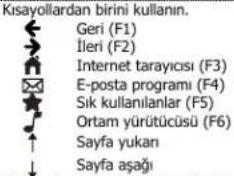
Vasaylian programanni yaplandinlmas: XP: Baslat (Start) Denetim Masasi (Control Panel) Program Ekle/Kaldir (Add/Remove Programs) Program Erisim ve Varsaylanlanni Ayarla (Set Program Access and Defaults). Vista: Baslat (Start) Denetim Masasi (Control Panel) Varsaylian Programlar (Default Programs) Program erisimi ve bilgisayar varsaylanlarii ayarla (Set programs access and computer defaults) Ozel (Custom) 7: Baslat (Start) Varsaylan Programlar (Default Programs) Varsaylan programlanni ayarla (Set your default programs)
10 saniye kullanimadi ginda, klavye normal modal oder ve kisayollari kullanabilmek icin Fn tuguna tekarbasilmasi gerekit
Dokunmatik tabletin kullanimi
9Fare imlecini hareket etirmek icin,bir parmajinizi dokunmatik tabletynuyeinde gezirmeniz yeterlidir. Dokunmatik tabletin yuyineyine bir markpala haffe fokdounmakar,farede tek bir (sol) siktrk.
10 Iki parmaqinizi dokunmatik tabletin yuzeyinde dikey olarak hareket etttirseniz, sayfayi yukari ve asagki kaydirabilirsiniz. Dokunmatik tabletin yuzeyine iki parmakla haficce dokunmak, farede orta (kaydima rulei veya uuncu duğme) tkr.
THINITY WIRELESS ENTERTAINMENT KEYBOARD - KULLANICI KILAVUZU Trust 11 Doknunmat tehtin yueyine uy parmakla hafirc dokumkan,farede sag tik anlamina gelir. Tiklamak icin fare tkluya dugmeler de ve kullanilabilir.
Thinitynin ortam yurutucusi ile birlikte kullanimi
Thinity klavyenizde, sik kullandiginz cokluortam yurutucusun kontrl etmenizi saqlayan cokluortam ksiayolani bulunar.
| Kisayol tuslanni Fn tusuna basarak etkincelestirin. | |
| Kisayollardan birini kullanin. | |
| II Yırüt / Duraklat (F7) | |
| Durdur (F8) | |
| Öncekli (F9) | |
| Sonraki (F10) |
Ses duzyi ayarlan Ile, sesi yuksettebilir veya alcaltabilir ve tum sesleri kapatabillrsiniz.
Sesi yukseit
Sesi azalt
Sessiz
Cokluortam tuşlami, Media Center ve Windows Media Player İnc tasarlanmistr. Bununla birlikte, tuşlami dengi ortam yürtıcişü yüzilmân ile de calisbilir.
ThinityninPlaystation3Iblebirlktekullanm
USB Vericisi'ni Playstation'a takn.
Klavyeyi Agk konumuna getirin Kullanima hazirir.
Kisayollardan birini kullanin.

Esc
F1
F2
Enter
Thinity'nin XBox ile birlikte kullan:m
USB Vericisi'ni XBox'a takin.
Klavyeyi Agk konumuna getirin Kullanima hazirdir.
TR



Marka : TRUST
Model : 17337
Kategori : Klavye