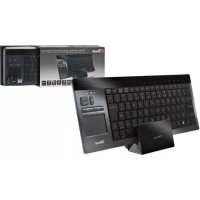
17337 - Клавиатура TRUST - Бесплатное руководство пользователя
Найдите руководство к устройству бесплатно 17337 TRUST в формате PDF.

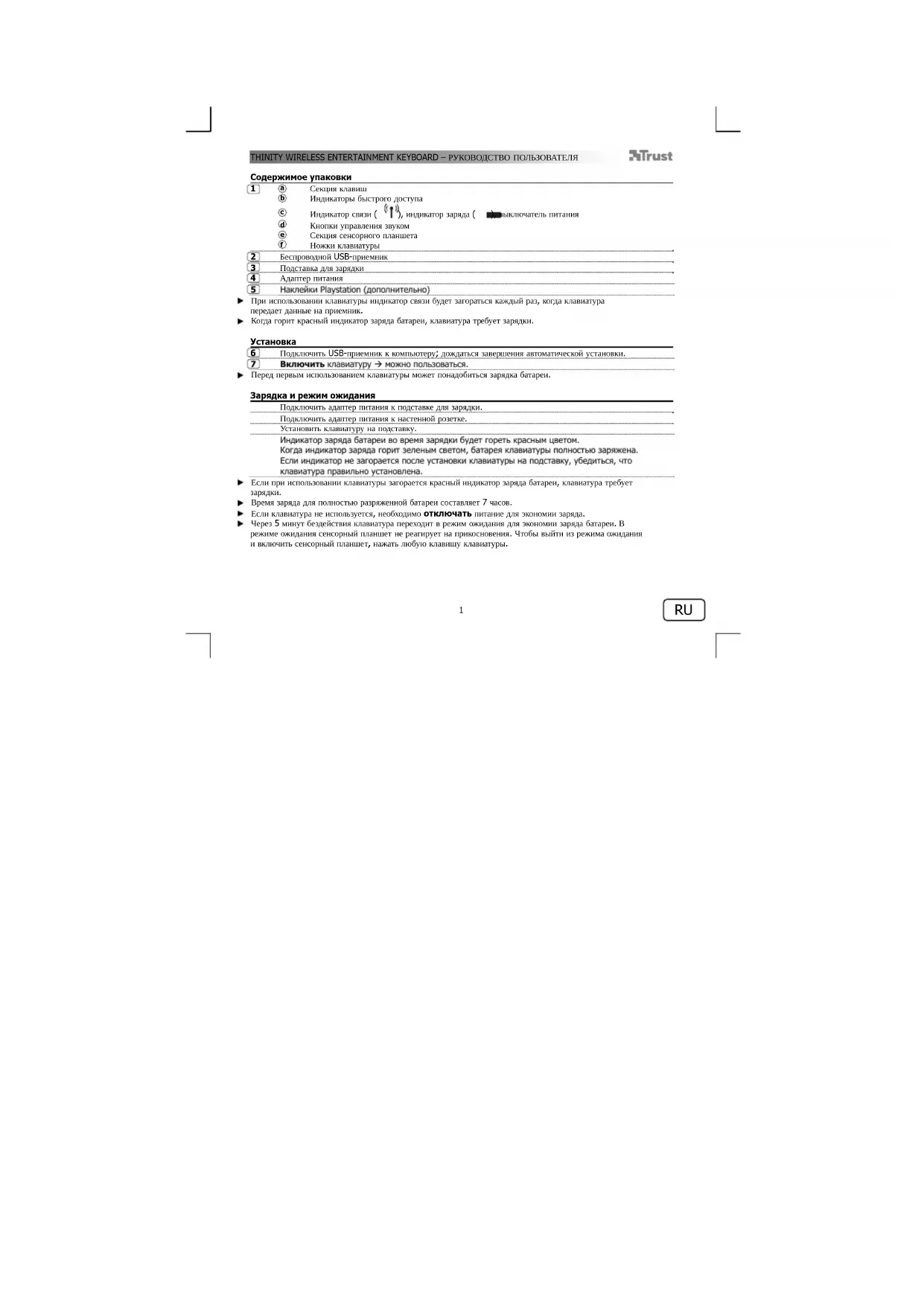


| Марка | Trust |
| Модель | 17337 |
| Тип продукта | Беспроводная клавиатура с тачпадом |
| Подключение | USB беспроводное (USB-приемник) |
| Питание | Встроенный аккумулятор |
| Зарядка | Через док-станцию в комплекте (сетевой адаптер) |
| Полное время зарядки | 7 часов |
| Индикатор батареи | Красный светодиод (зарядка) / зеленый (заряжена) |
| Режим ожидания | Автоматически через 5 минут бездействия |
| Тачпад | Мультитач (1, 2 или 3 пальца) с функциями клика, прокрутки, правого клика |
| Мультимедийные клавиши | Воспроизведение/Пауза, Стоп, Предыдущий, Следующий, Громкость +/-, Без звука |
| Быстрые клавиши запуска | Браузер, Почта, Медиаплеер (настраиваемые в Windows) |
| Совместимость | Windows, PlayStation 3, Xbox |
| Раскладка клавиатуры | AZERTY (указано на наклейке на упаковке) |
| Содержимое упаковки | Клавиатура, USB-приемник, док-станция, сетевой адаптер, наклейки PlayStation (опционально) |
| Уход и чистка | Протирать мягкой сухой тканью. Не использовать абразивные средства. |
| Безопасность | Не подвергать воздействию воды или влаги. Выключать клавиатуру после использования для экономии энергии. |
| Запчасти и ремонтопригодность | Запасные части не указаны. Обращайтесь в сервисную службу Trust. |
| Общая информация | Беспроводная клавиатура для домашнего развлечения. Встроенный тачпад. Клавиши быстрого доступа и мультимедиа. |
Часто задаваемые вопросы - 17337 TRUST
Вопросы пользователей о 17337 TRUST
0 вопрос об этом устройстве. Ответьте на те, что знаете, или задайте свой.
Задать новый вопрос об этом устройстве
Скачайте инструкцию для вашего Клавиатура в формате PDF бесплатно! Найдите своё руководство 17337 - TRUST и возьмите своё электронное устройство обратно в руки. На этой странице опубликованы все документы, необходимые для использования вашего устройства. 17337 бренда TRUST.
РУКОВОДСТВО ПОЛЬЗОВАТЕЛЯ 17337 TRUST
Contenu de l'emballage
1 a Zone du clavier b Voyants de racourcis c Voyant de transmission ( ),voyant d'alimentation , interrupteur d Reglages du son e Zone du pavé tactile f Pieds du clavier
2 Recepteur USB sans fil
3 Socle de chargement
4 Adaptateur d'alimentation
5 Autocollants pour Playstation (en option)
Durant le fonctionnement, le voyant de transmission sallume chaque fois que le clavier transmet des données au recepteur.
Levoyant rouge Batterie s'allumant sur le clavier signifie que ce dernier doit etre charge.
Installation
6 Branchez le transmetteur USB sur I'ordinateur; attendez la fin de I'installation automatique.
7 Allumez le clavier PrEt a l'utilisation.
Avant d'utiliser le clavier pour la première fois, vous devrez peut-il recharger la batterie.
Charge et veille
Branchez l'adaptateur sur le socle de chargement.
Branchez I'adaptateur sur une prise murale.
Inserez le clavier dans le socle de chargement
Levoyant Batterie du clavier s'allume en rouge lors du chargement.
Quand ce voyant devient vert, cela signifie que la batterie du clavier est entierement chargee.
Si aucun yoyant ne s'allume après avoir place le clavier sur son socle, verifiez si vous l'avoz insere
correction
Au cours de l'utilisation, levoyant rouge Batterie qui s'allume signifie que le clavier doit etre charge.
Le temps complet de chargement d'une batterie entierement decharge est de 7 heures.
Apre's utilisation, eteignez le clavier pour economiser de I'energie.
- Àprous 5 minués d'Inactivité, le clavier passée en mode veille pour économiser de l'énergie. En mode veille, le pavé tactile ne répond pas. Pour sortir du mode veille et réactivé le pavé tactile, pressez une des touches du clavier.
THINITY WIRELESS ENTERTAINMENT KEYBOARD - MODE D'EMPLOI
Trust
Utilisation du clavier
La configuration de clavier utilisée sous Windows doit correspondre à la configuration de votre clavier Trust. Cette dernière est indiquée par un autocollant apposse sur l'emballage.
Pour regler la configuration du clavier sous Windows : Allee a : Demarrer Panneau de configuration (vue classique) Options regionales et linguistiques Langues (Vista & 7 : « Claviers et langues ») Detalls (Vista & 7 : « Changer clavier »).
La touche Alt Gr permet d'obtenir des caractères spéciaux comme le signe €.
Raccourcis
Votre clavier Thinity dispose de touches de raccours pour lancer vos programmes favoris et vous aider a naviguer dans voitre syste d'exploitation. Les touches de demarrage lanceron sont yours navigateur Web, le programme de courrier electronique et le lecteur multimedia par defaut, si ces programmes sont installés sur touvre PC.
8 Pressez la touche Fn pour activer les raccourcis.
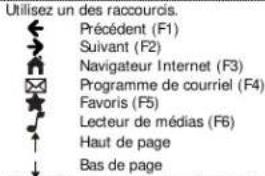
Pour configurer les programmes par défaut :
XP: Démarrer → Panneau de configuration → Ajout/suppression de programmes → Configurer les programmes par défaut.
Vista : Démarrer → Panneau de configuration → Programmes par défaut → Définir les paramétres par défaut de l'access aux programmes et de l'ordinaireur → Personnalise
7:Demarrer Programmes par defaut Definir vos programmes par defaut
Apre 10 secondes d'inactivite, le clavier returne en mode normal et vous detrez rappuyer sur la touche Fn pour utiliser les raccourcis.
Utilisation du pavé tactile
9] Un mouvement de doigt sur le pavé tactile peut de déplacer le curseur de la souris.
1 Sapotement de doigt sur la surface du pavé tactile correspond à un clic (gauche) de souris.
10] Le déplacement vertical de deux doits à la surface du pavé tactile vous permet de faire défiler la fênête vers le haut ou vers le bas.
Le tapoement de deux doits sur la surface du pavé tactile correspond à un clic du bouton du milieu (ou da la molette de défillement) de la souris.
11Le tapoement de trois doigs sur la surface du pavet tactile correspond a un clic du bouton droit de la
THINITY WIRELESS ENTERTAINMENT KEYBOARD - MODE D'EMPLOI
Trust
souris
Vouppouvazessuiilserboutsactivandesclicsdouris(0et)
Utilisation de Thinity avec un lecteur de medias
Votre clavier thity est dote de touches multimedias pour contrer voire lecteur de medias favori.
| Utilissez un des raccourcis. |
| Lecture/Pause (F7) |
| Stop (F8) |
| Précédent (F9) |
| Sulvant (F10) |
| Les contrôls du volume vous permettent d'augmenter ou de réduire le volume sonore, ou de couper tous lessons. |
| Hausse du volume |
| Baisse du volume |
| Muet |
- Les touches multimédias sont conçues pour les applications Media Center et Windows Media Player. Cependant, ces touches peuvent fonctionner avec d'autres logicielles de lecture.
Utilisation de Thinity avec une Playstation 3
Branché le transmetteur USB sur la Playstation.
Allumez le clavier Pré à l'utilisation.
Utilisez un des raccourcis.

Esc

52

Entree
Utilisation de Thinity avec une XBox
Branchez le transmetteur USB sur la XBox.
Allumez le clavier Prét à l'utilisation.
FR
THINITY WIRELESS ENTERTAINMENT KEYBOARD - MANUALE UTENTE
Trust
o Transmissor USB à Playstation.
Prima o botao ligar/desligar para Ligar o teclado Pronto autilizar.



- Contenu de l'emballage
- Installation
- Charge et veille
- THINITY WIRELESS ENTERTAINMENT KEYBOARD - MODE D'EMPLOI
- Trust
- Utilisation du clavier
- Raccourcis
- Utilisation du pavé tactile
- Utilisation de Thinity avec un lecteur de medias
- Utilisation de Thinity avec une Playstation 3
- Utilisation de Thinity avec une XBox
- THINITY WIRELESS ENTERTAINMENT KEYBOARD - MANUALE UTENTE
Марка : TRUST
Модель : 17337
Категория : Клавиатура