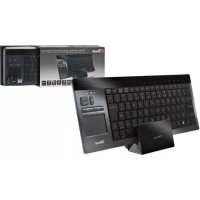
17337 - Billentyűzet TRUST - Ingyenes használati útmutató
Találja meg az eszköz kézikönyvét ingyenesen 17337 TRUST PDF formátumban.



| Márka | Trust |
| Modell | 17337 |
| Termék típusa | Vezeték nélküli billentyűzet érintőpaddal |
| Kapcsolat | Vezeték nélküli USB (USB vevő) |
| Tápellátás | Beépített újratölthető akkumulátor |
| Töltés | Mellékelt töltőállványon keresztül (hálózati adapter) |
| Teljes töltési idő | 7 óra |
| Akkumulátorjelző | Piros (töltés) / zöld (feltöltve) visszajelző |
| Készenléti üzemmód | Automatikusan 5 perc inaktivitás után |
| Érintőpad | Multi-touch (1, 2 vagy 3 ujj) kattintás, görgetés, jobb kattintás funkciókkal |
| Multimédia gyorsbillentyűk | Lejátszás/Szünet, Stop, Előző, Következő, Hangerő +/-, Némítás |
| Gyorsindítás gombok | Böngésző, E-mail, Médialejátszó (testreszabható Windows alatt) |
| Kompatibilitás | Windows, PlayStation 3, Xbox |
| Billentyűzet elrendezés | AZERTY (a csomagoláson lévő matrica jelzi) |
| Csomagolás tartalma | Billentyűzet, USB vevő, töltőállvány, hálózati adapter, PlayStation matrica (opcionális) |
| Karbantartás és tisztítás | Puha, száraz ruhával tisztítsa. Ne használjon súroló hatású anyagokat. |
| Biztonság | Ne tegye ki víznek vagy nedvességnek. Használat után kapcsolja ki a billentyűzetet az energia megtakarítása érdekében. |
| Cserealkatrészek és javíthatóság | Cserealkatrészek nincsenek meghatározva. Vegye fel a kapcsolatot a Trust ügyfélszolgálatával. |
| Általános információk | Vezeték nélküli billentyűzet otthoni szórakozáshoz. Beépített érintőpad. Gyorsbillentyűk és multimédia gombok. |
Gyakran ismételt kérdések - 17337 TRUST
Felhasználói kérdések a következőről 17337 TRUST
0 kérdés erről a készülékről. Válaszolj azokra, amiket ismersz, vagy tedd fel a sajátod.
Tegyél fel egy új kérdést erről a készülékről
Töltse le az útmutatót a következőhöz Billentyűzet PDF formátumban ingyenesen! Találja meg kézikönyvét 17337 - TRUST és vegye vissza elektronikus eszközét a kezébe. Ezen az oldalon közzé van téve az eszköze használatához szükséges összes dokumentum. 17337 márka TRUST.
HASZNÁLATI ÚTMUTATÓ 17337 TRUST
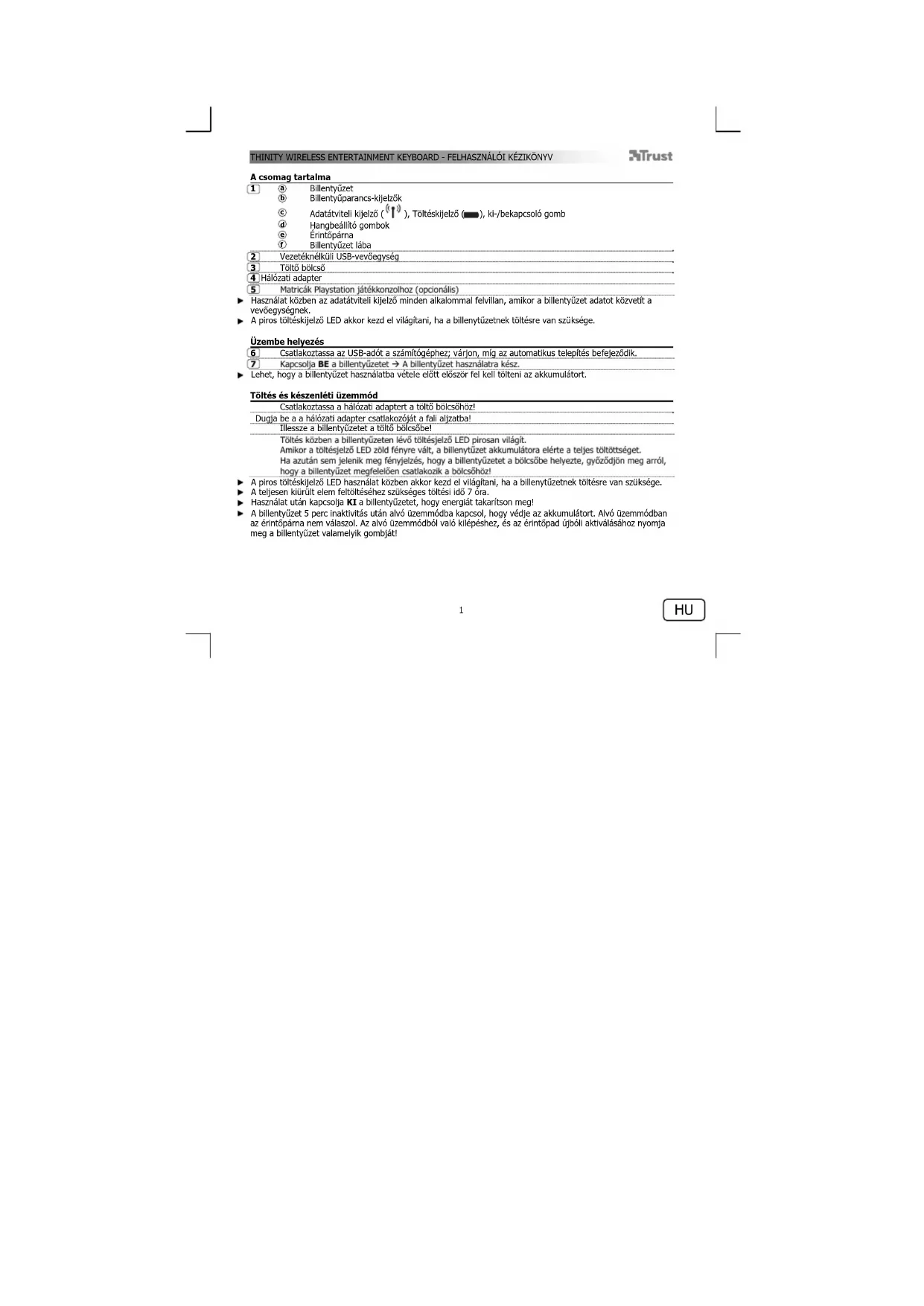
6 Csatlakoztassa az USB-adot a szamitogepez; varjon, mig az automatikus telepités befejezdik.
7 Kapcsolja BE a billentyuzet A billentyuzet hasznalatra kesz.
Lehet, hagy a billentyüzet hasznalatba vetele elott elször fel kei tölteni az akkumuláort.
Toltes es keszenteti uzemmod
Csatlakoztassa a halozi adaptert a tolt bolicho!
Dugja a a halozi adapter csatlakozjat a fal aljzbat! Illessse a billentyuzetot a tolt bolicso! Toltes kozben a billentyuzeten fevo toteselzo LED pirosan vilagit. Amikor a toltsejzlo LED zold fenyre valt, a bilenytuetz akmululatora elerte a teljes toltottsetget. Ha azutan sem jelenik meg fenyelzes, hogy a billentyuzet at bolicso helyze, gyozdjon meg a hogy a billentyuzet megelfeien csatlakozik a bolicsoh!
A piros tolteskijelz o LED hasznalat kozen akkor kezd el vilagitani, ha a billenytuzetnek toltesre van szuksege.
A teljesen kiurult element feltoltesehez szukseges toltesi 7 ora.
Hasznalat utan kapcsolia KI a billentyuzetet, hovy energiát takaritson me!
A billentyzet 5 perc Inaktivitas utan alvo izemmodba kapcsol, hogy vedje az akmulatort. Alvo izemmodban az eritaparna nemaVASzol. Az alvo izemmodbalo valo kilepeshez, es az eritopad ubdiakivalasahoz nyomja meg a bilentyzet valamelyik gombjatt!
HU
THINITY WIRELESS ENTERTAINMENT KEYBOARD - FELHASNZALOI KZIKONYV
Trust
A billentyüzet hasznalata
A bilitytzyet Windows operaci onsendszen beru lyne bealltsanak egyizn keoll Trust bilitytzyet bilitytzyer kiosztsavr. A trust Bilentyet zebtoksiszar ol acmogalson lov cimkten tal informalc
Bilentyuzetkioztas beallitasa Windows alatt: Menjen a: Start menu Vezeriopult, klassikus nezet Teruleti es nyelvi beallitask Nyelvek (Vista & 7-ben: "Bilentyuzetek es nyelvek" Reszletek (Vista & 7-ben: "Bilentyuzetvalts")
A kūlōnleges karakterek (mint pl. az euro jele) az Alt Gr billentyukkombinációval érhetok el.
Billentyuparancsok
A Thinity billentyzeten talalhato billentyapurancos segitsegével egyszeruien elindithatja kedvenc programjait, éns navigalhatn as operación rendes belli. Az indito gombok meginyitjak az alapertelmezzt web-bongészt, levelezoprogramot es medialejatszt, amennybien y szamitógepen ezek a programok eierhetok.
8 A billentyuparancsokat az Fn billentylenyomasaval aktivalhatja.
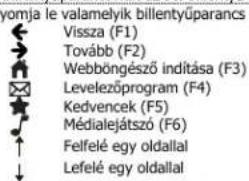
Alapertelmezett programok beaillitasa:
XP: Start menu Vezerlöpult Programok telepitese es törlese Programok hozzaféhetösege es alapételmezese Vista: Start Vezeriöpult Alapételmezett programok Programok hozzaféhetösegénének es a szamítogepl apételmezeseinek beallitasa Egyeni
7: Start Alapertelmezzett programok Alapertelmezzett programok beallitasa
A billentyütiz 10 másodperc inaktivitäts utan ismét normal modra vát. A billentyüparancsok hasznalatahoz az Fn bilentyül üböll yenomása szüksegese.
Az erintopárna hasznalata
9 Egy ujanak az eintoparna feuleten valo mozgatasaval iranyithatja az egerkurzort.
Ha egy ujial koppint az erintoparnan, az egy (bal oldali) egerkattintasnak szamit. 10 Ket ujanak az eintoparna feluleten valo fuggoleges iranyu moqataseval felle, illetve lefele gorehet. Ha kef ujial koppint az erintoparnan, az a kocepso (gorgetokerek yagy harmadik gomb) gombal valo egerkattintasnak szamit.
11 Ha harom ujjal koppint az erintoparnan, az egy jobb oldali egerkattintasnak szamit
Az egergombokat abrazol billentyuket (es) szinten hasznalhatja kattintasra.
HU
THINITY WIRELESS ENTERTAINMENT KEYBOARD - FELHASNZALÖI KÉZIKÖNYV
Trust
Medialejatszvo verzelerse a Thinity billentyuzet segtsgevel
A Thinity billentyuzet multmiedia-billentvulnek segltsegevel iranythatia kedyenc multimdia-lejatszolat.
8 A billentyuparancsokat az Fn billentylenyomasaval aktivalhatja.
Nyomia le valamelyik billentyuparancs gombjat!
Lejatszas/Szunet(F7)
Lealitas(F8)
Elzó(F9)
Tovabb(F10)
A hangerö-beallitäsokon keresztül hangosabbra veheti, lehalkhatja és elnemithatja az összes hangot.
Hangerő fel
Hangeröle
Nemitas
A multimedia bilityteküy a Media Center és a Windows Media Playerhasznalatára terveztek. A bilentyuk uyanakkor egyb medialejatszókkal is mködhetnek.
A Thinity es a Playstation 3 hasznalata
Csatlakoztassa az USB-adó t a Playstationmegfelelo portjához.
Kapcsolja BE a billentyüzetet → A billentyüzet használatra kész
Nyomja le valamelyik billentyuparancs gombjat!

m = 311
图
Enter
A Thinityés az XBoxhasznalata
Csatlakoztassa az USB-adót az XBox megfelelo portjához.
Kapcsolja BE a billentyuzetet A billentyuzet hasznalatra kesz.
HU
THINITY WIRELESS ENTERTAINMENT KEYBOARD - MANUAL DE UTILIZARE
Trust
Continut sachet
| 1 | a) | Sectiune tastaturä |
| b) | Indicatoare comenzi rapide | |
| c) | Indicator transmisie (®,), Indicator alimentare (—), buton alimentare | |
| d) | Setári sonor | |
| e) | Sectiune touchpad | |
| f) | Picioruse tastaturä |
2 Receptor USB wireless
3 Suport de incarcare
4 Alimentator
5 Etichete Playstation(optional)
In temporul utilizari, indicatorul luminos de transmisie se va activa de ficare data cand tastatura transmitte date catre receptor.
Cand LED-ul indicator al bateriei devine rosu, este necessities incarcarea tastaturi.
Instalare
6 Conectati transmititorul USB la calculator; asteptati pana cand instalarea automatse finalizeaza.
7 Porniti (On) tastatura Gata de utiliser.
Inainte de prima utilise a tastaturi, este posibil sa fie necessities in carkarea in prealabil a bateriei.
Incarcare siasteptare



- Toltes es keszenteti uzemmod
- THINITY WIRELESS ENTERTAINMENT KEYBOARD - FELHASNZALOI KZIKONYV
- Trust
- A billentyüzet hasznalata
- Billentyuparancsok
- Az erintopárna hasznalata
- THINITY WIRELESS ENTERTAINMENT KEYBOARD - FELHASNZALÖI KÉZIKÖNYV
- A Thinity es a Playstation 3 hasznalata
- A Thinityés az XBoxhasznalata
- THINITY WIRELESS ENTERTAINMENT KEYBOARD - MANUAL DE UTILIZARE
- Continut sachet
- Instalare
- Incarcare siasteptare
Márka : TRUST
Modell : 17337
Kategória : Billentyűzet