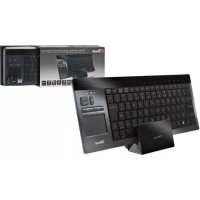
17337 - Klávesnice TRUST - Bezplatný návod k obsluze
Najděte návod k zařízení zdarma 17337 TRUST ve formátu PDF.



| Značka | Trust |
| Model | 17337 |
| Typ produktu | Bezdrátová klávesnice s touchpadem |
| Připojení | Bezdrátové USB (USB přijímač) |
| Napájení | Vestavěná dobíjecí baterie |
| Nabíjení | Přes dodávanou nabíjecí stanici (síťový adaptér) |
| Doba plného nabití | 7 hodin |
| Indikátor baterie | Červená kontrolka (nabíjení) / zelená (nabito) |
| Režim spánku | Automaticky po 5 minutách nečinnosti |
| Touchpad | Multi-dotykový (1, 2 nebo 3 prsty) s funkcemi kliknutí, posouvání, pravého tlačítka |
| Multimediální zkratky | Přehrát/Pauza, Stop, Předchozí, Další, Hlasitost +/-, Ztlumit |
| Rychlé spouštěcí klávesy | Prohlížeč, Pošta, Přehrávač médií (přizpůsobitelné ve Windows) |
| Kompatibilita | Windows, PlayStation 3, Xbox |
| Konfigurace klávesnice | AZERTY (uvedeno na samolepce na obalu) |
| Obsah balení | Klávesnice, USB přijímač, nabíjecí stanice, síťový adaptér, samolepky PlayStation (volitelné) |
| Údržba a čištění | Čistěte měkkým suchým hadříkem. Nepoužívejte abrazivní prostředky. |
| Bezpečnost | Nevystavujte vodě ani vlhkosti. Po použití klávesnici vypněte pro úsporu energie. |
| Náhradní díly a opravitelnost | Náhradní díly nejsou specifikovány. Kontaktujte servis Trust. |
| Obecné informace | Bezdrátová klávesnice pro domácí zábavu. Integrovaný touchpad. Klávesové zkratky a multimédia. |
Často kladené otázky - 17337 TRUST
Dotazy uživatelů ohledně 17337 TRUST
0 otázka o tomto zařízení. Odpovězte na ty, které znáte, nebo položte vlastní.
Položte novou otázku o tomto zařízení
Stáhněte si návod pro váš Klávesnice ve formátu PDF zdarma! Najděte svůj návod 17337 - TRUST a vezměte svůj elektronický přístroj zpět do rukou. Na této stránce jsou zveřejněny všechny dokumenty potřebné k používání vašeho zařízení. 17337 značky TRUST.
NÁVOD K OBSLUZE 17337 TRUST
6 Pripojte USB vysilac k poita;Vyckje, dokud se nedokonci proces automatické instalace.
7 Prepnete vypinaocdo polohyOnaklavesnici zapneToKlavesnice je pripravena k pouzit.
Pred prvnim pouzitim klavesnice muze byt treba nejprve dobit baterii.
Nabljen a pohotovostn rezim
Prlpojte adaptor pro nabijeni ke kolbce.
Zapojte je do zaśuvky.
Umistete kiavesnici do napajeci kolébky.
Bēhem nabijeni sviti ērvené LED kontrolka na klávesnici.
Zelena barva kontrlky znamen, ze je baterie plne dobita.
Pokud se kontrlka po ulozeni klavesnice nerozsviti, zkontrolujte, zda je ulozena spravne.
Cervene svitici kontrolka indikuje, ze je tbreka klavesnici dobit.
Doba potrebna k plému doblí zéela vybité baterie je
Pokud klavesnici nepouzivate, prepnete vypina do polohy Vyp a vypneite ji; usetrite tak energii.
- Po 5 minutach se klávesnice prepne do režim spanku; prědejte se tak zbytečnénu vybiti baterie. Je-li klávesnice v režim spanku, touchpad neopodvida. Pokud chéte režim spanku ukončt a znovu aktivovat touchpad, stiskné tbovalou nklávesu.
THINITY WIRELESS ENTERTAINMENT KEYBOARD - NAVOD K OBSLUZE
Trust
Používáni klávesnice
Nastaveni mistroh no Rozvrjeni klavesnice v systemu Windows by melo odopvidat rozvrzeni visi klavesnice Trust. Rozvrjeni klavesnice Trust je uvedeno na stifika na bulu.
Pokud chcete v systemu Windows nastavit rozvrzeni klavnesine: Prejdete na: Start Ovladaci panely (klasicke zobrazeni) Mstni a jazykove nastaveni Jazyky (Vista & 7: "klavnesine a jazyky") Podrobnosti (Vista & 7: Zmelnit klavnesine")
Klavesa Alt Gr zpfistupnjue specialni znaky, napriklad symbol pro euro.
Zkratky
Klavesnice Thity je vybavena klavesovymi zkratkami pro snadne spusteni支行 oblenych programa na navigaci v operacrmi systemu. Klavesy pro spusteni umozhui otveireni vychozho internetvoho prohlizhec, programu pro spracoviće elektronické postasy a medinalno prehravace, pock jsou na počitá naintalováry.
| 8 | Zkritky aktivujete stiskutim klávesy Fn . |
| Zvolte jegnu z možnych zkratek. | |
| Zpět (F1) | |
| Vpřed (F2) | |
| Internetový prohlízeč (F3) | |
| Poštovni program (F4) | |
| Oblibené (F5) | |
| Přehrávač médii (F6) | |
| Page Up | |
| Page Down |
Nakonfigurovani vychozich programu:
XP: Start Ovladaci panely Pridat nebo odebrat programy Pfistup a vychozi nastaveni programm8. Vista: Start Ovladaci panely Vychozi programy Vychozi nastaveni poitače a pristupu k programm0 Vlastni
7: Start Vychoz programy Nastavit vychoz programy
Po 10 sekundach necninnosti se klavesnice vrati do bezneho rezimu; budete-li chitf pouzt zkratky, musite znovu stisknout klavesu Fn.
Použiváni touchpadu
9 Pohybuite prstem po povrchu touchpadu a posouveite kurzor na obrazovce.
Poklepani prstem funguie stejne jako kliknuti lewym tlačitkem mysi.
10 Posouvate-l dva prsty svisle nahoru a dolu, muzete po obrazovce rolovat nahoru a dolu. Poklepani dvema prsty nahrazuje kliknuti prostedim tlačikem mysi (rolovacim koleček nebo tretim tlačitkem)..
Použiváni klavesnice Thinity s prehravacem medlí
Klavensev Thity ye jvymbava multimediarni Iklavesovymi zkratkami, jejichz prostrefnictv sm vuj obilbeny prehruva muzhe ovladat pismo z klavensev.
8 Zkratky aktivuiete stisknutim klavesy Fn
Zvoltejidnuzmoznychzkratek.
Prehrat/porzastavit (F7)
Stop (F8)
Predchozi (F9)
Dalsi(F10)
Nastaveni hlasitosti umozhuije zesileni nebo zeslabeni zvuku nebo upineztlumeni vsech zvuk.
Zyjsen hi
Snijenj blasitosti
2thmit
Medialni klavesy jsou navrzeny pro prehravac Media Center a Windows Media Player. Lze je vsak pouzit i s mi jinyi typy softwaru pro prehravani medil.
Použiváni klávesnice Thinity s konzoli Playstation 3
Pripojte vysilac USB ke konzoli Playstation.
Zapnete klavesnici Muzete pouzivat.
Zvolte Jednu z moznych zkratek.

A
F1
F2
Enter
Používáni klavesnice Thinity s konzolí XBox
Pripoje USB vysilac ke konzoli XBox.
Zapnete klavesnilci Muzete pouzivat.
CZ
THINITY WIRELESS ENTERTAINMENT KEYBOARD - NAVOD NA POUZIVANIE
Trust
Obsah balenia
1 a Oblast'klavesnice
6 Zapojte vysiela USB do počitača; počkaite, kým sa dokoní proces automatické injstalácie.
7 Zapnite klavesnicu Klavesnica je pripravena na pouziva
Pred prvym pouzitim klavesnice moze by potrebne najprn nabit bateriu.
Nabijanie a pohotovostny rezim
Pripoite napajaci adaptor k nabijacej koliske.
Zapojte napajac adapter do sletovej zasuvky.
klavesnicu do nabijacej kolisky.
Pocas nabijania svieti kontrlka LED baterie cerveno.
Ked' zacne kontrolka LED baterie sviet' zeleno, bateria je plne nabita.
Ak sa po vlozeni klavesnice do kolisky nerozsvieti ziadna kontrlka, uistite sa, ze ste vlozili klavesnicu
Ak sa pocas pouzivania klavesnicr rozsvieti kontrlka LED baterie cervenou, klavesnicu je potrebne nabit.
Doba upnheho nabitia vbyitej baterie je 7 hodin.
Po pouziti vypnite klavesnicu,aby ste setrili energiu.
Po 5 minutach bez aleikol'yek aktivity preide klavyesnica do rezimu spanku, aby sa setrila bateria, V rezime
spanku nereaguledotyokva plocha (touchpad). Ak chetce ukoncl' rezim spanku a znova aktivovat dotyokvulplochu (touchpad), stlaite akofvek tlaidio na klavensica.
THINITY WIRELESS ENTERTAINMENT KEYBOARD - NAVOD NA POUZIVANIE
Trust
Použivanie klávesnice
Nastavenia roloziena klávesnica v système By mail zodpovedat rolozeniu vašej klávesnica Trust. Rozlozénie klávesnica Trust je vžynačné na samolepku na baleni.
Nastavenie rozlozenia klavesnice pre Windows: Prejdle na: Start Ovladaci panel (Standardne zobrazenie) Miestne a jazykové nastavenia Jazyky (Vista a 7: Klavesnice a jazyky) Podrobnosti (Vista a 7: Zmenit klavesnici)
Tlaicidlo Alt Gr umoznjue pristup k spezialnym znakom, aknapriklad znak eura.
Klavesové skratky
Klavesnica Thinya ma tlačidla klavesevych skratiek, ktoré vam pomožu spust'at obtubené applkáce a navigovat' v menu operacné systemu. Spustác tlačidla otvora predvoleny internetov prehladač, emailovoho kipta a multimedialny prehravac (ak su tielo applkáce dostupné vo vasom počitáč).
8 Klavesovu skratku aktivjte tlaclidom Fn.
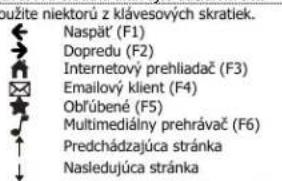
Poklepanie Jedným prstom na dotykovú plochu zodpovedá jegnému kliknutiu mysou (fave tlačidlo).
10 Vertikalny pohyb dvoch prstov po dotykovej ploche umoznije rolovanie zobrazenia nahor a nadol.
Poklepanie dvoma prstami po dotykovej ploche zodpoveda pouzitiu prostredneho tlacidla mysi (rolovace
koliesko alebo tretie tlacdido).
11 Poklepanie trom prstami po dotykovej ploche zodpoveda kliknutiu pravym tlaclidom mysi
Na fungkce kliknutia mysi mozno pouit aj tlaeidla zastupujice tlaidla mysi (a b).
THINITY WIRELESS ENTERTAINMENT KEYBOARD - NAVOD NA POUZIVANIE
Trust
Použivanie klávesnice Thinity s multimedialnym prehrávacom
Klavesnica Thinity ma multimedia nla klasové skratky, ktorpomahaj ovladat oblibeny multimediany prehravac.
Používanie klávesnice Thinity s XBox
Zapojte vyslelač² USB do zarladenia XBox.
Zapnite klavesnicu Klavesnica je pripravena na pouzivanie.
SK
THINITY WIRELESS ENTERTAINMENT KEYBOARD - FELHASNZALÖI KÉZIKÖNYV
Trust
A csomag tartalma
1 a Billentyuzet b Billentyuparancs-kijelzok c Adatatvitei kijelz (T), Tolteskijelz (), ki-/bekapcslo gomb d Hangbcallto gomb e Erintoparna 7 Billentyuzet labe
2 Vezeteknelkuli USB-vevoegyseg
3 ToIb bolcs
4 Halozati adapter
5 Matricak Playstation jatekkonzolho (optionalis)
Hasnafat kozben az adatatviteti kijelzao minded alkalommal felvillan, amikor a bilentyuzet adatot kozveti a vevsegsnek.
A plos toltskijelz o LED akkor kezd el vilagitani, ha a billenytuzetnek toltrese van szuksege.
Uzembe helyezes



- Nabljen a pohotovostn rezim
- THINITY WIRELESS ENTERTAINMENT KEYBOARD - NAVOD K OBSLUZE
- Trust
- Používáni klávesnice
- Zkratky
- Použiváni touchpadu
- Použiváni klavesnice Thinity s prehravacem medlí
- Použiváni klávesnice Thinity s konzoli Playstation 3
- Používáni klavesnice Thinity s konzolí XBox
- THINITY WIRELESS ENTERTAINMENT KEYBOARD - NAVOD NA POUZIVANIE
- Obsah balenia
- Nabijanie a pohotovostny rezim
- Použivanie klávesnice
- Klavesové skratky
- Použivanie klávesnice Thinity s multimedialnym prehrávacom
- Používanie klávesnice Thinity s XBox
- THINITY WIRELESS ENTERTAINMENT KEYBOARD - FELHASNZALÖI KÉZIKÖNYV
- A csomag tartalma
- Uzembe helyezes
Značka : TRUST
Model : 17337
Kategorie : Klávesnice