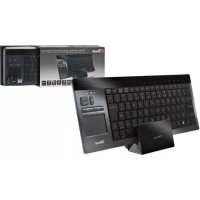
17337 - Klawiatura TRUST - Bezpłatna instrukcja obsługi
Znajdź bezpłatnie instrukcję urządzenia 17337 TRUST w formacie PDF.



| Marka | Trust |
| Model | 17337 |
| Typ produktu | Bezprzewodowa klawiatura z panelem dotykowym |
| Połączenie | Bezprzewodowe USB (odbiornik USB) |
| Zasilanie | Wbudowany akumulator |
| Ładowanie | Przez dołączoną stację ładującą (zasilacz sieciowy) |
| Czas pełnego ładowania | 7 godzin |
| Wskaźnik baterii | Czerwona dioda (ładowanie) / zielona (naładowana) |
| Tryb uśpienia | Automatyczny po 5 minutach bezczynności |
| Panel dotykowy | Multi-touch (1, 2 lub 3 palce) z funkcjami kliknięcia, przewijania, kliknięcia prawym przyciskiem |
| Skróty multimedialne | Odtwarzanie/Pauza, Stop, Poprzedni, Następny, Głośność +/-, Wyciszenie |
| Szybkie klawisze uruchamiania | Przeglądarka, Poczta, Odtwarzacz multimedialny (możliwość dostosowania w systemie Windows) |
| Kompatybilność | Windows, PlayStation 3, Xbox |
| Układ klawiatury | AZERTY (wskazany naklejką na opakowaniu) |
| Zawartość opakowania | Klawiatura, odbiornik USB, stacja ładująca, zasilacz sieciowy, naklejki PlayStation (opcjonalne) |
| Konserwacja i czyszczenie | Czyścić miękką, suchą ściereczką. Nie używać środków ściernych. |
| Bezpieczeństwo | Nie narażać na kontakt z wodą lub wilgocią. Wyłączać klawiaturę po użyciu, aby oszczędzać energię. |
| Części zamienne i naprawa | Części zamienne nieokreślone. Skontaktować się z serwisem Trust. |
| Informacje ogólne | Bezprzewodowa klawiatura do domowej rozrywki. Wbudowany panel dotykowy. Klawisze skrótów i multimediów. |
Często zadawane pytania - 17337 TRUST
Pytania użytkowników dotyczące 17337 TRUST
0 pytanie dotyczące tego urządzenia. Odpowiedz na te, które znasz, lub zadaj własne.
Zadaj nowe pytanie dotyczące tego urządzenia
Pobierz instrukcję dla swojego Klawiatura w formacie PDF za darmo! Znajdź swoją instrukcję 17337 - TRUST i weź swoje urządzenie elektroniczne z powrotem w ręce. Na tej stronie opublikowane są wszystkie dokumenty niezbędne do korzystania z urządzenia. 17337 marki TRUST.
INSTRUKCJA OBSŁUGI 17337 TRUST
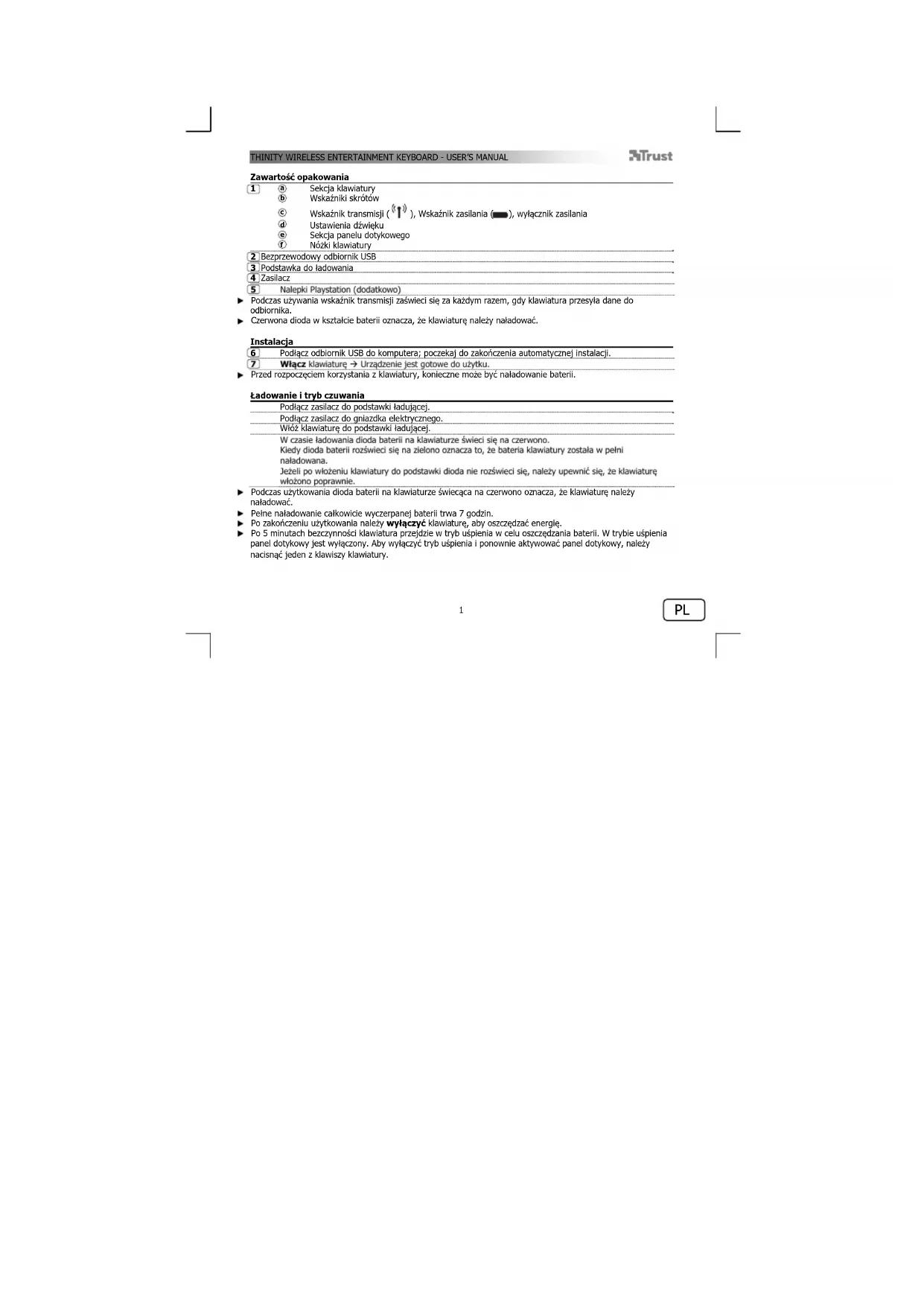
Zawartosc opakowania
1 a Sekcja klawiatury b Wskazniki skroto wskaznik transmisji (), Wskaznik zasilania (), wylacznik zasilania d Ustawienia dzwieku e Sekcja panelu dotykowego f Nozkli klawiatury
2 Bezprzewodowy odbiornik USB
3 Podstawka do ladowania
4Zasilacz
5 Nalepki Playstation (dodatkowo)
Podczas uzywania wskaznik transmisji zawieci sie za kaźdym razem, gdy klawiatura przyśyta dane do
odbiomika.
Czerwona dioda w ksztalcie bateril oznacza, ze klawiature nalezy naładować.
Instalacia
6 Podlacz odbiornik USB do komputera; poczekaj do zakończenia automatycznej instalacji.
7 Wlacz klawiature Urzadzenie jest gotowe do uzytku.
Przed Rozpoczeciem korzystania z klawiatury, konieczne moze byc naładowanie baterii.
Ladowanie i tryb czuwania
Podlacz zasilacz do podstawki ladujacej. Podlacz zasilacz do gniaźdka elektrycznego. Wioż klawiature do podstawski ladujacej. W czasie ladowania dioda baterii na klawiaturze swieci są na czerwono. Kiédy dioda baterii rozwiecie są na Zielono oznacza to, ze bateria klawiatury zostala w pelni naladowana. Jeźeli po wlożeni klawiatury do podstawki dioda nie rozwiecie są, naleź upewnicie, zo klawiature wloźono poprawnie.
Pocadas zuytkowania dioda bateri na klawiaturze swiecaca na czerwono oznaca, ze klawiature nalezy naładowac.
Peine paladowanie calkowicie wyczernpanel bateril trwa 7 godzin.
Po zakonczeniu uzytkowania nalezy wylaczyc klawiatur, aby oszczedza enerigie.
Po 5 minutuch beczynscki klawiatura przejdie w tryb uspienia w celu oszczedzania baterii. W trybie uspienia panel dotykow jest wylaczony. Aby wylaczy tryb uspienia i ponownie aktwywoac panel dotykow, nalezynacnacJak z klawiszky klawiatury.
THINITY WIRELESS ENTERTAINMENT KEYBOARD - USER'S MANUAL
Trust
Korzystanie z klawiatury
Uklad klawiaty dostoswany do okreslonego jezka/kraju w systemie Windows powinien zgodza移到ukladem klawiaty Trust. Uklad klawiaty Trust okresla napek na opakowiwni.
- Aby ustawic uklad klawiatury w systemie Windows: Przejdz do: Start Panel sterowania (widok klaszcny) Opjcje regionalne i jezykowe Jezyki (Vista i 7: "Klawiatury i jezyki") Szcegróly (Vista i 7: "Zmien klawiatury")
Klawisz Alt Gr umožliwa pisanie znaków specjalnych, takich jak €.
Skroty
Klawiatura Thitya posada klawiszne skrotof, kotre pomagaja uruchamiac ulubione programy i porusza sie w systemie operacynm. Klawiszne szbykiego dostepu uruchomia domyslna przygladarke internetowa, program e-mailawy I odwarzacz multimediajary, jejeli sze one stajnalowate w komputerze.
8 Aktywuj skroty, nacziskajc klawisz Fn.
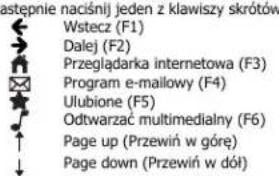
Konfiguracja programow domyslnych:
Windows XP: Start Panel sterowania Dodaj lub usuń programy Okresl dostep do programów i ch ustawienia domyslynse.
Windows Vista: Start Panel sterowania Programy domysine Okresl dostep do programow ich
ustawienia domyslne Niestandardowa
7: Start Programy domyslne Ustaw programmy domyslne
Po 10 sekundach beczynnosci klawiataura przyzejdie do trybu normalneo. Aby uzyc skrotów, klawisz Fn nalezynacnsnc除尘ze cz.
Korzystanie z panelu dotykowego
9 Przesuwanie palcem po powierzchni panelu dotykowego umoziwia przesuwanie kurorsa myszy. Pojedyncs stukniece palcem w powierzchnie panelu dotykowego odpowiada jestnemu kilkni秧u myszy (lewy przycisk).
10 Pionowe przesuwanie dwoch palcow po powierzchni panelu dotykowergo umozliwa przemwianie w gore i w dól.
Stukniecie dwoma palcami w powierzchnie panelu dotykowego odpwiada kliknięci sirodkowym
klawiszem myszy (rolka lub trzeci przycisk)
11 Stukniecie trzema palcami w powierzchnie panelu dotykowego odpowiada kliknieci prawego przycisku
PL
THINITY WIRELESS ENTERTAINMENT KEYBOARD - USER'S MANUAL
Trust
myszy.
Do klikania要考虑 uzywac rowniez przyciskow oznaczonych i
Obslugiwanie odtwarzacza multimedialnego za pomocq klawiatury Thinity
Klawiata Thinity posida multimediae klawisze skrotów, kotre uzobliewaja obssluge ulubione odtwarzacza multimediaene.
8 Aktywuj skroty, naciskajac klawisz Fn.
Nastepnie nacijsnij jeder z klawiszny skrotow.
Odtwörz/Wstrzymaj(F7)
Zatrzymaj (F8)
Poprzedni (F9)
Nastepny (F10)
Ustawienia glosnosci umozliwija zwiekszyc lubzmiejszycz poizom glosnosci,atakze wyciszcy czysztkie dwiekij.
Zwiekszenie glosnosci
Zmniejszenie glosnosci
Wycisz
Klawiszne multimediaane zaprojektowano do obstugi programow Media Center i Windows Media Player. Moga jestnek wspólpracow z innych programami multimediayni.
Obsluga Playstation 3 za pomocag klawiatury Thinity
Podlacz nadajnik USB do Playstation
Wlacz klawiature Urzadzenie jest gotowe do uzytku.
Nastepnie nacinij jeder z klawiszynskrotow.
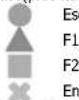
Obstuga XBox za pomocq klawiatury Thinity
Podlacz nadajnik USB do XBox.
Wlacz klawiature Urzadzenie jest gotowe do uzytku.
PL
THINITY WIRELESS ENTERTAINMENT KEYBOARD - NAVOD K OBSLUZE
Trust
Obsah baleni
1 A Klavesnice
b Indikatory klavesovych zkratek
Indikator prenosu(), Indikator napajeni (vypina
Nastaveni zvuku
Touchpad
Noziicky
2 Bezdratov pijima USB
3 Kolébka na napájeni
4Adapternapaien
5 Nalepy pro Playstation (volitelne)
Indikator prenosu se Rozsviti vzdky, kdyz probihá prenos dat z klavesnice do prijimače.
Cervene svitici kontrlka indikuje, ze je tfeba klavesnici dobit.
Instalace
11 Poklepani tremi prsty funguje jako kilknuti pravym tlaicfkeim.
Klikat lze i beznym zpsobem pomoci tlaitek mysi a
THINITY WIRELESS ENTERTAINMENT KEYBOARD - NAVOD K OBSLUZE
Trust
Konfiguración predvolenych aplikacil:
XP: Start Ovladaci panel Pridanie alebo odstranenie programov Pristup k programom a prevolene programme.
Vista: Start Ovladaci panel Predvolene programy Pristup k programom a predvolene pre poita
Uzivatel'ské
7: Start Predvolené programme Nastavit' predvolené programme
Po 10 sekundach bez aktivity ka klavesnica prepne do standardnoho rezimu a pri pouziti klavesovych skratiek bude potrebré nizova stačit' tlaicidn Fn.
Použivanie dotykovej plochy (touchpad)
9 Pohyboj Jedneho prsta po dotykovej ploche ovladate kurzor mysi.



- Zawartosc opakowania
- Instalacia
- Ladowanie i tryb czuwania
- THINITY WIRELESS ENTERTAINMENT KEYBOARD - USER'S MANUAL
- Trust
- Korzystanie z klawiatury
- Skroty
- Korzystanie z panelu dotykowego
- Obslugiwanie odtwarzacza multimedialnego za pomocq klawiatury Thinity
- Obsluga Playstation 3 za pomocag klawiatury Thinity
- Obstuga XBox za pomocq klawiatury Thinity
- THINITY WIRELESS ENTERTAINMENT KEYBOARD - NAVOD K OBSLUZE
- Obsah baleni
- Instalace
- Použivanie dotykovej plochy (touchpad)
Marka : TRUST
Model : 17337
Kategoria : Klawiatura