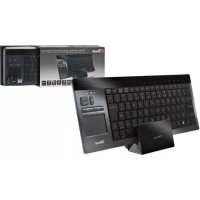
17337 - Tastatură TRUST - Manual de utilizare gratuit
Găsiți gratuit manualul dispozitivului 17337 TRUST în format PDF.

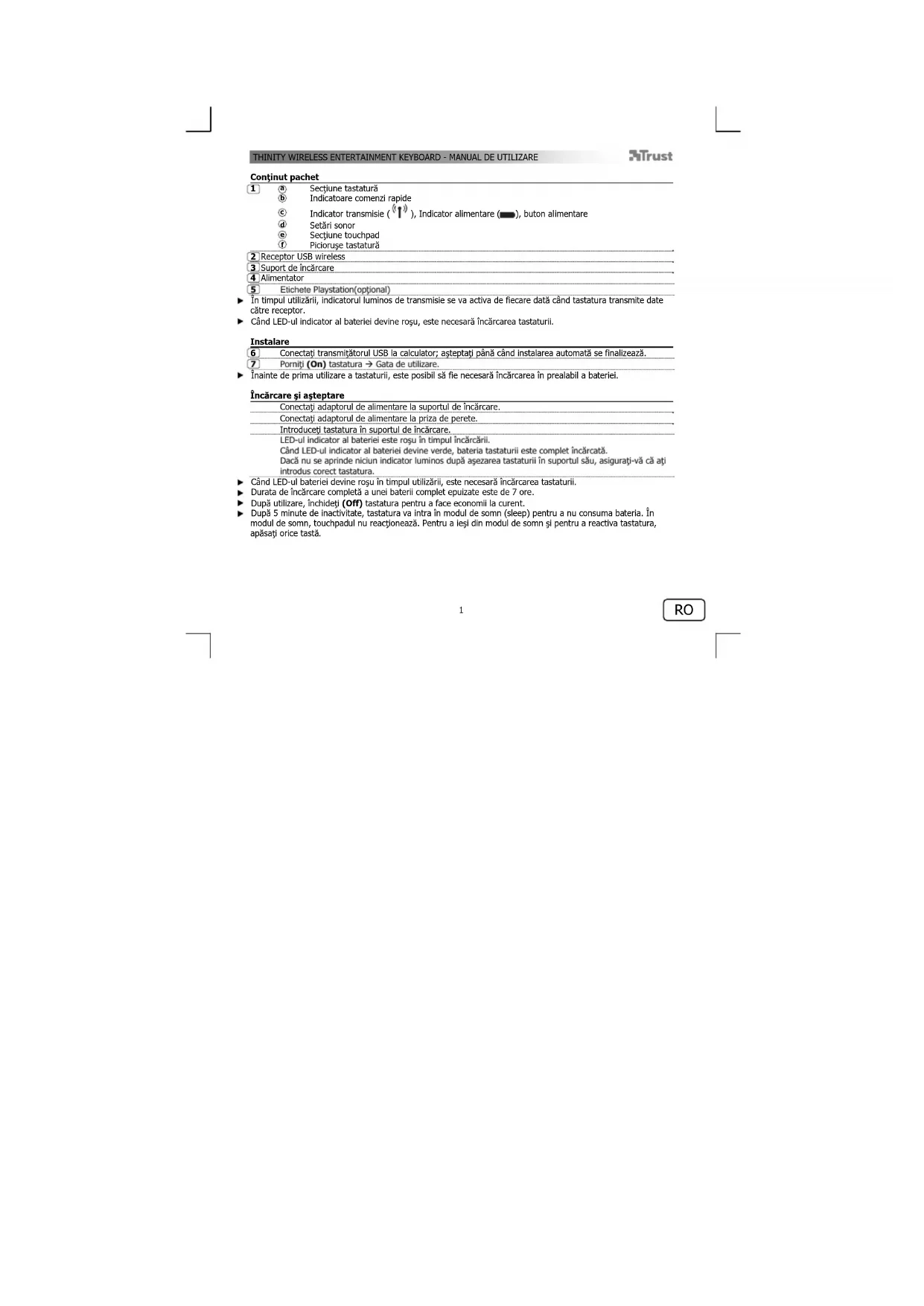


| Marcă | Trust |
| Model | 17337 |
| Tip de produs | Tastatură wireless cu touchpad |
| Conexiune | USB wireless (receptor USB) |
| Alimentare | Baterie reîncărcabilă integrată |
| Încărcare | Prin suportul de încărcare furnizat (adaptor de rețea) |
| Timp de încărcare completă | 7 ore |
| Indicator baterie | Led roșu (încărcare) / verde (încărcată) |
| Mod standby | Automat după 5 minute de inactivitate |
| Touchpad | Multi-touch (1, 2 sau 3 degete) cu funcții de clic, derulare, clic dreapta |
| Scurtături multimedia | Redare/Pauză, Stop, Anterior, Următor, Volum +/-, Silențios |
| Taste de lansare rapidă | Browser, E-mail, Player media (personalizabile în Windows) |
| Compatibilitate | Windows, PlayStation 3, Xbox |
| Configurație tastatură | AZERTY (indicat prin autocolant pe ambalaj) |
| Conținutul pachetului | Tastatură, receptor USB, suport de încărcare, adaptor de rețea, autocolante PlayStation (opționale) |
| Întreținere și curățare | Curățați cu o cârpă moale și uscată. Nu folosiți produse abrazive. |
| Siguranță | Nu expuneți la apă sau umiditate. Opriți tastatura după utilizare pentru economisirea energiei. |
| Piese de schimb și reparabilitate | Piese de schimb nespecificate. Contactați serviciul post-vânzare Trust. |
| Informații generale | Tastatură wireless pentru divertisment acasă. Touchpad integrat. Taste de comandă rapidă și multimedia. |
Întrebări frecvente - 17337 TRUST
Întrebările utilizatorilor despre 17337 TRUST
0 întrebare despre acest aparat. Răspundeți la cele pe care le cunoașteți sau puneți-vă propria.
Pune o întrebare nouă despre acest aparat
Descărcați instrucțiunile pentru Tastatură în format PDF gratuit! Găsiți manualul dvs. 17337 - TRUST și luați din nou în mână dispozitivul dvs. electronic. Pe această pagină sunt publicate toate documentele necesare pentru utilizarea dispozitivului dvs. 17337 mărcii TRUST.
MANUAL DE UTILIZARE 17337 TRUST
| Conectati adaptorul de alimentare la supotul de incarcare. |
| Conectati adaptorul de alimentare la priza de perete. |
| Introduceti tastatura in supotul de incarcare. |
| LED-ul indicator al bateriel este rosù in timpul incarcarii. |
| Cànd LED-ul indicator al bateriel devine verde, bateria tastaturi este complet incarcata. |
| Dacă nu se aprinde niciun indicator luminos după așezarea tastaturi in supotul său, asigurati-vă o introdus corect tastatura. |
Cand LED-ul bateriel devine rosu in timpul utilizari, este necessitiesi incarcaea tastaturii.
Durata de incarcare complea a unei baterii complet epuizate este de 7 ore.
Dupautilizare,inchideti(Off)tastatura penta face economii la curent.
Dupa 5 minute de inactivite, tastatura va intra in modul de somn (sleep) pentru a nu consuma bateria. In modul de somn, touchpadul nu reacioneaz. Pentru a les din modul de somn si pentru a reactiva tastatura, apasati orice tasta.
RO
THINITY WIRELESS ENTERTAINMENT KEYBOARD - MANUAL DE UTILIZARE
Trust
Utilizarea tastaturi
Setârile nàtroie parle Dispunerea tastaturi din Windows tbreule sá corespundá c di spunerea tastaturi Dvs. Trust. Dispunerea tastaturi Trust este afişaté o pe etichetá autocolanta pe cutie.
- Setarea disponiteri tastaturi in Windows: Mergeti la: Start Panou de control (vedere clasica) Optuni regionale si lingvistice Limbi (Vista & 7: "Tastaturi si limbi") Detalli (Vista & 7: "Schimbare tastatura")
Tasta Alt Gr va asigura accesul la caractere speciale cum ar fi simbolul Euro.
Comenzi rapide
Tastatura dvs. Thiny dispune de taste de comanda rapidà, destinate lansarii programel prefera si navigagli simplificare prin sistemul dvs. de operare. Tastele de lansare pormesc motorul implicit de cautare pe internet, programul de e-mail s aplicata Media player, dacă acoste programme sunt disponibile pe calculatorul dvs.
8 Activi comenzile rapide apasand pe tasta Fn.
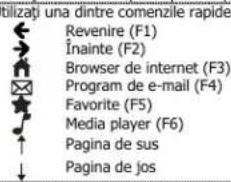
Configurarea programelor implicite:
XP: Start Panou de control Adaugaj / Eliminatj programme Setaj accesul la programe si setarile implicite.
Vista: Start Panou de control Programe implicite Setare acces programe sicharacteristici implicite computer Particularizat
7: Start Programe implicite Setare programe implicite
Dupa 10 secunde de inactivite, tastatura va reveni in modul normal, filnd necessar reapasarea Fn pentru a se utilizea comenza rapide
Utilizarea touchpadului
9 Deplasarea unui deget pe suprafata touchpadului va permite sa deplasati cursorul mouse-ului.
O atingere a suprafetei touchpadului cu un deget reprezinta un singur clic de mouse (buton stanga).
10 Deplasarea verticala a doua degete pe suprafata touchpadului va permite sa derulati in sus si in jos.
O atingere a supafetei touchpadului cu doua degeote reprzintu an clic mijloc de mouse (rotita de derulare sa ul treilea buton).
11 O atingere a suprafetei touchpadului cu trei degete reprezinta un cli c dreapta de mouse.
Butoanele de clic tip mouse ( 已 si 已 ) pot fi de asemenea utilizezate la efectuarea de clucuri.
RO
THINITY WIRELESS ENTERTAINMENT KEYBOARD - MANUAL DE UTILIZARE
Trust
Utilizarea Thinity cu un media player
Tastatura dvs. Thinity are comenzi rapide multimedia care vã ajutã sã efectuãi comenizile f n playerul dvs. multimedia preferat.
8 Activati comenzile rapide apasand pe tasta Fn.
Utilizati una dentre comenzile rapide.
Redare/Intrerupere(F7)
Stop (F8)
Anterior (F9)
Urmator (F10)
Setarile de volum v a permitt sa intensificati sa reducet volumul, precum si trecerea in surdina.
Intensificare volum
1. Reducere volum
M
Not
▶ Tastesi multimedia au fost concepte pentru Media Center Şi aplicatieles Windows Media player. Totusi, tateste ar trebulşuk functioneze de asemenaçu alte programme media player.
Utilizarea Thinity cu un Playstation 3
Conectati transmitatiorul USB la Playstation.
Porniti tastatura Gata de utiliser.
Utilizati una dentre comenzile rapide.


F1
F2
Enter
Utilizarea Thinity cu un XBox
Conecta transmitatorul USB la XBox.
Pomiti tastatura Gata de utiliser.
RO
THINITY WIRELESS ENTERTAINMENT KEYBOARD - PБКОВДСТВО 3A NOTPEБЛЕТЯ
Trust
CcbpbkaHHe Ha onakOBkata
1 Pa3nEn"KnaBnHaTpya
b HndnKaTOpN 3a KpaTKHTe nbTnua
HINDKATOP3a npexbpaHETO(),HINDKATOP3a 3axpaHbAHO,PnpeBknHbAten Ha 3axpaHbAHO
HactnoKHa 36yKa
Ranen"Twnan
Kpaka Ha MaCaTa 3a KnaBHaTyData
2 63KueH USB PnemHHK
3 Crotjra 27
7
4 3axpaHbaa agamreep
5 Cnkepn 3a Playstation (no 360p)
No PBPME HA KANO/3A HETO INHINKATOPT 3A pNEDA HETO UIE CNETB PAIN BCROKPOpDABAHHe HA DAHNH OT KNABHTyPATA KBM PENMHNKIA.
AkoLEDMHINKATOPST3aBATEPIMHeHKnABMAYPATCBERN BHEBHO,TOSAcHnaba,YeTCEHyKdAeOT 3aepaeJe
HCTaIpaH
6 CbbpxTe USB npedabatner KbM KOIMKtbpa; N3aKaHTe aBTOMaTHuHaTa HcTanaLna Da 3aBbpwn.
7 BkIOUeTe KnaBnAypTa OTOBHOCT 3a H3NO/3BAHe.
PepnH3NIOJIIBAHETO HA KJIABIATypata 3a IIpbBn IbT MOKe Da CE HANOx NpBPO Da 3apeDITE 6atePInTE.
3apekdahe n cTeH6a peKHM
| Сбькете зхарваший щадгент КМ STOKКATA 3a за佩жданe. |
| Сбькете зхарваший щадгент КМ STENHIN KOHТАК. |
| Поставete КНИЗATYPATAВ StOKKATA 3a за佩жданe. |
| LED Иndikatortы 3a Gateprinite HA KNAIBATYPATC CBETN B UPEBENO no BPEME HA ZAPEKDAHETO. |
| Korato LED Иndikatortы CBETN B 3E9ENO, Gateprinite HA KNAIBATYPATe E HANHNO 3ApeDENo. |
| Ако Иndikatortу He CBETN CTLE NOCTABAHERTHO KAIBATYPATa B STOKKATA, npOBEPETe DANe E NOCTABEHnPnOBINNo. |
Ako no Bpme Ha p60aHa KaabnAtypata ChepeHHT LED HnKATop 3a 8atePmte N CbTe, TOb aOchaua, Ye Ta CE VVAAoT OZAPAA
PbHOTOBDEMEHa3aepxdahe3aHnblnoNHOHTOeHa6atepe 7yaca.
N3KnOyBaIe KNaBIMATypaT, KOrato He Bn e Hc0bXoHMa, 3a da nectHTe eHepRn.
CnE 5-MHHTNA MNTCA HA KNTBHOCT KBNATyPA tIe PmNE H B PEXMM HA OAKBaHE, 3a Da NcTt aPdHa BAteepiA. Tn pexkM TbNAdbHe TaPOoTn. 3a Da NsEeTe OT PEXMM HA OAKBaHE aKtMbPat eOTHOBO TbNAda, HATHCHE TE HRK OT KANBHIte KNAHBATypa.
THINITY WIRELESS ENTERTAINMENT KEYBOARD - PБКОВДСТВО 3A NOTPEБNTEN
Trust
H3non3BaHe Ha KnaBnAtypata
Hactpokata 3a Dpkana H Kaanbattpya B Winwos Tpr6ba Da ChotertcBa H paannoxkeMeTo H KaanuHHTe H bauata Kaanbattpya Trust. Paannoxheneto Ha KaanBttte Ha Knabatypata Ha Trust e yka3aHO h CTnkep, 3aeneh bpxy KytTtA.
3a 3a daadae tpaonnooxhenHO KaanatyparaB Windows: Onderte Ha: Start (Cnpt) Control Panel (Kohtponen nahan) (Knauchekns knted) Regional and Language Options (Perohanmnn H enkoun Hacrpoun) Languages (Esinu) (Vista & 7: "Keyboards and Languages") (Knabatpya n e sinu) Detalls (Ipdpo6hctm) (Vista & 7: "Change Keyboards" (Pomma Ha Knaibatnueta).
KnaBnBt AIt Gr daBa DoCTbn Do CneuHn CHMBOn, Kato CMBOJa 3a EBPO.
Kpatkn nTnua
Bauata KJIaBnATy PTHInIe cHa6ZEna C KJIaBnHc K pKtAnbTbHua, KOHO BnN OINARAT da CTAPTKPATE HIO6MNTTEc nporpamr n da HABINRAPT e3neopzOHHa TcHCTMeA. CTAPTOBITE KJIaBnHc CTAPTRAT HINTETH 6pa3Nu npoNDpa3epahe, nporpamraT aEHEKTPONHa Noua M MeDa Ipebpa, Ako Teu nporpamr Ca HHTANPAHnA ha BAHAJ KOMNTOBp.
8 AKTNBnpaTKe KpATKmTe nTbTHuA ype3 HaTtCKaHe HaKnabHua Fn.
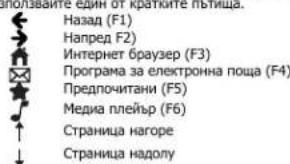
KoHpypaHa nporpamte no npda3bpahe
XP: Start (Ctpr) Control Panel (KoHpOen h ahen) Add/Remove Programs (DobabHe/IpemaxbHe Ha nporpaH) Set Program Access and Defaults (HaTPOKa Ha octbna H cthIOCTHe no nopa36Pnpe Ha nporpaMte)
Vista: Start (Cnap) Control Panel (KoHpOen HnAhen) Default Programs (PnporpaH no Noopa6bpe) Set programs access and computer defaults (HactpoBae HaocTbHa no pOprpAMite H cToHOCtIte Ha KOMIObtpa no npda36bpe) Custom (TnpE6Wtncx CtoHocht)
7: Start (Crt) Default Programs (Pnpromma no npda36bpahe) Set your default programs (3aadnre nporgpamte cna no npda36bpahe)
10nCek-0eKpHJNnHCNA HtAHTIOCT KABAIATyPATAIe IpePMHHe HOPMAHEN PEKMN HFn TPOBAa Da 6u He HTHCHAT OTHOB, 3a Da CE HNO3BAT KPATOE MTTNU
THINITY WIRELESS ENTERTAINMENT KEYBOARD - PБКОВДСТВО 3A NOTPEБNTEN
Trust
N3non3BaHeHaTb4nada
| 9 | CnpemecCTBaHe Ha edHn PpctCT No noBpXhOCCTHa Ta HtNnAa MoKcTe Da IblkOte Kypocpa Ha MMIIKAta. |
| 10 | PnoHKBaHETo No TaHn NOBpXhOCCT C edHn PpctCT OTbOPAR Ha EDHOKPAHO KMIKBaHe C MIIKKata (C neBHn 6yToH). |
| 10 | BeTnKHAnHTo pnpemecCTBaHe Ha Dba NpctA No noBpXhOCCTHa Ta HtNnAa Bn NsONBAra Da ckponipate Harope HnDdOly. |
| 11 | PnoHKBaHETo C da NpctA No noBpXhOCCTHa Ta HtNnAa COTBECTCBA Ka KIIKBaHe Cb CpeHn 6yToH Ha MIIKKata (KoIeIeTo 3a CKponIPaHe IIN TPETMA 6yToH). |
| 11 | PnoHKBaHE To Ha T3n NoBpXhOCCT C TPr NpctA OTbOPAR Ha KIIKBaHe C MIIKKata C DeCHn 6yToH. |
| 11 | ByToHIne 3a KIIKBaHe Ha MIIKKata (H) CboMOrat da ce HnIOIaBn 0n pnpHn3aHne. |
H3non3BaHe Ha Thinity c Medna nIeBp
Bauata KJIaHbATy PTHInI nprrteKxBaAe NmTmEeMnHn KIABnHn 3a kPrtk n Htua, KOITo Bn NOMar a Da ytpabraBe tpeNpOAnKHaTHy MtnMeHnHnePb.
| Auktivapaime kpaikntte mbTnua qpc3 HATNCKHHe Na KnaBnua Fn. |
| Изпалове сддг OT крахнite nbTnua. |
| Вьзрочькддг / Пay3a (F7) |
| Стот (F8) |
| П配电иен (F9) |
| С overdац (F10) |
| НасчимкITE 3A ChIATA HA 38yka BH NOSTBONBAH AT DA YbEYINCHITE IIN HAMANITE, KAKTO I DA NsKIOHHTE HZAUNo |
| 38yka. |
| Увеленбаве ChIATA HA 38yka |
| HAMANBAHЕ ChIATA HA 38yka |
| Изκηρούнаве на 38yka |
MyTNHeHnHHeNtmeMa npedHaAeHema3a Media Center n Windows Media Player. HesABINHO TO Toba, KAnBnHHeTMe Morat da pa6oTbI n cDpyr coSype3a Media PnnePb



- THINITY WIRELESS ENTERTAINMENT KEYBOARD - MANUAL DE UTILIZARE
- Trust
- Utilizarea tastaturi
- Comenzi rapide
- Utilizarea touchpadului
- Utilizarea Thinity cu un media player
- Utilizarea Thinity cu un Playstation 3
- Utilizarea Thinity cu un XBox
- THINITY WIRELESS ENTERTAINMENT KEYBOARD - PБКОВДСТВО 3A NOTPEБЛЕТЯ
- CcbpbkaHHe Ha onakOBkata
- HCTaIpaH
- 3apekdahe n cTeH6a peKHM
- THINITY WIRELESS ENTERTAINMENT KEYBOARD - PБКОВДСТВО 3A NOTPEБNTEN
- H3non3BaHe Ha KnaBnAtypata
- Kpatkn nTnua
- N3non3BaHeHaTb4nada
- H3non3BaHe Ha Thinity c Medna nIeBp
Marcă : TRUST
Model : 17337
Categorie : Tastatură