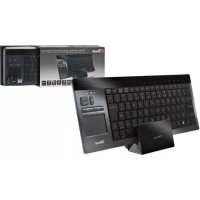
17337 - Toetsenbord TRUST - Gratis gebruiksaanwijzing en handleiding
Vind de handleiding van het apparaat gratis 17337 TRUST in PDF-formaat.



| Merk | Trust |
| Model | 17337 |
| Producttype | Draadloos toetsenbord met touchpad |
| Aansluiting | Draadloze USB (USB-ontvanger) |
| Voeding | Ingebouwde oplaadbare batterij |
| Opladen | Via meegeleverd oplaadstation (netadapter) |
| Volledige oplaadtijd | 7 uur |
| Batterij-indicator | Rood lampje (opladen) / groen (opgeladen) |
| Slaapmodus | Automatisch na 5 minuten inactiviteit |
| Touchpad | Multi-touch (1, 2 of 3 vingers) met klik-, scroll- en rechtsklikfuncties |
| Multimedia-sneltoetsen | Afspelen/Pauze, Stop, Vorige, Volgende, Volume +/-, Dempen |
| Snelstarttoetsen | Browser, E-mail, Mediaspeler (aanpasbaar onder Windows) |
| Compatibiliteit | Windows, PlayStation 3, Xbox |
| Toetsenbordindeling | AZERTY (aangegeven door sticker op de verpakking) |
| Inhoud van de verpakking | Toetsenbord, USB-ontvanger, oplaadstation, netadapter, PlayStation-stickers (optioneel) |
| Onderhoud en reiniging | Reinigen met een zachte, droge doek. Gebruik geen schurende producten. |
| Veiligheid | Niet blootstellen aan water of vochtigheid. Schakel het toetsenbord uit na gebruik om energie te besparen. |
| Reserveonderdelen en repareerbaarheid | Reserveonderdelen niet gespecificeerd. Neem contact op met de Trust-klantenservice. |
| Algemene informatie | Draadloos toetsenbord voor thuisentertainment. Ingebouwd touchpad. Sneltoetsen en multimedia. |
Veelgestelde vragen - 17337 TRUST
Gebruikersvragen over 17337 TRUST
0 vraag over dit apparaat. Beantwoord die u kent of stel uw eigen vraag.
Stel een nieuwe vraag over dit apparaat
Download de handleiding voor uw Toetsenbord in PDF-formaat gratis! Vind uw handleiding 17337 - TRUST en neem uw elektronisch apparaat weer in handen. Op deze pagina staan alle documenten die nodig zijn voor het gebruik van uw apparaat. 17337 van het merk TRUST.
GEBRUIKSAANWIJZING 17337 TRUST
Inhoud van verpakking
1 a Toelsenbordgedeelte
b Indicaloren yoor snelpoetsen
Zendindicator(),voedingsindicator(),aan'uit-schakelaar
Geluidsinstselling
Touchpad
Toetsenbordpootje
2 Draadloze USB-ontvanger
3 Oplaadstation
4 Voedingsadapter
5 Playstation-stickers (optioneel)
Elke keer dat het toetsenbordijdens het gebruik geevens verzendt maar de ontvanger,licht de zendindicator
op.
Als er een rode accu-LED brandt op het toetsenbord, betekent dit dat het toetsenbord moet worden opgeladen.
INSTALLATION
Sluit de USB-zender aan op de computer; wacht totdat de automatische installment is voltooid.
Schakel het toetsenbord in Klaar voor gebruik.
Voordat u het toelsenbord voor het eerst kunt gebruiken, moel u mogelijk eerst de accu opladen.
Opladen en stand-by
Sluit de voedingsadapter aan op het oplaadstation.
Sluit de voedingsadapter aan op het stopcontact.
Plaats het toejsenbord in het opplaadstation.
De accu-LED op het toetsenbord brandt rood tijdens het opladen.
Wanner de accu-LED groen gaat branden, is de accu van het toetsbord volledig opgeladen.
Als er geen Lichties gaan branden nadat u het toelsenbord in het station hebt geplaatst, moet u
controieren of u het toelsenborg correct hebt geplaatst.
Als er liddens het gebruik een rode accu-LED gaat branden op het loetsnbord, betekent dit dat het loelsenbord
moet worden opgeladen.
De volledige oplaadtijd voor een accu die helemaaal leeg is, bedraagt 7 uur.
Schakel het toetsenbord uit als u het Niet meer gebruikt: zo bespaart u energie
Als het toetsenbord 5 minuten nicht worden gebruikt, schakelt het overaar de slapstand om de gebruiksdur
van de accu te verlengen. De touchpad reageert nicht als het toetsenbord in de slaapstand staat. Als u de
slaapstand wilt verlaten en de touchnad weer wilt activeren, drukt u on een willekeurige toets on het
toetsenbord.
NL
THINITY WIRELESS ENTERTAINMENT KEYBOARD - GEBRUIKERSHANDLEIDING
Trust
Het toetsenbord gebruiken
De landinstellungen voor de toeetsbordindeling in Windows要去en overeiknen met de toeelsenbordindeling van uw Trust-toeetsbord. De indeling van het Trust-toeetsbord is te vinden op een sticker op de verpakking.
De toetsbordindeling instellen in Windows: Gaaar: Start Configuratieschem (klassiek weergave) Landinstlingen Talen (Vista & 7: 'Toetsborden en talen') Details (Vista & 7: 'Toetsbenorden wijzigert')
Met de toets Alt Gr krijgt u toegang tot speciale tekens, zaals het eurosymbool.
Sneltoetsen
Uw Thinity-loetsbord beval snelloeiten waarmee u uw favoriete programmaa snel kunt starten en beter door uw besturingsystem eunt knui navigeren. Met de starttoeten worden de internetbrowser, het e-mailprogramma en de mediaplexer gestart die als standardن ingesteld, als ze de programme's beschikbaar zich op uw pc.
8 Activeer de sneltoetsen door op de toets Fn te drukken.
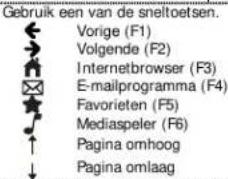
Standaardprogramma's configureren:
XP: Start Configuratieschem Software Programmatoegang en -instellenen.
Vista: Start Configuraleschem Standaardprogramma's Programmatoegang en standaardprogramma's instellen Aangepat
7: Start Standaardprogramma's Uw standaardprogramma's Instellen
Als het toetsborden 10 seconden nicht worden gebruikt, keert het terug maar de normale modus en moet u de toets Fn opniuow indruikoen om de smeltoeans to konnen gebruiken
De touchpad gebruiken
9 Als u met een vinger over het opperviak van de touchpad beweegt,kest u de muisaanwijzer verplaatsen. Als u met een vinger op het opperviak van de touchpad tikt, wordt dit gezien als een muisklik (met de linkerknop).
10 Als u met twee vingers verticaal over het oppervlak van de touchpad beweegt,kest u omhoog en omlaag scrollen. Als u met twee vingers op het oppervlak van de touchpad tikt, wordt dit gezelen als een middelste muisklijk (met het scrollwiel)je of de derde knop).
11 Als u met drie vingers op het oppervliak van de touchpad tikt, worden dit gezien als een klik met de rechtenmuisknop.
NL
| De Thinity gebruiken met een mediaspeler Uw Thinity-toetsenbord bevat multimediaansneltoetsen waarmee u uw favoriete multimediaispeler kunt bedieren. | |
| 8 Activeer de sneltoetsen door op de toets Fn te drukken. | |
| Gebruik een van de sneltoetsen. II Afsplen/onderbreken (F7) ■ Stoppen (F8) ■ Vorige (F9) ■ Volgende (F10) | |
| Met de volume-instellen kurz u het volume omhoog of omlaag aanpassen en alle geluiden dampen. ▲ Volume omhoog ▲ Volume omlaag ▲ Dempen | |
| De multimediaotelsen zijn ontworpen voor Media Center en Windows Media Player. De toetsen können weiter echter ook werken met andere mediaispelersoftware. | |
| De Thinity gebruiken met een Playstation 3 | |
| Sluit de USB-zender aan op de Playstation. | |
| Schakel het toetsenbord in → Gereed voor gebruik. | |
| Gebruik een van de sneltoetsen. Esc F1 F2 Enter |
| De Thinity gebruiken met een XBox | |
| Sluit de USB-zender aan op de XBox. | |
| Schakel het toetsbord in ➔ Klaar voor gebruik. |
NL
THINITY WIRELESS ENTERTAINMENT KEYBOARD - BRUGERVEJLEDNING
Trust
Paakkeindhold
1 a Tastatur
Genvejs indikatorer
Transmissions indicator (1), strom indicator (2), albryder
@ Lydindstillingen
(e) Touchpad
Tastaturets fddder
2Tradlos USB-modtager
3 Opladestation
4. Stromadapter
5 Playstation stickere (valgfr)
Nar det er i anvendelse vil transmissionsindikatoren lyse hver gang tastaturet transmitterer data til modtageren.
Et rodt batteri-LED pa tastaturet betyder, at tastaturet skal lades op.
Installation
6 Tilsut USB-transmitteren pa computeren, vent indtil den automaliske installation er fulldart.
TaendtastaturpOn→Klar
Kontrolky klavesovych skratiek
Kontrolka vysielania (1), kontrlka napajania (2), yypinač
Tlaicldnastayenjzvuk
Dotyková plocha (touchpad)
Nozicky klavesnice
2 Bezdrtovj prijmac USB
3 Nabijacia koliska
4 Napajaci adaptor
5 NalepykPlaystationvolitefne)
Pocas pouzivania sa kontrlka vysielenia Rozsvieti vzdy, ked' bude klavesnica vsielat data do prijima.
Cervená kontrolka LED baterie na klávesnici svieti, ak treba klávesnicu nabit'.
Instalacia



Merk : TRUST
Model : 17337
Categorie : Toetsenbord