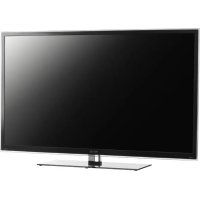
ΕΓΧΕΙΡΊΔΙΟ ΧΡΉΣΗΣ PTV462403S PEAQ
Σημαντικεςπληροφόριες
AoΦaλεια
BeBaiBeTe 01 Tn taon Tou oikokou nAekpkou kixkTuO apuDunueJe Tny taon Tou ovayepaTe aTny etekta ovaypOncnou pKetae OTO kioupeoTNC ouckoue,OTav nAnovouSeYVtei Aou Tou KAwUoi KevpOKou kIXtuN KAtou CKeKtN,auta Ba npTeia va BApKovaiTe ae aneioe ue quenpoaoan.
Se opoeva JovTeA, n (xovTe) EvbEn Bpoket AOTN TnepuTn Tnpepaoc. H aouaia Pauwuc, evbene cnny npoouyn de en anaiin ot n Tnpaopan aen mpannc anonpuoyen ay nmpua. Ta va anooovde Tn oukeun Tnepaopanc EvteAic npenra va BydAe To pao an Tnpa.
Ta eepaTn ta Taepaocn evai euaBHTn 1eepoTn H
yeyntbepokda Tepaiaovtce n pnte upeBapu Tc5
Baopoc Kealou. Mny kauitertte Ta ovaymu tO niku jepoc n Oaukoka Tunata TNC oepaoanc. Anpote apeto yupu npw an
tn oukeur vi atepanepao. Toatetnetr tn oukeur paipia an
otooaote npny bepoTn (nx, Tcaki, KAt) nAekpki nebla.
H upacia otou xupoc otou tonotetra n ouakeur dev pteri
vvi enau an 85%. Metakuvwrtn t ouakeur an eo uueo
peoc de katio bepoTepo ivai duwato v oxuyantner ut opadla on
obovxoyuunownc [kae a opqieiva eapnojnter oto edutpok
Tnc Taepaocn. Anpite trnu upacia va eatuietri npw an ny
teneveepoyonoi nnc oukeucn.
NPOEIAOIOIHSEI
H oukeur npooepetai anokotka yia oikn kxpn kai dev Ba npertea va joxonpoietai yia onoovntote dAkoTto, oioC, pni oikkpan n e opoptnepipbaov.
Ze nepitwnBnAbnCn oEgeutepke EukpkiKo KaWsiO n Touc
aayoooc auotu TpoetaeNtTn, n cvtktadTnBa TpTei va
vyei aot ToV KATAOKeauonr n Kcnoov efouodobmjevo avtnpocuOn
n dao Eekk EekseJevo aoe yra Tny aoeovn rnvovn Kowovnu
Apote Kewu npo ToAokjToy uo npo Tny mTaepdop, iate
va eepctai Etapkac. Mny eunbite ToV aepquok KaWntTOvTAC
ta ovylata eepquoi je daa vaktekeve, otuc n.x. eepneipdec,
tpatcOpUvNTJa, KOUPTIEc KTA.
PPOOTATEO Tn ouakeur anr otayowc KAI TIOIAQa Ka IyN TONODETE AVTKeIeVAeYaupe Uypo,OnuC nX,PaCa,NaWu CTN OOUKEUR.

Via va aotayetye TYEaONJUPOKAYc, dAaDETE Ta kepi JdAae EOTIE cAyoAc jpaKaIa ITOPOv.
PPOOXH:FlTnTnOaOpuyTnOauaIouuov,autn n oukeun 6a npTeVa ctepeMeTaPe aodAeA OTO IAToApOTOV ToXo oepwVa PE tIC OJNVEyEYKATOAGTC.
NPOOXH: SuOeTeT AIOKoUdA TeYr EvToa PuaQuevAn XaJnAo EtnEoo Kai auoeJe Tnv AxpeoTeA. H npateTuqevx npOny Tou AIOKoUdA TeYr EvToa Unpoe VApokaoeOgDaeCOTy AnkO,
Koupaon towmuw
KaTn xon anuou Tou pOoiyTOC oOvOn UTOAOyOTBa
Pnepa, ouphiwa me TCoutaoc Tuv aikwU yIeLc KAI cApaAeac,
vaKAEte TAKtika Kau VAtoja diaAeiJUaT, taqpeyAutepe
biaiEJIuaTe O apoiTepe xpovkia biotjTuHa. NApop6ejuu, eva
biAeju5 5-10 eTmnu Me Ta oia uap ouwEyoumc EpyaoLc, otny
OboV BeuePeirai KAutepe oEv aBaeJu5 15 eWtu A2 upec
Mny TOncEeTeT IY Ooov mpuOTo an KAOIO FOteWv FOVTO A OAnueia otou oov kEtBae aqueon nMaKn Aknboia nAallo Evto wuc.
Kaoujainn powernty npaoan n to kouni do Taekepaia mpuauva xynpaioenowv aynveeyponoin KaTbn an ce katoan aawuocnc tnc ouokunc Av be npokertai va xnpoantoehe Tny npaeonw ypeayxoovikidotnna atevpyoianote Tny evetaxkovfrcto pfc anr Tny naktpnipka.
Kata Tny diakpeia kataiyaw, oocuotouje va atoounsece Tny tnaepaoan to no naktipko xito kuo kny Kepda wote va npy etnepea otai nktipkec n naktipcoayitkec dikauvoedoue Tov eluvu vato vny kataotpoeiu. Ta to Ayo do yto, n naktipki
Pcakai n ptcn kepalac o prrnviov npoepauee cacte, 0rav xpeiCetai, v amopoiu v anotroevvctai.
Aauouovoe TNY Tn aeopao queoov ov aadotuote oou kauevou uikou kato v. Ee kaou ppiTwn oov dev npertve oovvte Tn oukoujiovai oac enioi umxoyekuvoc nKtckpOAnfuc.
Oboyn tnaeopaanc
H oovn maoapc, tou qanqiaotraai auro to pioov svai kataekkauenr anyua. EK e touavu,mupei va ondaev to npov nno h xunriuy nae ve daa avnikieva. H oovn maoapc, elvai npov noauiu nroimtac, npayxov cac iekovc eepetikc ovauoc, nepiaorakka, lva apovn nileEvexetau va epawatouav otny oovn ox; otabsp onpuo npivov nokkkv, Auro dev empeckte ny anooon tou npovdiov cac.
Φροντιδα
TAV KABAPIOO TNC OBNOX OJNAMOTIOIOTe IPOKAV KABAOIOU TCAIIV, KAI AIAKO NAI KAI ITIO ATOPPNAVTKO iAV TAV KABAPIO TO NTG UAAOTNC OAUKEIK.
Znjuavtko: Me Tjxoyan icayuov atopounkivw n akooAoduvk kai atopppttiknv npovvivu wabacpuo n oovn eiwu duvo ta KATAOTDOE.
KabqiEte Taikk Tn Okwn Ota dVvuaTnou Uto aDxovuO Tn oioi mepeo KAI OTA NLeupeo Tauiyote Me To xonjion diautivki, Aiavtivki n npoiotuv Kabqiupoe Pean Tny aldoan n Tnaeoadn eiva duvo va kataopae. Aw kana ovtkeyuho y npoe iexupuyei oTo eutepie TKn oukeur, atouauoee Tny aquaoc kai aetubuuebre de eepaodotneveTexiko yia vny Eeyel. Notre my ovoitey Tnv oukeun ovoacn auto unpoei va elvi enkvivvuo 100 yia cacdo kai yia Tnu oukeur.
EniToxntoToeTnOntnAopao
PoeiDonoioin: Tn npv epyaia autn anaitovtai doa atoua.
Ia thy aaoanrtonoemon tnc ouaeunc, 0a npesv va anpoeov un' oiv o npakatw eumnueooc oepaae:
Σημαντικές πληροφόρες 1
Keapaaio1-∑uvδεαic
Σνδεη Προφδοσια και εκραια . 4
ZuokurvppdncDVdsKtncKaawdiaknc 1nEpaan
Zoukeun Avantapaywnc DVD, ouotnua oikakou Knuatoyapou, PC 5 Kovola naxviow, ouotnua avantapaywnc Blu-ray, auototika, (HD) uipnnc eukpiveia c Kovola, (HD) uipnnc eukpiveia c kapea 5
Kεφαλaio 2 - Γργγορεξκινημα
Aeoupie TnExepiopntiou 6 Evpyooinan kai anevpyooinan nC tnEopaan7
Kεφαλαο 4 - Xπηση τηλερασης
PpOaon oTa kavlaia 9
Papakolouon ouv6euvw oukeuwv 9
Evraon Hyou 9
XpnnTwvEvoTnc Tnaepopaanc 9
Eniovyn yawocac evou 9
Keéáλio 5 - Aéiöoinon tnc tnaεopaonc
Pouion Tuv ayantnevov oac kavaiv 9
Eoiokovouon nevepyiaac 10
Papakolouθon tnλeopaanc μeow TnC
λeioupyiac 3D 10
Akouotikn nepippaafn 10
Aerouyia PAP 10
Xpian uototlaw 11
Evpeyponon/anEvpeyponon unotiraw 11
Evpyoioian ywawv ototllwov
psiak TnAeottk kavaiia 11
Enioyntouuotitawvotaqnphiak Taevttkavadia 11
Enioyywaaacatokwiktoinongc oAiaoctoTeleext 11
Jaaa 7nphiakc Tnaeontiknc Metadoonc Keevou 11
Turoc SPDIF 11
T-Link 11
Eevpyoioi on kai antepeytoioi on T-Link 11
Xpran an avarapaywyc me eva ayiyua 11
Xpran an avayovnic ouotnjuac 11
EvnpwAn diaikTuou 11
Kovn Diauovc 11
Xprnncovdc Kowcic diaovc conc 11
PpOpaon e unnpoeic Kowcic diauovc conc 12
Evnpwn Aoyuikou 12
Evaayn 8e Aetoupyia Shop (Kataoeta) nHome (2nti) 12 Aetoupyia MHEG 12
PpOBoHfWToypaWvKai avaTapaywnmuoknck Kai bVTeo anEva neo aTOnKeuanc USB 12
ΦuToypapia 13
Moukni 13
Bivteo 13
BivTeo DivX 13
Vtoniooc Opac 14
Opioc anokwdkonoiinBivteo 14
MAYWOTIKA TOW UINPHAKW KAVAIW 14
λayni ωpac 14
Kataotma enavaopac 14
Aipopwn Tuv puBuaewv Eoobou 14
prjon Hkxtpovikou odnyou npoypapatoc 15 VR (Personal Video Recorder)
Ipoouko BivTeo EypaPcIc) 15
iota npoypaatoc 15
Σvδεσε εναρματο δικτο. 16
Uovdeon ae aoupuato iktuo 16
Pouian 16
Kεφαλιο 7 - Share & See
Σωδεσισιν unioλογίση 17
PpOoBriKn pAnuJauw amToTov UTAoloyoiTn
Oa yia Kovn xpion 17
Share & See cpaouy 17
Kεφαλιο 8 - Smart TV & HbbTV
Kεφαλaio 9 -Aλλες πληροφοριες
AvniuetwnipnoBnuiTsw 18
Pnoidiaypaec nIeopaanc 18
Eiooiian OSS 18
Σνδεη Θροφοδοσιας και εκραις
Tia va evpyonoinBei n thAeopaan meta Tn ouvseon Tou nektpko Kaawdiou, meote on POWER/0
Enueiun: H 8ean mc urooaynC AC POWER diapeoei avloya e niv trleopaon. Se oukeopouva oovteia, npenei va evpyonnoe Tnpwra T ouokoun
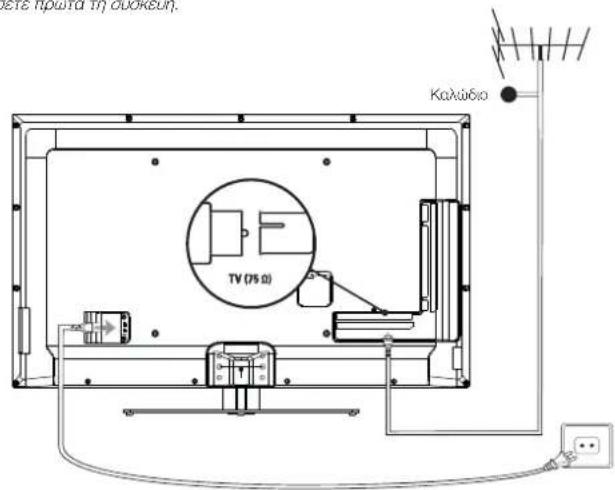
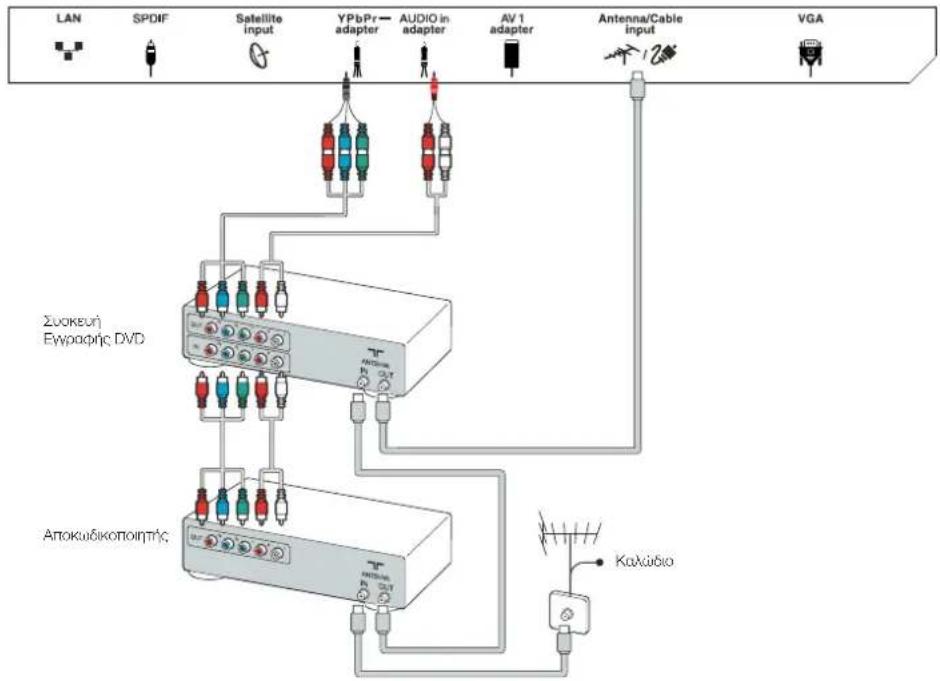
Uokueyepyaic DVD,eknc kawdiakn thEpaonc
Enueuoy: Anouovbote To kaiobio tropoobociaic npiv ano ouvoeon tuv oukeuw.
UaKeun Avanapaywnc DVD, ouotnna oikiaokou kivnpatoypao, PC
Enieiwn: npv and toun vduon o PC,puuioe to puuuo avauwanc oobvnc Tou PC ota 60 Hz.
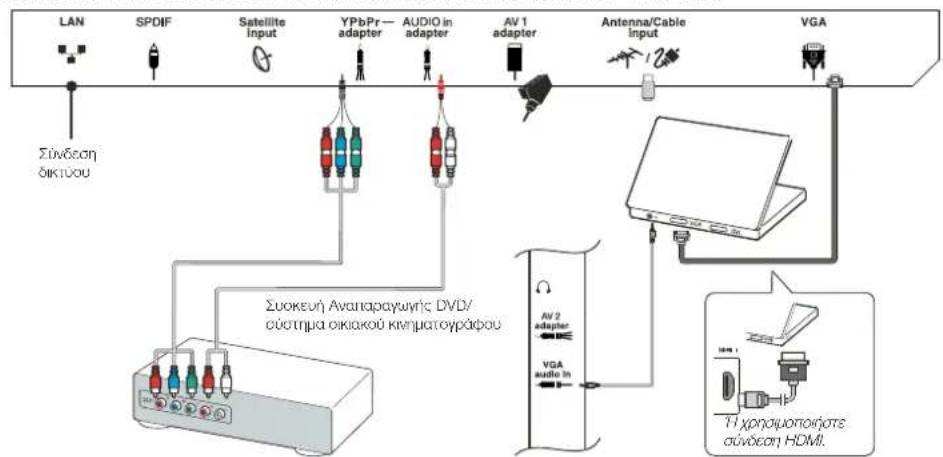
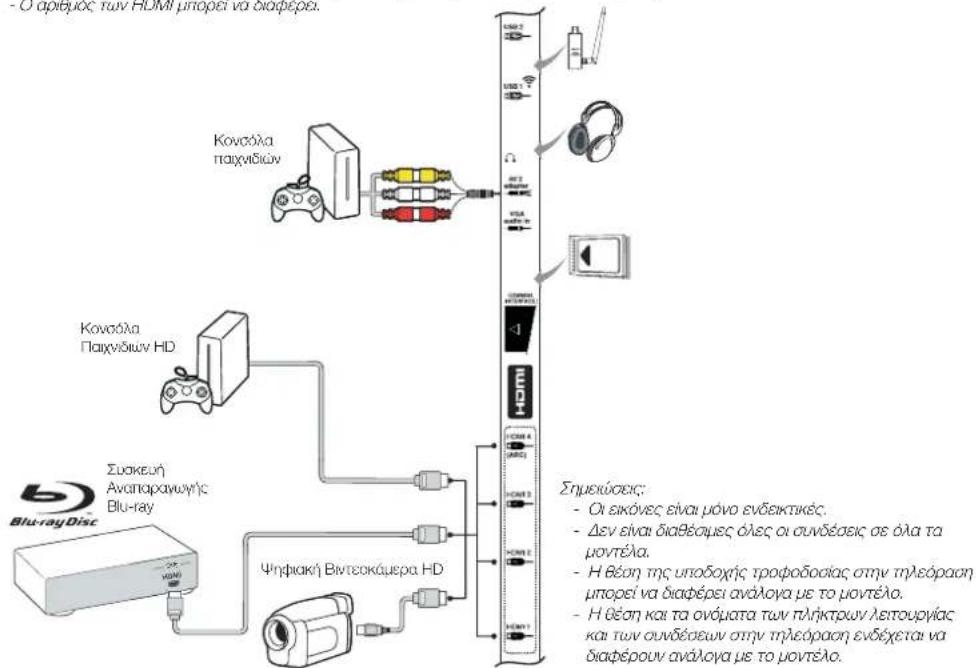
Kovóλa παγνδιων, ωύτημα αναπαρaywyjc Blu-ray, ακουσικα, (HD) υψλίς ευκρίνειας κονόλa, (HD) ψηλίς ευκρίνειας κάμερα
SigmaOIOEIC:
Ou ouveoju USB paoiouotovra y aiv iayauyn deouevuv an oukeuec antodkweucn USB. Moe n opa USB 1 protep va uovceoi oto kaiol uoku USB dongle.
- YnpBoAkié Evtaon nyou oTa akountkμnope va npokaloei anwla akorfc
-HaouyAARC(Kavai mptpocr jyou unotnpetai pOo ce tpaHDM4 (ARC).
- O apioeoc ruv HDMI npoei va diaeppe

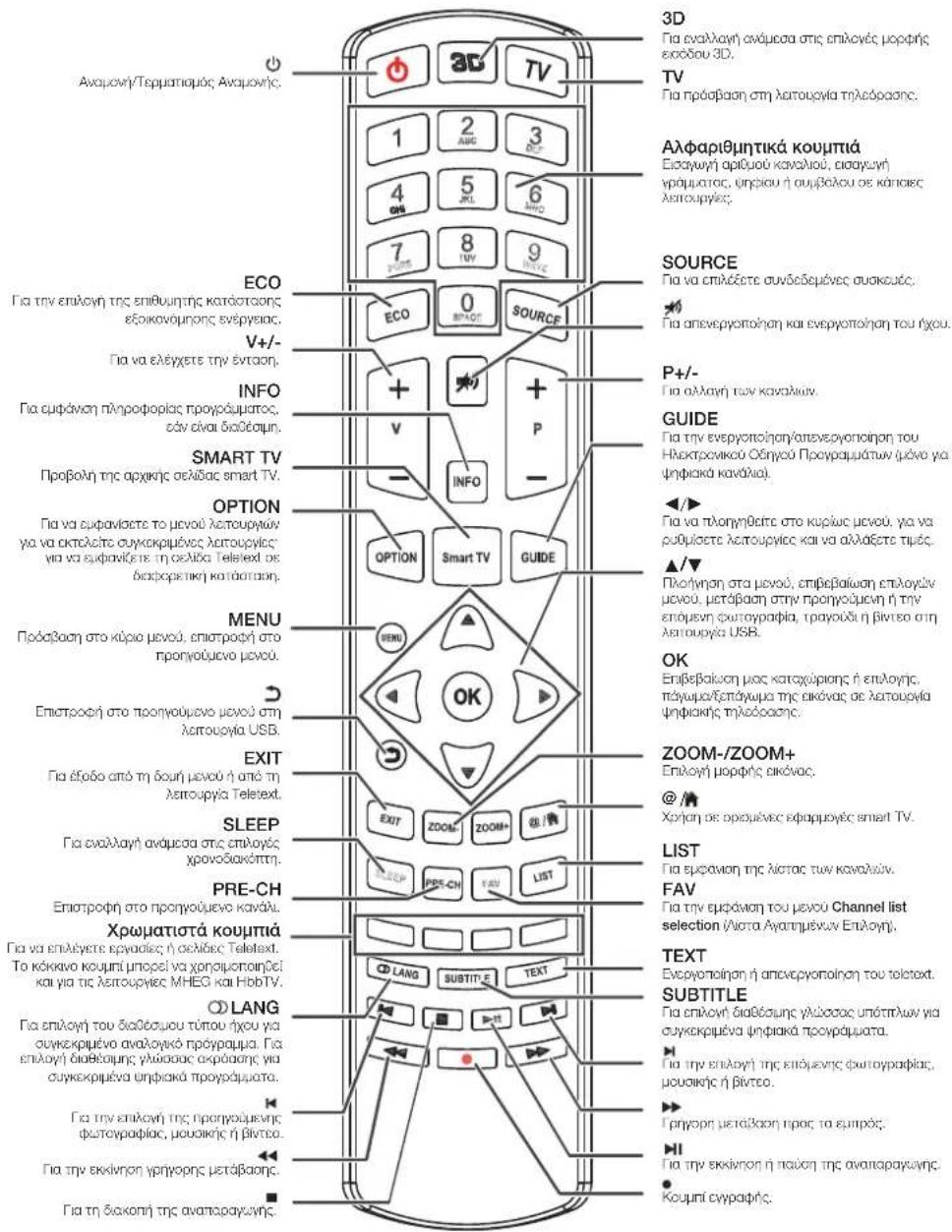
Aeitoupyie TnExepiopntpiou
O nepoepe Aetoupncn cnc npoacn cnc eiv aeaBocue pcou wau vauou ouupowovrntnv oovm. Mnpoee va xnpoiopontoe to Tnepoeipnoa npo npexetao uolne ptn ooukeun ooc y npinpyon ota peyov kwa oqdpooan Oauw tv yevuvpuoeuw.
Enueae: Ta rpoieovvua xnpionpoanoe To yeebooc nrcncckokov, Mn npionpoanoe tv poote anekovnu nuc apedoc,
pndce oiaadnckov (napdapoeync ncv 43) ya pvydo daatnnu, eniipnnpd v npokaiae uodwn jbnn davn otnv eovn TV.
Σμovnkó:
Mn kkeEe T n natapia e oie Bepavonnc oic to daeo fao tou hiov, pioec n daee cetie Bepavanc. Adapeote TIC natapiae ac dev onkoneite va xpnnoiortoe to mExeovotripie va yevao xpwoko diattna. Otav ot natapiae nevov an nyauekui, npoiel va npokaiouu Aboan dyw foepoc kai diaopwnkdiappon, akupovntac, thy evynon.
Tia nty npotadra Tou paaovoc, amopipite tic utatapie c ta toruk kvepa avakkwonc. Aortopipite tic eavrtanuece utatapie koukpwa me tic oynec.
NPOOXH: Kivbuvoc, ekpnnc, de nepintwn avntkataaontc Tuv pntatapnupe aee, pntatapiee npyekpueou Ttou Avikataanote pvo pe iiec n oobvapee pntatapie c no ouvatovra an tov katakeuaanTn ouakeun.
Eav ou natapie oto mexapitnpia oac exov eavantbei, uotpeite va xpanoanrnoe ta nktpa onny tneopaocnac. 2m leaupyia TV, exovticleae lamoupyie me ta avtioya nktpa tou ntexpaptniou. Mtopeite va matnoete enaaneuvea to koumt OK an no ty nte npaoan yva vnaeetene ney eneunnnnyn. Ta peov unapoxou o npakatw aeoupiec:
Tia ta povtea nou sidaetouv to koupnl OK otn ouakeur: Tia ta povtea nou dsv diaetouv to koupnl OK onn ouakeur:
PR+PR
PR- n PR ▼
VOL+, +n VOL
VOL-, -rVOL


PR+PR
PR- n PR
VOL+, +n VOL
VOL. -n VOL


Eevpyoioi n kal aeepeytooi n tncn
- KAtn 0v6eon Tou kawllou Tpofoaicac, n Tsepaon evpyortoiiautoua rnaepxetai Keataoan avovioc. Edy n Tsepaon Bpoketai oKatraon ovavoyic, meote to npkto pNPOU Nou Bpoketai an oukeur, n To nkppto OnuBpoketai ot To Nkovotpaia yva tvny evpyoiojoe.
- Tia va puqieate TnTnAeopaan oe kataotaan avawovnc nce to Nktpo o POWER/ou Bpioketai ot ouckaeur, to nktpo noupioketa oTo TnAeovpOa H nAeopaan naapoeva evpyonoiyn, aaaa kataaawvex eaoxtn evyia.
- Tia va anevpyonioeTe rny mksopaon, anouovbote to kawbi npofoaic andy npia
("e ouekopoeva oovra, npene va evponorpe rnpa in oukeurj)

Apxikn P@pion
H apxki pubjior nepiaauabvieni enoy oov twu pubjoeuw nou anatouvtai yid vov duvotni aovcijionkai aotreksow ouwTwvavovayuknqipkaivkovavovuouaupbve
BbaaBtee on n mEpaon eivai avapueyn kai oakouhote TC, odwnk npakatck.
2yueiow: Euv kata tvv aovtnonkavaiuivbpodnkv ovo ta avaloyka kavala, evdexta va npokotei yia ophiou nou opaeetaa o aeveoc ngua petadooc, orotre dev kaluntetana and tvv eywnon toun katakeauot. O kataokeuaotri; de vpepi kajua euduvna yu tv atoucia nT neiwvne ioxou tou nupatoc metadocn oe apoeivec nepoixec.
Tn pwn Tn fo np no evpytoe tne n ouekner, aoyio o oynooc Initial setup (Axyk) sykataoan, o otiooc aac Kaobnye kata Tn diadkaia tnc diabakaiac axpikic poluionc (Dite to 2xna1 j
- EnveE ywnnna xnpaonauwac to nVTKPO ▲/▼, ka onn ouweia meote to nVTKPO OK/ ya va npoxupnoe oTo enouevo Brpa.
- EnveE ywaa xpaonauwntac to nktpto ▲/▼, ka onn ouweia meote to nktpto OK/ ya va npoxpnoete oto entoevo Brjua.
ZIueiow: Eav eneEte France (Faia), 8a npene va
eaeleete and soo ovooPassword setting
(Puji, Kw, Pooaaoc) yva a opieet Kwaio
npoaacn. Xpnoononjote ta aapipjntka
Koumaia vai na nankpoayoe Tov terpaiaio
apiojuoc wv kawko npoaafacn oac, (O
auubuaopoc 0000 eivai noia oac yia va qoiot
wc kwokoc npoaacn.) EtavanAnktooayote
Tov IIO KwOVA vai tneBaoaewot To kwokoc
npoaacn. 2m ouwekea, 8a npoxpripe
autouata OTO etouevio Bmu. (Z auto to Bmu.
muopeite va natfeto MVO To koumi YVa va
enotepesTe OTNpoyouEvio Bmu.)
- NIEOTA/VA va va enaeeete TIV KAATOan Tou ouvTOVIOI
Antenna (Kepala) n Cable (Kalwidi) n Satellite (Nopupopopiri), (Zepulion; H Etvoy) Satellite (Nopupopopri) mptopi va miv sisi diaBcogur oe ouyekpuevaovrA. - Entiye Antenna (Kepala).
- Pioe OK/ yia va ouvexiocte.
EtnaEET Digital & Analogue (Psiipak) & Avaiokia), Digital (Psiipak) / An Analogue (Avaiokia), kai otn ovexie, nntrte OK
PntrTATE ▲/VwaVa EMIIEEETe Scan (Zapuon), KAI ATN VUWEXEA, PNTOTTE OK/VIwa EaekvHaeTe TIV autoua anavqtnn wia oA ta ypkiakai kai avalovikkavdla DVB-T.
-EmAeTe Cabe (Kaawio).
- Pioe OK/ yia va ouvexiocte.
- EπλεΕΓe Digital & Analogue (Ψιρακί) & Αναλογίκα), Digital (Ψιρακί) έ Αναλογίκα, και στη Μυλεχία, ποτιβε ΚΚ▶
Pieote ▲/vya va eniueEe Scan (apwo),kai 0n auweepia,neote OK▶va teknpoet e qaeow n biadkaia opxipncpuoicn v npoxpnoe oto npakatu pna.
EiEETeFull (Tnnp) av cai diaeou, yia va npaunonoeae aayinra kai va onkeoe e da npdiKa kai a vaoayka kavia.
Mrope va enieEte biopepetia Aetoupyia opwnyaipoxupnveovx-avBiotBetal.1X.Advanced (Pnpoyvo) kai, ot ouweixia, va puaeTe TIC KATdAnLc TaonpOoepic Kaawuou oupuvaue uTc
napakawcinyie, Xpnoipouoote ta aXpaiaepunaka KOUJIA yva paueiTe TIC TIEC TNC OauWOTAC,TOV pUOTo wu oBdAow kai To ovawupiotko skTocu. Xpnoipouoote Ta KOUJIA va vEaEEe Pia kataaon diaOppuoian.
Piote OE kya Tnv evapn Tzu apxqov publooeu vce oxe n da ta avayokai K DVB C npkaa kavaA.
EmefetSatellite (Apupopapri)
- NIOE OK/ya va ouvexioe.
PiEe T Vya va emEeTe Scan (Zaoon), KatoivnTiEe OKV ia paedeote aTo ENpEv BoJua TcOaTcPbBuaic TaV npapaeTpWv ae oxen me TOpopooai kai nTv Kepaia.
THEOT KIA VIA VA EKIMPOJE TTV apxki pubjior je oia ta dopupoipoika KAWDAI.
Zneuwo: Tia va pn diakonotei npueun tuv kovahw, nepuivte paeupavite n evdoen on n puquonoknvoke.
- Ipv Tnv evapn Tnc apawnc uotpeite, entan, va erukkete Skip scan (Tnpakw npapwoc) va va npapwckte T n diabkaia axpikh diaqpuwn
- KaTn ti diapkeia nnc diuipopwnc, o xnoTnc mtopei va aokouBneic nuc oupuec; et cnaon tnc obovnc kai va enotpeia oio npoyouve biua nizovac H meote EXIT vaa eoo nva va teauattatae tvwacnion.
- OraV ataIpaTnaI n autoIam awztnan, n oukeun npoxpaeiautopata oTo enouevo BrJa. Pnrtote A/VA va eaIaeEETe Tbeon aoc Shop (KarOaTma) n Home (Apxkn) aeIda). Pnrtane OK▶ya va emieBaicete Tny eniAoyn ac Kai npoxwpnte oTo TEAEUTAO BrJa.
- -Σe auto to βrjua, mnpoeite va niéote OK ya va byeite and tri diakdaia tri diapopwoi ng. Ta kavla éevai taevouviéva pe Tny tpokaoipoiqeyn oepa. EaB Beλeve na papaikuieta KAVAIA, va aλdèctte Tny npokaoipoiqeyn oepa eipówian r va tpeovopoiqéte, enaETE Setup > Organiser (Aduippoxon + Opyawyn) kai nite OK/
- 2e auto to biu npoeite enion va meae - ia va eniopepete oio nponyoupevo biua.
Autopatn aavchtnon kavaaw
Huykekpjiev Evotny tpe npape kuc va aykeae ta Ka va atoBnkeece kavala autolata. Oi oywie loovu yia avayokai ka yia pkiakka kavala.
- NIOCTO MENU 0TO TnEXApriTnQI KAI ENAETe Setup Language Menu language (PUIuON) Fwocca Mevou Fwocca. NIOCTO PAnKToP yia va enAETe Tn yAwocca npoBoVc, tou peovou nou entepune.
- NATNTE MENU va va eniopdpene oto Setup (Pupion), nIOE A VIA VA ENIeEETO TO OTOEIO Country (Kupai, KAI) 0n ouexia, nIOE TVA VA ENIeEETE Tn xupa oac.H oukeur TnAeopaC EyKaBiota KAI TaTivouei Ta Kavla Mie Baan Tn Xupaoc
- NatiyTATE ▲/ya va emtEETe Tuner mode (Kataaon Cuvowot), kal om ouvexia, TnTTE 1/ya va emtEETe Antenna (Kepai) n Cable (Kaawdiakn) n
Satellite (Apupapn) (2yioi: H enooy Satellte (Apopop) poeip vo npiv elvai siaeouen o ukepivov opuiea.)
EmAeTe Antenna (Kepalio).
- Pioe T /V ia va emaepe Channel install (AioBrkeuon) Kauoaiou, kai niote OK/ viia va ouoxjoe.
Etnaete Automatic search (Autopr oavzjunor) (Avatpeot omiv Eikova 2), kal om owvexie, nietre
OK/ via va eupavotiTeTo oToxieSio Automatica (Autogatn aovfTnn).
Pnote OK ia va npapalepete Tny enaoyx npac kai va npoxwnocte oTo erouveo Briau. Adipopetka, xnpouonortoe Ta koujura /via va enaieete Eava tn npaa oac, ka ot novexia, note OK ia va npoxwnocte.
- EnuTe Digital & Analague (UngiaK& Avaiayka) Digital (UngiaK) r Analague (Avaiayka), kai Karioniv nce OK/ya vae Kwnnei autum avaiqntn oe oxeyen me da T DVB-T npiaKa /avaiayka KyaVa
Ei#Ee Digital (p#diok) KAI KOAOBHTTE TIV npapadawv diaikakia yia ve Eekaiete TIV autouatn avzHnnn oWuXw npiaKau KAVAAV DVB-C.
-Emale Analange(Avaioyaki),KAIOTUVAEXIA, nieTe OK/VA va Eekmote TdiAikiaotuapatnc avaTtntnOxetika me da Taavaiyakavada.
-EmaleSatellite(△opuopopiK)
- Parnote ▲/vya va enlaee Satellte setup (Poupion δopupapikjc), kai narnite OK/ ya eiofo.
PiEe A/1y taTIV ENAOY KATALANO BOpUPOpO H TIV NIOOBNV WvWbOpOpuv, AV XeiAcTeA, KAI OTN OUIEXIAIIEATE OK IA EIOBO KA POBIm TAV OAWOTAV NAnpoPApov YA To SOpOpopo Ka TIV Kepaia.
-
EnaE Setup > Channel install > Automatic search (Pouuan > Ekyataraan kavaiuv > Autoujant avqTtmon), kai otuuyexia, nat'ote OK> yia eloo.
-
EmEETe Country (Xiao), KAI xiongjunorHnTc Ta nJktpa yia va eranenlqte try emBunn jxup,av elai antapalnt.
- EmiEe Satellte tuning (UvT, dOg), otu uovxieia, niote OK/ via va eupaviteei to atoxio Automatic search (Autouatn vaoctir) PuPitie Tc KatiAanLae npanopociec, EmiEe Scan (Apouo), kai pntrOte OK/ via EaKmje an apyckn puepn on xetikpe 6a ta doopopokia kavadia.
4.Hawktonnnpoepva diapkeoe katoia KTA.KaTn diapkeia Tc Avaiytnong, npopate va meete MENU ia va auokuotetn ti diaikdoia.
5. Otaivteiaeaein autoatn avoohtn, note to MENU wa va eniopieepoe ot npnypoewv biadkaiac, n me OK wa etiavekkvjoetne bdiakcacaovfntponk kavaivm.
6. Mokcakokpnei autouaunavchtn, ta kavala Taivouovua Tpe npokaBopoev eap. Mnopeite va TapaKauiTe KAVA,va TpoTOnCte Tny npokaBopoev eap n va TepoVauCte.
Xpno n tnc tnEopaonc
PpOaon OKaVadia
XpOAn aApaBjuntkow kouHtov nTATPOTa cAVItoia aApaApjntka kouMia va npocBaon OTA KOWAIA.
XpOaONoVtac ta NkTpa PR +/- n P+:/: EvAaooote. ovqoe OTA KOWA
NapakoouθnəuδεμvWvOaekwV
Pnntne napatetaeva SOURCE oTo TnExeioTnpio h OK OTN TnEpaon yia va npaaotanpoate evaaay an to Tn TnEpaon de ae aee inciouc EIOBou. Ta va ouveaie ta BAEtete TnEpaon, nTnne OTOOHTNE OApoiunkoo koujiri va va deite To kavai, Evu To P+/- Ba npvai an o Da ta kavai Ka ai AaAe, tinyec, eioBou.
Syewon: Dev Siatetouv ola ra pvnta ro kovmOK onn oukewi.
Evraon Hyou
Exyoc:EvacnHxuXpaoonotae ta nktpo
VOL+/-1 VOL 0ntv mepoanr ta nktpo V+-Oto
TnEeaptnipia via va aueefote ne ukeoevt tv evdoan tou hxyo.
Anouovian Hxuy: Pteate to nktpto via va anouovioote tv
tno npooipva.Pteate to ibio nktpto cava via va enovapepe
tov hxy. H xnpaoonotee to nktpto V+
Xprion twv evov tnc tnAeopaonc
- ΠείσεινΙΝΕ MΕΥ τας ευμανίδετο το Κεντρίκο μενου. (Δεῖτε Τηχημίας 3).
- NIOE T A/14 1y va enieEETe my evotma nou eioe, kai otn ouvexia mote to naiktoPO KVA aovketo vntoTOO uOevou.
- 37a uniojevou, xjnoiunoiote ra niktpa ▲/yia va emieaeetuoujeovou kai ta niktpa yia va pukieet e kntoupiec nva aalafete tique. Pioe OK yia va evpoivortoeite pa oipuaon. Xnpojuortoeite to niktpo OK yia va avolteeto anitotyo uniojevou.
- NIEOTEMENU yva enortpepeote nponyoupevo peou
- PIDE EXIT yia va kaoiote toe voou.
Tsiuwo: Oipoevec emoies evexetai va niv siva
bioequey ia oynenqoevee ngvoc huaotac.
EuaoyyAwoocpevo
Mnnepee va enaeeeee ty nprrnueey yauoojeo aevoo aouoooyutac tic napakotw oynilec.
- NIEOTENUMya va epaivateTo keVtpko pevou
- NIOCTA VV/ya va entaetee Setup (POUION), kau meoT OK YA va evekiprote.
- EπεEτε Language (Γλωσα) και παπιρε ΜΚ/νιαν την καταχρησε.
- Eπεετε Menu language (Mevou Γαδοας) και πιεότε ▶νγαν επεετε τη γλίσου τοῦ επιδύμετε γα την προβαήτων μεύου.
- NIEOTEXIT yia va KaiafoTeTo pevoo
Aegiooinan tncnlaopaonc
Pouon twy ayannevw oac kavauw
Mnopeite va sngupwioe Evav katoyo pe taayinuevaac Taeontkka Kavalia.
- NIEOTE LIST.
- Πεότε Σικρον Παμκτρο γία υ μησεί Ποτο μεναύ Channel list selection (Nθατα Αγαπημευν Ετουχή). Πεότε ▲▼ γία
Eaouyou KOTAOuyayannvauK, aTn ouxexia, uots OK yia eo.
3. Pte To pntn nktpo yia va diaoppoe Tn Atoa pe Ta aaytnneoc, Pteo 7y ia petaikwnn naowkato sti Atoa pc ta kawda kai tneote OK yia va enaetene anenaeEe Kauu
4. EnaalalbetaTe Tn diaikacia yia va puqicete kal aaynnue kavala.
5. NIEATE LIST/EXIT va va BYeTe an to nppaqmuia
Aaouyia ouvTuoueun: NaTtAE FAV 0r TnAexepioTphio kai pauatotoiniote qaeuc iaoo stro aotxie Channel list selection (Enay) IOTAC KawauW).
Eoikovoon evyia
- ΠεθεΤΕ MENU αιτό τηλεχερίσηρο κα επελεύτεΓε Picture > ECO Settings > Energy Saving (Eikova > ECO Δυναμ, Μισι, Φιτιμι, > ECO Δυναμ, Μισι, Φιτιμι).
- Pioe 一 / via va eniEeTe TY enBunyTie leuropya eekovouanc neeviyac kai va eokovouncte eveyvia.
- NIEOTEXITYEAEOAO TO MIOU.
Aeroupyia ouvouueuoc: NIEOTECO AO TO TNIAEXIAIPOIA
VA VO ENEAEETE ANUEBAC TM EMBUNNT AEROUpyia
EeKovounoNc EvpyiAc
Napakolovnantneleopaonc eawtnc aeitoupyiac 3D (喜 E V I A V I B E O O E O O O O O O O O O O O O O O O O O O O
TPOEIAOIOIHSH:
Opieev Beatec Evexetai vaoBovou duopopia kato mnpakaoaonn Tnaepoanc ce npoc 3D, me ouuittua otua Caa,vaun ta oovkeAoc. Ea epavloote onoohntote an ta npanadov ouitttuata,otaqatne va npakaoaote nTae npoc 3D, ytaTe Ta uuaia 3D ka xapwotte.
Hrapakao089anBivteo3DantoNauKovTnatoTaonnyiayeydaXpoVikaiaiaotmuatvEv6exetvaipokaleoe npbaipataapaoj
O Evniukec 30 pnte va emiaouv TAKIKA taiaiaou Xpnnnaaivin taiouyia 3D.
Mrrx npnnoie tayuaa 3D ia oioovnnte dao kono, nepavtnnpapakokoiogncipveo 3D ornAepaaon 3D.
Mny xnpaonatoie nAetoupyia 3D n ta yuaia 3D evw nepntatn nplokeote e kwnon, kaBuc evbexetai va npokanov tpaunapaioi oiy npocrtwnconc ae vntkkeva, npantnatpataoc nTtwncon.
1. PIDEOTOPANIKTO MENU OTO MAKOKVPOA,EMIAE Picture 3D (EIOVA ^+ 3D),KAI OTN OUVEXEA PIDEOT OK/ya va ouvexiOeTBAIOVKAo4
2. 3D Mode (AATouyia 3D):ΦoepTe apxka Ta yuaia 3D, aTn ouvexia niote ▲ya va eneae T aoanr μoepn iaoiou 3D metou Top and Bottom (Mao nauu-Ma KAtw), Side-by-Side (Se npadecm), 2D-to-3D (2D oE 3D). Line interleave (Evaiay) ypaunov Ka Frame sequential (Aiooxk npo3, kape) yra tvn avapayuv Tou bivto 3D.
3. L-R Switch (Διακόπητις Α-Δι) Ευλείς Εον (Εντός λειτουρ.) έ Φ Εθέτος (Eλειτουρ.) Αν Ανροσμάροες Αν Αντεύ το Μβειδε 3D στο αρατερό και το δεξ μαὶ, υτετον εαχετε καλιμερη σρατόπια.
4. Depth of Field (Baboc neciou; Publute to ottepeocorkotu e pe trcik kivacd 3D nounpaekukite antr tne patatopnikkavac 2D.
5. 3D-to-2D (3D ae 2D): EπεEETe Left (Aπετερα) Right (AεEλi)
vi va πρδΑEETe TIV EIKOVA μονo γι ΑρισΕPθη ἡι Σ
δεβ μαι. Aun Π λειουργία έπεργοπειδι οταν Στό Σ 3D Mode (Aειουργία 3D) επελεγε Μμρφη) 2D-to-3D (2D oε 3D) η Off (Eκτος λειουρ.)
- NIEOTE EXIT ia va KAeIOTe To Ievouo
T
Evexyata va uivu oovrnoptovt a yuaia 3D daauv kattaeoueuyu
Oaec oia leoupiec ekovac aneivspoyotovvto kata tr leuotuyqa 3D.
Av aaaaesr nriy crpatoc n npayattonaroe npo0aon 0rO SmartTV, n kataaacn 3D th anewepoyonoei autuota.
Evexra va miv biatotvra opaeueve, Aeitouyice 3D, avolva me m npoepi eio60u nntnrc bltro 3D. Ynontovqueve, Aeitouyice 3D:
ATV,AV,YPbP2D-to-3D(2D oε 3D)
DTV, HDMI, USB, VIOLE anto di sektiTop: Top and Bottom (Mioa ravw-Mioa kTu), Side-by-Side (Se npaeBoen)
2D-to-3D (2D oE 3D),Line interleave (EvAλαγη γραμικω). Frame sequential (Δαδεχικι προβ, καρε)
Aeauyia 3D KATA IV avanapayuy and USB:Kata
TIV avanapayuy evc ouwkepuevou bivteo an kanoio
USB,NEATEMENUva vnoepadote to peov buvteo ot
Aeauyia npoyapuataoc nepinyonc ka atm ovewia
enlEETe 3D Mode (Aeoupyia 3D).Ia nepiaodrepec
Aeauyiae,avatpeTe onc naoanov oxetekc
neppapec.
AkouotikniepipyaΦn
H Akiouotri KepyopaipapodaipnpoBtN Aetocpya
Aepnoynr Tnepkoeovu Tnv OHTKwmuivuaTPOAc
kai atopaeipnpaaMpaOa,ncpneipaoavovvTuW
TnAEOTTIW npoypauuTuW TuW
O apnntnc paia kata n diakkeia napoulaoane,
npaypaovac to taouiBalve otv bov ovav dev akoyetai
nxc (kai kata m diakkeia tuv diaoyuv, ovkviat anapatnto).
Autn n letaupyi ewa dokoson eoov o ekaoTote oaboc npoopei akouotikni nepypaoi.
1. NIOTE MENU aTO TO TIAEXEPIOTNPO KAL ENTAETe Sound (HYOC).
2. Niéotc OKyia eio8o
3. XpnojouoTATE Ta BalaA ▲/via va eniEeTe Type (Turoc) kai ta (BeAdkA △/via va puBuiOe TNY eruoy Visually impaired (PiPbAlna OpaanC). Ta nxeia, ta akouotika Ka to etinlso TNC evaonnc pntopov va puBuiOau vto To pevo y a tropa e npbaIpaata opacn.
Aetoupyia PAP
Xpnojtoiote auynTn Aetoupyia yva npoBale Tc Eikovec andi daopepetke,inyec eioaou bina-sina.Enjwotoe 1v EA npapBpu xpojnoaiTe iya aovayokce kai unpiakce eioaouk, kai to dAioyiga VGAHDMI kai eioaouyYPbPr.EnjwocN.2ev biatetra yia kalalbo AV-Scart kai ota duo npapBpu.)
- NIEOTEMENUva va epdavicete To Kevtpko evouo
- daiaePAP kai niote OK va va Eeknvocte
- 4.5.6.7.8.9.10.11.12.13.14.15.16.17.18.19.20.21.22.23.24.25.26.27.28.29.30.31.32.33.34.35.36.37.38.39.40.41.42.43.44.45.46.47.48.49.50.51.52.53.54.55.56.57.58.59.60.61.62.63.64.65.66.67.68.69.70.71.72.73.74.75.76.77.78.79.80.81.82.83.84.85.86.87.88.89.90.91.92.93.94.95.96.97.98.99.100.
PAP, kai nioate /yia va
evpyonoiote/anevpyonoiote th aeioupyia PAP
- EmiaTe TV position (Econ TnAepaoa), meae -via va petae to npapBupo tnc obovnc.
- Pioote /via vayevpyoToupoTe To npadEupo Tnepaiaoc.
- Otav eivai evpyoantpvn n eotiaon oto npadupo nTnAcpaoc, ta aapapunkka kouma kai to koumi P+/- 0aIeupoyuv kalntnv tnpaopn. Otav eivai evpyoantpvn n eotiaon oto npadupo, ta P+/- aalae bdoepuc,
Xpnon uototirawv
Mnpeie va evpyionoe tou Ynouc va oia ra kavila.
unonlaiatauoyuov pueo n Lstayoupc Telexti peu wu npnpneu knouv DVB-T/DVB-C, Me n npnpke cekouncc npnpce eniog v eneEtey m ne eunuyn aenuaa unonlauw.
Evpeyooinan/antevepyooinonunotitawv
- ΠΙΑΟΤΕ MENU ΑΟΤΟ ΦΑχερίστηριο Kαλ ΕΠΑδεόθε Εναργεις > Subtitle (Eπλαγες > Yιπόμλοι).
- Niote OK>wa wa cuexiaote. (Deite to xjua 5).
- EmeEe Tny Emoy Subtiye (YnottT)Kni mee 1wa va dalese On/Off (Evoc, Aetoup./Ektoc, Aeouop.) ka va evpyoanoe/areevpyoanoe Touc unotTtAouc.
EvpyoToinon ywov uotitawv ota ynphiKa tneontika kavalia
- NIOOTEN MENU OTo TnAeepipimpi pKa BiaaleTe Options > Subtitle Digital subtitle language (EnAoyEc>YntmTaI> YnpcknF Juaoo YNtOttuAn).
- TIOE 1y va enaeeTey Waaoo npooAoc Tuv unTtuaW.
- Tnote / [n]n va va digaEETe my Digital subtitle language 2nd (2n Wnpknt Fauoo YrnnTAAu).
- Pioote yia va baialeEte Tne deutepedooa yawoo taun UOTTAtu.
- Ncote EXIT va va KaioeTo To evouo
Aerotopyia Suvtoyeune. Ncote SUBTITIO 10 TnExepriipia va va ScaEte anuBecL T yawaa Tuv unotirwva to enuayevno npkiKO Kovai.
Etioyi tuou unotitawv ota yniaknlaontikkavalia
- NIOOTe MENU OTO TnAEXpOITPO KAIdeltaEre Options > Subtitle > Subtitle type (Enauoc > YToTtAo > Tunoc YToTtKw)
- Pioote yia va emiEeTe TTO unTtXuM. MInopTe va emiEeTe Hearing impaired (Aoev) AOKI) ia va TPOBAte UoTtXoc ia atopa me aodevn akoh any emiepeov yuaoo.
Etioyi yawoc anokwdkonoinc eiaic oTo Teletext
Iieoteo MEno tnaeaoTnpo kai enAeTe Options > Teletext> Decoding page language (Euaoc> Toiotext > AioaAiookoihoiong; Eiaoc). Euaoc: rok aiaAoTo TIOAooa; oto onio 0 npOaBte to Teletext.
Tata npnkiak nAoeonka kawla, n Aedeopaoac diaBetei pa unepnoia npofoic nnc apxikc aeAioae Teletext a diaapoptek e yiooe. Huykkeipv Eanrupyia oac emptene va enieTe kai va publoote Tny Kupia wocia va kdes diaapoptikn evotnta peetosn Tneorttou Keueou.
Teletext> Digital teletext language (Emoec> Teletext>
Auaa ypaiknTnAsortnKmteBaOnc Keipou).Pioc
Tutoc SPDIF
Ppuyuaonane ouoaepeiaoukeun nyou peau ngcdoo SPDIF. natoe to MEnu 10nTneepiiprijpo kai ene Options SPDIF type (EnoAoc Turoc SPDIF). Enalece tov kaalnaTo npn oou and mte y aynpkiapka npoypmaa.
Edn Edooc Tou hou Tou Tpoxovtnc npoypaiaoc eva o popon Dolby D, uipote va emEte PCM n Dolby D.
EAVTOxovnpoqaiaevsdyaeiyroeOoDolbyD, pOaTeVaaumcctepoVPOPCM.Edeltaopotnepinnuon 8a Kaouyetai npoc.
- EnAeEte Tn BcN Off (Ektoc Aatoup.) ya va atenepeyortoehcts tv cdo no xu aot Trny nxtnkn oukeun nou eivau uovdeecvn aty EdoSPDIF.
Eniow: On emloyoc, nov evbexerai va enlafete estopuvrata and to npoypaia nou npakokoloeite. Edv emafeste PCM kai a yoxmpnyeir ta eKovac, pntoge va emafeste SPDIF delay (SPDF KaBtuotepn) and to meov Options (Eniloyc) kai va mte T via va pubikote To xov OKaBtuotepnnc, wote va ouxpovaceTov xo my Tnv EkoVA.
T-Link
Xpnoiopionjore auiv m Aaroupyia va tvn avoohtnon
aoukeiv CEC o anoeic evai ouoepveoc otic unaooyec HDMI
Tt NtAeapnac cac kai tvnv evpeytonan Tuv Aetoupyuov
"avapaynuipue eva dywau" kai "awovn pe vda ydyua" ia
tic ouakeuc, CEC.
Evpyooinan kai anevpyooinon T-Link
- TIOE MNTU OTO TMEXEPIOIPO KAI ENAEcTe Options > T-Link (EnAoyec T-link).
- IIOOTc 1/1 yia va enuAeEte On (EvroC Aetoup.) n Off (Ektoc Aetoup.).
Xpon avanapaywync uE eva ayiyua
H Aetoupyia ani, opic, ooc, emptene i vi nceite to nAiktpo play, yip npapseyua, 0to mExepaTio tou DVD. Me autotov Tpont Eekvcdn avatnapayuyn ano to DVD kal nMaecopaan oac, pietaoivn autata onn ouwn nnyn, npoalAAovtac, to nepiaoevo tou DVD.
Xprion avauovic ouothnatoC
Otro To Suotnua eivae ovavovni npoeite vnaeere to nAkrto O, VApademia. OTo TnAeipiotnoTIO Tc mAeopaonac. Me auto tv panto n Tepaoan oakai ouvsepeveuoukueeHDMI pauovou Karaataaon avayovici.
EvnpwnAiaokTuou
Ieote MEnu oTo mExapriopio, kAtOn ouwexia
enae Options > Network update (Emovc> Evnpouon
AaidkTuO).EnueTe On/off (Evoc Aotp./Ektoc Aotpu.) va va evpyoantctte na atavepyoantcaetn t Aotupyia Evnpawoc. AaidkTuO.
-OTAV autn n Aetouyio evia evpyoanuyn, n Tnepaoon enpepuai autpata ta kavAia Kabi oop aou npoxeac umpepaov DTV enpepuai to Sikuo DTV.
Orauvn n Aetuayia eva anevpyonainv. Ta npene na npoBeTe e voue o avottnan kavauw va va laBete Ta wad kavua n va apaoedote ta un diaepqa kavau, eov npaopeacunpoydTVnpoeae npapapea kavauo 0r sktu DTV.
KoiVnAaovvEoN
Ta Kouttoryooyeva yipakakavakai anokwkoantovayi pe
Tn xonanotokkowkontonnt KOnyic kaidooceongkai kapctac nou
npexetx an tov Ypkiako TneoptoKoepa.
O kwkoiortnKowngkawovcnc ptopoe va evpyoortae
apkeTe, yipakckocunipoele, ovadyo yu ToV pOepa Ka
tic uipoeie Toxetye balee (vi npadseiyua, payTV).
Eknovmotepe To POpae TuV npikivu Tneopttikov
Yrnnpoovw vepioootepe Tnpodopiec oxetika Teouc Opuoc
kai Tc IpOoTnegec.
XpHAn TnC MuVadac Koivic DiaovdvOns
IPOZOxH: Πβηοτε ηιν τηλερασια κα πεν εἰδαγετον Αποκωδικοτομιθή Tης Μίαυνδεόπες, Aκολουθητε TIC Μανηεις Σου περγαφονται ἀρακατω. H λαβος εἰαγωνην Αικωδικοτομιθή Μίαυνδεόπες μιθορει στρολαέσις Βμία διν τηλερασια κα τοῦ στηκωδικοτομιθή ακ.
1.AKAOUHOTTE TIC OENIEC TIO EIVILUTUIUEVEC TOV ANOKOIKOTONI KOWIC BIAUVOEONG, KAI KOYEEAOTI ATOAOKOIKOTONI OTN VCTIOATXO 00xH OTN TIAOPaON.
2. Eadyte ToV anokwiktoiHnO Oo BaBvETAI.
3.AvaiyTE TIV TNsOpaoN KAI NepuVETe MExvi EvEpyoTnBcI nAeouyTAO tAnKwDkOTOnTnM. MTOpel va SiApKoei apKetoAeTTa.
Sigmaen: Mny aapaeene Tov anokukonni and Tny cooy. H apaoeon Toa npokaloe anepeonayn Tav npakw uynneep
Ppaaan ae unnpaealec Kovn6 diaovseanc
Apové éyete édyelé kai écvypotortoiék avot akowotountné àmeTO MENU 0T rIeXepiapitro kai EAIWEK Options >
Common interface (Enaioyc>Kovri△aouwdeon).
To mevo upapavctai ovo sbv o atokwokntoantnc exei eiaoxbe kai evpytoanoiouta. Oe apayoyec kai to npexoxeyeo eni tnc oboynk npexovtai an to Paepa Ypkiakw TnXeertmikw Ytnpociw.
Evnpwn Aoyuikou
Enueiow: Uuvseote ma oukeur USBe eAedepo
Xupo peyadope Tav 250MB npv nTv evapen
Evnpwongouc Tou loyukou. Mny antevpepyonotire
TmTv paoan kynp aonovdce rKnayatgntk
oukeur USBeipovia ookpawesin yekatataocn
PiTe MENU OTO TIAEXApOITPIO KAI ENIAETe Options > Software update (Emoovc, Eevnpouon Aowuokou).PiTe OK> ya va ouxjoeTc.
Current version (TpeXouoA EkOoo):ELeyxsi TmTreXouoA EkOoo Toun loyiaikoo.
Product name (Ovovip npoiovtoc):Eupavic to ovovip npoiovtoc mcaoukeunac.
Serial number (Zeipakoc apiojuc) (av elvia, daebiacejoc); Eupavioc toevapikac apiojuc; oukeerioc acac.
By network (Mouw skIOU): Sa, napexi Tn duatotnta va laBETe KAI EKATAATOTNE TIV NOOpaFm EKDOON ATO To Internet. BeauBeite on EXETe pubuia niPWA Evuaipum n auppam auoeon skIOU KAI OTN auvexia, enueEte By network (Mouw skIOU) KAI NATTATE OKV WEALOBO. OTV diametra veToepn Ekoan LoayaiKo, eukapivcAIA na YpauH npooD. Meta TIV oekAnpwon TNC liunnc, noobvTn TnaeopaCn obywi Ka apicfien ne vnupeuwn Tou loayaiKo. Uneuwen: BeauBaWeBE tOn maepaon napeuveu ouvbepv OTO skIOU kato Tn daepkwaT mc Evuaepwoc
By channel (Anovavai)Sacnapexi Tduvatotnta Ekyataatantc nncnnpoaoatnc EkooanTou Aayopukou,av Eivai BiaBaeqinEte By channel Anovavai)Kai nneote OK>va va ouveXoeate.
XoraiortoHote Ta koujua ▲ va va erMeTe Yes (NAI) 10rOtoxio Auto download (Autouatn Ayni) wote va npayatotnohe Ayni nTIO npodapatnc ekdoan Tou kayikou,av evoi bdoceau, auogata. Meta Tn Ayni Tou kayikou, Baoac TnBesi va atopadacev av BaeTe va to ekataattnepe qoeowv. Av vai, okoaloutheTc onyile ctniy oovny va ooknpoote TmEYkataoan, Mtopeite enionc va eAeTe va npuy npayatotnohe Eykaataaon qoeowv.
EnueEre No (Ox) oto oaxie Auto download (Autopatn Anp) va anoppipetey autopatm Anp.
EuaTe Manual download (Mn autopatn Anjini kai tneot OK> ya va EaKwAteT n ti diaikdAia autaupnt caoapont TNC TiO paoatnpic EkoocN OAOuKIOk. AOKoAUOTe Tc odyIEc OTIV OBov YA vOAOKnupoe TNI diaikdAia.OTAV EKTaeIoi npao,tiote OK/EXIT YA vAOkUPOeT n diaikdAia yVaBYSEt an to peVoo.
Evaalayn eL eitoupyia Shop (KataoTma) n Home (2πti)
- IIOOTEMENU OTO TAAxepiOtnio KAI EINAECTe Options > Location (Emayoc> TomoCoia).
- NATE yia va eniEge TOnoEoiu Shop (Kataotua) n Home (KeTpuO).
- NIOE EXIT va ekoc.
Enueiow; Suuivwia Te Tov Kavovao Tc Euopwnaijc Emponr; 2009/125/EE, 0rav n trkcaoon
Boiketra de Leitouva onri, eoepyetar autjata de kataactaon avouowic sav dev urapoei koiia evyepya y4 upec. Mnpoeite va aneevpyontoiae auto to xapaktnionko anto to pevoos Options (Emoyec).
Aetoupyia MHEG
Kantoia ypiaki Kaavala npoepouv ypiaki Kejevoi
diapaotkec untpoecie (vi npad6ejuya, BBC1).Ouyekoiueve
untpoei caiatoupyov anctro kavovko teletext ne tvn
npoo0r@papuiv, xpuatoc, kai nKtpw rnoynpc.
- TIOCTE MENU 0TO TNAEXEPIOHOK KI EIAETECe Options > Subtlet _c^c Subtlet (EmoVoc > YonTAAO>YonTAAO).
- Pioote yia va poqieete Touc unotitouc Subtiie (Ytntai) om Bcnn Off (Ektoc Aetoup).
Enpeiwn: To MHEG kai ou unitai oe mtupovu vauunapoxuv tauroxpova onnv obvyn Eav n Aetouyiv Subtiie (Ymtna) eiva poqueev onn teon On (ZAetoup), to MHEG dev gxpovetai.
- Ieote To KKKIO KOUJIN TEXT OTO INAEXEPIOTIOIPO
- Ieote A/1V/1vi va enuAeTe r va unoyoepieTe aevyEVEO 00EVU.
- NIEOTOKyiaeBepalwn h evpyonlnn
- Ieote eva ano ta xipuaatia tnaiktpa va va diaalete enanoy.
- NIEOTEXTnEXITyaEoo
PpOBoJnФWToypaWvKai avanapaywynouaKnc KaBivTe aTo eva meo ano hkeuoc USB
H nAepoan oac evai epobiaqwe ne uroboxn USB nou ac, emtpetna va eupavcEte ekovc, va akoute jaouki n va paakokauoetbe bteoou n ou atoBkepuva ottnoBKeutkn ouakeon USB.
Ynootnpocoevo Turo Apxelov
Photo JPEG
Mouaikj MP3
Bivteo AVI,MPG,MPEG,TS,DIVX,MKV...
Zyuekwn: qiaqieveu oukece USB kipovta USB, dwc uipokc kapepec n kmt trihfevaev evia mowucoupctec me npdturo USB 2.0, e anotaleqa va myaletoupyov me ty oukeur ivanapaywicn oukewovm tncopaoc. Deiv elv ales oukece USB oupatetc me Tn letoupyia USB. Dev avayupicovtai olei, or npanaduvu oopdec. Oo poupcec kwokonionjns Tuov axeyiwoc o Kaokopoiav ov utropov v Xpanoumonogovr ox
Oav evntotd oukeur USB, eioayet aeneBiac oto pevo Media center (Kevtpo Paoueou).Tva va petaite n autpata oto paue Media center (Kevtpo Paoueou), mte TE MUNA to TnAEXepiOriPio KAI emAeTe Media (Noaouoe).
Φωτούραφί
Xpapopatroite autyn Tn Aetupuyia via Tny npobaoi cyoepoyou, au nayoo.
- EmiEe Media center Photo (Kevtpo Nolmuowv × Dtoyopaiaid, kai otu vcvexia, note OK yia va npoxynopoe oTo Kupio npoypaua avaHnane nepieqovou axeyiw.
2.2To Kupio npoyopuaepnnpnyanepnepyouevov apxeliv, xpanonjnte ta kaujma / /4≥slant va va enuEeEe pia puoyopa i eva eutepka pakeo apxeliv.
- EmEETeEvAev EouTepeKo PakeLo apExeluV, nattOE OK va na pOanelaTe To deUtepeovotva foAoluetnri nepiexoeuv Evoc apExilou.
-
XpOJIOHOHTe Ta KouMia ▲/▼/via va EuaEeTe
mu FOUOPAPiA cIte OTN KUpaia avaHnTne npieXoEvou
apExuiv stn ot deUepocousa, nce To MENU va
EuavoiTe to vov FOUOPAPiA wot NktaTaon paKaeuW.
-
Sort (Takivonjouni: Tafivonjoune touk paekoukou kuk taik, pachyapac; aye Hesperopuvi r Ovogia tponoioing)
- Edit (EnteSoyapota): AvtypaIte, etikoAanrE r diayopatnemu eniayevn photopyapia.
-
Parse (Ptoypaua avauon) Mtpoe va emuEte Recursive (Avapokia va epafoite eutopypae an daooc toueepoivotc pekao apceiyu.
-
EInaEte Jua dOtuoypacia, nattote OK ia va tvn eauwadete Kai va Eekwaeia napoulaon ano tvn enuayuen wotuypaica. Iatntote OK ia va ataqnatna i npaoan Tnc ptouypacaic av Bete te naepipapetite auttn tn wotuypaica. Iatntote MENU va va eupawate to neevu wotuypaiaovn tny katoana npoyapucataop nepinyanac. Mtnapee va avanapaeite, va ataqnatpeet n va nepiotaepets th wotuypaica, va emeEte nTv katoana avauaywnyck ai To epe epduvnioc KAn.
-
ΠΕΤΑ ΤΑ ΚΑΚΙΚΑ ΜΚΑΙΟΙ ΑΟ ΠΑΚΑ ΕΑΚΑ ΠΑΚΑ ΦΙΑ Ανα Α Α Α Α Α Α Α Α Α Α Α Α Α Α Α Α Α Α Α Α Α Α Α Α Α Α Α Α Α Α Α Α Α Α Α Α Α Α Α Α Α Α Α Α Α Α Α Α Α Α ΐ Λ Φ Φ Φ Φ Φ Φ Φ Φ Φ Φ Φ Φ Φ Φ Φ Φ Φ Φ Φ Φ Φ Φ Φ Φ Φ Φ Φ Φ Φ Φ Φ Φ Φ Φ Φ Φ Φ Φ Φ Φ Φ Φ Φ Φ Φ Φ Φ Φ Φ Φ ΨΟΙΟΙΟΙΟΙΟΙΟΙΟΙΟΙΟΙΟΙΟΙΟΙΟΙΟΙΟΙΟΙΟΙΟΙΟΙΟΙΟΙΟΙΟΙΟΙΟΙΟΙΟΙΟΙΟΙΟΙΟΙΟΙΟΙΟΙΟΙΟΙΟΙΟΙΟΙΟΙΟΙΟΙΟΙΟΙΟΙΟΙΟΙΟΙΟΙΟΙΟιΟΙΟΙΟΙΟΙΟΙΟΙΟΙΟΙΟΙΟΙΟΙΟΙΟΙΟΙΟΙΟΙΟΙΟΙΟΙΟΙΟΙΟΙΟΙΟΙΟΙΟΙΟΙΟΙΟΙΟΙΟΙΟΙΟΙΟΙΟΙΟΙΟΙΟΙΟΙΟΙΟΙΟΙΟΙΟΙΟΙΟΙΟΙΟΙΟΙ
Moukni
Xpnooionote autiv th Aetoupyia vth avanapayuyi povikic,avntaoxel.
-
EmeTe Media center > Music (Kevtro Naujouw > Mounk), kai ot ouveja note to narkto OK yia va ekvnaete tvn laonan tou kevtpokou qaxeiou nepieoxuw.
-
Xpnojpoanoe ta koumaia / / / yia va eniiee eva Tpaoyoite etre atykupia davchtn peiyoevo apxeliv utn deupeauoue me tolv ibra tono nu enaieate atn Aetroypia eapvocic fcvopoyuipu, note To MENU va y aepovite to evoo louokic otnv katataon qakekao.
Sort (Taevounen): Taevounjote paekelouc kao payaoudia av Ovopa, Eoioc, KaIaTeXnJ 日 Aaioumju.
- Edit (EntéPéyóá) Avtypópte, επικληστης δεγρορτε ενι Επεύμεντα τρόρουδε.
- Parse (Tpoayqua ovauonc): Mnpoeite va enaeEETe
- Recursive (Avadopoi kia) via va epaovotets Tpaovouia ano
aou; Tou; deutepeuovet; paekAou; apxivai.
- EmeEte Tpaoydi, meote OK yia avanapaywn, kai npakokouohtne Tny avanapaywn va ekivad an to
eepoeoepoe 1000000000000000000000000000000000000000000000000000000000000000000
Show lyrics (IpoBoAn otivv) Autn enuoy diatetai yia Ta Tpaovua Dou Exov otivoc, EmAeE auty n Aecoupyia Ka xnpoiOnoTae Ta nKtpa 一 _ 1 va va evpyoonoeiavepoyonoeiTe nuyxpwioev npoBoAn Tuw otivv.
Audio only (Móvo yoc): EnuéEe Kai nathoe OK yia va kouoetete pucikni me tny oBovn va elva evepyoianpuyn. Av natnoe ctoxodhote naktpo Ba evpyoianbni oBovn.
4. NIEOTA OXETKA KOUJINI OTO TNIEXEPIOITIOYIA VIX EKTEAEOTIE TIC DAIEQIEC, AIEIOUTOIE, TNO EUPOAVCOVTA OTN WAOJN LEIOUTOIVW OTO KATW MEPOC TNC OBOVNC TNC TNAEOPAON
BivTeo
Xpiaiioaote auty n Taeioupyia ay avanapaywn Bivtoe, au anuouy.
- EmiaTe Media center > Video (Kevropo Naujouov > Bivteo), kal otuweia ntoe to nahtko OK yia va EekivnEte mnaonn ota nepaexoeva tou kupou apxieoi.
- Xiongjunhote ta koumia ▲/▼/▶ yia va etuéEeTe eva Bivte e tny kupia ovatri pan nepeoxevou apxelwite 0t n deutepueouu oie tv lio toto nou etuéEate om λeitoupyi epudvnc duotypapiw, niote to MENU YIA va vepavite to peov biyte 0n qkataon qakeLau.
Sort (Taivoujoun) Taivoujounote Tou phakéaouk kal ta bivteo avu Turo, Hepourynu n Ovoua troponoanc.
Edit (Enéepyia): Avipáte, énkoljoté i diypáte.
Ev aπepevo Bivteo.
Parser (Ipoqua aauuuc); Mnpoeite va emtuee Recursive (Avapopikia) ia va eepaote BVETE ano oouc touc depeveocte pacakouc apxivai.
- EmeEe BIVte, meTE OK yia va to napakouoHaeTe, kai n autpauTn avanapayuyi Kevdey ia To eAmeue BVte. PteTo MENU yia va epaivotei To evoo BVte 2ny katataan aavtnianc. Mtopeite va avanapaeTe n va diakoeje npocuiva To BVte, va enieetie diapopetikn Katataan avanapoywK, katataon oBovnckai npotieneyeecec publicc EIKOvac K.AT.
- Ntote Ta oxetika Kouniia OTO TnExepriopia YIA VA EKTEAEOTICIOBEOPEC AETOPOUPEIOIeapovcKoTc OTN ypauiAeroupyoi TOKATUpePoc TcOOBVc TNC TAOpaoaC. Ntote To KouniINFOYIOpOBoH KATApynonTNC ypauiuAeroupyiac.
BivTeo DivX 一 ^ 一 evivia diabteopoe opiepeva povela
XETIKA ME TA BINTEO DIVX: To DivX@ evia iia npnpiipn ppaipriBivto n otola avatvuxo an tvN DivX, LLC, pia buytpktn TcRovl Corporation. Autr n ouakeur biTeiEion enjorntionin Divx (DivX Certifed) kai avanapayee BVtio DivX. Enekefte mieBtuwn divx.com ia nepiaotepnc npnpopoeic kat epyaiae petarponpncu vau apxuiu lac de Divx tivoo.
2XETIKA ME TO DIVX BINTEO-KATONIN-ZHTH2HS (Video On Demand):Autr n Div Xn TnTnOeVn ouKeuN (Divx Certified) npen e vaypapel wate va uopel va awapapel taWic Divx nou exov ayopopat kantiv (VJNC; (VOD)
AnokntoteTovKwdiOeyypaHcOaC:
- NIEOTO MENU OTO mExepipntpio.
-
EntwLeTe Options > DivX(R) registration (Entwovc > Ewpapr o divX(R)).
-
Piéte OE K/K Ba eipavotet o Kuibokc Ewyadoc cac, Inyaivete oTo vod.dixw.com va iepiooatepec nAnpopoicpc ozykTe me To nuc Ba uapintanpoatee Trv Ewyapdac cac;
AtaypaTc TnTnAepaon oac:
Av 3eEva diaypaue tyn aeopaon oac.
- Pioe to MENU oTo thAexipotipio.
- Emalete Options > DivX(R) deregistration (Emayoc> Anepepyonoln Divx(R)).
Pnote OK kai eva mjuva Ba aac KaBoynyae Ta Daxo, Dix Certified, Dix Plus HD ka ta ayetka Aoyotura anateovorjata katateBvta nRov Corporation t uiv Buyatpkiuou Touk kai xanopomauovtai katotiv idhic adiaac.
EvroiaoocΩpac
Mnpoeite va evtonlcet Tnu wpa ano ta ynmaKa kavala kata n Xpnon Tuv napakTu AetoupyuW.
- TIOE TO MENU ATO TRAEXeipoiTio KAI EIAEte Options > Timer Auto synchronization (EnAOyEc > XpvoviaKoTTTC pOaIo ouxvoviaQouAuto).
- Néoté 4/4 Kai daiAeEie in θoR On (Evro; Aetoup.)
Opioc aTOKwδikoToinπβivTeO
Oi anokkikonntc, ovaykuv kavaiu npopoiv va ouvBeov tbi diovvean AV. Katoxupnre To kavaio cav kavai npoc anokkikonnoj. 2T uncvexia kataxupnre Tn ouvSeon npov onoi giva uovseepevoc o anokkikonntfrc.
- NIOTE MENU OTO TMAxEpiTIO pKO tAIAE Setup> Decode (POxuIeN) AntoKsIoKoMOnTnQ).
- Ncote OK/ya va pneirte otn Aota
- PteA/VAva eauEeTe kavai anoku
- NIOE OK yia va emalee/anoenaiéte to kavai.
- NIEOTEMENUvaVaemptpeTeOTo nponyouevoyeo
DiaywoitkaTov iakov kavaaiw
- ΠιαστεΜΕΝΑΝΑ Μλαχραπρίρος και εἰπλεότε Setup > Diagnostics (Διαραρωνη > Διαγνωτική)
- PIOE OK?VA va eipovaeTc nnpapopoe,Onjatoc TOpTeXvTOC pIaKoou KauAoi OTWC TOnOvauon Tou OJATOC, TOnUVOTITKA.
Alambdaipac
ZAC ENITPENIVA ypaueE EKIOUIN TNC TNLDOAPCn YIA VA NYN XAGETE OAYNIUEV OAC PEOC AOKJA KAI AV BYEITE EEL. INPV XPAIOUIOAIEAEUTN TYAETOUPYCAUVSEOTIaOUKEUN USB OTN TLNOAEPAN. IIN TYAIPNTN FOPA PPOETN VAAVETEC ANAPAITTc pUUIeic BIOK UY TAUKOKEUN USB.
2yueiuyo: Auto to yapakntipnKO diantotai yao
eAeyuva npoiOVA KA, Aoyu wuy uynKpIeavvW neipocuowwuw Tneontikov kukuv Kau Tuv
teuivw otamiau wTc ektoote xapac,
evxetai va mnu unotpiicai aoi to npoiov na
nu baiBeta ya in wya evkataoanc. EInnc,
to yapakntipnKO evxetai va nlokaepai ano
to paeotkiDk biTu OTA MAIOA npootactac
nveupatniok 6ioKtioac (nepeoxevo HD,
npoataia ovoypa). Nieots OPTION
ano to npexepipnIO ia va eayeTe AV to
yapakntipnKO unoiopctai o To npoyov ac.
- Πισοτε MENU στο τηλεκουντρόλ και επιλέβετε Setup > Time shift (Pθμιασ > Αλαγίν υρας).
-
IIOEOTA VIA VA ENTAEETOn (EVTOC AITouP.) YIA VA EKIMPOI N AETOUPIYA aALAYIC WAPAC, KATONIV TIOE EXIT YIA VA KAIKTCTO To peVU.
-
Niote OPTION oTo TIAKovpA KAI EAE Time shift (AAayi npac) KAI KAOTIV niote OK ia eBaiuon
4.AkououBHTeTICOJNISCOTNYOBVVAVAKAVETICPOUIOE.
- Apoexiyen yuonqion toudeltaou,meotc OPTION KI ENaEe Time shift (AAayw npac).
-
TIEOT OK ia va npo3An0e1 to peou aAayn oipac.
-
Niéte To KKKVIO TAIKJTO YA VA TAYIOJE TEY EIKOVA KAI VA qaijoo n aayw woc
- Niéte TO KOKVIO TANKPO iAVA varapayuyn Tou pópuou Tou ypápaté.
O'Atv eAdpawTei to evou aalanyx xovou kai naoueiveu ovo a xovoc aalanyx xovou otnv oovn, uotepetve va nattae to kokkwo koupi n OK vipoBaan o to evou alaayncx ovovou.
Piote to npaoo nAkpto yia v npooeprepeynpop a npio to kipato npaoo yia npypop a nppoora.
- Pioe To piae naiKpto ia va byeire an Tny Aetouyia aaynnn npac.
∑nueicocic:
Pnou ouwseote m ouweur USB amv mledpaan, beaowte ony eye 3nouwyae aynipda oapaleacuav deouveu wnc ouweur, wte va anopuyeto evexoevo anwlaewk wovnaywnkawdeouevwoc ao wanpdaemtnc duoxeauoyiac.
- UoTIVouEeMx xprnO uOHEuNC USB xupHTNtMTAC nnuW TGVGBKONTOUITAC yanyopotepcn Tuv 5,0 MB/ devetpAeTTIO.
- Ooo meyaletepe eivai to opxio nov xpedetai xovnni peTATOM, Too nepkiotepe diaepi n diadkiaea eypaic.
Eav aalaeTe kavai kata in diapnexia xpoovrkjc metaromnc, 0a eupawte iEv pnuia nou Eaac ngrova ene Tcna va eneTse Yes (Nai) r No (Ox). Miopeire va eneTse Yes (Nai) vao ve eelBete anr n Aetowvipia xpoovnk
mueromone kai va npoxapjoe TmV aalayn kavaiou.
KataoTma eTavaopac
Zac empten va tavaapepe TIV Tnepaon otic epoataiake poudica.
- NIOTE MENU OTO mExapriotio kmaeEte Setup (Poujao), kto nOvduaie NIOTE OK yia enBpaoiuon.
- Entete Reset shop (Entavopopap shop) ka nite OK > ya va npoxupnoe.
3.XpnoJionote Ta aapapntikKa Koumtia TnV Eeaaywn Tou Kuok npocbaonc.
- NIOE 1, EIAEETOKai meote OK ia eBaeBaiwan
5.EuApVcEeTAto yEvoul initial setup (AoxK) cKtOaTcOa). AkoAoJOnTe Tc oxTeKc oOyIeC.
Συνδεοι Σε ενούρματο δικτuo
MnpoeTvaouoepoeEvoupuata TnVtnlepaonocto LAN oacpeTpcnporouc:
Mntopeite va ouveaete Tny Tnepaoi oac oio LAN oac ouvovotac ev eEupkeipo pvtu otua LAN tnc Tnpocpaic aoe paai kawxuiou Cat 5.
Mnopee va ouvoe Tnv naeopaoa oac oTO LAN aoc ouvoeovac evav dioupeo am ToBuLA NTO mteoadpao cac, o anioic Ba enaiuveepoec e eva Egeptepoivet. Ta va npayatotoinote Tnuuovc xnpauortiote kawio Cat 5.
Avoyao yic npapqetpoc Tou dKou ac,Evjexta va mpoepte va ouofoe TIV nAepaon aoc OTA LAN aoc ouofoct aoeBacn Tng Bpu LAN TgAepaaoc aoc ae pia entoiyia npia kdtou peu Kaakwiou Cat 5. Beiauweite on npia civauovaeynpe Kanto povtz potzpe Kantoio aoioe to aniooac
EniEeTe Setup > Network > Settings > Interface (Pouqian > Aktuo > Poiuicoc > Diacovocn) ka, stn ouvexca, eniEeTe Ethernet (Ethernet) va va ouvbeite o eva evoquato diKIO.
Σύνδεαση σε αὐρματο δικτυο
Tva uovdeote auppatra TnV mEopaon oac, aTO sktuocac, xpeiaoe evaouqato pouep n Jovtekai Evv npaoayea auapatou LAN. Uovdeote tov ouvdeutiko auypato npaoayea USB High Gain (KLEIUIuikou USB) otN Bpu USB 1 Tnc thEpaoncac.
- EmEETe Setup > Network > Settings > Interface (Poujion > Aktuo > Puaiaic > Dauovcean) kai, otu ouveyia, emiEETe Wireless (Aupuatt) va va ouvebeir de eva aupuato sktuio.
-
EnwEe Wireless setting (Aoupuon pOepon) kai meote OK/ya va ouvejoTe.
-
Mésoôo ouvsecon: Mtoéeirvo pubiakete m oussen a aouapato biuktu pe tucp, tioouc:
Scan (Zapwon)
EnieEre Wireless setting> Scan (Aoupuan puonun > apwion), kai oynvexia niote OK>. H mleopaon 0a apwae iaa ta onueia npoaacn nau pbiokovat evicr, Tc eiaeicn Tc. Oeapoviatoyu ta onueia npoaacn nau Evtonoe n npocpaon.
EaEvTaia TaiaBaeua anueia npaoBaic, Kaon ouveexia note OK via va ouvSeote TnTnAeopaan.
Eev enieefte eva npooteupevo oneio npoopaanc,
a npiene va eooyete tov avitotko kwaiko
npoaaoc. Noe OE ANO TO TnEKNOPAia va na
npaale To ekovko panktooayio, wote va eoayte
Tov Kauko nooepaoic.
H mIaopaoi diafeireiaIaupyia anuupnuovvucn Tou daiouq ourgiou iouoiaoc kai uoptep va npaoevu auwdeoye oio siktu,akojkai petaMV anevpeyonoijor kE ke voe evpeyioroij.
Manual (Mn autopatoc)
Enic Wireless setting > Manual (Aoupuan puonn > Mn autopatoc), kai onuovexia nte OK> Oa ooc Cntnei va biayete to ouoto SSId kanaoiou diaeauou auapouu pouc pia va cykataoantoe t uovcon, Auto (Autopatoc)
Ev to AP (Access Point / Σημει πραδβαοίς) ac
unomtpkα WPS (npoataeνn puidjα Wi-Fi), μπορετε
va uovéβετε στο δικία μει PIN (Personal Identification
Number / Προωπικός Apβοες Avaywμπεις) n PBC (Push
Button Configuration / Pvdμαση napμειρω με το πατμα
ενος κουμιού).
To WPS ba pubuia autoúpata tic npaúεtροùc Tou SSID
kai tou kαδιδω WPA de ασιαδβητον Αετουργία.
Eπλεξε Wireless setting > Auto (Aouμαπη puidjα) >
Autóparoc), kai ontou ouvexia πεοτε OK/» ia va
ouvexiδετε.
PIN (PIN): EπλεεE PIN (PIN) κι πεος OK/να va συνείσετε. Διριουργότε Ενεν τυχοδ κωλούκΟ PIN.
Βελείδε έτι Αζιο Κ υλκούς εἰχ ἐκηκαταβαίδε Πθο AP.
(Aνατρέετε οτο Εγερεύδια Σου Μουρειρά γας τή αχεική δαδακαία.) Εαναμείσε OK/να va εύκαταθησε Πθν συσεπ.
PBC (PBC): Eov to poupoc aiahepe TnKTOPO BPC, emaTe PBC (PBC), KAI OTU ovexie niote OK>va va ouvexiote. NIEto To nKTOPO TOPO pae acvtoc 2 Xmaw kai evamieote OK> HnAopaaan oac Ba lae autopata oic TcTiqoepicik Sktkou TIOXpeiaei tai KaBauoe otro kktvoa
Pouon siktoou
- IeTe MNU an to TnExipntio kai erte Setup > Network Settings Internet connection (Pupun Aikuo Pubuic Avvseon Auokitou).Ieae va va eiaene On (Evpe).Piueve mexpv a ookpwei autuaen yekataoan tnc uovocn.
- EniEETe Setup > Network > Settings > Connection test (PouJauo Aktuo PueJiaocic Aokui ouvdeconc) kai, otn auwexya, meote OK> ya va EeYfette Tny kataotaoa uovdeconc, oto diaiktuO. Eav dev Xeioupyei, akolauohjote Ta npakakTu Bmuata, yia va BeBawbete otuatpexuuvototnTa auvdeconc.
-
EriESetup > Network > Settings > IP setting (Pouan > Aktuo > Poiuec > Poian IP) kai, kai on ouveia nate OK> ya va ciaoctro ovoip OP setting (Pouan IP).
-
OpiTE To Address type (TUTOC SEIOBUVON) DE Auto (Autopotoc). 0a Aaei Ka Bc Eaeiy Tny Anatoujevn SEIOBUVON IP Autopotac.
Mnpeitva aokouoepa ta napakaw biura yia va 1ayere un autuata thieovon IP.
-
Optipe To Address Type (Tunoc, d#eBuvanc) o Manual (Mn autopucot, kal on ouvexa, matne Tvi va petaBeTe roo meio 1rnpwirnc katoawpnp
-
EikyETI TIC, TIPCE IP address (AeBbVOnIP), Subnet mask (MaKa UTOOIOBou), Default gateway (PpOeHEnvM) Primary DNS (PtpoeovDNS) KA Secondary DNS (AEtepeoovDNS).XonqopontpoTg Ta aOpapBunkia koujia va va eioyete Tou apoioo Ka Ta Koujia beLc yia va pTeKmEitre and eVa ndi EdoaWuC. o Kartoa Aao
Meta n pubion, enieEre Setup > Network > Settings > Connection test (Pouioon ≥ AIOUo > Puaiooc ≥ AOKiun ouveoia i va epeet KAI TNI KATOaON ouvoeon; oto diabiko.
-
EnIeTe Setup > Network > Settings > Information (PouJion Akiuu PuiuOic Npaoopoeic) kai, an ouweia, note OE OK va na npoBaeTe Tc nnpoepocie cnc tpexpuocac oovsecon, onnC nX. dauovseon, Tucoc, dueBuovcon, dueBuovon IP kT.
Share & See
XueWu: To syepiKaAoiTa npOwTo pe oiaodnPoote Share & See Aetoupyia H Aetoupyia Share & See elva ouqBarty pe DLNA.
Σvδεση στον Φιπόλουγιαπ
Apka ouseate evoupuata n aojupatra tny tneopaoa oac
pe KIOPOUPE. 1n ouveia ouveste To uonayotn
pe To oupTe pe leuov cokwiooukou, ete auoepa.
Bepauoe on n enaiynt Setup > Network > Settings > Internet
Connection (Pupuaon > AkTuO > Pupuaoc > Suovaeon Adoikou)
eivai oupeuoy onen Boon On (Evpy).Kai on To yexoc
npaaotao, Tou nouayotn oac dev mukapen Tnuuovaeon.
EvpyoToinan tnc 1eitoupyiac Share & See
Enteket Setup > Network > Applications > Share & See (PouJion > Aktrua > EApapoycE > Kown xpanj and PpOBoA) kai pUoiue otBn On (Evpy).
AkoAoiHnTe Ta Tnpakatu Bnqata yVa aTnAoAcTe Ta bivte, ta Eikovc KAt noukntou Excte anOnKeUcEOTov OAnOaYtOAC.
PpOoBn n oauueaw an to tv uoloyoiot ia via kovn xhoon
Eykaataotne eva diakopni noloucuov Share & See crov HAYac, O anlckai okeioicdiakopntncnouEvexetarva eykataotnete eva Microsoft Windows Media Player 11. Entpeptteomv mokopaocapcavw avaratapdyoukyepie apxiaanrtoivnoLaymtnac
-
AvolTe To Microsoft Windows Media Player 11.
-
Entrez Library > Media sharing (Bipolar > Kown Xpanon Palaueow).
EnleE to naiio enoynic Share my media to (Kovj xonTow nouucouw poue).
EIIAETE TO EIKOVIDIO TNC TIAOPaON, NOU EVAI OVASESEPIV NIE TOV UTOAOYOTN OAC.
-
EmiEe Allow (Na emptetet) yia va emptetetn t n mExepaon oac va expa npo0aon orov unolayomn oac kai eniEe OK ia va npopoeetve aevpyoortae autiy npo0aon.
Enueiow: Mnepeire va natoe to kawm Settings (Pueipae) ya va npocapoeie ne pueioeic now
-
- EmAExTe Library > Add to Library (BβλIOθr)Kn > NpOeθrKnσn BβλIOθrKn).
EniAIETE TOUC PPOOOWIKOUOCPKEAOUHC TOUC POKAEIOUACAAWXPONOTWOTOUOCOTIOUUCMTOPETeVxEXETNPoOBAIYA KAIYXPHJON
EtnieTe Add (PpOoBnK) KAI NTIORE OK yia va eveypoTIOAE TNI XeouMOYIA PPOOBOK.
Share & See eφαρογη
EtnaTe Media (Touuua) ao To Kupio neov Ka niote OK va petaBaa nto kevtro noLueauw. Ano eki npogeite va npbaTe TIC qutoypaOec, va aokotete poukiri n va napakouolnte ta bivte nou exetc anokcuoi crotov OTOAOYOTnOC.
Enueiwn: Eav Share & See (Kov) xorjn & Ppaoy) evai ae ieiouy, n thocpaon 0a anokovc r Jt Aotu wdiabseowhare & See diakopotw nov eivai bioboeoi oTO TAKIO
Smart TV
Zac emptene va anaoaabeves diaiktuane cepapoyec (Appes, 07a. oiai npaoquevec diaiktuace tomoece vi tv nopaan oac. Mitopeite va eexyete ra Appes and to thaeepipottnnnc tne paopoc
NPOEIOIHSH:
AiaoppaoTae ppuoae, 8kou npiv xnpauonoe Taetoupya Smart TV.
Evexa va napouaoatov apoc anavntacn kai npepoAe, avloya pe n cawrikek dkiuou.
Av npouoiaatei kanoio npobjuae Tn xpon iac epapoyic, eikovmote e ToV npaoxepieoxuevou.
Sigma 10000000000000000000000000000000000000000000000000000000000
Avovyaue TOUC KAVOVIOPOC TNC XUOAC, OOUQVEC cappoyec evexetai va exou npriopiequeve uncnpedc n dev unoontipoyai.
PpObaon otic eapoyec Smart TV (Apps)
- EmEe Smart TV (Smart TV) and to kupu yevou kai nme OE YI npoBAn Tn opKic; eAldac smart TV. O unnpedc epapoyuv EepovTavat oTo tyuApia. Mptepet va apieTe Tc puejuaic xupac wEg:Piote To Kokavo koumi yipnoBAn DvTuV BdoApuyv emayov xupac kai xonopoutoheTa kaoumia ▲/■ yia va TaanyBte an emowoc, Pteore OK yI empeBaoian. Tn ouveqia meTo koumi Home) Apxik cAlda) kai meTo OK yia va petaBete otny apokir osAlda smart TV.
Aerouyia ouvtoeunc: Tne Sart TV and to tyexapitnpocac, waepeon npoBolTnc apxikc oai5ac smart TV.
- note /n/1yva enuEeEe Eva Apa Kau, ounvexia, note OK yia cioobo.
- Meau nC eapoyncn muc Smart TV emtpenerar n
mynon no stiabiktu. H npqbaen evat duwnt pou
ekoukiou anu nn n npoukou kouniou oav
anv oywn npdaalerrn aeolia mncn tranepaocn.
Enaeyr n ouveacn oro sdiaktuio diakei kanto
xovoo, ovotata va nepuivete peka a hertia
peta tvnv evpyonoiyncn trinepaocn and tv
karadtaan avovnic now jxayiononoe to
xapakpanno smart TV.
HbbTV
Opiaeva sinpiaka kavla (movo petafoon DVB-T/C/S/2) npooepoov dia6paotn HbbTV (Hybrid Broadcast Bandband TV /Ybpiok) TncapodcupuucukkckrKtQurnt.
Meau nC HbbTV or aRaBouuauou To Kavovko TAnoTtio Tou pOpyauiue pAnpocipcK kai duVorotmTe cUPOxayuWic. Mtopeite va npinyeite me diaepaonk to po ae autec n Ta npopocie.
Fia va aotaoote oia ta naeovknta tata Tbc HbTV Baa npertai va ouooeote tvn Tna oaoa oac otio daiofo.
Enueiwn: Mow autou tou xapaktnpionkou dev npoeir va laubavere ta aqexia oyny mleopaonac.
PpOaBcAn Otnv HbbTV
Aouovototee e kaoio tyoantk Kavnou npooepaertocie HbBv, nce to kokko Kouty va va oveetic daobapkec oae bce. Tuyovexia xprjopionorjte ta Bekoka
A/14/14 yia va neipinyBite otic; oai56c HbbTv kai meote OK va eBaiouan.
Evpeyonoinan/antvepeyonoinan HbbTV
Enoipoevoi oAoi kEAOuO BokpiaKc Eapoyoc HbBTV, evexetai va eupavovai Kanaia evoxanikov avauoueva neou. Mopiee vEvpyonoiae/anevpyonoiae nTv erLoHbTV hovn toevou Options (Euaoyc) ia atpokottnn TAnekotki antoaoaun.
Aaee n npoopoe
Kwokoc npoobaon yovikou eEyxou
OpoetaeuevoKwukoc npoBaon civai 1234, Mntopetv vot aaaaee oipovtac evy vo.
O npoieneayevoc kuoepaoaneg, evai 0423. Eav exyaeate ToV kwokocac, eaidyete To npoeiaevv KoKko npooBaoqva va npakokjteTE ouc unipovceKkouc
Avtuetwn npoBnmuTsw
Aicbae ToV npakatw katoyo, npv nntaeteTexvin BonBea
ev avanapayetalukova n hXoc.
BebawwBeTe 0T to KaAdbio exe ouvbeei ouwta otny npCa.
Bebaw0eTe 01 exei pu8uiotei ouwrooc tunoc nync.
Beaeweire onn kepaia exauovbBefowotra.
BeBaWaeTe n e evraon dev eevpuqovn de noov xauoAe erntno n ot ne dev exetre enaEse Aetoupyia dyao.
BeBaiwBeite oni 6ev exete ouvofoeakouotik.
PiBaiJnAaIauAnuIaIaToc,TepaAtoEkeWoTuW paiaotanoeonkowotabwU
HekovdaevivaiKaqph.
BeaWBeTe OT To KaAdbio TnC Kepalac ExeauovBeeuotd.
BeBaWaeTe dt n TnAeopaon cac AaJbDevi Kavovka to TaTAEIOKoEiHa
HxqunHIOIOTnEIKOvACmuOpEVAoepAeTAtOny TaTOXPOVONUoovcN KArIOAc KApEaDC VHS, BvTeKdpePac nAALNC NpKepekeiC ooukeu. Everpyonntote ia antic Tnpiepepekekoc ouokueuc.
To fawovou Focatpatikou Ewouu n dwnlc kovacmupeva oepiaet ottnapeunodion tnc kepalac loy uau Kpiuuv h npnkepaluc uannc kateBuvkotntacmupeva bAeTAtwai Tny mnoTn taekovac.
Opiocvtie diakekquievec yquee nou eupavovta otic EIOeupaia vao oelvai aoeovtai ne Aekpki npaeBoi, Tx. 0ooudp, qwta vov kT, AnepepyoioTe n aoakpuve utc tic nyec npaeboAoic.
H Ekova eivai nlo okeivn, noo fweivn ookpa.
EAEyETiPpuBuaeXpaatoc.
EAEyETTEc pueuieic pfWTeMOTnTAC.
EAeYcTe Tn Aetouyio Eukovio
O Auiipnac dphiopouo evexetai va exi ptdae oTo TEACC TNC CUNC TOU.
To thexeioptnpo 8ev aeitoupye.
EAEYETICnptapieoutnExepiotnpiou
BcBaWoeTe 0r To npadOpO aOnpApKpuEvou auOnThpa SeV EgeTevro ApOpFov Guc.
Kaepiote o kafo rou aaiennpa nayaeapatniou trn Taeopaoe ne aatao Navi.
Av To Teyko npaJnayka EkaKoauge va uopataotai meta Touc npaIawEkyouc, AvatpeTe stiv kaptya Eyyonjic yia npanpoepocie oetika me to oepbc.
PpOdiaypaefc tNtEopaon
TnAontiko onpa PAL/SECAM BG/DK/LL
YnontnpCoueva kavaiy VHF/UHFAkawio
Tnocektnuovon ouvoiow
EiooOIOIN OSS
Auto to npoiov xpoanortoei opiaeva loyipika ta onoia
deltaovtau ano thy Independent JPEG Group.
Autro npoioy gnayomoi oipiajva loyaiikac ta otoia
Bavovotra tnaiaiaou Ture Frolee Project.
Autu Tpoipov xpvjortoi ooiyva loyika Ta otolai
Bavovtai taiaiau To Open SSL Project.
Autro To npioV npnojortoi opiaeva loyipik ta ortola bavovotni pe diaz zilb.
Autro to npovxnpnortoiaopvvaoyikkaUNUCODE ta otla dvoivotae bde aovvtoKkoka IBM.
Auto to npioev chnpoenoe oieueva loyqia kibp ng ta orola biaovvrae mei roinnoen en dea aovxu kwa KsO
Autro to npiox npoortoe koyqk Expat, Libcur k c ares ta otioia dovotv me de sioy mlt.
Autro to npioy npnojortoi apiae yaoipok ta otoia davovotarpeoGLPLGP.
Aoyiqko GPL:Linux Kernel,Busybox,SquashFS,mdt-utlils, e2Ispros,GBlueZ,Dbus,Glib,NTFS-3G Read/Write Driver,samba, iconv, Linux File System FTA.
Aoyouko LGPL:DFB,SAWMAN,ALSA.
AoyuTuDiaopopetikuvduovotitTuV npovivu u
untoptiunpIe npvuaivSmartTV KAI TU NPVPoipuWv NC poc
Ta ddoepiapepeoxueva, evexetai opoiqveXpaokaPTIOVA
epapoyec kai unptseleac; va npvnpocpeovtai an 6eac; TC
oukeee, h o ae dzc Tne pioxec Eionic, opoeyxaepokaTPOTAk
SmartTV evexetai vauoTOOHTN T xynan npooetovu
npepeiaekuv oukeuwv h nnu npupun cupspcjuc, ta onola
dv nepaiaabovatai otny aoyopo Tu PPOVTC, PapaKAOUe
enkepeitee Tn daiktuaknac totonoela Vaa peipoootepec
nnpopopiec, oxetikn euykexipieevc, ouokewc kai Tn
dibaeoipota nepeipoevuv. H unpepeic kai n diaebouojnta
peipoejuevuv SmartTV unkoivtae aalaynx xapic nponyouevn
edontonj.
Oa ta Tepixoyeva kalntpeiec nou pnoepovtai neu autnnc, nuocueunv avuvoue o tpi npn kpoopatoeivotai nei veupiatika skakuiata, skakaiata epuoetexivc, eipotpoka orjata hki aalouc vovouc nepi tveupatikic iokkntiaac,Auta ta nepixoyeva kalntnepeiepcnpoepovtai ankaestiaia yia npocauanmu npentopkni xonar. Anayopeetetaan xpon otouolntote npexoyevon toooaoctone utnpceidae ptto nou dev exa eykpiel an tov katoxo tou nepixoyevou n tov npaxoTNC untpediac Xupic nepiopoiuTwawptew Kai epoov dev emptetetai pnta on tov ekatoTe katoxo Tou npexoyevou n npoxoTNC untpediac, anayoeetai n
Kεφαλaio 9
Aλεπηροφοριες
Tporotaoan, aunypapn, enawekboon, fopwn, dnnoieuon, metadooan, metadppaon, naiynon, dnaupyaipayuyuv epyuv, eketalauon n diavoui ne oioovntote troto kai onoobntote peo Tupeepexoeuv kui ngosov Tou pocdpovrtaeau

Hoyesiaon kai or npoaiypaec unokentai ae aalayec dve npoeisdoiory
Bezpieczenstwo