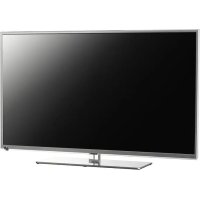
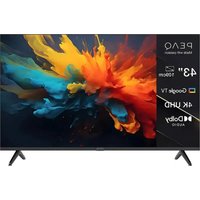
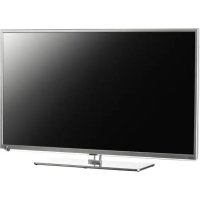
HASZNÁLATI ÚTMUTATÓ PTV462403S PEAQ
Képáλaio 3 - Eykataσtaon twv kavaλw
Apxikn Pioi 8
Autopatn avaTtnan kavauiv 8
Képaiao 6 - Üvδeση οε δiktuo
Ellenorizze, hogy az otthoni halózati feszültseg megfel e a készülik halödalän talalhato azonosito cirmén felttunettet feszültsegnek. A készülik sikapcsolára szolgäo halózati dugó vagy hosszabbitó tovabbra is muködoképes marad. Egyes modelleknel a jelzöfény a tv-készülik oldalan talalhato. Ha az elolapon hem eig a jelzofénya, az nem jelient azt, hogy a TV-készülik teljesen le van vałasztva az elektromos halózatrol. TV-készülik teljes levavlasztáhsoz húzza ki a halózati dugôt.
A TV-keszülek komponense hoerzékenyek. A maximalis komyezeti hörseméket ne haladja meg a 35 Celsius fokot. N takarja le a tevizizio hatsó es oldaldo reszén levő szellözonyllasokat. A megfelelo szellózs érdékesen hagyjon eigendő helyet a keszülekök torl. A keszüleket mindennemu hoforastól (kandaló,...) és erós magneses vagy elektramos teret kehtő berendezétőt átvol helyeze ol.
Abban a szobaban, ahol a keszüléket elhelyezétá, k legnedvesség ne haladja meg a 85%-ot. Ha a keszüléket huvos helyról meleg hetyre viszi, az páralecsapódast okozhat a képyomyón (és a keszülékben talalhato alkatreszeken). Hagyja, hogy a páralecsapódaús elpaprologjón, mielottújra bekapcsolja a TV-keszüléket.
FIGYELMEZTETESEK
A keszülk háztartási hasznalatra keszült és nem hasznalhato mas celra, pédäul nem háztartási vagy keroskedélmí környezetben. Ha a transzformátor hajlékony tákábele megserül, cseréltesse ki a gyartóval vagy szervizével vagy szakemberrel, hogy ne legyen balesetveszélyes.
A kello szellzés vegett hagjion legalabb 10 cm helyet szabadon a TV-keszüliék körül. Nem szabad a keszüliék szellözonyllasait ettakami, pl. ujsag, fuggony vagy teritő ráhélyesevél.
A keszüleket vedeni kell csþogó vagy froccsenö viz és folyadékok Ellen. Ne helyezzen vizet tartalmazó edenyt, tárgyat, pl.váz at a tetéjér.

A tuz szteiterjedesenek megelozese erdekuben
mindenkor Partsa tavol a termektol gyertayakat es
egyeb nyit langot.
FIGYELMEZTETES: A balesetveszelye elharitasa vegett ezt a keszulket az uzembe helyezesi utasitaksok szerint bizzontsagosan a padlohoz/falhoz kell erositeni.
FIGYELMEZTETES: Fejhallgato csatlakoztatas elott alltsa kicsire hangerot, es cask utana novele meg, szukseg zerint. Sereheta hallasa, ha hossz idon at nagy hangeron hasznalja a fej- vagy fulhallgatot.
A szem kifaradása
Ha szamitogep monitorakent használá termekkunet, a munkaegezsègugyi szakemberek szerint jobh, ha gyakran tart rovid szuneteket, mint h ritkán hosszabbakat. Peldául az oränkent tartott 5-10 perces szunet jobb mint a kétörankent tartott negyedorás.
Ne hasznalja a monitorfeny hattet elott vagy oyan helyen, ahol napeny vagy mas eros feny kozvetlenul eri a képermyojt.
A TV keszülek vagy POWER/gombjaval vagy a tavigranyito gombjaval kapsohato be es allithato keszeleni modba. Ha hosszü idem negi fajno zniy a TV-t, akkor kapsolja ki teljesen ugy, hogy kihuzza a dugot az elektramos alzbatbol. Zivatar eseten ajanlatos a TV-kszulieket levalasztaniz alektromos halozatrvalamint az antennarol, hogy az elektrooms vagy elektromagnes kisulsek ne tudjak karoşitani. Ezert tarsa az elektromos aljzatot es az antennacatlakozot elerhetó helyen, hogy te tutja valasztan azokat, ha szukseges.
Azonnal húzza ki a TV-keszüléket, ha a keszülék égett szagot vagy fustot bocsat ki magaból. Soha, semmilyen körülmények között ne nyissa ki a TV-keszüléket, mert fennàl az aramütes kockázata.
TV képernyo
A keszüleben hasznält TV képyöve übergöl kszütz. Eztart a termek lejetsekor vagy más tárgyakhoztésekor eltőhet.
A TV képyrno nagyon fejett muzaki termek, amely finoman részletezzt képeket bitzosit. Esetenkentnéhy inaktiv képpont jelenhet meg a képyrno, amelyek allando kék, zold vay piro sizü lehtnek. Ez nem bifelyasolja az On altal vasárolt keszüle miködesét.
Karbantartás
A képernyǒtiszṭétása hasznájón ablaktiszṭitít, a készülék tōbbl résézt pedig puha Kendövel è nyhe tsetitószerrel tizitsfa.
Fontos: Az eróteljes tisztlószerek, az alkoholós a csiszóló hatásu temékek károsithatják a képennyőt.
Rendszereisen portalanitza az oldalso é a hatsó részen levó szellozonyllaskat. Az oldszerek, a ciszoló hatásu és az alkoholaplupé termekek károsithaják a TV-keszüléket. Ha târgy vagy folyadék kerül a keszülé belsejebe, azonnal fesezülssegmentesitse, és ellenörztesse szakemberrel. Soha ne nyissa ki a keszüléket, mort kockáztatja a sjat testi ép ségot, és kartehet a keszülékben.
A TV-keszülék rögzítese a falra
Figyelmeztetés: A müvelethez két emberre van szükség.
A bizzontagens ozumehelyez érdekében vegye figyemeble a kovetkezö bizzontsagi ulasitásokat:
Ellenorizze, hagy a fal képes megtartani a TV-készülk és a fali szerelvény sulyat.
Kövesse a fali szerelvenyhez mellekelt szerelesi utasitaskat. Egyes modelleknel ra kell cavarmi a mellekelt hatlapu VESA cavaranyakat (es cavarokat) a keszulkeh halujan talalhato fali rogztites anyaira, es sak et uz tan leht felhelyezi n a kszulkeket a falra.
A TV-keszüléket fuggoleges falra kell szerelni.
Csak olyan csaavart hasznajlon, amely megfelel a fal anyaganak.
A TV-keszülsk kábeleit olen yhre lyte grey, ahol nem leht elbotani bernük.
A TV-keszülékhez kapcsoló倒塌bizi bizeonsági utasísté ekkon is be kell tartani.
A TV keszülk használata asztalon és más felületeken
Mielóth elhelyezi a televizókszuléket, ellenörzze, hagy az a felület, ahowa tenni szeretne a berendezest, eilbirja-e annak súlvá.
Ne hyelzezza e keszüléket instabil felületre (pl. mozgo polcra, butor szelére), és ellörnözse, hógy a kszülek elós része nem lög-e tul azon a felülenen, amelyte helyzezte.
A TV-t a lees ellen ibizostafshoz rögzütse a falho
csavarokkal (a VESA furatokon keresztü), vagy kūlōn
vasárolhato bilircsekkel, horgonyokkal, stb. A TV készüléket
helyeze falleköléke, hógyne bilenhessen hátra.
Az e kézikönyven isemertetett funkokié és szolgátatások szinte心中的 modelnél mückönek. Előfodulhaf,晦og egyes szolgátatások nem mückönek TV késüléken és/ Survey oyan szolgátatásokat is tartalmaz, amelyek nem szerepelepnek kézikönyvünkben. A kézikönyv illustrácior elterhetnek a tényleges helyzettöl. Ertelemszerülen kõvesse öket.

Termek

Pb
Elom'akkumulatior
Megijeyzes: Elemek/ akumulatori szimboluma aiatt a Pb azjetleni, hovy olmotartalmaz.
Tajekoztato elhasznait berendezesek es elemek artilmatlanitasarol
[Európai Unio]
Ezek a szimbolumok az jevtik, hovy a veluk megjelott erosaramu es elektronikus keszülekek es elementakumulatorok etletuk vegen nem dobatok a haztarasti szemetbe. Ezeket a termekeket az orszagos törvenyek es a 2002/96/EK and 2006/6K iranyelv szerint szelektiv gyrojtoben kei leadni, artilmatlanitas es uhrahasnositvas vegett.
Az igy jelott meftek eloirasszeru
artalmatlanitasaval Onhozzajrul a termeszetes
eroforrasokkal valo takarakoskodashoz
e megelzzi a kornyetzebre es az emberek
egeszesge gyakorolt karo hatasokat, amelyek
az egyszeru kidobassal jámának.
A keszülek leadasaval kapcsolatban tovabbi felvilagositast oz kornarmzaytól, a helyi hulladekgazdalkodz servezettóvaga lekgözelebbi szakuzlettór kerhet. Az orszagos törvenyek buntetessel is sujtká a termek nem szelektiv hulladekkent valo "eltuntetset".
[Vállalati felhasználok]
Ha meg akar szabadulni e termektol, keresse meg szalitojat & ellenorizze vasarlasi szerzodese felteleitei és rendelkezeiseti.
[Nem EU orszagok]
Ezek a szimbolumokCsak azEuropai Unio teruleten kotelez e renvyuk. Ha meg akar szabadulni az igy jelot termekektol, kovesse orszaga vonatko z hulladekkezeleri tvernyeit es rendelkzeiseit.
Tartalom
Fontos informaciok 1
1. fepezet - Csatlakozások
Csatlakoztassa az elektromos halózatot és az antennat. 4
DVD-felvevo, kabelvevo 4
DVD-lejatszo, hazimozi rendszer, PC 57
Jatekkonzol, Blu-ray lemez lejatszo, fejhallgato, HD jatekkonzol es HD camcorder 58
2. fepezet - Bevezetes
A távirányító fungciói 6
ATV be- és kikapcsolásá 7
3. fepezet - Csatornak telepitése
Elseboallitas 8
Automatuscsatornakereses 8
4. fejezet - A TV keszülk hasznalata
Csatomak elerese 9
A rakapcsolt eszkozk figyelese 9
Hangero 9
A TV-menuk hasznalata 9
A menu nyelvenek kivalasztasa
5. fejezet - A TV szolgaltatasainak hasznalata
Kedvenc csatornak beallitasa 10
Takarekos din.hattervil. 10
TV-nezes a 3D funcioval 10
Narracio 10
PAP fungcio 10
Feliratok hasznalata 11
A feliratok be- es kikapcsolasa 11
Másnyelvú feliratok engedélyezse digitális TV csatomák 11
Felirat tipusanak kivalasztása digitális TV csatomák 1
A dekedolasi oldainyely kivalasztasa a teletexten 11
Digitalis teletext nyelve 11
SPDIF tipus 11
T-Link 11
A T-Link edgedelyezés es letitàs 11
Az egygombos lejatszás használata 11
A rendszé készenléti üzemmodjának használata 11
Halozati frissites 11
Kozos illesztó 12
A kozos felulet modul hasznalata 12
A kozos felulet szolgaltatasainak elerese 12
Szoftverfrissites 12
Atkapcsolas Vasarlasi vagy Otthoni uzemmodra 12
MHEG funkci 12
Fenykepek megtekintese, zenelejatszás es
videonezes USB taroleszkozrrol 13
Fenykep 13
Zene 13
Mozgokép 13
DivX video 13
Ido eszlelese 14
Csatornadekódol hozzárendelése 14
Digitalis TV-csatomak diagnosztizalasa 14
Timeshift (Idoeltolas) 14
Gyari alapbeallitas 14
Bemeneti beallitask testreszabasa 15
Az Elektronikus mūsortajékoztató használata. 15
PVR (Personal Video Recorder)
(Személyi videofelvevo) 15
Schedule list (Utemezési lista) 16
6. fejezet-Halozati csatlakozás
Csatlakozás verzetékes halózathoz 16
Csatlakozás verzeték někuli halózathoz 16
A halózat beallītāsa 16
7. fepezet - Megoszt és megtekint
A TV összekapcsolása szamítogeppel 17
Szamítogepep nevo mediafajlok megosztasa 17
A Megaszt és megtekint alkalmazás 17
8. fejezet - Smart TV es HbbTV
Smart TV alkalmazások (Apps) elérèse 17
HbbTV 18
A HbbTV elérèse 18
A HbbTV aktivalása/deaktivalása 18
Hibaelharitas 18
A TV-keszulek adatali 18
OSS megegyzes 18

1. fepezet Csatlakozasok
Csatlakoztassa az elektromos halózatot és az antennát
A halózati kabel csatlakoztataba utan bekapcsolhata a TV-t a vagy a POWER/gombegnyomásalval.
Megiegyzés: A POWER csatlakozo helye tv-modeltol fugg. Egyes tipusoknal elbb be keil kapcsolni a fokapcsolot.
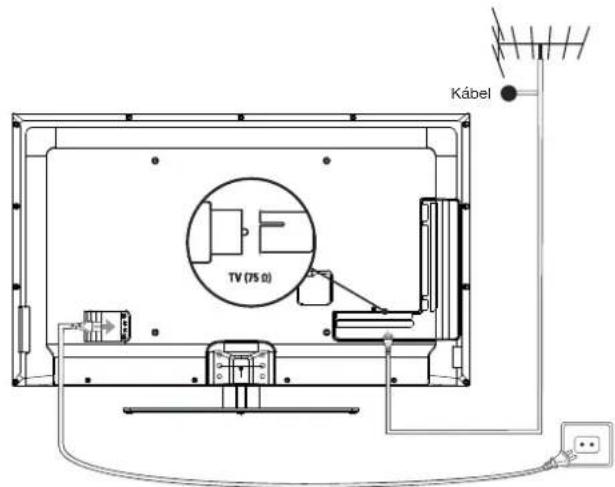
Megegyzés: Valassza le a halózati kábelt, mielott más ezskozt csatlakoztat.

DVD-lejatszo, hazimozirendszer, PC
Megjegyzos: A PC csiatakoztatasa elott allitsa a frissesi frekvenciati 60 Hz-re.
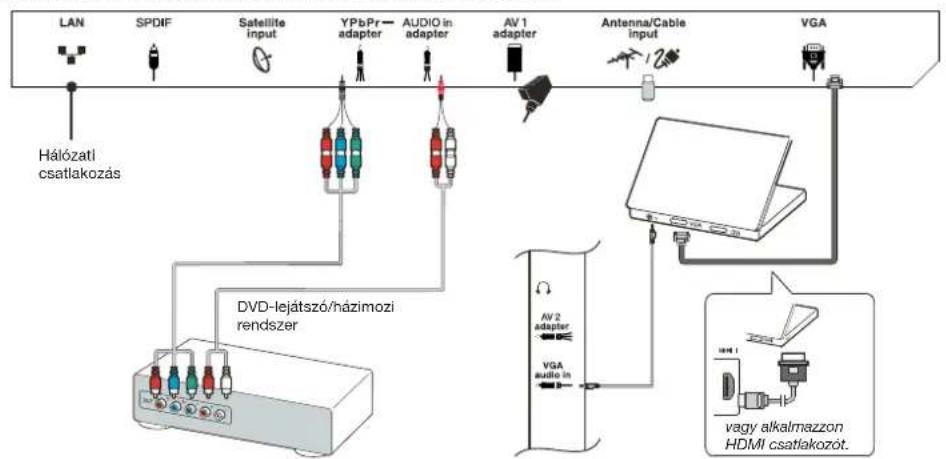
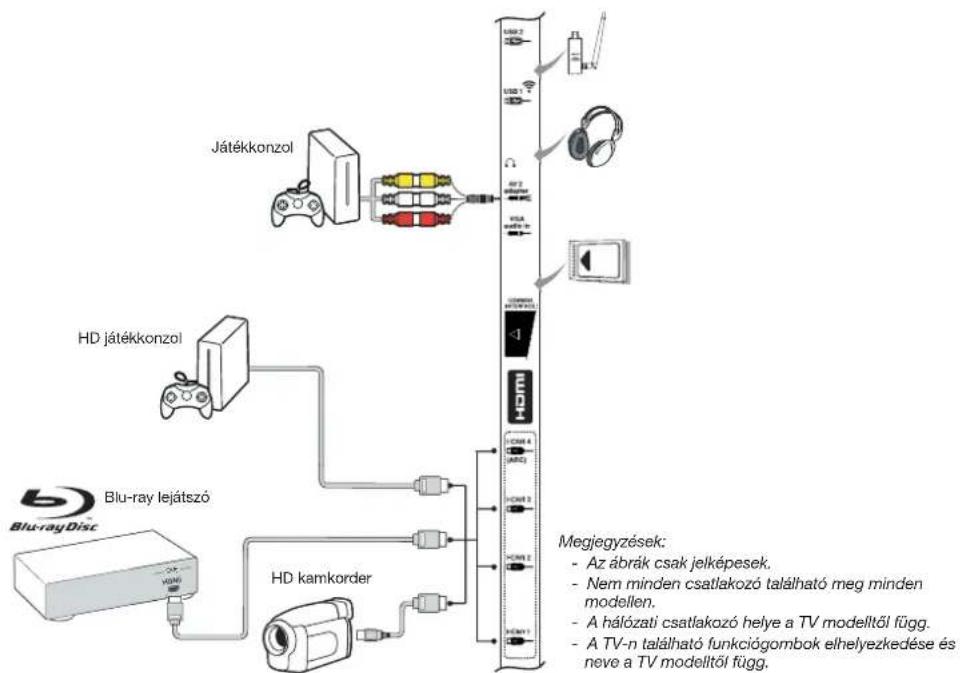
Jatekkonzol, Blu-ray lemez lejatszo, fejhallgato, HD jatekkonzol es HD camcorder
Megiegyzések:
-Az USB-csatlakozok USB taroleszkozkrol valo adatbevitelre szolgalnak. Az USB vevc sak az USB 1 porton mukodik.
-A fejhallgatobol szarmazó tul nagy hangnyomás hallaskarosodast okozhat.
-AzARC(Audio Return Channel) funkcióCsak aHDMI 4 (ARC) porton mukodik.
-AzHDMszaemaelterolehet.

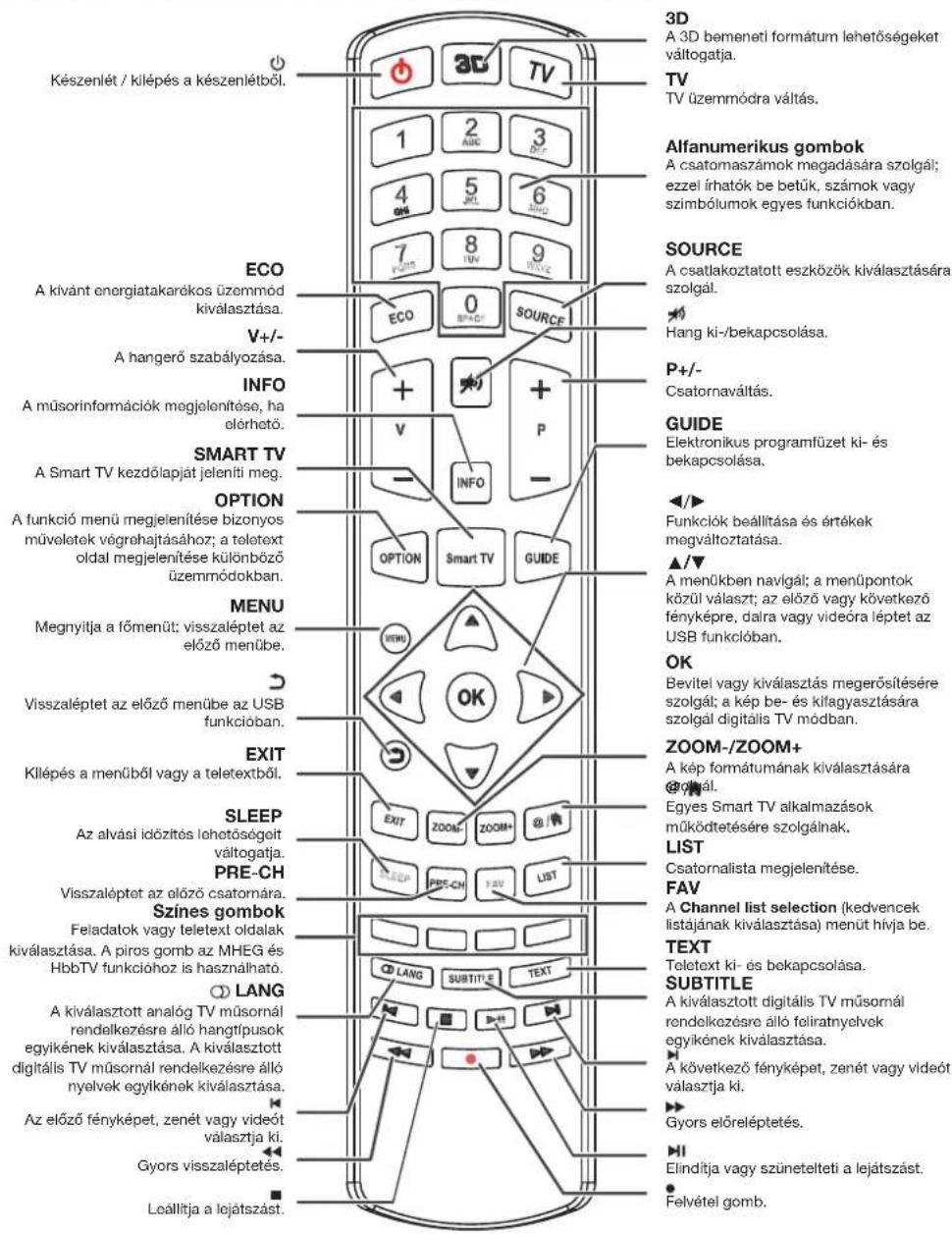
A távirányító funkciói
A televizio leg'tbch fukciokoi elerhoto a kepemyon meigjleno menuk seglsegel. A keszulekhez mellekelt taviranyitoval navigahat a menukben, es meghatarozhataj az oszes altalans beailliftst.
Megeyzys: Jasovlaju teljeképyms mod haskalatne. Tsehasnajon hosszartoan a kep mindekt odalán fekete savokat tarmazao megjeleniés modot (peldául 4:3-at), miv eltol at TV képymétaryoşatán károsodhat.
Fontos:
Az element tilos tulzott merteku honek - yap napfenynek, tuznek es hasonlonak - kitenni. Vegye ki az elementkat a taviranyitobol, ha hosszzabid onat nem kivanja hasznalni. A kszulekken felejtett elementko kiszivargolektrolit korrozijokozhat, ami erenyteleniti a jostall.
A környezet védelme érdekében vigye a szelektiv gyüjtöbe elhasznált element. Az utasitások szerint ártalmatlanitsa az elementek.
FIGYELMEZTETES: Nem megfelelo tipusu elementak hasznalata robbanvaszelyt idezhet elo. Az elhasznait elementk helyett csak azonos vagy a keszulek gyartoja altal ajnlott tipusu elementket helyezen be.
Ha a tivarinytoban levo elerek lemerelnek, akkor hasznalhatja a TV-keszuleken levo gombokat. TV uzmmedbanaugyanazokat a funkciokat biztositjaki, megyek a tavrianyto megfelego gombaj. A TV-kszulek OK gombja egymas utantobbszor is megnyomhato kivalent foras kivalasztasaohoz. A menukben a kovetkezfo funkciokkal birnak:
Olyan tipusoknál, ahol van OK gomb a készüléken: Olyan tipusoknál, ahol nincs OK gomb a készüléken:
PR+ vagy PR
PR-vagy PR
VOL+, + vagy VOL
VOL-, -vagy VOL
MENVagy
OK
MENU
OK
PR+ vagy PR ▲
PR-vagy PR
VOL+, + vagy VOL
VOL-, -vagy VOL
MENUVagy
&OK
MENU
A TV be-és kikapcsolasa
- A halózati kabel bedugaszolásakor a TV keszülk bekapcsol vagy keszlenlét modba áll. A keszlenlét modbol valo mühködesbe allitáshoz nyomja meg a kszülk Vagy POWER/ gombját vagy a tárványító gombját.
- A keszülk keszeleni modba allitásahoz nyomja meg a keszülk vagy POWER/ gombjat vagy a távirányito gombjat. A TV-kszülk bekapcsolva marad, de keveset fogyaszt.
- A TV kikapcsalasoz huzza ki dugaszat a konnektorbol.
(°Egyes tipusoknál elöbb be kell kapcsolni a fokapcsolót.)

Elso beallitas
Az elso beaillitas soran ki kell valasztani mindazon beaillitasokat, amelyek az osszes rendelkezresre allo, anolog es digitalis cisatorna megkeresesehez es tarolasahoz szuksegesek.
Gyozodjon meg arrol, hagy a televizio be van kapcsolva, majd végezze el egymas utan a lenti lépéseket.
Megjegyzés: Ha a csatomakerescak analogcsatomnakat talit, ezta rossz vetek okozhatja es nem tekintheto garancialis hibanak. A gyarto nim felelos azert, ha egyes helyeken rosz a vetev vagynincs veteL
A keszülek elso bekapcsalásakor megjelenik az Initial setup (Alapbeallitás) varázslo és vegigézeti a felhasznaló t a keszülek kezdeti beallitásan. (Lásd az 1. abrat.)
- Nyomja meg a / gombat a nyelv kivalasztadasnoz, majd nyomja meg az OK gombat a kovetkezlo lepeshez.
- Nyomja meg a gombot az orszag kivalasztásahoz, majd nyomja meg az OK kovetkezó lepeshez. Megiegyzes: Ha a France (Franciaorszaj) lehetoseget
valaszjta, akkor itt meg keil nyitna a Password setting (Jelszobéllías) meut a jelszó bealltsahoz. A szamjegygombokkal irja be négjegyú jelszavat. Az alfanumerikus gombokkal irja be négjegydu jelszavt. (0000-t nem lehet megadni jelszókint, mivil ez tul egyszer.) Utana a készülek automatikusan a következó lépesr vaft. (Ebben a lépésbenCsak a gombot nyomhatja meg, az elózó lépesr valo vissataresh.)
-
A / gombbal valassza ki a veteli modot: Antenna (Antenna) vagy Cable (Kabel) vagy Satellite (Muhold).Megjegyzes:A Satellte (Muhold) lehtoseg egyes tipusvafozatozknai hianyozhat.)
-
Valassza az Antenna (Antenna) lehetoseget.
-
Nyomja meg az OK/gombot a belépéshez.
-
Valassz a Digital & Analogue (Digitalis es analog), Digital (Digitalis) vagy Analogue (Analog), lehtoseget, majd nyomja meg az OK/ grombot.
A gombbal valassza a Scan (Kereses) lehetseget, majd az OK gombbal inditsa el az oosszes DVB-T digitalis es/vagy analogc csatorna automatikus keresesét.
-
Valassza a Cable (Kabel) lehtoseget.
-
Nyomja meg az OK/ gombat a belépéshez.
- Valassa 2 a Digital & Analogue (Digitalis ans analog), Digital (Digitalis) vagy Analogue (Analog), lehetseget, majd nyomja meg az OK/ gombot.
A▲/gombbal valassa ki a Scan (Kereses) lehtoseget, majd az OK/gombbal kozvetlenul indita el az alapbealldtavguyogoron a kovetkezó lépsre.
A Full (Teljes) lehetoseggel, ha valaszthato, az osszes DVB-C digitatia es analog csatornat megkeresheti es eltarolhitai.
- Valaszthat mais fejlett keresési modot, ha van (peldául Advanced (Fejlett)), majd az alábbiak szerint konfigurálja a kabeladatokat. A szamjegyombgokkal alltsa be a frekvencia, szimbolumsebesség é a halózati azonosito értékét,
majd a 一 / gombbal valasszon ki egy modulacios modot.
- Nyomja meg az OK gombot az összes analóg és DVB-C digitális csatorna beállitásához.
Megegyzés: A csatornabeallitasi folyamat megszakitsanak megelozese erdekében varja meg, amig a beallitas befejeztet jelzo üzenet megienik.
- A kereses inditasa elott valaszthatja a Skip scan (Kereses atugrasa) lehetoseget is, a beallitasf polyamat kihagysahoz.
- Beallitás kózbén a felhasználo a képernyő aljan megjeleno tanacsokat kóvette visssatérhet az elözó lépéshez a gomb megnyomásával. Megnyomhatja az EXIT gombot is, mellyel kiléphet, illetve menet kózben megszakithatja a keresest.
- A csatornakeres befejeztevel a keszulek automatikusan a kovetkez o lepsere all. A gombbal kivaszthata tartzokadahelyeh, a Shop (Uzlet) vagy Home (Kezdoldal) hehtoseget. Az OK gombbal erositme meg valsztafas et oguron az utolso lepsere.
-
- Ebben a lépésben az OK gomb megnyomásaval kilephet a kezdeti beallitásból. A csatornák a beprogramoztoll sorrendben kerülnek elrendeşresé. Ha egyes csatornákat ki szeretne hagyni vagy à steretne nevezni, illetve módositani szeretné a beprogramoztoll sorrendet, akkor valessza ki a Setup > Organiser (Beallitás > Szervezó) utvonalat, majd a belepéshez nyomja meg az OK> gombat.
Ebben a lépésben az elózé lépéshez is vissatérhet a gombbal.
Automatikus csatornakeresés
Ez a fejezet isemerteti, bogyan kereseshti meg es tarohtja a cisatomakat automatiskuman. A leiaras vonatkozik az analog es a digitalis cisatomakra is.
-
Nyomja meg a tāvirányitón a MENU gombot, majd valassza ki a Setup > Language > Menu language (Beallías > Nelyv > Menu nyelve) element. Valassza ki a menu kivistnyelvet a gombokkal.
-
A MENU gombbal lépjen vissza a Setup (Bealiţas) ponthoz, a ▲▼ gombbal valassza ki az Country (Ország) lehtöseget, majd a « gombbal valassza ki országat. A TV a csatornakat az adott országnak megfeleloen telepti és rendezeti.
-
A / gombbal valassza ki a Tuner mode (Vevo mod) beallitast, majd a / gombbal valassza az Antenna (Antenna), Cable (Kabel) vagy Satellite (Muhold) lehetoseget. (Megjegyzes: A Satellite (Muhold) lehetoseg eyes tipusvaltozatoknal hianyozhat.)
-
Valassza az Antenna (Antenna) lehetoseget.
-
Nyomja le a / gombot a Channel install (Csatornak) kivalasztahoz, majd nyomja meg a OK gombot a belepeshez.
-
Valassza az Automatic search (Csatornakeresés) lehtöseget (lásd a 2. abrát), majd az OKgombbal jelenitse meg az Automatic search (Csatornakeresés) pontot.
- Az OK gombal ugorja at az orszagvalasztst, es ugorjon a kovetkez olepres. Masiik megoldaskent a gombal valassza ujra ki orszagat, majd az OK gombal lepjen be.
-
Valassza a Digital & Analogue (Digitalis & analog), Digital (Digitalis) vagy Analogue (Analog) lehtoseget, majd az OK/ gombbal indtsa el az osszes DVB-T digitalis es/vagy analog csatoma automatikus keresesét.
-
Valassza a Cable (Kabel) lehetoseget.
-
Nyomja le a / gbot a Channel install (Csatornak) kivasztahsao, majd nyomja meg a OK gbot a belipeshez.
- Valassza az Automatic search (Csatornakeresés), lehtöseget, majd az OK/gombbal jelenitse meg az Automatic search (Csatornakeresés) pontot.
- Az OK gombbal ugorja at az országválasztást, és ugorjon a következő lópezme. Másik megoldaskent a gombbal valassza üjra ki országat, majd az OK gombbal lópez be.
- Valassza a Digital & Analogue (Digitalis & analog) lehtoseget, majd az OK/ gombbal lejeen be. Valassza ki a keresesi modot, ha a keszulek felajanla, es az Alapbeallitas alatt latott modon adja meg a kabeladatokat. Valassza a Scan (Kereses) lehtoseget, majd az OK/ gombbal indtsa el az osszes DVB-C digitalis es analog csatorna automatikus keresesét.
-A DVB-C digitalis cstatomak automatikus keresesenek inditasahoz valassza a Digital (Digitalis) lehtoseget, majd kovesse a fent leirt eljarst.
-
Valassa zz Analogue (Analog) lehotoseget, majd az OK gombbal indtsa el az osszes analog cstornata automatikus keresesét.
-
Valassza a Satellite (Muhold) lehetoseget.
A / gombbal valaisza a Satellite setup (Muhold beailltasa) lehtoseget, majdlepjen be az OK/gombbal.
A / gombbal valasszon muhholdat vagy szukseg szerint vegyen fel uy muhholdakat, majd az OK gombballepjen be es alsitsa be a muhold es az antenna adatait.
- Valassza a Setup > Channel install > Automatic search (Beaillitas > Csatornak > Csatomakeresés) lehtösegét, majid lépjen be az OK> gombbal.
- Valassza a Country (Orszag) lehtoséget, és a gombbal szükség szerint valassza ki a kivist arszagot.
-
Valassza a Satellite tuning (Müholdra hangolás) lehtoséget, és nyomja meg az OK/ gombot az Automatic search (Csatomakeresés) megjelenitéshez. Alltsa be a kivant adatokat. Valassza a Scan (Keresés), lehtoséget, es az OK/ gombbal inditsa el and összes müholdas csatorna kezdöallapotänak beallitasat.
-
A kereses nehany percet igenyel. A folyamat kozben a megszakitashoz megnyomhatja a MENU gombot.
-
Az automatikus keresés befejeztével térjen vissza az utolso lépeshez a MENU gombbal, majd a csatornakeresés ürainidíasahoz nyomja meg az OK gombot.
- Az automatikus keresest kovetoen a csatomak elore beallitott sorrendben kovetkeznek egymas utan. Ki lehet hagyni bizonyos csatornakat, modositani lehet a beprogramozott sorrendet, illetev at lehet nevezni csatornakat.
A TV keszülk hasznalata
Csatomak elerese
Az alfanumerikus gombok hasznalata: a megfelelo alfanumerikus gombokkal nyissa meg a csatomakat.
A PR+/- vagy P+/- gombok használatával: Végigléptethet a csatornák.
A rákapsolt eszkózk figyelése
A taviranyito SOURCE vagy a TV-keszülek OK gombjaval valaszthatja a TV-vagy más bemeneti jelforrast. A tevenezes folytatasahoz a szamjeygombokkal nyissa meg a kivant scatomat; a P + / - gomb vegiglept et az összes TVcsatornán é eggéb bemenöjel forrason.
Megjegyzes: Nem半天 tipusnal van OK gomb a keszuleken.
Hangerő
Hangeroszabalyo: a hangero noveleshez, illetve
csokenteshez hasznajla a keszuleken talaihato VOL+/-
vagy VOL< gombokat, vagy a taviranyltion talalhato
V+/- gombokat.
Elnémítas: a hang ideiglenes némításához nyomja meg a gombot. A hang visszaallitásához nyomja meg ismét ezta gombot, vagy pedig a V+ gombot.
- Nyomja meg a MENU gombot a fomenu megjenitenesehez. (Lásd az 3. abrát.)
- Valassza ki a kivant element az / / / gombokkal, majd a megfelelo almeni megnyitasahoz nyomja meg az OK gombot.
- Az almenükben menübeallitāsokat vałasztani az ▲/▼ gombokkal, funkciókat beallitani és értekeket megvaltozatni pedig a /gombokkal lehet. Beallitas akitialasahoz nyomja meg az OK gombot. A megfelelo almenü megyitāsahoz nyomja meg az OK/gombot.
- Az elzó menübre valo vissatéréshez myomja meg a MENU gombot.
- A menu bezarásához nyomja meg az EXIT gombot. Megjegyzés: Elófurdulhat, hovy egyes jelforrásak esetenBizonyoslehetosegeknemallnak rendelkezesre.
A menu kivant nyelvet az alabbi eljarassal allithatja be.
- Nyomja meg a MENU gombot a fomenu megjelenitsehez.
- Valassza ki az / / / gombokkal a Setup (Beallitas) element, majd lépjen be az OK gombbal.
- Valassza ki a Language (Nyely) element, maior a belépeshez nyomja meg az OK/gombat.

- Valassza ki a Menu language (Menu nyelve) elemet, maiorvalassza ki a gombokkal azt a nyelvet, amelyen a menuket megijeleniti sterzerte.
- A menu bezarásához nyomja meg az EXIT gombat.
A TV szolgaltatásainak használá tata
Kedvenc csatornak beallitasa
Listaba foglalhatja kedvnc TV csatomait.
- Nyomja meg a LIST gombot.
- A sarga gomb megnyomásával lépjen be a Channel list selection (kédvencek listajänak kivalasztása) elembe. A ▲/gombbal valassza a kédvencek listajat es az OK gombbal lépjen a listába.
- Nyomja meg a kek gombot a kedvencek listaja szerkeszesenek megkezdesehez. Gorgessen végig a / gombbal a csatomak listajan, es az egyes csatornak kivalasztaszho, illetve trolsehez nyomja meg az OK gombot.
- A tobbi kedvenc csatorna beallitasyahoz ismetelje meg ezt az eljarast.
- A kilépéshez nyomja meg a LIST/EXIT gombat.
Egygombos hasznalat: A tavrianyfio FAV gombjaval kozvetlenul beléphet a Channel list selection (Kedvencek listajänak kivalasztsära) resze.
Takarekos din.hattervil.
- Nyomja meg a tāvirányö MENU gombjiāt, majd valassza a Picture > ECO Settings > Energy Saving (Kép > Takarekos din.hattervil. > Takarekos din.hattervil.) pontot
- A gombbal valassa ki a kivant energiatakarékossagnak megfelelo energiatakarékos módot.
- A menu bezarásához nyomja meg az EXIT gombot.
Egygombos hasznalat: A kivist energiatakarekos modot kozvetlenul is kivalaszthatja t a taviranyito ECO gombjaval.
TV-nezes a 3D funkcióval
(bizonyos típusoknál nem használtható)
FIGYELMEZTETÉS:
- 3D mUSRok nezesekor egyes nezoknel rossz kozeret, pl. szedulis, hanyinger es fejfjas jelentkezhet. A fenti tuntek arbarmlyikenek jelentkezesekor hagyja abba a 3D mUSR nezeselet, vegye al 3Z smeuvegt es pihenjen.
3D videok hosszü ideju vagy tuli kozelrol valo nezese ronthatja latasat.
A 3D funksiot hasznaló gyerekrekre a felnotttek fokozottan figyeljenek.
A 3D szemüvegeketCsak a 3D TV keszülkhez szabad hasznalni.
-
Ne járkaljón 3D szemüvegben, mert nefkimehet tárgyaknak, feldöntheti öket és eleshet, megserülhet.
-
Nyomja meg a tāvānyītō MENU gombját, valassza a Picture >3D (Kép >3D) lehetōsejet, majd az OK/ gombbal lépn bej. (Lásd a 4. abrát)
- 3D Mode (3D mod): Vegye fel a 3D szemüveget, majd a 3D videó lejatszásahoz a segteşégevávalassza ki a megefele 3D bemenofartumot a kovetkezok kozül: Top and Bottom (Fent elnt), Side-by-Side
(Egymás mellet), 2D-to-3D (2D-böl-3D), Line interleave (Sorosszefesülées) és Frame sequential (Teljes képkoká).
- L-R Switch (B-J Kapcsolo): A 3D videonak a bal és jobb szemvez altatasahoz valassza az On (Be) vagy Off (Ki) lehtosegét.
- Depth of Field (Mélysegelesseg): A 2D képbôl konvertált 3D képek terhatásat allitja.
- 3D-to-2D (3D-böl 2D): HaCsak a bal vagyCsak a jobb képet szeretné megjenlenitié, valassza a Left (Bal) vagy Right (Jobb) lehetosegêt. Ez funkció kikapcsolodik a 3D Mode (3D mod) értekenek 2D-to-3D (2D-böl 3D) vagy Off (Ki) beallitársa voltozatásakor.
-
A menu bezarásahoz nyomja meg az EXIT gombot. Megiegyzések
-
Mås gyärtök 3D szemüvegeivem nim biztos, hógyéhévzhetákétap kap.
- 3D modban minded fotó funkció ki van kapcsolva.
- Mās jelforräa välttaskor vagy SmartTV hasznalatakora a 3D mould automatiskuan kikapscol.
A 3D video jelforras formatumatol fuggoen elofordulhat,
hogy egyes 3D modok nem mukodnek.
- Támogatott 3D módok:
ATV, AV, YPbPr: 2D-to-3D (2D-bóI-3D)
DTV, HDMI, USB, videok az internetó! Top and Bottom (Fent és lent), Side-by-Side (Egymás mellett), 2D-to-3D (2D-ból-3D), Line interleave (Sorósszefésüleses), Frame sequential (Teljes képkockák)
3D funkciok USB modban: A kivalasztott video USB-roljatszakar a video menuek a bongeszo modban valo megjenitenesehez nyomja meg a MENU gombot, majd valassza a 3D Mode (3D mod) lehetseget. Tovabbi informaciok a fenti leiarsokban talalhatok.
Narración
A Narración a kiegésztó beszédscatornát jalenti, amelyek vizuális mediák, tehā pélidul TV músorok és filmk vak éscsökkestató néöhihasznáhlathnak.
A narrator a kiseröhang szuneteiben (és szükség eseten közben is) elmonda, hogy mi történik a képen.
Akkor hasznáható, ha az aktivais programhoz tartozik narrator scatorna.
-
Nyomja meg a távirányító Menu gombját, majd valassza a Sound (Hang) element.
-
Az OK gombbal lepjen be.
-
Az / gombbal valassza a Type (Tipus), majd a / gombbal a Visually impaired (Latassrult) lehtoseget. A hangszorok, a fulhallgato es hangero a latassrult menuben allthato.
PAP fungkció
Ezzel a funkcióval kūlòbōzǒ músorforrásk képei egymás mellett nézhetok. Figyelem: az egyik ablak analog es digitális TV bemenetekhez, mig a masik VGA, HDMI és YPbPr bemenetekhcz szolgál. (Megiegyzs: Nem vázasztható, ha AV-Scart van minkét ablakon.)
- Nyomja meg a MENU gombot a fömenü megjelenitësehez.
-
Valassza ki a PAP element, majd a belépeshez nyomja meg az OK gombot.
-
Valassza ki a PAP lehtoseget, majd a PAP funkcio ki/-bekapcsolasyoz nyomja meg a gombot.
- Valassza ki a TV position (TV helyzete) element, majd a TV ablak athelyzesezhey noyma teg a gombokat.
- A fokuszablak atvaltasahoz nyomja meg a gombat.
- Ha a TV ablak van fokuszban, az alfanumerikus gombok és a P+/- a TV-t verzêrik. Ha a masik ablak van fokuszban, a P+/- a rendelkezèreloor külo fürrósakat kapsojla.
Feliratok hasznalata
Minden TV csatomanál engedélyezni lehet a feliratokat. A feliratok sugárzása teletexten keresztül, ilteve DVB-T/DVB-C digitalis sugárzással történ. Digitalis sugárzás esenet tovabbi lehtosegkent ki lehet valasztani a felirat kivist nyelvt is.
A feliratok be- és kikapcsolásá
- Nyomja meg a távirányítán a MENU gombot, majdálassza ki a Options > Subtitle (Beállitások > Felirat) elemet.
- Nyomja meg az OK/ gombot a belépéshez (Lásod az 5. abrát.)
- Valassza ki a Subtitle (Felirat) lehetoseget, majd a felirat Ki- es bekapsolahoz valassza ki a gombokkal az On/Off (Be/Ki) element.
Másnyelvú feliratok engedélyezése digitális TV csatomák
- Nyomja meg a távirányítön a MENU gombot, majd valaassa ki a Options > Subtitle > Digital subtitle language (Beallitások > Felirat > Digitális felirat nyelve) element.
- Valassza ki a gombokkal a kivant nyelvet kedvenc feliratnyelvkent.
- Valassza ki az gombokkal a Digital subtitle language 2nd (Digitalis felirat masodik nyelve) element.
- Valassza ki a masodlagos feliratnyelvet a gombokkal.
- A menu bezarásahoz nyomja meg az EXIT gombot. Közvetlen ül elohivható mvelet: A kivalasztott digitalis TV morsarn rendelkezesre alló feliratyelvek egyikenek kozvetlen kivalasztsahoz nyomja meg a tárványfátOSUBTITLE gombját.
Felirat tipusanak kivalasztasa digitalis TV csatomák
- Nyomja meg a taviranyit'on a MENU gombot, majd valassa zi a Options > Subtitle > Subtitle type (Beailltasicok > Felirat > Felirat tipusa) element.
- Nyomja meg a gombot a felirat tipusanak kivalasztasaho. A hallasserrulteknk keszilt feilrataok kivalasztott nyelven voal megjenitenesehz vaszaszhatja a Hearing impaired (Hallasserrult) lehtoseget.
A dekódlási oldalnyel kivalasztása a teletexten
Nyomja meg a távirányitón a MENU gombot, majd valassza ki a Options > Teletext > Decoding page language (Beallitások > Teletext > Oldal nyelvenek dekódolása) element. Valassza ki a megfelelo nyelvtipust, amelyen a teletext megjelenjen.
Digitalis teletext nyelve
Digitalis TV csatornak eseten a TV atallithato oyan szolgaltatasra, ahol kezdetben tobb teletext oldal jelenik
meg, különböznyelveken. Ezzel a funkcióval ki lehet valasztani az egyik elerheto nyelvet elsdlegeskent, ami a kūlonfêle teletext kezdóldalakra vonatkoizk.
Nyomja meg a tvavezirello MENU gombajt, majd valassza. kzAzones > Teletext > Digital teletext language
(Beaillafosk > Teletext > Digitalis teletext nyelve) Uvonalat. Valassza k a megelfloi melyvet a gombokkal.
SPDIF tipus
Az SPDIF kimeneten keresztul audiieszkozt csatlakoztathat. Nyomja meg a taviranyiton a MENU gombot, majd valassza ki a Options >SPDIF type (Beallitasok >SPDIF tipus) element. Valassza ki a digitalis mUSRok listajarol a megfelelo hangtipust.
Ha jelenlegi musor a hangot Dolby D formatumban bocsatka, akkor valaszthatja a PCM vagy a Dolby D erket.
-Ha a jelenlegi musor h gotom Nolby D formatumban bocsatjia ki, akkor musak a PCM erket leht kivalasztani. Egybekent nem kerul hang kibocsatasra.
- Az SPDIF kimenethecz csatlakoztatt oduiöeszkoz audiokimenetenek kikapcsoláshoz válassza az Off (Ki) értéket.
Megjegyzs: A válazstható lehtosegek a nezett músról fuggöen valtozhatnak. Ha a PCM lehtoseget választotta és a hang siet a képhe képest, valassza az Options (Beallitások) menu SPIDF delay (SPDIF késelitetés) pontjat és a «gombbal allitsa szinkronba a hangot a képpel.
T-Link
Ezzel a funckioval kerestethok meg a TV HDMI
csatlakozira kottt CEC eszkozk és választató a CEC
eszközok egygombos lejatszása és egygombos készenlétre
kapsoiása.
A T-Link engedelyezés es letiltása
- Nyomja meg a tāvirānyītān a MENU gombot, majd vaṭaissa kī a Options > T-Link (Beāllīṭāsok > T-Link) element.
- Valassza ki a gombokkal az On (Be) vagy Off (Ki) element.
Az egygombos lejatszás használata
Az egy gombbal tortenolejatszleheletovesezi alejatsz gomb megniymasat-peldaul-a DVD taviranyitoyan. Ekkor elindul a DVD eszkozon alejatsz,es a TV automatikusan a megelelo jelforrasra valt,azaz megjeneleni a DVD tartalmat.
A rendszer készenlétüzemmódjanak hasznalata
Halozati frissités
A rendszer keszleneti allapota lehetové teszi a gomb megnyomasat peldaul a TV tavvezerlojen. Ezzel a TV es minded, hozza kapcsolt HDMI eszkoz keszleneti allapotba kapcsol.
Nyomja meg a tárványító MENU gombját, majd vélassza
ay Options > Network update (Beallàtsok > Halózati
frisités) lehetósejt. A halózati frisités funckio be- vagy
kikapcsolásahö vélassza az On/off (Be/Ki) lehetósejt.
- E funckio bekapsolt allapotában a TV automatikusan
frissiti csatornákat, amikor a DTV szolgáttató frissiti DTV
halózatát.

E fungkci kikapcsolt allapotaban a csatornakeresés elinditasaval kell felvennie az uj csatornakat es torolnie a megszunt csatornakat, amkor a DTV szolgaltato uj csatornakkal boviti a DTV halozatot vagy megszuntet regieket.
Kozos illesztó
A kódlott digitālis TV csatomákat a TV-szolgaltato által bìtostott kōzós illesztómodullá és kartyával leht deködólni.
A kozis illesztomodul a kivasztott szolgaltato es szolgaltatasok (peldal fizetos TV) tuggvenybeb tobb digitalis szolgaltastat tehet lehtové. A szolgaltatasokkal es feltetelekkel kapcsolatos tovabbi tajekoztatasert fordljon a digitalis TV-szolgaltatohoz.
A kozos felület modul hasznalata
FIGYELMEZTETES: Kozos illesztomodul (CI) behelyzese elott capsolja ki a TV keszüleket. Feltetenul kovesse az alabbi utasitásokat. A kozos illesztomodul helytelen behelyzese kart tehet mind a modulban, mind pedig a TV-ben.
- A kozos illesztómodulra nyomtatott utasitásoknak megfeletoen nyomja be finoman a modult a TV kozos illesztóaljatába.
- Nyomja be a modult addig, ameddig lehetséges.
- Kapcsolja be a TV-t, es varja meg, amig aktivalodik a kozos illesztofunkcio. Ez tobb percig is eltarthat. Megjegyzes: Ne vegye ki a kozos illesztomoduit az aljzatabol. Ka hivesi, azzal a digitalis szolgaltatasokat inaktifva teszi.
A kozos felulet szolgaltatasainak elerese
A kozis illesztómodul behelyezese és aktivalása után nyomja meg a tárványitő MENU gombját majd valaszaki az Options > Common interface (Beallitások > Kozos illesztő) element.
Ez a menuopciCsak akkor erheto el, ha a kozos illesztomod megfeleloen be van helyeze es aktivalva van. Kepernyong mejeglen alkalmazasokat es tartalmat a digitalis TV-szolgaltatoBiztosit.
Szoftverfrissités
Megjegyzes: A szoftverfrissites inclitasa elott
csatakoztasson legalabb 250 MB szabad
kapacitasu USB eszkocz. A frissites teljes
lefutasa elott ne kapsolja ki a TV-t es ne
huzza ki vagy tavolitsa el az USB eszkocz.
Nyomja meg a távezéról n a MENU gombot, majd valassa zi ak Options > Software update (Beallitások > szoftverfrissités) Ütvonalat. Az OK/» gombbat lépjen be.
- Current version (Jelenlegi verzio): Ellenzorzi a szofter jelenlegi verzioziát.
- Product name (A termek neve): Megjeleniti a termek keszüléknevét.
- Serial number (Gyári szám) (ha van): Megjeleni t a keszülék gyári számát.
- By network (Hálozatazon.): A szoftver legúabb verziójának az internetól valo telepitését teszi lehtové. Elször allifson be eyg vezetekes vagy vezetek nélkūi hálozati elerest, majd valassza a By network (Hálozatazon.) lehtoseget és lépnben az OK/ gombbal. Ha van üj szoftverzerio,
megjelenik egy sáv, amely a haladást jelzi. A letoltés vegén
a TV elsitetedik es frissiti a szoftvert. Megjegyzes: Frissites kozben legyen mukodokepes a halozi katcsolat.
- By channel (Csatorna szerint): Letölti a szofter vegújabb verzioját, ha rendelkezésre áll. Valassza az By channel (Csatorna szerint) lehtoséget és az OK/ gombbal lépjen be.
A gombbal valassza az Auto download (Autom. letolettes) alatt a Yes (Igen) lehtoseget a szofver leguljabb verzijanak letoletsehez (Ha rendelkezesre all). A szofver sikeres letoletse utan a keszulek uzenetben megkerdezi, hagy mindjart telepiteni is kivanja-e. Haigen, kovesse a képermyon megjelen utasatosokat. Valaszthatja a telepités khagyaśāt is.
- Az automatikus letötes elutasitasyo haz az Auto download (Autom. letötes) alatt valassza a No (Nem) lehtoseget.
A leguiabb szoftver kezi megkeresesehez valassza a Manual download (Kezi letoits) pontot, majd nyomja meg az OK> gbot. A tovabbiakban jarj al a képyomyon megjenlo üzenetek szerint. Keresés kizben az OK/EXIT gbot megnyomva megszakithatja f polyamatot, illetve kiléphet abböl.
Atkapcsolas Vasarlasi vagy Otthoni uzemmodra
- Nyomja meg a tavezelero MENU gombjat, majd valassa ki az Options > Location (Bealltaszok > Helyiseg) utvonalat.
- Nyomja meg a gombot a helyiseg kivalasztasnoz. Ez lehet Shop (Uzlet), illetve Home (Kezdolap).
- A kilépéshez nyomja meg az EXIT gombot. Megjegyzs: Az Europai Parliament é a Tanács 2009/125/EK irányelve szerint alap üemmodban a TV automatikusan keszenileti modba all, ha 4 oran at magara hagyják. Ez a szalgaltatas kikapcsolhato az Options (Beallitások) menüben.
MHEG fungció
Egyes digitalis muisorszorok specialis digitalis szoveget, illette互动aktiv szolgaltatasokat kinalnak (peldaal a BBC1). Ezek a szolgaltatasok a szam-, szin- es navigacios gombokkal szokasos teletextkentmukodnek.
- Nyomja meg a távezérő MENU gombját, majd valesszaki az Options > Subtitle > Subtitle (Beallitások > Felirat > Felirat) utvonalat.
- Nyomja meg a / gombat, hogy a Subtitle (Felirat)
elem Off (Ki) értekre valtozon.
Megjegyzes: Az MHEG es a feliratok kolksonosen kizarjak egymast, es nem tudnak ugyanazon képemyon egyserre megelenni. Ha a Subtitle (Feliirat) érteke On (Be), akkor az MHEG hem jelenik meg.
- Nyomja meg a távirányító piros gombját vagy a TEXT gombot.
- Elemek kivalasztasyhoz vagy kiemelsehez nyomja meg a / / gombat.
- A megerositeshez vagy aktivalashoz nyomja meg az OK gombat.
- Lehtoseg kivalasztasahoz nyomja meg valamelyik szingombot.
- A kilépéshez nyomja meg a TEXT vagy EXIT gombat.
Fenykepek megtekintese, zenelejatszás és videónezés USB tarolószközrol
A TV USB csatlakozóval van felszerelve, mely lehtové teszi USB târoloëszközön talāhati képek és mosgoképek megeteinkêtesel, valamint zene lejatszását.
Támongatott fajlformátumok: Fénykép JPEG
Zene MP3
Mozgokép AVI,MPG,MPEG,TS,DIVX, MKV...
Megiegyzés: egyes USB-memoriak égyeb USB terméke - pédaú digitalis fenyképezógepek es mobilitelefonok - nel teljesen kompatibilisekaz USB 2.0 szabványal, és ezert elofordulhat, hovy a TV multimedia lejatszójával nem muködnek együtt. Nem minded USB-memoryi, illetve eszkök kompatiblis az USB funkcióval. A fenti formatumok kölün nim mindegyik ismerhetó fel. Fajlaj kódolásí formatumató fugg hasznählhatósaguk.
USB eszkoz eszlelesekor kozvetlenul megjenik a Media center (Mediakozpont) menu. A Media center (Mediakozpont) kezi elerehez nyomja mea tavigrinyto MENU gombjat, majd valassza a Media (Adathordozok) lehtosegét.
Fenykep
Ezzel a funkcióval fenyképeket nezegethet, ha vannak.
1. Valassza a Media center > Photo (Médiakózpoint > Fénykép) lehtoséget, majd az OK gombbal lepjen a fó fajtallózbá.
2. A fô fajttalózóban a ▲/▼/gombbal valasszon fényképet vagy almapppt.
3. Valasszon ki egy belso fajlmappat, majd az OK gomb megnyomásával lépben be az alfajl-tartalom bongészöbe.
4. A / / gombbal valasszon fenyképet a fo- vagy almappaban, majd a MENU gombbal jelenitse meg a fenyképentin u mappa modban.
- Sort (Rendez): Datum vagy nev szerint rendezi a mappakat és fenyékepek.
Edit (Szerkeszt): A kivalasztott fenykép masolasára, beillesztésé vagy törlesé hasznalhato.
-
Parse (Elemz): A Recursive (Rekurziv) lehetoség
valaszásával megjenelenhiti az összes almappa fenyképiet.
-
Valasszon ki egy fenykép, majd nyomja meg az OK gombot. Elkezdódki a diavettés i kivaszattf nyfekyéptól. Ha a diavettéstegy fenykénpel szuneteltteni kivanja, a fenykép elforditasahoz vagy kinyagytáshoz nyomja meg az OK gombot. A fenykép menünek a bongeszó modban valo megjenitenéheznyomja meg a MENU gombot. Lejatszhatza, szuneteltetheta vagy elfordithaa a fenykép, valaszthat mas lejatszasi modot, megjenitenés effektust, stb
- A távirányíto megfelelo gombbaíval végeztethel el a TV képerny oj alán lathato funciósávban felkinalt funkciókat. A funkciósáv megjeilenitéshez vagy eltuntetéshez nyomja meg az INFO gombat.
Zene
Ezzel a funkcióval zenét jatszhat le, ha van.
1. Valassza ki a Media center > Music (Mediakozpont > Zene) element, majd a fô fajttarolom-böngszöbe valo belépeshez nyomja meg az OK gombot.
- A ▲▼/▲ gombbal dalt is valaszthata fó-vagy almenu talzóban; a zene menu mappings modban valo megjenlenitéséhey nojma ag menu Gombot.
Sort (Rendez): A dalok nev, mufaj, eloado vagy album szerinti rendezesere szolgal.
Edit (Szerkeszt): A kivalasztott dal masolasara, beiltesztesere vagy trolsesere hasznalhato.
- Parser (Elemzö): A Recursive (Rekurziv) lehtöség valasztásával megjelenhelti az összes dait, denen almappaban.
- Valasszon ki egy zeneszámot, majd nyomja meg az OK gombot. Ekkor megkezdódki az automatikus lejatszas a kivaisztott zeneszámmal kezdódoen. A MENU gombbal jelenitheti meg a zene menüt a tallozó modban. Lejatszhatja vagy szüneteltetetheti a dalt, vásalszt hatásik lejatszásí modot, stb.
Show lyrics (Szövegkitjelzés): Ez a lehetösèg dalok szövēgenek kiiratsārasa hasznalhato, Kivalasztása utan a a /gombbal capcsolhatja be és ki a képze szinkronizält dalsöveget.
Audio only (Csak hang): Ha kikapcsolt képernyö mellett cask a zenét kivanja hallgatni, valassa zét a lehetseget, majd nyomja meg az OK gombot. Barmely gomb megynomása bekapcsolja a képernyot.
- A táviranyíto megfelelo gombbaival végeztethet el a TV képermyo aljan láthato funkciósávban felkinalt funkciókat.
Mozgokép
Ezzel a funkcioyal videokat nezhet, ha vannak.
- Välassza ki a Media center > Video (Médiaköptom > Videón) element, majd a fó fajttalom-böngészöbe való bépéshez nyomja meg az OK gombot.
- A / / gombbal videot is valaszthata fó-vagy almenu tallozoban; a video menu kappa modalban valo megjenlteséhezyomja meg a MENU gombot.
Sort (Rendez): Datum vagy nev szerint rendezi a mappakat es videokat.
- Edit (Szerkeszt): A kiválasztott video málsára, beilésztésé ravy törlesé hasznáhalto.
-
Parser (Elemzó): A Recursive (Rekurziv) lehetöség
válaszétásalval megelenihetí az összes videót, denen almappaban.
-
Valasszon ki egy Mozgoképet, majd nyomja meg az OK gombot. Ekkor megkezdödk automatikus lejatszá kivaslasztott mozgoképei kezdódoen.
A MENU gombbal jelenitheti meg a video monet a talzójó módban. Lejátszhatja vagy szunetelteheti a videot, választhat masík lejátszásmod, képernyó modot és elóvalasztott képbeallitást, stb.
- A távirányfó megfelelo gombbaival végeztetheti el a TV képemyo aljan lithatof fungkciósabvan feldinalt funkkićokat. A funkciósav megjelenitéshez vagy eltuntetéshez nyomja teg az INFO gombat.
DivX video (*bizonyos tipusoknal nem hasznalhato)
A DIVX VIDEO ISMERTETÉSE: A Divx® a Rovi Corporation
léányvällalatakent mūködō DivX, LLC vällalat által
kidolgoztī videofármut. Ez a Tvγ ehtavolos DivX
Certified® DivX videolejátszó készülék. A divx.com helyen
tovābbi informáci kat és szoftvereket talá fajljai DivX video
formatumura alakṭasahoz.

TAJEKOZTATAS A DIVX VIDEO-ON-DEMAND LEHETOSEGROL: Ezt a DivX Certified keszuléket regisztralni keh ahoz, hogy lejatssza a megvásárolt DivX Video-on-Demand (VOD) filmkeit.
A regisztrácios kód lekérése:
- Nyomja meg a távirányítőn a MENU gombot.
- Valassa z options > DivX(R) registration (Beallitatsok > DivX(R) registzrláás) lehtósegét.
- Nyomja meg az OK/ gombot, és megjelenik regisztrácios kóda.
A vod-divix.com helyen tovabbi tajekoztatast talal a regisztrālas elvégzésörsl.
TV keszüléke regisztrációjának törlése:
Ha törönlī kīvánja TV készüléke regisztrációját, Nyomja meg a tāvirányftón a MENU gombot.
- Valassza az Options > DivX(R) deregistration (Beallitások > DivX(R) registráciono megszümtete) lehtöséget.
- Nyomja meg az OK/ gombot; a megjeleno üzenet elmagyarazza, mit kell tennie.
A DivX®, DivX Certified®, DivX Plus® HD név és a hozzajuk tartozó logok aRovi Corporation vage yá HDyvalatalainak védjegyei és licnc alapjan kerültek felhasználasra.
Idó észlelese
A potos idót digitalis csatornákon a kěvetkežo mveletekkel észelheti.
- Nyomja meg a tāvirányīton a MENU gombat, majd vaλassza ki a Options > Timer > Clock > Auto synchronization (Beāllātāsok > Idōzītō > Ora > Automatikus szinkronizálas) element.
- Valassza ki a / gombokkal az On (Be) element.
Csatomadekódoló hozzārendelése
Az analogc csatomakat dekodolo dekodereket AV csatlakozhohe letc scatlakoztin. Hozza kell rendelni a dekodolni kivant TV cstatarnat. Etuzan hozza kell rendelni azt a csatlakozt, ahova a dekoder csatlakoztatva van.
- Nymojma meg a taváriyífon a MENU gombot, majd vázassza kù a Setup > Decode (Beaillías > Dekódlás) element.
- A listaba tortenbelepeshez nyomja meg az OK/gombat.
- Valassza ki az gombokkal a dekodlni kivant cisatornat'.
- A csatoma kivalasztasahoo, iliete kivalasztasanak tóreléhez nyomja meg az OK gombot.
- Az elzó menübre valo vissatéréshez nyomja meg a MENU gombot.
Digitalis TV-csatornak diagnosztizálasa
- Nyomja meg a távezéról MENU gombját, maior válasszaki az Setup > Diagnostics (Beallitás > diagnosztika) utvonalat.
- Nyomja meg az OK▶ gombot. Ekkor megjelennek a jelenlegi digitalis csatorna jaladataai, igy peldaal a jelerosseg, a frekvcenia, stb.
Timeshift (Idoeltolás)
Lehetové teszi a TV müror felvetelet, hogy ne hagyjön ki semmit, ha ki kell mennie. A funkcio használáte ol'tt kossn USB eszközt a TV készülékhaz. Az also cstaliakoztataskör allitsa be az USB eszközt lemezmeghajtokent.
Megjegyzés: Ez a szolgátatas csak bizonyos termekek eseten muködk, és a TV halózatkok körlátaí, valamint országos muzsaki kovetelmenyek miatt előfordulhat, hagy termeékben vagy a telepītes helyen nem muködk. A szolgátatást a TV halózat is blokkolhatja, szerői jogok védelme (HD tartalom, felvetelkésztés tiltása) végett. A szolgátatas elerhetőséget a tárványító OPTION gombjával ellőnizheti.
- Nyomja meg a távárnyítő MENU gombját, majd vázssza a Setup > Time shift (Beálilías > Timeshift) element.
- A gombbal valassza az On (Be) lehetoseget a timeshift fungkcić bekapcsolásához, majd az EXIT gombbal zárja be a menüt.
- A tavitaryton vallassza az OPTION lehtoseget, majd vallassza a Time shift (Timeshift) lehtoseget, vegul az OK gombbal erosite meg.
- A beällitashoz kövesse a képermyön megijeleno utasitaskat.
- A lemezkét valo beaillitas végéztevel nyomja meg az OPTION gombot és valassza a Time shift (Timeshift) lehtoseget.
- Az OK gombbal nyissa meg a timeshift menuit.
-
A piros gombbal allithatja le a képet és indithatja a timeshiftet.
-
A felvett részt a piros gombbal jatszhatja le.
- Az idoeltolas menu utänsekor, amikorCsak az idoeltolas idozité latszik a képermyon, a piros vagy az OK gombbal ehrtoe el az idoeltolas menu.
- A zöld gombbal futtathat gyorsan vissza, a sárgával gyorsan elore.
- A kék gombbal léphet ki a timeshift funkcioból. Megjegyzések:
- Mielött a TV keszülekhcz sataiakoztatna az USB eszközt, Ellenönize, hovy keszütet-e biztonsagi masolat o rajta levő adatokröl, hovy elkerüzte akog veletten elveszését.
- Javasojuk, hogy olyan USB ezskozt haznajion, amelyen legalabbb 1 GB a szabad hely es legalabbb 5 MB/s az atvitei sebesseg.
- Miné nagyobb a szabad hely, anné hossabb timeshift mürsör görtzöhö.
Ha timeshift (ideltolas) kozben csatornat vait, a keszulek üzenetben keni a Yes (lagen) vagy No (Nem) lehtoseg valasztasara. A Yes (lagen) valasztasakor a keszulek kilep a timeshift funkciobol es vegrehajita csatornavaltast.
Gyárlaapbeállitas
Lehtové teszi a TV visszaailitasāt a gyār alapertelmezett beailltsakora.
- Nyomja meg a tavzezerlé MENU gombjat, majd valesszaki a Setup (Beallitás) element, majd a megerösítéshez nyomja meg az OK gombot.
- Valassza a Reset shop (Gyari alapbeaillitas) lehtosseg, es lépben be az OK gombbal.
- Az alfanumerikus gombokkal irja be a jelszot.
- Nyomja meg a gombaz oz OK elem kivalasztasahoz, majd a megerosfsethez nyomja meg az OK gombat.
- Ekkor megjelenik az Initial Setup (Alapbeallitas) menu. Kovesse a kapcsoló utasitásokat.
Bemeneti beaillatasok testreszabasa
A TV konfiguralhato az ahhoz csatlakoztatott berendezesek alapjan.
- Nyomja meg a távezériδ MENU gombját, majd valessza ki a Setup > Input settings (Beallitas > Alapbeallitas) utvonalat.
- A Input settings (Bemeneti beallitások) elembe való belépéshez nyomja meg az OK/ gombot.
- Valassza ki az / azt a csatlakozot, amelyhez a keszülek csatlakozik.
- Valassza ki a gombokkal a csatlakozhoz kapcsolt keszülk tipusat.
- A Setup (Beallitas) menübe való visszatéreshez nyomjameg a MENU gombat.
A konfiguralast kovetoen a taviranyitó SOURCE vagy a TV-keszülék OK gombjanak megynomasakor a forrasilstán megjenik a kivalasztort foras címkeje, a megfelelo cstlakozne neve utan.
Megjegyzes: Nem半天 tipusnal van OK gomb a keszuleken.
Az Elektronikus muisortajekoztatohasznalata
Az elektronikus programfuzet egy képernyón megjenólúmutató, mely megjeneleni t a tervezett TV músorokat.
A músor kōzōt leht navigáni, ilète ozakat kivalasztani és megtekinteni.
- Nyomja meg a tāvirányitó GUIDE gombjat. Megjelenik a Now and Next EPG (Most és a kõvtekező EPG) menu, amely tajékoztatja az egyes csatornák jelenleg és utána füntu mûsörokról. A mûsörokat a tāvirányitó navigálógombjaival valthatja.
-
A 8 Days EPG (8 napos elektronikus programfuzet) megtekintesehez hasznalja a szingombokat.
-
Prev day (Elzó nap) (piros): Az EPF elzö napjának megjelenitése
-
Next day (Következő nap) (zöld): Az EPF következő napjänak megjelenitése
- View detail (Részletek megtekintese) (sarga): A músor leirásának megjenelitese, ha van ilyen.
- Type filter (Tipusszürö) (kék): A programfützet szürése digitális TV müroroknól.
A programok tipusai es altipusai listajanak megjelenitsehez nyomja meg a kek gombo
- Lépkedjen végig a különbozö tipusokon és altipusokon a tárványító navigál o gombjaival.
Válasszon kI a Type (Tipus) listaró egy vagy több kiemeli kivist tipust, majd a kivalasztashoz (vagy a kivalasztás torléshez) nyomja meg az OK gombet. Kivalasztás eseten a tipus mellett bal oldalon pipajel jelenik meg. Egy típus kivalasztásakor az ahhoz tartozáltipusok is kivalasztársa kerünek.
A felhasznalo anelkul is valaszthat altipusokat, hovy elotte tipust valasztana.
A programok tipusai es altipusai listajabol valo kilepeshez nyomja meg a kek gombot.
A szureš kōvétōn vinden kivist digitalis TV músor kiemelésre kerul.
-Az Add schedule (Utemezés hozaáadása) (Option): A Schedule list (Utemezési lista) menü behivásahoz nyomja meg a tāvīrányítO OPTION gombj. Az
utermezett felvetelkészèresról tovabbi részleteket az Utemezési listc. részen talal.
3. Az EPF-bol valo kilipepeshez es a kivasztott csatornara valo atvaltashoz nyomja meg a GUIDE/EXIT gombot.
PVR (Personal Video Recorder) (Szemelyi videofelvevo)
E fungkci segtsegevel rgzitheti kedvnc TV-musorait. A fungkci hasznalata elott csatlakoztasson egy USB-memoriat a keszulekhez.
Megiegyzes: Ez a szolgaltatasCsak bizyos termek eseten mikodik, es a TV halzatok korlatal, valamint orszagos muszaki kovetelmenyek miatt elfoordulhat, hogy termekuben vagy a telepiteshelyen nem mukodik. A szolgaltatast a TV halozat is blokkolhatja, szerzdi jogok vedeime (HD tartalom, felvetelkesizites tiltasa) vegt. A szolgaltatas elerhetoseget a taviranyito OPTION gombjaval ellorizheti.
- Nyomja meg az OPTION gombot a taviranyitón, majd vaílassa a Quick access > PVR (Gyors betekintés > PVR) lehtoseget.
- Nyomja meg az OK/ gombot a belépeshez.
-
Nyomja meg a(z):
-
a piros gombot a felvetel inditasahoz; a felvetel fajija c asatornaszamrol einevezzett mappaba kerul a Media center > Video (Mediakopzont > Video) helyen talalhato PVR mappa alatt;
a zöld gombot a felvetel kezi leallitasaḥo;
a felvetel beallitto idotartamának lejartakor a felvetel automatikusan befejezdik.
-
▲/▼/gombokat a felvétel idejenek beallitásához.
-
Feltétel alatt a PVR minipanel is megijelenik a képernyón a feltével folyamatanak jelzéséhez.
- A felvett misor megtekintesehez elobb lepjen ka a PVR módból, majd nyissa meg a Media center > Video (Mediaközpont > Video) element. Valassza ki a PVR mappát, majd a kapcsolófévelét fajlát. Az OK gombbal indtsa el a lejatszásat. (Uyganez az eljarás, ha a felhasználo digitál radiomürsort rogztit) Megiegyzesek:
A szolgaitaţs cask nem titkositott digitilatis cisatomákon erhēto el. Titkositott cisatomákon akkor sem erhēto el, ha be van helyzeva CICAM (Cl vagy Cl+).
- Csak FAT32 formatumu USB-memori támogat.
- Mielott a keszülékhez csiatlakoztatán az USB eszközt, ellenörzüze, hagy keszütte-bitzönás másolatot a rajta levő adatokrál, hogy elkerüle akoz vétleten elvészését.
- PVR funkció hasznalatalokar miné nagyobb a szabad hely az USB eszközón, annál hosszabb músor rögztethö rajta.
Ha modositani kivanja a felveendo csatornat vagy jelforrast, a scatona vagy jelforras modositasa elott rogzitshe faveletel adatokat.
A keszulek nem képes lejatszani a fajlokat, ha a fajl parameteeri meghaladjak a rendszer korlatozasait, a fajl kiterjeszténe nem támogatott, a fajl seruit vagy ha a fajl nem dekódolhato.
- Ne valassa le az USB-memoriat miköben a rendszer a fajit olvassa vagy adatot vabbit, mert ez kart tehet a keszülkben vagy a memorian.

Schedule list (Utemezesi lista)
Ezzel a funkcióval leht idzifett felfvetelt kesziteni.
- Nyomja meg a tavirányító OPTION gombját és valassza a Quick access > Schedule list (Gyors beteikntés > Utemezési lista) lehtösegét.
- Az OK gombbal jelenfse meg az utemezesi listat.
- Üj utemezésnek a listra valo felvetelehez a piros gombbal jelenitse meg a Schedule list (Utemezesi lista) lehtoseget. Ezt koveten, - Channel number (Csatorna szama): a gombbal kivalaszthatja a csatorna szamát.
- Start date (Kezdodatum): az alfanumerikus gombokkali.
alltsa be a felvetel kezdesi datumat.
- Start time (Inditás ideje): itt állithatja be a felvetel kezdési idöpontjat.
- Stop time (Leallitas ideje): itt allithatja be a felvetel leallitasi idopontjat.
- Schedule type (Utemezestipus):
- Az Reminder (Emlekeztetō) beallitāsaval a készülék figyelmezetī a beprogramozott mūsorra valo atkapcsolāra a beallitott idō elerkezēsekor. Ha a rendelkezēsre alló idō alatt n mevēg z muveletet, a párbeszédpanel eltūnik, és nincs tovabbi muvelet.
A Record (Felvetel) segitsgeveI ellenorizheti, hogy a beaillott ido elerkezesekor tenyeg el kivanja-e inditani az utemezett felvetelkesztest. Ha a rendelkezesre allo ido alatt nem vegez muveletet, az utemezett felvetelkesztes automatikusan elindul.
- Repeat type (Ismétéstipus): kūlōnbözō felveteli modok beaillāsāra szolgāl.
- A ▲/▼/▲ gombbal valassza az Add (Felvétel) lehtoseget, majd az OK gombbal adja hozza a bealiitott utemezest azimuthezi listahoz.
- Másik utemezes felvételéhez a piros gombbal ismetelheti meg a fenti eljárast.
- Ha torolni vagy módositani kivan egy utemezest, valassza ki es az OK gombbal nyissa meg.
- A menu bezárásához nyomja meg az EXIT gombot.
Halozati csatlakozás
TV készüléket beallithatja az internet elérésere helyi gezetékes vagy gezetek nélkūli LAN halózaton.
Csatlakozás gezetékes halózathoz
Háromféle módon csatlakoztathatja TV készülékét gezetékes LAN halózathoz:
- Cat 5 kabelle kulso modemhez kotheti a TV LAN portjat.
- Cat 5 kabellet kulso modembez kapcsolt IP Share
megosztóhoz kotheti a TV LAN portjat.
A halózati konfiguraciótól fuggöen akár a LAN
falicsatlakozóhoz is kotheti a TV LAN portjat, Cat 5 kábelle.
A falicsatlakozónak modernhze vagy utválasztóhoz kell
csatlakoznia valohal a hazban.
Vällassa a Setup > Network > Settings > Interface (Beällītas > Hålózat > Beällítasok > Csatlakozó) lehtōsèget, majd az Ethernet (Ethernet) lehtōsèggec scatlakozzon vezetékes hålózatra.
Csatlakozás vezetek nelküli halózathoz
A TV keszülek gezetek nélkūl halózathoz csatlakoztatáshoz gezetek nélkūl utvalaszto vagy modem és gezetek nélkūl
LAN adapter szükséges. Dugaszolja a TV készülék USB 1 portjába a TV-vez kapott nagnyereségü verzéték nélkūli USB adaptert (USB vevot).
1. Valassza a Setup > Network > Settings > Interface (Beallitas > Halozat > Beallitasok > Csatlakozó) lehtosegêj, major kapsolodjon gezetek nélkūl hlózata a Wireless (Vezetek nélkūl) lehtosegêj.
2. Valassa a Wireless setting (Vez. neliuki beaillifasko) lehetoseget, es nyomja amz AG bgomt.
3. Felkapsoledásló módk: Háromféle módon kapcsloedhat vezetéd nélkūl hálozatra.
- Manual (Kézi)
Välassza a Wireless setting > Manual (Vez. nělkūli beāllītāsok > Kěžī lehetōsēget, majd nyomja meg az OK/ gombot. A kěszülébekéri a kapcsolat fepelītēsēhaználändo vezetěk nělkūli utvālasztó SSID azonositóját.
Auto (Automatikus)
Ha a hozzaferei pont támogatja a WPS (Wi-Fi) Protected Setup, Vedett Wi-Fi) technologiát, PIN- vagy PBC (Push Button Configuration) kdddal capsolodhat a halózatra. A WPS mindket modbian automatiskusan konfiguralija az SSID azonositó és a WPA kulcsot.
Vällassa a Wireless setting > Auto (Vez. nélkūli āyllātāsok > Automatikus) lehtöseget, majd nyomja meg Ā OK/ gombat.
- PIN (PIN): Valassa a PIN (PIN) lehtoséget, majd nyomja meg az OK▶ gombot. Keszüts egy veletienszeri PIN-kodet. Telepitse ez a kodot kehzzaferezi pontba. (Az eljárast az utvaslzto kézikönye isemerteti.) A kapcsolat felepiésehéz nyomja meg istémaz az OK▶ gombot.
PBC (PBC): Ha van az utvalaszt on PBC nyomogomb, valassza a PBC (PBC) lehtosaget, majd nyomja meg az OK gombot. Az OK gomb ismetelt megnyomasat koveten 2 percent belu nyomja meg az utvalaszt oPBC gombjat. A TV keszulke ekkor automatikusan atveszi az osszes szukseges halozbatbealltst es fekapcsolodik a halozatra.
A halózat beaillitasa
-
Nyomja meg a tárványó Menu gombját, majd vázasszá a Setup > Network > Settings > Internet connection (Beallitás > Hálozat > Beallitások > Internet cstlakozás) lehtosegét. A gombbal vázasszá az On (Be) lehtosegét. Varja meg a kapcsolat automatikus felepúteset.
-
Az. internetkapcsolar Ellenzesehez valassza a Setup > Network > Settings > Connection test (Beallitas > Halozat > Beallitakos > Csatlakozasellenzres) lehtoseget, maj nyomja meg az OK/g gombat. Han nem mukodik, az alabbiak szerint jarjon el.
- Valassza a Setup > Network > Settings > IP setting (Beallitas > Halozat > Beallitasok > IP-beallitas) lehtoseget, majd az OK/ gombbal lepjen az IP-beallitas menüjebe.
- Aliltsa az Address type (Cintipus) parametert Auto (Automaticikus) éteküre; ekkor automatikusan olvassa és alilita be az IP-cimet.
-Az alabbi lepsek szerint kezzel is beallifatja az IP-cimer. tMMOUTB' B[llAddress type (Cimtipus) parameter Manual (Kezi) ertekire, majd lepjen az elso meze o gombbal.
tSKBJCIFB[IP address (IP-cim), Subnet mask (Alhalózati maszk), Default gateway (Alapertelmezett Ājáro), Primary DNS (Elsodleges DNS) ès Secondary DNS (Másodlagos DNS) éntéket. A számokat a szamjegy gombokkár irja be, és mezők közott a nyil gombokkál lepkedjen.
- A beallitast kovetoen a Setup > Network > Settings > Connection test (Beallitas > Halozat > Beallitask > Csatlakoaszelenorzes) lehtoseggel ellorizze az internetkapcsolat mukodesét.
- Az aktuális kapcsolat adatainak (pl. csatlakozó, cíntipus, IP-cim, stb.) megjelenitéséhéz vállassa a Setup > Network > Settings > Information (Beallitas > Hálózat > Beallitások > Informação) lehtöseget, majd nyomja meg az OK/ gombot.
Megaszt és megtekint
Megjegyzés: Ez a kézikönyv a Megoszt és megtekint funkićt tartalmazó termékekkel foglalkozik. A Megoszt és megtekint DLNA-kompatibilis.
A TV összekapcsolása számítogeppel
Elsö lépésként gondoskodjon aról, hagy a TV keszülék
útvalasztohok capsolóndon vázeteckkel vagy vázetek nélkul.
Kösse a szamítogepet is az Útvalasztóra, halózati kabelèl
vagy vázetek nélkul. Ellenörizhe, hagy a Setup > Network >
Settings > Internet Connection (Beallitas > Halózat > Beallitask > Internet csatlakozás) allapota On (Be) é hagy a szamítogep tüzfala nem blokkolja-e a kapcsolator.
A Megoszt és megtekint funkció bekapcsolása
Vällassa a Setup > Network > Applications > Share & See (Beallitfas > Halózat > Alkalmazisok > Megoszt (es megtekint) lehtoseget et allitsa On (Be) értéküre. Kovesse al abàbi lèpéseket, hagy elvēzhe}s e s Zamítogepéén levő videó, kép és zene allományokat.
Telepitsen Megoszt és megtekint mediakiszolgált szamítogepe. Egyszeri és ismerós kiszgáló pédául a Microsoft Windows Media Player 11, Engedelyeze a TV-nek a kijelöl't fajlok megosztásat a szamítogeppel.
-
Inditsa el a Microsoftt Windows Media Player 11 programot.
-
Valassza a Library > Media sharing (Misiortar > Mediamegosztás) lehtoséger.
-
JelôbeJa le Share my media to (Médiaféjlok megoszáta) jalólnégyetet.
-
Valassza ki a szamitogepelov oszekapcsolt TV-keszulek ikonjat.
- Valassza az Allow (Engedéleyezes) lehtöseget, hogy a TV-keszüllek elerhesse a szamitogépet, majd az OK gombot az engedéleyezes engedéleyezesehz.
Megiegyzés: Beaillitasiak testreszabáshoz nyomja meg a Settings (Beallitask) gombet.
-
-Välassza a Library > Add to Library (Mösurtär > Felvetel (a mösurtába) lehtöseget.
-
Välszka zi akozat a sukj mapiṣṭāv yagy māl felhasznolók mapiṣṭāt, amelyeket elērhet a megosztāshōz.
- Afelvetel engedelyzesezehz vaLassza az Add (Felvetel) lehtoseger, mad myonja mez ag OK gombot.
A Megoszt es megtekint alkalmazás
A fomenüben valessza a Media (Adathordozok) lehtöseget, majd oz AK gombbal lépjan a mediakopontba. Itt elerhet a szamitögepın tarol fenyékyekpet, zenet, videoka!.
Megjegyzés: Ha be van kapcsolva a Share & See (Megoszt és megteinkint), a TV képemyöjen megiejenik a helyi halózatban rendelkezësse állo Share & See kiszolgälök listaja.
Smart TV
Ezzel elvezhetok a kifejeztena TV-re keszult internetes webhelyeken elherheto Internetes Alkalmazasok (Apps) Az Apps a TV taviranyitójaval kezelhetó.
FIGYELMEZTETÉS:
tSmart TV hasznalata elott konfigurala a halozatabeaillatsokat.
tI'HEMQ[BUJILUSAMNIOZFLUOMGAGHHOFOFMOGPSEVMIB reagalas es/vagy kimaradas.
BHUPOEWEBOUFHZBMLBMBNBETTBMIGPSEMKPOIBI3tartaloszalgatatohoz.
"UBSUBMPNT|PMHEMUBUOCESNJLPSIMFEMMOUIBUKBCESNFMZI alkalmazis frissitet vagy magat az alkalmazast is.
[1]“BEBPUUPSTIEHCBOISWIOZFTUUSWIOZFTT[BCEMZPIETINJBUUO elofordulhat, hogy egyes alkalmazaisok krolatozottan vagy eggyalntan nem mikodnek.
Smart TV alkalmazások (Apps) elérése
- A fōmenüben valassza a Smart TV (Smart TV) lehtóféget, és az OK gombbal nyissa meg a Smart TV kezdölapját. As Apps alkalmazások valaszteka országlüggő. Az országebällítás menete a kõvetkező: A piros gombbal jelenitse meg az összes országlehtóféget, majd a ▲/▼ △gombbal alljön a kivisté lehtófégre és az OK gombbal erösitse meg. Utána valassza a „Home" gombot, majd az OK gombbal térjen vissza a Smart TV kezdölapjára.
Egyombas hasznalat: A taviranyito Smart TV gombjaval kozvetnul is megnyithata a Smart TV kezdajpatj.
- A / / gombbal valasszon Apps alkalmazist, és az OK gombal lepben de.
3.A SmartTV portal alkalmazával az interneten bongeszhet. A bongeszest a portal kionjaval vagy, ha a TV képemyojén a portal lathato, a zold gombbal indihatja. Megegyzés: Mivel az internetekapcsolodás idöigenyes, javasolujk, hogy a TV kseszenlétü özermódöl való feléeszte utan varjon pár percet a Smart TV szolgaltatas hasznalatalvát.
HbbTV
Egyes digitalis mdsorszorok (csak DVB-T/C/S2 eseten)
interaktiv VhbTV (Hybrid Broadcast Broadband TV)
szolgaltatast is kinalnak.
A HbbTV-ben a szokasos TV morsit kiegesztó informaciokkal es szorakotatassk kombinijal. Az informaciok interaktivfvan bongeszhetok.
A HbbTV használatához intermkapcólat szúk séges a TV keszülüken.
Megegyzés: Ezzel a szolgaltatassal nem tothet fejlokat TV keszulékere.
A HbbTV eIerese
HbbTV szolgaltatasu TVCsatoma vetelekor a pirosgombbal nyiissa meq az interaktiv oldalakat. Utana a / / / gombokkal navigjalon a HbbTV oldalakhoz es az OK gombbal erosiltse meg.
A HbbTV aktivalása/deaktiválása
Mivel a muisorzók probaalkmazásai által sugárzott kiserleti HbbsTV adasok felugro menü zavarhatják a mUSR elvezét, a Hbbs TV be- és kitapcsolhato az Options (Beailltasok) menüben.
Gyerekzár jelszo
-Az alapertelmezzet jelszo 1234. Ezt igeny szerint módsíthatia.
- A szuperjelszó 0423. Ha elfelejtette jelszavá, a szuperjelszóval lephet be.
Hibaelharitas
Ellenorizze a kovetkez listat, mielott a szervizhez fordulna.
Nincs kép vagy hang.
- Ellenorizze, hogy be van-e dugva konnektorba a halozat kabel.
Ellenorizze, hogy jol van-e beallitva a forrastipus.
Ellenorizze, hogy megteleoen csatlakozik-e az antenna.
- Ellorizze, hovy nincs e minimumumra allitva vagy kikapsovala h aangero.
Ellenorizze, hogy nincs-e a keszulékbe dugva fejhallgato.
- Próbalja ki, hogy nem mūsorszóró csatornákon van-e vétel.
Nem tiszta a kép.
Ellenorizbe, hogy megfeleloen csatlakozik-e az antennakabé.
Gyozodjon meg a megfelelo TV jel megleterol.
- Rossz képminóseget eredményezhet az is, ha egyidejüleg VHS kamera, videofelevő vagy más külso eszköz csatlakozik a készülékhez. Kapcsolja ki a külso eszközek egyikét.
- Szellemkepet ozokhat az is, ha a jal kozvetlen vetelet magasepút vagy hekadályoza. Erosen irányitott antennaval eseteg javithato a képminşég.
A vísszintes csižoźást elektramos zavarok is okozhatjak, pl. hajszárítól, közeli nefonéyektól és hasonléktól. Kapcsolja ki a zavarforrast.
Tul sotét, tul vilagos vagy elszinezodott a kép.
Ellenorizze a kép beallitásat.
Ellenorizze a fenyero beallitasasat
Ellenorizzae a kepelesseg funkciot.
- Elettartama vegère ért a fenycsö.
Nem mukodik a taviranyito.
Ellenorizze a taviranyito element.
Ellorizace, hovy n eri-eros fenycsovilagtas a taverzekelo vetei ablakat.
- Puha kendlj tizrta a tverkele vetei ablakat.
Ha a fenti beavatkozasokkal nem sikerul elharitania a zavart, forduljon a jotallasi lapon felttuntetet szervizhez.
ATV-keszulek adatali
TVnorma PAL/SECAM BG/DK/1/LL
Veteli csatornak VHF/UFH/kabel
Avevo tipusa Frekvenciaszintetizatoros
OSS megjegyzes
Ebena the termekben az Independent JPEG Group altal erieszett zsofver talahto.
Ebena a termekben a FreeType Project altal erjesztett szoftver talahto.
Ebena a termekben az OpenSSL Project altal erjesztett szoftver talalhato.
Ebena a termekben zlib licenc alatt terjesztted szoftver talahto.
Eben a termekben IBM Open source licenc alatt terjesztett szoftver talalható.
Ebena the termekben OSI Certified Open source licenc alatt terieszett libpng szoftert alalható.
Eben a termekben MIT licenc alatt terjesztett Expat, Libcurl, c-ares szoftver talhato.
Ebben a termekben a GPL/LGPL alatt terjesztted szoftver talahto.
GPL szoftver: Linux Kernel, Busybox, SquashFS, mtd-utils, e2fsprogs, BlueZ, Dbus, Glib, NTFS-3G Read/Write Driver, samba, iconv, Linux File System FTA.
LGPL szoftver: DFB, SAWMAN, ALSA.
A SmartTV szolgaltatasu termekel erlo lehtosegei, valamint a rendelkezere allotalarn, szolgaltatasok es alkalmazasok korlatai miatt elofordulhat, hogy egyes szolgaltatasok nem erhetok el egyes keszulekeken vagy foidraji teruleteken. A SmartTV egyes szolgaltatasainak hasznalatahoz emellett kulon vasarholato periferias keszulekek vagy tagagi dijak szüksgesek. Tovabbi riesztek a kszulekekol es a tartalamorl webhelyunkon talahotok.A SmartTV-n elerhoto szolgaltatasok es tartalam Valaszteka idrol idore elozetes ertesites nkelkul valtozhat.
A keszüleken elerhetö minded tartalom es szolgaltatás külso feleke es szeröj joggal, szabadalommal, vedjeggyl es/ vagy egyeb szellemitulajdon-joggal veddet. E tartalmakat és szolgaltatásokat kizarolag az On szemelyes, nem kereskedelni celu hasznalatára nyujiuk. A tartalmakat és szolgaltatásokat nem hasznalhatja a tulajdonos vagy a szolgaltato altal nem engedélyezett módon. A fentiek korlatozasa nélkül tilos tovabä az e keszüleken elert barmely tartalom vagy szolgaltatas barmely módon vagy eszközbelortó nö mosodítsa, masolása, üjra kozzeteféte, feltoßese, kiajanlasa, atvitele, lefordütása, eladása, belöse szarmazékos munka készítse, felhasznalása es terjesztésa a tartalom tulajdonosanak vagy a szolgaltatas nyu'tojának kifejezzét engedélye nélkül.
A kialakitas es a muszaki adatok elozetes figyelmeztetes nkelkvaltozhatnak.
Baxhna uHΦopMaζη
5e30nachoctb
yBdAeTcB,HTN HINPKHHE B 6bTOB CETN NPEMHORO TOKA COOTBETCTBY HBNPENKHN, YK83HNNOMY HA NIKHNTPAKNIHNO HAKNO, HAI TUNH CTOPHO TONBOHOPC. ECN B KACCTAO PAaDgHnHnco OY cTPOHCTA IONCOUYATC CTeBAI BNKA NII INIOCPoH IOEHHMIE CHIO NOIPKHEHM E BYHAXDNTHCB B PABOHCCOToHBM
B08nOxMoxNcCBOBtEINHAPKATOPOANONOKHHA60KOBOTCPOHE TENEHOPA.OCTCYTBE CEBTOBHOYKHUNPAHNApeHNCTOPCHe H03AHBeHT,THO TENHARoC OTKHOeOHOT CTm.1NNNEHOROCTKNOHARTEENHOPA HOOOHOHIO BHyIbLTENEOB.KOMHOHHTENEOOoWvCBTeRTHHkHAROeHHa
KACMMHAB TENTMEPTAPYO OXYKAIOU CPEB HIOHNHPOBNN 35C.Ha KApAARBAeBHINNHOHIOEOTOPCTHA HauhoHn BNOXOBEX CTOPOHAX KOPNYCA TENEIB3Opa. DnO BC6eNEHINHOOCCTAO HOBHTMBHIOHcDcETyE OCTaBb BOKpyrnpbOba DCBOCTAOCHCOBOHOFO MCTb. HoCTaBHOHBOI TONMOHOP BOHNOCTAOHKO TOnA (TAMK KAK KAMM UTO NODIOJIIM INY cTPOPCTA, COOADLCHN CHN MNTIICN NINCKTIOHNO
BnAhoHcBnTNOBLOHIN, KOTOPOMYCTAHOBEN TEBNBOH3P, He NOKHNI RPOBNOBIL 85%, ROPOMLIOHIN TONHOHAPN XOHNIOFO NOMCIOIIM BTONOC MOKOT PNPMOCT NK KOHIOKALM HBNI HA OKPOH, A TAKOH IN KEOHIOPIX KONMOHHTAK EBYTN TEBNBOH3P. B 10AM CYSE PEPBI KBOHIOHEM TENBOH2D4EJY JQXJXJIH2B CHIKHOHNNBHN
PPEIOCTEPEXKEHNA
JHIOHOYIOTXPOTHNOPEJIHANHEAHENOTOBIOKIOJIINMOIHTBOAHHH H 8UTy I NDOIOIOI PO TPMIOHITCB A PIOBIOI DYNIX CCOEPAX. HAPMOP, MIOLOIABAOHO HE I DRI BTOBIOI LENN E KOMVIEPCKCM OKQYKEHM.
ECIIOIPOBEXEHHSHHNIHOKAKEBINHNOHyoJHBOHO IIOOEOBOPAOBH,CIOIOHIOOBOXAHBNIBAHPBHNBOOTCHNBOI EANOHDOONOOCTBOBIOPOAOBDI,EROCEPBNNBAeHTN COOTERTBCIOVKNKABQADPOBOAHHNCEPNAINT.
MIOOEOOOHOHOHOHOHOHOHOHOHOHOHOHOHOHOHOHOHOHOHOHOHOHOHOHOHOHOHOHOHOHOHOHOHOHOHOHOHOHOHOHOHOHOHOHOHOHOHOHOHOHOHOHOHOHOHOHOHOHOHOHOHOHOHOHOHOHOHOHOHOHOHOHOHOHOHOHOHOHOHOHOHOHOHOHOHOHOHOHOHOHOHOHOHOHOHOHOHOHOHOHO HO HO HO HO HO HO HO HO HO HO HO HO HO HO HO HO HO HO HO HO HO HO HO HO HO HO HO HO HO HO HO HO HO HO HO HO HO HO HO HO HO HO HO HO HO HO HO HO HO HO HO HO HO HO HO HO HO HO HO HO HO HO HO HO HO HO HO HO HO HO HO HO HO HO HO HO HO HO HO HO HO HO HO HO HO HO HO HO HO HO HO HO HO HO HO HO HO HO HO HO HOOHOOHOOHOOHOOHOOHOOHOOHOOHOOHOOHOOHOOHOOHOOHOOHOOHOOHOOHOOHOOHOOHOOHOOHOOHOOHOOHOOHOOHOOHOOHOOHOOHOOHOOHOOHOOHOOHOOHOOHOOHOOHOOHOOHOOHOOHOOHOOHOOHOOHOO
YCTOPXACTHO HADONHO NOPEPRTA HAOHRENTKAN KAHNB NDPHTI, HE DONYCKETC CTABTVB HA HERO PIPERMTB HANOHNHEHBE XIKKCCTBO, HANOHMPB 833B.

Bc05629HnnoKapA HpaamooaTae daHIOeNADHcBnOOPCCTAONHbVNOCTcTcBcHcINpyrX