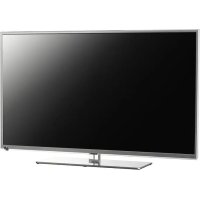
BEDIENUNGSANLEITUNG PTV462403S PEAQ
Sicherheit
Vergwässem Sle sich, dass die Netzpannung bei ihren zuhause der auf dem Typenschild auf der Gerätenrücke angegebenen Spannung entspricht. Wenn der Nettecker oder eine Gerätestockvorrichtung als Trennvortrlichtung verwendet werden, müssen diese immer betriebserbeitseit sein.
Bei einigen Modellen befindet sich die Anzeigelaeuche auf der Seite des TV-Geräts. Ist an der Vorderseite keine Leuchtanzelge zu setzen, bedeutet dies nicht, dass das Gerät vollständig vom Netz getrennt ist. Um das TV-Gerät vollständig vom Netz zu trennen, muss der Netzstecker gezogen werden.
Die Bestandteile des TV-Gerats sind hitzoeimpfindlich. Die maximale Umgebungstemperatur dar 35^ Celsius an der überschreiben. Decken Sie die Belüftungsänderungen an der Rückseite oder den Deiten des TV-Gerats nicht ab. Lassen Sie um das Gerat herum genugend Platz frei, um eine richtige Belüftung zu erhögen. Stellen Sie das Gerät nicht in der Naze von Wärmequellen (offener Kamin usw.) oder von Geräten auf, die starke elektrische oder Magnetfelder erzeugen.
Die Feuchtigkeit in den Raumen, in denen das Gerät aufgestellt wird, daß 85% Luftfeuchtigkeit nicht übersteigen. Wird das Gerät von einem kalten an einen warmer Ort gebracht, kann sich auf dem Bildschirm (und auf bestimmten Bestandteilen im Geräteinneren) Kondensation bilden. Lassen Sie eventuelles Kondenswasser verdampfen, bevör Sie das TV-Gerät weiter einschalten.
WARNING
Dieses Gerät ist nur für den Gebrauch in privaten Haushalten geeignet. Gerät nicht für andere Anwendungen wie für nicht-private oder für gewerbliche Zwecke verwenden.
Falls das externe flexible Kabel oder der Stecker这点 Transformers beschädigt sind, dürfen diese nur vom Hersteller oder denen Kundeniest oder von einer ähnlich qualifizierten Person ausgetauscht werden, um Gefahrensitionen zu vermeiden.
Lassen Sie für eine ausreichende Belüfung mehr als 10 cm Abstand um den Fernseher herum. Die Belüfung dar nicht durch das Abdecken der Belüftungsstörungen mit Gegenständen wie Zeitungen, Tischdecken, Gardinen usw. beeinträchtigt werden. Das Gerat ist nicht tropf- oder spritzwasserdicht und esoridae keine mit Flüssigkeit gefüllten Gegenstände wie Vasen auf das Gerat gestellt werden.

Stellen Sie das Gerät nicht in der Höhe von Kerzen oder anderen offen Flammern auf, um die Ausbrettung von Bränden zu verhindern.
WARNING: Dieses Gerät muss in Übereinstimmung mit den Installationsanweisungen am Boden/ an der Wand befestigt werden, um Verletzungen zu vermeiden.
ACHTUNG: Reduzieren Sie die Lautstärke, wenn Sie Kopfhörer anschlieben, und erhöhen Sie dann ggf. die Lautstärke. Die langere Verwendung von Kopfhörem, insbesondere bei hoher Lautstärke, kann zu Gehorschädten führen.
Ermudung der Augen
Gesundheitsexperten empfehlen bei der Verwendung这点 Products als Computerbildschirm regelmäßige kurze Pausen anstatt gelegentlicher längerer Pausen. Eine Pause von 5-10 Minuten nach einer Stunde fortlaufender Arbeit am Bildschirm ist zum Beispiel better als ein Pause von 15 Minuten aller 2 Stunden.
Verwenden Sie den Bildschirm nicht gegenüber hellen Hintergründen oder dort, wo das Sonnenlicht oder andere Lichtquellen direkt auf den Bildschirm fallen.
Mit O der POWER/duh dem Fernseher oder fahr der Fermbedienung schalten Sie das Gerat ein oder aus (Standby-Modus). Wenn Sles das TV-Gerat farrlere Zeit nicht benutzten, schalten Sie es komplett aus, indem Sie den Netzstecker aus der Steckdoseziehen.
Bei Gewittem sollenn Sie das TV-Gerät vom Netz trennen und die Anteine abnehmer, damit es nicht durch elektrische oder elekromagnetic Stromspitzen beschäftigt werden kann. Die
Netz- und Antennenanschlüsse sollen den darher leicht zugänglich sein, damit sie bei Bedarf getrennt bzw. abgenommen werden konnen.
Trennen Sie das TV-Gerät sofort vom Netz, wenn von dieser Brandgeruch oder Rauch ausgeht. Sie durfen das Gerät unter keinem Umständen selbst öffnen, da Sie dadurch einen elektrischen Schlag risikieren können.
TV-Bildschirm
Der Bildschirm这点 Gerats besteht aus Glas. Er kann beim Herunterfallen oder wenn er stark angestoern wird zerbrechen. Der Bildschirm ist ein Hochtechnologieprodukt und lieftet ein detailiertes Bild. Gelegentlich können eine nicht aktive Pixel aufreten, die Sie als blaue, grüne oder rote Punkte wahrnehmen. Dios beinflussst nicht die Leistung des Garats.
Pflege
Verwenden Sie zur Reinigung des Bildschirms einen Glasreiniger, und für das übrige Gerät ein weiches Tuch und ein milder Reinigungsmittel.
Wichtig: Bei Verwendung von starken Reinigungsmitteln sowie alkoholhaltigen Produkten oder Scheuermitteln können der Bildschirm beschädigt werden.
Entfernen Sie regelmäß den Staub von den Beteiligungssoffnungen an den Seiten und auf der Rückseite. Bei Verwendung von Lösungsmittel, alkoholhaltigen Produkten oder Scheuermittel konne das TV-Gerät beschäftigt werden. Sollen Gegenstände oder Flüssigkeiten in das Gerät eindringen, trenn sie es soit vom Netz und lassen Sie es von einem autorisierten Techniker prufen. Öffnen Sie das Gerät niemals selbst, da sie sich dadurch selbst gefährden oder das Gerät beschädigenden konnen.
Wandmontage des TV-Geräts
Warning: Dazu sind 2 Personen erforderlich.
Beachten Sie für eine sichere Montage die folgenden Hinweis:
- Überprüfen Sie, ob die Wand das Gewicht des TV-Geräts und der Wandraufhängung/TRagen kann.
- Befolgen Sie die Montagehinweise, die Sie mit der Wandaufgangung erhalten haben. Bei bestimmen Modellen achen Sie darauf, die mitgelieferte Lochplatte (mit Schrauben) der sechseckigen VESA-Wandhalterung in die Mutter für die Wandhalterung auf der Rückseite Ihres Fernsehers einzuschrauben, bevor Sie die Wandhalterung anbringen.
Das Tv-Gerat muss an einer senkrechten Wand montiert werden.
- Achten Sie darauf, für das Wandmaterial geeignete Schrauben zu verwenden.
- Achten Si There aufa, die Kabel des TV-Geräts so zu verlegen, dass niemand darüber stolpern kann.
Alle anderen Sicherheitsnweise über unsere TV-Geräte sind hier ebenen恢复正常.
Stellen Sie den Femseher auf einen Tisch oder einen anderen Untergrund
Prufen Sie vor der Aufstellung des TV-Geräts, dass die Flüche das Gewicht tragen kann.
Stellen Sie das Gerät nicht auf instable Flächen (z. B., bewegliche Regale, am Rand von Möbelstücken usw.) und achten Sie darauf, dass das Gerät nicht über die Aufstellfläche hinausgratt.
Damit der Femsheher nicht herunterfällt, befestigen Sie den Femsheher mit den orforderlichen Schrauben (in den Vasa Wandbefestigungslöchem), Klemmen und Dübein, welche nicht im Lieferumfang enthalten sind. Stellen Sie den Femsheher in der Höhe einer Wand auf, damit er nicht nach hinteren herunterfallen kann. Die in thisom Handbuch beschriebenen Funktionen goiten für die meisten Modelle. Einige Funktionen sind an Ihr Modell nicht vorhanden und/order ihr Femsheher verfügt über Funktionen, die nicht in thisom Handbuch beschrieben sind. Die Abbildungen in thisem Handbuch können vom tatsächlichen Produkt abweichen. Beziehen Sie sichitte auf das tatsächliche Produkt.

Produkte

Pb
Batterie
Hinweis:
Das Zeichen
Pun unter dem
Symbol für
Batterinweis
de la /tɪn/
dais diee
Batterie ble
erhält.
[Europäische Union]
Diee Symbole weisen darauf in, dass elektrische und elektronische Gerate und Batterien mit thisem Symbol am Ende ihrer
Nutzungsdauer nicht über den normalen Haushaltsmull entsorgt werden dürfen.
Die Produkte müssen an einer geeigneten Sammlistelle für das ordnungsgemäß Recycling von elektrischen und elektronischen Geräten und Batterien zwecks Wiederaufbereitung und Wiederverarbeitung in Übereinstimmung mit der nationalen Gesetzungsbund und der Richtlinien 2002/96/EC und 2006/66/EC abgegeben werden.
Durch die ordnungsgemäß Entsorgung dieser Produkte tragen Sie dazu bei, tatsächliche
Rohstoffe zu schonen und negative Auswirkungen auf die Umwelt und Gesundheit abzuwendenden, die anderenfalls durch die unsachgemäße
Mullabertigung dieser Gerate entstehen wurden. Weitere Informationen über Sammelstellen und das Recycling erhalten Sie von ihrer Behörder vor Ort, Ihr Abfallbeseitigungsunternehmen oder Ihr Frem Einzelhändler.
Je nach nationaler Gesetzgebung sind Bestrafungen bei unsachgemäß Entsorgung möglich.
[Firmen]
Wenn Sie这点es Gerais entsorgen mochten,
wenden Sie sich此种 anihn die Lieferanten und
prufen Sie die Vertragsbedingungen.
[Länder außerhalb der Europäischen Union]
Diese Symbole gelten nur innerhalb der
Europäischen Union. Beachten Sie bei der Entsorgung deses Gerats die nationale
Gesetzgebung oder andere Richtlinien in Ihrem
Land für die Beseitigung von elektrischen
Altgeräten und Batterien.
Inhalt
Wichtige Informationen 1
Kapitel 1 - Anschlüsse
Netz- und Antennenanschluss 4
DVD-Recorder, Kabelempfänger 4
DVD-Player, Heimkinosystem, PC 5
Spielkonsole, Blu-ray-Discplayer, Ohrhörer, HD-
Spielkonsole und HD-Camcorder 5
Kapitel 2 - Erste Schritte
Funktionen der Fernbedienung 6
Ein-/Ausschalten des Fernsehgerätes 7
Kapitel 3 - Sender einrichten
Ersteinrichtung 8
Automatische Suche nach Sendern 8
Kapitel 4 - Gebrauch Ihres Fernsehers
Sender einschalten 9
Wiedergabe angeschlossener Geräte 9
Lautstärke 9
Verwendung von Fernsehmenus 9
AuswahlderMenusprache 9
Kapitel 5 - Weitere Funktionen Ihres Fernsehers
Einstellung Ihrer Lieblingssender 9
Energie sparen 10
Mit der 3D-Funktion fernsehen 10
Audiodeskription 10
PAP-Funktion 10
Untertitel 10
Untertitel ein-/ausblenden 11
Untertitelsprachen auf digitalen
Fernsehsendern aktivieren 11
Untertiteltyp auf digitalen Fernsehsendem auswahlen 11
Sprache zum Dekodieren der Teletextseite
auswahlen 11
Sprache fur digitalen Teletext 11
SPDIF-Typ. 11
T-Link 11
T-Link aktivieren oder deaktivieren 11
Wiedergabe per Tastendruck 11
System-Standby 11
Netzwerk-Aktualisierung 11
CI-Modul 11
Verwendung allgemeiner Schnittstellenmodule ... 11
Zugriff auf Funktionen allgemeiner Schnittstellen 12
Softwareupdate 12
Die Modi Shop oder Home aktivieren 12
MHEG-Funktion 12
Bilder, Musik und Videos von einen USB-
Speichergerat abspielen 12
Foto 13
Musik 13
Video 13
DivX Video. 13
Zeiterkennung 14
Zuweisung eines Kanalcodes 14
Diagnose fur digitale TV-Sender 14
Timeshift 14
Rückstellung 14
Anpassen der Eingabeeinstellungen 14
ElektronischeProgrammzeitschrift 15
Kapitel 6 - Netzwerkanschluss
Anschluss an ein kabelgebundenes Netzwerk ... 16
Anschlieben an ein drahtloses Netzwerk 16
Netzwerkeinrichtung 17
Kapitel 7 - Share & See
Anschluss an Ihren PC 17
Freigabe von Medien auf Ihrem PC 17
Share & See-App 17
Kapitel 8 - Smart TV & HbbTV
Zugriff auf die Smart TV Anwendungen (Apps) ... 17
HbbTV 18
HbbTV starten 18
Aktivierung/ Deaktivierung von HbbTV 18
Storbehebung 18
Technische Daten 18
OSS-Hinweis. 18
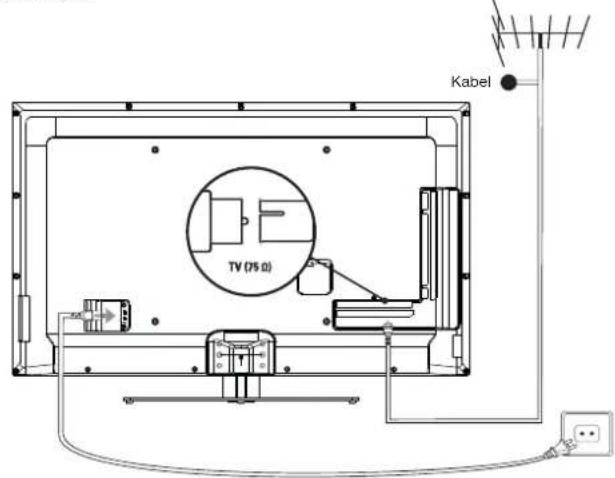
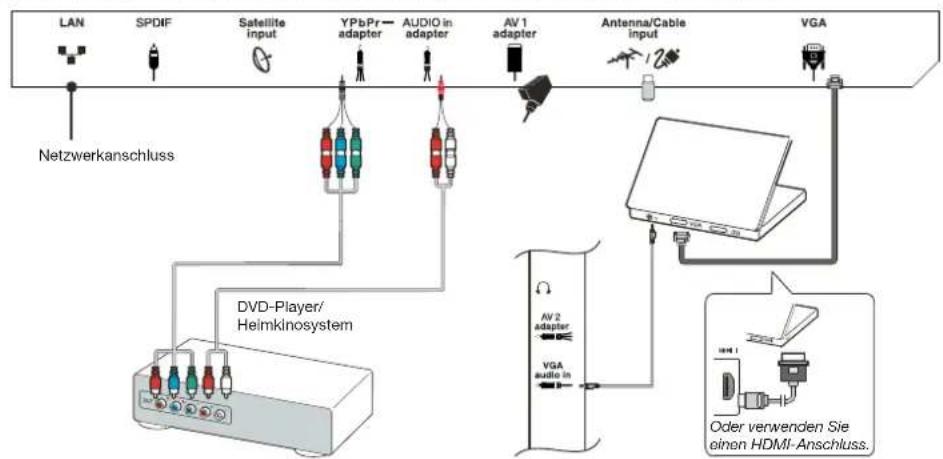
Netz- und Antennenanschluss
Um das TV-Gerät nach dem Anschlieben des Netzkabels einschalten, drücken Sie oder POWER/
Hirweis: Die Position des Netzanschlusses ist je nach TV Modell unterschiedlich. Einige Modèle müssen Sie zunachst mit dem Hauptschalter einschalten.
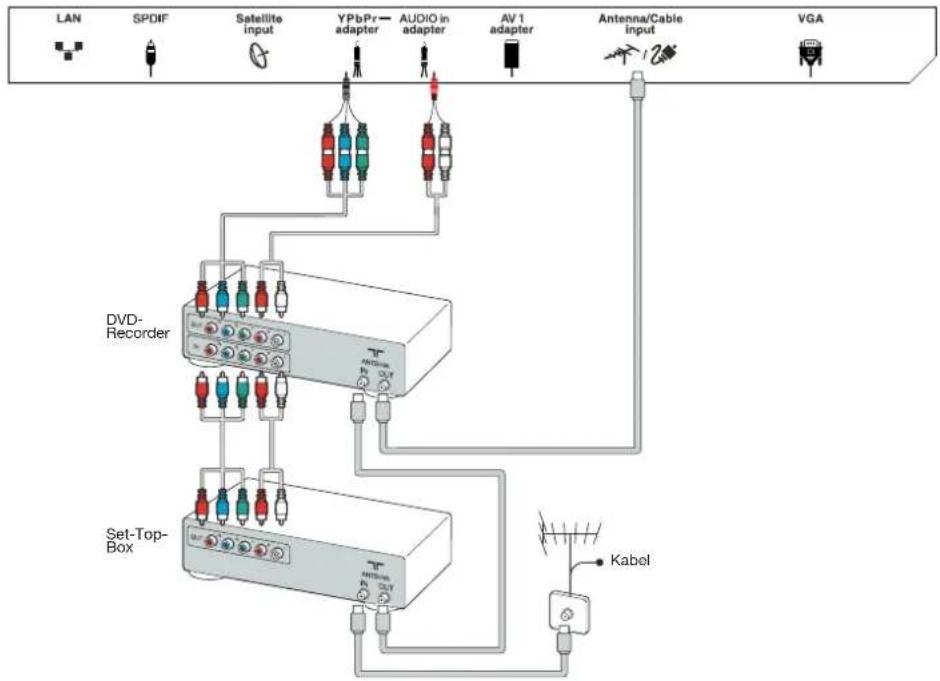
DVD-Recorder, Kabelempfänger
Hinweis: Ziehen Sie das Netzkabel, bevor Sie irgendwelche Geräte anschlieben.
DVD-Player, Heimkinosystem, PC
Hinweis: Stellen Sie die Bildwiederholrate am PC auf 60 Hz, bevor Sie diesen an das TV-Gerat anschlieben.

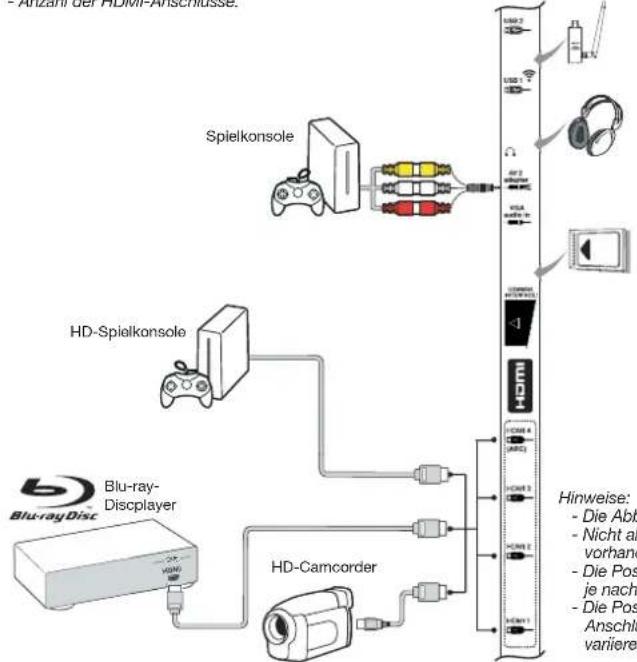
Spielkonsole, Blu-ray-Discplayer, Ohrhörer, HD-Spielkonsole und HD-Camcorder
Hinweise:
Die USB-Anschlusse sind fur die Dateneingabe von USB-Speichergeraten vorgesehen. Ihr USB-Dongle kann nur am USB 1
Anschluss angeschlüssen werden.
- Übermäßiger Schaldruck von Ohrhörem und Kopfhörem kann zu Horschäden führen.
Die ARC (Audio Return Channel) Funktion wird nur auf dem HDMI 4 (ARC) Port unterstützen.
- Anzahl der HDMI-Anschlusses.
Hinweise:
Die Abbildungen dienen zur Illustration.
- Nicht alle Anschlüsse sind auch auf allen Modelien.
Vorhanden.
- Die Position des Netzschlusses am TV-Gerät kann je nach TV-Modell variieren.
Die Positionen und Name der Funktionstasten und
Anschlusse am TV-Gerat konnen je nach TV-Modell
varijeren.
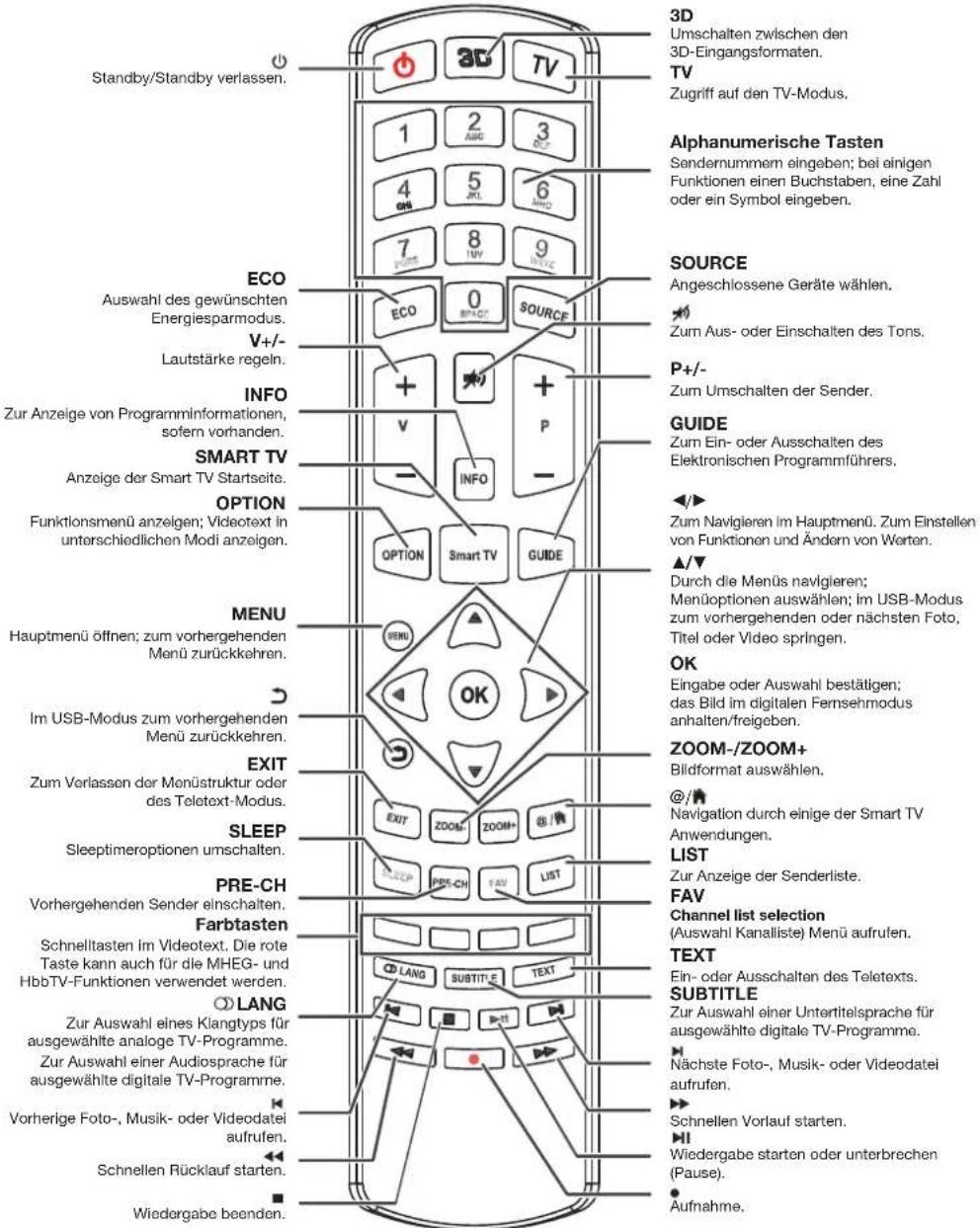
Funktionen der Fernbediedung
Die meisten Funktionen Ihres TV-Gerats sind über die bildschirmmenus zuganglich. Mit der mitgelieferten Fermbedienung konnen Sie durch diese Menus navigieren und alle Einstellungen vornehmen.
Hinweis: Es wird employen, den Vollbild-Modus zu verwenden.itte verwennen Sie den Modus mit den Schwarzen Balken auf beiden.
Seiten des Bildes (z.B.4:3) nicht fur langere Zeit, weil sonst das TV-Display dauerhaft beschadigt werden konnte.
Wichtig:
Die Batterie dar keiner übermäigen Hitze wie Sonne, Feuer oder ähnlichem ausgesetzt werden. Entnehmen Sie die Batterien, wenn Sie die Fernbedierung über einen längeren Zeitaum nicht verwenden werden. Wenn Sie die Batterien nicht herausnahme, konnen Schaden durch Verschloß oder korrosives Auslaufen entstehen; folglich ware die Garantie nichtig.
Entsorgen Sie zum Schutz der Umwelt Batterien an orltlichen Recyclingsstellen. Entsorgen Sie die Batterien anhand der Anleitungen. ACHTUNG: Es besteht Explosionsgefahr, wenn Batterien durch einen falschen Batterietyp ersetzt werden. Verwenden Sie nur vom Hersteller empfehlene Batterien des gleichen oder gleichwertigen Typs.
Wenn die Batterien der Fernbediellung leer sind, konnen Sie auch die Tasten am TV-Gerät benutzten. Im TV-Modus haben diese Tasten dieselbe Funktion wie die entsprechenden Tasten auf der Fernbediellung. Drücken Sie wiederholt OK auf dem Fermseher, um die gewünschte Eingabegueille auszwäheln. In den Menus haben sie die folgenden Funktionen:
Fur Modelle mit OK-Taste: Fur Modelle ohne OK-Taste
PR+oder PR
PR-oder PR
VOL+, +oder VOL
VOL- -oder VOL
MENUoder
OK
M
OK
PR+oder PR
PR-oder PR
VOL+, +oder VOL
VOL- -oder VOL
ME品
&OK
oder
Ein-/Ausschalten des Fernsehgerätes
- Nach dem Anschluss des Netzkabels wird entweder der Fernseher direkt oder Standby eingeschaltet. Drücken Sie, wenn sich das Fernsehgerät im Standby-Modus befindet, die Taste oder POWER am Gerät oder die Taste auf der Fernbedienung, umihn einzuschalten.
- Um das Fernsehgerät in den Standby-Modus zu versehen, drücken Sie die Taste oder POWER/Am Gerät oder die Taste auf der Fernbedienung. Das Fernsehgerät bleibt eingeschelt, allerdings mit niedrigem Energieverbrauch.
- Um das Fermsehgerat vollständig auszuschalten, ziehen Sie den Netzstecker aus der Steckdose.
(Einige Modelle müssen Sie zunachst mit dem Hauptschafter einschalten.)

Ersteinrichtung
Bei der Erstinrichtung werden alle Einstellungen ausgewählt, die zuruche und Speicherungen aller analogen und digitalen Kanäle, die Sie empfangen können, besteht werden.
Stellen Sie bisher, dass das Fernsehgrät eingeschalt ist und befolgen Sie die folgenden Schritte nacheinander.
Hinweis: Wenn die Sendersuche analoge Kanäle findet, kann dies an niedriger Sendeleitung liegen und wird deshalb nicht von der Herstellergarantie gedeckt. Hersteller können nicht für fehlende oder schlechte Ausstrahlung in einigen Gebieten verantwortlich gemacht werden.
Bei ersten Einschalten des Fernsehers wird der Assistant Initial setup (Erstininstallation) angezeigt, der Sie durch die Erstininstallation führt. (siehe Abbildung 1)
-
Drucken Sie / , um ihre Sprache zu wahren, dann OK/+, um zum nachsten Schritt zu gelangen.
-
Drucken Sie / um Ihr Land auszuwahlen, dann drucken Sie OK/>, um zum nachsten Schritt zu gelangen. Hinweis: Wenn Sie France (Frankreich) auswahlen, müssen Sie danach das Menu Password setting (Kennworteinstellung) aufruften, um ein Kennwort einzugeben. Mit den alphanumericen Tasten geben Sie eine vierstellige Zahl als Ihr Password ein. Wiederholen Sie die Zahl zur Bestätigung des Passportes. (0000 ist als Passport nicht geeignet, da es zu einfach ist.) AnschlieBend werden Sie automatisch zum nachsten Schritt gefuhrt (in thisem Schritt können sie nur zur Rückkehr in das vorherige Menu drucken).
-
Drucken Sie zur Auswahl Ihres Tunermodus als Antenna (Antenne) oder Cable (Kabel) oder Satellite (Satellit). (Hinweis: Die Option Satellite (Satellit) ist nicht für alle Modelle verfügbar.)
Wahlen Sie Antenna (Antenne).
- Drücken Sie OK/▶ zum Aufrufen.
- Wahlen Sie Digital & Analogue (Digital & Analog), Digital (Digital) oder Analogue (Analog), dann drücken Sie OK/▶.
-
Mit / wahren Sie Scan (Scannen), dann drucken Sie OK/▶, um die automatische Sueche nach allen DVB-T Digital-bzw. Analogkanalen zu starten.
-
Wahlen Sie Cable (Kabel).
-
Drücken Sie OK/▶ zum Aufrufen.
Wahlen Sie Digital & Analogue (Digital & Analog), Digital (Digital) oder Analogue (Analog), dann drucken Sie OK?
- Drücken Sie / zur Auswahl von Scan (Scannen), dann drücken Sie OK zum Direktstart der Erstatione oder rufen Sie den nachstehenden Schritt auf.
- Wahlen Sie Full (Voll) zuruche und Speicherung.
alle digitalen und analogen DVB-C-Kanale, falls verfügbar.
- Falls verfügbar, *(\text{wahlen Sie einen anderen}) erweiterten Scanmodus (zum Beispiel Advanced (Erweitert)). Konfigurieren Sie anschließend wie unter beschreiben die richtigen Kabelinformationen. Mit den alphanumericischen Tasten stellen Sie die Werte für Freqenz, Symbolrate und Netzwerk-ID ein; mit (\triangleleft) |(\triangleright) |(\triangleright) |(\triangleright) |(\triangleright) |(\triangleright) |(\triangleright) |(\triangleright) |(\triangleright) |(\triangleright) |(\triangleright) |(\triangleright) |(\triangleright) |(\triangleright) |(\triangleright) |(\triangleright) |(\triangleright) |(\triangleright) |(\triangleleft) |(\triangleleft) |(\triangleleft) |(\triangleleft) |(\triangleleft) |(\triangleleft) |(\triangleleft) |(\triangleleft) |(\triangleleft) |(\triangleleft) |(\triangleleft) |(\triangleleft) |(\triangleleft) |(\triangleleft) |(\triangleleft) |(\triangleleft) |(\triangleleft) |(\triangleleft) |(\triangleleft) |(\triangleleft) |(\triangle left) |(\triangleleft) |(\triangleleft) |(\triangleleft) |(\triangleleft) |(\triangleleft) |(\triangleleft) |(\triangleleft) |(\triangleleft) |(\triangleleft) |(\triangleleft) |(\triangleleft) |(\triangleleft) |(\triangleleft) |(\triangleleft) |(\triangleleft) |(\triangleleft) |(\triangleleft) |(\triangleleft) |(\triangleleft) |(\triangle左) |(\triangleleft) |(\triangleleft) |(\triangleleft) |)\n\n
-
Drucken Sie OK, um die Erstinstallation aller digitalen und analogen DVB-C-Kanäle zu starten.
-
Wahlen Sie Satellite (Satellite).
-
Drucken Sie OK/ zum Aufrufen.
- Drücken Sie um Scan (Scannen) zu wahlen, danach drucken Sie OK/>, um den nachsten Schritt fur die Konfiguration der korrekten Satelliten- und Antenneninformationen auszuführen.
- Mit OK starten Sie die Erstinflation der Satellitenkanäle.
Hinweis: Warten Sie auf die Meldung, dass die Installation abgeschlossen ist, damit die Einrichtung der Sender nicht unterbrochen wird.
- Bevor Sie mit der Sueche beginnen, konnen Sie auch Skip scan (Suche nicht durchfahren) auswahlen, um den Prozess der Ersteinrichtung abzubrechen.
- Wahlend der Einstellung folgen Sie den Hinweisen unter auf dem Bildschirm zur Rückkehr in das vorherige Menu, indem Sie drücken. Alternativ drücken Sie EXIT, um das Menu zu verlassen oder die Suche zu unterbrechen.
- Nach der Beendigung der automatischen Sache navigiert das Gerät automatisch zum nachsten Schritt. Mit / wahlen Sie Ihr Standort als Shop (Geschäft) oder Home (Zuhause). Mit OK bestätigten Sie und rufen Sie den letzten Schritt auf.
-
- In thisem Schritt können Sie OK drucken, um die Erstin installation zu verlassen. Die Kanale werden in einer voreingestellten Reihenfolge sortiert. Zum Überspringen von Kanälen, der Änderung der Reihenfolge der Senderspeicher oder zum Umbenennen von Kanälen wahlen Sie Setup > Organiser (Installieren > Organiser) und drucken Sie OK▶ zum Aufrufern.
-
In dieser Schritt können Sie auch drucken, um zum vorherigen Schritt zurückzukehren.
Automatische Suche nach Sendern
Dieser Abschnitt beschrieben, wie Sie automatisch Sender suchen und speichern konnen. Die Hinweise gelten für analoge und digitale Sender.
-
Drucken Sie die Taste MENU auf der Fembedienung und wahren Sie Setup > Language > Menu language (Installieren > Sprache > Menüsprache) aus. Drucken Sie / um ihre Menüsprache auszuwahlen.
-
Drücken Sie MENU, um zum Setup (Installieren) zureckzukehren, drucken Sie / zur Auswahl von Country (Land), dann drucken Sie / zur Auswahl Ihres Landes. Das TV-Gerät wird gemäß Ihrland installiert. Die Sender werden ebenfals entsprechend Ihrland sortiert.
-
Mit wahlen Sie Tuner mode (Tuner-Modus), dann drücken Sie zur Auswahl von Antenna (Antenne), Cable (Kabel) oder Satellite (Satellite). (Hinweis: Die Option Satellte (Satellite) ist nicht für alle Modelle verfügbar.)
Wahlen Sie Antenna (Antenne).
-
Drücken Sie ▲/▼ zur Auswalt von Channel installment (Kanäle) und drucken Sie OK/» zum Aufrufen.
- Wahlen Sie Automatic search (Automatische Suche) (siehe Abbildung 2), dann drücken Sie OK/▶ zur Anzeige von Automatic search (Automatische Suche).
- Drucken Sie OK, um die Ans Wahl des Landes zu überspringen und um zum nachsten Schritt zu gehen. Alternativ wahlen Sie mit Ihr Land neu, dann drucken Sie OK zum Aufrufen.
- Wahlen Die Digital & Analogue (Digital & Analog),
Digital (Digital) oder Analogue (Analog), dann drucken
Sie OK/, um die automatische Sachne nach allen digitalen und/oder analogen DVB-T-Kanalen zu starten.
-
Wahlen Sie Cable (Kabel).
-
Drücken Sie / zur Auswahl von Channel install (Kanäle) und drücken Sie OK/ zum Aufrufen.
- Wahlen Sie Automatic search (Automatische Suche), dann drucken Sie OK/ zur Anzeige von Automatic search (Automatische Suche).
- Drucken Sie OK, um die Answahl des Landes zu überspringen und um zum nachsten Schritt zu gehen. Alternativ wahren Sie mit Ihr Land neu, dann drucken Sie OK zum Aufrufen.
- Wahlen Sie Digital & Analogue (Digital & Analog), dann drücken Sie OK/ zum Aufruften. Wahlen Sie ihre Scannodus und konfigurieren Sie die Kabelinformationen auf die gleiche Weise wie bei der Erinstallation. Wahlen Sie Scan (Scannen) und drücken Sie OK/, um die automatische Sachue nach allen digitalen und analogen DVB-C-Kanänen zu starten.
- Wahlen Sie Digital (Digital)und给他们 Sie dann möglich wie oben beschreiben vor, um die automatische Sendersuche für alle DVB-C Digitalkanäe zu starten.
-
Wahlen Sie Analogue (Analog), dann drücken Sie OK/▶, um die automatische Suche nach den Analogkanalen zu starten.
-
Wahlen Sie Satellite (Satellite).
-
Mit wahren Sie Satellte setup (Satellit-Einstellung), mit OK▶ rufen Sie die Funktion auf.
- Drucken Sie die Tasten / , um einen geeigneten Satelliten auszuwahlen oder ggf. einen neuen Satelliten hinzuzufugen; drucken Sie anschliebend auf OK, um die richtigen Daten bzgl. Satellit und Antenne einzugegeben und zu konfigurierten.
- Wahlen Sie Setup > Channel install > Automatic search (Installieren > Kanäle > Automatische Sueche), dann drücken Die OK▶ zum Aufrufen der Funktion.
-
Wahlen Sie Country (Land), mit / stellen Sie ggf. Ihr Land ein.
Wahlen Sie Satellite tuning (Satellitenabstimmung), dann drucken SEK> zur Anzeige von Automatic search (Automatische Suche). Konfigurieren Sie die korreken Informationen. Wahlen Sie Scan (Scannen), dann drucken SEK>, um die Ersteinstellungen für alle Satellitenkanäe zu starten.
-
Dies kann eine Minute dauern. Wahrend des Vorgangs können Sie MENU drücken, um die laufende Suche abzubrechen.
- Nach dem Abschluss der automatischen Suche drücken Sie MENU, um zum letzten Schritt zurückzukehren oder drücken Sie OK, um den Sendersuchlauf ermut zu starten.
- Nach der automatischen Suehe sind die Kanäle in einer vorgegebenen Reihenfolge eingestellt. Sie können Kanäle uberspringen, die vorgegebene Reihenfolgeändem oder Kanäle umbenennen.
Gebrauch Ihres Fernsehers Sender einschalten
Alphanumericisch Tastes benutz: Drücken Sie die entsprachende alphanumericische Taste zum Aufrufen des Kanals.
Mit den Tasten PR + / - oder + / - : Drucken Sie Tasten, um durch die Sender zu schalten.
Wiedergabe angeschlossener Geräte
Drucken Sie mehrfach SOURCE auf der Fernbedierung oder OK auf dem Fernseher, um zwischen TV und anderen Eingangssquellen umzuschalten. Um weiter fernzusehen, drucken Sie eine beliebige Zifferntaste zum Aufrufen des Kanals, während Sie mit P+/- alle Fernsehkanäe sowie andere Eingangssquellen durchlaufen.
Hinweis: Nicht alle Modelle sind mit einer OK-Taste ausgestattet.
Lautstärke
Lautstärkeregelung: Verwenden Sie die Tasten VOL+/- oder VOL am TV-Gerat, oder die Tastes V + / - auf der Fermbedierung, um die Lautstärke zu erhöhen oder zu reduzieren. Stummschaltung: Drucken Sie die Tastes 已 um den Ton vorübergehend stummzuschalten. Drucken Sie entweder diese Taste noch einmal oder die Tastes V + , um den Ton wieder einzuschalten.
- Drücken Sie die Taste MENU, um das Hauptmenü anzuzeigen (Siehe Abbildung 3).
- Drücken Sie / / zur Auswahl des gewünschten Menupknettes, dann drucken sie OK, um das entsprchende Untermenu zu öffnen.
- In Untermenü drücken Sie ▲/▼ zur Auswah von Menüoptionen, mit ⊥/► stellen Sie die Funktionen ein oder andereim Sie die Werte. Mit der Taste OK konnen Sie eine Einstellung aktivieren. Verwendten Sie OK/, um das entsprechende Unternehmen zu öffnen.
- Drücken Sie MENU, um zum vorhergehenden Menu zurückzukehren.
- Drücken Sie EXIT, um das Menu zu verlassen.
Hinweis: Einige Optionen stehen möglicherweise für bestimmte Signalquellen nicht zur Verfügung.
Folgen Sie den nachstehenden Anleitungen zur Auswah der Menüsprache.
- Drücken Sie die Taste MENU, um das Hauptmenü anzuzeilen.
- Drucken Sie / / zur Auswahl von Setup (Installieren), dann drucken Sie OK zum Aufrufen.
- Wahlen Die Language (Sprache) und drucken Sie OK/um die Sprache einzugeben.
- Wahlen Sie Menu language (Menusprache) und drücken Sie um die gewünschte Sprache für die Anzeige der Menus auszuwahlen.
- Drucken Sie EXIT, um das Menu zu verlassen.
Weitere Funktionen Ihres Fernsehers
Einstellung ihrer Lieblingssender
Sie konnen eine Liste mit ihren Lieblingssenden erstellen. 1.Drucken Sie auf LIST.
2. Drücken Sie die gelbe Taste zum Aufrufen der Channel list selection (Auswahl Kanalliste). Wahlen Sie mit / Ihre Lieblingsstle und drucken Sie auf OK, um die Liste zu offen.
3. Drücken Sie die blaue Taste, um ihre Favoritenliste zu bearbeiten. Drücken Sie / , um durch die Senderliste zu blättern und drücken Sie dann OK, um sie auszuwahlen bzw. die Auswahl aufzuheben.

- Wiederhoren Sie diesen Vorgang, um weitere Favoritensender einzurichten.
- Drücken Sie auf LIST/EXIT, um die Einstellung zu verlassen.
Abgekürztes Verfahren: Mit FAV auf der Fernbedienung rufen Sie Channel list selection (Auswahl Kanalliste) direkt auf.
Energie sparen
- Drücken Sie auf der Fernbedienung die Taste MENU und wahren Sie Picture > ECO Settings > Energy Saving (Bild > ÖKO-Einstellungen > Energiersparnis).
- Wahlen Sie mit den entsprichenden Energisparmodus, um die gewünschte Energiersparnis zu erzielen.
- Drücken Sie EXIT zum Beenden des Menus.
Abgekürztes Verfahren: Drücken Sie ECO auf der Fernbediednung, um den gewünschten Energiesparmodus direkt einzustellen.
Mit der 3D-Funktion fernsehen
(* nicht für alle Modell verfügbar).
WARNING:
ATV,AV,YPbPr:2D-to-3D(2D-zu-3D)
DTV, HDMI, USB, Videos vom Internet: Top and Bottom (Open-und-Unten), Side-by-Side (Nebeneinander), 2D-to-3D (2D-zu-3D), Line interleave (Line-Interleave), Frame sequential (Frame-Sequential)
3D-Funktion im USB-Modus: Drucken Sie während der Wiedergabe eines Videos on USB MENU, um das VideoMenu im Browser-Modus anzuzeigen, wahren Sie dann 3D Mode(3D-Modus). Weitere Detailinformationen finden Sie in den entsprechenden obigen Beschreibungen.
Audiodeskription
Audiodeskription bezieht sich auf einen zusätzlichen Track mit Bildbeschreibungen für blinde und sehbehinderte Verwender von visuellen Medien, einschließlich Fernsehprogrammen und Filmen.
Der Erzahler der Audiodeskription beschreibt durch die Erzahlungen das, was auf dem Bildschirm während der natürlichen Geschrepspausen zu setzen ist (und auch während der Dialoge, falls dies als notwendig erachtet wird).
Diese Funktion ist verfügbar, sofern das aktuelle Programm die Audiodeskription anbietet.
- Drücken Sie MENU auf der Fernbedienung und wahren Sie Sound (Ton).
- Drucken Sie OK zum Offnen.
- Wahlen Sie mit / die Option Type (Typ) und mit / die Einstellung Visually impaired (Sehbehindert). Im Menu für Sehbehinderte können auch Einstellungen für die Lautsprecher, Kopfhörer und Lautstärke vorgenommen werden.
PAP-Funktion
Verwenden Sie diese Funktion, um Bilder unterschiedlicher Eingabequellen nebeneinander anzuzeigen. Beachten Sie, dass ein Fenster für analoge und digitale TV-Eingänge ist, das andere für VGA-, HDMI- und YPbPr-Eingänge. (Hinweis: Auf beiden Fenstern nicht für AV-Scart verfügbar.)
- Drücken Sie die Taste MENU, um das Hauptmenu anzuzeigen.
- Wahlen Sie PAP und drucken Sie OK zur Eingabe.
- Wahlen Die sie Option PAP und drucken Sie / , um die PAP-Funktion ein-/auszuschalten.
- Wahlen See TV position (TV-Position), drucken Sie / um das TV-Fenster neu zu positierenien.
- Drucken Sie / , um zwischen den Fenstern umzuschalten.
- Ist das TV-Fenster markiert, dann arbeiten die alphanumericisen Tasten und P + / - im TV-Modus. Ist das andere Fenster markiert, dann schaltet P + / - zwischen den verfügbaren externen Quellen um.
Untertitel
Sie konnen für jeder einzelnen TV-Sender Untertitel aktivieren. Untertitel werden durch Teletext oder DVB-T/DVB-C übertragen. Bei digitalen Übertragungen haben Sie die zusätzliche Option, eine Untertitelsprache auszuwahlen.
Untertitel ein-/ausblenden
- Drucken Sie die Taste MENU auf der Fernbedienung und wahlen Sie Options > Subtitle (Optionen > Untertitel) aus.
- Drucken Sie OK/ zum Aufrufen (siehe Abbildung 5).
- Wahlen Sie die Option Subtitle (Untertitel) aus und drücken Sie zum Auswahlen und On/Off (Ein/Aus), um Untertitel ein-/auszuschalten.
Untertitelsprachen auf digitalen Fernsehsendern aktivieren
- Crücken Sie die Taste MENU auf der Fembedienung und wahren Sie Options > Subtitle > Digital subtitle language (Optionen > Untertitel > Digitale Untertitelsspreche) aus.
- Drucken Sie / um eine Untertitelsprache als ihre bevorzugte Sprache auszuwahlen.
3.ücken Sie / , um Digital subtitle language 2nd (die zweite deutsche Untertitelsprache) auszuwahlen.
- Drücken Sie / , um eine zweite Untertitelsprache auszuwahlen.
- Drücken Sie EXIT, um das Menu zu verlassen.
Abkürzung: Drucken Sie SUBTITLE auf der Fembeddierung, um direkt eine Untertitelsprache für die ausgewählten digitalen TV-Programme auszuwahlen.
Untertiteltyp auf digitalen Fernsehsendern auswahlen
- Drücken Sie die Taste MENU auf der Fermbedienung und wahren Sie Options > Subtitle > Subtitle type (Optionen > Untertitel > Untertiteltyp) aus.
- Drücken Sie um einen Untertiteltyp auszuwahlen. Sie konnen Hearing impaired (Horbehindert) auswahlen, um die Untertitel für Gehörsgeschäfte in der von Ihn gewählten Sprache anzuzeigen.
Sprache zum Dekodieren der Teletextseite auswahlen
Drucken Sie die Taste MENU auf der Fembedienung und wahren Sie Options > Teletext > Decoding page language (Optionen > Teletext > Sprache der Decodierungsseite) aus. Wahlen Sie einen passenden Sprachtyp aus, in welcher der Teletext angezeigt wird.
Sprache für digitalen Teletext
Bei digitalen Femsehsendern konnen Sie ihren Femseher umstellen auf einen Dienst mit mehreren Teletext-Startseiten in entsprechenden Sprachen. Mit dieser Funktion konnen Sie eine verfügbare Sprache als primäre Sprache auswahlen, die sich auf entsprechliche ursprüngliche Teletextseiten bezieht. Drücken Sie auf der F embedienung auf MENU und wahren Sie Options > Teletext > Digital teletext language (Optionen > Teletext > Sprache für digitalen Teletext). Drücken Sie zum Auswahlen auf
SPDIF-Typ
Verbinden Sie ein Audio-Gerät über SPDIF. Drücken Sie die Taste MENU auf der Fernbedienung und wahren Sie Options
SPDIF type (Optionen >SPDIF-Typ). Wahlen Sie einen passenden Tontyp aus der List de digitalen Programme
- Wenn das aktuelle Programm den Ton in Dolby D-Format ausgibt, kann entweder PCM oder Dolby D ausgewählt werden.
- Wenn das aktuelle Programm den Ton nicht in Dolby D-Format ausgibt, kann nur PCM ausgewählt werden. Anderfalls wird kein Ton ausgegeben.
- Wahlen Sie Off (Aus), um den Audioausgang des am SPDIF
Ausgang angeschlossenen Audiogeräts abzuschalten. Hinweis: Die Optionen sind vom gewähnten Kanal abhängig. Wenn Sie PCM auswahlen und der Ton asynchron zum Bild ist, können sie SPDIF delay (SPDIF-Verzögerung) vom Menu Options (Optionen) auswahlen und drucken, um die Verzögerungszeit einzustellen und so Bild und Ton zu synchronisieren.
T-Link
Verwenden Sie diese Funktion, um nach CEC-Geräten zuuchen, die an die HDMI-Buchsen Ihres Fernsehers angeschlossen sind.
T-Link aktivieren oder deaktivieren
- Drücken Sie die Taste MENU auf der Fernbedienung, und wahlen Sie dann Options > T-Link (Optionen > T-Link).
- Drucken Sie 一 / 一 um On (Ein) oder Off (Aus).
Wiedergabe per Tastendruck
Mit One-Touch-Play konnen Sie beispisseweise die PLAY-Taste der Fernbedienung Ihres DVD-Gerats drucken. Damit wird die Wiedergabe auf Ihr dem DVD-Gerat gestartet und ihr TV-Gerat automatisch auf die richtige Quelle umgeschaltet, die den DVD-Inhalt wiedergibt.
System-Standby
System-Standby erfolgtlich Ihnen das Drucken von Uuf Ihrer Fembedienung. Damit werden das TV-Gerat und alle angeschlossenen HDMI-Geerte in den Standby-Modus geschalte.
Netzwerk-Aktualisierung
Drucken Sie MENU auf der Fernbedienung, dann wahlen Sie Options > Network update (Optionen > Aktualisierung Netzwerk). Wahren Sie On/off (Ein/Aus) zur Aktivierung oder Deaktivierung der Netzwerk-Aktualisierungsfunktion. Ist diese Funktion aktiviert, aktualisiert der Fermseher automatisch die Kanäne, wenn Ihr DTV-Anbieter sein DTV-Netzwerk aktialiert.
- Ist diese Funktion deaktiviert, dann,müssen Sie die Kanalsuche erneut ablaufen lessen, um neue Kanäle zu empfangen oder nicht empfangbare Kanäle zu untermen, wenn Ihr DTV-Anbieter seinem Netzwerk neue Kanäle hinzufugt oder davon entfern.
Cl-Modul
Verschlusselte digitale TV-Kanäle können mit einem CI-Modul und einer von einem Digital-TV-Betreiber angebotenen Karte decodiert werden.
Mit dem Cl-Modul konnen je nach dem von Ihnen ausgewählten Betreiber bzw. je nach den gewürschten Diensten mehrere digitale Dienste aktiviert werden (z. B. Pay-TV). Wenden Sie sich an ihren Digital-TV-Anbieter, um weitere Informationen über die verfügbarbaren Dienste und Konditionen zu erhalten.
Verwendung allgemeiner Schnittstellenmodule
WARNING: Schalten Sie Ihr Fernsehgerät vor dem Einsetzen eines CI-Modulus aus. Beachten Sie unbedingt die folgenden Hinweise. Die falsche Installation eines CI-Modulus kann zu Schaden am Modul und an Ihr Fremsehgerät führen.

- Legen Sie das Modul gemäß den aufgedruckten Anweisungen vorsichtig in den CI-Steckplatz im TV-Gerä ein.
- Schieben Sie das Modul so welt wie möglich ein.
- Schalten Sie das TV-Gerä ein und warten Sie, bis die Cl-Funktion aktiviert wird. Dieser Vorgang kann einige Minuten dauern.
Hinweis: Entfernen Sie das CI-Modul nicht aus dem Stockplatz. Das Entfernen des Modus führt zur Deaktivierung der digitalen Dienste.
Zugriff auf Funktionen allgemeiner Schnittstellen
Nach dem Einsetzen und der Aktivierung des Cl.-Modulus drucken Sie MENU auf der Fermbedienung und wahlen Sie Options > Common interface (Optionen > Common Interface) aus.
These Menüoption ist nur verfügbar, wenn das CI-Modul korrekt eingesteck und aktiviert wird. Wenden Sie sich an Ihr Digital-TV-Anbieter, um weitere Informationen zu den OnScreen-Anwendungen und Inhalten zu erhalten.
Softwareupdate
Hirweis: Schlieben Sie vor dem Start der Softwareaktualisierung ein USB-Gerät mit einem freien Speicher von mindestens 250 MB an. Vor Abschluss der Aktualisierung weder den Femseher ausschaffen noch das USB-Gerät trennen oder entfernen.
Drucken Sie die Taste MENU auf der Fermbedienung und wahren Sie Options > Software update (Optionen > Softwareupdate) aus. Drucken Sie OK/▶ zum Auflufen.
- Current version (Aktuelle Version): Zeigt die aktuelle Version der Software an.
- Product name (Produkname): Zeigt den Produktnamen Ihres Sets an.
- Serial number (Seriennummer) (wenn vorhanden): Zeigt den Seriennummer Its Sets an.
- By network (Über Netzwerk): Ermöglichtlichen Download und Installation der neuesten Version der Software aus dem Internet. Stellen Sie zunachst eine verkabelte oder drahtlose Netzwerkverbindung her, dann wahlen Sie By network (Über Netzwerk) und drücken Sie OK/▶. Wenn eine neue Version der Software verfügbar ist, erscheint ein Fortschrittsbalken. Nach dem Herunterlagen wird der Fernsehbildschirm schwarz und die Software aktualisiert.
Hirweis: Die Netzwerkverbindung darwährend der Aktualisierung nicht unterbrochen werden.
- By channel (Nach Kanal): Ermöglicht die Installation der neuesten Version der Software, sofern verfügbar. Wahlen Sie By channel (Nach Kanal) und drücken Sie zur Bestätigung OK/
- Mit▶ wahren Sie unter Auto download (AutoDownload) Yes (Ja) zum automatischen Herunterladen der neuesten verfügbaren Software. Nach dem erfolgreichen Herunterladen der Software werden Sie gefragt, ob jetzt sofort installiert werden soll. Falls ja, folgen Sie den Bildschirmhiniwesen zur Beendigung der Installation. Alternativ wahren Sie, die Installation jetzt nicht durchzuführen.
- Wahlen Sie unter Auto download (Auto-Download) No (Nein), um nicht automatisch herunterzuladen.
- Wahlen Sie Manual download (Download manuell) und drucken Sie OK/, um manuell nach der neusten Software zuuchen. Folgen Sie hierbei den Bildschirmhinnweisen. Während der Sache drucken Sie OK/EXIT, um den vorgang abzubrechen.
Die Modi Shop oder Home aktivieren
- Drucken Sie MENU auf der Fernbedienung und wahlen Sie Options > Location (Optionen > Standort).
- Drucken Sie die Tastes zur Auswahl Ihrss Standorts, entweder Shop (Geschäft) oder Home (Zuhause).
- Drucken Sie EXIT, um die Einstellungen zu verlassen. Hinweis: Gemäß der Verordnung 2009/125/EG der Europäischen Kommission wird das Femshegerät im Home-Modus automatisch in den Standby-Modusersetzt, wenn innerhalb von 4 Stunden keine Bedienakton erfolgt. Die Funktion kann im Menu Options (Optionen) deaktiviert werden.
MHEG-Funktion
Einige digitale TV-Sender bieten speziellen digitalen Text oder interaktivive Dienste an (Z. B. BBC1). Diese Dienste Funktionieren wie normaler Teletext und bieten zusätzlich Zahlen-, Farb- und Navigationstasten.
- Drücken Sie MENU auf der Fernbedienung und wahlen Sie Options > Subtitle > Subtitle (Optionen > Untertitel > Untertitel).
- Drucken Sie 一 um die Funktion Subtitle (Untertitel) auf Off (Aus) zu schalten. Hinweis: MHEG und Untertitel schreiben sich gegenseitig aus und konnen nicht gleichzeitig auf dem Bildschirm angezeigt werden. Wenn Subtitle (Untertitel) auf On (Ein) eingerichtet ist, wird MHEG nicht angezeigt.
- Drücken Sie die rote Farbstaste oder TEXT auf der Fernbedierung.
- Drucken Sie / / , um Elemente auszuwahlen oder zu markieren.
- Drücken Sie OK, um das jeweilige Element zu bestätigten oder zu aktivieren.
- Drucken Sie eine der Farbstaten, um eine Option auszuwahlen.
- Drücken Sie auf TEXT oder EXIT, um die Einstellungen zu verlassen.
Bilder, Musik und Videos von einem USB-Speicherverat abspielen
Ihr Fernseher ist mit einem USB-Port zur Anzeige von Fotos, Wiedergabe von Musik und Videos ausgestattet, die auf einem USB-Speichermedium gespeichert sind.
Unterstützte Dateiformate:
Foto JPEG
Musik MP3
Video AVI,MPG,MPEG,TS,DIVX,MKV.
Hinweis: Einige USB-Tastaturen und USB-Produkte wie digitale Kameras oder Handys sind nicht vollständig mit dem USB 2.0 Standard kompatibel und Funktionieren möglicherweise nicht mit
dem Multimedia-Player des TV-Gerats. Nicht alle USB-Tastaturen oder Geräte sind für die USB-Funktion kompatel. Es werden nicht alle deren genannten Formate unterstützen. Die Encodingformate ihrer Datenien bestimmen, ob sie benutzt werden können.
Um die Option Media center (Media center) manuell zu öffnen, drücken Sie MENU auf der Fernbedienung und wahren Sie Media (Medien).
Foto
Verwenden Sie diese Funktion, um vorhandene Fotos anzuschauen.
- Wahlen Sie Media center > Photo (Media center > Foto), dann drücken Sie OK zum Aufrufen des Browsers.
- Im Browser wahren Sie mit / / / ein Foto oder einer einzeln Ordner.
- Wahlen Sie einen inneren Dateiordner und drucken Sie OK, um zu einem Dateiinhaltsbrowser zu gelangen.
- Mit / / / wahlen Sie ein Foto im Browser, drücken Sie MENU zur Anzeige des Fotomenus im Ordnermodus.
- Sort (Sortieren): Sortieren von Ordnern und Fotos nach Änderungsdatum oder Name.
- Edit (Bearbeiten): Kopieren, Einfugen oder Löschen eines gewählten Fotos.
- Parser (Parser): Wahlen Sie Recursive (Rekursiv) zur Anzeige von FOTOS aus allen Unterordnern.
- Wahlen Sie ein Foto, drücken Sie OK zur Anzeige und die Diashow beginnt ab dem gewählten Foto. Mit OK unterbrenen Sie die Diashow, wenn Sie das angezeigte Foto drehen möhten. Mit MENU zeigen Sie im Browsermodus das Fotomenü an. Sie konnen ein Foto anzeigen, die Diashow unterbrenen oder drehen, entsprechende Wiedergabemodi und Übergangseffekte wahlen.
- Drücken Sie die entsprechende Taste auf der Fernbediedung, um eine der Funktionen auszuführen, die im Funktionsbalken unter auf dem Bildschirm angezeigt werden. Drücken Sie INFO, um die Funktionsleiste ein-oder auszublenden.
Musik
Verwenden Sie diese Funktion, um verfügbar Music abzuspielen.
- Wahlen Sie Media center > Music (Media center > Musik), dann drücken Sie OK zum Aufrufen des Browsers.
-
Mit / / / wahren Sie einen Musikkittel auf die gleiche Weise wie ein Foto, drucken Sie MENU zur Anzeige des Musikmenus im Ordnermodus.
-
Sort (Sortieren): Sortieren von Ordnern und Musiktellen nach Name, Genre, Interpret oder Album.
- Edit (Bearbeiten): Kopieren, Einfugen oder Löschen eines gewährten Musiktitels.
-
Parser (Parser): Wahlen Sie Recursive (Rekursiv) zur Anzeige von Musiktiteln aus allen Unterordern.
-
Wahlen Sie ein Lied aus und drucken Sie OK, um es abzuspielen und eine automatische Wiedergabe beginnnt mit dem ausgewählten Lied. Drucken Sie MENU zum Aufruften des Musikmenus im Browsermodus. Sie konnen einen Musiktitel wiedergeben oder unterbrechen (Pause), unterschiedliche Wiedergabemodii wahren usw.
Show lyrics (Liedtexte zeigen): These Option steit für Lieder mit Liedtexten zur Verfügung. Wahlen Sie sie und verwenden Sie / , um die gleichzeitige Anzeige von Liedtexten ein- bzw. auszuschalten.
Audio only (Nur Audio): Wahlen Sie und drucken Sie OK, um nur Musik bei ausgeschalttem Bildschirm zu horen. Tastendruck auf eine beliebige Taste schaltet den Bildschirm wieder ein.
4. Drücken Sie die entsprechende Taste auf der Fernbediedung, um eine der Funktionen auszuführen, die im Faktionsbalken unter auf dem Bildschirm angezeigt werden.
Video
Verwenden Sie diese Funktion, um verfügbare Videos anzuschauen.
- Wahlen Sie Media center > Video (Media center > Video), dann drücken Sie OK zum Aufrufen des Browsers.
-
Mit / / / / / / / / / / / / / / / / / / / / / / / / / / / / / / / / / / wahlen Sie ein Video auf die gleiche Weise wie ein Foto, drucken Sie MENU zur Anzeige des Videomenus im Ordnermodus.
-
Sort (Sortieren): Sortieren von Ordnern und Videos nach Typ, Änderungsdatum oder Name.
Edit (Bearbeiten): Kopieren, Einfugen oder Löschen eines gewählten Videos.
- Parser (Parser): Wahlen Sie Recursive (Rekursiv) zur Anzeige von Videos aus allen Unterordnern.
- Wahlen Sie ein Video aus und drucken Sie OK, um es anzusehen und die automatische Wiedergabze beginnt mit dem ausgewählten Video. Drucken Sie MENU zum Aufrufen des Videomenüs im Browsermodus. Sie können das Video wiedergeben oder unterbrenen (Pause), unterschiedliche Wiedergabemodi, Bildschirmmodi, Voreinstellungen usw. wahren.
- Drücken Sie die entsprechende Taste auf der Fernbediedung, um eine der Funktionen auszuführen, die im Funktionsbalken unter auf dem Bildschirm angezeigt werden. Drücken Sie INFO, um die Funktionsleiste ein-oder auszublenden.
DivX Video (* nicht für alle Modell verfügbar).
ÜBER DIVXVIDEO: DivX® ist ein digitales Videoformat von DivX, LLC, einer Tochterfirma der Rovi Corporation. Dies ist ein officiell DivX Certified® Gerat für die Wiedergabe von DivX Videos. Auf der Website divx.com finds Sie weitere Informationen und Softwareanwendungen zum Umwandeln Ihrater Dateien in DivX-Videos.
ÜBER DIVX VIDEO-ON-DEMAND: format, das von DivX, Inc entwickelt wurde. Dieses Gerät ist ein Gerät mit dem Zertifikat DivX Certified® muss registriert werden, damit gekaufte DivX Video-on-Demand (VOD)这部电影 abgeschlossen werden können.
Holen Sie sich den Registrierungscode:
Registrierung Ihres TV deaktivieren:
Wenn Sie die Registriierung Ihres TV deaktivieren möchten,
- Drücken Sie die Taste MENU auf der Fernbedienung.

- Wahlen Sie Options > DivX(R) deregistration (Optionen > DivX(R) Deaktivierung).
- Drücken Sie OK/▶, um sich von einer Nachricht führen zu lassen.
DivX®, DivX Certified®, DivX Plus® HD und verbundene Logos sind Markenzeichen der Rovi Corporation oder deren Tochterfirmen und werden unter Lizenz verwendet.
Zeiterkennung
Sie konnen die Zeit von digitalen Sendern einstellen, indem Sie folgende Schritte durchführten.
- Drücken Sie die Taste MENU auf der Fembedierung, und wahren Sie Options > Timer > Clock > Auto synchronization (Optionen > Zeit > Uhr > Automatische Synchronisation) aus.
- Drucken Sie zur Auswahl von On (Ein).
Zuweisung eines Kanalcodes
Decoder zum Entschlüssen analoger Sender konnen an den AV-Anschluss angeschlossen werden. Sie müssen den entsprechenden TV-Sender als Canal für die Entschlüsselung kenneziehnen. Weisen Sie dann den Anschluss zu, an dem der Decoder angeschlossen ist.
- Drücken Sie die Taste MENU auf der F embedierung und wahren Sie Setup > Decode (Installieren > Decodieren) aus.
- Drucken Sie OK/▶, um die Liste einzugegeben.
- Drucken Sie / , um den zu entschlüsselnden Kanal auszuwahlen.
- Drücken Sie OK, um den Kanal auszuwahlen oder die Auswahl aufzuheden.
- Drücken Sie MENU, um zum vorhergehenden Menu zurückzukehren.
Diagnose fur digitale TV-Sender
- Drucken Sie MENU auf der Fernbedienung und wahlen Sie Setup > Diagnostics (Installieren > Diagnose).
- Drucken Sie OK/▶, um eine Signalinformationen für den aktuellen digitalen Sender anzuzeigen, wie z. B. Signalstärke, Frequenz usw.
Timeshift
Erlaubt die Aufnahme des Fernsehprogramms, sodass Sie nichts verpassen, selbst wenn Sie abwesend sind. Bevor Sie diese Funktion verwenden, schlieben Sie ein USB-Speichermedium am Fernseher an. Bei erster Aufnahme sollen den Sie die Laufwerkseinstellungen des USB-Speichers vornehmen.
Hinweis: These Funktion ist nur in bestimmten Produkten vorhanden und aufgrund spezifischer Fermsehnetzwerkbeschränkungen und landerabhängigen technischen Anforderungen möglichcherweise nicht in Ihr Produkt oder an Ihr Installationsort verfügbar. Die Funktion wird möglichcherweise auch aufgrund von Urheberrechten (HD-Inhalte, Aufnahmeschutz) vom Fermsehsender blockiert. Drücken Sie die Taste OPTION auf der F embedienung, um zu prüfen, ob die Funktion für Ihr Gerät verflügbart ist.
- Drücken Sie MENU auf der Fermbedienung und wahren Sie Setup > Time shift (Installieren > Timeshift).
-
Drücken Sie / um On (Ein) zu wahren und damit die Timeshift-Funktion zu aktivieren, drücken Sie nun EXIT, um das Menu zu schlieben.
-
Drucken Sie OPTION auf der Fernbediedung und wahlen Sie Time shift (Timeshift), dann drucken Sie OK zur Bestätigung.
- Folgen Sie den Anweisungen auf dem Bildschirm zum Einstellen.
-
Nach der Einstellung des Laufwerks drucken Sie OPTION und während Sie Time shift (Timeshift).
-
Drücken Sie OK, um das Timeshift-MENU anzuzeigen.
-
Drücken Sie die rote Taste, um das Bild einzufriernen und Timeshift zu starten.
-
Drücken Sie die rote Taste, um den aufgenommenen Teil abzuspielen.
- Wird das Timeshiftmenü ausgebrendet und nur die Zeit der Zeitverschiebung wird angezeigt, dann drücken Sie die rote Taste oder OK zum Aufrufen des Timeshiftmenus.
- Drücken Die grüne Taste für schellen Rücklauf oder die gelbe Taste für schellen Vorlauf.
- Drücken Sie die blaue Taste zum Beenden der Timeshiftung.
Hinweise.
- Bevor Sie ein USB-Gerät an das Fermsehgerät anstecken, stellen Sie safer, dass Sie die auf dem Gerät gespeicherten Daten gesichert haben, um den Verlust Ihrer wichtigen Daten durch eine unvorhergesehene Fehlfunktion zu vermeiden.
- Wir empfehlen die Verwendung eines USB-Gerats mit mehr als 1 GB freiem Speicherplatz und einer Schreibgeschwindigkeit von mehr als 5 MB/s.
- Je größer für die Timeshift-Funktion vertigbare Speicherplatz ist, um so länger ist die Aufnahmeweit.
- Wenn Sie während der Nutzung der Timeshift-Funktion den Sender wechseln, erscheidt eine Meldung zur Auswahl von Yes (Ja) oder No (Nein). Sie konnen Yes (Ja) auswahlen, um die Timeshift-Funktion zu beenden und den Sender zu wechseln.
Rückstellung
Damit Sie konnen Sie das TV-Gerät auf die Werkeinstellungen zurücksetzen.
- Drücken Sie auf MENU auf der Fernbedienung und wahlen Sie Setup (Installieren). Drücken Sie dann zur Bestätigung auf OK.
- Wahlen Die Reset shop (Rückstellung) und drücken Sie OK/ zum Aufruften.
- Mit den alphanumericen Tasten geben Sie Ihr Password ein.
- Drucken Sie , um OK auszuwahlen und erneut OK, um die Auswahl zu bestätigten.
- Das Menu Initial setup (Erstinstallation) wird angezeigt.
Befolgen Sie die entsprechenden Anweisungen
Anpassen der Eingabeeinstellungen
Sie können Ihr TV-Gerät gemäß der angeschlossenen Geräte konfigurierten.
- Drücken Sie MENU auf der Fernbediennung und wahren Sie Setup > Input settings (Installieren > Erstinstallation).
- Drücken Sie OK/▶ zum Aufrufen von Input settings (Erinstallation).
- Drucken Sie / , um einen Anschluss, an den Ihr Geränt angeschlossen wird, auszuwahlen.
-
Drücken Sie , um den an thisern Anschluss angechlossenen Typ des Gerätes auszuwahlen.
-
Drücken Sie die Taste MENU, um zum Menu Setup (Installieren) zurückzukehren.
Nach der Konfiguration wird die gewährte Quelle hinter dem Namen des entsprechenden Anschlusses in der Quellenieste angezeigt, wenn Sie SOURCE auf der Fernbedienung oder OK auf dem Fernseher drücken.
Hirweis: Nicht alle Modelle sind mit einer OK-Taste ausgestellt.
Elektronische Programmzeitschrift
Der EPG ist ein Programmfuhrer, der die geplanten digitalen TV-Programme anziegt. Sie können in den Informationen blättern und Programme auswahlen und ansehen.
- Drücken Sie GUIDE auf der Fernbedienung, das Menu Now and Next EPG (EPG aktuell und folgende) erscheidt. Hier können Sie Informationen zu den gerade laufenden und den folgenden Programmen jeder Senders erhalten. Navigieren Sie mit Hilfe der Navigationstasten auf der Fernbedienung durch die verschiedene Programme.
-
Verwenden Sie die fertigen Tasten, um 8 Days EPG (8-Tage-Vorschau) anzuzeigen.
-
Prev day (Voriger Tag) (Rot): Zeigt den EPG für den vorherigen Tag an.
- Next day (Nächster Tag) (Grün): Zeigt den EPG für den nachsten Tag an.
- View detail (Details aneizer) (Gelb): Zeigt die detailierte Beschreibung für diese Programm an, falls verfügbar.
- Type filter (Typ-Filter) (blau): Programmfuhrer-Filter für digitale TV-Programme.
- Drücken Sie die blaue Taste, um den Typ des Programms und die Beste mit den Untertypen anzuzeigen.
- Navigieren Sie mit den Navigationstasten auf der Fermbedienung durch die verschiedene Typen und Untertypen.
- Wahlen Sie einen oder mehrere gewünschte Typen aus der liste Type (Typ) aus, und drucken Sie OK, um sie auszuwahlen (oder die Auswahl aufzubehen). Ein Häkchen erscheint auf der linken Seite eines Typs, wenn dieser ausgewähl wird. Wenn Sie einen Typ ausgewähl haben, werden entsprechend alle seine Untertypen bereits gewählt.
- Außer dem können Sie eine einzige gewunschte Untertypen auswahlen, ohne zuerst jeder Typ Auszuwahlen.
- Drücken Sie die blaue Taste, um die Typ- und Untertypisten zu verlassen.
-
Nach der Filterung sind alle ihre gewülsenchten digitalen TV-Programme markiert.
-
Add schedule (Planung hinzufugen) (Option): Drücken Sie OPTION auf der Fernbedienung, um das Menu Schedule list (Planungsliste) anzuzeigen. Details zur geplante Aufzeichnung finden Sie im Abschnitt Planungsliste.
-
Drücken Sie GUIDE/EXIT, um den EPG zu verlassen und zum ausgewählten Sender umzuschalten.
Sie können ihre Lieblingssprogramme vom Fernseher aufzeichen. Vor der Benutzung dieser Funktion schreiben Sie zunachst ein USB-Speichermedium an.
Hinweis: These Funktion ist nur in bestimmten Produkten vorhanden und aufgrund spezifischer Fermsehnetzwerkbeschränkungen und landerabhängigen technischen Anforderungen möglichcherweise nicht in ihren Produkt oder an ihrer Installationsort verfügbar. Die Funktion wird möglicherweise auch aufgrund von Urheberrechten (HD-Inhalte, Aufnahmeschutz) vom Fermsehsender blockiert. Drucken Sie die Taste OPTION auf der Fembedierung, um zu prüfen, ob die Funktion für Ihr Gerät verfügbur ist.
- Drücken Sie OPTION auf der Fernbedienung und wahren Sie Quick access > PVR (Schnellzugriff > PVR).
-
Drucken Sie OK/▶, um die Funktion aufzurufen.
-
Drucken Sie:
die rote Taste, um die Aufnahme zu starten. Die aufgenommene Daten wird im PVR-Order des Menu's Media center > Video (Media center > Video); in einem Order gespeichert, der nach der Sendemummer benann ist.
- die grüne Taste, um die Aufnahme manuell zu beenden; nach Ablauf der eingestellen Aufnahmedauer wird die Aufnahme automatisch beendet.
-
/ / / , um die Aufnahmedauer einzustellen.
-
Wahrend der Aufnahme wird ein PVR-Miniaturbildschirm zur Anzeige des Aufnahmefortschnitts eingeblendet.
- Um das aufgenommene Programm anzuschauen, beenden Sie den PVR-Modus zuerst und gehen Sie zu Media center > Video (Media center > Video). Wahlen Sie den Ordner PVR und darüber die aufgenommene Daten. Drücken Sie OK zum Abspielen (wie bei der Aufname eines Digital-Radioprogramms).
Hinweise:
- Funktion nur für digitale, unschlusselte Sender verfügbar. Aber wenn CICAM (CI oder CI+) angeschlossen ist, ist die Funktion nicht auf verschlusselten Sendern verfügbar.
-
Es werden nur USB-Speichermedien im FAT32-Format unterstützt.
-
Bevor Sie das USB-Gerät an das Set anstecken, stellen Sie richer, dass Sie ein Backup von den Daten auf dem Gerät angelegt haben, um den Verlust ihrer wichtigen Daten durch unvorhersehbare Fehlfunktionen zu vermeiden.
-
Je größter der auf dem USB-Gerät für die PVR-Funktion zur Verflügung stehende Speicherplatz ist, um so länger ist die Aufnahmezeit.
- Wenn Sie Sender oder Signalquelle beim Aufnahmen whechseln möchten, speichern Sie die aufgenommenen Daten, bevor Sie den Sender oder die Signalquelle whechseln.
- Der Fernseher kann Dateien nicht normal wiedergeben, sofern die Parameter der Daten die Systemgrenzten überschreiben, das Datenformat nicht Unterstützung wird, die Daten beschäftigt ist oder nicht decodiert werden kann.
Trennen Sie das USB-Speichermedium nicht ab, während das System eine Datei liest oder Daten übertragt, anderenfalls kann es zu Schaden am System oder dem Gerätkommen.
Planungsliste
These Funktion wird für geplante Aufnahmen benutzt.
1. Drücken Sie OPTION auf der Fernbedienung und wahren Sie Quick access > Schedule list (Schnellzugriff > Planungsliste).

- Drucken Sie OK, um die Planungsliste anzuzeigen.
-
Um Ihrer Planungsliste ein Zeitplanung hinzuzufugen, drücken Sie zunachst die rote Tasse zur Anzeige von Schedule list (Planungsliste), dann.
-
Channel number (Kanalnummer): mit / wahlen Sie die Kanalnummer.
- Start date (Startdatum): Mit den alphanumericers Tasten stellen Sie das Aufnahmedatum ein.
- Start time (Startzeit): hier stellen Sie die Startzeit der Aufnahme ein.
-
Stop time (Endzeit): hier stellen Sie die Endzeit der Aufnahme ein.
-
Schedule type (Planungstyp):
-
Stellen Sie Reminder (Erinnerung) ein, um daran erinnert zu werden, zum entsprechenden Zeitpunkt auf das geplante Programm umzuschalten. Reagieren Sie nicht nach Ablauf der Zeit, wird das Dialogfenster wieder ausgeblendet und es wird nicht umgeschärtet.
- Stellen Sie Record (Record) zur Überprüfung ein, ob Sie die geplante Aufzeichnung zum entsprechenden Zeitpunkt möglichk starten möchten. Reagieren Sie nicht nach Ablauf der Zeit, wird die geplante Aufnahme automatisch gestartet.
-
Repeat type (Häufigkeit): stellen Sie die entspruchende Häufigkeit der Aufnahme ein.
-
Drucken Sie / / zur Auswahl von Add (Hinzufugen), dann drucken Sie OK, um die Planung aus ihrer Planungsliste hinzuzufugen.
- Drücken Sie die rote Taste, um obigen Vorgang anderen Zeitplanungen hinzuzufugen.
- Zur Bearbeitung oder Lösung einer Planung wahlen Sie den entsprechenden Punkt und drücken Sie OK zum Aufrufen.
- Drücken Sie EXIT, um das Menu zu verlassen.
Netzwerkanschluss
Sie können Ihr Fernsehgerät so einstellen, dass sie auf das Internet über ihr lokales Netzwerk (LAN) mit einer kabelgebundenen oder drahtlosen Verbindung zugreifen konnen.
Anschluss an ein kabelgebundenes Netzwerk
Sie konnen Ihr Fernsehgerat per Kabel auf drei Arten an Ihr LAN anschließen:
- Sie konnen Ihr Fermsehgerät an Ihr LAN anschließen, indem sie den LAN-Anschluss Ihr Fermsehgerätes per Cat5-Kabel mit einem externen Modem verbinden.
- Sie können Ihr Fernsehgerät an Ihr LAN anschließen, indem Sie den LAN-Anschluss Ihres Fernsehgerätes mit einem IP-Verteiler verbinden, welcher mit einem externen Modem verbunden ist. Verwenden Sie für die Verbindung ein Cat5-Kabel.
- Je nachdem, wie Ihr Netzwerk konfiguriert ist, können Sie möglicherweise ihr Fernsehgerät an ihr LAN anschließen, indem sie den LAN-Port-Irh's Fernsehgerätes mit einem Cat5-Kabel direkt an eine Netzwerksteckdose anstecken. Achten Sie darauf, auf die Steckdose an anderer Stelle in Ihrhem Haus mit einem Modem oder RouterVBunden ist.
Wahlen Sie Setup > Network > Settings > Interface (Setup
Netzwerk > Einstellung > Interface), und **s Die Ethernet (Ethernet), um ein Kabelnetz zu verbinden.
AnschlieBen an ein drahtloses Netzwerk
Um Ihr Fernsehgerat drahtlos mit ihrem Netzwerk zu verbinden, benötigen Sie einen drahtlosen Router oder Modem und einen drahtlosen LAN Adapter. Stecken Sie ihren mit dem Fremsehgerat mitgelieferten High Gain USB Adapter (USB-Dongle) an den USB 1 Anschluss Ihres Fernsehgerätes an.
- Wahlen Sie Setup > Network > Settings > Interface (Setup > Netzwerk > Einstellung > Interface), und wahlen Sie dann Wireless (Drahtlos), um ein drahtloses Netzwerk zu verbinden.
-
Wahlen Sie Wireless setting (Funkeinstellungen) und drücken Sie zum Bestätigten OK/▶.
-
Anschlussvarienant: Sie können das drahtlose Netzwerk auf drei verschiedene Arten einrichten.
-
Scan (Scannen)
-
Wahlen Sie Wireless setting > Scan (Funkeinstellungen) > Scannen) und drucken sie dann OK/Das Fernseherger scantt alle Zugangspunkte in der Umgebung. Die vom Fernseherger gefundenen Zugangspunkte werden angezeigt.
-
Wahlen Sie einen verfügbaren Zugangspunkt und drücken Sie OK/▶, um Ihr Fennseherat mit ihm zu verbunden.
-
Wenn Sie einen geschützten Zugangspunkt auswahlen, müssen Sie das entsprechende Kennwort eingeben.ücken Sie OK auf der Fernbedienung, um die virtuelle Tastatur für die Eingabe des Kennworts anzuzeigen.
- Dieses Gerät besitzt eine Speicherfunktion der verfügbaren Zugangspunkte, wodurch Ihr Gerät auch dann mit dem Netzwerk verbunden werden kann, wenn Sie Ihr Fernsehgerät aus- und später wieder einschalten.
Manual (Manuell)
Wahlen Sie Wireless setting > Manual
(Funkeinstellungen > Manuell) und drucken Sie dann OK/ Sie werden zur Einrichtung der Verbindung nach der korrekten SSID eines verfügbaren drahtlosen Routers gefragt.
Auto (Auto)
Wenn hier Zugangspunkt WPS (Wi-Fi Protected Setup) \
untistzt, konen Sie mit einer PIN (Persönliche \
Identifikationsnummer) oder per PBC (Push Button
Configuration) eine Verbindung zum Netzwerk herstellen.
WPS konfiguriert automatisch die SSD und den WPA-Schlüssel in beiden Modi.
Wahlen Sie Wireless setting > Auto (Funkelinstellungen > Auto) und drücken sie Darn zur Bestätigung OK/
- PIN (PIN): Wahlen Sie PIN (PIN) und drücken Sie zur Bestätigung OK/▶. Erzeugen Sie einen zufälligen PIN-Code. Stellen Sie sicher, dass dieser Code auf dem Zugangspunkt installiert wird. (Eine Beschreibung der Vorgehensweise findsen Sie im Handbuch des Routers). Drücken Sie erneut OK/▶ um die Verbindung einzurichten.
- PBC (PBC): Wenn Ihr Router einen PBC-Taster besitzt, wahlen Sie PBC (PBC) und drucken Sie dann zur Bestätigung OK. Drucken Sie den PBC-Taster an Ihrhim Router innerhalb von 2 Minuten, nachdem Sie OK erneut gestrukt haben. Ihr Fermsehgerat ermittelt automatisch alle benotigten Netzwerkeinstellungen und stellt eine Verbindung zu Ihrnetzwerk her.
Netzwerkeinrichtung
- Drücken Sie MENU auf der Fermbedienung und wahlen Sie Setup > Network > Setting > Internet connection (Setup > Netzwerk > Einstellung > Internetverbindung). Wahlen Sie mit On (Ein). Warten Sie, bis die Verbindung automatisch hergestellt wird.
- Wahlen Sie Setup > Network > Settings > Connection test (Setup > Netzwerk > Einstellung > Anschlussstet), und drücken Sie dann OK▶, um die Internetverbindungsfähigkeit zu testen. Wenn es nicht funktioniert, folgen Sie dem{nachsten Schritt zur Herstellung der Verbindung.
- Wahlen Sie Setup > Network > Settings > IP setting (Setup > Netzwerk > Einstellung > IP-Einstellung), und drücken Sie dann OK/▶, um das Menu IP setting (IP-Einstellung) aufzurufen.
- Stellen Sie Address type (Adressentyp) auf Auto (Auto). Die erforderliche IP-Adresse wird automatisch angeforderd und eingebehen.
- Mit den unterstehenden Schritten können Sie ihre IP-Adresse manuell einzugegeben.
- Stellen Sie den Address type (Adressentyp) to Manual (Manuell). AnschlieBend drucken Sie , um zum ersten Eingabefeld zu gehen.
- Geben Sie die Werte für IP address (IP Adresse), Subnet mask (Subnetzmaske), Default gateway (Standardgateway), Primary DNS (Primäre DNS) und Secondary DNS (Secondary DNS) ein. Mit den alphanumericischen Tasten geben Sie die Ziffern ein, mit den Pfeitlasten wechseln Sie zwischen den Eingabefeldern.
- Wahlen Sie nach der Einstellung Setup > Network > Settings > Connection test (Setup > Netzwerk > Einstellung > Anschlussstest), um die Internetverbindungsfähigkeit erneut zu testen.
- Wahlen Sie Setup > Network > Settings > Information (Setup > Netzwerk > Einstellung > Informationen), und drücken Sie dann OK/▶ um die Informationen zur aktuellen Verbindung anzuzeigen, wie z.B. Schnittstelle, Adressentyp, IP-Adresse, usw.
Share & See
Hinweis: Diese Anleitungdeckt Produkte mit Share & See-Funktion ab. Share & See ist DLNA-kompatibel.
Anschluss an ihren PC
Stellen Sie sicher, dass Sie zuerst eine kabelgebundene oder drahtlose Verbindung von ihrem Femsehergerät zu einem Router hergestellt haben. Verbinden Sie dann ihren PC entweder mit einem Netzwerkkabel oder drahtlos mit ihren Router. Stellen Sie außerdem sicher, dass Setup > Network > Settings
Internet Connection (Setup > Netzwerk > Einstellung > Internetverbindung) On (Ein) ist und der Schutzwall Its Computers die Verbindung nicht blockiert.
Share & See-Funktion aktivieren
Wahlen Sie Setup > Network > Applications > Share & See (Setup > Netzwerk > Anwendungen > Freigeben & Anschauen), und wahren Sie die Option On (Ein).
Führn sie die nachfolgenden Anleitungen schrittweise aus, um die Videos, Bilder und Musik Ihres PC abzuspielen.
Freigabe von Medien auf Ihrm PC
Installieren Sie einen Share & See-Medienserver auf Ihrm PC. Am einfesten gehen das mit Microsoft Windows Media Player 11. Gestatten Sie Ihr Fersehgerät die Freigabe bestimmter Datenien auf Ihrm PC.
1. Öffnen Sie den Microsoft Windows Media Player 11. - Wahlen Sie Library > Media sharing (Bibliothek > Medienfreigabe).
- Aktivieren Sie das Kontrollkasten Share my media to (Meine Medien freigeben für).
- Wahlen Sie das Symbol des Fernsehers, der an den PC angeschlossen ist.
- Wahlen Sie Allow (Zulassen), um mit dem Fernseher auf den PC zuzugrefien und wahren Sie OK, um den Zugriff zu aktivieren.
Hinweis: Mit der Taste Settings passen Sie die gewünschten Einstellungen an.
2. - Wahlen Sie Library > Add to Library (Bibliothek > Zur Bibliothek hinzufugen).
- Wahlen Die yourschlenden Ordner oder die Ordner von anderen Benutzern, die Sie freigegeben können.
- Wahlen Sie Add (Hinzufugen) und drucken Sie OK, um das hinzugefugte Element zu aktivieren.
Share & See-App
Wahlen Sie Media (Medien) im Hauptmenu und drucken Sie auf OK zum Öffnen der Medienübersicht. Dort konnen Sie Bilder anschauen, Musik hören oder Videos ansehen, die auf Ihrum PC gespeichert sind.
Hinweis: Beim Einsatzen von Share & See (Freigeben & Sehen) zeigt der Fernseher die Liste der auf Ihrlem lokalen Netzwerk verfügbarbaren Share & See-Server an.
Smart TV
Ermöglichten Unterhaltung per Internetanwendungen (Apps), speziell für ihren Fremseher angepasste Internetteilen. Sie können die Apps mit der FernbediedungHier dem Fremsehers steuern.
WARNING:
- Konfigurieren Sie die Netzwerkeinstellungen, bevor Sie Smart TV (Smart TV) benutzen.
Abhangig von ihren Netzwerkbedingungen kann es zulangsamten Reaktionen kommt.
- Bei Problemen mit einer App wenden Sie sich bisher an den Anbieter.
- Abhängig vom Anbieter können Aktualisierungen oder Apps selbst auslaufen.
- Abhängig von den Bestimmungen in Ihr Land sind einige Apps beschrankt oder werden nicht entwickelten.
Zugriff auf die Smart TV Anwendungen (Apps)
- Wahlen Sie im Hauptmenu Smart TV (Smart TV) und drücken Sie OK, um die Smart TV Startseite zu öffnen. Die verfügbar Baren Apps varieren je nach Land. Die Länderinstellungnehmen Sie wie folgt vor: Drücken Sie auf die rote Taste, um alle verfügbar Bänderoptionen anzuzeigen; navigieren Sie mit / 4 / durch die Optionen und bestätigten Sie mit OK. Wahlen sie dann „Home" und drücken Sie OK, um zur Smart TV Startseite zureichzukehren.

Abgekürztes Verfahren: Drücken Sie die Taste Smart TV auf der Fernbedienung, um direkt zur Smart TV Startseite zu gelangen.
2. Wahlen Sie mit / / eine App und drucken Sie zum Öffnen die Taste OK.
3. Die Internetznutzung wird durch die SmartTV Portalanwendung,. possible. Sie erhalten Zugriff uber das Symbol im Portal oder uber die grune Taste in der TV Portalsitee.
Hinweis: Da der Aufbau der Internetverbindung etwas Zeit besteht, sollen den Sie nach dem Einschalten des Femsehers von Standby eine Minute warten, bis sie die Smart TV Funktion verwenden.
HbbTV
Eine Rundfunkstationen digitaler Sender (nur DVB-T/C/S/ S2 Übertragung) bieten interaktivives HbbTV (Hybrid Broadcast Broadband TV) an.
Mit HbbTV kombinierten Rundfunkanstalten ihr nomales Fernsehprogramm mit Informationen und Unterhaltung unterschiedlicher Art. Sie konnen interaktiv durch diese Informationen surfen.
Für die Inanspruchnahme von HbbTV muss Ihr Fernseher mit dem Internet verbunden sein.
Hinweis: Diese Funktion erlaubt nicht das Herunterlagen von Daten auf ihren Fernseher.
HbbTV starten
Wenn Sie einen Sender mit HbblTV eingeschaltet haben, drucken Sie auf die rote Taste zum Öffnen der interaktiven Seiten. Navigieren Sie dann mit den Taten / / / zu den HbblTV-Seiten und drucken Sie auf OK zum Bestätigten.
Aktivierung/ Deaktivierung von HbbTV
Die HbbTV Übertragungstests durch die Testanwendungen einzeliger Rundfunkstationen konnen aufgrund von sich öffnenden Menus lasting sein. Über das Optionenmenü konnen Sie die Option HbbTV ein/aus so einstehen, wie Sie es für ein angenehmtes Fermsehen für gut empfinden.
Password
- Das Standard-Password lautet 1234 und kann von Ihnen geändert werden.
- Der Super-Password ist 0423. Wenn Sie Ihr Code vergessen haben, geben Sie das Super-Password ein, um allevorhandenen Codes zu überschreiben.
Storbehebung
Informieren Sie sich zunachst in der nachfolgenden Übersicht, bevor Sie sich an den Kundendienst wenden.
Kein Bild oder Ton.
- Stellen Sie sicher, dass das Netzkabel ordnungsgemäß an der Steckdose angeschlossen ist.
- Stellen Sie sichere, dass die Eingabebquelle richtig eingestellt ist.
- Stellen Sie sich, dass die Antenne ordnungsgemäß angeschlossen ist.
- Stellen Sie sicher, dass die Lautstärke nicht zu gering oder stumm gestellt ist.
- Stellen Sie sichere, dass die Kopfhörer nicht angeschlossen sind.
- Der Empfang anderer als Rundfunksender kann erwogen werden.
Bild nicht scharf.
- Stellen Sie sichere, dass das Antennenkabel ordnungsgemäß angeschlossen ist.
Prufen Sie, ob Ihr TV-Signal richtig empfangen wird.
Die Bildqualität kann beeinträchtigt werden, wenn gleichzeitig eine VHS-Kamera, ein Camcorder oder andere Peripheriegeräte angeschlossen sind. Schalten Sie eins der anderen Peripheriegeräte aus.
- Das Doppelbild kann durch eine Blockierung der Antenne aufgrund von hohen Gebäuden oder Bergen verursacht werden. Durch die Verwendung einer sehr hohen Richtantenne konnen Sie das Bild verbessern.
Die horizontalen, gespunkten Linien im Bild werden möglicherweise durch elektrische Interferenz verursacht, z.B. durch Haartrockner, Neonlampen in der Umgebung, uw. Diese Geräte sollen den Sie ausschalten oder entfern.
Bild ist zu dunkel, zu hell oder getont.
- Prüfen Sie die Farbeinstellungen.
- Prufen Sie die Helligkeitseinstellungen.
Prufen Sie die Bildschärfe.
- Die fluoreszierende Lampe ist möglicherweise am Ende ihrer Nutzungsdauer angelangt.
Die Fernbedienung Funktioniert nicht.
Prufen Sie die Batterien der Fernbedienung.
- Stellen Sie sich, dass der Sensor der Fermbediennung nicht von fluoreszierendem Licht beeinträchtigt wird.
- Reinigen Sie den Fernsensor am Fernseher mit einem weichen Tuch.
Falls Sie troz oben angeführter Vorgaben ihr technisches Problem nicht länger konnten, finden Sie die Contactinformationen unseres Kundendienstes auf der Garantiekarte.
Technische Daten
TV-Übertragung
PAL/SECAM
BG/DK/1/LL
Senderempfang
VHF/UHF/Kabel
Frequenz
Tuner
OSS-Hinweis
Einige der in thisem Produkt verwendeten Softwareprogramme werden von der Independent JPEG Group vertrieben.
Einige der in this dem Produkt verwendeten Softwareprogramme werden im Rahmen des Freetype Project vertrieben.
Eine der in thisem Produkt verwendeten Softwareprogramme werden im Rahmen des OpenSSL Project vertreten.
Eine der in dieser Produkt verwendeten Softwareprogramme werden unter der zlib-Lizenz vertrieben.
Die in thisem Produkt verwendeten UNICODE
Softwareprogramme werden unter der IBM Open Source Licenszvertriebs.
Die in thisem Produkt verwendeten libpng Softwareprogramme werden unter der OSI Certified Open Source Lizenz vertreten.
Die in thisem Produkt verwendeten Expat, Libcurl, c-ares
Softwareprogramme werden unter der MIT Lizenz vertreiben. Einige der in thisem Produkt verwendeten Softwareprogramm werden unter den Lizenzen GPL/LGPL vertreiben.
GPL Software: Linux Kernel, Busbox, SquashFS, mtd-utils, e2fsprogs, BlueZ, Dbus, Glib, NTFS-3G Read/Write Driver, samba, iconv, Linux File System FTA.
LGPL Software: DFB, SAWMAN, ALSA.
Aufgrund der vielfaltigen Funktionen von Produkten mit SmartTV-Diensten und begrenzt verfügbarer Inhalte sind bestimmte Funktionen, Anwendungen oder Dienste nicht an allen Geräten oder in allen Regionen verfügbar. Einige SmartTV-Funktionen erfordern möglicherweise zusätzliche Peripheriegeräte oder separat zu zahlende Mitgliedsbeiträge.itte besuchen Sie unsere Websites für mehr Informationen über bestimmte Geräte und die Verfügbarkeit von Inhalten. Die Dienste und Verfügbarkeit von SmartTV-Inhalten unterliegen gelegentlichen, unangekündigten Änderungen.
Alle über这点e Gerat angebotenen Inhalte und Dienste sind Eigentum Dritter und durch Urheberrechte, Patente, Markenzeichen und/oder geistige Eigentumsrechte geschützt. Solche Inhalte und Dienste werden二人 nur für private, nicht gewerbliche Zwecke angeboten. Es ist untersagt, Inhalte oder Dienste fur Zwecke zu verwenden, die nicht vom Eigentümer oder Anbieter der Inhalte oder Dienste autorisiert wurden. Unbeschadet der Gültigkeit des Vorangehenden ist es ohne ausdrückliche Zustimmung der Eigentümer oder Anbieter der Inhalte oder Dienste nicht erlaubt, über这点es Gerat angebotene Inhalte oder Dienste auf irgende Ar und Weise oder über ein Medium zu modifizieren, zu kopieren, neu zu veröffentlich, hochzuladen, ins Internet zu stellen, zu übertragen, zu überseten, zu verkaufen, zu verwerten, zu vertreiben oder davon abgeleitete Erzeugnisse zu erstellen.
Änderungen am Design und den technischen Daten vorbehalten.

Safety
Netwerkinstellung 163
Bb6opTe Satellte (CnyTHNK).
HaxmteOK/
Hakmite ▲/n Dn BbIopa Scan (CkHaipoBaHne), 3aTEM HAKMITE OK/ n Dn BxOda Ha cndykuu cyTHENb CORTACOBAT bHTENy CO rYTHKOM.
HAXMITE OK HAATB BCE CNYTHKOBbie KaHaJIbI.
PnmeHn: Yro6b npoTbpatntnppeBaHne npoucca HactpOyKn KaHana, noQkNTte NoBHeNn CCooBn oB yCNEHOM 3aepuHn HactpOyKn
4.претнанлгсдддддддддддддддддддддддддддддддддддддддддддддддддддддддддддддддддддддддддддддддддддддддддддддддддддд徳ун
Skip scan (PcnpctnTb Nmck) Pnnpnyka HanaHbHoro
Noclecca yctaHOBKn
5.BopnHACTPOKINONB30BATEBNMOKETNNOB30BATBnpckkKnBHyA KpKaHnI BOSBPAATAK PpeBdyJcemyDeCTMHOHKATmEKNOKN. NmNcNtBcOaBbKONkyEXITnBbXoJaNNPepBaHnNOKKaBnPOUCCEeGBOBIOHEH
6. TocIO OKOHANBAOTOMATNHOCKORONOKCAyTPOHCTBO nepexOJIAT ABOTAMINECK K CIEIyouEeyuIAY.HakMITE ▲/nBbOpaBaWero MecToIOnoKeHHShop(Mar3HN) nHnHome [Dom].HakMITE OK/KnTNOTeBpckDnBaaerO bblopn HepexOJa K cieIyouEmyuay
7. Ha daHOM 3TNE MOHO HAKATb KHONky OK JINBbKOJa HAHANBOH HACTOPOIKa KaHApbOCTAHyTCB NpepaHTe bHaON 3aAHHo NOPaJIc.EcN BxOTnIe NpOYCTNTMHEMTb PpeapbTeHIO 3aAHHn NopdOK CNEOBAAHm IIN PepeMeHOBAbKaHAbI, BbOpEPTe Setup> Organiser (HaCToPOKa > OprAnBseP) HAKMMTE OK DnB XOJa B MeHIO. Ha daHOM 3Tne MOHO TAKKc HAKATb △nBooBpTa KnpDyUcMy dNCTBIO.
ABTomatueckn nonCK KaHaJIOB
BdaHOMpa3nene OINCbBaETCRKAKNcKaTbCOX0AHTbKAaHbABOTOMATHECKN.DaHBeNHCTpykUIMPAACPOCTpAHOTCRKaKHa aHaJorOBoB,TAK HA LdPpOBe KaHbA
1.Hakmte KhoNky MENHa Nylte DnTaHIOHO ngyapnien HbBepre TSetup Language Menu language(Hactpoika RaBb BbOepraika).hakmte KhoNky
2.HAKMIMO KHONKY MENU,TO6bB BOPHYBCB B Setup (Hactpoka), HAKMIMTO KONKN ▲▼ BUBopa Country (CTpHa), 3ATEM HAKMITE KHONKY /▼, TO6bB BUBOPAT BAuY cTpaHy, TOrOaOp HACTPOIT N PaCnOPOKHT KAHABI B COOTBECTBm C IopRkOM TpaHCJIaIa, KOtpyi PmHHT B BAue CTpaHe.
3. HAKMITE ▲/Babibopa Tuner mode (Pekim Tiohepa), SATEM HAKMITE ▲/Babibopa Antenna (AHTHHa), Cable (Kacene) Satellite (CNYTHHK). (TPOMEAHHE: Satellite (CNYTHHK) CNYHA, KOTOPAR MOXGT H6BtB DOCTYTHOPIH NIKOTOPBXMOE/BX).
-
BbIbepeTe Antenna (AHTeHHa).
-
KaHIMATAKTHONIKA ▲JN BnBtBcpaChannel Install (KaHINJI) AND KHOKNOK OK ▲JN NOJTBEPXKJHENIA.
Bb6epHe Automatic search (ABTONOCK) (CM. PHC. 2.), HAKMTOC OK/ TINHINKALM Automatic search (ABTONOCK).
Hakmte KhoKy OK, 06bblcbpocmbbBbOp ctpaHn npeHtK CnoDyoumya Vm mncNbYrTe PnnoTcHoro BbOpbaue CTpaHb, sateM HAKMTe KhoKy OK, 06bblbOHTB B3o MEHO.
Bb6epTe OnuM Digital & Analogue (LndpOoiy nAnanorob)Digital (Lnpoos)An Analogue (AAnorob),aTeH NAKMTe KHONK OK▶nHaHa aBTOMATHECKOTIOPOUCCA,KOPTOpB dyET IMeTb OTHOCHMO KOBcm KaHANAM DVB-T TnpOpoBIM WmN AHJLOBOHM.
BunepateSatellite (CnyTHNK)
HAKMITE ▲/▼ DnB BbOopa Satellte setup (YcTaHOBAK cnTHaKA), HAKMITE OK/ DnB BXOJa.
CTOBb Bb6paTb HyKbH CnTYHIN NIOoBaNTb HOBbIE CYTHNK B CNYe HEOXOIMOCN, HAKMNTA 3ATEM HAKNTE OK, YTOBb COHTN IN BECTYHyKbIE DAHHBE O CYTHNK IN AHTHEH.
Bul6pTRe Setup > Channel install > Automatic search (HactpoKJa > KaHaiJIb > AToRONCK), SATEM HAKMTTe OK>JIBXBOJA.
Bb6oeote Country (CtpaHa) MNOIOJIyTe 1 eHn HApnopeBb6pTa JekaiHyo CTPaHy.
- B6ePteSatellite tuning (HAcTPOKaCnTHKA), HAKMITE OK/ДгЯпКЗБ Automatic search (AToBIOK), YCTAHOBTE TCHYIOHcFOPMALIO. B6ePte Scan (TOCK), HAKMITE OK/Дгя CTAgTA HANHbIX YCTaOBOK, CCB3AHHbIX CO BCCIMN CIVITHKOBMbIKHKBAMM.
- IOHKMOKKET3AHTBTEHCKOJIKO MHYT.BaDHOMPOJCECE BBU MOKETOTMHOTBEIO NKCHKHXATAMENU
5.KOTIABOTOMHTHCKNTOCHKBJBTHIOHEH,HAXMMTE MENUBOBPTA K PNDBUZUYEMAYIHN HAKMMTE KHOKYOKD NIOBTOBTOPHORO CKHAPOBAHNAHANHO
- NocB ABOTOMATNCHCKOR NOCKA BCE KAHABI CydyT PAEMUHBI B OIEPEN CORTACHO DHPARITIELHO HAcTPOKO. BJMOKTO pONPYCKAT HOHYKHIO KAHAJI, HMEHTB DAHBI CHINCOOK MIIN IEPVMEHOBAHBT KaHAI.
Antenna (Anten)'i secin.
OKtuuna basarak giris yapin.
- Digital & Analogue (Dijital & Analog), Digital (Dijital) ya da Analogue (Analog) segin, sonra OK/▶a basin.
- Scan'i (Tara) seçmek icin ▲/▼a basin, sonra:tum DVB-D tjijal ve/yeja analog kanllar icin otomatik arama baslatmak icin OK/▲'a basin.
Funktioner fjarrkontroll 6
SlapavTV 7
Kapitel 3 - Installera kanaler
Funktioner fjarrkontroll
Aktivera aller inaktivera T-Link
Aktivera Funktionen Dela & Se