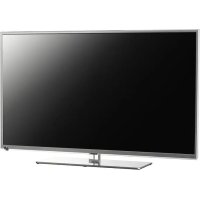
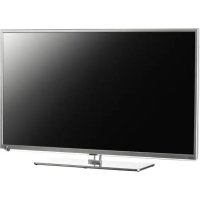
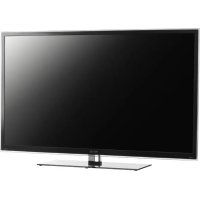
BRUKSANVISNING PTV462403S PEAQ
Altyazilarin kullanilmasi
Se till att din stromforsorjning har somma styrka som TV-
apparaten, angiven pa identifikationsetiketten pa baksidan. Om natakontaken erer att apparatutag anvandsom
frankopplingsenhet sken den vara latttillganglig.
Pa den aktuella modellen finns Iusindikatorn pa sidan av
TV-apparaten. Att Iusindikatorn slocknat innebar inte att TV-
apparaten are helt urkoplad. For stapkla ur TV-apparaten
ska konakten dra ur vagguttaget fran eluuttaget.
TV-apparaten komponenter ar vamekansliga.Den maximal
temperature dar TV:n ar placerad bor ej overstiga 35
grader Celcius. Tack inte over ventilationshalen pa baksidan och sidorna pa TV:n. Lamna tilrackigt utrymme runt om for nodvandig ventilation. Placera inte apparaten i narheten
av externa vamekallor (oppen eld mm) ell apparater som
genererer stark magnetisk ellerelektrisk stralning.
Luftfuktigehen i rummet dar TV:n ar placerad bör ej overstiga 85%. Om TV-apparaten flytta frän en kall plats till en varm kan kondens bildas pa skärmen (och även pa en del komponenter inuti TV-apparaten). Lät kondensen avdunsta innan TV:n sätts pa igen.
VARNINGAR
Denna apparat ar avsedd for privat hushallsbruk endast och bor ante anvandas inom nagon annan tillampning, till exemple for icke-hushallsbruk ell i en commersiell miljo.
Om den externa flexibla kabeln eller sladd tillenna transformator ar skadad, skall den ersattas av tilverkaren ulldennes serviceombud er liknande behorig elektriker for att undvika fara.
Lämna minst 10 cm utrymme runt TV-apparaten for att sakerställa tillräcklig ventilation. Ventilation bör inte hindras genom att täcka öppingarna med foremäl sasom tidningar, bordsdukar, gardiner, etc.
Denna apparat fär inte utsattas for drop ell stänk, och inga objekt som fyllts med vätskor, som t.ex. blomvaser, fär placeras på apparaten.

Undvik brandrisk genom att alltid hälla brinnande Ijus och andra öppna lögor pa säkert avständ fränenna produit.
WARNING: For att forhindra skador maste apparaten monteras/placeras ordentigt p golvet/vaggen i enlight med installationsanvisingama.
FORSIKTIGHT: Ansluta hörlar med volymen inställd till ögt och öka vid behol. Lang tids lyssnande med hörlar参加会议 volym kan resultinga I hörsksdakar.
Ogontrotthet
När du användenerenna Produkt som en datorskäm hällö- och sakerhetsexperer likommender korta tata pauser snarare an enstaka langre pauser. Till exemple sa anses en 5-10 minuters paus afteren timmes kontinuierlig bildskarmsrabete varba ttre anen 15 minuters paus after verannan timme.
Använd inte bildskärmen mot en Ijus bakgrund ell er dar solljus eller andra Ijusa Ijuskällorkommen att Iysa direkt på skärmen.
eller POWER/ knappen pa TV/apparaten erler knappen kan anvandas for att sla pa aller koppla TV-apparaten i standby lage. Om du har for avsikt at inte titta pa TV:n under en langre tidssperiod, stang av den heit genom att dra ut kontakten ur eluttaget.
Under askvader recommender vi att du koplar ur elforsörningen och antennen sa att den inte paverkas av elektrika eller elektron magnetiska vågor som kan skada
TV:n. Avenna anledning bcr el-och antennuttagen vara latttllganglia sa att de kan koplas ur om sa behovs. Koppla omedelbart ur TV:n om du kanner brand-eller rokukt fran den.Du far aldrig, under nagra omständigheter, oppna TV-apparaten sjalv eftersom detta medfor risk for elektriska stotar.
TV-skärn
TV-skärmen i denna produkt ar av glas. Darfor kan den lätt gäsonder omprodukten tappas erutsats for slag er stotar. TV-skärmen ar en högtechnologisk produit som ger precisa detailjerade Bilder. Iband kan inaktiva pixlar synas pa skärmen som en fastpunkt i nagon av färgerna bl, grn erler od. Detta paverkar inte din produits prestanda.
Skötsel
Anvand fönsterputsmedel for att rengöra skarmen och en mjuk trasa fuktad med mitt rengöringsmedel for att rengöra resten av apparaten.
Viktigt: Använding av starka rengöringsmedel, alkohol-baserade erer silpverkandeprodukter kan skada skärmen. Damma regelbundet av ventilationshalen pa baksidan och sidorna. Använding av losningsmedel, silpverkende erer alkoholbaseradeprodukter kan forstora TV:n. Om ett foremäl erer vatska kommer in i TV-apparaten, koppla omedelbart ur den och se till an den kontrolleras av en utbildad tekniker. Oppna aldrig TV-apparaten själv det kan medföra riskfor dig själv och kanske forstora apparaten.
Vaggmontera TV:n
Varning: Vid vaggmontage kravs tva personer.
For basta sakerhet vid monteringen, var uppmarksam pa foljande:
- Kontrollera sa att vöggen kan bärä tyngden av TV:n och monteringssatsen.
Följ moneringsanvisingarna som följer med moneringssatsen. For vissa modeller, se till att skruva de sexkantiga VESA vagg moneringsskruvara (och skruvar) inkladerade i satsen, i muttrarna for vaggmoneringen pa baksidan av ditt set, innan du monterar i vagg.
- TV-apparaten mäste hangas pa en vertikal vagg.
- Se till att安娜 skruvar som fær och sitter bra i vaggmaterialiet.
- Se till sa att TV: ns kablar och sladdar placeras sa att ingen kan snubbla pa dem.
Alla andra sakerhetsforeskrifter galliande vara TV-apparater gäller även har.
Placering av TV:n pa ett bord och andra ytor
Innan TV:n placeras pa ytan, se till att ytan kan bara TV:ns tyngd.
Placera aldrig TV:n på öjämtnt underlag (tex en utdragbar hylla, langst ute pæ en kant) och se till att fronten pa TV:n inte sticker ut atanfør underlaget.
For att undvika TV-apparaten frän att tippa kan du fasta TV:n pa vaggem med hjälp av de nödvändiga skruvara (VESA vaggmonteringshäl), klammor, ankare skall kopas separat. Installera TV nara vaggem for att undvika att den kan tippa bakkanges.
De fonctioner som beskrivs ienna handbok ar gemensamma for de flesta modeller. Vissa fonctioner kanske inte ar tilgangliga pa din TV och/eller din TV kan innehalla fonctioner som inte beskrivs ienna brusanvising. Bilderna ienna handbok kan sikla sig fran den faktiskaprodukten. Vänligen se den faktiskaprodukten.

Produkter

Pb
Batteri
Commentar:
Symbolen
Pb* under
battenymboe
[Europeiska unionen]
Dessa symboler anger att elektrisk och
elektronisk ustrutning och batteriet medenna symbol inte bor slängas som vanligt hushalssavfall vid slutet avprodukts forvantade livslangd.
I stället börprodukterma lamnas in pä la
ætervinningscentral, av elektriska och elektroniska\
produkter samt batterier for atervinning i enlight\
med nationella bestammelser och direktvet 2002/96/EG och 2006/66 / EG.
Genom att kassera dessaprodukter ràtt satt, hjalper du till att bevara naturresurser and bidrar du till att föhindra eventuella negativa effektepà miljön och människors hälsa som annars kan orsakas av olämplig avfallshantering av dessa produit.
Mer information om hantering, ätervinning och ateranvänding avenna produit kan du fãr lakala myndigheter, avfallsentreprenor erer frem butiken där du kõpte produits.
Bötter kan tillimpas vid felaktig avyttring av dessa sopor, i nighelmet gemalande lagstiftning.
Om du vill kassera denna produit, kontakta
din leverantör och kontrollera villkore
kopekontraktet.
[Övriga landerutanfor den Europeiska unionen]
Dessa symboler ar endast giltiga inom den
Europeiska unionen. Om du vill kassera dessa
foremål, var god och gör sá i enlighet med
tillamplig gallande lagstiftning ell erandagallande
elektrisk utrustning och uttjanta batterier.
Innehåll
Viktig information 1
Kapitel 1 - Anslutningar
Att ansluta strommen och antennen 4
DVD-brannare, kabelmottagare 4
DVD-spelare, hemmabio-system, PC 5
Spelkonsol, Blu-ray Disc Player, oronsackor, HD
konsol & HD videokamera 5
Kapitel 2 - Komma igång
Kapitel 4 - Använd din TV
Atkomst till kanaler 9
Titta pa anslutna enheter 9
Volym 9
Anvanda TV-menyer 9
Val av menysprak 9
Kapitel 5 - Använd mer av din TV
Hur du staller in dina favoritkanaler 9
Energisparande 10
Se TV med hjälp av 3D-funktionen 10
Syntolkning 10
PAP-funktion. 10
Hur man valjer textningssprak pa digitala
TV-kanaler 11
Hur man valjer sprak for avkodningssidan i text-TV 11
Hur man anvander uppspelning med en
knaptryckning 11
Hur man anvander system standby 11
Hur mankommen at gemensamma
gransnittstjänster 12
Hur man andrartillshop-eller hem-lage 12
MHEG-funktion. 12
Visa foton, spelà musik och titta på videofilmer
fran en USB-lagringsenhet 12
Foto 13
Musik 13
Video 13
DivX video 13
Detekteratid 14
Tilldelar en kanalavkodare 14
DiagnoserfordigitalaTV-kanaler 14
Tidsbyte 14
Aterstall butik 14
Anpassa inmatningsinstallningarma 14
EPG (Elektronisk programguide) 15
Kapitel 6 - Nätverksanslutting
Ansluta tilletttradbundet natverk 16
Ansluta tillettradlost natverk 16
Nätverkinstallation 16
Kapitel 7 - Dela & Se
Anslutning till din PC 17
Lagg till media fran din dator for att dela 17
Dela & Se-application 17
Kapitel 8 - Smart TV och HbbTV
Öppna Smart-TV applicaktioner (Apps) 17
Hbb-TV 18
Oppna Hbb-TV 18
Felsökning 18
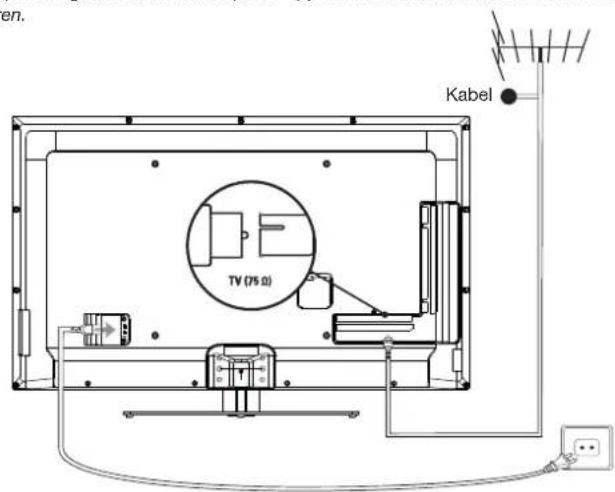
Att ansluta strömmen och antennen
Tryck pa 念 ether POWER/ for att sla pa TV-apparaten after det att natsladden anslutits.
Notering: Natttagets placering varierar beroende pa TV-apparatens modell. Pà vissa modeller maste du Först sla pa strömbrytaren.
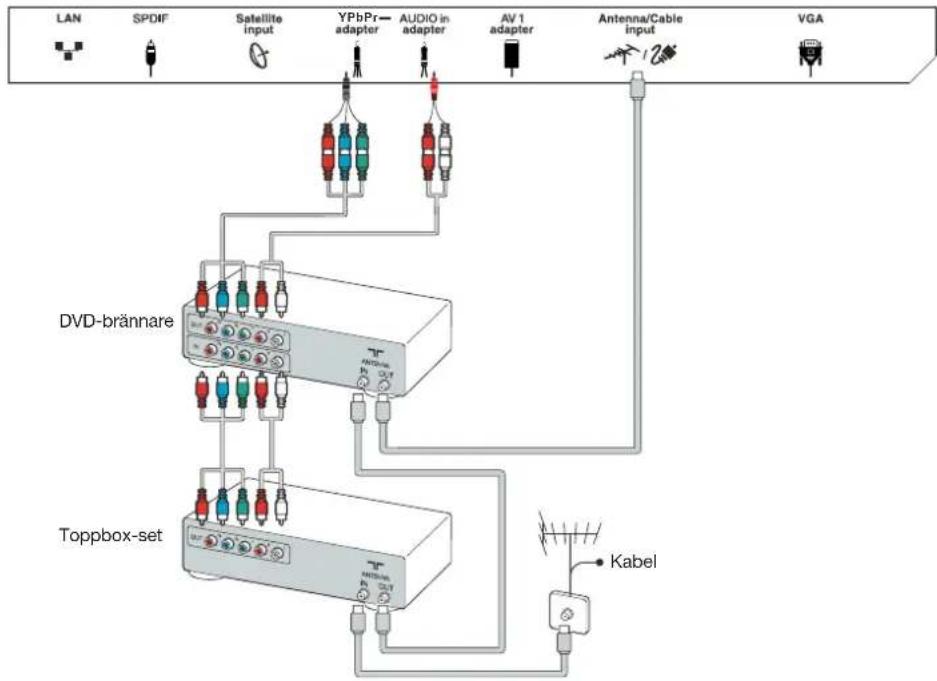
DVD-brannare, kabelmottagare
Notering: Drag ur nätkabeln innan apparater ansluts.
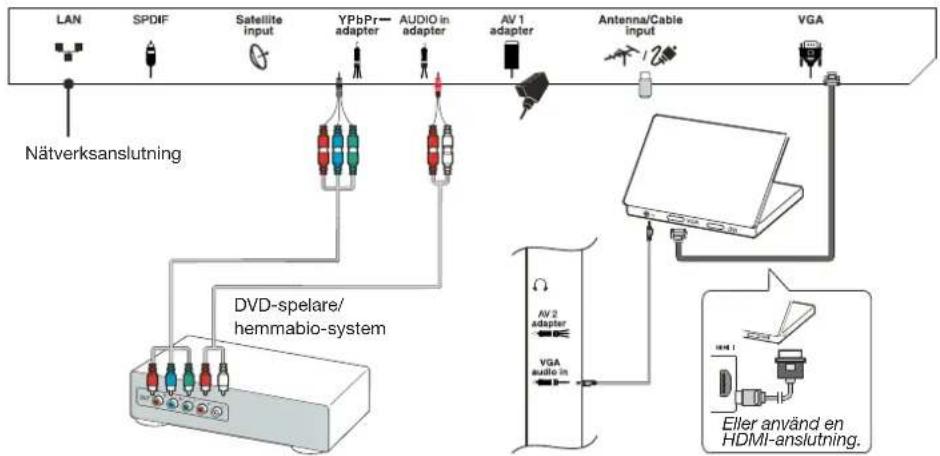
DVD-spelare, hemmabio-system, PC
Notering: Stall in PC-monitorors uppateringsfrekvens till 60-Hz innan en PC ansluts.
Spelkonsol, Blu-ray Disc Player, orronsackor, HD konsol & HD videokamera
Noteringar.
- USB kontaktema ar für immatning av data frän USB lagringsenheter. Endast USB 1 port kan anslutas till ditt USB hardvarunyckel.
- Onormalt fudtryck fran hörlar och örronsäckor kan medföra nedsatt hörse.
-ARC(Audio Return Channel)-funktionen stods endast av HDMI 4 (ARC)-porten.
- Antal HDMI kan variera.


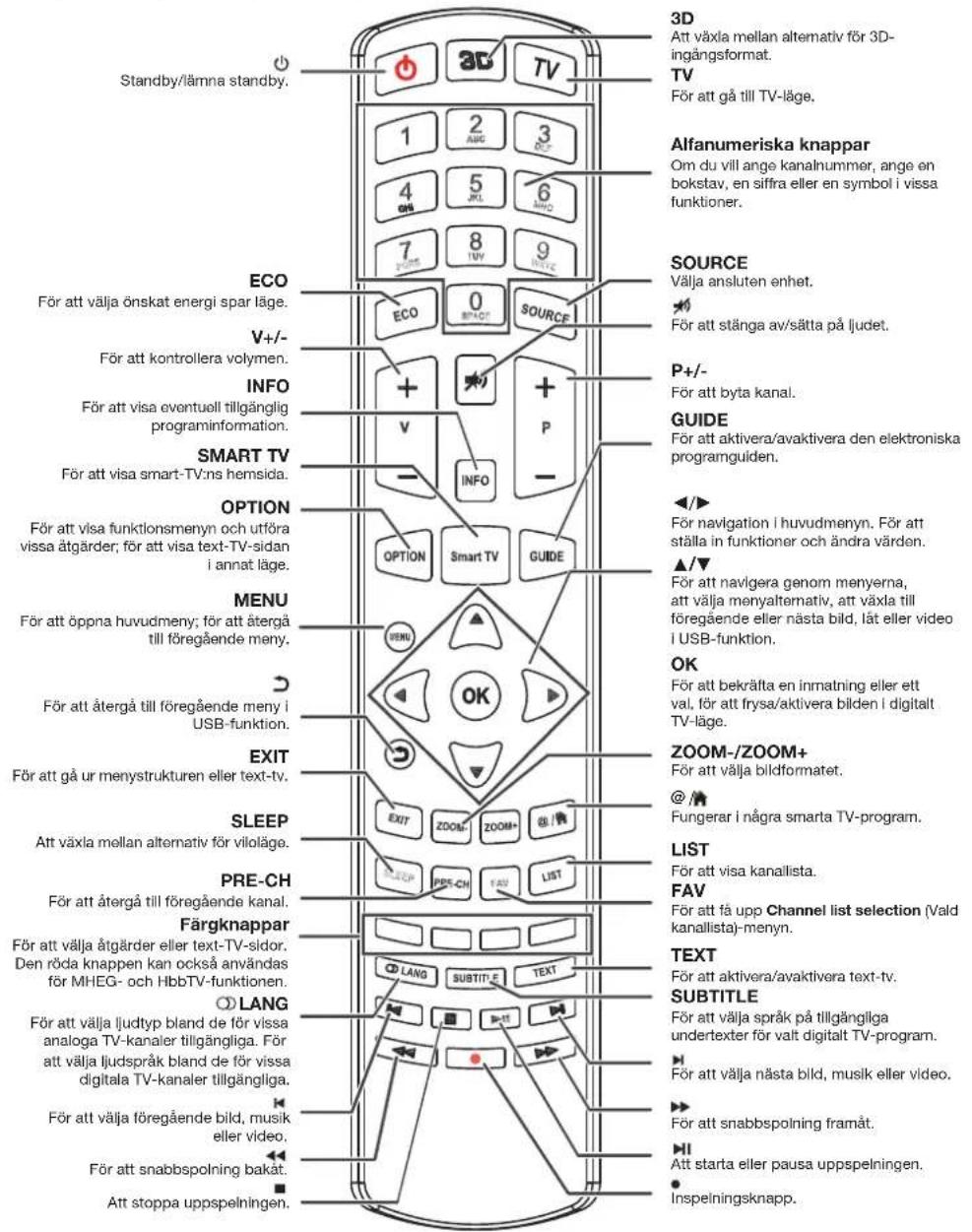
De feste avan din TV-apparats fonctioner a tilgänglia de menyer som visas sa kärmen. Fjärkrontrolen som levereras med din aparat kan anvandas for att blädra genymerya och for konfiguera alla grundinställingar.
Notering: Det rekommenderas att man anvander sig av fulskarmslaget. Anvand inte displaylaget med svarta stolpar pa bada sider av bilden (som t.ex. 4:3) under en langre tid da detta permanent kan skada TV-skarmen.
Viktigt:
Batteriet far inte utsattas for extrem varme, som t.ex. direkt soljus, eld ell klnande. Ta ur batterier om fjarkkontrollen inte ska anvandas en langre tid. Batterier som lammas kvar i ustrustingen kan orsaka skada genom nedbrytnig och fratande lackage, och i sadana fall ogiltfgforklaras garantin.
For att skydda miljon sca man anvanda lokala atervinningsstationer for batteriatervinning. Avyttra med batterierna enigt anvisingarna.
FORSIKTIGHT: Risk for explosion om batterier byts ut mot en felaktig typ. Ersatt endast med sama aller motsvarande typ som rekommenderas av tilverkaren av uutrustingen.
Om batterierna i din fjarrkontroll ar urladdade kan du anvanda knapparna pa TV-apparaten. I TV-lage har de sama fonction som de motsvarande knapparna pa fjarrkontrollen. Knappen OK kan tryckas upppadge ganger for att välja onskad källa. I menyema har de foljande fonctioner:
For modeller med OK knapp pa apparaten:
PR+eller PR▲
PR-eller PR
VOL+, + eller VOL
VOL-, -eller VOL
MENUE eller
OK


MENU
OK
For modellerutanOKknapppa apparaten:
PR+eller PR
PR-eller PR
VOL+, + eller VOL
VOL-, -eller VOL
MENUEller


&OK
MENU
Slapa/av TV
- När natsladden ar ansluten kommer TV:n att slas på direkt erler vara i standby-läge. Om TV: n ar i standby-läge, tryck på POWER/ø knappen på apparaten erler ø knappen på fjärnkontrollen for att sla pa den.
- För att ställa in TV i standby-läge, tryck Øller POWER/Ø knappen på apparaten eller Ø knappen på fjärkrkontrollen. TV-apparaten forblir på, men med lag energiförbrukning.
- För att slå av TV, dra ur stickkontakten fran eluuttaget.
(Pa vissa modeller maste du forst sla pa strombtryan.)

Initialinstalling
Initial inställning innefattar att välja alla nödvändiga inställingar for att kunna söka och lagra alla analoga och digitala kanaler du kan ta emot.
Se till att TV-apparaten ar pasilagen och folj alla steg i den ordning som visas i det foljande.
Notering: Om kanalsokningen endast lyckas hamta de analoga kanalerna kan det bero pa dalg sändning och omfattas därfor inte av tillverkarens garanti. Tillverkare kan inte hällas ansvariga for bristande aller dalg sändning i en del områden.
Forsta gangen du starter enheten 6ppnas guiden Initial setup (Forstainstalling), som leder dig genom den forsta installingen. (Referera till Figur 1.)
- Tryck pa / for att vajia ditt sprak och tryck sedan pa OK/for att gà till foljande steg.
- Tryck pa / for att valja ditt sprak och tryck sedan pa OK/for att ga till foljande steg.
Notering: Om du väljter France (Frankrike), mäste du ange Password setting (Lösenord inställing) meny har for att angeett lösenord. Anvand de alfanumeriska knapparna for att ange ett fyrsfirgt nummer for ditt lösenord. (0000 ar allfor enkel att anvandas som lösenord.) Mata in sama kod pa nytt for att bekräfta lösenordet. Efter detta, oppnas nasta steg automatiskt. (I detta steg kan du bara trycka for att atergã till foregående steg.)
- Tryck for att välja ditt mottagare lage Antenna (Antenn) eller Cable (kabel) ells Satellite (Satellit). (Notering! Satellite (Satellite)-alternativet ar kanske inte tillgangligt for vissa modeller.)
Välj Antenna (Antenn).
Tryck OK/for att oppna.
Välj Digital & Analogue (Digital & Analog), Digital (Digital) eller Analogue (Analog), tryck sedan på OK/|.
Tryck pa / for att valja Scan (Skanna), och tryck sedan pa OK/for att starta den automatiska sokiingen after alla DVB-T digitala och/eller analoga kanaler.
Tryck OK/for att oppna.
Välj Digital & Analogue (Digital & Analog), Digital (Digital) erer Analogue (Analog), tryck sedan pa OK/
Tryck / for att välja Scan (Skanna), tryck därefter OK/for att direkt starta din Förstainstalllinng olloppa nedanstände steg.
Välj Full (Fult) om tillgangligt for att söka och lagra alla DVB-C digitala and analoga kanaler.
- Du kan välja et annat avancerat scanningslåm
on det finns tillgangligt (till exempl Avancerad
(Avancerat)), och sedan konfigurera rätt
kabeluppgifter enligt beskrivning nedan.
Anvand de alfanumeriska knapparna for att justera vardena for frekvens, bildhastighet och nätverks-ID, anvand for att valja att moduleringslage.
Tryck OK for att starta forsta installing relaterad till alla DVB-C digitala and analoga kanaler.
VajSatellite (Satellit).
Tryck OK/for att oppna.
- Tryck▲/▼ for att välja Scan (Skanna), tryck därefere OK/» for att oppna nasta steg att konfigurera rätt information om satellit och antenn.
Tryck OK for att starta forsta installing relaterad till satellitkanaler.
Notering: Inventa meddelandet om att inställninger ar klar sa att inte inställninger avbryts.
- Innan pābörjad sökning, kan du ocksä välj Skip scan (Hoppa over sökning) for att hoppa over det inledande installationsforfarandet.
- Under inställingen kan användaren folja de tips somkommen langst ner pa skärmen och aterga till foregäende steg genom attrycka Eller trycka EXIT for at avsluita erller avbyta sönkungen mitt i.
- När den automatiska sökningen slutar, öppnarinstallingarna nestsag automatiskt. Tryck / foratt ange var du befinner dig Shop (butik)ller Home (Hem).Tryck på OK/for att bekräfta ditt val och ange det sista steget.
-
- I detta steget kan du trycka OK for att lamna den inledande inställingen. Kanalerna kommt att placeras i forinställd ordning. Om du vill hoppa over kanaler,性和 den nuvarande ordningen erler namnändra kanaler, väj Setup > Organiser (Setup > Organisera) och tryck OK/for att öppna.
-
I detta steget kan du ocksä trycka for att ätergä till foregäende steg.
Hur man utfor en automatisk kanalsökning
Denna sektion beskriver hur man söker och lagrar kanaler automatiskt. Instruktionerna gäller for bade analoga och digitala kanaler.
- Tryck pa MENU pa fjarrkontrollen och vãl Setup > Language > Menu language (Inställing > Sprak > Menysprak). Tryck pa / for att valja onskat menysprak.
- Tryck pa MENU att atervanda till Setup (Installing), tryck / for att valja Country (Land),tryck sedan / for att valja land. TV-apparaten installer ar och arrangerar kanalerna enligt ditt land.
- Tryck pa / for att valja Tuner mode (Tunerlage), tryck sedan pa / for att valla Antenna (Antenn), Cable (Sladd) erer Satellite (Satellit). (Notering! Satellite (Satellite)-alternativet ar kanske inte tillgangligt for vissa modeller.)
Välj Antenna (Antenn).
Tryck for att valja Channel Install (Kanal installng), och tryck OK/for att oppna.
Välj Automatic search (kanalsökning) (se figur 2.), tryck sedan OK/▶ for att visa Automatic search (kanalsökning).
Tryck OK for att hoppa over landsvalet och oppna nasta steg. Eller anvand for att valja ditt land pa nytt, tryck direfter OK for att oppna.
Välj Digital & Analogue (Digital & Analog), Digital (Digital) erer Analogue (Analog), sedan tryck OK/for starta den automatiska sökningen, relaterat till alla DVB-T digitala och/eller analoga kanaler.
Tryck for att valja Channel install (Kanalinstalling), och tryck OKfor att oppna.
Välj Automatic search (kanalsökning), tryck sedan OK/for att visa Automatic search (kanalsökning).
Tryck OK for att hoppa over landsvalet och oppna nasta steg. Eller anvand for att valja ditt land pa nytt, tryck darefter OK for att oppna.
- Välj Digital & Analogue (Digital & Analog), sedan tryck OK/for starta. Välj ditt lage for skanna om tillgangligt och konfigurera riktig kabel information pa samma satt som for forsta inställning. Välj Scan (Skanna) och tryck OKfor att starta din automatiska sökning relaterat till alla DVB-C digitala och analoga kanaler.
- Väj Digital (Digital), följ sedan sama process som oven für att böjar din automatiska sökning i relation till alla DVB-C digitala kanaler.
- Valj Analogue (Analog) och tryck OK» for att starta din automatiska sökning relaterat till alla analoga kanaler.
VäjSatellite (Satellit).
Tryck pa / for att valja Satellite setup (Satellitinstallation), och tryck pa OK/for att bekräta.
Tryck pa / for att valja en lamplig satellit ellagga till nya satelliter vid behov och tryck sedan pa OK for att bekrafta och konfigurera ratt uppgifter om satelliten och antennen.
Vaj Setup > Channel install > Automatic search (Konfigurering > Kanalinstallation > Automatisk sökning), och tryck sedan på OK/» for att brärkätta.
Välj Country (Land), och använd for att valja ösnkat land pa nytt, vid behov.
- Select Satellite tuning (Satellitsokning), tryck på OK/for att visa Automatic search (Automatisch tokning). Konfigurera korrekt information. Vålj Scan (Skanna), och tryck på OK/for att starta forsta installationen som gäller alla satellitkanaler.
- Sökningen kan ta att par minuter. Under processen kan du trycka pa MENU for att avbryta halvågs.
- Tryck på MENU for att gå tillbaka till det senaste steget eller tryck på OK for att starta om sökningen after kanaler nar den automatiska sökningen avsyltas.
- Kanalema arrangeras i en forinställd ordning after den automatiska sökningen. Du kan skippa kanaler, modifiera den forinställda ordningen eiler dopa o am kanaler.
Hur du anvander din TV
Atkomst till kanaler
Att anvanda de alfanumeriska knapparna: tryck pa motsvarande alfanumeriska knappar for att fà tillgang till kanalerna.
Anvanda knapparna PR+/- och P+/-: bläddraigenom kanalerna.
Titta pa anslutna enheter
Tryck upprepade ganger pa SOURCE pa fjarrkontrollen erk OK pa TV-apparaten for att vaxla mellan TV och andra ingangskallor. For att aterga till TV-visning trycker du pa valfr numerisk knapp for att visa kanalen, medan + / - latier dig bladdra genom alla TV-kanaler och andra ingangskallor.
Notering: Inte alla modeller har OK knapp pa apparaten.
Volym
Volymkontroll: använd VOL+/- aller VOL ▲-knapparna på TV-aparaten aller V+/- på fjärkkontrollen für att höja ihrer sänka volymen.
Tysta ljd: Tryck pa -knappen for att tilfältigt stanga av ljdet. Tryck pa denna knapp igen ell erer pa V+ for att aterstalla.
Anvanda TV-menyer
- Tryck på MENU für att visa huvudmenyn. (Refererat till Figur 3.)
- Tryck pa / / for att valja onskad arterikel, tryck sedan pa OK for att oppna motvarsande undermeny.
- Använd / i undermenyerna for att valja alternative och använd / for att stäla in Funktioner erler andra varden. Använd OK for att aktivera eninstalling. Använd OK/for att oppna motsvarande undermeny.
- Tryck pa MENU for att ga tillbaka till tidigare meny.
- Tryck EXIT for att stänga menyn.
Notering: Vissa val kanske inte ar tillganglia for vissa signalkallor.
Val av menysprak
Du kan valja ditt onskade menysprak genom att folja nedanstäende instruktion.
- Tryck pa MENU for att visa huvudmenyn.
- Tryck pa / / for att valja, Setup (Installinging) och tryck sedan pa OK for att valja.
- Välj Language (Språk) och tryck på OK/for att bekräfta.
- Valj Menu language (Menysprak) och tryck pa /for att valja onskat sprak att visa i menyema.
- Tryck EXIT for att stanga menyn.
- Tryck LIST.
- Tryck den gula knappen fort att oppna Channel list selection (Vald kanallista). Tryck pa /for att vaija favoritlistan och tryck pa OK fort att bekrafta.
- Tryck pa den bla tangenten for att börja redigera din favoritista. Tryck / for att bläddra genom kanallistan och tryck OK for att markera och avmarkera.
- Repetera denna procedur for att stalla in andra favoritkanaler.
- Tryck LIST/EXIT for att avslua.
Genvag: Tryck pa FAV pa fjarkkontrollen for att direkt ange Channel list selection (Vaid kanallista).
Energisparande
- Tryck på MENU på fjärkrontrolen ochwäj Picture > ECO Settings > Energy Saving (Bild > ECOinställningar > Energibesparing-ysnig).
- Tryck /> for att valja onskat energisparlage for att uppna onskad energispareffekt.
- Tryck pa EXIT for att stänga menyn.
Genvagar. Tryck pa ECO pa fjarrkontrollen for att valja onskad energisparlage direkt.
Se TV med hjälp av 3D-funktionen
^ 念 finns ej pa samtiga modeller
WARNING:
- Vissa titare kan komma erfara obehag medan de tittar pa 3D TV, sasom yrsel, illamaende and huvudvark. Om du känner av nagot sadant symptom, sluta titta pa 3D TV, ta va dig dina 3D glasogon och vila.
- Att titta pa 3D videoklipp allt for nara aller over en langre tidssperiod kan skada din syn.
- En ansvarsfull vuxen bör regelbundet kontrollera barnen som anvander 3D Funktion.
- Använd inte 3Dglasögon für nagot annat ändamål an att titta 3D-video på en 3D-TV.
- Använd inte 3D-funktionen aller 3D-glasögon medan du gär rör dig omkring. Annars kan det resultera i skador till följd av att du.springer på objekt, snubblar, och/eller faller.
- Tryck MENU på fjärkkontrollen och välj Picture > 3D (Bild > 3D), tryck sedan OK/▶ För att ange. (Se: Figur 4.)
- 3D Mode (3D Lage): Bar 3D-glasogon forst, direftertryck for att valja ratt 3D indataformat blandTop and Bottom (Topp och botten), Side-by-Side(Sida vid Sida), 2D-to-3D (2D-till-3D), Line interleave (SLI) och Frame sequential (Ram sekventiell) for att spelva 3D video.
- L-R Switch (V-H Brytare): Välj On (På) eller Off (Av) for att justre sikt.
- Depth of Field (Djupskarpa); Justera den stereoskopiska effekten av 3D bilden fran konverterering fran 2D-bild.
- 3D-to-2D (3D-till-2D): Välj Left (Vänster) or Right (Höger) für att visa bilden für det vänstra aller högra
ogat endast. Denna fonction ar avaktiverad nar 3D Mode (3D Laje) ar installet p2D-to-3D (2D-till-3D) erer Off (Av).
-
Tryck på EXIT für att stänga menu. Notering:
-
3D glasogon fran andra tillverkare kanske inte stods.
- Alla fotofunktioner ar avstangda i 3D-lage.
- Om man byter till en annan signalkalla aller oppnar SmartTV,kommen 3D-laget automatiskt att inaktiveras.
- Vissa 3D-lagen kanske inte ar tillgangliga beroende på input formatet frän 3D videokälla.
DTV, HDMI, USB, Videos fran Internet: Top and Bottom (Topp och botten), Side-by-Side (Sida vid Sida), 2D-to-3D (2D-till-3D), Line interleave (SLI), Frame sequential (Ram sekventiell)
3D Funktion i USB-lage: Under uppspelingen av ett valt videoklipp fran USB, tryck MENU for att visa videon menyn i lage for webblasare, direfter valj 3D Mode (3D Lage). For mer detailjerad information, se de oven relatarde beskrivningarna.
Syntolkning
Syntolkning hänvisar till ett extra berättande ljudspar for blinda och synskadade tittare av visuella medier, darbland tv-program och filmer.
Syntolkaren talar under presentationen och beskriver vad som harder på skärmen under de naturulga pauserna i ljdspåret (och under dialogen vid behov). Du kan användaenna Funktion om den aktuella sändningen innehälter syntolkning.
- Tryck pa MENU pa fjarrkontrollen och valj Sound (Ljud).
- Tryck pÅ OK for att öppna.
- Anvand / for att valja Typ (Typ) och / for att stalla in Visually impaired (Synskadad). Hogtalarna, hörllurac och volym kan justeras med hjälp av menyn for synskadade.
PAP-funktion
Användenna Funktion for att visa Bilder frän olika ingangar sida vid sida. Nottering att det ena fönstret ar für bade analoga och digitala TV-ingangar, det andra ar für VGA-, HDMI- och YPbPr-ingangar. (Notering: Inte tilganglig for AV-Scart pa bada fönsten.)
- Tryck pa MENU for att visa huvudmenyn.
- Välj PAP och tryck på OK for att välja.
- Valj PAP-alternativet och tryck pa for att aktivera/avaktivera PAP-funktionen.
- Väij TV position (TV-position) och tryck på «/» För att positionera om TV-fönstret.
- Tryck pä </> for att skifta fokusfönstret.
- När fokus ar pä TV-fönstret, funger de alfanumeriska knapparna och + / - pa TV-apparaten. När fokus ar pä det andra fönstret, växlar + / - till tillgangliga externa källor.
Använding av undertexter
Du kan aktivera undertexter for varje TV-kanal. Undertexter sänds via text-TV ell DVB-T/DVB-C digitalutsändninger. Med digitala sändingar har du det ytterligare alternativet att välja ett foredraget sprak på undertexter.
- Tryck på MENU på fjärkrontrollen ochwäj Options > Subtitle (Alternative > Undertext).
- Tryck OK/for att bekrafta. (Refererata till Figur 5.)
- Välj alternativet Subtitle (undertext) och tryck på «for att valija On/Off (På/Av) for att aktivera/avaktivera undertexter.
Aktivera textningsspråk på digitala TV-kanaler
- Tryck på MENU på fjärkkontrollen och välj Options > Subtitle > Digital subtitle language (Alternative > Undertext > Digitala undertextsprak).
- Tryck pa for att valja ett undertextsprak som ditt foredna sprak.
- Tryck pa for att valja Digital subtitle language 2nd (2:a digitalt undertextsprak).
- Tryck pa / for att valja ett andra undertextsprak.
- Tryck EXIT for att stanga menyn.
Genvag: Tryck på SUBTITLE på fjärkrkontrollen for att direkt valja ett tillgangligt sprák für valt digital-TV-program.
Hur man väljer textningsspråk på digitala TV-kanaler
- Tryck på MENU på fjärkkontrollen och välj Options > Subtitle > Subtitle type (Alternative > Undertext > Undertexttyp).
- Tryck for att valja typen undsubrubb. Du kan valja Hearing impaired (Horselskadad) att visa undertexter for horselskadae med ditt valda sprak.
Teletext > Decoding page language (Alternative > Teletext > Sprak avkodningsidan). Valj ett lampligt sprak på vilket text-TVkommen att visas.
För digitala TV-kanaler, kan din TV växla till en tjänst med flera inledande text-TV sidor på olika sprák. Funktionen gör att du kan väjla nagot av de tillängliga sprák som forstaval für de olika ursprungliga text-TV-sidorna.
Tryck MENU på fjärkkontrollen och välj Options > Teletext > Digital teletext language (Alternative > Teletext > Digital text-TV-prak). Tryck for att bekräfteval.
SPDIF-typ
Anslut till en audiokälla via SPDIF. Tryck på MENU på fjarrkontrollen och välj Options > SPDIF type (Alternative > SPDIF-type). Väjl en lämplg judtyp frän listan for digitala program.
- Om det aktuella programmet avger Ijud i Dolby D-format kan antingen PCM aller Dolby D valjas.
-
Om det aktuella programmet inte avger ljud i Dolby D-format kan endast PCM waljas. Om intekommen inget ljud att avges.
-
Väij Off (Av) for att avaktivera audioutgangen frän ljudkällan som ar ansluten till SPDIF.
Notering: De valbara alternativen beror pa vilken kanal du tittar pa. Om du valljer PCM och lijudet liggerFore bilden, kan du valja SPDIF delay (SPDIF Fordingning) fran Options (Alternative) meny och tryck / for att justera fordrojningstiden for att synkronisera lijudet med bilden.
T-Link
Användenna Funktion for att söka after CEC-enheter som ar anslutna till HDMI-uttag i din TV och möjjgör upspelning och standby med en enda knapptryckning mellan CEC-enheter.
- Tryck på MENU på fjärkrkontrollen och välj sedan Options > T-Link (Alternativ > T-Link).
- Tryck pa / for att valja On ell er Off (Pa ell er Av).
Hur man anvander upspelning med en knapptryckning
One-touch-avspelning tillater dig att trycka pa avspelningsknappen pa, t.ex. fjarkkontrollen for din DVD. Detta startup avspelningen pa din DVD-spelare och skifter automatiskt din TV-apparat til ratt kalla for att visa innehallet pa DVD:n.
Hur man anvander system standby
System standby gör att du kan trycka pa ð knappen pà t.ex. fjärkrontrollen till TV. Det sätter din TV och alla anslutna HDMI-enheter i standbyläge.
- Närennaftungsträpå,kommen TV:n automatiskt upddatera kanalerna om din DTV tjänsteleverantör upddatera sitt DTV nätverk.
- Närenna Funktion ar avstängd, behöver du körakanalösönking ilen for att fya nya kanaler uta bort otilganglig kanaler, om din Tjänsteleventorlagler till erler tar bort kanaler frän sina DTV natverk.
Gemensamt gränsnitt
Kodade digital-TV-kanaler kan avkodas med hjalp
av en gemensam gransnittsmodul och ett kort som
tillhandahlls av en leverantor av digitala tjänster.
Den gemensamma gransnittsmodulen kan aktivera
flera digitala tjänster, beroende pa leverantoren och de
tjänster du väjer (t.ex. betal-TV). Kontakta din digital-TV-
leverantor for mer information om tjänster och villkor.
Hur man anvander den gemensamma gransnittsmodulen
VARNING: Stång av din TV-apparat Innan du För in en gemensam gransnittsmodul. Försäkra att du följer instruktionerna nedan. Felaktigt införande av
en gemensam gransnittsmodul kan skada bade modulen och TV-apparaten.
- For varsamt in den gemensamma gränssnittsmodulen i dess öpping på TV-apparaten enigt anvisingarna som ar tryckta på modulen.
- Tryck in modulen sa langt det gar.
- Slá på TV-apparaten och vänta på att Funktionen für den gemeinsamens gränssnittsmodulen aktiveras. Detta kan ta flera minuter.
Notering: Ta inte bort den gemensamma granssnittsmodulen frän oppninger. Avlagsnande av modulenkommen att avaktivera de digitala tjansterna.
Hur mankommen at gemensamma gransnittstjänster
Tryck pa MENU pa fjarrkontrollen och valj Options > Common interface (Alternative > Gemensamt gransnitt) after det att den gemensamma gransnittsmodulen forts in och aktiverats.
Detta menyval ar endast tillgangligt om den gemensamma gransnittsmodulen ar korrekt inford och aktiverad. Aplicationer sakarmen och innehall tillhandahalls av din digital-TV-leverantor.
Notering: Anslut en USB-enhet med ledigt utrzymme pa minst 250MB innan du boorjar programupppateringen. Stang inte av TV-appearaten, koppla inte bort erler ta bort USB-enheten tilis upgraderingen ar klar.
Tryck MENU på fjärkrontrolten och välj Options > Software update (Alternativ > Programvaruuppddatering). Tryck OK/» for att bekräfte.
- Current version (Aktuell version): Kontrollerar den aktuella programversionen.
- Product name (Produknamn): Visar produktnamnet på din enhet.
- Serial number (Serienummer) (om tillganglig): Visar serienumret på encheten.
-
By network (Genom natverk): Gor att du kan ladda ner och installerera den senaste versionen av programvaran fran Internet. Se till att irratta en fast aller tradlós natverksanslutting Först, vãj sedan By network (Genom natverk) och tryck pa OK/for att bekräta. Nar en ny programvaruversion finns tillganglig, visas en forloppssindikator. När hamtningen ar klär, blir TVskärmen svart och TV:n upgraderar programvaran. Notering: Uprätthäll en fungerande natverksanslutting under upgraderingen.
-
By channel (Kanalvis): Möjiggör att installerera den senaste versionen av programmet om tillinggårt. Valj By channel (Kanalvis) och tryck OK▶ for att ange.
Anvand for att valja Yes (Ja) under Auto download (Automatisk nerladnning) for att automatiskt ladda ner det senaste tillgangliga programmet. När programmet har laddats ner, fär du avgöra om du vill installerera det omgående. Om ja, foljer du anvisingarna på skärmen for att avsluta
installationen. Du kan även valja att avsta fran installationen har.
- Valj No (Nej) under Auto download (Automatiskerladdning) for att avstå fran den automatiskaerladdningen.
- Valj Manual download (Manuell nerladnng) och tryck OK/for att starta soknng av det senaste programme. Folj anvisingarna pa skarmen for att avsoluta. Tryck under skanningen pa OK/EXIT for att avbryta erer lamna procesenen.
Hur man andrartillshop-eller hem-lage
- Tryck MENU på fjärkkontrollen ochwäj Options > Location (Alternative > Plats).
- Tryck for att valja din plats Shop (Butik)ller Home (Hem).
- Tryck EXIT for att avsloit. Notering: I enlighet med forordningen fran den europeiska kommissionen 2009/125/EC, i Home Lage,kommen teve apparaten att sattas i standby-lage automatisk om det inte finns nago drift i 4 timmar. Denna Funktion kan avaktiveras i menyn for Options (Alternative).
MHEG-funktion
Vissa digitala TV-sändninger har speciell digital text eller interaktivita tjänster (exempelvis BBC1). Dessa tjänster fungerar som normal text-TV med tillagg av siffror, färger och navigationstangenter.
- Tryck MENU på fjärkkontrollen ochwälj Options > Subtitle > Subtitle (Alternativ > Undertext > Undertext).
- Tryck for att ställa Subtitle (Undertext) pa Off (Av). Notering: MHEG och undtexter ar ömsesidigt exklusiva och kan inte báda visas pa skärmen samtidigt. Om Subtitle (Undertext) ar ställt pa On (Pa),kommen inte MHEG att visas.
- Tryck pa den roda knappen erer TEXT pa fjarrkontrollen.
- Tryck / / for att valja aller markera.
- Tryck OK for att bekräfta aller aktivera.
- Tryck på相关政策 av de fargade tangenterna for att valja alternativ.
- Tryck TEXT aller EXIT for att avsulta och lamna.
Visa foton, spel a musik och titta pa videofilmer fran en USB-lagringsenhet
Din TV-apparat ār utrustad med en USB-anslutnirng som later dig visa Bilder, lyssna pa musik eller titta pa video lagrad pa en USB-lagringsenhet.
Video AVI,MPG,MPEG,TS,DIVX, MKV... Notering: Vissa USB-nycklar och USB-produkter som digitalkameror och mobilitefoner ar inte fullt kompatibla med USB 2.0 sa de
kanske inte fungerar med TV-apparatens multimediapelare. Inte alla USB-nycklar erler-enheter ar kompatibla med USB-funktionen. Inte alla ovanstaende format kannsigen. Kodningsformaten av dina filerkommen att avgora om de kan anvandas erler inte.
När en USB-enhet detekteras går den direkt till menyn for Media center (Mediacenter). Om du vill ange Media center (mediacenter) manuell, tryck på MENU på fjällkontrollen och välj Media (Media).
Foto
Användenna Funktionforattvisabilderromdu har sādana.
- Väij Media center > Photo (Mediacenter > Foto), tryck OK for att öppna huvudfilens innehällssökning.
- I huvudfilens innehaalsutforskare, anvand / / for att valja en bild aller en inre filmapp.
- Valj en inre filmapp och tryck pa OK for att gà till en underfils innehállsutforskare.
-
Anvand / / - 1 for att valja bild i en huvudil aller underfils utforskare,tryck MENU for att visa fotomenyimmapl Lage.
-
Sort (Sortera): Sortera mapper och foton genom attalandat datum och namn.
- Edit (Redigera): Kopiera, klistra in ellr radera ett valt Foto.
-
Parser (Parser): Du kan valja Recursive (Rekursiv) for att visa foton fran alla underfilmmapper.
-
Väljettoto,tryckOKforattseettbildspelborjar frandetvalda fotot.TryckOKforattpausa om du vill roteradet pausade fotot.Tryck MENU for att visa fotemynisokmotorlage.Dukan spelaaessaerroterafot,väljaolika spelningslageoch visningseffekter,etc..
- Tryck den respektive knappen på fjärkkontrollen for att utföra den tillgangliga funktionen som visas på Funktionsbandet i nedre kanten av TV skärmen. Tryck på knappen INFO for att visa eller ta bort Funktionsfället.
Musik
Användenna Funktionforatt spelauppusikomdu har.
- Välj Media center > Music (Mediacenter > Musik) och tryck sedan på OK für att gäll till huvudfilens innehällsuttforskare.
-
Anvand / / for att valja en lat i antingen en huvud uller underflin innehalssokning pa sama satt som for fotovisningsfunktionen,tryck MENU for att visa muskmenyn i mapplage.
-
Sort (Sortera): Sorterar mappar och latar after namn, typ, artist erler album.
- Edit (Redigera): Kopiera, klistra in either radera ett. valid iat.
-
Parser (Parser): Du kan valja Recursive (Rekursiv) for att visa latar fran alla underfismapper.
-
Valjett spar,tryckpOKfor att spelauppoch en automatisk avspelning startup fr.o.m.det valda
sparet. Tryck MENU for att visa musik menyn i sökmotorLarge.Du kan spelal eper pausa laten, valja olika spelningslauge, osv.
Show lyrics (Visa sangtexter): Detta alternativ ar tillinggålt for latar med sangtexter. Valj det och använd ▲/■ for att slå pa/av sangtexter med synkoniserad visning.
- Audio only (Enbart ljud): Valj och tryck OK für att lyssna på musik med skärmen avständg. Varje knaptrtyckningkommen aktivera skärmen.
- Tryck den respektive knappen på fjärkrontkontlen for att utföra den tillgangliga Funktionen som visas på Funktionsbandet i nedre kanten av TV skärmen.
Video
Användenna Funktionforattsepàvideofilmer,om dur harsadana.
1. Väij Media center > Video (Mediacenter > Video) och tryck sedan på OK für att gå till huvudfilens innehällsuttforskare.
2. Anvand / / for att välja video i antingen en huvud erller underil innehällssökning pa somma satt som for fotovisningsfunktionen, tryck MENU for att visa videomenyn i mapplage.
- Sort (Sortera): Sortera mapper och video genom attalandar datum och namn.
- Edit (Redigera): Kopiera, klistra in aller radera en vald video.
-
Parser (Parser): Du kan valja Recursive (Rekursiv) for att visa video frän alla underfilmmapper.
-
Väjett spär,tryckpOKfor att spelaappoch en automatisk avspeling starterfr.o.m,den valda videoon.Tryck MENU visa videomenyn i sökläge. Du kan spelaaer pausa videoan,vaJolika spelningslauge,skärmlage och forinstalldabildlagen osv.
- Tryck den respektive knappen på fjärkkontrollen for att utföra den tillgangliga Funktionen som visas på Funktionsbandet i nedre kanten av TV skärmen. Tryck på knappen INFO for att visa eller ta bort Funktionsfältet.
DivX video (finns ej pa smtliga modeller)
OM DIVX VIDEO: DivX® År sett digitalt videoformat som har skapats av DivX, LLC, ett dotterbolag till Rovi Corporation. Detta År en officiell DivX Certified®-enhet som spelar DivX-video. Besök divx.com for mer information och programverktyg for att konvertera dinafiler til DivX-video.
OM DIVX VIDEO - VID - ANFORDRAN (VOD): Denna DivX Certifierad+enheten maste vara registrarad for att kunna spelka köpta DivX VOD filmer.
Skaffa din registraringskod:
Tryck pa MENU pa fjarrkontrollen.
- Väij Options > DivX(R) registration (Alternative > DivX(R) registering).
Tryck OK/ och din registrieringskodkommen att visas.
Gà till vod.divx.com for mer information om hur du ská slUTFora din registricular.
Tryck pa MENU pa fjarrkontrollen.
- Valj Options > DivX(R) deregistration (Alternative > DivX(R) avegistering).
Tryck OK/ ochett meddelande kommert att guida dig. DivX®,DivX Certified®,DivX Puls® HD och tillhörande logotypár ďr varumärken som tillhör Rovi Corporation dess dotterbolag och anvands under licenses.
Detektera tid
Du kan halla koll pa tider fran digitala kanaler med hjalp av foljande atgarden.
- Tryck på MENU på fjärkrontrollen och välj Options > Timer > Clock > Auto synchronization (Alternativ > Timer > Klocka > Autosynkrinsering).
- Tryck pã «/» for att vãjla On (Pã).
Tilldelar en kanalavkodare
Avkodare som avkodar analoga kanaler kan anslutas till an AV-anslutting. Tilldela TV-kanalen som en kanal som ska avkodas. Tilldela sedan anslutningen dar avkodaren ar ansluten.
- Tryck på MENU på fjärkkontrollen ochwälj Setup > Decode (Inställning > Avkoda).
- Tryck pa OK/for att gtil listan.
- Tryck pa / for att valja kanal att avkoda.
- Tryck pa OK for att markera ell er avmarkera kanalen.
- Tryck pa MENU for att gà tillbaka til tidigare meny.
Diagnoser for digitala TV-kanaler
- Tryck MENU på fjärkrontrollen och välj Setup > Diagnostics (Inställning > Diagnos).
- Tryck OK/for att visa signalinformation for aktuell digital kanal, t.ex. signalstyryka, frekvens mm.
Tidsbyte
Gör att du kan spelà in TV programmét sa att du intermissar favoritdetlen aven om du gá ur. Innan du anvander Funktionen, anslut Först en USB enchet till TV-n. För firsta gangen, sca du góra skivinställningen for USB encheten.
Notering: Funktionen ar endast tillganglig i utvaldaprodukter och pa grund av sarskilda begrangsninger i TV-natverk och landspecifika teknikska krav, och finns kanske inte tillgangligt i Produkten erller pa installationsplatsen. Funktionen kanske blockeras av TV-natverket pa grund av upphovsrattsliga skydd (HD-innehäll, inspelningskydd). Anvend OPTION pa fiarkkontrollen for att kontrollera om Funktionen finns tillgangligt for din produit.
- Tryck MENU på fjärkkontrollen ochwäij Setup > Time shift (Inställning > Tidsbyte).
-
Tryck for att vãja On (Pã) for att slã pa tidsbytesfunktionen, tryck sedan EXIT for att stänga menyn.
-
Tryck OPTION på fjärkontrollen och välj Time shift (Tidsbyte), tryck sedan OK für att bekräfte.
- Folj riktningama pa skarmen for att gora installninger.
- Efter skivinstallingen ar gjord tryck OPTION och valj Time shift (Tidsbyte).
-
Tryck OK for att visa tidsbytesmenyn.
-
Tryck den roda knappen for att pausa bilden och börja tidsbytet.
-
Tryck den roda knappen for att spel a den inspelade delen.
-
När Timeshift menyn forsvinner och endast tidpunkten for tidsforskjutningen finns kvar pa skärmen kan du trycka den roda knappen erper pa OK for att oppna tidsforskjutningsmenyn.
-
Tryck den gröna knappen für att gå snabbt bakät, aller den gula knappen for snabbt framät.
- Tryck denbla knappen for att avsutatidsbytesfunktionen.
Notering:
- Innan du ansluter USB-enheten till TV: n, se till att du har sakerhetskoplerat data pa encheten for att forbindra forlusten av viktiga data pa grund av oforutsedda störningsfungkter.
- Vi recommender att du anvander en USB enchet med fri lagringsutrymme som ar storre an 1GB och disk hastigthet snabbare an 5,0MB/sek.
- Ju större filstorlek ffor tidsforskjutningen,ju langre inpelningstid.
- Om du byter kanal i tidsforskjutningen, visar ett meddelande som uppmanar dig att välja Yes (Ja) erer No (Nej). Du kan välja Yes (Ja) for att lämna Funktionen for tidsforskjutningen och verkställa kanalbyte.
Aterstall butik
For Återställning av TV-apparaten till fabriksiinställingarna.
- Tryck MENU på fjarrkontrollen och välj Setup (Inställning), tryck på OK for att bekräfta.
- Väij Reset shop (Återställ butik) och tryck OK/for att öppna.
- Anvand de alfanumeriska knappama for att ange losenordet.
- Tryck / for att valja OK och tryck OK for att bekrafta.
- Initial setup (Första inställning) denen öppnas. Följ instruktionerna für den.
Anpassa inmatningsinställningarna
Du kan konfigurar din TV-apparat i enlighat med den utrustning du ansluter den till.
- Tryck MENU på fjärkkontrollen ochwäj Setup > Input settings (Inställning > Ange inställningar).
- Tryck pa OK/for att valja Input settings (Ange installninger).
-
Tryck pa / for att valja en anslutning som din utrusting ar ansluten till.
-
Tryck pa / for att valja den typ av apparat som ar ansluten till denna anslutning.
- Tryck pa MENU for att gà tillbaka till menyn Setup (Inställning).
After konfigurering, visas den valda källans etikett after namnet for den relaterade anslutningen i källistan nár SOURCE trycks pa fjärkkontrollen eller OK på TV- apparatusen.
Notering: Inte alla modeller har OK knapp pa apparaten.
EPG (Elektronisk programguide)
EPG are en guide pa skarmen som visar schemalagda TV-program. Du kan bladdra, valja och granska program.
- Tryck GUIDE pa fjarrkontrollen, Now and Next EPG (Nu och nasta EPG) meny visas, som gört det möjglt for dig att inhämta information om det aktuella eller nasta program som visas pa varje kanal. Navigera genom de olika programmen med hjälp av navigeringsknapparna pa fjarrkontrollen.
-
Anvand de fargade tangenterna for att visa 8 Days EPG (8 dagars EPG).
-
Prev day (Tidigare dag) (Röd): Visar tidigare dags EPG.
- Next day (Nästa dag) (Grön): Visar följande dags EPG.
- View detail (Se detailj) (Gul): Information omprogrammet visas om den finns tillganglig.
- Type filter (Typfilter) (Blå): Programguidefilter for digitala TV-program.
Tryck pa den bla knappen for att visa listan med programmets typer och undertyper.
- Bläddra bland de olika typerna och undertypeerna med hjälp av navigeringstangentema på fjärkontrollen.
-
Välj en erller flera typem som du vill markera på Type (Typ) list och tryck på OK for att markera (eller avmarkera). Ett avbockningsmarkekommen att visas till VANSTER om typen after det att det vals. När du välj er typ kommern alla motsvarande undertyper även att vājas.
-
En användare kan även valja nagra önskade, undertyp erutan att forst valja en typ.
Tryck pa den bla knappen for att g a ur listan med programmets typ er och undertyper.
-
After filtering kommer alla dina önskade TV-program att vara markerade.
-
Add schedule (Lagg till schema) (Option): Tryck på OPTION på fjarrkontrollen for att få app menyn Schedule list (Planeringslonta). För mer information om schemalagd inpelning, se avsnittet om Planereringslonta.
-
Tryck på GUIDE/EXIT for att gå ur EPG och skita till den valida kanalen.
PVR (Personal Video Recorder) (Personlig videobandspelare)
Ger dig möglicht att spelva in ditt favorit TV program.
Innan du anvander Funktionen, anslut en USB minnes
enhet till forsta inställningen.
Notering: Funktionen ar endast tillganglig i utvalda Produkter och på grund av särskilda begränsningar i TV-natverk och landspecifika teknikska krav, och finns kanske inte tillgangligt iprodukten erller på installationsplatsen. Funktionen kanske blockeras av TV-natverket på grund av upphovsrättsgla skydd (HD-Innehäll, inspelningsskydd). Använd OPTION på fiärrkontrollen für att kontrollera om Funktionen finns tillgangligt für din produit.
- Tryck OPTION på fjärrkontrollen och valj Quick access > PVR (Snabb Åtkomst > PVR).
-
Tryck OK/for att oppna.
-
Tryck pa:
-
den röda knappen für att starta inpelningen, inspelningsfilen paras i en mapp som dōpas after kanalnumret under PVR mappings i Media center > Video (Mediacenter > Video);
-den grona knappen for att stoppa inpelningen for hand; om inpelningstiden slutar stppas inseplninger automatistik.
-
/ / / for att justera inspelningens varaktighe.
-
Under inpelning, PVR mini panel visar ochsaskarmen for att indikera inpelningsforloppet.
- For att bevaka det inspelade programmet, avslusta PVR laget forst och go till Media center > Video (Mediacenter > Video). Välj mappen PVR, välj sedan den relaterade inpelningsfilen. Tryck OK für att spelà. (Det ar sama om användaren spelar in att digitalt radioprogram.)
Noteringar:
- Funktionen endast tillganglig for digitala ickkrypterade kanaler. Aven nar CICAM (Cl aller Cl+) sattsin, ar fonctionen inte tillganglig pa krypterade kanaler.
- Stödjer bara USB minnesenheter i FAT32 format.
- Innan du pluggar in USB enchemen till apparaten se til att du har sakerhetskopieran data fran USB enchemen for att undvika forlust av viktig information på ground av oforutsedd teknskt fel.
-
Ju större USB minne für PVR Funktionen desto langre inspelningstid.
-
Om du villa andra kanal eller signalkalla i inpeliningen, lagra inpelningsdata innan du byter kanal eller kalla.
- Uppsättningen kan inte spelä filer normalit om parametrarna i filen överstiger gränserna for systemet, filformatet inte stöds, filen ár skadad eller filen kan inte akvodas.
- Ta inte ut USB minnesenheten när systemet laser en fil erler overfor data, I annat fall kan systemet erler enhanceskadas.
Schedule list
Denna Funktion används für att utföra planerad inpelning.
1. Tryck OPTION på fjärkkontrollen och��il Quick access > Schedule list (Snabb atkomst > Planeringslonta).

- Tryck OK for att visa planeringslistan.
- For att lagga till en plan till din planeringsliste, tryck forst den roda knappen fort att visa Schedule list (Planeringsliste). Darefter,
- Channel number (Kanalnummer): anvand for att valja kanalnumret.
- Start date (Start datum): anvand de alfanumeriska knapparna for att stalla inpelningsdatum.
- Start time (Start tid): ställ in starttiden for inpelningen.
- Stop time (Stoptid): stall in stopptiden for inspelningen.
- Schedule type (Planeringstyp):
- Ställ Reminder (Päminnelse) für att bli pāmind om att du kan byta till det schemalagda programmet när tiden du har ställt in inträffar. När tiden ar ute och du inte utfor nägon atgård,kommen dialogrutan att forsvinna och ingen ytterfigare atgårderkommen att uforas.
- Ställ Record (Record) für att kontrollera om du verklagen vill starta din schemalagda inpilning nar nd tid du har ställt intraffar. När tiden ar utch do intu ufor nagon atgardkommen den schemalagda inpilningen att starta automatiskt.
Repeat type (Repetera typ): ställ in olika repetera läge for inpelning.
- Tryck / / for att valja Add (Lagg till), tryck sedan OK for att lagga till den planering du gjort till din planeringsista.
- Tryck den roda knappen for att repetera ovanstaende procedur for att lagga till andra planer.
- Onskar du redigera aller radera en planering, vãlj den och tryck OK for att bekräfta.
- Tryck EXIT for att stänga menyn.
Nätverksanslutting
Du kan stalla in din TVSA att den kan ansluta sig till Internet genom det lokalata natverket (LAN) med hjalp av en fast erlertradios anslutting.
Ansluta tilletttradbundet natverk
Du kan koppla in din TV till ditt LAN med en kabel pa tre satt:
- Du kan koppla in din TV till ditt LAN genom att ansluta LAN-porten pa n teveaparat til ett extern modem med anvandende av en Cat 5 kabel.
- Du kan koppla in din TV till ditt LAN gen am att ansluta LAN-porten pa din TV till IP Delare som ar ansluten till ett extern modem. Anvand Cat 5-kabel for anslutting.
Beroende pa hur ditt natverk konfigurerat ar, kanske kan du ansluta din TV till ditt LAN genom att ansluta LAN-porten pa din TV direkt till ett natveri vagguttaget med en Cat 5 kabel. Notering att vagguttaget ar ansletet till modem erer en router nagon annanstans i ditt hus.
Nätverk > Inställningar > Grässnitt), och välj sedan
Ethernet (Ethernet) for att ansluta till ett tradbundet natverk.
Ansluta tilletttradlost natverk
For att ansluta din TV till ditt tradlosa natverk, behover du en tradios router erer modem och en tradios LAN-adapter. Anslut din tradlosa High Gain USB Adapter (USB hardsvarunyckel) som levereras med din TV till TV: ns USB 1 port.
- Väij Setup > Network > Settings > Interface (Installation > Nätverk > Installingar > Grässnitt), och väj sedan Wireless (Trädlos) für att ansluta tillett trändlost nätverk.
- Väij Wireless setting (Trädlös installng) och tryck OK/for att ange.
-
Anslutningsmetoder: Du kan stalla in den tradlosa natverksanslutningen pa tre satt.
-
Scan (Skann)
Vaj Wireless setting > Scan (Tradios installinng > Skanna), tryck sedan OK/, kommer TV:n att söka alla atkomstpunkter inom räckvdden. Atkomstpunkterna hittad av TV:n kommer att visa
- Valj en tillganglig atkomstpunkt, tryck sedan OK/for att ansluta TV:n till det.
Anteckninger:
-
Om du valjer en skyddad atkomspunkt,kommen du behova ange motvarsande losenord. Tryck OK pa fjarrkontrollen att visa virtuellt tangentbord som g Dor det mjaligt att skriva in losenordet.
Denna apparat har en minnesfunktion med tillganglia atkomspunktprk, vilket gort din apparat skana sntulas til natverket aven after du slagit pTV:n after avstangning.
-
Manual (Manuellt)
Välj Wireless setting > Manual (Trädlösinställning > Manuelt),tryck sedan OK/▶dukommen att upmananas att ange korrekt SSID frän en tillganglig trädlöss router for att stalla in anslutningen.
Auto (Auto)
Or din AP stöder WPS (Wi-Fi Skyddadinstalling), kandu ansluta till nätverket via PIN (Personlg Identifering Nummer)ller PBC (Tryckknappskonfiguration).WPSkommen automatiskt konfigurera SSID och WPA nyckeln i varje lage.
Väij Wireless setting > Auto (Trädloß insällning > Auto), sedan tryck OK/for att ange.
PIN (PIN): Valj PIN (PIN) och tryck OK/for att ange. Generera en slumpmagg Sig PIN-kod. Se till att den har koden ar installerad pa AP. (For de forfaranden, se after i din router manual.) Tryck OK/igen for att stalla in anslutningen.
PBC (PBC): Om din router har en PBC tryck knappen, valj PBC (PBC), sedan tryck OK/for att ange. Tryck PBC knappen pa din router inom 2 minutes after att du tryckt pa OK/igen. Din TVkommen automatistik att fã alla varden av natverkställningarna den behöver och ansluta till nätverket.
Nätverkinstallation
- Tryck på MENU på fjärkkontrollen ochwälj Setup > Network > Settings > Internet connection
(Installation > Nätverk > Installinger > Internetanslutnng). Tryck pa for att välja On (Pä). Vänta tills anslutngen har etabierats automatiskt.
2. Välj Setup > Network > Settings > Connection test (Installation > Nätverk > Installningar > Ansluttingstest), och tryck sedan på OK/▶ För att kontrollera internetanslutningen. Om det inte fungerar, följ nedanständende steg für att kontrollera ansluttingar.
3. Välj Setup > Network > Settings > IP setting (Installation > Nätverk > Installningar > IP-installing), tryck sedan OK/▶ for att ange IP setting (IP installlning) meny.
- Ställ in Address type (Adress typ) till Auto (Auto), detkommen att forvärva och ange den nödvändiga IP-adressen automatiskt.
- Du kan folja de nedanstäende stegen for att skriva in din IP-adress manuell.
- Ställ in Address type (Adress typ) to Manual (Manuelit), Tryck sedan tryck▼ att gā till Första immatningsfälte.
- Ange IP address (IP adress), Subnet mask (Subnätmask), Default gateway (Standard natabrygga), Primary DNS (Primära DNS) and Secondary DNS (Sekundára DNS) värden. Använd de alfanumeriska knapparna for att ange sifflor, och pilknapparna for att flytta frän att fäll till att annat.
- Efter installinng, valjer du Setup > Network > Settings > Connection test (Installation > Nätverk > Installinngar > Anslutningstest) for att kontrollera internetansluttingen igen.
4. Valj Setup > Network > Settings > Information (Installation > Nätverk > Installinngar > Information), och tryck sedan på OK/for att visa information om nuvarande ansolutting, som t.ex.gransnitt, adressyp, IP-adress, etc.
Dela & Se
Notering: Denna manual omfattarprodukter med vilkendera Dela & Se Funktion. Dela & Se ar DLNA-kompatabel.
Anslutning till din PC
Se till att upratta en fast aller tradios anslutning frän din teve apparat till rotner Först. Därefter anslut din dator till din router antingen via an nätverkskabel erler tradiost. Folj stegen i tur och ordning som anges nedan. Se även till att Setup > Network > Settings > Internet Connection (Installation) > Nätverk > Installnigar > Internetanslutting) ar On (pä) och att din dators brandvagg inte blocker anslutningen.
Välj Setup > Network > Applications > Share & See (Installation > Nätverk > Applikatiorer > Dela & Se), och ställ in den på On (På).
Följ stegen i tur och ordning som anges nedan, sä kan du njuta av inspelade videofilmer, Bilder och musik som du har sparat pa din dator.
- Oppna Microsoft Windows Media Player 11. -Valj Library > Media sharing (Bibliotek > Mediadelining).
- Markera kryssrutan Share my media to (Dela min media till).
- Välj konen på TV: n ansluten till datorn.
-
Väj Allow (Tillat) for att möllgöra att TV;n far tilgäng till din dator och väj OK for att aktivera dem. Notering: Använd knappen Settings (Inställningar) for att anpassa dina inställingar.
-
- Välj Library > Add to Library (Bibliotek > Lagg till Bibliotek).
Väij dina personiga mapperper eller mapperper med andra användare som du kan använda for att dela.
- Valj Add (Lagg till) och tryck OK for att lagga till.
Dela & Se-application
Välj Media (Media) i huvudmenyn och tryck pa OK for att öppna media center. Du kan sedan visa bildner, lyssna pa musik eller titta pa videoklipp som lagras pa din dator.
Notering: Om Share & See (Dela & Se) ar pa, visar TV:n listan over tilgängliga Dela & Se-servrar som ar tilgängliga plokalt natverk.
Smart-TV
Gör att du kan använda internetapplicationer (Apps), spezialt anpassade webplatser på Internet für din TV. Du kan styra applikationerna med TV:ns fjärkontroll.
WARNING:
- Konfigurera nätverksinställingarna innan du använd Smart TV.
Längsam respons och/eller avbrott kan forekomma, beroende pa ditt natverks forutsattningar.
- Om du fár problem med en applikation, kontakta innehállsleverantören.
- Beroende på förhällanden hos innehällsleverantoren, updateras programmetller sjäval applicationen kanske avbryt.
Beroende på ditt lands bestammelser kan vissa applicatiorer ha begransad service aller det finns inget stod for applicationerna.
Öppna Smart-TV applicaktioner (Apps)
Välj 1. Smart TV (Smart TV) i huvudmenyn och tryck pa OK for att visa smart-TV:s hemsida. App-tjänsterna beror pa var man bor. Du kan gora landinställningen enigt nedan: Tryck pa den roda knappen for att visa alla tillganglia landinställinger och anvand
/ / for att bläddraigenom alternativeen och tryck pəkfor att bekräfta. Vãl sedan "Home"knappen ocho tryck pəkfor att gã tillbaka till hemsidan for Smart TV.

Genvagar: Tryck på Smart TV på fjärkkontrollen für att visa hemsidan für smart TV direkt.
- Anvand / / / 一 for att valja en App och tryck pa OK for att oppna.
- Internensoknning ar möglich med hjalp av Smart TVportal applikationen.Den kan oppnas med hjalp av ikonen i portalen ell med hjalp av den grona knappen nár TV portalsidan visas.
Notering: Eftersom upkopplingen till Internet tar tid rekommenderar vi att du vantar nagra minutes innan du anvander Smart TV-funktionen after aktivering av TV:n fran vilolage.
Hbb-TV
Visa foretag som publicerar digitala kanaler (endast DVB-T/C/S2-program) erbjuder interaktiv Hbb-TV (Hybrid bredband-TV).
Med Hbb-TV kan programföretag kombinera deras normala TV-program med alla typer av information aller unterhällning. Du kan bläddra i denna information på ett interaktivitet.
For att kunna anvanda Hbb-TV fullt ut maste du ansluta din TV till Internet.
Notering: Du kan inte ladda ner filer till din TV med den har Funktionen.
Oppna Hbb-TV
När du ställer in en TV-kanal som erbjuder Hbb-TV trycker du pa den roda knappen for att öppna de interaktiviva sidorna. Använd sedan ▲/▼/▲/■ for att navigera HbbTV-sidorna och tryck pa OK für att bekräfta.
Eftersom HbbTV sändningstester som utförts av vissa programföretags testprogram kan vara irriterande på grund av popupimenyer kan du anvanda pa/av alternatively i HbbTV-menny for en bättre TV upplelse.
Losenord i foraldrakontrollen
Det forinstallda losenordet for ar 1234. Anvandaren kan ange ett nytt losenord.
Super lösenordet ar 0423. Om du glömmmer din kod, ange super lösenordet for att asidosatta alla befintliga koder.
Felsökning
Gáigenom följande checkista innan du begär service.
Det finns ingen bild ellr ljud.
Bilden ar inte tydlig.
- Se till att antennkabeln har anslutits ordentligt.
- Kontrollera om din TV-signalen tas emot på rätt sätt.
- Dalig bildvalitet kan uppsta om en VHS-kamera, videokamera erller annan kringutrustning ar anslutral samtidigt. Stang av en av de andra ehetera
- "Spökbilden" aller dubbelbilden kan bero på att antennen störsv hinder som höga byggnader aller berg. Med hjalp av en mycket riktbar antenn kan man forbätt braillkvaliteten.
- De horisontella streckade linjerna som visas på bilderna kan orsakas av elektriska störmingar, t.ex. hartork, narliggande neonlampor, etc. Stäng av ell er ta bort dessa.
Bilden ar for mork, for Ijus ell er tonat.
- Kontrollera fargjustering.
- Kontrollera inställning for ljusstyrka.
- Kontrolera Funktionen für skärpan.
Den fluorescerande lampan kan ha natt slutet av sin livslangi.
Fjarrkontrollen fungerar Inte.
- Kontrollera batterierna i fjarrkontrollen.
- Se till att fjarrkontrollens sensorfonster inte utsats stark lysrorsbelysning.
Forsk att rengora fjarrkontrollens sensorlins pa TV.- apparaten med en mjuk trasa.
Omnovanstende forslag inte loser ditt teknska problem, skadu laesa garantikortet for information oservice.
TV-specifikationer
TV sandning PAL/SECAM BG/DK/1/LL
Ta emot kanaler VHF/UHF/kabel
Typ av tuner Syntetiserad frekvens
OSS-meddelande
Den har Produkten anvander vissa program som distribueras under Independent JPEG Group. Den har Produkten anvander vissa program som distribueras under the Freetype Project.
Den har Produkten anvander vissa program som distribueras under the OpensSL Project.
Den har Produkten anvander vissa program som distribueras under zlib-licensen.
Den har Produkten anvander UNICODE program som distribueras under IBM Open Source license.
Den har Produkten anvander libpng program som distribueras under OSI Certified Open Source licenses.
Den har Produkten anvander Expat, Libcurl, c-ares program som distribueras under MIT-licensen.
Den har Produkten anvander vissa program som distribueras under GPL/LGPL.
GPL-programvara: Linux Kernel, Busybox, SquashFS,
mtd-utils, e2sprocs, BlueZ, Dbus, Glib, NTFS-3G Read/Write Driver, samba, iconv, Linux File System FTA.
LGPL programvara: DFB, SAWMAN, ALSA.
Kapitel 9
Övrig information
På grund av de olika Funktionerna iprodukter som tilhandahäller SmartTV - Tjänster, liksom begränsningar i tillgangligt内阁, ar vissa Funktioner, program och tjanster kanske inte tillgangliga alla enheter erinom alla regioner. Vissa Funktioner pÅ SmartTV kanske även kraverytterligare kringutrustning erder medlemsavgifter som säljs separat. Besök gärna var hemsida for mer information om särskild information om enheten och内阁lets tillganglighem. De tjanster och tillgang till内阁 via SmartTV kan andras frän tid till annan utan foregäende meddelande.
Allt innehäll och tjänster som ar tillgangliga genomenna
enhet tillhör trejde part och skyddas av upphovsrätt,
patent, varumärken och/eller andra immateriattsga
lagar. Sádant innehäll och tjänster tillhandahlls endast
for ditt personlighc och iced-kommersiella bruk. Du fär inte
använda nagot innehäll er tjänster pää tsett som inte
har godkänts av innehallets ägare er tjänsteleverantör.
Utan att begransa det foregäende, om inte det
uttrycklagen ho godkänts av betraffande innehallsagaren
eller tjänsteleverantoren fär du intealanda, kopiera,
publicera, ladda upp, posta, overföra, översätta, salja,
skapa harledda verk, utnyttja erderistribuera pa nagot
sätt erlor via nagot medium nagot innehäll erønagra
tjanster som visas viaenna enthet.

Design och specifikationer kan andras utan foregande meddelande.