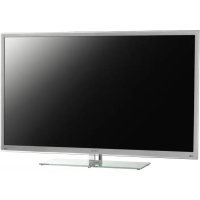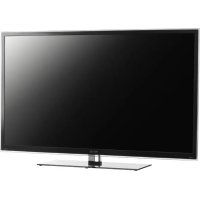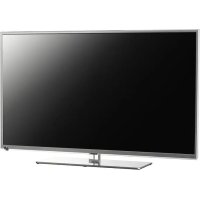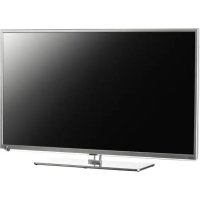
PTV552403S - TV PEAQ - Gratis bruksanvisning och manual
Hitta enhetens manual gratis PTV552403S PEAQ i PDF-format.



| Produkttyp | LED-TV |
| Märke | PEAQ |
| Modell | PTV552403S |
| Skärmstorlek | 55 tum (139 cm) |
| Upplösning | 1920 x 1080 pixlar (Full HD) |
| Mått (utan stativ) | Cirka 124 x 72 x 8 cm |
| Vikt (utan stativ) | Cirka 15 kg |
| Strömförsörjning | 220-240 V~, 50/60 Hz |
| Strömförbrukning (standby) | Mindre än 0,5 W |
| Anslutningar | HDMI (x4), USB (x2), VGA, YPbPr, AV, SPDIF, Ethernet, inbyggt Wi-Fi |
| Huvudfunktioner | Smart TV, HbbTV, T-Link (CEC), USB PVR-inspelning, Timeshift, EPG, 3D (via glasögon), USB Multimedia, DivX Certifierad |
| Videofilformat som stöds | AVI, MPG, MPEG, TS, DIVX, MKV |
| Ljudformat som stöds | MP3 |
| Bildformat som stöds | JPEG |
| TV-system | PAL/SECAM BG/DK/I/LL' |
| Kanalinställning | Automatisk sökning DVB-T/C/S (satellit enligt modell) |
| Underhåll och rengöring | Rengör skärmen med fönsterputs, resten med en mjuk trasa och milt rengöringsmedel. Använd inte slipande medel eller alkoholbaserade produkter. |
| Säkerhet | Väggmontering obligatorisk för att förhindra tippning. Utsätt inte för vatten eller öppen låga. Koppla ur vid åska eller bränd lukt. |
| Reservdelar och reparerbarhet | Kontakta PEAQ kundtjänst. Öppna inte TV:n själv. Reparation endast av auktoriserad tekniker. |
| Allmän information | Bruksanvisning finns på flera språk. Programuppdatering via USB eller nätverk. Omgivningstemperatur max 35°C, luftfuktighet max 85%. |
Vanliga frågor - PTV552403S PEAQ
Användarfrågor om PTV552403S PEAQ
0 fråga om denna apparat. Svara på dem du kan eller ställ din egen.
Ställ en ny fråga om denna apparat
Ladda ner instruktionerna för din TV i PDF-format gratis! Hitta din manual PTV552403S - PEAQ och ta tillbaka ditt elektroniska enhet i hand. På denna sida publiceras alla dokument som behövs för att använda din enhet. PTV552403S av märket PEAQ.
BRUKSANVISNING PTV552403S PEAQ
Se till att din strömförsörjning har samma styrka som TV-apparaten, angiven på identifikationsetiketten på baksidan. Om nätkontakten eller ett apparatuttag används som frånkopplingsenhet ska den vara lätt tillgänglig.
På den aktuella modellen finns ljusindikatorn på sidan av TV-apparaten. Att ljusindikatorn slocknat innebär inte att TV-apparaten är helt urkopplad. För att koppla ur TV-apparaten ska kontakten dra ur vägguttaget från eluttaget.
TV-apparatens komponenter är värmekänsliga. Den maximala temperaturen där TV:n är placerad bör ej överstiga 35
grader Celcius. Täck inte över ventilationshålen på baksidan och sidorna på TV:n. Lämna tillräckligt utrymme runt om för nödvändig ventilation. Placera inte apparaten i närheten av externa värmekällor (öppen eld mm) eller apparater som genererar stark magnetisk eller elektrisk strålning.
Luftfuktigheten i rummet där TV:n är placerad bör ej överstiga 85 %. Om TV-apparaten flyttas från en kall plats till en varm kan kondens bildas på skärmen (och även på en del komponenter inuti TV-apparaten). Låt kondensen avdunsta innan TV:n sätts på igen.
VARNINGAR
Denna apparat är avsedd för privat hushållsbruk endast och bör inte användas inom någon annan tillämpning, till exempel för icke-hushållsbruk eller i en kommersiell miljö.
Om den externa flexibla kabeln eller sladd till denna transformator är skadad, skall den ersättas av tillverkaren eller dennes serviceombud eller liknande behörig elektriker för att undvika fara.
Lämna minst 10 cm utrymme runt TV-apparaten för att säkerställa tillräcklig ventilation. Ventilation bör inte hindras genom att täcka öppningarna med föremål såsom tidningar, bordsdukar, gardiner, etc.
Denna apparat får inte utsättas för dropp eller stänk, och inga objekt som fyllts med vätskor, som t.ex. blomvaser, får placeras på apparaten.

Undvik brandrisk genom att alltid hålla brinnande ljus och andra öppna lågor på säkert avständ från denna produkt.
WARNING: För att förhindra skador måste apparaten monteras/placeras ordentligt på golvet/väggen i enlighet med installationsanvisningarna.
FÖRSIKTIGHET: Ansluta hörlurar med volymen inställd till lågt och öka vid behov. Lång tids lyssnande med hörlurar på hög volym kan resultera i hörselskador.
Ögontrötthet
När du använder denna produkt som en datorskärm: hälso- och säkerhetsexperter rekommenderar korta täta pauser snarare än enstaka längre pauser. Till exempel så anses en 5-10 minuters paus efter en timmes kontinuerlig bildskärmsarbete vara bättre än en 15 minuters paus efter varannan timme.
Använd inte bildskärmen mot en ljus bakgrund eller där solljus eller andra ljusa ljuskällor kommer att lysa direkt på skärmen.
eller POWER/ knappen på TV/apparaten eller knappen kan användas för att slå på eller koppla TV-apparaten i standby läge. Om du har för avsikt att inte titta på TV:n under en längre tidsperiod, stäng av den helt genom att dra ut kontakten ur eluttaget.
Under åskväder rekommenderar vi att du kopplar ur elförsörjningen och antennen så att den inte påverkas av elektriska eller elektromagnetiska vågor som kan skada
TV:n. Av denna anledning bör el-och antennuttagen vara lättillgängliga så att de kan kopplas ur om så behövs.
Koppla omedelbart ur TV:n om du känner brand-eller röklukt från den. Du får aldrig, under några omständigheter, öppna TV-apparaten själv eftersom detta medför risk för elektriska stötar.
TV-skärm
TV-skärmen i denna produkt är av glas. Därför kan den lätt gå sönder om produkten tappas eller utsätts för slag eller stötar.
TV-skärmen är en högteknologisk produkt som ger precisa detaljerade bilder. Ibland kan inaktiva pixlar synas på skärmen som en fast punkt i någon av färgerna blå, grön eller röd. Detta påverkar inte din produkts prestanda.
Skötsel
Använd fönsterputsmedel för att rengöra skärmen och en mjuk trasa fuktad med milt rengöringsmedel för att rengöra resten av apparaten.
Viktigt: Användning av starka rengöringsmedel, alkohol-baserade eller slipverkande produkter kan skada skärmen.
Damma regelbundet av ventilationshålen på baksidan och sidorna. Användning av lösningsmedel, slipverkande eller alkoholbaserade produkter kan förstöra TV:n. Om ett föremål eller vätska kommer in i TV-apparaten, koppla omedelbart ur den och se till att den kontrolleras av en utbildad tekniker.
Öppna aldrig TV-apparaten själv då det kan medföra risk för dig själv och kanske förstöra apparaten.
Väggmontera TV:n
Varning: Vid väggmontage krävs två personer.
För bästa säkerhet vid monteringen, var uppmärksam på följande:
- Kontrollera så att väggen kan bära tyngden av TV:n och monteringssatsen.
- Följ monteringsanvisningarna som följer med monteringssatsen. För vissa modeller, se till att skruva de sexkantiga VESA vägg monteringsskruvarna (och skruvar) inkluderade i satsen, i muttrarna för väggmonteringen på baksidan av ditt set, innan du monterar i vägg.
- TV-apparaten måste hängas på en vertikal vägg.
- Se till att använda skruvar som fäster och sitter bra i väggmaterialet.
- Se till så att TV: ns kablar och sladdar placeras så att ingen kan snubbla på dem.
Alla andra säkerhetsföreskrifter gällande våra TV-apparater gäller även här.
Placering av TV:n på ett bord och andra ytor
Innan TV:n placeras på ytan, se till att ytan kan bära TV:ns tyngd.
Placera aldrig TV:n på ojämnt underlag (t ex en utdragbar hylla, längst ute på en kant) och se till att fronten på TV:n inte sticker ut utanför underlaget.
För att undvika TV-apparaten från att tippa kan du fästa TV:n på väggen med hjälp av de nödvändiga skruvarna (VESA väggmonteringshål), klämmor, ankare skall köpas separat. Installera TV nära väggen för att undvika att den kan tippa baklänges.
De funktioner som beskrivs i denna handbok är gemensamma för de flesta modeller. Vissa funktioner kanske inte är tillgängliga på din TV och/eller din TV kan innehålla funktioner som inte beskrivs i denna bruksanvisning. Bilderna i denna handbok kan skilja sig från den faktiska produkten. Vänligen se den faktiska produkten.
Produkter

Pb
Batteri
Kommentar:
Symbolen
"Pb" under
batterisymbolen
indikerar att
detta batteri
innehåller bly.
Information för användare om återvinning av gammal utrustning och batterier [Europeiska unionen]
Dessa symboler anger att elektrisk och elektronisk utrustning och batteriet med denna symbol inte bör slängas som vanligt hushållsavfall vid slutet av produktens förväntade livslängd.
I stället bör produkterna lämnas in på lämplig återvinningscentral, av elektriska och elektroniska produkter samt batterier för återvinning i enlighet med nationella bestämmelser och direktivet 2002/96/EG och 2006/66 / EG.
Genom att kassera dessa produkter på rätt sätt, hjälper du till att bevara naturresurser and bidrar du till att förhindra eventuella negativa effekter på miljön och människors hälsa som annars kan orsakas av olämplig avfallshantering av dessa produkter.
Mer information om hantering, återvinning och återanvändning av denna produkt kan du få från lokala myndigheter, avfallsentreprenör eller från butiken där du köpte produkten.
Böter kan tillämpas vid felaktig avyttring av dessa sopor, i enlighet med gällande lagstiftning.
[Företagsanvändare]
Om du vill kassera denna produkt, kontakta din leverantör och kontrollera villkoren i köpekontraktet.
[Övriga länder utanför den Europeiska unionen]
Dessa symboler är endast giltiga inom den Europeiska unionen. Om du vill kassera dessa föremål, var god och gör så i enlighet med tillämplig gällande lagstiftning eller andra gällande föreskrifter i ditt land för hantering av gammal elektrisk utrustning och uttjänta batterier.
Viktig information 1
Kapitel 1 - Anslutningar
Att ansluta strömmen och antennen 4
DVD-brännare, kabelmottagare 4
DVD-spelare, hemmabio-system, PC 5
Spelkonsol, Blu-ray Disc Player, öronsnäckor, HD konsol & HD videokamera 5
Kapitel 2 - Komma igång
Funktioner fjärrkontroll 6
Slå på/av TV 7
Kapitel 3 - Installera kanaler
Initial inställning 8
Hur man utför en automatisk kanalsökning 8
Kapitel 4 - Använd din TV
Åtkomst till kanaler 9
Titta på anslutna enheter 9
Volym 9
Använda TV-menyer 9
Val av menyspråk 9
Kapitel 5 - Använd mer av din TV
Hur du ställer in dina favoritkanaler 9
Energisparande 10
Se TV med hjälp av 3D-funktionen ...... 10
Syntolkning 10
PAP-funktion 10
Användning av undertexter 11
Sätta på/stänga av undertexter 11
Aktivera textningsspråk på digitala TV-kanaler ... 11
Hur man väljer textningsspråk på digitala TV-kanaler 11
Hur man väljer språk för avkodningssidan i text-TV 11
Hur man använder uppspelning med en knapptryckning 11
Hur man använder system standby 11
Uppdatering av nätverk 11
Gemensamt gränssnitt 11
Hur man använder den gemensamma gränssnittsmodulen .... 11
Hur man kommer åt gemensamma gränssnittstjänster.... 12
Hur man ändrar till shop- eller hem-läge 12
MHEG-funktion 12
Visa foton, spela musik och titta på videofilmer från en USB-lagringsenhet 12
Foto 13
Musik 13
Video 13
DivX video 13
Detektera tid 14
Tilldelar en kanalavkodare 14
Diagnoser för digitala TV-kanaler 14
Tidsbyte 14
Återställ butik 14
Anpassa inmatningsinställningarna 14
EPG (Elektronisk programguide) 15
Kapitel 6 - Nätverksanslutning
Ansluta till ett trädbundet nätverk 16
Ansluta till ett trådlöst nätverk 16
Nätverksinstallation 16
Kapitel 7 - Dela & Se
Anslutning till din PC 17
Lägg till media från din dator för att dela 17
Dela & Se-applikation 17
Kapitel 8 - Smart TV och HbbTV
Öppna Smart-TV applikationer (Apps) 17
Hbb-TV 18
Öppna Hbb-TV 18
Kapitel 9 - Övrig information
Felsökning 18
TV-specifikationer 18
OSS-meddelande.... 18
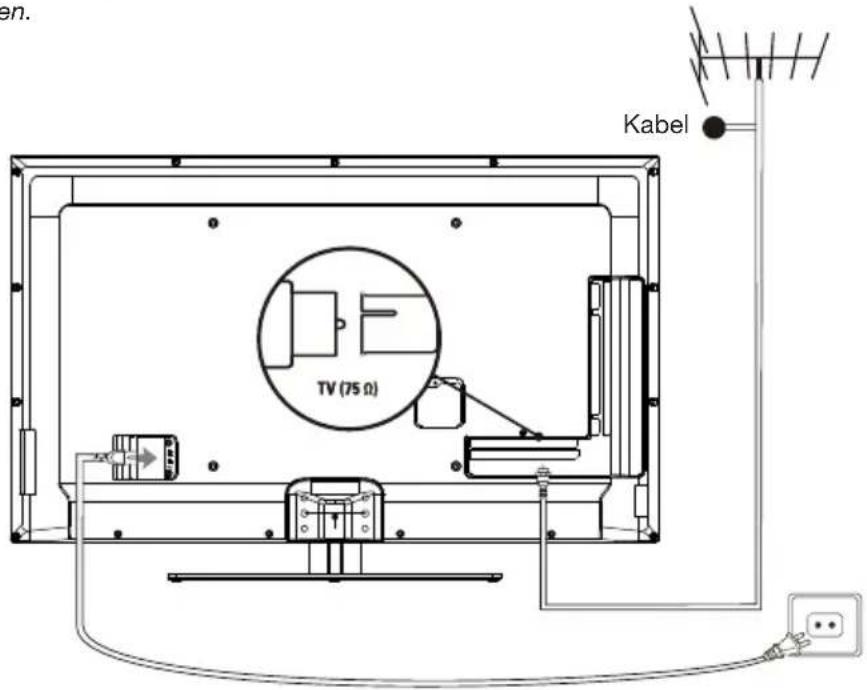
Att ansluta strömmen och antennen
Tryck på ⏻ eller POWER/ ⏻ för att slå på TV-apparaten efter det att nätsladden anslutits.
Notering: Nätuttagets placering varierar beroende på TV-apparatens modell. På vissa modeller måste du först slå på strömbrytaren.
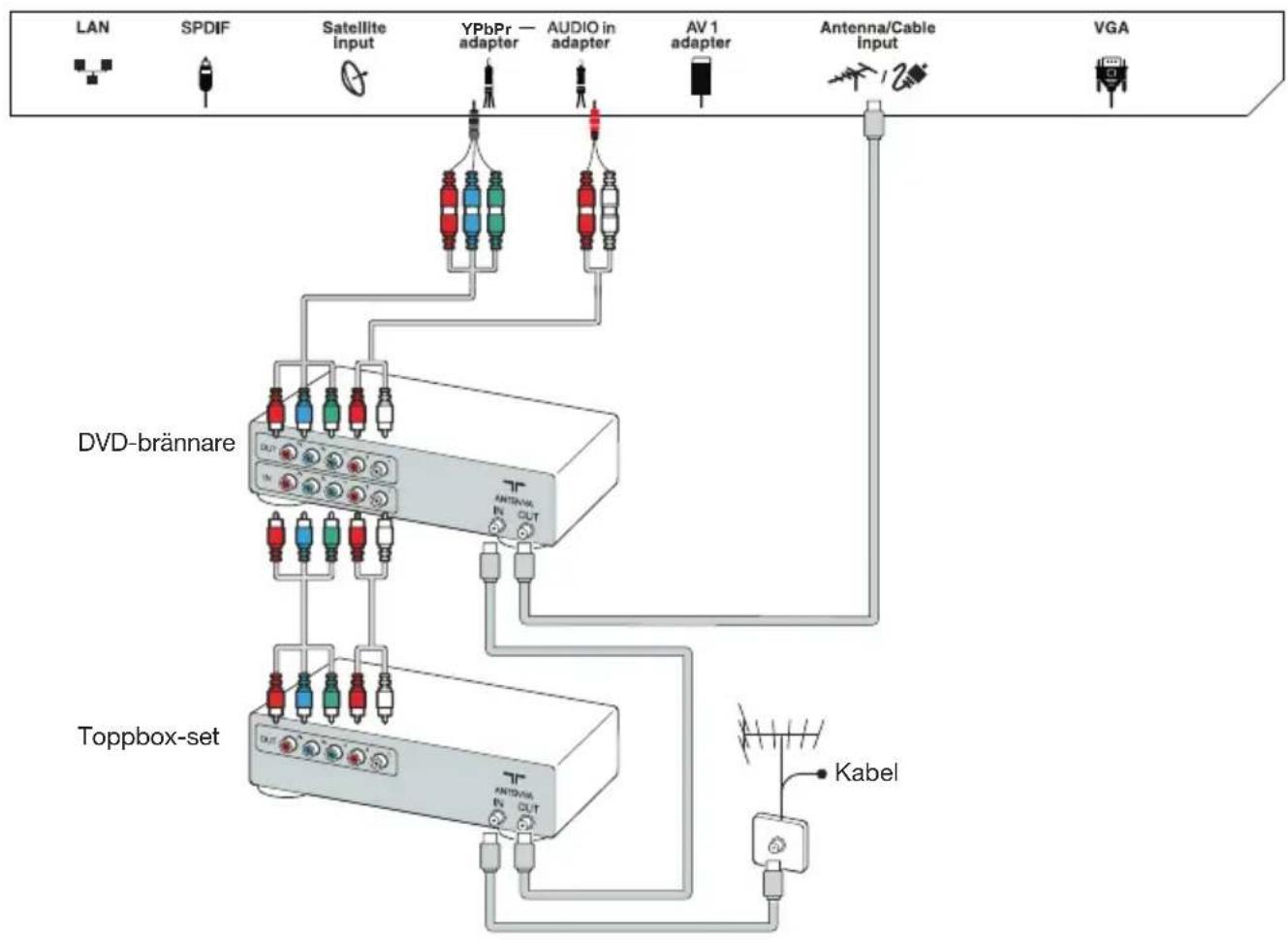
DVD-brännare, kabelmottagare
Notering: Drag ur nätkabeln innan apparater ansluts.
flowchart
graph TD
    A["LAN"] --> B["SPDIF"]
    B --> C["Satellite input"]
    C --> D["YPbPr adapter"]
    D --> E["AUDIO in adapter"]
    E --> F["AV 1 adapter"]
    F --> G["Antenna/Cable input"]
    G --> H["VGA"]
    I["DVD-brännare"] --> J["Antenna/Cable Input"]
    J --> K["Antenna/Cable Output"]
    L["Toppbox-set"] --> M["Antenna/Cable Output"]
    M --> N["Kabel"]
DVD-spelare, hemmabio-system, PC
Notering: Ställ in PC-monitorns uppdateringsfrekvens till 60-Hz innan en PC ansluts.
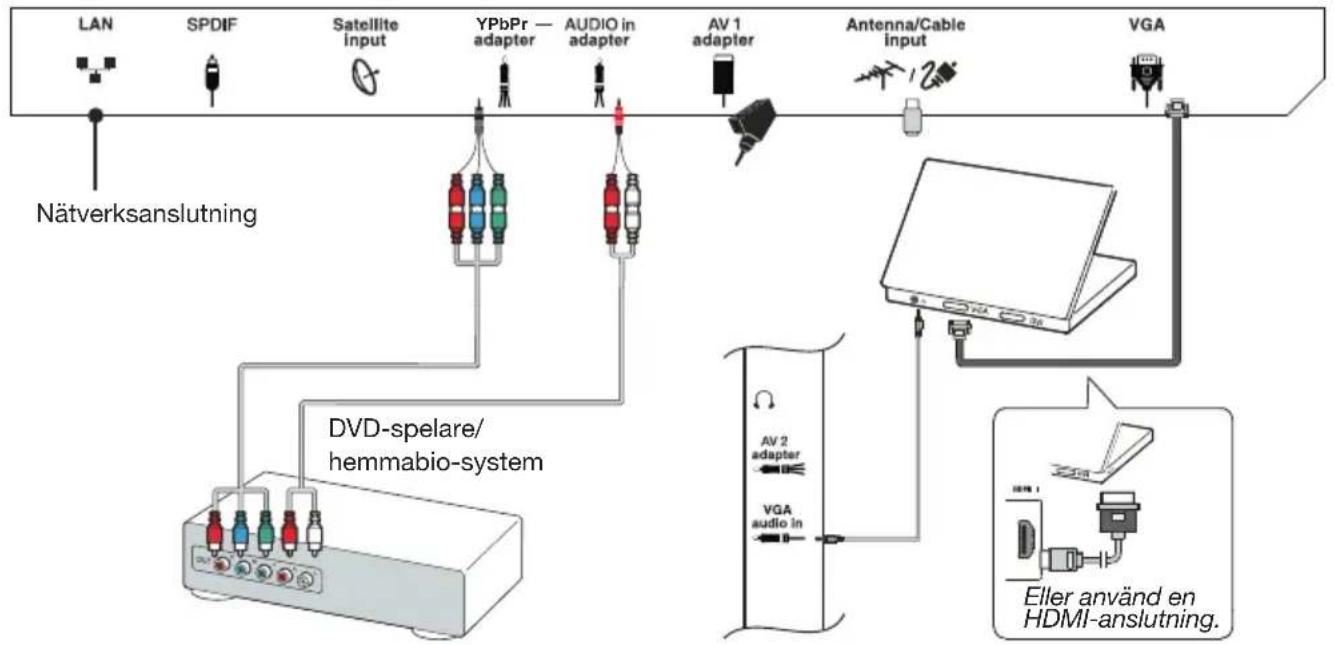
flowchart
graph TD
    A["LAN"] --> B["SPDIF"]
    B --> C["Satellite input"]
    C --> D["YPbPr — adapter"]
    D --> E["AUDIO in adapter"]
    E --> F["AV 1 adapter"]
    F --> G["Antenna/Cable input"]
    G --> H["VGA"]
    H --> I["DVD-spelare/hemmabio-system"]
    I --> J["Nätverksanslutning"]
    I --> K["Eller använd en HDMI-anslutning."]
    L["AV 2 adapter"] --> M["VGA audio in"]
    N["LED System"] --> O["Computer"]
Spelkonsol, Blu-ray Disc Player, öronsnäckor, HD konsol & HD videokamera
Noteringar:
- USB kontakterna är för inmatning av data från USB lagringsenheter. Endast USB 1 port kan anslutas till ditt USB hårdvarunyckel.
- Onormalt ljudtryck från hörlurar och öronsnäckor kan medföra nedsatt hörsel.
- ARC (Audio Return Channel)-funktionen stöds endast av HDMI 4 (ARC)-porten.
- Antal HDMI kan variera.
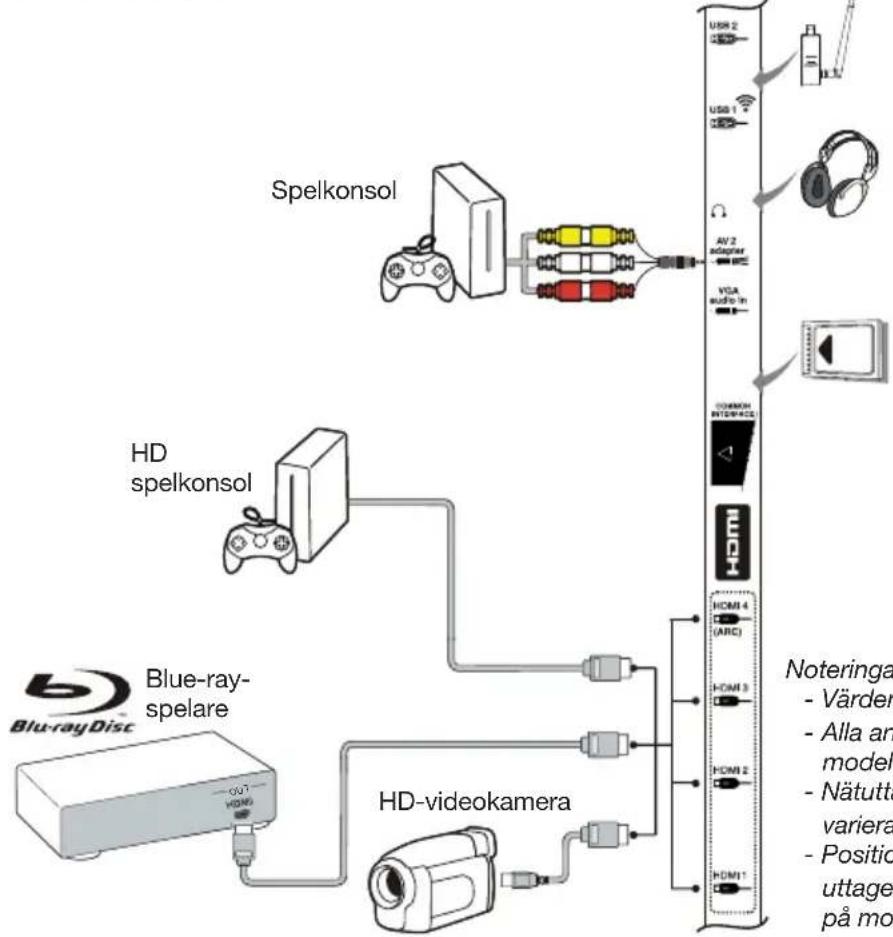
flowchart
graph TD
    A["Spelkonsol"] --> B["HD spelkonsol"]
    C["Blue-ray-spelare"] --> D["HD-videokamera"]
    E["USB 2"] --> F["USB 1"]
    G["AV 2"] --> H["VGA audio In"]
    I["HDMI 4 (ARC)"] --> J["HDMI 3"]
    K["HDMI 2"] --> L["HDMI 1"]
    M["Noteringa - Värder - Alla an model - Nätutta variera - Positio uttaga på mo"] --> F
    M --> H
    M --> L
Noteringar:
- Värdena är endast för framställning.
- Alla anslutningar är inte tillgängliga på alla modeller.
- Nätuttagets placering på TV-apparaten kan variera beroende på modell.
- Positioner och namn på funktionsknapparna och uttagen på TV-apparaten kan variera beroende på modell.
Funktioner fjärrkontroll
De flesta av din TV-apparats funktioner är tillgångliga via de menyer som visas på skärmen. Fjärrkontrollen som levereras med din apparat kan användas för att bläddra genom menyerna och för att konfigurera alla grundinställningar.
Notering: Det rekommenderas att man använder sig av fullskärmsläget. Använd inte displayläget med svarta stolpar på båda sidor av bilden (som t.ex. 4:3) under en längre tid då detta permanent kan skada TV-skärmen.
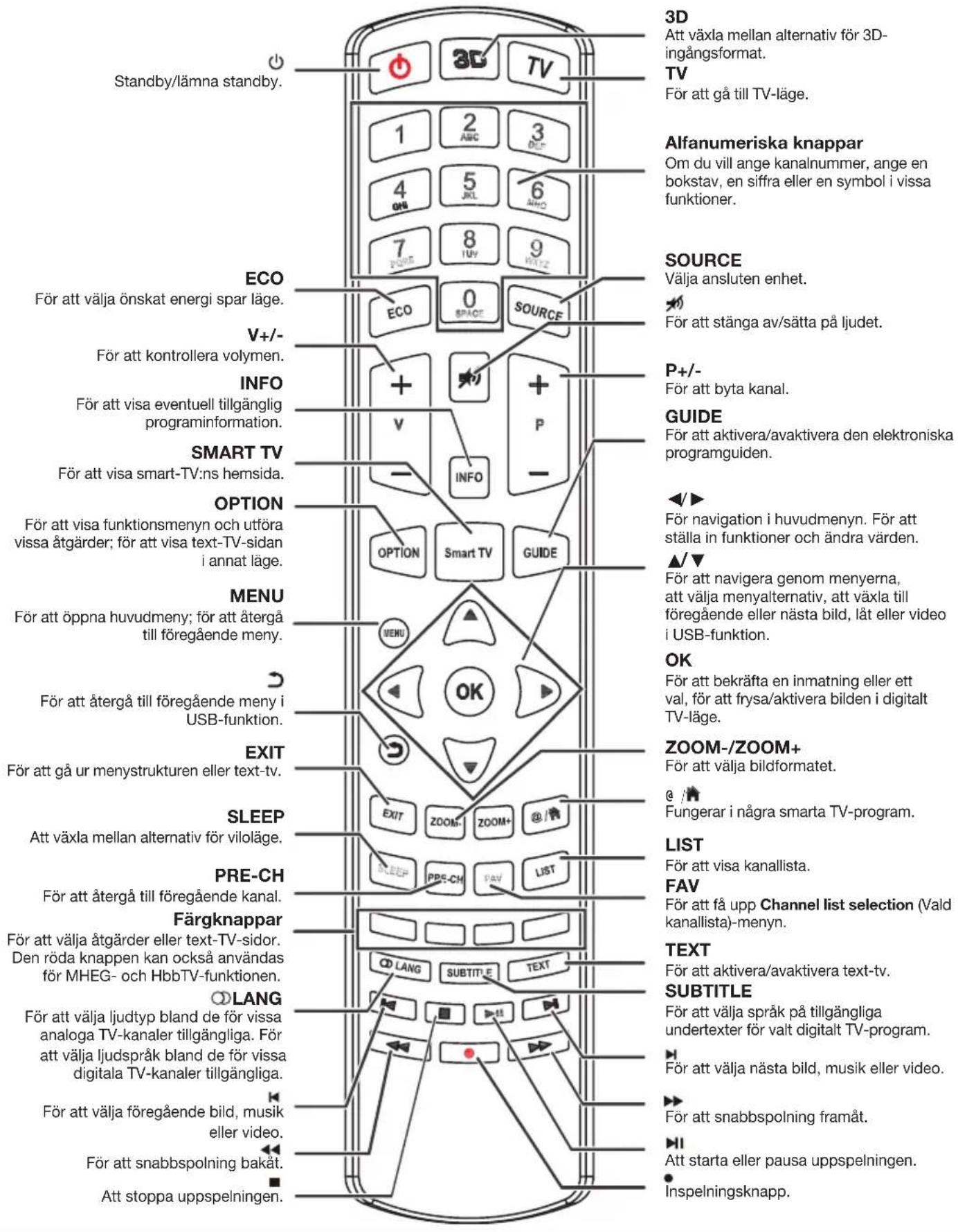
Viktigt:
Batteriet får inte utsättas för extrem värme, som t.ex. direkt solljus, eld eller liknande. Ta ur batterier om fjärrkontrollen inte ska användas en längre tid. Batterier som lämnas kvar i utrustningen kan orsaka skada genom nedbrytning och frätande läckage, och i sådana fall ogiltigförklaras garantin.
För att skydda miljön ska man använda lokala återvinningsstationer för batteriåtervinning. Avyttra med batterierna enligt anvisningarna.
FÖRSIKTIGHET: Risk för explosion om batterier byts ut mot en felaktig typ. Ersätt endast med samma eller motsvarande typ som rekommenderas av tillverkaren av utrustningen.
Om batterierna i din fjärrkontroll är urladdade kan du använda knapparna på TV-apparaten. I TV-läge har de samma funktion som de motsvarande knapparna på fjärrkontrollen. Knappen OK kan tryckas upprepade gånger för att välja önskad källa. I menyerna har de följande funktioner:
För modeller med OK knapp på apparaten: För modeller utan OK knapp på apparaten:
- När nätsladden är ansluten kommer TV:n att slås på direkt eller vara i standby-läge. Om TV: n är i standby-läge, tryck på ⏻ eller POWER/⌘ knappen på apparaten eller ⏻ knappen på fjärrkontrollen för att slå på den.
- För att ställa in TV i standby-läge, tryck ⏻ eller POWER/ ⏻ knappen på apparaten eller ⏻ knappen på fjärrkontrollen. TV-apparaten förblir på, men med låg energiförbrukning.
- För att slå av TV, dra ur stickkontakten från eluttaget.
(*På vissa modeller måste du först slå på strömbrytaren.)
Initial inställning
Initial inställning innefattar att välja alla nödvändiga inställningar för att kunna söka och lagra alla analoga och digitala kanaler du kan ta emot.
Se till att TV-apparaten är påslagen och följ alla steg i den ordning som visas i det följande.
Notering: Om kanalsökningen endast lyckas hämta de analoga kanalerna kan det bero på dålig sändning och omfattas därför inte av tillverkarens garanti. Tillverkare kan inte hållas ansvariga för bristande eller dålig sändning i en del områden.
Första gången du startar enheten öppnas guiden Initial setup (Första inställning), som leder dig genom den första inställningen. (Referera till Figur 1.)
- Tryck på ▲/▼ för att välja ditt språk och tryck sedan på OK/▶ för att gå till följande steg.
- Tryck på ▲/▼ för att välja ditt språk och tryck sedan på OK/► för att gå till följande steg.
Notering: Om du väljer France (Frankrike), måste du ange Password setting (Lösenord inställning) meny här för att ange ett lösenord. Använd de alfanumeriska knapparna för att ange ett fyrsiffrigt nummer för ditt lösenord. (0000 är allför enkel att användas som lösenord.) Mata in samma kod på nytt för att bekräfta lösenordet. Efter detta, öppnas nästa steg automatiskt. (I detta steg kan du bara trycka ◀ för att återgå till föregående steg.)
- Tryck ▲/▼ för att välja ditt mottagare läge
Antenna (Antenn) eller 📋 Cable (kabel) eller 🌐 Satellite (Satellit). (Notering! 🌐 Satellite (Satellit)-alternativet är kanske inte tillgängligt för vissa modeller.)
- Välj Antenna (Antenn).
- Tryck OK/▶ för att öppna.
- Välj Digital & Analogue (Digital & Analog), Digital (Digital) eller Analogue (Analog), tryck sedan på OK/▶.
- Tryck på ▲/▼ för att välja Scan (Skanna), och tryck sedan på OK/► för att starta den automatiska sökningen efter alla DVB-T digitala och/eller analoga kanaler.
- Välj Cable (kabel).
- Tryck OK/▶ för att öppna.
- Välj Digital & Analogue (Digital & Analog), Digital (Digital) eller Analogue (Analog), tryck sedan på OK/▶.
-
Tryck ▲/▼ för att välja Scan (Skanna), tryck därefter OK/▶ för att direkt starta din första inställning eller öppna nedanstående steg.
-
Välj Full (Fullt) om tillgängligt för att söka och lagra alla DVB-C digitala and analoga kanaler.
- Du kan välja ett annat avancerat scanningsläge om det finns tillgängligt (till exempel Avancerad (Avancerat)), och sedan konfigurera rätt
kabeluppgifter enligt beskrivning nedan. Använd de alfanumeriska knapparna för att justera värdena för frekvens, bildhastighet och nätverks-ID, använd ◀/► för att välja ett moduleringsläge.
- Tryck OK för att starta första inställning relaterad till alla DVB-C digitala and analoga kanaler.
- Välj Satellite (Satellit).
- Tryck OK/▶ för att öppna.
- Tryck▲/▼ för att välja Scan (Skanna), tryck därefter OK/► för att öppna nästa steg att konfigurera rätt information om satellit och antenn.
- Tryck OK för att starta första inställning relaterad till satellitkanaler.
Notering: Invänta meddelandet om att inställningen är klar så att inte inställningen avbryts.
- Innan påbörjad sökning, kan du också välj Skip scan (Hoppa over sökning) för att hoppa över det inledande installationsförfarandet.
- Under inställningen kan användaren följa de tips som kommer längst ner på skärmen och återgå till föregående steg genom att trycka ▶. Eller trycka EXIT för att avsluta eller avbryta sökningen mitt i.
- När den automatiska sökningen slutar, öppnar inställningarna nästa steg automatiskt. Tryck ▲/▼ för att ange var du befinner dig Shop (butik) eller Home (Hem). Tryck på OK/► för att bekräfta ditt val och ange det sista steget.
-
- I detta steget kan du trycka OK för att lämna den inledande inställningen. Kanalerna kommer att placeras i förinställd ordning. Om du vill hoppa över kanaler, ändra den nuvarande ordningen eller namnändra kanaler, välj Setup > Organiser (Setup > Organisera) och tryck OK/▶ för att öppna.
- I detta steget kan du också trycka ◀ för att återgå till föregående steg.
Hur man utför en automatisk kanalsökning
Denna sektion beskriver hur man söker och lagrar kanaler automatiskt. Instruktionerna gäller för både analoga och digitala kanaler.
- Tryck på MENU på fjärrkontrollen och välj Setup > Language > Menu language (Inställning > Språk > Menyspråk). Tryck på ◀/► för att välja önskat menyspråk.
- Tryck på MENU att återvända till Setup (Inställning), tryck ▲/▼ för att välja Country (Land), tryck sedan ◀/► för att välja land. TV-apparaten installerar och arrangerar kanalerna enligt ditt land.
- Tryck på ▲/▼ för att välja Tuner mode (Tunerläge), tryck sedan på ◀/► för att välja Antenna (Antenn), Cable (Sladd) eller Satellite (Satellit). (Notering! Satellite (Satellit)-alternativet är kanske inte tillgängligt för vissa modeller.)
- Välj Antenna (Antenn).
- Tryck ▲/▼ för att välja Channel install (Kanal inställning), och tryck OK/▶ för att öppna.
- Välj Automatic search (kanalsökning) (se figur 2.), tryck sedan OK/▶ för att visa Automatic search (kanalsökning).
- Tryck OK för att hoppa över landsvalet och öppna nästa steg. Eller använd ◄/► för att välja ditt land på nytt, tryck därefter OK för att öppna.
- Välj Digital & Analogue (Digital & Analog), Digital (Digital) eller Analogue (Analog), sedan tryck OK/▶ för starta den automatiska sökningen, relaterat till alla DVB-T digitala och/eller analoga kanaler.
- Välj Cable (kabel).
- Tryck ▲/▼ för att välja Channel install (Kanal inställning), och tryck OK/► för att öppna.
- Välj Automatic search (kanalsökning), tryck sedan OK/▶ för att visa Automatic search (kanalsökning).
- Tryck OK för att hoppa över landsvalet och öppna nästa steg. Eller använd ◄/► för att välja ditt land på nytt, tryck därefter OK för att öppna.
-
Välj Digital & Analogue (Digital & Analog), sedan tryck OK/▶ för starta. Välj ditt läge för skanna om tillgångligt och konfigurera riktig kabel information på samma sätt som för första inställning. Välj Scan (Skanna) och tryck OK▶ för att starta din automatiska sökning relaterat till alla DVB-C digitala och analoga kanaler.
-
Välj Digital (Digital), följ sedan samma process som ovan för att börja din automatiska sökning i relation till alla DVB-C digitala kanaler.
- Välj Analogue (Analog) och tryck OK▶ för att starta din automatiska sökning relaterat till alla analoga kanaler.
- Välj Satellite (Satellit).
- Tryck på ▲/▼ för att välja Satellite setup (Satellitinstallation), och tryck på OK/▶ för att bekräfta.
- Tryck på ▲/▼ för att välja en lämplig satellit eller lägga till nya satelliter vid behov och tryck sedan på OK för att bekräfta och konfigurera rätt uppgifter om satelliten och antennen.
-
Välj Setup > Channel install > Automatic search (Konfigurering > Kanalinstallation > Automatisk sökning), och tryck sedan på OK/▶ för att bekräfta.
-
Välj Country (Land), och använd ◀/► för att välja ösnkat land på nytt, vid behov.
-
Select Satellite tuning (Satellitsökning), tryck på OK/▶ för att visa Automatic search (Automatisk sökning). Konfigurera korrekt information. Välj Scan (Skanna), och tryck på OK/▶ för att starta första installationen som gäller alla satellitkanaler.
-
Sökningen kan ta ett par minuter. Under processen kan du trycka på MENU för att avbryta halvvägs.
- Tryck på MENU för att gå tillbaka till det senaste steget eller tryck på OK för att starta om sökningen efter kanaler när den automatiska sökningen avslutas.
- Kanalema arrangeras i en förinställd ordning efter den automatiska sökningen. Du kan skippa kanaler, modifiera den förinställda ordningen eller döpa om kanaler.
Hur du använder din TV
Åtkomst till kanaler
Att använda de alfanumeriska knapparna: tryck på motsvarande alfanumeriska knappar för att få tillgång till kanalerna.
Använda knapparna PR+/- och P+/-: bläddra igenom kanalerna.
Titta på anslutna enheter
Tryck upprepade gånger på SOURCE på fjärrkontrollen eller OK på TV-apparaten för att växla mellan TV och andra ingångskällor. För att återgå till TV-visning trycker du på valfri numerisk knapp för att visa kanalen, medan P+/- låter dig bläddra genom alla TV-kanaler och andra ingångskällor.
Volymkontroll: använd VOL+/- eller VOL◀/▶-knapparna på TV-apparaten eller V+/- på fjärrkontrollen för att höja eller sänka volymen.
Tysta ljud: Tryck på -knappen för att tillfälligt stänga av ljudet. Tryck på denna knapp igen eller på V+ för att återställa.
Använda TV-menyer
- Tryck på MENU för att visa huvudmenyn. (Referera till Figur 3.)
- Tryck på ▲/▼/◄/► för att välja önskad artikel, tryck sedan på OK för att öppna motsvarande undermeny.
- Använd ▲/▼ i undermenyerna för att välja alternativ och använd ◀/► för att ställa in funktioner eller ändra värden. Använd OK för att aktivera en inställning. Använd OK/► för att öppna motsvarande undermeny.
- Tryck på MENU för att gå tillbaka till tidigare meny.
- Tryck EXIT för att stänga menyn.
Notering: Vissa val kanske inte är tillgängliga för vissa signalkällor.
Val av menyspråk
Du kan välja ditt önskade menyspråk genom att följa nedanstående instruktion.
- Tryck på MENU för att visa huvudmenyn.
- Tryck på ▲/▼/◄/► för att välja, Setup (Inställning) och tryck sedan på OK för att välja.
- Välj Language (Språk) och tryck på OK/▶ för att bekräfta.
- Välj Menu language (Menyspråk) och tryck på ◀/► för att välja önskat språk att visa i menyerna.
- Tryck EXIT för att stänga menyn.
Använda mer av din TV
Hur du ställer in dina favoritkanaler
Du kan skapa en lista över dina favorit-TV-kanaler.
- Tryck LIST.
- Tryck den gula knappen för att öppna Channel list selection (Vald kanallista). Tryck på ▲/▼ för att välja favoritlistan och tryck på OK för att bekräfta.
- Tryck på den blå tangenten för att börja redigera din favoritlista. Tryck ▲/▼ för att bläddra genom kanallistan och tryck OK för att markera och avmarkera.
- Repetera denna procedur för att ställa in andra favoritkanaler.
- Tryck LIST/EXIT för att avsluta.
Genväg: Tryck på FAV på fjärrkontrollen för att direkt ange Channel list selection (Vald kanallista).
Energisparande
- Tryck på MENU på fjärrkontrollen och välj Picture > ECO Settings > Energy Saving (Bild > ECO-inställningar > Energibesparing-ysning).
- Tryck ◀/► för att välja önskat energisparläge för att uppnå önskad energispareffekt.
- Tryck på EXIT för att stänga menyn.
Genvägar: Tryck på ECO på fjärrkontrollen för att välja önskad energisparläge direkt.
Se TV med hjälp av 3D-funktionen
(* finns ej på samtliga modeller)
WARNING:
- Vissa tittare kan komma erfara obehag medan de tittar på 3D TV, såsom yrsel, illamående and huvudvärk. Om du känner av något sådant symtom, sluta titta på 3D TV, ta av dig dina 3D glasögon och vila.
- Att titta på 3D videoklipp allt för nära eller over en längre tidsperiod kan skada din syn.
- En ansvarsfull vuxen bör regelbundet kontrollera barnen som använder 3D funktion.
- Använd inte 3D glasögon för något annat ändamål än att titta 3D-videor på en 3D-TV.
- Använd inte 3D-funktionen eller 3D-glasögon medan du går rör dig omkring. Annars kan det resultera i skador till följd av att du springer på objekt, snubblar, och/eller faller.
- Tryck MENU på fjärrkontrollen och välj Picture > 3D (Bild > 3D), tryck sedan OK/▶ för att ange. (Se Figur 4.)
- 3D Mode (3D Läge): Bär 3D-glasögon först, därefter tryck ◀/► för att välja rätt 3D indataformat bland Top and Bottom (Topp och botten), Side-by-Side (Sida vid Sida), 2D-to-3D (2D-till-3D), Line interleave (SLI) och Frame sequential (Ram sekventiell) för att spela 3D video.
- L-R Switch (V-H Brytare): Välj On (På) eller Off (Av) för att justera 3D-video för vänster och höger ögonen med bättre sikt.
- Depth of Field (Djupskärpa): Justera den stereoskopiska effekten av 3D bilden från konvertering från 2D-bild.
- 3D-to-2D (3D-till-2D): Välj Left (Vänster) or Right (Höger) för att visa bilden för det vänstra eller högra
ögat endast. Denna funktion är avaktiverad när 3D Mode (3D Läge) är inställt på 2D-to-3D (2D-till-3D) eller Off (Av).
- Tryck på EXIT för att stänga meny.
Notering:
- 3D glasögon från andra tillverkare kanske inte stöds.
- Alla fotofunktioner är avstängda i 3D-läge.
- Om man byter till en annan signalkälla eller öppnar SmartTV, kommer 3D-läget automatiskt att inaktiveras.
- Vissa 3D-lägen kanske inte är tillgängliga beroende på input formatet från 3D videokälla.
- 3D lägen som stöds:
ATV, AV, YPbPr: 2D-to-3D (2D-till-3D)
DTV, HDMI, USB, Videos från Internet: Top and Bottom (Topp och botten), Side-by-Side (Sida vid Sida), 2D-to-3D (2D-till-3D), Line interleave (SLI), Frame sequential (Ram sekventiell)
- 3D funktion i USB-läge: Under uppspelningen av ett valt videoklipp från USB, tryck MENU för att visa videon menyn i läge för webbläsare, därefter välj 3D Mode (3D Läge). För mer detaljerad information, se de ovan relaterade beskrivningarna.
Syntolkning
Syntolkning hänvisar till ett extra berättande ljudspår för blinda och synskadade tittare av visuella medier, däribland tv-program och filmer.
Syntolkaren talar under presentationen och beskriver vad som händer på skärmen under de naturliga pauserna i ljudspåret (och under dialogen vid behov).
Du kan använda denna funktion om den aktuella sändningen innehåller syntolkning.
- Tryck på MENU på fjärrkontrollen och välj Sound (Ljud).
- Tryck på OK för att öppna.
- Använd ▲/▼ för att välja Typ (Typ) och ◀/► för att ställa in Visually impaired (Synskadad). Högtalarna, hörlurar och volym kan justeras med hjälp av menyn för synskadade.
PAP-funktion
Använd denna funktion för att visa bilder från olika ingångar sida vid sida. Notering att det ena fönstret är för både analoga och digitala TV-ingångar, det andra är för VGA-, HDMI- och YPbPr-ingångar. (Notering: Inte tillgänglig för AV-Scart på båda fönstren.)
- Tryck på MENU för att visa huvudmenyn.
- Välj PAP och tryck på OK för att välja.
- Välj PAP-alternativet och tryck på ◀/▶ för att aktivera/avaktivera PAP-funktionen.
- Välj TV position (TV-position) och tryck på ◀/► för att positionera om TV-fönstret.
- Tryck på ◀/► för att skifta fokusfönstret.
- När fokus är på TV-fönstret, fungerar de alfanumeriska knapparna och P+/- på TV-apparaten. När fokus är på det andra fönstret, växlar P+/- till tillgångliga externa källor.
Användning av undertexter
Du kan aktivera undertexter för varje TV-kanal. Undertexter sänds via text-TV eller DVB-T/DVB-C digitalutsändningar. Med digitala sändningar har du det ytterligare alternativet att välja ett föredraget språk på undertexter.
Sätta på/stänga av undertexter
- Tryck på MENU på fjärrkontrollen och välj Options > Subtitle (Alternativ > Undertext).
- Tryck OK/▶ för att bekräfta. (Referera till Figur 5.)
- Välj alternativet Subtitle (undertext) och tryck på ◀/► för att välja On/Off (På/Av) för att aktivera/avaktivera undertexter.
Aktivera textningsspråk på digitala TV-kanaler
- Tryck på MENU på fjärrkontrollen och välj Options > Subtitle > Digital subtitle language (Alternativ > Undertext > Digitala undertestspråk).
- Tryck på ◀/► för att välja ett undertextspråk som ditt föredragna språk.
- Tryck på ▲/▼ för att välja Digital subtitle language 2nd (2:a digitalt undertextspråk).
- Tryck på ◀/▶ för att välja ett andra undertextspråk.
- Tryck EXIT för att stänga menyn.
Genväg: Tryck på SUBTITLE på fjärrkontrollen för att direkt välja ett tillgängligt språk för valt digital-TV-program.
Hur man väljer textningsspråk på digitala TV-kanaler
- Tryck på MENU på fjärrkontrollen och välj Options > Subtitle > Subtitle type (Alternativ > Undertext > Undertexttyp).
- Tryck ◀/► för att välja typ en underrubrik. Du kan välja Hearing impaired (Hörselskadad) att visa undertexter för hörselskadade med ditt valda språk.
Hur man väljer språk för avkodningssidan i text-TV
Tryck på MENU på fjärrkontrollen och välj Options > Teletext > Decoding page language (Alternativ > Teletext > Språk avkodningssidan). Välj ett lämpligt språk på vilket text-TV kommer att visas.
För digitala TV-kanaler, kan din TV växla till en tjänst med flera inledande text-TV sidor på olika språk. Funktionen gör att du kan välja något av de tillgängliga språken som förstaval för de olika ursprungliga text-TV-sidorna. Tryck MENU på fjärrkontrollen och välj Options > Teletext > Digital teletext language (Alternativ > Teletext > Digital text-TV-språk). Tryck ◄/► för att bekräfta val.
SPDIF-typ
Anslut till en audiokälla via SPDIF. Tryck på MENU på fjärrkontrollen och välj Options > SPDIF type (Alternativ > SPDIF-typ). Välj en lämplig ljudtyp från listan för digitala program.
- Om det aktuella programmet avger ljud i Dolby D-format kan antingen PCM eller Dolby D väljas.
- Om det aktuella programmet inte avger ljud i Dolby D-format kan endast PCM väljas. Om inte kommer inget ljud att avges.
- Välj Off (Av) för att avaktivera audioutgången från ljudkällan som är ansluten till SPDIF.
Notering: De valbara alternativen beror på vilken kanal du tittar på. Om du väljer PCM och ljudet ligger före bilden, kan du välja SPDIF delay (SPDIF Fördröjning) från Options (Alternativ) meny och tryck ◀/► för att justera fördröjningstiden för att synkronisera ljudet med bilden.
T-Link
Använd denna funktion för att söka efter CEC-enheter som är anslutna till HDMI-uttag i din TV och möjliggör uppspelning och standby med en enda knapptryckning mellan CEC-enheter.
Aktivera eller inaktivera T-Link
- Tryck på MENU på fjärrkontrollen och välj sedan Options > T-Link (Alternativ > T-Link).
- Tryck på ◀/▶ för att välja On eller Off (På eller Av).
Hur man använder uppspelning med en knapptryckning
One-touch-avspelning tillåter dig att trycka på avspelningsknappen på, t.ex. fjärrkontrollen för din DVD. Detta startar avspelningen på din DVD-spelare och skiftar automatiskt din TV-apparat till rätt källa för att visa innehållet på DVD:n.
Hur man använder system standby
System standby gör att du kan trycka på ⏻ knappen på t.ex. fjärrkontrollen till TV. Det sätter din TV och alla anslutna HDMI-enheter i standbyläge.
Uppdatering av nätverk
Tryck MENU på fjärrkontrollen, välj sedan Options > Network update (Alternativ > Nätverksuppdatering). Välj On/off (På/Av) aktivera eller avaktivera funktionen för nätverksuppdatering.
- När denna funktion är på, kommer TV:n automatiskt uppdatera kanalerna om din DTV tjänsteleverantör uppdaterar sitt DTV nätverk.
- När denna funktion är avstängd, behöver du köra kanalsökning igen för att få nya kanaler eller ta bort otillgänglig kanaler, om din DTV tjänsteleverantör lägger till eller tar bort kanaler från sina DTV nätverk.
Gemensamt gränssnitt
Kodade digital-TV-kanaler kan avkodas med hjälp av en gemensam gränssnittsmodul och ett kort som tillhandahålls av en leverantör av digitala tjänster.
Den gemensamma gränsnittsmodulen kan aktivera flera digitala tjänster, beroende på leverantören och de tjänster du väljer (t.ex. betal-TV). Kontakta din digital-TV-leverantör för mer information om tjänster och villkor.
Hur man använder den gemensamma gränssnittsmodulen
WARNING: Stäng av din TV-apparat innan du för in en gemensam gränssnittsmodul. Försäkra att du följer instruktionerna nedan. Felaktigt införande av
en gemensam gränssnittsmodul kan skada både modulen och TV-apparaten.
- För varsamt in den gemensamma gränssnittsmodulen i dess öppning på TV-apparaten enligt anvisningarna som är tryckta på modulen.
- Tryck in modulen så långt det går.
- Slå på TV-apparaten och vänta på att funktionen för den gemensamma gränssnittsmodulen aktiveras. Detta kan ta flera minuter.
Notering: Ta inte bort den gemensamma gränssnittsmodulen från öppningen. Avlägsnande av modulen kommer att avaktivera de digitala tjänsterna.
Hur man kommer åt gemensamma gränssnittstjänster
Tryck på MENU på fjärrkontrollen och välj Options > Common interface (Alternativ > Gemensamt gränssnitt) efter det att den gemensamma gränssnittsmodulen förts in och aktiverats.
Detta menyval är endast tillgängligt om den gemensamma gränssnittsmodulen är korrekt införd och aktiverad. Applikationer på skärmen och innehåll tillhandahålls av din digital-TV-leverantör.
Notering: Anslut en USB-enhet med ledigt utrymme på minst 250MB innan du börjar programuppdateringen. Stäng inte av TV-apparaten, koppla inte bort eller ta bort USB-enheten tills uppgraderingen är klar.
Tryck MENU på fjärrkontrollen och välj Options > Software update (Alternativ > Programvaruuppdatering). Tryck OK/▶ för att bekräfta.
- Current version (Aktuell version): Kontrollerar den aktuella programversionen.
- Product name (Produktnamn): Visar produktnamnet på din enhet.
- Serial number (Serienummer) (om tillgänglig): Visar serienumret på enheten.
- By network (Genom nätverk): Gör att du kan ladda ner och installera den senaste versionen av programvaran från Internet. Se till att inrätta en fast eller trådlös nätverksanslutning först, välj sedan By network (Genom nätverk) och tryck på OK/▶ för att bekräfta. När en ny programvaruvarion finns tillgänglig, visas en förloppsindikator. När hämtningen är klar, blir TV-skärmen svart och TV:n uppgraderar programvaran.
Notering: Upprätthåll en fungerande nätverksanslutning under uppgraderingen.
- By channel (Kanalvis): Möjliggör att installera den senaste versionen av programmet om tillgångligt. Välj By channel (Kanalvis) och tryck OK/▶ för att ange.
- Använd ◀/▶ för att välja Yes (Ja) under Auto download (Automatisk nerladdning) för att automatiskt ladda ner det senaste tillgängliga programmet. När programmet har laddats ner, får du avgöra om du vill installera det omgående. Om ja, följer du anvisningarna på skärmen för att avsluta
installationen. Du kan även välja att avstå från installationen här.
- Välj No (Nej) under Auto download (Automatisk nerladdning) för att avstå från den automatiska nerladdningen.
- Välj Manual download (Manuell nerladdning) och tryck OK/▶ för att starta sökning av det senaste programmet. Följ anvisningarna på skärmen för att avsluta. Tryck under skanningen på OK/EXIT för att avbryta eller lämna processen.
Hur man ändrar till shop- eller hem-läge
- Tryck MENU på fjärrkontrollen och välj Options > Location (Alternativ > Plats).
- Tryck ◀/▶ för att välja din plats Shop (Butik) eller Home (Hem).
- Tryck EXIT för att avsluta.
Notering: I enlighet med förordningen från den europeiska kommissionen 2009/125/EC, i Home läge, kommer teve apparaten att sättas i standby-läge automatiskt om det inte finns någon drift i 4 timmar. Denna funktion kan avaktiveras i menyn för Options (Alternativ).
MHEG-funktion
Vissa digitala TV-sändningar har speciell digital text eller interaktiva tjänster (exempelvis BBC1). Dessa tjänster fungerar som normal text-tv med tillägg av siffror, färger och navigationstangenter.
- Tryck MENU på fjärrkontrollen och välj Options > Subtitle > Subtitle (Alternativ > Undertext > Undertext).
-
Tryck ◄/► för att ställa Subtitle (Undertext) på Off (Av). Notering: MHEG och undertexter är ömsesidigt exklusiva och kan inte båda visas på skärmen samtidigt. Om Subtitle (Undertext) är ställt på On (På), kommer inte MHEG att visas.
-
Tryck på den röda knappen eller TEXT på fjärrkontrollen.
-
Tryck ▲/▼/◄/► för att välja eller markera.
-
Tryck OK för att bekräfta eller aktivera.
-
Tryck på någon av de färgade tangenterna för att välja alternativ.
-
Tryck TEXT eller EXIT för att avsluta och lämna.
Visa foton, spela musik och titta på videofilmer från en USB-lagringsenhet
Din TV-apparat är utrustad med en USB-anslutning som låter dig visa bilder, lyssna på musik eller titta på video lagrad på en USB-lagringsenhet.
Filformat som stöds:
Foto JPEG
Musik MP3
Video AVI, MPG, MPEG, TS, DIVX, MKV...
Notering: Vissa USB-nycklar och USB-produkter som digitalkameror och mobiltelefoner är inte fullt kompatibla med USB 2.0 så de
kanske inte fungerar med TV-apparatens multimediaspelare. Inte alla USB-nycklar eller -enheter är kompatibla med USB-funktionen. Inte alla ovanstående format känns igen. Kodningsformaten av dina filer kommer att avgöra om de kan användas eller inte.
När en USB-enhet detekteras går den direkt till menyn för Media center (Mediacenter). Om du vill ange Media center (mediacenter) manuellt, tryck på MENU på fjärrkontrollen och välj Media (Media).
Foto
Använd denna funktion för att visa bilder om du har sådana.
- Välj Media center > Photo (Mediacenter > Foto), tryck OK för att öppna huvudfilens innehållssökning.
- I huvudfilens innehållsutforskare, använd ▲/▼/◄/► för att välja en bild eller en inre filmapp.
- Välj en inre filmapp och tryck på OK för att gå till en underfils innehållsutforskare.
-
Använd ▲/▼/◄/► för att välja bild i en huvudfil eller underfils utforskare, tryck MENU för att visa foto menyn i mapp läge.
-
Sort (Sortera): Sortera mappar och foton genom att ändra datum och namn.
- Edit (Redigera): Kopiera, klistra in eller radera ett valt foto.
-
Parser (Parser): Du kan välja Recursive (Rekursiv) för att visa foton från alla underfilsmappar.
-
Välj ett foto, tryck OK för att se ett bildspel börjar från det valda fotot. Tryck OK för att pausa om du vill rotera det pausade fotot. Tryck MENU för att visa foto menyn i sökmotorläge. Du kan spela, pausa eller rotera fotot, välja olika spelningsläge och visningseffekter, etc..
- Tryck den respektive knappen på fjärrkontrollen för att utföra den tillgängliga funktionen som visas på funktionsbandet i nedre kanten av TV skärmen. Tryck på knappen INFO för att visa eller ta bort funktionsfältet.
Musik
Använd denna funktion för att spela upp musik om du har.
- Välj Media center > Music (Mediacenter > Musik) och tryck sedan på OK för att gå till huvudfilens innehållsutforskare.
-
Använd ▲/▼/◄/► för att välja en låt i antingen en huvud eller underfil innehållssökning på samma sätt som för fotovisningsfunktionen, tryck MENU för att visa musikmenyn i mapplage.
-
Sort (Sortera): Sorterar mappar och låtar efter namn, typ, artist eller album.
- Edit (Redigera): Kopiera, klistra in eller radera ett vald låt.
-
Parser (Parser): Du kan välja Recursive (Rekursiv) för att visa låtar från alla underfilsmappar.
-
Välj ett spår, tryck på OK för att spela upp och en automatisk avspelning startar fr.o.m. det valda
spåret. Tryck MENU för att visa musik menyn i sökmotor läge. Du kan spela eller pausa låten, välja olika spelningsläge, osv.
- Show lyrics (Visa sångtexter): Detta alternativ är tillgängligt för låtar med sångtexter. Välj det och använd ◄/► för att slå på/av sångtexter med synkroniserad visning.
-
Audio only (Enbart ljud): Välj och tryck OK för att lyssna på musik med skärmen avstängd. Varje knapptryckning kommer att aktivera skärmen.
-
Tryck den respektive knappen på fjärrkontrollen för att utföra den tillgångliga funktionen som visas på funktionsbandet i nedre kanten av TV skärmen.
Video
Använd denna funktion för att se på videofilmer, om du har sådana.
- Välj Media center > Video (Mediacenter > Video) och tryck sedan på OK för att gå till huvudfilens innehållsutforskare.
- Använd ▲/▼/◄/► för att välja video i antingen en huvud eller underfil innehållssökning på samma sätt som för fotovisningsfunktionen, tryck MENU för att visa videomenyn i mappläge.
- Sort (Sortera): Sortera mappar och video genom att ändra datum och namn.
- Edit (Redigera): Kopiera, klistra in eller radera en vald video.
-
Parser (Parser): Du kan välja Recursive (Rekursiv) för att visa video från alla underfilsmappar.
-
Välj ett spår, tryck på OK för att spela upp och en automatisk avspelning startar fr.o.m. den valda videon. Tryck MENU visa videomenyn i sökläge. Du kan spela eller pausa videon, välja olika spelningsläge, skärmläge och förinställda bildlägen osv.
- Tryck den respektive knappen på fjärrkontrollen för att utföra den tillgängliga funktionen som visas på funktionsbandet i nedre kanten av TV skärmen. Tryck på knappen INFO för att visa eller ta bort funktionsfältet.
DivX video (* finns ej på samtliga modeller)
OM DIVX VIDEO: DivX® är ett digitalt videoformat som har skapats av DivX, LLC, ett dotterbolag till Rovi Corporation. Detta är en officiell DivX Certified®-enhet som spelar DivX-video. Besök divx.com för mer information och programverktyg för att konvertera dina filer till DivX-videor.
OM DIVX VIDEO – VID – ANFORDRAN (VOD): Denna DivX Certifierad® enheten måste vara registrerad för att kunna spela köpta DivX VOD filmer.
Skaffa din registreringskod:
- Tryck på MENU på fjärrkontrollen.
- Välj Options > DivX(R) registration (Alternativ > DivX(R) registrering).
- Tryck OK/▶ och din registreringskod kommer att visas.
Gå till vod.divx.com för mer information om hur du ska slutföra din registrering.
- Tryck på MENU på fjärrkontrollen.
- Välj Options > DivX(R) deregistration (Alternativ > DivX(R) avregistrering).
- Tryck OK/▶ och ett meddelande kommer att guida dig. DivX®, DivX Certified®, DivX Puls® HD och tillhörande logotyper är varumärken som tillhör Rovi Corporation eller dess dotterbolag och används under licens.
Detektera tid
Du kan hålla koll på tider från digitala kanaler med hjälp av följande åtgärder.
- Tryck på MENU på fjärrkontrollen och välj Options > Timer > Clock > Auto synchronization (Alternativ > Timer > Klocka > Autosynkronisering).
- Tryck på ◀/► för att välja On (På).
Tilldelar en kanalavkodare
Avkodare som avkodar analoga kanaler kan anslutas till en AV-anslutning. Tilldela TV-kanalen som en kanal som ska avkodas. Tilldela sedan anslutningen där avkodaren är ansluten.
- Tryck på MENU på fjärrkontrollen och välj Setup > Decode (Inställning > Avkoda).
- Tryck på OK/▶ för att gå till listan.
- Tryck på ▲/▼ för att välja kanal att avkoda.
- Tryck på OK för att markera eller avmarkera kanalen.
- Tryck på MENU för att gå tillbaka till tidigare meny.
Diagnoser för digitala TV-kanaler
- Tryck MENU på fjärrkontrollen och välj Setup > Diagnostics (Inställning > Diagnos).
- Tryck OK/▶ för att visa signalinformation för aktuell digital kanal, t.ex. signalstyrka, frekvens mm.
Tidsbyte
Gör att du kan spela in TV programmet så att du inte missar favoritdelen även om du går ut. Innan du använder funktionen, anslut först en USB enhet till TV-n. För första gången, ska du göra skivinställningen för USB enheten.
Notering: Funktionen är endast tillgänglig i utvalda produkter och på grund av särskilda begränsningar i TV-nätverk och landspecifika tekniska krav, och finns kanske inte tillgängligt i produkten eller på installationsplatsen. Funktionen kanske blockeras av TV-nätverket på grund av upphovsrättsliga skydd (HD-innehåll, inspelningsskydd). Använd OPTION på fjärrkontrollen för att kontrollera om funktionen finns tillgängligt för din produkt.
- Tryck MENU på fjärrkontrollen och välj Setup > Time shift (Inställning > Tidsbyte).
-
Tryck ◀/► för att välja On (På) för att slå på tidsbytesfunktionen, tryck sedan EXIT för att stänga menyn.
-
Tryck OPTION på fjärrkontrollen och välj Time shift (Tidsbyte), tryck sedan OK för att bekräfta.
- Följ riktningarna på skärmen för att göra inställningar.
- Efter skivinställningen är gjord tryck OPTION och välj Time shift (Tidsbyte).
-
Tryck OK för att visa tidsbytesmenyn.
-
Tryck den röda knappen för att pausa bilden och börja tidsbytet.
- Tryck den röda knappen för att spela den inspelade delen.
- När Timeshift menyn försvinner och endast tidpunkten för tidsförskjutningen finns kvar på skärmen kan du trycka på den röda knappen eller på OK för att öppna tidsförskjutningsmenyn.
- Tryck den gröna knappen för att gå snabbt bakåt eller den gula knappen för snabbt framåt.
- Tryck den blå knappen för att avsluta tidsbytesfunktionen.
Notering:
- Innan du ansluter USB-enheten till TV: n, se till att du har säkerhetskopierat data på enheten för att förhindra förlusten av viktiga data på grund av oförutsedda störningsfunktioner.
- Vi rekommenderar att du använder en USB enhet med fri lagringsutrymme som är större än 1GB och disk hastighet snabbare än 5,0MB/sek.
- Ju större filstorlek för tidsförskjutningen, ju längre inspelningstid.
- Om du byter kanal i tidsförskjutningen, visar ett meddelande som uppmanar dig att välja Yes (Ja) eller No (Nej). Du kan välja Yes (Ja) för att lämna funktionen för tidsförskjutningen och verkställa kanalbyte.
Återställ butik
För återställning av TV-apparaten till fabriksinställningarna.
- Tryck MENU på fjärrkontrollen och välj Setup (Inställning), tryck på OK för att bekräfta.
- Välj Reset shop (Återställ butik) och tryck OK/► för att öppna.
- Använd de alfanumeriska knapparna för att ange lösenordet.
- Tryck ◀/▶ för att välja OK och tryck OK för att bekräfta.
- Initial setup (Första inställning) menyn öppnas. Följ instruktionerna för den.
Anpassa inmatningsinställningarna
Du kan konfigurera din TV-apparat i enlighet med den utrustning du ansluter den till.
- Tryck MENU på fjärrkontrollen och välj Setup > Input settings (Inställning > Ange inställningar).
- Tryck på OK/▶ för att välja Input settings (Ange inställningar).
-
Tryck på ▲/▼ för att välja en anslutning som din utrustning är ansluten till.
-
Tryck på ◀/► för att välja den typ av apparat som är ansluten till denna anslutning.
- Tryck på MENU för att gå tillbaka till menyn Setup (Inställning).
Efter konfigurering, visas den valda källans etikett efter namnet för den relaterade anslutningen i källistan när SOURCE trycks på fjärrkontrollen eller OK på TV-apparaten.
EPG är en guide på skärmen som visar schemalagda TV-program. Du kan bläddra, välja och granska program.
- Tryck GUIDE på fjärrkontrollen, Now and Next EPG (Nu och nästa EPG) meny visas, som gör det möjligt för dig att inhämta information om det aktuella eller nästa program som visas på varje kanal. Navigera genom de olika programmen med hjälp av navigeringsknapparna på fjärrkontrollen.
-
Använd de färgade tangenterna för att visa 8 Days EPG (8 dagars EPG).
-
Prev day (Tidigare dag) (Röd): Visar tidigare dags EPG.
- Next day (Nästa dag) (Grön): Visar följande dags EPG.
- View detail (Se detalj) (Gul): Information om programmet visas om den finns tillgänglig.
-
Type filter (Typfilter) (Blå): Programguidefilter för digitala TV-program.
-
Tryck på den blå knappen för att visa listan med programmets typer och undertyper.
- Bläddra bland de olika typerna och undertyperna med hjälp av navigeringstangenterna på fjärrkontrollen.
- Välj en eller flera typer som du vill markera på Type (Typ) list och tryck på OK för att markera (eller avmarkera). Ett avbockningsmärke kommer att visas till VÄNSTER om typen efter det att det valts. När du väljer en typ kommer alla motsvarande undertyper även att väljas.
- En användare kan även välja några önskade undertyper utan att först välja en typ.
- Tryck på den blå knappen för att gå ur listan med programmets typer och undertyper.
- Efter filtrering kommer alla dina önskade TV-program att vara markerade.
- Add schedule (Lägg till schema) (Option): Tryck på OPTION på fjärrkontrollen för att få upp menyn Schedule list (Planeringslista). För mer information om schemalagd inspelning, se avsnittet om Planereringslista.
- Tryck på GUIDE/EXIT för att gå ur EPG och skifta till den valda kanalen.
PVR (Personal Video Recorder) (Personlig videobandspelare)
Ger dig möjlighet att spela in ditt favorit TV program. Innan du använder funktionen, anslut en USB minnes enhet till första inställningen.
Notering: Funktionen är endast tillgänglig i utvalda produkter och på grund av särskilda begränsningar i TV-nätverk och landspecifika tekniska krav, och finns kanske inte tillgängligt i produkten eller på installationsplatsen. Funktionen kanske blockeras av TV-nätverket på grund av upphovsrättsliga skydd (HD-innehåll, inspelningsskydd). Använd OPTION på fjärrkontrollen för att kontrollera om funktionen finns tillgängligt för din produkt.
- Tryck OPTION på fjärrkontrollen och välj Quick access > PVR (Snabb åtkomst > PVR).
- Tryck OK/▶ för att öppna.
-
Tryck på:
-
den röda knappen för att starta inspelningen, inspelningsfilen sparas i en mapp som döpas efter kanalnumret under PVR mappen i Media center > Video (Mediacenter > Video);
- den gröna knappen för att stoppa inspelningen för hand; om inspelningstiden slutar stppas inseplningen automatiskt.
-
▲/▼/◄/► för att justera inspelningens varaktighet.
-
Under inspelning, PVR mini panel visar också skärmen för att indikera inspelningsförloppet.
- För att bevaka det inspelade programmet, avsluta PVR läget först och go till Media center > Video (Mediacenter > Video). Välj mappen PVR, välj sedan den relaterade inspelningsfilen. Tryck OK för att spela. (Det är samma om användaren spelar in ett digitalt radioprogram.)
Noteringar:
- Funktionen endast tillgänglig för digitala icke-krypterade kanaler. Även när CICAM (CI eller CI+) sätts in, är funktionen inte tillgänglig på krypterade kanaler.
- Stödjer bara USB minnesenheter i FAT32 format.
- Innan du pluggar in USB enheten till apparaten se till att du har säkerhetskopierat data från USB enheten för att undvika förlust av viktig information på grund av oförutsedd tekniskt fel.
- Ju större USB minne för PVR funktionen desto längre inspelningstid.
- Om du vill ändra kanal eller signalkälla i inspelningen, lagra inspelningsdata innan du byter kanal eller källa.
- Uppsättningen kan inte spela filer normalt om parametrarna i filen överstiger gränserna för systemet, filformatet inte stöds, filen är skadad eller filen kan inte avkodas.
- Ta inte ut USB minnesenheten när systemet läser en fil eller överför data, i annat fall kan systemet eller enheten skadas.
Schedule list
Denna funktion används för att utföra planerad inspelning.
-
Tryck OPTION på fjärrkontrollen och välj Quick access > Schedule list (Snabb åtkomst > Planeringslista).
-
Tryck OK för att visa planeringslistan.
-
För att lägga till en plan till din planeringslista, tryck först den röda knappen för att visa Schedule list (Planeringslista). Därefter,
-
Channel number (Kanalnummer): använd ◀/▶ för att välja kanalnumret.
- Start date (Start datum): använd de alfanumeriska knapparna för att ställa inspelningsdatum.
- Start time (Start tid): ställ in starttiden för inspelningen.
- Stop time (Stopp tid): ställ in stopptiden för inspelningen.
- Schedule type (Planeringstyp):
- Ställ Reminder (Påminnelse) för att bli påmind om att du kan byta till det schemalagda programmet när tiden du har ställt in inträffar. När tiden är ute och du inte utför någon åtgärd, kommer dialogrutan att försvinna och ingen ytterligare åtgärder kommer att utföras.
- Ställ Record (Record) för att kontrollera om du verkligen vill starta din schemalagda inspelning när den tid som du har ställt in inträffar. När tiden är ute och du inte utför någon åtgård kommer den schemalagda inspelningen att starta automatiskt.
- Repeat type (Repetera typ): ställ in olika repetera läge för inspelning.
- Tryck ▲/▼/◄/► för att välja Add (Lägg till), tryck sedan OK för att lägga till den planering du gjort till din planeringslista.
- Tryck den röda knappen för att repetera ovanstående procedur för att lägga till andra planer.
- Önskar du redigera eller radera en planering, välj den och tryck OK för att bekräfta.
- Tryck EXIT för att stänga menyn.
Nätverksanslutning
Du kan ställa in din TV så att den kan ansluta sig till Internet genom det lokala nätverket (LAN) med hjälp av en fast eller trådlös anslutning.
Ansluta till ett trådbundet nätverk
Du kan koppla in din TV till ditt LAN med en kabel på tre sätt:
- Du kan koppla in din TV till ditt LAN genom att ansluta LAN-porten på din teveapparat till ett externt modem med användande av en Cat 5 kabel.
- Du kan koppla in din TV till ditt LAN genom att ansluta LAN-porten på din TV till IP Delare som är ansluten till ett externt modem. Använd Cat 5-kabel för anslutning.
- Beroende på hur ditt nätverk konfigurerat är, kanske kan du ansluta din TV till ditt LAN genom att ansluta LAN-porten på din TV direkt till ett nätverk i vägguttaget med en Cat 5 kabel. Notering att vägguttaget är anslutet till ett modem eller en router någon annanstans i ditt hus.
Nätverk > Inställningar > Gränssnitt), och välj sedan
Ethernet (Ethernet) för att ansluta till ett trådbundet nätverk.
Ansluta till ett trådlöst nätverk
För att ansluta din TV till ditt trådlösa nätverk, behöver du en trådlös router eller modem och en trådlös LAN-adapter. Anslut din trådlösa High Gain USB Adapter (USB hårdvarunyckel) som levereras med din TV till TV: ns USB 1 port.
- Välj Setup > Network > Settings > Interface (Installation > Nätverk > Inställningar > Gränssnitt), och välj sedan Wireless (Trådlös) för att ansluta till ett trådlöst nätverk.
- Välj Wireless setting (Trådlös inställning) och tryck OK/▶ för att ange.
- Anslutningsmetoder: Du kan ställa in den trådlösa nätverksanslutningen på tre sätt.
- Scan (Skanna)
- Välj Wireless setting > Scan (Trådlös inställning > Skanna), tryck sedan OK/▶, kommer TV:n att söka alla åtkomstpunkter inom räckvidden. Åtkomstpunkterna hittad av TV:n kommer att visas.
- Välj en tillgänglig åtkomstpunkt, tryck sedan OK/▶ för att ansluta TV:n till det.
Anteckningar:
- Om du väljer en skyddad åtkomstpunkt, kommer du behöva ange motsvarande lösenord. Tryck OK på fjärrkontrollen att visa virtuellt tangentbord som gör det möjligt att skriva in lösenordet.
- Denna apparat har en minnesfunktion med tillgängliga åtkomstpunkter, vilket gör att din apparat ska anslutas till nätverket även efter du slagit på TV:n efter avstängning.
- Manual (Manuellt)
Välj Wireless setting > Manual (Trådlös inställning > Manuellt), tryck sedan OK/▶, du kommer att uppmanas att ange korrekt SSID från en tillgänglig trådlös router för att ställa in anslutningen.
- Auto (Auto)
Om din AP stöder WPS (Wi-Fi Skyddad inställning), kan du ansluta till nätverket via PIN (Personlig Identifiering Nummer) eller PBC (Tryckknappskonfiguration). WPS kommer automatiskt konfigurera SSID och WPA nyckeln i varje läge.
Välj Wireless setting > Auto (Trådlös inställning > Auto), sedan tryck OK/▶ för att ange.
- PIN (PIN): Välj PIN (PIN) och tryck OK/▶ för att ange. Generera en slumpmässig PIN-kod. Se till att den här koden är installerad på AP. (För de förfaranden, se efter i din router manual.) Tryck OK/▶ igen för att ställa in anslutningen.
- PBC (PBC): Om din router har en PBC tryck knappen, välj PBC (PBC), sedan tryck OK/▶ för att ange. Tryck PBC knappen på din router inom 2 minuter efter att du tryckt på OK/▶ igen. Din TV kommer automatiskt att få alla värden av nätverksinställningarna den behöver och ansluta till nätverket.
Nätverksinstallation
- Tryck på MENU på fjärrkontrollen och välj Setup > Network > Settings > Internet connection
(Installation > Nätverk > Inställningar > Internet- anslutning). Tryck på ◀/► för att välja On (På). Vänta tills anslutningen har etablerats automatiskt.
-
Välj Setup > Network > Settings > Connection test (Installation > Nätverk > Inställningar > Anslutingstest), och tryck sedan på OK/▶ för att kontrollera internetanslutningen. Om det inte fungerar, följ nedanstående steg för att kontrollera anslutningar.
-
Välj Setup > Network > Settings > IP setting (Installation > Nätverk > Inställningar > IP-inställning), tryck sedan OK/▶ för att ange IP setting (IP inställning) meny.
- Ställ in Address type (Adress typ) till Auto (Auto), det kommer att förvärva och ange den nödvändiga IP-adressen automatiskt.
- Du kan följa de nedanstående stegen för att skriva in din IP-adress manuellt.
- Ställ in Address type (Adress typ) to Manual (Manuellt), Tryck sedan tryck ▼ att gå till första inmatningsfältet.
- Ange IP address (IP adress), Subnet mask (Subnätmask), Default gateway (Standard nätbrygga), Primary DNS (Primära DNS) and Secondary DNS (Sekundära DNS) värden. Använd de alfanumeriska knapparna för att ange siffror, och pilknapparna för att flytta från ett fält till ett annat.
- Efter inställning, väljer du Setup > Network > Settings > Connection test (Installation > Nätverk > Inställningar > Anslutningstest) för att kontrollera internetanslutningen igen.
- Välj Setup > Network > Settings > Information (Installation > Nätverk > Inställningar > Information), och tryck sedan på OK/▶ för att visa information om nuvarande anslutning, som t.ex. gränssnitt, adresstyp, IP-adress, etc.
Dela & Se
Notering: Denna manual omfattar produkter med vilkendera Dela & Se funktion. Dela & Se är DLNA-kompatibel.
Anslutning till din PC
Se till att upprätta en fast eller trådlös anslutning från din teve apparat till router först. Därefter anslut din dator till din router antingen via en nätverkskabel eller trådlöst. Följ stegen i tur och ordning som anges nedan. Se även till att Setup > Network > Settings > Internet Connection (Installation > Nätverk > Inställningar > Internetanslutning) är On (på) och att din dators brandvägg inte blockerar anslutningen.
Välj Setup > Network > Applications > Share & See (Installation > Nätverk > Applikationer > Dela & Se), och ställ in den på On (På).
Följ stegen i tur och ordning som anges nedan, så kan du njuta av inspelade videofilmer, bilder och musik som du har sparat på din dator.
Lägg till media från din dator för att dela
Installera en Dela & Se-mediaserver på din PC. Den enkla och bekanta server som du kanske vill installera är Microsoft Windows Media Player 11. Låt din TV dela de designerade filerna på datorn.
-
Öppna Microsoft Windows Media Player 11.
-
Välj Library > Media sharing (Bibliotek > Mediadelning).
- Markera kryssrutan Share my media to (Dela min media till).
- Välj ikonen på TV: n ansluten till datorn.
- Välj Allow (Tillåt) för att möjliggöra att TV:n får tillgång till din dator och välj OK för att aktivera dem.
Notering: Använd knappen Settings (Inställningar) för att anpassa dina inställningar.
-
- Välj Library > Add to Library (Bibliotek > Lägg till Bibliotek).
-
Välj dina personliga mappar eller mappar med andra användare som du kan använda för att dela.
- Välj Add (Lägg till) och tryck OK för att lägga till.
Dela & Se-applikation
Välj Media (Media) i huvudmenyn och tryck på OK för att öppna media center. Du kan sedan visa bilder, lyssna på musik eller titta på videoklipp som lagras på din dator.
Notering: Om Share & See (Dela & Se) är på, visar TV:n listan över tillgängliga Dela & Se-servrar som är tillgängliga på lokalt nätverk.
Smart-TV
Gör att du kan använda internetapplikationer (Apps), speciellt anpassade webbplatser på Internet för din TV. Du kan styra applikationerna med TV:ns fjärrkontroll.
WARNING:
- Konfigurera nätverksinställningarna innan du använder Smart TV.
- Långsam respons och/eller avbrott kan förekomma, beroende på ditt nätverks förutsättningar.
- Om du får problem med en applikation, kontakta innehållsleverantören.
- Beroende på förhållanden hos innehållsleverantören, uppdateras programmet eller själva applikationen kanske avbryts.
- Beroende på ditt lands bestämmelser kan vissa applikationer ha begränsad service eller det finns inget stöd för applikationerna.
Öppna Smart-TV applikationer (Apps)
Välj 1. Smart TV (Smart TV) i huvudmenyn och tryck på OK för att visa smart-TV:s hemsida. App-tjänsterna beror på var man bor. Du kan göra landinställningen enligt nedan: Tryck på den röda knappen för att visa alla tillgängliga landinställningar och använd
▲/▼/◄/► för att bläddra igenom alternativen och tryck på OK för att bekräfta. Välj sedan "Home"-knappen och tryck på OK för att gå tillbaka till hemsidan för Smart TV.
Genvägar: Tryck på Smart TV på fjärrkontrollen för att visa hemsidan för smart TV direkt.
- Använd ▲/▼/◄/► för att välja en App och tryck på OK för att öppna.
- Internetsökning är möjlig med hjälp av Smart TV-portal applikationen. Den kan öppnas med hjälp av ikonen i portalen eller med hjälp av den gröna knappen när TV portalsidan visas.
Notering: Eftersom uppkopplingen till Internet tar tid rekommenderar vi att du väntar några minuter innan du använder Smart TV-funktionen efter aktivering av TV:n från viloläge.
Hbb-TV
Vissa företag som publicerar digitala kanaler (endast DVB-T/C/S/S2-program) erbjuder interaktiv Hbb-TV (Hybrid bredband-TV).
Med Hbb-TV kan programföretag kombinera deras normala TV-program med alla typer av information eller underhållning. Du kan bläddra i denna information på ett interaktivt sätt.
För att kunna använda Hbb-TV fullt ut måste du ansluta din TV till Internet.
Notering: Du kan inte ladda ner filer till din TV med den här funktionen.
Öppna Hbb-TV
När du ställer in en TV-kanal som erbjuder Hbb-TV trycker du på den röda knappen för att öppna de interaktiva sidorna. Använd sedan ▲/▼/◄/► för att navigera HbbTV-sidorna och tryck på OK för att bekräfta.
Eftersom HbbTV sändningstester som utförts av vissa programföretags testprogram kan vara irriterande på grund av popupmenyer kan du använda på/av alternativet i HbbTV-menyn för en bättre TV upplevelse.
Övrig information
Lösenord i föräldrakontrollen
- Det förinställda lösenordet för är 1234. Användaren kan ange ett nytt lösenord.
- Super lösenordet är 0423. Om du glömmer din kod, ange super lösenordet för att åsidosätta alla befintliga koder.
Felsökning
Gå igenom följande checklista innan du begär service.
Det finns ingen bild eller ljud.
- Se till att nätsladden är ordentligt insatt i eluttaget.
- Se till att källtypen har ställts in rätt.
- Se till att antennen har anslutits ordentligt.
- Kontrollera att volymen inte är satt till minimum eller att ljudet inte har ställts till tyst läge (Mute).
- Se till att hörlurarna inte har anslutits.
- Mottagning av andra kanaler än de från sändningsstationer kan övervägas.
Bilden är inte tydlig.
- Se till att antennkabeln har anslutits ordentligt.
- Kontrollera om din TV-signalen tas emot på rätt sätt.
- Dålig bildkvalitet kan uppstå om en VHS-kamera, videokamera eller annan kringutrustning är anslutna samtidigt. Stäng av en av de andra enheterna.
- "Spökbilden" eller dubbelbilden kan bero på att antennen störs av hinder som höga byggnader eller berg. Med hjälp av en mycket riktbar antenn kan man förbättra bildkvaliteten.
- De horisontella streckade linjerna som visas på bilderna kan orsakas av elektriska störningar, t.ex. hårtork, närliggande neonlampor, etc. Stäng av eller ta bort dessa.
Bilden är för mörk, för ljus eller tonat.
- Kontrollera färgjustering.
- Kontrollera inställning för ljusstyrka.
- Kontrollera funktionen för skärpan.
- Den fluorescerande lampan kan ha nätt slutet av sin livslängd.
Fjärrkontrollen fungerar inte.
- Kontrollera batterierna i fjärrkontrollen.
- Se till att fjärrkontrollens sensorfönster inte utsätts stark lysrörsbelysning.
- Försök att rengöra fjärrkontrollens sensorlins på TV:- apparaten med en mjuk trasa.
Om ovanstående förslag inte löser ditt tekniska problem, ska du läsa garantikortet för information om service.
TV-specifikationer
TV sändning PAL/SECAM BG/DK/I/LL'
Ta emot kanaler VHF/UHF/kabel
Typ av tuner Syntetiserad frekvens
OSS-meddelande
Den här produkten använder vissa program som distribueras under Independent JPEG Group. Den här produkten använder vissa program som distribueras under the Freetype Project.
Den här produkten använder vissa program som distribueras under the OpenSSL Project.
Den här produkten använder vissa program som distribueras under zlib-licensen.
Den här produkten använder UNICODE program som distribueras under IBM Open Source licensen.
Den här produkten använder libpng program som distribueras under OSI Certified Open Source licensen.
Den här produkten använder Expat, Libcurl, c-ares program som distribueras under MIT-licensen.
Den här produkten använder vissa program som distribueras under GPL/LGPL.
GPL-programvara: Linux Kernel, Busybox, SquashFS, mtd-utils, e2fsprogs, BlueZ, Dbus, Glib, NTFS-3G Read/Write Driver, samba, iconv, Linux File System FTA.
LGPL programvara: DFB, SAWMAN, ALSA.
På grund av de olika funktionerna i produkter som tillhandahåller SmartTV - Tjänster, liksom begränsningar i tillgängligt innehåll, är vissa funktioner, program och tjänster kanske inte tillgängliga på alla enheter eller inom alla regioner. Vissa funktioner på SmartTV kanske även kräver ytterligare kringutrustning eller medlemsavgifter som säljs separat. Besök gärna vår hemsida för mer information om särskild information om enheten och innehållets tillgänglighet. De tjänster och tillgång till innehåll via SmartTV kan ändras från tid till annan utan föregående meddelande.
Allt innehåll och tjänster som är tillgängliga genom denna enhet tillhör tredje part och skyddas av upphovsrätt, patent, varumärken och/eller andra immaterialrättsliga lagar. Sådant innehåll och tjänster tillhandahålls endast för ditt personliga och icke-kommersiella bruk. Du får inte använda något innehåll eller tjänster på ett sätt som inte har godkänts av innehållets ägare eller tjänsteleverantör. Utan att begränsa det föregående, om inte det uttryckligen har godkänts av beträffande innehållsägaren eller tjänsteleverantören får du inte ändra, kopiera, publicera, ladda upp, posta, överföra, översätta, sälja, skapa härledda verk, utnyttja eller distribuera på något sätt eller via något medium något innehåll eller några tjänster som visas via denna enhet.
Design och specifikationer kan ändras utan föregående meddelande.