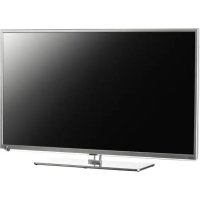
PTV552403S - Fernseher PEAQ - Kostenlose Bedienungsanleitung
Finden Sie kostenlos die Bedienungsanleitung des Geräts PTV552403S PEAQ als PDF.



| Produkttyp | LED-Fernseher |
| Marke | PEAQ |
| Modell | PTV552403S |
| Bildschirmdiagonale | 55 Zoll (139 cm) |
| Auflösung | 1920 x 1080 Pixel (Full HD) |
| Maße (ohne Standfuß) | Ca. 124 x 72 x 8 cm |
| Gewicht (ohne Standfuß) | Ca. 15 kg |
| Stromversorgung | 220-240 V~, 50/60 Hz |
| Stromverbrauch (Bereitschaft) | Weniger als 0,5 W |
| Anschlüsse | HDMI (x4), USB (x2), VGA, YPbPr, AV, SPDIF, Ethernet, integriertes WLAN |
| Hauptfunktionen | Smart TV, HbbTV, T-Link (CEC), PVR USB-Aufnahme, Timeshift, EPG, 3D (via Brille), USB Multimedia, DivX-zertifiziert |
| Unterstützte Videoformate | AVI, MPG, MPEG, TS, DIVX, MKV |
| Unterstützte Audioformate | MP3 |
| Unterstützte Bildformate | JPEG |
| TV-System | PAL/SECAM BG/DK/I/LL' |
| Sendersuche | Automatische Sendersuche DVB-T/C/S (Satellit je nach Modell) |
| Pflege und Reinigung | Reinigen Sie den Bildschirm mit einem Glasreiniger, den Rest mit einem weichen Tuch und mildem Reinigungsmittel. Keine scheuernden oder alkoholhaltigen Produkte verwenden. |
| Sicherheit | Wandmontage erforderlich, um Umkippen zu vermeiden. Nicht Wasser oder offenen Flammen aussetzen. Bei Gewitter oder Brandgeruch Netzstecker ziehen. |
| Ersatzteile und Reparierbarkeit | Kontaktieren Sie den PEAQ-Kundendienst. Öffnen Sie das Gerät nicht selbst. Reparatur nur durch autorisierten Techniker. |
| Allgemeine Informationen | Bedienungsanleitung in mehreren Sprachen verfügbar. Softwareupdate per USB oder Netzwerk. Umgebungstemperatur max. 35 °C, Luftfeuchtigkeit max. 85 %. |
Häufig gestellte Fragen - PTV552403S PEAQ
Benutzerfragen zu PTV552403S PEAQ
0 Frage zu diesem Gerät. Beantworten Sie die, die Sie kennen, oder stellen Sie Ihre eigene.
Eine neue Frage zu diesem Gerät stellen
Laden Sie die Anleitung für Ihr Fernseher kostenlos im PDF-Format! Finden Sie Ihr Handbuch PTV552403S - PEAQ und nehmen Sie Ihr elektronisches Gerät wieder in die Hand. Auf dieser Seite sind alle Dokumente veröffentlicht, die für die Verwendung Ihres Geräts notwendig sind. PTV552403S von der Marke PEAQ.
BEDIENUNGSANLEITUNG PTV552403S PEAQ
Vergewissern Sie sich, dass die Netzspannung bei Ihnen zuhause der auf dem Typenschild auf der Geräterückseite angegebenen Spannung entspricht. Wenn der Netzstecker oder eine Gerätesteckvorrichtung als Trennvorrichtung verwendet werden, müssen diese immer betriebsbereit sein.
Bei einigen Modellen befindet sich die Anzeigeleuchte auf der Seite des TV-Geräts. Ist an der Vorderseite keine Leuchtanzeige zu sehen, bedeutet dies nicht, dass das Gerät vollständig vom Netz getrennt ist. Um das TV-Gerät vollständig vom Netz zu trennen, muss der Netzstecker gezogen werden.
Die Bestandteile des TV-Geräts sind hitzeempfindlich. Die maximale Umgebungstemperatur darf 35° Celsius nicht überschreiten. Decken Sie die Belüftungsöffnungen an der Rückseite oder den Seiten des TV-Geräts nicht ab. Lassen Sie um das Gerät herum genügend Platz frei, um eine richtige Belüftung zu ermöglichen. Stellen Sie das Gerät nicht in der Nähe von Wärmequellen (offener Kamin usw.) oder von Geräten auf, die starke elektrische oder Magnetfelder erzeugen.
Die Feuchtigkeit in den Räumen, in denen das Gerät aufgestellt wird, darf 85% Luftfeuchtigkeit nicht übersteigen. Wird das Gerät von einem kalten an einen warmen Ort gebracht, kann sich auf dem Bildschirm (und auf bestimmten Bestandteilen im Geräteinneren) Kondensation bilden. Lassen Sie eventuelles Kondenswasser verdampfen, bevor Sie das TV-Gerät wieder einschalten.
WARNUNGEN
Dieses Gerät ist nur für den Gebrauch in privaten Haushalten geeignet. Gerät nicht für andere Anwendungen wie für nicht-private oder für gewerbliche Zwecke verwenden.
Falls das externe flexible Kabel oder der Stecker dieses Transformers beschädigt sind, dürfen diese nur vom Hersteller oder dessen Kundendienst oder von einer ähnlich qualifizierten Person ausgetauscht werden, um Gefahrensituationen zu vermeiden.
Lassen Sie für eine ausreichende Belüftung mehr als 10 cm Abstand um den Fernseher herum. Die Belüftung darf nicht durch das Abdecken der Belüftungsöffnungen mit Gegenständen wie Zeitungen, Tischdecken, Gardinen usw. beeinträchtigt werden.
Das Gerät ist nicht tropf- oder spritzwasserdicht und es dürfen keine mit Flüssigkeit gefüllten Gegenstände wie Vasen auf das Gerät gestellt werden.

Stellen Sie das Gerät nicht in der Nähe von Kerzen oder anderen offenen Flammen auf, um die Ausbreitung von Bränden zu verhindern.
WARNUNGEN: Dieses Gerät muss in Übereinstimmung mit den Installationsanweisungen am Boden/ an der Wand befestigt werden, um Verletzungen zu vermeiden.
ACHTUNG: Reduzieren Sie die Lautstärke, wenn Sie Kopfhörer anschließen, und erhöhen Sie dann ggf. die Lautstärke. Die längere Verwendung von Kopfhörern, insbesondere bei hoher Lautstärke, kann zu Gehörschäden führen.
Ermüdung der Augen
Gesundheitsexperten empfehlen bei der Verwendung dieses Produkts als Computerbildschirm regelmäßige kurze Pausen anstatt gelegentlicher längerer Pausen. Eine Pause von 5-10 Minuten nach einer Stunde fortlaufender Arbeit am Bildschirm ist zum Beispiel besser als ein Pause von 15 Minuten aller 2 Stunden.
Verwenden Sie den Bildschirm nicht gegenüber hellen Hintergründen oder dort, wo das Sonnenlicht oder andere Lichtquellen direkt auf den Bildschirm fallen.
Mit oder POWER/kauf dem Fernseher oder auf der Fernbedienung schalten Sie das Gerät ein oder aus (Stand-by-Modus). Wenn Sie das TV-Gerät für längere Zeit nicht benützen, schalten Sie es komplett aus, indem Sie den Netzstecker aus der Steckdose ziehen.
Bei Gewittern sollten Sie das TV-Gerät vom Netz trennen und die Antenne abnehmen, damit es nicht durch elektrische oder elektromagnetische Stromspitzen beschädigt werden kann. Die
Netz- und Antennenanschlüsse sollten daher leicht zugänglich sein, damit sie bei Bedarf getrennt bzw. abgenommen werden können.
Trennen Sie das TV-Gerät sofort vom Netz, wenn von diesem Brandgeruch oder Rauch ausgeht. Sie dürfen das Gerät unter keinen Umständen selbst öffnen, da Sie dadurch einen elektrischen Schlag riskieren könnten.
TV-Bildschirm
Der Bildschirm dieses Geräts besteht aus Glas. Er kann beim Herunterfallen oder wenn er stark angestoßen wird zerbrechen. Der Bildschirm ist ein Hochtechnologieprodukt und liefert ein detailliertes Bild. Gelegentlich können einige nicht aktive Pixel auftreten, die Sie als blaue, grüne oder rote Punkte wahrnehmen. Dies beeinflusst nicht die Leistung des Geräts.
Pflege
Verwenden Sie zur Reinigung des Bildschirms einen Glasreiniger, und für das übrige Gerät ein weiches Tuch und ein mildes Reinigungsmittel.
Wichtig: Bei Verwendung von starken Reinigungsmitteln sowie alkoholhaltigen Produkten oder Scheuermitteln könnte der Bildschirm beschädigt werden.
Entfernen Sie regelmäßig den Staub von den Belüftungsöffnungen an den Seiten und auf der Rückseite. Bei Verwendung von Lösungsmitteln, alkoholhaltigen Produkten oder Scheuermitteln könnte das TV-Gerät beschädigt werden. Sollten Gegenstände oder Flüssigkeiten in das Gerät eindringen, trennen Sie es sofort vom Netz und lassen Sie es von einem autorisierten Techniker prüfen. Öffnen Sie das Gerät niemals selbst, da Sie sich dadurch selbst gefährden oder das Gerät beschädigen könnten.
Wandmontage des TV-Geräts
Warnung: Dazu sind 2 Personen erforderlich.
Beachten Sie für eine sichere Montage die folgenden Hinweis:
- Überprüfen Sie, ob die Wand das Gewicht des TV-Geräts und der Wandaufhängung tragen kann.
- Befolgen Sie die Montagehinweise, die Sie mit der Wandaufhängung erhalten haben. Bei bestimmten Modellen achten Sie darauf, die mitgelieferte Lochplatte (mit Schrauben) der sechseckigen VESA-Wandhalterung in die Muttern für die Wandhalterung auf der Rückseite Ihres Fernsehers einzuschrauben, bevor Sie die Wandhalterung anbringen.
- Das TV-Gerät muss an einer senkrechten Wand montiert werden.
- Achten Sie darauf, für das Wandmaterial geeignete Schrauben zu verwenden.
- Achten Sie darauf, die Kabel des TV-Geräts so zu verlegen, dass niemand darüber stolpern kann.
Alle anderen Sicherheitshinweise über unsere TV-Geräte sind hier ebenfalls maßgeblich.
Stellen Sie den Fernseher auf einen Tisch oder einen anderen Untergrund
Prüfen Sie vor der Aufstellung des TV-Geräts, dass die Fläche das Gewicht tragen kann.
Stellen Sie das Gerät nicht auf instabile Flächen (z. B. bewegliche Regale, am Rand von Möbelstücken usw.) und achten Sie darauf, dass das Gerät nicht über die Aufstellfläche hinausragt.
Damit der Fernseher nicht herunterfällt, befestigen Sie den Fernseher mit den erforderlichen Schrauben (in den Vesa
Wandbefestigungslöchern), Klemmen und Dübeln, welche nicht im Lieferumfang enthalten sind. Stellen Sie den Fernseher in der Nähe einer Wand auf, damit er nicht nach hinten herunterfallen kann.
Die in diesem Handbuch beschriebenen Funktionen gelten für die meisten Modelle. Einige Funktionen sind an Ihrem Modell nicht vorhanden und/oder Ihr Fernseher verfügt über Funktionen, die nicht in diesem Handbuch beschrieben sind. Die Abbildungen in diesem Handbuch können vom tatsächlichen Produkt abweichen. Beziehen Sie sich bitte auf das tatsächliche Produkt.
Produkte

Pb
Batterie
Hinweis:
Das Zeichen Pb unter dem Symbol für Batterien weis darauf hin, dass diese Batterie Blei enthält.
Informationen zur Entsorgung von Altgeräten und Batterien
[Europäische Union]
Diese Symbole weisen darauf hin, dass elektrische und elektronische Geräte und Batterien mit diesem Symbol am Ende ihrer Nutzungsdauer nicht über den normalen Haushaltsmüll entsorgt werden dürfen.
Die Produkte müssen an einer geeigneten Sammelstelle für das ordnungsgemäße Recycling von elektrischen und elektronischen Geräten und Batterien zwecks Wiederaufbereitung und Wiederverarbeitung in Übereinstimmung mit der nationalen Gesetzgebung und der Richtlinien 2002/96/EC und 2006/66/EC abgegeben werden.
Durch die ordnungsgemäße Entsorgung dieser Produkte tragen Sie dazu bei, natürliche Rohstoffe zu schonen und negative Auswirkungen auf die Umwelt und Gesundheit abzuwenden, die anderenfalls durch die unsachgemäße Müllabfertigung dieser Geräte entstehen würden. Weitere Informationen über Sammelstellen und das Recycling erhalten Sie von Ihrer Behörde vor Ort, Ihrem Abfallbeseitigungsunternehmen oder Ihrem Einzelhändler.
Je nach nationaler Gesetzgebung sind Bestrafungen bei unsachgemäßer Entsorgung möglich.
[Firmen]
Wenn Sie dieses Gerät entsorgen möchten, wenden Sie sich bitte an Ihren Lieferanten und prüfen Sie die Vertragsbedingungen.
[Länder außerhalb der Europäischen Union]
Diese Symbole gelten nur innerhalb der Europäischen Union. Beachten Sie bei der Entsorgung dieses Geräts die nationale Gesetzgebung oder andere Richtlinien in Ihrem Land für die Beseitigung von elektrischen Altgeräten und Batterien.
Wichtige Informationen 1
Kapitel 1 - Anschlüsse
Netz- und Antennenanschluss 4
DVD-Recorder, Kabelempfänger 4
DVD-Player, Heimkinosystem, PC 5
Spielkonsole, Blu-ray-Discplayer, Ohrhörer, HD-
Spielkonsole und HD-Camcorder 5
Kapitel 2 - Erste Schritte
Funktionen der Fernbedienung 6
Ein-/Ausschalten des Fernsehgerätes 7
Kapitel 3 - Sender einrichten
Ersteinrichtung 8
Automatische Suche nach Sendern 8
Kapitel 4 - Gebrauch Ihres Fernsehers
Sender einschalten 9
Wiedergabe angeschlossener Geräte 9
Lautstärke 9
Verwendung von Fernsehmenüs 9
Auswahl der Menüsprache 9
Kapitel 5 - Weitere Funktionen Ihres Fernsehers
Einstellung Ihrer Lieblingssender 9
Energie sparen 10
Mit der 3D-Funktion fernsehen .... 10
Audiodeskription 10
PAP-Funktion 10
Untertitel 10
Untertitel ein-/ausblenden 11
Untertitelsprachen auf digitalen Fernsehsendern aktivieren .... 11
Untertiteltyp auf digitalen Fernsehsendern auswählen 11
Sprache zum Dekodieren der Teletextseite auswählen 11
Sprache für digitalen Teletext 11
SPDIF-Typ 11
T-Link 11
T-Link aktivieren oder deaktivieren 11
Wiedergabe per Tastendruck 11
System-Standby 11
Netzwerk-Aktualisierung 11
CI-Modul 11
Verwendung allgemeiner Schnittstellenmodule ... 11
Zugriff auf Funktionen allgemeiner Schnittstellen 12
Softwareupdate 12
Die Modi Shop oder Home aktivieren 12
MHEG-Funktion 12
Bilder, Musik und Videos von einen USB-
Speichergerät abspielen 12
Foto 13
Musik 13
Video 13
DivX Video. 13
Zeiterkennung 14
Zuweisung eines Kanalcodes 14
Diagnose für digitale TV-Sender 14
Timeshift 14
Rückstellung 14
Anpassen der Eingabeeinstellungen.... 14
Elektronische Programmzeitschrift 15
Planungsliste.... 15
Kapitel 6 - Netzwerkanschluss
Anschluss an ein kabelgebundenes Netzwerk ... 16
Anschließen an ein drahtloses Netzwerk 16
Netzwerkeinrichtung 17
Kapitel 7 - Share & See
Anschluss an Ihren PC 17
Freigabe von Medien auf Ihrem PC 17
Share & See-App 17
Kapitel 8 - Smart TV & HbbTV
Zugriff auf die Smart TV Anwendungen (Apps) ... 17
HbbTV 18
HbbTV starten 18
Aktivierung/ Deaktivierung von HbbTV 18
Kapitel 9 - Andere Informationen
Störbehebung 18
Technische Daten 18
OSS-Hinweis.... 18
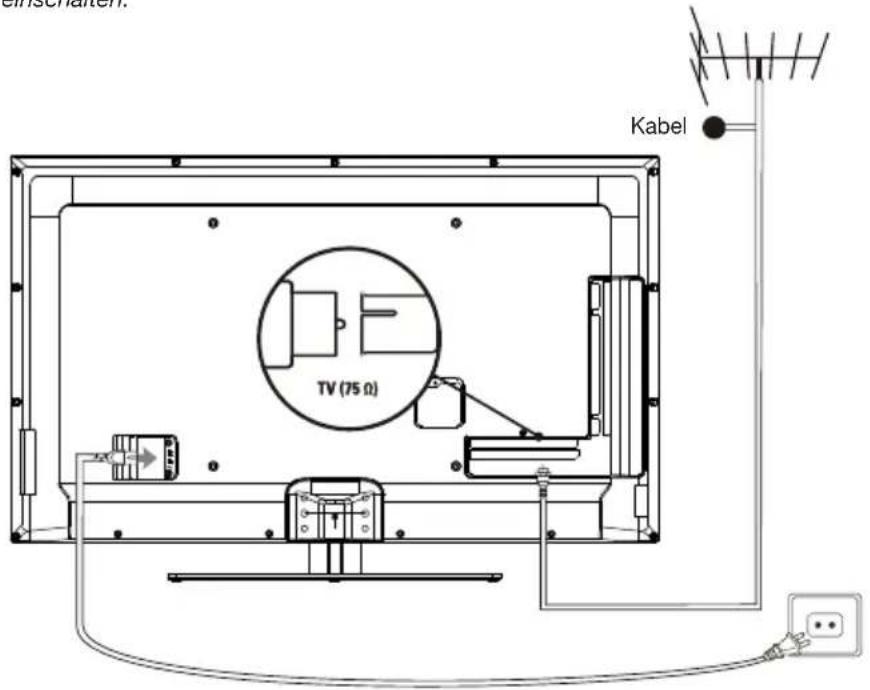
Netz- und Antennenanschluss
Um das TV-Gerät nach dem Anschließen des Netzkabels einzuschalten, drücken Sie 🔊 oder POWER/
Hinweis: Die Position des Netzanschlusses ist je nach TV Modell unterschiedlich. Einige Modelle müssen Sie zunächst mit dem Hauptschalter einschalten.
DVD-Recorder, Kabelempfänger
Hinweis: Ziehen Sie das Netzkabel, bevor Sie irgendwelche Geräte anschließen.
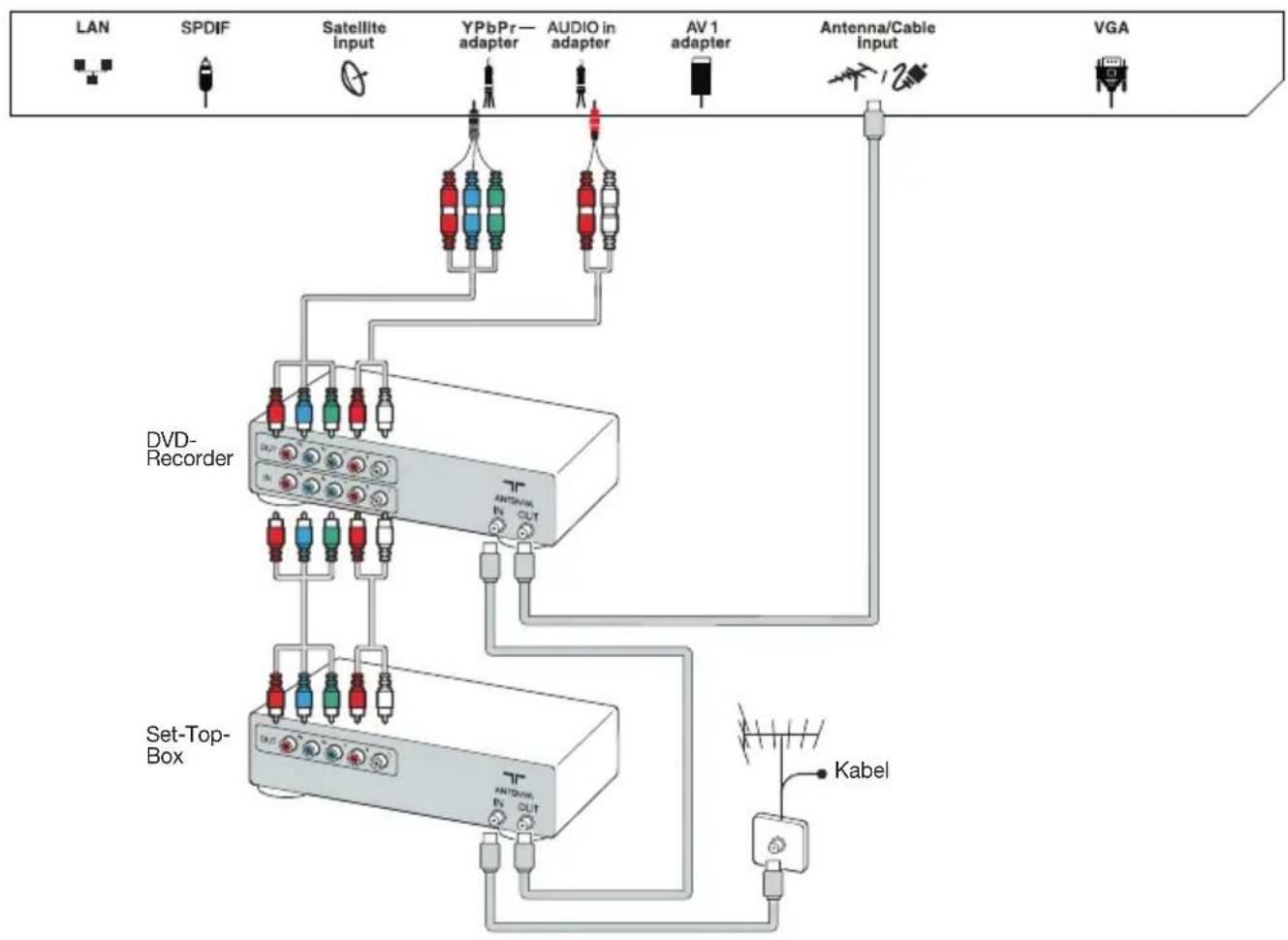
flowchart
graph TD
    A["LAN"] --> B["SPDIF"]
    B --> C["Satellite input"]
    C --> D["YPbPr—adapter"]
    D --> E["AUDIO in adapter"]
    E --> F["AV 1 adapter"]
    F --> G["Antenna/Cable input"]
    G --> H["VGA"]
    I["DVD-Recorder"] --> J["Antenna/Cable Input"]
    J --> K["Set-Top-Box"]
    K --> L["Kabel"]
    M["Antenna/Cable Input"] --> N["Antenna/Cable Input"]
    O["Antenna/Cable Input"] --> P["Antenna/Cable Input"]
DVD-Player, Heimkinosystem, PC
Hinweis: Stellen Sie die Bildwiederholrate am PC auf 60 Hz, bevor Sie diesen an das TV-Gerät anschließen.
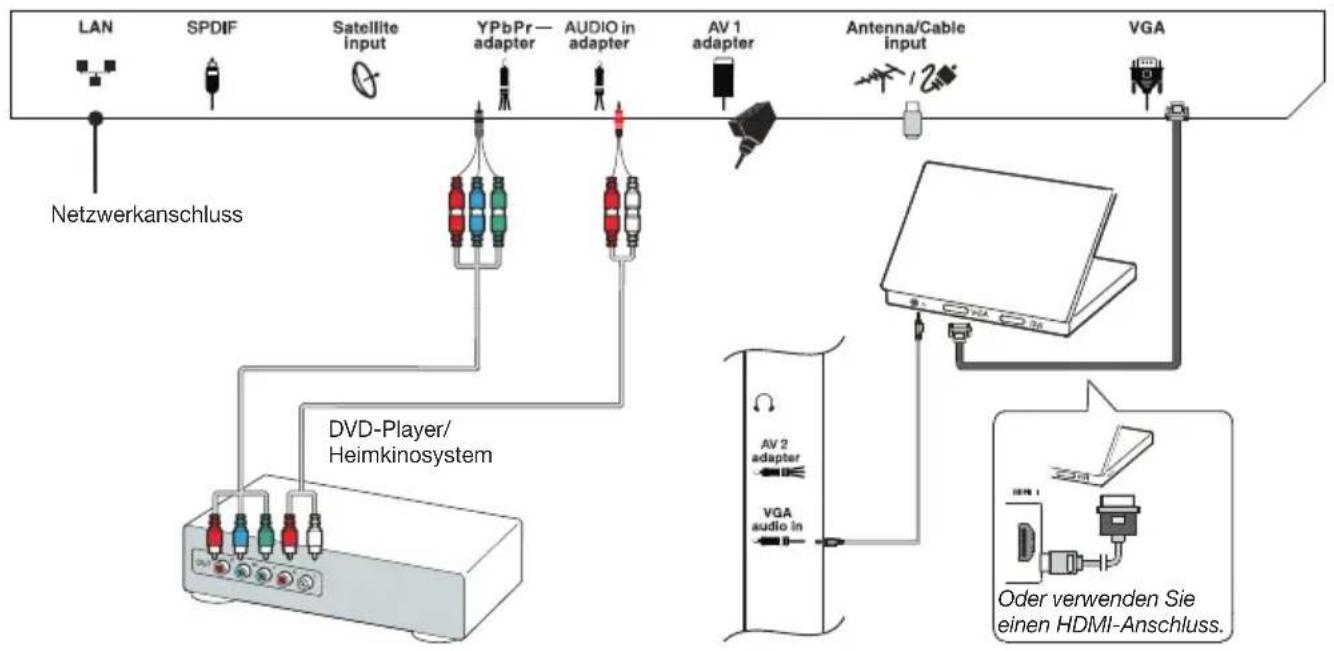
flowchart
graph TD
    A["LAN"] --> B["SPDIF"]
    B --> C["Satellite input"]
    C --> D["YPbPr—adapter"]
    D --> E["AUDIO in adapter"]
    E --> F["AV 1 adapter"]
    F --> G["Antenna/Cable input"]
    G --> H["VGA"]
    H --> I["Oder verwenden Sie einen HDMI-Anschluss."]
    I --> J["AV 2 adapter"]
    J --> K["VGA audio in"]
    K --> L["DVD-Player/Heimkinosystem"]
    L --> M["Netzwerkanschluss"]
Spielkonsole, Blu-ray-Discplayer, Ohrhörer, HD-Spielkonsole und HD-Camcorder
Hinweise:
- Die USB-Anschlüsse sind für die Dateneingabe von USB-Speichergeräten vorgesehen. Ihr USB-Dongle kann nur am USB 1 Anschluss angeschlossen werden.
- Übermäßiger Schalldruck von Ohrhörern und Kopfhörern kann zu Hörschäden führen.
- Die ARC (Audio Return Channel) Funktion wird nur auf dem HDMI 4 (ARC) Port unterstützt.
- Anzahl der HDMI-Anschlüsse.
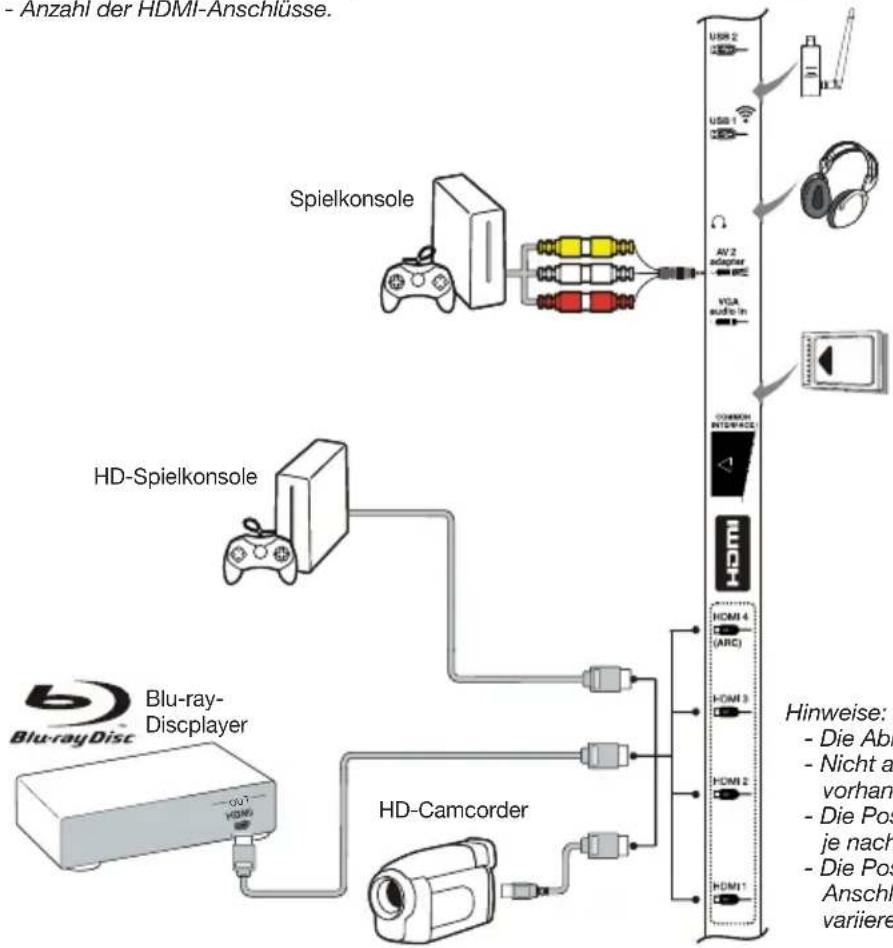
flowchart
graph TD
    A["Anzahl der HDMI-Anschlüsse"] --> B["Spielkonsole"]
    A --> C["HD-Spielkonsole"]
    A --> D["Blu-ray-Discplayer"]
    A --> E["HD-Camcorder"]
    B --> F["USB 2"]
    B --> G["USB 1"]
    B --> H["AV 2 adapter"]
    B --> I["VGA audio in"]
    C --> J["HDMI 4 (ARC)"]
    C --> K["HDMI 3"]
    C --> L["HDMI 2"]
    C --> M["HDMI 1"]
    D --> N["Blu-ray Discplayer"]
    E --> O["Blu-ray Discplayer"]
Hinweise:
- Die Abbildungen dienen nur zur Illustration.
- Nicht alle Anschlüsse sind auch auf allen Modellen vorhanden.
- Die Position des Netzanschlusses am TV-Gerät kann je nach TV-Modell variieren.
- Die Positionen und Namen der Funktionstasten und Anschlüsse am TV-Gerät können je nach TV-Modell variieren.
Funktionen der Fernbedienung
Die meisten Funktionen Ihres TV-Geräts sind über die Bildschirmmenüs zugänglich. Mit der mitgelieferten Fernbedienung können Sie durch diese Menüs navigieren und alle Einstellungen vornehmen.
Hinweis: Es wird empfohlen, den Vollbild-Modus zu verwenden. Bitte verwenden Sie den Modus mit den schwarzen Balken auf beiden Seiten des Bildes (z. B. 4:3) nicht für längere Zeit, weil sonst das TV-Display dauerhaft beschädigt werden könnte.
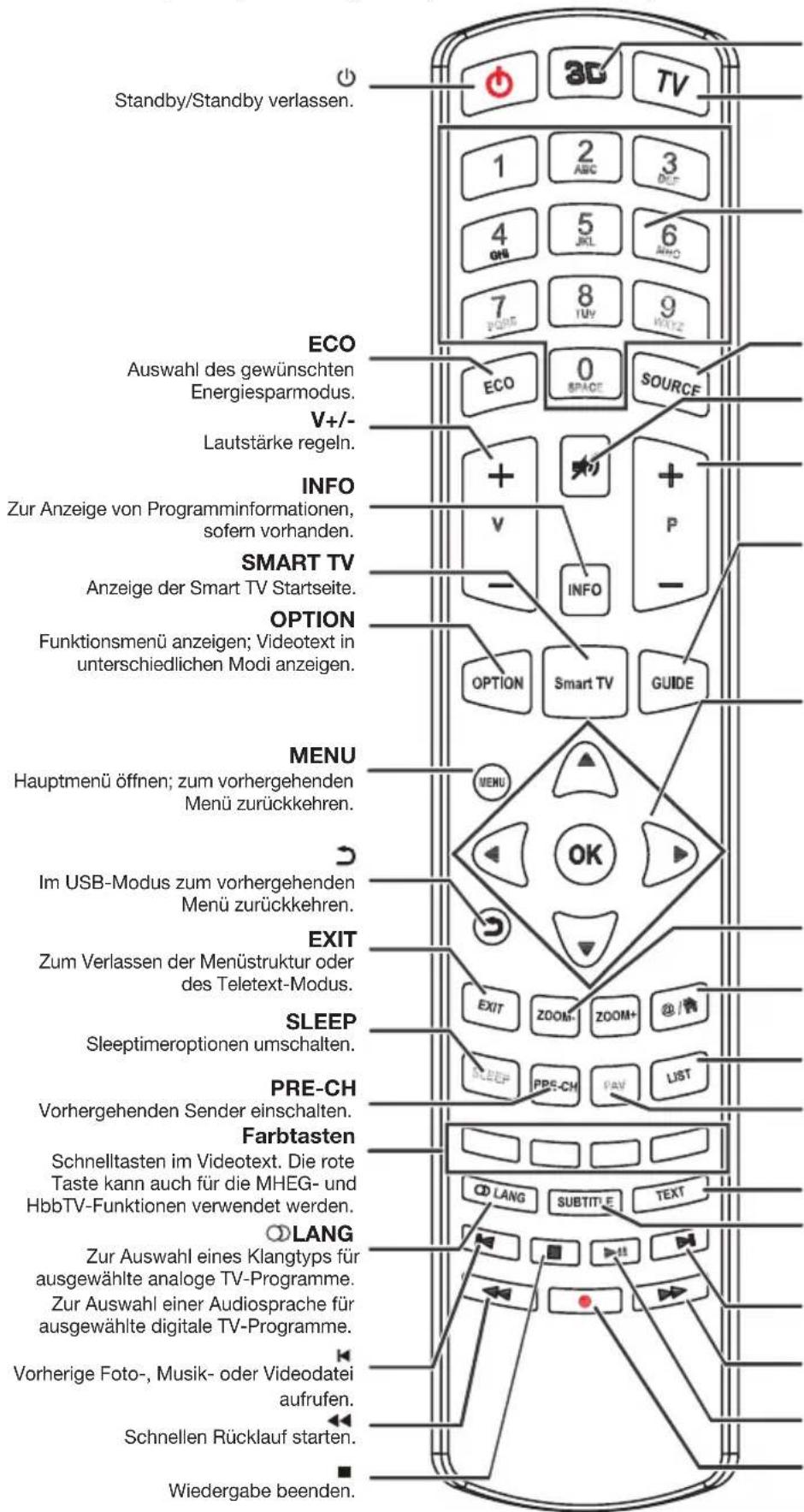
3D
Umschalten zwischen den 3D-Eingangsformaten.
TV
Zugriff auf den TV-Modus.
Alphanumerische Tasten
Sendernummern eingeben; bei einigen Funktionen einen Buchstaben, eine Zahl oder ein Symbol eingeben.
SOURCE
Angeschlossene Geräte wählen.

Zum Aus- oder Einschalten des Tons.
P+/-
Zum Umschalten der Sender.
GUIDE
Zum Ein- oder Ausschalten des Elektronischen Programmführers.

Zum Navigieren im Hauptmenü. Zum Einstellen von Funktionen und Ändern von Werten.
△/▽
Durch die Menüs navigieren; Menüoptionen auswählen; im USB-Modus zum vorhergehenden oder nächsten Foto, Titel oder Video springen.
OK
Eingabe oder Auswahl bestätigen; das Bild im digitalen Fernsehmodus anhalten/freigeben.
ZOOM-/ZOOM+
Bildformat auswählen.

Navigation durch einige der Smart TV Anwendungen.
LIST
Zur Anzeige der Senderliste.
FAV
(Auswahl Kanalliste) Menü aufrufen.
TEXT
Ein- oder Ausschalten des Teletexts.
SUBTITLE
Zur Auswahl einer Untertitelsprache für ausgewählte digitale TV-Programme.

Nächste Foto-, Musik- oder Videodatei aufrufen.

Schnellen Vorlauf starten.

Wiedergabe starten oder unterbrechen (Pause).

Aufnahme.
Wichtig:
Die Batterie darf keiner übermäßigen Hitze wie Sonne, Feuer oder ähnlichem ausgesetzt werden. Entnehmen Sie die Batterien, wenn Sie die Fernbedienung über einen längeren Zeitraum nicht verwenden werden. Wenn Sie die Batterien nicht herausnehmen, können Schäden durch Verschleiß oder korrosives Auslaufen entstehen; folglich wäre die Garantie nichtig.
Entsorgen Sie zum Schutz der Umwelt Batterien an örtlichen Recyclingstellen. Entsorgen Sie die Batterien anhand der Anleitungen. ACHTUNG: Es besteht Explosionsgefahr, wenn Batterien durch einen falschen Batterietyp ersetzt werden. Verwenden Sie nur vom Hersteller empfohlene Batterien des gleichen oder gleichwertigen Typs.
Wenn die Batterien der Fernbedienung leer sind, können Sie auch die Tasten am TV-Gerät benutzen. Im TV-Modus haben diese Tasten dieselbe Funktion wie die entsprechenden Tasten auf der Fernbedienung. Drücken Sie wiederholt OK auf dem Fernseher, um die gewünschte Eingabequelle auszuwählen. In den Menüs haben sie die folgenden Funktionen:
Für Modelle mit OK-Taste: Für Modelle ohne OK-Taste:
| PR+ oder PR ▲ | ▲ | PR+ oder PR ▲ | ▶ |
| PR- oder PR ▼ | ▼ | PR- oder PR ▼ | ◀ & OK |
| VOL+, △ + oder VOL ▶ | ▶ | VOL+, △ + oder VOL ▶ | ▲ |
| VOL-, △ - oder VOL ◀ | ◀ | VOL-, △ - oder VOL ◀ | ▼ |
| MENU oder ≡ MENU MENU oder MENUOK OK | ≡ |
Ein-/Ausschalten des Fernsehgerätes
- Nach dem Anschluss des Netzkabels wird entweder der Fernseher direkt oder Standby eingeschaltet. Drücken Sie, wenn sich das Fernsehgerät im Standby-Modus befindet, die Taste 🔊 oder POWER/⏻ am Gerät oder die Taste 🔊 auf der Fernbedienung, um ihn einzuschalten.
- Um das Fernsehgerät in den Standby-Modus zu versetzen, drücken Sie die Taste ☐ oder POWER/☐ am Gerät oder die Taste ☐ auf der Fernbedienung. Das Fernsehgerät bleibt eingeschaltet, allerdings mit niedrigem Energieverbrauch.
- Um das Fernsehgerät vollständig auszuschalten, ziehen Sie den Netzstecker aus der Steckdose.
(*Einige Modelle müssen Sie zunächst mit dem Hauptschalter einschalten.)
Ersteinrichtung
Bei der Ersteinrichtung werden alle Einstellungen ausgewählt, die zur Suche und Speicherung aller analogen und digitalen Kanäle, die Sie empfangen können, benötigt werden.
Stellen Sie sicher, dass das Fernsehgerät eingeschaltet ist und befolgen Sie die folgenden Schritte nacheinander.
Hinweis: Wenn die Sendersuche analoge Kanäle findet, kann dies an niedriger Sendeleistung liegen und wird deshalb nicht von der Herstellergarantie gedeckt. Hersteller können nicht für fehlende oder schlechte Ausstrahlung in einigen Gebieten verantwortlich gemacht werden.
Bei ersten Einschalten des Fernsehers wird der Assistent Initial setup (Erstinstallation) angezeigt, der Sie durch die Erstinstallation führt. (siehe Abbildung 1)
-
Drücken Sie ▲/▼, um Ihre Sprache zu wählen, dann OK/▶, um zum nächsten Schritt zu gelangen.
-
Drücken Sie ▲/▼, um Ihr Land auszuwählen, dann drücken Sie OK/▶, um zum nächsten Schritt zu gelangen.
Hinweis: Wenn Sie France (Frankreich) auswählen, müssen Sie danach das Menü Password setting (Kennworteinstellung) aufrufen, um ein Kennwort einzugeben. Mit den alphanumerischen Tasten geben Sie eine vierstellige Zahl als Ihr Passwort ein. Wiederholen Sie die Zahl zur Bestätigung des Passwortes. (0000 ist als Passwort nicht geeignet, da es zu einfach ist.) Anschließend werden Sie automatisch zum nächsten Schritt geführt (in diesem Schritt können Sie nur ◀ zur Rückkehr in das vorherige Menü drücken).
- Drücken Sie ▲/▼ zur Auswahl Ihres Tunermodus als
Antenna (Antenne) oder Cable (Kabel) oder Satellite (Satellit). (Hinweis: Die Option Satellite (Satellit) ist nicht für alle Modelle verfügbar.)
- Wählen Sie Antenna (Antenne).
- Drücken Sie OK/▶ zum Aufrufen.
- Wählen Sie Digital & Analogue (Digital & Analog), Digital (Digital) oder Analogue (Analog), dann drücken Sie OK/▶.
- Mit ▲/▼ wählen Sie Scan (Scannen), dann drücken Sie OK/▶, um die automatische Suche nach allen DVB-T Digital- bzw. Analogkanälen zu starten.
- Wählen Sie Cable (Kabel).
- Drücken Sie OK/▶ zum Aufrufen.
- Wählen Sie Digital & Analogue (Digital & Analog), Digital (Digital) oder Analogue (Analog), dann drücken Sie OK/▶.
- Drücken Sie ▲/▼ zur Auswahl von Scan (Scannen), dann drücken Sie OK/▶ zum Direktstart der Erstinstallation oder rufen Sie den nachstehenden Schritt auf.
- Wählen Sie Full (Voll) zur Suche und Speicherung aller digitalen und analogen DVB-C-Kanäle, falls verfügbar.
- Falls verfügbar, wählen Sie einen anderen erweiterten Scanmodus (zum Beispiel Advanced (Erweitert)). Konfigurieren Sie anschließend wie unten beschrieben die richtigen Kabelinformationen. Mit den alphanumerischen Tasten stellen Sie die Werte für Frequenz, Symbolrate und Netzwerk-ID ein; mit ◀/► wählen Sie den Modulationsmodus.
- Drücken Sie OK, um die Erstinstallation aller digitalen und analogen DVB-C-Kanäle zu starten.
- Wählen Sie 🔒 Satellite (Satellit).
- Drücken Sie OK/▶ zum Aufrufen.
- Drücken Sie ▲/▼, um Scan (Scannen) zu wählen, danach drücken Sie OK/▶, um den nächsten Schritt für die Konfiguration der korrekten Satelliten- und Antenneninformationen auszuführen.
- Mit OK starten Sie die Erstinstallation der Satellitenkanäle.
Hinweis: Warten Sie auf die Meldung, dass die Installation abgeschlossen ist, damit die Einrichtung der Sender nicht unterbrochen wird.
-
Bevor Sie mit der Suche beginnen, können Sie auch Skip scan (Suche nicht durchführen) auswählen, um den Prozess der Ersteinrichtung abzubrechen.
-
Während der Einstellung folgen Sie den Hinweisen unten auf dem Bildschirm zur Rückkehr in das vorherige Menü, indem Sie ◀ drücken. Alternativ drücken Sie EXIT, um das Menü zu verlassen oder die Suche zu unterbrechen.
-
Nach der Beendigung der automatischen Suche navigiert das Gerät automatisch zum nächsten Schritt. Mit ▲/▼ wählen Sie Ihren Standort als Shop (Geschäft) oder Home (Zuhause). Mit OK/▶ bestätigen Sie und rufen Sie den letzten Schritt auf.
-
- In diesem Schritt können Sie OK drücken, um die Erstinstallation zu verlassen. Die Kanäle werden in einer voreingestellten Reihenfolge sortiert. Zum Überspringen von Kanälen, der Änderung der Reihenfolge der Senderspeicher oder zum Umbenennen von Kanälen wählen Sie Setup > Organiser (Installieren > Organiser) und drücken Sie OK/▶ zum Aufrufen.
- In diesem Schritt können Sie auch ◀ drücken, um zum vorherigen Schritt zurückzukehren.
Automatische Suche nach Sendern
Dieser Abschnitt beschreibt, wie Sie automatisch Sender suchen und speichern können. Die Hinweise gelten für analoge und digitale Sender.
-
Drücken Sie die Taste MENU auf der Fernbedienung und wählen Sie Setup > Language > Menu language (Installieren > Sprache > Menüsprache) aus. Drücken Sie ◀/▶, um Ihre Menüsprache auszuwählen.
-
Drücken Sie MENU, um zum Setup (Installieren) zurückzukehren, drücken Sie ▲/▼ zur Auswahl von Country (Land), dann drücken Sie ◀/► zur Auswahl Ihres Landes. Das TV-Gerät wird gemäß Ihrem Land installiert. Die Sender werden ebenfalls entsprechend Ihrem Land sortiert.
-
Mit ▲/▼ wählen Sie Tuner mode (Tuner-Modus), dann drücken Sie ◀/▶ zur Auswahl von Antenna (Antenne), Cable (Kabel) oder Satellite (Satellit). (Hinweis: Die Option Satellite (Satellit) ist nicht für alle Modelle verfügbar.)
- Wählen Sie Antenna (Antenne).
- Drücken Sie ▲/▼ zur Auswahl von Channel install (Kanäle) und drücken Sie OK/▶ zum Aufrufen.
- Wählen Sie Automatic search (Automatische Suche) (siehe Abbildung 2), dann drücken Sie OK/▶ zur Anzeige von Automatic search (Automatische Suche).
- Drücken Sie OK, um die Answahl des Landes zu überspringen und um zum nächsten Schritt zu gehen. Alternativ wählen Sie mit ◀/▶ Ihr Land neu, dann drücken Sie OK zum Aufrufen.
- Wählen Sie Digital & Analogue (Digital & Analog), Digital (Digital) oder Analogue (Analog), dann drücken
Sie OK/▶, um die automatische Suche nach allen digitalen und/oder analogen DVB-T-Kanälen zu starten.
- Wählen Sie Cable (Kabel).
- Drücken Sie ▲/▼ zur Auswahl von Channel install (Kanäle) und drücken Sie OK/▶ zum Aufrufen.
- Wählen Sie Automatic search (Automatische Suche), dann drücken Sie OK/▶ zur Anzeige von Automatic search (Automatische Suche).
- Drücken Sie OK, um die Answahl des Landes zu überspringen und um zum nächsten Schritt zu gehen. Alternativ wählen Sie mit ◄/▶ Ihr Land neu, dann drücken Sie OK zum Aufrufen.
-
Wählen Sie Digital & Analogue (Digital & Analog), dann drücken Sie OK/▶ zum Aufrufen. Wählen Sie Ihre Scanmodus und konfigurieren Sie die Kabelinformationen auf die gleiche Weise wie bei der Erstinstallation. Wählen Sie Scan (Scannen) und drücken Sie OK/▶, um die automatische Suche nach allen digitalen und analogen DVB-C-Kanälen zu starten.
-
Wählen Sie Digital (Digital) und gehen Sie dann genau wie oben beschrieben vor, um die automatische Sendersuche für alle DVB-C Digitalkanäle zu starten.
- Wählen Sie Analogue (Analog), dann drücken Sie OK/▶, um die automatische Suche nach den Analogkanälen zu starten.
- Wählen Sie 🔒 Satellite (Satellite).
- Mit ▲/▼ wählen Sie Satellite setup (Satellit-Einstellung), mit OK/▶ rufen Sie die Funktion auf.
- Drücken Sie die Tasten ▲/▼, um einen geeigneten Satelliten auszuwählen oder ggf. einen neuen Satelliten hinzuzufügen; drücken Sie anschließend auf OK, um die richtigen Daten bzgl. Satellit und Antenne einzugeben und zu konfigurieren.
- Wählen Sie Setup > Channel install > Automatic search (Installieren > Kanäle > Automatische Suche), dann drücken Sie OK/▶ zum Aufrufen der Funktion.
- Wählen Sie Country (Land), mit ◀/▶ stellen Sie ggf. Ihr Land ein.
- Wählen Sie Satellite tuning (Satellitenabstimmung), dann drücken Sie OK/▶ zur Anzeige von Automatic search (Automatische Suche). Konfigurieren Sie die korrekten Informationen. Wählen Sie Scan (Scannen), dann drücken Sie OK/▶, um die Ersteinstellungen für alle Satellitenkanäle zu starten.
- Dies kann einige Minuten dauern. Während des Vorgangs können Sie MENU drücken, um die laufende Suche abzubrechen.
- Nach dem Abschluss der automatischen Suche drücken Sie MENU, um zum letzten Schritt zurückzukehren oder drücken Sie OK, um den Sendersuchlauf erneut zu starten.
- Nach der automatischen Suche sind die Kanäle in einer vorgegebenen Reihenfolge eingestellt. Sie können Kanäle überspringen, die vorgegebene Reihenfolge ändern oder Kanäle umbenennen.
Gebrauch Ihres Fernsehers Sender einschalten
Alphanumerisch Tasten benutzen: Drücken Sie die entsprechende alphanumerische Taste zum Aufrufen des Kanals.
Mit den Tasten PR+/- oder P+/-: Drücken Sie Tasten, um durch die Sender zu schalten.
Wiedergabe angeschlossener Geräte
Drücken Sie mehrfach SOURCE auf der Fernbedienung oder OK auf dem Fernseher, um zwischen TV und anderen Eingangsquellen umzuschalten. Um weiter fernzusehen, drücken Sie eine beliebige Zifferntaste zum Aufrufen des Kanals, während Sie mit P+/- alle Fernsehkanäle sowie andere Eingangsquellen durchlaufen.
Hinweis: Nicht alle Modelle sind mit einer OK-Taste ausgestattet.
Lautstärke
Lautstärkeregelung: Verwenden Sie die Tasten VOL+/- oder VOL◀/▶ am TV-Gerät, oder die Tasten V+/- auf der Fernbedienung, um die Lautstärke zu erhöhen oder zu reduzieren. Stummschaltung: Drücken Sie die Taste ✦, um den Ton vorübergehend stummzuschalten. Drücken Sie entweder diese Taste noch einmal oder die Taste V+, um den Ton wieder einzuschalten.
Verwendung von Fernsehmenüs
- Drücken Sie die Taste MENU, um das Hauptmenü anzuzeigen (Siehe Abbildung 3).
- Drücken Sie ▲/▼/◄/► zur Auswahl des gewünschten Menüpunktes, dann drücken Sie OK, um das entsprechende Untermenü zu öffnen.
- In Untermenü drücken Sie ▲/▼ zur Auswahl von Menüoptionen, mit ◀/▶ stellen Sie die Funktionen ein oder ändern Sie die Werte. Mit der Taste OK können Sie eine Einstellung aktivieren. Verwenden Sie OK/▶, um das entsprechende Untermenü zu öffnen.
- Drücken Sie MENU, um zum vorhergehenden Menü zurückzukehren.
- Drücken Sie EXIT, um das Menü zu verlassen. Hinweis: Einige Optionen stehen möglicherweise für bestimmte Signalquellen nicht zur Verfügung.
Auswahl der Menüsprache
Folgen Sie den nachstehenden Anleitungen zur Auswahl der Menüsprache.
- Drücken Sie die Taste MENU, um das Hauptmenü anzuzeigen.
- Drücken Sie ▲/▼/◄/► zur Auswahl von Setup (Installieren), dann drücken Sie OK zum Aufrufen.
- Wählen Sie Language (Sprache) und drücken Sie OK/▶, um die Sprache einzugeben.
- Wählen Sie Menu language (Menüsprache) und drücken Sie ◀/▶, um die gewünschte Sprache für die Anzeige der Menüs auszuwählen.
- Drücken Sie EXIT, um das Menü zu verlassen.
Weitere Funktionen Ihres Fernsehers Einstellung Ihrer Lieblingssender
Sie können eine Liste mit Ihren Lieblingssendern erstellen.
- Drücken Sie auf LIST.
- Drücken Sie die gelbe Taste zum Aufrufen der Channel list selection (Auswahl Kanalliste). Wählen Sie mit ▲/▼ Ihre Lieblingsliste und drücken Sie auf OK, um die Liste zu öffnen.
-
Drücken Sie die blaue Taste, um Ihre Favoritenliste zu bearbeiten. Drücken Sie ▲/▼, um durch die Senderliste zu blättern und drücken Sie dann OK, um sie auszuwählen bzw. die Auswahl aufzuheben.
-
Wiederholen Sie diesen Vorgang, um weitere Favoritensender einzurichten.
- Drücken Sie auf LIST/EXIT, um die Einstellung zu verlassen.
Abgekürztes Verfahren: Mit FAV auf der Fernbedienung rufen Sie Channel list selection (Auswahl Kanalliste) direkt auf.
Energie sparen
-
Drücken Sie auf der Fernbedienung die Taste MENU und wählen Sie Picture > ECO Settings > Energy Saving (Bild > ÖKO-Einstellungen > Energieersparnis).
-
Wählen Sie mit ◀/▶ den entsprechenden Energiesparmodus, um die gewünschte Energieersparnis zu erzielen.
-
Drücken Sie EXIT zum Beenden des Menüs.
Abgekürztes Verfahren: Drücken Sie ECO auf der Fernbedienung, um den gewünschten Energiesparmodus direkt einzustellen.
Mit der 3D-Funktion fernsehen
(* nicht für alle Modell verfügbar).
WARNUNG:
- Bei einigen Zuschauern können beim Betrachten von 3D-Fernsehen Beschwerden wie Schwindel, Übelkeit und Kopfschmerzen auftreten. Wenn Sie solche Symptome verspüren, hören Sie mit dem Betrachen von 3D-Fernsehen auf, nehmen Sie Ihre 3D-Brille ab und ruhen Sie sich aus.
- Das Betrachten von 3D-Videos aus zu kurzer Distanz über einen längeren Zeitraum kann Ihr Augenlicht schädigen.
- Auf Kinder, welche die 3D-Funktion nutzen, sollte immer ein Erwachsener aufpassen.
- Verwenden Sie die 3D-Brille für keinen anderen Zweck als zur Betrachtung von 3D-Videos auf einem 3D-Fernsehgerät.
- Verwenden Sie die 3D-Funktion oder die 3D-Brille nicht, während Sie laufen oder sich bewegen, weil dies zu Verletzungen durch das Laufen gegen Gegenstände, durch Stolpern und/oder Stürzen führen kann.
-
Drücken Sie MENU auf der Fernbedienung und wählen Sie Picture > 3D (Bild > 3D). Drücken Sie dann zur Bestätigung OK/▶. (Siehe Abbildung 4)
-
3D Mode (3D-Modus): Setzen Sie zuerst die 3D-Brille auf und drücken Sie dann ◀/▶, um das richtige 3D-Eingabeformat zwischen Top and Bottom (Oben- und-Unten), Side-by-Side (Nebeneinander), 2D-to-3D (2D-zu-3D), Line interleave (Line-Interleave) und Frame sequential (Frame-Sequential) zum Abspielen von 3D-Videos auszuwählen.
-
L-R Switch (L-R Umschalten): Wählen Sie On (Ein) oder Off (Aus), um das 3D-Video für bessere Sichtbarkeit für das linke bzw. rechte Auge einzustellen.
-
Depth of Field (Schärfentiefe): Stellen Sie den stereoskopischen Effekt eines 3D-Bildes ein, welches aus einem 2D-Bild generiert wurde.
-
3D-to-2D (3D-zu-2D): Wählen Sie Left (Links) oder Right (Rechts), um nur das Bild für das linke bzw. das rechte Auge anzuzeigen. Diese Funktion ist deaktiviert, wenn 3D Mode (3D-Modus) auf 2D-to-3D (2D-zu-3D) oder Off (Aus) gestellt ist.
-
Drücken Sie EXIT, um das Menü zu schließen.
Hinweise:
- 3D-Brillen anderer Hersteller werden möglicherweise nicht unterstützt.
- Alle Foto-Funktionen sind im 3D-Modus deaktiviert.
- Beim Umschalten zu einer anderen Signalquelle oder Zugriff auf den SmartTV wird der 3D-Modus automatisch deaktiviert.
- Einige 3D-Modi stehen abhängig vom Eingabeformat der 3D-Video-Quelle möglicherweise nicht zur Verfügung.
- Unterstützte 3D-Modi:
ATV, AV, YPbPr: 2D-to-3D (2D-zu-3D)
DTV, HDMI, USB, Videos vom Internet: Top and Bottom (Oben-und-Unten), Side-by-Side (Nebeneinander), 2D-to-3D (2D-zu-3D), Line interleave (Line-Interleave), Frame sequential (Frame-Sequential)
- 3D-Funktion im USB-Modus: Drücken Sie während der Wiedergabe eines Videos von USB MENU, um das Video-Menü im Browser-Modus anzuzeigen, wählen Sie dann 3D Mode(3D-Modus). Weitere Detailinformationen finden Sie in den entsprechenden obigen Beschreibungen.
Audiodeskription
Audiodeskription bezieht sich auf einen zusätzlichen Track mit Bildbeschreibungen für blinde und sehbehinderte Verwender von visuellen Medien, einschließlich Fernsehprogrammen und Filmen.
Der Erzähler der Audiodeskription beschreibt durch die Erzählungen das, was auf dem Bildschirm während der natürlichen Gesprächspausen zu sehen ist (und auch während der Dialoge, falls dies als notwendig erachtet wird).
Diese Funktion ist verfügbar, sofern das aktuelle Programm die Audiodeskription anbietet.
-
Drücken Sie MENU auf der Fernbedienung und wählen Sie Sound (Ton).
-
Drücken Sie OK zum Öffnen.
-
Wählen Sie mit ▲/▼ die Option Type (Typ) und mit ◀/▶ die Einstellung Visually impaired (Sehbehindert). Im Menü für Sehbehinderte können auch Einstellungen für die Lautsprecher, Kopfhörer und Lautstärke vorgenommen werden.
PAP-Funktion
Verwenden Sie diese Funktion, um Bilder unterschiedlicher Eingabequellen nebeneinander anzuzeigen. Beachten Sie, dass ein Fenster für analoge und digitale TV-Eingänge ist, das andere für VGA-, HDMI- und YPbPr-Eingänge. (Hinweis: Auf beiden Fenstern nicht für AV-Scart verfügbar.)
-
Drücken Sie die Taste MENU, um das Hauptmenü anzuzeigen.
-
Wählen Sie PAP und drücken Sie OK zur Eingabe.
-
Wählen Sie die Option PAP und drücken Sie ◀/▶, um die PAP-Funktion ein-/auszuschalten.
-
Wählen Sie TV position (TV-Position), drücken Sie ◀/▶, um das TV-Fenster neu zu positionieren.
-
Drücken Sie ◀/▶, um zwischen den Fenstern umzuschalten.
-
Ist das TV-Fenster markiert, dann arbeiten die alphanumerischen Tasten und P+/- im TV-Modus. Ist das andere Fenster markiert, dann schaltet P+/- zwischen den verfügbaren externen Quellen um.
Untertitel
Sie können für jeden einzelnen TV-Sender Untertitel aktivieren. Untertitel werden durch Teletext oder DVB-T/DVB-C übertragen. Bei digitalen Übertragungen haben Sie die zusätzliche Option, eine Untertitelsprache auszuwählen.
Untertitel ein-/ausblenden
- Drücken Sie die Taste MENU auf der Fernbedienung und wählen Sie Options > Subtitle (Optionen > Untertitel) aus.
- Drücken Sie OK/▶ zum Aufrufen (siehe Abbildung 5).
- Wählen Sie die Option Subtitle (Untertitel) aus und drücken Sie ◄/▶ zum Auswählen und On/Off (Ein/Aus), um Untertitel ein-/auszuschalten.
Untertitelsprachen auf digitalen Fernsehsendern aktivieren
- Drücken Sie die Taste MENU auf der Fernbedienung und wählen Sie Options > Subtitle > Digital subtitle language (Optionen > Untertitel > Digitale Untertitelsprache) aus.
- Drücken Sie ◀/▶, um eine Untertitelsprache als Ihre bevorzugte Sprache auszuwählen.
- Drücken Sie ▲/▼, um Digital subtitle language 2nd (die zweite digitale Untertitelsprache) auszuwählen.
- Drücken Sie ◀/▶, um eine zweite Untertitelsprache auszuwählen.
- Drücken Sie EXIT, um das Menü zu verlassen.
Abkürzung: Drücken Sie SUBTITLE auf der Fernbedienung, um direkt eine Untertitelsprache für die ausgewählten digitalen TV-Programme auszuwählen.
Untertiteltyp auf digitalen Fernsehsendern auswählen
- Drücken Sie die Taste MENU auf der Fernbedienung und wählen Sie Options > Subtitle > Subtitle type (Optionen > Untertitel > Untertiteltyp) aus.
- Drücken Sie ◀/▶, um einen Untertiteltyp auszuwählen. Sie können Hearing impaired (Hörbehindert) auswählen, um die Untertitel für Gehörgeschädigte in der von Ihnen gewählten Sprache anzuzeigen.
Sprache zum Dekodieren der Teletextseite auswählen
Drücken Sie die Taste MENU auf der Fernbedienung und wählen Sie Options > Teletext > Decoding page language (Optionen > Teletext > Sprache der Decodierungsseite) aus. Wählen Sie einen passenden Sprachtyp aus, in welcher der Teletext angezeigt wird.
Sprache für digitalen Teletext
Bei digitalen Fernsehsendern können Sie Ihren Fernseher umstellen auf einen Dienst mit mehreren Teletext-Startseiten in unterschiedlichen Sprachen. Mit dieser Funktion können Sie eine verfügbare Sprache als primäre Sprache auswählen, die sich auf unterschiedliche ursprüngliche Teletextseiten bezieht. Drücken Sie auf der Fernbedienung auf MENU und wählen Sie Options > Teletext > Digital teletext language (Optionen > Teletext > Sprache für digitalen Teletext). Drücken Sie zum Auswählen auf ◀/▶.
SPDIF-Typ
Verbinden Sie ein Audio-Gerät über SPDIF. Drücken Sie die Taste MENU auf der Fernbedienung und wählen Sie Options > SPDIF type (Optionen > SPDIF-Typ). Wählen Sie einen passenden Tontyp aus der Liste der digitalen Programme.
- Wenn das aktuelle Programm den Ton in Dolby D-Format ausgibt, kann entweder PCM oder Dolby D ausgewählt werden.
- Wenn das aktuelle Programm den Ton nicht in Dolby D-Format ausgibt, kann nur PCM ausgewählt werden. Andernfalls wird kein Ton ausgegeben.
- Wählen Sie Off (Aus), um den Audioausgang des am SPDIF-Ausgang angeschlossenen Audiogeräts abzuschalten.
Hinweis: Die Optionen sind vom gewählten Kanal abhängig. Wenn Sie PCM auswählen und der Ton asynchron zum Bild ist, können Sie SPDIF delay (SPDIF-Verzögerung) vom Menü Options (Optionen) auswählen und ◀/▶ drücken, um die Verzögerungszeit einzustellen und so Bild und Ton zu synchronisieren.
T-Link
Verwenden Sie diese Funktion, um nach CEC-Geräten zu suchen, die an die HDMI-Buchsen Ihres Fernsehers angeschlossen sind.
T-Link aktivieren oder deaktivieren
- Drücken Sie die Taste MENU auf der Fernbedienung, und wählen Sie dann Options > T-Link (Optionen > T-Link).
- Drücken Sie ◀/▶, um On (Ein) oder Off (Aus).
Wiedergabe per Tastendruck
Mit One-Touch-Play können Sie beispielsweise die PLAY-Taste der Fernbedienung Ihres DVD-Geräts drücken. Damit wird die Wiedergabe auf Ihrem DVD-Gerät gestartet und Ihr TV-Gerät automatisch auf die richtige Quelle umgeschaltet, die den DVD-Inhalt wiedergibt.
System-Standby
System-Standby ermöglicht Ihnen das Drücken von Dauf Ihrer Fernbedienung. Damit werden das TV-Gerät und alle angeschlossenen HDMI-Geräte in den Standby-Modus geschaltet.
Netzwerk-Aktualisierung
Drücken Sie MENU auf der Fernbedienung, dann wählen Sie Options > Network update (Optionen > Aktualisierung Netzwerk). Wählen Sie On/off (Ein/Aus) zur Aktivierung oder Deaktivierung der Netzwerk-Aktualisierungsfunktion.
- Ist diese Funktion aktiviert, aktualisiert der Fernseher automatisch die Kanäle, wenn Ihr DTV-Anbieter sein DTV-Netzwerk aktualisiert.
- Ist diese Funktion deaktiviert, dann müssen Sie die Kanalsuche erneut ablaufen lassen, um neue Kanäle zu empfangen oder nicht empfangbare Kanäle zu entfernen, wenn Ihr DTV-Anbieter seinem Netzwerk neue Kanäle hinzufügt oder davon entfernt.
CI-Modul
Verschlüsselte digitale TV-Kanäle können mit einem CI -Modul und einer von einem Digital-TV-Betreiber angebotenen Karte decodiert werden.
Mit dem CI-Modul können je nach dem von Ihnen ausgewählten Betreiber bzw. je nach den gewünschten Diensten mehrere digitale Dienste aktiviert werden (z. B. Pay-TV). Wenden Sie sich an Ihren Digital-TV-Anbieter, um weitere Informationen über die verfügbaren Dienste und Konditionen zu erhalten.
Verwendung allgemeiner Schnittstellenmodule
WARNUNG: Schalten Sie Ihr Fernsehgerät vor dem Einsetzen eines CI-Moduls aus. Beachten Sie unbedingt die folgenden Hinweise. Die falsche Installation eines CI-Moduls kann zu Schäden am Modul und an Ihrem Fernsehgerät führen.
- Legen Sie das Modul gemäß den aufgedruckten Anweisungen vorsichtig in den CI-Steckplatz im TV-Gerät ein.
- Schieben Sie das Modul so weit wie möglich ein.
- Schalten Sie das TV-Gerät ein und warten Sie, bis die CI-Funktion aktiviert wird. Dieser Vorgang kann einige Minuten dauern.
Hinweis: Entfernen Sie das CI-Modul nicht aus dem Steckplatz. Das Entfernen des Moduls führt zur Deaktivierung der digitalen Dienste.
Zugriff auf Funktionen allgemeiner Schnittstellen
Nach dem Einsetzen und der Aktivierung des CI.-Moduls drücken Sie MENU auf der Fernbedienung und wählen Sie Options > Common interface (Optionen > Common Interface) aus.
Diese Menüoption ist nur verfügbar, wenn das CI-Modul korrekt eingesteckt und aktiviert wird. Wenden Sie sich an Ihren Digital-TV-Anbieter, um weitere Informationen zu den On-Screen-Anwendungen und Inhalten zu erhalten.
Softwareupdate
Hinweis: Schließen Sie vor dem Start der Softwareaktualisierung ein USB-Gerät mit einem freien Speicher von mindestens 250 MB an. Vor Abschluss der Aktualisierung weder den Fernseher ausschalten noch das USB-Gerät trennen oder entfernen.
Drücken Sie die Taste MENU auf der Fernbedienung und wählen Sie Options > Software update (Optionen > Softwareupdate) aus. Drücken Sie OK/▶ zum Aufrufen.
- Current version (Aktuelle Version): Zeigt die aktuelle Version der Software an.
- Product name (Produktname): Zeigt den Produktnamen Ihres Sets an.
- Serial number (Seriennummer) (wenn vorhanden): Zeigt den Seriennummer Ihres Sets an.
- By network (Über Netzwerk): Ermöglicht Ihnen Download und Installation der neuesten Version der Software aus dem Internet. Stellen Sie zunächst eine verkabelte oder drahtlose Netzwerkverbindung her, dann wählen Sie By network (Über Netzwerk) und drücken Sie OK/▶. Wenn eine neue Version der Software verfügbar ist, erscheint ein Fortschrittsbalken. Nach dem Herunterladen wird der Fernsehbildschirm schwarz und die Software aktualisiert.
Hinweis: Die Netzwerkverbindung darf während der Aktualisierung nicht unterbrochen werden.
- By channel (Nach Kanal): Ermöglicht die Installation der neuesten Version der Software, sofern verfügbar. Wählen Sie By channel (Nach Kanal) und drücken Sie zur Bestätigung OK/▶.
- Mit ◀/▶ wählen Sie unter Auto download (Auto-Download) Yes (Ja) zum automatischen Herunterladen der neuesten verfügbaren Software. Nach dem erfolgreichen Herunterladen der Software werden Sie gefragt, ob jetzt sofort installiert werden soll. Falls ja, folgen Sie den Bildschirmhinweisen zur Beendigung der Installation. Alternativ wählen Sie, die Installation jetzt nicht durchzuführen.
- Wählen Sie unter Auto download (Auto-Download) No (Nein), um nicht automatisch herunterzuladen.
- Wählen Sie Manual download (Download manuell) und drücken Sie OK/▶, um manuell nach der neuesten Software zu suchen. Folgen Sie hierbei den Bildschirmhinweisen. Während der Suche drücken Sie OK/EXIT, um den vorgang abzubrechen.
Die Modi Shop oder Home aktivieren
- Drücken Sie MENU auf der Fernbedienung und wählen Sie Options > Location (Optionen > Standort).
- Drücken Sie die Tasten ◀/▶ zur Auswahl Ihres Standorts, entweder Shop (Geschäft) oder Home (Zuhause).
- Drücken Sie EXIT, um die Einstellungen zu verlassen. Hinweis: Gemäß der Verordnung 2009/125/EG der Europäischen Kommission wird das Fernsehgerät im Home-Modus automatisch in den Standby-Modus versetzt, wenn innerhalb von 4 Stunden keine Bedienaktion erfolgt. Die Funktion kann im Menü Options (Optionen) deaktiviert werden.
MHEG-Funktion
Einige digitale TV-Sender bieten speziellen digitalen Text oder interaktive Dienste an (z. B. BBC1). Diese Dienste funktionieren wie normaler Teletext und bieten zusätzlich Zahlen-, Farb- und Navigationstasten.
- Drücken Sie MENU auf der Fernbedienung und wählen Sie Options > Subtitle > Subtitle (Optionen > Untertitel > Untertitel).
-
Drücken Sie ◀/▶ um die Funktion Subtitle (Untertitel) auf Off (Aus) zu schalten.
Hinweis: MHEG und Untertitel schließen sich gegenseitig aus und können nicht gleichzeitig auf dem Bildschirm angezeigt werden. Wenn Subtitle (Untertitel) auf On (Ein) eingerichtet ist, wird MHEG nicht angezeigt. -
Drücken Sie die rote Farbtaste oder TEXT auf der Fernbedienung.
- Drücken Sie ▲/▼/◄/►, um Elemente auszuwählen oder zu markieren.
- Drücken Sie OK, um das jeweilige Element zu bestätigen oder zu aktivieren.
- Drücken Sie eine der Farbtasten, um eine Option auszuwählen.
- Drücken Sie auf TEXT oder EXIT, um die Einstellungen zu verlassen.
Bilder, Musik und Videos von einem USB-Speichergerät abspielen
Ihr Fernseher ist mit einem USB-Port zur Anzeige von Fotos, Wiedergabe von Musik und Videos ausgestattet, die auf einem USB-Speichermedium gespeichert sind.
Unterstützte Dateiformate:
Foto JPEG
Musik MP3
Video AVI, MPG, MPEG, TS, DIVX, MKV...
Hinweis: Einige USB-Tastaturen und USB-Produkte wie digitale Kameras oder Handys sind nicht vollständig mit dem USB 2.0 Standard kompatibel und funktionieren möglicherweise nicht mit
dem Multimedia-Player des TV-Geräts. Nicht alle USB-Tastaturen oder Geräte sind für die USB-Funktion kompatibel. Es werden nicht alle der oben genannten Formate unterstützt. Die Encodingformate Ihrer Dateien bestimmen, ob sie benutzt werden können.
Um die Option Media center (Media center) manuell zu öffnen, drücken Sie MENU auf der Fernbedienung und wählen Sie Media (Medien).
Foto
Verwenden Sie diese Funktion, um vorhandene Fotos anzuschauen.
- Wählen Sie Media center > Photo (Media center > Foto), dann drücken Sie OK zum Aufrufen des Browsers.
- Im Browser wählen Sie mit ▲/▼/◄/► ein Foto oder oder einen Ordner.
- Wählen Sie einen inneren Dateiordner und drücken Sie OK, um zu einem Dateiinhaltsbrowser zu gelangen.
- Mit ▲/▼/◄/► wählen Sie ein Foto im Browser, drücken Sie MENU zur Anzeige des Fotomenus im Ordnermodus.
- Sort (Sortieren): Sortieren von Ordnern und Fotos nach Änderungsdatum oder Name.
- Edit (Bearbeiten): Kopieren, Einfügen oder Löschen eines gewählten Fotos.
-
Parser (Parser): Wählen Sie Recursive (Rekursiv) zur Anzeige von Fotos aus allen Unterordnern.
-
Wählen Sie ein Foto, drücken Sie OK zur Anzeige und die Diashow beginnt ab dem gewählten Foto. Mit OK unterbrechen Sie die Diashow, wenn Sie das angezeigte Foto drehen möchten. Mit MENU zeigen Sie im Browsermodus das Fotomenü an. Sie können ein Foto anzeigen, die Diashow unterbrechen oder drehen, unterschiedliche Wiedergabemodi und Übergangseffekte wählen.
-
Drücken Sie die entsprechende Taste auf der Fernbedienung, um eine der Funktionen auszuführen, die im Funktionsbalken unten auf dem Bildschirm angezeigt werden. Drücken Sie INFO, um die Funktionsleiste ein- oder auszublenden.
Musik
Verwenden Sie diese Funktion, um verfügbare Musik abzuspielen.
-
Wählen Sie Media center > Music (Media center > Musik), dann drücken Sie OK zum Aufrufen des Browsers.
-
Mit ▲/▼/◄/► wählen Sie einen Musiktitel auf die gleiche Weise wie ein Foto, drücken Sie MENU zur Anzeige des Musikmenüs im Ordnermodus.
- Sort (Sortieren): Sortieren von Ordnern und Musiktiteln nach Name, Genre, Interpret oder Album.
- Edit (Bearbeiten): Kopieren, Einfügen oder Löschen eines gewählten Musiktitels.
- Parser (Parser): Wählen Sie Recursive (Rekursiv) zur Anzeige von Musiktiteln aus allen Unterordnern.
- Wählen Sie ein Lied aus und drücken Sie OK, um es abzuspielen und eine automatische Wiedergabe beginnt mit dem ausgewählten Lied. Drücken Sie MENU zum Aufrufen des Musikmenüs im Browsermodus. Sie können einen Musiktitel wiedergeben oder unterbrechen (Pause), unterschiedliche Wiedergabemodi wählen usw.
- Show lyrics (Liedtexte zeigen): Diese Option steht für Lieder mit Liedtexten zur Verfügung. Wählen Sie sie und verwenden Sie ◄/▶, um die gleichzeitige Anzeige von Liedtexten ein- bzw. auszuschalten.
- Audio only (Nur Audio): Wählen Sie und drücken Sie OK, um nur Musik bei ausgeschaltetem Bildschirm zu hören. Tastendruck auf eine beliebige Taste schaltet den Bildschirm wieder ein.
- Drücken Sie die entsprechende Taste auf der Fernbedienung, um eine der Funktionen auszuführen, die im Funktionsbalken unten auf dem Bildschirm angezeigt werden.
Video
Verwenden Sie diese Funktion, um verfügbare Videos anzuschauen.
- Wählen Sie Media center > Video (Media center > Video), dann drücken Sie OK zum Aufrufen des Browsers.
- Mit ▲/▼/◄/► wählen Sie ein Video auf die gleiche Weise wie ein Foto, drücken Sie MENU zur Anzeige des Videomenüs im Ordnermodus.
- Sort (Sortieren): Sortieren von Ordnern und Videos nach Typ, Änderungsdatum oder Name.
- Edit (Bearbeiten): Kopieren, Einfügen oder Löschen eines gewählten Videos.
-
Parser (Parser): Wählen Sie Recursive (Rekursiv) zur Anzeige von Videos aus allen Unterordnern.
-
Wählen Sie ein Video aus und drücken Sie OK, um es anzusehen und die automatische Wiedergabe beginnt mit dem ausgewählten Video. Drücken Sie MENU zum Aufrufen des Videomenüs im Browsermodus. Sie können das Video wiedergeben oder unterbrechen (Pause), unterschiedliche Wiedergabemodi, Bildschirmmodi, Voreinstellungen usw. wählen.
-
Drücken Sie die entsprechende Taste auf der Fernbedienung, um eine der Funktionen auszuführen, die im Funktionsbalken unten auf dem Bildschirm angezeigt werden. Drücken Sie INFO, um die Funktionsleiste ein- oder auszublenden.
DivX Video (\* nicht für alle Modell verfügbar).
ÜBER DIVX VIDEO: DivX® ist ein digitales Videoformat von DivX, LLC, einer Tochterfirma der Rovi Corporation. Dies ist ein offiziell DivX Certified® Gerät für die Wiedergabe von DivX Videos. Auf der Webseite divx.com finden Sie weitere Informationen und Softwareanwendungen zum Umwandeln Ihrer Dateien in DivX-Videos.
ÜBER DIVX VIDEO-ON-DEMAND: format, das von DivX, Inc entwickelt wurde. Dieses Gerät ist ein Gerät mit dem Zertifikat DivX Certified® muss registriert werden, damit gekaufte DivX Video-on-Demand (VOD) Filme abgespielt werden können.
Holen Sie sich den Registrierungscode:
- Drücken Sie die Taste MENU auf der Fernbedienung.
- Wählen Sie Options > DivX(R) registration (Optionen > DivX(R) Anmeldung).
- Drücken Sie OK/▶, um Ihren Registrierungscode anzuzeigen. Besuchen Sie für weitere Informationen zur Fertigstellung Ihrer Registrierung auf vod.divx.com.
Registrierung Ihres TV deaktivieren:
Wenn Sie die Registrierung Ihres TV deaktivieren möchten,
- Drücken Sie die Taste MENU auf der Fernbedienung.
- Wählen Sie Options > DivX(R) deregistration (Optionen > DivX(R) Deaktivierung).
- Drücken Sie OK/▶, um sich von einer Nachricht führen zu lassen.
DivX®, DivX Certified®, DivX Plus® HD und verbundene Logos sind Markenzeichen der Rovi Corporation oder deren Tochterfirmen und werden unter Lizenz verwendet.
Zeiterkennung
Sie können die Zeit von digitalen Sendern einstellen, indem Sie folgende Schritte durchführen.
-
Drücken Sie die Taste MENU auf der Fernbedienung, und wählen Sie Options > Timer > Clock > Auto synchronization (Optionen > Zeit > Uhr > Automatische Synchronisation) aus.
-
Drücken Sie ◀/▶ zur Auswahl von On (Ein).
Zuweisung eines Kanalcodes
Decoder zum Entschlüsseln analoger Sender können an den AV-Anschluss angeschlossen werden. Sie müssen den entsprechenden TV-Sender als Kanal für die Entschlüsselung kennzeichnen. Weisen Sie dann den Anschluss zu, an dem der Decoder angeschlossen ist.
- Drücken Sie die Taste MENU auf der Fernbedienung und wählen Sie Setup > Decode (Installieren > Decodieren) aus.
- Drücken Sie OK/▶, um die Liste einzugeben.
- Drücken Sie ▲/▼, um den zu entschlüsselnden Kanal auszuwählen.
- Drücken Sie OK, um den Kanal auszuwählen oder die Auswahl aufzuheben.
- Drücken Sie MENU, um zum vorhergehenden Menü zurückzukehren.
Diagnose für digitale TV-Sender
- Drücken Sie MENU auf der Fernbedienung und wählen Sie Setup > Diagnostics (Installieren > Diagnose).
- Drücken Sie OK/▶, um einige Signalinformationen für den aktuellen digitalen Sender anzuzeigen, wie z. B. Signalstärke, Frequenz usw.
Timeshift
Erlaubt die Aufnahme des Fernsehprogramms, sodass Sie nichts verpassen, selbst wenn Sie abwesend sind. Bevor Sie diese Funktion verwenden, schließen Sie ein USB-Speichermedium am Fernseher an. Bei erster Aufnahme sollten Sie die Laufwerkseinstellungen des USB-Speichers vornehmen.
Hinweis: Diese Funktion ist nur in bestimmten Produkten vorhanden und aufgrund spezifischer Fernsehnetzwerkbeschränkungen und länderabhängigen technischen Anforderungen möglicherweise nicht in Ihrem Produkt oder an Ihrem Installationsort verfügbar. Die Funktion wird möglicherweise auch aufgrund von Urheberrechten (HD-Inhalte, Aufnahmeschutz) vom Fernsehsender blockiert. Drücken Sie die Taste OPTION auf der Fernbedienung, um zu prüfen, ob die Funktion für Ihr Gerät verfügbar ist.
- Drücken Sie MENU auf der Fernbedienung und wählen Sie Setup > Time shift (Installieren > Timeshift).
-
Drücken Sie ◀/▶ um On (Ein) zu wählen und somit die Timeshift-Funktion zu aktivieren, drücken Sie nun EXIT, um das Menü zu schließen.
-
Drücken Sie OPTION auf der Fernbedienung und wählen Sie Time shift (Timeshift), dann drücken Sie OK zur Bestätigung.
- Folgen Sie den Anweisungen auf dem Bildschirm zum Einstellen.
- Nach der Einstellung des Laufwerks drücken Sie OPTION und wählen Sie Time shift (Timeshift).
- Drücken Sie OK, um das Timeshift-Menü anzuzeigen.
- Drücken Sie die rote Taste, um das Bild einzufrieren und Timeshift zu starten.
- Drücken Sie die rote Taste, um den aufgenommenen Teil abzuspielen.
- Wird das Timeshiftmenü ausgeblendet und nur die Zeit der Zeitverschiebung wird angezeigt, dann drücken Sie die rote Taste oder OK zum Aufrufen des Timeshiftmenüs.
- Drücken Sie grüne Taste für schnellen Rücklauf oder die gelbe Taste für schnellen Vorlauf.
- Drücken Sie die blaue Taste zum Beenden der Timeshiftfunktion.
- Bevor Sie ein USB-Gerät an das Fernsehgerät anstecken, stellen Sie sicher, dass Sie die auf dem Gerät gespeicherten Daten gesichert haben, um den Verlust Ihrer wichtigen Daten durch eine unvorhergesehene Fehlfunktion zu vermeiden.
- Wir empfehlen die Verwendung eines USB-Geräts mit mehr als 1 GB freiem Speicherplatz und einer Schreibgeschwindigkeit von mehr als 5 MB/s.
- Je größer der für die Timeshift-Funktion verfügbare Speicherplatz ist, um so länger ist die Aufnahmezeit.
- Wenn Sie während der Nutzung der Timeshift-Funktion den Sender wechseln, erscheint eine Meldung zur Auswahl von Yes (Ja) oder No (Nein). Sie können Yes (Ja) auswählen, um die Timeshift-Funktion zu beenden und den Sender zu wechseln.
Hinweise:
Rückstellung
Damit Sie können Sie das TV-Gerät auf die Werkseinstellungen zurücksetzen.
- Drücken Sie auf MENU auf der Fernbedienung und wählen Sie Setup (Installieren). Drücken Sie dann zur Bestätigung auf OK.
- Wählen Sie Reset shop (Rückstellung) und drücken Sie OK/▶ zum Aufrufen.
- Mit den alphanumerischen Tasten geben Sie Ihr Passwort ein.
- Drücken Sie ◀/▶, um OK auszuwählen und erneut OK, um die Auswahl zu bestätigen.
- Das Menü Initial setup (Erstinstallation) wird angezeigt. Befolgen Sie die entsprechenden Anweisungen
Anpassen der Eingabeeinstellungen
Sie können Ihr TV-Gerät gemäß der angeschlossenen Geräte konfigurieren.
- Drücken Sie MENU auf der Fernbedienung und wählen Sie Setup > Input settings (Installieren > Erstinstallation).
- Drücken Sie OK/▶ zum Aufrufen von Input settings (Erstinstallation).
- Drücken Sie ▲/▼, um einen Anschluss, an den Ihr Gerät angeschlossen wird, auszuwählen.
-
Drücken Sie ◀/▶, um den an diesem Anschluss angeschlossenen Typ des Gerätes auszuwählen.
-
Drücken Sie die Taste MENU, um zum Menü Setup (Installieren) zurückzukehren.
Nach der Konfiguration wird die gewählte Quelle hinter dem Namen des entsprechenden Anschlusses in der Quellenliste angezeigt, wenn Sie SOURCE auf der Fernbedienung oder OK auf dem Fernseher drücken.
Hinweis: Nicht alle Modelle sind mit einer OK-Taste ausgestattet.
Elektronische Programmzeitschrift
Der EPG ist ein Programmführer, der die geplanten digitalen TV-Programme anzeigt. Sie können in den Informationen blättern und Programme auswählen und ansehen.
-
Drücken Sie GUIDE auf der Fernbedienung, das Menü Now and Next EPG (EPG aktuell und folgende) erscheint. Hier können Sie Informationen zu den gerade laufenden und den folgenden Programmen jedes Senders erhalten. Navigieren Sie mit Hilfe der Navigationstasten auf der Fernbedienung durch die verschiedenen Programme.
-
Verwenden Sie die farbigen Tasten, um 8 Days EPG (8-Tage-Vorschau) anzuzeigen.
-
Prev day (Voriger Tag) (Rot): Zeigt den EPG für den vorherigen Tag an.
- Next day (Nächster Tag) (Grün): Zeigt den EPG für den nächsten Tag an.
- View detail (Details anzeigen) (Gelb): Zeigt die detaillierte Beschreibung für dieses Programm an, falls verfügbar.
- Type filter (Typ-Filter) (blau): Programmführer-Filter für digitale TV-Programme.
- Drücken Sie die blaue Taste, um den Typ des Programms und die Liste mit den Untertypen anzuzeigen.
- Navigieren Sie mit den Navigationstasten auf der Fernbedienung durch die verschiedenen Typen und Untertypen.
- Wählen Sie einen oder mehrere gewünschte Typen aus der Liste Type (Typ) aus, und drücken Sie OK, um sie auszuwählen (oder die Auswahl aufzuheben). Ein Häkchen erscheint auf der linken Seite eines Typs, wenn dieser ausgewählt wird. Wenn Sie einen Typ ausgewählt haben, werden entsprechend alle seine Untertypen ebenfalls gewählt.
- Außerdem können Sie einige gewünschte Untertypen auswählen, ohne zuerst jeden Typ auszuwählen.
- Drücken Sie die blaue Taste, um die Typ- und Untertyplisten zu verlassen.
- Nach der Filterung sind alle Ihre gewünschten digitalen TV-Programme markiert.
- Add schedule (Planung hinzufügen) (Option): Drücken Sie OPTION auf der Fernbedienung, um das Menü Schedule list (Planungsliste) anzuzeigen. Details zur geplanten Aufzeichnung finden Sie im Abschnitt Planungsliste.
- Drücken Sie GUIDE/EXIT, um den EPG zu verlassen und zum ausgewählten Sender umzuschalten.
Sie können Ihre Lieblingsprogramme vom Fernseher aufzeichnen. Vor der Benutzung dieser Funktion schließen Sie zunächst ein USB-Speichermedium an.
Hinweis: Diese Funktion ist nur in bestimmten Produkten vorhanden und aufgrund spezifischer Fernsehnetzwerkbeschränkungen und länderabhängigen technischen Anforderungen möglicherweise nicht in Ihrem Produkt oder an Ihrem Installationsort verfügbar. Die Funktion wird möglicherweise auch aufgrund von Urheberrechten (HD-Inhalte, Aufnahmeschutz) vom Fernsehsender blockiert. Drücken Sie die Taste OPTION auf der Fernbedienung, um zu prüfen, ob die Funktion für Ihr Gerät verfügbar ist.
- Drücken Sie OPTION auf der Fernbedienung und wählen Sie Quick access > PVR (Schnellzugriff > PVR).
- Drücken Sie OK/▶, um die Funktion aufzurufen.
-
Drücken Sie:
-
die rote Taste, um die Aufnahme zu starten. Die aufgenommene Datei wird im PVR-Ordner des Menüs Media center > Video (Media center > Video); in einem Ordner gespeichert, der nach der Sendernummer benannt ist.
- die grüne Taste, um die Aufnahme manuell zu beenden; nach Ablauf der eingestellten Aufnahmedauer wird die Aufnahme automatisch beendet.
-
▲/▼/◄/►, um die Aufnahmedauer einzustellen.
-
Während der Aufnahme wird ein PVR-Miniaturbildschirm zur Anzeige des Aufnahmefortschritts eingeblendet.
- Um das aufgenommene Programm anzuschauen, beenden Sie den PVR-Modus zuerst und gehen Sie zu Media center > Video (Media center > Video). Wählen Sie den Ordner PVR und darin die aufgenommene Datei. Drücken Sie OK zum Abspielen (wie bei der Aufname eines Digital-Radioprogramms).
Hinweise:
- Funktion nur für digitale, unverschlüsselte Sender verfügbar. Auch wenn CICAM (CI oder CI+) angeschlossen ist, ist die Funktion nicht auf verschlüsselten Sendern verfügbar.
- Es werden nur USB-Speichermedien im FAT32-Format unterstützt.
- Bevor Sie das USB-Gerät an das Set anstecken, stellen Sie sicher, dass Sie ein Backup von den Daten auf dem Gerät angelegt haben, um den Verlust Ihrer wichtigen Daten durch unvorhersehbare Fehlfunktionen zu vermeiden.
- Je größer der auf dem USB-Gerät für die PVR-Funktion zur Verfügung stehende Speicherplatz ist, um so länger ist die Aufnahmezeit.
- Wenn Sie Sender oder Signalquelle beim Aufnehmen wechseln möchten, speichern Sie die aufgenommenen Daten, bevor Sie den Sender oder die Signalquelle wechseln.
- Der Fernseher kann Dateien nicht normal wiedergeben, sofern die Parameter der Datei die Systemgrenzen überschreiten, das Dateiformat nicht unterstützt wird, die Datei beschädigt ist oder nicht decodiert werden kann.
- Trennen Sie das USB-Speichermedium nicht ab, während das System eine Datei liest oder Daten überträgt, anderenfalls kann es zu Schäden am System oder dem Gerät kommen.
Planungsliste
Diese Funktion wird für geplante Aufnahmen benutzt.
-
Drücken Sie OPTION auf der Fernbedienung und wählen Sie Quick access > Schedule list (Schnellzugriff > Planungsliste).
-
Drücken Sie OK, um die Planungsliste anzuzeigen.
-
Um Ihrer Planungsliste ein Zeitplanung hinzuzufügen, drücken Sie zunächst die rote Taste zur Anzeige von Schedule list (Planungsliste), dann,
-
Channel number (Kanalnummer): mit ◀/▶ wählen Sie die Kanalnummer.
- Start date (Startdatum): Mit den alphanumerischen Tasten stellen Sie das Aufnahmedatum ein.
- Start time (Startzeit): hier stellen Sie die Startzeit der Aufnahme ein.
- Stop time (Endzeit): hier stellen Sie die Endzeit der Aufnahme ein.
- Schedule type (Planungstyp):
- Stellen Sie Reminder (Erinnerung) ein, um daran erinnert zu werden, zum entsprechenden Zeitpunkt auf das geplante Programm umzuschalten. Reagieren Sie nicht nach Ablauf der Zeit, wird das Dialogfenster wieder ausgeblendet und es wird nicht umgeschaltet.
- Stellen Sie Record (Record) zur Überprüfung ein, ob Sie die geplante Aufzeichnung zum entsprechenden Zeitpunkt wirklich starten möchten. Reagieren Sie nicht nach Ablauf der Zeit, wird die geplante Aufnahme automatisch gestartet.
- Repeat type (Häufigkeit): stellen Sie die entsprechende Häufigkeit der Aufnahme ein.
- Drücken Sie ▲/▼/◀/▶ zur Auswahl von Add (Hinzufügen), dann drücken Sie OK, um die Planung aus Ihrer Planungsliste hinzuzufügen.
- Drücken Sie die rote Taste, um obigen Vorgang anderen Zeitplanungen hinzuzufügen.
- Zur Bearbeitung oder Löschung einer Planung wählen Sie den entsprechenden Punkt und drücken Sie OK zum Aufrufen.
- Drücken Sie EXIT, um das Menü zu verlassen.
Netzwerkanschluss
Sie können Ihr Fernsehgerät so einstellen, dass sie auf das Internet über Ihr lokales Netzwerk (LAN) mit einer kabelgebundenen oder drahtlosen Verbindung zugreifen können.
Anschluss an ein kabelgebundenes Netzwerk
Sie können Ihr Fernsehgerät per Kabel auf drei Arten an Ihr LAN anschließen:
- Sie können Ihr Fernsehgerät an Ihr LAN anschließen, indem Sie den LAN-Anschluss Ihres Fernsehgerätes per Cat5-Kabel mit einem externen Modem verbinden.
- Sie können Ihr Fernsehgerät an Ihr LAN anschließen, indem Sie den LAN-Anschluss Ihres Fernsehgerätes mit einem IP-Verteiler verbinden, welcher mit einem externen Modem verbunden ist. Verwenden Sie für die Verbindung ein Cat5-Kabel.
- Je nachdem, wie Ihr Netzwerk konfiguriert ist, können Sie möglicherweise Ihr Fernsehgerät an Ihr LAN anschließen, indem Sie den LAN-Port Ihres Fernsehgerätes mit einem Cat5-Kabel direkt an eine Netzwerksteckdose anstecken. Achten Sie darauf, dass die Steckdose an anderer Stelle in Ihrem Haus mit einem Modem oder Router verbunden ist.
Wählen Sie Setup > Network > Settings > Interface (Setup
Netzwerk > Einstellung > Interface), und wählen Sie dann Ethernet (Ethernet), um ein Kabelnetz zu verbinden.
Anschließen an ein drahtloses Netzwerk
Um Ihr Fernsehgerät drahtlos mit Ihrem Netzwerk zu verbinden, benötigen Sie einen drahtlosen Router oder Modem und einen drahtlosen LAN Adapter. Stecken Sie Ihren mit ihrem Fernsehgerät mitgelieferten High Gain USB Adapter (USB-Dongle) an den USB 1 Anschluss Ihres Fernsehgerätes an.
- Wählen Sie Setup > Network > Settings > Interface (Setup > Netzwerk > Einstellung > Interface), und wählen Sie dann Wireless (Drahtlos), um ein drahtloses Netzwerk zu verbinden.
- Wählen Sie Wireless setting (Funkeinstellungen) und drücken Sie zum Bestätigen OK/▶.
- Anschlussvarianten: Sie können das drahtlose Netzwerk auf drei verschiedene Arten einrichten.
- Scan (Scannen)
- Wählen Sie Wireless setting > Scan (Funkeinstellungen > Scannen) und drücken Sie dann OK/▶. Das Fernsehgerät scannt alle Zugangspunkte in der Umgebung. Die vom Fernsehgerät gefundenen Zugangspunkte werden angezeigt.
-
Wählen Sie einen verfügbaren Zugangspunkt und drücken Sie OK/▶, um Ihr Fernsehgerät mit ihm zu verbinden. Hinweise:
-
Wenn Sie einen geschützten Zugangspunkt auswählen, müssen Sie das entsprechende Kennwort eingeben. Drücken Sie OK auf der Fernbedienung, um die virtuelle Tastatur für die Eingabe des Kennworts anzuzeigen.
- Dieses Gerät besitzt eine Speicherfunktion der verfügbaren Zugangspunkte, wodurch Ihr Gerät auch dann mit dem Netzwerk verbunden werden kann, wenn Sie Ihr Fernsehgerät aus- und später wieder einschalten.
- Manual (Manuell)
Wählen Sie Wireless setting > Manual (Funkeinstellungen > Manuell) und drücken Sie dann OK/▶. Sie werden zur Einrichtung der Verbindung nach der korrekten SSID eines verfügbaren drahtlosen Routers gefragt.
- Auto (Auto)
Wenn ihr Zugangspunkt WPS (Wi-Fi Protected Setup) unterstützt, können Sie mit einer PIN (Persönliche Identifikationsnummer) oder per PBC (Push Button Configuration) eine Verbindung zum Netzwerk herstellen. WPS konfiguriert automatisch die SSID und den WPA-Schlüssel in beiden Modi.
Wählen Sie Wireless setting > Auto (Funkeinstellungen > Auto) und drücken Sie dann zur Bestätigung OK/▶.
- PIN (PIN): Wählen Sie PIN (PIN) und drücken Sie zur Bestätigung OK/▶. Erzeugen Sie einen zufälligen PIN-Code. Stellen Sie sicher, dass dieser Code auf dem Zugangspunkt installiert wird. (Eine Beschreibung der Vorgehensweise finden Sie im Handbuch des Routers). Drücken Sie erneut OK/▶, um die Verbindung einzurichten.
- PBC (PBC): Wenn Ihr Router einen PBC-Taster besitzt, wählen Sie PBC (PBC) und drücken Sie dann zur Bestätigung OK/►. Drücken Sie den PBC-Taster an Ihrem Router innerhalb von 2 Minuten, nachdem Sie OK/► erneut gedrückt haben. Ihr Fernsehgerät ermittelt automatisch alle benötigten Netzwerkeinstellungen und stellt eine Verbindung zu Ihrem Netzwerk her.
Netzwerkeinrichtung
- Drücken Sie MENU auf der Fernbedienung und wählen Sie Setup > Network > Setting > Internet connection (Setup > Netzwerk > Einstellung > Internetverbindung). Wählen Sie mit ◀/▶ On (Ein). Warten Sie, bis die Verbindung automatisch hergestellt wird.
- Wählen Sie Setup > Network > Settings > Connection test (Setup > Netzwerk > Einstellung > Anschlusstest), und drücken Sie dann OK/▶, um die Internetverbindungsfähigkeit zu testen. Wenn es nicht funktioniert, folgen Sie dem nächsten Schritt zur Herstellung der Verbindung.
-
Wählen Sie Setup > Network > Settings > IP setting (Setup > Netzwerk > Einstellung > IP-Einstellung), und drücken Sie dann OK/▶, um das Menü IP setting (IP-Einstellung) aufzurufen.
-
Stellen Sie Address type (Adressentyp) auf Auto (Auto). Die erforderliche IP-Adresse wird automatisch angefordert und eingegeben.
- Mit den untenstehenden Schritten können Sie Ihre IP-Adresse manuell einzugeben.
- Stellen Sie den Address type (Adressentyp) to Manual (Manuell). Anschließend drücken Sie ▼, um zum ersten Eingabefeld zu gehen.
- Geben Sie die Werte für IP address (IP Adresse), Subnet mask (Subnetzmaske), Default gateway (Standardgateway), Primary DNS (Primäre DNS) und Secondary DNS (Secondary DNS) ein. Mit den alphanumerischen Tasten geben Sie die Ziffern ein, mit den Pfeiltasten wechseln Sie zwischen den Eingabefeldern.
- Wählen Sie nach der Einstellung Setup > Network > Settings > Connection test (Setup > Netzwerk > Einstellung > Anschlusstest), um die Internetverbindungsfähigkeit erneut zu testen.
- Wählen Sie Setup > Network > Settings > Information (Setup > Netzwerk > Einstellung > Informationen), und drücken Sie dann OK/▶, um die Informationen zur aktuellen Verbindung anzuzeigen, wie z.B. Schnittstelle, Adressentyp, IP-Adresse, usw.
Share & See
Hinweis: Diese Anleitung deckt Produkte mit Share & See-Funktion ab. Share & See ist DLNA-kompatibel.
Anschluss an Ihren PC
Stellen Sie sicher, dass Sie zuerst eine kabelgebundene oder drahtlose Verbindung von ihrem Fernsehgerät zu einem Router hergestellt haben. Verbinden Sie dann Ihren PC entweder mit einem Netzwerkkabel oder drahtlos mit Ihren Router. Stellen Sie außerdem sicher, dass Setup > Network > Settings > Internet Connection (Setup > Netzwerk > Einstellung > Internetverbindung) On (Ein) ist und der Schutzwall Ihres Computers die Verbindung nicht blockiert.
Share & See-Funktion aktivieren
Wählen Sie Setup > Network > Applications > Share & See (Setup > Netzwerk > Anwendungen > Freigeben & Anschauen), und wählen Sie die Option On (Ein).
Führen Sie die nachfolgenden Anleitungen schrittweise aus, um die Videos, Bilder und Musik Ihres PC abzuspielen.
Freigabe von Medien auf Ihrem PC
Installieren Sie einen Share & See-Medienserver auf Ihrem PC. Am einfachsten geht das mit Microsoft Windows Media Player 11. Gestatten Sie Ihrem Fersehgerät die Freigabe bestimmter Dateien auf Ihrem PC.
-
Öffnen Sie den Microsoft Windows Media Player 11.
-
Wählen Sie Library > Media sharing (Bibliothek > Medienfreigabe).
- Aktivieren Sie das Kontrollkästchen Share my media to (Meine Medien freigeben für).
- Wählen Sie das Symbol des Fernsehers, der an den PC angeschlossen ist.
- Wählen Sie Allow (Zulassen), um mit dem Fernseher auf den PC zuzugreifen und wählen Sie OK, um den Zugriff zu aktivieren.
Hinweis: Mit der Taste Settings passen Sie die gewünschten Einstellungen an.
-
- Wählen Sie Library > Add to Library (Bibliothek > Zur Bibliothek hinzufügen).
- Wählen Sie Ihre persönlichen Ordner oder die Ordner von anderen Benutzern, die Sie freigeben möchten.
- Wählen Sie Add (Hinzufügen) und drücken Sie OK, um das hinzugefügte Element zu aktivieren.
Share & See-App
Wählen Sie Media (Medien) im Hauptmenü und drücken Sie auf OK zum Öffnen der Medienübersicht. Dort können Sie Bilder anschauen, Musik hören oder Videos ansehen, die auf Ihrem PC gespeichert sind.
Hinweis: Beim Einschalten von Share & See (Freigeben & Sehen) zeigt der Fernseher die Liste der auf Ihrem lokalen Netzwerk verfügbaren Share & See-Server an.
Smart TV
Ermöglicht Ihnen Unterhaltung per Internetanwendungen (Apps), speziell für Ihren Fernseher angepasste Internetseiten. Sie können die Apps mit der Fernbedienung Ihres Fernsehers steuern.
WARNUNG:
- Konfigurieren Sie die Netzwerkeinstellungen, bevor Sie Smart TV (Smart TV) benutzen.
- Abhängig von Ihren Netzwerkbedingungen kann es zu langsamen Reaktionen kommen.
- Bei Problemen mit einer App wenden Sie sich bitte an den Anbieter.
- Abhängig vom Anbieter können Aktualisierungen oder Apps selbst auslaufen.
- Abhängig von den Bestimmungen in Ihrem Land sind einige Apps beschränkt oder werden nicht unterstützt.
Zugriff auf die Smart TV Anwendungen (Apps)
- Wählen Sie im Hauptmenü Smart TV (Smart TV) und drücken Sie OK, um die Smart TV Startseite zu öffnen. Die verfügbaren Apps variieren je nach Land. Die Ländereinstellung nehmen Sie wie folgt vor: Drücken Sie auf die rote Taste, um alle verfügbaren Länderoptionen anzuzeigen; navigieren Sie mit ▲/▼/◄/► durch die Optionen und bestätigen Sie mit OK. Wählen Sie dann „Home“ und drücken Sie OK, um zur Smart TV Startseite zurückzukehren.
Abgekürztes Verfahren: Drücken Sie die Taste Smart TV auf der Fernbedienung, um direkt zur Smart TV Startseite zu gelangen.
- Wählen Sie mit ▲/▼/◄/► eine App und drücken Sie zum Öffnen die Taste OK.
- Die Internetnutzung wird durch die SmartTV Portalanwendung möglich. Sie erhalten Zugriff über das Symbol im Portal oder über die grüne Taste in der TV Portalseite.
Hinweis: Da der Aufbau der Internetverbindung etwas Zeit benötigt, sollten Sie nach dem Einschalten des Fernsehers von Standby einige Minuten warten, bis Sie die Smart TV Funktion verwenden.
HbbTV
Einige Rundfunkstationen digitaler Sender (nur DVB-T/C/S/S2 Übertragung) bieten interaktives HbbTV (Hybrid Broadcast Broadband TV) an.
Mit HbbTV kombinieren Rundfunkanstalten Ihr normales Fernsehprogramm mit Informationen und Unterhaltung unterschiedlichster Art. Sie können interaktiv durch diese Informationen surfen.
Für die Inanspruchnahme von HbbTV muss Ihr Fernseher mit dem Internet verbunden sein.
Hinweis: Diese Funktion erlaubt nicht das Herunterladen von Dateien auf Ihren Fernseher.
HbbTV starten
Wenn Sie einen Sender mit HbbTV eingeschaltet haben, drücken Sie auf die rote Taste zum Öffnen der interaktiven Seiten. Navigieren Sie dann mit den Tasten ▲/▼/◄/► zu den HbbTV-Seiten und drücken Sie auf OK zum Bestätigen.
Aktivierung/ Deaktivierung von HbbTV
Die HbbTV Übertragungstests durch die Testanwendungen einiger Rundfunkstationen können aufgrund von sich öffnenden Menüs lästig sein. Über das Optionenmenü können Sie die Option HbbTV ein/aus so einstellen, wie Sie es für ein angenehmes Fernsehen für gut empfinden.
Andere Informationen
Passwort
- Das Standard-Passwort lautet 1234 und kann von Ihnen geändert werden.
- Der Super-Passwort ist 0423. Wenn Sie Ihren Code vergessen haben, geben Sie das Super-Passwort ein, um alle vorhandenen Codes zu überschreiben.
Störbehebung
Informieren Sie sich zunächst in der nachfolgenden Übersicht, bevor Sie sich an den Kundendienst wenden.
Kein Bild oder Ton.
- Stellen Sie sicher, dass das Netzkabel ordnungsgemäß an der Steckdose angeschlossen ist.
- Stellen Sie sicher, dass die Eingabequelle richtig eingestellt ist.
- Stellen Sie sicher, dass die Antenne ordnungsgemäß angeschlossen ist.
- Stellen Sie sicher, dass die Lautstärke nicht zu gering oder stumm gestellt ist.
- Stellen Sie sicher, dass die Kopfhörer nicht angeschlossen sind.
- Der Empfang anderer als Rundfunksender kann erwogen werden.
Bild nicht scharf.
- Stellen Sie sicher, dass das Antennenkabel ordnungsgemäß angeschlossen ist.
- Prüfen Sie, ob Ihr TV-Signal richtig empfangen wird.
- Die Bildqualität kann beeinträchtigt werden, wenn gleichzeitig eine VHS-Kamera, ein Camcorder oder andere Peripheriegeräte angeschlossen sind. Schalten Sie eins der anderen Peripheriegeräte aus.
- Das Doppelbild kann durch eine Blockierung der Antenne aufgrund von hohen Gebäuden oder Bergen verursacht werden. Durch die Verwendung einer sehr hohen Richtantenne können Sie das Bild verbessern.
- Die horizontalen, gepunkteten Linien im Bild werden möglicherweise durch elektrische Interferenz verursacht, z.B. durch Haartrockner, Neonlampen in der Umgebung, usw. Diese Geräte sollten Sie ausschalten oder entfernen.
Bild ist zu dunkel, zu hell oder getönt.
- Prüfen Sie die Farbeinstellungen.
- Prüfen Sie die Helligkeitseinstellungen.
- Prüfen Sie die Bildschärfe.
- Die fluoreszierende Lampe ist möglicherweise am Ende ihrer Nutzungsdauer angelangt.
Die Fernbedienung funktioniert nicht.
- Prüfen Sie die Batterien der Fernbedienung.
- Stellen Sie sicher, dass der Sensor der Fernbedienung nicht von fluoreszierendem Licht beeinträchtigt wird.
- Reinigen Sie den Fernsensor am Fernseher mit einem weichen Tuch.
Falls Sie trotz oben angeführter Vorgaben Ihr technisches Problem nicht lösen konnten, finden Sie die Kontaktinformationen unseres Kundendienstes auf der Garantiekarte.
Technische Daten
TV-Übertragung PAL/SECAM BG/DK/I/LL'
Senderempfang VHF/UHF/Kabel
Tuner Synthetisierte Frequenz
OSS-Hinweis
Einige der in diesem Produkt verwendeten Softwareprogramme werden von der Independent JPEG Group vertrieben. Einige der in diesem Produkt verwendeten Softwareprogramme werden im Rahmen des Freetype Project vertrieben. Einige der in diesem Produkt verwendeten Softwareprogramme werden im Rahmen des OpenSSL Project vertrieben.
Einige der in diesem Produkt verwendeten Softwareprogramme werden unter der zlib-Lizenz vertrieben.
Die in diesem Produkt verwendeten UNICODE Softwareprogramme werden unter der IBM Open Source Lizenz vertrieben.
Die in diesem Produkt verwendeten libpng Softwareprogramme werden unter der OSI Certified Open Source Lizenz vertrieben.
Die in diesem Produkt verwendeten Expat, Libcurl, c-ares Softwareprogramme werden unter der MIT Lizenz vertrieben. Einige der in diesem Produkt verwendeten Softwareprogramme werden unter den Lizenzen GPL/LGPL vertrieben.
GPL Software: Linux Kernel, Busybox, SquashFS, mtd-utils, e2fsprogs, BlueZ, Dbus, Glib, NTFS-3G Read/Write Driver, samba, iconv, Linux File System FTA.
LGPL Software: DFB, SAWMAN, ALSA.
Aufgrund der vielfältigen Funktionen von Produkten mit SmartTV-Diensten und begrenzt verfügbarer Inhalte sind bestimmte Funktionen, Anwendungen oder Dienste nicht an allen Geräten oder in allen Regionen verfügbar. Einige SmartTV-Funktionen erfordern möglicherweise zusätzliche Peripheriegeräte oder separat zu zahlende Mitgliedsbeiträge. Bitte besuchen Sie unsere Webseite für mehr Informationen über bestimmte Geräte und die Verfügbarkeit von Inhalten. Die Dienste und Verfügbarkeit von SmartTV-Inhalten unterliegen gelegentlichen, unangekündigten Änderungen.
Alle über dieses Gerät angebotenen Inhalte und Dienste sind Eigentum Dritter und durch Urheberrechte, Patente, Markenzeichen und/oder geistige Eigentumsrechte geschützt. Solche Inhalte und Dienste werden Ihnen nur für private, nicht gewerbliche Zwecke angeboten. Es ist untersagt, Inhalte oder Dienste für Zwecke zu verwenden, die nicht vom Eigentümer oder Anbieter der Inhalte oder Dienste autorisiert wurden. Unbeschadet der Gültigkeit des Vorangehenden ist es ohne ausdrückliche Zustimmung der Eigentümer oder Anbieter der Inhalte oder Dienste nicht erlaubt, über dieses Gerät angebotene Inhalte oder Dienste auf irgendeine Art und Weise oder über ein Medium zu modifizieren, zu kopieren, neu zu veröffentlichen, hochzuladen, ins Internet zu stellen, zu übertragen, zu übersetzen, zu verkaufen, zu verwerten, zu vertreiben oder davon abgeleitete Erzeugnisse zu erstellen.
Änderungen am Design und den technischen Daten vorbehalten.
