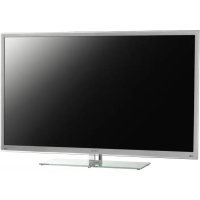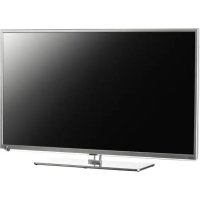
PTV552403S - Телевизор PEAQ - Бесплатное руководство пользователя
Найдите руководство к устройству бесплатно PTV552403S PEAQ в формате PDF.



| Тип продукта | Светодиодный телевизор |
| Марка | PEAQ |
| Модель | PTV552403S |
| Размер экрана | 55 дюймов (139 см) |
| Разрешение | 1920 x 1080 пикселей (Full HD) |
| Размеры (без подставки) | Приблизительно 124 x 72 x 8 см |
| Вес (без подставки) | Приблизительно 15 кг |
| Питание | 220-240 В~, 50/60 Гц |
| Потребление электроэнергии (в режиме ожидания) | Менее 0,5 Вт |
| Подключение | HDMI (x4), USB (x2), VGA, YPbPr, AV, SPDIF, Ethernet, встроенный Wi-Fi |
| Основные функции | Smart TV, HbbTV, T-Link (CEC), PVR запись на USB, Timeshift, EPG, 3D (через очки), мультимедиа USB, DivX сертифицирован |
| Поддерживаемые видеоформаты | AVI, MPG, MPEG, TS, DIVX, MKV |
| Поддерживаемые аудиоформаты | MP3 |
| Поддерживаемые форматы фото | JPEG |
| ТВ система | PAL/SECAM BG/DK/I/LL' |
| Настройка каналов | Автоматический поиск DVB-T/C/S (спутник в зависимости от модели) |
| Уход и чистка | Протирайте экран средством для стекол, остальное - мягкой тканью с мягким моющим средством. Не используйте абразивные или спиртосодержащие средства. |
| Безопасность | Обязательно крепление к стене для предотвращения опрокидывания. Не подвергайте воздействию воды или открытого огня. Отключайте при грозе или запахе гари. |
| Запчасти и ремонтопригодность | Свяжитесь с сервисным центром PEAQ. Не открывайте телевизор самостоятельно. Ремонт только сертифицированным специалистом. |
| Общая информация | Инструкция доступна на нескольких языках. Обновление ПО через USB или по сети. Макс. температура окружающей среды 35°C, макс. влажность 85%. |
Часто задаваемые вопросы - PTV552403S PEAQ
Вопросы пользователей о PTV552403S PEAQ
0 вопрос об этом устройстве. Ответьте на те, что знаете, или задайте свой.
Задать новый вопрос об этом устройстве
Скачайте инструкцию для вашего Телевизор в формате PDF бесплатно! Найдите своё руководство PTV552403S - PEAQ и возьмите своё электронное устройство обратно в руки. На этой странице опубликованы все документы, необходимые для использования вашего устройства. PTV552403S бренда PEAQ.
РУКОВОДСТВО ПОЛЬЗОВАТЕЛЯ PTV552403S PEAQ
Убедитесь, что напряжение в бытовой сети переменного тока соответствует напряжению, указанному на идентификационной наклейке, на тыльной стороне телевизора. Если в качестве разъединяемого устройства используется сетевая вилка или приборный соединитель, оно по-прежнему будет находиться в рабочем состоянии.
В отдельных моделях световые индикаторы расположены на боковой стороне телевизора. Отсутствие световой индикации на передней стороне не означает, что телевизор отключен от сети. Для полного отключения телевизора необходимо вынуть штепсель.
Компоненты телевизора чувствительны к нагреванию.
Максимальная температура окружающей среды не должна превышать 35°C. Не закрывайте вентиляционные отверстия на тыльной и боковых сторонах корпуса телевизора. Для обеспечения достаточной вентиляции следует оставить вокруг прибора достаточно свободного места. Не устанавливайте телевизор вблизи источников тепла (таких как камин и тому подобные) или устройств, создающих сильные магнитные или электрические поля.
Влажность в помещении, в котором установлен телевизор, не должна превышать 85%. Перемещение телевизора из холодного помещения в теплое может привести к конденсации влаги на экране, а также на некоторых компонентах внутри телевизора. В этом случае перед включением телевизора следует дождаться высыхания влаги.
ПРЕДОСТЕРЕЖЕНИЯ
Данное устройство предназначено только для использования в быту и не должно применяться в любых других сферах, например, использование не для бытовых целей или в коммерческом окружении.
Если поврежден внешний гибкий кабель или шнур данного преобразователя, с целью избежания аварийной ситуации его замену должен осуществить производитель, его сервисный агент или соответствующий квалифицированный специалист.
Для обеспечения нормальной вентиляции оставьте вокруг телевизора более 10 см свободного пространства. Вентиляция не должна нарушаться вследствие загромождения вентиляционных отверстий такими предметами, как газета, скатерть, занавески и т.д.
Устройство не должно подвергаться воздействию капель и брызг, не допускается ставить на него предметы, наполненные жидкостью, например вазы.

Во избежание пожара не размещайте данное изделие в непосредственной близости от свечей и других источников открытого огня.
ВНИМАНИЕ: Во избежание травм устройство следует безопасно установить на полу/стене согласно инструкциям по установке.
ПРЕДОСТЕРЖЕНИЕ: При подсоединении наушников установите минимальный уровень громкости и увеличьте его в случае необходимости. Длительное прослушивание через наушники при высокой громкости может вызвать повреждение слуха.
Зрительное утомление
При использовании данного продукта в качестве компьютерного монитора специалисты по охране здоровья и безопасности советуют делать частые короткие перерывы, а не случайные длинные перерывы. Например, лучше сделать 5-10-минутный перерыв после часа непрерывной работы за экраном, чем 15-минутный перерыв после 2-х часов работы.
Не используйте монитор в яркой обстановке и не допускайте попадания на экран прямого солнечного света или яркого света из других источников.
Кнопки или POWER на телевизоре или кнопка на пульте ДУ могут быть использованы для его включения и для перевода в режим ожидания. При длительном простое телевизора рекомендуется полностью отключить его, вынув штепсельную вилку из розетки сети электропитания.
Во время грозы рекомендуется отключить телевизор от сети электропитания и антенны, чтобы исключить воздействие на него потенциально опасных электрических и электромагнитных импульсов. В связи с этим следует размещать сетевые розетки и антенные гнезда с учетом возможности легкого доступа и быстрого отключения телевизора при необходимости.
Следует немедленно отключить телевизор, если Вы почувствовали запах гари или увидели дым. Никогда и ни при каких-обстоятельствах не следует самостоятельно открывать телевизор, поскольку при этом существует риск поражения электрическим током.
ТВ экран
ТВ экран, используемый в этом изделии, изготовлен из стекла. Поэтому при падении или соударении с другими предметами он может разбиться.
ТВ экран является очень высоко технологичным изделием, обеспечивающим изображение с высококачественным разрешением. Иногда могут появиться несколько неактивных пикселей (точки синего, зеленого и красного цветов). Это не влияет на качество работы этого изделия.
Уход
Для очистки экрана следует использовать очищающие средства, предназначенные для чистки стекол, а для остальных частей телевизора – мягкую ткань и мягкое моющее средство.
Важная информация: Применение сильных моющих средств, содержащих спирт, и абразивные вещества может привести к повреждению экрана.
Регулярно удаляйте пыль с вентиляционных отверстий с тыльной стороны и по бокам телевизора. Применение растворителей, а также спиртосодержащих и абразивных продуктов, может привести к повреждению телевизора. В случае попадания внутрь телевизора какого-либо постороннего предмета или жидкости следует незамедлительно выключить его и пригласить квалифицированного технического специалиста для проверки работоспособности телевизора. Никогда не открывайте устройство самостоятельно, поскольку при этом возникает риск травмирования пользователя или повреждения телевизора.
Крепление телевизора на стену
Внимание: Для выполнения этой операции требуются два человека.
Для обеспечения безопасной установки следует иметь в виду следующие замечания:
- Убедитесь, что стена может выдержать вес телевизора и настенного крепления.
- Следуйте инструкциям по настенной установке. Перед монтажом на стену для некоторых моделей удостоверьтесь в прочности крепления, ввинтив шестиугольные винты VESA в дюбеля (и винты), в гайки стенного монтажа с задней панели вашего устройства.
- Телевизор следует устанавливать на вертикальной стене.
- Следует использовать только монтажные винты, соответствующие материалу стены.
- Телевизионные кабели следует разместить таким образом, чтобы они не препятствовали движению людей.
Можно использовать информацию по безопасности из любых инструкций, выпускаемых для наших телевизоров.
Установка телевизора на столе и других поверхностях
Перед установкой телевизора убедитесь, что поверхность, на которую он устанавливается, может выдержать его вес.
Не следует размещать телевизор на неустойчивом основании (например, на передвижных полках или на самом краю секции), Также необходимо следить, чтобы передняя часть телевизора не выступала за пределы поверхности, на которой он установлен. Чтобы телевизор не упал, прикрепите его на стене при помощи необходимых шурупов (в крепежных отверстиях в стене по стандарту Vesa), зажимов и креплений, которые можно приобрести отдельно. Чтобы телевизор не упал назад, установите его вплотную к стене.
Функции, описанные в данном руководстве, являются общими для большинства моделей. Некоторые функции могут быть не доступны на Вашем телевизоре, и/или Ваш телевизор может содержать функции, не описанные в данном руководстве пользователя. Иглюстрации в этом руководстве могут отличаться от фактического продукта. Обратитесь к фактическому продукту.

Продукция

Pb
Баттарея
Примечание:
Знак Рб ниже
СИМВОЛА
для батарей
означает,
что батарея
содержит
свинец.
Информация для пользователей по
утилизации старого оборудования и батарей [Европейский Союз]
Эти символы обозначают, что электрическое и электронное оборудование и батарею с данным символом нельзя утилизировать вместе с обычным бытовым мусором по окончании срока их эксплуатации. Эти продукты следует сдать в пункты сбора для соответствующей переработки электрического и электронного оборудования, а также батарей, подлежащих восстановлению и переработке, в соответствии с национальным законодательством и Директивами 2002/96/EC и 2006/66/EC.
Правильная утилизация данных продуктов поможет сохранить природные ресурсы и предотвратить возможное негативное воздействие на окружающую среду и здоровье человека, которое может возникнуть вследствие их неправильной утилизации. За дополнительной информацией о пунктах сбора и переработке данных продуктов обратитесь в местное муниципальное управление, службу по вывозу и утилизации отходов или в магазин, в котором Вы приобрели данный продукт.
За неправильную утилизацию отходов могут применяться штрафы в соответствии с национальным законодательством.
[Корпоративные пользователи]
Если Вы захотите утилизировать данный продукт, обратитесь к своему поставщику и уточните сроки и условия договора купли- продажи.
[Страны, не входящие в Европейский Союз]
Эти символы действуют только на территории Европейского Союза. Если Вы захотите утилизировать данные предметы, делайте это в соответствии с существующим национальным законодательством или другими правилами переработки старого электрического оборудования и батарей, действующими в Вашей стране.
Важная информация 1
Глава 1 - Подключения
Подключение электропитания и антенны 4
DVD-рекордер, приемник кабельного ТВ ..... 4
DVD-проигрыватель, домашний кинотеатр, ПК ... 5
Игровая консоль, Blu-ray Disc плейер, наушники, HD игровая консоль и HD камкордер ... 5
Глава 2 - Начало работы
Функции пульта дистанционного управления ..... 6
Включить/выключить ТВ 7
Глава 3 - Настройка каналов
Первичная установка 8
Автоматический поиск каналов 8
Глава 4 - Использование Вашего телевизора
Доступ к каналам 9
Обнаружение подсоединенных устройств ..... 9
Громкость звука 9
Использование меню телевизора 9
Выбор языка меню 9
Глава 5 - Дополнительные возможности Вашего телевизора
Настройка любимых каналов 9
Динамическая подсветка ЭКО 10
Смотреть ТВ с функцией 3D 10
Тифлоперевод 10
Функция РАР.... 10
Использование субтитров 10
Включение/выключение субтитров 11
Выбор языка субтитров на цифровых телеканалах 11
Выбор типа субтитров на цифровых телеканалах 11
Выбор языка страницы декодирования в телетексте 11
Язык цифрового Телетекста 11
Тип SPDIF 11
T-линк 11
Подключение и выключение функции T-Link ..... 11
Воспроизведение одним нажатием кнопки ..... 11
Режим ожидания системы 11
Обновление сети 11
Стандартный интерфейс 11
Использование модуля общего интерфейса ..... 12
Доступ к службам общего интерфейса 12
Обновление ПО 12
Переход в демонстрационный или домашний режим 12
Функция МНЕГ 12
Просмотр фотографий, воспроизведение музыки и просмотр видео из запоминающего устройства USB 12
ФОТО 13
Музыка 13
Видео 13
DivX video 13
Определение времени 14
Установка канального декодера 14
Диагностика цифровых телеканалов 14
Сдвиг времени 14
Перезаписать участок 15
Изменение параметров ввода 15
Использование Электронной программы телепередач 15
PVR (Personal Video Recorder) (Персональный видеомагнитофон) 15
Список выполнения записей по расписанию ... 16
Глава 6 - Сетевое подключение
Подключение к проводной сети 16
Подключение к беспроводной сети 16
Сетевая установка 17
Глава 7 - Показать и смотреть
Подключение к вашему ПК 17
Добавление медиа из вашего ПК для совместного использования .... 17
Приложение «Показать и смотреть» 17
Глава 8 - Smart TV и HbbTV
Доступ к приложениям Smart TV 17
HbbTV.... 18
Доступ к HbbTV 18
Активация/деактивация функции HbbTV ..... 18
Глава 9 - прочая информация
Технические характеристики телевидения ..... 18
OSS указания 18
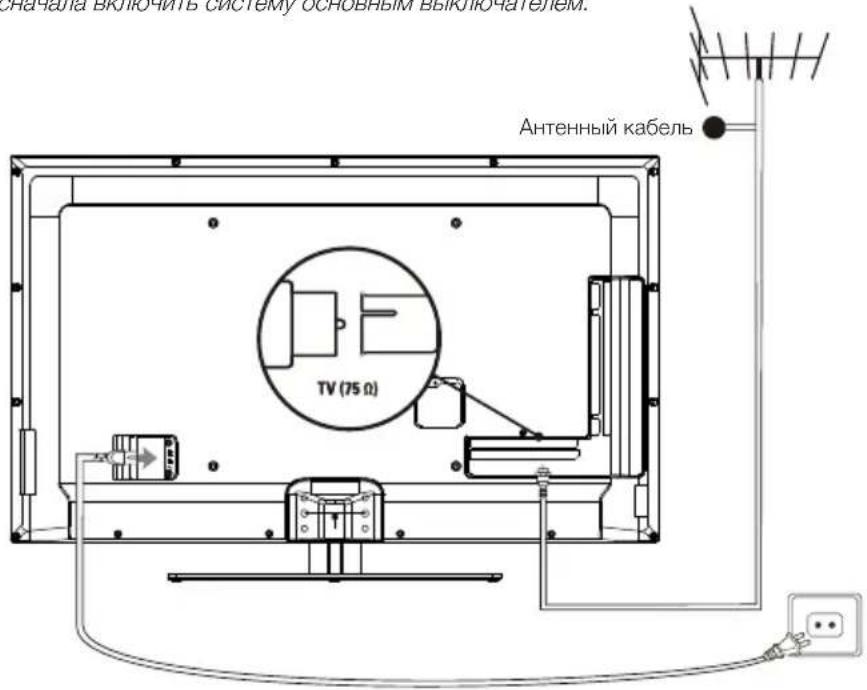
Подключение электропитания и антенны
Для включения телевизора после присоединения сетевого шнура нажмите кнопку ⏻ или POWER/⏻.
Примечание: Положение розетки для разных моделей телевизора может различаться. На определенных моделях Вы должны сначала включить систему основным выключателем.
DVD-рекордер, приемник кабельного ТВ
Примечание: Подключайте к телевизору дополнительные модули только при отключенном питании.
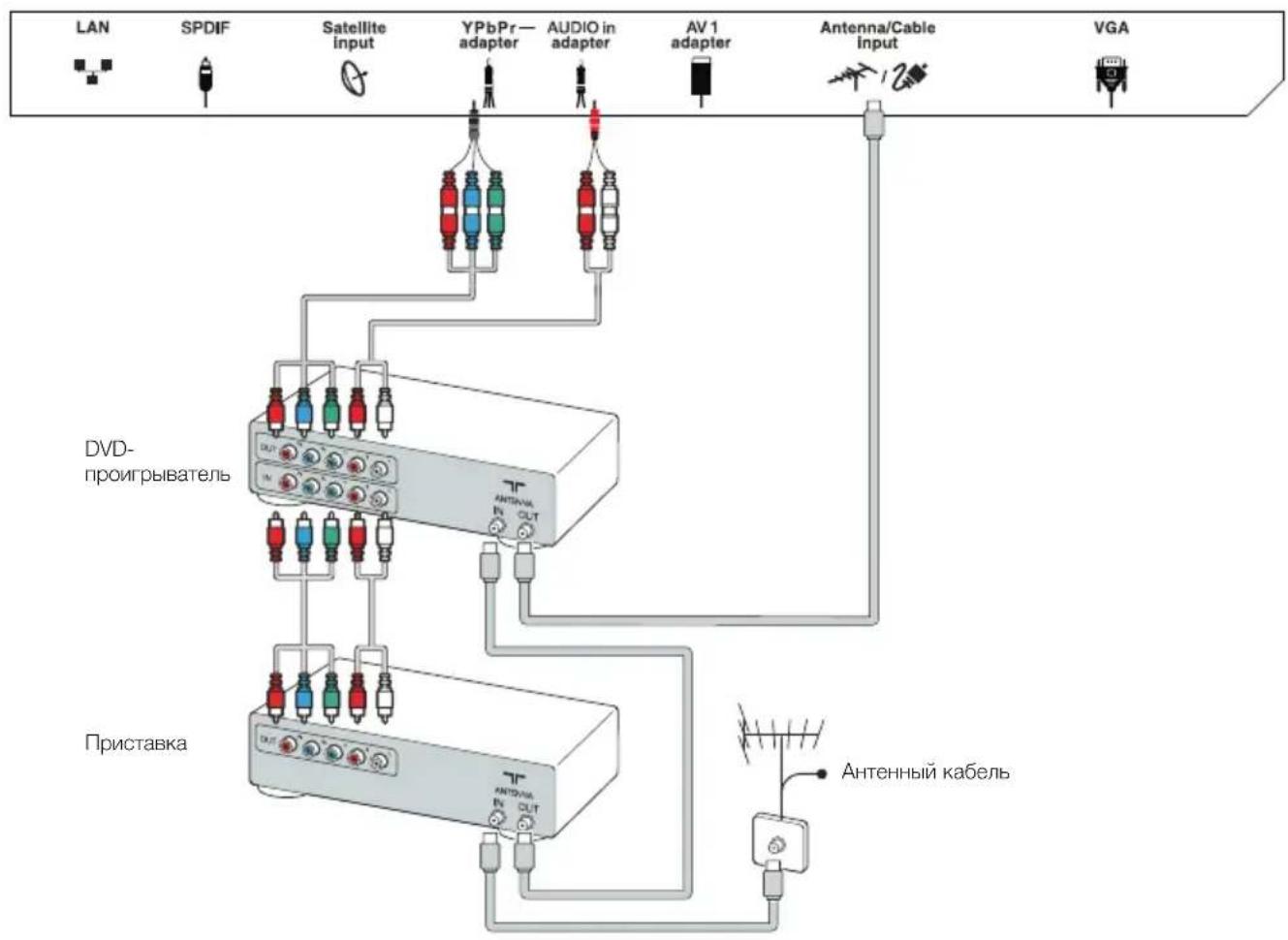
flowchart
graph TD
    A["LAN"] --> B["SPDIF"]
    B --> C["Satellite input"]
    C --> D["YPbPr—adapter"]
    D --> E["AUDIO in adapter"]
    E --> F["AV 1 adapter"]
    F --> G["Antenna/Cable input"]
    G --> H["VGA"]
    I["DVD-proigrыватель"] --> J["Antenna/Cable input"]
    K["Приставка"] --> L["Antenna/Cable input"]
    M["Antенный кабель"] --> N["Antenna/Cable input"]
DVD-проигрыватель, домашний кинотеатр, ПК
Примечание: Перед подключением ПК установите частоту обновления изображения монитора ПК значение 60 Гц.
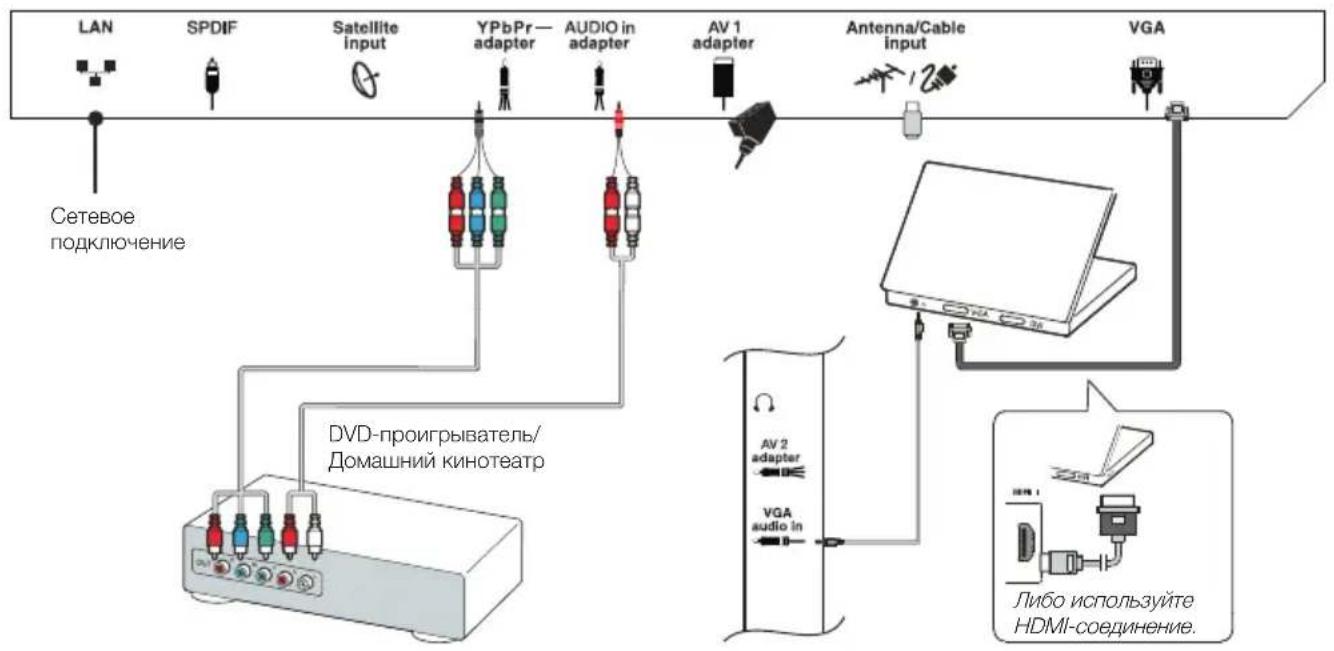
flowchart
graph TD
    A["LAN"] --> B["SPDIF"]
    B --> C["Satellite input"]
    C --> D["YPbPr—adapter"]
    D --> E["AUDIO in adapter"]
    E --> F["AV 1 adapter"]
    F --> G["Antenna/Cable input"]
    G --> H["VGA"]
    H --> I["DVD-proigrыватель/Домашний кинотеатр"]
    I --> J["AV 2 adapter"]
    I --> K["VGA audio in"]
    L["Сетевое подключение"] --> I
    M["Либо используйте HDMI-соединение."] --> N["LED"]
Игровая консоль, Blu-ray Disc плейер, наушники, HD игровая консоль и HD камкордер
Примечания:
- USB разъемы для перекачки данных от USB памяти. Для флэшки годится только USB 1 порт.
- Избыточное давление в наушниках может вызвать потерю слуха.
- Функция ARC (Audio Return Channel) поддерживается только портом HDMI 4 (ARC).
- Число соединений HDMI может быть разным.
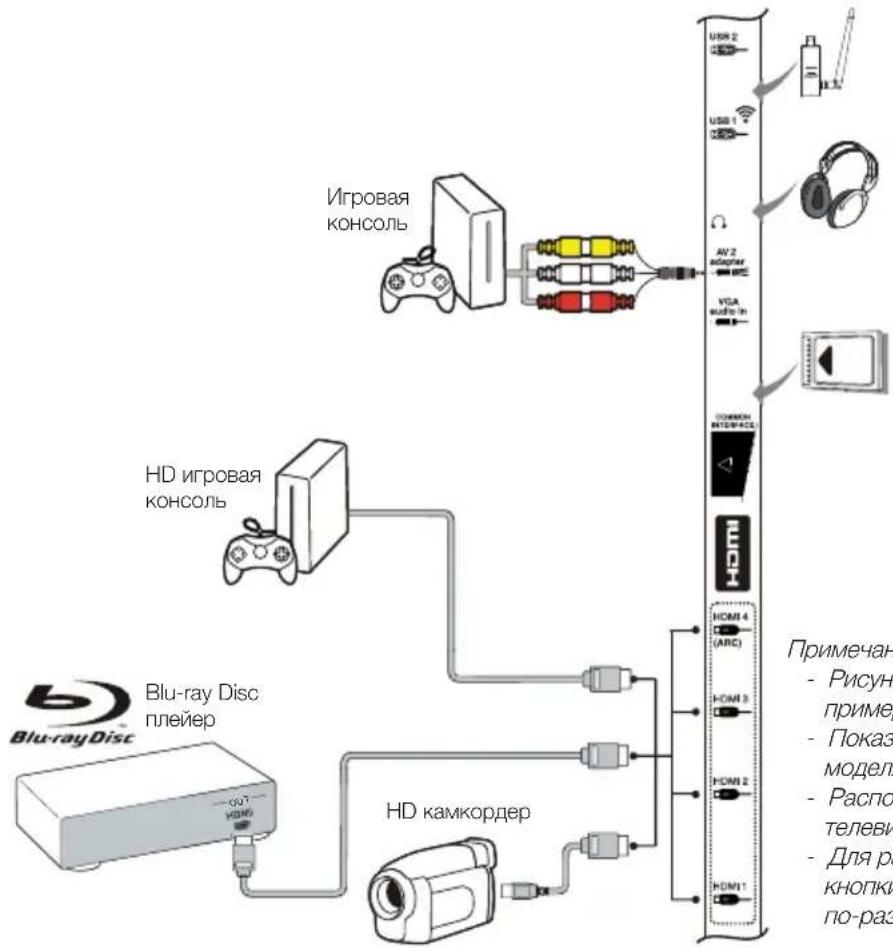
flowchart
graph TD
    A["Blu-ray Disc"] --> B["HD kammocorder"]
    B --> C["HD video player"]
    C --> D["Game controller"]
    D --> E["USB 2"]
    D --> F["USB 1"]
    D --> G["AV 2 adapter"]
    D --> H["VGA audio in"]
    D --> I["Commoder Interface"]
    B --> J["HD kammocorder"]
    C --> K["Blu-ray Disc plieper"]
    style A fill:#f9f,stroke:#333
    style B fill:#ccf,stroke:#333
    style C fill:#cfc,stroke:#333
    style D fill:#fcc,stroke:#333
    style E fill:#cff,stroke:#333
    style F fill:#ffc,stroke:#333
    style G fill:#fcc,stroke:#333
    style H fill:#ffc,stroke:#333
    style I fill:#fcc,stroke:#333
    style J fill:#cff,stroke:#333
    style K fill:#ffc,stroke:#333
Примечания:
- Рисунки представлены только в качестве примеров.
- Показанные соединения доступны не во всех моделях.
- Расположение гнезда электропитания на корпусе телевизора зависит от модели телевизора.
- Для разных моделей телевизора функциональные кнопки и соединители могут быть расположены по-разному и имеют разные названия.
Функции пульта дистанционного управления
Доступ к большинству функций телевизора можно получить через меню, которые появляются на экране. Поставляемый вместе с телевизором пульт дистанционного управления можно использовать для переходов от одного меню к другому и для настройки всех основных параметров.
Примечание: Рекомендуется использовать полноэкранный режим. Не следует длительное время использовать режим просмотра 4:3 (черные вертикальные полосы по обеим сторонам экрана), это может привести к повреждению экрана на ТВ.
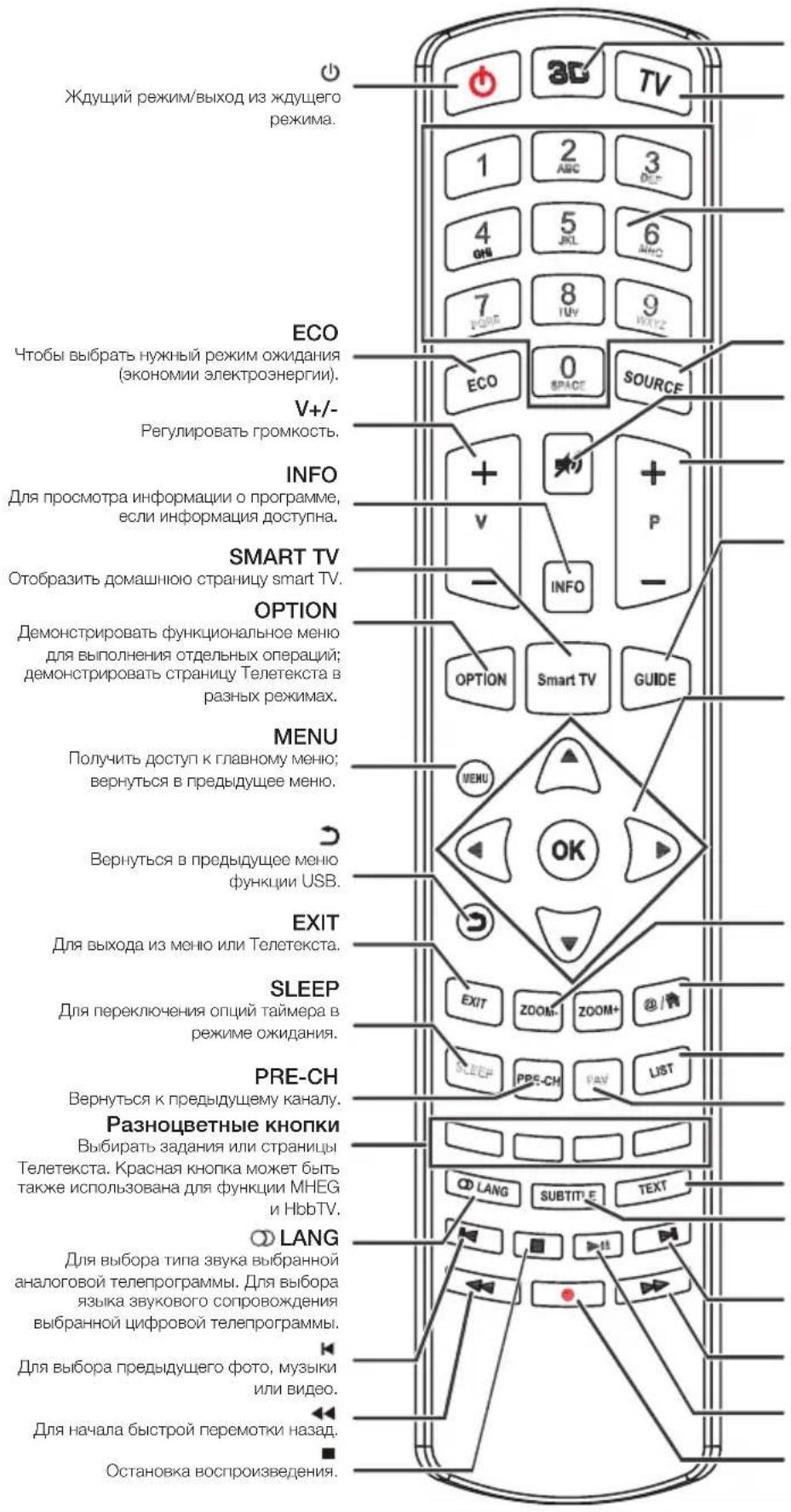
3D
Для переключения между входными опциями форматирования 3D.
TV
Для доступа к режиму ТВ.
Буквенно-цифровые кнопки
Ввести номера каналов; ввести букву, цифру или символ в некоторых функциях.
SOURCE
Выбрать подключенные устройства.

Для выключения и включения звука.
P+/-
Для переключения каналов.
GUIDE
Для переключения программ EPG
(Электронные программы передач).

Для перемещения по главному меню. Для установки функций и изменения значений.

Перемещаться по меню; выбирать опции меню; перейти к предыдущей или следующей фотографии, песни или видео функции USB.
OK
Подтвердить вход или выбор; заморозить/разморозить изображение в режиме цифрового телевидения.
ZOOM-/ZOOM+
Выбрать формат изображения.

Работать в некоторых приложениях Smart TV.
LIST
Для показа списка каналов.
FAV
Для вызова меню Channel list selection
(Выбор списка избранного).
TEXT
Для переключения в режим Телетекста или выхода из него.
SUBTITLE
Для выбора языка субтитров, доступного в выбранной цифровой ТВ программе.

Для выбора следующего фото, музыки или видео.

Для начала быстрой перемотки вперед.

Для старта или паузы воспроизведения.

Кнопка записи.
Важная информация:
Не допускайте перегрева элемента питания, например, под действием солнечных лучей в жаркий день и т.п. Если пульт дистанционного управления не будет использоваться в течение долгого времени, выньте из него батарейки. Батареи, оставленные в оборудовании, могут повлечь повреждения в результате окисления и протечки вследствие коррозии, гарантия в таком случае теряет свою силу.
Для защиты окружающей среды используйте местные утилизационные установки для утилизации батарей. Утилизируйте отслужившие батареи в соответствии с инструкциями.
ПРЕДУПРЕЖДЕНИЕ: Существует риск взрыва при замене батарей на батареи другого типа. Производите замену только на батарей того же типа или эквивалентные ему в соответствии с рекомендациями производителя.
В случае выхода из строя элементов питания в пульте дистанционного управления можно использовать кнопки управления, расположенные на корпусе телевизора. В режиме ТВ функции блока управления и кнопок на корпусе.
Кнопку ОК на телевизоре можно нажимать несколько раз для выбора необходимого источника. В меню они имеют следующие функции:
Для моделей с кнопкой ОК на корпусе:
Для моделей без кнопки ОК на корпусе:
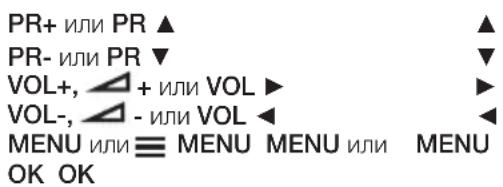
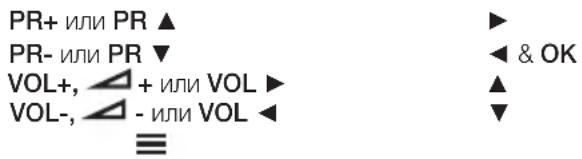
Включить/выключить ТВ
- Если шнур питания подсоединен, телевизор будет включен или будет находиться в режиме ожидания. Для переключения из режима готовности в рабочий режим нажмите ⏻ или POWER/⏻ на приемнике либо ⏻ на пульте дистанционного управления.
- Для переключения ТВ в режим готовности нажмите ⏻ или POWER/⌘ на приемнике или ⏻ на пульте дистанционного управления. ТВ остается подпитанным, но с малым потреблением.
- Для полного отключения ТВ выньте вилку из розетки. (*На определенных моделях Вы должны сначала включить систему основным выключателем.)
Первичная установка
Первичная установка включает все необходимые настройки для поиска и сохранения всех доступных аналоговых или цифровых каналов.
Убедитесь в том, что телевизор включен, и выполняйте последовательно следующие шаги.
Примечание: Если поиск каналов обнаруживает только аналоговые каналы, возможно, это от плохого вещания и непокрыто гарантией изготовителей. Изготовители не отвечают за качество вещания в некоторых областях.
Первый раз, когда Вы включаете систему, появляется мастер Initial setup (Первоначальные настройки), который дает Вам указания по процессу выполнения первичной установки. (См. рисунок 1.)
-
Выберите опцию языка, используя кнопки ▲/▼, а затем нажмите кнопку OK/▶ для перехода к следующему шагу.
-
Выбрайте страну с помощью кнопок ▲/▼, потом нажмите кнопки OK/▶ для перехода к следующему шагу.
Примечание: Если вы выбралиFrance (Франция), вы должны войти в Password setting (Установка пароля) для установки пароля. Используйте буквенно-цифровые кнопки для ввода четырехзначного номера Вашей пароли. (0000 слишком слабый пароль.) Повторно вводить тот же самый номер для подтверждения ввода пароля. После того, как Вы ввели пароль, переход к следующему шагу осуществляется автоматически. (В этом случае Вы можете нажать только кнопку ◀, чтобы вернуться к предыдущему шагу).
- Нажмите ▲/▼ выбрав режим радио Antenna (Антенна), или Cable (Кабель) или Satellite
(Спутник). (Примечание: Satellite (Спутник) опция, которая может не быть доступной при некоторых моделях.)
- Выберите Antenna (Антенна).
- Нажмите OK/▶.
- Выберите Digital & Analogue (Цифровой и Аналоговый), Digital (Цифровой) или Analogue (Аналоговый) и потом нажмите OK/►.
- Нажмите ▲/▼ для выбора Scan (Поиск), потом нажмите OK/▶ для начала автоматического поиска всех цифровых и/или аналоговых DVB-T каналов.
- Выберите Cable (Кабель).
- Нажмите OK/▶.
- Выберите Digital & Analogue (Цифровой и Аналоговый), Digital (Цифровой) или Analogue (Аналоговый) и потом нажмите OK/►.
- Нажимайте кнопки ▲/▼ для выбора Scan (Поиск), затем нажмите кнопку OK/▶, чтобы напрямую запустить процесс первичной установки или перейти к следующему шагу.
- Выберите Full (Полный), если хотите выполнить поиск и сохранить в памяти все цифровые каналы DVB-C и все аналоговые каналы.
- Можно выбрать расширенный режим развертки при наличии такового (например, Advanced (Дополнительно)), затем внести нужные данные о кабеле, как описано ниже. Используйте буквенно-цифровые кнопки для настройки частоты, скорости
переноса символов и ID сети; используйте ◀/▶ для выбора режима модуляции.
- Нажмите OK для начала всех аналоговых и DVB-C цифровых каналов.
- Выберите Satellite (Спутник).
- Нажмите OK/▶.
- Нажмите ▲/▼ для выбора Scan (Сканирование), затем нажмите OK/▶ для входа на следующую ступень согласовать антенну со спутником.
- Нажмите ОК начать все спутниковые каналы.
Примечание: Чтобы предотвратить прерывание процесса настройки канала, подождите появления сообщения об успешном завершении настройки.
-
Перед началом сканирования Вы можете выбрать Skip scan (Пропустить поиск) для пропуска начального процесса установки.
-
Во время настройки пользователь может использовать подсказки внизу экрана для возврата к предыдущему действию нажатием кнопки ◀. Или использовать кнопку EXIT для выхода или прерывания поиска в процессе его выполнения.
-
После окончания автоматического поиска устройство переходит автоматически к следующему шагу. Нажмите ▲/▼ для выбора Вашего местоположения Shop (Магазин) или Home (Дом). Нажмите OK/► для подтверждения Вашего выбора и перехода к следующему шагу.
-
- На данном этапе можно нажать кнопку OK для выхода из начальной настройки. Каналы останутся в предварительно заданном порядке. Если Вы хотите пропустить/изменить предварительно заданный порядок следования или переименовать каналы, выберите Setup > Organiser (Настройка > Органайзер) и нажмите OK/▶ для входа в меню.
- На данном этапе можно также нажать ◀ для возврата к предыдущему действию.
Автоматический поиск каналов
В данном разделе описывается, как искать и сохранять каналы автоматически. Данные инструкции распространяются как на аналоговые, так и на цифровые каналы.
-
Нажмите кнопку MENU на пульте дистанционного управления и выберите Setup > Language > Menu language (Настройка > Язык > Выбор языка). нажмите кнопку ◀/▶ для выбора желаемого языка.
-
Нажмите кнопку MENU, чтобы вернуться в Setup (Настройка), нажимайте кнопки ▲/▼ выбора Country (Страна), затем нажмите кнопку ◀/▶, чтобы выбрать Вашу страну. Телевизор настроит и расположит каналы в соответствии с порядком трансляции, который принят в Вашей стране.
-
Нажмите ▲/▼ для выбора Tuner mode (Режим тюнера), затем нажмите ◀/► для выбора Antenna (Антенна), Cable (Кабель) или Satellite (Спутник). (Примечание: Satellite (Спутник) опция, которая может не быть доступной при некоторых моделях.)
- Выберите Antenna (Антенна).
- Нажимайте кнопки ▲/▼ для выбора Channel install (Каналы) и кнопку OK/▶ для подтверждения.
- Выберите Automatic search (Автопоиск) (см. Рис. 2.), нажмите OK/▶ для индикации Automatic search (Автопоиск).
- Нажмите кнопку OK, чтобы сбросить выбор страны и перейти к следующему шагу. Или используйте ◀/▶ для повторного выбора Вашей страны, затем нажмите кнопку OK, чтобы войти в это меню.
- Выберите опцию Digital & Analogue (Цифровой и Аналоговый), Digital (Цифровой) и Analogue (Аналоговый), затем нажмите кнопку OK/▶ для начала автоматического процесса, который будет иметь отношение ко всем каналам DVB-T цифровым и/или аналоговым.
- Выберите Cable (Кабель).
- Нажимайте кнопки ▲/▼ для выбора Channel install (Каналы) и кнопку OK/▶ для подтверждения.
- Выберите Automatic search (Автопоиск), нажмите OK/▶ для появления на экране индикации Automatic search (Автопоиск).
- Нажмите кнопку OK, чтобы сбросить выбор страны и перейти к следующему шагу. Или используйте ◀/▶, для повторного выбора Вашей страны, затем нажмите кнопку OK, чтобы войти в это меню.
-
Выберите опцию Digital & Analogue (Цифровой и Аналоговый), Digital (Цифровой) и Analog (Аналоговый), затем нажмите OK/▶ для перехода к следующему шагу. Выберите режим сканирования, если это необходимо, и правильное конфигурирование кабельной информации тем же способом, что и в экране Initial setup (Первичная установка). Выберите Scan (Поиск), затем нажмите OK/▶ для начала автоматического сканирования всех DVB-C цифровых и аналоговых каналов.
-
Выберите Digital (Цифровой), затем проделайте, как сказано выше для автоматического поиска всех DVB-C цифровых каналов.
- Выберите режим Analogue (Аналоговый), затем нажмите кнопку OK/▶, чтобы начать автоматический поиск всех аналоговых каналов.
- Виберите Satellite (Супутник).
- Нажмите ▲/▼ для выбора Satellite setup (Установка спутника), и нажмите OK/▶ для входа.
- Чтобы выбрать нужный спутник или добавить новые спутники в случае необходимости, нажмите ▲/▼, затем нажмите OK, чтобы войти и внести нужные данные о спутнике и антенне.
-
Выберите Setup > Channel install > Automatic search (Настройка > Каналы > Автопоиск), затем нажмите OK/▶ для входа.
-
Выберите Country (Страна) и используйте ◀/▶, если надо перевыбрать желанную страну.
-
Выберите Satellite tuning (Настройка спутника), нажмите OK/▶ для показа Automatic search (Автопоиск). Установите точную информацию. Выберите Scan (Поиск), нажмите OK/▶ для старта начальных установок, связанных со всеми спутниковыми каналами.
-
Поиск может занять несколько минут. В данном процессе Вы можете отменить поиск нажатием MENU.
- Когда автоматический поиск был выполнен, нажмите MENU для возврата к предыдущему шагу или нажмите кнопку OK для повторного сканирования каналов.
- После автоматического поиска все каналы будут размещены в очереди согласно предварительной настройке. Вы можете пропускать ненужные каналы, изменять данный список или переименовать каналы.
Использование Вашего телевизора
Доступ к каналам
Использование буквенно-цифровых кнопок: нажимайте соответствующие буквенно-цифровые кнопки для доступа к каналам.
Использование кнопок PR+/- или P+/- для того, чтобы:
пролистывать каналы.
Обнаружение подсоединенных устройств
Повторно нажимайте SOURCE дистанционного управления или OK телевизора для переключения между телевизором и другими входными источниками. Чтобы вернуться к телевизору, нажмите любую цифровую кнопку для ввода канала, а с P+/- обходите все ТВ каналы и иные входные источники.
Примечание: Не все модели имеют кнопку ОК на корпусе.
Громкость звука
Регулировка громкости: для увеличения или уменьшения громкости звука используйте кнопки VOL+/- или VOL◀/▶ на корпусе телевизора или кнопки V+/- на пульте дистанционного управления.
Приглушение звука: нажмите кнопку ⚠️, чтобы временно отключить звук. Для восстановления звука нажмите эту кнопку еще раз или нажмите кнопку V+.
Использование меню телевизора
- Нажмите кнопку MENU для вывода главного меню. (См. рисунок 3.)
- С помощью кнопок ▲/▼/◄/► выберите нужный пункт, а затем нажмите OK, чтобы открыть соответствующее подменю.
- В подменю используйте ▲/▼ для выбора опции меню, используйте ◀/► для установки функций или изменения величин параметров. Используйте ОК для активизации настройки. Используйте ОК/► для входа в соответствующее подменю.
- Для возврата в предыдущее меню нажмите кнопку MENU.
- Нажмите EXIT для выхода из меню.
Примечание: Для некоторых источников сигнала некоторые опции не действуют.
Выбор языка меню
Вы можете выбрать предпочитаемый Вами язык меню, выполняя инструкции, которые были приведены ниже.
- Нажмите кнопку MENU для вывода главного меню.
- Нажимайте кнопки ▲/▼/◄/► для выбора Setup (Настройка), потом нажмите кнопку OK для входа.
- Выберите пункт Language (Язык) и нажмите кнопку OK/▶.
- Выберите Menu language (Язык меню) и нажмите кнопку ◀/▶ для выбора языка меню.
- Нажмите EXIT для выхода из меню.
Дополнительные возможности Вашего телевизора
Настройка любимых каналов
Вы можете создать список своих любимых каналов.
- Нажмите LIST.
-
Нажмите на кнопку желтого цвета для входа в Channel list selection (Выбор списка избранного). Чтобы выбрать список любимых каналов, нажмите ▲/▼, а чтобы войти, нажмите OK.
-
Нажмите кнопку синего цвета для начала редактирования ваших любимых каналов из списка. С помощью кнопок ▲/▼ прокручивайте каналы и нажимайте кнопку OK, чтобы выбрать или отменить канал.
- Повторите данное действие для настройки других любимых каналов.
- Нажмите LIST/EXIT, чтобы выйти.
Быстрый вызов команд: Нажмите FAV устройства дистанционного управления для прямого ввода Channel list selection (Выбор списка избранного).
Динамическая подсветка ЭКО
- На пульте дистанционного управления нажмите MENU и выберите Picture > ECO Settings > Energy Saving (Изображение > Динамическая подсветка ЭКО > Динамическая подсветка ЭКО).
- Чтобы выбрать желаемый энергосберегающий режим, нажмите ◄/▶, что позволит достичь желаемого энергосберегающего эффекта.
- Чтобы закрыть меню, нажмите EXIT.
Быстрый вызов команд: Чтобы быстро выбрать желаемый энергосберегающий режим, нажмите ECO на пульте дистанционного управления.
Смотреть ТВ с функцией 3D
(* не доступно при некоторых моделях)
ПРЕДУПРЕЖДЕНИЕ:
- Некоторые зрители, смотря 3D ТВ, могут почувствовать дискомфорт, например, головокружение, тошноту и головную боль. При появлении таких симптомов прекратите просмотр 3D ТВ, снимите 3D очки и отдохните.
- Просмотр 3D видео слишком близко или в течение долгого времени может повредить Ваше зрение.
- За детьми, смотрящими 3D, должен наблюдать ответственный взрослый.
- Не используйте 3D очки для других целей, кроме просмотра ТВ.
-
Не используйте функцию 3D или 3D очки во время прогулки — это может привести к столкновению или падению.
-
Нажмите MENU на пульте дистанционного управления и выберите Picture > 3D (Видео > 3D), затем нажмите OK/▶ для входа. (См. Рис 4.)
- 3D Mode (Режим 3D): Сначала наденьте 3D очки, затем кнопками ◀/▶ выберите правильный 3D входной формат среди Top and Bottom (Верх и низ), Side-by-Side (Параллельно), 2D-to-3D (2D-на-3D), Line interleave (Чересстрочный) и Frame sequential (Покадровый) для воспроизведения 3D видео.
- L-R Switch (Коммутатор): Выберите On (Вкл.) или Off (Выкл.) для регулировки 3D изображения на правый или левый глаз для лучшего просмотра.
- Depth of Field (Глубина поля): Отрегулируйте стереоскопический эффект 3D изображения, конвертированного из 2D изображения.
- 3D-to-2D (3D-na-2D): Выберите Left (Левый) или Right (Правый) для просмотра только левым или правым глазом. Эта функция деактивируется, когда 3D Mode (Режим 3D) включен на 2D-to-3D (2D-na-3D) или Off (Выкл.).
- Нажмите EXIT для закрытия меню. Примечания:
-
3D очки другого производителя могут не поддерживаться.
-
В режиме 3D все фото функции отключены.
- При переходе к другому источнику сигналов или включения SmartTV режим 3D выключится автоматически.
- Некоторые 3D режимы могут быть недоступны в зависимости от входного формата 3D видео источника.
- Поддерживаемые 3D режимы:
ATV, AV, YPbPr: 2D-to-3D (2D-ha-3D)
DTV, HDMI, USB, видео из Интернета: Top and Bottom (Верх и Низ), Side-by-Side (Параллельно), 2D-to-3D (2D-на-3D), Line interleave (Чересстрочный), Frame sequential (Покадровый)
- 3D функция в режиме USB: Во время воспроизведения от USB, нажмите MENU для показа меню, затем выберите 3D Mode (Режим 3D). Более подробная информация выше.
Тифлоперевод
Тифлоперевод означает дополнительное голосовое сопровождение для слепых и слабовидящих зрителей визуальных средств информации, включая телевизионные передачи и кино.
Диктор говорит на протяжении показа, описывая то, что происходит на экране, во время естественных пауз в аудио (и во время диалога по мере необходимости).
Эту функцию можно использовать, если действующее телевещание содержит тифлоперевод.
- Нажмите MENU на пульте дистанционного управления и выберите Sound (Звук).
- Чтобы войти, нажмите ОК.
- Чтобы выбрать Type (Тип), используйте кнопку ▲/▼, а чтобы настроить Visually impaired (Для слабого зрения), используйте кнопку ◀/►. Микрофоны, наушники и уровень громкости можно регулировать, используя меню для слабого зрения.
Функция РАР
Данная функция используется для одновременного отображения изображений из различных входящих потоков источника. Одно окно предназначено для аналогового или цифрового ТВ сигнала, а другое – для сигналов VGA, HDMI и YPbPr. (Примечание: Не доступно для AV-Scart обоих windows.)
- Нажмите кнопку MENU для вывода главного меню.
- Выберите РАР и нажмите кнопку ОК для ввода.
- Выберите опцию PAP, потом нажмите кнопку ◀/▶ для вкл/выкл функции PAP.
- Выберите TV position (положение экрана), нажмите кнопку ◀/▶ для изменения положения экрана ТВ.
- Нажимайте кнопки ◀/▶ для изменения фокуса окна.
- При направлении к окну телевизора буквенно-цифровые кнопки P+/- работают с телевизором. При направлении к другому окну, P+/- переключает между доступными внешними источниками.
Использование субтитров
Вы можете использовать субтитры для цифровых ТВ - каналов. Субтитры передаются через телетекст или DVB-T/DVB-C цифровых передач. С помощью цифровых передач Вы можете получить дополнительную возможность выбора языка субтитров.
Включение/выключение субтитров
- Нажмите MENU на пульте дистанционного управления и выберите Options > Subtitle (Опции > Субтитры).
- Нажмите OK/▶. (См. рисунок 5.)
- Выберите опцию Subtitle (Субтитры), нажмите кнопку ◀/▶ и выберите On/Off (Вкл./Выкл) для включения/выключения субтитров.
Выбор языка субтитров на цифровых телеканалах
- Нажмите кнопку MENU на пульте дистанционного управления и выберите Options > Subtitle > Digital subtitle language (Опции > Субтитры > Язык субтитров цифрового канала).
- Нажмите кнопки ◀/▶ для выбора языка субтитров.
- Нажмите ▲/▼ для выбора Digital subtitle language 2nd (Второй язык субтитров цифрового канала).
- Нажмите кнопку ◀/▶ для выбора второго языка субтитров.
- Нажмите EXIT для выхода из меню.
Быстрый вызов команд: Нажмите зеленую кнопку SUBTITLE на пульте дистанционного управления для определения языков субтитров, доступных для выбранной цифровой ТВ-программы).
Выбор типа субтитров на цифровых телеканалах
- Нажмите MENU на пульте дистанционного управления и выберите Options > Subtitle > Subtitle type (Опции > Субтитр > Тип субтитров).
- Кнопками ◀/▶ выберите тип субтитров. Вы можете выбрать Hearing impaired (Для слабого слуха) для воспроизведения с субтитрами выбранного языка.
Выбор языка страницы декодирования в телетексте
Нажмите кнопку MENU на пульте дистанционного управления и выберите Options > Teletext > Decoding page language (Опции > Teletext > Язык страницы декодирования). Выберите язык, на котором будет воспроизведен Телетекст.
Язык цифрового Телетекста
При приеме цифровых каналов Ваш телевизор будет отображать многочисленные страницы телетекста на различных языках. Данная функция позволяет установить необходимый язык как для основной, так и для других страниц телетекста.
Нажмите кнопку MENU на пульте дистанционного управления и выберите Options > Teletext > Digital teletext language (Опции > Teletext > Язык цифрового телетекста). Выберите язык кнопками ◄/►.
Тип SPDIF
Подключите аудиоустройство через выход SPDIF. Нажмите кнопку MENU на пульте дистанционного управления и выберите Options > SPDIF type (Опции > Тип SPDIF). Выберите подходящий тип звука из списка для цифровых программ.
- Если звук текущей программы выводится в формате Dolby D, то можно выбрать форматы или PCM, или Dolby D.
- Если звук текущей программы передается не в формате Dolby D, то можно выбирать только PCM. В противном случае воспроизведения звука не будет.
- Выберите Off (Выкл) для остановки воспроизведения звука от аудиоустройства, подключенного к выходу SPDIF.
Примечание: Опции, которые Вы можете выбрать, зависят от конкретной программы. Если вы выбрали PCM, а звук опережает изображение, выберите SPDIF delay (Задержка SPDIF) из меню Options (Опции) и кнопками ◀/▶ установите время задержки для синхронизации звука и изображения.
Т-линк
Данная функция используется для поиска устройств с протоколом сетевого управления СЕС, подсоединенных к разъемам HDMI на Вашем телевизоре, и позволяет включать воспроизведение и режим ожидания одним нажатием кнопки для всех устройств с протоколом сетевого управления СЕС.
Подключение и выключение функции T-Link
- Нажмите кнопку MENU на пульте дистанционного управления, потом выберите Options > T-Link (Опции > T-линк).
- Нажмите кнопку ◀/▶ для выбора On (Вкл) или Off (Выкл).
Воспроизведение одним нажатием кнопки
Функция воспроизведения «одним касанием» позволяет начать воспроизведение путем нажатия кнопки Вкл, например, на пульте дистанционного управления вашего DVD плейера. Данной операцией будет запущено воспроизведение Вашего DVD-плейера, и Ваш телевизор будет автоматически переключен на источник воспроизводящий DVD.
Режим ожидания системы
Ждущий режим включается нажатием кнопки 🌐 например, на пульте дистанционного управления телевизором. Происходит переключение телевизора и всех подсоединенных HDMI-устройств в режим ожидания.
Обновление сети
Нажмите MENU на пульте дистанционного контроля, затем выберите Options > Network update (Опции > Обновление сети). Выбором On/off (Вкл./Выкл.) включите или выключите функцию обновления сети.
- Если эта функция включена, ТВ автоматически обновит каналы, если Ваш DTV провайдер обновит его DTV сеть.
- Если эта функция выключена, Вам нужно прогнать каналы для подключения новых или удаления недействующих каналов, если ваш DTV провайдер подключает или снимает каналы со своей DTV сети.
Стандартный интерфейс
Закодированные цифровые ТВ-каналы могут быть декодированы с помощью модуля стандартного интерфейса и карты, предложенной оператором цифрового ТВ. Модуль стандартного интерфейса может обеспечивать несколько цифровых сервисов, это зависит от оператора и выбранного Вами сервиса (например, платный ТВ). Свяжитесь с оператором ТВ-сервиса для получения подробной информации.
Использование модуля общего интерфейса
ПРЕДУПРЕЖДЕНИЕ: Перед установкой модуля стандартного интерфейса выключите телевизор. Обязательно соблюдайте следующие инструкции. Неправильная установка модуля может повредить и модуль и Ваш телевизор.
- Вставляйте модуль в специально предназначенный для него слот на панели телевизора, соблюдая осторожность и направление, указанное на модуле.
- Нажимайте на модуль до упора.
- Включите телевизор и дождитесь, пока интерфейс не будет активирован. Это может занять несколько минут.
Примечание: Не удаляйте модуль из слота. Удаление модуля может деактивировать цифровое устройство.
Доступ к службам общего интерфейса
После установки и активирования модуля стандартного интерфейса нажмите кнопку MENU на пульте дистанционного управления и выберите Options > Common interface (Опции > Стандартный интерфейс).
Опции меню доступны только тогда, когда модуль стандартного интерфейса был правильно установлен и активирован. Содержание, появляющееся на экране, зависит от Вашей телевизионной компании
Обновление ПО
Примечание: Перед тем, как начать обновление программного обеспечения, подсоедините устройство USB со свободной емкостью свыше 250 мегабайт. Не выключайте телевизор, не выдергивайте вилку из розетки и не извлекайте устройство USB до тех пор, пока не завершится обновление.
Нажмите MENU на пульте дистанционного управления и выберите Options > Software update (Параметры > Обновление ПО). Нажмите OK/▶.
- Current version (Текущая версия): Проверка текущей версии программного обеспечения.
- Product name (Наименование): Название изделия Вашего комплекта.
- Serial number (Серийный номер) (если имеется): Серийный номер вашего комплекта.
- By network (Посредством сети): Предоставляет возможность скачивать и устанавливать последние версии программ с Интернета. Сначала убедитесь, что Вы включили кабельную или беспроводную сеть и затем выберите By network (Посредством сети) и нажмите OK/▶ для входа. Когда будет доступна новая версия программного обеспечения, появится панель прогресса. После завершения загрузки телевизор погаснет и обновит программное обеспечение.
Примечание: Во время обновления следите за успешным сетевым соединением.
- By channel (По каналу): Эта опция предоставляет возможность установить новую версию программного обеспечения, если она имеется. Выберите By channel (По каналу) и нажмите OK/▶ для входа.
- Используя кнопки ◄/▶, выберите Yes (Да) для опции Auto download (Автозагрузка), чтобы автоматически загрузить последнюю версию программного обеспечения, если это возможно. После того, как программное обеспечение было успешно загружено,
Вам будет предложено решить, хотите ли Вы установить его прямо сейчас. Если да, то выполняйте указания, которые будут появляться на экране для правильного выполнения Вашей установки. Вы также можете выбрать отмену обновления в данный момент.
- Выберите No (Нет) для опции Auto download (Автозагрузка), чтобы отменить автоматическую загрузку.
- Выберите опцию Manual download (Ручная загрузка) и нажмите кнопку OK/▶ для пуска ручного сканирования последнего программного обеспечения. Выполняйте инструкции, которые будут появляться на экране, для завершения этой процедуры. Во время поиска нажатием OK/EXIT можно отменить поиск или выйти из процесса.
Переход в демонстрационный или домашний режим
- Нажмите кнопку MENU на пульте дистанционного управления и выберите Options > Location (Опции > Местонахождение).
- С помощью кнопок ◀/▶ выберите местоположение Shop (Магазин) или Home (Дом).
- Нажмите EXIT, чтобы выйти.
Примечание: В соответствии с распоряжением Европейской Комиссии 2009/125/EC, в домашнем использовании ТВ должен автоматически переключаться в режим ожидания, если с ним не производятся операции в течение 4 часов. Эта функция может быть деактивирована в меню в пункте Options (Опции).
Функция МНЕГ
Некоторые цифровые телевещательные компании предлагают специализированный цифровой текст или интерактивные службы (например, BBC1). Данные службы работают как обычный телетекст с добавлением кнопок номера, цвета и клавиш перемещения.
- Нажмите MENU на пульте дистанционного управления и выберите Options > Subtitle > Subtitle (Опции > Субтитры > Субтитры).
-
С помощью кнопок ◀/▶ выберите для Subtitle (Субтитры) режим Off (Выкл.).
Примечание: Функция МНЕГ и субтитры исключают друг друга и не могут одновременно находиться на экране. Если функция Subtitle (Субтитры) находится в режиме On (Вкл.), функция МНЕГ не появится на экране. -
Нажмите красную кнопку или кнопку TEXT на пульте.
-
С помощью кнопок ▲/▼/◄/► выберите или подсветите значения.
-
Нажмите ОК для подтверждения или активации.
-
Для выбора параметра нажмите одну из цветных кнопок.
-
Нажмите TEXT или EXIT для выхода.
Просмотр фотографий, воспроизведение музыки и просмотр видео из запоминающего устройства USB
Имеющийся на телевизоре USB-разъем позволяет подключать к нему накопители памяти. Вы можете просматривать фильмы и фотографии на экране телевизора, а также использовать его для прослушивания музыки.
Поддерживаемые файловые форматы:
Фото JPEG
Музыка MP3
Видео AVI, MPG, MPEG, TS, DIVX, MKV...
Примечания: Некоторые USB-накопители и USB-устройства, такие как цифровые камеры или мобильные телефоны, не полностью совместимы со стандартом USB 2.0, поэтому они могут не работать с мультимедийным плеером телевизора. Не все USB-ключи или устройства совместимы с функциями USB. Не все указанные выше форматы опознаются. Декодированные форматы Ваших файлов будут определять - могут они использоваться или нет.
Когда USB-устройство обнаружено системой, оно становится видно в меню Media center (Медиа-Центр). Чтобы вручную войти в Media center (Медиа-Центр), нажмите MENU на дистанционном пульте управления и выберите Media (Медиа).
ФОТО
Данная функция используется для отображения фотографий при наличии таковых.
- Выберите Media center > Photo (Медиа центр > Фото), затем нажмите кнопку OK, чтобы войти основного меню программы просмотра содержимого основного файла.
- В программе просмотра содержания основного файла кнопками ▲/▼/◄/► выберите фото или внутреннюю папку с файлами.
-
Выберите папку с вложенными файлами, нажмите кнопку OK, чтобы открыть эту папку в окне навигатора.
-
Используйте кнопки ▲/▼/◄/► для выбора файла с фотографией в основном или дополнительном файле программы просмотра, затем нажмите кнопку MENU для отображения меню фото в режиме отображения папок.
-
Sort (Сортировать): Сортировка папок и фотографий по дате изменения или наименованию файла.
- Edit (Редактирование): Копирование, вставка или удаление выбранного фото.
-
Parser (Парсер): Вы можете выбрать опцию Recursive (Рекурсивное) для отображения фотографий из все папок нижнего уровня.
-
Выберите фото, нажмите OK, слайд-шоу начнется с выбранного фото. Если хотите повращать фото, нажмите OK. В режиме браузера фото меню вызывается кнопкой MENU. Вы сможете показать, паузировать, либо вращать фото, выбирать режим показа, эффекты и т.д.
-
Нажмите соответствующие кнопки на пульте дистанционного управления для выполнения возможных функций, которые показаны в функциональной строке в нижней части ТВ экрана. Чтобы отобразить или спрятать функциональную панель, нажмите кнопку INFO.
Музыка
Данная функция используется для воспроизведения музыки при наличии таковой.
- Выберите Media center > Music (Медиа-Центр > Музыка). Потом нажмите кнопку OK для входа в основной навигатор файлов.
- Используя кнопки ▲/▼/◄/►, выберите запись либо в основном окне навигатора, либо в его окнах более низкого уровня точно таким же способом, что и при использовании функции отображения фотографий,
нажмите кнопку MENU для отображения музыкального меню в режиме папок.
- Sort (Сортировать): Сортировка папок и записей песен по следующим признакам - Name (Наименование), Genre (Жанр), Artist (Исполнитель) или Album (Альбом).
- Edit (Редактирование): Копирование, вставка или удаление выбранной записи.
-
Parser (Парсер): Вы можете выбрать опцию Recursive (Рекурсивное) для отображения записей из всех папок нижнего уровня.
-
Выберите песню, нажмите OK для воспроизведения, воспроизведение аудиофайлов начнется автоматически, с заданной песни. нажмите кнопку MENU для отображения музыкального меню фотографий в режиме навигатора. Вы можете выбрать воспроизведение или паузу при воспроизведении песни, выбрать другой режим воспроизведения, и т.п.
- Show lyrics (Показать текст): Эта опция доступна для песенных текстов. Кнопками ◀/▶ установите синхронность текста.
- Audio only (Только звук): Выберите и нажмите ОК для прослушивания музыки при выключенном экране. Нажатием любой кнопки включите экран снова.
- Нажмите соответствующие кнопки на пульте дистанционного управления для выполнения возможных функций, которые показаны в функциональной строке в нижней части ТВ экрана.
Видео
Данная функция используется для просмотра видео при наличии такового.
- Выберите Media center > Video (Медиа-Центр > Видео), нажмите кнопку OK для перехода к просмотру файлов с помощью файлового навигатора.
- Используя кнопки ▲/▼/◄/►, выберите видео либо в основном окне навигатора, либо в его окнах более низкого уровня точно таким же способом, что и при использовании функции отображения фотографий, и нажмите кнопку MENU для отображения музыкального меню в режиме папок.
- Sort (Сортировать): Сортировка папок и видео файлов по типу, дате изменения или наименованию.
- Edit (Редактирование): Копирование, вставка или удаление выбранного видео файла.
- Parser (Парсер): Вы можете выбрать опцию Recursive (Рекурсивное) для отображения видеофайлов из всех папок нижнего уровня.
- Выберите видео, нажмите OK для просмотра, воспроизведение начнется автоматически, начиная с выбранного видеофайла. нажмите кнопку MENU для отображения меню видеофайлов в режиме навигатора. Вы можете выбрать воспроизведение или паузу, выбрать различные режимы воспроизведения, режим экрана и заданные установки изображения и т.п.
- Нажмите соответствующие кнопки на пульте дистанционного управления для выполнения возможных функций, которые показаны в функциональной строке в нижней части ТВ экрана. Чтобы отобразить или спрятать функциональную панель, нажмите кнопку INFO.
DivX video (* не доступно при некоторых моделях)
О DIVX ВИДЕО: DivX® - это формат цифрового видео, созданный филиалом компании Rovi Corporation DivX, LLC. Это официально сертифицированное устройство DivX для проигрывания DivX видео. Для получения детальной
и ознакомления с программными средствами для конвертирования файлов в формат видео DivX посетите сайт divx.com.
О ФОРМАТЕ DIVX VIDEO-ON-DEMAND: Это устройство DivX Certified® должно быть зарегистрировано для воспроизведения приобретенных фильмов в формате DivX Video-on-Demand (VOD).
Получите ваш регистрационный код:
- Нажмите кнопку MENU на пульте дистанционного управления.
- Выберите Options > DivX(R) registration (Опции > Регистрация DivX(R)).
- Нажмите кнопку OK/▶, чтобы ваш регистрационный код отобразился на экране.
Для получения более подробной информации о том, как завершить ваш процесс регистрации, перейдите на Интернет-страницу vod.divx.com.
Отмена регистрации вашего ТВ:
Если вы хотите отменить регистрацию вашего ТВ,
- Нажмите кнопку MENU на пульте дистанционного управления.
- Выберите Options > DivX(R) deregistration (Опции > DivX(R) дерегистрация).
- Нажмите кнопку OK/▶, после чего следуйте инструкциям на экране.
DivX®, DivX Certified®, DivX Plus® HD и связанные с ними логотипы – это торговые марки компании Rovi Corporation или ее филиалов, которые используются по лицензии.
Определение времени
Выполняя следующие операции, можно определить время с цифровых каналов.
-
Нажмите кнопку MENU на пульте дистанционного управления и выберите Options > Timer > Clock > Auto synchronization (Опции > Таймер > Часы > Авто синхронизация).
-
Нажмите кнопки ◀/▶ для выбора On (Вкл).
Установка канального декодера
Декодеры для аналогичных каналов могут быть подсоединены к разъему AV. Назначьте данный ТВ-канал как декодируемый. Потом назначьте разъем, к которому подключен декодер.
- Нажмите MENU на пульте дистанционного управления и выберите Setup > Decode (Настройка > Декодирование).
- Нажмите OK/▶ для входа в список.
- Нажмите кнопки ▲/▼ и выберите канал для декодирования.
- Нажмите кнопку OK для выбора или отмены выбора канала.
- Для возврата в предыдущее меню нажмите кнопку MENU.
Диагностика цифровых телеканалов
- Нажмите кнопку MENU на пульте дистанционного управления и выберите Setup > Diagnostics (Настройка > Диагностика).
- Нажмите ОК/▶ для отображения сигнальной информации о текущем цифровом канале, такой как мощность сигнала, частота и пр.
Сдвиг времени
Эта функция дает возможность записать ТВ-программу таким образом, чтобы Вы не пропустите нужную передачу даже в том случае, когда Вас нет дома. Перед использованием данной функции следует убедиться сначала, что к ТВ-приемнику подключено устройство USB. При первом подключении выполнить настройку устройства USB с инсталляционного диска.
Примечание: Данная функция доступна только в избранных продуктах и может быть недоступна в продукте или в месте установки из-за определенных ограничений телевизионной сети и технических требований страны. Эта функция также может быть заблокирована телевизионной сетью вследствие защиты авторских прав (защита прав на контент высокого разрешения, звукозапись). Чтобы проверить доступность данной функции на Вашем продукте, используйте кнопку OPTION на пульте дистанционного управления.
- Нажать кнопку MENU на пульте дистанционного управления и выбрать опцию Setup > Time shift (Настройка > Сдвиг времени).
- Нажать кнопку ◀/▶ для выбора опции On (Вкл.), чтобы включить опцию сдвига времени, затем нажать кнопку EXIT, чтобы закрыть меню.
- Нажать кнопку OPTION на пульте дистанционного управления и выбрать опцию Time shift (Сдвиг времени), а затем нажать кнопку OK, чтобы подтвердить выбор.
- Следует выполнять указания, которые будут появляться на экране в процессе настройки.
- После завершения настройки диска нажать кнопку OPTION и выбрать опцию Time shift (Сдвиг времени).
- Нажать кнопку OK, чтобы выбрать меню функции сдвига времени.
- Нажать красную кнопку, чтобы сделать паузу при воспроизведении изображения и начать ввод сдвига времени.
- Нажать красную кнопку, чтобы выполнить воспроизведение записанного отрывка.
- Когда исчезнет меню таймера и останется только счетчик, можете нажать красную кнопку или ОК для доступа к меню таймера.
- Нажать зеленую кнопку для быстрой перемотки назад или желтую кнопку для быстрой перемотки вперед.
- Нажать синюю кнопку, чтобы выйти из функции сдвига времени.
Примечания: - Перед подключением USB устройства к ТВ, удостоверьтесь, что данные устройства сохранены. Так Вы избежите потерю информации.
- Рекомендуем использовать USB устройство со свободным файлом более 1Гбайт и скоростью диска более 5 Мбит/с.
- Чем больше размер файла – тем больше время записи.
- Если Вы переключаете канал в сдвиге времени, появится сообщение Yes (Да) или No (Нет). Выбрав Yes (Да), Вы можете выйти из функции сдвига времени и переключить канал.
Перезаписать участок
Позволяет сбросить настройки на Вашем телевизоре на значения, заданным производителем по умолчанию.
- Нажмите кнопку MENU на пульте дистанционного управления и выберите Setup (Настройка), затем нажмите OK для подтверждения.
- Выберите функцию Reset shop (Перезаписать участок) и нажмите OK/▶ для входа.
- Используйте буквенно-цифровые кнопки для ввода пароля.
- С помощью кнопок ◀/▶ выберите OK и нажмите OK для подтверждения.
- Появится меню Initial setup (Первоначальные настройки). Следуйте соответствующим инструкциям.
Изменение параметров ввода
Вы можете конфигурировать Ваш ТВ в соответствии с подключенным к нему оборудованием.
- Нажмите кнопку MENU на пункте дистанционного управления и выберите Setup > Input settings (Настройка > Настройки ввода).
- Нажмите OK/▶ для входа в Input settings (Настройки ввода).
- Нажмите ▲/▼ для выбора соединителя, с помощью которого подключается оборудование.
- Нажмите кнопку ◀/▶ для выбора типа аппаратуры, соединенной с этим соединителем.
- Нажмите MENU для возврата в меню Setup (Настройка). После выполнения настройки, выбранная метка источника будет отображаться после наименования соответствующего гнезда в списке источников сигналов после нажатия кнопки SOURCE на пульте дистанционного управления или кнопки OK на телевизоре.
Примечание: Не все модели имеют кнопкуOK на корпусе.
Использование Электронной программы телепередач
С помощью EPG можно вызвать список телепередач. С помощью EPG Вы можете искать, выбирать и просматривать программы.
- Нажмите GUIDE на пульте дистанционного управления, появится меню Now and Next EPG (EPG (электронный гид)), позволяющий информировать о текущей и следующей программе каждого канала. Переключение каналов с помощью навигационных кнопок.
-
Для показа 8 Days EPG (программы EPG на 8 дней) пользуйтесь разноцветными кнопками.
-
Prev day (Предыдущий день) (кнопка красного цвета): Выводит программу EPG предыдущего дня.
- Next day (Следующий день) (кнопка зеленого цвета): Выводит программу EPG следующего дня.
- View detail (Показать подробности) Если есть, выведите описание данной программы на экран.
-
Type filter (Тип фильтра) (кнопка синего цвета): Фильтр гида программ для цифровых ТВ каналов.
-
Нажмите синюю кнопку для показа типа программ и списка субтитров.
- С помощью кнопок гида на пульте дистанционного управления выбирайте разные типы программ и субтитров.
- Выберите один или больше типов, которые Вы хотите пометить в списке Type (Тип), потом нажмите OK
для выбора (или не выбирать). При этом слева от выбранного типа появится отметка. При выборе типа, Вы автоматически выбираете и все его подтипы.
- Также пользователь может выбирать среди подтипов, не делая предварительного выбора типа.
- Нажмите синюю кнопку для выхода из списка типов и подтипов.
- После фильтрования будут отмечены все Ваши любимые ТВ - программы.
- Add schedule (Добавь график) (Option): Нажмите OPTION на дистанционном управлении для вызова меню Schedule list (Список по графику). Для подробностей по записи графиков обратитесь к разделу Список по графику.
- Нажмите GUIDE/EXIT для выхода из EPG и переключения на выбранный канал.
PVR (Personal Video Recorder) (Персональный видеомагнитофон)
Позволяет записать любимые ТВ программы. Перед включением включите USB память.
Примечание: Данная функция доступна только в избранных продуктах и может быть недоступна в продукте или в месте установки из-за определенных ограничений телевизионной сети и технических требований страны. Эта функция также может быть заблокирована телевизионной сетью вследствие защиты авторских прав (защита прав на контент высокого разрешения, звукозапись). Чтобы проверить доступность данной функции на Вашем продукте, используйте кнопку OPTION на пульте дистанционного управления.
- Нажмите на пульте дистанционного управления OPTION и выберите Quick access > PVR (быстрый доступ > PVR).
- Нажмите OK/▶.
-
Нажмите:
-
красная кнопка - для начала записи, записанный файл сохраняется в папке , названной по номеру канала под папкой PVR Media center > Video (Медиа центр > Видео);
- зеленую кнопку остановить запись.
-
▲/▼/◄/► регулировка записи.
-
Во время записи, появится мини-окно PVR, показывающее процесс записи.
- Чтобы просмотреть записанную программу, надо сначала выйти из режима PVR и войти в режим Media center > Video (Медиа-центр > Видео). Выбрать папку PVR, затем выбрать соответствующий записанный файл. Нажать кнопку OK, чтобы начать воспроизведение. (Такой же порядок действий выполняется, если пользователь записывает цифровую радио программу).
Примечания:
- Функция доступна только для цифровых каналов без криптографической защиты. Даже если установлен модуль условного доступа общего интерфейса (Cl или Cl+), данная функция не будет доступна на каналах с криптографической защитой.
- Поддерживает только USB память формата FAT32.
- Перед подключением USB устройства удостоверьтесь, что Вы записали данные и не потеряете важные данные из-за плохого функционирования.
-
чем больше размер памяти USB устройства для функции PVR, тем больше время записи.
-
Если вы хотите сменить канал или источник во время записи, сохраните информацию перед переключением.
- Воспроизведение невозможно, если объем файла превышает предельно допустимое значение, не поддерживается формат, есть повреждения файла, а также при неудачном декодировании.
- Не отключайте USB память во время чтения или передачи, иначе система или устройство могут быть повреждены.
Список выполнения записей по расписанию
Эта функция используется для выполнения записей по расписанию.
- Нажмите кнопку OPTION на пульте дистанционного управления и выберите опцию Quick access > Schedule list (Быстрый доступ > Список видеозаписей).
- Нажмите кнопку ОК для отображения списка записей.
- Для добавления записей в Ваш список, нажмите сначала красную кнопку для отображения Schedule list (Список записей по расписанию). Затем,
- Channel number (Номер канала): используя кнопки ◀/▶ выберите номер канала.
- Start date (Дата начала записи): используйте буквенно- цифровые кнопки для настройки даты записи.
- Start time (Время старта): установите время начала записи.
- Stop time (Время остановки записи): установите время остановки записи.
- Schedule type (Тип расписания):
- Включите Reminder (Напомнить), который Вам напомнит, когда надо включиться в график, для которого Вы установили время. Если оно истечет, а Вы не совершили никакого действия, диалоговое окно исчезнет и не будут предприняты никакие другие действия.
- Включите Record (Рекорд), когда решите проверить настройку графика и когда подойдет время, которое Вы установили. Если время истечет, а Вы не совершили никакого действия, запись графика начнет автоматически.
- Repeat type (Тип повторения): установите различные режимы повторной записи.
- Нажимайте кнопки ▲/▼/◄/► для выбора Add (Добавить), затем нажмите кнопку OK, чтобы выполнить добавление Вашей установки в Ваш список записей по расписанию.
- Нажмите красную кнопку, чтобы повторить приведенные выше процедуры и занести другую позицию в расписание.
- Если Вы хотите отредактировать или удалить запись из расписания, то надо выбрать эту запись и нажмите кнопку OK, чтобы войти.
- Нажмите EXIT для выхода из меню.
Сетевое подключение
Вы можете установить Ваш ТВ так, чтобы он подключился к Интернету через Вашу локальную сеть (LAN) проводным или беспроводным подключением.
Подключение к проводной сети
Вы можете подключить ваш ТВ к LAN кабелем тремя способами:
- Можно подключить TB к LAN кабелем Cat 5 к внешнему модему.
- Можно подключить TB к LAN при помощи IP Sharer, подключенным к внешнему модему. Используйте кабель Cat 5.
- В зависимости от Вашей сети, можно подключить ТВ к LAN, подключив LAN порт вашего ТВ к розетке сети кабелем Cat 5. Заметьте, подключена ли розетка к модему или роутеру.
Чтобы подключиться к проводной сети, выберите Setup > Network > Settings > Interface (Настройка > Сеть > Установки > Интерфейс), затем выберите Ethernet (Ethernet).
Подключение к беспроводной сети
Для беспроводного подключения ТВ нужен беспроводный роутер или модем и беспроводный LAN адаптер. Подключите беспроводный USB адаптер (USB заглушку), из комплекта вашего ТВ к USB 1 порту.
- Чтобы подключиться к беспроводной сети, выберите Setup > Network > Settings > Interface (Настройка > Сеть > Установки > Интерфейс), затем выберите Wireless (Беспроводная).
- Выберите Wireless setting (Беспроводная установка) и нажмите OK/▶ для входа.
- Методы подключения: вы можете подключиться к беспроводной сети тремя методами.
- Scan (Поиск)
- Выберите Wireless setting > Scan (Беспроводная установка > Поиск), затем нажмите OK/▶, ТВ будет сканировать все каналы. Обнаруженные каналы будут показываться.
- Выберите канал и нажмите OK/▶.
Примечания:
- Если Вы выбрали закодированный канал, Вам надо ввести соответствующий пароль. Нажмите ОК на пульте дистанционного управления для изображения виртуальной клавиатуры для ввода пароля.
- Это устройство имеет память обнаруженных каналов, что позволяет включить их даже после отключения питания.
- Manual (Ручной)
Выберите Wireless setting > Manual (Беспроводная установка > Ручной), затем нажмите OK/▶, появится подсказка войти в правильный SSID доступного беспроводного роутера для установки связи.
- Auto (ABTO)
Если Ваш AP поддерживает WPS (Wi-Fi защищенная установка), вы можете подключиться к сети через PIN (Персональный идентификатор) или PBC (Конфигурация кнопок). WPS автоматически сконфигурирует SSID и WPA ключ в любом режиме.
Выберите Wireless setting > Auto (Беспроводная установка > Авто), затем нажмите OK/▶ для входа.
- PIN (PIN): Выберите PIN (PIN) и нажмите OK/▶ для входа. Произойдет генерация случайного PIN кода. Удостоверьтесь, что этот код установлен в АР. (Обратитесь к инструкции роутера.) Нажмите OK/▶ для установки связи.
- PBC (PBC): Если на Вашем роутере есть кнопка PBC, выберите PBC (PBC), затем нажмите OK/▶ для входа. Нажмите кнопку PBC на Вашем роутере и удерживайте в течение 2 минут и затем нажмите OK/▶. Ваш ТВ автоматически воспримет сеть и подключится к ней.
Сетевая установка
- Нажмите MENU на пульте дистанционного управления и выберите Setup > Network > Settings > Internet connection (Настройка > Сеть > Установки > Подключение к Интернету). Нажмите ◄/▶, чтобы выбрать On (Вкл.). Подождите до установки связи.
- Чтобы проверить подключение к Интернету, выберите Setup > Network > Settings > Connection test (Настройка > Сеть > Установки > Проверка подключения), затем нажмите OK/►. Если не получилось, следуйте указаниям ниже.
-
Выберите Setup > Network > Settings > IP setting (Настройка > Сеть > Установки > Установка IP), затем нажмите OK/▶ для входа в меню IP setting (Установка IP).
-
Установите Address type (Тип адреса) на Auto (Авто), IP адрес будет введен автоматически.
- Ниже написано как ввести IP адрес вручную.
- Установите Address type (Тип адреса) на Manual (Ручной), и кнопкой ▼ войдите в первое поле.
- Введите IP address (IP адрес), Subnet mask (Маска субнета), Default gateway (Шлюз), Primary DNS (Первичный DNS) и Secondary DNS (Вторичный DNS) значения. Используйте буквенно-цифровые для ввода чисел и кнопки-стрелки для перехода от одного поля к другому.
- Чтобы снова проверить подключение к Интернету, после установки выберите Setup > Network > Settings > Connection test (Настройка > Сеть > Установки > Проверка подключения).
- Для отображения информации о текущем соединении, а именно Интерфейс, тип адреса, IP адрес и т.д., выберите Setup > Network > Settings > Information (Настройка > Сеть > Установки > Информация), затем нажмите OK/▶.
Показать и смотреть
Примечание: Это руководство покрывает продукт с такой функцией как Показать и смотреть. Показать и смотреть совместима с DLNA.
Подключение к Вашему ПК
Сначала обеспечьте подключение вашего ТВ к роутеру. Потом подключите ваш ПК к роутеру сетевым кабелем или безкабельно. Убедитесь, что Setup > Network > Settings > Internet Connection (Настройка > Сеть > Установки > Подключение к Интернету) On (Вкл.) включено, а система защиты Вашего компьютера не заблокирует подключение.
Включене функции «Показать и смотреть»
Выберите Setup > Network > Applications > Share & See (Настройка > Сеть > Приложения > Показать и смотреть) и установите On (Вкл.).
Последовательно выполняйте шаги, описанные дальше, и Вы сможете получить удовольствие от просмотра записанных видео, изображений и музыки, сохраненных на Вашем компьютере.
Добавление медиа из Вашего ПК для совместного использования
Установите медиасервер «Показать и смотреть» на Ваш ПК. Простой и удобный сервер – это Microsoft Windows Media Player 11. Разрешите воспользоваться вашему ТВ файлами с вашего ПК.
-
Откройте Microsoft Windows Media Player 11.
-
Выберите Library > Media sharing (Библиотека > Совместное пользование медиа).
- Проверьте флажок Share my media to (Совместно использовать мои медиа).
- Выберите иконку ТВ для подключения его к Вашему ПК.
-
Выберите Allow (Разрешить) позволяя ТВ подключиться к ПК и выберите ОК для подтверждения подключения.
Примечание: Используйте кнопку Settings (Установки) для установления личных настроек. -
- Выберите Library > Add to Library (Библиотека > Добавить в библиотеку).
-
Выберите папки других пользователей для совместного использования.
- Выберите Add (Добавить) и нажмите OK для подтверждения добавления.
Приложение «Показать и смотреть»
Чтобы войти в медиа-центр, выберите Media (Медиа) в главном меню и нажмите OK. После этого можно просматривать фотографии, слушать музыку и смотреть видео, которые хранятся на Вашем компьютере.
Примечание: Если функция Share & See (Показать и смотреть) включена, ТВ отобразит список доступных серверов «Показать и смотреть», которые доступны в локальной сети.
Smart TV
Позволяет использовать на Вашем телевизоре Интернет-приложения и специально адаптированные Интернет сайты. Управлять приложениями можно с помощью телевизионного пульта дистанционного управления.
ОСТОРОЖНО:
- Настройте сеть до пользования Smart TV.
- Возможны замедленные ответы и прерывания в зависимости от состояния Вашей сети.
- Если у Вас возникнут проблемы с приложением, пожалуйста, обратитесь к поставщику содержания.
- В зависимости от условий поставщика содержания, обновление или использование самого приложения могут быть прекращены.
- В зависимости от законодательства страны пребывания, некоторые приложения могут обслуживаться ограниченно или не поддерживаться.
Доступ к приложениям Smart TV
- Для отображения главной страницы Smart TV выберите Smart TV (Smart TV) в главном меню и нажмите OK. Службы приложений зависят от страны. Вы можете установить параметры страны, как показано ниже: Для отображения всех доступных опций страны нажмите красную кнопку, а чтобы прокручивать опции, используйте ▲/▼/◄/► и нажмите OK для подтверждения. Чтобы вернуться на главную страницу Smart TV, выберите кнопку "Home" и нажмите OK.
Быстрый вызов команд: Для быстрого отображения главной страницы Smart TV нажмите Smart TV на пульте дистанционного управления.
- Чтобы выбрать приложение, нажмите ▲/▼/◄/►, а чтобы войти нажмите OK.
- Просмотр Интернет страниц доступен в портальных приложениях SmartTV. Получить к нему доступ можно, используя значок в портале или зеленую кнопку во время отображения страницы телевизионного портала.
Примечание: Поскольку соединение с Интернетом занимает некоторое время, рекомендуется подождать несколько минут перед тем, как использовать данную функцию Smart TV после возвращения телевизора в рабочий режим.
HbbTV
Некоторые вещатели цифровых каналов (вещание только в стандартах DVB-T/C/S/S2) предлагают интерактивную технологию HbbTV (широкодиапазонное телевещание).
В технологии HbbTV вещатели сочетают свою обычную телевизионную программу со всеми видами информации или развлечений. Эту информацию можно просматривать в интерактивном режиме.
Чтобы насладиться технологией HbbTV в полной мере, нужно подсоединить свой телевизор к Интернету.
Примечание: На наши телевизоры нельзя загружать файлы, используя данную функцию.
Доступ к НbbTV
Для открытия интерактивных страниц нажмите красную кнопку во время настройки телевизионного канала с технологией HbbTV. Чтобы перемещаться по страницам HbbTV, используйте ▲/▼/◄/►, а для подтверждения нажмите OK.
Активация/деактивация функции HbbTV
Поскольку вещательные тесты HbbTV, проводимые в некоторых тестовых приложениях вещателей, могут раздражать всплывающими меню, для более комфортного просмотра телевизора можно использовать опцию вкл/выкл HbbTV в меню опций.
Прочая информация
Пароль в родительском контроле
- Пароль по умолчанию: 1234. Пользователь может изменить его на любой другой.
- Супер пароль 0423. Если вы забыли свой пароль, введите супер пароль для перехода через любой пароль.
Перед тем, как обратиться в службу, ознакомьтесь со следующим перечнем.
Если нет изображения или звука.
- Убедитесь, что кабель питания правильно вставлен в розетку.
• Убедитесь, что тип источника установлен правильно.
• Убедитесь, что антенна подсоединена правильно. - Убедитесь, что громкость не установлена на минимальном уровне или звук не установлен на беззвучный режим.
• Убедитесь, что наушники не подсоединены. - Возможности устройства не ограничиваются приемом широковещательных станций.
Если изображение не четкое.
• Убедитесь, что антенный кабель подсоединен правильно.
- Проверьте, правильно ли принимается телевизионный сигнал.
- Качество изображения может ухудшиться вследствие одновременного подсоединения VHS-камеры, камкордера или другого периферийного устройства. Отключите одно их периферийных устройств.
- Высотные здания или возвышенности создают помехи для антенны, что может вызвать появление побочного и
двойного изображения. Качество изображения может улучшиться при использовании остронаправленной антенны.
- Горизонтальные пунктирные линии на изображении могут быть вызваны помехами от электрических приборов, например, от фена, находящихся поблизости неоновых ламп и т.д. Выключите или уберите их.
Если изображение слишком темное, слишком светлое или тонированное.
• Проверьте настройки цвета.
• Проверьте установку яркости.
• Проверьте функцию резкости.
- Мог закончиться срок службы люминесцентной лампы.
Пульт дистанционного управления не работает.
• Проверьте батарейки в пульте дистанционного управления.
- Убедитесь, что окошко дистанционного датчика не подвергается воздействию сильного люминесцентного освещения.
- При помощи мягкой ткани попытайтесь очистить линзы находящегося на телевизоре датчика дистанционного пульта управления.
Если вышеперечисленные указания не помогут Вам в решении технического вопроса, обратитесь к гарантийному талону за информацией по обслуживанию.
Технические характеристики телевидения
Телевещание PAL/SECAM BG/DK/I/LL'
Каналы приема СВЧ/УВЧ/Кабель
Тип тюнера С синтезом частоты
OSS указания
Этот продукт использует некоторые программы, которые распространяются в соответствии с условиями независимой группы JPEG.
Этот продукт использует некоторые программы, которые распространяются в соответствии с условиями проекта Freetype.
Этот продукт использует некоторые программы, которые распространяются в соответствии с условиями проекта OpenSSL.
Этот продукт использует некоторые программы, которые распространяются в соответствии с условиями лицензии zlib.
Этот продукт использует программное обеспечение
UNICODE, которое распространяется в соответствии с условиями лицензии с открытым исходным кодом IBM.
Этот продукт использует программное обеспечение libpng, которое распространяется в соответствии с условиями лицензии с открытым исходным кодом OSI Certified.
Этот продукт использует программное обеспечение Expat, Libcurl, с-ares, которое распространяется в соответствии с условиями лицензии MIT.
Этот продукт использует программное обеспечение, которое распространяется в соответствии с условиями GPL/LGPL.
Программное обеспечение GPL: Ядро Linux, Busybox, SquashFS, пакет mtd-utils, e2fsprogs, BlueZ, Dbus, Glib, драйвер чтения/записи NTFS-3G, samba, iconv, Linux File System FTA.
Программное обеспечение LGPL: DFB, SAWMAN, ALSA.
Из-за различных возможностей продукции с функциями SmartTV, а также ограничений в доступном контенте, определенные функции, приложения и услуги могут быть доступны не на всех устройствах или не во всех местах. Для некоторых функций на SmartTV также могут потребоваться
дополнительные периферийные устройства или членские взносы, которые продаются отдельно. Пожалуйста, посетите наш веб-сайт для получения дополнительной информации по конкретному устройству и доступности контента. Услуги и доступность контента через SmartTV могут время от времени изменяться без предварительного уведомления.
Весь контент и услуги, доступные через это устройство, принадлежат третьим лицам и защищены авторскими правами, патентами, товарными знаками и / или другими законами об интеллектуальной собственности. Такой контент и услуги предоставляются исключительно для Вашего личного некоммерческого использования. Вы не можете использовать любой контент или услуги каким-либо не разрешенным владельцем контента или поставщиком услуг образом. Без ограничения вышеизложенного, если не получено разрешение соответствующего владельца контента или услуг, вы не можете изменять, копировать, переиздавать, загружать, публиковать, передавать, переводить, продавать, создавать производные работы, продвигать или каким-либо образом распространять любой контент или услуги, полученные с помощью этого устройства.
Дизайн и характеристики могут быть изменены без уведомления.