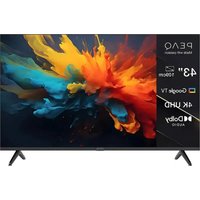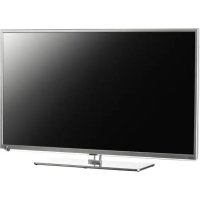
PTV552403S - TELEVISOR PEAQ - Manual de uso y guía de instrucciones gratis
Encuentra gratis el manual del aparato PTV552403S PEAQ en formato PDF.



| Tipo de producto | Televisor LED |
| Marca | PEAQ |
| Modelo | PTV552403S |
| Tamaño de pantalla | 55 pulgadas (139 cm) |
| Resolución | 1920 x 1080 píxeles (Full HD) |
| Dimensiones (sin pie) | Aprox. 124 x 72 x 8 cm |
| Peso (sin pie) | Aprox. 15 kg |
| Alimentación | 220-240 V~, 50/60 Hz |
| Consumo eléctrico (en espera) | Menos de 0,5 W |
| Conectividad | HDMI (x4), USB (x2), VGA, YPbPr, AV, SPDIF, Ethernet, Wi-Fi integrado |
| Funciones principales | Smart TV, HbbTV, T-Link (CEC), PVR grabación USB, Timeshift, EPG, 3D (mediante gafas), Multimedia USB, DivX Certificado |
| Formatos de video compatibles | AVI, MPG, MPEG, TS, DIVX, MKV |
| Formatos de audio compatibles | MP3 |
| Formatos de foto compatibles | JPEG |
| Sistema de TV | PAL/SECAM BG/DK/I/LL' |
| Ajuste de canales | Búsqueda automática DVB-T/C/S (satélite según modelo) |
| Mantenimiento y limpieza | Limpiar la pantalla con un limpiacristales, el resto con un paño suave y detergente suave. No utilizar productos abrasivos ni con alcohol. |
| Seguridad | Fijación a la pared obligatoria para evitar vuelcos. No exponer al agua ni a llamas abiertas. Desconectar en caso de tormenta u olor a quemado. |
| Piezas de repuesto y reparabilidad | Contacte al servicio al cliente de PEAQ. No abrir el televisor usted mismo. Reparación solo por técnico autorizado. |
| Información general | Manual disponible en varios idiomas. Actualización de software por USB o red. Temperatura ambiente máx. 35 °C, humedad máx. 85%. |
Preguntas frecuentes - PTV552403S PEAQ
Preguntas de los usuarios sobre PTV552403S PEAQ
0 pregunta sobre este aparato. Responde a las que conoces o haz la tuya.
Hacer una nueva pregunta sobre este aparato
Descarga las instrucciones para tu TELEVISOR en formato PDF gratis! Encuentra tus instrucciones PTV552403S - PEAQ y toma tu dispositivo electrónico nuevamente en la mano. En esta página están publicados todos los documentos necesarios para el uso de su dispositivo. PTV552403S de la marca PEAQ.
MANUAL DE USUARIO PTV552403S PEAQ
Asegúrese de que el voltaje de la red de suministro eléctrico se corresponde con el voltaje indicado en la pegatina de identificación situada en la parte posterior de la unidad. En los lugares donde el enchufe del cable de corriente del equipo o un acoplador se usen como dispositivos para la desconexión de la TV, estos serán de fácil acceso.
En ciertos modelos, el indicador luminoso está situado en un lateral del televisor. La ausencia de una indicación luminosa en la parte frontal, no indica que el televisor esté totalmente desconectado de la corriente. Para desconectar el televisor completamente, debe extraerse la toma de corriente.
Los componentes del televisor son sensibles al calor. La temperatura ambiente máxima no debe exceder de 35 °C.
No cubra la rejilla de ventilación situada en la parte posterior o en los laterales del televisor. Deje espacio suficiente a su alrededor para permitir una ventilación adecuada. Instale el electrodoméstico alejado de cualquier fuente de calor (chimeneas,...) o de electrodomésticos que creen fuertes campos magnéticos o eléctricos.
La humedad en las habitaciones donde se instale el televisor no debe exceder del 85%. El traslado del televisor de un lugar fresco a otro cálido puede provocar condensación en la pantalla (y en algunos componentes interior del televisor). Deje que se evapore la condensación antes de volver a encender el televisor.
ADVERTENCIAS
Este aparato está diseñado sólo para uso doméstico y no debería ser utilizado para cualquier otra aplicación, tales como uso no-doméstico o utilización comercial.
Si el cable externo flexible o el cable del transformador están dañados, deberán ser sustituidos por el fabricante o su agente de reparaciones o una persona de similar cualificación para evitar cualquier peligro.
Deje más de 10cm de separación alrededor del televisor para permitir una ventilación adecuada. No debería impedir la ventilación tapando las aberturas de ventilación con objetos como periódicos, manteles, cortinas, etc.
El aparato no deberá exponerse a goteos ni salpicaduras y no se colocarán objetos llenos de líquido, como floreros, sobre él.

Para evitar la propagación de un incendio, mantenga siempre el producto alejado de velas u otras llamas abiertas.
ADVERTENCIA: Para evitar lesiones, este aparato debe estar correctamente colocado sobre el suelo / firme en la pared, de acuerdo con las instrucciones de instalación.
PRECAUCIÓN: Conecte los auriculares con un volumen bajo y luego vaya aumentándolo si fuese necesario. Escuchar los auriculares durante tiempo prolongado con un volumen elevado puede provocar lesiones de oído.
Fatiga visual
Cuando utilice este producto como un monitor de PC, los expertos en salud y seguridad recomiendan realizar pequeños descansos frecuentes en lugar de largos descansos ocasionales. Por ejemplo, un descanso de 5-10 minutos después de una hora de trabajo continuado delante de la pantalla se considera mejor que un descanso de 15 minutos cada 2 horas.
No use el monitor contra un fondo brillante ni donde la luz del sol u otras fuentes de luz incidan directamente sobre la pantalla.
El botón o POWER/ del televisor, o el botón del mando a distancia, se pueden usar para encenderlo o ponerlo en modo en espera (standby). Si no va a ver el televisor durante un periodo prolongado de tiempo, apáguelo completamente retirando el enchufe de la toma de corriente.
Durante tormentas eléctricas, recomendamos que desconecte el televisor de la corriente y de la antena, de tal forma que no se vea afectado por sobrecargas eléctricas o electromagnéticas que pudieran dañarlo. Por este motivo, mantenga las tomas de corriente y de la antena accesibles para que se puedan desconectar si fuera necesario.
Desconecte inmediatamente el televisor si percibe que desprende un olor a humo o a quemado. No debe nunca, bajo ninguna circunstancia, abrir el televisor, ya que corre el riesgo de recibir una descarga eléctrica al hacerlo.
Pantalla TV
La pantalla TV usada en este producto es de cristal. Por tanto, puede romperse si el producto se cae o recibe un impacto.
La pantalla TV es un producto de muy alta tecnología, que ofrece imágenes muy detalladas. Ocasionalmente, pueden aparecer píxeles inactivos en la pantalla como puntos fijos azules, verdes o rojos. Esto no afecta al funcionamiento del producto.
Cuidados
Use un limpiacristales para limpiar la pantalla y un paño suave con un detergente neutro para limpiar el resto del televisor.
Importante: El uso de detergentes fuertes, productos que contengan alcohol o abrasivos puede dañar la pantalla.
Limpie el polvo de las rejillas de ventilación situadas en la parte posterior y los laterales de forma regular. El uso de disolventes, productos abrasivos o que contengan alcohol puede dañar el televisor. En caso de que un objeto o un líquido entre en el interior del televisor, desconéctelo inmediatamente y haga que lo examine un técnico autorizado. No abra nunca el televisor, ya que esto le puede poner en riesgo o puede dañar el aparato.
Colgar el televisor en la pared.
Advertencia: Esta operación requiere dos personas.
Para garantizar una instalación segura, observe las siguientes notas de seguridad:
- Compruebe que la pared pueda soportar el peso del televisor y del soporte de la pared.
- Siga las instrucciones de montaje que se adjuntan con el soporte de pared. Para algunos modelos, asegúrese de atornillar los tornillos principales (y normales) hexagonales de montaje en pared VESA, incluidos con el equipo, a las tuercas para montaje en pared, en la parte posterior de su equipo antes de su montaje en la pared.
- El televisor debe instalarse en una pared vertical.
- Asegúrese de emplear únicamente tornillos adecuados para el material en el que está construida la pared.
Asegúrese de que los cables del televisor están colocados de manera que no haya riesgo de tropezar con ellos.
Todas las instrucciones de seguridad sobre televisores son de aplicación aquí.
Colocar la TV sobre mesa y otras superficies
Antes de instalar el televisor, asegúrese de que la superficie donde desea colocar el televisor puede soportar su peso.
No coloque el televisor sobre una superficie inestable (por ejemplo, una estantería floja, o al borde de un mueble) y asegúrese de que la parte frontal del televisor no sobresalga de la superficie donde se asienta.
Para evitar que se caiga la TV, por favor fije la TV a la pared usando los tornillos (en los orificios para montaje de soportes VESA), abrazaderas y tacos de pared necesarios, a comprar por separado. Instale la TV junto a la pared para evitar que caiga hacia atrás.
Las funciones que se describen en este manual son comunes para la mayoría de los modelos. Algunas funciones pueden no estar disponibles en su TV, y/o su TV puede incluir algunas funciones no descritas en este manual. Las ilustraciones en este manual pueden ser diferentes del producto real. Por favor, vea el producto real.

Productos

Pb
Batería
Aviso:
El signo Pb debajo del símbolo de las pilas indica que esa pila/batería contiene plomo.
Información para usuarios sobre la eliminación de Equipos viejos y Baterías/Pilas usadas
[Unión Europea]
Estos símbolos indican que los equipos electrónicos y las pilas marcadas con este símbolo no se deberían eliminar arrojándolos a la basura doméstica al final de su vida útil. En su lugar, los productos deberían entregarse en los puntos de recogida selectiva para reciclado adecuado de equipos eléctricos y electrónicos así como de pilas/baterías, para una recuperación y reciclado de acuerdo con su legislación nacional y las Directivas 2002/96/EC y 2006/66/EC.
Eliminando los productos correctamente, ayudará a conservar los recursos naturales y ayudará a evitar los efectos negativos potenciales en el medio ambiente y en la salud humana, que de lo contrario serían causados por una manipulación inapropiada de la basura de estos productos.
Para más información sobre los puntos de recogida selectiva y reciclaje de estos productos, por favor contacte con su oficina municipal, con el servicio de recogida de basuras o con la tienda en la que compró el producto.
Pueden ser impuestas multas por una eliminación incorrecta de esta basura, según indican la legislación nacional.
[Propietarios de negocios]
Si desea deshacerse de este producto, por favor contacte con su suministrador y compruebe los términos y condiciones del contrato de compra.
[Otros países no pertenecientes a la Unión Europea]
Estos símbolos sólo son válidos en la Unión Europea. Si usted desea deshacerse de estos elementos, por favor hágalo de acuerdo con la legislación nacional aplicable o con otras normas de su país para el tratamiento de equipos eléctricos viejos, y baterías usadas.
Información importante 1
Capítulo 1 - Conexiones
Conexión a la corriente y a la antena 4
DVD grabador, cable receptor 4
Reproductor de DVD Sistema de home theatre, PC 5
Reproductor Blu-ray Disc, auriculares, consola de videojuegos y grabadoras de video HD 5
Capítulo 2 - Puesta en marcha
Funciones del mando a distancia 6
Encender y apagar el TV 7
Capítulo 3 - Instalar canales
Instalación inicial 8
Realizar una búsqueda automática de canales ..... 8
Capítulo 4 - Usar su TV
Acceder a los canales 9
Mirar los dispositivos conectados.... 9
Volumen 9
Usar los menús de TV 9
Seleccionar el idioma del menú 9
Capítulo 5 - Usar más de su TV
Configurar sus canales favoritos 9
Ahorro de energía .... 10
Ver la TV utilizando la función 3D ...... 10
Audio descriptivo 10
Función PAP 10
Usar subtítulos 10
Activar/Desactivar subtítulos 11
Habilitar los idiomas de subtítulos en canales de TV digital 11
Seleccionar un tipo de subtítulo en canales de TV digital 11
Seleccionar ‘Descodificar idioma de página’ en Teletexto 11
Idioma del Teletexto digital 11
Tipo SPDIF 11
T-Link 11
Usar la Reproducción con una tecla 11
Usar el modo en espera 11
Actualización de Cadenas 11
Interfaz común 11
Usar el modulo CI (Interfaz Común) 12
Acceder a servicios de Interfaz Común (CI) ..... 12
Actualización del software 12
Cambiar al modo Tienda o Hogar 12
Función MHEG 12
Ver fotos, reproducir música y ver videos desde un dispositivo de almacenamiento USB ...... 12
Foto 13
Música.... 13
Vídeo 13
Video DivX 13
Detección de hora 14
Asignar un descodificador de canales ..... 14
Diagnóstico de los canales de televisión digitales 14
Desp. de tiempo 14
Restablecer valores de fábrica 14
Personalización de los ajustes de entrada ..... 14
Usando la Guía Electrónica de Programas ..... 15
PVR (Personal Video Recorder) (Grabador interactivo de video) 15
Conexión de Red 16
Capítulo 6 - Conexión de Red
Conectarse a una red cableada.... 16
Conectarse a una red inalámbrica 16
Configuración de Red 16
Capítulo 7 - Compartir y Ver
Conectarse a su PC 17
Agregar multimedia desde su PC para compartir 17
Aplicación Compartir y Ver 17
Capítulo 8 - Smart TV y HbbTV
Acceder a Aplicaciones 'Smart TV' (Apps) ..... 17
HbbTV 18
Acceder a HbbTV 18
Activación/ desactivación del HbbTV 18
Capítulo 9 - Otra información
Resolución de problemas 18
Especificaciones de la televisión 18
Aviso OSS 18
Conexión a la corriente y a la antena
Para dar alimentación al televisor, tras conectar el cable de alimentación, pulse ⏻ o POWER/⏻.
Nota: La posición de la toma de corriente varía según el modelo de TV. En algunos modelos, debe encender el botón de encendido/apagado primero.
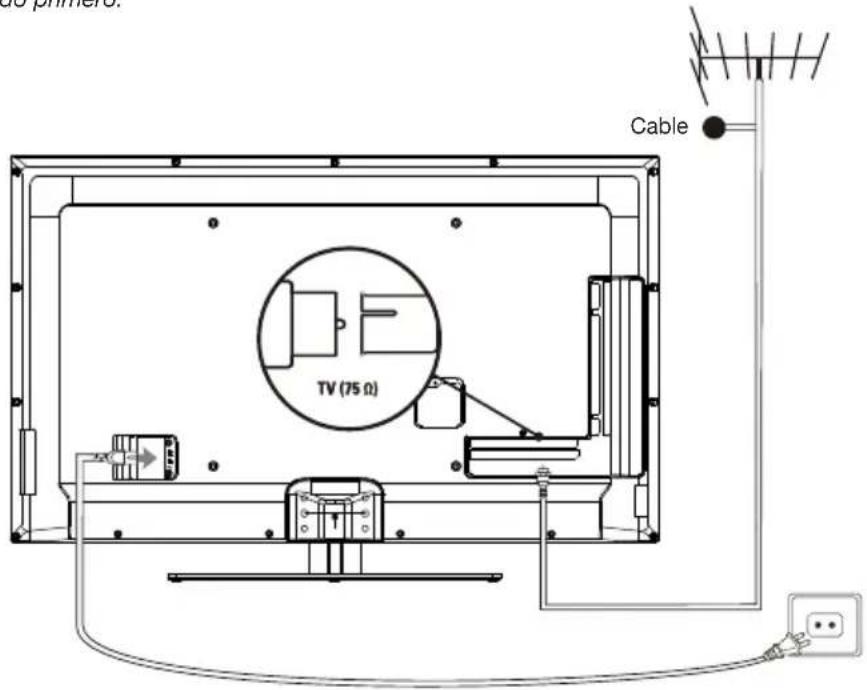
Nota: Desconecte el cable de corriente antes de conectar otros dispositivos.
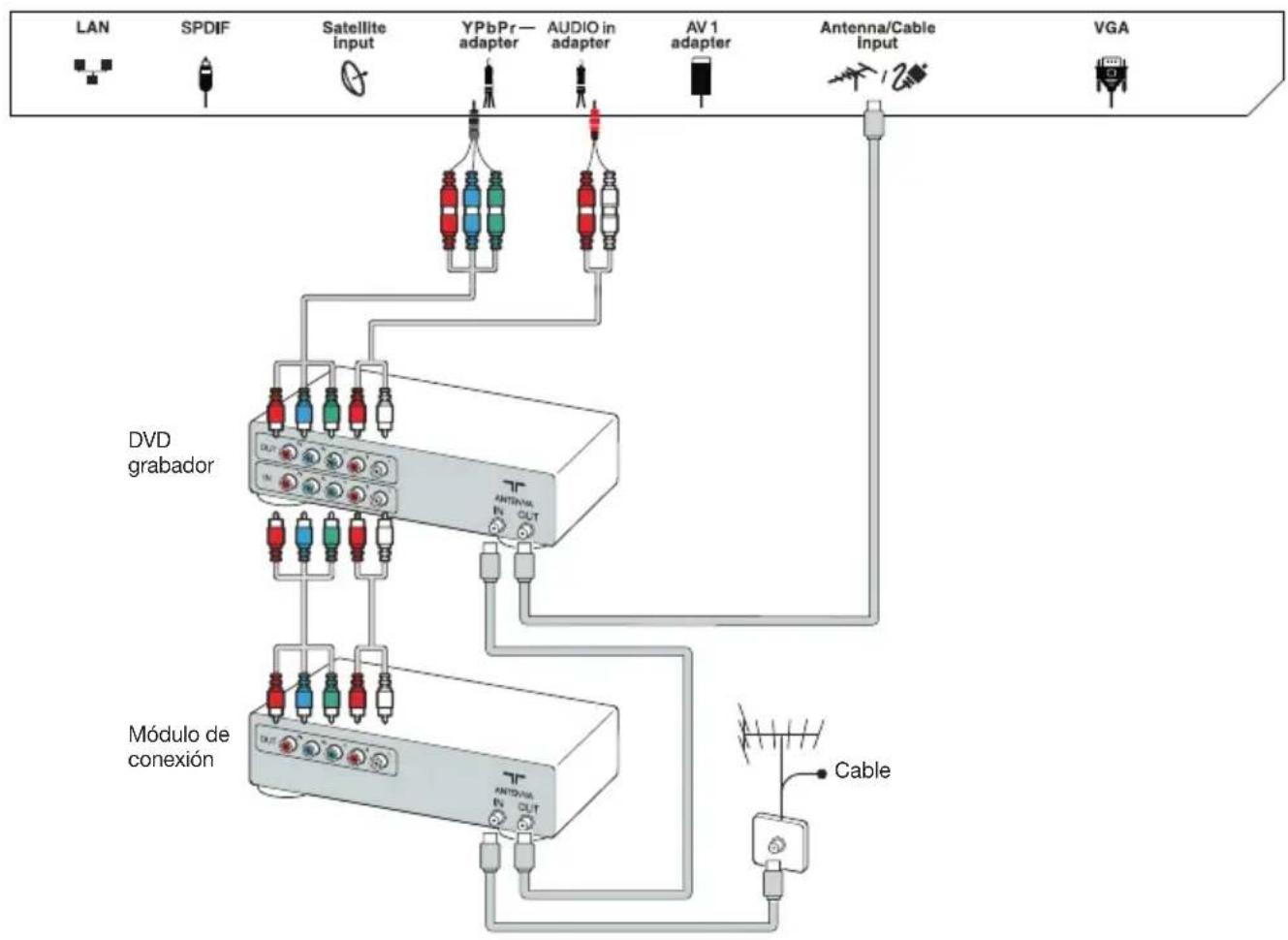
flowchart
graph TD
    A["LAN"] --> B["SPDIF"]
    B --> C["Satellite input"]
    C --> D["YPbPr—adapter"]
    D --> E["AUDIO in adapter"]
    E --> F["AV 1 adapter"]
    F --> G["Antenna/Cable input"]
    G --> H["VGA"]
    I["DVD grabador"] --> J["Módulo de conexión"]
    J --> K["Cable"]
    L["Antenna/Cable input"] --> M["Antenna/AC"]
    N["Antenna/Cable input"] --> O["Antenna/AC"]
    P["Antenna/Cable input"] --> Q["Antenna/AC"]
Reproductor de DVD Sistema de home theatre, PC
Nota: Antes de conectar un PC, ajuste la velocidad de actualización del PC a 60 Hz.
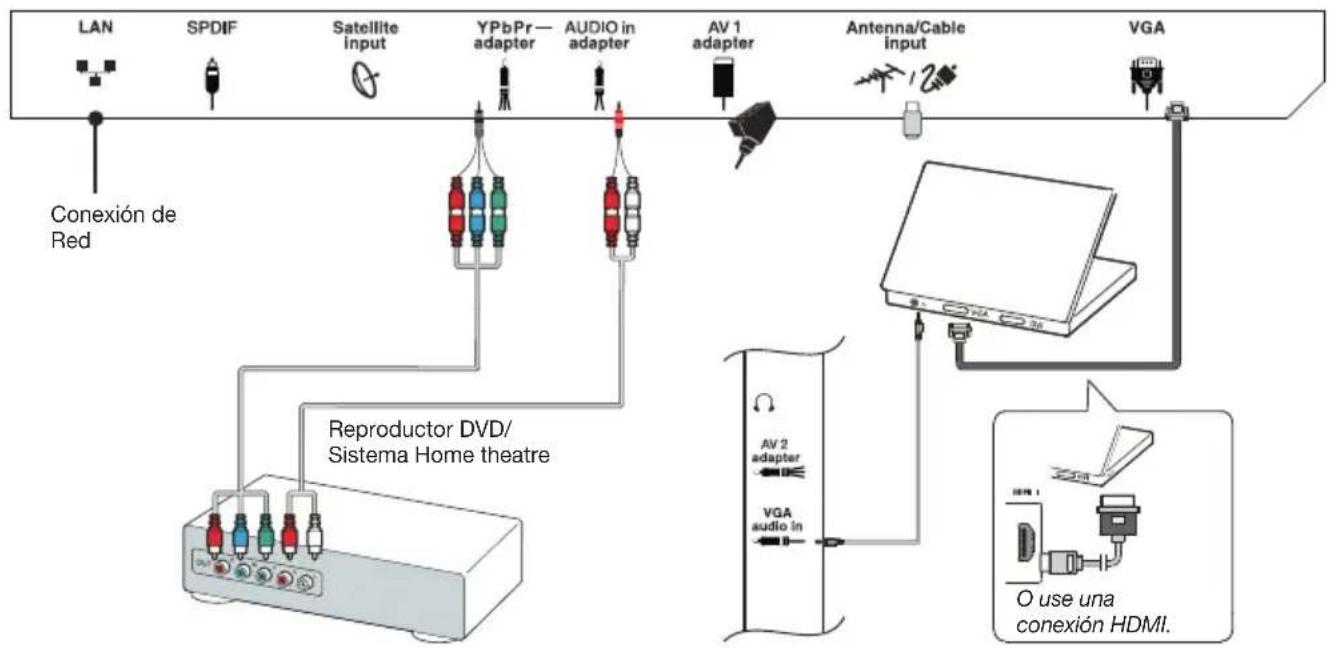
flowchart
graph TD
    A["LAN"] --> B["Conexión de Red"]
    C["SPDIF"] --> D["Reproductor DVD/Sistema Home theatre"]
    E["Satellite input"] --> F["Reproductor DVD/Sistema Home theatre"]
    G["YPbPr—adapter"] --> H["AUDIO in adapter"]
    I["AV 1 adapter"] --> J["AUDIO in adapter"]
    K["Antenna/Cable input"] --> L["VGA"]
    M["AV 2 adapter"] --> N["VGA audio in"]
    O["O use una conexión HDMI."] --> P["Analog device"]
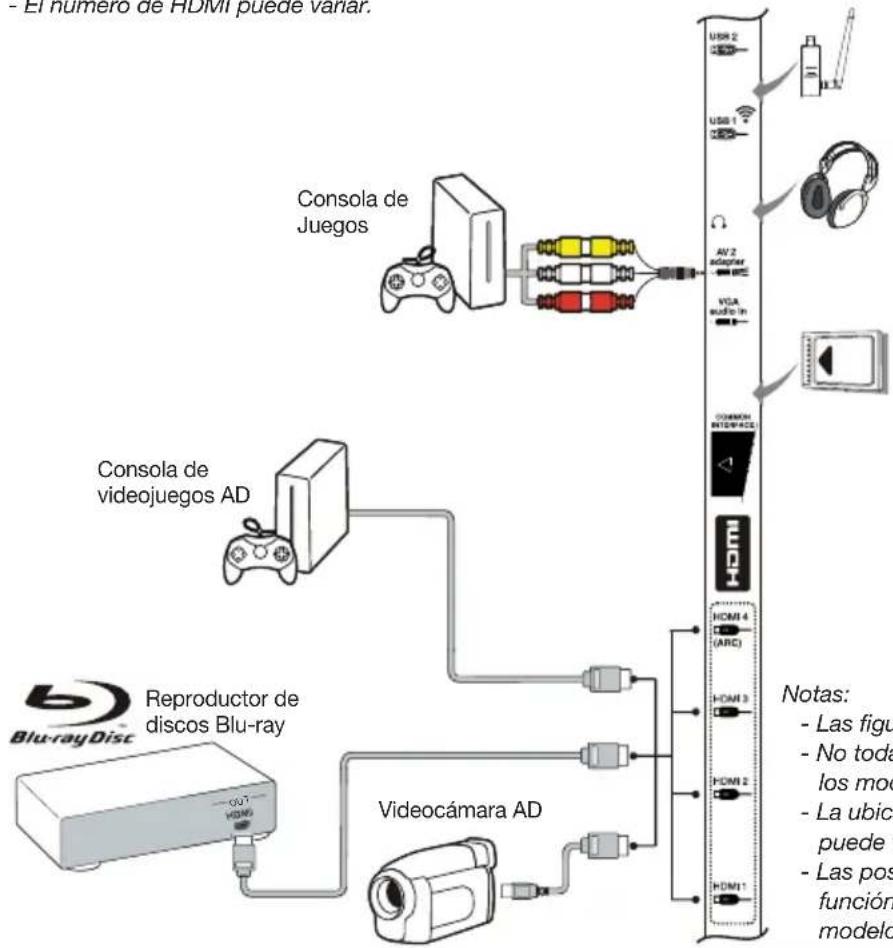
Reproductor Blu-ray Disc, auriculares, consola de videojuegos y grabadoras de video HD
Notas:
- Los conectores USB son para la entrada de datos desde dispositivos USB de almacenamiento. Sólo el puerto USB 1 puede conectarse a su llave física USB (dongle).
- Un volumen excesivo en los auriculares puede provocar pérdidas de audición.
- La función ARC (Canal de Retorno de Audio) solo está soportada en el puerto HDMI 4 (ARC).
- El número de HDMI puede variar.
flowchart
graph TD
    A["Consola de Juegos"] --> B["Video juegos AD"]
    C["Reproductor de discos Blu-ray"] --> D["Videocámara AD"]
    E["Blu-rayDisc"] --> D
    B --> F["USB 2"]
    B --> G["USB 1"]
    B --> H["AV 2 adapter"]
    B --> I["VGA audio in"]
    D --> J["HDMI 4 (ARC)"]
    D --> K["HDMI 3"]
    D --> L["HDMI 2"]
    D --> M["HDMI 1"]
    style A fill:#f9f,stroke:#333
    style C fill:#f9f,stroke:#333
    style E fill:#f9f,stroke:#333
    style F fill:#ccf,stroke:#333
    style G fill:#ccf,stroke:#333
    style H fill:#ccf,stroke:#333
    style I fill:#ccf,stroke:#333
    style J fill:#ccf,stroke:#333
    style K fill:#ccf,stroke:#333
    style L fill:#ccf,stroke:#333
    style M fill:#ccf,stroke:#333
Notas:
- Las figuras sólo tienen una función de representación.
- No todas las conexiones están disponibles en todos los modelos.
- La ubicación de la toma de corriente del televisor puede variar según el modelo.
- Las posiciones y los nombres de los botones de función y conectores del TV pueden variar según el modelo de TV.
Funciones del mando a distancia
La mayoría de las funciones del televisor están disponibles en los menús que aparecen en pantalla. El mando a distancia que se adjunta con el televisor se puede emplear para navegar por los menús y para realizar la configuración general.
Nota: Se le recomienda que use el modo de pantalla completa. No use el modo pantalla con barras negras a ambos lados de la imagen (como, por ejemplo, 4:3) durante un periodo prolongado de tiempo, ya que en caso contrario, la pantalla TV puede presentar daños de forma permanente.
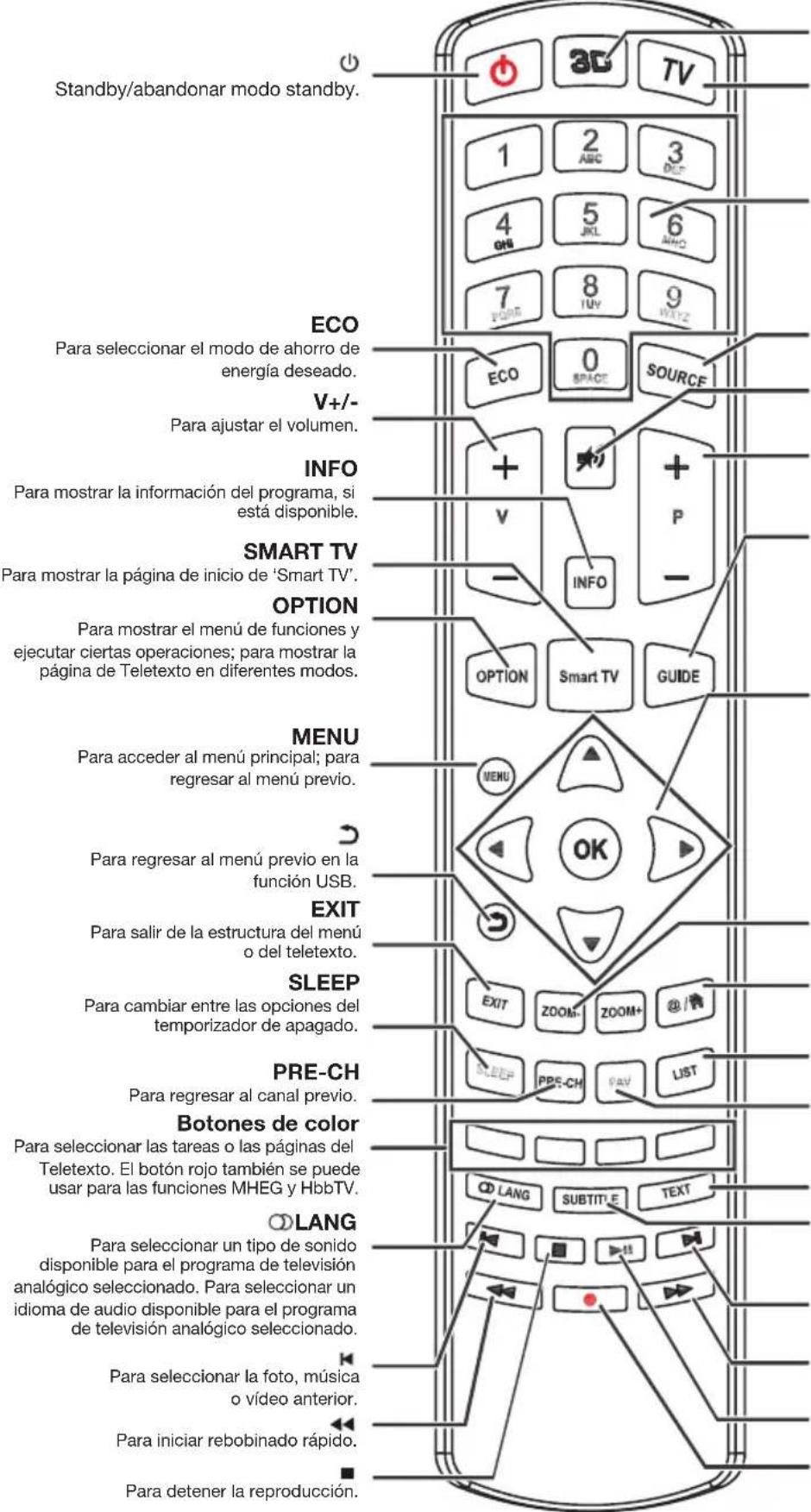
3D
Para cambiar entre las opciones de formato de la entrada 3D.
TV
Botones alfanuméricos
Para introducir los números de los canales; escribir una letra, un dígito o un símbolo en algunas funciones.
SOURCE
Para seleccionar los dispositivos conectados.

Para desconectar el sonido y volverlo a conectar.
P+/-
Para cambiar canales.
GUIDE
Para conectar o desconectar la guía electrónica de programas.

Para desplazarse por el menú principal; para establecer funciones y cambiar valores.
△/▽
Para navegar por los menús; para seleccionar opciones de menú; para cambiar a la foto, canción o vídeo anterior o al siguiente en la función USB.
OK
Para confirmar una entrada o selección; para congelar/descongelar la imagen en modo TV digital.
ZOOM-/ZOOM+
Para seleccionar el formato de imagen.

Para utilizar algunas aplicaciones de la TV inteligente.
LIST
Para mostrar la lista de canales.
FAV
Muestra el menú Channel list selection (Seleccionar lista de favoritos).
TEXT
Para conectar o desconectar el teletexto.
SUBTITLE
Para seleccionar el idioma de subtítulos disponible para un programa de TV digital seleccionado.

Para seleccionar la foto, música o vídeo siguiente.

Para iniciar avance rápido

Para iniciar o pausar la reproducción.

Botón de grabación.
Importante:
No se debe exponer la batería a una temperatura excesiva, como la luz directa del sol, fuego o similares. Quite las baterías cuando el mando a distancia no se utilice por un período prolongado. Las baterías que se dejen en el equipo pueden causar daño, por deterioro o por filtración corrosiva, lo que invalidará la garantía.
Para proteger el medio ambiente, utilice los centros locales de reciclaje para desechar baterías. Deseche las baterías usadas de acuerdo con las instrucciones.
PRECAUCIÓN: Existe riesgo de explosión si las baterías se reemplazan por un tipo incorrecto. Reemplácelo solamente con el mismo tipo o uno equivalente recomendado por el fabricante.
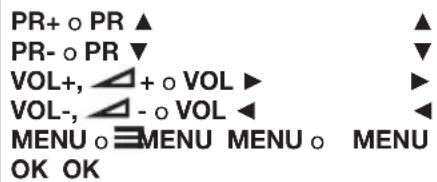
Si las baterías del mando a distancia están gastadas, se pueden emplear los botones del televisor. En modo TV, presentan las mismas funciones que los correspondientes botones del mando a distancia. El botón OK en el TV puede pulsarse repetidamente para seleccionar la fuente requerida. En los menús, presentan las siguientes funciones:
Para modelos con el botón OK en el equipo:
Para modelos sin el botón OK en el equipo:
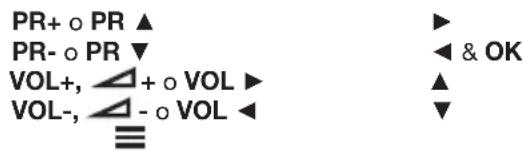
Encender y apagar el TV
- Cuando enchufa el cable de alimentación, la TV se encenderá directamente o pasará a modo en espera (Standby). Si el TV está en modo standby, pulse el botón 🔒 o POWER/⏻ en el equipo, o el botón ⏻ del mando a distancia, para encenderlo.
- Para que el TV entre en modo standby, pulse el botón ó o POWER/ ó en el equipo, o el botón ó del mando a distancia. El TV permanecerá encendido, pero con bajo consumo de energía.
- Para desconectar el TV, desenchufe la fuente de alimentación de la toma de corriente.
(*En algunos modelos, debe encender el botón de encendido/apagado primero.)
Instalación inicial
La instalación inicial implica la selección de todas las instalaciones necesarias para poder buscar y guardar todos los canales analógicos y digitales que se puedan recibir.
Asegúrese de que el televisor está encendido y siga todos los pasos en el orden en el que se especifican a continuación.
Nota: Si la búsqueda de canales sólo obtiene canales analógicos, puede ser debido por una transmisión débil, y esto no lo cubre la garantía. Los fabricantes no pueden hacerse responsables de la transmisión débil o de la ausencia de transmisión en algunas zonas.
La primera vez que encienda el aparato, el asistente de Initial setup (Configuración inicial) se abrirá, guiándole a través del proceso de configuración inicial. (Remítase a la Figura 1.)
-
Pulse ▲/▼ para seleccionar el idioma, y después pulse OK/▶ para entrar en el paso siguiente.
-
Pulse ▲/▼ para seleccionar su país, y después pulse OK/▶ para entrar en el siguiente paso.
Nota: Si selecciona France (Francia), tendrá que acceder al menú de Password setting (Config. Contraseña), a fin de establecer una contraseña. Use los botones alfanuméricos para introducir los cuatro dígitos de su contraseña. (0000 es demasiado simple para establecerse como su contraseña.) Vuelva a introducir el mismo código para confirmar la contraseña. Tras esto, pasará automáticamente al siguiente paso. (En este paso, usted sólo puede pulsar ◀ para volver al paso anterior.)
- Pulse ▲/▼ para seleccionar su modo de sintonizador
Antenna (Antena) o Cable (Cable) o Satellite
(Satélite). (Nota: La opción ♀ Satellite (Satélite) puede no estar disponible en algunos modelos.)
- Seleccione Antenna (Antena).
- Seleccione Digital & Analogue (Digital & Analógico), Digital (Digital) o Analogue (Analógico), luego pulse OK/▶.
- Pulse ▲/▼ para seleccionar Scan (Búsqueda), luego pulse OK/▶ para iniciar la búsqueda automática de todos los canales DVB-T digitales y/o analógicos.
- Seleccione Cable (Cable).
- Seleccione Digital & Analogue (Digital & Analógico), Digital (Digital) o Analogue (Analógico), luego pulse OK/▶.
- Pulse ▲/▼ para seleccionar Scan (Búsqueda), después pulse OK/▶ para comenzar directamente con su configuración inicial, o pasar al paso siguiente.
- Seleccione Full (Completo), si está disponible, para explorar y almacenar todos los canales DVB-C digitales y analógicos.
- Puede seleccionar cualquier otro modo de búsqueda avanzada si está disponible (por ejemplo, Advanced (Avanzado)), y luego configurar la información correcta del cable como se describe a continuación. Use los botones alfanuméricos para ajustar los valores de la frecuencia, la tasa
de símbolos y la ID de la red; use ◀/▶ para seleccionar un modo de modulación.
- Pulse OK para iniciar la configuración inicial de todos los canales analógicos y digitales DVB-C.
- Seleccione Satellite (Satélite).
- Use ▲/▼ para seleccionar Scan (Buscar), luego pulse OK/▶ par air al paso siguiente y configurar la información relativa al satélite y a la antena.
- Pulse OK para iniciar la configuración inicial de todos los canales por satélite.
Nota: Para no interrumpir el proceso de configuración de canales, espere a que se muestre el mensaje que indica que se ha completado la configuración.
-
Antes de comenzar la búsqueda, puede seleccionar también Skip scan (Saltar búsqueda), para saltarse el proceso de configuración inicial.
-
Durante la configuración, el usuario puede seguir las sugerencias disponibles en la parte inferior de la pantalla, para volver al paso anterior pulsando ◀. O pulsar EXIT para salir o interrumpir la búsqueda.
-
Una vez que la búsqueda automática finaliza, el equipo entra en el paso siguiente automáticamente. Pulse ▲/▼ para seleccionar su localización Shop (Tienda) o Home (Casa). Pulse OK/▶ para confirmar su selección y entrar en el último paso.
-
- En este paso, puede pulsar OK para salir de la configuración inicial. Los canales siguen un orden predefinido. Si desea omitir canales, modificar el orden predefinido o cambiar el nombre de los canales, seleccione Setup > Organiser (Configuración > Organizador) y a continuación, pulse OK/▶.
- En este paso, también puede pulsar ◀ para volver al paso anterior.
Realizar una búsqueda automática de canales
Esta sección describe cómo buscar y almacenar canales de forma automática. Las instrucciones hacen referencia tanto a canales analógicos como digitales.
-
Pulse MENU en el mando a distancia y seleccione Setup > Language > Menu language (Configuración > Idioma > Idioma del menú). Pulse ◀/▶ para seleccionar el idioma del menú que desee.
-
Pulse MENU para volver a Setup (Configuración), pulse ▲/▼ para seleccionar Country (País), después pulse ◀/► para seleccionar su país. El televisor instala y ordena los canales según su país.
-
Pulse ▲/▼ para seleccionar Tuner mode (Modo sintonizador), luego pulse ◀/► para seleccionar Antenna (Antena), 🚗 Cable (Cable) o 📞 Satellite (Satélite). (Nota: La opción 🌐 Satellite (Satélite) puede no estar disponible en algunos modelos.)
- Seleccione Antenna (Antena).
- Use ▲/▼ para seleccionar Channel install (Instalar canal), y pulse OK/▶ para acceder.
- Seleccione Automatic search (Búsqueda automática) (Remítase a la Figura 2.), después pulse OK/▶ para abrir Automatic search (Búsqueda automática).
- Pulse OK para omitir la selección de país y pasar al paso siguiente. O use ◀/▶ para volver a seleccionar su país, después pulse OK para entrar.
- Seleccione Digital & Analogue (Digital & Analógico), Digital (Digital) o Analogue (Analógico), a continuación pulse OK/▶ para iniciar el proceso de búsqueda automática, que identificará todos los canales DVB-T digitales y/o analógicos.
- Seleccione Cable (Cable).
- Use ▲/▼ para seleccionar Channel install (Instalar canal), y pulse OK/▶ para acceder.
- Seleccione Automatic search (Búsqueda automática), después pulse OK/▶ para abrir Automatic search (Búsqueda automática).
- Pulse OK para omitir la selección de país y pasar al paso siguiente. O use ◀/► para volver a seleccionar su país, después pulse OK para entrar.
- Seleccione Digital & Analogue (Digital & Analógico), después pulse OK/▶ para entrar. Seleccione su modo de exploración, si está disponible, y configure adecuadamente la información del cable de la misma forma que en la Configuración inicial. Seleccione Scan (Búsqueda), luego pulse OK/▶ para iniciar su búsqueda automática de todos los canales DVB-C digitales y analógicos.
- Seleccione Digital (Digital), y a continuación siga el mismo procedimiento anterior, para comenzar su búsqueda automática de todos los canales digitales DVB-C.
- Seleccione Analogue (Analógico), después pulse OK/▶ para comenzar su búsqueda automática de todos los canales analógicos.
- Seleccione ♦ Satellite (Satélite).
- Pulse ▲/▼ para seleccionar Satellite setup (Config. Satélite), y pulse OK/▶ para entrar.
- Pulse ▲/▼ para seleccionar un satélite adecuado o añadir satélites nuevos si fuese necesario, luego pulse OK para entrar y configurar la información correcta relacionada con el satélite y la antena.
- Seleccione Setup > Channel install > Automatic search (Configuración > Instalar canal > Búsqueda automática), luego pulse OK/▶ para entrar.
- Seleccione Country (País), y use ◀/▶ para volver a seleccionar el país que desee, si fuese necesario.
- Seleccione Satellite tuning (Sintonía Satélite), pulse OK/▶ para mostrar Automatic search (Búsqueda automática). Configure la información correcta. Seleccione Scan (Búsqueda), y pulse OK/▶ para iniciar la configuración inicial relacionada con todos los canales satélite.
-
La búsqueda puede tardar unos minutos. Durante el proceso, puede pulsar MENU para abortar a la mitad.
-
Una vez que finalice la búsqueda automática, pulse MENU para volver al último paso, o pulse OK para reiniciar su búsqueda de canales.
-
Tras la búsqueda automática, los canales aparecerán en un orden predefinido. Puede omitir canales, modificar el orden predefinido, o renombrar los canales.
Usar su TV
Acceder a los canales
Uso de los botones alfanuméricos: pulse los botones alfanuméricos correspondientes para acceder a los canales.
Uso de los botones PR+/- o P+/-: para desplazarse por los canales.
Mirar los dispositivos conectados
Pulse varias veces el botón SOURCE en el mando a distancia o pulse OK en el televisor para cambiar entre TV y otras fuentes de entrada. Para continuar viendo la TV, pulse cualquier botón numérico para introducir un canal, mientras que si usa P+/- irá avanzando por todos los canales TV y otras fuentes de entrada.
Nota: No todos los modelos incorporan el botón OK en el equipo.
Volumen
Control de volumen: use los botones VOL+/- o VOL◀/▶ del televisor, o pulse los botones V+/- del mando a distancia para regular el volumen.
Silenciar sonido: pulse el botón para silenciar temporalmente el sonido. Vuelva a pulsar este botón o el botón V+ para restaurarlo.
Usar los menús de TV
- Pulse MENU para mostrar el menú principal. (Remítase a la Figura 3.)
- Pulse ▲/▼/◄/► para seleccionar el elemento deseado; después pulse OK para abrir el correspondiente submenú.
- En los submenús, use ▲/▼ para seleccionar las opciones de menú, use ◀/► para configurar las funciones o cambiar valores. Use OK para activar una configuración. Use OK/► para abrir el submenú correspondiente.
- Pulse MENU para volver al menú anterior.
- Pulse EXIT para cerrar el menú.
Nota: Algunas opciones pueden no estar disponibles para ciertas fuentes de señal.
Seleccionar el idioma del menú
Puede escoger su idioma del menú preferido, siguiendo las siguientes instrucciones.
- Pulse MENU para mostrar el menú principal.
- Pulse ▲/▼/▲/▼ para seleccionar Setup (Configuración), y después pulse OK para entrar.
- Seleccione Language (Idioma) y pulse OK/▶.
- Seleccione Menu language (Idioma del menú) y pulse ◀/▶ para seleccionar el idioma que desee para visualizar los menús.
- Pulse EXIT para cerrar el menú.
Usar más de su TV
Configurar sus canales favoritos
Usted puede crear una lista de sus canales favoritos de TV.
- Pulse LIST.
- Pulse el botón amarillo para acceder a Channel list selection (Seleccionar lista de favoritos). Pulse ▲/▼ para seleccionar la lista de favoritos y pulse OK para entrar.
-
Pulse el botón azul para empezar a editar la lista de favoritos. Pulse ▲/▼ para desplazarse por la lista de canales y OK para seleccionarlos o deseleccionarlos.
-
Repita este procedimiento para configurar otros canales favoritos.
- Pulse LIST/EXIT para salir.
Operaciones de acceso directo desde teclado: Pulse FAV en el mando a distancia para entrar directamente en Channel list selection (Seleccionar lista de favoritos).
Ahorro de energía
- Pulse MENU en el mando a distancia y seleccione Picture > ECO Settings > Energy Saving (Imagen > Configuración ECO > Ahorro de energía).
- Pulse ◀/▶ para seleccionar el modo de ahorro de energía deseado.
- Pulse EXIT para cerrar el menú.
Operaciones de acceso directo desde teclado: Pulse ECO en el mando a distancia para seleccionar el modo de ahorro de energía directamente.
Ver la TV utilizando la función 3D
(* no está disponible en todos los modelos)
ADVERTENCIA:
- Algunos espectadores pueden experimentar alguna incomodidad mientras ven TV en 3D, como mareos, náuseas, o dolores de cabeza. Si experimenta alguno de estos síntomas, deje de ver TV en 3D, quítese sus gafas 3D, y descanse.
- Ver vídeos 3D desde demasiado cerca, o durante mucho tiempo, puede dañar su vista.
- Debe haber un adulto responsable que cuide con frecuencia de los niños que estén utilizando la función 3D.
- No utilice las gafas 3D con otra finalidad que no sea ver vídeos 3D en un TV 3D.
-
No utilice la función 3D ni las gafas 3D mientras esté andando o moviéndose, o de otro modo, pueden producirse lesiones debidas a golpes contra objetos, tropiezos, y/o caídas.
-
Pulse MENU en el mando a distancia y seleccione Picture > 3D (Imagen > 3D), después pulse OK/▶ para acceder. (Consulte la Figura 4.)
-
3D Mode (Modo 3D): Póngase primero las gafas 3D, después pulse ◀/▶ para seleccionar el formato correcto de entrada 3D entre Top and Bottom (Arriba y Abajo), Side-by-Side (Lado a Lado), 2D-to-3D (2D a 3D), Line interleave (Intercalar línea) y Frame sequential (Fotograma secuencial), para el vídeo 3D a reproducir.
-
L-R Switch (Alternar I-D): Seleccione On (Act) u Off (Des) para ajustar el vídeo 3D a los ojos izquierdo y derecho con una mejor visibilidad.
-
Depth of Field (Profundidad de Campo): Ajuste los efectos estereoscópicos de las imágenes 3D convertidas desde 2D.
-
3D-to-2D (3D a 2D): Seleccione Left (Izquierda) o Right (Derecha) para mostrar la imagen sólo para el ojo izquierdo o el derecho. Esta función está desactivada cuando el 3D Mode (Modo 3D) está establecido en 2D-to-3D (2D a 3D) o Off (Des).
-
Pulse EXIT para cerrar el menú. Notas:
- Las gafas 3D de otros fabricantes pueden no ser compatibles.
- Todas las funciones de foto están deshabilitadas en el modo 3D.
- Si cambia a una fuente de señal diferente o accede al SmartTV, se inhabilitará el modo 3D automáticamente.
- Algunos modos 3D pueden no estar disponibles, dependiendo del formato de entrada de la fuente de vídeo 3D.
- Modos 3D soportados
ATV, AV, YPbPr: 2D-to-3D (2D a 3D)
DTV, HDMI, USB, Vídeos de Internet: Top and Bottom (Arriba y Abajo, Side-by-Side (Lado a Lado), 2D-to-3D (2D a 3D), Line interleave (Intercalar Línea), Frame sequential (Fotograma secuencial) - Función 3D en modo USB: Durante la reproducción de un vídeo seleccionado desde el USB, pulse MENU para visualizar el menú del vídeo en el modo explorador, después seleccione 3D Mode (Modo 3D). Para información más detallada, consulte las descripciones anteriores al respecto.
Audio descriptivo
El audio descriptivo se refiere a una pista de narración adicional del medio visual para espectadores ciegos o con incapacidad visual, que se incluyen en programas de TV y películas.
El narrador de la descripción habla durante la presentación describiendo lo que ocurre en la pantalla durante las pausas naturales del audio (y durante el diálogo si fuese necesario).
Puede utilizar esta función si la emisión actual contiene audio descriptivo.
- Pulse MENU en el mando a distancia y seleccione Sound (Sonido).
- Pulse OK para entrar.
- Use ▲/▼ para seleccionar Type (Tipo) y ◀/► para establecer Visually impaired (Deficiencias visuales). El nivel de volumen de los altavoces y auriculares se puede ajustar usando el menú de Deficiencias visuales.
Función PAP
Use esta función para mostrar las imágenes procedentes de diferentes entradas de fuentes una al lado de la otra. Tenga en cuenta que una ventana es para entradas de TV analógicas y digitales, la otra es para entradas VGA, HDMI y YPbPr. (Nota: No está disponible para AV-Scart en ambas ventanas.)
- Pulse MENU para mostrar el menú principal.
- Seleccione PAP y pulse OK para entrar.
- Seleccione la opción PAP, y pulse ◀/▶ para conectar / desconectar la función PAP.
-
Seleccione TV position (Posición del TV), pulse ◀/▶ para desplazar la ventana del TV.
-
Pulse ◀/▶ para cambiar la ventana seleccionada.
-
Cuando el enfoque se encuentra en la ventana de la TV, los botones alfanuméricos y P+/- funcionan en la TV. Cuando el enfoque se encuentra en otra ventana, P+/- cambia las fuentes externas disponibles.
Usar subtítulos
Se pueden activar subtítulos para cada canal de TV. Los subtítulos son emitidos a través del Teletexto o de las emisiones digitales DVB-T/DVB-C. Con las emisiones
digitales, tiene la opción adicional de seleccionar un idioma de subtítulos preferido.
Activar/Desactivar subtítulos
- Pulse MENU en el mando a distancia y seleccione Options > Subtitle (Opciones > Subtítulos).
- Pulse OK/▶ para acceder. (Remítase a la Figura 5.)
- Seleccione la opción Subtitle (Subtítulos) y pulse ◀/▶ para seleccionar On/Off (Act/Des) para conectar/desconectar los subtítulos.
Habilitar los idiomas de subtítulos en canales de TV digital
- Pulse MENU en el mando a distancia y seleccione Options > Subtitle > Digital subtitle language (Opciones > Subtítulos > Idioma de Subtítulos Digitales).
- Pulse ◀/▶ para seleccionar el idioma de los subtítulos como su idioma preferido.
- Pulse ▲/▼ para seleccionar Digital subtitle language 2nd (2° Idioma de Subtítulos Digitales).
- Pulse ◀/▶ para seleccionar un idioma de subtítulos secundario.
- Pulse EXIT para cerrar el menú.
Método abreviado: Pulse SUBTITLE en el mando a distancia para seleccionar directamente un idioma de subtítulos disponible para el programa de TV digital seleccionado.
Seleccionar un tipo de subtítulo en canales de TV digital
- Pulse MENU en el mando a distancia y seleccione Options > Subtitle > Subtitle type (Opciones > Subtítulos > Tipo de Subtítulo).
- Pulse ◀/▶ para seleccionar un tipo de subtítulos. Puede seleccionar Hearing impaired (Sordos) para mostrar los subtítulos para sordos en su idioma seleccionado.
Seleccionar 'Descodificar idioma de página' en Teletexto
Pulse MENU en el mando a distancia y seleccione
(Opciones > Teletexto > Idioma de la página de decodificación). Seleccione un tipo adecuado de idioma en el que aparecerá el teletexto.
Idioma del Teletexto digital
Para canales de TV digital, su TV podría cambiar a un servicio con diferentes páginas iniciales del Teletexto en diferentes idiomas. Esta función permite seleccionar un idioma disponible como idioma principal para páginas de teletexto iniciales distintas.
Pulse MENU en el mando a distancia y seleccione
(Opciones > Teletexto > Idioma del teletexto digital). Pulse ◀/▶ para seleccionar.
Tipo SPDIF
Conecte un dispositivo de audio a la salida SPDIF. Pulse MENU en el mando a distancia y seleccione Options >
SPDIF type (Opciones > Tipo SPDIF). Seleccione un tipo de sonido adecuado de la lista de programas digitales.
- Si el programa actual emite sonido en formato Dolby D, se puede seleccionar PCM o Dolby D.
- Si el programa actual no emite sonido en formato Dolby D, sólo se puede seleccionar PCM. En caso contrario no se emitirá ningún sonido.
- Seleccione Off (Des) para apagar la salida de audio desde el dispositivo de audio conectado a la salida SPDIF.
Nota: Las opciones disponibles dependerán del programa que está viendo. Si selecciona PCM y el sonido se adelanta a la imagen, puede seleccionar SPDIF delay (Retraso SPDIF), en el menú de Options (Opciones) y pulsar ◀/▶ para ajustar el tiempo de retardo para sincronizar el sonido con la imagen.
T-Link
Use esta función para buscar dispositivos CEC conectados en los puertos HDMI de su TV y habilitar las funciones de 'reproducir con una techa' y 'desactivar con una tecla' entre los dispositivos CEC.
- Pulse MENU en el mando a distancia, y después seleccione Options > T-Link (Opciones > T-LinK).
- Pulse ◀/▶ para seleccionar On (Act) u Off (Des).
Usar la Reproducción con una tecla
La reproducción un toque le permite pulsar el botón de reproducción, por ejemplo, del mando a distancia del DVD. Esto inicia la reproducción de su dispositivo DVD y, de forma automática, cambia su televisor a la fuente actual, mostrando el contenido del DVD.
Usar el modo en espera
Función de sistema en espera. Pulse el botón (p.ej., del mando a distancia del televisor), para que el televisor y todos los dispositivos HDMI conectados, entren en modo de espera.
Actualización de Cadenas
Pulse MENU en el mando a distancia, a continuación seleccione Options > Network update (Opciones > Actualizar cadenas). Seleccione On/Off (Act/Des.) para habilitar o deshabilitar la función de actualización de cadenas.
- Cuando esta función esté activada, el TV actualizará automáticamente los canales, si su proveedor de servicio DTV actualiza sus cadenas DTV.
- Cuando esta función esté desactivada, necesitará realizar de nuevo la búsqueda de canales o borrar los canales no disponibles, si su proveedor de servicio DTV añade o elimina canales de sus cadenas DTV.
Interfaz común
Los canales digitales de TV codificados se pueden decodificar con un módulo de interfaz común y una tarjeta que proporciona su operador de servicio de TV digital.
El módulo de interfaz común puede activar varios servicios digitales, dependiendo del operador y de los servicios que usted escoja (por ejemplo, TV de pago). Póngase en
contacto con su operador de servicios de TV para obtener más información sobre condiciones y servicios.
Usar el modulo CI (Interfaz Común)
ADVERTENCIA: Desconecte el TV antes de insertar un módulo de interfaz común. Asegúrese de seguir las instrucciones que se detallan a continuación. Una inserción incorrecta de un módulo de interfaz común puede dañar tanto el módulo como su TV.
- Siga las instrucciones impresas en el módulo de interfaz común, e inserte suavemente el módulo en la ranura de la interfaz común del TV.
- Empuje el módulo hasta donde alcance.
- Encienda el TV y espere a que se active la función de interfaz común. Esto puede tardar varios minutos.
Nota: No retire el módulo de interfaz común de la ranura. En caso de hacerlo, se desactivarán los servicios digitales.
Acceder a servicios de Interfaz Común (CI)
Tras insertar y activar el módulo de interfaz común, pulse MENU en el mando a distancia y seleccione Options > Common interface (Opciones > Interfaz Común).
Esta opción de menú solo está disponible si el módulo de interfaz común está insertado y activado correctamente. Su operador de servicios de TV digital le ofrece las aplicaciones y el contenido en pantalla.
Actualización del software
Nota: Conecte un dispositivo USB con más de 250MB de memoria libre antes de iniciar la actualización del software. No apague ni desconecte la TV, ni quite el dispositivo USB hasta que finalice la actualización.
Pulse MENU en el mando a distancia y seleccione
Options > Software update (Opciones > Actualización del software). Pulse OK/▶ para acceder.
- Current version (Versión actual): Comprueba la versión actual del software.
- Product name (Nombre del producto): Muestra el nombre del producto de su equipo.
- Serial number (Número de serie) (si está disponible): Muestra el número de serie de su equipo.
- By network (Por la Red): Le permite descargar e instalar la última versión del software desde Internet. Asegúrese primero de tener configurada la Red por cable o inalámbrica, luego seleccione By network (Por la Red) y pulse OK/▶ para entrar. Cuando la nueva versión del software está disponible, le aparecerá una barra de progresión. Cuando finalice la descarga, la pantalla de la TV se pone negra y se actualizará el software.
Nota: Mantenga una buena conexión a Internet durante la actualización.
- By channel (Por canal): Le permite instalar la última versión del software, si está disponible. Seleccione By channel (Por canal) y pulse OK/▶ para entrar.
- Use ◀/▶ para seleccionar Yes (Sí) dentro de Auto download (Auto descarga), para descargar automáticamente el último software, si está disponible. Tras haber descargado el software con éxito, se le pedirá que decida si quiere instalarlo ahora mismo. Si es así, siga los consejos de la pantalla para completar
la instalación. Aquí también puede seleccionar la opción de ignorar la instalación.
- Seleccione No (No) dentro de Auto download (Auto descarga), para rechazar la descarga automática.
- Seleccione Manual download (Descarga manual) y pulse OK/▶ para comenzar la exploración manual del último software. Siga los consejos de la pantalla para completarla. Durante la búsqueda, pulse OK/EXIT para cancelar el proceso o salir.
Cambiar al modo Tienda o Hogar
- Pulse MENU en el mando a distancia y seleccione Options > Location (Opciones > Ubicación).
- Pulse ◀/▶ para seleccionar su ubicación: Shop (Tienda) o Home (Casa).
- Pulse EXIT para salir.
Nota: Según la norma de la Comisión Europea 2009/125/EC, en modo doméstico, la TV pasará automáticamente a modo en espera si no se activa ninguna función durante 4 horas. Esta característica se puede dasactivar en el menú de Options (Opciones).
Función MHEG
Algunas compañías de radiotelevisión ofrecen servicios interactivos o de texto digital (p.ej., BBC1). Estos servicios funcionan igual que el teletexto normal y utilizan los botones numéricos, de color y de navegación.
- Pulse MENU en el mando a distancia y seleccione Options > Subtitle > Subtitle (Opciones > Subtítulos > Subtítulos).
- Pulse ◀/▶ para establecer la opción Subtitle (Subtítulos) en Off (Des).
Nota: La función MHEG y los subtítulos son mutuamente excluyentes y no pueden coexistir en la misma pantalla. Si establece la opción Subtitle (Subtítulos) en On (Act), la función MHEG no estará disponible. - Pulse el botón rojo o el botón TEXT en el mando a distancia.
- Pulse ▲/▼/◄/► para seleccionar o resaltar elementos.
- Pulse OK para confirmar o activar.
- Pulse una de las teclas de color para seleccionar una opción.
- Pulse TEXT o EXIT para salir.
Ver fotos, reproducir música y ver videos desde un dispositivo de almacenamiento USB
Su TV está equipado con un conector USB, que le permite ver imágenes, escuchar música o ver videos guardados en un dispositivo de almacenamiento USB.
Formatos de archivo compatibles:
Foto JPEG
Música MP3
Vídeo AVI, MPG, MPEG, TS, DIVX, MKV...
Nota: Algunas memorias USB y otros productos USB como las cámaras digitales o los teléfonos móviles no son totalmente compatibles con el estándar USB 2.0, así que quizás no funcionen con el
reproductor multimedia del TV. No todas las memorias o dispositivos USB son compatibles para la función USB. No siempre todos los formatos mencionados anteriormente son reconocidos. El formato de codificación de sus archivos, determinará si pueden o no usarse.
Al detectarse un dispositivo USB, entra directamente en el menú Media center (Centro de Medios). Para entrar manualmente en el Media center (Centro de medios), pulse MENU en el mando a distancia y seleccione Media (Medios).
Foto
Use esta función para mostrar fotos, si están disponibles.
- Seleccione Media center > Photo (Centro de Medios > Foto), después pulse OK para acceder al explorador principal de archivos.
- En el explorador principal de archivos, use ▲/▼/◄/► para seleccionar una foto o una carpeta de archivos interna.
- Seleccione una subcarpeta de archivos, pulse OK para abrirla.
-
Use ▲/▼/◄/► para seleccionar una foto, tanto en el explorador de archivos principal como en el de sub-archivos, pulse MENU para mostrar el menú de fotos en el modo carpeta.
-
Sort (Clasificación): Ordenar carpetas y fotos por Fecha de modificación o por Nombre.
- Edit (Editar): Copiar, pegar o eliminar una foto seleccionada.
-
Parser (Analizador): Puede seleccionar Recursive (Recursivo) para mostrar las fotos de todas las carpetas de sub-archivos.
-
Seleccione una foto, pulse OK para ver, y dará comienzo una presentación de diapositivas a partir de la foto seleccionada. Pulse OK para pausar la foto si desea girar la foto pausada. Pulse MENU para visualizar el menú de fotos en el modo de búsqueda. Puede reproducir, pausar o rotar la foto, seleccionar el modo de reproducción diferente y el efecto a mostrar, etc.
-
Pulse los botones correspondientes en el mando a distancia para utilizar las funciones disponibles que se muestran en la barra de funciones en la parte inferior de la pantalla del televisor. Pulse el botón INFO para mostrar u ocultar la barra de funciones.
Música
Use esta función para reproducir música, si está disponible.
- Seleccione Media center > Music (Centro de Medios > Música), después pulse OK para entrar en el explorador principal de archivos.
-
Use ▲/▼/◄/► para seleccionar una canción tanto en el explorador principal, como en el de sub-archivos, del mismo modo que en la función de visualización de fotos, pulse MENU para mostrar el menú de música en el modo carpeta.
-
Sort (Clasificación): Ordenar las carpetas y canciones por Nombre, por Género, por Artista, o por Álbum.
- Edit (Editar): Copiar, pegar o eliminar una canción seleccionada.
-
Parser (Analizador): Puede seleccionar Recursive (Recursivo) para mostrar las canciones de todas las carpetas de sub-archivos.
-
Seleccione una canción, pulse OK para reproducirla, y se inicia una reproducción automática de la canción seleccionada. Pulse MENU para visualizar el menú de música en el modo explorador. Puede reproducir o pausar la canción, seleccionar un modo de reproducción diferente, etc.
-
Show lyrics (Mostrar letras): Esta opción está disponible para las canciones con letra. Selecciónela y pulse ◀/▶ para activar/desactivar la visualización de letra sincronizada.
-
Audio only (Sólo Audio): Seleccione y pulse OK para oír la música con la pantalla apagada. Pulsando cualquier tecla encenderá la pantalla.
-
Pulse los botones correspondientes en el mando a distancia para utilizar las funciones disponibles que se muestran en la barra de funciones en la parte inferior de la pantalla del televisor.
Vídeo
Use esta función para ver vídeos, si están disponibles.
- Seleccione Media center > Video (Centro de Medios > Vídeo), después pulse OK en el explorador principal de archivos.
-
Use ▲/▼/◄/► para seleccionar un vídeo, tanto en el explorador principal como en el de sub-archivos, del mismo modo que en la función de visualización de fotos, pulse MENU para mostrar el menú de vídeo en el modo carpeta.
-
Sort (Clasificación): Ordenar las carpetas y vídeos por Tipo, por Fecha de modificación, o por Nombre.
- Edit (Editar): Copiar, pegar o eliminar un vídeo seleccionado.
-
Parser (Analizador): Puede seleccionar Recursive (Recursivo) para mostrar los vídeos de todas las carpetas de sub-archivos.
-
Seleccione un vídeo, pulse OK para verlo, se inicia una reproducción automática del vídeo seleccionado. Pulse MENU para visualizar el menú de vídeo en el modo explorador. Puede reproducir o pausar el vídeo, seleccionar un modo de reproducción diferente, modo de pantalla y configuración de imágenes predefinidas etc..
- Pulse los botones correspondientes en el mando a distancia para utilizar las funciones disponibles que se muestran en la barra de funciones en la parte inferior de la pantalla del televisor. Pulse el botón INFO para mostrar u ocultar la barra de funciones.
Video DivX (* no está disponible en todos los modelos)
ACERCA DEL VÍDEO DIVX: DivX® es un formato de vídeo digital creado por DivX, LLC, una empresa subsidiaria de Rovi Corporation. Este es un dispositivo DivX Certified® oficial que reproduce vídeos DivX. Visite divx.com para más información y herramientas de software para convertir sus archivos a archivos de vídeo DivX.
ACERCA DE VIDEO DIVX A LA CARTA: Este dispositivo DivX Certified® debe estar registrado para reproducir películas compradas a la carta (VOD).
Obtener su código de registro:
- Pulse MENU en el mando a distancia.
- Seleccione Options > DivX(R) registration (Opciones > Registrar DivX(R)).
- Pulse OK/▶ y se mostrará su código de registro.
Para más información sobre cómo completar su registro, visite vod.divx.com.
Dar de baja su TV:
- Pulse MENU en el mando a distancia.
- Seleccione Options > DivX(R) deregistration (Opciones > Cancelación del registro DivX(R)).
- Pulse OK/▶ y un mensaje le orientará.
DivX®, DivX Certified®, DivX Plus® HD y logos asociados son marcas comerciales de Rovi Corporation o de sus empresas subsidiarias y se usan bajo licencia.
Detección de hora
Usted puede detectar la hora desde los canales digitales haciendo las siguientes operaciones.
- Pulse MENU en el mando a distancia y seleccione Options > Timer > Clock > Auto synchronization (Opciones > Temporizador > Reloj > Sincronización Automática).
- Pulse ◀/▶ para seleccionar On (Act).
Asignar un descodificador de canales
Los decodificadores de canales analógicos, se pueden conectar a un conector AV. Asigne el canal de TV como canal para decodificar. Después asigne la conexión donde se vaya a conectar el decodificador
- Pulse MENU en el mando a distancia y seleccione Setup > Decode (Configuración > Decodificar).
- Pulse OK/▶ para acceder a la lista.
- Pulse ▲/▼ para seleccionar el canal a decodificar.
- Pulse OK para seleccionar o deseleccionar el canal.
- Pulse MENU para volver al menú anterior.
Diagnóstico de los canales de televisión digitales
- Pulse MENU en el mando a distancia y seleccione Setup > Diagnostics (Configuración > Diagnóstico).
- Pulse OK/▶ para ver la información de la señal del canal digital actual, como intensidad de la señal, frecuencia, etc..
Desp. de tiempo
Le permite grabar el programa de TV para que no se pierda su parte favorita, incluso si tiene que salir. Antes de usar esta función, conecte un dispositivo USB al TV. La primera vez debe configurar el disco para el dispositivo USB.
Nota: Esta función está disponible solamente en productos seleccionados y, debido a limitaciones específicas de la red de TV y requerimientos técnicos en determinados países, podría no estar disponible en el producto o en el país de instalación. La función podría estar también bloqueada por la emisora de TV debido a la protección de los derechos de autor (contenido HD, protección de grabación). Por favor, pulse OPTION en el mando a distancia para comprobar si la opción está disponible en su producto.
- Pulse MENU en el mando a distancia y seleccione Setup > Time shift (Configuración > Desp. de tiempo).
-
Pulse ◀/▶ para seleccionar On (Act), para activar la función de desplazamiento de tiempo, después pulse EXIT para cerrar el menú.
-
Pulse OPTION en el mando a distancia y seleccione Time shift (Desp. de tiempo), después pulse OK para confirmar.
- Siga las instrucciones que aparecen en la pantalla para hacer la configuración.
- Una vez terminada la configuración del disco, pulse OPTION y seleccione Time shift (Desp. de tiempo).
-
Pulse OK para ver el menú de desplazamiento de tiempo.
-
Pulse el botón rojo para pausar la imagen y comenzar el desplazamiento de tiempo.
- Pulse el botón rojo para reproducir la parte grabada.
- Cuando el menú Desplazamiento temporal desaparezca sólo aparecerá en la pantalla el cronometraje del desplazamiento temporal, y usted puede pulsar el botón rojo o el botón OK para acceder al menú Desplazamiento temporal.
- Pulse el botón verde para el retroceso rápido, o el botón amarillo para el avance rápido.
- Pulse el botón azul para salir de la función de desplazamiento de tiempo.
Notas:
- Antes de conectar el dispositivo USB al TV, asegúrese de que haya guardado los datos del dispositivo, para evitar una pérdida de datos importantes debido a un fallo imprevisto.
- Le recomendamos utilizar un dispositivo USB con un espacio libre de almacenamiento mayor de 1GB y una velocidad de disco mayor que 5.0MB/seg.
- Cuanto mayor sea el espacio para Desp. de tiempo, más largo será el tiempo de grabación.
- Si cambia de canal en Desp. de tiempo, un mensaje le pedirá que seleccione Yes (Sí) o No (No). Puede seleccionar Yes (Sí) para salir de la función Desp. de tiempo y ejecutar el cambio de canal.
Restablecer valores de fábrica
Permite restablecer los valores de fábrica del televisor.
- Pulse MENU en el mando a distancia, seleccione Setup (Configuración) y, a continuación, pulse OK para confirmar.
- Seleccione Reset shop (Restablecer a valores de fábrica) y pulse OK /▶ para acceder.
- Use los botones alfanuméricos para introducir la contraseña.
- Pulse ◀/▶ para seleccionar OK y, a continuación, pulse OK para confirmar.
- Se mostrará el menú Initial setup (Configuración inicial). Siga las instrucciones al respecto.
Personalización de los ajustes de entrada
Se puede configurar su TV según el equipo que conecte al mismo.
- Pulse MENU en el mando a distancia y seleccione Setup > Input settings (Configuración > Ajustes de entrada).
- Pulse OK/▶ para entrar en Input settings (Ajustes de entrada).
-
Pulse ▲/▼ para seleccionar un conector al que su equipo esté conectado.
-
Pulse ◀/▶ para seleccionar el tipo de aparato enchufado, a este conector.
- Pulse MENU para volver al menú Setup (Configuración). Tras la configuración, pulsando SOURCE en el mando a distancia u OK en el televisor, se mostrará la etiqueta de la fuente seleccionada, junto con el nombre del conector correspondiente, en la lista de fuentes.
Nota: No todos los modelos incorporan el botón OK en el equipo.
Usando la Guía Electrónica de Programas
EPG es una guía en pantalla, que muestra programas de TV programados. Puede navegar, seleccionar y visionar programas.
- Pulse GUIDE en el mando a distancia, aparecerá el menú Now and Next EPG (EPG Actual y Siguiente), que le permitirá obtener información sobre el programa actual o el siguiente, que se reproduzcan en cada canal. Navegue por los diferentes programas utilizando los botones de navegación del mando a distancia.
-
Use las teclas de colores para ver 8 Days EPG (EPG de 8 Días).
-
Prev day (Día anterior Página anterior) (Rojo): Muestra la EPG del día anterior.
- Next day (Día siguiente) (Verde): Muestra la EPG del día siguiente.
- View detail (Ver detalles) (Amarillo): Muestra la descripción acerca de este programa, si está disponible.
-
Type filter (Tipo de filtro) (Azul): Filtro de guía de programas para programas de TV digital.
-
Pulse el botón azul para mostrar el tipo de programa y la lista de subtipos.
- Navegue a través de los diferentes tipos y subtipos usando las teclas de navegación del mando a distancia.
- Seleccione uno o más tipos que desee remarcar de la lista Type (Tipo), y pulse OK para seleccionarlo (o deseleccionarlo). Aparecerá una casilla a la izquierda del tipo cuando se seleccione. Cuando seleccione un tipo, se seleccionarán consecuentemente todos sus subtipos.
- Asimismo, el usuario puede seleccionar varios subtipos deseados, sin seleccionar ningún tipo en primer lugar.
- Pulse el botón azul para salir de la lista de tipos y subtipos.
- Tras el filtrado, se remarcarán todos los programas de TV digital deseados.
- Add schedule (Añadir programación) (Option): Pulse OPTION en el mando a distancia para que aparezca el menú de Schedule list (Lista de programaciones). Para los detalles sobre grabación programada, lea la sección Lista de programaciones.
- Pulse GUIDE/EXIT para salir del EPG y cambiar al canal seleccionado.
PVR (Personal Video Recorder) (Grabador interactivo de video)
Le permite grabar su programa de TV favorito. Antes de usar esta función, conecte primero un dispositivo de memoria USB al aparato.
Nota: Esta función está disponible solamente en productos seleccionados y, debido a limitaciones específicas de la red de TV y requerimientos técnicos en determinados países, podría no estar disponible en el producto o en el país de instalación. La función podría estar también bloqueada por la emisora de TV debido a la protección de los derechos de autor (contenido HD, protección de grabación). Por favor, pulse OPTION en el mando a distancia para comprobar si la opción está disponible en su producto.
- Pulse el botón OPTION en el mando a distancia y seleccione Quick access > PVR (Acceso rápido > PVR).
-
Pulse OK/▶ para acceder.
-
Pulse:
-
el botón rojo para iniciar la grabación, el archivo grabado se guardará en una carpeta denominada con el número del canal en la carpeta PVR en Media center > Video (Centro de medios > Vídeo);
- el botón verde, para dejar de grabar manualmente; si finaliza el periodo de grabación, esta se detendrá automáticamente.
-
▲/▼/◄/►. para ajustar el periodo de grabación.
-
Durante la grabación, un mini-panel PVR aparecerá en pantalla para mostrar el progreso de grabación.
- Para ver el programa grabado, salga del modo PVR primero y vaya a Media center > Video (Centro de medios > Vídeo). Seleccione la carpeta PVR, a continuación seleccione grabado. Presione OK para reproducir. (Es lo mismo si graba un programa de la radio digital.)
Notas:
- Función sólo disponible en canales digitales no codificados. Incluso cuando tenga un módulo CICAM (CI o CI+) en su TV, la función no está disponible en canales codificados.
- Solamente soporta dispositivos de memoria USB en formato FAT32.
- Antes de conectar el dispositivo USB al equipo, asegúrese de hacer una copia de seguridad de los datos en el dispositivo para evitar la pérdida de datos importantes debido a un fallo de funcionamiento imprevisto.
- Cuanto mayor sea el tamaño de la memoria del dispositivo USB para la función PVR, más largo será el tiempo de grabación.
- Si desea cambiar de canal o fuente de señal mientras está grabando, almacene los datos grabados antes de hacer el cambio de canal o de fuente de señal.
- El aparato normalmente no puede reproducir archivos, si sus parámetros exceden los límites del sistema, si el tipo de archivo no está soportado, o si no se puede decodificar el archivo.
- No desconecte el dispositivo de memoria USB cuando el sistema esté leyendo un archivo o transmitiendo datos, de lo contrario puede averiar el sistema o el dispositivo USB.
Lista de programaciones
Esta función se utiliza para realizar grabaciones programadas.
- Pulse OPTION en el mando a distancia y seleccione Quick access > Schedule list (Acceso rápido > Lista de Programaciones).
- Pulse OK para mostrar la lista de programaciones.
-
Para añadir una programación a su lista de programaciones, pulse el botón rojo primero para mostrar la Schedule list (Lista de programaciones). Después,
-
Channel number (Número de canal): use ◀/▶ para seleccionar el número del canal.
- Start date (Fecha comienzo): use los botones alfanuméricos para establecer la fecha de grabación.
- Start time (Hora comienzo): establezca la hora de comienzo de la grabación.
- Stop time (Hora finalización): establezca la hora de finalización de la grabación.
- Schedule type (Tipo de programación):
- Establezca un Reminder (Recordatorio) para que le avise para que pueda cambiar al programa programado cuando llegue la hora que ha establecido. Cuando sea la hora y sin que usted realice ninguna operación, la caja de diálogo desaparecerá y no se ejecutará ninguna operación más.
- Seleccione Record (Grabar) para comprobar si realmente desea iniciar su grabación programada cuando llegue la hora que ha establecido. Cuando sea la hora y sin que usted ejecute ninguna operación, la grabación programada se iniciará automáticamente.
- Repeat type (Tipo de repetición): establece diferentes modos de repetición de grabación.
- Pulse ▲/▼/◄/► para seleccionar Add (Agregar), después pulse OK para añadir la programación que ha configurado a su lista de programaciones.
- Pulse el botón rojo para repetir los procedimientos anteriores, a fin de añadir otra programación.
- Si desea editar o eliminar una programación, selecciónela y pulse OK para acceder.
- Pulse EXIT para cerrar el menú.
Conexión de Red
Puede configurar su TV para que acceda a Internet mediante su red de área local (LAN), utilizando una conexión cableada o inalámbrica.
Conectarse a una red cableada
Puede agregar su TV a su LAN utilizando cable, de tres formas:
- Puede agregar su TV a su LAN, conectando el puerto LAN de su TV a un módem externo, utilizando un cable Cat 5.
- Puede agregar su TV a su LAN, conectando el puerto LAN de su TV a un Compartidor de IP que esté conectado a un módem externo. Utilice cable de Cat 5 para la conexión.
- Dependiendo de cómo esté configurada su red, puede ser posible que agregar su TV a su LAN, conectando el puerto LAN de su TV directamente a una toma de red, utilizando cable de Cat 5. Tenga en cuenta que la toma de red debe estar conectada a un módem o un router en alguna otra parte de su hogar.
Seleccione Setup > Network > Settings > Interface (Configur > Red > Configuración > Interfaz), luego seleccione Ethernet (Ethernet) para conectarse a una red por cable.
Conectarse a una red inalámbrica
Para conectar su TV a su red de manera inalámbrica, necesita un router o módem inalámbricos y un Adaptador de LAN Inalámbrica. Conecte su Adaptador USB Inalámbrico de Alta Ganancia (dongle USB), suministrado con su TV, al puerto USB 1 de su TV.
- Seleccione Setup > Network > Settings > Interface (Configur > Red > Configuración > Interfaz), luego seleccione Wireless (Inalámbrico) para conectarse a una red inalámbrica.
- Seleccione Wireless setting (Config. Inalámbrica) y pulse OK/▶ para entrar.
- Métodos de Conexión: Puede configurar la conexión a una red inalámbrica de tres maneras.
- Scan (Búsqueda)
- Seleccione Wireless setting > Scan (Config. Inalámbrica > Explorar), después pulse OK/▶, los puntos de acceso encontrados por el TV serán mostrados.
- Seleccione un punto de acceso disponible, y pulse OK/▶ para conectar en él el TV.
Notas:
- Si selecciona un punto de acceso protegido, tendrá que introducir la correspondiente contraseña. Pulse OK en el mando a distancia para visualizar un teclado virtual que le permita introducir la contraseña.
- Este ajuste tiene una función de memoria de puntos de acceso disponibles, que permite que su equipo se conecte a la red, incluso cuando apague y lo vuelva a encender.
- Manual (Manual)
Seleccione Wireless setting > Manual (Config. Inalámbrica > Manual), después pulse OK/▶, se le pedirá que introduzca el SSID correcto de un router inalámbrico disponible para configurar la conexión.
- Auto (Auto)
Si su AP soporta WPS (Configuración de Wi-Fi Protegida), puede conectarse a la red a través de PIN (Número de Identificación Personal) o PBC (Configuración de Pulsación de Botón). WPS configurará automáticamente el SSID y la tecla WPA en cualquiera de los modos.
Seleccione Wireless setting > Auto (Config. Inalámbrica > Auto) y pulse OK/▶ para entrar.
- PIN (PIN): Seleccione PIN (PIN) y pulse OK/▶ para entrar. Genera un código PIN aleatorio. Asegúrese de que este código esté instalado en el AP. (Para los procedimientos, consulte el manual de su router.) Pulse OK/▶ de nuevo, para configurar la conexión.
- PBC (PBC): Si su router tiene un botón PBC, seleccione PBC (PBC), y después pulse OK/▶ para entrar. Pulse el botón PCB en el router antes de 2 minutos tras haber pulsado de nuevo OK/▶. Su TV adquirirá automáticamente todos los valores de ajustes de red que necesite y se conectará a su red.
Configuración de Red
-
Pulse MENU en el mando a distancia y seleccione Setup > Network > Settings > Internet connection (Configur > Red > Configuración > Conexión a Internet). Pulse ◀/▶ para seleccionar On (Act). Espere hasta que la conexión se establezca automáticamente.
-
Seleccione Setup > Network > Settings > Connection test (Configur > Red > Configuración > Test de conexión), luego pulse OK/▶ para comprobar la conectividad de Internet. Si no funciona, siga los pasos siguientes para asegurar la conectividad.
-
Seleccione Setup > Network > Settings > IP setting (Configur > Red > Configuración > Instalación IP), y después pulse OK/▶ para entrar al menú IP setting (Instalación IP).
-
Ajuste el Address type (Tipo de dirección) a Auto (Auto), y se obtendrá e introducirá la dirección IP necesaria de forma automática.
-
Usted puede seguir los pasos a continuación para introducir su dirección IP de forma manual.
-
Ajuste el Address type (Tipo de dirección) a Manual (Manual), y presione ▼ para acceder al primer campo de entrada.
- Introduzca los valores de IP address (Dirección IP), Subnet mask (Máscara Subnet), Default gateway (Puerta predeterminada), Primary DNS (DNS primario) y Secondary DNS (DNS secundario). Use los botones alfanuméricos para introducir números y las flechas para moverse de un campo de entrada a otro.
- Después de ajustarla, seleccione Setup > Network > Settings > Connection test (Configur > Red > Configuración > Test de conexión) para volver a comprobar la conectividad a Internet.
- Seleccione Setup > Network > Settings > Information (Configur > Red > Configuración > Información), y luego pulse OK/▶ para ver la información de la conexión actual, como la Interfaz, tipo de Dirección, dirección IP, etc.
Compartir y Ver
Nota: Este producto cubre también productos con la función Compartir y Ver. Compartir y Ver es compatible con DLNA.
Conectarse a su PC
Asegúrese de que primero establece una conexión cableada o inalámbrica, desde su TV a un router. A continuación conecte su PC a su router, ya sea con un cable de red o de manera inalámbrica. Cerciórese también que Setup > Network > Settings > Internet Connection (Configur > Red > Configuración > Conexión a Internet) está On (Act) y que el cortafuegos de su PC no bloquea la conexión.
Habilitar la función Compartir y Ver
Seleccione Setup > Network > Applications > Share & See (Configur > Red > Aplicaciones > Compartir y Ver), y ajuste la opción en On (Act).
Siga los pasos que se le indican a continuación y luego podrá disfrutar de los vídeos, imágenes y música guardados en su PC.
Agregar multimedia desde su PC para compartir
Instale un servidor de medios Compartir y Ver en su PC. Un servidor sencillo y familiar que usted puede instalar es Microsoft Windows Media Player 11. Permita a su TV que comparta los archivos designados en su PC.
- Abra su Microsoft Windows Media Player 11.
- Seleccione Library > Media sharing (Biblioteca > Uso compartido de multimedia).
- Marque la casilla Share my media to (Compartir mi multimedia con).
- Seleccione el icono de su televisor conectado a su PC.
-
Seleccione Allow (Permitir) para permitir que su televisor acceda a su PC, y seleccione OK para activar su permiso.
Nota: Use el botón Settings (Configuración) para realizar sus ajustes personales. -
- Seleccione Library > Add to Library (Biblioteca > Agregar a la Biblioteca).
-
Seleccione sus carpetas personales o las carpetas de otros usuarios a las que usted pueda acceder para compartir.
- Seleccione Add (Agregar) y presione OK para activar lo que agregó.
Aplicación Compartir y Ver
Seleccione Media (Medios) en el menú principal y pulse OK para entrar en el centro de medios. Entonces puede ver fotografías, escuchar música o ver videos, que se guardan en su PC.
Nota: Si tiene Share & See (Compartir y Ver) activada, la TV mostrará la lista de los servidores 'Share & See' disponibles en su red local.
Smart TV
Le permite disfrutar de Aplicaciones de Internet (Apps) y de sitios Web adaptados especialmente para su TV. Puede controlar las aplicaciones con el mando a distancia del TV.
ADVERTENCIA:
- Configure sus ajustes de red antes de usar la Smart TV.
- Puede ser que tenga respuestas lentas y/o interrupciones, dependiendo de las condiciones de su red.
- Si experimenta algún problema usando una aplicación, por favor contacte con el proveedor de los contenidos.
- Según las circunstancias del proveedor de contenidos, una actualización de una aplicación o la propia aplicación misma puede estar obsoleta.
- Dependiendo de las leyes de su país, algunas aplicaciones pueden tener un servicio limitado o incluso no estar soportadas.
Acceder a Aplicaciones 'Smart TV' (Apps)
- Seleccione Smart TV (TV inteligente) en el menú principal y pulse OK para mostrar la página de inicio de 'Smart TV'. Los servicios de aplicaciones dependerán del país. Puede seleccionar el país del modo siguiente: Pulse el botón rojo para mostrar las opciones de países disponibles y utilice ▲/▼/◄/► para desplazarse por las opciones y pulse OK para confirmar. Luego seleccione el botón "Home" (inicio) y pulse OK para regresar a la página de inicio de 'Smart TV'.
Operaciones de atajo de teclado: Pulse Smart TV en el mando a distancia para ver directamente la página de inicio de 'Smart TV'.
- Use ▲/▼/◄/► para seleccionar una Aplicación y pulse OK para entrar.
- La navegación por Internet está disponible con la aplicación del portal SmartTV. Puede acceder a ella a través del icono del portal o usando el botón verde desde la página del portal de TV.
Nota: Ya que la conexión a Internet tarda un rato, se recomienda que espere unos minutos para usar la función de TV inteligente, después de encender la TV desde el modo en espera.
HbbTV
Algunas cadenas de emisión de canales digitales (sólo transmisión DVB-T/C/S/S2) ofrecen HbbTV (TV de ancho de banda de transmisión híbrida).
Con la HbbTV, las emisoras combinan su programación de TV normal con todo tipo de información o entretenimiento. Puede buscar esta información de forma interactiva.
Para disfrutar totalmente de HbbTV, es necesario que conecte su TV a Internet.
Nota: No puede descargar archivos en su TV con esta función.
Acceder a HbbTV
Cuando sintoniza un canal de TV que ofrece HbbTV, pulse el botón rojo para abrir las páginas interactivas. Posteriormente use ▲/▼/◄/► para navegar por las páginas HbbTV y pulse OK para confirmarlo.
Activación/ desactivación del HbbTV
Debido a que las pruebas de transmisión de HbbTV efectuadas por algunas aplicaciones de pruebas de las cadenas emisoras puede ser molestas por la aparición de menús emergentes en la pantalla, usted puede usar la opción de activar/desactivar el HbbTV en el menú para ver mejor la TV.
Otra información
Contraseña en el Control Parental
- la contraseña por defecto es 1234. Puede cambiarla por una nueva.
- La súper contraseña es 0423. Si olvida su código, introduzca la súper contraseña para sobrescribir cualquier código existente.
Resolución de problemas
Por favor, compruebe la lista siguiente antes de llamar al servicio de reparaciones.
No hay imagen o sonido.
- Compruebe que el cable de alimentación eléctrica está bien conectado en la toma de corriente.
- Cerciórese de que el tipo de fuente está bien seleccionado.
- Compruebe que la antena está bien conectada.
- Asegúrese de que el volumen no está al mínimo o que es sonido no está silenciado (mute).
- Compruebe que no tiene conectados los auriculares.
- Puede ser que esté recibiendo otras estaciones diferentes a las de transmisión.
La imagen no es clara.
- Compruebe que el cable de la antena está bien conectado.
- Considere si su señal de TV se recibe correctamente.
- Puede tener una mala calidad de imagen debido a que conecta una cámara de VHS, Cámara de Vídeo u otro periférico al mismo tiempo. Apague uno de los otros periféricos.
- Las imágenes ‘fantasma’ o imágenes dobles pueden ser causadas por obstrucciones a la recepción de la antena
por edificios altos o colinas cercanas. Utilizando una antena muy direccional puede mejorar la calidad de la imagen.
- Las líneas horizontales de puntos que aparecen sobre las imágenes pueden ser debidas a interferencias eléctricas, p. ej. un secador de pelo, luces de neón próximas, etc. Apague o apártelos.
La imagen es demasiado oscura, clara o colorida.
- Compruebe el ajuste de color.
- Compruebe el ajuste del brillo.
- Compruebe la función Nitidez.
- El tubo fluorescente puede haber alcanzado el final de su vida útil.
El mando a distancia no funciona.
- Compruebe las pilas del mando a distancia.
- Cerciórese de que la ventana del sensor remoto de recepción no está recibiendo luz fluorescente fuerte.
- Intente limpiar la lente del sensor remoto de la TV usando una gamuza suave.
Si las recomendaciones anteriores no resuelven la incidencia técnica, por favor vea la tarjeta de garantía para la información sobre asistencia del servicio técnico.
Especificaciones de la televisión
Retransmisión TV PAL/SECAM BG/DK/I/LL'
Canales de recepción VHF/UHF/Cable
Tipo Sintonizadora Radio Frecuencia sintetizada
Aviso OSS
Este producto usa programas de software que se distribuyen bajo el Grupo Independent JPEG.
Este producto usa programas de software que se distribuyen bajo licencia de Freetype Project.
Este producto usa programas de software que se distribuyen bajo el OpenSSL Project.
Este producto usa programas de software que se distribuyen bajo licencia de zlib.
Este producto usa programas de software UNICODE que se distribuyen bajo licencia de IBM Open source.
Este producto usa programas de software libpng que se distribuyen bajo licencia de OSI Cerified Open.
Este producto usa programas de software Expat, Libcurl, c-ares que se distribuyen bajo licencia de MIT.
Este producto usa programas de software que se distribuyen bajo GPL/LGPL.
Software GPL: Linux Kernel, Busybox, SquashFS, mtd-utils, e2fsprogs, BlueZ, Dbus, Glib, NTFS-3G Read/Write Driver, samba, iconv, Linux File System FTA.
Software LGPL: DFB, SAWMAN, ALSA.
Debido a las diversas capacidades de los productos que presentan el SmartTV - Services, así como las limitaciones en los contenidos disponibles, ciertas características, aplicaciones y servicios pueden no estar disponibles en todos los dispositivos o en todos los territorios. Algunas características del SmartTV pueden asimismo exigir dispositivos periféricos adicionales o tasas de membresía que se venden por separado. Rogamos visite nuestra página Web para obtener más información sobre información específica del dispositivo y disponibilidad de contenidos. Los servicios y la disponibilidad de contenidos a través
de SmartTV están sujetos a cambio de vez en cuando sin previo aviso.
Todos los contenidos y servicios accesibles a través de este dispositivo pertenecen a terceras personas y están protegidos por copyright, patentes, marcas registradas y/o otras leyes de propiedad intelectual. Dichos contenidos y servicios se proporcionan únicamente para su uso personal no comercial. Puede que no pueda emplear contenidos o servicios de forma que no haya sido autorizado por el propietario de los contenidos o el proveedor de servicio. Sin limitación de lo anterior, salvo que se autorice expresamente por el propietario de contenido aplicable o el proveedor de servicios, no puede modificar, copiar, publicar de nuevo, cargar, publicar, transmitir, traducir, vender, crear trabajos derivados, explotar o distribuir por cualesquiera formas o medios cuando contenido o servicio que se muestren a través de este dispositivo.
Las especificaciones y el diseño están sujetos a cambios sin previo aviso.
Segurança
Capítulo 2 - Como iniciar
Capítulo 3 - Instalar canais
Activar idiomas de legenda para canais de TV digital 11
Seleccionar um tipo de legenda para canais de
TV digital 11
Idioma de Teletexto digital 11
Tipo SPDIF 11
T-Link 11
Activar ou desactivar T-Link 11
Capítulo 7 - Share & See
Ligar ao seu PC 17
Capítulo 8 - TV Inteligente e HbbTV
Aceder aos aplicativos (Apps) de TV inteligente... 17
HbbTV 18
Aceder à TV Hbb 18
Activar/desactivar HbbTV 18
Para seleccionar dispositivos ligados.

Seleccionar o idioma das legendas disponível para o programa de TV digital seleccionado.

Seleccionar a foto, música ou vídeo seguinte.

Iniciar avanço rápido.

- Seleccione Cable (Cabo).
Activar idiomas de legenda para canais de TV digital
Seleccionar um tipo de legenda para canais de TV digital
Idioma de Teletexto digital
Prima ◀/▶ para seleccionar On (Ativo).
Activar/desactivar HbbTV
Código de controlo parental
- Wybierz Antenna (Antena).
- Wybierz Antenna (Antena).