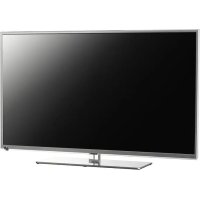
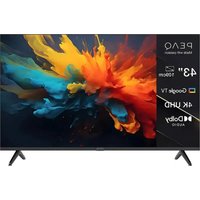
GEBRUIKSAANWIJZING PTV462403S PEAQ
Zorg ervoor dat de spanning van uw elektriekteitsnet overeenkomt met de spanning aangegeven op de identificatiesticker aan dechterzijde van uw TV. Waar de stekker worden gebrukt als onderbekrangsmechanisme, client het onderbekrangsmechanisme eenvoudig bedienbaar te bijyen.
Op bepaalde modellen bevindt het indicatilampje zich aan de zijkant van de TV. Wanneer het indicatilampje aan de voorijde uit is, dan betekent dat nat dit de TV volledig van het elektriciteit net ontkoppeld is. Om de TV hebela te ontkoppelen, moet de steker eruit getrokken worden.
De onderden van de TV zichn hittegevoelig. De maximale omgevstemperatuur mag nicht hoget dan 35^ Celsius zijn. Dek de luchtgaten aan dechterzijde of zichkanten van de TV Niet af. Laat voldoende ruimte rond de TV vrij voor een goede ventilatie. Paats het apparaat uit de bruurt van hitebronnen (open haarden,...) of apparaten die sterke magnetische of elektronische velden produceren.
De vochtigheidsgraad in kamers waar de set geinstalleerd worden, mag zich hooger zichen dan 85% . Het verplaatsen van de TV vanuit een koude maar een warme ruimte kan condensvorming op het scherm (en op sommige onderdelen in de TV) verroorzaken. Laat de condens verdampen voordat u de TV sheerinischakelt.
WAARSCHUWINGEN
Dit apparaat is alleen bestend voor huishoudelijk gebruik en mag voor geen andere toepassing worden bruigkt, zoals voor niethuishoudelijk gebruik of in een commercie omgeving.
Als de extrende flexibleke babel of het snoer van deze transformer beschadig is, moet het door fabrikant, een onderhoudsvertegenvoordiger van de fabrikant of door een vergelijkbaar gekwalificeerde persoon worden verrangen om een gevaar te voorkommen.
Laat meer dan 10cm ruimte rond de television vrij om voldoende ventilatie möglich te make. De ventilatie mag Niet worden belemmerd door het bedekken van de ventilatieopeneringen met voorwerpenzoalskranten,tafelkleden,gordijnen enz.
Het product mag Niet aan driup- of spatwater worden blootgesteld en mogen geen voorwerpen gezuld met vloeistoffen, zoals vazen, op het product geplaast worden.

Open vuur zoals kaarsenuit de buurt van dit product houden om brandevaar te voorkomen.
WAARSCHUWING: Om letsel te voorkomen, moet dit apparaat goed gegen de vloer/muur worden bevestigd in overeenstemming met de installment-instructions.
VOORZlichtig: Sluit hooftelefoons aan met het volume op laag ingesteld en verhoog indien nodig. Langdurig luisteren via hooftelefoons met hoge volume-instellenen kan tot gehoorschade leiden.
Oogvermoeidheid
Wanneer u dit product als een computermonitor gebrukt, raden gezondheid- en verilgheidexprents freqente korte pauzes aan in plaatsvan af en toe lange pauzes. Bijvoorbeeld een 5-10 minuten pauze na een urn van continu schermwerk worden als better beschouwd dan een pauze van 15 minuten ieder 2 uur.
Gebruik de monitor niet gegen een lichte achtergrund ofaar zonlicht of andere heldere lichtbronnen recktstreeks op het scherm zullen schijnen.
De "o" of POWER/Knop op de TV of de "Boets op de afstandsbediening kan worden gebruikt om het in te schakenen en in de standby-modus te schakenen. Als u voor langere lijt Niet maar de TV gaat kijnen, schakel het dan mehlmaai ut door de stekker ut het stopcontact te halen.
Wij raden u aan ompildens onweersbulen de stekker ut het stopcontact te halen (ook van de antenne) zodat de TV net beinvoed worden door elektrische of elektromagnetische picken
die schade küssen aaarrichten. Dit is de reden om stopcontacten en antennene-aansluitingen toeqankelijk te houden zodat ze ontkoppeld konnen worden, indien nooodzakelijk.
Haal de stekker ommiddelijk uit het stopcontact zodra u een brandgeur of rook ruikt. U mag nooit, in weike omstandigheden dan ook de TV zich openen, odomat u het risico op een elektrische schok loopt wanneer u dat doet.
TV-schem
Het TV-schem gebrukt in dit product is van glas gemaatk. Het kan waarom breken wonneer u het product laat vallen of klappen laat opvangen van andere voorwerpen.
Het TV-schem is een product met een zeer geavanceerde technologie en levert een ulterst gedetailleerde weergave. Soms kuren enkeine inactieve pixels op het schem verschieren als een vast blauw, groen of rood punje. Dit za de prestatie van uw product echter niel aantasten.
Schoonmaken
Gebruik een glasreiniger om het scherm en een zachte doek en mild schoonmaakmiddel om de rest van de TV schoon te makeen.
Belangrijk: Het gebruik van sterke schoonmaakmldelen, op alcohol gebaseerde en schurende producten konnen het scherm beschadigden.
Stof de ventilatiooster aan de achterekant en zijkanten regelmatig af. Oplosmiddelen, schurrende op alcohol gebaseerde producton kunen uw TV beschadigon. Als er een Voorwerp of vloeistof in het apparaat binnendringt, haal dan onmiddelijk de stekker uit het stopcontact en laat het nakijken door een geautorieserde reparateur. Open het apparaat nooit zich aangezien u gevaar kunt lopen of het apparaat kunt beschadigen.
De TV ophangen aan de muur
Waarschuwing: hier+zijn twee mensen voor nodig.
Omn voor een verilge instalatie te zorgen, neem de volgende verilgheldsaanwijZingen in acht:
- Controller de muur het gewicht van de TV en de mursteun kan dragen.
- Volg de bevestigingsaanwijzingen op die meegeleverd zijn bij de muursteun. U dient voor sommige modellen de zeskantige VESA-muurmontage schroefnaven (en schroeve), meegeleverd met de set, in de moeren voor de muursteun acheerop uw set te schroeve voordat u de steun op de muur bevestigt.
- De TV要去gether ane vertical meur gehangen worden.
- Gebruik alleen schroeven die geschikt zich voor het materiaal van de muur.
- Zorg ervoor dat de TV-kabels zodanig gelegd zich dan er geen struikelgevaar is.
Alle overige verilghedtsaanwijzingen m.b.t. ons TE's ook hier van toepassing.
De TV op een tafel en andere oppervlakkenplaatsen
Voordat u uw TV opstelt, controller of het oppervlak waar u de TV op wiltplaaten het gewicht aan kan.
Plaats ze niet op een Instabiel oppervlak (blijvoorbreek, een bewegende plank, de uiterste rand van een apparata) en controllere de voorzijde van de TV net over het oppervlak hangt waar het op rust.
Omt het vallen van de TV te voorkomen, bevestig de TV gegen de muur met behulp van de nooodzakelijk schroewen (in de gaten van de Vesa-muursteun), klemmen, ankers die afonderlijk要去 worden gekocht. Installeer de TV In de buurt van de muur om het中断vervallen te voorkommen.
De functies die in attendees beschreiben. Sonstige functies waren voor de meeste modellen gebruikelijk. Sommige functies waren geweligelijk niedeschikbaar op uw TV en/of uw TV kan functies bevatten die niede gebruikershandelding zich beschren. De illustraties in attendees gebruilsaanwijzing konnen afwijken van het echte product. Raadpleeg het echte product.

Producten

Pb
Batterij
Noticeable: Het token "Pb" onder het symbol voor博物ier geefn aan dat deze batterij loed被动.
[Europese Unie]
Deze symbolen geen aan dat de elektrische en elektronische apparatuur en de batterij met dit symbooln aan het einde-van de-levensduur, Niet als gewoon huishoudelijk afval weggegoood mag worden. In planta waarvan moeten de producten bij de toepasselijkine inamelpunten voor een juiste recycling van elektrische en elektronische apparatuur, alsmede batterijen voor terugwinning en recycling worden overgedragen, overeenakomstig de nationale wetgeving en de richtlij 2002/96/EC en 2006/66/EC.
Door deze produits correct te verwijderen, zult u bijdragen aan de instandhouding van de naturulijke hulpbronnen en helpen om potentièle negatieve effecten op het milieu en de volksgezondheid te voorkommen die anders door onjuiste afvalverwerking van deze produits zouden kanwen worden verroorzaakt.
Voor meer informatie over inzamelpunten en recycling van deze producten, neem contact op met het gemeentekantoor, die diest belast met de verwijdering van uw huishoudelijk afval of de winkel waar u het product heb gekocht.
Sancties kuren gelden voor onjuiste verwijdering van deze afvalstoffen, in overeenstemming met de nationale wetgeving.
[Zakelijke gebruikers]
Als u dit product wenst te verwijderen, neem dan contact op met uw leverancier en controller de bepalingen en voorwaarden van de koopovereenkomst.
[Andere landen buiten de Europese Unie]
Deze symbolen gelden allein en de Europese Unie. Als u重点领域gen wird te verwilderen, doeat in overeemtemming met de toepasselijke nationale wetgeving of andere regels in uw land voor de behandeling van oude elektrische apparatusu er batterijen.
Inhoud
Belangrijke informatie 1
Hoofdstuk 1 - Aansluitingen
Stop de stekker in het stopcontact en sluit de antennae aan 4
DVD-recorder, kabelontvanger 4
DVD-speler, home-cinema, PC 5
Spelconsole, Blu-ray Diskspeler, oortelefoon,
HD spelconsole & HD camcorder 5
Hoofdstuk 2 - Aan de slag
Functies van de afstandsbediening 6
De TV in/uitschakelen 7
Hoofdstuk 3 - Het instellen van de kanalen
Voor het eerst instellen 8
Een automatisch zoekopdracht aan kanalenuitvoeren
Hoofdstuk 4 - Uw TV gebruiken
Kanalen benaderen 9
Aangesloten apparaten bekijken 9
Volume 9
TV-menu's gebruiken 9
Menutaaal selecteren 9
Hoofdstuk 5 - Meer van uw TV gebruiken
Uw favorite kanalen instellen 9
Energie besparen 10
TV kijken met de 3D functie 10
Audiobeschrijving 10
PAP-functie 10
Ondertitels gebruiken 10
Ondertitels in-/uitschakelen 11
Ondertitelingstalen voor digitale TV-kanalen
inschakelen 11
Een ondtertelingstype op digitale TV-kanalenselecteren 11
In teletekst een decoding-paginaaal selectoren 11
Taal digitale Teletekst 11
SPDIF-type 11
T-Link 11
In- of uitschakelen van T-Link 11
One-touch afspelen gebruiken 11
System-stand-by gebruiken 11
Network update 11
Gemeenschappelijkke interface 11
De common interfacemodule gebruiken 11 Toegang tot common interfacediensten 12
Software bijwerken 12
Schakelen naar de winkel- of thuismodus 12
MHEG functie 12
Foto's bekijken, muziek afspelen en waar video's kijkken vanaf een USB-opslagapparaat ... 12
Foto 13
Muziek 13
Video 13
DivX video 13
ijdsdetectie 14
fen kanaaldecoder toewijzen 14
Storingen op digitale TV-kanalen opsponen .... 14
Ijdsverschuiing 14
Reset winkel 14
van passen van invoerinstelleningen 149
lektronische programmagids gebruiken 15
VR (Personal Video Recorder)
Persoonlijke Videorecorder 15
Programmalist 15
Loofdstuk 6 - Netwerkverbinding
Verbinden met een bedraad netwerk 16
Verbinden met een draadloos netwerk. 163
Hoofdstuk 7 - Deel & Bekijk
Verbinden met uw PC 173
Media van uw PC voor het delen toevoegen .... 17
Deel & Bekijk-toepassing 173
Hoofdstuk 8 -Smart TV & HbbTV
Boegang tot Smart TV applications (Apps) 173
IbbTV 18
Toegang tot HbbTV 18
Probleemoplossing 183
Television specificities 183
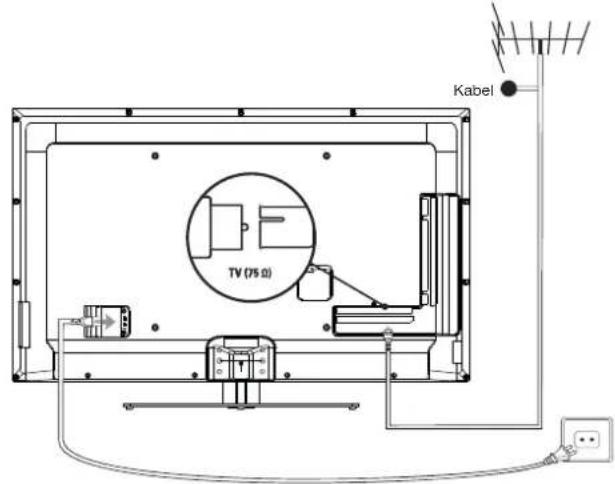
Druk op "Of POWER/ dm de TV aan te zetten na de stekker in het stopcontact te hebben gestoken.
Opmerking: De positie van de stekkeringang verschit per TV-model. Bij bepaalde modellen, moet u eerst de stroom inschaken.
DVD-recorder, kabelontvanger
Opmerking: Haal de stekker uit het stopcontact voordat u apparaten aansluit.
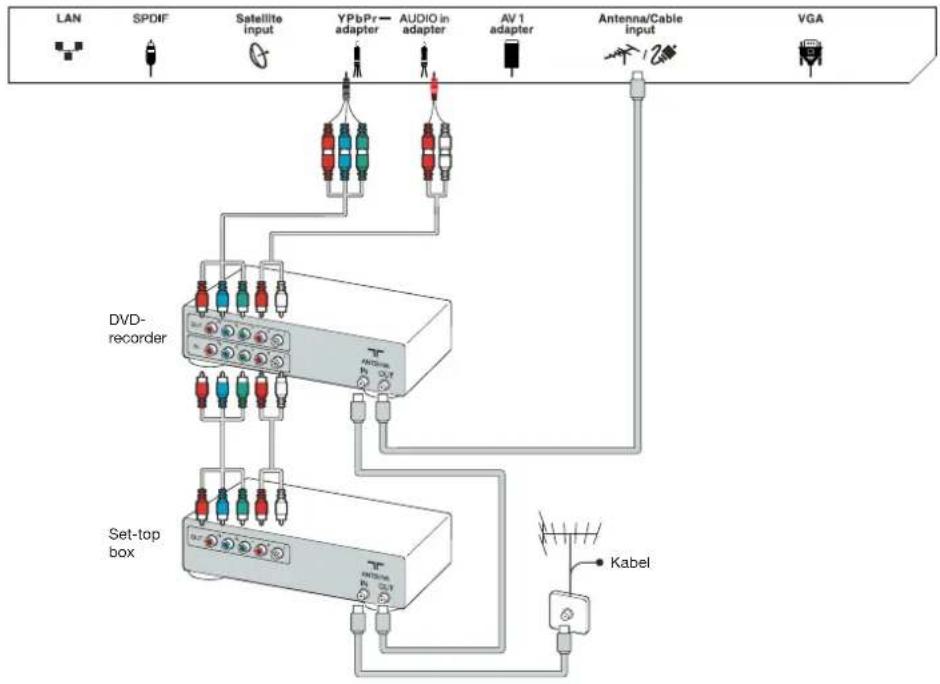
DVD-speler, home-cinema, PC
Opmerking: Voordat u een PC aansluit, moet u de verversingsfrequentie van de monitor op 60 Hz instellen.

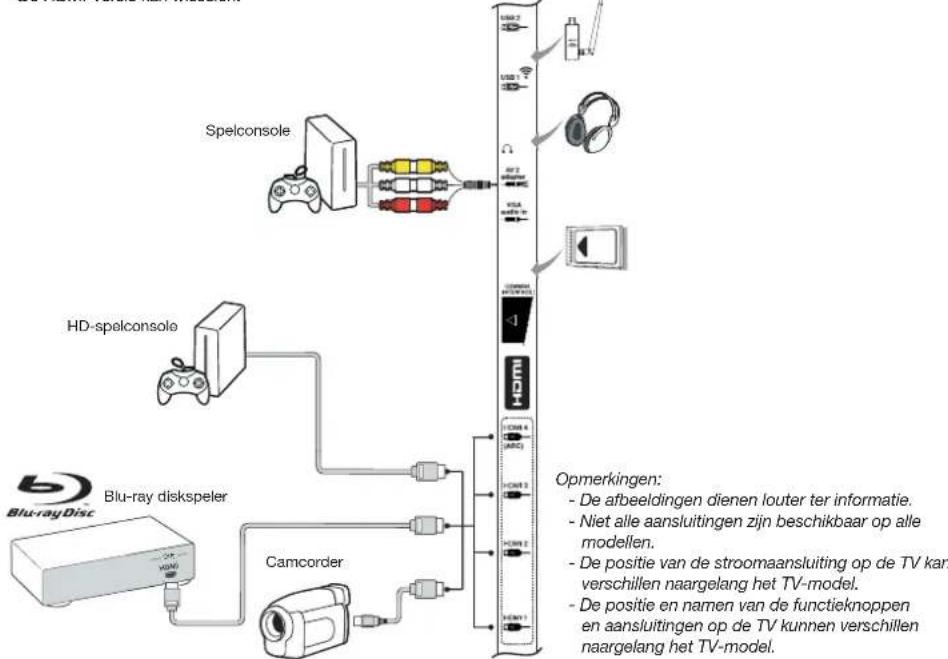
Spelconsole, Blu-ray diskspelier, oortelefoon, HD-spelconsole & HD-camcorder
Opmerkingen:
- USB-aansluitingen dienen voor gegevensoverdrecht vanut USB-opslagapparatur. Uw USB-dongle kan alleen op de USB 1 worden aangesloten.
- Te hoge geluidsdruk van oor- en hooftelefoons kan tot gehoorverlies leiden.
- ATK (Audio Terugkeer Kanaal)-functie worden alleen ondersteund op HDMI 4 (ARC)-poort.
- De HDMI-versie kan wisselen.
Functies van de afstandsbedieling
De meeste functies van uw TV zijn beschikbaar via de menu's die op het scherm verschijnen. De bij uw TV meegeleverde afstandsbediening kan gebruikt worden om door menu's te navigeren en om de algemene instelleningen te configureren. Opmerking: Het is aan te raden om de volledige schermmodus te gebruiken. Gebruik de instelling voor weergave met zwarte balken aan belde kanten van het beeld (zoals 4:3) Niet geduurrende lange tild, anders kan het TV-schem permanent beschadigd raken.
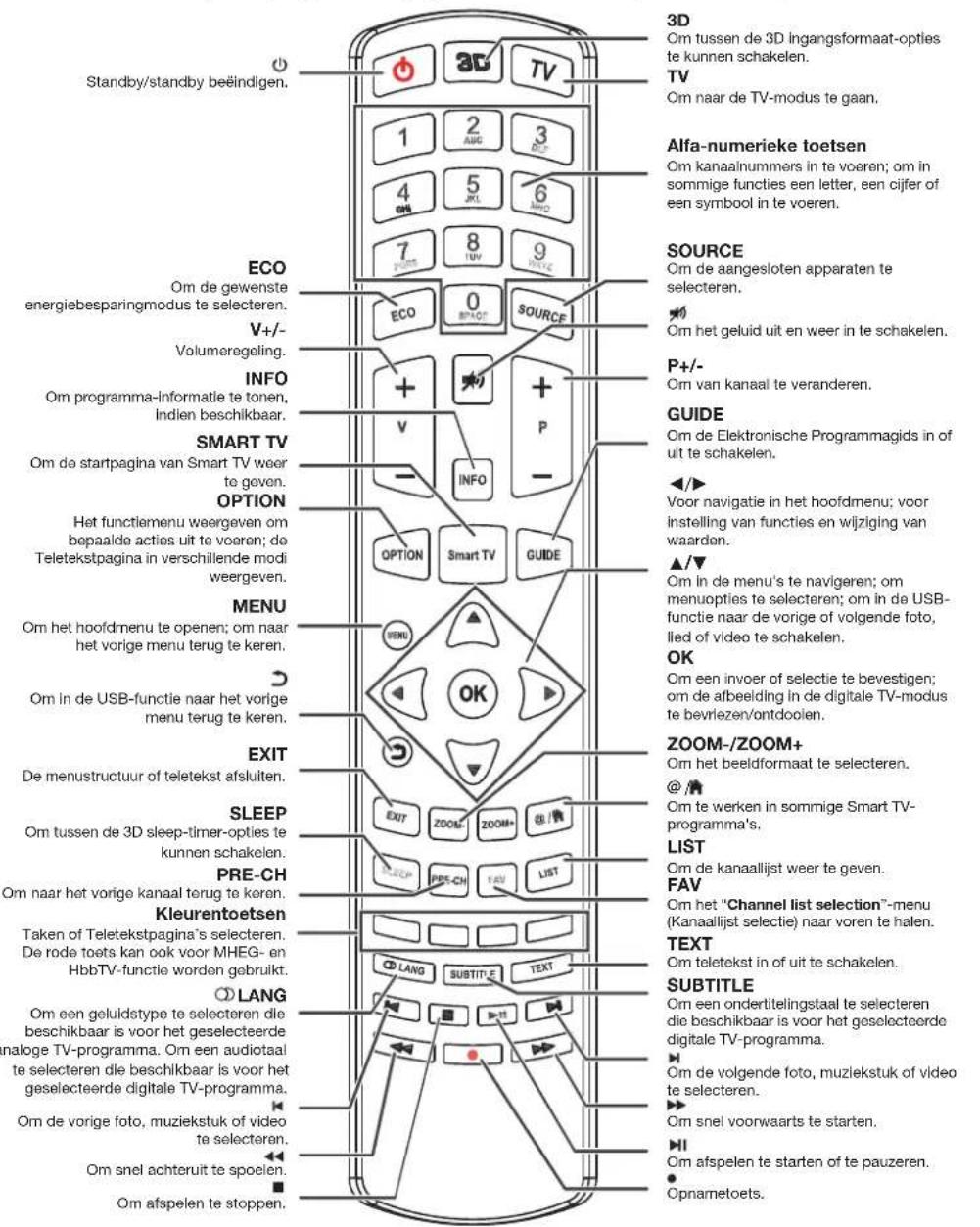
Belangrijk:
De batterijen要去en nicht aan overmatige hitte, zoals zonlicht, vuur en dergelijke worden blootgesteld. Haal de batterijenuit de afstandsbediening als u deze lange tijt niet zut gebruken. Batterijen die in de apparatuur achterblift, konnenverouderen en gaan lekken. Hierdoor verliest u hetrecht op garantie.
Breng ter bescherming van het milieu de lege batterijen aanplaatselijke recyclebedrijven. Verwijder de batterijen op de voorgeschreven wijze.
VOORZICHTIG: Ontploffingsgevaar als de batterijen door een onjuist type worden verrangen. Vervang alleen door het hetzelfde of gelijkwaardig type dat door de fabrikant van de apparatuur aanbevolen worden.
Als de batterijen in uw afstandsbediening leeg zich, dan kurz u de knoppen op uw TV gebruiken. In de TV-modus—hebben ze bezelfde functies als de overeemkomstige toetsen op die afstandsbedingung. U kurz du gewenste bron selecteren door meerdere keren op de "OK"-knop op de TV te drukken. In de menu's hebben zich de volgende functies:
In het geval van modellen met de "OK"-knop:
In het geval van modellen zonder de "OK"-knop:
PR+of PR ▲
PR-of PR
VOL+, + of VOL
VOL- of VOL
MENU of
OK
MENU
OK
PR+of PR
PR-of PR
VOL+, + of VOL
VOL-4-of VOL
MENU of
&OK
MENU
De TV in/uitschakelen
- Wanner het netsnoor wordt aanglesloten, za de TV direct worden ingeschakeld of in de stand-by-modus worden geschakeld. Druk in stand-by modus op de "O"-of "POWER/O"-knop op de TV of de "O"-toets op de afstandsbediening om de TV in te schaken.
- Druk op de "U"-of "POWER/U"-knop op de TV of de "U"-toets op de afstandsbediening om de TV op stand-by te zetten De TV blij verrolgens ingeschakeld,ECHTER met een zeer laag energieverbruik.
- U kurz de TV uitschakelen door de stekker uit het stopcontact te halen.
(Bij bepaalde modellen, moet u eerst de stroom inschakelen.)

Voor het eerst instellen
Wanneur u de TV voor het eerst instelt, moet u alle instellenen selecteren die vereist zich om alle analoge en digitale kanalen die u kunt ontvangen te+kunnen opzoeken en opslaan.
Zorg ervoor dat de teilevis ie ingeschakeld en volg alle stappen die hieronder worden aangegeven stap voor stap op.
Opmerking: Als de gezonden kanalen na de kanaalscan alleen analoog zich, kan dit liggen aan eenzwakke uitzending, dit wordt dus Niet door de garantie van de fabrikant gedekt. Fabrikanten können nicht aansprakelijk worden gesteld voor een zwakke of geen uitzending in bepaalde gebieden.
De erste ker dat u het toestel inschakelt, worden de "Initial setup" (Intitèle setup) - wizard geopend, die leidt u door het erste insteilingsproz. (Zie afbeelding 1.)
- Druk op “▲/▼” om uw taal te selecteren, druk verzolgens op “OK/»” om maar de volgende stap te gaan.
- Druk op "▲▼" om uw land te selecteren, druk verwolgens op "OK/▲" om maar de volgende stap te gaan.
Opmerking: Als u "France" (Frankrijk) selecteert, zuit u het "Password setting"-menu (Wachtwoordinstilling)要去en openen om een wachtwoord in te stellen. Gebruik de alfa-numerieke toetsen om een vier-cijferig nummer in te voeren als uw wachtwoord. (0000 is te eenvoudig om als uw wachtwoord in te stellen.) Voer.Dezeilde code opnieuw in om het wachtwoord te bewestigen. Daarna zuit u automatisch de volgende stap binnengaan. (Indez stap, kunt u alleen op 一 ^ 一 drukken om maar de vorige stap terug te keren.)
-
Druk op / om uw tunesmodus Antenna" (Antenne) of Cable (Kabel) of Satellite" (Satelliet) te selecteren. (Opmerking: Satelliet-opti (Satelliet) is bij bepaalde modelien nicht beschikbaar.)
-
Selecteer "Antenna" (Antenne).
-
Druk op "OK/▼" om te openen.
-
Selecteer "Digital & Analogue" (Digitalaal & Analoog), "Digital" (Digitalaal) of "Analogue" (Analoog), druk verrolgens op OK▶.
-
Druk op "▲/▼" om "Scan" (Scannen) te selecteren, druk verzolgens op "OK/▶" om het automatisch zoeken aan alle DVB-T digitale en/of analoge kanalen te starten.
-
Selecteer "Cable" (Kabel).
-
Druk op "OK/» on te openen.
- Selecteer "Digital & Analogue" (Digitalaal & Analoog), "Digital" (Digitalaal) of "Analogue" (Analoog), druk verrolgens op OK▶".
- Druk op “ ” on “Scan” (Scannen) te selecteren, druk vlervolgens op “OK/▲” on direct uw erste instellenng te starten of ga waar de stap hieronder.
- Selecteur indien beschikbaar Full' (Volledig) om te zoeken en sla alle DVB-C digitale en analoge kanalen op.
- U kurz, indien beschikbaar. een andere voorwaartse scanmodus selecteren (bijvoorbeeld, "Advanced" (Voorwaarts)), configurerer verrolgens de joiste kabelgegeveens zoals hieronder beschrenve. Gebruik de alfa-numerieke knappen om de warden van de freqente, symbolisterkte en netwerk ID aan te
passen: gebruik 一 / 一 om een modulatie modus te selecteren.
- Druk op "OK" om met de ersten instellenen met betrekking tot alle DVB-C digitale en analoge kanalen te starten.
Druk op "OK/▶" om te openen.
- Druk op “ ” om “Scan” (Scan) te selecteren en druk vervoigens op “OK/” om de volgende stap te openen en de juiste informatatie te configureren m.b.t. satellite en antennae.
- Druk op "OK/"> om de aanvankelijke instellengete starten m.b.t. alle satellietkanalen.
Opmerking: Wacht op de melding dat het instellen voittooid is om te voorkomen dat het instellen van de kanalen worden onderbroken.
- Voordat u de scan start, kurz u ook "Skip scan" (Scan overslaan) selecteren om het aanvankelijkste instellungenproces over te slaan.
- Tijdens het instellen Aunt u de aanwijzigen onderaan het scherm opolgenom terug te keren maar de vorige stap door op 一 ^ 一 te drukken. U aunt ook op EXIT'drukken om af te sluihen of het zoeken te onderbreken.
- Zodra het automatisch zoeken eindigt, volgt de volgende stap van de instelling automatisch. Druk op 广 /广 om uw locatie "Shop" (Winkel) of Home" (Thuis) te selecteren. Druk op OK> om uw keuze te bevestigen en de laatste stap uit te voeren.
-
- In deze stap kurz u op "OK" drukken om de easter instellenen te verlaten. De kanalen worden in de preset-volgorde ingesteld. Om kanalen over te slaan kurz u de preset-volgorde of namen van kanalen wijzigden door "Setup > Organiser" (Instellen > Organiseer) te selecteren en op "OK> trukken.
-
In deze stap sunt u ook op “ ” drukken om terug te gaan maar de vorige stap.
Een automatisch zoekopdrachtaar kanalen uityvoeren
Dit hoofstuk beschäftt hoe de kanalen automatisch te zoeken en op te sloan. De aanwijzingen gelden voor zowel analoge als digitale kanalen.
- Druk op" MENU" op de afstandsbeding en selector "Setup Language Menu language" (Instellen > Taal > Menutaa). Druk op 一 一 一 om uw menutaa let selectoren.
- Druk op "MENU" om那次 "Setup" (Instellen)tering te keren, druk op / om Country (Land) te selecteren, druk verrolgens op om uw land te selecteren. De TV steit kanalen in en ordent deze aan de hand van uw land.
-
Druk op 一 /一 一 om Tuner mode (Tunermodus) te selecteren, druk verrolgens op 一 一 一 om Antenna" (Antenne), "Cable" (Kabel) of "Satellite" (Satelliet) te selecteren. (Opmerking: "Satellite"-optie (Satelliet) is bij bepaalde modellen nicht beschikbaar.)
-
Selecteer " Antenna" (Antenne).
-
Gebruik "▲/▼" om "Channel install" (Kanaal installeren) te selecteren en druk verwolgens op "OK/▶" om te openen.
-
Selecteer "Automatic search" (Automatisch zoeken) (Zie afbeeding 2) en druk op "OK/▶" om "Automatic search" (Automatisch zoeken) weeter te geven.
-
Druk op "OK" om de landselectie over te slaan en om aan de volgende stap te gaan. Of gebruik om uw land opniew te selecteren en druk verrolgens op "OK" om te openen.
-
Selecteer "Digital & Analogue" (Digitalaal & Analoo), "Digital" (Digitalaal) of "Analogue" (Analoo) en druk verrolgens op "OK/▶" om het automatisch zoeken te starten, welke betrekking hebts op alle DVB-T digitale en/of analoge kanalen.
-
Selecteer "Cable" (Kabel).
-
Gebruik / om "Channel install" (Kanaal installeren) te selecteren en druk verzolgens op OK/ om te openen.
- Selecteer "Automatic search" (Automatisch Zoeken) en druk verwolgens op "OK/▶ om "Automatic search" (Automatisch zoeken) meer te geven.
- Druk op "OK" om de landselectie over te slaan en om aan de volgende stap te gaan. Of gebruik om uw land opnieuw te selecteren en druk vervolgens op "OK" om te openen.
-
Selecteer "Digital & Analogue" (Digitalaal & Analoo) en druk vervoigops OK om te openen. Selecteer indien beschikbaar uw scanmodus en configurer de juiste kabelinformatie op bezelfde manier als in de eerste instelleningen. Selecteer "Scan" (Scannen) en druk op OK om uw automatische zoekt functie met betrekking tot alle DVB-C digitale en analoge kanalen te starten.
-
Selecteer "Digital" (Digitaal) en volg hetzelfde procesoals hierboven is beschren om uw automatische scan te starten m.b.t. alle digitale DVB-C kanalen.
-
Selecteer "Analogue" (Analoog) en druk op "OK" om uw automatische Zoekfunctie met betrekking tot analoge kanalen te starten.
-
Selecteer "Satellite" (Satelliet).
-
Druk op A / V om "Satellite setup" (Satellietinstellen) te selecteren en druk op OK/om dit uit te voeren.
- Druk op "▲/▼" om een goede satelliet te selecteren of voegnieuwesatellieten toe indien nodig, druk verrolgens op OK" om te openen en te configureer de juiste informatie met betreking tot satelliet en antennae.
- Selecteer "Setup > Channel install > Automatic search" (Instellenen > Kanaal installeren > Automatisch zoeken), druk verzolgens op OK/▶ om het uit te voeren.
- Selecteer "Country" (Land), en gebruik «▲» om uw gewenste land opnieuw te selecteren, indien nodig.
-
Selecteer "Satellite tuning" (Satelliet installment), druk op "OK/▶" om het "Automatic search" (Automatisch zoeken) weer te geven. Configureer de juiste informatie. Selecteer "Scan" (Scannen), en druk op "OK/▶" om het initiete instellen voor alle satellietkanalen te starten.
-
Hetzoeken kan enkele minuten duren. Tijdens hetzoekproces kunt u op "MENU" drukken om het proces halverwege te onderbreken.
- Druk op "MENU" wonneer het automatisch zoeken stopt om waar de laatste stap terug te keren of druk op "OK" om het opzoeken van kanalen opnieuw te starten.
- Na het automatisch zoeken worden de kanalen volgens een Vooringestelde volgorde geordend. U kunt kanalen overslaan, de Vooringestelde volgorde veranderen of denam van kanalen veranderen.
Uw TV gebruiken
Kanalen benaderen
Met behulp van de alfa-numerieke toetsen: druk op de correspondende alfa-numerieke toetsen om de kanalen te openen.
Het gebruik van de + / - of + / - toetsen: scroll door de kanalen.
Aangesloten apparaten bekijken
Druk herhaaldelijk op "SOURCE" op de afstandsbediening of op "OK" op het TV-toestel om te schakenenussen TV en andere ingangsbronnen. Om verder TV te konnen kijken, drukt u op een numerieke toets om maar het kanaaal te gaan toenwijl + / - door alle TV-kanalen en andere ingangsbronnen za gaan.
Opmerking: Niet alle modellen zichen voorzien van de "OK"-knop.
Volume
Volumebeheer: gebruik de "VOL+/-" of "VOL< "-knuppen op de TV of druk op de "V+/-"-toetsen op de afstandsbediening om het volume harder of zachter te zetten. Het geluid dampen: druk op de "N"-knop om het geluidijdelijk te dampen. Druk nogmaals op deze knop of de "V+-knop om het weer te latenten horen.
- Druk op "MENU" om het hoofdmenu te toten. (Zie afbeiding 3.)
- Druk op "A/▼/▲" om de gewenste optie te selecteren, druk verzolgens op "OK" om maar het betrefende submenu te gaan.
- Gebruik in de submenu's / om de menuopties te selecteren, gebruik 一 一 一 om functies in te stellen en waarden te veranderen. Gebruik OK om de instelling te activeren. Gebruik OK/om het betreffendesubmenu te openen.
- Druk op "MENU" om maar het vorige menu terug te keren.
- Druk op "EXIT" om het menu at te sluiten.
Opmerking: Sommige optiesijken voor bepaalde signaalbronnen möglichniet beschikkaar.
U kunt uw gewenste menutaal selecteren door onderstaande instructies op te volgen.
- Druk op "MENU" om het hoofdmenu TV menu te tonen.
- Druk op / / / om "Setup" (Instellen) te selectoren, en druk cervolgens op OK"om in te voeren.
- Selecteer "Language" (Taal) en druk op "OK/▶" om verder te gaan.
- Selecteer "Menu language" (Menutaaal) en druk op "▶" om de menu's in uw gewenste taal te tonen.
- Druk op "EXIT" om het menu af te sluiten.
Meer van uw TV gebruiken
Uw奋试ete kanalen instellen
U kunt een lijst van uw favoriete TV-kanalen maken.
1.Druk op "LIST" (Lijst).
2. Druk op de gele toets en selecteer "Channel list selection" (Kanaalijst selectie). Druk op om de favorietenlijt te selecteren en druk op OK' om te openen.
- Druk op de blauwe toets om uw lijst met favorieten te wijzigen. Druk op / om door de lijst van kanalen te bladeren en druk op OK om kanalen te selecteren en deselecteren.
- Herhaal deze handelingen om andere favoriete kanalen in te stellen.
5.Druk op "LIST/EXIT" (Lijst/Verlaten) om af te sluiten.
Snelbediening: Druk op "FAV"op de afstandsbediening om rechtstrecks de "Channel list selection" (Kanaallijst selectie) te openen.
Energie bespare
- Druk op "MENU" op de afstandsbediening en selecteur "Picture > ECO Settings > Energy Saving" (Beeld > ECO Dynam. Verlicht. > ECO Dynam. Verlicht.).
- Druk op om een gewenste energiebesparende modus te selecteren om het gewenste energiebesparingseffect te bereiken.
- Druk op "EXIT" om het menu te sluiten.
Snelbediening: Druk op "ECO" op de afstandsbediening om direct een gewenste energiebesparende modus te selecteren.
TV kijken met de 3D functie
(\*niet beschikbaar bij sommige modellen) WAARSCHUWING:
ATV,AV,YPbP2D-to-3D (2D-naar-3D)
DTV, HDMI, USB, Video's vanaf het Internet: Top and Bottom (Boven- en Onderkant), Side-by-Side (Zij-bij-Zij), 2D-to-3D (2D-naar-3D), Line interleave (Lijnspreiding) en Frame sequential (Frame sequentieel)
3D functie in USB-modus: Druk tijdens het afspelen van een geselecteerde video vanuit USB op "MENU" om het videoenum de browser-modus fe openen en selecteer verzolgens "3D Mode" (3D Modus). Zie voor meer informatie a.u.b. de hierboven gerelateerde beschrijvigen.
Audiobeschrijving
Audiobeschrijving verwijdnestoenextra verhaaltrack voor blinde en visuèle gehandicapte kijkers van visuèle media, inclusief televisionprogramma'sen films.
De beschrijvingsverteller praat door de vertoning—heen en beschrijftijdens de natuurlijke pauzes in de audio- (enijdens de dialoog indienoodzakelijk)wat er op het scherm gebeurt. Ukuntde functie gebruiken als de huidige uitzending audiobeschrijving bevat.
- Druk op "MENU" op de afstandsbedieding en selecteur "Sound" (Geluid).
- Druk op "OK" om te openen.
- Gebruik 一 /一 ^ 一 om Type (Type) te selecteren en 一 /一 ^ 一 om "Visually impaired" (Visueel gehandicap) in te stellen. De luidspreakers, hooftelefoons en volumeniveau kunden worden aangepast met behulp van het menu voor visueel gehandicapten.
PAP-functie
Gebruik deze functie om de beelden van de verschillende broningangen naast elkaar weer te geven. Merk op dit een scherm er is voor zowel analogue en digitale TV-ingangen, en de ander voor VGA-, HDMI- en YPbPr-ingangen. (Opmerking: Onbeschikbaar voor AV-Scart op beiden beelden.)
- Druk op "MENU" om het hoofdmenu TV menu te tonen.
- Selecteer "PAP" (Beeld-in-beeld) en druk op "OK" om verder te gaan.
- Selectee de "PAP" optiee Beeld-in-beeld en druk op P om de PAP-functie aan/uit te zetten.
- Selectee "TV position" (TV-positive), druk op 一 一 一 om het TV-schemt te herpositioneren.
- Druk op " " om het focusvenster aan of uit te zetten.
- Wanner de focus op het TV-venster ligt, zullen de alfanumerieke toetsen en + / - op de TV werken. Wanner de focus op een ander venster ligt, zich de + / - -toetsen beschiktaar voor externe bronnen.
Ondertitelgsgebruiken
U kunt ondtertitel inschaken voor digitale TV-kanalen. Ondertitels worden uitgezonden via teletekst of DVB-T/ DVB-C digitale uitzendingen. Bij digitale uitzendingen heeft u de extra optie om de gewenste ondtertelingstaal te selecteren.
Ondertitelis in-/uitschakelen
- Druk op "MENU" op de afstandsbediening en selecteer "Options > Subtitle" (Opties > Ondertitel).
- Druk op "OK/obm te bevestigen. (Zie afbeelding 5.)
- Selecteer de "Subtitle"-optie (Ondertitel), en druk op om On/Off" (Aan/Uit) te selecteren on ondertitels aan/uit te zeiten.
Ondertitelingstalen voor digitale TV-kanalen inschakelen
- Druk op "MENU" op de afondsbediening en selector "Options > Subtitle > Digital subtitle language" (Opties > Ondertitel > Digitale ondtertiteltingtaal).
- Druk op / om een ondtitelingstaal als uw voorkeurstaal te selecteren.
- Druk op "▲/▼" on "Digital subtitle language 2nd" (2e Digitale ondertitelingtaal) te selecteren.
- Druk op “ / ” om een tweede ondertitelingstaal te selecteren.
- Druk op "EXIT" om het menu af te sluiten.
Sneltoets: Druk op "SUBTITLE" op de afstandsbediening on direct een ontertitelingstaal te selecteren die voor een geselecteer TD-programma beschikkaar is.
Een ondtertitelingstype op digitale TV-kanalenselecteren
- Druk op "MENU" op de afstandsbediening en selecteer "Options > Subtitle > Subtitle type" (Options > Ondertitel > Ondertitel type).
- Druk op 一 om een ondtertelingtype te selecteren. U kunt "Hearing Impaired" (Auditief Gehandicap) selectoren om de ondterteling voor slechthorenden in uw geselecteerde taal wee ter geven.
In teletekst een decoding-paginaal selecteren
Druk op "MENU" op de afstandsbediening en selecteer "Options > Teletext > Decoding page language" (Opties > Teletext > Taal decodeerpagina). Selecteer een passend taaltype, waarin Teletext worden getoond.
Taal digitale Teletekst
Voor digitale TV-kanalen, zou uw TV maar een service met meerere eerste teletekstpagina's in verschillende talen{kunnenverandersen.Deze functie stelt u in staat een beschikbare taal als eerste taal voor de openingspagina van Teletekt te selecteren.
Druk op "MENU" op de afstandsbediening en selector "Options > Teletext > Digital teletext language" (Opties > Teletext > Taal digitale teletectk). Druk op "▶" om te Selecteren.
SPDIF-type
Verbinden met audio-apparatuur via de SPDIF-uitgang. Druk op "MENU" op de afstandsbediening en selecteer "Options
SPDIF type" (Opties >SPDIF-type). Selecteer een passend geluidstype UIT de lijst voor digitale programme's.
- Als het huidige programme geluid producerert in Dolby D-formaat, kan ofwel "PCM" of "Dolby D" worden geselecteerd.
- Als het huidige programme geen geluid in Dolby D-format産eert, kan alleen "PCM" worden geselecteerd. Anders wordt er geen geluid geproduedert.
- Selecteer "Off" (Uit) om de audio-uitgang UIT te zetten van het audio-apparaat dat met de SPDIF-uitgang verbonden is.
Opmerking: De selecteerbare opties zijn affankelijk van het programme dat u momenteel bekijken. Als u "PCM"selecteert en het geluid sneller loopt dan de weergave, kut u "SPDIF delay" (SPDIF-Vertraagd) selecteren vanuit het "Options"-menu (Opties) en op / drukken om de vertragingsijd aan te passen en het geluid met de weergave te synchroniseren.
T-Link
Gebruik deze functie om waar CEC-apparaten te zoeken die op de HDMI aansluitingen van uw TV zich aangesloten en schakel one-touch afspelen en one-touch stand-by+tussen CEC-apparaten in.
In- of uitschakelen van T-Link
- Druk op "MENU" op de afstandsbediening en selecteer "Options > T-Link" (Options > T-Link).
- Druk op "On" on "On" (Aan) of "Off" (Uit) te selecteren.
One-touch afspelen gebruiken
One-touch play maakt het möglichk voor u om op de aftspeelknop te drukken, op bijvoorbeeld uw DVDafstandsbediening. Dit begint het aftspelen op uw DVD-speler en schakelt automatisch uw TV om maar de juiste bron, de inhoud van de DVD weergevend.
Systeem-stand-by gebruiken
Systeem standby stelt u in staat om op de "toets te drukken, op bijvoorbeeld de afstandsbediening van uw TV. Ditzet uw TV en alle aangesloten HDMI apparaten in de stand-bymodus.
Netwerk update
Druk op "MENU" op de afstandsbediening, en selecteer verwolgens "Options > Network update" (Opties > Network update). Selecteer "On/off" (Aan/Uit) om de functie Netwerk update in ouit te schakeni.
- Wannere weitere functie isingeschakeld, zal de TV automatisch de kanalen bijwerken als uw DTV Dienstverlener zijn DTV network bijwerk.
- Wanner deze functie isuitgeschakeld, moet u opniew de kanalen scannen om opniew kanalen te ontvangen of om onbeschikbare kanalen te verwijderen, als uw DTV Dienstverler kanalen toevoegt of verwijdert van hun DTV netwerk.
Gemeenschappelijk interface
Gecodeerde digitale TV-kanalen konnen gedecodeerd worden met een gemeenschappelijkke interface-module en een kaart die leverbaar is via een digitale TV-provider.
De gemeinschappelijk interface-module kan enkele digitale Diensten möglichk make, affankelijk van de provider en Diensten die u kiest (bijvoorbeeld betaal-TV). Neem contact op met uw TV-provider voor meer informatie over diensten en voorwaarden.
De common interfacemodule gebruiken
WAARSCHUING: Schakel uw TV UIT voordat u een gemeinschappelijk interface-module aansluit. Zorg

ervoor de hieronder beschreiben instructies op te volgen. Verkeerde aansluiting van een gemeinschappelijkte interface-module kan zowel de module als uw TV beschadigten.
- Volg de op de gemeenschappelijkte interface-module gedruktte instructies op, steek voorzichtig de module in de gleuf in de TV die waarvoort is bestemd.
- Druk de module er zo ver mogelijk in.
- Schakel de TV in en wacht totdat de gemeinschappelijkke interface worden geactiveerd. Dit kan enkele minuten duren.
Opmerking: Haal de gemeenschappelijk interface-module Nietuitde gleuf.Het eruit halen van de module za de digitale Diensten deactiveren.
Toegang tot common interfacediensten
Druk, na het er in steken en activeren van de gemeenschappelijkte interface-module, op "MENU" op de afondsbediening en selecteer "Options > Common interface" (Opties > Gemeenschappelijkte interface).
Deze menu-optie is alleen beschikbaar als de gemeenschappelijkke interface-module er correct ingestoken en geactiveerd is. On-screen toepassingen en inhoud worden geleverd door uw digitale TV-provider.
Software bijwerken
Opmerking: Sluit een USB-apparaat met een vrijecapaciteit van meer dan 250 MB aan voordatu software-update start. Schakel de TV Nietuit, ontkoppel het Niet, of verwijder het USB-apparaat Niet totdat de upgrade voitood is.
Druk op "MENU" op de afstandsbediening en selecteer "Options > Software update" (Options > Software bijwerken). Druk op "OK▶" om te bevestigten.
- Current version (Huidige versie): Controleert de huidige softwareversie.
- Product name (Naam van het product): Geeft de productnaam van uw seer week.
- Serial number (Serienummer) (indien beschikbaar): Geeft het serienummer van uw set wee.
- By network (Door network): geeft u de mogelijkheid de laatste software versie van internet te downloagen en te installeren. Zong ervoor dat er eerst een bekabelde of draadloze instelling gemaakt worden,ervoigens selekteert
u "By network" (Door network) en druk op "OK/▶" om hetuit te voeren. Wanneer een nuwe-versie van de software Beschikkaar is, verschijnt een voortgangsbalk. Wanneer het downloaden is voltooid, za het beeld van de TV zwart worden en za de TV de software bijwerken.
Opmerking: Houd de netwerkverbinding in standijdens de upgrade.
- By channel (Per kanaal): Dit stelt u in staat om indien beschikbaar, de niedweste versie van de software te installereren. Selecteer "By channel" (Per kanaal) en druk op OK/▶ om te openen.
-
Gebruik "4▶" om "Yes" (Ja) onder "Auto download" (Auto downloader) te selecteren om indien beschikbaar, automatisch de nuiewste software te downloaden. Nadat de software met succes is gedownload, worden u gewraagd om te beslissen of u het direct wilt installeren. Zo ja, volg de aanwijzingen op het scherm om de installmente te volttooien. U kunt ook ervoor kiezen om de installmente te negeren.
-
Selecteer "No" (Nee) oder "Auto download" (Auto downloaden) om de automatische download af te wijzen.
- Selecteer "Manual download" (Handmatig downloads) en druk op "OK▶" om het handmatige scanden van de niedwiste software te starten. Volg de aanwijngaen op het scherm om de installmente te voltooijen. Drukijdens het zoeken op "OK/EXIT" om te annuleren en af te sluiten.
Schakelenaar de winkel-of thuismodus
- Druk op "MENU" op de afstandsbediening en selecteer "Options > Location" (Opties > Lokatie).
- Druk op om "Shop" (Winkel) of "Home" (Thuis) te selectoren.
3.Druk op "EXIT" om af te sluiten. Opmerking: Zoals bepaald door de Europese Commissie Richtlijn 2009/125/EC, za de TV in de thuismodus automatisch op stand-by worden gezet als er 4aar lang geen actie worden uitgevoerd.Deze functie kan worden gedestructiveerd in het "Options"-menu (Opties).
MHEG functie
Sommige digitale TV-uitzenden haben speciale tekstinFORMATION of interactieve service (BBC1 bijvoorbeeld). Deze diensten werken opdezelfde manier als gewone teletekt met de nummer-, kleur- en navigatietoetsen.
- Druk op "MENU" op de afstandsbediening en selecteer "Options > Subtitle > Subtitle" (Opties > Ondertitel > Ondertitel).
- Druk op “ ” om “Subtitle” (Ondertitel) op “Off” (Uit) te zieten.
Opmerking: MHEG en ondertitelis sluiten elkaaruit en kunnen Niet gelijktijdig op het scherm worden gebruikt. Als "Subtitle" (Ondertitel) op "On" (Aan) staat, za MHEG net goetoord worden.
- Druk op de rode toets of op "TEXT" op de afstandsbediening.
- Druk op “ / / / ” om een item te selecteren of te markeren.
5.Druk op "OK" om te bevestigen of the activeren.
- Druk op een van de kleurtoetsen om een optie te selecteren.
- Druk op "TEXT" of "EXIT" om at te sluiten.
Foto's bekijken, muziek aftspelen enaar video's kijken vanaf een USB-opslagapparaat
Uw TV is uitgerust met een USB-aansluiting waarmee u Foto's knot bekijken, maar muziek knot luisteren of video's bekijken die op een USB-opslagapparaat+zijn opgeslagen. Ondersteunde bestandsformaten
Foto JPEG
Muziek MP3
Video AVI,MPG,MPEG,TS,DIVX, MKV...
Opmerking: sommige USB-aansluitingen en USB-producten zoals digitale camera's of mobiele telefoons zich net geheel compatibel met de USB 2.0 standard waardoor het net kan werken met de TV-multimedia speler. Niet alle USB-aansluitingen of -producten zich compatibel met de USB-functionie. Niet alle bovenstaande formaten worden herkend.
Het codering formaat van uw bestanden bepaalt of ze wel of Niet gebruikt hunnen worden.
Wanneren een USB-medium worden opgeremkt, gaat het rechtsstreeks maar het "Media center"-menu (Mediacentrum). Om handmatig de "Media center" (Mediacentrum) te openen, druk op "MENU" op de afstandsbediening en selecteer "Media" (Media).
Foto
Gebruik deze functie om Foto's wee ter geven, indien beschikbaar.
- Selecteer "Media center > Photo" (Mediacentrum > Foto)en drukervoigens op "OK" om de inhoud-browser van het hoofdbestand te openen.
- In de inhoud-browser van het hoofdbestand gekruik
"▲/▼/▲" om een Foto of een interne map te selecteren.
- Selecteer een(Subfolder en druk op "OK" om een inhoudbrowser van een subfolder binnen te gaan.
- Gebruik / / / om een Foto in de inhoud-browser van een hoofd- of subbestand te selecteren en druk op "MENU" on het fotomenu in de mapmodus wee ter geven.
- Sort (Sorteren): Sorteer mappen en foto's op wijzigingsdatum of naam.
- Edit (Bewerken): Kopieer, plak of verwijder een geselecteerde foto.
- Parser (Parser): U kurz "Recursive" (Recursively) kiezen om foto'suit alle onderligende bestandsmappen weeren te geven.
- Selecteer een Foto, druk op "OK" om te bekijken, en een diavoorstelling worden vanaf de geselecteerde Foto gestart. Druk op "OK" om de Foto te pauzeren voor als u de gespauzeerde Foto wilt roteren. Druk op "MENU" om het fotomenu in de browser-modus waar te geven. U kunt de Foto weergeven, pauzeren of roteren, verschillende weergavemodi en weergave-effecten, enz. selecteren.
- Druk op de bijbehorende toetsen op de afstandsbediening om de beschikbare functies, weergegeven in de functiebalk aan de onderkant van het TV-schem,uit te voeren.Druk op de "INFO"-toets om de functiebalk wee te geven of te verbergen.
Muziek
Gebruik deze functie om muziek at te spelien, indien beschiktaar.
- Selecteer "Media center > Music" (Mediacentrum > Muziek), drukervoivgens op "OK" om waar de inhoud-browser te gaan.
-
Gebruik / / / om een nummer in de inhoud-browser van een hoofd- of subbestand te selecteren en druk op "MENU" om het muziekmenu in de mapmodus wee ter geven.
-
Sort (Sorteren): Sorteren machen en nummers op nomam, genre, artiste of album.
- Edit (Bewerken): Kopieer, plak of verwijder een geseleeteerd nummer.
-
Parser (Parser): U kurz "Recursive" (Recursively) kiezen om nummers ut alle onderliggende bestands mappings werden te geben.
-
Selecteer een nummer, druk op "OK" om af te spelten, en na het geselecteerde nummer worden alle nummers automatisch afgespeeld. Druk op "MENU" om het muziekmenu in de browser-modus waar te gezoven. U
kunt het nummer afsplen of pauzeren en verschillende afspeelmodi, enz. selecteren.
Show lyrics (Songtekst tonen): Deze optie is beschikbaar voor lijdjes met songteksten. Selecteer de optie en bruiluk / 一 ^ 一 om de gesynchroniseerde songtekstweergave inuit te schaken.
Audio only (Alleen audio): Selecteer en druk op "OK" om那次 de muziek te luisteren terwijl het schermuitgeschakeld is. Druk op een willekeurige toets om het scherm weer in te schaken.
- Druk op de bijbehorende toetsen op de afstandsbediening om de beschikbare functies, weergegeven in de functiebalk aan de onderkant van het TV-schem,uit te voeren.
Video
Gebruik deze functie om video's te bekijken, indien beschikbaar.
- Selecteer "Media center > Video" (Mediacentrum > Video), druk verzolgens op OK" om maar de inhoud-browser met het hoofmenu voor bestanden te gaan.
-
Gebruik / / / om opdezelfde wijze als in de fotoweergavefunctione een video in de inhoud-browser van een hoofd- of subbestand te selecteren en druk op "MENU" om het videomenu in de mapmodus weer te给他们.
-
Sort (Sorteren): Sorteer mappen en video's op soort, wijzigingsdatum of naam.
-
Edit (Bewerken): Kopieer, plak of verwijder een geselecteerde video.
-
Parser (Parser): U kurz "Recursive" (Recursively) kiezen om video'suit alle onderliggende bestandsmappen wee ter geven.
-
Selecteer een video, druk op "OK" om af te speilen, en na de geselecteerde video worden alle video's automatisch afgespeel. Druk op "MENU" om het videomenu in de browser-modus waar te geven. U kunt de video afspelen, pauzeren en verschillende afspeelmodii, weergavemodii en voorinstellenen van het beeld, enz. selecteren.
- Druk op de bijbehorende toetsen op de afstandsbediening om de beschikbare functies, weergegeven in de functiebalk aan de onderkant van het TV-schem,uit te voeren.Druk op de "INFO"-toets om de functiebalk wee te geven of te verbergen.
DivX video (niet beschikbaar bij sommige modellen) INFORMATIE OVER DIVX-VIDEO: DivX@is een digitale videodelinding gemaakt door DivX, LLC, een dochterondereming van Rovi Corporation. Dit is een officieel DivX Certified® apparatus dat DivX-video atseelt. Bezoek divx.com voor meer informatie en softwaretools om uw bestanden maar DivX-video's te converteren.
OVER DIVX VIDEO-ON-DEMAND: Dit DivX Certified® apparaat moet worden geregistreerd om aangeschafte DivX Video-on-Demand (VOD/Video-op-Verzoek) films at te kunden spelien.
Vraag uw registratiecode aan:
- Druk op "MENU" op de afstandsbediening.
- Selecteer "Options > DivX(R) registration" (Options>DivX(R) registrarie).
- Druk op "OK/▶" om uw registratiecode waar te gehen. Bezoek vod.divx.com voor meer informatie over het afronden van uw registratie.

Uw TV-registry deactiveren:
Als u uw TV-Registraratie wilt deactiveren,
- Druk op "MENU" op de afstandsbedieten.
- Selecteer "Options > DivX(R) deregistration" (Opties > DivX(R) utschrijving).
- Druk op "OK/» en volg de instructies op het scherm. DivX®, DivX Certified®, DivX Plus® HD en de bijbehorende logo's zijn handelsmerken van Rovi Corporation of haar dochteronderemingen en worden onder licentie gebrukt.
Tijdsdetectie
U kunt deijd van digitale kanalen met behulp van de volgende handelingen detecteren.
- Druk op "MENU" op de afstandsbedingen en selecteer "Options > Timer > Clock > Auto synchronization" (Options > Timer > Klok > Autosynchronisatie).
- Druk op "▶" om "On" (Aan) te selecteren.
Een kanaaldecoder toewijzen
Decoders die analoge kanalen decoderen konnen op de AV-aansluiting aangesloten worden. U moet een TV-kanaal toewijzen als kanaal dat gecodeerd moet worden. Wijs dan de verbinding toe waarop de decoder is aangesloten.
1. Druk op "MENU" op de afstandsbedingen en selecteur "Setup > Decode" (Instellen > Decoderen).
2. Druk op "OK/»" om maar de lijst te gaan.
3. Druk op "A/▼" om het kanaal te kiezen wat gedecodeerd moet worden.
4. Druk op "OK" om het kanaal te selecteren of te deseleteren.
5. Druk op "MENU" om maar het vorige menu terug te keren.
Storingen op digitale TV-kanalen opsponen
- Druk op "MENU" op de afstandsbedijing en selector "Setup ^+ Diagnostics" (Instellen ^+ Diagnose).
- Druk op "OK" om signaalgegevens zoals signalsterkte, freiagentie, enz., van het huidige kanaal weer te givene.
Tijdsverschuiving
Stelt u in staat het TV-programma op te nemen zodate u nied het favoriete deel hoeft te misseden, zelfs als u uitaat. Voordat u van de functie gebruikmaakt, sluit eerst een USB-apparaat op de TV aan. Bij de eerste koer, moet u de schijfset-up voor het USB-apparaat uitvoeren.
Opmerking: De functie is alleen in geselecteerde producten beschikbaar en, als geolg van specifieke beperkingen van het TV netwerk en technische vereisten van het land, kan mogelijk in het product of op de plaat van instalatie Niet beschikbaar zijn. De functie fkan ook door het TV-network worden geblokkeerd als geolg,auteursrechtelijke bescheming (HD-inh opnamebeveiliging). Gebruik "OPTION" de afstandsbediening om te controlleden functie op uw product beschikbaar is.
- Druk op "MENU" op de afstandsbediening en selector
"Setup > Time shift" (Instellen > Tijdsverschuivig).
-
Druk op om On (Aan) te selecteren om de tijdsverschuiivingsfunctie in te schaken, en druk verwolgens op EXIT' om het menu te sluiten.
-
Druk op "OPTION" op de afstandsbediening en selecteur nervologens "Time shift" (Tijdsverschuivig), en druk nervologens op "OK" om te bevestigten.
- Volg de aanwijzingen op het scherm op om de installation uit te voeren.
- Nadat de schijfset-up voltoid is, druk op "OPTION" en selectorer "Time shift" (Tijdsverschuiving).
-
Druk op "OK" om hetijdverschuiivingsmenueer te geven.
-
Druk op de rode knop om het beeld te pauzeren en start de tijsverschuiving.
-
Druk op de rode knop om het opgenomen gedeelte af te spelten.
-
Wanneer hetijdsverschuivingsmenu verdwijnt en alleen de tijd van de time shift op het scherm blijft staan, kut u op de rode knop of op "OK" drukken om hetijdsverschuivingsmenu te openen.
-
Druk op de groene knop om snug中断uit of de gele knop om snug vooruit te verplaaten.
-
Druk op de blauwe knop om de
tijdsverschuivingsfunctie te stoppen.
Opmerkingen:
Maak a.u.b. een back-up van de gegevens in een USB-apparaat voordat u het op de TVaansluit om te voorkommen dat u belangrijke gegevens verliest wegens een onverwachte storing.
- Wij raden u aan een USB-apparaat te gebruiken met een vrijige bestandcapaciteit van groter dan 1 GB en een diskseilheid van hoger dan 5,0 MB/sec.
- Hoe groter de bestandgrootte voor timeshift, hoe langen de opnametijd.
- Als u in timeshift van kanaal wisseelt, za er een melding verschijnen waan u wordt gevaagd om "Yes" (Ja) of "No" (Nee) te selecteren. U kunst "Yes" (Ja) selecteren om de timeshiftfunctie te sluuten en van kanaal te wisselen.
Reset winkel
Hiermee kunt u het toestel terugzetten in de fabrieksinstellungen.
- Druk op "MENU" op de afstandsbediening en selector "Setup" (Instellen). Druk verwolgens op "OK" om te bevestigten.
- Selectee "Reset shop" (Reset shop) en druk op "OK▶" om te openen.
- Gebruik de alfa-numerieke toetsen om het wachtwoord in te voeren.
- Druk op en selecteer "OK" en druk nogmaals op "OK" om te bevestigien.
- Het "Initial setup"-menu (Initièle setup) verschijnt. Volg de getoonde aanwijzingen.
Aanpassen van invoerinstelleningen
U kunt uw TV configuren aan de hand van de apparatuur die u erop heb t aangesloten.
- Druk op "MENU" op de afstandsbiedingen en selecteur "Setup > Input settings" (Instellen > Invoerinstellungen).
- Druk op "OK/▶" om waar "Input Settings" (Invoerinstelleningen) te gaan.
- Druk op / om een aansluiting te selecteren waarup uw apparaturu is aangesloten.
-
Druk / / 一 ^ 一 om het apparaatype te selecteren wat aangesloten is op deze aansluiting.
-
Druk op "MENU" om terug te.gaan maar het "Setup"- menu (Instellen).
Na het configureren, za bij het indrukken van "SOURCE op de afstandsbediening of op OK" op het TV-toestel, de label van de geselecteerde bron achefter de naam van de bijbehorende connector in de bronnenlijst worden weergegeven.
Opmerking: Niet alle modellen zijn voorzien van de "OK"-knop.
Elektronische programmagids gebruiken
EPG is een in-beeldgids die ingeplande TV-programma's toont. U kurz navigeren, selecteren en programma's bekijken.
- Druk op "GUIDE" op de afstandsbedingen om het "Now and Next EPG"-menu (Huidige en Volgende EPG) te openen. U kunt hier informatie vinden over het huidige en volgende programma op elk kanaal. Gebruik de navigatietoetsen op de afstandsbedingen om door de verschilnde programma's te navigeren.
-
Maak gebruik van de kleurtoetsen om "8 Days EPQ" (8 dagen EPG) te zien.
-
Prev day (Vorige dag) (Rood): Bekijk een lijst met de EPG van de vorige dag.
- Next day (Volgende dag) (Groen): Bekijk een lijst met de EPG van de volgende dag.
- View detail (Bekijk beschrijving) (Geel): Toont de beschrijving van dit programme indien beschikbaar.
-
Type filter (Type filter) (Blauw): Filter programmagids voor digitale TV-programma's.
-
Druk op de blauwe knot op de lijst van het type en subtype van het programme waer te geven.
- Verplaats door de verschillende types en sybtypes met behulp van de pijltoeken op de afstandsbediening.
- Selecteer een of meer typesukt de "Type" (Type) lijst die u wilt markeren, druk op "OK" om te selecteren (of deselecteren).Aan de linkerkant van het type verschijnt een vinkje wanneer deze geseleeteerd wordt. Wanneer u een type selecteert, worden alle bijbehorende subtypes eveneens geseleeteerd.
- De gebruiker kan ook sommige gewilde subtypes selectoren zonder eerst een type te selectoren.
- Druk op de blauwe knop om de lijst van het type en subtype op fe tiuijen.
-
Na filtering worden al uw gewenste digitale TV-programma's gemarkeerd.
-
Add schedule (Rooster toevoegen) (Optie): Druk op "OPTION" op de afstandsbediening om de "Schedule list"-menu (Programmaliasjt) maar voren te brengen. Voor meer informatie over geplande opnames, worden verwekenaar het hoofdstuk "Programmaliasjt".
-
Druk op "GUIDE/EXIT" om de EPG af te sluiten enaar het geselecteerde kanaal te schaken.
PVR (Personal Video Recorder) (Persoonlijke Videorecorder)
U kunget deze functie uw favoriete TV programma opnemen. U dient eerst een USB-geheugenapparaat op de TV aan te sluiuten Voordat u de ze functie kunget gebruiken.
Opmerking: De functie is alleen in geseleeteerde producten beschikbaar en, als geolg van specifie beperkingen van het TV netwerk en technische vereisten van het land, kan möglichn in het product of op deplaats van
installatie Niet beschikbaar zijn. De functie kan ook door het TV-network worden geblokkeerd als gewolg van autoursrechtelijke beschemming (HD-inhoud, opnamebeveiliging). Gebruik "OPTION" op de afstandsbediening om te controeren of de functie op uw product beschikbaar is.
- Druk op "OPTION" op de afstandsbediening en selecteer Quick access > PVR (Snelle toegang > PVR).
- Druk op "OK/▶" om te openen.
3.Druk op:
- de rode toets om met opnemen te beginnen, het opnamebestand worden met de naam van het kanaalnummer in een map onder de PVR-map in Media center > Video (Mediacenter > Videó) gezet;
- de groene toets om de opname handmatige te stoppen; de opname zar automatisch stoppen zodra de opnametijid is beindigd.
" / / / om de opnametijd aan te passen.
- Er wordenijdens de opname ook een PVR-minipaneeltje getoond om de voortgang van de opname aan te gehen.
- Voor het bekijken van het opgenomen programma, sluit eerst de PVR-modus af en gaerah "Media center > Video" (Mediacenter Video). Selecteer de map PVR, en selecteerervolgens het betreffende recordbestand.Druk op "OK" om af te speelen. (Het is hetzelfde wanneer de gebruiker een digitaal radioprogramma opneemt).
Opmerkingen:
- De functie is alleen beschikbaar voor ongecodeerde digitale kanalen. Zelfs wanner CICAM (CI of CI+) is geplaatst, is de functie Niet op gecodeerde kanalen beschikbaar.
- Ondersteuntuitsluitend USB-geheugenapparaten met FAT32-formaat.
- Maak a.u.b. een back-up van de gevegens in het apparaat voordat u het USB apparaat op de set aansluit om verleys van belangrijke gevegenswegens onverwachtete storingen te voorkomen.
- Hoe groter de geheugencapaciteit van het USB apparatus voor de PVR functie, hoe langer de opnametijd.
- Als uijdens een opname van kanaal of signaalbron wint wisselen, sle de opgenomen gevevers dan a.u.b. op voordat u het kanaal of de signaalbron wijzig.
- De set kan bestanden Niet normala afspelen als de parameters van het bestand de systeembeperkingen overschrijden, het bestandsformaat Niet worden ondersteund, het bestand beschadigd is of het bestand Niet gedecodeerd kan worden.
Koppel het USB-gheuguenapparaat Niet los warnner het systeme een bestand inleest of gevevens overdraagt, anders kan het systeem de aparaat beschadigd raken.
Programmaliest
Deze functie worden gebruikt om geprogrammeerde opnameui te voeren.
- Druk op "OPTION" op de afstandsbediening en selecteur "Quick access > Schedule list" (Snelle toegang > programmalmiljt).
- Druk op "OK" om de programmaalijst wee te gehen.
- Om een programma in uw programmaliist toe te voegen, druk eerst op de rode toets om "Schedule list" (Programmaliist) waar te geven. Vervolgens,

- Channel number (Kanaalnummer): Gebruik / om het kanaalnummer te selecteren.
- Start date (Startdatum): gelebruik de alfa-numerieke knuppen om de opnamedatum in te stellen.
- Start time (Startijd): Stel de startijd voor de opname in.
- Stop time (Eindijd): Stel de eindhoven voor de opname in.
-
Schedule type (Programmatype):
-
Stel een "Reminder" (Herinnering) in om herinner te worden dat u kunt overschakenaar het geplande programma wanner het de tijd is welke u hebte ingesteld. Wonneer de tijd om es in u voert de bewerkung Niet uit, za het dialogoventster verwijdijnen en zullen er verdier geen andere bewerkingen worden uitgevoerd.
- Stel "Record" (Opnemen) in om te controlleden of u zich uw geplande opname wilt starten wanneer deijd die u ingesteld hebte bereikt is. Wanneer deijd uit is en u voert de bewerking nieth uit, za del geprogrammeerde opname automatisch starten.
-
Repeat type (Herhalingsystem): Stel verschlende herhalingsmodi van de opname in.
-
Druk op / / on "Add" (Toevoegen) te selecteren en druk verzolgens op OK" on het door u ingestelde programme in uw programmaist toe te voegen.
- Druk op de rode toets om bovenstaande procedures te herhalen om een ander programma toe te voegen.
- Als u een programme wenst te bewerken de verwijderen, selecteer het en druk op "OK" om te openen.
- Druk op "EXIT" om het menu af te sluiten.
Netwerkverbinding
U kunt uw TV zodaning instellen dat het Internettogang heeft via uw lokaal area network (LAN) m.b.v. een bedrade of draadloze verbinding.
Verbinden met een bedraad netwerk
U kunt uw TV op drie manieren met uw LAN verbinden via een kabel:
- U kutt uw TV direct met uw LAN verbinden door de LAN poort op uw TV aan te sluiten op een exter modem via een CAT 5 kabel.
- U kurz uw TV met uw LAN verbinden door de LAN poort op uw TV aan te sluiten op een IP Sharer die is aangesloten op een externde modem. Gebruik een Cat 5 kabel voor每次都 aansluiting.
- U kunt afhankelijk van uw netwerkconfiguratie uw TV met uw LAN verbinden door de LAN poort op uw TV direct aan te sluiten op een networkstopcontact via een Cat 5 babel. Vergeet a.u.b. Niet dat dit stopcontact aangesloten moet maar op een modem of router elders in uw huis.
Selecteer "Setup > Network > Settings > Interface" (Instellen > Netwerk > Installingen > Interface) en selecteer verzolgens "Ethernet" (Ethernet) om met een bekabeld network verbinding要做。
Verbinden met een draadloos netwerk
Om uw TV draadloos met uw network te verbinden, heb u een draadloze router of modem nodig en een Draadloze LAN Adapter. Sluit uw Draadloze High Gain USB Adapter (USB dongle) meegeleverd met uw TV aan op de "USB 1" poort van uw TV.
- Selecteer "Setup > Network > Settings > Interface" (Instellen > Netwerk > Instellingen > Interface) en druk
vervolgens op "Wireless" (Draadloos) om met een draadloos network verbinding te make.
- Selecteer "Wireless setting" (Draadloos instelling) en druk op "OK/▶" om te openen.
-
Verbindingsmethode: U kurz uw draadloze netwerkverbinding op drie manieren instellen.
-
Scan (Scannen)
-
Selecteer "Wireless setting > Scan" (Draadloos instelling > Scan), druk verrolgens op "OK▶" en de TV za waar alle toegangspunten binnen het bereik scannen en de gezonden toegangspunten verrolgens weergeven.
-
Selecteer een beschikkaar toegangspunt en druk verzolgens op "OK/▶" om de TV ermee te verbinden. Opmerkingen:
-
Als u een beveligtoegangspunt selecteert, zult u het corresponderende wachtwoord in te voeren. Druk op "OK" op de afstandsbediening om het virtuie toetsenbord weer te geben waarmee u het wachtwoord kunt invoeren.
- Deze TV heeft een geheugenfunctie voor beschikkbare toegangspunten, die u kunt instellen om met het netwerk verbonden te blijven zichs nadat de TV isuitgeschakenkeld.
Manual (Handmatig)
Selecteer "Wireless setting > Manual" (Draadloos instelling > Handmatig), druk verzolgens op "OK▶" en u zult worden gezvraag de correcte SSID in te voeren van een beschikbare draadloze router om de verbinding tot stand te brengen.
Auto (Auto)
Als uw AP de WPS-optie(Wi-Fi Beveiligide Instelling) ondersteunt, kunt u verbinding makes met het netwerk via PIN (Persoonlijk Identificatienummer) of PBC (Drukknop Configatie). WPS zar het SSID en WPA wachtwoord in beiden modi automatisch configureren.
Selecteer "Wireless setting > Auto" (Draadloos instelling > Auto) en drukervoigens op "OK/▶" om te openen.
PIN (PIN): Selecteer "PIN" (PIN) en druk op "OK/▶" om te openen. Genereer een willekeurige PIN code. Zorg ervoor dat deze code geinstalleerd is in de AP (lees voor procedures a.u.b. de handleiding van uw router). Druk nogmaals op "OK/▶" om de verbinding tot stand te brengen.
- PBC (PBC): Als uw router een PBC drukknop heeft, kut u "PBC" (PBC) selectoren en verrolgens op "OK/▶" drukken om te openen. Druk binnen 2 minutes op de PBC drukknop op uw router nadat u nogmaals op "OK/▶" drukt. Uw TV za automatisch de vereiste waarden voor de netwerkinstelling identificeren en verbinding makes met uw network.
Netwerkinstelling
- Druk op "MENU" op de afondsbediening en selector en "Setup > Network > Settings > Internet connection" (Instellen > Netwerk > Instelingen > Internetconnectie). Gebruik om "On" (Aan) te selecteren en wacht totdat de verbinding automatisch tot stand worden gebracht.
- Selecter "Setup > Network > Settings > Connection test" (Instellen > Netwerk > Instlingen > Connectiestest) en drukervolgens op "OK▶" om
de internetconnectiviteit te controlleren. Mocht het Niet werken, volg dan a.u.b. de onderstaande stap om het verbindungsprobleem te verhopen.
-
Selecteer "Setup > Network > Settings > IP setting" (Instellen > Network > Instillingen > IP instelling) en druk verzolgens op "OK/▶" om het "IP setting"-menu (IP instilling) te openen.
-
Stel "Address type" (Adrestype) in op "Auto" (Auto), het zal automatisch het benodigde IP-adres verwieren en invoeren.
- U kunt onderstaande stappen volgen om uw IP-adres handmatig in te voeren.
Stel "Address type" (Adrestype) op "Manual" (Handmatig) in en druk verzolgens op om hier het eerste invoerveld te gaan.
- Voor de waarden van "IP address" (IP-adres), "Subnet mask" (Subnetmasker), "Default gateway" (Standard-gateway), "Primary DNS" (Primaire DNS) en "Secondary DNS" (Secundaire DNS) in. Gebruik de alfa-numerieke toetsen om de cijfers in te voeren en de pijljectoetsen om van het eene veldaar het andere veld te gaan.
-
Na het instellen, selector "Setup > Network > Settings
Connection test" (Instellen >Netwerk >Instelingen
Connectiestest) om opniewe de connectiviteit van Internet te controlleren.
-
Selecteer "Setup > Network > Settings > Information" (Instellen > Network > Instillingen > Informatie) en druk verzolgens op "OK/▶" om de informatatie op de huidige verbinding, Zoals interface, adrestype, IP-adres, enz. waar te Geven.
Deel & Bekijk
Opmerking: Deze handeiding heeft betrekking op producten met Deel & Bekijk-function. Deel & Bekijk is DLNA-compatible.
Verbinden met uw PC
Zorg er eerst voor dat er een bedrade of draadloze verbinding tussen uw TV en router is gemaakt. Verbind volgenvs uw PC met uw router via een netwerkkabel of op draadloze wijze. Zorg er ook voor dat "Setup > Network > Settings > Internet Connection" (Instellen > Netwerk > Instellenen > Internetconnectie) op "On" (Aan) is ingesteld en de firewall-software van uw computer neid het verbinding zal blokkeren.
Deel & Bekijk-functie inschakelen
Selecteer "Setup > Network > Applications > Share & See" (Instellen > Netwerk > Applications > Deel & Bekijk) en stel davon in op "On" (Aan).
Volg de hierna vermelde stappen beurteilings op, cervolgens kunt u van opgenomen video's, afbeildingen en muziek genieten die op uw PC zich opgeslagen.
Installer een Deel & Bekijk-mediserver op uw PC. Een eenvoudige en vertrouwde server die u kurz installereren, is Microsoft Windows Media Player 11. Zorg ervoor dat uw TV geautorieerd is om de betreffende bestanden op uw PC te delen.
-
Open Microsoft Windows Media Player 11.
-
Selecteer "Library > Media sharing" (Bibliothek > Media delen).
-
Schakel het selectievakje "Share my media to" (Mijn media delen maar) in.
- Selecteer het pictogram van het TV-toestel die op uw PC is aangesloten.
- Selecteer "Allow" (Toestaan) om het TV-toestel toegang tot uw PC toe te staan en selecteer "OK" om uw toestemming in te schaken.
Opmerking: Gebruik de Settings (Instelleningen)-knop om de gewenste instelleningen aan te passen.
-
Selecteer "Library > Add to Library" (Bibliothek > Toevoegen aan bibliotheek).
-
Selecteer uw persoonlijke mappen oUARTENANDERE gebruikers die u voor het delen kunt benaderen.
- Selecteer "Add" (Toevoegen) en druk op "OK" om het toevoegen möglich te make.
Deel & Bekijk-toepassing
Selecteer "Media" (Media) in het hoofdmenu en druk op "OK" om het mediacentrum te openen. Vervolgens kunt u Foto's bekijken, maar smiek luisteren of的那一 video's kijkden die op uw PC zijn opgeslagen.
Opmerking: Als Share & See (Deel & Bekijk) is ingeschakel, za de TV de ijst van beschikbare Deel & Bekijk-servers weergeven die op het lokale network beschikbaar zijn.
Smart TV
Hiermee kun t genieten van internetapplicaties (Apps), speciala aangepaste internetwebsites voor uw TV. U kun de Apps met de afstandsbedingien van de TV bedieren.
Waarschuwing:
- Configureer de netwerkestelling voor het gebruik van Smart TV.
- Langzame reactions en/of onderbirengen können optreden, afhankelijk van uw netwerkconduits.
- Indien u een probleem heegt bij het gebruik van een applicatie, neemt u dan contact op met de inhoudslevancier.
- Naar gelang de omstandigheden van de inhoudsleverancier kan het bijwerken van een applicatie of de applicatie zich worden gestaakt.
- Afhankelijk van de geldende voorschriften in uw land, kuren sommige applications beperkte service hebden die al dan nicht worden ondersteund.
Toegang tot Smart TV applications (Apps)
- Selecteer "Smart TV" (Smart TV) in het hoofdmenu en druk op "OK" om de startpageina van Smart TV waar te geven. De App-services verzij afhankelijk van het land. U kunt de landinstelling uitvoeren Zoals hieronder: Druk op de rode toets om alle beschikbare opties voor het land weer te geven en gebruik 一 /一 /一 /一 /一 om door de opties te bladeren en druk op OK om te bevestigen. Selecteer verwolgens de Home"-knop en druk op OK" om maar de startpageina van Smart TV terug te gaan.
Snelbediening: Druk op "Smart TV" op de afstandsbediening om direct de startup van Smart TV weer te geven.
- Gebruik 一 /一 /一 /一 om een App te selecteren en druk op "OK" om te openen.
- Surfen op het internet is beschikkaar met de Smart TV portal-toepassing. Het kan via het pictogram in het portal

worden benaderd of via de groene toets wanner de TV portal-pagea wordt weergegeven.
Opmerking: Aangezien het verbinden met internet tijd kost, wordt het aangeraden dat u na activering van de TV vanuit stand-by een paar minutes wacht met het gebruik van de functie van Smart TV.
HbbTV
Sommige omroepen van digitale kanalen (alleen DVB-T/C/S/ S2 omroep)菩提 interactieve HbbTV (Hybrid Broadcast Broadband TV).
Met HbbTV, combineren omroepen hun normala TVprogramma, met allerlei soorten informatie of entertainment. U kunt deze informatie interactief bladeren.
Om volop van HbbTV te genieten, moet u uw TV verbinden met het Internet.
Opmerking: U Aunt geen bestanden maar uw TV downloaden met deze functie.
Toegang tot HbbTV
Wanner u op een TV-kanaal afstemt dat HbbTV biedt, druk op de rode toets om de interactieve pagina's openen. Gebruikervoigens / / / om de HbbTV-pagea's te navigeren en drukervoigens op OK" om te bevestigien.
Aangezien HbbTV omroeptesten uitgevoerd door een aantal testappliances van omroepen, als gevolg van in beeld verschijnende menu's vervelend+kunnen,zink,u de "HbbTv aan/uit"-optie in het optiesmenu gebruiken voor beter kijkenaar de TV.
Wachtwoord in Ouderlijk toezicht
- Standaardwachtwoord is 1234. Gebruiker kan het in een niewuw wachtwoord veranderen.
-Het superwachtwoord is 0423. Als u uw code bent vergeten, kurz u het superwachtwoord invoeren om bestaande codes te overschrijven.
Probleemoplossing
Controleer de volgende lijst voordat u om service vraagt. Er is geen beeld of geluid.
- Zorg ervoor dat het netsnoor correct op het stopcontact is aangesloten.
Zorg ervoor dat het brontype correct is ingesteld.
- Controller of de antennne goed is aangesloten.
- Zorg ervoor dat het volume niet op minimaal is ingesteld of het geluid niet op dampen is ingesteld.
- Controller of de hooftelefoons Niet zich aangesloten.
- Ontvangst anders dan die van omroepstations kan worden overwogen.
Het beeld is nicht duidelijk.
- Controller of de antennekabel goed is aangesloten.
Overweeg of uw TV-signaal goed worden ontvangen.
- Slechte beeldkwaliteit kan optreden als gevolg van een VHS-camera, camcorder of ander Randapparaat dat op hetzelfde moment is aangesloten. Schakel een van de andere randapparaten uit.
Het "spookbeeld" of dubbel beeld kan door een obstructie van de antennae als gevolg van hoge gebouwen of heuvels
wordenverooraakt.Met behulp van een zeer directionele.
antenne kan de beeldkwaliteit verbeteren.
- De horizontale stippellijnen weergegeven op de beelden kunnen door elektrische storingen worden veroorzaakt, bijvoorbeeld, een haardroger, nabijne neonlichten, enz. Schakel deze uit of verwieder ze.
Het beeld is te donker, te lust of getint.
- Controller de kleureninstelling.
- Controller dehelderheidsinstellung.
- Controller de scherptefunctie.
- De TL-lamp kan het einde van zijn levensduur hebben bereit.
De afstandsbediening werkt nicht.
- Controller de batterijen van de afstandsbediening.
- Zorg ervoor dat het venster van de IR-sensor niel door sterke TL-verlichting worden verliet.
Probeer om de sensoriels voor de afstandsbedieling op de TV met een zachtte doeck te reinigen.
Als de bovenstaande suggesties het technische probleem Niet oplossen, raadpleeg de garantiekaart voor service-informatie.
Televisie specificaties
TV-uitzendingen
PAL/SECAM
BG/DKI/LL
Kanalen ontvangen VHF/UHF/kabel
gesynthetiseerd
Tunertype
OSS aankondiging
Dit product maakt gebruik van een aantal
softwareprogramma's die worden versspread onder de Independent JPEG Group.
Dit product staat gebruik van een aantal softwareprogramma's die worden sprevid onder het Freetype Project.
Dit product staat gebruik van een aantal softwareprogramma's die worden verspreid onder het OpenssL Project.
Dit product staat gebruik van een aantal softwareprogramma's die worden verspreid onder de zlib licentie.
Dit product maakt gebruik van UNICODE
softwareprogramma's die worden verspreid onder de IBM Open source-ilitente.
Dit product staat gebruik van libpng-softwareprogramma's die worden verspreid onder de OSI Certified Open source-lenticte.
Dit product staat gebruik van Expat-, Libcurl- en c-ares-softwareprogramma's die worden versuspreid onder de MIT-licentie.
Dit product maakt gebruik van een aantal
softwareprogramma's die worden versuspread onder GPL/ LGPL.
GPL-software: Linux Kernel, Busybox, SquashFS, mtd-utils, e2fsprogs, BlueZ, Dbus, Glib, NTFS-3G Read/Write Driver, samba, iconv, Linux File System FTA.
Vanwege de diverse möglichkheden van producten met SmartTV - Diensten, evenals beperkingen in de beschikkare inhoud, kunden bepaalde functions, applicaties en Diensten nicht beschikbaar zijn op alle apparaten of in alle territoria.
Hoofdstuk 9
Sommige functies op SmartTV vereisen eventuele afzonderlijk aan te schaffen extra rendapparatuur of een lidmaatschap. Bezoe konze website voor meer informatie over specifieke informatie over het apparaat en de beschikbaarheid van de inhoud. De Diensten en de beschikbaarheid van de inhoud via SmartTV zijn vanijd totijd onderhevig aan wijzigen zonder voorafgaande kennisgeving.
Alle inhoud en Diensten toegankelijk via dit apparaat zich eigendom van derden en worden beschernd door auteursrecht, octroirerecht, merkenrecht en/of andere intellectuelle eigendomsrechten. Dergelijk inhoud en Diensten worden uitsluitend aangeboden voor uw persoonlijk Niet-commercialieel gebruik. Het is Niet toeigestaan enige inhoud of Diensten op een manier te gebruiken die Niet is geauthoriseerd door de eigenaar van de inhoud of Dienstverliern. Zonder het voorgaande te beperken, tenzij uitrdukkelijk toegestaan door van teopassing zijnde eigenaar van de inhoud of Dienstverlieren, mag u de inhoud of Diensten met betrekking tot dit apparaat op geen enkele manier of met geen enkel middel wijzigien, kopieren, publiceren, uploaden, posten, verzenden, vertalen, verkopen, ander werk uit alleiden, exploiteren of distribuieren.

Ontwerp en specificaties zich onderhevig aan veranderingen zonder voorafgaande mededelingen.