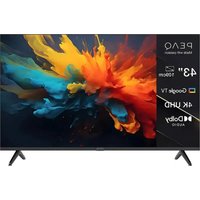
PTV 43GU-5024T - Televisie PEAQ - Gratis gebruiksaanwijzing en handleiding
Vind de handleiding van het apparaat gratis PTV 43GU-5024T PEAQ in PDF-formaat.


| Producttype | 43 inch televisie |
| Merk | PEAQ |
| Model | PTV 43GU-5024T |
| Schermgrootte | 43 inch (109 cm) |
| Resolutie | Ultra HD 4K (3840 x 2160) |
| Besturingssysteem | Google TV |
| Voeding | 110-240 V AC, 50/60 Hz |
| Stroomverbruik | 95 W |
| Afmetingen met voet (L x H x D) | 957,4 x 608,5 x 229,4 mm |
| Afmetingen zonder voet (L x H x D) | 957,4 x 556,2 x 80,6 mm |
| Netto gewicht (zonder voet) | 6,4 kg |
| VESA-norm | 300 x 100 mm |
| Audiovermogen | 2 x 10 W (Dolby Audio) |
| Connectiviteit | 3x HDMI (waarvan 1 eARC), 1x USB 2.0, 1x USB 3.0, LAN, CI+, AV IN, optische uitgang, antenne/kabel, satelliet |
| Tuners | DVB-T/T2/C/S/S2, ATV PAL/SECAM |
| Netwerk | Wi-Fi 2.4/5 GHz, Bluetooth |
| Belangrijkste functies | Smart TV Google TV, Netflix, Prime Video, YouTube, Fast Cast, USB-mediaspeler, EPG, ouderlijk toezicht, automatische stand-by |
| Inbegrepen accessoires | Afstandsbediening, 2 AAA-batterijen, gebruikershandleiding |
| Onderhoud en reiniging | Reinig het scherm met een zachte, droge doek. Gebruik geen schurende middelen. |
| Veiligheid | Ventilatie: 5 cm vrije ruimte. Niet blootstellen aan vocht of hitte. Wandmontage aanbevolen. |
| Reserveonderdelen en repareerbaarheid | Neem contact op met de klantenservice van PEAQ voor reserveonderdelen. Reparatie door een gekwalificeerde technicus. |
Veelgestelde vragen - PTV 43GU-5024T PEAQ
Gebruikersvragen over PTV 43GU-5024T PEAQ
0 vraag over dit apparaat. Beantwoord die u kent of stel uw eigen vraag.
Stel een nieuwe vraag over dit apparaat
Download de handleiding voor uw Televisie in PDF-formaat gratis! Vind uw handleiding PTV 43GU-5024T - PEAQ en neem uw elektronisch apparaat weer in handen. Op deze pagina staan alle documenten die nodig zijn voor het gebruik van uw apparaat. PTV 43GU-5024T van het merk PEAQ.
GEBRUIKSAANWIJZING PTV 43GU-5024T PEAQ
NL Gebruiksaanwijzing
NL Gebruiksaanwijzing
Veiligheidsinformatie ....3
Antenne-aansluiting....6
Algemene bediening ....9
Afstandsbediening....10
Oorspronkelijke instel-wizard ....11
Hoofdscherm ....13
Apps ....14
Menu-functies ....15
Systeeminstellingen gebruiken 16
Aanvullende informatie....21
Specificaties ......22
Licenties....24
Inleiding
De afbeeldingen en illustraties in deze handleiding dienen louter ter referentie en kunnen in uiterlijk van het werkelijke product afwijken. Productontwerp en specificaties kunnen zonder voorafgaande kennisgeving worden gewijzigd.
Hartelijk dank dat u ons product hebt gekozen. U zult weldra genieten van uw nieuwe TV. Lees deze instructies aandachtig door.
Ze bevatten belangrijke informatie die u zal helpen het beste uit uw TV te halen en te zorgen voor een veilige en correcte installatie en bediening.
Omdat het Google TV-besturingssysteem periodiek wordt bijgewerkt, kunnen de afbeeldingen, navigatie-instructies, titels en locatie van de menu-opties in deze handleiding afwijken van wat u op het scherm ziet.
Veiligheidsinformatie

OPGELET
RISICO OP ELEKTRISCHE SCHOK NIET OPENEN

VOORZICHTIG:OM HET RISICO OP ELEKTRISCHE SCHOK TE VERMINDEREN VERWIJDERT U DE AFDEKKING (OF ACHTERZIJDE) NIET. ER BEVINDEN ZICH GEEN DOOR DE GEBRUIKER TE ONDERHOUDEN ONDERDELEN AAN DE BINNENZIJDE. LAAT ONDERHOUD OVER AAN GEKWALIFICEERD SERVICEPERSONEEL.
Bij extreme weersomstandigheden (stormen, bliksem) en lange periodes van inactiviteit (als u op vakantie gaat) sluit u de TV-set af van de stroomvoorziening.
De hoofdstekker moet toegankelijk blijven bij installatie om het apparaat uit de stroom te nemen indien nodig. Het apparaat gebruikt nog steeds stroom in de stand-by-modus.
Opmerking: Volg de instructies op het scherm voor het bedienen van de desbetreffende functies.
BELANGRIJK - Lees deze instructies volledig door vóór het installeren of bedienen

ARSCHUWING: Dit apparaat is bedoeld om te worden gebruikt door personen (inclusief kinderen) die in
staat/ervaren zijn met het zonder toezicht bedienen van een dergelijk apparaat, tenzij zij toezicht of instructies omtrent het gebruik hebben gekregen door een persoon die verantwoordelijk is voor hun veiligheid.
- Let op!In het geval van disfunctioneren als gevolg van elektrostatische ontlading en tijdelijke elektrische overspanning, neemt u de stekker van het apparaat uit de stroom en steekt u deze er weer in.
- Gebruik deze TV-set op een hoogte van minder dan 2.000 meter boven zeeniveau, in droge ruimtes en in regio's met gematigde of tropische klimaten.
- De TV-set is bedoeld voor huishoudelijk en vergelijkbaar algemeen gebruik maar kan ook worden gebruikt in publieke ruimtes.
- Houd voor ventilatie-doeleinden tenminste 5 cm vrije ruimte over rondom de TV.
- De ventilatie mag niet worden belemmerd door het bedekken of blokkeren van de ventilatie-openingen met voorwerpen zoals kranten, tafelkleden, gordijnen enz.
- De stekker van het stroomsnoer dient gemakkelijk bereikbaar te zijn. Plaats de TV, meubels enz. niet op het stroomsnoer. Een beschadigd stroomsnoer/stekker kan brand veroorzaken of u een elektrische schok geven. Bedien het stroomsnoer via de stekker; ontkoppel de TV niet door aan het stroomsnoer te trekken. Raak het stroomsnoer/stekker nooit aan met natte handen omdat dit kortsluiting of een elektrische schok kan veroorzaken. Leg nooit een knoop in het stroomsnoer en maak het ook niet vast aan andere snoeren. Indien beschadigd dient het te worden vervangen; dit dient uitsluitend te worden gedaan door gekwalificeerd personeel.
- Stel de TV niet bloot aan het druppelen of spatten van vloeistoffen en plaats geen voorwerpen gevuld met vloeistoffen, zoals vazen, kopjes enz. op of boven de TV (bv. op planken boven de unit).
- Stel de TV niet bloot aan direct zonlicht en plaats geen open vuur zoals brandende kaarsen bovenop of in de buurt van de TV.
- Plaats geen warmtebronnen zoals elektrische kachels, radiatoren enz. in de buurt van de TV-set.
- Plaats de TV niet op de vloer of hellende oppervlakken.
- Om het gevaar op verstikking te voorkomen houdt u plastic zakken buiten het bereik van baby's, kinderen en huisdieren.
- Bevestig de standaard voorzichtig aan de TV. Als de standaard is geleverd met schroeven draait u de schroeven stevig aan om te voorkomen dat de TV kantelt. Draai de schroeven niet té strak aan en bevestig de rubberen ringen van de standaard correct.
- Werp de batterijen niet in het vuur of bij gevaarlijke of ontvlambare materialen.
WAARSCHUWING
- Batterijen dienen nooit aan overmatige hitte, zoals zonlicht, open vlammen e.d. blootgesteld te worden.
- Te hoge geluidsdruk van oor- en hoofdtelefoons kan tot gehoorverlies leiden.
Laat BOVEN ALLES NOOIT iemand, in het bijzonder kinderen, het scherm duwen of slaan, iets in gaten, sleuven of enige andere openingen in de behuizing steken.
| ⚠️ Opgelet | Risico op ernstig letsel of de dood |
| ⚠️ Risico op elektrische schok | Risico op gevaarlijk voltage |
| ⚠️ Onderhoud | Belangrijk onderhoudscomponent |
Een TV kan vallen en ernstig persoonlijk letsel of de dood veroorzaken. Veel letsel kan worden voorkomen, vooral bij kinderen, door eenvoudige voorzorgsmaatregelen te nemen zoals:
- ALTIJD kasten, standaarden of installatiemethoden gebruiken die worden aanbevolen door de fabrikant van de televisieset.
- ALTIJD meubilair gebruiken dat de televisie veilig kan ondersteunen.
- ALTIJD ervoor zorgen dat de televisie niet over de rand van het ondersteunende meubilair uitsteekt.
- ALTIJD ervoor zorgen dat kinderen de gevaren begrijpen van het klimmen op meubilair om de televisie of bedieningen ervan te bereiken.
- ALTIJD snoeren en kabels aangesloten op uw televisie zodanig arrangeren dat niemand er over kan struikelen, aan kan trekken of deze vast kan pakken.
- Plaats een televisieset NOOIT op een onstabiel oppervlak.
- Plaats de televisieset NOOIT op een hoog stuk meubilair (bijvoorbeeld kasten of boekenkasten) zonder verankering van zowel het meubilair als de televisieset aan een geschikte steun.
Plaats de televisie NOOIT op een doek of ander materiaal tussen de televisie en het ondersteunende meubilair.
- Plaats NOOIT voorwerpen bovenop de televisie of het ondersteunende meubilair die kinderen kunnen verleiden om erop te klimmen, zoals speelgoed en afstandsbedieningen op de televisie of het meubilair waarop de televisie is geplaatst.
- De apparatuur is uitsluitend geschikt voor montage op hoogtes ≤ 2 m.
Als u uw bestaande TV bewaart en verplaatst, dient u dezelfde richtlijnen te overwegen zoals hierboven beschreven.
Een apparaat aangesloten op de beschermende aarding van het gebouw via de HOOFD schakelaar of via een ander apparaat met een verbinding naar beschermende aarding en naar een televisie-distributiesysteem dat gebruik maakt van een coaxiale kabel kan in sommige omstandigheden een gevaar op brand veroorzaken.
Aansluiting op een televisie-distributiesysteem dient daarom te worden voorzien via een apparaat dat elektrische isolatie biedt onder een bepaald frequentiebereik (galvanische isolator).
Meegeleverde accessoires
• Afstandsbediening
- Batterijen: 2 x AAA
- Handleiding
MUURBEVESTIGING WAARSCHUWINGEN
- Lees de instructies voordat u uw TV aan de muur bevestigt.
- De kit muurbevestiging is optioneel. U kunt deze bij uw plaatselijke dealer krijgen, indien niet meegeleverd bij uw TV.
- Installeer de TV niet aan een plafond of tegen een hellende muur.
- Gebruik de gespecificeerde muurbevestiging-schroeven en andere accessoires.
- Draai de muurbevestiging-schroeven stevig vast om te voorkomen dat de TV valt. Draai de schroeven niet té stevig vast.
Installatie & muurbevestiging standaard
De standaardvoorbereidingen monteren/verwijderen
Neem de standaard(en) en de TV uit de verpakkingsdoos en plaats de TV op een werktafel met het schermgedeelte omlaag op een schone en zachte doek (deken, enz.)
- Gebruik een platte en stevige tafel groter dan de TV.
• Houd het schermgedeelte niet vast. - Zorg ervoor dat u de TV niet krast of breekt.
Monteer de standaard
- Plaats de standaard(en) op het standaard-bevestigingspatroon(patronen) aan de achterzijde van de TV.
- Steek de meegeleverde schroeven erin en draai ze voorzichtig vast totdat de standaard correct is gemonteerd.
De standaard verwijderen van de TV
Zorg ervoor dat u de standaard op de volgende manier verwijdert wanneer u de muurbeugel gebruikt of de TV opnieuw inpakt.
- Plaats de TV op een werktafel met het schermgedeelte omlaag op een schone en zachte doek. Laat de standaard(en) uitsteken over de rand van het oppervlak.
- Schroef de schroeven los die de standaard(en) vastmaken
- Verwijder de standaard(en).
Wanneer u de muurbeugel gebruikt
Uw TV is ook gereedgemaakt voor een VESA-goedgekeurde muurbeugel. Neem als deze niet is meegeleverd bij uw TV contact op met uw plaatselijke dealer om de aanbevolen muur-ophangbeugel aan te schaffen.
Gaten en afmetingen voor muurbeugel-installatie:
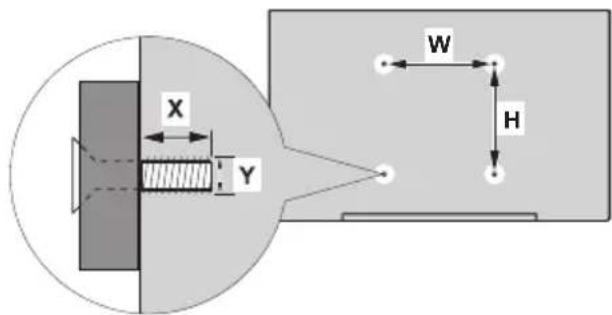
| VESA MUURBEVESTIGING AFMETINGEN | ||
| Gaatjespa-troon groottes (mm) | W | H |
| 300 100 | ||
| Schroefgroottes | ||
| Lengte (X) | min. (mm) 10 | |
| max. (mm) 16 | ||
| Draad (Y) M6 | ||
Model: PTV 43GU-5024T
Antenne-aansluiting
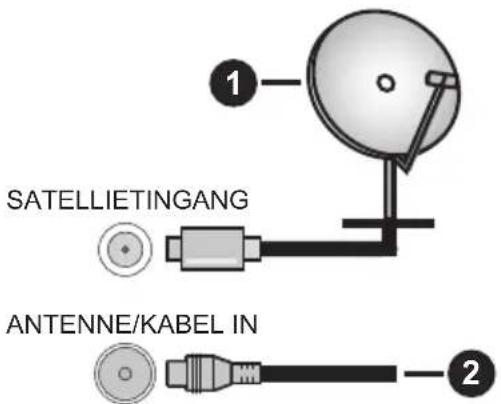
Sluit de antenne of kabel-TV stekker aan op het contact ANTENNE/KABEL IN (ANT) of de satellietstekker op het contact SATELLIET IN (LNB) aan de achterzijde van de TV.
Achterzijde van de TV
-
Satelliet
-
Antenne of kabel

- Als u een apparaat wilt aansluiten op de TV zorgt u ervoor dat zowel de TV als het apparaat zijn uitgeschakeld voordat u enige verbinding maakt. Nadat de aansluiting is voltooid, kunt u de apparaten aanzetten en deze gebruiken.
- Als u een apparaat wilt aansluiten op de TV moet een beschermde kabel van goede kwaliteit worden gebruikt, die zorgt voor de elektromagnetische compatibiliteit van het product en de gebruikte kabel als geheel.
Andere aansluitingen

- Als u een extern apparaat wilt aansluiten op de TV zorgt u ervoor dat zowel de TV als het apparaat zijn uitgeschakeld voordat u enige verbinding maakt. Nadat de aansluiting is voltooid, kunt u de apparaten aanzetten en deze gebruiken.
- Als u een extern apparaat wilt aansluiten op de TV moet een beschermde kabel van goede kwaliteit worden gebruikt, die zorgt voor de elektromagnetische compatibiliteit van het product en de gebruikte kabel als geheel.
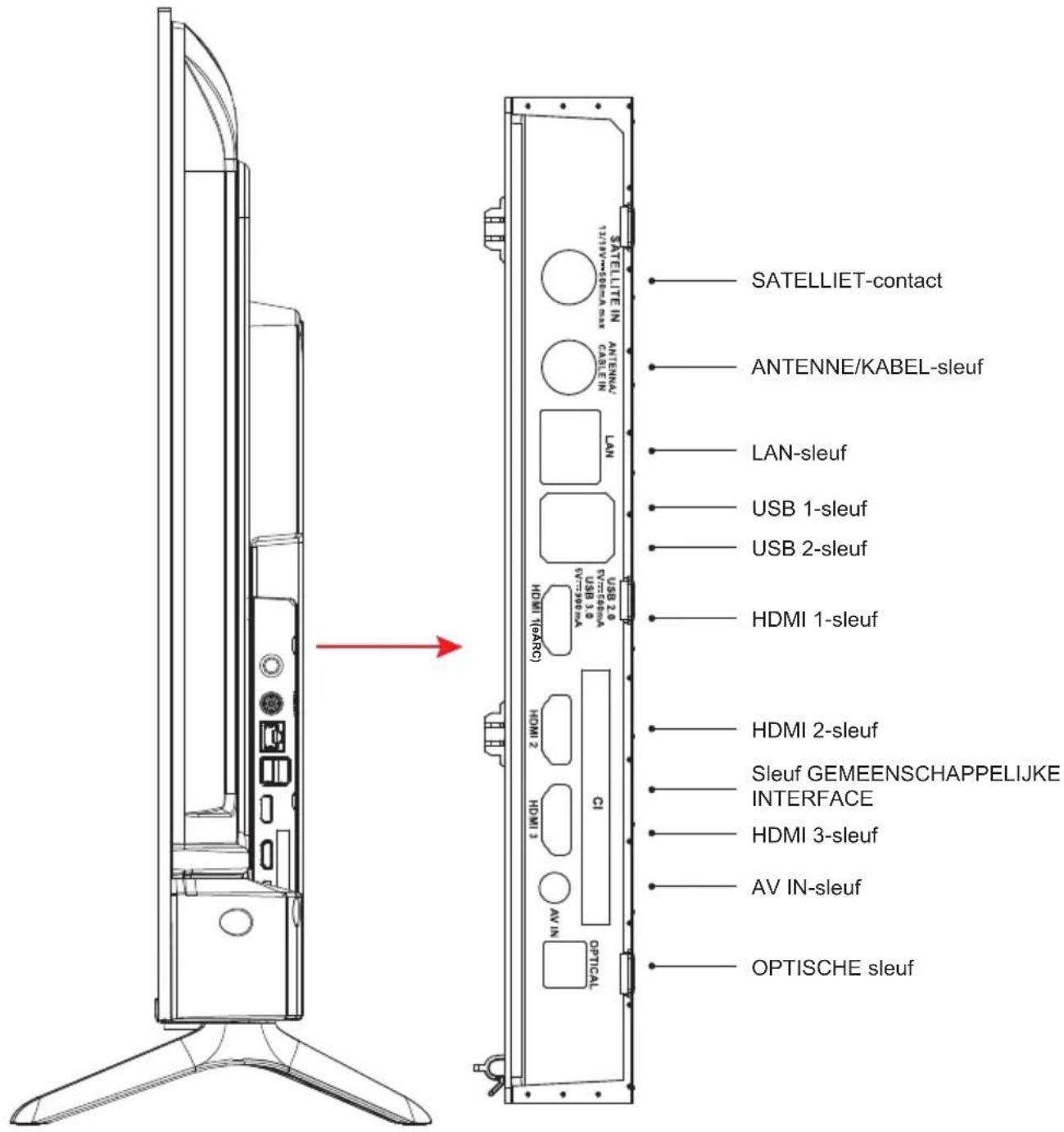
OPMERKING: Connectiviteit-opties Ingang/Uitgang kunnen verschillen van model tot model.
Steek de CI-module erin of verwijder deze uitsluitend wanneer de TV is UITGESCHAKELD. Kijk in de instructiehandleiding van de module voor details omtrent de instellingen. De USB-ingangen van de TV ondersteunen apparaten tot 500 mA. Apparaten aansluiten die een stroomwaarde boven 500 mA hebben, kan uw TV beschadigen. Wanneer u apparatuur aansluit op uw TV met behulp van een HDMI-kabel, moet u om voldoende immuniteit tegen parasitische frequentiestraling en probleemloze overdracht van hoge-definitie signalen zoals 4K-inhoud te garanderen een hoge-snelheid afgeschermde (hoge kwaliteit) HDMI-kabel met ferriet gebruiken.

* Kom niet in de buurt van de versterkerpoort / AV-poort / hoofdtelefoon-poort / HDMI-terminals of raak deze niet aan, en voorkom elektrostatische ontlading die deze terminals verstoort wanneer zijn in de modus USB- of LAN-bediening zijn, of dit zal ervoor zorgen dat de TV stopt te werken of in een abnormale status is; start vervolgens de TV opnieuw op en het handmatig herstellen van de originele bedieningsmodus is vereist.
AV-apparatuur
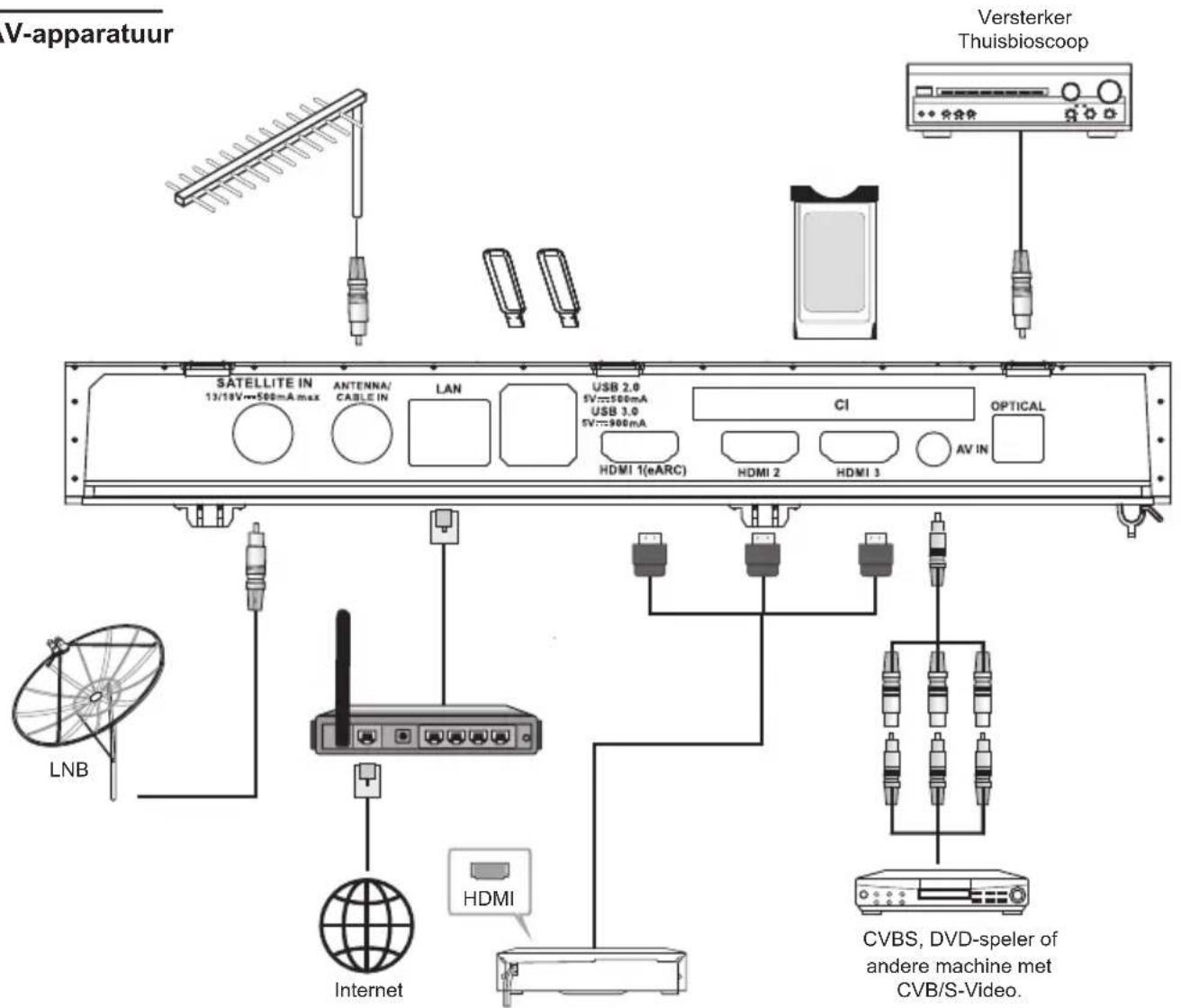
| Nr. Naam Beschrijving | ||
| 1 | SATELLIETINGANG Deze sleuf kan worden gebruikt om de satelliet-ontvangst poort aan te sluiten. | |
| 2 | ANTENNE/KABEL IN | Sluit een coaxiale kabel aan om the signaal van uw antenne, kabel of kabelbox te ontvangen. |
| 3 | LAN | Local area network (LAN)-poort. Sluit een LAN-kabel aan op deze poort om verbinding te maken met een netwerk. |
| 4 | USB | USB-poort. Sluit een USB-opslagapparaat aan voor het afspelen van een multimedia-bestand. |
| 5 | HDMI | Een HDMI-ingangsignaalbron aansluiten, zoals een DVD-speler, via de HDMI-interfaces. |
| 6 | COMMON INTERFACE Sleuf GEMEENSCHAPPELIJKE INTERFACE. | |
| 7 | AV-INGANG | Sluit audio- en video-signaalbronnen aan via AV IN.Het wordt aanbevolen om een AV-kabel met magnetische ring te kopen om signaalinterferentie te voorkomen. |
| 8 | OPTISCH OUT | Deze uitgang kan worden gebruikt om een compatibele digitale audio-ontvanger aan te sluiten |
OPMERKING: Connectiviteit-opties Ingang/Uitgang kunnen verschillen van model tot model.
Algemene bediening
Zet de TV aan/uit
Sluit de stroom aan
BELANGRIJK: De TV is ontworpen om te functioneren op 110-240 V AC, 50/60 Hz contact.
Na het uitpakken laat u de TV-set de omgevingstemperatuur van de kamer aannemen voordat u de set aansluit op de stroomvoorziening.
Steek het stroomsnoer in het stopcontact van de stroomvoorziening. De TV schakelt aan naar de stand-by-modus
De TV inschakelen vanuit stand-by
Als de TV in stand-by-modus staat, gaat het stand-by-LED branden. Om de TV in te schakelen vanuit de stand-by-modus, ofwel:
- Druk op de Stand-by-knop op de afstandsbediening.
- Druk op de bedieningsknop op de TV. De TV schakelt vervolgens aan.
De TV schakelen naar stand-by
- Druk op de Stand-by-knop op de afstandsbediening.
- Druk op de bedieningsknop op de TV, het menu functie-opties wordt weergegeven.
Druk op: Verpl.
Houd ingedrukt: Selecteren
Druk op ⏻ en houd de knop ingedrukt gedurende ongeveer 2 seconden; de TV schakelt naar de stand-by-modus.
De TV uitschakelen
Om de TV volledig uit te schakelen neemt u het stroomsnoer uit het stopcontact.
TV besturing & bediening
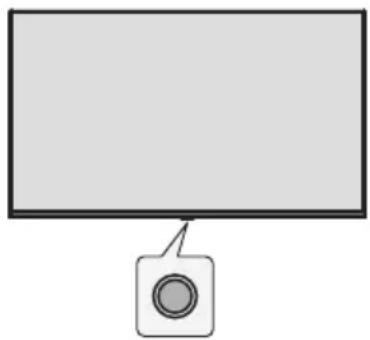
Uw TV heeft een enkelvoudige bedieningsknop. Met deze knop kunt u de functies invoer / volume omhoog-omlaag / kanaal omhoog-omlaag / stand-by-uit van de TV regelen.
Opmerking: De plaats van de bedieningsknop kan per model verschillen.
Bediening met de bedieningsknop
- Druk op de bedieningsknop om het menu functie-opties weer te geven.
- Druk opeenvolgend op deze knop om de focus zo nodig te verplaatsen naar de gewenste optie.
- Houd deze knop ongeveer 2 seconden ingedrukt om de functie te gebruiken, het submenu te openen of de optie te selecteren.
Stroom aan / stroom uit
Wanneer de tv is uitgeschakeld, drukt u op de toets om deze in te schakelen.
Wanneer de tv is ingeschakeld, drukt u kort op de toets en de virtuele toets wordt weergegeven zoals hieronder afgebeeld.

Om het apparaat volledig los te koppelen, moet u de netstekker uit het stopcontact trekken.

Volgende kanaal

Vorige kanaal

Volume verhogen

Volume verlagen
Afstandsbediening
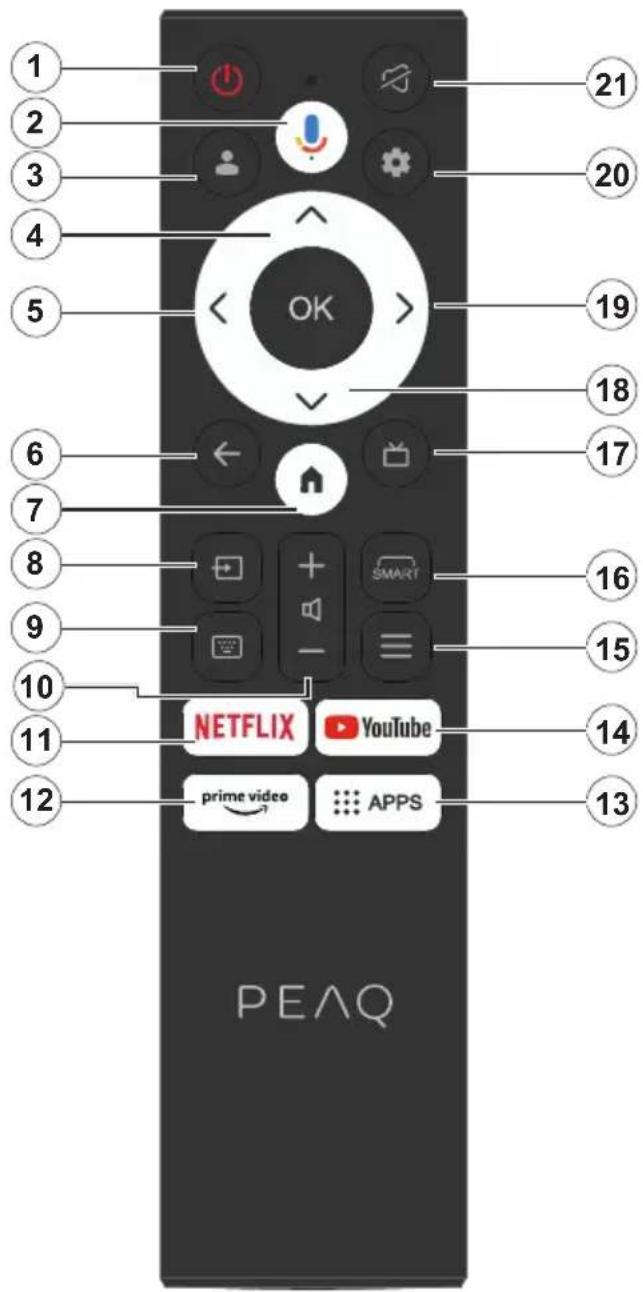
- Stand-by/Aan
- Activeert de microfoon op de afstandsbediening
- Aanmelden bij Google TV.
- Navigatieknop Omhoog
- Navigatieknop Links
- Keert terug naar het vorige menuscherm, gaat één stap terug, sluit open vensters.
- Opent het Home-scherm.
- Opent de lijst invoerbron.
- Voer in op uw virtuele toetsenbord.
- Verhoogt/verlaagt het volumeniveau.
- Gaat naar de NETFLIX-homepagina.
- Gaat naar de Prime Video-homepagina.
- Gaat naar de APP-homepagina.
- Gaat naar de YouTube-homepagina.
- Ga het menu Snelle toegang in.
- Ga de interface SMART-functie in.
- Indrukken om de elektronische programmagids te tonen.
- Navigatieknop Omlaag
- Navigatieknop Rechts
- Ga het menu TV systeem gebruiken in.
- Het geluid dempen en weer herstellen.
Batterijen in de afstandsbediening plaatsen
Verwijder eerst het achterklepje om het batterijvak te tonen aan de achterzijde van de afstandsbediening. Plaats twee 1,5 V-formaat AAA-batterijen. Zorg ervoor dat de (+) en (-) tekens overeenkomen (let op correcte polariteit). Combineer geen oude en nieuwe batterijen. Vervang alleen door hetzelfde of een vergelijkbaar type. Plaats het achterklepje er weer op.
Om te koppelen met de TV
Wanneer de TV voor de eerste keer wordt aangezet wordt tijdens de eerste installatie een koppelprocedure voor uw afstandsbediening uitgevoerd. Uw afstandsbediening zou automatisch moeten koppelen met uw TV in dit stadium, maar als deze dat niet doet, volgt u de instructies op het scherm om te koppelen. Als u problemen ondervindt bij het koppelen van uw afstandsbediening met uw TV kunt u andere draadloze apparaten uitschakelen en het nogmaals proberen.
Oorspronkelijke instel-wizard
Opmerking: Volg de instructies op het scherm om het oorspronkelijke instelproces te voltooien. Gebruik de navigatietoetsen en de toets Selecteren op de afstandsbediening om te selecteren, in te stellen, bevestigen en door te gaan.
Wanneer u de TV voor de eerste keer aanzet, verschijnt een wizard om u door de volgende initiele instellingen te gidsen:
Om de afstandsbediening te laten functioneren moet deze worden gekoppeld met de TV-set; volg de instructies op het scherm om deze te koppelen.
- Kies uw taal
De taalkeuze-opties staan vermeld op het scherm. Selecteer de gewenste taal uit de lijst en druk op OK om door te gaan.
- Kies uw regio of land
De opties regio/land staan vermeld op het scherm. Selecteer de gewenste regio/het land uit de lijst en druk op OK om door te gaan.
- Sluit aan op uw netwerk
Als u uw TV met een Ethernet-kabel met internet hebt verbonden voordat de eerste installatie begint, dan wordt deze stap overgeslagen.
Zo niet, dan zal uw TV op dit punt beschikbare draadloze netwerken zoeken en tonen. Selecteer uw netwerk en druk op OK om er verbinding mee te maken. Selecteer Skip in de lijst om deze stap over te slaan.
- Lees en ga akkoord met de service-voorwaarden en het privacybeleid van Google.
Selecteer "Accepteren" om door te gaan met de volgende stap.
- Kies uw Omgeving.
Tijdens de volgende stap van de initiele instelling kunt u de omgevingsmodus van de TV instellen. Het wordt aanbevolen om "Home" te selecteren voor gebruik thuis.
- Lees en ga a.u.b. akkoord met de algemene voorwaarden.
Lees de Voorwaarden en condities, druk vervolgens op OK om te bevestigen en ga verder met de volgende stap.
- Lees en ga a.u.b. akkoord met de privacyverklaring.
Lees het Privacybeleid, druk vervolgens op OK om te bevestigen en ga verder met de volgende stap.
Op het volgende scherm kunt u de relevante diensten aanvinken, en vervolgens OK indrukken om te bevestigen en door te gaan met de volgende stap; of u kunt selecteren "Alles aanvinken en volgende" om door te gaan met de volgende stap.
- Lees en ga akkoord met de cookieverklaring.
Lees de Cookieverklaring, druk vervolgens op OK om te bevestigen en ga verder met de volgende stap.
- Kanaal-installatie.
Selecteer modus versterker: Antenne, kabel, satelliet; Type: Digitaal, analoog, alles.
Selecteer "Scannen" om te scannen. Voordat de scan begint, wordt u gevraagd te controlleren of uw antennekabel goed is aangesloten op de antenneaansluiting van uw TV. U kunt deze stap ook overslaan door "Skip" te selecteren op het scherm.
Opmerking: Merk op dat de procedure voor het scannen enige tijd in beslag neemt.
- Controleer instellingen.
Als de instelling is voltooid, verschijnt de [Please check settings (Controleer instellingen)] interface op het scherm en drukt u op OK om de initiele instelling af te ronden. U kunt ook terug gaan naar de vorige stap en iedere wijziging die u wenst maken.
Wanneer wij "Google-TV instellen" selecteren
- Instellen met de Google Home-app.
U kunt proberen de TV in te stellen met uw telefoon.
Eerst zet u Bluetooth op uw telefoon aan (opmerking: Zorg ervoor dat op uw telefoon de Google Home-app is geïnstalleerd).
Ga naar de Google Home-app op uw telefoon, zoek uw TV en typ op Verbinden. Als u eenmaal verbonden bent, scant u de QR-code op uw TV met uw mobiele telefoon.
Wanneer uw telefoon is verbonden met uw TV kunt u uw TV instellen op uw telefoon (verbinden met Wifi en Google-account openen); uw TV zal automatisch naar de Wifi- en Google-account-informatie op uw telefoon gaan.
U kunt ook de afstandsbediening gebruiken om uw TV in te stellen en in te loggen op uw Google-account.
Druk op √ en OK naar de volgende stap.
- Sluit aan op uw netwerk
Als u uw TV met een Ethernet-kabel met internet hebt verbonden voordat de eerste installatie begint, dan wordt deze stap overgeslagen.
Zo niet, dan zal uw TV op dit punt beschikbare draadloze netwerken zoeken en tonen. Kies uw netwerk en druk op OK om erop aan te sluiten.
Opmerking: Om GOOGLE TV te gebruiken, moet u verbinding maken met WIFI.
- Aanmelden met uw Google-account
Op het volgende scherm kunt u zich aanmelden bij uw Google-account. U moet aangemeld zijn bij een
Google-account om gebruik te kunnen maken van Google-diensten. Als u nog geen Google-account hebt, dan kunt u een account aanmaken door te kiezen voor de optie "Account aanmaken"
- Lees en ga akkoord met de service-voorwaarden en het privacybeleid van Google.
Selecteer "Accepteren" om door te gaan met de volgende stap.
- Google assistent gebruiken.
Selecteer "Doorgaan" om door te gaan met de volgende stap.
- Zoek verspreid over al uw TV-apps.
Selecteer "Toestaan" of "Nee dank u" om door te gaan met de volgende stap.
- Kies uw lidmaatschappen.
Selecteer "Bevestigen" om door te gaan met de volgende stap.
- Kies uw Omgeving.
Tijdens de volgende stap van de initiele instelling kunt u de omgevingsmodus van de TV instellen. Het wordt aanbevolen om "Home" te selecteren voor gebruik thuis.
- Lees en ga a.u.b. akkoord met de algemene voorwaarden.
Lees de Voorwaarden en condities, druk vervolgens op OK om te bevestigen en ga verder met de volgende stap.
- Lees en ga a.u.b. akkoord met de privacyverklaring.
Lees het Privacybeleid, druk vervolgens op OK om te bevestigen en ga verder met de volgende stap.
Op het volgende scherm kunt u de relevante diensten aanvinken, en vervolgens OK indrukken om te bevestigen en door te gaan met de volgende stap; of u kunt selecteren "Alles aanvinken en volgende" om door te gaan met de volgende stap.
- Lees en ga akkoord met de cookieverklaring.
Lees de Cookieverklaring, druk vervolgens op OK om te bevestigen en ga verder met de volgende stap.
- Kanaal-installatie.
Selecteer modus versterker: Antenne, kabel, satelliet; Type: Digitaal, analoog, alles.
Selecteer "Scannen" om te scannen. Voordat de scan begint, wordt u gevraagd te controleren of uw antennekabel goed is aangesloten op de antenneaansluiting van uw TV. U kunt deze stap ook overslaan door "Skip" te selecteren op het scherm.
Opmerking: Merk op dat de procedure voor het scannen enige tijd in beslag neemt.
- Controleer instellingen.
Als de instelling is voltooid, verschijnt de [Please check settings (Controleer instellingen)] interface op het scherm en drukt u op OK om de initiele instelling af te ronden. U kunt ook terug gaan naar de vorige stap en iedere wijziging die u wenst maken.
- Controleer instellingen.
Als de instelling is voltooid, verschijnt de [Please check settings (Controleer instellingen)] interface op het scherm en drukt u op OK om de initiele instelling af te ronden. U kunt ook terug gaan naar de vorige stap en iedere wijziging die u wenst maken.
- Uw apps installeren.
Opmerking: Nadat de internetverbinding tot stand is gebracht, zal de TV controlleren op software-updates en de nieuwste software downloaden, indien beschikbaar. Houd er rekening mee dat dit enige tijd zal duren.
De instelling is nu compleet en uw TV is klaar om te kijken.
Opmerking: Als het afstellen is mislukt, controleert u de verbinding van de RF-kabel en vervolgens volgt u de instructies op het scherm.
Hoofdscherm
Het hoofdscherm is het midden van uw TV. Druk op de Home-knop op uw afstandsbediening om het hoofdscherm te tonen. Vanaf het hoofdscherm kunt u elke toepassing starten, naar een TV-kanaal overschakelen, een film bekijken of overschakelen naar een aangesloten apparaat, of de instellingen beheren. Afhankelijk van uw TV-installatie en uw landselectie bij de eerste installatie kan het hoofdscherm verschillende items bevatten.
U kunt met de richtingstoetsen door de opties en content van uw startscherm bladeren. Wanneer de cursor op het pictogram blijft staan, wordt de informatie van de gemarkeerde inhoud weergegeven. De beschikbare opties en content kunnen verschillen afhankelijk van de netwerkverbindingsstatus van uw TV en of u zich hebt aangemeld bij uw Google-account.
Druk op om de homepagina weer te geven.
Druk op ∧/∨/〈/〉 om pictogrammen in de lijst op het scherm te selecteren.
Druk op OK om elke optie te openen.
Druk op ← of ⓗ om de APP te verlaten.
Opmerking:
Nadat u verbinding met het internet hebt gemaakt, promoot Google het online en werkt het dit van tijd tot tijd bij. Deze afbeelding is uitsluitend een voorbeeld; de werkelijke promotie van Google prevaleert.
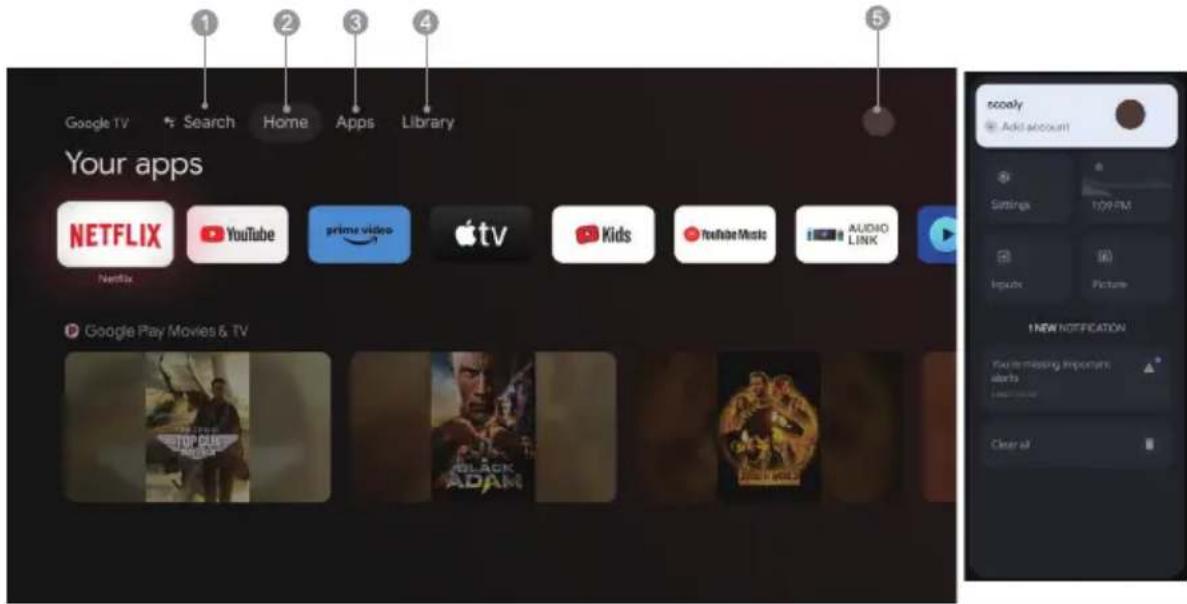
-
Zoeken: Houd de Assistent-knop omlaag en praat; Zoek filmshows, apps en nog veel meer.
-
Home: Kies pictogrammen uit de lijst op het scherm.
-
Apps: De lijst met favoriete applicaties weergeven of het applicatiecentrum openen.
-
Bibliotheek: Uw Bibliotheek is leeg, Zoek uw aankopen, verhuur en bekijk vermelde inhoud verspreid over TV mobiel en web hier.
-
: U kunt gebruikersaccounts toevoegen.
Opmerking:
-
De functies en inhoud van de "Homepagina" kunnen per land of model verschillen.
-
Verbind de tv eerst met het netwerk voordat u netwerkfuncties zoals bijvoorbeeld netwerkprogramma's op de homepagina probeert te gebruiken.
-
Auteursrechten op de pictogrammen zijn het eigendom van de providers van de betreffende applicaties.
Apps
- Druk op om de homepagina weer te geven.
- Druk op </> om [ Apps ] in de lijst op het scherm te selecteren.
- Druk op ∧/∨ om "Zoeken naar apps en games" te selecteren en druk op OK om te bevestigen.
- Druk op ∧/∨/⟨/⟩ om de virtuele knop op het scherm te gebruiken, voer de App in die u wilt zoeken, en selecteer 🔒 om te beginnen met zoeken.
- Druk op ∧/∨/⟨/⟩ om de App om te installeren te selecteren en druk op OK om te bevestigen.
- Selecteer Installeren. Dit download en installeert deze App automatisch (hij moet zijn aangesloten op het netwerk)
De Apps de-installeren
- Ga naar het menu [ systeem ], selecteer Apps en druk op OK om te bevestigen.
- Selecteer [ Alle apps bekijken ], druk ∧/∨/⟨/⟩ in om de App te selecteren die u wilt verwijderen en druk op OK om te bevestigen.
- Selecteer [Uninstall] en druk op OK om te bevestigen.
U kunt de app die u wilt verwijderen ook selecteren op de homepagina, druk de OK knop in en houd deze ingedrukt en volg de opdrachten op het scherm om ze te verwijderen.
Netflix: Druk op dit pictogram om de Netflix-applicatie in te gaan. Netflix is een streaming-dienst die de gebruiker in staat stelt een brede verscheidenheid aan prijswinnende TV-shows, films, documentaires en nog veel meer te bekijken.
Prime Video: Toegang tot verschillende Amazon Prime Originals evenals andere populaire films en TV-shows. Selecteer eerst
YouTube: Druk op dit pictogram om de YouTube-applicatie in te gaan. Blader door deze applicatie om een brede verscheidenheid aan online video's te bekijken.
Fast Cast: Een app die snel mobiele content levert aan de TV, en gebruikers in staat stelt snel multimedia-content te leveren zoals foto's, video's, muziek en nog veel meer naar TV-schermen.
Fast Cast stap:
- Scan de code om de mobiele app te downloaden, of zoek op "FastCast" in de app-winkel.
- Scan op apparaten in het local area network en selecteer uw TV. (Mobiel en TV zijn aangesloten op dezelfde Wifi)
Apparaatnaam: FastCast dc - Selecteer het mediabestand van uw mobiele telefoon verstuurd naar uw TV.
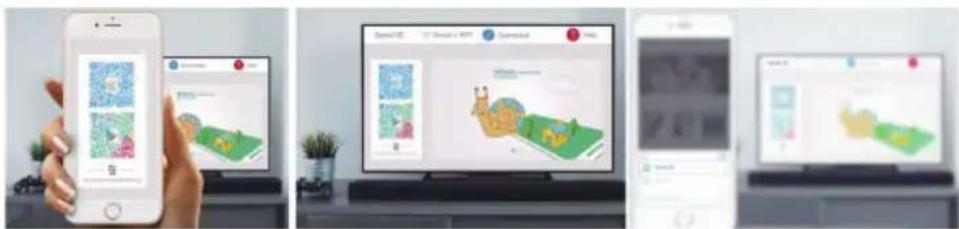
-
Deze functie is mogelijk niet beschikbaar voor sommige mobiele apparaten en is afhankelijk van chipset-ondersteuning voor het bestandsformaat.
-
Aanbevelingen van werkomgevingen:
A: Local Area Network (LAN)-aanbevelingen snelheid op 1M/S\~2M/S
B: Toepasselijke bestanden: 4K-video definitie moet zijn 30fps; onder 4K definities niet beperkt.
C: Vereiste bestanden: MP4, AVI, TS, FLV, f4v, m3u8 (afhankelijk van chipset-ondersteuning)
Mediaspeler: U kunt de bijbehorende bestanden bekijken in de USB-flash drive.
Toegang tot kanalen
Druk in TV-modus op de √/∧ -knoppen op de afstandsbediening of de bijbehorende knoppen op de TV om door de kanalen te bladeren.
De ingang
Druk op ☐ en vervolgens op √/∧ om uw gewenste bron te selecteren en druk ter bevestiging op OK.
Opmerking: de beschikbare bron kan verschillen afhankelijk van het model.
Volume
Volumeregeling: Druk op de knoppen +/- op de afstandsbediening of de bijbehorende knoppen op de TV om het volume te verhogen of verlagen.
Het geluid dempen: Druk op de knop 📋 om het geluid tijdelijk te dempen. Druk opnieuw op deze knop of op de knop 📋+/- om het geluid te herstellen.
Gebruik
Opmerking: Sommige functies zijn mogelijk onbeschikbaar voor bepaalde bronnen. Bepaalde opties zijn voor sommige modellen bovendien niet beschikbaar.
Deze paragraaf beschrijft de menu's en instellingen van uw tv. Elk menu staat gedetailleerd beschreven, zodat u het meeste uit uw tv weet te halen. Het menusysteem openen:
- Druk in de TV-modus op ≡ op de afstandsbediening om de snelle toegangslijst te openen.
- Druk op / om het gewenste item te selecteren en druk vervolgens op OK om het corresponderende submenu te openen.
- Gebruik de toetsen </> en OK in het submenu om veranderingen aan te brengen of gebruik √/∧ om een item te selecteren, druk op OK om te openen en volg de instructies op het scherm of in de handleiding.
- Druk op ← om naar het vorige menu terug te keren.
Opmerking: Afhankelijk van de signaalbron kan het menu dat verschijnt afwijken; kijk naar de werkelijke situatie.
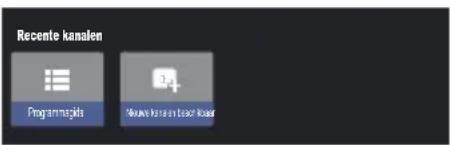
Programmagids: Ga naar de EPG-interface, uitsluitend onder DTV-bronnen.
Nieuwe kanalen beschikbaar: Nieuwe kanalen beschikbaar, inclusief KABEL, ANTENNE en SATELLIET.
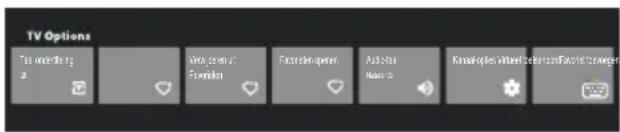
Taal ondertiteling: Kies uit Uit, Basis en Auditieve beperking
Favoriet toevoegen: Voeg toe als een favoriete show.
Verwijderen uit Favorieten: Verwijder de show uit uw favorietenlijst.
Favorieten openen: Open uw favorietenlijst.
Audio-taal: Selecteer de audio-taal.
Kanaal-opties: Stel kanaalfunctie-opties in, kies om Kanalen te verbergen, Ouderlijk toezicht, CI CAM PIN-code,
Gemeenschappelijke interface, Audio-taal, Signaaltoestand, Open source-licenties en Versie.
Virtueel toetsenbord: Zet het virtuele toetsenbord aan, druk op de toets ← om te sluiten.
Systeeminstellingen gebruiken
Het menu Instellingen stelt u in staat de TV te configureren met uw voorkeuren. Elk menu staat gedetailleerd beschreven, zodat u het meeste uit uw tv weet te halen.
Opmerking: Sommige functies zijn mogelijk onbeschikbaar voor bepaalde bronnen. Bepaalde opties zijn voor sommige modellen bovendien niet beschikbaar.
De Google-TV instellen
Als u tijdens het instellen "Stel basis-TV in" hebt geselecteerd, kunt u hier op uw Google-account inloggen. Er zijn twee manieren om in te voeren. Druk in de HOME-interface eerst op de √/∧ om "Google-TV instellen" te selecteren en ga verder met de volgende stap.
Opmerking: De getoonde afbeeldingen zijn uitsluitend ter illustratie en referentie.
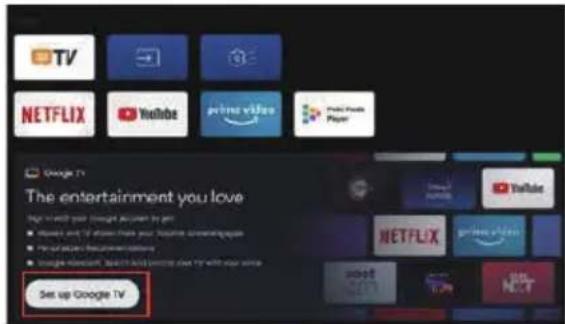
Selecteer ten tweede "Google TV instellen" in de instellingen. Volg de opdrachten om u aan te melden bij uw Google-account.

Een Google-account toevoegen
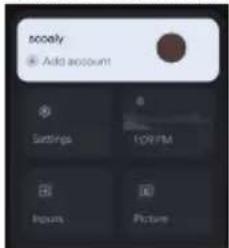
Als u al ingelogd bent op uw Google-account, kies dan "Account & inloggen" in de instellingen en kies "Een account toevoegen" om een Google-account toe te voegen.
U kunt ook een account toevoegen door het ronde pictogram in te drukken op de Kies HOME-interface.
Kanalen & invoergegevens
Opmerking: Deze functie is alleen beschikbaar in de tv-modus. Afhankelijk van de signaalbron kan het menu dat verschijnt afwijken; kijk naar de werkelijke situatie.
ATV
In TV-modus, 1. Druk op de ▶ van de afstandsbediening om de ATV te selecteren en op invoeren.
- Druk op de van de afstandsbediening om naar het instellingenmenu te gaan en kies "Kanalen & invoergegevens" om in te voeren.
- Land en regio: Toon uw land of regio.
- Analoge auto-scan: Druk op OK om het automatische zoekproces te starten.
Het zoeken kan een paar minuten duren. Tijdens het zoekproces kunt u op ← drukken om te onderbreken.
Druk op OK om het menu te openen.
Druk op ∧/∨ om programma, audio-systeem, kleur-systeem en frequentie in te stellen, en druk op OK in de "frequentie"-optie om te beginnen met scannen.
- Favoriet: Instellen van uw lijst met favoriete kanalen.
- Kanaal-organisator: U kunt met deze optie uw kanalen organiseren.
- Teletekst: Kies de taal van teletekst.
Ingangen
HDMI CEC-instellingen:
Apparaat automatisch uitschakelen: Selecteer Aan of Uit.
TV automatisch inschakelen: Selecteer Aan of Uit.
CEC-apparatenlijst: Schakel apparatuur in en selecteer [Inschakelen] om de bediening van HDMI-apparatuur in te schakelen.
KABEL
Druk op de van de afstandsbediening om de Kabel te selecteren en op invoeren; ga naar het scherm Digitale kabel afstellen.
- Land en regio: Toon uw land of regio.
- Automatisch afstemmen: Druk op OK om het menu te openen.
Selecteer een operator uit de lijst.
Wanneer u een operator kiest, kunt u √/∧ gebruiken om Frequentie (MHz) te selecteren die kan worden ingesteld op Automatisch of Handmatig.
Gebruik √/∧ om netwerk-ID te selecteren dat kan worden ingesteld op Automatisch of Handmatig. Selecteer vervolgens Start om het automatische zoekproces te starten.
Als u "Overige" kiest, gebruikt u √/∧ om het Scantype als Volledige scan, Snelle scan of Netwerkscan te kiezen, en vervolgens selecteert u Start om het automatische zoekproces te starten.
Het zoeken kan een paar minuten duren. Tijdens het zoekproces kunt u op ← drukken om te onderbreken.
- Handmatig afstemmen:
Druk op ∧/∨/⟨/⟩ om het Kanaalnummer en de Frequentie (KHz) in te stellen en selecteer vervolgens Start scan om het zoekkanaal te starten.
Druk op de → van de afstandsbediening om de Antenne te selecteren en op invoeren; ga naar het scherm Digitale antenne afstellen.
- Land en regio: Toon uw land of regio.
- Automatisch afstellen: Druk op OK om het automatische zoekproces te starten.
Het zoeken kan een paar minuten duren. Tijdens het zoekproces kunt u op ← drukken om te onderbreken.
• Handmatig afstemmen:
Druk op ∧/∨/⟨/⟩ om het Kanaalnummer, de Frequentie (KHz) en de Bandbreedte (M) in te stellen en selecteer vervolgens Start scan om het zoekkanaal te starten.
- Scan bijwerken: Selecteer Aan of Uit.
SATELLIET
Druk op de ▶ van de afstandsbediening om de Antenne te selecteren en op invoeren; ga naar het scherm Digitale satelliet afstellen.
- Land en regio: Toon uw land of regio.
- Satelliet afstellen:
Druk op OK om de satelliet-zoekinterface in te gaan, selecteer de bijbehorende satelliet in de kolom SATELLIET aan de linker zijde. Druk op de knop van het virtuele toetsenbord van de afstandsbediening. De digitale afstandsbediening verschijnt op het scherm. Kies de blauwe knop en de kanaal-zoekinterface verschijnt.
Scanmodus: Selecteer Netwerk, Default of Blinde scan.
Kanaaltype: Selecteer Alle kanalen of FTA-kanalen.
Opmerking: De opties Scanmodus en Kanaaltype kunnen op iedere manier worden gecombineerd.
Nadat de combinatie succesvol is, kiest u Enter om het automatische zoekproces te starten.
Het zoeken kan een paar minuten duren. Tijdens het zoekproces kunt u op ← drukken om te onderbreken.
2. Handmatig scannen
Druk op OK om de satelliet-zoekinterface in te gaan, selecteer de bijbehorende satelliet in de kolom SATELLIET aan de linker zijde. Selecteer de bijbehorende Transponder in de kolom Transponder in het midden en selecteer het bijbehorende LNB-type in de rechter kolom.
Na de relevante parameters moeten het Signaalniveau en de Signaalkwaliteit worden getoond met een blauwe signaalbalk, en als het signaal normaal is moeten het Signaalniveau en de Signaalkwaliteit hoger zijn dan 80. Druk op de knop van het virtuele toetsenbord van de afstandsbediening. De digitale afstandsbediening verschijnt op het scherm. Kies de blauwe knop en de kanaal-zoekinterface verschijnt.
Scanmodus: Selecteer Netwerk, Default of Blinde scan.
Kanaaltype: Selecteer Alle kanalen of FTA-kanalen.
Opmerking: De opties Scanmodus en Kanaaltype kunnen op iedere manier worden gecombineerd.
Nadat de combinatie succesvol is, kiest u Enter om het automatische zoekproces te starten.
Het zoeken kan een paar minuten duren. Tijdens het zoekproces kunt u op ← drukken om te onderbreken.
- Automatische service-update: In de optie Algemene satelliet selecteert u Aan of Uit.
• LCN: Selecteer Aan of Uit.
Weergave & geluid
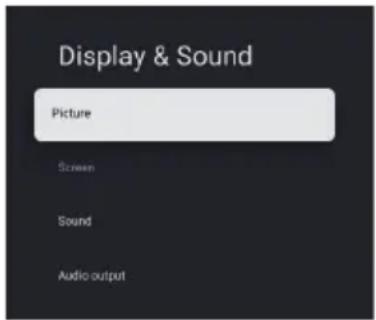
Dit menu bevat alle instellingen en aanpassingen voor uw beeld, scherm, geluid en audio-uitgang.
Instellingen beeld
De beeldmodus of geavanceerde instellingen openen.
Beeldmodus: Selecteer Normaal, Dynamisch, Bioscoop, Sport, Spelletjes of Persoonlijk.
ECO: Selecteer Uit, Laag of Hoog.
Achtergrondverlichting: Selecteer niveaus 0 - 100.
Uitgebreide instelling:
Kleurtemperatuur: Selecteer Standaard, Warm of Koel.
Dynamisch contrast: Selecteer AAN of UIT.
HDMI PC-/AV-modus: Selecteer Video, PC of Auto.
Ruisonderdrukking: Selecteer Uit, Laag, Gemiddeld, Hoog of Auto.
Beeld resetten: Om het beeld te resetten.
Bewegingsbenadering en -compensatie (MEMC): Selecteer Uit, Laag, Gemiddeld of Hoog.
Gamma: Selecteer 2.2 of 2.4. (Deze optie verschijnt wanneer Bioscoopmodus is geselecteerd voor Beeldmodus.)
Scherminstellingen
Selecteer deze optie om de schermgrootte in te stellen.
Geluidsinstellingen
Selecteer deze optie om de geluidsinstellingen te veranderen.
Geluidsmodus: Selecteer de modus Standaard, Spraak, Muziek, Stadion of Gebruiker.
Dolby Atmos: Selecteer AAN of UIT.
Uitsluitend geluid: Selecteer deze optie en het TV-scherm zal na 5 seconden uitschakelen.
Geavanceerde instellingen:
- Dialogue Enhancer (verbeterde dialoog)
- Dialogue Enhancer niveau 1-7
- Balans
- Geluid resetten
Instellingen audio-uitgang
Selecteer deze optie om de geluidsinstellingen te veranderen.
Uitgangsapparaat: Selecteer TV-luidspreker, SPDIF/Optisch of HDMI-ARC.
Digitale uitgang: Selecteer PCM, Omleiden of Auto.
Digitale audiovertraging (ms): Niveaus 0 - 1000 selecteren.
Digitaal audiovolume: Selecteer niveaus 0 - 100.
Selecteer Wifi of Ethernet om het scherm aan te sluiten op de netwerkomgeving en pas de netwerkinstellingen aan.
Alle beschikbare netwerken worden hier getoond, en dit is waar u uw netwerk kunt configureren.
Als u uw TV via een ethernetkabel hebt aangesloten of als de WiFi-optie niet op AAN staat, dan worden de draadloze netwerken niet weergegeven en zijn de opties voor draadloze netwerken niet beschikbaar.
Privacy
Privacy-instellingen voor apparaten, accounts en applicaties bekijken of wijzigen.
Apps
Applicatie-specifieke instellingen bekijken of wijzigen.
Systeem
In dit menu kunt u de informatie en instellingen van de TV lezen.
Toegankelijkheid: Ondertitels, Hoge contrast-tekst, Tekst naar spraak, Snelkoppeling toegankelijkheid, TalkBack, Toegang schakelen en TVServiceManager selecteren.
Over: U kunt het systeem bijwerken, de Apparaatnaam bekijken of wijzigen, de informatie van de TV Terugzetten en lezen.
- Systeem bijwerken: Werk TV-systeem bij.
- Apparaatnaam: De naam van de TV bekijken en eventueel wijzigen.
- Terugzetten Google terugzetten. Na het terugzetten worden uw Google-account en de app die u hebt geïnstalleerd gewist.
Datum & tijd: Selectie van Automatische datum & tijd, Datum instellen, Tijd instellen, Tijdzone instellen en 24-uurs formaat gebruiken.
Opmerking: Datum instellen en Tijd instellen zijn beschikbaar wanneer Automatisch datum & tijd instellen is ingesteld op OFF.
Taal: Selecteer de gewenste menutaal.
Toetsenbord: Selectie van het Huidige toetsenbord, Gboard-instellingen en Toetsenborden beheren.
Opslag: Toon intern gedeelde opslag; als er een extern apparaat is, kunt u ook de opslag van de externe instellingen tonen.
Omgevingsmodus: Instelling screensaver, u kunt de afbeelding selecteren, de wisseltijd van afbeeldingen, of weer en datum worden getoond, enz.
Stroom & energie: Selectie van Stroom op gedrag, screensaver en energiebesparing.
Cast: Selectie uit Altijd, Tijdens casten of Nooit.
Systeemgeluiden: kies AAN of UIT.
Apparaatvoorkeuren: Selectie uit Sleeptimer, Idle TV stand-by, Instellingen exit timer, Instellingen, Omgeving, RCU firmware update, Softwareversie en gebruiker-ID.
Herstarten: Herstart uw TV.
Afstandsbedieningen & accessoires
U kunt een extra Voice Remote met Google aan uw TV toevoegen, of u moet er misschien ook een vervangen als uw oude stuk is gegaan. Andere Bluetooth-apparaten zoals luidsprekers, gamecontrollers kunnen ook via Bluetooth worden verbonden.
OPMERKING: Onder dit menu kunt u kiezen om Bluetooth aan of uit te zetten, een nieuwe Afstandsbediening & accessoires toe te voegen of een afstandsbediening of accessoire die al is aangesloten op uw TV in te stellen.
Volg de instructies op het scherm om deze te koppelen. (Houd op de "nieuwe" afstandsbediening 5 seconden en ingedrukt. Zodra deze is gevonden verschijnt deze in de lijst. En druk vervolgens op OK op uw 'oude' afstandsbediening om het toevoegen van de nieuwe afstandsbediening te bevestigen).
OPMERKING: Als u problemen ondervindt bij het koppelen van uw afstandsbediening met uw TV kunt u andere draadloze apparaten uitschakelen en het nogmaals proberen.
Volg deze stappen als u de verbinding met de Bluetooth-afstandsbediening wilt verbreken:
- Druk op de toets om de startpagina te openen.
- Druk op ∧/∨/〈/〉 om ⚙ te kiezen om in te voeren.
U kunt ook direct de knop op de afstandsbediening selecteren. - Druk op ∧/∨/⟨/⟩ om Afstandsbedieningen & accessoires te kiezen en druk op OK om in te voeren.
- Druk op ∧/∨/⟨/⟩ om te kiezen als u de afstandsbedieningen of accessoire wilt verwijderen en druk op OK om in te voeren.
- Druk op ∧/∨ om Vergeten te kiezen en kies Ja.
Help & feedback
Geef feedback aan Google of gebruik het web-zoekscherm om toegang tot het Google Description Center te krijgen.
Automatische stand-by-functie
De TV schakelt in de volgende gevallen automatisch op stand-by:
- Er wordt 15 minuten lang geen signaal ontvangen.
- [Slaaptimer] is actief in het menu [Systeem] (p. 20).
Ouderlijk toezicht
[ Ouderlijk toezicht ] bevindt zich in het [ Menu snelle toegang ] menu (p. 15).
- Ga de interface Ouderlijk toezicht in.
- Stel een nieuwe 4-cijferige PIN-code in met behulp van de nummertoetsen op uw afstandsbediening of het toetsenbord zoals hieronder afgebeeld.
- Bevestig uw PIN-code. (Voer uw wachtwoord nogmaals in.)
Probleemoplossing
Controleer voordat u service of hulp aanvraagt a.u.b. de volgende eenvoudige punten om te zien of u het probleem zelf kunt verhelpen.
Als er een foutmelding verschijnt, volg dan de instructies in die melding.
Als het probleem nog steeds aanhoudt, neem dan contact op met uw plaatselijke dealer voor assistentie.
Opmerking: Sommige specificaties kunnen verschillen per regio of model; uw huidige specificaties kunt u beschouwen als de standaard.
| Problemen | Items om te controleren en Actie om te ondernemen |
| “Spoken” of dubbele afbeelding | Dit kan worden veroorzaakt door obstructie aan de antenne als gevolg van hoge gebouwen of heuvels. Het gebruik van een hoogwaardige directionele antenne kan het beeld verbeteren. |
| Geen stroom | 1. Controleer of het AC-stroomsnoer van de TV is aangesloten op het stopcontact.2. Neem de TV uit het stopcontact en wacht gedurende 60 seconden. Steek de stekker vervolgens opnieuw in het stopcontact en zet de TV weer aan. |
| Geen beeld | 1. Controleer antenneverbindingen aan de achterzijde van de TV om te zien of deze correct zijn aangesloten op de TV.2. Mogelijk probleem zendstation. Probeer een ander kanaal.3. Pas de contrast- en helderheid-instellingen aan. |
| Goed beeld maar geen geluid | 1. Verhoog het volumeniveau door te drukken op de + knop op de afstandsbediening of op het bedieningspaneel van de TV.2. Druk op de -knop op de afstandsbediening om ervoor te zorgen dat Gedempt uit staat. |
| Goed geluid maar slechte kleur | Pas de contrast-, kleur- en helderheid-instellingen aan. |
| Sneeuwend beeld en geruis | Controleer de antenne-aansluiting. |
| Horizontale stippellijn | Dit kan worden veroorzaakt door elektrische interferentie (bv. haardroger, nabijgelegen neonlampen enz.). Zet de apparatuur uit. |
| Televisie reageert niet op afstandsbediening | 1. Controleer of de batterijen functioneren. Vervang ze indien nodig.2. Reinig de sensorlens van de afstandsbediening op de TV.3. U kunt nog altijd de knoppen op uw TV gebruiken. |
| Pixels (puntjes) die altijd donker of altijd verlicht zijn | Uw TV is met hoge precisie gefabriceerd met behulp van een extreem hoog niveau van technologie. Soms kunnen pixels echter niet correct worden weergegeven.Dit soort bijkomstigheden zijn inherent aan dit type product en vormen geen defect product. |
| PTV 43GU-5024T | |
| Werkspanning | 110-240 V AC, 50/60 Hz |
| Energieverbruik (W) | 95 W |
| TV-afmetingen DxLxH (met standaard) (mm) | 229,4x957,4x608,5 |
| TV-afmetingen DxLxH (zonder standaard) (mm) | 80,6x957,4x556,2 |
| Netto gewicht zonder standaard | 6,4 kg |
| RF antenne-ingang | 75Ω niet-gebalanceerd |
| Audio | MS12 config X (Dolby Audio) |
| 2 x 10 W | |
| Taal van OSD Meerdere opties | |
| Systeem | DTV: DVB-T/T2/C/S/S2ATV: PAL/SECAM BG/DK/I |
| Kanaaldekking | DTV: DVB-T: 177,5 MHz ~ 226,5 MHz474 MHz ~ 858 MHzDVB-C: 113 MHz~858 MHzDVB-S/S2: 950 MHz ~ 2150 MHzATV: 46MHz ~ 862 MHz |
| Wifi frequentiebereik(Wifi maximum vermogen) | 2412MHZ tot 2472MHZ(<100mW)5180MHZ tot 5320MHZ(<100mW)5500MHZ tot 5700MHZ(<100mW)5745MHZ tot 5825MHZ(<25mW) |
| BT-frequentiebereik(BT - maximum stroom) | 2402MHZ tot 2480MHZ(<10mW) |
| Softwareversie (meegeleverd of hierboven) | V02.00018 |
Land-beperkingen
Dit apparaat is bedoeld voor huishoudelijk of kantoor-gebruik in alle EU-landen (en andere landen waar de desbetreffende EU-richtlijn geldig is) zonder enige beperkingen, behalve voor de landen hieronder vermeld.
| Land Beperking | |
| Bulgarije Algemene toestemming voor gebruik buitenshuis en gebruik in openbare gelegenheden | |
| Frankrijk Gebruik uitsluitend in gesloten ruimtes voor 2454-2483,5 MHz. | |
| Italië Een algemene vergunning is vereist voor gebruik buiten privé-ruimtes. | |
| Griekenland Gebruik uitsluitend in gesloten ruimtes voor 5470-5725 MHz. | |
| Luxemburg | Algemene vergunning voor netwerk- en service-aanbiedingen (niet voor spectrum) |
| Noorwegen Het uitzenden van radiogolven is niet toegestaan in een geografische radius van 20 km rondom het centrum van Ny-Ålesund. | |
| Russische Federatie Gebruik uitsluitend toegestaan in afgesloten ruimtes | |
De regelgeving van individuele landen zijn te allen tijde onderhavig aan verandering. Het wordt aanbevolen dat de gebruiker zich informeert bij de relevante agentschappen over de huidige stand van nationale regelgeving met betrekking tot 2.4 GHz en 5 GHz Wifi.
Het apparaat voldoet aan de RF-specificatie als het apparaat wordt gebruikt op 20 cm afstand van uw lichaam.
Voorgestelde schrijfwijze:
Volgens Artikel 10(10) van Richtlijn 2014/53/EU toont de verpakking dat deze radio-apparatuur onderhavig is aan sommige beperkingen wanneer op de markt gebracht in België (BE), Bulgarije (BG), de Tsjechische Republiek (CZ), Denemarken (DK), Duitsland (DE), Estland (EE), Ierland (IE), Griekenland (EL), Spanje (ES), Frankrijk (FR), Kroatië (HR), Italië (IT), Cyprus (CY), Letland (LV), Litouwen (LT), Luxemburg (LU), Hongarije (HU), Malta (MT), Nederland (NL), Oostenrijk (AT), Polen (PL), Portugal (PT), Roemenië (RO), Slovenië (SI), Slowakije (SK), Finland (FI), Zweden (SE), het Verenigd Koninkrijk (UK(NI)), Turkije (TR), Noorwegen (NO), Zwitserland (CH), IJsland (IS) en Liechtenstein (LI). De WLAN-functie voor dit apparaat is beperkt tot gebruik uitsluitend binnenshuis wanneer het bediend wordt binnen het 5150 tot 5350 MHz-frequentiebereik.
De termen HDMI, HDMI High-Definition Multimedia Interface, HDMI Trade Dress en de HDMI-logo's zijn handelsmerken of gedeponeerde handelsmerken van HDMI Licensing Administrator, Inc.

Gefabriceerd onder licentie van Dolby Laboratories. Dolby, Dolby Audio en het dubbele-D-symbol zijn handelsmerken van Dolby Laboratories Licensing Corporation. Vertrouwelijke ongepubliceerde werken. Auteursrecht © 1992-2019 Dolby Laboratories. Alle rechten voorbehouden.

Dit product bevat gratis software dat is onderworpen aan de GNU General Public License (GPL) en/of de GNU Lesser General Public License (LGPL). U mag dit opnieuw verspreiden onder de voorwaarden van de GNU General Public License of de GNU Lesser General Public License zoals gepubliceerd door de Free Software Foundation, ofwel in overeenstemming met Versie 2 van (naar uw keuze) iedere latere versie.
Dit programma is gepubliceerd in de hoop dat het nuttig is voor u maar ZONDER ENIGE GARANTIE en in het bijzonder zonder de impliciete garantie van GEREED ZIJN VOOR DE MARKT of GEBRUIK VOOR EEN BEPAALD DOEL. Details vindt u in de GNU General Public License (GPL) en de GNU Lesser General Public License (LGPL). U kunt de software verkrijgen bij de klantenservice van Imtron GmbH (via e-mail aan contact@imtron.eu of via het postadres IMTRON GmbH, Media-Saturn-Straße 1, 85053 Ingolstadt, Duitsland). U kunt de GNU General Public License (GPL) en de GNU Lesser General Public License (LGPL) downloaden via www.gnu.org/licenses/.
Dit apparaat is uitsluitend geschikt voor gebruik in gesloten ruimtes. Dit apparaat mag worden gebruikt in alle EU-landen.
Imtron GmbH verklaart hierbij dat de radio-apparatuur PTV 43GU-5024T voldoet aan de PTV EU richtlijn 2014/53/EU. Klik op de volgende link om de volledige tekst te lezen van de EU-Conformiteitsverklaring: https://www.peaq-online.com/downloads.
Gebruik de link https://eprel.ec.europa.eu/ om toegang te krijgen tot de Europese product-database (EPREL), waarin meer informatie is opgeslagen over het product. Type het EPREL-registratienummer 1819944 in of scan gewoon de QR-code op het energielabel om toegang te krijgen tot de modelinformatie.
PE∧Q


- Inleiding
- Veiligheidsinformatie
- OPGELET
- RISICO OP ELEKTRISCHE SCHOK NIET OPENEN
- BELANGRIJK - Lees deze instructies volledig door vóór het installeren of bedienen
- ARSCHUWING: Dit apparaat is bedoeld om te worden gebruikt door personen (inclusief kinderen) die in
- staat/ervaren zijn met het zonder toezicht bedienen van een dergelijk apparaat, tenzij zij toezicht of instructies omtrent het gebruik hebben gekregen door een persoon die verantwoordelijk is voor hun veiligheid.
- WAARSCHUWING
- Meegeleverde accessoires
- MUURBEVESTIGING WAARSCHUWINGEN
- Installatie & muurbevestiging standaard
- De standaardvoorbereidingen monteren/verwijderen
- Monteer de standaard
- De standaard verwijderen van de TV
- Wanneer u de muurbeugel gebruikt
- Antenne-aansluiting
- Achterzijde van de TV
- Andere aansluitingen
- Algemene bediening
- Zet de TV aan/uit
- Sluit de stroom aan
- De TV inschakelen vanuit stand-by
- De TV schakelen naar stand-by
- De TV uitschakelen
- Bediening met de bedieningsknop
- Stroom aan / stroom uit
- Afstandsbediening
- Batterijen in de afstandsbediening plaatsen
- Om te koppelen met de TV
- Oorspronkelijke instel-wizard
- Wanneer wij "Google-TV instellen" selecteren
- Hoofdscherm
- Opmerking:
- Apps
- De Apps de-installeren
- Fast Cast stap:
- Toegang tot kanalen
- De ingang
- Volume
- Gebruik
- Systeeminstellingen gebruiken
- De Google-TV instellen
- Een Google-account toevoegen
- Kanalen & invoergegevens
- ATV
- KABEL
- SATELLIET
- Handmatig scannen
- Weergave & geluid
- Privacy
- Systeem
- Afstandsbedieningen & accessoires
- Help & feedback
- Automatische stand-by-functie
- Ouderlijk toezicht
- Probleemoplossing
- Land-beperkingen
- PE∧Q
Merk : PEAQ
Model : PTV 43GU-5024T
Categorie : Televisie