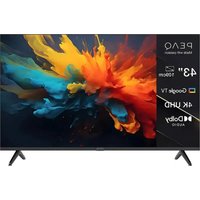
PTV 43GU-5024T - Fernseher PEAQ - Kostenlose Bedienungsanleitung
Finden Sie kostenlos die Bedienungsanleitung des Geräts PTV 43GU-5024T PEAQ als PDF.


| Produkttyp | 43-Zoll-Fernseher |
| Marke | PEAQ |
| Modell | PTV 43GU-5024T |
| Bildschirmgröße | 43 Zoll (109 cm) |
| Auflösung | Ultra HD 4K (3840 x 2160) |
| Betriebssystem | Google TV |
| Stromversorgung | 110-240 V AC, 50/60 Hz |
| Stromverbrauch | 95 W |
| Abmessungen mit Standfuß (B x H x T) | 957,4 x 608,5 x 229,4 mm |
| Abmessungen ohne Standfuß (B x H x T) | 957,4 x 556,2 x 80,6 mm |
| Nettogewicht (ohne Standfuß) | 6,4 kg |
| VESA-Norm | 300 x 100 mm |
| Audioleistung | 2 x 10 W (Dolby Audio) |
| Anschlüsse | 3x HDMI (davon 1 eARC), 1x USB 2.0, 1x USB 3.0, LAN, CI+, AV-IN, optischer Ausgang, Antenne/Kabel, Satellit |
| Tuner | DVB-T/T2/C/S/S2, ATV PAL/SECAM |
| Netzwerk | Wi-Fi 2.4/5 GHz, Bluetooth |
| Hauptfunktionen | Smart TV Google TV, Netflix, Prime Video, YouTube, Fast Cast, USB-Mediaplayer, EPG, Kindersicherung, automatische Bereitschaft (Standby) |
| Mitgeliefertes Zubehör | Fernbedienung, 2 AAA-Batterien, Bedienungsanleitung |
| Pflege und Reinigung | Reinigen Sie den Bildschirm mit einem weichen, trockenen Tuch. Verwenden Sie keine scheuernden Mittel. |
| Sicherheit | Belüftung: 5 cm Freiraum. Nicht Feuchtigkeit oder Hitze aussetzen. Wandmontage empfohlen. |
| Ersatzteile und Reparierbarkeit | Ersatzteile beim PEAQ-Kundendienst anfordern. Reparatur durch qualifizierten Techniker. |
Häufig gestellte Fragen - PTV 43GU-5024T PEAQ
Benutzerfragen zu PTV 43GU-5024T PEAQ
0 Frage zu diesem Gerät. Beantworten Sie die, die Sie kennen, oder stellen Sie Ihre eigene.
Eine neue Frage zu diesem Gerät stellen
Laden Sie die Anleitung für Ihr Fernseher kostenlos im PDF-Format! Finden Sie Ihr Handbuch PTV 43GU-5024T - PEAQ und nehmen Sie Ihr elektronisches Gerät wieder in die Hand. Auf dieser Seite sind alle Dokumente veröffentlicht, die für die Verwendung Ihres Geräts notwendig sind. PTV 43GU-5024T von der Marke PEAQ.
BEDIENUNGSANLEITUNG PTV 43GU-5024T PEAQ
Sicherheitshinweise....3
Antenne anschließen 6
Allgemeine Bedienungshinweise 9
Fernbedienung....10
Einrichtungsassistent....11
Hauptmenü....13
Apps ....14
Menüfunktionen....15
Systemeinstellungen ....16
Zusätzliche Informationen....21
Technische Daten....22
Lizenzen 24
Einführung
Die Abbildungen und Illustrationen in dieser Bedienungsanleitung dienen nur als Referenz und können vom tatsächlichen Aussehen des Produkts abweichen. Änderungen am Design und an den Spezifikationen des Produkts ohne vorherige Ankündigung vorbehalten.
Vielen Dank, dass Sie sich für dieses Produkt entschieden haben. Sie werden bald Freude an Ihrem neuen Fernseher haben. Bitte lesen Sie diese Anleitung aufmerksam durch.
Sie enthält wichtige Informationen, die Ihnen helfen, das Beste aus Ihrem Fernseher herauszuholen und eine sichere und korrekte Installation und Bedienung zu gewährleisten.
Da das Google TV-Betriebssystem regelmäßig aktualisiert wird, können die in diesem Handbuch gezeigten Bilder, Navigationsanleitungen, Titel und Positionen der Menüpunkte von dem abweichen, was auf dem Bildschirm zu sehen ist.
Sicherheitshinweise

ACHTUNG
STROMSCHLAGGEFAHR NICHT ÖFFNEN

ACHTUNG: ZUR VERMEIDUNG VON STROMSCHLAG DÜRFEN SIE DIE ABDECKUNG (ODER DIE RÜCKWAND) NICHT ENTFERNEN. IM INNEREN BEFINDEN SICH KEINE VOM BENUTZER ZU WARTENDEN TEILE. LASSEN SIE SÄMTLICHE WARTUNGSARBEITEN VON QUALIFIZIERTEM WARTUNGSPERSONAL DURCHFÜHREN.
Trennen Sie den Fernseher bei extremen Wetterbedingungen (Sturm, Blitzschlag) und bei längerer Inaktivität (Urlaub) vom Stromnetz.
Der Netzanschluss muss auch nach der Installation zugänglich bleiben, damit Sie das Gerät bei Bedarf vom Netz trennen können. Das Gerät verbraucht auch im Standby-Modus Strom.
Hinweis: Befolgen Sie die Anleitungen auf dem Bildschirm zur Bedienung der entsprechenden Funktionen.
WICHTIG - Bitte lesen Sie diese Anleitung vollständig durch, bevor Sie das Gerät installieren oder in Betrieb nehmen.

RNUNG: Dieses Gerät ist dazu bestimmt, von Personen (einschließlich Kindern) benutzt zu werden, die fähig/erfahren sind, ein solches Gerät unbeaufsichtigt zu bedienen, es sei denn, sie wurden von einer für ihre Sicherheit verantwortlichen Person beaufsichtigt oder in der Benutzung des Geräts unterwiesen.
- Achtung!Im Fall einer Fehlfunktion infolge elektrostatischer Entladungen und kurzzeitiger Überspannungen ziehen Sie den Netzstecker und schließen Sie ihn wieder an.
- Verwenden Sie den Fernseher in Höhenlagen von weniger als 2000 m über dem Meeresspiegel, an trockenen Orten und in Regionen mit gemäßigtem oder tropischem Klima.
- Der Fernseher ist für den Haushalt und ähnliche allgemeine Zwecke bestimmt, kann aber auch an öffentlichen Orten verwendet werden.
- Lassen Sie zur Belüftung mindestens 5 cm Freiraum um den Fernseher herum.
• Die Belüftung darf nicht durch Abdecken oder Blockieren der Lüftungsöffnungen behindert werden. - Der Stecker des Netzkabels muss jederzeit leicht zugänglich sein. Stellen Sie den Fernseher, Möbel usw. nicht auf das Netzkabel. Ein beschädigtes Netzkabel oder ein beschädigter Netzstecker kann einen Brand oder Stromschlag verursachen. Fassen Sie am Stecker an und ziehen Sie nicht am Kabel, um den Fernseher vom Stromnetz zu trennen. Fassen Sie das Netzkabel bzw. den Stecker nicht mit nassen Händen an, da dies zu Kurzschluss oder Stromschlag führen kann. Machen Sie niemals einen Knoten in das Netzkabel und verbinden Sie es nicht mit anderen Kabeln. Wenn es beschädigt ist, muss es ersetzt werden. Das darf nur durch qualifiziertes Personal erfolgen.
- Setzen Sie den Fernseher keinen tropfenden oder spritzenden Flüssigkeiten aus und stellen Sie keine mit Flüssigkeiten gefüllten Gegenstände wie Vasen, Tassen usw. auf oder über den Fernseher (z. B. auf Regale über dem Gerät).
- Setzen Sie den Fernseher nicht direkter Sonneneinstrahlung aus und stellen Sie keine offenen Flammen wie z. B. brennende Kerzen auf oder in die Nähe des Fernsehers.
- Stellen Sie keine Wärmequellen wie elektrische Heizungen, Heizkörper usw. in unmittelbarer Nähe des Fernsehers auf.
- Stellen Sie den Fernseher nicht auf den Boden oder auf schräge Flächen.
- Bewahren Sie Plastiktüten außerhalb der Reichweite von Säuglingen, Kindern und Haustieren auf, um die Gefahr des Erstickens zu vermeiden.
- Befestigen Sie den Standfuß sorgfältig am Fernseher. Wenn der Standfuß mit Schrauben versehen ist, ziehen Sie die Schrauben fest an, um ein Umkippen zu vermeiden. Ziehen Sie die Schrauben nicht zu fest an und befestigen Sie die Standfußgummis ordnungsgemäß.
- Batterien dürfen nicht verbrannt oder mit gefährlichen oder entflammbaren Materialien entsorgt werden.
WARNUNG
- Batterien dürfen keiner übermäßigen Hitze wie durch Sonne, Feuer oder ähnlichem ausgesetzt werden.
- Übermäßiger Schalldruck von Ohrhörern und Kopfhörern kann zu Hörschäden führen.
VOR ALLEM - Lassen Sie NIEMALS zu, dass jemand, insbesondere Kinder, gegen den Bildschirm stößt oder etwas in Löcher, Schlitze oder andere Öffnungen des Gehäuses steckt.
| Achtung | Gefahr von schweren Verletzungen oder Tod |
| Stromschlaggefahr | Gefahr durch gefährliche Spannung |
| Wartung | Wichtige Wartungskomponente |
Der Fernseher kann herunterfallen und dabei schwere Verletzungen oder den Tod verursachen. Mit den folgenden einfachen Vorkehrungen können viele Verletzungen, insbesondere bei Kindern, vermieden werden:
- Verwenden Sie STETS Schränke, Standfüße oder Befestigungsmethoden, die vom Hersteller des Fernsehers empfohlen werden.
- Verwenden Sie STETS Möbel, die den Fernseher sicher tragen können.
- Achten Sie STETS darauf, dass der Fernseher nicht über die Kante des Möbelstücks hinausragt.
- Klären Sie Kinder STETS über die Gefahren auf, auf Möbel zu klettern, um den Fernseher oder seine Bedienelemente zu erreichen.
- Verlegen Sie Kabel und Leitungen, die an Ihrem Fernseher angeschlossen sind, STETS so, dass man nicht über sie stolpern, an ihnen ziehen oder nach ihnen greifen kann.
- Stellen Sie den Fernseher KEINESFALLS an einem unsicheren Ort auf.
- Stellen Sie das Fernsehgerät nicht auf hohe Möbelstücke (z.B. Küchenschränke oder Bücherregale), es sei denn Sie befestigen sowohl das Möbelstück als auch das Fernsehgerät an einer geeigneten Stützvorrichtung.
- Stellen Sie den Fernseher KEINESFALLS auf Stoffe oder andere Materialien, die sich zwischen dem Fernsehgerät und dem Möbelstück befinden.
- Stellen Sie NIE Gegenstände, die Kinder zum Klettern verleiten könnten, wie z. B. Spielzeug und Fernbedienungen, auf das Fernsehgerät oder die Möbelstücke, auf denen das Fernsehgerät steht.
- Das Gerät ist nur zur Montage in Höhen ≤ 2 m geeignet.
Wenn der vorhandene Fernseher beibehalten und an einem anderen Ort aufgestellt werden soll, gelten die gleichen Überlegungen wie oben.
Geräte, die über den NETZANSCHLUSS oder über andere Geräte mit Anschluss an die Schutzerdung der Gebäudeinstallation und über Koaxialkabel an ein Fernsehverteilersystem angeschlossen sind, können unter Umständen eine Brandgefahr darstellen. Der Anschluss an ein Fernsehverteilersystem muss daher über eine Vorrichtung erfolgen, die eine elektrische Isolierung unterhalb eines bestimmten Frequenzbereichs gewährleistet (galvanischer Isolator).
Mitgeliefertes Zubehör
- Fernbedienung
- Batterien: 2 x AAA
• Bedienungsanleitung
WARNHINWEISE ZUR WANDMONTAGE
- Lesen Sie die Hinweise, bevor Sie den Fernseher an der Wand montieren.
- Das Wandmontageset ist optional. Wenn es nicht im Lieferumfang Ihres Fernsehers enthalten ist, können Sie es bei Ihrem Händler vor Ort erwerben.
- Montieren Sie den Fernseher nicht an der Decke oder an einer schrägen Wand.
- Verwenden Sie die angegebenen Wandmontageschrauben und anderes Zubehör.
- Ziehen Sie die Wandbefestigungsschrauben fest an, damit der Fernseher nicht herunterfallen kann. Ziehen Sie die Schrauben nicht zu fest an.
Standfuß- und Wandmontage
Vorbereitungen zur Montage / Demontage des Standfußes
Nehmen Sie Standfuß und Fernseher aus der Verpackung und legen Sie den Fernseher mit dem Bildschirm nach unten auf ein sauberes und weiches Tuch (Decke usw.) auf einen Arbeitstisch.
- Verwenden Sie einen flachen und festen Tisch, der größer als der Fernseher ist.
• Fassen Sie nicht am Bildschirm an. - Achten Sie darauf, den Fernseher nicht zu zerkratzen oder zu zerbrechen.
Standfuß montieren
- Setzen Sie den Standfuß auf die Halterung auf der Rückseite des Fernsehers.
- Setzen Sie die mitgelieferten Schrauben ein und ziehen Sie sie vorsichtig an, bis der Standfuß ordnungsgemäß angebracht ist.
Standfuß vom Fernseher abnehmen
Achten Sie darauf, den Standfuß wie folgt zu entfernen, wenn Sie eine Wandhalterung verwenden oder den Fernseher wieder verpacken.
- Legen Sie den Fernseher mit dem Bildschirm nach unten auf ein sauberes und weiches Tuch auf einen Arbeitstisch. Lassen Sie den Standfuß über die Kante der Oberfläche herausragen.
- Lösen Sie die Schrauben, mit denen der Standfuß befestigt ist.
- Entfernen Sie den Standfuß.
Wandhalterung
Ihr Fernseher ist ebenfalls für eine VESA-konforme Wandhalterung vorbereitet. Diese ist nicht im Lieferumfang Ihres Fernsehers enthalten. Wenden Sie sich an Ihren Fachhändler, um die empfohlene Wandhalterung zu erwerben. Bohrungen und Maße zur Montage der Wandhalterung:
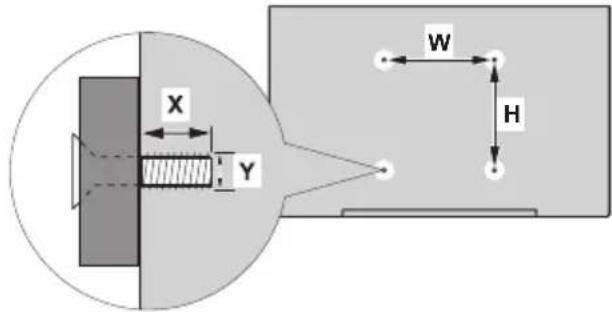
| VESA-WANDHALTERUNG ABMESSUNGEN | ||
| Lochmuster (mm) | W | H |
| 300 100 | ||
| Schrauben | ||
| Länge (X) | min. (mm) 10 | |
| max. (mm) 16 | ||
| Gewinde (Y) M6 | ||
Antenne anschließen
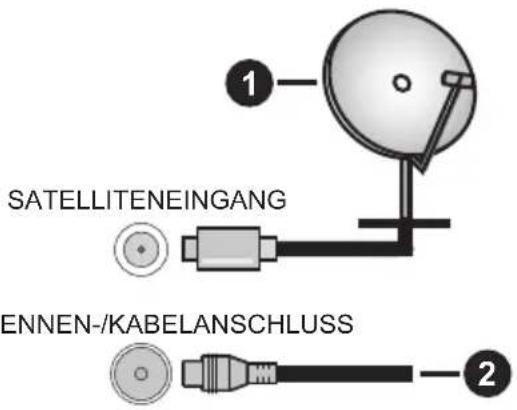
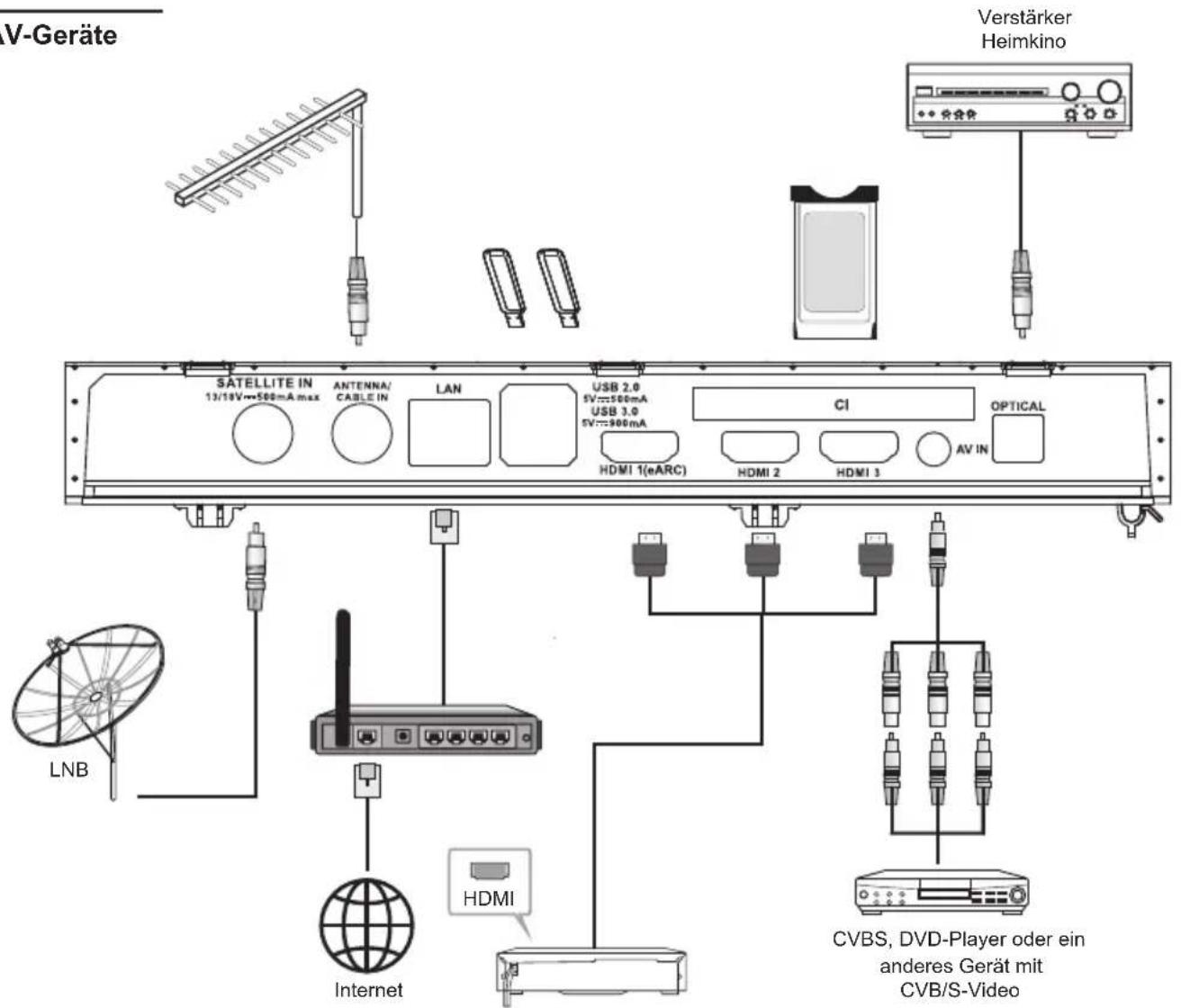
Schließen Sie den Antennen- oder den Kabel-TV-Stecker am Anschluss ANTENNA/CABLE IN (ANT) oder den Satellitenstecker am Anschluss SATELLITE IN (LNB) auf der Rückseite des Fernsehers an.
Rückseite des Fernsehers
-
Satellit
-
Antenne oder Kabel

- Wenn Sie ein Gerät am Fernseher anschließen möchten, muss sowohl der Fernseher als auch das Gerät ausgeschaltet sein. Nachdem der Anschluss erfolgt ist, können Sie die Geräte einschalten und verwenden.
- Wenn Sie ein Gerät am Fernseher anschließen möchten, muss ein abgeschirmtes Kabel von guter Qualität verwendet werden, das die elektromagnetische Verträglichkeit des Produkts und des verwendeten Kabels insgesamt gewährleistet.
Sonstige Anschlüsse

- Wenn Sie ein externes Gerät am Fernseher anschließen möchten, muss sowohl der Fernseher als auch das Gerät ausgeschaltet sein. Nachdem der Anschluss erfolgt ist, können Sie die Geräte einschalten und verwenden.
- Wenn Sie ein externes Gerät am Fernseher anschließen möchten, muss ein hochwertiges abgeschirmtes Kabel verwendet werden, das die elektromagnetische Verträglichkeit des Produkts und des verwendeten Kabels insgesamt gewährleistet.
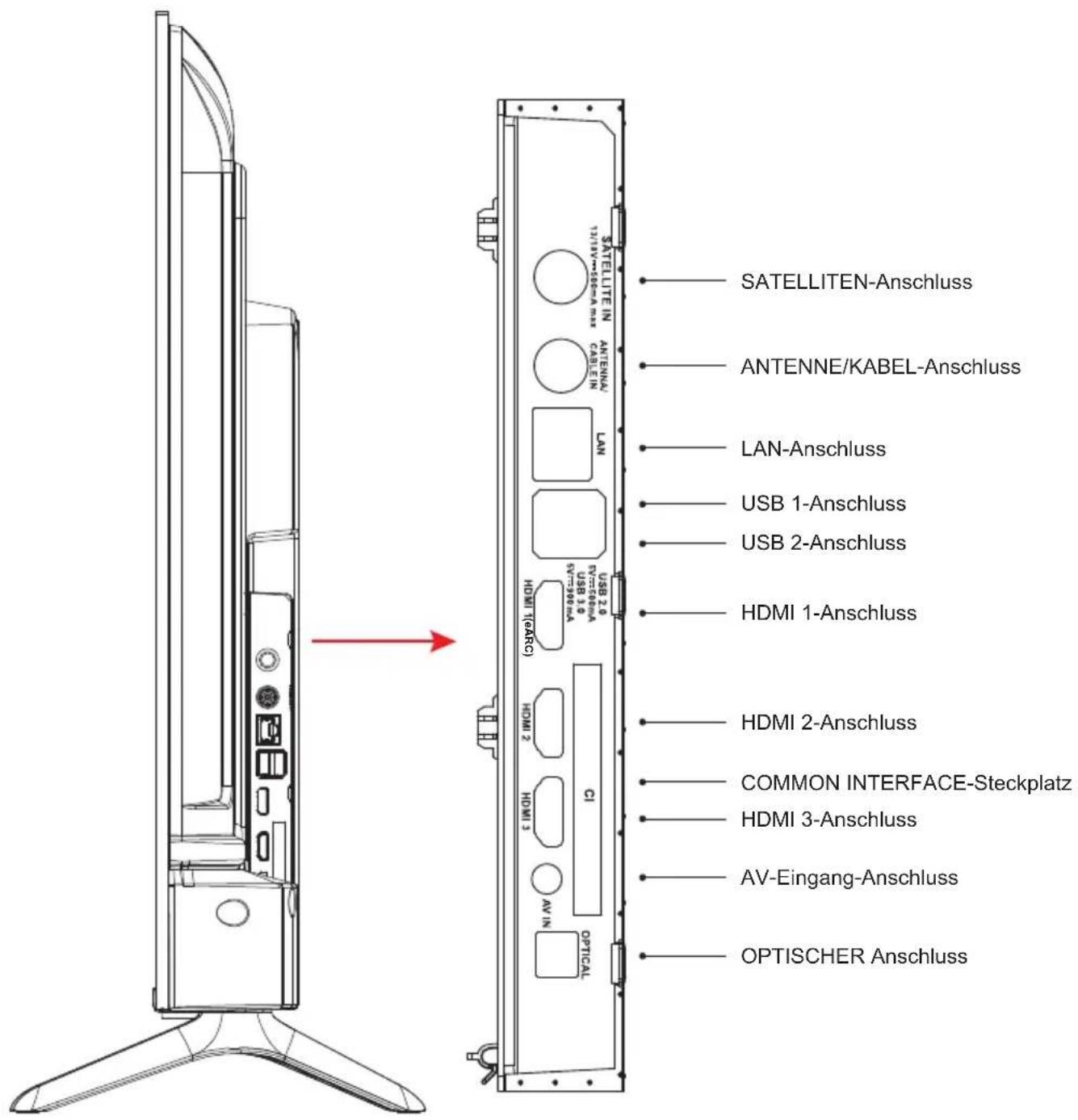
HINWEIS: Die Eingänge und Ausgänge können sich von Modell zu Modell unterscheiden.
Setzen Sie das CI-Modul nur ein oder entfernen Sie es nur, wenn der Fernseher AUSGESCHALTET ist. Einzelheiten zu den Einstellungen entnehmen Sie bitte der Bedienungsanleitung des Moduls. Die USB-Eingänge des Fernsehers unterstützen Geräte mit einer Stromstärke von bis zu 500 mA. Der Anschluss von Geräten mit einem Stromwert über 500 mA kann den Fernseher beschädigen. Wenn Sie Geräte über ein HDMI-Kabel an Ihrem Fernseher anschließen, müssen Sie ein abgeschirmtes Hochgeschwindigkeits-HDMI-Kabel mit Ferriten verwenden, um eine ausreichende Immunität gegen Störfrequenzen und eine störungsfreie Übertragung von hochauflösenden Signalen, wie z. B. 4K-Inhalten, zu gewährleisten.

* Berühren Sie den Tuner-Anschluss / AV-Anschluss / Kopfhöreranschluss / HDMI-Anschlüsse nicht und halten Sie sich nicht in deren Nähe auf. Vermeiden Sie elektrostatische Entladungen, um diese Anschlüsse im USB- und LAN-Betriebsmodus nicht zu stören; anderenfalls funktioniert der Fernseher nicht mehr oder hat Fehlfunktionen. In diesem Fall müssen Sie den Fernseher neu starten und den ursprünglichen Betriebsmodus manuell wiederherstellen.
AV-Geräte
| Nummer | Anschluss Beschreibung | |
| 1 | SATELLITENEINGANG D | Dieser Anschluss kann für den Satellitenempfänger verwendet werden. |
| 2 | ANTENNEN-/KABELANSCHLUSS | Schließen Sie ein Koaxialkabel an, um das Signal von Ihrer Antenne, Ihrem Kabelanschluss oder Digitalempfänger zu empfangen. |
| 3 | LAN | LAN-Anschluss für lokales Netzwerk. Schließen Sie hier ein LAN-Kabel an, um eine Verbindung mit dem Netzwerk herzustellen. |
| 4 | USB | USB-Anschluss. Schließen Sie hier ein USB-Speichergerät zur Wiedergabe von Multimedia-Dateien an. |
| 5 | HDMI | Schließen Sie eine HDMI-Signalquelle, z. B. einen DVD-Player, über die HDMI-Anschlüsse an. |
| 6 | COMMON INTERFACE C | COMMON INTERFACE-Steckplatz. |
| 7 | AV-EINGANG | Schließen Sie hier Audio- und Videosignalquellen über AV IN an. Wir empfehlen, ein AV-Kabel mit magnetischem Ring zu verwenden, um Signalstörungen zu vermeiden. |
| 8 | OPTISCHER AUSGANG | An diesen Ausgang kann ein kompatibler digitaler Audioempfänger angeschlossen werden |
HINWEIS: Die Eingänge und Ausgänge können sich von Modell zu Modell unterscheiden.
Allgemeine Bedienungshinweise
Fernseher ein- und ausschalten
Stromnetz anschließen
WICHTIG: Dieser Fernseher ist für den Betrieb mit 110 - 240 V/AC, 50/60 Hz ausgelegt.
Lassen Sie den Fernseher nach dem Auspacken die Raumtemperatur annehmen, bevor Sie ihn am Stromnetz anschließen.
Schließen Sie den Netzstecker an einer geeigneten Steckdose an. Der Fernseher schaltet sich in den Standby-Modus
Fernseher aus dem Standby-Modus einschalten
Wenn sich der Fernseher im Standby-Modus befindet, leuchtet die Standby-LED. Um den Fernseher aus dem Standby-Modus einzuschalten, gehen Sie wie folgt vor:
- Drücken Sie die Standby-Taste auf der Fernbedienung.
- Drücken Sie die Steuertaste am Fernseher. Der Fernseher schaltet sich daraufhin ein.
Fernseher in den Standby-Modus ausschalten
- Drücken Sie die Standby-Taste auf der Fernbedienung.
- Drücken Sie die Steuertaste am Fernseher, damit wird das Menü mit den Funktionsoptionen angezeigt.
Drücken: Verschieben
Gedrückt halten: Auswählen
Halten Sie ⏻ für ca. 2 Sekunden gedrückt, damit schaltet der Fernseher in den Standby-Modus.
Fernseher ausschalten
Um den Fernseher vollständig auszuschalten, ziehen Sie den Netzstecker.
Fernseher steuern und bedienen
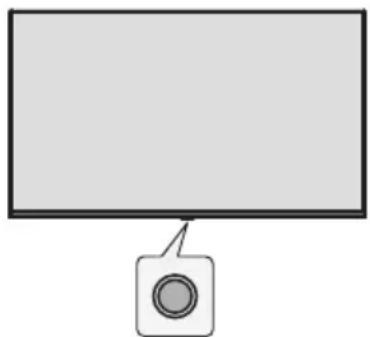
Ihr Fernseher ist mit einer einzigen Steuertaste ausgestattet. Mit dieser Taste können Sie die Funktionen Eingänge, Lautstärke erhöhen/verringern, Kanal aufwärts/abwärts und Standby-Modus steuern.
Hinweis: Die Position der Steuertaste kann je nach Modell unterschiedlich sein.
Bedienen mit der Steuertaste
- Drücken Sie die Steuertaste zur Anzeige des Menüs.
- Drücken Sie die Taste dann mehrmals, um den gewünschten Menüpunkt zu markieren.
- Halten Sie die Taste für 2 Sekunden gedrückt, um die Funktion zu nutzen, das Untermenü aufzurufen oder den Menüpunkt auszuwählen.
Ein-/Ausschalten
Drücken Sie bei ausgeschaltetem Fernsehgerät diese Taste, um ihn einzuschalten.
Wenn Sie diese Taste bei eingeschaltetem Fernsehgerät drücken, wird eine Schaltfläche wie nachstehend gezeigt eingeblendet.

Um das Fernsehgerät vollständig auszuschalten, müssen Sie den Netzstecker aus der Netzsteckdose ziehen.

Nächster Kanal

Vorheriger Kanal

Lautstärke erhöhen

Lautstärke verringern
Fernbedienung
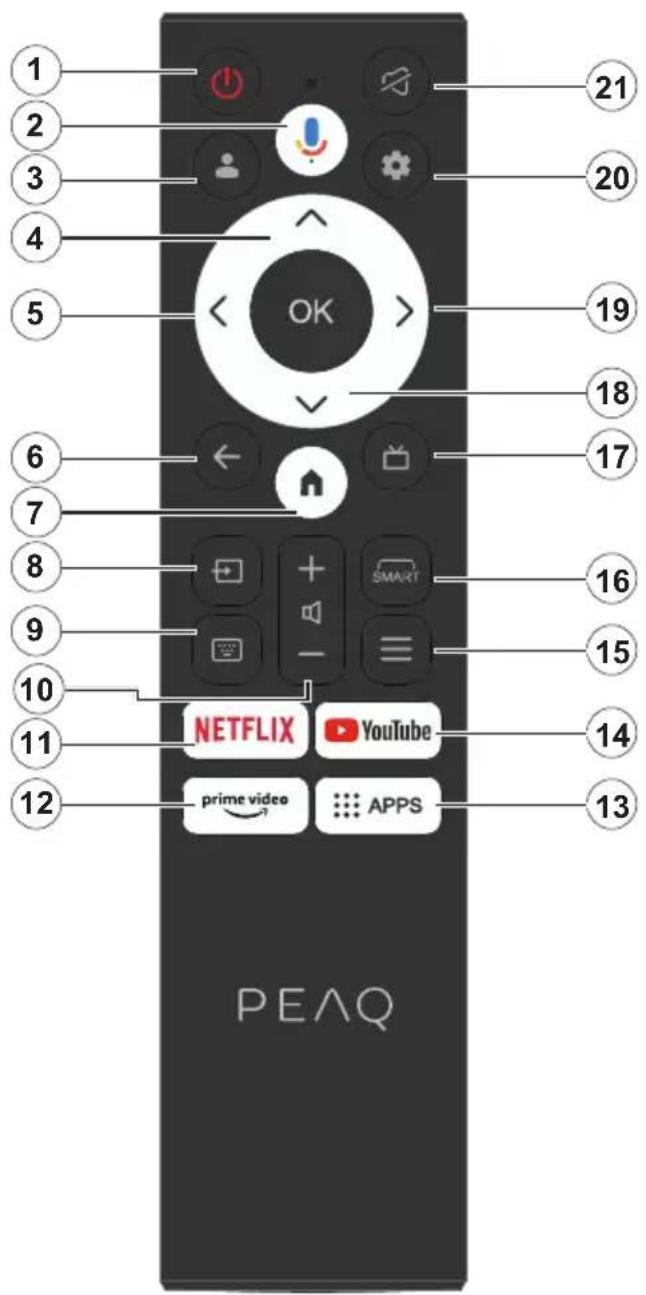
- Standby/Ein
- Aktiviert das Mikrofon auf der Fernbedienung
- Anmeldung bei Google TV.
- Pfeiltaste aufwärts
- Pfeiltaste links
- Kehrt in das vorherige Menü zurück, geht einen Schritt zurück, schließt offene Fenster.
- Öffnet den Startbildschirm.
- Öffnet die Liste der Eingabequellen.
- Eingabe über die virtuelle Tastatur.
- Erhöht/verringert die Lautstärke.
- Ruft die NETFLIX-Startseite auf.
- Ruft die Prime-Video-Startseite auf.
- Ruft die App-Startseite auf.
- Ruft die YouTube-Startseite auf.
- Ruft den Schnellzugriff auf.
- Ruft das SMART-Funktionsmenü auf.
- Ruft den elektronischen Programmführer auf.
- Pfeiltaste abwärts.
- Pfeiltaste rechts.
- Ruft das TV-Systemmenü auf.
- Stummschalten und Stummschaltung aufheben.
Batterien in die Fernbedienung einsetzen
Entfernen Sie zunächst die hintere Abdeckung, um das Batteriefach auf der Rückseite der Fernbedienung zu öffnen. Setzen Sie zwei 1,5 V-Batterien der Größe AAA ein. Achten Sie auf die korrekte Polarität (+/-). Mischen Sie keine alten und neuen Batterien. Ersetzen Sie sie nur durch den gleichen oder einen gleichwertigen Typ. Bringen Sie die Abdeckung wieder an.
Fernbedienung mit dem Fernseher koppeln
Wenn das Fernsehgerät zum ersten Mal eingeschaltet wird, wird während der Ersteinrichtung ein Kopplungsvorgang für Ihre Fernbedienung durchgeführt. Ihre Fernbedienung sollte zu diesem Zeitpunkt automatisch mit Ihrem Fernsehgerät gekoppelt werden. Sollte dies nicht der Fall sein, folgen Sie den Anleitungen auf dem Bildschirm, um sie zu koppeln. Wenn Sie Schwierigkeiten beim Koppeln Ihrer Fernbedienung mit Ihrem Fernsehgerät haben, können Sie andere drahtlose Geräte ausschalten und es erneut versuchen.
Einrichtungsassistent
Hinweis: Befolgen Sie die Bildschirmhinweise, um die Ersteinrichtung abzuschließen. Verwenden Sie die Pfeiltasten und die Auswahltaste auf der Fernbedienung, um auszuwählen, einzustellen, zu bestätigen und fortzufahren.
Wenn Sie den Fernseher zum ersten Mal einschalten, wird ein Assistent angezeigt, der Sie durch die folgenden Ersteinrichtungen führt:
Damit die Fernbedienung funktioniert, muss sie mit dem Fernseher gekoppelt werden. Folgen Sie den Bildschirmhinweisen, um sie zu koppeln.
- Sprache wählen
Die Optionen zur Sprachauswahl werden auf dem Bildschirm angezeigt. Wählen Sie die gewünschte Sprache aus der Liste aus und drücken Sie OK, um fortzufahren.
- Region oder Land wählen
Die Optionen für die Region bzw. das Land werden auf dem Bildschirm aufgelistet. Wählen Sie die gewünschte Region bzw. das gewünschte Land aus der Liste aus und drücken Sie OK, um fortzufahren.
- „Google TV einrichten“ oder „Einfaches TV einrichten“
„Einfaches TV einrichten“ wählen
- Mit Ihrem Netzwerk verbinden
Wenn Sie das Fernsehgerät vor Beginn der Ersteinrichtung über ein Ethernet-Kabel mit dem Internet verbunden haben, wird dieser Schritt übersprungen.
Anderenfalls sucht das Gerät an dieser Stelle nach verfügbaren drahtlosen Netzwerken und listet sie auf. Wählen Sie Ihr Netzwerk aus und drücken Sie auf „OK“, um eine Verbindung herzustellen. Wählen Sie Überspringen in der Liste, um diesen Schritt zu überspringen.
- Bitte lesen und akzeptieren Sie die Nutzungsbedingungen und Datenschutzbestimmungen von Google.
Wählen Sie „Akzeptieren“, um mit dem nächsten Schritt fortzufahren.
- Wählen Sie Ihre Umgebung.
Im folgenden Schritt der Ersteinrichtung können Sie den Umgebungsmodus des Fernsehers festlegen. Für die Verwendung zu Hause empfehlen wir, „Privat“ auszuwählen.
- Bitte lesen Sie sich die allgemeinen Lizenzbedingungen sorgfältig durch und stimmen Sie ihnen zu.
Lesen Sie die Allgemeinen Geschäftsbedingungen, drücken Sie dann zur Bestätigung OK und fahren Sie mit dem nächsten Schritt fort.
- Bitte lesen Sie sich die Datenschutzerklärung sorgfältig durch und stimmen Sie den darin aufgeführten Bestimmungen zu.
Lesen Sie die Datenschutzerklärung und drücken Sie zur Bestätigung OK, um mit dem nächsten Schritt fortzufahren. Im nächsten Menü können Sie die entsprechenden Dienste ankreuzen und dann mit OK bestätigen und mit dem nächsten Schritt fortfahren, oder Sie können „Alle ankreuzen und weiter“ wählen, um mit dem nächsten Schritt fortzufahren.
- Bitte lesen Sie den Cookie-Hinweis und stimmen Sie zu.
Lesen Sie den Cookie-Hinweis und drücken Sie zur Bestätigung OK, um mit dem nächsten Schritt fortzufahren.
- Kanäle installieren
Wählen Sie den Tuner-Modus: Antenne, Kabel, Satellit; Typ: Digital, Analog, Alle.
Wählen Sie „Suche“, um die Suche zu starten. Bevor der Suchlauf beginnt, werden Sie aufgefordert, zu überprüfen, ob das Antennenkabel richtig in die Antennenbuchse Ihres Fernsehgeräts eingesteckt ist. Sie können diesen Schritt auch überspringen, indem Sie „Überspringen“ wählen.
Hinweis: Bitte beachten Sie, dass die Suche einige Zeit in Anspruch nimmt.
- Bitte überprüfen Sie die Einstellungen.
Wenn alle Einstellungen abgeschlossen sind, wird [Bitte Einstellungen überprüfen] angezeigt. Drücken Sie OK, um die Ersteinrichtung abzuschließen. Sie können ebenfalls zum vorherigen Schritt zurückkehren und Änderungen vornehmen.
„Google TV einrichten“ wählen
- Einrichten mit der Google Home-App.
Sie können den Fernseher mit Ihrem Handy einrichten.
Schalten Sie zunächst die Bluetooth-Funktion Ihres Handys ein (Hinweis: Vergewissern Sie sich, dass auf Ihrem Handy die Google Home-App installiert ist).
Rufen Sie die Google Home-App auf Ihrem Handy auf, suchen Sie Ihren Fernseher und tippen Sie auf Verbinden.
Sobald die Verbindung hergestellt ist, scannen Sie den QR-Code auf Ihrem Fernseher mit Ihrem Handy.
Wenn Ihr Handy mit Ihrem Fernseher verbunden ist, können Sie Ihren Fernseher auf Ihrem Handy einrichten (mit WLAN verbinden und Google-Konto eingeben). Ihr Fernseher erhält automatisch die WLAN- und
Google-Kontodaten von Ihrem Handy.
Sie können ebenfalls die Fernbedienung verwenden, um Ihren Fernseher einzurichten und sich bei Ihrem Google-Konto anzumelden.
Drücken Sie √ und OK, um mit dem nächsten Schritt fortzufahren.
- Mit Ihrem Netzwerk verbinden
Wenn Sie das Fernsehgerät vor Beginn der Ersteinrichtung über ein Ethernet-Kabel mit dem Internet verbunden haben, wird dieser Schritt übersprungen.
Anderenfalls sucht das Gerät an dieser Stelle nach verfügbaren drahtlosen Netzwerken und listet sie auf. Wählen Sie Ihr Netzwerk aus und drücken Sie auf „OK“, um eine Verbindung herzustellen.
Hinweis: Um GOOGLE TV zu verwenden, müssen Sie eine WLAN-Verbindung herstellen.
- Melden Sie sich mit Ihrem Google-Konto an.
Im nächsten Menü können Sie sich bei Ihrem Google-Konto anmelden. Sie müssen bei einem Google-Konto angemeldet sein, um die Online-Dienste nutzen zu können. Wenn Sie noch kein Google-Konto haben, können Sie es einrichten, indem Sie die Option „Konto erstellen“ wählen.
- Bitte lesen und akzeptieren Sie die Nutzungsbedingungen und Datenschutzbestimmungen von Google.
Wählen Sie „Akzeptieren“, um mit dem nächsten Schritt fortzufahren.
- Google Assistant verwenden.
Wählen Sie „Weiter“, um mit dem nächsten Schritt fortzufahren.
- Durchsuchen Sie alle Ihre TV-Apps.
Wählen Sie „Zulassen“ oder „Nein danke“, um mit dem nächsten Schritt fortzufahren.
- Wählen Sie Ihre Abonnements.
Wählen Sie „Bestätigen“, um mit dem nächsten Schritt fortzufahren.
- Wählen Sie Ihre Umgebung.
Im folgenden Schritt der Ersteinrichtung können Sie den Umgebungsmodus des Fernsehers festlegen. Für die Verwendung zu Hause empfehlen wir, „Privat“ auszuwählen.
- Bitte lesen Sie sich die allgemeinen Lizenzbedingungen sorgfältig durch und stimmen Sie ihnen zu.
Lesen Sie die Allgemeinen Geschäftsbedingungen, drücken Sie dann zur Bestätigung OK und fahren Sie mit dem nächsten Schritt fort.
- Bitte lesen Sie sich die Datenschutzerklärung sorgfältig durch und stimmen Sie den darin aufgeführten Bestimmungen zu.
Lesen Sie die Datenschutzerklärung und drücken Sie zur Bestätigung OK, um mit dem nächsten Schritt fortzufahren. Im nächsten Menü können Sie die entsprechenden Dienste ankreuzen und dann mit OK bestätigen und mit dem nächsten Schritt fortfahren, oder Sie können „Alle ankreuzen und weiter“ wählen, um mit dem nächsten Schritt fortzufahren.
- Bitte lesen Sie den Cookie-Hinweis und stimmen Sie zu.
Lesen Sie den Cookie-Hinweis und drücken Sie zur Bestätigung OK, um mit dem nächsten Schritt fortzufahren.
- Kanäle installieren
Wählen Sie den Tuner-Modus: Antenne, Kabel, Satellit; Typ: Digital, Analog, Alle.
Wählen Sie „Suche“, um die Suche zu starten. Bevor der Suchlauf beginnt, werden Sie aufgefordert, zu überprüfen, ob das Antennenkabel richtig in die Antennenbuchse Ihres Fernsehgeräts eingesteckt ist. Sie können diesen Schritt auch überspringen, indem Sie „Überspringen“ wählen.
Hinweis: Bitte beachten Sie, dass die Suche einige Zeit in Anspruch nimmt.
- Bitte überprüfen Sie die Einstellungen.
Wenn alle Einstellungen abgeschlossen sind, wird [Bitte Einstellungen überprüfen] angezeigt. Drücken Sie OK, um die Ersteinrichtung abzuschließen. Sie können ebenfalls zum vorherigen Schritt zurückkehren und Änderungen vornehmen.
- Bitte überprüfen Sie die Einstellungen.
Wenn alle Einstellungen abgeschlossen sind, wird [Bitte Einstellungen überprüfen] angezeigt. Drücken Sie OK, um die Ersteinrichtung abzuschließen. Sie können ebenfalls zum vorherigen Schritt zurückkehren und Änderungen vornehmen.
- Installieren Sie Ihre Apps.
Hinweis: Nachdem die Internetverbindung hergestellt wurde, sucht das Fernsehgerät nach Softwareaktualisierungen und lädt die neueste Software herunter, sofern diese verfügbar ist. Bitte beachten Sie, dass dies einige Zeit in Anspruch nehmen wird.
Die Einrichtung ist nun abgeschlossen, und Ihr Fernseher ist einsatzbereit.
Hinweis: Wenn die Suche fehlgeschlagen ist, überprüfen Sie den Anschluss des HF-Kabels und folgen Sie dann den Hinweisen auf dem Bildschirm.
Hauptmenü
Das Hauptmenü ist das Zentrum Ihres Fernsehers. Drücken Sie Startseite auf Ihrer Fernbedienung, um das Hauptmenü anzuzeigen. Vom Hauptmenü aus können Sie eine beliebige Anwendung starten, auf einen Fernsehkanal umschalten, einen Film ansehen, zu einem angeschlossenen Gerät wechseln oder die Einstellungen verwalten. Je nach den Einstellungen Ihres Fernsehgeräts und der Länderauswahl bei der Ersteinrichtung kann das Hauptmenü unterschiedliche Elemente enthalten.
Sie können mit den Richtungstasten durch die Optionen und Inhalte Ihres Startbildschirms blättern. Wenn der Cursor auf dem Symbol bleibt, werden die Daten des markierten Inhalts angezeigt. Die verfügbaren Optionen und Inhalte können sich je nach Netzwerkverbindungsstatus Ihres Fernsehers und je nachdem, ob Sie sich bei Ihrem Google-Konto angemeldet haben, unterscheiden.
Drücken Sie 🔍, um die Startseite anzuzeigen.
Drücken Sie ∧/∨/⟨/⟩, um Symbole aus der Menüliste auszuwählen.
Drücken Sie OK, um die einzelnen Optionen aufzurufen.
Drücken Sie ← oder ⓗ, um die App zu verlassen.
Hinweis:
Nach der Verbindung mit dem Internet stellt Google die App online und aktualisiert sie von Zeit zu Zeit. Diese Abbildung dient nur als Beispiel, die tatsächliche Google-Push-Version ist maßgeblich.
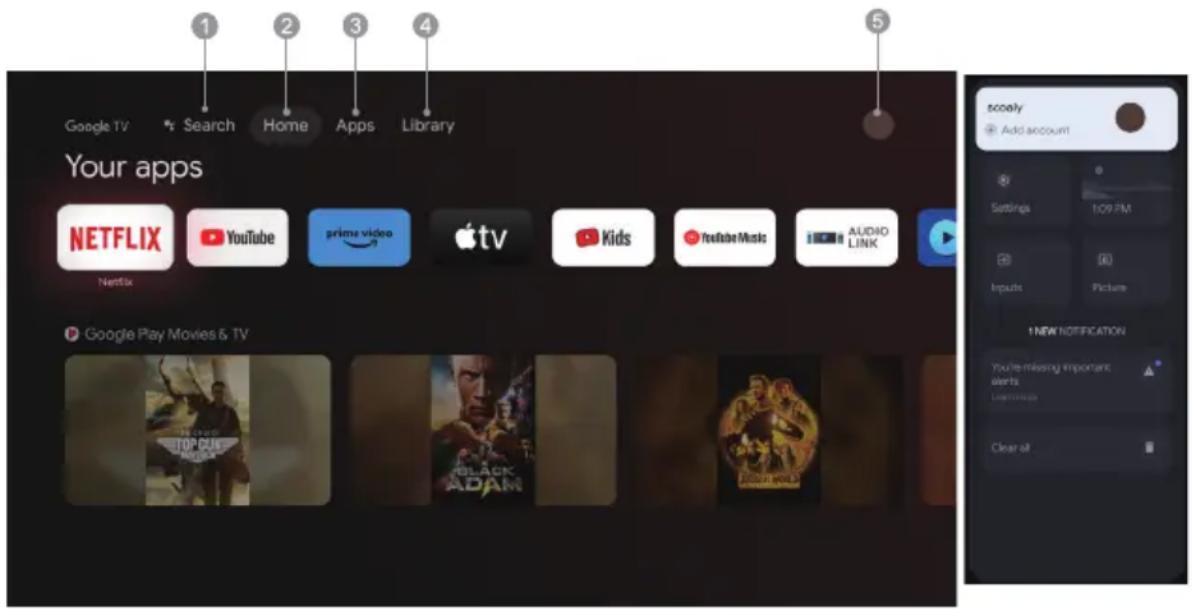
- Suche: Halten Sie die Assistententaste gedrückt und sagen Sie Filme, Sendungen, Apps und mehr suchen.
- Startseite: Wählen Sie Symbole aus der Menüliste.
- Apps: Zeigen Sie die Liste der bevorzugten Anwendungen an oder greifen Sie auf das Anwendungscenter zu.
- Bibliothek: Ihre Bibliothek ist leer. Hier finden Sie Ihre gekauften, ausgeliehenen und angesehenen Inhalte auf dem Fernseher, dem Handy und im Internet.
- : Sie können Benutzerkonten hinzufügen.
Hinweis:
- Die Funktionen und Inhalte der „Startseite“ können je nach Land oder Modell unterschiedlich sein.
- Bevor Sie die Netzwerkfunktionen auf der Startseite (z. B. Netzwerkanwendungen usw.) benutzen können, müssen Sie das Fernsehgerät mit dem Netzwerk verbinden.
- Die Urheberrechte an den Symbolen liegen bei den Anwendungsanbietern.
Apps
- Drücken Sie 🔍, um die Startseite anzuzeigen.
- Drücken Sie </>, um [Apps] in der Menüliste auszuwählen.
- Drücken Sie ∧/∨, um „Nach Apps und Spielen suchen“ auszuwählen, und drücken Sie zur Bestätigung OK.
- Drücken Sie ∧/∨/⟨/⟩, um die virtuelle Tastatur auf dem Bildschirm zu verwenden, geben Sie die zu suchende App ein, und wählen Sie 🔒, um die Suche zu starten.
- Drücken Sie ∧/∨/⟨/⟩, um die zu installierende App auszuwählen, und bestätigen Sie mit OK.
- Wählen Sie Installieren. Die App wird automatisch heruntergeladen und installiert (es muss eine Verbindung zum Netzwerk bestehen).
Apps deinstallieren
- Gehen Sie in das Menü [System], wählen Sie Apps und drücken Sie zur Bestätigung OK.
- Wählen Sie [Alle Apps anzeigen], drücken Sie ∧/∨/⟨/⟩, um die zu lösche App auszuwählen und bestätigen Sie mit OK.
- Wählen Sie [Deinstallieren] und drücken Sie zur Bestätigung OK.
Sie können auch die zu löschende App auf der Startseite auswählen, OK gedrückt halten und den Anleitungen auf dem Bildschirm folgen, um sie zu löschen.
Netflix: Drücken Sie das Symbol, um die Netflix-App aufzurufen. Netflix ist ein Streaming-Dienst, mit dem Sie eine große Auswahl preisgekrönter Fernsehsendungen, Filme, Dokumentationen und vielem mehr ansehen können.
Prime Video: Greift auf verschiedene Amazon Prime Originals sowie andere beliebte Filme und Fernsehsendungen zu.
Wählen Sie zunächst
YouTube: Drücken Sie das Symbol, um die YouTube-App aufzurufen. Durchsuchen Sie die App, um eine große Auswahl Online-Videos anzusehen.
Fast Cast: App, die mobile Inhalte schnell auf den Fernseher überträgt. Damit können Sie Multimedia-Inhalte wie Fotos, Videos, Musik und mehr schnell auf den Fernseher übertragen.
Fast Cast-Schritte:
- Scannen Sie den Code, um die Handy-App herunterzuladen, oder suchen Sie „FastCast“ im App Store.
- Suchen Sie im lokalen Netzwerk nach Geräten und wählen Sie Ihren Fernseher aus (Handy und TV sind mit demselben WLAN verbunden).
Gerätename: FastCast dc
- Wählen Sie die Mediendatei Ihres Handys, die Sie auf Ihren Fernseher übertragen möchten.
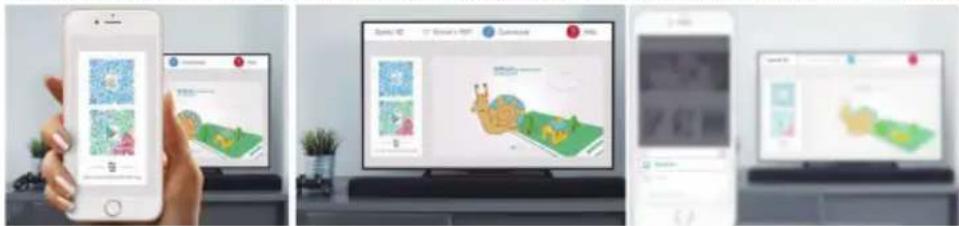
- Diese Funktion kann bei einigen Mobilgeräten nicht verfügbar sein und hängt vom Chipsatz ab, der das Dateiformat unterstützt.
- Empfehlungen für Betriebsumgebungen:
A: Lokales Netzwerk Geschwindigkeitsempfehlung 1 Mbit/s - 2 Mbit/s
B: Anwendbare Dateien: 4K Video-Definition ist 30 BpS; unter 4K Definitionen nicht begrenzt.
C: Erforderliche Dateien: MP4, AVI, TS, FLV, f4v, m3u8 (abhängig vom unterstützten Chipsatz)
Mediaplayer: Die entsprechenden Dateien können auf einem USB-Stick angezeigt werden.
Menüfunktionen
Kanäle aufrufen
Drücken Sie im TV-Modus √/∧ auf der Fernbedienung oder die entsprechenden Tasten am Fernseher, um die Kanäle zu durchlaufen.
Eingangsquelle
Drücken Sie ✉ und dann √/∧, um die gewünschte Quelle auszuwählen, dann drücken Sie zur Bestätigung OK.
Hinweis: Die verfügbare Quelle kann je nach Modell variieren.
Lautstärke
Lautstärkeeinstellung: Drücken Sie +/- auf der Fernbedienung oder die entsprechenden Tasten am Fernseher, um die Lautstärke zu erhöhen oder zu verringern.
Ton ausschalten: Drücken Sie 📋, um den Ton vorübergehend stummzuschalten. Drücken Sie die Taste erneut oder 📋 +/-, um den Ton wieder einzuschalten.
Bedienung
Hinweis: Einige der Funktionen sind bei bestimmten Quellen eventuell nicht verfügbar. Außerdem sind für einige Modelle bestimmte Optionen nicht verfügbar.
In diesem Abschnitt erhalten Sie Einblick in die Menüs und Einstellungen Ihres Fernsehgeräts. Jedes Menü wird erläutert und detailliert beschrieben, damit Sie Ihr Fernsehgerät optimal nutzen können. So rufen Sie das Menüsystem auf:
- Drücken Sie im TV-Modus auf der Fernbedienung, um die Schnellzugriffliste aufzurufen.
- Drücken Sie / , um den gewünschten Menüpunkt auszuwählen, dann drücken Sie OK, um das entsprechende Untermenü zu öffnen.
- Verwenden Sie im Untermenü I und OK, um die Einstellungen vorzunehmen, oder / , um einen Menüpunkt auszuwählen, dann drücken Sie OK, um ihn aufzurufen und entsprechend den Hinweisen auf dem Bildschirm oder in der Anleitung zu bedienen.
- Drücken Sie ←, um in das vorherige Menü zurückzukehren.
Hinweis: Je nach Signalquelle kann das angezeigte Menü unterschiedlich sein, bitte beachten Sie die aktuelle Anzeige.
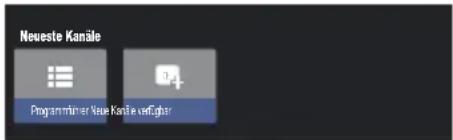
Programmführer: Ruft die EPG-Schnittstelle auf, nur im DTV-Modus.
Neue Kanäle verfügbar: Es sind neue Kanäle verfügbar, einschließlich KABEL, ANTENNE und SATELLIT.
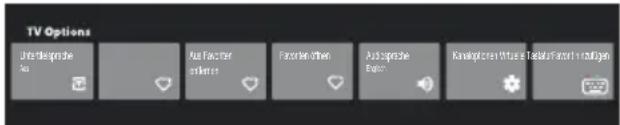
Untertitelsprache: Wählen Sie Aus, Allgemein oder Hörgeschädigte.
Favorit hinzufügen: Als Favoritensendung hinzufügen.
Aus Favoriten entfernen: Entfernt die Sendung aus Ihrer Favoritenliste.
Favoriten öffnen: Öffnet Ihre Favoritenliste.
Audiosprache: Hier wählen Sie die Audiosprache.
Kanaloptionen: Legt Kanalfunktionsoptionen fest, wählt Kanäle ausblenden, Jugendschutz, CI CAM PIN-Code, Common Interface, Audiosprache, Signalstatus, Open Source-Lizenzen und Version.
Virtuelle Tastatur: Schaltet die virtuelle Tastatur ein; drücken Sie ←, um sie auszublenden.
Systemeinstellungen
Im Einstellungsmenü können Sie den Fernseher konfigurieren. Jedes Menü wird erläutert und detailliert beschrieben, damit Sie Ihr Fernsehgerät optimal nutzen können.
Hinweis: Einige der Funktionen sind bei bestimmten Quellen eventuell nicht verfügbar. Außerdem sind für einige Modelle bestimmte Optionen nicht verfügbar.
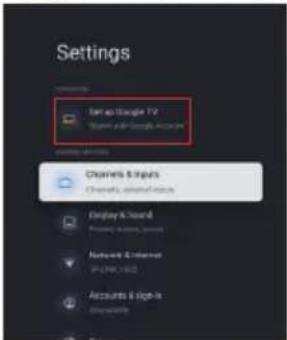
Google TV einrichten
Wenn Sie bei der Einrichtung die Option „Allgemeinen TV einrichten“ gewählt haben, können Sie sich hier bei Ihrem Google-Konto anmelden.
Das Aufrufen des Bildschirmmenüs ist auf zwei verschiedenen Wegen möglich. Erstens: Drücken Sie auf der STARTSEITE √/∧, um „Google TV einrichten“ auszuwählen und fahren Sie mit dem nächsten Schritt fort.
Hinweis: Die Abbildungen dienen nur zur Illustration und als Referenz.
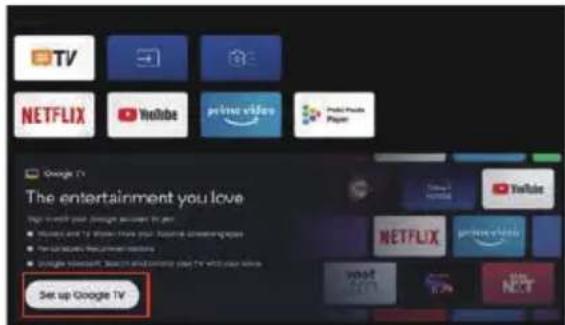
Zweitens: Wählen Sie in den Einstellungen „Google TV einrichten“. Befolgen Sie die Hinweise, um sich bei Ihrem Google-Konto anzumelden.
Google-Konto hinzufügen
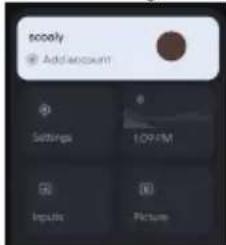
Wenn Sie bereits bei Ihrem Google-Konto angemeldet sind, wählen Sie in den Einstellungen „Konto & Anmeldung“ und dann „Konto hinzufügen“, um ein Google-Konto hinzuzufügen.
Alternativ fügen Sie ein Konto hinzu, indem Sie das runde Symbol im Menü STARTSEITE wählen drücken.
Kanäle & Eingänge
Hinweis: Diese Funktion ist nur im Fernsehgerät-Modus verfügbar. Je nach Signalquelle kann das angezeigte Menü unterschiedlich sein, bitte beachten Sie die aktuelle Anzeige.
ATV
Im TV-Modus: 1. Drücken Sie → auf der Fernbedienung, um ATV auszuwählen und zu bestätigen.
- Drücken Sie ✿ auf der Fernbedienung, um das Einstellungsmenü aufzurufen und wählen Sie „Kanäle & Eingänge“.
- Land und Region: Zeigt Ihr Land oder Ihre Region an.
- Analoge automatische Suche: Drücken Sie OK, um den automatischen Suchlauf zu starten.
Dies kann einige Minuten dauern. Während des Vorgangs drücken Sie zum Abbrechen ←.
• Analoge manuelle Suche:
Drücken Sie OK, um das Menü aufzurufen.
Drücken Sie ∧/∨, um Programm, Audiosystem, Farbsystem und Frequenz einzustellen, und drücken Sie OK bei der Option „Frequenz“, um die Suche zu starten.
- Favorit: Favoriten-Kanalliste einstellen.
- Kanal-Organizer: Mit dieser Option können Sie die Kanäle organisieren.
- Videotext: Wählt die Sprache für den Videotext.
Eingänge
HDMI-CEC-Einstellungen:
CEC-Steuerung: Auswählen von Ein oder Aus.
Gerät automatisch ausschalten: Auswählen von Ein oder Aus.
Fernseher automatisch einschalten: Auswählen von Ein oder Aus.
CEC-Geräteliste: Schalten Sie Geräte ein und wählen Sie [Aktivieren], um die Steuerung von HDMI-Geräten zu aktivieren.
KABEL
Drücken Sie ☐ auf der Fernbedienung, um „Kabel“ auszuwählen, und rufen Sie das Menü „Digitale Kabelsender“ auf.
- Land und Region: Zeigt Ihr Land oder Ihre Region an.
- Automatischer Suchlauf: Drücken Sie OK, um das Menü aufzurufen.
Wählen Sie einen Betreiber aus der Liste aus.
Wenn Sie einen Betreiber auswählen, können Sie mit √/∧ die Frequenz (MHz) auswählen, die automatisch oder manuell eingestellt werden kann.
Wählen Sie mit √/∧ die Netz-ID, die Sie automatisch oder manuell einstellen können. Wählen Sie dann Start, um die automatische Suche zu starten.
Wenn Sie „Sonstige“ wählen, wählen Sie mit √/∧ den Suchtyp Vollständige Suche, Schnelle Suche oder Netzwerksuche, dann wählen Sie Start, um die automatische Suche zu starten.
Dies kann einige Minuten dauern. Während des Vorgangs drücken Sie zum Abbrechen ←.
- Manuelle Suche:
Drücken Sie ∧/∨/⟨/⟩, um Kanalnummer und Frequenz (KHz) einzustellen, und wählen Sie dann Scan starten, um die Kanalsuche zu starten.
• LCN: Auswählen von Ein oder Aus.
- Automatische Dienst-Aktualisierung: Auswählen von Ein oder Aus.
ANTENNE
Drücken Sie ☐ auf der Fernbedienung, um Antenne auszuwählen und das Menü „Digitale Antennensender“ aufzurufen.
- Land und Region: Zeigt Ihr Land oder Ihre Region an.
- Automatische Suche: Drücken Sie OK, um den automatischen Suchlauf zu starten.
Dies kann einige Minuten dauern. Während des Vorgangs drücken Sie zum Abbrechen ←.
- Manuelle Suche:
Drücken Sie ∧/∨/⟨/⟩, um Kanalnummer, Frequenz (kHz) und Bandbreite (M) einzustellen, und wählen Sie dann Suche starten, um die Kanalsuche zu starten.
• LCN: Auswählen von Ein oder Aus.
- Automatische Dienst-Aktualisierung: Auswählen von Ein oder Aus.
- Suche aktualisieren: Auswählen von Ein oder Aus.
SATELLIT
Drücken Sie ☐ auf der Fernbedienung, um Antenne auszuwählen und gehen Sie zum Menü „Digitale Satellitensuche“.
- Land und Region: Zeigt Ihr Land oder Ihre Region an.
- Satellitensuche:
1. Automatische Suche
Drücken Sie OK, um die Satelliten-Suchmaske aufzurufen und wählen Sie den entsprechenden Satelliten in der Spalte SATELLIT auf der linken Seite. Drücken Sie die Taste Virtuelle Tastatur auf der Fernbedienung, damit wird die digitale Fernbedienung angezeigt. Wählen Sie die blaue Taste, damit wird das Kanalsuchfenster eingeblendet.
Suchmodus: Auswahl von Netzwerk, Standard oder Blinder Scan.
Kanaltyp: Auswahl von Alle Kanäle oder Frei empfangbare Kanäle.
Hinweis: Die Optionen Suchmodus und Kanaltyp können beliebig kombiniert werden.
Nachdem die Kombination erfolgreich war, wählen Sie die Eingabetaste, um die automatische Suche zu starten.
Dies kann einige Minuten dauern. Während des Vorgangs drücken Sie zum Abbrechen ← .
2. Manuelle Suche
Wählen Sie den entsprechenden Satelliten in der Spalte SATELLIT auf der linken Seite, wählen Sie den entsprechenden Transponder in der Spalte Transponder in der Mitte und wählen Sie den entsprechenden LNB-Typ in der rechten Spalte.
Nach den entsprechenden Parametern sollten der Signalpegel und die Signalqualität mit einem blauen Signalbalken angezeigt werden. Wenn das Signal normal ist, sind Signalpegel und Signalqualität größer als 80.
Drücken Sie die Taste Virtuelle Tastatur auf der Fernbedienung, damit wird die digitale Fernbedienung angezeigt.
Wählen Sie die blaue Taste, damit wird das Kanalsuchfenster eingeblendet.
Suchmodus: Auswahl von Netzwerk, Standard oder Blinder Scan.
Kanaltyp: Auswahl von Alle Kanäle oder Frei empfangbare Kanäle.
Hinweis: Die Optionen Suchmodus und Kanaltyp können beliebig kombiniert werden.
Nachdem die Kombination erfolgreich war, wählen Sie die Eingabetaste, um die automatische Suche zu starten.
Dies kann einige Minuten dauern. Während des Vorgangs drücken Sie zum Abbrechen ← .
- Automatische Dienst-Aktualisierung: Wählen Sie in Satellit allgemein die Option Ein oder Aus.
• LCN: Auswählen von Ein oder Aus.
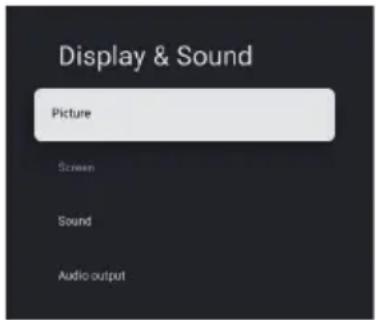
Display & Ton
Dieses Menü enthält alle Einstellungen für Bild, Bildschirm, Ton und Audioausgabe.
Bildeinstellungen
Rufen Sie diese Funktion auf, um den Bildmodus oder erweiterte Einstellungen anzupassen.
Bildmodus: Auswahl von Normal, Dynamisch, Kino, Sport, Spiel und Benutzerdefiniert.
ECO: Auswahl von Aus, Niedrig und Hoch.
Hintergrundbeleuchtung: Auswahl eines Wertes von 0 - 100.
Erweiterte Einstellungen:
Farbtemperatur: Auswahl von Standard, Warm oder Kalt.
Dynamischer Kontrast: Auswählen von EIN oder AUS.
HDMI PC/AV-Modus: Auswahl von Video, PC oder Auto.
Übertastung: Auswählen von EIN oder AUS.
Rauschunterdrückung: Auswahl von Aus, Niedrig, Mittel, Hoch und Auto.
Bild zurücksetzen: Zurücksetzen des Bildes.
ALLM: Auswählen von EIN oder AUS.
Bewegungsschätzung und Bewegungskompensation (MEMC): Auswahl von Aus, Niedrig, Mittel und Hoch.
Gamma: Auswahl von 2.2 oder 2.4 (diese Option wird angezeigt, wenn der Kinomodus als Bildmodus gewählt ist).
Bildschirmeinstellungen
Auswahl der Bildgröße.
Toneinstellungen
Wählen Sie diese Option aus, um Toneinstellungen vorzunehmen.
Tonmodus: Auswahl von Standard, Sprache, Musik, Stadion und Benutzer.
Dolby Atoms: Auswählen von EIN oder AUS.
Surround-Modus: Auswahl von Pure Sound oder Surround
Nachtmodus: Auswählen von EIN oder AUS.
Nur Ton: Bei Auswahl dieser Option schaltet sich der Bildschirm nach 5 Sekunden aus.
Erweiterte Einstellungen:
- Dialogverbesserung
- Dialogverbesserung Stufe 1 - 7
- Balance
- Ton zurücksetzen
Audioausgang einstellen
Wählen Sie diese Option aus, um Audioeinstellungen vorzunehmen.
Ausgabegerät: Auswahl von Fernsehlautsprecher, SPDIF/Optisch und HDMI-ARC.
Digitalausgang: Auswahl von PCM, ByPass und Auto.
Digitale Audioverzögerung (ms): Auswahl eines Wertes von 0 - 1000.
Digitale Audiolautstärke: Auswahl eines Wertes von 0 - 100.
eARC: Auswahl von Aus oder Auto.
Netzwerk & Internet
Wählen Sie WLAN oder Ethernet, um den Fernseher mit der Netzwerkumgebung zu verbinden und die Netzwerkeinstellungen anzupassen. Alle verfügbaren Netzwerke werden hier angezeigt und Sie können Ihr Netzwerk hier konfigurieren.
Wenn Sie Ihr Fernsehgerät über ein Ethernetkabel angeschlossen haben oder die Option WLAN nicht aktiviert ist, werden die drahtlosen Netzwerke nicht aufgelistet und die Optionen für drahtlose Netzwerke sind nicht verfügbar.
Datenschutz
Anzeigen oder Einstellen der Datenschutzeinstellungen für Geräte, Konten und Apps.
Apps
Anzeigen oder Einstellen App-spezifischer Einstellungen.
System
In diesem Menü können Sie die Informationen und Systemeinstellungen des Fernsehgeräts aufrufen und anpassen.
Barrierefreiheit: Auswahl von Untertiteln, Text mit hohem Kontrast, Text zu Sprache, Tastenkombination für Barrierefreiheit, TalkBack, Zugang umschalten und TV-Dienstmanager.
Über: Sie können das System aktualisieren, den Gerätenamen anzeigen oder ändern, das Gerät zurücksetzen und die Daten des Fernsehers lesen.
- System aktualisieren: TV-System aktualisieren.
- Gerätename: Sie können den Namen des Fernsehers anzeigen und ändern.
- Zurücksetzen: Google zurücksetzen. Nach dem Zurücksetzen werden Ihr Google-Konto und die von Ihnen installierte App gelöscht.
Datum & Zeit: Auswahl von Datum & Zeit automatisch, Datum einstellen, Zeit einstellen, Zeitzone einstellen und 24-Stundenformat.
Hinweis: Datum einstellen und Zeit einstellen sind verfügbar, wenn Datum & Zeit automatisch auf AUS eingestellt ist. Sprache: Hier wählen Sie die gewünschte Menüsprache.
Tastatur: Auswahl von Aktuelle Tastatur, Gboard-Einstellungen und Tastaturen verwalten.
Speicher: Anzeige des internen freigegebenen Speichers; wenn ein externes Gerät vorhanden ist, können Sie auch externe Einstellungen anzeigen.
Umgebungsmodus: Bildschirmschoner-Einstellungen; Sie können das Bild, die Bildumschaltzeit, ob Wetter und Datum angezeigt werden sollen, usw. wählen.
Strom und Energie: Auswahl von Einschaltverhalten, Bildschirmschoner und Energiesparen.
Cast: Auswahl von Immer, Beim Casting oder Nie.
Systemtöne: Auswahl von Ein oder Aus.
Voreinstellungen: Auswahl von Einschlafautomatik, Standby, Timer Einstellungen verlassen, Einstellungen, Umgebung, RCU Firmware-Aktualisierung, Software-Version und Benutzer-ID.
Neustart: Startet den Fernseher neu.
Fernbedienungen und Zubehör
Sie können eine zusätzliche Sprachfernbedienung mit Alexa zu Ihrem Fernseher hinzufügen oder eine neue Fernbedienung verwenden, wenn Ihre alte defekt ist. Andere Bluetooth-Geräte wie Lautsprecher oder Spiele-Controller können ebenfalls über Bluetooth verbunden werden.
HINWEIS: In diesem Menü können Sie die Bluetooth-Funktion ein- oder ausschalten, eine neue Fernbedienung und Zubehör hinzufügen oder eine Fernbedienung oder ein Zubehörteil einrichten, das bereits mit Ihrem Fernseher verbunden ist.
Folgen Sie den Anleitungen auf dem Bildschirm, um sie zu koppeln (halten Sie auf der „neuen“ Fernbedienung gleichzeitig ← und ⚠ für 5 Sekunden gedrückt. Sobald sie erkannt wurde, wird sie in der Liste angezeigt. Drücken Sie dann auf Ihrer „alten“ Fernbedienung auf OK, um das Hinzufügen dieser neuen Fernbedienung zu bestätigen).
HINWEIS: Wenn Sie Schwierigkeiten beim Koppeln Ihrer Fernbedienung mit Ihrem Fernsehgerät haben, können Sie andere drahtlose Geräte ausschalten und es erneut versuchen.
Wenn Sie die Kopplung der Bluetooth-Fernbedienung aufheben möchten, gehen Sie wie folgt vor:
- Drücken Sie ⓗ, um zur Startseite zu wechseln.
- Drücken Sie ∧/∨/⟨/⟩, um ✉ auszuwählen.
Alternativ wählen Sie direkt ✿ auf der Fernbedienung. - Drücken Sie ∧/∨/⟨/⟩, um Fernbedienungen & Zubehör zu wählen, und drücken Sie zum Aufrufen OK.
- Drücken Sie ∧/∨/⟨/⟩, um zu wählen, dass Sie die Fernbedienungen oder das Zubehör entfernen möchten, und drücken Sie zum Bestätigen OK.
- Drücken Sie ∧/∨, um Vergessen zu wählen, dann wählen Sie Ja.
Hilfe & Feedback
Geben Sie Google Feedback oder verwenden Sie den Web-Suchbildschirm, um auf das Google Description Center zuzugreifen.
Automatische Standby-Funktion
Das Fernsehgerät schaltet unter den folgenden Bedingungen automatisch in den Standby-Modus:
- Es wird 15 Minuten lang kein Signal empfangen.
- Der [Sleeptimer] ist im Menü [System] aktiviert (Seite 20).
Jugendschutz
[Jugendschutz] befindet sich im Menü [Schnellzugriff] (Seite 15).
- Rufen Sie das Jugendschutzmenü auf.
- Geben Sie mit den Zifferntasten Ihrer Fernbedienung oder mit der unten abgebildeten Tastatur eine neue
4-stellige PIN ein. - Bestätigen Sie Ihre PIN (Passwort erneut eingeben).
Fehlerbehebung
Bevor Sie Service oder Hilfe anfordern, folgen Sie bitte diese einfachen Anweisungen, um das Problem zu lösen.
Wenn eine Fehlermeldung angezeigt wird, folgen Sie den Anleitungen in der Meldung.
Wenn das Problem weiterhin besteht, wenden Sie sich bitte an Ihren örtlichen Händler, um Hilfe zu erhalten.
Hinweis: Einige Spezifikationen können sich von Region zu Region oder von Modell zu Modell unterscheiden. Bitte nehmen Sie Ihre tatsächlichen Werte als Maßstab.
| Symptome | Mögliche Ursachen und einzuleitende Abhilfemaßnahmen |
| Doppelbild oder „Geisterbild“ | Das kann auf eine Behinderung der Antenne durch hohe Gebäude oder Hügel zurückzuführen sein. Die Verwendung einer stark ausgerichteten Antenne kann das Bild verbessern. |
| Stromversorgung unterbrochen | 1. Überprüfen Sie, ob das Netzkabel ordnungsgemäß angeschlossen ist.2. Trennen Sie das Fernsehgerät von der Stromversorgung und warten Sie 60 Sekunden. Schließen Sie dann den Netzstecker wieder an die Netzsteckdose an und schalten Sie das Fernsehgerät ein. |
| Kein Bild | 1. Überprüfen Sie die Antennenanschlüsse an der Rückblende des Fernsehgeräts, und stellen Sie sicher, dass die Antenne ordnungsgemäß an das Fernsehgerät angeschlossen ist.2. Die Übertragung des Fernsehsenders ist möglicherweise gestört. Versuchen Sie es mit einem anderen Sender.3. Passen Sie die Einstellungen für Kontrast und Helligkeit an. |
| Gute Bildqualität, aber keine Tonausgabe | 1. Erhöhen Sie die Lautstärke mit + auf der Fernbedienung oder auf dem Bedienfeld des Fernsehers.2. Drücken Sie auf der Fernbedienung, um sicherzustellen, dass die Stummschaltung ausgeschaltet ist. |
| Guter Klang, aber schlechte Farbdarstellung | Passen Sie die Einstellungen für Kontrast, Farbton und Helligkeit an. |
| Verrauschtes/Gestörtes Bild | Überprüfen Sie den Anschluss der Antenne. |
| Horizontale gepunktete Linie | Dies kann durch elektrische Störungen verursacht werden (z. B. Haartrockner, Neonleuchten in der Nähe usw.). Schalten Sie das entsprechende Gerät aus. |
| Fernsehgerät reagiert nicht auf Befehle der Fernbedienung | 1. Überprüfen Sie, ob die Batterien noch genügend Spannung haben. Sollte dies nicht der Fall sein, ersetzen Sie die Batterien durch neue.2. Reinigen Sie die Linse des sich an dem Fernsehgerät befindlichen Fernbedienungssensors.3. Sie können auch die Tasten auf dem Fernseher verwenden. |
| Pixel (Punkte), die stets dunkel oder stets hell sind | Ihr Fernsehgerät ist ein präzise gefertigtes Produkt auf höchstem technischen Niveau. Es kann jedoch vorkommen, dass Pixel nicht korrekt angezeigt werden. Diese Art von Darstellungsfehlern ist bei dieser Produktgattung üblich und weist nicht auf einen Defekt hin. |
| PTV 43GU-5024T | |
| Betriebsspannung | 110 - 240 V/AC, 50/60 Hz |
| Leistungsaufnahme (W) | 95 W |
| Abmessungen Fernseher T x L x H (mit Standfuß) (mm) | 229,4x957,4x608,5 |
| Abmessungen des Fernsehers T x L x H (ohne Standfuß) (mm) | 80,6x957,4x556,2 |
| Nettogewicht ohne Standfuß: | 6,4 kg |
| HF-Antenneneingang | 75 Ω asymmetrisch |
| Audio | MS12 Konfiguration X (Dolby Audio) |
| Audio-Ausgangsleistung (WRMS) (10 % THD) | 2 x 10 W |
| OSD-Sprache Mehrere Optionen | |
| System | DTV: DVB-T/T2/C/S/S2ATV: PAL/SECAM BG/DK/I |
| Kanalabdeckung | DTV: DVB-T: 177,5 MHz - 226,5 MHz474 MHz - 858 MHzDVB-C: 113 MHz - 858 MHzDVB-S/S2: 950 MHz - 2150 MHzATV: 46 MHz - 862 MHz |
| WLAN-Frequenzbereich(WLAN maximale Leistung) | 2412 MHz bis 2472 MHz(<100 mW)5180 MHz bis 5320 MHz(<100 mW)5500 MHz - 5700 MHz(<100 mW)5745 MHz bis 5825 MHz(<25 mW) |
| BT-Frequenzbereich(BT - maximale Leistung) | 2402 MHz - 2480 MHz(<10 mW) |
| Software-Version | V02.00018 |
Länderspezifische Einschränkungen
Dieses Gerät ist für die Verwendung in Haushalten und/oder Büros in allen EU-Ländern (und anderen Ländern, in denen die entsprechende EU-Richtlinie gilt) ohne Einschränkungen vorgesehen, mit Ausnahme der unten aufgeführten Länder.
| Land Einschränkung | |
| Bulgarien Allgemeine | Genehmigung zur Verwendung im Freien und in öffentlichen Einrichtungen |
| Frankreich Nur in geschlossenen Räumen für 2454 - 2483,5 MHz verwenden. | |
| Italien Für die Verwendung außerhalb von Privaträumen ist eine allgemeine Genehmigung erforderlich. | |
| Griechenland Verwendung in geschlossenen Räumen nur für 5470 - 5725 MHz. | |
| Luxemburg | Allgemeine Genehmigung für Netzwerk- und Serviceangebote (nicht für Spektrum) |
| Norwegen Die Ausstrahlung von Radiowellen ist in einem geografischen Radius von 20 km um das Zentrum von Ny-Ålesund nicht gestattet. | |
| Russische Föderation | Nur zur Verwendung nur in geschlossenen Räumen |
Die Bestimmungen der einzelnen Länder können sich jederzeit ändern. Wir empfehlen, sich bei den zuständigen Behörden über den aktuellen Stand der nationalen Vorschriften für 2,4 GHz und 5 GHz WLAN zu erkundigen.
Das Gerät entspricht den HF-Spezifikationen, wenn es in einem Abstand von 20 cm von Ihrem Körper verwendet wird.
Empfohlene Schreibmethode:
Gemäß Artikel10 (10) der Richtlinie 2014/53/EU ist auf der Verpackung angegeben, dass diese Funkanlage bestimmten Beschränkungen unterliegt, wenn sie in Belgien (BE), Bulgarien (BG), der Tschechischen Republik (CZ), Dänemark (DK), Deutschland (DE), Estlan (EE), Irland (IE), Griechenland (EL), Spanien (ES), Frankreich (FR), Kroatien (HR) Italien (IT), Zypern (CY), Lettland (LV), Litauen (LT), Luxemburg (LU), Ungarn (HU), Malta (MT), den Niederlanden (NL), Österreich (AT), Polen (PL), Portugal (PT), Rumänien (RO), Slowenien (SI), der Slowakei (SK), Finnland (FI), Schweden (SE), Großbritannien (UK(NI)), der Türkei (TR), Norwegen (NO), der Schweiz (CH), Island (IS) und Liechtenstein (LI) in Verkehr gebracht wird. Die WLAN-Funktion dieses Geräts ist nur für den Betrieb in Innenräumen im Frequenzbereich von 5150 bis 5350 MHz zugelassen.
Die Begriffe HDMI, HDMI High-Definition Multimedia Interface, HDMI Trade Dress und die HDMI-Logos sind Handelsnamen oder eingetragene Markenzeichen der HDMI Licensing Administrator, Inc.

Hergestellt unter Lizenz von Dolby Laboratories. Dolby, Dolby Audio und das Doppel-D-Symbol sind Handelsmarken von Dolby Laboratories Licensing Corporation. Vertrauliche unveröffentlichte Arbeiten. Copyright © 1992-2019 Dolby Laboratories. Alle Rechte vorbehalten.

Dieses Produkt enthält freie Software, die der GNU General Public License (GPL) und/oder der GNU Lesser General Public License (LGPL) unterliegt. Sie dürfen es unter den Bedingungen der GNU General Public License oder der GNU Lesser General Public License, wie von der Free Software Foundation veröffentlicht, weitergeben und/oder veröffentlichen, entweder gemäß Version 2 oder (nach Ihrer Wahl) einer späteren Version.
Dieses Programm wird in der Hoffnung veröffentlicht, dass es Ihnen von Nutzen ist, jedoch OHNE JEGLICHE GARANTIE und insbesondere ohne die implizite Garantie der MARKTFÄHIGKEIT oder der VERWENDBARKEIT für einen BESTIMMTEN ZWECK. Einzelheiten finden Sie in der GNU General Public License (GPL) und der GNU Lesser General Public License (LGPL). Sie können die Software über den Kundendienst der Imtron GmbH beziehen (per E-Mail an contact@imtron.eu oder über die Postanschrift IMTRON GmbH, Media-Saturn-Straße 1, 85053 Ingolstadt). Sie können die GNU General Public License (GPL) und die GNU Lesser General Public License (LGPL) unter www.gnu.org/licenses/ herunterladen.
Dieses Gerät ist ausschließlich für den Einsatz in geschlossenen Räumen geeignet. Dieses Gerät kann in allen EU-Ländern verwendet werden.
Imtron GmbH erklärt hiermit, dass die Funkanlage PTV 43GU-5024T der EU-Richtlinie 2014/53/EU entspricht. Klicken Sie auf den folgenden Link, um den vollständigen Text der EU-Konformitätserklärung zu lesen: https://www.peaq-online.com/downloads.
Verwenden Sie den Link https://eprel.ec.europa.eu/, um auf die europäische Produktdatenbank (EPREL) zuzugreifen, in der weitere Informationen über das Produkt gespeichert sind. Geben Sie die EPREL-Registrierungsnummer 1819944 ein, oder scannen Sie den QR-Code auf dem Energieetikett, um die Modelldaten abzurufen.
PE∧Q
2. Recherche manuelle
DE Bedienungsanleitung
EN User Manual
FR Mode d'emploi
DE Bedienungsanleitung
EN User Manual
FR Mode d'emploi
• Analoge handmatige scan:
1. Automatisch scannen

- Einführung
- Sicherheitshinweise
- ACHTUNG
- WICHTIG - Bitte lesen Sie diese Anleitung vollständig durch, bevor Sie das Gerät installieren oder in Betrieb nehmen.
- WARNUNG
- Mitgeliefertes Zubehör
- WARNHINWEISE ZUR WANDMONTAGE
- Standfuß- und Wandmontage
- Vorbereitungen zur Montage / Demontage des Standfußes
- Standfuß montieren
- Standfuß vom Fernseher abnehmen
- Wandhalterung
- Antenne anschließen
- Rückseite des Fernsehers
- Sonstige Anschlüsse
- Allgemeine Bedienungshinweise
- Fernseher ein- und ausschalten
- Stromnetz anschließen
- Fernseher aus dem Standby-Modus einschalten
- Fernseher in den Standby-Modus ausschalten
- Fernseher ausschalten
- Fernseher steuern und bedienen
- Bedienen mit der Steuertaste
- Ein-/Ausschalten
- Fernbedienung
- Batterien in die Fernbedienung einsetzen
- Fernbedienung mit dem Fernseher koppeln
- Einrichtungsassistent
- „Einfaches TV einrichten“ wählen
- „Google TV einrichten“ wählen
- Hauptmenü
- Hinweis:
- Apps
- Apps deinstallieren
- Fast Cast-Schritte:
- Gerätename: FastCast dc
- Menüfunktionen
- Kanäle aufrufen
- Eingangsquelle
- Lautstärke
- Bedienung
- Systemeinstellungen
- Google TV einrichten
- Google-Konto hinzufügen
- Kanäle & Eingänge
- ATV
- Eingänge
- KABEL
- ANTENNE
- SATELLIT
- Automatische Suche
- Manuelle Suche
- Display & Ton
- Netzwerk & Internet
- Datenschutz
- System
- Fernbedienungen und Zubehör
- Hilfe & Feedback
- Automatische Standby-Funktion
- Jugendschutz
- Fehlerbehebung
- Länderspezifische Einschränkungen
- PE∧Q
- Recherche manuelle
- Automatisch scannen
Marke : PEAQ
Modell : PTV 43GU-5024T
Kategorie : Fernseher