PTV461100 - Televisie PEAQ - Gratis gebruiksaanwijzing en handleiding
Vind de handleiding van het apparaat gratis PTV461100 PEAQ in PDF-formaat.



| Type product | Led-tv 46 inch |
| Merk | PEAQ |
| Model | PTV461100 |
| Afmetingen met voet (D x B x H) | 215 x 1092 x 690 mm |
| Gewicht met voet | 20,80 kg |
| Afmetingen zonder voet (D x B x H) | 37,5 x 1092 x 648 mm |
| Gewicht zonder voet | 17,50 kg |
| Voeding | 220-240 V AC, 50 Hz |
| Stroomverbruik (max) | 135 W |
| Standby verbruik | < 1 W |
| Schermdiagonaal | 46 inch (117 cm) |
| Native resolutie | 1920 x 1080 pixels (Full HD) |
| Audiovermogen | 2 x 8 W RMS |
| Digitale tuners | DVB-T, DVB-C, DVB-S/S2 |
| HDMI-aansluitingen | 3 ingangen (waarvan 1 zijkant) |
| SCART-aansluitingen | 2 ingangen (Peritel) |
| USB-poorten | 1 (zijkant) |
| Netwerk | Ethernet (RJ45) en Wi-Fi via meegeleverde USB-dongle |
| Opnamefuncties | USB-opname (PVR), Time Shift |
| Ondersteunde USB-formaten | MPEG-1/2/4, H.264, VC-1, MKV, AVI, MP3, AAC, JPG |
| Inbegrepen accessoires | Afstandsbediening, AAA-batterijen, audio/videokabel, Wi-Fi-dongle, handleiding, snelle startgids |
| Beschermingsklasse | Klasse II (dubbele isolatie) |
| Onderhoud | Reiniging met een zachte doek en lauw water; geen chemicaliën gebruiken |
Veelgestelde vragen - PTV461100 PEAQ
Gebruikersvragen over PTV461100 PEAQ
0 vraag over dit apparaat. Beantwoord die u kent of stel uw eigen vraag.
Stel een nieuwe vraag over dit apparaat
Download de handleiding voor uw Televisie in PDF-formaat gratis! Vind uw handleiding PTV461100 - PEAQ en neem uw elektronisch apparaat weer in handen. Op deze pagina staan alle documenten die nodig zijn voor het gebruik van uw apparaat. PTV461100 van het merk PEAQ.
GEBRUIKSAANWIJZING PTV461100 PEAQ
Nederlands 152 - 201
PauseII: met la lecture en pause.
Pause II: met la lecture en pause.
PauseII: met le diaporama en pause.
Continuer▶: continue le diaporama.
De bliksemschicht met pijlpunt in een gelijkzijdige driehoek wijst de gebruiker op de aanwezigheid van niet-ge-isoleerd "gevaarlijk voltage" in de behuizing van dit apparaat; dit voltage brengt het een risico van elektrisch schokken voor de mens met zich mee.
Het uitroepteken in een gelijkzijdige driehoek wijst de gebruiker op de aanwezigheid van belangrijke bedieningsen onderhoudsinstructies in de bij dit apparaat meegeleverde documenten.
- Om veiligheidsredenen beschikt dit Klasse II apparaat over dubbele of versterkte isolatie, zoals aangegeven door dit symbool
- Controleer alvorens u het apparaat op een stopcontact aansluit, of het voltage op het apparaat overeenkomt met het lichtnet.
- De stekker functioneert als uitschakeling; deze dient daarom eenvoudig toegankelijk te zijn.
- Als de stroomkabel is beschadigd, moet deze worden vervangen door de fabrikant, een servicemedewerker of een vergelijkbaar gekwalificeerde persoon om gevaar te voorkomen.
- WAARSCHUWING: Om het risico van brand of elektrische schokken te verlagen, mag dit apparaat niet aan regen of vocht worden blootgesteld. In het apparaat mogen geen druppels of spatten terechtkomen. Evenmin mogen er met vloeistof ge-vulde voorwerpen, zoals vazen, op worden geplaatst.
- Controleer regelmatig of de stroomkabel, het apparaat of de verlengkabel defect zijn. Als dit het geval is, gebruik het apparaat dan niet. Trek de stekker meteen uit het stopcontact.
- Plaats de stroomkabel en indien nodig een verlengkabel zodanig dat trekken of struikelen niet mogelijk is. Zorg ervoor dat de stroomkabel niet binnen bereik omlaag hangt.
- Buig of trek de stroomkabel niet over scherpe randen.
- Zorg dat er niemand over de stroomkabel kan lopen en zorg dat de kabel niet worden afgeknepen, met name bij de stekker en het punt waar de kabel uit het apparaat komt.
- Trek de stekker nooit uit het stopcontact en raak de stekker nooit met natte handen aan.
- Trek de stekker uit het stopcontact bij storingen tijdens het gebruik, tijdens onweer, voor reinigen en wanneer u het apparaat langere tijd niet gebruikt.
- Het apparaat werkt mogelijk niet goed of reageert niet vanwege elektrostatische ontlading. Schakel het apparaat uit en trek de stekker uit het stopcontact; steek de stekker na een paar seconden weer in het stopcontact.
- Laat alle service over aan gekwalificeerd servicepersoneel. Probeer het apparaat niet zelf te repareren. Service is vereist wanneer het apparaat is beschadigd, bijvoorbeeld wanneer de stroomkabel of de stekker is beschadigd, als er vloeistof is gemorst, objecten in het apparaat zijn gevallen, de behuizing is beschadigd, het apparaat is blootgesteld aan regen of vocht, niet normaal werkt of is gevallen.
- WAARSCHUWING: Om verwondingen te voorkomen, moeten voorzieningen voor wandmontage stevig worden bevestigd in overeenstemming met de installatie-in-structies in de handleiding. Door incorrecte installatie kunnen gevaarlijke situaties ont-staan.
- Gebruik geen toebehoren of accessoires anders dan hetgeen door de fabrikant wordt aanbevolen of bij dit apparaat wordt verkocht. Installeer overeenkomstig deze handleiding.
– Zorg er bij apparaten die met voet worden geleverd voor dat de voet stevig op de tv wordt aangesloten. Door incorrecte plaatsing kunnen gevaarlijke situaties ontstaan. - Laat bij installeren van het apparaat voldoende ruimte voor ventilatie vrij. Niet installeren in boekenkasten, inbouwkasten enzovoort.
- De ventilatie mag niet worden gehinderd door het afdekken van de ventilatie-openingen met items, zoals kranten, tafelkleden, gordijnen, etc. Steek geen objecten in het apparaat.
- Er mogen geen bronnen met open vlammen, zoals kaarsen, op het apparaat worden geplaatst.
- Plaats geen elektronische apparatuur of speelgoed op het apparaat. Dergelijke items kunnen eraf vallen en productschade en/of persoonlijke verwondingen veroorzaken.
- Niet installeren nabij hittebronnen zoals radiators, kachels, ovens of andere apparaten (inclusief versterkers) die hitte produceren.
- Gebruik geen excessieve kracht op de voorkant of bovenkant, hierdoor kan het apparaat omkantelen.
- Til of verplaats het apparaat niet wanneer het is ingeschakeld.
- Het oppervlak van het apparaat niet aanraken, duwen of wrijven met scherpe of harde objecten.
- Verplaats het apparaat niet van koude in warme ruimten en vice versa. Condensatie kan schade veroorzaken aan het apparaat en elektrische onderdelen.
- Voor apparaten met hoofdtelefoonaansluiting: GEVAAR! Excessieve geluidsdruk van oor- en hoofdtelefoons kan tot gehoorschade leiden. Als u lang naar luide muziek luis-
tert, kan uw gehoor worden beschadigd. Kies een gematigd volume.
- Voor apparaten met USB-functie: reset het apparaat door het USB-apparaat bij storingen los te koppelen van het apparaat.
- Voor apparaten met USB-functie: als een USB-opslagmedium storingen vertoont vanwege elektrostatische ontlading en tijdelijke elektrische pieken, koppel het USB-apparaat dan los van het apparaat.
– Voor apparaten / accessoires op batterijen:
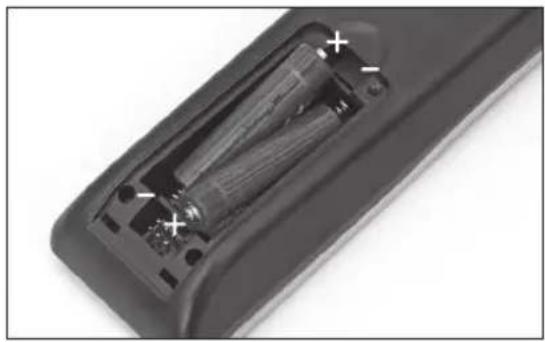
- PAS OP! Explosiegevaar bij incorrecte vervangen van de batterijen. Alleen vervangen door batterijen van hetzelfde type. Op juiste polariteit letten.
- Batterijen (accuverpakking of geplaatste batterijen) niet blootstellen aan overmatige hitte door zonnestraling, vuur e.d. Beschermen tegen mechanische schokken. Droog en schoon houden. Uit de buurt van kinderen houden.
- Batterijen niet openen, demonteren, vernietigen of kortsluiten. Gebruik geen combinatie van oude en nieuwe batterijen.
- Volgens de voorschriften weggooien. Let op de milieu-aspecten bij het weggooien van batterijen. Niet weggooien bij het huisvuil.
- Raadpleeg de veiligheidsinstructies en andere instructies op de batterij en de verpakking.
- Verwijder de batterijen wanneer u het apparaat gedurende langere tijd niet gebruikt.
- Verwijder de batterijen bij batterijlekkage en reinig het batterijvak grondig. Vermijd contact met huid en ogen.
- Cijfers en tekeningen in deze gebruikershandleiding zijn alleen als referentie bedoeld en kunnen verschillen met het feitelijke produkt. Produkt ontwerp en specificaties kunnen zonder voorafgaande waarschuwing veranderen.
Hoofdunit
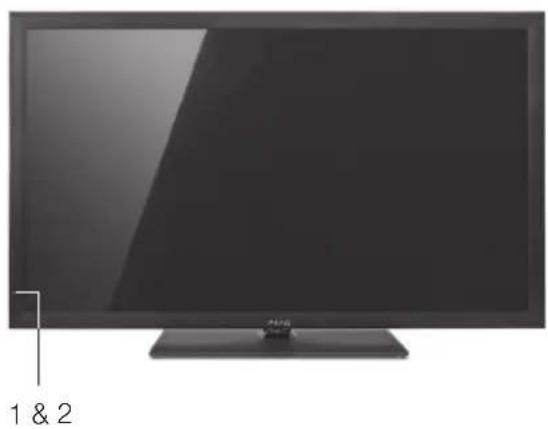
1 Indicatielampje voor stroom
2 Sensor voor afstandsbediening
3 Aan/uit-schakelaar
4 AANSLUITINGEN AAN DE ACHTERKANT
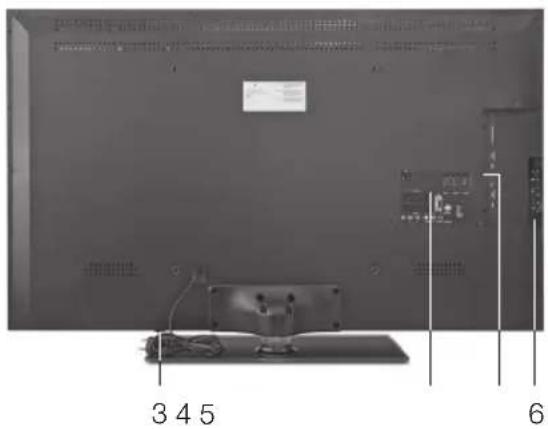
4 Verbindingen aan de achterkant
5 Connectoren aan de zijkant
6 Sensorknoppen
5 CONNECTOREN AAN DE ZIJKANT
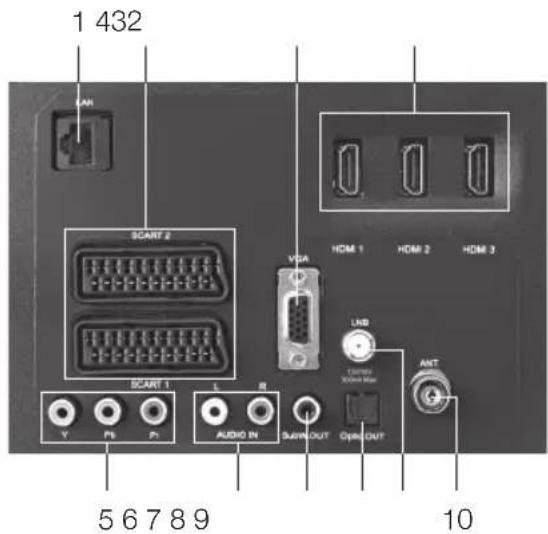
1 Ethernet Poort
2 SCART-ingang 1/2
3 PC-Ingang
4 HDMI-ingang 1-3
5 Component video input
6 AUDIO input L/R
7 SUBWOOFER out
8 SPDIF Digitale audio-uitgang
9 SATTELITE input
10 AERIAL input
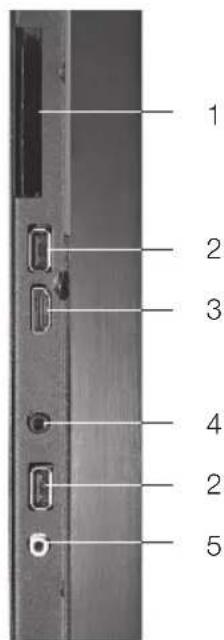
1 Ci card sleuf
2 USB-ingang
3 HDMI-ingang
4 Hoofdtelefoonaansluiting
5 Audio-video connection
Accessoires
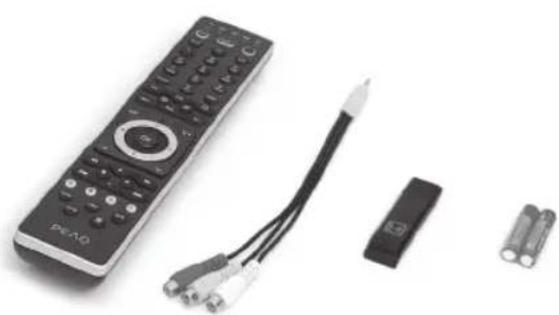
1x afstandsbediening
2x batterijen (AAA)
1x audio/videokabel
1x USB Wifi Dongle
1x Gebruiksaanwijzing
1x Korte gebruiksaanwijzing
PAS OP: I.v.m ventilatie, minimaal 10 cm vrije ruimte laten rondom de set. Om enige fout of onveilige situaties te voorkomen, geen enkel object op de set plaatsen. Gebruik dit apparaat niet in extreme klimaten.
6 SENSORKNOPPEN
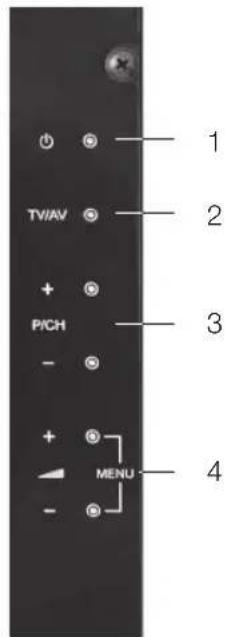
1 Stand-by
2 Bron
3 Programma +/-
4 Volume +/- Menu
BATTERIJEN PLAATSEN
CODE INSTELLEN
Zoek de 4-cijferige code voor uw apparaar (bijv. PEAQ BluRay-speler) in het Codeboek. De codes worden vermeld per apparaattype en merknaam. Als uw merk niet wordt vermeld, voer dan Code zoeken uit:
- Zet uw apparaat aan (niet stand-by).
- Gebruik de toets MODE om het apparaat te selecteren dat u wilt bedienen door de corresponderende apparaat-LED's te schakelen (TV, DVD, STB, PVR, AUD).
- Houd de toetsen ROOD & BLAUW 3 seconden ingedrukt. De corresponderende apparaat-LED knippert twee keer.
- Voer uw 4-cijferige code in met de cijfertoetsen (bijv. BluRay-speler - PEAQ code 3240). De corresponderende apparaat-LED knippert twee keer.
- Richt de PEAQ afstandsbediening op uw apparaat en druk op STANDBY. Als uw apparaat wordt uitgeschakeld, dan is de PEAQ afstandsbediening klaar voor gebruik. Als dit niet gebeurt, probeert u de volgende code.
CODE ZOEKEN
- Zet uw apparaat aan (niet stand-by).
- Gebruik de toets MODE om het apparaat te selecteren dat u wilt bedienen door de corresponderende apparaat-LED's te schakelen (TV, DVD, STB, PVR, AUD).
- Houd de toetsen ROOD & BLAUW 3 seconden ingedrukt. De corresponderende apparaat-LED knippert twee keer.
- Richt de PEAQ afstandsbediening op uw apparaat. Houd de toets STANDBY ingedrukt totdat uw apparaat wordt uitgeschakeld (dit kan tot 5 minuten duren). Laat STANDBY los zodra het apparaat uit is.
VOLUME VERGRENDELEN VOOR TV
Met deze functie kunt u het volume van de televise regelen, onafhankelijk van de apparaatmodus die op dat moment actief is. Druk op V+/- of om het volume van uw TV te regelen.
Regelen van het TV-volume in de modus DVD, STB, PVR of AUD:
- Gebruik MODE om TV te selecteren.
- Houd de toetsen ROOD & BLAUW 3 seconden ingedrukt. De apparaat-LED van de TV knippert twee keer.
- Druk op 9 9 3.
- Druk op de toets V+ en de apparaat-LED van de TV knippert twee keer.
Volume vergrendelen voor TV-modus annuleren:
- Gebruik MODE om TV te selecteren.
- Houd de toetsen ROOD & BLAUW 3 seconden ingedrukt. De apparaat-LED van de TV knippert twee keer.
- Druk op 9 9 3.
- Druk op de toets V- en de apparaat-LED van de TV knippert vier keer.
MODUS OPNIEUW TOEWIJZEN
Het is mogelijk om de modus van een apparaattoets te wijzigen. Dit is nuttig als u twee gelijke apparaten op de PEAQ afstandsbediening wilt instellen. Om de modus van een apparaattoets opnieuw toe te wijzen, hanteert u het volgende voorbeeld:
Om een tweede DVD op de AUD-toets te programmeren, moet u de AUD-toets wijzigen in een DVD-toets:
- Gebruik MODE om DVD te selecteren.
- Houd de toetsen ROOD & BLAUW 3 seconden ingedrukt. De apparaat-LED van de DVD knippert twee keer.
- Druk op 9 9 2.
- Druk kort op de toets MODE.
- Houd MODE ingedrukt totdat AUD is geselecteerd.
- Druk op OK. De apparaat-LED van de AUD knippert twee keer.
De AUD-toets is nu een tweede DVD-toets geworden. De nieuwe toets kan nu worden ingesteld zoals beschreven in 'Directe code instellen' of 'Code zoeken'.
De AUD-toets terugzetten naar de originele modus:
- Gebruik MODE om AUD te selecteren.
- Houd de toetsen ROOD & BLAUW 3 seconden ingedrukt. De apparaat-LED van de AUD knippert twee keer.
- Druk op 9 9 2.
- Druk kort op de toets MODE.
- Houd MODE ingedrukt totdat AUD is geselecteerd.
- Druk op OK. De apparaat-LED van de AUD knippert twee keer.
PEAQ ID'S
| PTV 32 / 42 / 46 3175 | |
| PBR110 | 3527 |
| PBR 210 / 510 3240 | |
STANDAARD ID'S
| TV | 3175 |
| DVD | 3527 |
| STB | 0847 |
| PVR | 1272 |
| AUD | 3240 |
DOELAPPARATEN
Opmerkingen over veiligheid
Belangrijke veiligheidsinstructies. Zorgvuldig lezen en bewaren om ze later te kunnen raadplegen.
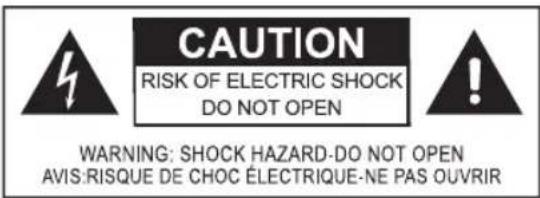
De bliksemschicht met pijlpunt in een gelijkzijdige driehoek wijst de gebruiker op de aanwezigheid van niet-geïsoleerd "gevaarlijk voltage" in de behuizing van dit apparaat; dit voltage brengt het een risico van elektrische schokken voor mens en dier met zich mee.
Het uitroepteken in een gelijkzijdige driehoek wijst de gebruiker op de aanwezigheid van belangrijke bedienings- en onderhoudsinstructies in de bij dit apparaat meegeleverde documenten.
Dit apparaat beschikt over technologie voor copyrightbescherming die wordt beschermd door Amerikaanse patenten en andere intellectuele eigendomsrechten. Het gebruik van deze technologie voor copyrightbescherming moet worden geautoriseerd door Rovi Corporation en is bestemd voor thuisgebruik en andere beperkte weergavetoepassingen tenzij anders geautoriseerd door Rovi Corporation. Reverse-engineering of demontering is verboden.
dlna® "DLNA®, het DLNA Logo en DLNA CERTIFIED® zijn handelsmerken, service kenmerken, of certificatie merken van de Digital Living Network Alliance."
Verbindingen
ANTENNES
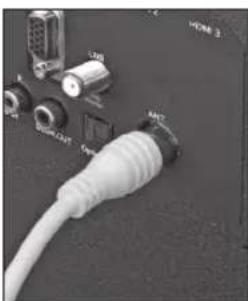
1. Aerial kabelaansluiting
Verbind de aerial of kabel TV plug met het AERIAL input socket.
2. Sateliet AANSLUITINGEN
verbind de sateliet TV plug met de SA-TELLITE input socket.
STROOMVOORZIENING
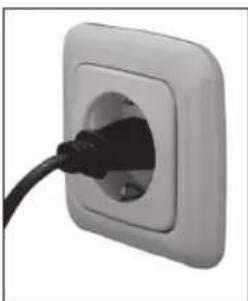
Steek de stekker in het stopcontact. Zet het apparaat uit. De stroomindicator wordt rood wanneer het apparaat in standby-modus staat. Zorg ervoor dat de aan/uit-schakelaar op de uitgeschakelde positie staat.
INPUT CONNECTORS
Alle apparaten uitzetten alvorens verbindingen te maken. Overschakelen op de overeenkomstige bron om de inhoud te zien. Kabels zijn niet meegeleverd.
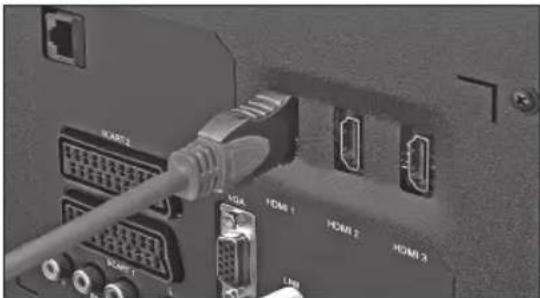
Gebruik een HDMI kabel om te verbinden. Overschakelen op een HDMI bron.
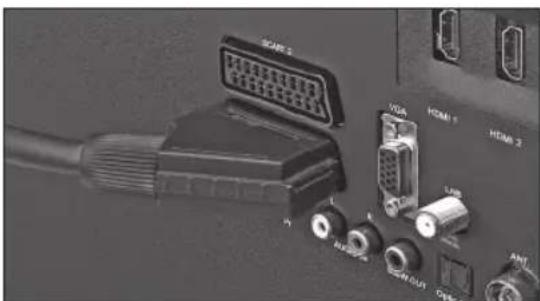
Gebruik een SCART-kabel om aan te sluiten op SCART-1 of SCART-2 bron.
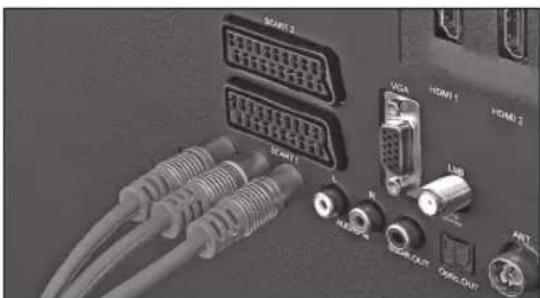
Gebruik een component video kabel om te verbinden met de video input. Omschakelen naar YPbPr bron.
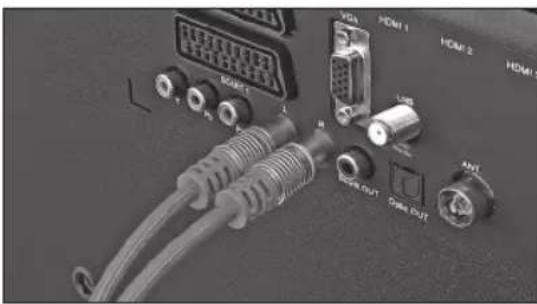
Gebruik een audio kabel om te verbinden met de analoge audio input bron.
OUTPUT CONNECTORS
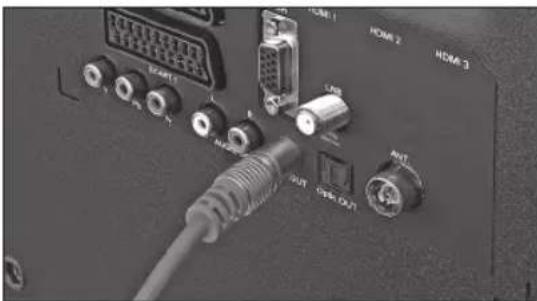
SUBWOOFER OUT
Gebruik een RCA kabel om te verbinden met een actieve subwoofer.
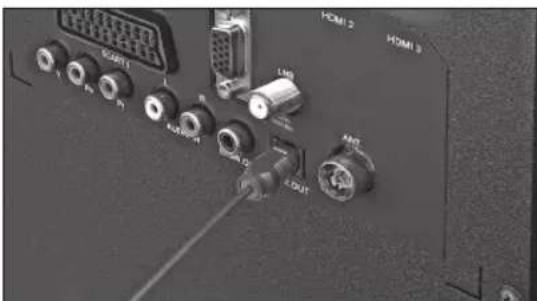
SPDIF OUT
Gebruik een optische SPDIF kabel om te verbinden met de digitale output jack.
SIDE CONNECTORS
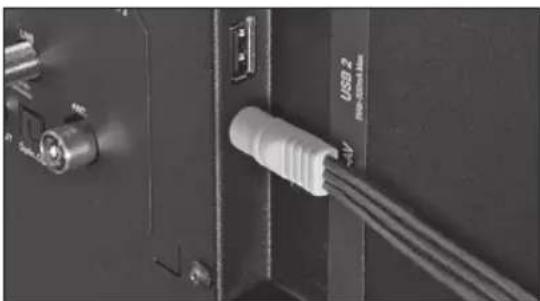
Gebruik de meegeleverde video/audio ver- bindingskabel om een camcorder of camera mee te verbinden. De enige jack van de kabel verbinden met de TV's AV IN socket (zijkant). Connect your device to the con- nectors of the connection cable. Make sure to match the colour coded jacks. Switch to Side AV source.
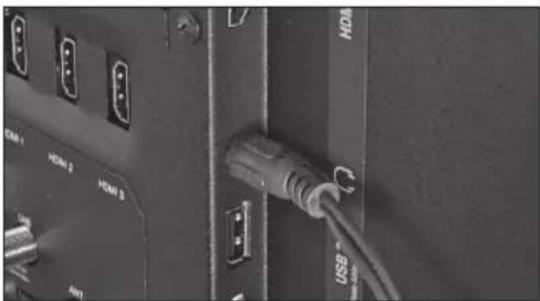
Sluit de hoofdtelefoon door middel van de hoofdtelefoonjackaansluiting.
AANSLUITEN OP EEN PC
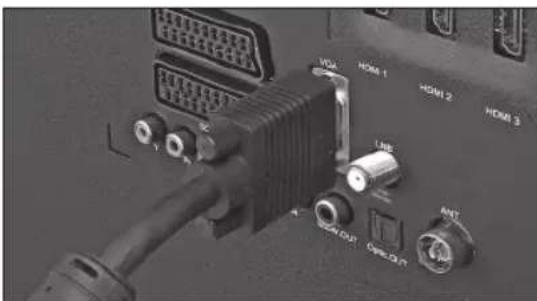
Gebruik 15-pin D-sub display kabel om een PC met een LED TV te verbinden en schakel over op de PC bron. De resolutie zo instellen dat ze voldoen aan uw kijkplezier.
Gebruik 15-pin D-sub display kabel om een PC met een LED TV te verbinden en schakel over op de PC bron. De resolutie zo instellen dat ze voldoen aan uw kijkplezier.
BEDRADE NETWERK CONNECTIE
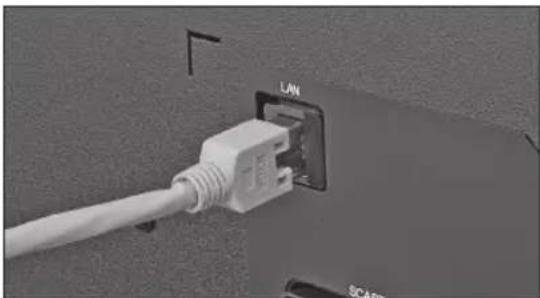
- Om media files af te spelen die op de PC staan, dient u zich er van te vergewissen dat Nero Media Home software is geinstalleerd op uw PC en overtuig u ervan dat uw PC onderdeel uitmaakt van hetzelfde netwerk.
- Druk op de MENU knop en selecteer de Media browser. Druk op OK om verder te gaan. Kies het gewenste media type en druk op OK.
- PAS OP: PC/HDD/Media Player of enig ander apparaat die DLNA 1.5 compatible zijn dienen te worden gebruikt met een bedrade verbinding om een hogere afspeelkwaliteit te bereiken. Om de bedrade settings te configureren raadpleeg de Network Settings sectie in het Settings menu.
WIRELESS NETWORK CONNECTION
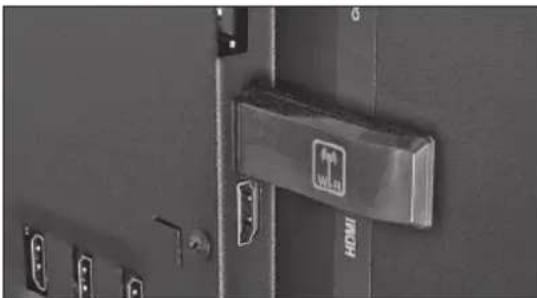
Om uw modem's SSID zichtbaar te maken, dient u uw SSID settings via modem's software te veranderen. De TV kan niet met het netwerk verbinden bij een verborgen SSID. Om een verbinding met een wireless LAN network, aan te gaan dient u de volgende stappen te doorlopen:
- Verbind de wireless LAN adapter met een van de USB-poorten aan de zijkant van de TV
- Om de wireless settings te configureren dient u a.u.b de Network Settings sectie in het Settings menu te raadplegen.
- Een wireless-N router (IEEE 802.11a/b/g/n) met zowel een 2.4 als 5 GHz band is aanbevolen voor een vloeiende en snelle HD video streaming, file transfers, en wireless gaming.
- Wireless LAN adapter dient direct met de USB-poort van de TV te worden verbonden. USB hubs worden niet ondersteund.
- De LAN-verbinding gebruiken voor een snellere file sharing tussen andere apparaten zoals computers of wanneer er problemen met de wireless verbinding is.
- De frequentie en het kanaal verschillen afhankelijk van de plaats.
- Het verschil in de transmissiesnelheid is afhankelijk van de afstand en het aantal obstructies tussen de diverse onderdelen, de configuratie van deze produkten, de conditie van de radiogolf, het lijnverkeer en de producten die u gebruikt. De locatie waar de transmissie het meest effectief is is afhankelijk van het gebruik in de omgeving.
Eerste installatie
Belangrijk: Verzeker u ervan dat de aerial, kabel of sattelietkabel verbonden ism en een algemene interface module nog niet is ingezet voor de eerste installatie van de TV.
LET OP: Geen algemene interface module aansluiten tijdens het zoek proces.
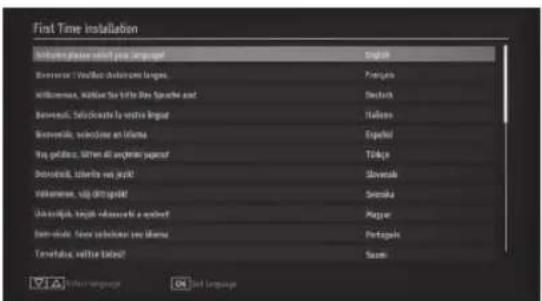
Druk op ▼or om de gewenste taal te selecteren en bevestig met OK.
Na het kiezen van de taal, verschijnt het scherm eerste installatie. Gebruik van ▼ ▲ en ◀ ▶ om de gewenste opties zoals Country, Teletext Language en Scan Encrypted in te stellen.
LET OP:
U kunt instellen scan encryptie op yes wan- neer u gecodeerde stations wilt scannen.
Druk op OK om verder te gaan en de volgende boodschap zal op het scherm verschijnen:
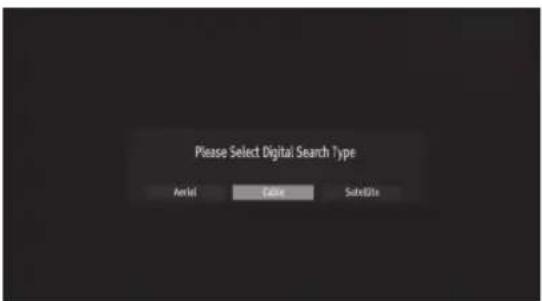
Kies de Aerial optie van het scherm, om te zoeken naar digitalel terrestriale TV uitzendingen en druk op OK.
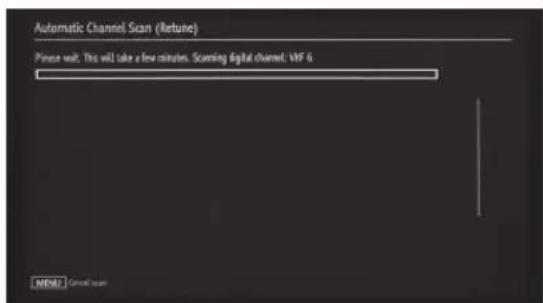
Nadat de beschikbare stations zijn opgeslagen, wordt een lijst van kanalen weergegeven. Kanalen kunnen worden gesorteerd overeenkomstig LCN, door het selecteren van yes en op OK te drukken. Na beëidigng op OK drukken om te stoppen.
KABEL INSTALLATIE
Kies de optie kabel op het scherm, om te zoeken naar kabeltv uitzendingen en druk op OK.
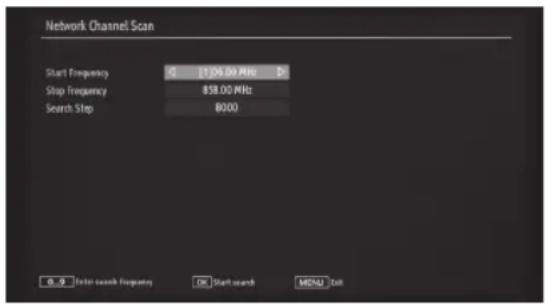
Een boodschap die vraagt om het startproces verschijnt op het scherm. Om verder te gaan kies Yes en druk op OK. Om de operatie af te breken, kies No en druk op OK.
Om verder te gaan met de standaard settings kies yes en druk op OK.
Optioneel kan het frequentiebereik met de hand worden ingesteld. Gebruik ▼ ▲n
▶ om de Start en Stop frequentie in te stellen of geef het in door gebruik te maken van het numerieke toetsen op de afstandsbediening.
Nadat de beschikbare stations zijn opgeslagen, wordt een lijst van kanalen weergegeven. Kanalen kunnen worden gesorteerd overeenkomstig LCN, door het selecteren van yes en op OK te drukken. Na beëidigng op OK drukken om te stoppen.
SATELIET INSTALLATIE
Kies de Satellite optie op het scherm, om te zoeken naar sateliet TV uitzendingen en druk op OK. Kies het type van satelietverbinding en druk op OK.
DIRECT
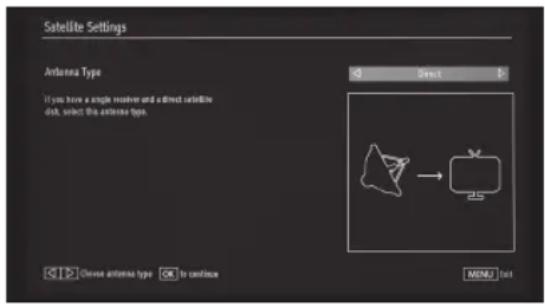
Selecteer dit type wanneer u een enkelvoudige receiver heeft en een directe satelliet schotel. Selecteer een beschikbare sateliet en druk op OK om te scannen voor services.
Nadat de beschikbare stations zijn opgeslagen, wordt een lijst van kanalen weergegeven. Kanalen kunnen worden gesorteerd overeenkomstig LCN, door het selecteren van yes en op OK te drukken. Na beëidigng op OK drukken om te stoppen.
UNIKABEL
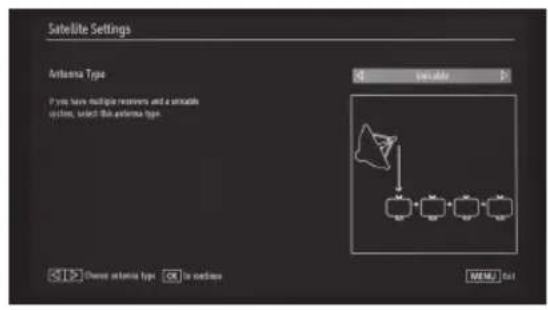
Wanneer er meerdere ontvangers en een unikabelsysteem zijn, kies dan deze installatie. Druk op OK om verder te gaan. Configureer de instellingen door de instructies op het scherm te volgen. Druk op OK om te scannen voor ondersteuning.
Nadat de beschikbare stations zijn opgeslagen, wordt een lijst van kanalen weergegeven. Kanalen kunnen worden gesorteerd overeenkomstig LCN, door het selecteren van yes en op OK te drukken. Na beëidigng op OK drukken om te stoppen.
Wanneer u meerdere sattelietschotels en een DiSEqC switch heeft, kies dan deze installatie. Na keuze voor de DiSEqC switch, wordt er een menu weergegeven. U kunt vier DiSEqC opties instellen (indien beschikbaar). Druk op GREEN om alle satellieten te scannen of druk op YELLOW om alleen de gemarkeerde satelieten te scannen. Druk op OK om op te slaan en het programma te verlaten.
Nadat de beschikbare stations zijn opgeslagen, wordt een lijst van kanalen weergegeven. Kanalen kunnen worden gesorteerd overeenkomstig LCN, door het selecteren van yes en op OK te drukken. Na beëidigng op OK drukken om te stoppen.
LET OP: Wanneer er kortsluiting is in de LNB, wordt een 'Tuner Overload' bericht weergegeven op het scherm, in dat geval, a.u.b onmiddelijk uw satelietlkabel verwijderen van uw TV set.
Basisbediening
STANDBY/ON
Druk op ♦op de afstandsbediening om het apparaat in te schakelen. Opnieuw drukken ♦ om tot Standby-mode terug te keren. De aan/uit indicatie licht op.
LET OP: Wanneer de TV op standy mode is gezet, kan het standby LED knipperen om aan te geven dat kenmerken als Standby Search, Over Air Download orfTimer actief zijn. Het LED kan eveneens knipperen wanneer u schakelt van standby mode naar TV.
EEN BRON SELECTEREN
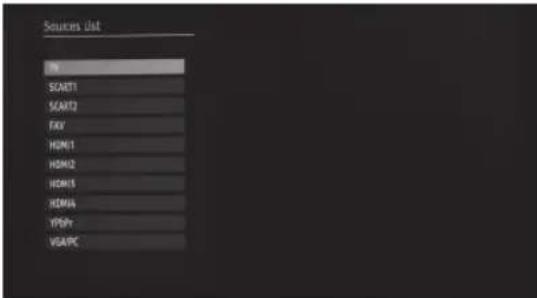
Sluit het noodzakelijke externe apparaat aan en schakel dit in. Druk herhaaldelijk op SOURCE knop op de afstandsbediening om direct veranderen van bronnen in een bepaalde volgorde:
TV, SCART 1, SCART 2, FAV, HDMI 1, HDMI 2, HDMI 3, HDMI 4, YPbPr, VGA/PC
KANAAL KIEZEN
Een kanaal kiezen: Druk op P+ of P- op de afstandsbediening – Druk op 0 tot 9 op de afstandsbediening om het kanaalnummer direct in te voeren.
STEL HET VOLUME IN.
Druk op V + knop om het volume te ver- hogen.
Druk op V - om het volume te verlagen.
Een volume indicator wordt op het scherm weergegeven.
SENSORKNOPPEN
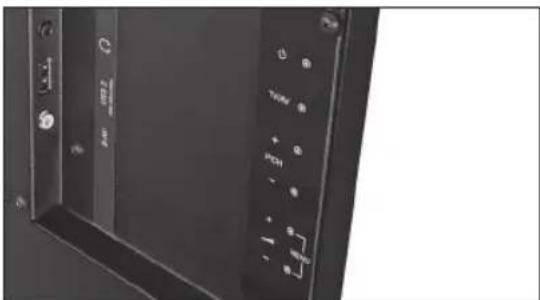
De sensorknoppen voor de basisfuncties vindt u op het paneel van het apparaat. Raak ze voorzichtig aan bij de bediening.
- Stand-by
- Bron TV
Toevoegen
- Programma +/-
Menu omhoog/omlaag
Selectie +/-
- Volume +/-
Menu (VOL- knoppen tegelijk in- drukken)
Geavanceerde
kenmerken
DEMPEN
Om het volume tijdelijk uit te schakelen, drukt u op knop. Het display laat de mute indicator zien. Om dit te beeindigen druk op de nogmaals of verhoog het volume niveau.
SLAAPTIMER
De slaaptimer schakelt het apparaat automatisch uit na een vooraf ingestelde tijd. Druk herhaaldelijk op de SLEEP knop om een tijd tussen OFF en 120min.
ON-SCREEN INFORMATIE
Druk op ①op de afstandsbediening de lopende programma informatie verschijnt op het scherm. Wanneer kanalen worden veranderd wordt deze informatie eveneens kort weergegeven.
BEELDMODUS
Druk herhaaldelijk op de knop om de Picture Mode instellingen te veranderen overeenkomstig uw wensen voor wat betreft tv-kijken. Beschikbare opties zijn Dynamic, Natural, Cinema en Game.
SUBTITLE (ONDERTITELING)
Druk herhaaldelijk op de knop SUB om de ondertitels ON of OFF te schakelen.
AUDIO
Druk op de knop LANG om te schakelen naar een tweede indien beschikbaar audio programma.
ASPECT RATIO (HOOGTE/BREEDTEVERHOUDING)
Druk herhaaldelijk op de knop SCRN om de aspect ration te veranderen:
- Druk op MENU om het hoofdmenu te openen.
- Gebruik ◀ of ▶ om te navigeren door het hoofdmenu en druk op OK om het respectievelijke menu te zien.
- Druk op ▼ of ▲m het menu item te be-nadrukken.
- Gebruik of om een item in te stellen.
- Druk op BACK om terug te keren naar het vorige menu.
- Druk op MENU om af te sluiten.
Beeld menu
BEELD INSTELLINGEN
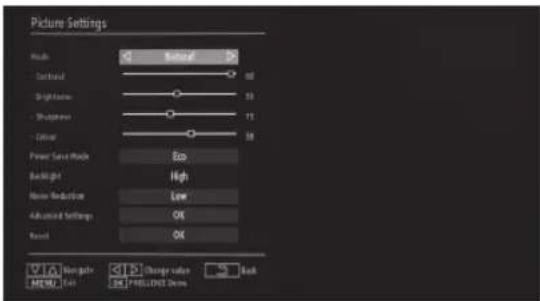
Mode: Beeld mode kan gezet worden op een van deze opties:
Cinema, Game, Dynamic en standaardl.
Pixellence Demo: Pixellence demo functie optimialiseerd de video settings van de TV and helpt om een betere beeldkwaliteit te verkrijgen op basis van contrast, scherpte, kleurversterking en huidtone correctie.
- Druk op de OK knop om de pixellence demo te starten. In de demo mode, is het scherm gesplitst in 2 secties, eentje die Pixellence laat zien terwijl op het andere gedeelte de normale uitzending te zien is.
- Druk nogmaals op OK om de demo mode te beeindigen.
Contrast: Instellen van helderheid en zwartingswaarden van het scherm.
Helderheid: Stelt de helderheidwaarde in van het scherm.
VIDEOSCHERPTE: Stel de scherpte van het beeld in.
Kleur: Stelt de kleurwaarde in van het scherm, door de kleuren aan te passen.
Energiezuinige mode: Stelt de energie beveiligingsmode in van de TV. Eco, Picture Off en Ongeschikt kunnen worden ingestelt.
Backlight: Stelt het niveau van backlight in op de TV. Low, Medium, High en Auto kan ingesteld worden.
Ruisreductie: Wanneer het beeld ruis vertoond, gebruik ruisreductie instelling om het ruisniveau te verminderen. Low, Medium, High of Off kan ingesteld worden.
GEAVANCEERDE INSTELLINGEN

Dynamisch Contrast: Stelt het dynamisch contrast in voor het scherm. Low, Medium, High of Off kan ingestelt worden.
Kleurtemperatuur: Stel de kleurtemperatuur van het scherm in.
Beeld Zoom: Stelt de aspect ratio van het scherm ineen. Auto, 16:9, Ondertitel- ling, 14:9, 14:9 Zoom, 4:3 of Cinema kan ingestelt worden.
-
Druk op de OK knop om de movie sense demo te start. In demo mode, is het scherm in 2 secties gespleten, een die movie sense (= betekenis van de film) laat zien terwijl op de andere helft de normale uitzending te zien is.
-
Druk nogmaals op OK om de demo mode te beeindigen.
Let op: Movie Sense werkt eveneens wanneer u kijkt naar een 24-frame uitzending.
HDMI True Black: Tijdens het kijken naar en vanaf de HDMI bron, zal deze film zichtbaar zijn in het Picture Settings menu. HDMI true black in het beeld instellen op versterkte zwartheid. On of off kan ingesteld worden.
Film mode: Films worden met verschillende rame rates opgenomen. Wanneer ingesteld op Auto zijn snelle bewegingssscenes heldreder waar te nemen; anders afzetten.
Huidskleur: Stel de gewenste huidskleur in.
Diepe kleur: Om de diepe kleur in te stellen.
RGB gain: Stel de gewenste kleurtemperatuur waarden in mbv het RGB Gain optie.
Reset: Om de beeldinstellingen terug te zetten naar de fabrieksinstellingen.
PC BEELDINSTELLINGEN
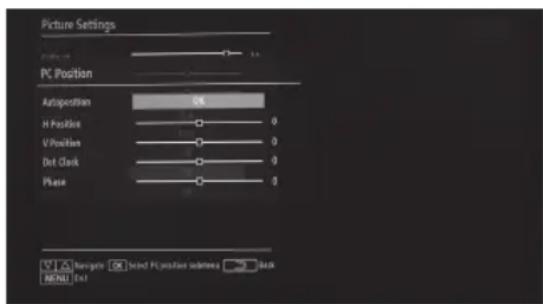
Tijdens VGA (PC) mode, zijn sommige items in Picture menu niet beschikbaar. In plaats daarvan, zal de VGA mode settings toegevoegd worden in de Picture Settings.
Contrast, Brightness, Colour, Colour Temp, Picture Zoom en andere instellingen in dit menu zijn identiek aan de instellingen zoals uitgelegd in het picture settings menu.
Sound, Instellingen en Source settings zijn identiek aan de sttings zoals uitgelegd in het main menu.
PC Positie: dit kiezen om de PC positie menu items weer te geven.
Autopositie: Automatisch optimaliseren van het display. Druk op OK tom te optimaliseren.
H Positie: Om het beeld in horizontale richting op het scherm te verschuiven.
V Positie: Om het beeld in verticale richting op het scherm te verschuiven.
Dot klok: Dot klok afstellingen corrigeren de interferentie die als een verticale band verschijnt tijdens intensieve dot presentaties zoals spreadsheets of paragraven of tekst in kleinere fonts.
Fase: Afhankelijk van de resolutie en de scanfrequentie dat u instelt op uw TV, kunt u een ruis of wazig beeld zien op het scherm. In dat geval kunt u dit item gebruiken om een hekler beeld te krijgen door de trial en error methode.
Geluid menu
GELUID INSTELLINGEN
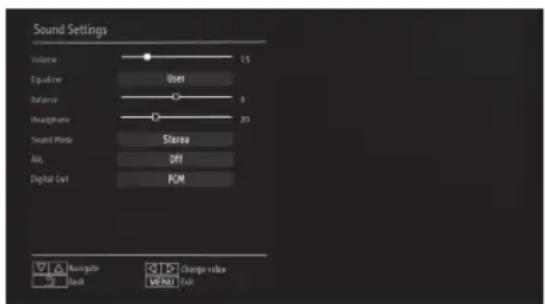
Volume: volume niveau instellen.
Equalizer: Druk op OK om het equalizer submenu te kunnen zien. Music, Movie, Speech, Flat, Classic en User voorinstellingen kunnen worden ingesteld.
LET OP: De equalizer kan alleen handmatig in de gebruikersmode worden veranderd.
Balance: Stelt het niveau voor de linker of rechter speaker volume in.
Koptelefoon: Stelt het koptelefoonvolume in.
Sound Mode: Stelt Mono, Stereo, Dual I of Dual II mode in. (alleen wanneer door het geselecteerde kanaal ondersteund).
AVL: Automatisch Volume Limiting (AVL) functie stelt het geluid in op een vast output niveau tussen de programma. (Bv., volume niveau voor reclames is vaak hoger dan dat van programma's).
Digitale audio-uitgang: Kiest het digital out audio type.
Instellingen menu
CONDITIONELE TOEGANG
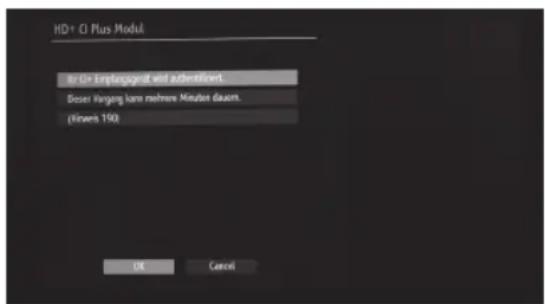
In het geval dat bepaalde digitale kanalen gekeken worden, kan het zijn dat er een conditionele access module (CAM) nodig is. Deze module dient in het CI slot van uw TV worden geschoven. Deze CI module alleen in de TV schuiven wanneer de TV uitgeschakeld is.
- De Conditionele Access Module (CAM) en een viewing card zijn te verkrijgen wanner u zich inschrijft bij een betaald kanaal.
- allereerst de CAM in het slot steken en vervolgens de viewing card aan de zijkant van de TV.
- De CAM dient juist geïnstalleerd te worden, op zich is het onmogelijk om hem verkeerd te installeren. NOTE: De CAM of de TV kunnen beschadigd raken wanneer teveel kracht word gebruikt tijdens installatie.
- Verbind de TV met de netspanning en schakel hem in. Enkele momenten wachten totdat de card is geactiveerd.
- Wanneer er geen module is geïnstalleerd verschijnt, "Geen Common Interface module gedetecteert".
- Kijk in het manual van de module voor gedetailleerde instructies omtrent instellingen.
Bekijk het Conditionele Access Menu
Deze menu instellingen kunnen afhankelijk zijn van uw service provider. Druk op MENU en kies het icoon door ◀ of ▶ te gebruiken. Druk op OK om het Settings menu te bekijken. Gebruik ▼ of ▲m de Conditionelel Access te bekijken en druk op OK om de menu items te bekijken.
TAAL
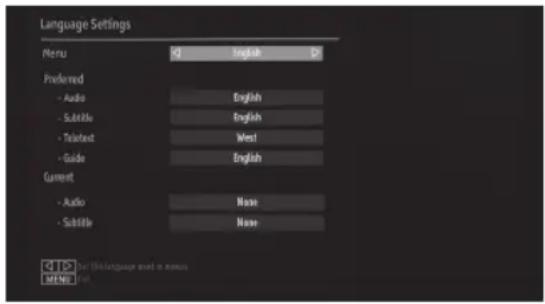
Menu: Stelt de systeemtaal in.
Voorkeur
Deze instellingen zullen worden gebruikt wanneer beschikbaar:
AUDIO: Stelt de audio taal in.
Ondertiteling: Stel de taal van uw voorkeur voor ondertiteling in.
Teletext: Stelt de teletext taal in.
Guide: Stelt de taal van de gids in.
Huidig:
Deze instellingen kunnen alleen veranderd worden wanneer ondersteund door de omroep. Anders zijn deze instellingen niet beschikbaar.
Audio: Stelt de audio taal in voor het huidige kanaal.
Ondertitel: Stelt de ondertiteltaal in voor het huidige kanaal.
LET OP:
- Systeemtaal bepaalt de on-screen menu taal.
– Audiotaal wordt gebruikt om de sound-track van een kanaal te kiezen. - Voorkeuze instellingen hebben de hoogste prioriteit wanneer er meerdere keuzen beschikbaar zijn tijdens een uitzending. Huidige instellingen zijn de alternatieven wanneer de eerste opties niet beschikbaar zijn.
OUDERLIJK TOEZICHT
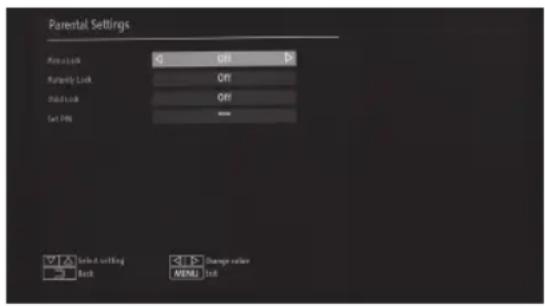
Om te voorkomen dat bepaalde programma's niet bekeken kunnen worden, kanalen en mus kunnen worden gelocked door een parental control system.
Om de parental lock menu opties weer te geven, dient een PIN code ingevoerd te worden. Default fabrieksinstelling PIN code is 0000:
Menu slot: Schakelt toegang tot het menu in of uit. U kunt toegang tot het installatie menu alleen voor het hele menusysteem uitschakelen.
Volwassenen slot: De volwassen informatie wordt ontvangen van de uitzending. Wanneer een waargenomen volwassen level is uitgeschakeld, is de toegang tot de uitzending eveneens uitgeschakeld.
Kinderslot: Wanneer een kinderslot is ingesteld, kan de TV alleen worden gecontroleerd door de afstandsbediening. In this case the jog-dial will not work, except for the Standby function.
Set PIN: Definieer een nieuwe PIN. Gebruik de numerieke toetsen om een nieuwe PIN in te geven. Bevestig een nieuwe PIN door opnieuw een ENTER te geven.
Druk herhaaldelijk op de Sleep knop om een tijd tussen Off en 120 minuten te kiezen voor de sleeptimer in stapjes van 30 minuten.
Timer toevoegen
Om een timer voor een bepaald kanaal in te stellen, druk op de knop en vervolgens de YELLOW knop. Het programma timermenu verschijnt dan.
Network Type: Default setting. Niet beschikbaar om te veranderen.
Timer Type: Kies het timertype als Record of Timer.
Channel: Stelt opname kanaal in.
Timer Type: Default setting. Niet beschikbaar om te veranderen.
Date: Datum ingeven via numerieke toetsen.
Start: Een starttijd ingeven door via de numerieke toetsen.
End: Een eindtijd ingeven door de numerieke toetsen.
Duur: geeft duur weer tussen start en eind tijd.
Repeat: Stelt een timer in om herhaald te worden Eenmalig, Dagelijks of Wekelijks.
Stelt de minuten dat de opnametimer start eerder in dan de initiele instelling.
Laat Einde
Stelt de minuten dat de opnametimer verdergaat met opname na de intiele instelling.
Max Timeshift
Stelt de maximaal toegestane tijd in voor timeshift recording. Tijdsduuropties kunnen veranderen, afhankelijk van de uitzending.
Wanneer de maximale timeshift is bereikt, zal auto play verdergaan.
Format Disk
BELANGRIJK: Let erop dat ALLE op de USB-disk opgeslagen data weg zullen zijn als u deze optie activeert.
- Wanneer u alle files op de verbonden USB disk drive of memory stick wilt verwijderen, kunt u de Format Disk optie gebruiken.
- Druk op OK terwijl de Format Disk optie gemarkeerd is. Op het scherm verschijne een menu. Voer de PIN-code in. Indien u deze niet heeft gewijzigd, is de standaard PIN-code 0000. Er verschijnt een pop-up menu, ter bevestiging dat de USB-schijf geformatteerd mag worden; kies YES en druk op OK om de hard disk te formatteren. Kies NO en druk op OK om de opdracht te annuleren. Zorg ervoor, dat u belangrijke gegevens op een back-up heeft opgeslagen voordat u de USB-schijf gaat formatteren.
Hard disk informatie
Om de gegevens van de USB-schijf te bekijken, gebruikt u de knop ▼or ▲n drukt op OK. De informatie op de USB-schijf wordt weergegeven.
DATUM/TIJD
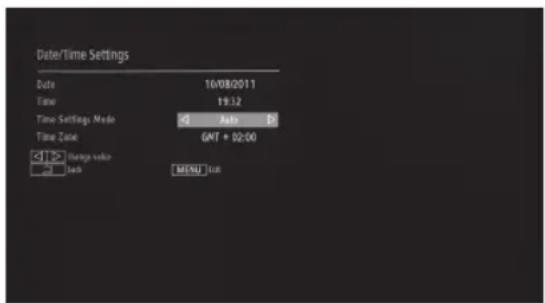
Auto: De datum/tijd en tijdzone worden automatisch ingesteld.
Handmatig: Gebruik ◀ of ▶ voor het wisselen tussen de tijdzones GMT-12 of GMT+12. De datum/tijd bovenaan de menulijst veranderen dan overeenkomstig de gekozen tijdzone. De wijzigingen worden automatisch opgeslagen.
AANSLUITINGEN
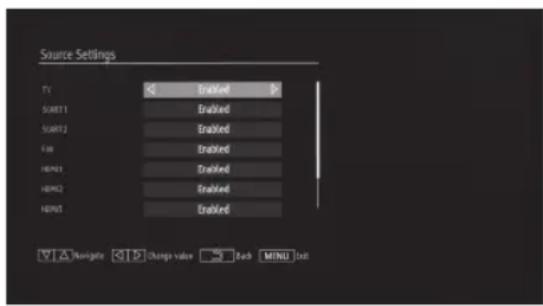
Om de aansluitingen in of uit te schakelen. De TV wisselt niet naar uitgeschakelde aan-sluitingen wanneer de SOURCE button is ingedrukt.
Gebruik of om de geselecteerde aan-sluiting in of uit te schakelen. De wijzigingen worden automatisch opgeslagen.
SATELLIETINSTELLINGEN
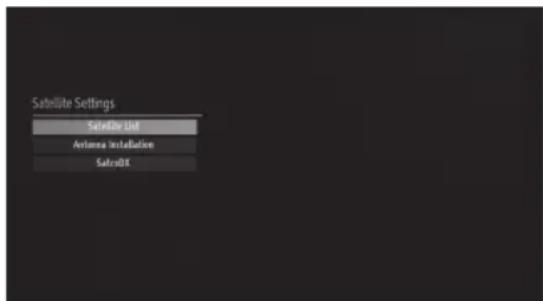
Satellietenlijst: Om de beschikbare satellieten te bekijken. Voor het toevoegen van nieuwe satellietinformatie drukt u op YEL-
LOW. Gebruik de navigatietoetsen om de naam van de satelliet te veranderen. Om een satelliet uit de lijst te verwijderen, drukt u op BLUE of OK voor de bewerking.
Antenna-installatie: Voor het wijzigen van de antenne-instellingen en de satellieten te scannen op zoek naar nieuwe kanalen.
SatcoDX (optiel): Download of upload SatcoDX data naar/van de TV. Om deze functies te kunnengebruiken moet een USB-apparaat op de TV aangesloten zijn.
Voor het uploaden van actuele diensten en de bijbehorende satellieten en transponders naar de TV, moet een USB-apparaat met een bestand genaamd "mb70_sdx.sdx" aangesloten zijn.
Wanneer u één van deze SatcoDX-bestanden selecteert, worden alle diensten en bijbehorende satellieten en transponders in het geselecteerde bestand overgedragen aan de TV. Indien terrestrische, kabel- en/of analoge diensten geïnstalleerd zijn, blijven deze behouden en worden alleen satellietdiensten verwijderd.
Controleer uw antenne-instellingen nadien nogmaals en breng zo nodig wijzigingen aan. Soms verschijnt de foutmelding "No Signal" wanneer de antenne-instellingen niet helemaal juist geconfigureerd zijn.
NETWERKINSTELLINGEN
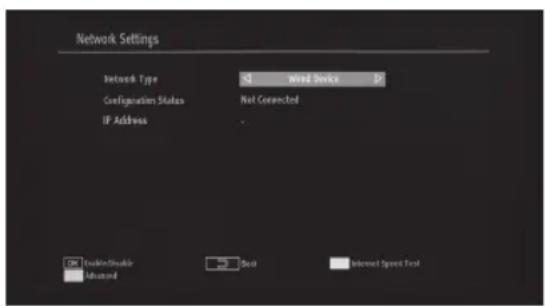
LET OP: Indien uw TV niet over een USB Wi-Fi-dongle beschikt, kunt u proberen om met behulp van een LAN-kabel verbinding te maken. Zo moet de TV ook in staat zijn om een IP-adres te vinden.
Netwerkinstellingen
Bij aansluiting op een netwerk via ETHERNET INPUT, dient het netwerktype op "Wired Device" te worden ingesteld.
Bij aansluiting op een netwerk via Wi-Fi moet de draadloze USB-dongle aangesloten en het netwerktype op "Wireless Device" ingesteld zijn.
Configuratiestatus
In dit gedeelte wordt de status van de aansluiting weergegeven. Selecteer Connected wanneer u een Wired of Wireless aansluiting wilt activeren. Selecteer Not Connected om een actieve aansluiting uit te schakelen.
IP-adres
Zodra een actieve aansluiting beschikbaar is, wordt het IP-adres weergegeven. Wanneer u de IP-voorkeuren wilt configureren, drukt u op YELLOW en wisselt naar de Advanced Mode.
Wired Network Settings configureren in de Advanced Mode
Druk op de GREEN button om de Advanced Mode te activeren. Druk op OK om de instellingen te wijzigen:
Wi-Fi-instellingen (optie)
De Wi-Fi-mogelijkheid kan worden gebruikt voor een draadloze netwerkaansluiting (optie). De mogelijkheid wordt alleen voor infrastructurele doeleinden, zoals een verbinding met hbb sites en DLNA servers (optie) gebruikt.
Druk op de YELLOW button om naar de Advanced Mode te wisselen en druk dan op OK om de instellingen te wijzigen. Voor de Wi-Fi-mogelijkheid moeten de juiste profielen geconfigureerd zijn. Plaats daarvoor de Wi-Fi-dongle in één van de USB-poorten. BELANGRIJK: "Winstron DNUB-236" USB-dongle is vereist.
Selecteer de informatieknop in het Wi-Fi instelmenu. Geef de apparaatstatus vrij door op OK te drukken. De later beschikbaar gekomen netwerken worden weergegeven. Selecteer het betreffende netwerk uit de lijst. Indien dit netwerk wordt beveiligd met een wachtwoord, voer dan de juiste code in met behulp van het virtuele toetsenbord. Gebruik
▼▲◀OK op de afstandsbediening voor het invoeren van de tekens.
Zodra het IP-adres wordt weergegeven, is de aansluiting in orde. Om een draadloos netwerk te verlaten, moet de configuratie-status geactiveerd en op OK gedrukt worden.
Navigeer tussen de menu tabs met de ◀ of ▶knoppen. De help-balk aan de onderkant laat extra mogelijkheden zien. Druk op BLUE om naar beschikbare draadloze netwerken te zoeken.
Informatie
Configuratiestatus: Geeft de Wi-Fi status weer als verbonden of niet verbonden.
IP-adres: Toont het actuele IP-adres.
Netwerknaam: De naam van de verbonden netwerken worden weergegeven.
Opgeslagen Wi-Fi-profielen verwijderen
Opgeslagen profielen worden verwijderd door op RED te drukken terwijl de wireless device op het scherm geselecteerd is.
Verbinding met uw mobiele telefoon via Wi-Fi (optie)
- Wanneer uw mobiele telefoon Wi-Fi ondersteunt, kunt u uw mobiele telefoon met behulp van Wi-Fi en een router met uw TV verbinden en zo de inhoud van uw telefoon op de TV afspelen.
- LET OP: Uw mobiele telefoon moet wel over de juiste sharing software beschikken.
- Verbinden met de router volgens de in het hoofdstuk Wireless Connection genoemde stappen.
- Vervolgens de mobiele telefoon verbinden met de router en dan de sharing software op uw telefoon activeren. Selecteer de bestanden die met uw TV gedeeld moeten worden.
- Nadat de verbinding tot stand is gekomen, heeft u toegang tot de shared bestanden via de Media Browser van uw TV.
- Ga naar het Media Browser-menu en het weergaveapparaat OSD zal worden weergegeven. Selecteer de identiteit van uw mobiele telefoon en ga verder door op OK te drukken.
LET OP: Deze mogelijkheid wordt door sommige mobiele telefoons wellicht niet ondersteund.
OVERIGE INSTELLINGEN
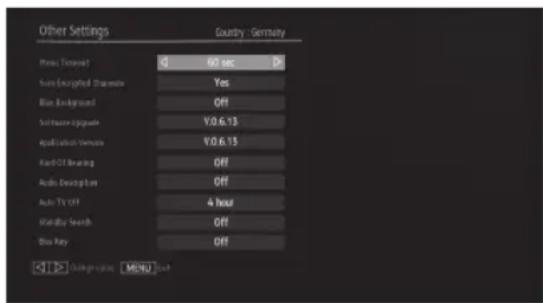
Menu Timeout: Wijzigt de timeout-duur van menuschermen.
Scan Encrypted: Wanneer deze instelling is ingeschakeld, zal het zoekproces eveneens gecodeerde kanalen opslaan. Indien de instelling op Off staat, worden gecodeerde kanalen niet opgeslagen.
Blue Background: Schakelt de blauwe achtergrond in of uit al naargelang het sig- naal aanwezig of afwezig is.
Software Upgrade: Zorg dat uw TV altijd de laatste softwareversie gebruikt.
- Door het instellen van de optie Automatic Scanning kunt u het automatisch upgraden in- of uitschakelen.
- Selecteer de satelliet, die wordt gebruikt voor het updating proces door Edit Upgrade voor de optie Satellite in te schakelen.
- Door het selecteren van Scan for upgrade kunt u handmatig naar nieuwe software zoeken.
Hard of Hearing: Indien bij een uitzending een speciaal audiosignaal wordt meegezonden, kunt u dergelijke signalen ontvangen wanneer de instelling op On staat.
Audio Description: Audio description heeft betrekking op een extra spoor met verhalende informatie voor blinden en slechtzienden op het gebied van visuele media, inclusief televisie en films. De beschrijvende verteller vertelt tijdens de hele presentatie en omschrijft gedurende natuurlijke pauzes wat er op het scherm gebeurt (soms ook wel door een dialoog heen, indien dit absoluut noodzakelijk is). U kunt deze mogelijkheid alleen gebruiken als het extra spoor met verhalende informatie door de uitzending wordt ondersteund.
Auto TV Off: Om een time-out tijd voor de automatische uitschakeling in te stellen. Nadat de time-out tijd is verstreken en de TV gedurende deze tijd niet werd bediend, gaat hij automatisch uit.
Standby Search (optie): Voor de standby search-functie moet u ervoor zorgen dat de optie op On is gezet. Zet de functie op Off als deze niet wordt gebruikt.
Biss Key: Biss is een satellietcoderings- systeem dat door sommige zenders wordt gebruikt. Wanneer u de BISS key voor een uitzending moet invoeren, kunt u de Biss Key-instelling in het menu Overige instellingen gebruiken. Markeer Biss Key en druk op OK om de codes voor de betreffende uitzending in te voeren.
Installeren en afstemmen
AUTOMATIC CHANNEL SCAN
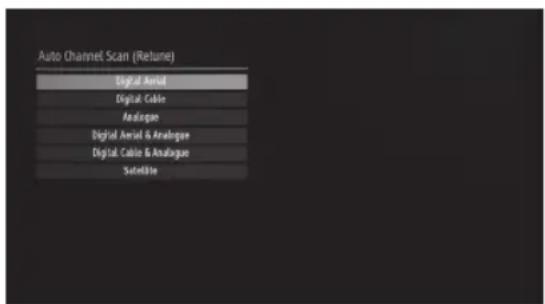
De Auto tuning functie helpt u om uw TV opnieuw af te stemmen om zo nieuwe zenders of stations op te slaan.
Digital Aerial: Zoekt via de antenne verzonden DVD-stations op en slaat deze op.
Digital Cable: Zoekt via de kabel verzonden DVB stations op en slaat deze op.
Analogue: Zoekt analoge stations op en slaat deze op.
Digital Aerial & Analogue: Zoekt zowel analoge als via de antenne verzonden DVB-stations op.
Digital Cable & Analogue: Zoekt zowel analoge als via de kabel verzonden DVB-stations op.
Satelliet: Zoekt alle via de satelliet verzonden kanalen op en slaat deze op.
Selecteer een automatische zoekfunctie en druk op OK, er verschijnt een bevestigingsscherm. Kies Yes om het installatieproces te starten of No om het te annuleren met behulp van ◀ of ▶ en druk op OK. Het installatieproces wordt gestart. Druk op MENU om het proces te annuleren. In dat geval worden de gevonden kanalen niet opgeslagen.
MANUAL CHANNEL SCAN
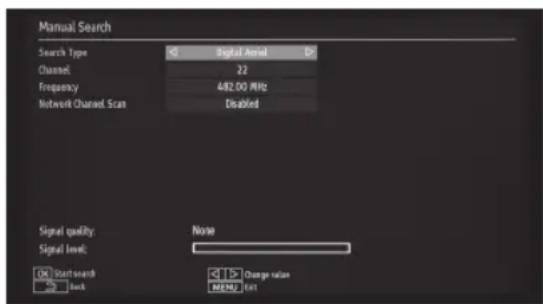
Deze functie kan worden gebruikt om rechtstreeks naar zenders te zoeken. Selecteer een satelliet voordat u het handmatig zoeken start. De satellietinstellingen zijn opgenomen in het instellingenmenu.
Digital Aerial Manual Search: Nadat u de optie Digital aerial heeft geselecteerd kunt u met behulp van de numerieke toetsen een meervoudig of frequentienummer invoeren en dan op OK drukken om te zoeken.
Digital Cable Manual Search: Nadat u de optie Digital cable heeft geselecteerd, voert u de frequentie, modulatie, symboolwaarde en network channel scan opties in en drukt op OK om te zoeken.
Satellite Manual Search: Nadat u de optie Satellite heeft geselecteerd, voert u de frequentie, polarisatie, symboolwaarde, network channel scan en satellite opties in en drukt op OK om te zoeken.
LET OP: Frequentie, polarisatie en symboolwaarde kunnen wijzigen, afhankelijk van de geselecteerde kanalen.
Analogue Manual Search: Nadat u de optie Analogue heeft gekozen, kunt u een onder- werp met ▼ of ▲ narkeren en kiest vervol- gens ◀ of ▶ om een functie in te stellen.
Voer het nummer van het kanaal of frequentie met behulp van de numerieke toetsen in. Druk dan op OK om te zoeken.
NETWORK CHANNEL SCAN
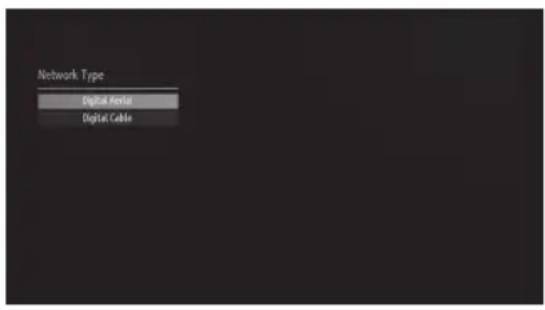
Selecteer Digital Aerial of Digital Cable. Druk op OK om verder te gaan.
Digital Aerial: Het automatisch scannen wordt gestart. Om het zoeken te annuleren, drukt u op MENU.
Digital Cable: Selecteer de frequentiereeksen op dit scherm. Gebruik ▼ of ▲m de reeks te markeren. Of voer de frequentiereeks handmatig in met behulp van de numerieke toetsen op de afstandsbediening. Stel de gewenste Start en Stop frequentie in met behulp van de numerieke toetsen op de afstandsbediening. Na deze handeling stelt u het zoeken in als stappen van 8000 KHz of 1000 KHz. Kies 1000 KHz om meer gedetailleerd te zoeken. Het zoeken duurt dan wel langer. Druk op OK om het zoeken automatisch te starten. Tijdens het zoeken wordt het scherm Automatic searching weergegeven.
ANALOG FINE TUNE
Indien er geen analoge kanalen, digitale kanalen of externe bronnen zijn opgeslagen is de functie Analog fine tune is niet beschikbaar.
Druk op OK om verder te gaan.
- Gebruik▼of ▲oor de Fine Tune.
- Druk nogmaals op OK wanneer u klaar bent.
FIRST TIME INSTALLATION (EERSTE INSTALLATIE)
Voor het verwijderen van alle kanalen en instellingen kiest u de optie First Time Installation en drukt op OK. Het geheugen van de TV wordt gewist en de installatieprocedure wordt gestart.
Clear Service List: Deze instelling is alleen zichtbaar indien de optie Country is ingesteld op Denemarken, Zweden, Noorwegen of Finland. Maak gebruik van deze instelling om de opgeslagen kanalen te verwijderen.
Druk op ▼ of ▲m de Clear Service List te selecteren en bevestig uw keuze met OK.
- Kies YES en druk op OK om verder te gaan of kies NO en druk op OK om te annuleren.
Channel list
De TV sorteert alle opgeslagen stations in de kanalenlijst. Met de opties van deze kanalenlijst kunt kanale bewerken, uw favoriete kanalen instellen of actieve stations toevoegen aan de kanalenlijst.
EDIT CHANNEL LIST
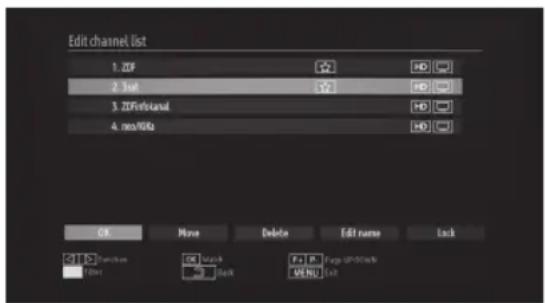
In de lijst worden de gewenste beschikbare kanalen en bedieningsfuncties weergegeven.
Functies van de knoppen:
OK: Geselecteerde bekijken.
MENU: Verlaten.
ROOD: Bevat alleen via antenne ontvangen en analoge zenders.
GROEN: Bevat alleen digitale via de kabel ontvangen en analoge zenders.
GEEL: Bevat alleen via de satelliet ontvangen en analoge zenders.
Blauwe knop (filter): Overzicht van alle filteropties. Return: Ga terug.
Gebruik van de kanalenlijst:
- Druk op ▼ of ▲m een kanaal te selecteren dat moet worden bewerkt.
- Druk op ◀ of ▶ om een functie uit het menu Channel List te selecteren.
- Met de knoppen P+/P- gaat u een pagina verder of pagina terug.
- Druk op BLUE om alle filteropties te bekijken.
- Druk op MENU om het menu te verla- ten.
Kanaal verplaatsen
- Kies het gewenste kanaal.
- Selecteer de functie Move in de kanalenlijst en druk op OK.
- Het scherm Edit Number verschijnt. Voer het nummer van het gewenste kanaal met behulp van de numerieke toetsen op de afstandsbediening in. Indien reeds een kanaal onder dat nummer is opgeslagen, verschijnt een waarschuwing op het scherm. Kies YES indien u het kanaal wilt verplaatsen en druk op OK.
- Druk op OK om de wijziging op te slaan. Het gekozen kanaal is nu verplaatst.
Een kanaal verwijderen:
- Druk op GREEN om alle kanalen te selecteren/deselecteren; YELLOW om een kanaal te selecteren/deselecteren.
- Selecteer het kanaal dat u wilt verwijderen en kies de optie Delete. Druk op OK om verder te gaan.
- Er verschijnt een waarschuwing op het scherm. Kies YES om te wissen, kies NO om te annuleren. Druk op OK om verder te gaan.
Een kanaal hernoemen:
- Select het kanaal dat u wilt hernoemen en kies de optie Edit Name. Druk op OK om verder te gaan.
- Druk op ◀ of ▶ om het voorgaande/volgende teken te verplaatsen. Druk op ▼ of ▲ om tussen de huidige tekens te wisselen, bijv., de letter 'b' wordt bijv. 'a' met ▼ en 'c' met ▲ Met de numerieke toetsen '0...9' veranderen de gemarkeerde letters een voor een in de tekens bovenaan de toets, zodra op de toets wordt gedrukt.
- Druk op OK om de wijziging op te slaan.
- Druk op MENU om de wijziging te annuleren.
Een kanaal blokkeren:
- Druk op GREEN om alle kanalen te blokkeren/deblokkeren; YELLOW om slechts een kanaal te blokkeren/deblokkeren.
- Selecteer het kanaal dat u wilt blokkeren en vervolgens de optie Lock. Druk op OK om verder te gaan.
- Voer de PIN-code van het kinderslot in. Standaard is de PIN-code ingesteld op 0000.
- Markeer het gewenste kanaal en druk op OK om het kanaal de blokkeren/deblokkeren. Naast het geselecteerd kanaal verschijnt het symbool van een slot.
FAVORIETEN
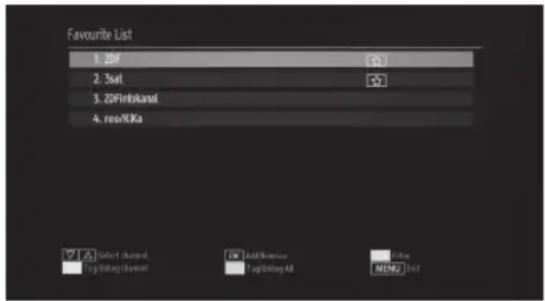
U kunt diverse kanale als favorieten aanduiden:
- Selecteer een kanaal met de ▼ of ▲ Druk op OK om het kanaal aan de lijst met favorieten toe te voegen.
- Druk nogmaals op OK om het kanaal te verwijderen.
Functies van de knoppen:
OK: Een station toevoegen/verwijderen.
YELLOW: Een kanaal selecteren/deselecteren.
GREEN: Alle kanalen selecteren/deselecteren.
BLUE: Geeft alle filteropties weer.
LIJST VAN ACTIEVE KANALEN
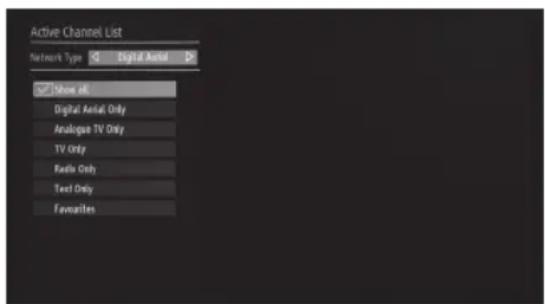
Voor het weergeven van specifieke soorten zenders kunt u de instellingen van de Active Channel List gebruiken.
Zender- en netwerktype:
Stel het gewenste type zender in met of ▶, op de TV verschijnt een lijst met bijbehorende kanalen. Indien de bijbehorende bron niet alle opgeslagen kanalen bevat, verschijnt de melding "No channels for this type have been found." (geen kanalen van dit type gevonden) op het scherm.
Media browser
LET OP: Indien de USB-schijf niet wordt herkend na inschakeling van de voeding of Eerste installatie, koppel het USB-apparaat dan los en schakel de TV uit. Sluit het USB-apparaat daarna weer aan.
Voor het weergeven van het venster Media Browser drukt u op MENU op de afstandsbediening en selecteert dan Media Bowser met de ◀ of ▶Druk op OK om verder te gaan. De opties van het menu Media Browser menu worden weergegeven:
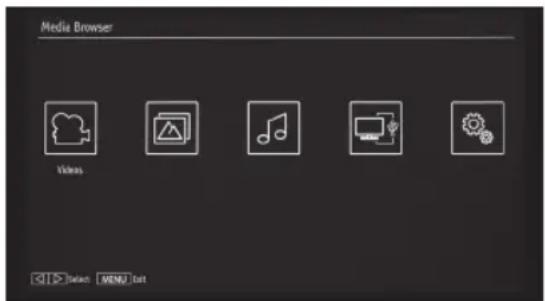
U kunt muziek afspelen of foto- en videobestanden op de aangesloten USB-schijf bekijken. Selecteer de media met ◀ of ▶ Op uw TV kunt u zelfs twee USB-apparate aansluiten. Indien beide USB-apparaten mediabestanden bevatten, verschijnt de USB-keuzemogelijkheid OSD op het scherm. Het apparaat dat als eerste op de TV is aangesloten krijgt de naam USB Drive1.
Selecteer een apparaat met ▼ of ▲n bevestig de keuze met OK.
Play▶: Het afspelen wordt gestart.
Stop ■: Het afspelen wordt gestopt.
Pause II: Het afspelen wordt onderbroken.
Rewind Ga terug.
Forward▶Ga verder.
VIDEO'S

Selecteer Video's in de media browser om de beschikbare videobestanden te bekijken. Met
▼ of ▲selecteert u een bestand en drukt dan op OK om dit af te spelen. Door een ondertitelingsbestand te kiezen en op OK te drukken, kunt u het ondertitelingsbestand selecteren/deselecteren.
Jump (0-9): Sprong naar het geselecteerde bestand met de numerieke toetsen.
OK: Geselecteerde bekijken.
LANG.: Voorvertoning afspelen.
RED: Op naam sorteren.
YELLOW: Weergavestijl inschakelen.
GREEN: Loop/Shuffle.
BLUE: Ander medium kiezen.
Tijdens het afspelen van een videobestand verschijnt het onderstaande menu:
Play▶: Het afspelen wordt gestart.
Stop ■ Het afspelen wordt gestopt.
Pause It: Om de weergave te onderbreken.
Rewind ◀ Ga terug.
Forward▶Ga verder.
BACK: Terug naar de lijst.
LANG: Ondertiteling audio.
GREEN: Sprong naar het geselecteerde bestand met behulp van de numerieke toetsen.
YELLOW: Tijdcorrectie ondertiteling.
FOTO'S
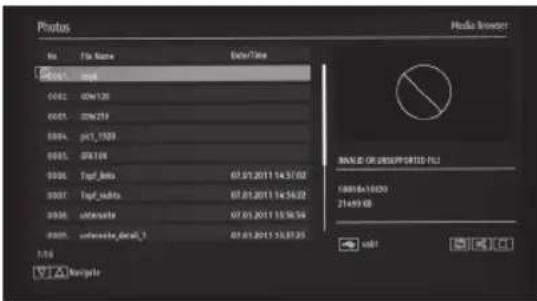
Selecteer Photos in de media browser om de beschikbare fotobestanden te bekijken. Kies een bestand met ▼of ▲n druk op OK om het te bekijken.
Jump (0-9): Sprong naar het geselecteerde bestand met de numerieke toetsen.
OK: Foto's bekijken.
Slideshow▶. Om een diapresentatie van alle foto's te starten.
GREEN: Om foto's in miniformaat te bekijken.
RED: Alle bestanden worden op datum gesorteerd
YELLOW: Om de presentatiestijl te wijzigen BLUE: Wisselen tussen muziek, foto's, video en alle opties van een diapresentatie
Tijdens het afspelen van een videobestand verschijnt het onderstaande menu:
Pause It Pauze gedurende de diapresentatie.
Continue► : Verder met de diapresentatie.
Loop/Shuffle GREEN: Eenmaal drukken om de Loop in te schakelen. Nogmaals drukken om zowel Loop als Shuffle in te schakelen. Nogmaals om alleen Shuffle in de schakelen. Nogmaals om alles in te schakelen. Aan de hand van de wijziging van de symbolen kunt u de functies uitschakelen.
Previous/Next◀▶Sprong naar het vorige of volgende bestand van een diashow.
Rotate ▼:Afbeelding roteren.
BACK: Terug naar de lijst.
INFO: Het help-scherm wordt weergegeven.
MUZIEK
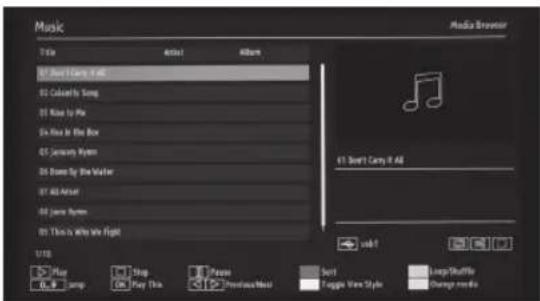
Selecteer Music op de media browser om alle beschikbare muziekbestanden te bekijken. Met ▼of ▶selecteert u een bestand en drukt op OK om het af te spelen.
Tijdens het afspelen van een videobestand verschijnt het onderstaande menu:
OK: Het geselecteerde bestand wordt afgespeeld.
Play ▶: Alle mediabestanden worden afgespeeld, beginnend met het geselecteerde.
Previous/Next ◀▶: Sprong naar het vorige of volgende bestand en dit af te spelen.
Stop ■ Weergave stoppen.
Pausell: Onderbreking van de geselecteerde weergave.
Jump (0-9): Sprong naar het geselecteerde bestand met de numerieke toetsen.
RED: Bestanden sorteren.
Loop/Shuffle GREEN: Eenmaal drukken om de Loop in te schakelen. Nogmaals drukken om zowel Loop als Shuffle in te schakelen. Nogmaals om alleen Shuffle in de schakelen. Nogmaals om alles in te schakelen. Aan de hand van de wijziging van de symbolen kunt u de functies uitschakelen.
YELLOW: Om de presentatiestijl te wijzigen.
BLUE: Wisselen tussen muziek, foto, video en alle.
RECORDINGS LIBRARY
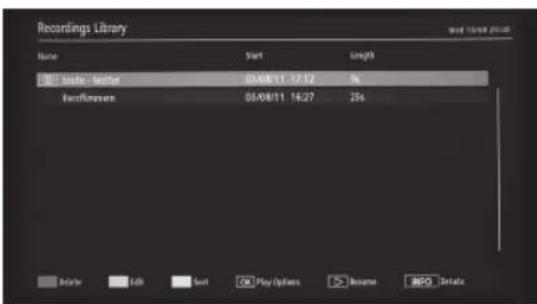
LET OP: Sluit een USB-schijf op uw TV aan terwijl de TV is uitgeschakeld, zodat u de opnamebibliotheek kunt bekijken. Zet de TV aan om de opnamemogelijkheid in te schakelen. Anders is de opnamemogelijkheid niet beschikbaar.
- Selecteer een opgenomen onderwerp uit de lijst (indien eerder opgenomen) met de ▼ of ▲
- Druk op OK om de afspeelmogelijkheden te bekijken.
- Selecteer een optie met behulp van ▼▲ of OK.
Beschikbare afspeelopties:
- Play from start: Het afspelen van de opname start vanaf het begin.
- Resume: Herstart het opnemen.
- Play from offset: Specificeert een bepaald afspeelpunt.
- LET OP: Tijdens het afspelen kunnen het hoofdmenu en de onderwerpen in het menu niet worden bekeken.
Druk op ■om het afspelen te stoppen en terug te keren naar de opnamebibliotheek.
Slow Forward
Wanneer u tijdens het afspelen van een opgenomen programma op II drukt, wordt de optie Langzaam vooruit ingeschakeld. U kunt dan de knop Slow forward gebruiken. Wanneer u meerdere keren op de knop drukt verandert de snelheid van het vooruit spoelen.
INSTELLINGEN
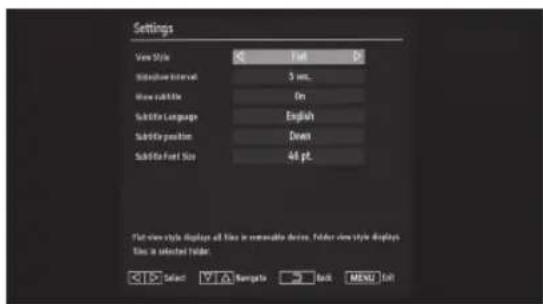
Met bepaalde instellingen kunt u voorkeuren voor uw media browser instellen. Druk op ▼ of ▲om het onderwerp te markeren en met ◀ of ▶in te stellen.
View Style: Voor het instellen van de standaard browsing mode.
Music FF/FR Speed: Hiermee wordt de Music FF/FR Speed time ingesteld.
Slide Show Interval: Hiermee wordt de intervaltijd van de diapresentatie ingesteld.
Show Subtitle: Hiermee wordt de ondertitel-ling ingesteld.
Subtitle Language: Hiermee wordt de taal van de ondertiteling ingesteld.
Subtitle Position: Hiermee wordt de plaats van de ondertiteling boven/onder ingesteld.
Subtitle Font Size: Hiermee wordt de letter-grootte van de ondertiteling ingesteld (max. 54 pt).
Recording
BELANGRIJK: Om een programma op te nemen, moet u een USB-schijf op te TV aansluiten terwijl de TV is uitgeschakeld. Zet de TV aan om de opnamemogelijkheid in te schakelen. Anders is de opnamefunctie niet beschikbaar.
TIMESHIFT RECORDING
- Druk tijdens het bekijken van een programma op II om de timeshift recording functie in te schakelen.
- Bij timeshift recording wordt het uitgezonden programma onderbroken en later vanaf de aangesloten USB-schijf (*) afgespeeld.
- Druk nogmaals op▶ om het programma te bekijken vanaf het punt waar het werd onderbroken.
- Deze weergave wordt uitgevoerd op x1 weergavesnelheid.
- De timeshift gap (tijdvertraging) tussen de werkelijke en vertraagd afgespeelde uitzending wordt weergegeven op de informatiebalk.
- Gebruik ◀◀ of ▶▶ om vooruit of achteruit te spoelen bij de vertraagde weergave. Nadat de actuele tijd is bereikt, wordt de timeshift recording stopgezet en keert u automatisch terug naar de normale uitzending.
- Druk op■om de timeshift recording te stoppen.
(*) De duur van de timeshift recording is afhankelijk van het formaat van de aangesloten USB-schijf en de gedefinieerde max. timeshift-instelling in het configuratiemenu voor het opnemen.
LET OP: Het wisselen naar een ander programma of andere bron of het bekijken van menu's is tijdens de timeshift recording niet mogelijk.
INSTANT RECORDING
- Druk op● om de opname van een programma onmiddellijk te starten terwijl u naar een programma kijkt.
– Gedurende korte tijd wordt Record OSD weergegeven en het actuele programma wordt opgenomen. - Druk nogmaals op op de afstandsbediening om de volgende gebeurtenis uit de EPG (elektronische programmagids) op te nemen. In dat geval zal OSD de geprogrammeerde gebeurtenissen, die worden opgenomen, weergeven.
- Druk op ■ om de instant recording te stoppen.
- Selecteer Yes met behulp van ◀ of ▶ en druk op OK om de opname te stoppen.
LET OP: Het wisselen naar een ander programma of andere bron of het bekijken van menu's is tijdens de instant recording niet mogelijk.
EPG
NAVIGEREN DOOR DE EPG (ELEKTRONISCHE PROGRAMMAGIDS)
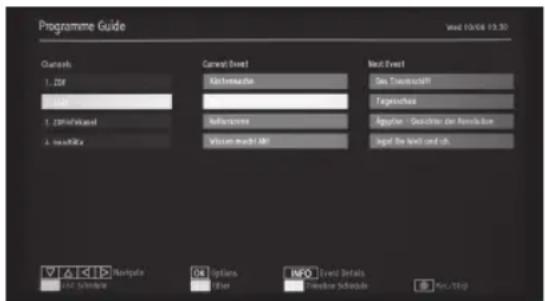
- Druk op ▼ of ▲m door de kanalen te navigeren.
- Druk op ◀ of ▶ om door de programma- lijst te navigeren.
Het EPG-menu geeft alle beschikbare informatie van alle kanalen weer.
LET OP: Informatie van gebeurtenissen wordt automatisch bijgewerkt. Als er geen informatie over een programma beschikbaar is, blijft de EPG leeg.
Functies van de knoppen:
OK (Options): Hiermee wordt de timer voor het bekijken/opnemen of instellen van toekomstige programma's ingesteld.
INFO (Event Details): Gedetailleerde informatie over het programma.
GREEN: Geeft de EPG weer als een lijst.
YELLOW: Geeft de EPG weer als een tijd- lijn.
BLUE (Filter): Overzicht van de filteropties.
● (Rec/Stop): De TV begint met het opnemen van het geselecteerde programma. Druk nogmaals op de knop om de opname te stoppen.
EPG LIST SCHEDULE
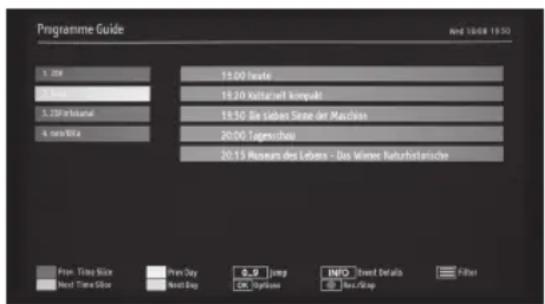
RED (Prev Time Slice): Geeft de programma's van het vorige tijdsegment weer.
GREEN (Next Time Slice): Geeft de programma's van het volgende tijdsegment weer.
YELLOW (Prev Day): Geeft de programma's van de vorige dag weer.
BLUE (Next day): Geeft de programma's van de volgende dag weer.
Numeric buttons (Jump): Sprong met behulp van de numerieke toetsen naar het gewenste kanaal.
OK (opties): Hiermee wordt de timer voor het bekijken/opnemen of instellen van toekomstige programma's ingesteld.
Text button (Filter): Overzicht van de filteropties.
INFO (Event Details): Gedetailleerde informatie over het programma.
● (Rec/Stop): De TV begint met het opnemen van het geselecteerde programma. Druk nogmaals op de knop om de opname te stoppen.
TIMELINE SCHEDULE
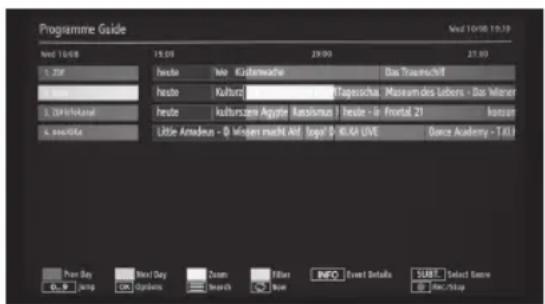
RED (Prev Day): Geeft de programma's van de vorige dag weer.
GREEN (Next day): Geeft de programma's van de volgende dag weer.
YELLOW (Zoom): Uitgebreide programma-informatie.
INFO (Event Details): Gedetailleerde informatie over het programma.
(Now): Toont het actuele programma.
Numeric buttons (Jump): Sprong met behulp van de numerieke toetsen naar het gewenste kanaal.
Blauwe knop (filter): Overzicht van alle filteropties.
OK (opties): Hiermee wordt de timer voor het bekijken/opnemen of instellen van toekomstige programma's ingesteld.
Text (Search): Geeft het "Guide Search"-menu weer.
SUBT.: Druk op SUBTITLE om het geselecteerde Genre menu te bekijken. Met behulp van deze functie kunt u de programmagids doorzoeken aan de hand van het gekozen genre. De beschikbare informatie in de programmagids wordt doorzocht en de programma's die aan de criteria voldoen worden weergegeven in een lijst.
● (Rec/Stop): De TV begint met het opnemen van het geselecteerde programma. Druk nogmaals op de knop om de opname te stoppen.
RECORDING VIA EPG SCREEN
BELANGRIJK: Om een programma op te nemen, moet u een USB-schijf op te TV aansluiten terwijl de TV is uitgeschakeld. Zet de TV aan om de opnamemogelijkheid in te schakelen. Anders is de opnamefunctie niet beschikbaar.
- (RECORD): De TV begint met het opnemen van het geselecteerde programma. Druk nogmaals op de knop om de opname te stoppen.
LET OP: Tijdens de opname kan niet naar een ander programma of andere bron worden gewisseld!
◀◀ / ▶.pagina links/pagina rechts.
Programme Options: In het EPG-menu drukt u op OK om naar het menu Event Options te gaan.
Select Channel: Met deze optie wisselt u in het EPG-menu naar het geselecteerde kanaal.
Set Timer/Delete Timer: Nadat u een programma in de EPG heeft geselecteerd, drukt u op OK waarna het scherm met de opties wordt weergegeven. Selecteer de optie "Set Timer on Event" en druk op OK. U kunt nu een timer voor toekomstige programma's instellen. Om een reeds ingestelde reminder te verwijderen, markeert u het betreffende programma en drukt op OK. Selecteer vervolgens "Delete Timer", dan wordt de timer verwijderd.
Teletekstfunctie
- Druk op □ TEXT om naar de Teletext mode te gaan. Druk nogmaals op de knop om zowel het beeld als de teletekstpagina tegelijkertijd weer te geven. Druk nogmaals op de knop om teletekst te verlaten.
- Druk op BACK voor de index van alle teletekstpagina's.
- Druk op OK om het aftellen van de pagina's te stoppen. Druk nogmaals om verder te gaan.
- Druk op ① om verborgen informatie weer te geven.
- De cijferknoppen 0, 1-9 op de afstandsbediening kunnen worden gebruikt voor het openen van een bepaalde pagina, P+ of P- om naar de vorige of volgende pagina te wisselen.
- Gekleurde knoppen: de TV ondersteunt zowel FASTEXT en TOP text-systemen. Wanneer deze systemen beschikbaar zijn, worden de pagina's onderverdeeld in groepen of onderwerpen. Als het FASTEXT-systeem beschikbaar is, zijn de secties van een teletekstpagina verdeelt in verschillende kleuren die aan de hand van de gekleurde knoppen worden ge- selecteerd. Druk op de gekleurde knop die correspondeert met uw wensen. De gekleurde tekst verschijnt en laat zien welke gekleurde knoppen worden ge- bruikt indien de TOP text transmission beschikbaar is. Druk op ▼of ▲m naar de volgende of vorige pagina te gaan.
Power safe mode
Deze TV is zo ontworpen, dat hij minder energie kan gebruiken, om zo het milieu te ontzien. Verlaag het energieverbruik aan de hand van de volgende stappen:
- Ga naar de Power Save Mode in het menu Picture Settings. Als de Power Save Mode op Eco staat, zal de TV wisselen naar de energiebesparingsmodus en wordt de lichtsterkte van de TV verlaagd tot het optimale niveau. Houd er rekening mee, dat sommige beeldinstellingen niet kunnen worden gewijzigd wanneer de Power Save Mode van de TV is ingeschakeld.
- Als de Power Save Mode op Picture off staat, verschijnt er een melding op het scherm en dooft de achtergrondverlichting binnen drie seconden. Druk op een willekeurige toets op de afstandsbediening om het beeld weer te activeren.
- Schakel de TV uit of trek de stekker uit het stopcontact, wanneer u het apparaat niet gebruikt. Zo wordt het energieverbruik nog verder verlaagd.
- Trek de stekker uit het stopcontact indien het apparaat gedurende langere tijd niet wordt gebruikt.
Software upgrade
Uw TV kan eventuele nieuwe software van zenderkanalen opzoeken en de software updaten/upgraden.
- Om de zenderkanalen op te zoeken, scant de TV de aanwezige kanalen die in uw instellingen zijn opgeslagen. Dus voordat u naar een software upgrade gaat zoeken, is het raadzaam om alle aanwezige kanalen eerst automatisch te doorzoeken en te updaten.
1. SOFTWARE UPGRADE ZOEKEN VIA DE GEBRUIKERSINTERFACE
- Controleer bij voorkeur handmatig of er een nieuwe software upgrade voor uw TV beschikbaar is.
- Open het hoofdmenu. Selecteer Settings en vervolgens Other Settings. Navigeer naar Software Upgrade en druk op OK.
- In het menu Upgrade Options selecteert u vervolgens Scan for upgrade en drukt op OK.
- Als een nieuwe upgrade wordt aangetroffen, wordt het downloaden ervan gestart. Een voortgangsbalk geeft de voortgang van het downloaden aan. Nadat het downloaden met succes is voltooid, verschijnt een melding dat moet worden gereboot en dat de nieuwe software moet worden geïnstalleerd.
- Druk op OK om verder te gaan met de reboot-procedure.
2. BACKGROUND SEARCH AND UPGRADE MODE
- Wanneer de TV met internet is verbonden, kan op de achtergrond naar software upgrades worden gezocht. Zodra een software upgrade wordt gevonden, wordt deze automatisch gedownload. Nadat het downloaden met succes is voltooid, verschijnt een melding dat moet worden
gereboot en dat de nieuwe software moet worden geinstalleerd.
- Druk op OK om verder te gaan met de reboot-procedure.
3. AUTOMATIC SEARCH AND UPGRADE MODE
- Als de optie Auomatic scanning in het menu Upgrade Options is ingeschakeld, wordt de TV om 03:00 uur wakker en doorzoekt dan de zenderkanalen op zoek naar een nieuwe software upgrade. Zodra nieuwe software wordt aangetroffen en met succes wordt gedownload, zal de TV deze nieuwe softwareversie gebruiken, zodra hij wordt ingeschakeld.
LET OP: De reboot is de laatste stap bij een software upgrade. Tijdens het rebooten wordt de TV definitief geïntitialiseerd. Tijdens het rebooten knippert de LED aan de voorzijde. Na ongeveer 5 minuten wordt de TV opnieuw gestart met de nieuw geïnstalleerde software.
- Als de TV niet binnen 10 minuten opnieuw wordt gestart, trek dan de stekker uit het stopcontact, wacht 10 minuten en steek de stekker weer in. Nu zou de TV met de nieuw geïnstalleerde software moeten starten.
- Indien de TV nog niet start, herhaal de procedure dan meerdere keren. Als de TV daarna nog niet goed werkt, neem dan contact op met de klantenservice, dan kunnen zij het probleem voor u oplossen.
WAARSCHUWING: Tijdens het rebooten knippert de LED aan de voorkant. In dat geval mag u de stekker van de TV niet uit het stopcontact trekken Doet u dat wel, dan zal uw TV wellicht niet meer starten. Dit probleem kan alleen door het servicepersoneel worden verholpen.
PC displaymodi
Het display heeft een maximale resolutie van 1.920 x 1.080 pixels. De onderstaande tabel bevat een overzicht van de typische video displaymodi. De ondersteunde resolutie-modi vindt u in onderstaande lijst. Wanneer u met uw PC naar een niet-ondersteunde modus wissel, verschijnt een waarschuwing OSD op het scherm.
| Index Resolution(resolutie) | Frequency(frequentie) |
| 1 640 x 400 70 Hz | |
| 2 640 x 480 60 Hz | |
| 3 640 x 480 75 Hz | |
| 4 800 x 600 60 Hz | |
| 5 800 x 600 75 Hz | |
| 6 1024 x 768 60 Hz | |
| 7 1024 x 768 70 Hz | |
| 8 1024 x 768 75 Hz | |
| 9 1152 x 864 75 Hz | |
| 10 1280 x 768 60 Hz | |
| 11 1280 x 1024 60 Hz | |
| 12 1360 x 768 60 Hz |
Signaalcompatibiliteit
| Bron Ondersteun-de signalen | Beschik-baar | |
| EXT-1(SCART-1) | PAL 50/60 • | |
| NTSC 60 • | ||
| RGB 50 • | ||
| RGB 60 • | ||
| EXT-2(SCART-2) | PAL 50/60 • | |
| NTSC 60 • | ||
| RGB 50 x | ||
| RGB 60 x | ||
| FAV(SIDE AV) | PAL 50/60 • | |
| NTSC 60 • | ||
| YPbPr | 480i 60Hz • | |
| 480p 60Hz • | ||
| 576i 50Hz • | ||
| 576p 50Hz • | ||
| 720p 50Hz • | ||
| 720p 60Hz • | ||
| 1080i 50Hz • | ||
| 1080i 60Hz • | ||
| 1080p 50Hz • | ||
| 1080p 60Hz • | ||
| HDMI1HSMI2HDMI3HDMI4 | 480i 60Hz • | |
| 480p 60Hz • | ||
| 576i 50Hz • | ||
| 720p 50Hz • | ||
| 720p 60Hz • | ||
| 1080i 50Hz • | ||
| 1080i 60Hz • | ||
| 1080p 50Hz • | ||
| 1080p 60Hz • | ||
| 1080p 24Hz • | ||
Soms wordt een signaal op de LED TV niet helemaal correct weergegeven. Dit probleem kan worden veroorzaakt door een inconsequentie met de normen van de bronapparatuur (DVD, Set-top box, enz.). Indien dit probleem zich bij u voordoet, neem dan contact op met uw leverancier en eveneens met de fabrikant van de bronapparatuur.
DVI resolutie
| 24 Hz 25 Hz 30 Hz 50 Hz | 60 Hz | ||||
| 480i • | |||||
| 480p • | |||||
| 576i • | |||||
| 576p • | |||||
| 720p • | • | ||||
| 1080i • | • | ||||
| 1080p • | • • • • | ||||
Bestandsformaat voor USB-modus
| Ondersteunde spelers | |||
| Speler Stream | Video decoder | (MSVD) | Audio decoder (MSAD) |
| Audio MP3 Geen MP3 | |||
| Audio WAV/AIFF Geen | LPCM | ||
| Windows Media (optie) | WMA/ASF | VC1 | WMA |
| MPEG1 Program Stream | MPEG-1 MPEG1 | MP3, AC-3 en PCM | |
| MPEG2 Program Stream | MPEG-2 MPEG2 | MP3, AC-3 en PCM | |
| MPEG4 | MPEG-4/H264 in MP4 container | H264 en MEG4 | AAC |
| AVI | XVID | MPEG4vbn | MP3, AC-3 en PCM |
| MKV | MKV | H264 en VC-1 | MP3, AC-3, AAC |
| Ondersteunde spelers | |||
| Speler Stream | Audio-Video | decoder (MSAD-MSVD) | Max. resolutie |
| FOTO JPG | Baseline JPEG | Progressive JPEG | WxH = 14592x12288Tot max. 4 me-gapixels |
LET OP: De ondersteunde DLNA-bestandsformaten zijn hetzelfde voor de USB-modi.
Problemen oplossen
Alvorens contact op te nemen met de servicemonteur dient u de volgende eenvoudige controles uit te voeren. Mochten er problemen zijn, trek de stekker van de TV dan uit het stopcontact en bel voor een servicemonteur.
| Symptoom Mogelijke oorzaak en oplossing | |
| Geen beeld en geluid | Sluit de voedingskabel van de TV op het lichtnet aan en controleer de ingangsbron van TV. |
| Controleer of u op de POWER-knop op de TV heeft gedrukt. | |
| Geen of slecht geluid | Verhoog het volume via VOL +. |
| Geluid gedempt? Druk op de MUTE-knop. | |
| Probeer een ander kanaal, het probleem ligt mogelijk aan de zender. | |
| Zijn de audiokabels goed geïnstalleerd? | |
| Stel een correct geluidssysteem in via het hoofdmenu die geschikt is voor uw tv. | |
| Geen of slechte kleuren. | Pas de kleuren in het menu aan. |
| Houd voldoende afstand tussen het product en de videorecorder. | |
| Probeer een ander kanaal, het probleem ligt mogelijk aan de zender. | |
| Zijn de videokabels goed geïnstalleerd? | |
| Houd storende apparatuur uit de buurt van de TV. | |
| Steek de stekker in een ander stopcontact. | |
| Station- of kabelproblemen. Stem af op een ander station. | |
| Controleer de antenne (wijzig de richting van de antenne). | |
| Mogelijk zijn er een paar lichte en donkere puntjes zichtbaar op het TV-scherm. | Dit is normaal. |
| Geen geluid uit de speakers. | Pas de BALANCE (balans) in het menu aan. |
| De afstandsbediening werkt niet. | Zijn er objecten tussen de afstandsbediening en de TV die het signaal blokkeren? |
| Corrigeer de polariteit van de batterijen (+ naar +, - naar -)? | |
| Is de correcte modus ingesteld: TV, VCR etc.? | |
| Plaats nieuwe batterijen. | |
| Stroom wordt ineens uitgeschakeld. | Is de slaaptimer ingesteld? |
| Controleer de stroominstellingen. Stroom ononderbroken. | |
| Geen uitzending; station met auto-uitschakelen geactiveerd. | |
| Beeld verschijnt langzaam na inschakelen. | Dit is normaal, het beeld wordt gedempt tijdens het opstarten. Neem contact met uw servicecenter als er na vijf minuten geen beeld is. |
| Problemen in VGA-modus (alleen VGA-modus toegepast) | |
| Signaal buiten bereik. | Pas resolutie, horizontale frequentie of verticale frequentie aan. |
| Controleer of de signaalkabel is aangesloten. | |
| Controleer de invoerbron. | |
| Verticale balk of streep op achter-grond | Gebruik automatische configuratie of pas klok, fase, of H/V-positie aan. |
| Horizontale ruis | |
| Incorrecte positie | |
| Schermkleur is onstabiel of één kleur | Controleer de signaalkabel. |
| Installeer de PC-videokaart opnieuw. | |
USB/DISK
SPECIFICATIES VAN DE USB/DISK
- Op de USB-ingangen van uw TV kunt u een USB-harde schijfstation of een USB-memory aansluiten Met deze optie kunt u bestanden afspelen, die op de USB-schijf zijn opgeslagen, en programma's opnemen.
- 2.5" en 3.5" inch (HDD met externe voeding) externe harde schijfstations worden ook ondersteund.
- Om een programma op te nemen sluit u een USB-schijf op de TV aan, terwijl de TV is uitgeschakeld. Zet de TV aan om de opnamemogelijkheid in te schakelen. Anders is de opnamemogelijkheid niet beschikbaar.
BELANGRIJK!
U kunt eerst een back-up van uw bestanden maken voordat u verbinding met de TV maakt, om zo te voorkomen dat gegevens verloren gaan. Houd er rekening mee,d at de fabrikant niet aansprakelijk kan worden gesteld voor beschadiging van bestanden of het verlies van gegevens.
- Het is mogelijk dat bepaalde typen USB-apparaten (bijv. MP3-spelers) of USB-harde schijven/memory sticks niet compatibel zijn met deze TV.
- De TV ondersteunt FAT32 en NTFS schijfformaten. Alhoewel de TV geen programma's op NTFS-schijven kan opnemen. U dient FAT32 geformatteerde schijven te gebruiken om programma's op te nemen.
- Steek de stekker van uw USB-schijf in het stopcontact of trek deze uit het stopcontact terwijl de TV is uitgeschakeld.
-
Indien u een USB-harde schijf op uw TV wilt aansluiten, moet de USB-aansluit-kabel, die tussen het schijfstation en de TV wordt gebruikt, zijn voorzien van een USB-logo. Bovendien moet de kabel zo kort mogelijk zijn.
-
Bij het formatteren van een USB-schijf met een capaciteit van 1 Tb (tera byte) of meer kunnen tijdens het formatteren problemen optreden. In dat geval moet u de schijf met behulp van uw PC format- teren.
- WAARSCHUWING! Het snel insteken en uittrekken van de stekkers van USB-apparaten is bijzonder gevaarlijk. Het apparaat in geen geval meerdere keren achtereen snel aansluiten en loskoppelen. Hierdoor kan de USB-speler en met name het USB-apparaat zelf beschadigd raken.
- Trek de stekker van de USB-module nooit tijdens het opnemen uit het stopcontact.
PROGRAMMA OPNEMEN
Voor het gebruik van de opnamefunctie moet u een USB-schijf of externe harde schijf op uw TV aansluiten. Het aangesloten USB-apparaat moet een capaciteit van ten minste 1 GB hebben en compatibel zijn met een snelheid 2.0.
Als het aangesloten USB-apparaat deze snelheid 2.0 niet ondersteund, verschijnt een foutmelding.
Opgenomen programma's worden in TS-formaat (MPEG-2 transport stream) op het USB-apparaat opgeslagen. Desgewenst kunt u een back-up van deze opnames op uw PC maken.
LET OP:
Bij het gebruik van een nieuwe USB-harde schijfstation is het raadzaam om de schijf eerst te formatteren met behulp van de optie "Format Disk" op uw TV.
- Het opnemen van programma's is alleen beschikbaar voor DVB-T, DVB-C en DVB-S programma's.
- Soms worden opgenomen programma's in TS-formaat niet ondersteund door uw afspeelsoftware. In dat geval moet u de
bijbehorende media playback software op uw computer installeren.
- Voor een opnameduur van 1 uur is een schijfruimte van ca. 2 Gb nodig.
- Opgenomen programma's worden verdeeld in partities van 1 Gb. Dit wordt aangegeven door de laatste drie digits in de naam: bijvoorbeeld 4801-000.ts, 4801-001.ts.
- Opgenomen programma's worden opgeslagen in de onderstaande map van de aangesloten USB-schijf: \DVR\RECS.
- Alle opnames worden aangeduid met een nummer (bijv. 4801-000.ts). Voor elke opname wordt een tekstbestand (txt) ge- maakt. Dit tekstbestand bevat informatie zoals bijv. de zender, het programma en de opnameduur.
- Als de schrijfsnelheid van de aangesloten USB-schijf onvoldoende is, kan het opnemen mislukken en is de timeshift recording niet beschikbaar.
- Opnames van HD-programma's kunnen meer ruimte op de USB-schijf in beslag nemen, afhankelijk van de resolutie van de zender. Daarom is het raadzaam om voor het opnemen van HD-programma's een USB-harde schijfstation te gebruiken.
- Trek de stekker van de USB/HDD tijdens het opnemen niet uit het stopcontact. Hierdoor kan de aangesloten USB/HDD beschadigd raken.
- HDD's bestaande uit meerdere partities worden tot 2 partities ondersteund.
- Sommige stream packets kunnen niet worden opgenomen in verband met problemen met het signaal, daardoor kan een video soms bevriezen tijdens het afspelen.
- Record, Play, Pause, Display-knoppen kunnen niet worden gebruikt wanneer Teletekst op ON staat. Als een opname wordt gestart met behulp van de timer terwijl Teletekst op ON staat, wordt te-
letekst automatisch uitgeschakeld. Het gebruik van teletekst is dus niet mogelijk tijdens het opnemen of afspelen.


Specifications
TV ZENDERS
75 Ohm (niet gebalanceerd)
VOEDINGSSPANNING
220-240V AC, 50 Hz.
AUDIO OUTPUT POWER ( W_RMS )
(10% THD)
2×8W
STROOMVERBRUIK (W)
135 W (max)
< 1W (stand-by)
SCHERM
46" breed scherm
AFMETINGEN (mm)
B x L x H (met voet): 215 x 1092 x 690
Gewicht (kg): 20,80
B x L x H (zonder voet): 38 x 1092 x 648
Gewicht (kg): 17,50
Specifications
| Digitale ontvangst | |||
| DVB-T DVB-C DVB-S | |||
| Uitzendfor-maten | DVB-T, MPEG2,DVB-T, MPEG4 HD | DVB-C, MPEG2,DVB-C, MPEG4 | DVB-S /S2, MPEG2,DVB-S /S2, MPEG4 |
| Demodulatie | Modulatieverhou-ding: COFDM met 2K/8K FFT mode.Modulatie:16 -QAM - 64-QAM FEC voor alle DVB-modi (au-tomatisch opgezocht).MHEG-5 ENGINE compatibel met ISO/IEC 13522-5 UK engine Profile (alleen UK).Object carousel sup-port compatibel met ISO/IEC 135818-6 en UK DTT profile (alleen UK).Frequentie:474-850 MHz voor UK-modellen. | Modulatie-verhouding:4.0 Msymbols/s tot 7.2 Msymbols/s.Modulatie:16-QAM, 32 QAM,64 QAM, 128 QAM en 256 QAM. | Ondersteunt het DVB-S2 zenderprofiel.QPSK waarden 1/2, 3/5, 2/3, 3/4, 4/5, 5/6, 8/9, 9/108PSK waar-den 3/5, 2/3, 3/4, 5/6, 8/9, 9/10Legacy QPSK demodulator/decoder1-45 MBaud DVB-S5-30 MBaud DVB-S2 |
| Video | H.264 (MPEG-4 deel 10) hoofd- en hoog pro-fielniveau 4.1/MPEG-2 MP@HL video decoder.Geschikt voor HD dis-play multi formaat (1080i, 720p, 576p)CVBS analoge uitgang.(dit is niet beschikbaar voor HD-kanalen). | Alle MPEG2 MP@ML formaten met up-conversion en filters voor CCIR601 formaat.CVBS anal- loge uitgang. | MP@ML, PAL 4:3/16:9MPEG-4 AVC/H.264 HP@L4 Video Decoder |
| Audio | MPEG-1 layer I/II,MPEG-layer2 II, ACC,HEAAC, AC3, E-AC3.Ondersteunde sam-pling frequenties zijn 32, 44.1 & 48 kHz. | Alle MPEG 1 Layer 1 en 2 modi.Ondersteunde frequenties zijn 32, 44.1 & 48 kHz. | MPEG-1 layer I / II / III (MP3), MPEG-2 AAC, MPEG-4 ACCSampling frequen-cies supported are 32, 44.1 of 48 kHz. |
Onderhoud
Het LED-panel reinigen
Het LED-paneel mag niet met scherpe objecten worden aangeraakt. Als er stof of vingerafdrukken op het LED-oppervlak aanwezig zijn, veeg deze dan weg met een schone zachte doek. Veeg in een rechte beweging van het midden naar de rand van het LED-panel. Gebruik geen chemische reinigingsmiddelen zoals LP-sprays, antistatische sprays of vloeistoffen, benzine of thinner om het LED-panel te reinigen.
De behuizing van het toestel reinigen
Reinig de buitenkant van het toestel met een schone zachte doek die is bevochtigd met lauwwarm water. Gebruik geen benzine, thinner of alcohol; dit kan beschadigingen aan het oppervlak leiden.
Let op: De "LED" in deze handleiding verwijst naar "LED (achtergrondverlichting)".
WAARSCHUWING: Voor uw persoonlijke veiligheid dient u de stekker van de stroom-kabel uit het stopcontact te trekken voordat u begint met onderhoud of reinigen.
Afvalverwerking

Het logo geeft aan dat afgedankte elektrische en elektronische apparatuur gescheiden moet worden ingeleverd. Elektrische en elektronische apparatuur bevatten mogelijk gevaarlijke stoffen. Gooi dit apparaat niet weg bij het huisafval. Lever het in bij een inzamelpunt voor de recycling van elektrische en elektronische apparatuur. Op deze manier helpt u bronnen te sparen en het milieu te beschermen. Neem contact op met uw detailhandelaar of met de lokale autoriteiten voor meer informatie.
Beoogd gebruik
Dit apparaat is bestemd voor het ontvangen en weergeven van audio- en videosignalen. Alleen gebruiken op basis van deze instructies. Onjuist gebruik is gevaarlijk en maakt garantieclaims ongeldig. Neem de veiligheidsinstructies in acht.
HBBTV-systeem
HbbTV (Hybrid Broadcast Broadband TV) is een nieuwe industriële norm dat TV-diensten die via zenders worden geleverd probleem-loos combineert met breedbanddiensten, en tevens toegang tot internet verschaffen hetgeen alleen mogelijk is voor klanten die gebruik maken van aangesloten TV's en set-top boxen. STot de diensten die door middel van HbbTV worden geleverd behoren traditionele TV-zenders, catch-up services, video-on-demand, EPG, interactieve reclame, personalisatie, stemmen, games, social networking en andere multimediatoe-passingen.
HbbTV-toepassingen zijn beschikbaar voor kanalen waarop het signaal door de zender (tegenwoordig verschillende kanalen op Astra broadcast HbbTV applications) wordt uitgezonden. De zender markeert een toepassing als "autostart", waarna deze automatisch door het platform wordt gestart. De autostart-toepassingen kunnen algemeen worden gestart met een kleine rode knop waardoor de gebruiker weet dat er een HbbTV-toepassing voor dat kanaal beschikbaar is (de vorm en plaats van de rode knop is afhankelijk van de toepassing). Soms wordt de rode knop korte tijd weergegeven en verdwijnt dan weer. De gebruiker moet in dat geval op de rode knop drukken om de applicatiepagina te openen. Nadat de pagina wordt weergegeven kan de gebruiker terugkeren naar de oorspronkelijke rode knop door nogmaals op de rode knopte drukken. Met behulp van de rode knop kan de gebruiker wisselen tussen de modus van de rode knop en de full UI-modus van de toepassing. Houd er rekening mee dat het wisselen van de rode knop afhankelijk is van de toepassing en per toepassing soms kan verschillen.
Wanneer de gebruiker naar een ander kanaal wisselt terwijl de HbbTV-toepassing actief is (ofwel in de modus van de red button icon of full UI-mode), kan het volgende gebeuren.
- De toepassing blijft gewoon verder draaien.
- De toepassing wordt afgebroken.
- De toepassing kan worden afgebroken en een nieuwe autostart red button-toe-passing kan worden gestart.
HbbTV kan de toepassingen zowel ophalen via breedband als via de zender. De zender beschikt soms over beide manier of één van beide. Als het platform niet over een werk-zame breedbandaansluiting beschikt, kan het platform toch toepassingen starten die via de zender worden uitgezonden.
De toepassingen van de autostart red button bevatten meestal links naar andere toepassingen. Onderstaand treft u daarvan een voorbeeld aan. De gebruiker kan met deze links wisselen naar andere toepassingen. De toepassingen moeten over een mogelijkheid beschikken om zichzelf uit te schakelen, meestal wordt de knop 0daarvoor gebruikt.
HbbTV-toepassingen maken gebruik van toetsen op de afstandsbediening om met de gebruiker te communiceren. Nadat een HbbTV-toepassing is gestart, wordt het gebruik van sommige toetsen overgenomen door de betreffende toepassing. Zo kan bijvoorbeeld het kiezen van kanalen met behulp van de numerieke toetsen niet werken bij een teletekst-toepassing waar de nummers de teletekstpagina's aangeven.
HbbTV vereist een AV streaming-mogelijkheid voor het platform. Er zijn vele toepassingen die gebruik maken van VOD (video on demand) en catch-up TV-diensten. De gebruiker kan de Play, Pause, Stop, Forward, en Rewind-toetsten op de afstandsbediening gebruiken om met de AV-inhoud te communiceren.


PE∧Q
Imtron GmbH
Wankelstrasse 5
D-85046 Ingolstadt
PT V461100 - M.0 4.12


1