
PTV461100 - Fernseher PEAQ - Kostenlose Bedienungsanleitung
Finden Sie kostenlos die Bedienungsanleitung des Geräts PTV461100 PEAQ als PDF.

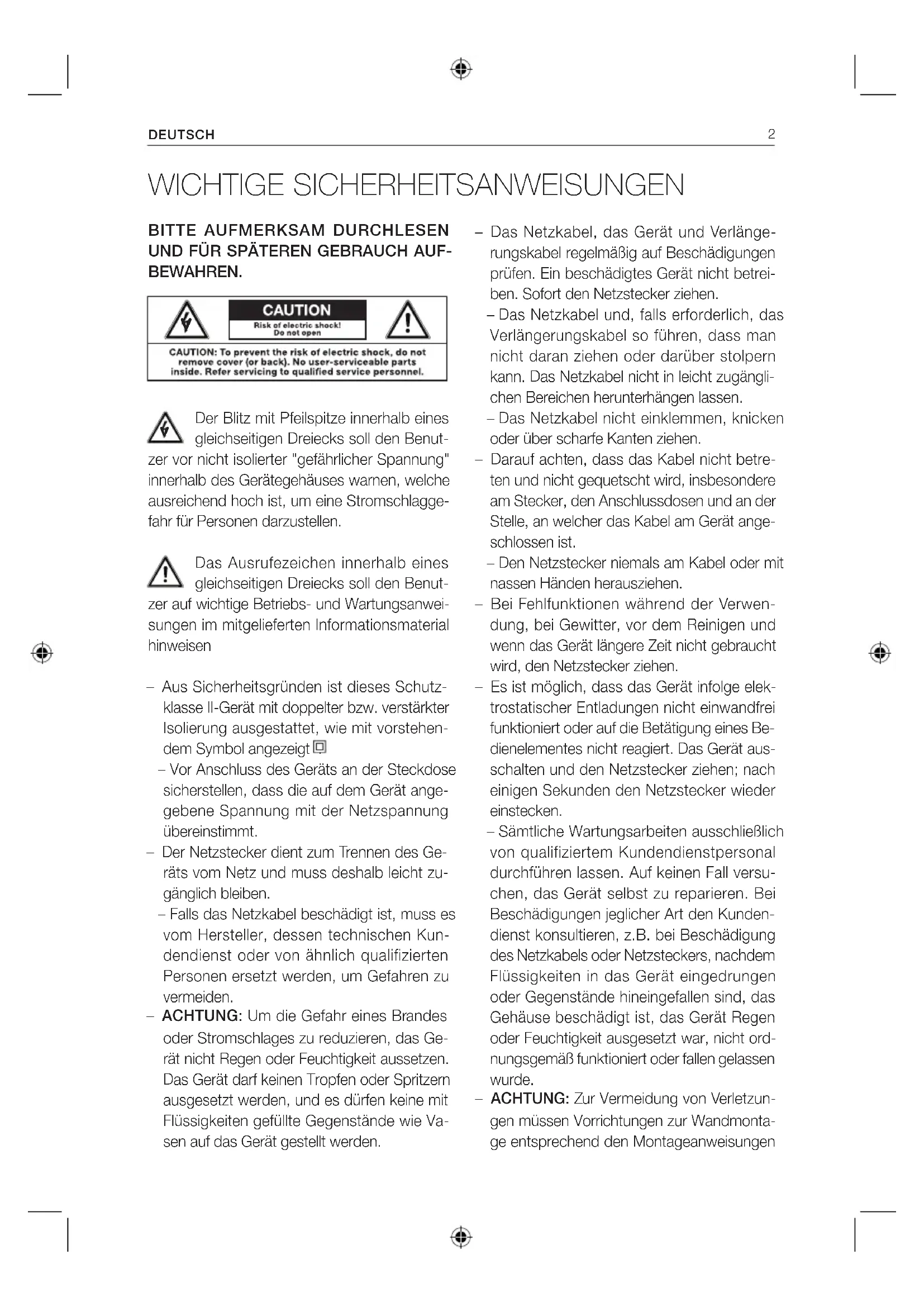


| Produkttyp | LED-Fernseher 46 Zoll |
| Marke | PEAQ |
| Modell | PTV461100 |
| Maße mit Fuß (T x B x H) | 215 x 1092 x 690 mm |
| Gewicht mit Fuß | 20,80 kg |
| Maße ohne Fuß (T x B x H) | 37,5 x 1092 x 648 mm |
| Gewicht ohne Fuß | 17,50 kg |
| Stromversorgung | 220-240 V AC, 50 Hz |
| Stromverbrauch (max) | 135 W |
| Standby-Verbrauch | < 1 W |
| Bildschirmgröße | 46 Zoll (117 cm) |
| Native Auflösung | 1920 x 1080 Pixel (Full HD) |
| Audioleistung | 2 x 8 W RMS |
| Digitaltuner | DVB-T, DVB-C, DVB-S/S2 |
| HDMI-Anschlüsse | 3 Eingänge (davon 1 seitlich) |
| SCART-Anschlüsse | 2 Eingänge (Scart) |
| USB-Anschlüsse | 1 (seitlich) |
| Netzwerk | Ethernet (RJ45) und Wi-Fi über mitgelieferten USB-Dongle |
| Aufnahmefunktionen | USB-Aufnahme (PVR), Time Shift |
| Unterstützte USB-Formate | MPEG-1/2/4, H.264, VC-1, MKV, AVI, MP3, AAC, JPG |
| Mitgeliefertes Zubehör | Fernbedienung, AAA-Batterien, Audio-/Videokabel, Wi-Fi-Dongle, Bedienungsanleitung, Kurzanleitung |
| Schutzklasse | Klasse II (doppelte Isolierung) |
| Pflege | Reinigung mit einem weichen Tuch und lauwarmem Wasser; keine chemischen Reinigungsmittel verwenden |
Häufig gestellte Fragen - PTV461100 PEAQ
Benutzerfragen zu PTV461100 PEAQ
0 Frage zu diesem Gerät. Beantworten Sie die, die Sie kennen, oder stellen Sie Ihre eigene.
Eine neue Frage zu diesem Gerät stellen
Laden Sie die Anleitung für Ihr Fernseher kostenlos im PDF-Format! Finden Sie Ihr Handbuch PTV461100 - PEAQ und nehmen Sie Ihr elektronisches Gerät wieder in die Hand. Auf dieser Seite sind alle Dokumente veröffentlicht, die für die Verwendung Ihres Geräts notwendig sind. PTV461100 von der Marke PEAQ.
BEDIENUNGSANLEITUNG PTV461100 PEAQ
WICHTIGE SICHERHEITSANWEISUNGEN
BITTE AUFMERKSAM DURCHLESEN UND FÜR SPÄTEREN GEBRAUCH AUF-BEWAHREN.

CAUTION
Der Blitz mit Pfeilspitze innerhalb eines gleichseitigen Dreiecks soll den Benutzer vor nicht isolierter "gefährlicher Spannung" innerhalb des Gerätegehäuses warnen, welche ausreichend hoch ist, um eine Stromschlaggefahr für Personen darzustellen.
Das Ausrufezeichen innerhalb eines gleichseitigen Dreiecks soll den Benutzer auf wichtige Betriebs- und Wartungsanweisungen im mitgelieferten Informationsmaterial hinweisen
- Aus Sicherheitsgründen ist dieses Schutzklasse II-Gerät mit doppelter bzw. verstärkter Isolierung ausgestattet, wie mit vorstehendem Symbol angezeigt
– Vor Anschluss des Geräts an der Steckdose sicherstellen, dass die auf dem Gerät angegebene Spannung mit der Netzspannung übereinstimmt. - Der Netzstecker dient zum Trennen des Geräts vom Netz und muss deshalb leicht zugänglich bleiben.
– Falls das Netzkabel beschädigt ist, muss es vom Hersteller, dessen technischen Kundendienst oder von ähnlich qualifizierten Personen ersetzt werden, um Gefahren zu vermeiden. -
ACHTUNG: Um die Gefahr eines Brandes oder Stromschlages zu reduzieren, das Gerät nicht Regen oder Feuchtigkeit aussetzen. Das Gerät darf keinen Tropfen oder Spritzern ausgesetzt werden, und es dürfen keine mit Flüssigkeiten gefüllte Gegenstände wie Vasen auf das Gerät gestellt werden.
-
Das Netzkabel, das Gerät und Verlängerungskabel regelmäßig auf Beschädigungen prüfen. Ein beschädigtes Gerät nicht betreiben. Sofort den Netzstecker ziehen.
– Das Netzkabel und, falls erforderlich, das Verlängerungskabel so führen, dass man nicht daran ziehen oder darüber stolpern kann. Das Netzkabel nicht in leicht zugänglichen Bereichen herunterhängen lassen.
– Das Netzkabel nicht einklemmen, knicken oder über scharfe Kanten ziehen. - Darauf achten, dass das Kabel nicht betreten und nicht gequetscht wird, insbesondere am Stecker, den Anschlussdosen und an der Stelle, an welcher das Kabel am Gerät angeschlossen ist.
- Den Netzstecker niemals am Kabel oder mit nassen Händen herausziehen.
- Bei Fehlfunktionen während der Verwendung, bei Gewitter, vor dem Reinigen und wenn das Gerät längere Zeit nicht gebraucht wird, den Netzstecker ziehen.
- Es ist möglich, dass das Gerät infolge elektrostatischer Entladungen nicht einwandfrei funktioniert oder auf die Betätigung eines Bedienelementes nicht reagiert. Das Gerät ausschalten und den Netzstecker ziehen; nach einigen Sekunden den Netzstecker wieder einstecken.
– Sämtliche Wartungsarbeiten ausschließlich von qualifiziertem Kundendienstpersonal durchführen lassen. Auf keinen Fall versuchen, das Gerät selbst zu reparieren. Bei Beschädigungen jeglicher Art den Kundendienst konsultieren, z.B. bei Beschädigung des Netzkabels oder Netzsteckers, nachdem Flüssigkeiten in das Gerät eingedrungen oder Gegenstände hineingefallen sind, das Gehäuse beschädigt ist, das Gerät Regen oder Feuchtigkeit ausgesetzt war, nicht ordnungsgemäß funktioniert oder fallen gelassen wurde. - ACHTUNG: Zur Vermeidung von Verletzungen müssen Vorrichtungen zur Wandmontage entsprechend den Montageanweisungen
in der Gebrauchsanweisung sicher montiert werden. Eine unsachgemäße Montage kann das Gerät unsicher machen.
– Ausschließlich vom Hersteller empfohlenes oder im Lieferumfang befindliches Zubehör verwenden. Entsprechend den Angaben in dieser Gebrauchsanweisung montieren.
- Bei Geräten mit mitgeliefertem Standfuß sicherstellen, dass der Standfuß ordnungsgemäß am Fernseher montiert ist. Eine unsachgemäße Montage kann das Gerät unsicher machen.
– Beim Aufstellen des Gerätes ausreichend Platz für Luftzirkulation freilassen. Nicht in Bücherregalen, Einbauschränken o. ä. aufstellen.
– Die Luftzirkulation nicht durch Abdecken der Lüftungsöffnungen mit Gegenständen wie Zeitungen, Tischtüchern, Vorhängen, usw. behindern. Keine Gegenstände in das Gerät einstecken.
- Keine offenen Flammen wie z. B. brennende Kerzen auf das Gerät stellen.
- Keine elektronischen Geräte oder Spielzeug auf das Gerät stellen. Solche Gegenstände können herunterfallen und Sach- und/oder Personenschäden verursachen.
– Nicht in der Nähe von Wärmequellen wie z.B. Heizkörpern, Heizregistern, Öfen oder anderen wärmeerzeugenden Geräten (einschließlich Verstärker) aufstellen.
– Keine übermäßige Kraft auf die Front oder Oberseite des Gerätes ausüben, da dadurch das Gerät umstürzen kann.
– Das Gerät nicht verschieben oder bewegen, während es eingeschaltet ist.
– Die Oberfläche des Gerätes nicht mit scharfen oder harten Gegenständen berühren, andrücken oder reiben.
- Das Gerät nicht von kalten in warme Umgebungen und umgekehrt bringen. Kondensation kann zur Beschädigung des Gerätes und elektrischer Bauteile führen.
- Für Geräte mit Kopfhöreranschluss: GE-FAHR! Übermäßiger Schalldruck von Ohr-
und Kopfhörern kann zu Gehörschädigungen führen. Wenn Sie über längere Zeit laute Musik hören, kann Ihr Hörvermögen beeinträchtigt werden. Eine angemessene Lautstärke einstellen.
- Für Geräte mit USB-Funktion: Bei Funktionsstörungen zum Rückstellen des Gerätes die USB-Einheit vom Gerät entfernen.
- Für Geräte mit USB-Funktion: Falls ein USB-Speichermedium in Folge von elektrostatischen Entladungen und kurzzeitigen Überspannungen nicht funktioniert, das Speichermedium vom Gerät entfernen.
- Für Geräte / Zubehör mit Batteriebetrieb:
- ACHTUNG! Explosionsgefahr bei nicht ordnungsgemäßem Austausch der Batterien. Nur durch Batterien des gleichen Typs ersetzen. Auf richtige Polarität achten.
- Batterien (Batteriepackung oder eingelegte Batterien) keiner übermäßigen Hitze durch Sonneneinstrahlung, Feuer o.ä. aussetzen. Vor mechanischen Erschütterungen schützen. Trocken und sauber halten. Von Kindern fernhalten.
– Batterien nicht öffnen, auseinandernehmen, aufschneiden oder kurzschließen. Alte und neue Batterien nicht zusammen verwenden.
– Fachgerecht entsorgen. Bei der Entsorgung von Batterien Umweltaspekte beachten. Nicht mit dem Haushaltsmüll entsorgen.
– Die Sicherheits- und andere Hinweise auf der Batterie oder deren Verpackung beachten.
– Die Batterien entnehmen, wenn das Gerät für längere Zeit nicht verwendet wird.
– Auslaufende Batterien entnehmen und das Batteriefach gründlich reinigen. Haut- und Augenkontakt vermeiden. - Schaubilder und Abbildungen in dieser Gebrauchsanweisung dienen nur zur Information und können von der tatsächlichen Produkterscheinung abweichen. Änderungen an Produktausführung und technischen Daten ohne Mitteilung vorbehalten.
Haupteinheit
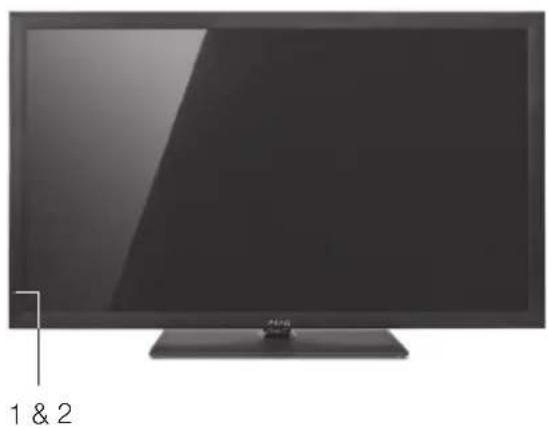
1 Betriebsanzeige
2 Empfänger Fernbedienung
3 Ein-/Ausschalter
4 Anschlüsse Rückseite
5 Seitliche Anschlüsse
6 Sensortasten
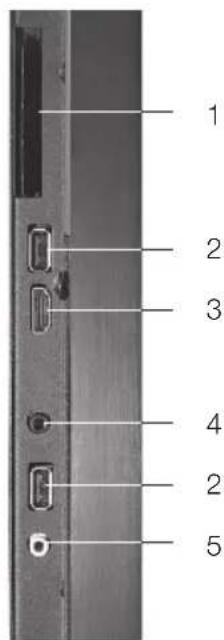
4 ANSCHLÜSSE RÜCKSEITE 5 SEITLICHE ANSCHLÜSSE
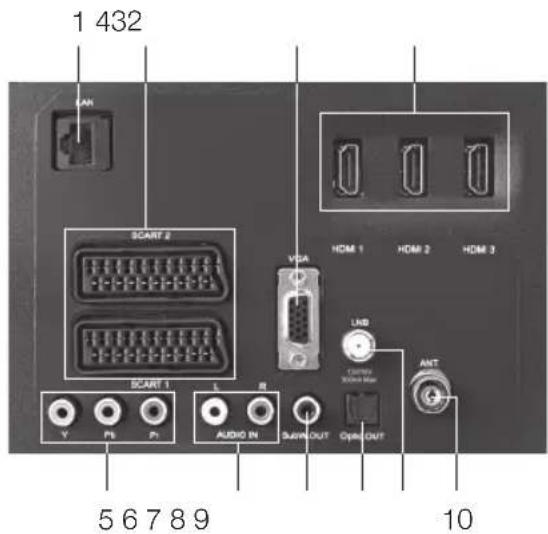
1 Ethernet Eingang
2 SCART Eingang 1/2
3 PC-Eingang
4 HDMI-Eingang 1-3
5 Eingang KOMPONENTE -VIDEO
6 AUDIO - Eingang L/R
7 SUBWOOFER-Ausgang
8 Digital Ausgang SPDIF
9 SATELLITEN-Eingang
10 ANTENNEN-Eingang
1 CI card-Einschub
2 USB-Eingang
3 HDMI-Eingang
4 Kopfhöreranschluss
5 Audio-/Videoanschluss
Zubehör

1 Standby
2 Quelle
3 Programm +/-
4 Lautstärke +/- Menü
1x Fernbedienung
2x Batterien (AAA)
1x Audio-/Videokabel
1x USB Wifi Dongle
1x Gebrauchsanweisung
1x Kurzanleitung
HINWEIS: Um eine ausreichende Belüftung sicherzustellen, halten Sie nach allen Seiten mindestens 10 cm Abstand. Keine Gegenstände auf das Gerät ablegen, damit mögliche Funktionsstörungen vermieden und die Sicherheit gewahrt bleibt. Das Gerät weder extremer Hitze noch extremer Kälte aussetzen.
BATTERIEN EINLEGEN
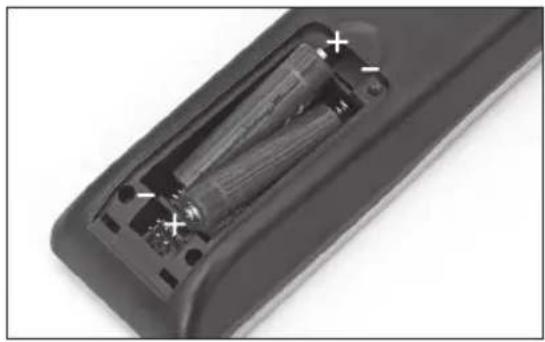
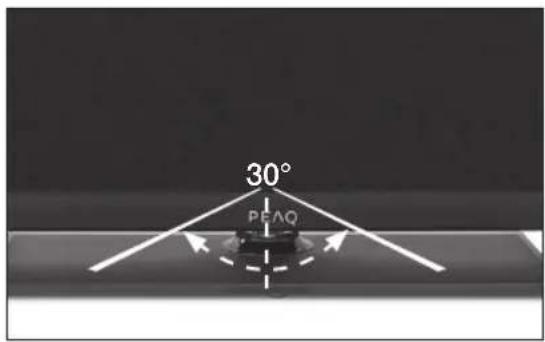
REICHWEITE FERNBEDIENUNG CA. 8 M
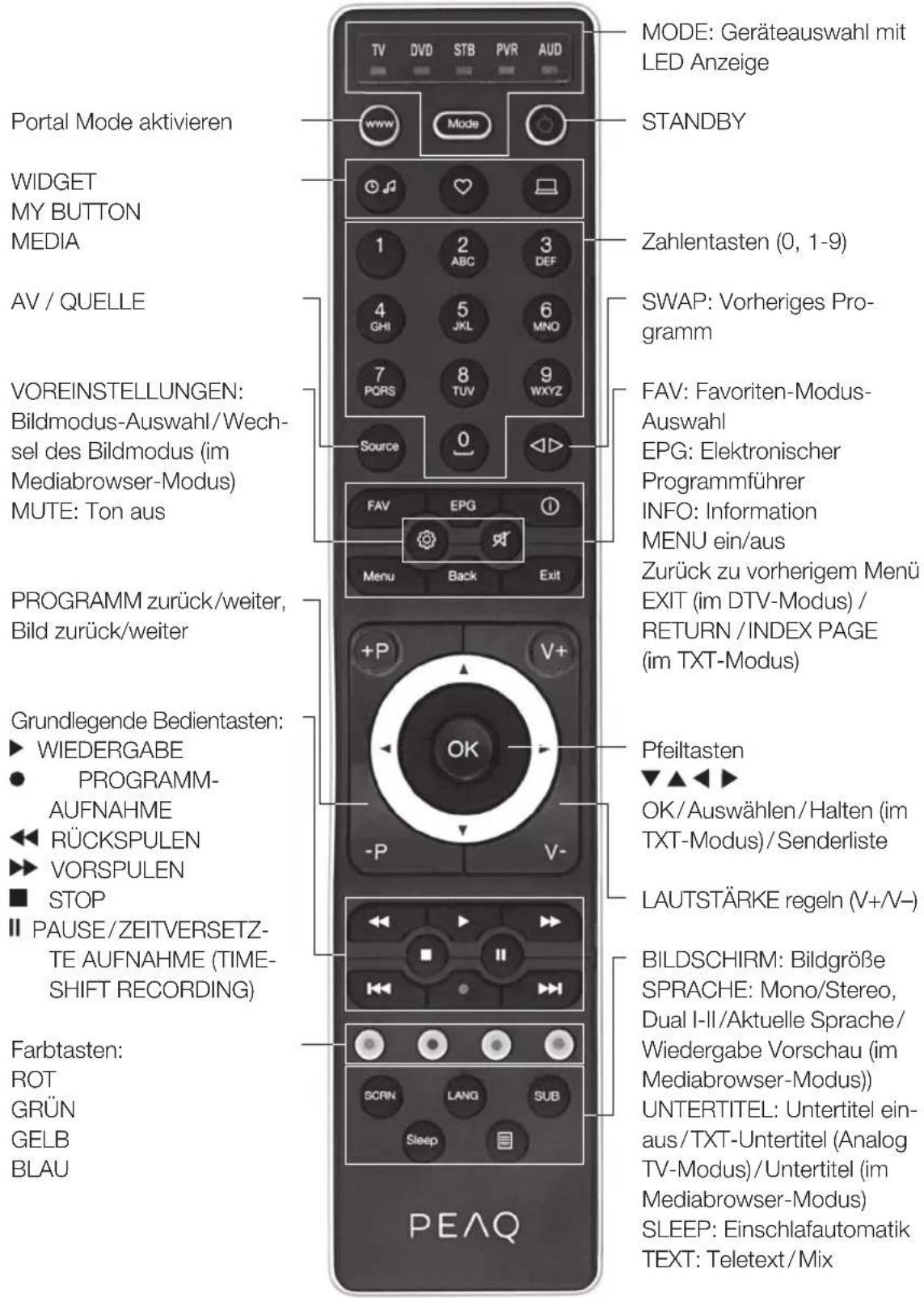
Fernbedienung
CODE EINSTELLUNG
Den vierstelligen Code für Ihr Gerät (z.B. PEAQ BluRay Spieler) finden Sie im Codebuch. Die Codes sind nach Gerätetyp und Markenname aufgelistet. Falls Ihre Marke nicht gelistet ist, versuchen Sie die 'Code Suche':
- Schalten Sie das Gerät ein (nicht auf Standby).
- Drücken Sie die MODE Taste bis die LED des Gerätes leuchtet welches Sie steuern möchten (TV, DVD, STB, PVR, AUD).
- Drücken und halten Sie die ROTE & BLAUE Taste für 3 Sekunden. Die entsprechende Geräte LED leuchtet zwei mal auf.
- Geben Sie den vierstelligen Code über die Zahlentasten ein (z.B. BluRay Spieler - PEAQ Code 3240). Die entsprechende Geräte LED leuchtet zwei mal auf.
- Richten Sie die Fernbedienung auf das Gerät und drücken Sie die STANDBY Taste. Wenn sich das Gerät ausschaltet, ist die PEAQ Fernbedienung für dieses Gerät programmiert. Wenn sich das Gerät nicht ausschaltet, versuchen Sie den nächsten Code.
CODE SUCHE
- Schalten Sie das Gerät ein (nicht auf Standby).
- Drücken Sie die MODE Taste bis die LED des Gerätes leuchtet welches Sie steuern möchten (TV, DVD, STB, PVR, AUD).
- Drücken und halten Sie die ROTE & BLAUE Taste für 3 Sekunden. Die entsprechende Geräte LED leuchtet zwei mal auf.
- Richten Sie die Fernbedienung auf das Gerät und drücken Sie die STANDBY Taste bis sich das Gerät ausschaltet (dies kann bis zu 5 Minuten dauern). Lassen Sie die STANDBY Taste los, wenn sich das Gerät ausschaltet.
LAUTSTÄRKE FÜR TV SPERREN
Diese Einstellung erlaubt es Ihnen die Lautstärke des TV Gerätes unabhängig vom ausgewählten Gerät zu kontrollieren. Das Drücken der V+/- oder Tasten bezieht sich dann immer auf das TV Gerät.
Vorgehensweise um die Lautstärke für das TV Gerät im DVD, STB, PVR oder AUD Modus zu sperren:
- Drücken Die die MODE Taste und wählen Sie TV.
- Drücken und halten Sie die ROTE & BLAUE Taste für 3 Sekunden. Die TV LED leuchtet zwei mal auf.
- Drücken Sie 9 9 3.
- Drücken Sie die V+ Taste und die TV LED leuchtet zwei mal auf.
Vorgehendsweise zum Aufheben der Lautstärkesperre für das TV Gerät:
- Drücken Die die MODE Taste und wählen Sie TV.
- Drücken und halten Sie die ROTE & BLAUE Taste für 3 Sekunden. Die TV LED leuchtet zwei mal auf.
- Drücken Sie 9 9 3.
- Drücken Sie die V- Taste und die TV LED leuchtet vier mal auf.
MODE NEU-ZUORDNUNG
Es ist möglich den Modus jedes Gerätetyps zu ändern. Dies ist hilfreich, wenn Sie zwei Geräte des gleichen Typs steuern möchten. Hier ein Beispiel zur Neu-Zuordnung eines Modus für ein anderes Gerät:
Um einen zweiten DVD Spieler auf der AUD Taste zu porgrammieren. muss die AUD Taste in ein DVD Taste gewandelt werden:
- Dürcken Sie die MODE Taste und wählen Sie DVD.
- Drücken und halten Sie die ROTE & BLAUE Taste für 3 Sekunden Die DVD LED leuchtet zwei mal auf.
- Drücken Sie 9 9 2.
- Drücken Sie die MODE Taste und lassen Sie sie los.
- Drücken und halten Sie die MODE Taste bis AUD ausgewählt ist.
- Drücken Sie OK. Die AUD Geräte LED leuchtet zwei mal auf.
Der AUD Modus ist nun ein zweiter DVD Modus. Die neue Taste kann nun wie in 'Code Einstellung' oder 'Code Suche' beschrieben programmiert werden.
Vorgehensweise um die AUD Taste zurückzusetzen:
- Dürcken Sie die MODE Taste und wählen Sie AUD.
- Drücken und halten Sie die ROTE & BLAUE Taste für 3 Sekunden Die AUD LED leuchtet zwei mal auf.
- Drücken Sie 9 9 2.
- Drücken Sie die MODE Taste und lassen Sie sie los.
- Drücken und halten Sie die MODE Taste bis AUD ausgewählt ist.
- Drücken Sie OK. Die AUD Geräte LED leuchtet zwei mal auf.
PEAQ ID'S
PTV 32 / 42 / 46 3175 PBR110 3527 PBR 210 / 510 3240
VOREINGESTELLTE ID'S
| TV | 3175 |
| DVD | 3527 |
| STB | 0847 |
| PVR | 1272 |
| AUD | 3240 |
ZIELGERÄTE ZUORDNUNG
TV Universal TV DVD Universal DVD, VCR, DVR, LD STB Universal SAT, CBL, VIDAC PVR Universal VIDAC, SAT, CBL AUD Universal AMP, RCVR, MISC, CD, TAPE, DAT, PHONO, HOME
Sicherheitsanmerkung
Wichtige Sicherheitsanweisungen. Bitte aufmerksam durchlesen und für späteren Gebrauch aufbewahren.



WARNING: SHOCK HAZARD-DO NOT OPEN AVIS: RISQUE DE CHOC ÉLECTRIQUE-NE PAS OUVRIR

Der Blitz mit Pfeilspitze innerhalb eines gleichseitigen Dreiecks soll den Benutzer vor nicht isolierter
"gefährlicher Spannung" innerhalb des Gerätegehäuses warnen, welche ausreichend hoch ist, um eine Stromschlaggefahr für Personen und Tiere darzustellen.

Das Ausrufezeichen innerhalb eines gleichseitigen Dreiecks soll den Benutzer auf wichtige Be-
triebs- und Wartungsanweisungen im mitgelieferten Informationsmaterial hinweisen.
Dieses Produkt beinhaltet Urheberschutztechnologie, die von US-Patenten und anderen geistigen Eigentumsrechten geschützt ist. Die Verwendung der Urheberschutztechnologie muss von Rovi Corporation genehmigt sein und ist auf private und andere begrenzte Betrachtungszwecke beschränkt, soweit nicht anderweitig von Rovi Corporation genehmigt. Nachbau und Demontage sind verboten.


"DLNA®, das DLNA - Logo und DLNA CERTIFIED® sind
Warenzeichen, Dienstleistungsmarken bzw. Prüfzeichen der Digital Living Network Alliance."
Anschlüsse
ANTENNEN

1. Antennen-/Kabelanschluss
Schließen Sie den Antennen- oder Kabel-TV-Stecker an die Buchse ANTENNEN Eingang an.
2. Satelliten-Anschluss
Verbinden Sie den Satelliten-TV-Stecker mit dem Eingang SATELLIT.
STROMVERSORGUNG
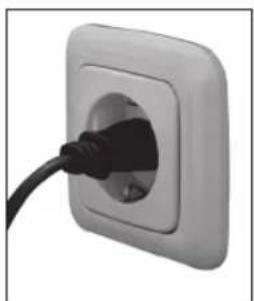
Den Netzstecker einstecken. Gerät einschalten. Die Power-LED leuchtet rot während sich das Gerät im Standby-Modus befindet. Um den Fernseher auszuschalten, den Ein-/Ausschalter in die AUS-Position bringen.
EINGANG ANSCHLÜSSE
Alle Geräte ausschalten, bevor Sie diese anschließen. Zur Ansicht des Inhaltes, auf die entsprechende Quelle umschalten. Die Kabel sind nicht im Lieferumfang enthalten.
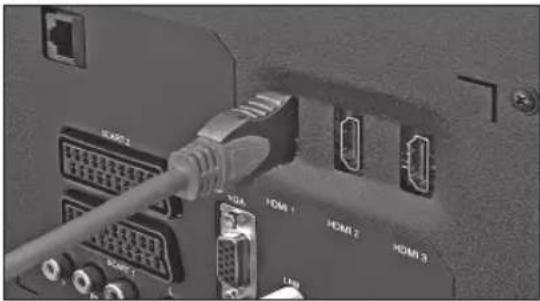
Um den Anschluss durchzuführen, verwenden Sie ein HDMI-Kabel. Schalten Sie zu HDMI als Quelle um.
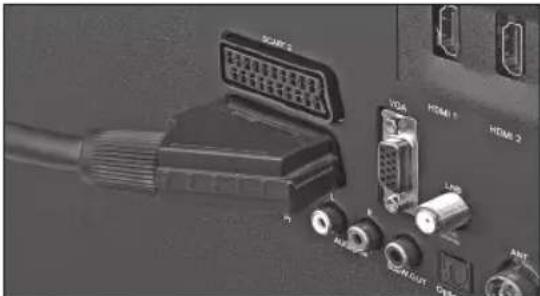
Verwenden Sie ein SCART - Kabel, um den Anschluss zu SCART 1 oder SCART 2 Quelle durchzuführen.
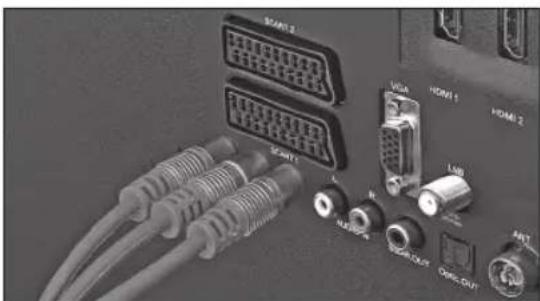
Verwenden Sie ein Komponente Video - Kabel, um den Anschluss des Video-Eingangs durchzuführen. Wechseln Sie zu YPbPr als Quelle.
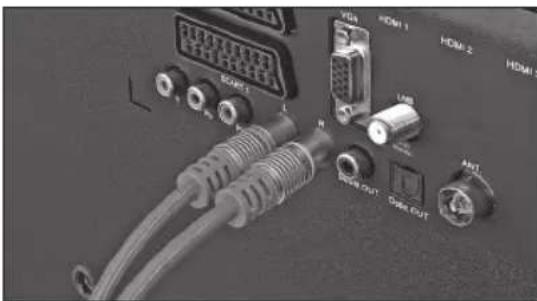
Verwenden Sie ein Audio-Kabel, um einen Anschluss zur analogen Audio-Eingangs-Quelle durchzuführen.
AUSGANG ANSCHLÜSSE
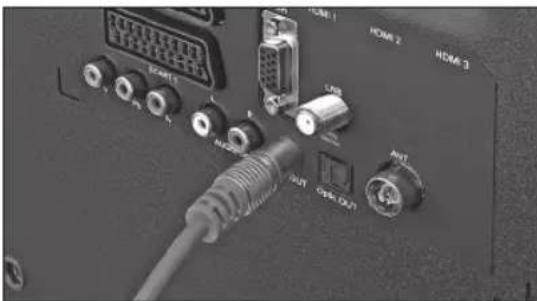
SUBWOOFER - AUSGANG
Verwenden Sie ein RCA-Kabel, um den Anschluss zum aktivierten Subwoofer durchzuführen.
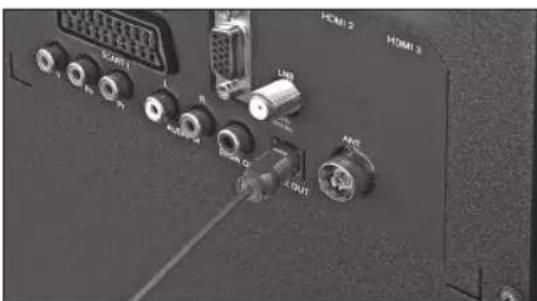
Verwenden Sie ein optisches SPDIF - Kabel, um den Anschluss zum digitalen Ausgang durchzuführen.
SEITLICHE ANSCHLÜSSE
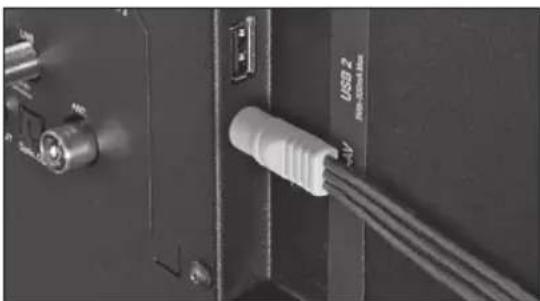
Verwenden Sie das mitgelieferte Video/Audio-Anschlusskabel um einen Camcorder oder eine Kamera anzuschließen. Den Einzel-Stecker des Kabels mit der AV IN Buchse (seitlich) des Fernsehers verbinden. Schließen Sie Ihr Gerät mit den Anschlüssen des Anschlusskabels an. Stellen Sie sicher, dass die Farbmarkierungen der Anschlüsse eingehalten werden. Wechsel Sie zu Side AV als Quelle.
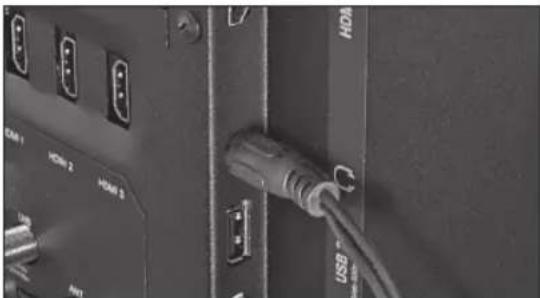
Die Kopfhörer an den KOPFHÖRER-Anschluss anschließen.
ANSCHLUSS AN EINEN PC
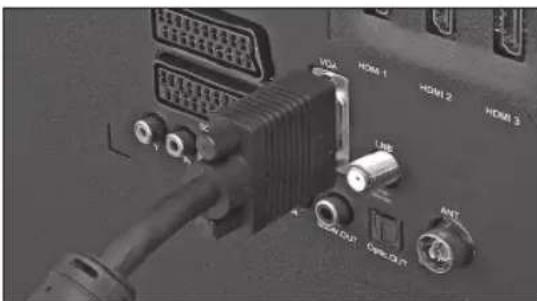
Verwenden Sie ein 15-Pin D-Sub Kabel, um einen PC an einem LED-Fernseher anzuschließen und wechseln Sie zu PC als Quelle. Wählen Sie die Auflösung, die Ihren Wünschen entspricht.
COMMON INTERFACE KARTE (OPTIONAL)
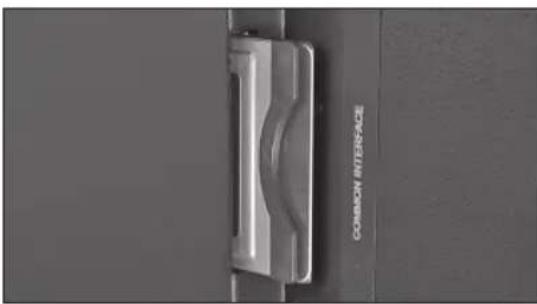
Verwenden Sie ein 15-Pin D-Sub Kabel, um einen PC an einem LED-Fernseher anzuschließen und wechseln Sie zu PC als Quelle. Wählen Sie die Auflösung, die Ihren Wünschen entspricht.
KABELNETZWERK VERBINDUNG
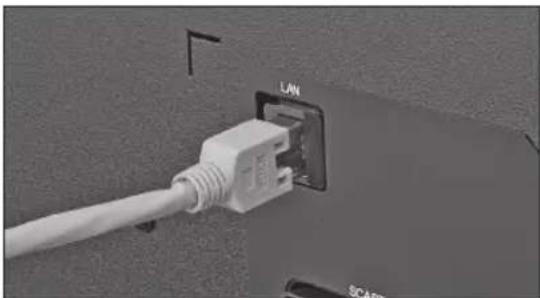
Verbinden Sie das Breitband ISP- Verbindung Ethernet-Kabel mit dem Eingang ETHERNET.
- Zum Abspielen von Multimedia-Dateien, die auf Ihrem PC abgespeichert sind, stellen Sie sicher, dass die Nero Media Home - Software auf Ihrem PC installiert wurde und dass Ihr PC Teil des selben Netzwerkes ist.
- Drücken Sie die MENU - Taste und wählen Sie Mediabrowser aus. Mit OK fortfahren. Wählen Sie die gewünschte Art des Mediums aus und drücken auf OK.
- HINWEIS: PC/HDD/Media Player oder alle Geräte kompatibel mit DLNA 1.5 sollten mit einer Kabelverbindung benutzt werden, um eine bessere Wiedergabe-Qualität sicherzustellen. Nähere Angaben bezüglich der vorzunehmenden Einstellungen für eine Kabelverbindung finden Sie im Abschnitt Netzwerk-Einstellungen im Menü Einstellungen.
DRAHTLOSE NETZWERK-VERBINDUNG
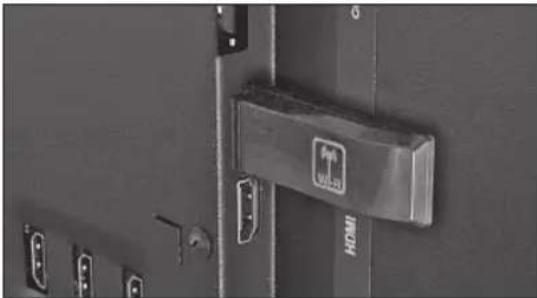
WICHTIG: Damit Sie Ihren Fernseher in Ihrem drahtlosen Netzwerk integrieren können, benötigen Sie ein "Winstron DNUB-236" Wireless USB Dongle.
Damit die SSID Ihres Modems sichtbar wird, sollten Sie die SSID-Einstellungen mittels der Software des Modems ändern. Der Fernseher kann nicht in ein Netzwerk mit "versteckter" SSID integriert werden. Gehen Sie folgendermaßen vor, um die Verbindung zu einem drahtlosen LAN-Netzwerk herzustellen:
- Schließen Sie einen drahtlosen LAN-Adapter an einem der USB - Eingänge des TV-Gerätes an (seitlich).
- Zur Konfiguration der drahtlosen Einstellungen, verweisen wir auf den Abschnitt Netzwerk-Einstellungen im Menü Einstellungen.
- Es empfiehlt sich der Einsatz eines Wireless-N-Routers (IEEE 802.11a/b/g/n) mit gleichzeitig einem Durchsatz von 2.4 und 5 GHz für ein besseres und schnelleres HD-Video-Streaming, Übertrag von Dateien und drahtloses Wireless Gaming.
- Der drahtlose LAN-Adapter sollte direkt am USB Eingang des Fernsehers angeschlossen werden. USB- Hubs werden nicht unterstützt.
- Verwenden Sie eine LAN-Verbindung für ein schnelleres File-Sharing zwischen an-
deren Geräten, wie Computer, oder falls Probleme mit der drahtlosen Verbindung auftreten.
– Frequenz und Kanal unterscheiden sich je nach Bereich.
– Die Übertragungsrate schwankt je nach Abstand und Zahl der Hindernisse, die sich zwischen den in der Übertragung beteiligten Geräten befindet, Konfiguration dieser Geräte, Radiowellen, Belastung der Verbindungsleitung und eingesetzte Geräten. Der geeignete Aufstellungsplatz hängt von der Umgebung ab, in der die Verbindung aufgebaut werden soll.

Erstinstallation
WICHTIG: Stellen Sie sicher, dass die Antenne, das Kabel oder das Satellitenkabel angeschlossen ist und bei der Erstinstallation, vor dem Einschalten des Fernsehers, kein CI - Modul eingesteckt ist.
HINWEIS: Stecken Sie kein CI-Modul während des Suchvorgangs ein.
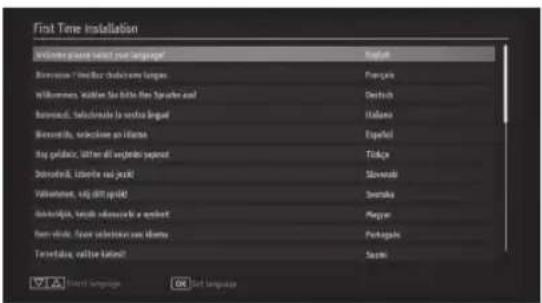
Drücken Sie ▼oder, ▲im die gewünschte Sprache auszuwählen und bestätigen Sie mit OK.
Nach der Auswahl der Sprache, erscheint der Erstinstallationsbildschirm. Mittels ▼ ▲ und ◀▶ führen Sie die gewünschten Einstellungen durch hinsichtlich Land, Teletext-Sprache und Verschlüsselte Kanäle suchen.
HINWEIS:
Verschlüsselte Kanale suchen auf Ja setzen, wenn Sie auch verschlüsselte Fernsehstationen abfragen möchten.
Drücken Sie OK, um fortzufahren und es erscheinen folgende Meldungen auf dem Bildschirm:
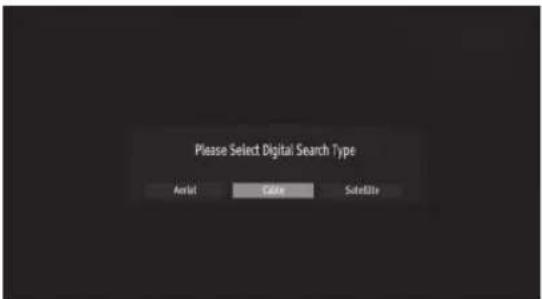
Wählen Sie die Option Antenne aus, um die Suche nach digitalen terrestrischen Sendern zu starten und drücken Sie dann auf OK.
Nach erfolgter Speicherung der verfügbaren Fernsehstationen, wird die Senderliste angezeigt. Die Sender können gemäß dem LCN-Sortiervorgang geordnet werden, dazu muss Ja auswählt und auf OK gedrückt werden. Wenn der Vorgang beendet wurde, drücken Sie auf OK, um diesen Bildschirm zu verlassen.
KABEL-INSTALLATION
Wählen Sie die Option Kabel aus dem Bildschirm aus, um die Suche nach Kabel-TV-Sendern zu starten und drücken Sie dann auf OK.
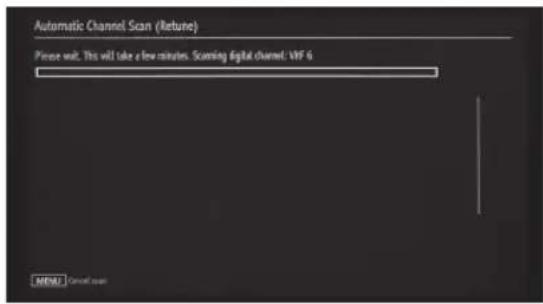
Auf dem Bildschirm erscheint eine Meldung zum Starten des Vorgangs. Um fortzufahren, Ja auswählen und auf OK drücken. Um den Vorgang abzubrechen, Nein auswählen und auf OK drücken.
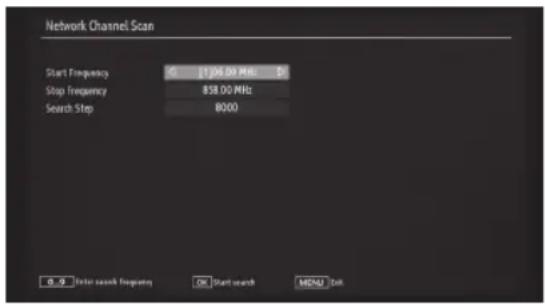
Um mit den Standard-Einstellungen fortzufahren, Ja auswählen und auf OK drücken. Optional kann der Frequenzbereich manuell eingestellt werden. Mittels ▼ and ◀▶ können Sie den Frequenz-Durchlauf starten und anhalten oder die Frequenz mittels der numerischen Tasten der Fernbedienung eingeben.
Stellen sie den Suchmodus auf 8000 KHz oder 1000 KHz. Bei 1000 KHz ist der Suchvorgang detaillierter. Die Dauer des Suchvorgangs verlängert sich dementsprechend. Wenn Sie fertig sind, drücken Sie OK, um den automatischen Suchvorgang zu starten.
Nach erfolgter Speicherung der verfügbaren Fernsehstationen, wird die Senderliste angezeigt. Die Sender können gemäß dem LCN-Sortiervorgang geordnet werden, dazu muss Ja auswählt und auf OK gedrückt werden. Wenn der Vorgang beendet wurde, drücken Sie auf OK, um diesen Bildschirm zu verlassen.
SATELLITEN-INSTALLATION
Wählen Sie die Option Satelliten aus dem Bildschirm aus, um die Suche nach Satelliten-TV-Sendern zu starten und drücken dann auf OK. Wählen Sie die Art der Satelliten-Verbindung aus und drücken dann auf OK.
DIREKT
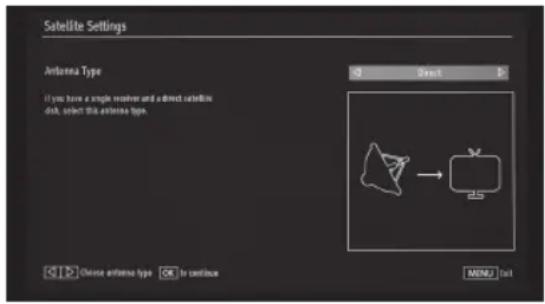
Wählen Sie diese Option aus, wenn Sie nur über einen Receiver und eine direkte Satelliten-Schüssel verfügen. Wählen Sie einen verfügbaren Satelliten aus und drücken dann auf OK, um die Suche nach den verfügbaren Diensten zu starten.
Nach erfolgter Speicherung der verfügbaren Fernsehstationen, wird die Senderliste angezeigt. Die Sender können gemäß dem LCN-Sortiervorgang geordnet werden, dazu muss Ja auswählt und auf OK gedrückt werden. Wenn der Vorgang beendet wurde, drücken Sie auf OK, um diesen Bildschirm zu verlassen.
EINKABELSYSTEM
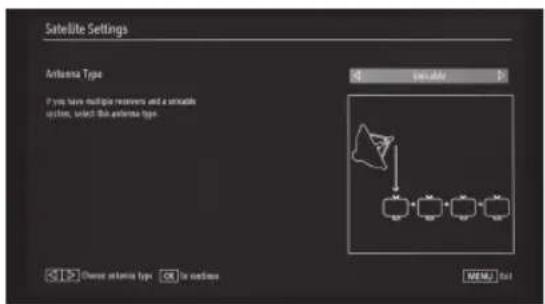
Beim Vorhandensein von mehreren Receivern und einem Einkabelsystem, wählen Sie diese Installationsart aus. Drücken Sie auf OK um fortzufahren. Die Einstellungen gemäß den folgenden Anweisungen auf dem Bildschirm durchführen. Drücken Sie auf OK, um die Suche nach den Diensten zu starten.
Nach erfolgter Speicherung der verfügbaren Fernsehstationen, wird die Senderliste angezeigt. Die Sender können gemäß dem LCN-Sortiervorgang geordnet werden, dazu muss Ja auswählt und auf OK gedrückt werden. Wenn der Vorgang beendet wurde, drücken Sie auf OK, um diesen Bildschirm zu verlassen.
Beim Vorhandensein von mehreren Satelliten-Schüsseln und einem DiSEqC-Schalter, wählen Sie bitte diese Installationsart aus. Nach der Auswahl des DiSEqC-Schalters, erscheint ein weiteres Bildschirmmenü. Es stehen vier DiSEqC-Options zur Auswahl (falls verfügbar). Drücken Sie GRÜN, um die Suche nach allen Satelliten zu starten oder drücken Sie GELB, um die Suche nur nach dem hervorgehobenen Satelliten zu starten. Zum Speichern und Verlassen der Maske drücken Sie auf OK.
Nach erfolgter Speicherung der verfügbaren Fernsehstationen, wird die Senderliste angezeigt. Die Sender können gemäß dem LCN-Sortiervorgang geordnet werden, dazu muss Ja auswählt und auf OK gedrückt werden. Wenn der Vorgang beendet wurde, drücken Sie auf OK, um diesen Bildschirm zu verlassen.
HINWEIS: Bei einem LNB-Kurzschluss erscheint auf dem Bildschirm die Meldung 'Tuner Overload', in diesem Fall, sofort das Satellitenkabel aus dem Fernseher ziehen.
Grundfunktionen
STANDBY/ON
Drücken Sie auf der Fernbedienung, um das Gerät einzuschalten. Die Betriebskontrolleuchte wechselt ihren Status. Um in den Standy-Modus zurückzukehren, erneut auf drücken. Die Betriebskontrolleuchte leuchtet erneut auf.
HINWEIS: Wenn der Fernseher in den Standby-Modus wechselt, kann die Standby-LED Kontrollleuchte anfangen zu blinken, um darauf hinzuweisen, dass Funktionen wie Standby-Suche, Over-Air-Download oder Schaltuhr aktiv sind. Die LED-Leuchte blinkt auch, wenn Sie den Fernseher, vom Standby-Modus aus, einschalten.
ANSCHLUSSQUELLE AUSWÄHLEN
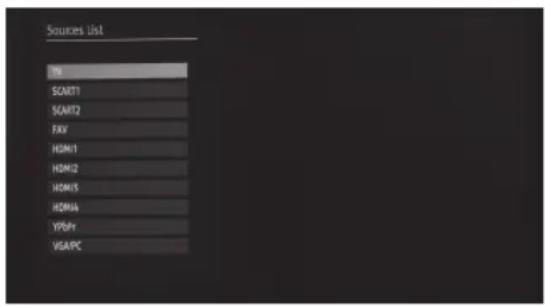
Das erforderliche externe Gerät anschließen und einschalten. Drücken Sie mehrmals die SOURCE - Taste auf der Fernbedienung, um die Quelle direkt, wie folgt, zu wechseln:
TV, SCART 1, SCART 2, FAV, HDMI 1, HDMI 2, HDMI 3, HDMI 4, YPbPr, VGA/PC
FERNSEH-KANAL AUSWÄHLEN
Der Kanal kann wie folgt gewählt werden: Auf P+ oder P- auf der Fernbedienung drücken.
– Mit den Tasten 0 bis 9 auf der Fernbedienung die Kanalnummer direkt eingeben.
LAUTSTÄRKE EINSTELLEN
Auf die Taste V + drücken, um die Lautstärke zu erhöhen.
Auf die Taste V - drücken, um die Lautstärke zu reduzieren.
Eine Lautstärke-Anzeige erscheint auf dem Bildschirm.
SENSORTASTEN
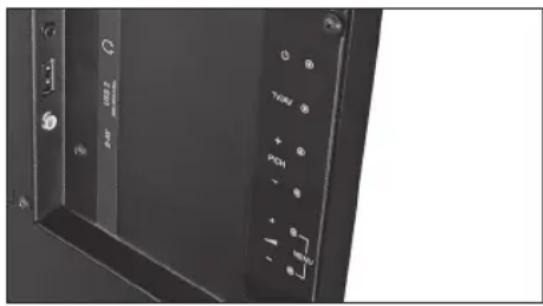
An der Geräterückseite links befinden sich Sensortasten für Grundfunktionen. Bitte vorsichtig betätigen.
- Standby
- Quelle / TV
Eingabe
- Programm +/-
Menü nach unten/nach oben
Auswahl +/-
- Lautstärke +/-
Menü (Die VOL-Tasten gleichzeitig drücken)
Erweiterte Funktionen
STUMM
Um den Ton vorübergehend auszuschalten, auf ✗drücken. Der Bildschirm zeigt nun das einschlägige Symbol an. Um den Vorgang rückgängig zu machen, erneut auf ✗ drücken oder die Lautstärke erhöhen.
EINSCHLAFAUTOMIK
Die Einschlafautomatik stellt das Gerät automatisch nach einer voreingestellten Zeit ab. Drücken Sie mehrmals auf SLEEP, um eine Einstellung vorzunehmen zwischen AUS und 120 Min.
INFORMATION SANZEIGE
Auf auf der Fernbedienung drücken und die jeweiligen Angaben zum aktuellen Programm werden auf dem Bildschirm angezeigt. Sollten die Känale eine Veränderung erfahren haben, wird diese Information ebenfalls kurz angezeigt.
BILDMODUS
Drücken Sie mehrmals auf ☐ um die Einstellungen hinsichtlich des Bildmodus gemäß Ihren Wünschen einzustellen. Die zur Verfügung stehenden Optionen sind Dynamisch, Natürlich, Kino und Spiel.
UNTERTITEL
Mehrmals auf SUB drücken, um die Untertitel-Funktion ein- oder auszuschalten.
AUDIO
Auf LANG drücken, um auf eine eventuell verfügbare zweite Tonspur umzuschalten.
BILDFORMAT
Mehrmals auf SCRN drücken, um das Bild- format zu ändern:
Auto Automatische Auswahl
16:9

Untertitel

14:9

14:9 Zoom

4:3

Kino

Hauptmenü
ALLGEMEINE NAVIGATION
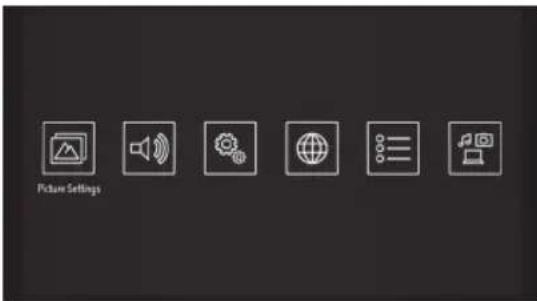
- Drücken Sie MENU, um auf das Hauptmenü zugreifen zu können.
- Mit ◄ oder ▶ navigieren Sie durch das Hauptmenü und mit OK werden die entsprechenden Menü-Optionen angezeigt.
- Mit ▼ oder ▲ wird ein Menüpunkt hervorgehoben.
- Mit ◀ oder ▶ wird ein Menü-Punkt eingestellt.
- Auf ZURÜCK drücken, um in das vorherige Menü zurückzukehren.
- Zum Beenden auf MENU drücken.
Bild-Menü
BILD EINSTELLUNGEN
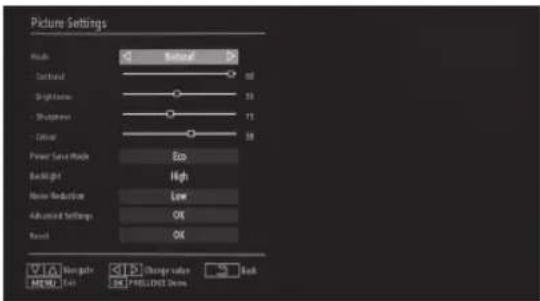
Modus: Man hat die Wahl zwischen folgender Bildmodi:
Kino, Spiel, Dynamisch und Natürlich.
Pixellence Demo: Diese Funktion optimiert die Videoeinstellungen des TV-Gerätes und verleiht eine bessere Bildqualität im Hinblick auf Kontrast, Schärfe, Farbqualität und Hautton-Korrektur.
- Auf die OK - Taste drücken, um die Demonstration zu starten. Im Demo-Modus ist der Bildschirm in zwei Bereichen aufgeteilt, ein Bereich zeigt das Bild mit aktivierter Pixellence-Funktion und der andere das normale Bild.
- Erneut auf OK drücken, um die Demonstration zu beenden.
Kontrast: Mit dieser Funktion können die Helligkeits- und Dunkelheitswerte des Bildschirms eingestellt werden.
Helligkeit: Mit dieser Funktion kann der Helligkeitswert des Bildschirms eingestellt werden.
Schärfe: Mit dieser Funktion kann die Bild- schärfe eingestellt werden.
Farbe: Mit dieser Funktion können die farblichen Werte des Bildschirms verändert werden.
Energie-Spar-Modus: Zur Einstellung des Energie-Spar-Modus des Fernsehers. Eco, Bild Aus und Deaktiviert stehen zur Auswahl.
Backlight: Reguliert die Stärke der Backlight-Funktion des Fernsehers. Niedrig, Medium, Hoch und Auto stehen zur Auswahl.
Rauschunterdrückung: Falls der Fernseher zu sehr rauscht, kann man durch diese Funktion den Lärmpegel reduzieren. Niedrig, Medium, Hoch oder AUS stehen zur Auswahl.
ERWEITERTE EINSTELLUNGEN
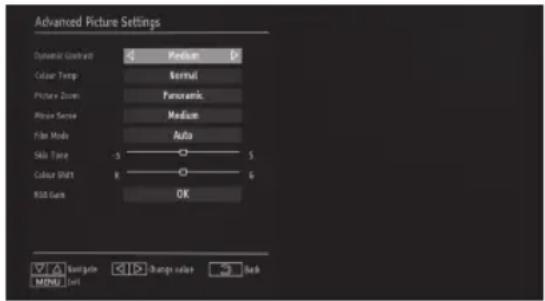
Dynamischer Kontrast: Erlaubt diese Funktion einzustellen. Niedrig, Medium, Hoch oder AUS stehen zur Auswahl.
Farbtemp.: Zur Einstellung der Farbtemperatur des Bildschirms.
Bild-Zoom: Zur Einstellung des Bildformates. Auto, 16:9, Untertitel, 14:9, 14:9 Zoom, 4:3 oder Kino stehen zur Auswahl.
Filmmodus (optional): Zur Einstellung der Qualität und einer verbesserten Wahrnehmung von Bildsequenzen, die sich durch viel Bewegung auszeichnen. Niedrig, Medium, Hoch oder AUS stehen zur Auswahl.
- Drücken Sie die OK - Taste, um eine Demonstration dieser Funktion zu starten. Im Demo-Modus ist der Bildschirm in zwei Bereiche aufgeteilt, in einem Bereich sieht man das Bild mit aktivierter Funktion und in dem anderen das normale Bild.
- Erneut auf OK drücken, um die Demonstration zu beenden.
HINWEIS: Diese Funktion kann auch mit 24-Frame Bildern aktiviert werden.
HDMI True Black: Bei Nutzung einer HDMI-Quelle, wird diese Funktion im Bild-Einstellungen Menü zu sehen sein. Mit aktivierter HDMI true black-Funktion kommen die schwarzen Farbtöne der Bilder zur Geltung. AN oder AUS stehen zur Auswahl.
Film-Modus: Filme können mit unterschiedlicher Bildfrequenz aufgezeichnet werden. Mit der Option Auto können Szenen mit schnellen Bewegungen besser verfolgt werden; ansonsten kann diese Funktion deaktiviert werden.
Hautton: Zur Einstellung des gewünschten Hauttones.
Farbverschiebung: Zur Einstellung des gewünschten Farbtones.
RGB gain: Zur Einstellung der Werte hinsichtlich der Farbtemperatur.
Reset: Zur Wiederherstellung der Fabrikeinstellungen in Bezug auf die Bildeinstellungen.
PC BILDER-EINSTELLUNGEN
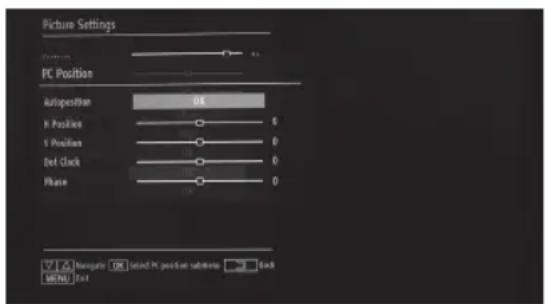
Im VGA (PC) Modus sind einige Punkte des Bildmenüs nicht verfügbar. Die VGA-Modus Einstellungen kommen jedoch zu den Bild-einstellungen hinzu.
Kontrast, Helligkeit, Farbe, Farbtemp, Bild - Zoom und weitere Einstellungen in diesem Menü sind identisch zu den Einstellungen, die für das Menü Bildeinstellung erläutert wurden.
Ton, Einstellungen und Quelle, die Einstellungen dieser Punkte sind identisch zu den Einstellungen, die im Hauptmenü erläutert wurden.
PC Position: Wählen Sie diesen Punkt aus, um die Menüpunkte von PC Position anzuzeigen.
Autoposition: Zur automatischen Optimierung der Display-Darstellung. Drücken Sie auf OK, um die Optimierung durchzuführen.
H Position: Um das Bild auf dem Bildschirm horizontal zu verschieben.
V Position: Um das Bild auf dem Bildschirm vertikal zu verschieben.
Punkt-Takt: Die Anpassung des Punkt-Taktes gleicht Interferenzen aus, die als Vertical Banding in takt-intensiven Präsentationen wie Tabellenkalkulationsanwendungen oder Paragraphen oder Texte in kleineren Fonts zum Vorschein kommen.
Phase: Je nach eingestellter Auflösung und Abtastfrequenz des Fernsehers kann das Bild unscharf oder verrauscht wiedergegeben werden. In solchen Fällen kann diese Funktion Abhilfe schaffen, gehen Sie nach dem Trial and Error-Verfahren vor.
Ton-Menü
TON EINSTELLUNGEN
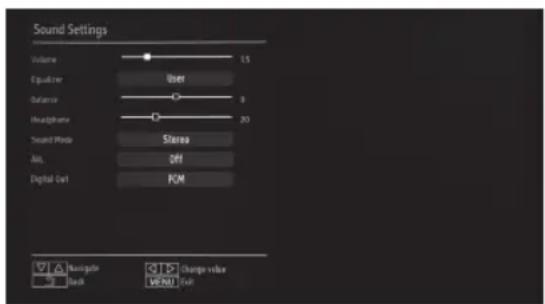
Volume: Stellt die Lautstärke ein.
Equalizer: Mit OK wird das Equalizer-Untermenü angezeigt. Musik, Film, Sprache, Flat, Klassisch und Benutzer-Voreinstellungen stehen zur Auswahl.
HINWEIS: Die Einstellungen des Equalizers können nur manuell im Benutzer-Modus geändert werden.
Balance: Regelt die Lautstärke des linken und rechten Lautsprechers.
Headphone: Regelt die Kopfhörer-Lautstärke.
Sound Mode: Mono, Stereo, Dual I oder Dual II - Modus stehen zur Auswahl. (Nur falls vom ausgewählten Kanal unterstützt).
AVL: Diese Funktion (AVL steht für Automatic Volume Limiting) regelt die Lautstärke aller Programme auf ein bestimmtes Niveau. (Zum Beispiel, die Lautstärke von Werbesendungen ist oft höher als die von normalen Programmen).
Digital Out: Regelt die Art des digitalen Audio-Ausganges.
Einstellungen Menü
BEDINGTER ZUGRIFF
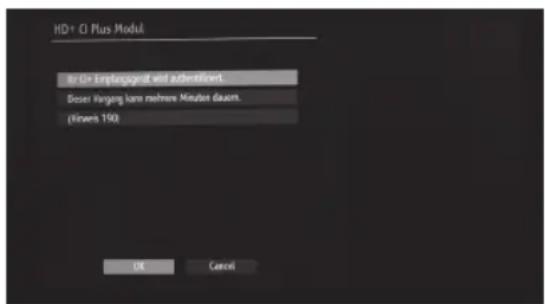
Um bestimmte digitale Fernsehkanäle anschauen zu können, ist ein CAM -Modul (Conditional Access Modul) nötig. Dieses Modul muss in den CI-Steckplatz Ihres Fernsehers eingesteckt werden. CI-Modul nur mit ausgeschaltetem Fernseher ein- und ausstecken.
- CAM-Modul und Viewing Card erhält man nach Abonnierung eines Bezahlfernsehkanals.
- Zuerst das CAM-Modul und dann die Viewing Card in den Steckplatz, welches sich an den seitlichen Anschlüssen des Fernsehers befindet, einstecken.
- Das CAM-Modul sollte korrekt installiert werden, es ist unmöglich es falsch anzu-bringen. HINWEIS: Wenn Sie zu viel Kraft einsetzen, könnte das CAM-Modul oder der Femseher beschädigt werden.
– Fernseher an die Netzstromversorgung anschließen und einschalten. Warten Sie wenige Minuten bis die Card aktiviert wird. - Falls kein Modul eingesteckt wurde, erscheint folgende Meldung "No Common Interface module detected".
– Nähere Angaben zu den Einstellungen finden Sie in der Bedienungsanleitung des Moduls.

Anzeige des Menüs Bedingter Zugang
Diese Menü-Einstellungen können sich je nach Service-Provider unterscheiden. Drücken Sie auf MENU und wählen Sie das Icon mit ◀ oder ▶aus. Mit OK werden die Menü-Optionen angezeigt. Mit ▼oder ▲verden Kanäle, die dem bedigtem Zugriff unterliegen, hervorgehoben, mit OK werden die Menüpunkte angezeigt.
SPRACHE
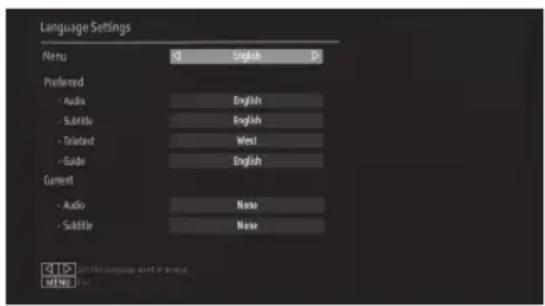
Menu: Stellt die Systemsprache ein.
Bervorzugt:
Diese Einstellungen finden Anwendung, falls verfügbar:
Audio: Stellt die Sprache der Wiedergabe ein.
Subtitle: Stellt die Sprache der Untertitel ein.
Teletext: Stellt die Sprache des Teletextes ein.
Guide: Stellt die Sprache der Guide ein.
Aktuell:
Die Einstellungen lassen sich verändern, nur wenn dies vom Sender unterstützt wird. Ansonsten sind diese Einstellungsmöglichkeiten nicht verfügbar.
Audio: Stellt die Sprache der Wiedergabe des aktuellen Fernsehkanals ein.
Subtitle: Stellt die Sprache der Untertitel des aktuellen Fernsehkanals ein.
HINWEIS:
– Die System-Sprache bestimmt die Sprache der Menü-Einträge.
– Die Audio-Sprache dient der Auswahl der Sprache der Wiedergabe eines Fernsehkanals.
– Die bevorzugten Einstellungen haben Vorrang, wenn mehrere Alternativen bei einem Sender zur Verfügung stehen. Auf die aktuellen Einstellungen wird zurückgegriffen, wenn die bevorzugten Einstellungen nicht unterstützt werden.
ALTERSEINSTUFUNG
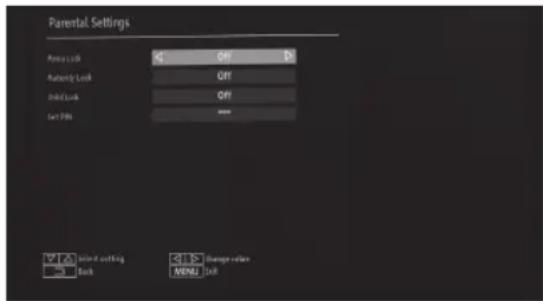
Das Kindersicherungssystem erlaubt es den Zugriff auf bestimmte Programme, Kanäle und Menüs zu unterbinden.
Mit dieser Funktion kann das Menü- Kontrollsystem aktiviert oder deaktiviert und der PIN-Code geändert werden.
Zur Anzeige der Menü-Optionen der Kinder-sicherung muss eine PIN eingegeben werden. Die Werkseinstellung der PIN-Nummer lautet 0000:
Menu Lock: Aktiviert und deaktiviert den Menü-Zugang. Es kann der Zugang nur zum Installationsmenü oder zum gesamten Menü-System deaktiviert werden.
Altersstufensicherung: Die Angabe zur geeigneten Altersstufe liefert der Sender. Ist die angegebene Altersstufe nicht freigegeben, wird der Zugang zum Sender verweigert.
Kindersicherung: Wenn diese Funktion aktiviert ist, kann der Fernseher nur über Fernbedienung bedient werden. Die Jog-Dial Funktion wird deaktiviert, außer für den Standby-Betrieb.
Set PIN: Zur Festlegung einer neuen PIN. Die neue PIN mittels numerischen Tasten eingeben. Durch die erneute Eingabe der neuen PIN-Nummer erfolgt die Bestätigung.
HINWEIS: Die Standard - PIN ist 0000.
SCHALTUHR
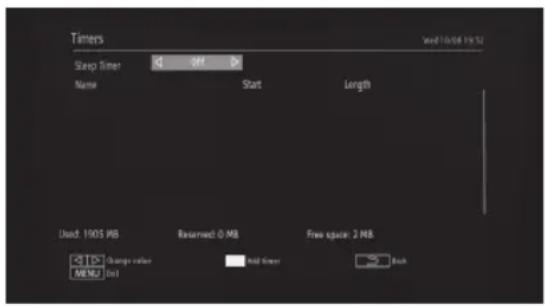
Drücken Sie mehrmals auf Sleep, um in 30 Minuten-Abständen zwischen AUS und 120 Minuten als Wert für die Einschalfautomatik zu wählen.
Schaltuhr hinzufügen
Um eine Schaltuhr für einen bestimmten Kanal hinzuzufügen, erst ▼drücken und dann die GELBE Taste. Es erscheint die Programm-Schaltuhr:
Netzwerkart: Standard-Einstellung. Nicht zur Einstellung verfügbar.
Schaltuhrart: Wählen Sie zwischen Aufnahme oder Schaltuhr aus.
Kanal: Stellt den Kanal zur Aufnahme ein.
Schaltuhrart: Standard-Einstellung. Nicht zur Einstellung verfügbar.
Datum: Datum mittels numerischen Tasten eingeben.
Start: Startzeit mittels numerischen Tasten eingeben.
Ende: Endzeit mittels numerischen Tasten eingeben.
Dauer: Zeigt die Zeitspanne zwischen Start- und Endzeit an.
Wiederholen: Stellt die Wiederholungsfrequenz der Zeituhr ein, zur Auswahl stehen Einmal, Täglich oder Wöchentlich.
Ändern/Löschen: Bestimmt die Rechte hinsichtlich des Änderungs/Löschvorgangs.
Zur Einstellung der Minuten um die der Aufnahme-Vorgang, im Unterschied zur anfänglichen Einstellung, vorgezogen werden soll.
Später beenden
Zur Einstellung der Minuten um die der Aufnahme-Vorgang, über die anfängliche Einstellung hinaus, verlängert werden soll.
Max Zeitverschiebung
Zur Einstellung der maximalen zugelassenen Zeitspanne für eine zeitlich versetzte Aufnahme. Die Angaben zur Zeitspanne können je nach Sender variieren. Wenn die maximale zeitliche Verschiebung erreicht wurde, schaltet sich er Auto-Play-Modus ein.
Disk-Formatierung
WICHTIG: Beachten Sie bitte, dass ALLE auf den USB-Disk gespeicherten Daten verloren gehen, wenn sie diese Funktion aktivieren.
- Wenn Sie alle sich auf dem angeschlossenen USB-Disk Drive bzw. Memory Stick befindlichen Dateien löschen möchten, steht Ihnen diese Option zur Verfügung.
- Drücken Sie auf OK wenn die Disk-Formatierungsoption hervorgehoben wird. Auf dem Bildschirm erscheint ein Menü. Geben Sie die PIN ein. Sollten Sie diese nicht geändert haben, lautet die Standard - PIN 0000. Ein Pop-Up Menü wird angezeigt, welches sicherstellt, dass die USB-Disk formatiert wird, wählen Sie JA aus und drücken Sie auf OK, um die Festplatte zu formatieren. Wählen Sie NEIN aus und drücken Sie auf OK, um den Vorgang abzubrechen. Fertigen Sie Sicherheitskopien Ihrer wichtigsten Aufnahmen an, bevor Sie die USB-Disk formatieren.
Festplatten-Info
Zur Ansicht der USB-Disk Details, benutzen Sie die Taste ▼oder ▲nd drücken auf OK. Die Infos zum USB-Disk werden angezeigt.
DATUM/ZEIT
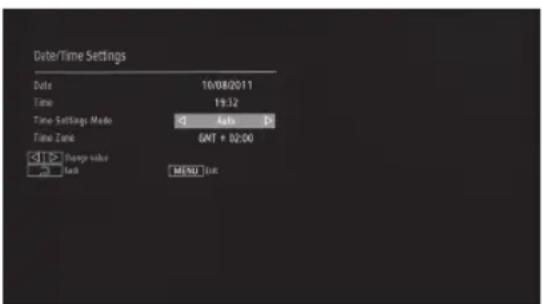
Auto: Die Optionen zu Datum/Zeit sowie Zeitzone werden automatisch eingestellt.
Manuell: Mit ◀ oder ▶ können Sie zwischen den Zeitzonen GMT-12 oder GMT+12 wählen. Datum-/Zeitangaben, die oben auf der Menü-Liste eingeblendet werden, verändern sich der gewählten Zeitzone entsprechend. Die Veränderungen werden automatisch gespeichert.
ANSCHLUSSQUELLEN
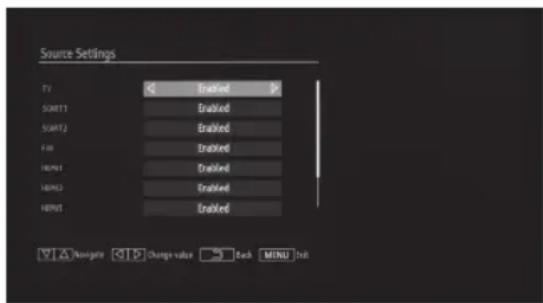
Zum Aktivieren und Deaktivieren der Anschlussquellen. Der Fernseher wird nicht auf die deaktivierte Anschlussquelle umschalten, wenn Sie die Taste SOURCE drücken.
Mit ◀ oder ▶ aktivieren oder deaktivieren Sie die ausgewählte Anschlussquelle. Die Veränderungen werden automatisch gespeichert.
SATELLITEN-EINSTELLUNGEN
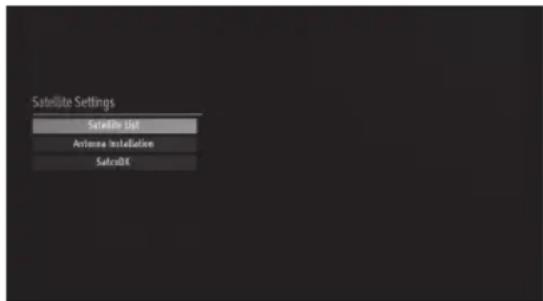
Satelliten-Liste: Anzeige der verfügbaren Satelliten. Um neue Satelliten-Infos hinzuzufügen, die GELBE Taste drücken. Um den Satellitennamen zu ändern, die Navigations-tasten benutzen. Um einen Satelliten aus der Liste zu löschen, die BLAUE Taste oder OK zur Bearbeitung drücken.
Antennen-Installation: Zur Änderung der Antennen-Einstellungen und Abfrage neuer Kanäle.
SatcoDX (optional): Download oder Upload von SatcoDX - Daten auf/vom Fernseher. Um diese Funktion nutzen zu können, ist ein USB-Gerät erforderlich, welches am Fernseher angeschlossen ist.
Zum Hochladen aktueller Dienste und dazugehöriger Satelliten & Transponder auf den Fernseher, muss ein USB-Gerät mit einer Datei namens "mb70_sdx.sdx" angeschlossen sein.
Wenn Sie eine dieser SatcoDX - Dateien auswählen, werden alle Dienste und dazugehörige Satelliten und Transponders der ausgewählten Datei zum Fernseher übertragen. Sollten terrestrische, Kabel- und/oder analoge Dienste installiert sein, werden diese beibehalten und nur die Satelliten-Dienste gelöscht.
Danach sollten die Antennen-Einstellungen kontrolliert werden und Änderungen vorgenommen werden, falls nötig. Eine Fehlermeldung "No Signal" erscheint, wenn die Einstellungen der Antenne nicht korrekt konfiguriert sind.
NETZWERKEINSTELLUNGEN
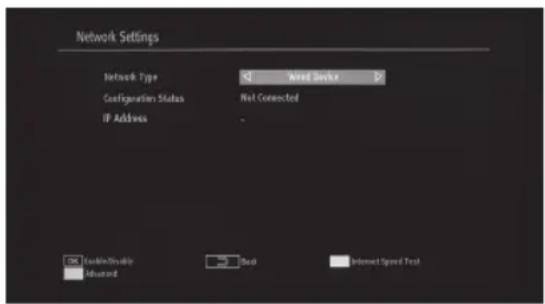
HINWEIS: Sollte Ihr Fernseher nicht mit einem USB Wi-Fi Dongle ausgestattet sein, sollten Sie eine Verbindung mittels LAN-Kabel versuchen. Jetzt sollte Ihr Fernseher eine IP-Adresse zugewiesen bekommen können.
Netzwerkeinstellungen
Sollte die Netzwerk-Anbindung mittels einem ETHERNET EINGANG erfolgen, setzen Sie die Netzwerkart auf "Kabelgebundenes Gerät".
Sollte die Netzwerk-Anbindung mittels Wi-Fi erfolgen, stellen Sie sicher, dass das drahtlose USB-Dongle angeschlossen ist und setzen Sie die Netzwerkart auf "Drahtloses Gerät".
Konfigurations-Status
In diesem Bereich wird der Status der Verbindung angezeigt. Wählen Sie Verbunden aus, wenn Sie eine kabelgebundene oder drahtlose Verbindung aktivieren möchten. Wählen Sie Nicht verbunden, um eine aktive Verbindung zu schließen.
IP-Adresse
Wenn eine aktive Verbindung verfügbar ist, wird die IP-Adresse angezeigt. Zur Konfiguration der IP-Präferenzen, auf die GELBE Taste drücken und auf den Erweiterten Modus umschalten.
Konfiguration kabelgebundener Netzwerk-Einstellungen im Erweiterten Modus
Mit der GRÜNEN Taste aktivieren Sie den Erweiterten Modus. Zum Bearbeiten der Einstellungen auf OK drücken:
Wi-Fi Einstellungen (Optional)
Die Wi-Fi Funktion kann für eine drahtlose Netzwerk-Verbindung benutzt werden (optional). Diese Funktion kommt nur für Zwecke zur Anwendung, die die Infrastruktur betreffen, wie zum Beispiel Verbindungsaufbau zu HBB-Seiten und DLNA-Server (optional).
Mit der GELBEN Taste wechseln Sie in den Erweiterten Modus und können mit OK die Einstellungen bearbeiten. Zur Aktivierung der Wi-Fi Funktion müssen die Profile korrekt konfiguriert sein. Den Wi-Fi Dongle in einem der USB-Ports einstecken, WICHTIG: Es ist der USB-Dongle "Winstron DNUB-236" erforderlich.
Wählen Sie das Informationsfeld aus dem WiFi Einstellungsmenü. Aktivieren Sie das Gerät, indem sie auf OK drücken. Danach werden alle verfügbaren Netzwerke angezeigt. Das gewünschte Netzwerk aus der Liste auswählen. Sollte das ausgewählte Netzwerk durch ein Passwort geschützt sein, geben Sie das korrekte Schlüsselwort über die virtuelle Tastatur ein. Benutzen Sie ▼▲◀▶ und OK auf der Fernbedienung, um die Schriftzeichen einzugeben.
Wird die IP-Adresse angezeigt, ist die Verbindung hergestellt. Um die Verbindung zu einem drahtlosen Netzwerk zu schließen, Konfigurations-Status markieren und auf OK drücken.
Navigieren Sie die Menüs mit den Tasten oder ▶. Die Hilfeleiste im unteren Bereich zeigt weitere Funktionen an. Mit BLAU starten Sie den Suchvorgang nach verfügbaren drahtlosen Netzwerken.
Information
Konfigurations-Status: Zeigt den Wi-Fi Status als verbunden oder nicht verbunden an.
IP-Adresse: Zeigt die aktuelle IP-Adresse.
Netzwerkname: Anzeige der eingebundenen Netzwerknamen.
Löschen der gespeicherten Wi-Fi Profilen
Gespeicherte Profile werden gelöscht, wenn Sie auf ROT drücken, während die Auswahl der drahtlosen Geräten auf dem Bildschirm angezeigt wird.
Verbindung Ihres Handys über Wi-Fi (Optional)
- Falls Ihr Handy Wi-Fi unterstützt, kann es mit Ihrem Fernseher mittels einer Wi-Fi Verbindung über einen Router verbunden werden, damit die Inhalte Ihres Handy abgespielt werden können.
- HINWEIS: Ihr Handy muss mit einer einschlägigen Sharing-Software ausgestattet sein.
- Verbinden Sie Ihren Router gemäß der oben beschriebenen Anleitung im Abschnitt Drahtlose Verbindung.
- Stellen Sie dann die Verbindung zwischen Ihrem Handy und Router her und aktivieren Sie die Sharing-Software auf Ihrem Handy. Wählen Sie die Dateien, die mit Ihrem Fernseher geteilt werden sollen.
- Wenn die Verbindung korrekt hergestellt wurde, müssten Sie nun über den Mediabrowser Ihres Fernsehers Zugang auf die freigegebenen Dateien haben.
- Rufen Sie das Mediabrowser-Menü auf und eine Wiedergabegerät-Auswahl wird auf dem Bildschirm angezeigt. Die ID Ihres Handy auswählen und auf OK drücken, um fortzufahren.
HINWEIS: Diese Funktion wird von einigen Handy-Modellen nicht unterstützt.
WEITERE EINSTELLUNGEN
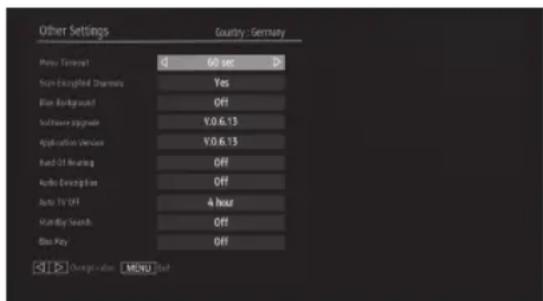
Menu Timeout: Ändert die Timeout-Zeitspanne für Menüs.
Verschlüsselte Kanalsuche: Wenn diese Einstellung gesetzt ist, werden beim Suchvorgang auch verschlüsselte Kanäle gespeichert. Wenn diese Einstellung auf AUS gesetzt ist, werden verschlüsselte Kanäle nicht gespeichert.
Blauer Hintergrund: Aktiviert oder deaktiviert den blauen Hintergrund, wenn das Signal schwach oder nicht vorhanden ist.
Softwareaktualisierung: Stellen Sie sicher, dass Ihr Fernseher stets auf dem aktuellen Stand hinsichtlich der Software ist.
- Aktivieren oder deaktivieren Sie die automatische Aktualisierung mittels der Option Automatische Suche.
- Wählen Sie den Satelitten aus, der für den Aktualisierungsprozess verwendet werden soll, indem Sie die Option Aktualisierung des Satelitten bearbeiten einstellen
- Indem Sie den Punkt Suche nach Upgrade auswählen, können Sie manuell nach neuer Software suchen.
Horgeschädigte : Wenn der Sender spezielle Audiosignale überträgt, können Sie diese Einstellung auf Ein setzen, um solche Signale zu empfangen.
Bildbeschreibung: Bei der Bildbeschreibung handelt es sich um eine zusätzliche Audiospur für blinde und sehbehinderte Konsumenten von visuellen Medien wie Filmen und Fernsehen. Ein Erzähler beschreibt die Darstellung und das Geschehen auf dem Bildschirm in den natürlichen Pausen im normalen Audiokanal (und manchmal falls erforderlich auch während der Dialoge). Sie können diese Funktion nur verwenden, wenn der Sender die zusätzliche Audiospur unterstützt.
TV-Autoabschaltung: Sie können die Zeitspanne für die Autoabschaltung einstellen. Läuft diese Zeitspanne ab und der Fernseher erhält für einen bestimmten Zeitraum keinen Befehl, schaltet er sich ab.
Standby-Suche (optional): Zur Verwendung der Standby-Suche, bitte sicherstellen, dass diese Funktion auf Ein eingestellt ist. Wählen Sie Aus, wenn Sie diese Funktion nicht mehr verwenden wollen.
Biss-Schlüssel: Biss ist ein Verschlüsselungssystem für Satelliten-Signale, das für einige Sender benutzt wird. Sollten Sie aufgefordert werden den BISS-Schlüssel einzugeben, können Sie auf die Biss-Schlüssel Einstellungen zurückgreifen, die Sie im Menü Weitere Einstellungen finden. Biss-Schlüssel markieren und OK drücken zur Eingabe des Schlüssel für den gewünschten Sender.
Installation und neue Programmabfrage
AUTOMATISCHE KANALSUCHE
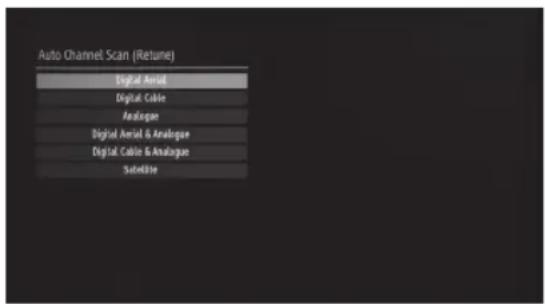
Diese Funktion erlaubt Ihnen Ihren Fernseher neu einzustellen und neue Dienste oder Fernsehstationen zu speichern.
Digital-Antenne: Sucht und speichert DVB-Antennen-Sender.
Digitalkabel: Sucht und speichert DVB-Kabel-Sender.
Analog: Sucht und speichert analoge Sender.
Digital-Antenne & Analog: Sucht und speichert sowohl analoge als auch DVB-Antennen-Sender.
Digitalkabel & Analog: Sucht und speichert sowohl analoge als auch DVB-Kabel Sender.
Satellit: Sucht und speichert Satelliten-Kanäle.
Wenn Sie den automatischen Suchtyp wählen und die Taste OK drücken, wird ein Bestätigungsbildschirm eingeblendet. Zum Starten des Installationprozesses, Ja, zum Abbrechen Nein auswählen, mittels ◄ oder ▶ und auf OK drücken. Der Installationsprozess setzt ein. MENU drücken zum Abbruch des Prozesses. In diesem Fall werden die gefundenen Kanäle nicht gespeichert.
MANUELLE KANALSUCHE
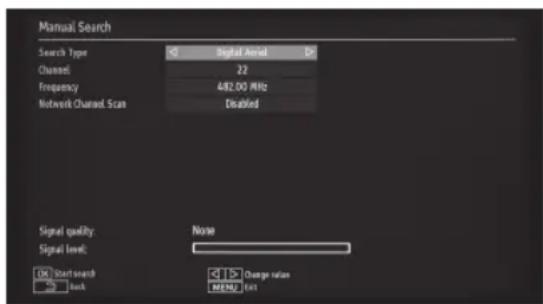
Diese Funktion kann für die direkte Sender-suche eingesetzt werden. Einen Satelliten auswählen, bevor Sie die manuelle Suche starten. Die Satelliten-Einstellungen finden Sie im Menü Einstellungen.
Manuelle Digital-Antennen Suche: Nach der Auswahl dieser Suchart, geben Sie die Multiplexernummer oder Frequenz mit den Ziffertasten ein und drücken OK, um die Suche zu starten.
Manuelle Digitalkabel - Suche: Nach der Auswahl dieser Suchtart können Sie die Optionen für Frequenz, Modulation, Symbolrate und Netzkanalsuche eingeben und auf OK drücken, um die Suche zu starten.
Manuelle Satellitensuche: Nach der Auswahl dieser Suchart, können Sie die Optionen für Frequenz, Polarisation, Symbolrate, Netzkanalsuche und Satellitenoptionen eingeben und auf OK drücken, um die Suche zu starten.
HINWEIS: Frequenz, Polarisation und Symbolrate können, den ausgewählten Kanälen entsprechend, variieren.
Manuelle Analog-Suche: Nach der Auswahl dieser Suchart, markieren Sie einen Menüpunkt mit voder und drücken dann
◀ oder ▶, um eine Option festzulegen.
Geben Sie die Kanalnummer oder Frequenz
über die Ziffertasten ein. Drücken Sie dann OK, um die Suche zu starten.
NETZWERK KANALSUCHE
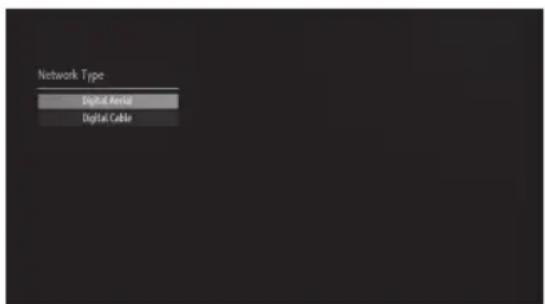
Wählen Sie Digital-Antenne oder Digital-Kabel aus. Drücken Sie auf OK, um fortzufahren.
Digital-Antenne: Eine automatische Suche wird einsetzen. Zum Abbrechen die Taste MENU drücken.
Digital-Kabel: Wählen Sie die Frequenzbereiche in diesem Bildschirm aus. Markieren Sie mit Voder . Geben Sie den Frequenzbereich manuell ein über die Ziffertasten auf der Fernbedienung. Stellen Sie die gewünschte Start- und Endfrequenz mit den Ziffertasten auf der Fernbedienung ein. Danach können Sie das Suchintervall auf 8000 kHz oder 1000 kHz einstellen. Mit 1000 KHz haben Sie einen detaillierteren Suchvorgang. Die Dauer der Suche wird sich daher verlängern. Drücken Sie auf die OK Taste, um den automatischen Suchvorgang zu starten. Während des Suchvorgangs wird der Bildschirm Automatische Suche eingeblendet.
ANALOGE FEINEINSTELLUNG
Diese Funktion ist nicht verfügbar, wenn keine analogen Kanäle, digitalen Kanäle oder externen Quellen gespeichert sind.
Drücken Sie die OK -Taste, um fortzufahren.
- Mit ▼ oder ▲ stellen Sie die Feinabstimmung ein.
- Wenn Sie fertig sind, drücken Sie erneut auf OK.
ERSTINSTALLATION
Um alle Kanäle und Einstellungen zu löschen, wählen Sie Erstinstallation aus und drücken auf OK. Der Speicher des TV-Gerätes wird überschrieben und der Installationsvorgang beginnt.
Diensteliste löschen: Diese Einstellung ist nur sichtbar, wenn die Option Land auf Dänemark, Schweden, Norwegen oder Finnland eingestellt ist. Verwenden Sie diese Einstellung, um die gespeicherten Kanäle zu löschen.
Mit ▼oder ▲ösche Dienstliste auswählen und mit OK bestätigen.
- JA auswählen und OK drücken, um fortzufahren oder NEIN auswählen und OK drücken, um abzubrechen.
Senderliste
Das TV-Gerät sortiert alle gespeicherten Sender in der Kanalliste. Sie können mit Hilfe der Kanallistenoptionen die Kanäle bearbeiten, Favoriten oder aktive Sender festlegen, die in der Kanalliste erscheinen sollen.
SENDERLISTE BEARBEITEN
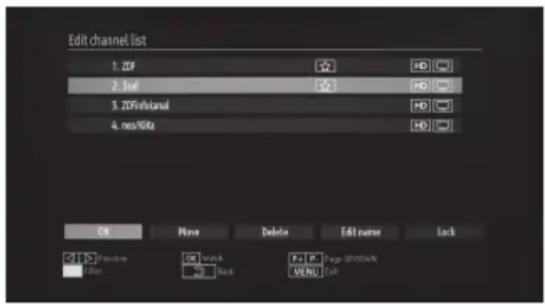
Zeigt die gewünschten Arten der verfügbaren Kanälen und Betriebsfunktionen an.
Tastenfunktionen:
OK: Gewählten Kanal anschauen.
MENU: Verlassen
ROT: Listet nur Digital-Antennen -und analoge Sender auf.
GRÜN: Listet nur Digital-Kabel und analoge Sender auf.
GELB: Listet nur Satelliten -und analoge Sender auf.
Blaue Taste (Filter): Zeigt die Filter-Optionen an. Return-Taste: Zurück.
Bedienung der Kanalliste:
- Mit▼oder ▲inen Kanal auswählen, der bearbeitet werden soll.
- Mit ◀ oder ▶ wählen Sie eine Funktion im Kanallisten-Menü.
- Mit den Tasten P+/P- können Sie eine Seite nach oben oder unten blättern.
- Mit der BLAUEN Taste können Sie sich die Filter-Optionen anzeigen lassen.
- Mit der Taste MENU beenden Sie die Bedienung der Kanalliste.
Einen Kanal verschieben:
- Gewünschten Kanal auswählen.
- Wählen Sie die Option Verschieben in der Kanalliste und drücken Sie die Taste OK.
- Es wird 'Bildschirm-Nummer bearbeiten' angezeigt. Geben Sie die gewünschte Kanalnummer über die Ziffertasten der Fernbedienung ein. Ist bereits ein Kanal unter dieser Nummer gespeichert, wird eine Warnmeldung eingeblendet. Wählen Sie Ja, wenn Sie den Kanal verschieben wollen und dann auf OK drücken.
- Mit OK wird der Vorgang gespeichert. Der gewählte Kanal wurde nun verschoben.
Einen Kanal löschen:
- Mit der GRÜNEN Taste können Sie alle Kanäle markieren / entmarkieren; mit der GELBEN Taste gilt das für einzelne Kanäle.
- Wählen Sie den Kanal, den Sie löschen wollen, und wählen Sie dann die Option Löschen. Drücken Sie die Taste OK, um fortzufahren.
- Eine Warnmeldung wird eingeblendet. Wählen Sie JA, um zu löschen, und Nein, um abzubrechen. Drücken Sie die Taste OK, um fortzufahren.
Einen Kanal umbenennen:
- Wählen Sie den Kanal, den Sie umbenennen wollen, und wählen Sie dann die Option Name bearbeiten aus. Drücken Sie auf OK, um fortzufahren.
- Mit den Tasten ◀ oder ▶ wechseln Sie zum vorherigen / nächsten Zeichen. Mit ▼ oder ▲ ändern Sie das aktuelle Zeichen, d.h., der Buchstabe 'b' wird ein 'a' durch Drücken von ▼ und ein 'c' durch Drücken von ▲ Mittels der Ziffertasten '0...9' können Sie das markierte Zeichen durch das Zeichen, das über der Taste aufgedruckt ist, ersetzen.
- Mit OK speichern Sie den Vorgang.
- Mit MENU brechen Sie ihn ab.
Einen Kanal sperren:
- Mit der GRÜNEN Taste können Sie alle Kanäle markieren / entmarkieren; mit der GELBEN Taste gilt das für einzelne Kanäle.
- Wählen Sie den Kanal, den Sie löschen wollen, und wählen Sie dann die Option Sperren. Drücken Sie die Taste OK, um fortzufahren.
- Geben die Kindersicherungs - PIN ein. Die Standard-PIN ist 0000.
- Drücken Sie die Taste OK, wenn der gewünschte Kanal zum Sperren oder Entsperren ausgewählt wurde. Das Sperrsymbol wird neben dem gewählten Kanal eingeblendet.
FAVORITEN
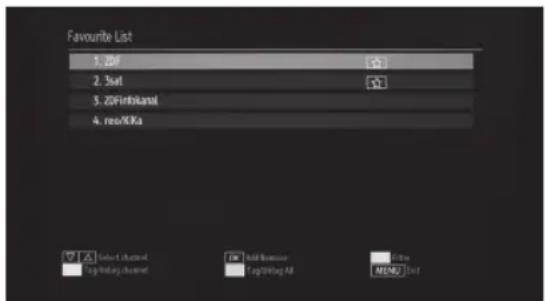
Es können mehrere Kanäle als Favoriten erstellt werden:
- Kanal mittels ▼ oder ▲ auswählen. Auf OK drücken, um einen Kanal in die Favoritenliste hinzuzufügen.
- Erneut auf die OK Taste drücken, um einen Kanal aus der Liste zu entfernen.
Tastenfunktionen:
OK: Fügt einen Sender hinzu oder entfernt ihn.
GELB: Kanal selektieren/deselektieren.
GRÜN: Alle Kanäle selektieren/deselektieren.
BLAU: Filter-Optionen anzeigen.
AKTIVE KANALLISTE
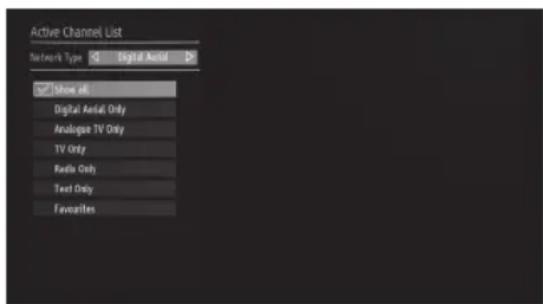
Um bestimmte Sendertypen anzuzeigen, können Sie die Funktion Aktive Kanalliste benutzen.
Sender -und Netzwerktyp:
Stellen Sie den gewünschten Sendertyp ein mittels ◀ oder ▶, die entsprechende Kanalliste wird im Fernseher erscheinen. Sollte die entsprechende Quelle keinen der gespeicherten Kanäle beinhalten, erscheint die Fehlermeldung "No channels for this type have been found".
Mediabrowser
HINWEIS: Wenn der USB-Disk nach Ein-/Ausschalten oder nach der ersten Installation nicht erkannt wird, stecken Sie zuerst das USB-Gerät aus und schalten Sie dann den Fernseher aus und wieder ein. Stecken Sie das USB-Gerät anschließend wieder ein.
Um das Mediabrowser-Fenster anzuzeigen, drücken Sie entweder die Taste MENU auf der Fernbedienung und wählen dann Mediabrowser mittels ◀ oder ▶Mit OK fortfahren. Es erscheinen die Menüoptionen des Mediabrowsers:
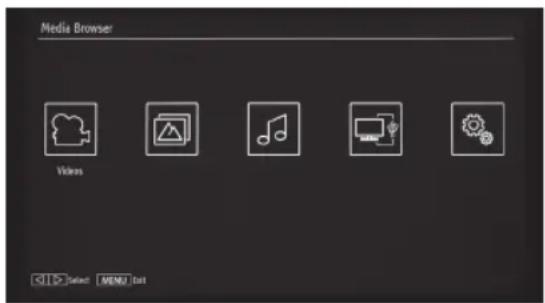
Sie können Musik-, Bild- und Video-Dateien von dem angeschlossenen USB-Speicherstick aus wiedergeben. Verwenden Sie ◄ oder ▶, um das Medium auszuwählen. Sie können zwei USB-Geräte an Ihr TV-Gerät anschließen. Wenn beide USB-Geräte Multimedia-Dateien enthalten, wird der USB-Auswahlbildschirm angezeigt. Das erste an das TV-Gerät angeschlossene USB-Gerät erhält dabei den Namen USB-Laufwerk 1.
Wählen Sie mittels ▼oder ein Gerät aus und bestätigen Sie mit OK.
Play▶: Startet die Wiedergabe.
Stop ■: Wiedergabe anhalten.
PauseII : Unterbrechung der Wiedergabe.
Rewind ◀ Spult zurück.
Forward▶▶Spult vor.
VIDEOS
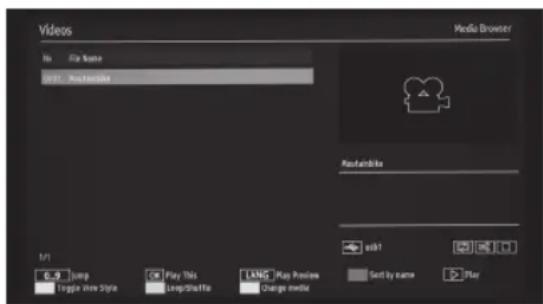
Wählen Sie Videos aus dem Mediabrowser aus, um die verfügbaren Video-Dateien abzuspielen. Wählen Sie eine Datei mittels ▼oder
▲ aus und starten Sie die Wiedergabe mit OK. Wenn Sie eine Untertiteldatei wählen und die Taste OK drücken, können Sie diese Untertiteldatei wählen oder abwählen.
Springen (0-9): Springt zur ausgewählten Datei, die über die Ziffertasten ausgewählt wurde.
OK: Gewählten Kanal anschauen.
LANG.: Wiedergabe der Preview.
ROT: Sortiert nach Namen
GELB: Ändert Anzeigestil.
GRÜN: Endlos / Zufallswiedergabe.
BLAU: Medium-Wechsel.
Das folgende Menü erscheint bei der Wiedergabe einer Video-Datei:
Play▶: Startet die Wiedergabe.
Stop ■ Wiedergabe anhalten.
PauseII : Unterbrechung der Wiedergabe.
Rewind ◀: Spult zurück.
Forward▶▶Spult vor.
Zurück: Zurück zu Dateiliste.
LANG: Untertitel-Audio.
GRÜN: Springt zur Datei, die über die Ziffertas- ten ausgewählt wurde.
GELB: Untertitel - Zeitkorrektur.
BILDER
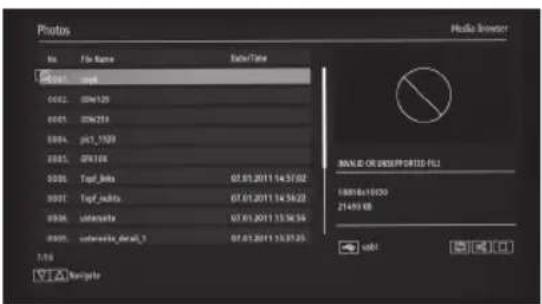
Wählen Sie die Bilder aus dem Mediabrowser, um die verfügbaren Bilder anzuschauen. Mit ▼ oder ▲ wählen Sie eine Datei aus und mit OK kann man diese ansehen.
Springen (0-9): Springt zur ausgewählten Datei, die über die Ziffertasten ausgewählt wurde. OK: Visualisierung des Bildes.
Slideshow▶ : Startet eine Slideshow aller Bilder.
GRÜN: Zeigt alle Bilder als Thumbnails an.
ROT: Sortiert die Dateien nach Datum.
GELB: Ändert den Anzeigestil
BLAU: Schaltet zwischen Musik, Foto, Video und allen Optionen der Slideshow hin und her
Das folgende Menü erscheint bei der Wiedergabe einer Video-Datei:
Pausell : Es unterbricht die Slideshow.
Weiter▶ : Weiter mit der Slideshow.
Endlos/Zufallswiedergabe GRÜN: Drücken Sie einmal, um die Endloswiedergabe zu deaktivieren. Erneut drücken um Endlos -und Zufallswiedergabe zu deaktivieren. Drücken Sie nochmals, um nur die Zufallswiedergabe zu aktivieren. Erneut drücken, um alles zu aktivieren. Sie können durch die Veränderung der Symbole den Status der Funktion mitverfolgen.
Vorherige/Nächste ◀▶ : Springt zur vorherigen oder nächsten Datei der Slideshow.
Rotieren ▼ ▲ Rotiert das Bild.
Zurück: Zurück zu Dateiliste.
INFO: Zeigt den Hilfe-Bildschirm an.
MUSIK
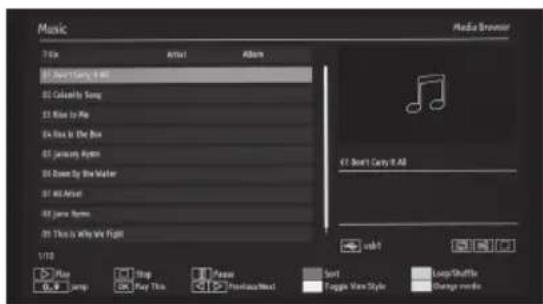
Wählen Sie Musik aus dem Mediabrowser aus, um die verfügbaren Musik-Dateien abzuspielen. Mit ▼oder ▲ählen Sie eine Datei aus und mit OK kann diese abgespielt werden.
Das folgende Menü erscheint bei der Wiedergabe einer Video-Datei:
OK: Spielt die ausgewählte Datei ab.
Play▶ : Spielt alle Multimedia-Dateien ab, beginnend mit der ausgewählten Datei.
Vorherige/Nächste ◀▶ : Springt zur vorherigen oder nächsten Datei, die abgespielt werden soll.
Stop ■ Hält die Wiedergabe an.
Pause II : Unterbricht die Datei, die zwecks Wiedergabe ausgewählt wurde.
Springen (0-9): Springt zur ausgewählten Datei, die über die Ziffertasten ausgewählt wurde.
ROT: Sortiert die Dateien.
Endlos/Zufallswiedergabe GRÜN: Drücken Sie einmal, um die Endloswiedergabe zu deaktivieren. Erneut drücken um Endlos -und Zufallswiedergabe zu deaktivieren. Drücken Sie nochmals, um nur die Zufallswiedergabe zu aktivieren. Erneut drücken, um alles zu aktivieren. Sie können durch die Veränderung
der Symbole den Status der Funktion mitverfolgen.
GELB: Ändert den Anzeigestil.
BLAU: Wechselt zwischen Musik, Bild, Video und allem hin und her.
AUFNAHMEN-BIBLIOTHEK
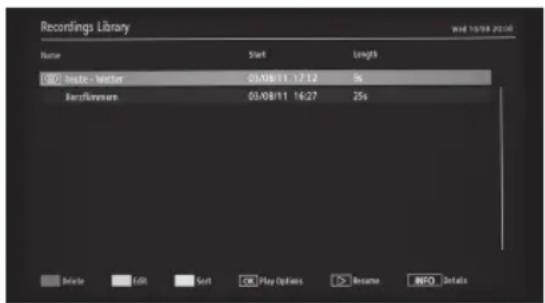
HINWEIS: Um sich die Aufnahmen-Bibliothek zeigen zu lassen, muss eine USB-Disk an Ihren ausgeschalteten Fernsehapparat angeschlossen werden. Schalten Sie den Fernseher ein, um die Aufnahme-Funktion zu aktivieren. Sonst ist die Aufnahme-Funktion nicht verfügbar.
- Wählen Sie mit ▼ oder ▲ eine Aufnahme aus der Liste (falls die Aufnahme schon erfolgt ist).
- Drücken Sie auf OK, damit die Wiedergabe-Optionen angezeigt werden.
- Wählen Sie eine Option mittels ▼▲ oder OK aus.
Verfügbare Wiedergabe-Optionen
- Wiedergabe ab Anfangspunkt: Die Wiedergabe erfolgt vom Anfangspunkt.
– Wiederaufnahme: Wiederaufnahme der Wiedergabe. - Play from offset: Gibt einen bestimmten Wiedergabe-Punkt an
- HINWEIS: Während der Wiedergabe können Hauptmenü und die Menü-Punkte nicht eingesehen werden.
Drücken Sie die Taste, um die Wiedergabe anzuhalten und zur Aufnahmen-Bibliothek zurückzukehren zu können.
Langsam vorspulen
Wenn Sie auf die Tastell drücken, während Sie Aufnahmen anschauen, wird diese Funktion verfügbar sein. Sie können diese Funktion über eine Taste benutzen. Wenn Sie die Taste mehrmals hintereinander drücken, ändern Sie die Geschwindigkeit des langsamen Vorspulens.
EINSTELLUNGEN
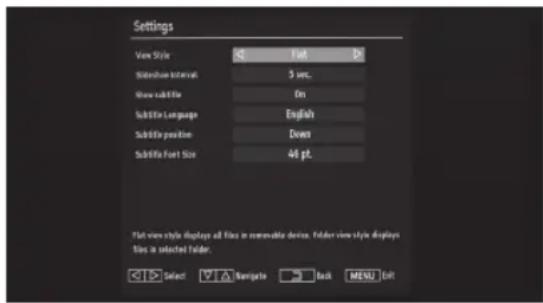
Sie können über die Einstellungen den Mediab- rowser gemäß Ihren Vorstellungen anpassen. Mit ▼oder ▲markieren Sie einen Punkt und mit der Taste ◀oder ▶ erfolgt die Einstellung.
Anzeigestil: Stellt den Standard-Browser Modus ein.
Musik FF/FR Speed: Stellt die Vor/Rücklaufgeschwindigkeit beim Abspielen von Musik ein.
Slideshow - Interval: Stellt den Intervall während einer Slideshow ein.
Zeige Untertitel: Voreinstellungen für die Untertitel.
Untertitel-Sprache: Legt die unterstützte Untertitel-Sprache fest.
Untertitel-Position: Stellt die Untertitel-Position auf oben oder unten.
Untertitel-Schriftgröße: Legt die Untertitel-Schriftgröße fest (max. 54 pt).
Aufnahme
WICHTIG: Um eine Sendung aufzunehmen, schließen Sie die USB-Disk an Ihren ausgeschalteten Fernseher an. Fernseher einschalten und die Aufnahme-Funktion aktivieren. Sonst ist die Aufnahme-Funktion nicht verfügbar.
ZEITVERSETZTE AUFNAHME
- Drücken Siell während Sie sich eine Sendung anschauen, um die zeitversetzte Aufnahme zu ermöglichen.
- Beim zeitversetzten Aufnahmemodus, wird die Übertragung angehalten und gleichzeitig auf eine angeschlossene USB-Disk (*) aufgezeichnet.
- Drücken Sie erneut▶, um die Sendung von dem Punkt an anzuschauen, in dem Sie diese angehalten haben.
– Die Wiedergabe erfolgt zu einer Wiedergabe-Geschwindigkeit von x1.
– Das Zeitintervall zwischen tatsächlicher und zeitversetzter Sendung wird in der Info-Leiste angezeigt. - Mit ◀ oder ▶ können Sie die zeitversetzte Wiedergabe vor- und zurückspulen. Wird die aktuelle Zeit erreicht, wird die zeitversetzte Aufnahme beendet und automatisch auf die aktuelle Sendung umgeschaltet.
- Drücken Sie auf ■, um die zeitversetzte Aufnahme anzuhalten.
(*) Die Dauer der zeitversetzten Aufnahme hängt von der Größe der USB-Disk ab und
von der max. Zeitspanne, die im Aufnahmen-Konfigurationsmenü festgelegt ist.
HINWEIS: Bei der zeitversetzten Aufnahme ist es nicht möglich auf einen anderen Sender oder eine andere Quelle umzuschalten und die Anzeige-Menüs sind auch nicht verfügbar.
SOFORTAUFNAHME
- Drücken Sie auf●, um mit der Sofortaufnahme einer Sendung zu beginnen, während Sie diese verfolgen.
- Es erscheint dann kurz der Aufnahme-Bildschirm und die aktuelle Sendung wird aufgezeichnet.
- Drücken Sie erneut auf der Fernbedienung, um die nächste Sendung im EPG aufzuzeichnen. In diesem Fall erscheinen die voreingestellten Sendungen, die aufgenommen werden können.
- Drücken Sie, um die Sofortaufnahme anzuhalten.
- Wählen Sie Ja über oder und halten die Sofortaufnahme mit OK an.
HINWEIS: Bei der Sofortaufnahme ist es nicht möglich auf einen anderen Sender oder eine andere Quelle umzuschalten und die Anzeige-Menüs sind auch nicht verfügbar.
Elektronischer Programmführer (EPG)
IM EPG BROWSEN
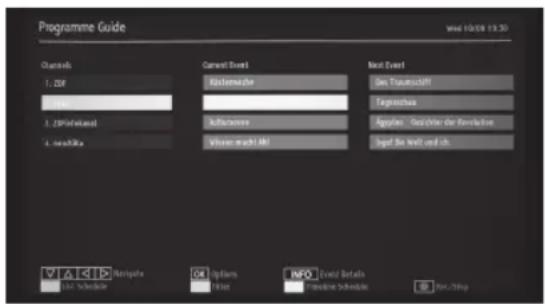
- Mit ▼ oder ▲ navigieren Sie durch die Kanäle.
- Mit ◀ oder ▶ navigieren Sie durch die Programmliste.
Das EPG-Menü zeigt die verfügbaren Informationen zu allen Kanälen an.
HINWEIS: Die Informationen zu Sendungen werden automatisch aktualisiert. Sind keine Sendungsinformationen auf den Kanälen vorhanden, bleibt die EPG-Anzeige leer.
Tastenfunktionen:
OK (Optionen): Hiermit kam man künftige Programme anzeigen/aufnehmen oder die Schaltuhr einstellen.
INFO (Sendungsdetails): Zeigt Details zu den Programmen an.
GRÜN: Zeigt den Programmplan an.
GELB: Zeigt die EPG-Daten als Zeitleiste.
BLAU (Filter): Zeigt die Filter-Optionen an.
● (Rec/Stop): Es wird mit der Aufnahme der ausgewählten Sendung begonnen. Erneut die Taste drücken, um die Aufzeichnung anzuhalten.
EPG ZEITPLANLISTE
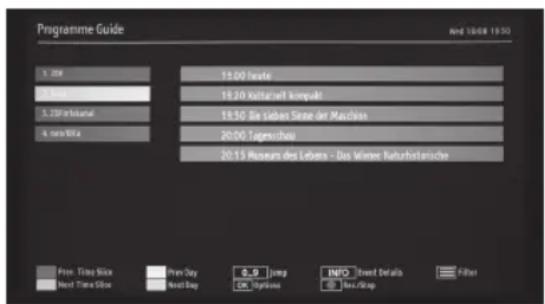
ROT (Vorheriger Zeitabschnitt): Zeigt die Programme des vorherigen Zeitabschnittes an.
GRÜN (Nächster Zeitabschnitt): Zeigt die Programme des nächsten Zeitabschnittes an.
GELB (Vorheriger Tag): Zeigt die Sendungen des vorherigen Tages an.
BLAU (Nächster Tag): Zeigt die Sendungen des nächsten Tages an.
Ziffertaste (Springen): Springt direkt zu den bevorzugten Programmen mittels Ziffertasten.
OK (Optionen): Hiermit kam man künftige Programme anzeigen/aufnehmen oder die Schaltuhr einstellen.
Text - Taste (Filter): Zeigt die Filter-Optionen an.
INFO (Sendungsdetails): Zeigt Details zu den Programmen an.
● (Rec/Stop): Es wird mit der Aufnahme der ausgewählten Sendung begonnen. Erneut die Taste drücken, um die Aufzeichnung anzuhalten.
ZEITLEISTE
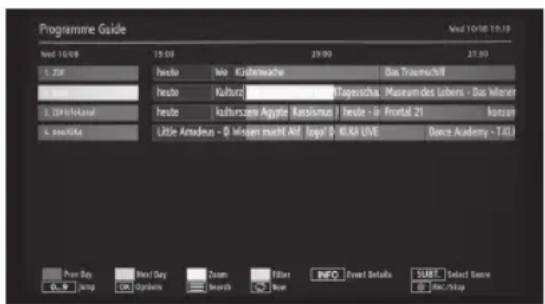
ROT (Vorheriger Tag): Zeigt die Sendungen des vorherigen Tages an.
GRÜN (Next day): Zeigt die Sendungen des nächsten Tages an.
GELB (Zoom): Vergrößert die Programm-Information.
INFO (Sendungsdetails): Zeigt Details zu den Programmen an.
(Jetzt): Zeigt die aktuelle Sendung an.
Ziffertaste (Springen): Springt direkt zu den bevorzugten Programmen mittels Ziffertasten.
Blaue Taste (Filter): Zeigt die Filter-Optionen an.
OK (Optionen): Hiermit kam man künftige Programme anzeigen/aufnehmen oder die Schaltuhr einstellen.
Text (Suche): Zeigt das "Programmführer-Suche" - Menü an.
SUBT: Drücken Sie die Taste SUBTITLE, um das Menü 'Genre auswählen' anzuzeigen. Mit dieser Funktion können Sie die EPG-Datenbank nach einem bestimmten Genre durchsuchen. Die im EPG verfügbaren Informationen werden durchsucht und die Ergebnisse, die zu Ihren Suchkriterien passen, angezeigt.
● (Rec/Stop): Es wird mit der Aufnahme der ausgewählten Sendung begonnen. Erneut die Taste drücken, um die Aufzeichnung anzuhalten.
AUFNAHME ÜBER DEN EPG-BILD-SCHIRM
WICHTIG: Um eine Sendung aufzunehmen, schließen Sie die USB-Disk an Ihren ausgeschalteten Fernseher an. Fernseher einschalten und die Aufnahme-Funktion aktivieren. Sonst ist die Aufnahme-Funktion nicht verfügbar.
● (RECORD): Es wird mit der Aufzeichnung des ausgewählten Programmes begonnen. Erneut drücken, um den Aufnahme-Vorgang anzuhalten.
HINWEIS: Während der Aufzeichnung ist es nicht möglich auf einen anderen Sender oder eine andere Quelle umzuschalten.
◀◀ / ▶Seite links / Seite rechts.
Programm-Optionen: Im EPG-Menü auf OK drücken, um auf diese Programm-Optionen zuzugreifen.
Kanal auswählen: Im EPG-Menü können Sie mit dieser Option zum ausgewählten Kanal wechseln.
Schaltuhr einstellen / ausschalten: Nach der Auswahl einer Sendung im EPG-Menü, auf OK drücken und es erscheint der Bildschirm mit den Optionen. Wählen Sie die Option "Schaltuhr für Sendung einstellen" und drücken Sie auf OK. Sie können die Schaltuhr für künftige Sendungen einstellen. Um eine schon vorgenommene Einstellung der Schaltuhr rückgängig zu machen, die entsprechende Sendung markieren und auf OK drücken. Wählen Sie dann "Lösche Schaltuhr", um die Löschung durchzuführen.
Teletextfunktion
- Drücken Sie TEXT, um in den Teletext-Modus zu wechseln. Drücken Sie diese Taste erneut, um sowohl das Fernsehbild als auch die Teletext-Seite gleichzeitig anzuzeigen. Die Taste nochmals betätigen, um den Teletext zu schließen.
– Auf ZURÜCK drücken, um die Inhaltsseite aller Teletextseiten aufzurufen.
– Auf OK drücken, um das Herunterzählen der Seiten zu unterbrechen. Zum Fortfahren erneut drücken.
– Zum Anzeigen der versteckten Informationen auf ①drücken.
– Mit den Nummerntasten 0, 1-9 auf der Fernbedienung kann eine bestimmte Seite aufgerufen werden, mit P+ oder P-kann zur vorherigen oder nächsten Seite gewechselt werden. - Farbtasten: Der Fernseher unterstützt sowohl FASTEXT als als auch TOP-Text Systeme. Sind diese Systeme verfügbar, können die Seiten in Gruppen oder Themenbereichen unterteilt werden. Ist das FASTEXT-System verfügbar, erscheinen die Abschnitte einer Teletext-Seite farbkodiert und können angewählt werden durch Drücken der entsprechenden Farbtaste. Drücken Sie die Farbtaste Ihrer Wahl. Es erscheint der farblich unterlegte Text mit der Angabe, welche Farbtaste man benutzen muss, wenn die TOP-Text Übertragung verfügbar ist. Mit ▼oder ▲ wechseln Sie zur nächsten oder vorherigen Seite.
Energiesparmodus
Bei der Herstellung dieses Fernseh-Modell wurde auch der Energiespar-Aspekt nicht außer Acht gelassen. Um weniger Energie zu verbrauchen, beachten Sie bitte folgende Vorgehensweise:
- Benutzen Sie den Energiespar-Modus, welches Sie im Bild-Einstellungen Menü finden. Mit auf Eco eingestelltem Energiesparmodus wird der Fernseher die Beleuchtung auf ein optimales Niveau reduzieren. Bitte beachten Sie, dass einige Bild-Einstellungsoptionen nicht verändert werden können, wenn der Fernseher sich im Energiesparmodus befindet.
- Mit dem Sparmodus auf 'Bild aus' eingestellt, erscheint eine Meldung und die Beleuchtung hinter dem Fernseher wird innerhalb von drei Sekunden ausgeschaltet. Drücken Sie irgendeine Taste auf der Fernbedienung, um das Bild erneut zu aktivieren.
- Wenn Sie den Fernseher nicht benutzen, schalten Sie ihn bitte aus oder ziehen Sie den Stecker. Dies trägt auch zur Reduzierung des Energieverbrauchs bei.
– Ziehen Sie den Stecker, falls der Fernseher für eine gewisse Zeit nicht genutzt werden soll.
Software-Aktualisierung
Ihr TV-Gerät kann neue Software-Upgrades über TV-Übertragungskanäle finden und installieren.
- Bei der Suche über TV-Übertragungskanäle durchsucht das TV-Gerät die in den Einstellungen gespeicherten Kanäle. Vor der Upgradesuche sollten daher alle verfügbaren Kanäle eingestellt und aktualisiert werden.
1. SOFTWARE-UPGRADE-SUCHE ÜBER BENUTZERSCHNITTSTELLE
– Sie können eine manuelle Suche nach neuen Softwareupgrades für Ihr TV-Gerät durchführen.
- Öffnen Sie dazu das Hauptmenü. Wählen Sie Einstellungen und wählen Sie Weitere Einstellungen aus. Gehen Sie zum Punkt Software-Upgrade und drücken auf OK.
- Im Menü für Upgrade-Optionen wählen Sie Suche nach Upgrade aus und drücken auf OK.
- Wird ein neues Upgrade gefunden, beginnt das Gerät mit dem Herunterladen. Ein Fortschrittsbalken zeigt die verbleibende Dauer an. Nach Abschluss des Herunterladens wird eine Meldung angezeigt, dass Sie zum Aktivieren der neuen Software das Gerät neu booten müssen.
- Drücken Sie OK, um den Bootvorgang fortzusetzen.
2. HINTERGRUNDSUCHE UND AKTUALISIERUNGSMODUS
- Wenn das TV-Gerät mit dem Internet verbunden ist, sucht es im Hintergrund nach wichtigen Software-Aktualisierungen. Wird eine wichtige Software-Aktualisierung gefunden, wird die Aktualisierung automatisch heruntergeladen. Ist das Herunterladen erfolgreich beendet, wird eine Meldung angezeigt, das Gerät aus- und wieder einzuschalten, um die neue Software zu aktivieren.
- Drücken Sie OK, um den Bootvorgang fortzusetzen.
3. AUTOMATIC-SUCHE UND AKTU-ALISIERUNGS-MODUS MODE
- Wenn die Option Automatische Suche im Menü Upgradeoptionen aktiviert ist, schaltet sich das Gerät um 3:00 früh ein und sucht auf den Übertragungskanälen nach neuen Softwareupgrades. Wird eine neue Software gefunden und erfolgreich heruntergeladen, arbeitet das TV-Gerät ab dem nächsten Einschaltvorgang mit der neuen Softwareversion.
HINWEIS: Das Rebooten ist der letzte Schritt beim Upgradevorgang, wenn einen neue Software erfolgreich heruntergeladen wurde. Während des Reboots führt das TV-Gerät die letzten Initialisierungen durch. Dabei zeigt die Front-LED die Aktivität durch Blinken an. Nach etwa 5 Minuten startet das TV-Gerät neu mit der neu aktivierten Softwareversion.
- Wenn das TV-Gerät nach 10 Minuten noch immer nicht angegangen ist, ziehen Sie den Netzstecker, warten Sie 10 Minuten und stecken ihn dann wieder ein. Das TV-Gerät sollte nun mit der neuen Software starten.
– Funktioniert das Gerät noch immer nicht, wiederholen Sie den Ab-/Ansteckvorgang noch einige Male. Wenn auch dies nichts ändert, wenden Sie sich bitte an den Kundendienst, um das Problem beheben zu lassen.
VORSICHT: Ziehen Sie auf keinen Fall den Netzstecker, solange beim Rebootvorgang die LED noch blinkt. Dies kann dazu führen, dass das TV-Gerät nicht mehr gestartet werden kann. Dies kann dann nur vom Kundendienst behoben werden.
PC Display- Modus
Der Display hat eine maximale Auflösung von 1920 x 1080 Pixel. Die folgende Tabelle illustriert einige der gängigen Video Display-Modi. Unten finden Sie die unterstützten Auflösungsmodi aufgelistet. Sollten Sie Ihren PC auf einen nicht unterstützen Modus einstellen, wird eine Warnmeldung ausgegeben.
| Index Auflösung Frequenz | |
| 1 640x400 70 Hz | |
| 2 640x480 60 Hz | |
| 3 640x480 75 Hz | |
| 4 800x600 60 Hz | |
| 5 800x600 75 Hz | |
| 6 1024 x 768 60 Hz | |
| 7 1024 x 768 70 Hz | |
| 8 1024 x 768 75 Hz | |
| 9 1152 x 864 75 Hz | |
| 10 1280 x 768 60 Hz | |
| 11 1280 x 1024 60 Hz | |
| 12 1360 x 768 60 Hz | |
Signal-Kompatibilität
| Quelle UntertützteSignale | Verfüg-bar | |
| EXT-1(SCART-1) | PAL 50/60 • | |
| NTSC 60 • | ||
| RGB 50 • | ||
| RGB 60 • | ||
| EXT-2(SCART-2) | PAL 50/60 • | |
| NTSC 60 • | ||
| RGB 50 x | ||
| RGB 60 x | ||
| FAV(SIDE AV) | PAL 50/60 • | |
| NTSC 60 • | ||
| YPbPr | 480i 60Hz • | |
| 480p 60Hz | • | |
| 576i 50Hz • | ||
| 576p 50Hz | • | |
| 720p 50Hz | • | |
| 720p 60Hz | • | |
| 1080i 50Hz • | ||
| 1080i 60Hz • | ||
| 1080p 50Hz • | ||
| 1080p 60Hz • | ||
| HDMI1HSMI2HDMI3HDMI4 | 480i 60Hz • | |
| 480p 60Hz | • | |
| 576i 50Hz • | ||
| 720p 50Hz | • | |
| 720p 60Hz | • | |
| 1080i 50Hz • | ||
| 1080i 60Hz • | ||
| 1080p 50Hz • | ||
| 1080p 60Hz • | ||
| 1080p 24Hz • | ||
In einigen Fällen wird ein Signal von einem LED-Fernsehgerät nicht korrekt wiedergegeben. Das Problem könnte auf eine Inkonsistenz in Bezug auf bestimmte Standards seitens des Quell-Gerätes sein (DVD, Settop box, etc.). Sollte ein Problem dieser Art auftreten, wenden Sie sich bitte an Ihren Händler und auch Hersteller des Quellgerätes.
DVI Auflösungen
| 24 Hz 25 Hz 30 Hz 50 Hz | 60 Hz | ||||
| 480i • | |||||
| 480p • | |||||
| 576i • | |||||
| 576p • | |||||
| 720p • | • | ||||
| 1080i • | • | ||||
| 1080p • | • • • • | ||||
Datei-Formate für USB-Modus
| Unterstützte Abspielgeräte | |||
| Abspielgerät Stream | am Video Decoder | (MSVD) | Audio Decoder (MSAD) |
| Audio MP3 Kein MP3 | |||
| Audio WAV / AIFF Kein | LPCM | ||
| Windows Media (optional) | WMA / ASF | VC1 | WMA |
| MPEG1 Program Stream | MPEG-1 MPEG1 | MP3, AC-3 und PCM | |
| MPEG2 Program Stream | MPEG-2 MPEG2 | MP3, AC-3 und PCM | |
| MPEG4 | MPEG-4 / H264 im MP4-Container | H264 und MEG4 | AAC |
| AVI | XVID | MPEG4vbn | MP3, AC-3 und PCM |
| MKV | MKV | H264 und VC-1 | MP3, AC-3, AAC |
| Unterstützte Abspielgeräte | |||
| Abspielgerät Stream | Audio-Video Deco-der (MSAD-MSVD) | Max. Auflösung | |
| PHOTO | JPG | Baseline JPEGProgressive JPEG | BxH = 14592x12288Bis zu 4 Megapixel |
HINWEIS: Die selben DLNA Datei-Formate werden auch im USB-Modus unterstützt.
Fehlerdiagnose
Vor Konsultierung des Kundendienstes folgende einfache Kontrollen durchführen. Sollte da Problem andauern, Stecker ziehen und sich an den Kundendienst wenden.
| Fehler Mögliche | Ursache und korrigierende Maßnahme |
| Kein Bild und Ton | Den Netzstecker des TV-Gerätes einstecken und die Eingangsquelle des TV-Gerätes kontrollieren. |
| Prüfen, ob der Ein-/Ausschalter am TV-Gerät betätigt wurde. | |
| Kein oder schwacher Ton. | Lautstärke durch Betätigen der Taste VOL + erhöhen. |
| Auf stumm geschaltet? MUTE-Taste drücken. | |
| Einen anderen Sender wählen; Problem kann am Sender liegen. | |
| Sind die Audiokabel ordnungsgemäß angeschlossen? | |
| Im Hauptmenü das richtige Tonsystem für das Fernsehgerät wählen. | |
| Kein oder schwaches Farbbild | Die Farbe im entsprechenden Menü einstellen. |
| Einen ausreichenden Abstand zwischen dem Produkt und Videogeräten einhalten. | |
| Einen anderen Sender wählen; Problem kann am Sender liegen. | |
| Sind die VIDEO-Kabel ordnungsgemäß angeschlossen? | |
| Jegliche störungsverursachenden Geräte vom Fernseher fern halten. | |
| Den Fernseher an eine andere Steckdose anschließen. | |
| Sender- oder Kabelprobleme. Einen anderen Sender wählen. | |
| Antenne kontrollieren (Ausrichtung der Antenne ändern). | |
| Es können einige helle und dunkle Flecken auf dem Fernsehschirm auftreten. | Das ist normal. |
| Aus einem der Lautsprecher kommt kein Ton. | BALANCE im entsprechenden Menü einstellen. |
| Die Fernbedienung funktioniert nicht. | Befinden sich zwischen der Fernbedienung und dem TV-Gerät behindernnde Gegenstände? |
| Polarität der Batterien korrekt (+ zu +, - zu -)? | |
| Richtiger Fernbedienungs-Modus eingestellt: TV, VCR usw.? | |
| Neue Batterien einlegen. | |
| Gerät schaltet sich plötzlich aus. | Wurde die Schlafautomatik aktiviert? |
| Die Leistungssteuerungs-Einstellungen kontrollieren. Kein Strom. | |
| Kein Signal am eingestellten Sender mit aktivierter automatischer Abschaltung. | |
| Bild erscheint verzögert nach dem Einschalten | Das ist normal; das Bild wird während der Inbetriebnahme des Gerätes ausgeschaltet. Wenn das Bild nach fünf Minuten nicht erscheint, wenden Sie sich bitte an den Kundendienst. |
| Probleme im VGA-Modus (Nur VGA-Modus bereit) | |
| Das Signal ist außerhalb des Bereichs. | Die Auflösung, Horizontalfrequenz oder Vertikalfrequenz einstellen. |
| Prüfen, ob das Signalkabel richtig eingesteckt ist. | |
| Die Eingangsquelle kontrollieren. | |
| Vertikale Balken oder Streifen im Hintergrund | Die Auto-Konfiguration laufen lassen oder Uhr, Phase oder H/V-Positi-on einstellen. |
| Horizontale Störung | |
| Inkorrekte Position | |
| Bildschirmfarbe instabil oder einfarbig | Signalkabel kontrollieren. |
| PC-Videokarte nochmals installieren. | |
USB / DISK
USB / DISK SPEZIFIKATIONEN
- Sie können eine USB-Festplatte oder einen USB-Stick an ihren Fernseher anschließen, dank der USB-Eingänge Ihres Gerätes. Somit können Sie Dateien abspielen, die sich auf einem USB-Gerät befinden oder Sendungen aufnehmen.
- Es werden 2.5" und 3.5" Zoll (HDD mit externer Stromversorgung) externe Festplatten unterstützt.
- Um eine Sendung aufzunehmen, schließen Sie die USB-Disk an Ihren ausgeschalteten Fernseher an. Fernseher einschalten und die Aufnahme-Funktion aktivieren. Sonst ist die Aufnahme-Funktion nicht verfügbar.
WICHTIG!
Sie sollten eine Sicherheitskopie Ihrer Datei anfertigen, bevor Sie irgendein Gerät an Ihren Fernseher anschließen, damit ein möglicher Datenverlust verhindert wird. Beachten Sie, dass Hersteller für beschädigte Dateien oder Datenverlust nicht verantwortlich gemacht werden können.
- Unter Umständen sind bestimmte Arten von USB-Geräten (z. B. MP3-Player) oder USB-Festplatten oder USB-Sticks mit diesem TV-Gerät nicht kompatibel.
- Dieses TV-Gerät unterstützt die Festplatten-Formate FAT32 und NTFS. Dieser Fernseher kann jedoch nicht Aufzeichnungen auf NTFS-Festplatten durchführen. Sie brauchen eine FAT32
- Festplatte, um Aufzeichnungen vornehmen zu können.
- Stecken sie Ihr USB-Disk ein und aus, wenn der Fernseher aus ist.
-
Wenn Sie eine USB-Festplatte an ihren Fernseher anschließen, sollte das USB-Verbindungskabel ein USB-Logo vorweisen können und so kurz wie möglich sein.
-
Bei der Formatierung einer USB-Festplatte mit 1TB (Tera Byte) oder mehr an Kapazität, kann es zu Schwierigkeiten beim Formatierungsvorgang kommen. In solchen Fällen die Formatierung mit Ihrem PC durchführen.
- VORSICHT ! Schnelles Ein- und Ausstecken von USB-Geräten ist gefährlich. Sie sollten insbesondere nicht mehrmals schnell hintereinander das Laufwerk ein- und wieder abstecken. Dadurch könnten physische Schäden am USB-Player und besonders am USB-Gerät selbst entstehen.
– Ziehen Sie das USB-Modul nicht raus, während der Wiedergabe oder Aufzeichnung einer Datei.
PROGRAMM-AUFNAHME
Um die Aufnahme-Funktion nutzen zu können, muss eine USB-Disk oder eine externe Festplatte an den Fernseher angeschlossen werden. Das angeschlossene USB-Gerät sollte mindestens 1 GB Kapazität haben und 2.0 Speed-Kompatibilität vorweisen.
Sollte das angeschlossene USB-Gerät nicht 2.0 Speed unterstützen, erscheint eine Fehlermeldung.
Aufgenommene Programme werden auf das angeschlossene USB-Gerät im .TS- Format (MPEG-2 transport stream) abgespeichert. Falls erwünscht, kann man eine Sicherheitskopie dieser Aufnahmen auf dem PC erstellen.
HINWEIS:
Wenn Sie eine neue USB-Festplatte benutzen, ist es ratsam zuerst die Festplatte über die Option Ihres Fernsehers "Formatiere Festplatte" zu formatieren.
– Die Aufnahme-Funktion geht nur mit DVB-T, DVB-C und DVB-S - Kanälen.
– Es kann vorkommen, dass Ihre Aufzeichnung im .TS-Format nicht von der
Software Ihres Wiedergabe-Gerätes unterstützt wird. In solchen Fällen empfiehlt es sich die entsprechende Software auf Ihrem Computer zu installieren.
– Pro Stunde belegt eine Aufnahme in etwa 2 GB an Platz.
– Aufgezeichnete Programme werden in 1GB-Partitionen aufgeteilt. Dies geht auch aus den drei letzten Ziffern der Namen der Aufnahmen hervor: Beispiel 4801-000.ts, 4801-001.ts.
– Aufgezeichnete Programme werden im folgenden Verzeichnis der angeschlossen USB-Disk abgespeichert: \DVR\RECS.
– Alle Aufzeichnungen werden mit einer Nummer versehen (Beispiel 4801-000.ts). Eine Text-Datei (txt) wird pro Aufnahme generiert. Sie enthält Angaben zu Sender, Programm und Aufnahmezeit.
– Wenn die Schreibgeschwindigkeit der angeschlossenen USB-Disk nicht ausreicht, schlägt die Aufzeichnung fehl und es kann nicht die Funktion zeitversetzte Aufnahme aufgerufen werden.
– Aufnahme von HD-Programmen belegen mehr Platz belegen als auf einer USB-Disk zur Verfügung steht, je nach Auflösung der Sendung. Aus diesem Grund empfiehlt sich in solchen Fällen USB-Festplatten zu benutzen.
– Während der Aufnahme nicht die USB-Festplatte ausstecken. Dies könnte dem angeschlossenen Gerät schaden.
– Bis zu zwei Partitionen werden unterstützt, dies gilt bei Multi-Partitions-Festplatten.
– Es kann vorkommen, dass einige Stream-Pakete nicht aufgezeichnet werden können, aufgrund von Signal-Störungen, daher kommt es machmal vor, dass das Bild bei der Wiedergabe einfriert.
– Die Tasten Record, Play, Pause, Display können nicht benutzt werden, wenn Teletext AN ist. Sollte eine Aufzeichnung über eine Schaltuhr erfolgen und der Teletext
ist in diesem Moment auf AN, wird der Teletext automatisch ausgeschaltet. Es ist nicht möglich auf den Teletext zuzugreifen, wenn eine Aufnahme oder Wiedergabe erfolgt.


Technische Daten
TV-ÜBERTRAGUNG
ANZAHL DER VOREINGESTELLTEN KÄNALEN
10000
KANALANZEIGE
Bildschirmanzeige
RF ANTENNEN-EINGANG
75 Ohm (nicht geregelt)
BETRIEBSSPANNUNG
220-240V AC, 50 Hz.
AUDIO-AUSGANGSLEISTUNG ( W_RMS ) (10% THD)
2×8W
Leistungsaufnahme (W)
135 W (max)
< 1W (Standby)
Blende
46" Breitbild
ABMESSUNGEN (mm)
T x L x H (mit Standfuß): 215 x 1092 x 690
Gewicht (kg): 20,80
T x L x H (ohne Standfuß): 38 x 1092 x 648
Gewicht (kg): 17,50
Technische Daten
| Digitaler Empfang | |||
| DVB- T DVB- C DVB- S | |||
| Übertragungsstandards | DVB-T, MPEG2,DVB-T, MPEG4 HD | DVB-C, MPEG2,DVB-C, MPEG4 | DVB-S /S2, MPEG2,DVB-S /S2, MPEG4 |
| Demodulation | Symbolrate: COFDM mit 2K/8K FFT-Modus.Modulation:16 -QAM - 64-QAM FEC für alle DVB-Modi (auto-matisch gefunden).MHEG-5 ENGINE erfüllt ISO/IEC 13522-5 UK Engine Profile (nur UK).Objekt-Karussel -Unterstützung erfüllt ISO/IEC 135818-6 und UK DTT Profile (nur UK).Frequenzbereich:474-850 MHz für UK-Modelle. | Symbolrate:4.0 Msymbols/s bis 7.2 Msymbols/s.Modulation:16-QAM, 32 QAM,64 QAM, 128 QAMund 256 QAM. | Unterstützt DVB-S2Sender-Dienst-Profile.QPSK-Raten 1/2,3/5, 2/3, 3/4, 4/5,5/6, 8/9, 9/108PSK - Ra-ten 3/5, 2/3, 3/4,5/6, 8/9, 9/10Proprietärer QPSK-Demodulator/Decoder1-45 MBaud DVB-S5-30 MBaudDVB-S2 |
| Video | H.264 (MPEG-4 Teil 10) Haupt - und High-Profile-Level 4.1/MPEG-2 MP@HL Video decoder.Kompatibel mit Multi-Format HD-Display(1080i, 720p, 576p)CVBS analog Ausgabe.(Für HD-Kanäle ist diese Funktion nicht verfügbar). | Alle MPEG2MP@ML Formate mit Aufwärts-konvertierung und Filterung auf CCIR601 Format.CVBS Anlog-Ausgabe. | MP@ML, PAL4:3/16:9MPEG-4 AVC/H.264HP@L4 Video Decoder |
| Audio | MPEG-1 layer I/II,MPEG-layer2 II, ACC,HEAAC, AC3, E-AC3.Unterstützte Ab-stastfrequenzen sind32, 44.1 & 48 kHz. | Alle MPEG 1 Lay-er 1 und 2 Modes.UnterstützteAbstastfrequen-zen sind 32,44.1 & 48 kHz. | MPEG-1 layer I / II/ III (MP3), MPEG-2AAC, MPEG-4 ACCUnterstützteAbstastfrequenzensind 32, 44.1oder 48 kHz. |


Wartung
Reinigung des LED-Bildschirmes
Den LED-Bildschirm nicht mit scharfen Gegenständen berühren. Falls sich auf der Oberfläche des LED-Bildschirmes Staub und Fingerabdrücke befinden, den Bildschirm mit einem sauberen, weichen Tuch abwischen. In einer geraden Linie von innen nach außen wischen. Keine Chemikalien wie z.B. Schallplatten-Reinigungssprays, anti-statische Sprays oder Flüssigkeiten, Benzin oder Verdünner zum Reinigen des LED-Bildschirms verwenden.
Reinigung des Gerätes
Das Gerät von außen mit einem sauberen, weichen, mit handwarmem Wasser befeuchteten Tuch reinigen. Kein Benzol, Verdünner oder Alkohol verwenden, weil dadurch die Geräteoberfläche beschädigt werden kann.
HINWEIS: Der Begriff "LED" in dieser Anleitung bezieht sich auf "LED Backlighting".
ACHTUNG: Zur eigenen Sicherheit vor allen Wartungs- oder Reinigungsarbeiten den Netzstecker ziehen.
Entsorgung

Das Symbol "durchgestrichene Mülltonne" erfordert die separate Entsorgung von Elektro- und Elektronik-Alten (WEEE). Elektrische und elektroni-Geräte können gefährliche und umefährdende Stoffe enthalten. Dieses nicht im unsortierten Hausmüll entsor- an einer ausgewiesenen Sammelstelleektro- und Elektronik-Altgeräte entsor-Dadurch tragen Sie zum Schutz der urcen und der Umwelt bei. Für weitere nation wenden Sie sich bitte an Ihren oder die örtlichen Behörden.
Bestimmungsgemäße Verwendung
Dieses Gerät ist zum Empfang und Wiedergabe von Audio- und Videosignalen vorgesehen. Das Gerät ausschließlich gemäß diesen Anweisungen verwenden. Unsachgemäße Verwendung ist gefährlich und führt zum Verlust jeglicher Garantieansprüche. Beachten Sie die Sicherheitshinweise.
HBBTV-System
HBB-TV (Hybrid Broadcast-Breitband-TV) ist ein neuer Industriestandard, der nahtlos TV-Dienste über Rundfunk mit Diensten, die über Breitband geliefert werden verbindet und außerdem einen Zugang zu nur Internetdiensten für Kunden ermöglicht, die entsprechende TV-Anschlüsse und Set-Top-Boxen verwenden. Dienste über HbbTV schließen herkömmliche Rundfunk-TV-Kanäle, Catch-Up-Fernsehen, Video-On-Demand, EPG, interaktive Werbung, Personalisierung, Abstimmungen, Spiele, Soziale Netzwerke und andere Mulimedia-Anwendungen mit ein.
HbbTV-Anwendungen sind über Kanäle verwendbar, wenn der Rundfunksender diese Signale ausstrahlt (im Moment zahlreiche Kanäle über Astra Rundfunk HbbTV-Anwendungen). Der Rundfunksender markiert eine der Anwendungen als "Autostart"-Anwendung, die von der Plattform automatisch gestartet wird. Die Autostart-Anwendungen sind generell mit einem kleinen roten Punktsymbol markiert, um dem Benutzer anzuzeigen, dass hier eine HbbTV-Anwendung auf diesem Kanal zur Verfügung steht (die genaue Form und die Position des roten Punktes ist von der Anwendung abhängig). Bei manchen wird der rote Punkt angezeigt, verschwindet dann aber möglicherweise wieder. Der Benutzer sollte dann auf den roten Punkt drücken, um die Anwendungsseite zu öffnen. Nachdem die Seite angezeigt wird, kann der Benutzer zurück zum ursprünglichen roten Punktsymbolzustand gehen, indem er erneut auf den roten Punkt drückt. Der Benutzer kann zwischen dem roten Punktsymbolmodus und dem vollen UI-Modus der Anwendung hin- und herspringen, indem er den roten Punkt drückt. Es sollte beachtet werden, dass das Umschalten über den roten Punkt je nach Anwendung auch anders funktionieren kann.
Schaltet der Benutzer auf einen anderen Kanal um, während die HbbTV-Anwendung aktiv ist, (entweder mit dem roten Punkt-Modus oder über den vollen UI-Modus) kann folgendes passieren:
– Die Anwendung läuft weiter.
– Die Anwendung wird beendet.
- Die Anwendung wird beendet und eine andere Autostart-Rote-Punkt-Anwendung kann gestartet werden.
HbbTV macht es möglich, dass die Anwendungen über Breitband oder Broadcast wieder gefunden werden können. Der Sender kann entweder beide Möglichkeiten aktivieren oder eine von ihnen. Hat die Plattform keine betriebsbereite Breitband-Verbindung, kann die Plattform immer noch die Anwendungen über Broadcast übermitteln.
Die roten Autostart-Punkt-Anwendungen liefern im Allgemeinen Links zu anderen Anwendungen. Ein Beispiel hierfür ist unten dargestellt. Der Benutzer kann dann zu anderen Anwendungen schalten, indem er die zur Verfügung stehenden Links verwendet. Die Anwendungen sollten eine Möglichkeit bieten, wie sie beendet werden können, normalerweise müsste das über die Taste 0 gehen.
HbbTV-Anwendungen verwenden Tasten auf der Fernbedienung, um mit dem Benutzer interagieren zu können. Wird eine HbbTV-Anwendung gestartet wird, werden manche Tasten über die Anwendung gesteuert. Beispielswiese kann die numerische Kanalauswahl möglicherweise in einer Teletext-Anwendung nicht mehr laufen, bei der die Nummer die Teletext-Seiten anzeigen.
Für das HbbTV ist eine AV-Streaming-Fähigkeit der Plattform erforderlich. Es gibt zahlreiche Anwendungen, die VOD (Video-On-Demand/auf Abruf) und Catch-Up-TV-Dienste liefern. Der Benutzer kann die Tasten Pause, Stopp, Vor- und Zurückspulen an der Fernbedienung verwenden, um mit dem AV-Inhalt interagieren zu können.
CONSIGNES DE SÉCURITÉ IMPORTANTES
LES LIRE ATTENTIVEMENT ET LES CONSERVER POUR CONSULTATION ULTÉRIEURE.

CAUTION

- WICHTIGE SICHERHEITSANWEISUNGEN
- BITTE AUFMERKSAM DURCHLESEN UND FÜR SPÄTEREN GEBRAUCH AUF-BEWAHREN.
- CAUTION
- Haupteinheit
- ANSCHLÜSSE RÜCKSEITE 5 SEITLICHE ANSCHLÜSSE
- Zubehör
- BATTERIEN EINLEGEN
- REICHWEITE FERNBEDIENUNG CA. 8 M
- Fernbedienung
- CODE EINSTELLUNG
- CODE SUCHE
- LAUTSTÄRKE FÜR TV SPERREN
- MODE NEU-ZUORDNUNG
- PEAQ ID'S
- ZIELGERÄTE ZUORDNUNG
- Sicherheitsanmerkung
- Anschlüsse
- ANTENNEN
- Antennen-/Kabelanschluss
- Satelliten-Anschluss
- STROMVERSORGUNG
- EINGANG ANSCHLÜSSE
- AUSGANG ANSCHLÜSSE
- SUBWOOFER - AUSGANG
- SEITLICHE ANSCHLÜSSE
- ANSCHLUSS AN EINEN PC
- COMMON INTERFACE KARTE (OPTIONAL)
- KABELNETZWERK VERBINDUNG
- DRAHTLOSE NETZWERK-VERBINDUNG
- Erstinstallation
- HINWEIS:
- KABEL-INSTALLATION
- SATELLITEN-INSTALLATION
- Grundfunktionen
- STANDBY/ON
- FERNSEH-KANAL AUSWÄHLEN
- LAUTSTÄRKE EINSTELLEN
- Erweiterte Funktionen
- STUMM
- EINSCHLAFAUTOMIK
- INFORMATION SANZEIGE
- BILDMODUS
- UNTERTITEL
- AUDIO
- BILDFORMAT
- Hauptmenü
- ALLGEMEINE NAVIGATION
- Bild-Menü
- BILD EINSTELLUNGEN
- PC BILDER-EINSTELLUNGEN
- Ton-Menü
- TON EINSTELLUNGEN
- Einstellungen Menü
- BEDINGTER ZUGRIFF
- Anzeige des Menüs Bedingter Zugang
- Bervorzugt:
- Aktuell:
- Schaltuhr hinzufügen
- Später beenden
- Max Zeitverschiebung
- Disk-Formatierung
- Festplatten-Info
- Netzwerkeinstellungen
- Konfigurations-Status
- IP-Adresse
- Konfiguration kabelgebundener Netzwerk-Einstellungen im Erweiterten Modus
- Wi-Fi Einstellungen (Optional)
- Information
- Löschen der gespeicherten Wi-Fi Profilen
- Verbindung Ihres Handys über Wi-Fi (Optional)
- WEITERE EINSTELLUNGEN
- Installation und neue Programmabfrage
- ANALOGE FEINEINSTELLUNG
- Senderliste
- SENDERLISTE BEARBEITEN
- Tastenfunktionen:
- Bedienung der Kanalliste:
- Einen Kanal verschieben:
- Einen Kanal löschen:
- Einen Kanal umbenennen:
- Einen Kanal sperren:
- Sender -und Netzwerktyp:
- Mediabrowser
- VIDEOS
- BILDER
- MUSIK
- AUFNAHMEN-BIBLIOTHEK
- Verfügbare Wiedergabe-Optionen
- Langsam vorspulen
- EINSTELLUNGEN
- Aufnahme
- ZEITVERSETZTE AUFNAHME
- SOFORTAUFNAHME
- Elektronischer Programmführer (EPG)
- ZEITLEISTE
- AUFNAHME ÜBER DEN EPG-BILD-SCHIRM
- Teletextfunktion
- Energiesparmodus
- Software-Aktualisierung
- SOFTWARE-UPGRADE-SUCHE ÜBER BENUTZERSCHNITTSTELLE
- HINTERGRUNDSUCHE UND AKTUALISIERUNGSMODUS
- AUTOMATIC-SUCHE UND AKTU-ALISIERUNGS-MODUS MODE
- PC Display- Modus
- Fehlerdiagnose
- USB / DISK
- USB / DISK SPEZIFIKATIONEN
- WICHTIG!
- PROGRAMM-AUFNAHME
- Technische Daten
- TV-ÜBERTRAGUNG
- ANZAHL DER VOREINGESTELLTEN KÄNALEN
- KANALANZEIGE
- RF ANTENNEN-EINGANG
- BETRIEBSSPANNUNG
- AUDIO-AUSGANGSLEISTUNG ( W_RMS ) (10% THD)
- Leistungsaufnahme (W)
- Blende
- ABMESSUNGEN (mm)
- Wartung
- Reinigung des LED-Bildschirmes
- Reinigung des Gerätes
- Entsorgung
- Bestimmungsgemäße Verwendung
- HBBTV-System
- CONSIGNES DE SÉCURITÉ IMPORTANTES
- LES LIRE ATTENTIVEMENT ET LES CONSERVER POUR CONSULTATION ULTÉRIEURE.
Marke : PEAQ
Modell : PTV461100
Kategorie : Fernseher