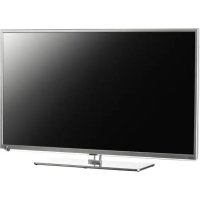
PTV461100 - Televisore PEAQ - Manuale utente e istruzioni gratuiti
Trova gratuitamente il manuale del dispositivo PTV461100 PEAQ in formato PDF.



| Tipo di prodotto | Televisore LED 46 pollici |
| Marca | PEAQ |
| Modello | PTV461100 |
| Dimensioni con piede (P x L x A) | 215 x 1092 x 690 mm |
| Peso con piede | 20,80 kg |
| Dimensioni senza piede (P x L x A) | 37,5 x 1092 x 648 mm |
| Peso senza piede | 17,50 kg |
| Alimentazione | 220-240 V CA, 50 Hz |
| Consumo elettrico (max) | 135 W |
| Consumo in standby | < 1 W |
| Dimensioni schermo | 46 pollici (117 cm) |
| Risoluzione nativa | 1920 x 1080 pixel (Full HD) |
| Potenza audio | 2 x 8 W RMS |
| Sintonizzatori digitali | DVB-T, DVB-C, DVB-S/S2 |
| Connettori HDMI | 3 ingressi (di cui 1 laterale) |
| Connettori SCART | 2 ingressi (Péritel) |
| Porte USB | 1 (laterale) |
| Rete | Ethernet (RJ45) e Wi-Fi tramite dongle USB in dotazione |
| Funzioni di registrazione | Registrazione USB (PVR), Time Shift |
| Formati USB supportati | MPEG-1/2/4, H.264, VC-1, MKV, AVI, MP3, AAC, JPG |
| Accessori inclusi | Telecomando, pile AAA, cavo audio/video, dongle Wi-Fi, manuale d'uso, guida rapida |
| Classe di protezione | Classe II (doppio isolamento) |
| Manutenzione | Pulire con un panno morbido e acqua tiepida; non utilizzare prodotti chimici |
Domande frequenti - PTV461100 PEAQ
Domande degli utenti su PTV461100 PEAQ
0 domanda su questo apparecchio. Rispondi a quelle che conosci o fai la tua.
Fai una nuova domanda su questo apparecchio
Scarica le istruzioni per il tuo Televisore in formato PDF gratuitamente! Trova il tuo manuale PTV461100 - PEAQ e riprendi in mano il tuo dispositivo elettronico. In questa pagina sono pubblicati tutti i documenti necessari per l'utilizzo del tuo dispositivo. PTV461100 del marchio PEAQ.
MANUALE UTENTE PTV461100 PEAQ
La spia luminosa a forma di freccia dentro il triangolo equilatero avvisa l'utente della presenza di "voltaggio pericoloso", non isolato, all'interno del dispositivo, sufficiente da costituire una fonte di pericolo per le persone per quanto riguarda scosse elettriche.
Il punto esclamativo all'interno di un triangolo equilaterale avverte l'utente di istruzioni importanti per l'uso e per la manutenzione riportate nella documentazione che accompagna questo apparecchio.
- Per ragioni di sicurezza il presente elettrodomestico della classe II è provvisto di isolamento doppio o rinforzato come indicato da questo simbolo
- Prima di connettere il dispositivo alla rete elettrica, assicurarsi che il voltaggio indicato sull'elettrodomestico corrisponda alle indicazioni riguardanti la rete locale.
- La spina elettrica va utilizzata come dispositivo sezionatore e deve essere in perfette condizioni.
- Se il cavo di alimentazione è danneggiato, esso va sostituito da parte del produttore oppure da un tecnico dell'assistenza cliente o da persona con qualificazioni paragonabili per evitare di correre dei rischi.
-
AVVERTENZA: al fine di ridurre il rischio di una scossa elettrica, non esporre il dispositivo a pioggia o umidità. Questo apparecchio non deve essere esposto a gocce o getti di acqua, non posare degli oggetti contenenti dell'acqua, quali vasi, su di esso.
-
Controllare ad intervalli regolari se il cavo di alimentazione, l'elettrodomestico o la prolunga presentino dei difetti. In caso affermativo, non utilizzare il dispositivo. Staccare subito la spina.
- Posizionare il cavo di alimentazione e se necessario la prolunga in modo che non sia possibile tirarla accidentalmente o inciamparvi. Evitare che il cavo di alimentazione penda e sia una fonte di pericolo.
- Non schiacciare, piegare o tirare il cavo se passa su spigoli.
- Evitare di piegare, di passare sopra il cavo di alimentazione, in particolar modo nei pressi della presa, della presa di alimentazione del dispositivo e nel punto in cui il cavo fuoriesce dal dispositivo.
- Non staccare mai la spina tirando il cavo di alimentazione o avendo le mani bagnate.
- Staccare la spina in caso di funzionamento difettoso, durante tempeste con fulmini, prima di pulire il dispositivo e quando non si utilizza il dispositivo per un prolungato periodo di tempo.
- A causa di una scarica elettrostatica, il dispositivo potrebbe non funzionare in maniera corretta oppure non reagire a qualsiasi comando. Spegnere il dispositivo, scollegarlo dalla rete elettrica e nuovamente collegarlo dopo alcuni secondi.
- Fare eseguire gli interventi correttivi a tecnici qualificati. Non tentare di riparare il dispositivo da sé. Tali interventi sono necessari quando il dispositivo è stato danneggiato in un modo qualunque, ad esempio in caso di cavo di alimentazione o presa danneggiati, liquidi versati accidentalmente, oggetti caduti all'interno del dispositivo, danni alla parte esteriore, esposizione del dispositivo a pioggia o umidità e se il dispositivo non funziona correttamente o se è stato fatto cadere.
- AVVERTENZA: Al fine di evitare lesioni, attenersi alle istruzioni di montaggio del manuale dell'utente, per un montaggio alla parete si-
curo del dispositivo. Un montaggio non eseguito correttamente è fonte di pericolo.
- Non utilizzare elementi aggiuntivi o accessori non consigliati dal produttore o se non forniti a corredo del presente dispositivo. Installare seguendo le indicazioni del presente manuale.
- Nel caso di modelli dotati di appoggio, assicurare che il dispositivo sia fissato correttamente all'appoggio. Un assemblaggio non corretto è fonte di pericolo.
- Durante l'installazione del dispositivo, occorre lasciar sufficiente spazio per una ventilazione adeguata. Non installarlo in librerie, mobili integrati o simile.
- La ventilazione non deve essere ostacolata, coprendo i fori preposti a tale funzione, ponendovi oggetti come giornali, tovaglie da tavola, tende, etc. Non inserirvi degli oggetti.
- Non appoggiare delle fonti di fuoco aperto quali candele accese sul dispositivo.
- Non deporre alcun dispositivo elettronico o giocattoli sul dispositivo. Questi oggetti potrebbero cadere dall'alto e creare dei danni e/o delle lesioni a persone.
- Non installare nei pressi di fonti di calore come radiatori, accumulatori di calore, stufe o altri dispositivi (amplificatori inclusi) che producono calore
- Non applicare troppa forza sulla parte frontale o in alto, dato che ciò potrebbe comportare il ribaltamento del dispositivo.
- Non spostare o trascinare il dispositivo quando è acceso.
- Non toccare, spingere o strofinare il dispositivo con oggetti duri o affiliati.
- Non portare questo dispositivo da un posto freddo in un posto caldo e viceversa. La condensazione può danneggiare il dispositivo e componenti elettriche.
- Per i dispositivi dotati di un jack per cuffie: PERICOLO! Una pressione sonora eccessiva da auricolari o cuffie possono causare una perdita dell'udito. Se ascoltate musica ad alto volume in modo prolungato, il vostro
udito potrebbe subire dei danni. Impostare un volume moderato.
- Per dispositivi con funzione USB: Eseguire il reset del dispositivo, sconnettendo il dispositivo USB dall'apparecchio in caso di funzionamento non corretto.
- Per dispositivi con funzione USB: Se un supporto di memoria del tipo USB a causa di una scarica elettrostatica oppure di sovratensioni temporanee non funziona in modo corretto, scollegare il supporto di memoria dall'apparecchio.
- Per dispositivi / accessori ideati per l'utilizzo di batterie:
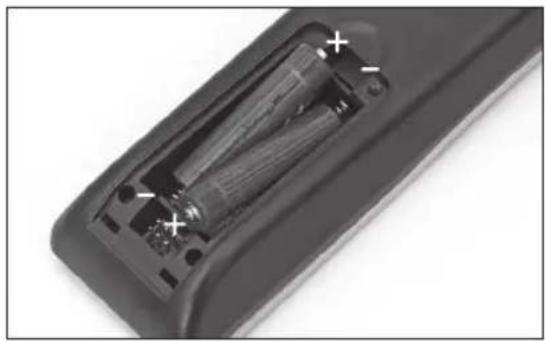
- ATTENZIONE! Pericolo di esplosione in caso di batterie sostituite in maniera errata. Sostituire solo con lo stesso tipo di batteria. Osservare la corretta polarità.
- Le batterie (pacco batterie o batterie integrate) non devono essere esposte al calore eccessivo come l'irraggiamento solare, fuoco o simile. Proteggere da urti meccanici. Tenerle in luogo asciutto e pulito. Tenerle fuori dalla portata dei bambini.
- Non smontare, aprire, frammentare o mettere in cortocircuito le batterie. Non utilizzare assieme batterie nuove e vecchie.
- Smaltire in modo adeguato. Prestare attenzione agli aspetti ambientali dello smaltimento di batterie. Non smaltire attraverso i rifiuti domestici.
- Vedasi le informazioni di sicurezza ed altre istruzioni riportate sulle confezioni delle batterie.
- Rimuovere le batterie se non utilizzate il dispositivo per un periodo di tempo prolungato.
- In caso di fuoruscite dalle batterie, rimuovere le batterie e pulire bene l'alloggiamento batterie. Evitare il contatto con pelle e occhi.
- Le figure e le illustrazioni contenute in questo manuale sono fornite solo come riferimento e possono differire dall'aspetto reale del prodotto. Il design e le specifiche del prodotto possono essere modificati senza preavviso.
Unità principale
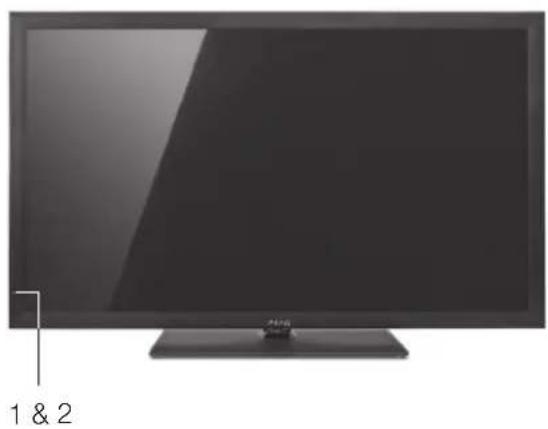
1 Spia accensione
2 Sensore per telecomando
3 Tasto di accensione
4 Connettori sul retro
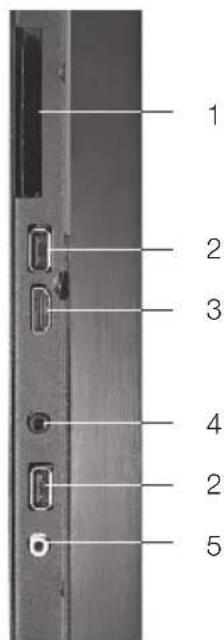
5 Connettori laterali
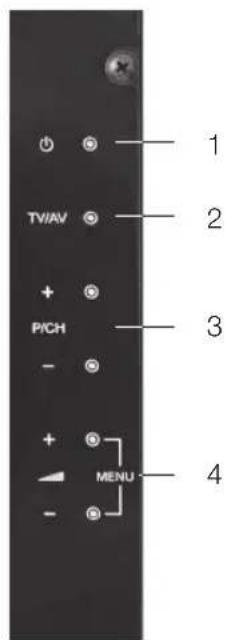
6 Tasti a sensori
4 CONNETTORI SUL RETRO 5 CONNETTORI LATERALI
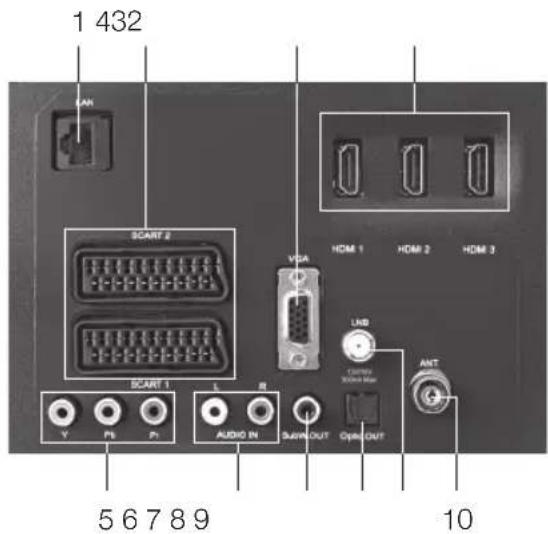
1 Ingresso Ethernet
2 Ingresso SCART 1/2
3 Ingresso PC
4 Ingresso HDMI 1-3
5 Ingresso COMPONENT VIDEO
6 Ingresso AUDIO L/R
7 uscita SUBWOOFER
8 Uscita digitale SPDIF
9 Ingresso SATELLITE
10 Ingresso ANTENNA
1 Slot per scheda CI
2 Ingresso USB
3 Ingresso HDMI
4 Jack per cuffie
5 Connessione audio e video
Accessori
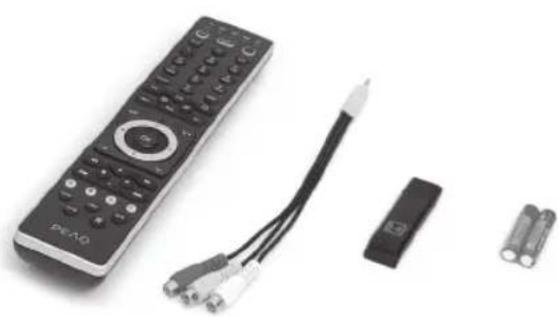
NOTA: Per motivi di ventilazione si consiglia di lasciare uno spazio di almeno 10 cm intorno al televisore. Per evitare un malfunzionamento e delle situazioni pericolose si prega di non appoggiare degli oggetti sul televisore. Utilizzare questo dispositivo in un clima moderato.
6 TASTI A SENSORI
INSERIRE BATTERIE
MODE: Selezionatore dis- positivo con display LED
STANDBY
Tasti numerici (0, 1-9)
SWAP: Programma previo
FAV: Selezione modalità preferiti
EPG: Guida ai programmi elettronica
INFO: Informazioni
MENU on/off
BACK: Torna al menu precedente
EXIT: (in modalità
DTV) /RETURN /INDEX
PAGE (in modalità TXT)
Tasti navigazione

OK / Select / Hold (in modalità TXT) / Elenco canali
Controllo volume (V+/V−)
SCREEN: Dimensioni im-magine
LANG: Mono/Stereo, Dual I-II/Current Language/Play Preview (in modalità Media Browser)
SUBTITLE: Sottotitoli/sottotitoli TXT (modalità TV analogica)/Sottotitoli (in modalità Media Browser)
SLEEP: Temporizzatore di spegnimento
TEXT: Televideo/Mix
CODE SETUP
Il codice dispositivo a quattro cifre del Vostro dispositivo è reperibile nel libro codici (codebook). I codici sono elencati in ordine di tipo di dispositivo e nome del marchio. Se il marchio che cercate non è incluso, eseguite una ricerca di codice (code search):
- Accendete il Vostro dispositivo (no standby).
- Servirsi del tasto MODE per selezionare il dispositivo che intendete indirizzare tramite telecomando, sfogliando l'elenco dei LED di dispositivo corrispondenti (TV, DVD, STB, PVR, AUD).
- Premere e tenere premuti i tasti ROSSO & BLU per 3 secondi. Il rispettivo LED di dispositivo lampeggerrà due volte.
- Immettere il codice di dispositivo a quattro cifre, tramite i tasti numerici (p.es. lettore BluRay - codice PEAQ 3240). La rispettiva spia luminosa lampeggerà due volte.
- Puntare il telecomando PEAQ in direzione del dispositivo e premere STANDBY. Se il Vostro dispositivo si spegne, significa che il telecomando PEAQ può essere utilizzato per azionare il Vostro dispositivo. Se il dispositivo non risponde, provare con il codice successivo.
CODE SEARCH
- Accendete il Vostro dispositivo (no standby).
- Servirsi del tasto MODE per selezionare il dispositivo che intendete indirizzare tramite telecomando, sfogliando l'elenco dei LED di dispositivo corrispondenti (TV, DVD, STB, PVR, AUD).
-
Premere e tenere premuti i tasti ROSSO & BLU per 3 secondi. Il rispettivo LED di dispositivo lampeggerrà due volte.
-
Puntare il telecomando PEAQ in direzione del Vostro dispositivo. Premere e tenere premuto il tasto STANDBY fino a che il Vostro dispositivo si spegne (tale procedimento richiede a volte fino a 5 minuti). Rilasciare il tasto STANDBY non appena il Vostro dispositivo si spegne.
VOLUME LOCK FOR TV
Questa funzione Vi permette di telecomandare il volume della TV, indipendentemente dalla modalità di dispositivo attualmente attivata. Premendo V+/- oppure ∆si avrà l'effetto desiderato per quanto riguarda il volume della Vostra TV.
Se volete regolare il volume TV nella modalità DVD, STB, PVR o AUD:
- Utilizzare il tasto MODE per selezionare la TV.
- Premere e tenere premuti i tasti ROSSO & BLU per 3 secondi. La spia luminosa della TV lampeggerà due volte.
- Premere 9 9 3.
- Premere il tasto V+ e la spia luminosa del dispositivo TV lampeggerà due volte.
Disattivare la funzione Volume Lock nella modalità TV:
- Utilizzare il tasto MODE per selezionare la TV.
- Premere e tenere premuti i tasti ROSSO & BLU per 3 secondi. La spia luminosa della TV lampeggerà due volte.
- Premere 9 9 3.
- Premere il tasto V- e la spia luminosa del dispositivo TV lampeggerà quattro volte.
MODE RE-ASSIGNMENT
E' possibile cambiare la modalità di ogni tasto di dispositivo. Ciò è utile se si intende impostare due dispositivi dello stesso genere sul telecomando PEAQ. Per riassegnare la modalità di un tasto di dispositivo, seguire il seguente esempio:
Se si intende programmare un secondo let- tore DVD sul tasto AUD, si deve modificare il tasto AUD in un tasto DVD:
- Selezionare DVD tramite il tasto MODE.
- Premere e tenere premuti i tasti ROSSI & BLU per 3 secondi. La spia luminosa del dispositivo DVD lampeggerà due volte.
- Premere 9 9 2.
- Premere e rilasciare il tasto MODE.
- Premere e tenere premuti il tasto MODE fino a che venga selezionato AUD.
- Premere OK. La spia luminosa AUD lampeggerà due volte.
Il tasto AUD funge d'ora in poi da secondo tasto DVD. Il tasto a questo punto si lascia impostare come descritto nella sezione 'Direct code set up' oppure 'Code Search'.
Per ripristinare la modalità originaria del tasto AUD seguire questa procedura:
- Selezionare AUD tramite il tasto MODE.
- Premere e tenere premuti i tasti ROSSO & BLU per 3 secondi. La spia luminosa AUD lampeggerà due volte.
- Premere 9 9 2.
- Premere e rilasciare il tasto MODE.
- Premere e tenere premuti il tasto MODE fino a che venga selezionato AUD.
- Premere OK. La spia luminosa AUD lampeggerà due volte.
LE ID DI PEAQ
| PTV 32 / 42 / 46 3175 | |
| PBR110 | 3527 |
| PBR 210 / 510 3240 | |
ID DI DEFAULT
| TV | 3175 |
| DVD | 3527 |
| STB | 0847 |
| PVR | 1272 |
| AUD | 3240 |
MAPPATURA DISPOSITIVI BERSAGLIO
TV TV universale DVD DVD, VCR, DVR, LD universali STB SAT, CBL, VIDAC universali PVR VIDAC, SAT, CBL universali AUD AMP, RCVR, MISC, CD, NA-STRO, DAT, PHONO, HOME universali
Osservazione inerente alla sicurezza
Importanti istruzioni di sicurezza. Leggere attentamente e conservare per consultazioni future.

Il simbolo del lampo con testa a freccia all'interno di un triangolo equilaterale avverte l'utente che all'interno di questo apparecchio è presente una "tensione pericolosa" non isolata che potrebbe essere sufficiente a rappresentare un pericolo di shock elettrico per le persone ed animali.
Il punto esclamativo all'interno del triangolo equilatero avvisa l'utente della disponibilità di istruzioni importanti nel manuale, che accompagna il presente dispositivo, riguardanti il funzionamento e la manutenzione.
Questo prodotto è dotato di tecnologia di protezione del copyright protetta da brevetti statunitensi ed altri diritti di proprietà intellettuale. L'uso di questa tecnologia di protezione del copyright deve essere autorizzato da Rovi Corporation ed è inteso per l'uso domestico ed altri usi limitati, salvo diversa autorizzazione da Rovi Corporation. Sono proibiti il reverse engineering e lo smontaggio.
dlna® "DLNA®, il DLNA logo e DLNA CERTIFIED® sono marchi, marchi di servizio o marchi di certificazione della Digital Living Network Alliance."
Connessioni
ANTENNE
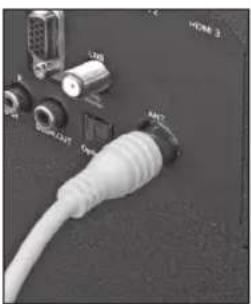
1. Connessione antenna/cavo
Collegare la spina dell'antenna o del cavo alla presa AERIAL del televisore.
2. Connessione satellitare
Collegare la spina del cavo dell'antenna satellitare alla presa AERIAL del televisore.
ALIMENTAZIONE ELETTRICA
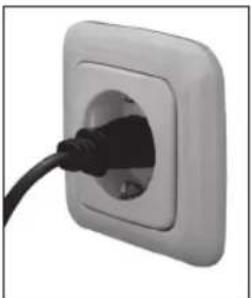
Inserire la spina del dispositivo. Accendere il dispositivo. La spia di accensione diventa rossa, segnalando la modalità standby. Per spegnere il televisore, portare l'interruttore Power in posizione OFF.
CONNETTORI DI INGRESSO
Si consiglia di spegnere tutti i dispositivi prima di realizzare le connessioni. Attivare la relativa fonte per visualizzare il suo contenuto. I cavi non sono compresi nella fornitura.
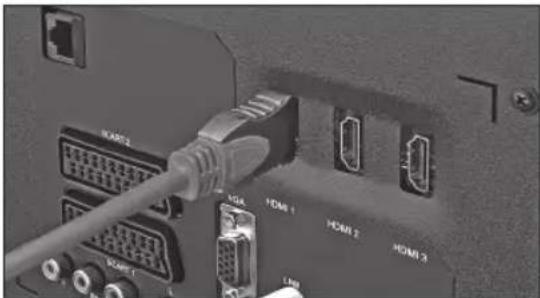
Utilizzare un cavo HDMI per eseguire la connessione. Selezionare la fonte HDMI.
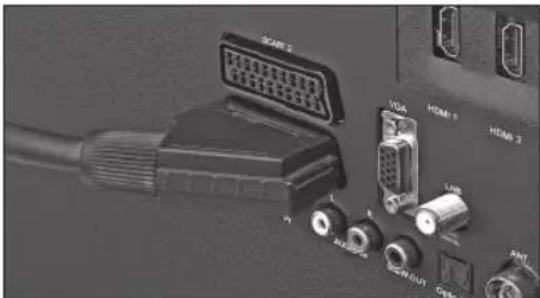
Utilizzare un cavo SCART per collegare la fonte all'ingresso SCART 1 o SCART 2.
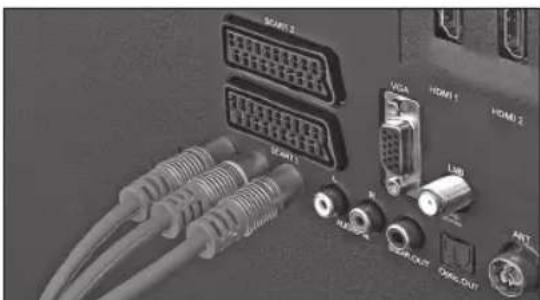
Utilizzare un cavo tipo component video per eseguire la connessione all'ingresso video. Selezionare la fonte YPbPr.
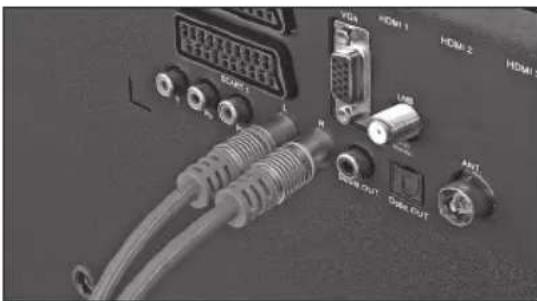
Utilizzare un cavo audio per collegare una fonte di ingresso audio analogica.
Utilizzare un cavo RCA per collegare un subwoofer attivo.
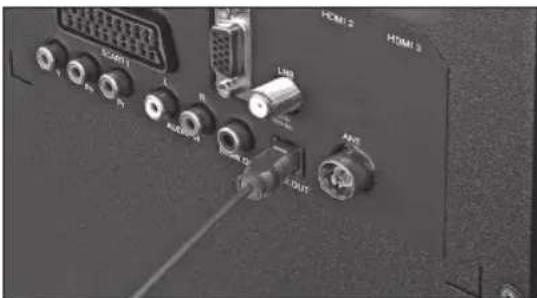
USCITA SPDIF
Utilizzare un cavo ottico SPDIF per realizzare la connessione al jack di uscita digitale.
CONNETTORI LATERALI
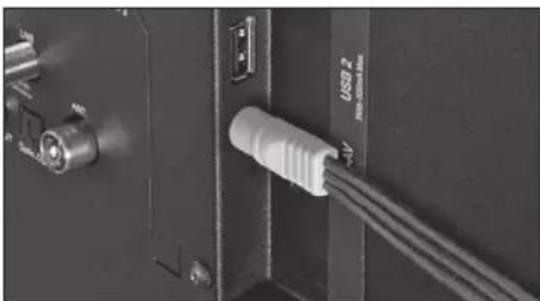
Utilizzare il cavo di collegamento video/audio compreso nella fornitura per collegare una videocamera oppure una fotocamera digitale. Inserire la spina del cavo nell'ingresso AV IN del televisore (sul lato). Collegare il dispositivo ai connettori del cavo di collegamento. Assicurarsi che i colori delle spini corrispondono a quelli dei connettori. Selezionare la fonte AV laterale.
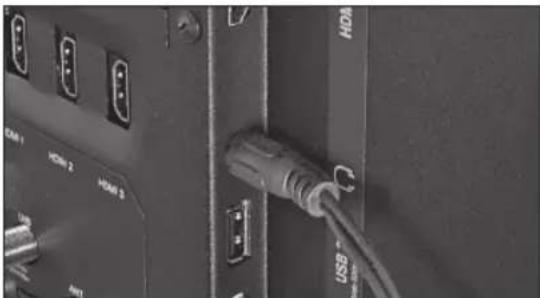
Connettere le cuffie attraverso il jack per cuffie.
Utilizzare un cavo tipo D-sub a 15 pin per collegare un PC al televisore LED e selezionare la fonte PC. Impostare la risoluzione che soddisfa le vostre esigenze di visualizzazione.
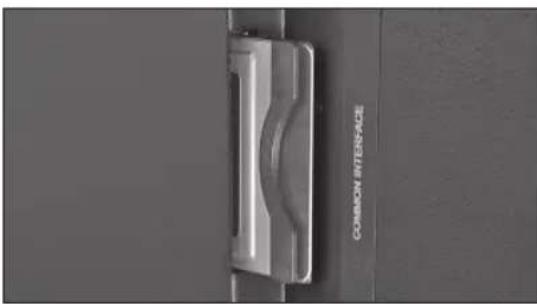
COMMON INTERFACE CARD (OPZIONALE)
Utilizzare un cavo tipo D-sub a 15 pin per collegare un PC al televisore LED e selezionare la fonte PC. Impostare la risoluzione che soddisfa le vostre esigenze di visualizzazione.
Collegare un cavo di connessione Ethernet collegato con l'ISP a banda larga all'ingresso ETHERNET del televisore.
- Al fine di riprodurre dei file di media del PC, occorre assicurarsi che il software Nero Media Home sia installato sul PC e che il vostro PC faccia parte della stessa rete.
- Premere il tasto MENU e selezionare Media Browser. Premere OK per continuare. Selezionare il tipo di media desiderato e premere OK.
- NOTA: Per motivi di una qualità di riproduzione superiore si consiglia di utilizzare dei PC/HDD/Media Player o altri dispositivi compatibili allo standard DLNA 1.5 attraverso una connessione a cavo. Per configurare le impostazioni per i collegamenti a cavo si prega di consultare la sezione Impostazioni di rete nel menu delle impostazioni.
IMPORTANTE: Per utilizzare il vostro televisore insieme alla vostra rete wireless, avrete bisogno di Wireless USB dongle "Winstron DNUB-236".
Per rendere visibile la SSID del vostro modem, occorre cambiare le impostazioni della SSID attraverso il software del modem. Il televisore non può collegarsi alle rete aventi la SSID nascosta. Per collegarsi ad una rete wireless LAN si consiglia di seguire i seguenti passi:
- Collegare l'adattatore wireless LAN ad un degli ingressi USB del televisore (sul lato).
- Per configurare le impostazioni wireless si prega di consultare la sezione Impostazioni di rete nel menu delle impostazioni.
- AI fine di ottenere un HD video streaming, trasferimento di file e giochi wireless più veloci e senza interruzioni, si consiglia l'utilizzo di un router tipo Wireless-N (IE-EE 802.11a/b/g/n) con due bande simultanee da 2,4 e 5 GHz.
- L'adattatore wireless LAN deve essere direttamente collegato alla porta USB del televisore. Non son supportati gli USB Hub.
-
La connessione LAN può essere utilizzata per uno scambio più rapido tra altri dispositivi quali computer oppure in caso vi siano dei problemi con la connessione wireless.
-
La frequenza ed il canale differiscono a seconda dalla zona.
- La velocità di trasmissione differisce in funzione dalla distanza e dal numero degli ostacoli tra i prodotti di trasmissione, la configurazione di questi prodotti, le condizioni delle onde radio, il traffico sulla linea, ed i prodotti da voi utilizzati. Il luogo in cui la trasmissione risulta la efficace varia in funzione dall'ambiente d'utilizzo.

La prima installazione
IMPORTANTE: Assicurarsi che siano collegati l'antenna, il cavo oppure il cavo ricezione satellitare e che l'interfaccia CI non sia inserita prima di accendere il televisore per la prima installazione.
NOTA: Non inserire un modulo tipo CI durante la fase di ricerca.
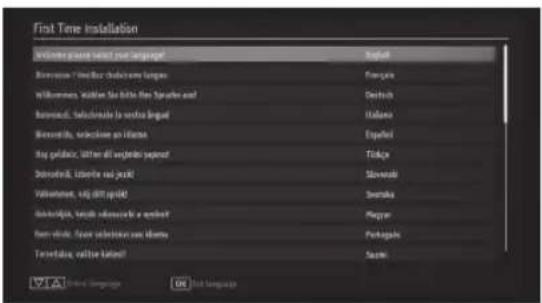
Premere ▼o per selezionare la lingua de- siderata e confermare la selezione con OK. Dopo aver selezionato la lingua, vi sarà vi- sualizzata la schermate della prima installa- zione. Utilizzare ▼▲ ◀per selezionare le opzioni desiderati quali Country, Teletext Language e Scan Encrypted.
AVVERTENZA:
È possibile selezionare "Yes" per l'opzione Scan Encrypted per eseguire la ricerca tra le stazioni criptate.
Premere OK per continuare, Vi sarà visualizzato il seguente messaggio sullo schermo:
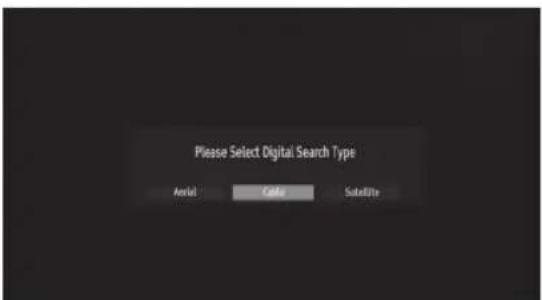
INSTALLAZIONE MODALITÀ ANTENNA
Selezionare l'opzione Aerial sullo schermo per eseguire la ricerca di trasmissioni TV digitali terrestre e premere OK.
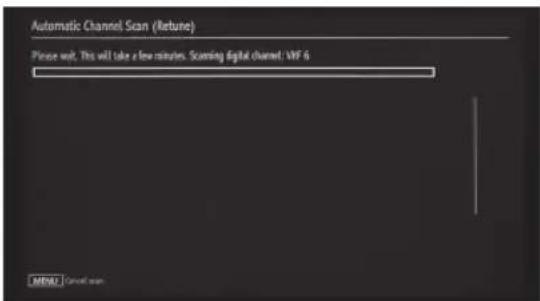
Dopo di che sono state salvate le stazioni disponibili. sarà indicato l'elenco dei canali. È possibile mettere in ordine i canali secondo il LCN selezionando Yes e premendo OK. Dopo aver eseguita l'impostazione, premere OK per uscire dal menu.
INSTALLAZIONE MODALITÀ CAVO
Selezionare l'opzione Cable nella schermata per eseguire la ricerca di trasmissioni TV via cavo e premere OK.
Sullo schermo appare un messaggio chiedendo il processo di avviamento. Per continuare, occorre selezionare Yes e premere OK. Per cancellare l'operazione, selezionare No e premere OK.
Per proseguire con le impostazioni standard, selezionare Yes e premere OK.
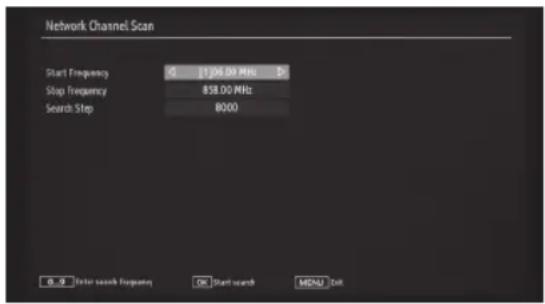
Opzionalmente è possibile impostare le bande di frequenza a mano. Utilizzare ▼▲◀
▶ per impostare la frequenza di avvio e la frequenza terminale oppure immetterla attraverso i tasti numerici sul telecomando.
Impostare Search Step per 8000 KHz o 1000 KHz. Se si seleziona 1000 KHz, il processo di ricerca sarà più dettagliato. In questo caso, la durata della ricerca si aumenta relativamente. Dopo aver eseguita l'impostazione, premere OK per avviare la ricerca automatica.
Dopo di che sono state salvate le stazioni disponibili. sarà indicato l'elenco dei canali. È possibile mettere in ordine i canali secondo il LCN selezionando Yes e premendo OK. Dopo aver eseguita l'impostazione, premere OK per uscire dal menu.
INSTALLAZIONE SATELLITE
Selezionare l'opzione Satellite sullo schermo per eseguire la ricerca di trasmissioni TV digitali satellitari e premere OK. Selezionare il tipo di connessione satellitare e premere OK.
DIRECT
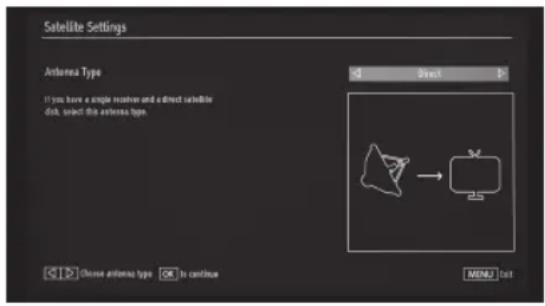
Selezionare questo tipo se avete un unico ricevitore ed una antenna parabolica diretta. Selezionare un satellite disponibile e pre-mere OK per eseguire la ricerca dei servizi disponibili.
Dopo di che sono state salvate le stazioni disponibili. sarà indicato l'elenco dei canali. È possibile mettere in ordine i canali secondo il LCN selezionando Yes e premendo OK. Dopo aver eseguita l'impostazione, premere OK per uscire dal menu.
UNICABLE
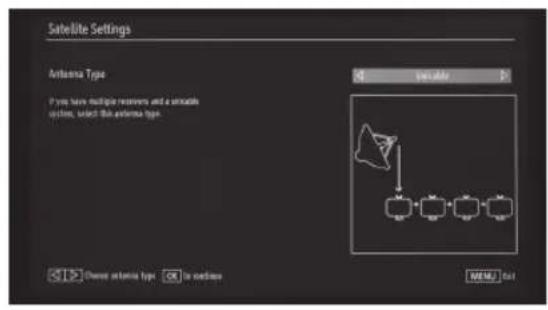
In caso siano presenti più ricevitori occorre aggiungere un sistema "Unicable", selezionare questo tipo di installazione. Premere OK per continuare. Configurare le impostazioni seguendo le istruzioni sullo schermo. Premere OK per eseguire la ricerca dei servizi disponibili.
Dopo di che sono state salvate le stazioni disponibili. sarà indicato l'elenco dei canali. È possibile mettere in ordine i canali secondo il LCN selezionando Yes e premendo OK. Dopo aver eseguita l'impostazione, premere OK per uscire dal menu.
In caso siano presenti più antenne paraboliche ed uno Switch tipo DiSEqC, occorre seguire questa installazione. Dopo aver selezionato lo Switch DiSEqC, vi sarà visualizzata un'altra schermata di menu. È possibile impostare quattro opzioni DiSEqC (se disponibili). Premere VERDE per eseguire la ricerca per tutti i satelliti oppure GIALLO per eseguire la ricerca solo sul satellite marcato. Premere OK per salvare ed uscire dal menu.
Dopo di che sono state salvate le stazioni disponibili. sarà indicato l'elenco dei canali. È possibile mettere in ordine i canali secondo il LCN selezionando Yes e premendo OK. Dopo aver eseguita l'impostazione, premere OK per uscire dal menu.
NOTA: In caso di un cortocircuito nel LNB, lo schermo indicherà il messaggio "Tuner Overload"; in questa caso occorre immediatamente scollegare il cavo di ricezione satellitare dal televisore.
Operazioni base
STANDBY/ON
Premere 📋 sul telecomando per accendere il dispositivo. L'indicatore di accensione si spegne. Premere di nuovo 📋 per tornare alla modalità standby. L'indicatore di accensione si accende di nuovo.
NOTE: Quando il televisore va portato in modalità standby, il LED standby potrebbe lampeggiare per indicare delle funzioni quali Ricerca in condizione standby, Over Air Donwload oppure Timer attivi. Il LED può pure lampeggiare quando si porta il televisore dalla modalità di standby in modalità ON.
SELEZIONARE LA FONTE
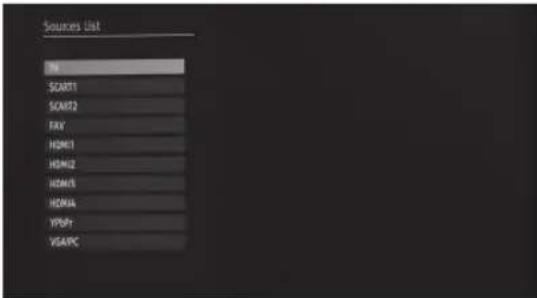
Connettere i dispositivi esterni e accenderli. Premere ripetutamente il tasto SOURCE sul telecomando per direttamente cambiare le fonti in maniera seguente:
TV, SCART 1, SCART 2, FAV, HDMI 1, HDMI 2, HDMI 3, HDMI 4, YPbPr, VGA/PC
SELEZIONARE UN CANALE TV
Per selezionare il canale desiderato, potete: Premere P+ o P- sul telecomando.
- Premere i tasti numerici da 0 a 9 sul telecomando per direttamente immettere il numero del canale.
REGOLARE IL VOLUME
Premere il tasto V+ per aumentare il volume.
Premere V- per abbassare il volume.
Il display indicherà un indicatore di volume.
TASTI A SENSORI
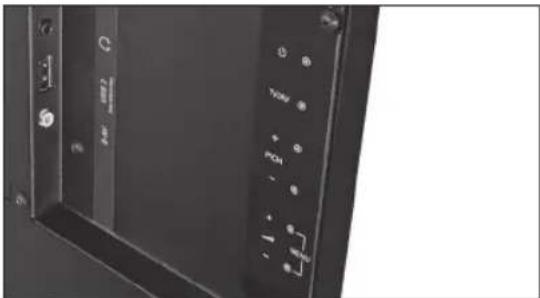
I tasti a sensori per il funzionamento base si trovano sul lato sinistro del retro del dispositivo. Toccarli delicatamente per farli funzionare:
- STANDBY
- Source / TV
Digitare
- Programma +/-
Menu up/down
Selection +/-
- Volume +/-
Menu (Premere i tasti VOL simultaneamente)
Funzioni avanzate
MUTO
Per temporaneamente disattivare il volume, premere il tasto ✗. Il display indicherà un indicatore MUTE. Per cancellare, premere di nuovo il tasto ✗o aumentare il volume.
TEMPORIZZATORE
Il temporizzatore spegne in modo automatico il dispositivo una volta trascorso il lasso di tempo preimpostato.
Premere ripetutamente SLEEP per impostare il temporizzatore per valori tra OFF e 120 min.
INFORMAZIONI A SCHERMO
Premere ① sul telecomando e le relative informazioni del programma attuale verranno visualizzate sullo schermo. In caso si cambino i canali, anche questa informazione sarà visualizzata per un breve tempo.
MODALITÀ IMMAGINE
Premere ipetutamente per modificare le impostazioni Picture Mode secondo le vo- stre esigenze di visualizzazione. Sono disponibili le opzioni Dynamic, Natural, Cinema e Game.
SUBTITLE
Premere ripetutamente SUB per attivare o disattivare i sottotitoli.
AUDIO
Premere LANG per passare ad un secondo programma audio se disponibile.
PROPORZIONI DELLO SCHERMO
Premere SCRN ripetutamente per cambiare le proporzioni dello schermo:
Auto Selezione automatica
16:9

Sottotitolo

14:9

14:9 Zoom

4:3

Cinema

Menu principale
NAVIGAZIONE GENERALE
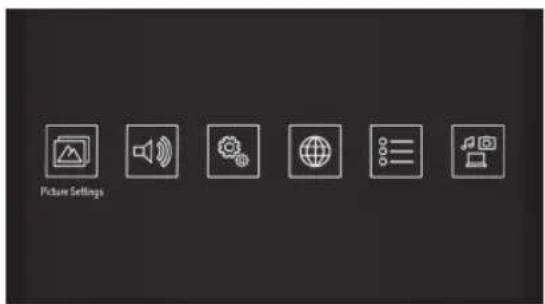
- Premere MENU per accedere al menu principale.
- Utilizzare ▶o ▶ per navigare tra il menu principale e premere OK per visualizzare il relativo menu.
- Premere ▼o ▲ per marcare una voce del menu.
- Utilizzare ◀o ▶ per impostare un'opzione.
- Premere BACK per tornare al menu precedente.
- Premere MENU per uscirne.
MENU IMMAGINI
IMPOSTAZIONI IMMAGINI
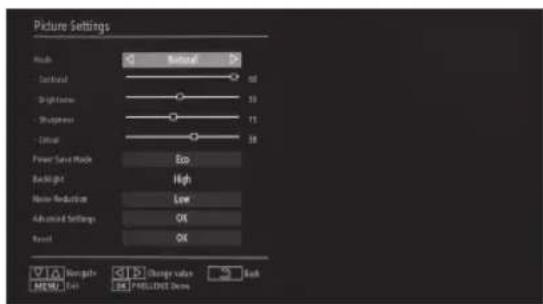
Mode: È possibile selezionare una delle seguenti opzioni nella modalità Picture: Cinema, Game, Dynamic e Natural.
Pixellence Demo: La funzione Pixellence demo aiuta ad ottimizzare le impostazioni video del televisore ed ad ottenere una qualità di immagine migliore per quanto riguarda il contrasto, la nitidezza, il miglioramento del colore e la correzione del colore della pelle.
-
Premere il tasto OK per avviare la funzione Pixellence demo. In modalità demo lo schermo sarà suddiviso in due sezioni, l'una visualizzando Pixellence mentre l'altra visualizza la trasmissione normale.
-
Premere OK di nuovo per uscire dalla modalità di dimostrazione.
Contrast: Per impostare il contrasto dello schermo.
Brightness: Per impostare la luminosità dello schermo.
Sharpness: Per impostare la nitidezza dello schermo.
Colour: Per impostare il valore cromatico dello schermo aggiustando i colori.
Power Save Mode: Per impostare la modalità di risparmio energetico del televisore. È possibile selezionare tra Eco, Picture Off e Disabled.
Backlight: Per impostare il livello di retroilluminazione del televisore. Selezionare tra Low, Medium, High e Auto.
Noise Reduction: Se l'immagine è rumorosa, utilizzare l'impostazioni per la riduzione del rumore. Selezionare tra Low, Medium, High o Off.
IMPOSTAZIONI AVANZATE
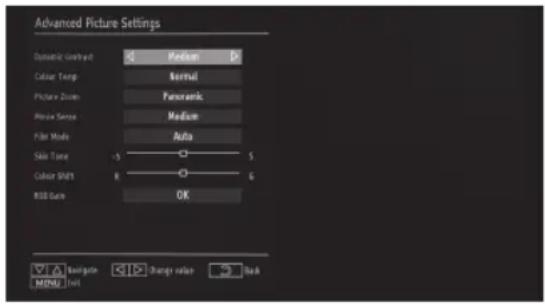
Dynamic Contrast: Per impostare il contrasto dinamico dello schermo. Selezionare tra Low, Medium, High o Off.
Colour Temp: Per impostare la temperatura di colore dello schermo.
Picture Zoom: Per impostare il rapporto dell'immagine. È possibile selezionare tra Auto, 16:9, Subtitle, 14:9, 14:9 Zoom, 4:3 oppure Cinema.
Movie Sense (opzionale): Per impostare la qualità degli immagini mosse per ottenere una visibilità migliore. Selezionare tra Low, Medium, High o Off.
-
Premere il tasto OK per avviare la funzione Movie Sense Demo. In modalità demo lo schermo sarà suddiviso in due sezioni, l'una visualizzando Movie Sense mentre l'altra visualizza la trasmissione normale.
-
Premere OK di nuovo per uscire dalla modalità di dimostrazione.
NOTA: Movie Sense funziona pure mentre si guardano delle trasmissioni a 24 frame.
HDMI True Black: Mentre si guardano dei contenuti provenienti da una fonte HDMI, questa funzione sarà visibile nel menu delle impostazioni delle immagini. Impostare HDMI True Black per migliorare il valore del colore nero nell'immagine. Selezionare tra On o Off.
Film Mode: I film sono registrati a diverse frame rate. Impostare Auto per visualizzare in maniera migliore delle scene con movimenti rapidi, altrimenti impostare Off.
Skin tone: Per impostare il colore desiderato della pelle.
Colour Shift: Per impostare la desiderata tonalità cromatica.
RGB Gain: Per impostare i valori di temperatura di colore utilizzando la funzione RGB Gain.
Reset: Per ripristinare le impostazioni delle immagini ai valori di fabbrica.
IMPOSTAZIONI IMMAGINI PC
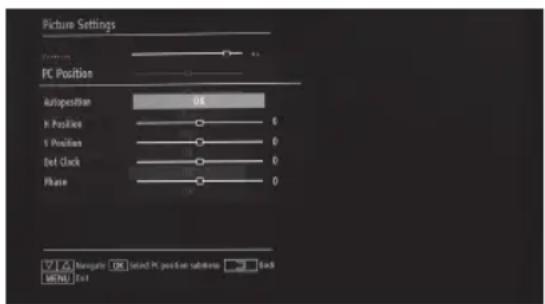
Alcune opzioni non saranno disponibili nel menu di immagine in modalità VGA (PC). Le impostazioni di modalità VGA saranno aggiunte alle impostazioni delle immagini.
Contrast, Brightness, Colour, Colour Temp, Picture Zoom ed altre impostazioni in questo meno sono identiche alle impostazioni spiegate nel menu di impostazione delle immagini.
Le opzioni Sound, Settings e Source sono identiche alle impostazioni spiegate nel menu principale.
PC Position: Selezionare questa voce per visualizzare il menu inerente al posizionamento PC.
Autoposition: Per automaticamente ottimizzare il display. Premere OK per ottimizzare.
H Position: Per spostare l'immagine in direzione orizzontale sullo schermo.
V Position: Per spostare l'immagine in direzione verticale sullo schermo.
Dot Clock: Le regolazioni Dot Clock correggono l'interferenza che appare come strisce verticali in presentazioni quali tabelle o paragrafi o testi a caratteri più piccoli.
Phase: In dipendenza dalla risoluzione e dalla frequenza di scansione all'ingresso del televisore, la vostra immagine potrebbe essere rumorosa. In questo caso è possibile ottenere un'immagine chiara provando questa opzione.

Menu del suono
IMPOSTAZIONI DEL SUONO
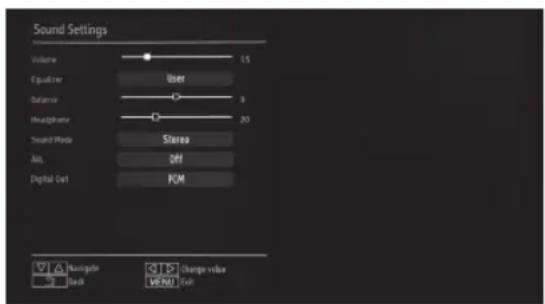
Volume: Per impostare il volume.
Equalizer: Premere OK per visualizzare il suttomenu dell'equalizzatore. È possibile impostare Music, Movie, Speech, Flat, Classic e User Preset.
NOTA: L'equalizzatore può essere modificato solo manualmente ed in modalità utente.
Balance: Per impostare il volume per l'alto-parlante sinistro e destro.
Headphone: Per impostare il volume per le cuffie.
Sound Mode: Per impostare le modalità Mono, Stereo, Dual I o Dual II. (Solo se supportata dal canale selezionato).
AVL: La funzione Automatic Volume Limiting (AVL) imposta il suono per un livello di volu-me fisso e valido per i vari programmi. (Ad es. il volume della pubblicità tende ad essere più alto che i programmi).
Digital Out: Per impostare il tipo audio digitale in uscita.
Menu delle impostazioni
ACCESSO CONDIZIONATO
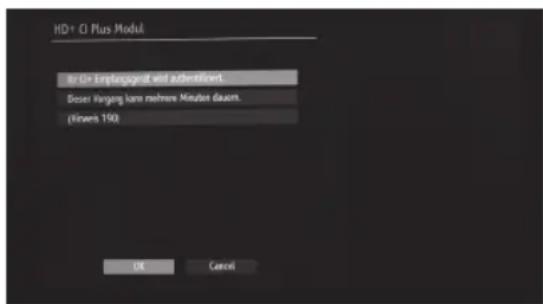
Al fine di vedere determinati canali digitali, potrebbe essere necessario un modulo CAM (modulo di accesso condizionato). Questo modulo deve essere inserito nella porta CI del vostro televisore. Inserire o rimuovere il modulo CI solo quando il televisore è spento.
- Un modulo CAM (Conditional Access Module) ed una viewing card sono ottenibili abbonnando un canale a pagamento.
- Inserire prima il CAM e poi la viewing card nello slot al lato del televisore.
- Il modulo CAM dovrebbe essere installato correttamente, è impossibile installarlo in modo sbagliato. NOTA: Il modulo CAM oppure il televisore potrebbero essere danneggiati se si applica troppo forza durante l'installazione.
- Collegare il televisore alla presa elettrica ed accenderlo. Attendere alcuni minuti fino ad attivare la scheda.
- Se non vi è inserito nessun modulo, sarà visualizzato il messaggio "No Common Interface module detected".
- I dettagli sull'impostazione del modulo sono riportati nelle relative istruzioni per l'uso.
Visualizzare il menu dell'accesso condizionato
Queste impostazioni possono variare secondo il provveditore dei servizi. Premere MENU e selezionare l'icona attraverso ◀ ▶. Premere OK per visualizzare il menu delle impostazioni. Marcare con ▼o ▲opzione Conditional Access e premere OK per visualizzare le voci del menu.
LINGUA
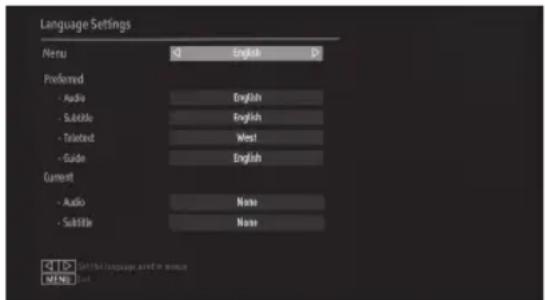
Se disponibili, saranno utilizzate queste impostazioni:
Audio: Per impostare la lingua audio.
Subtitle: Per impostare la lingua dei sotto-titoli.
Teletext: Per impostare la lingua del televideo.
Guide: Per impostare la lingua della guida.
Current:
È possibile modificare queste impostazioni solo se la stazione trasmittente lo consente. Altrimenti non saranno disponibili le impostazioni.
Audio: Per impostare la lingua audio per il canale attuale.
Subtitle: Per impostare la lingua dei sottotitoli per il canale attuale.
AVVERTENZA:
- System Language determina la lingua del menu a schermo.
- Audio Language va utilizzato per selezionare la colonna sonora di un canale.
- In caso vi siano disponibili delle selezioni moltipliche su una trasmissione, le impostazioni preferiti sono prioritarie. Le impostazioni attuali rappresentano delle alternative se non sono disponibili le prime opzioni.
RESTRIZIONI DI VISIONE
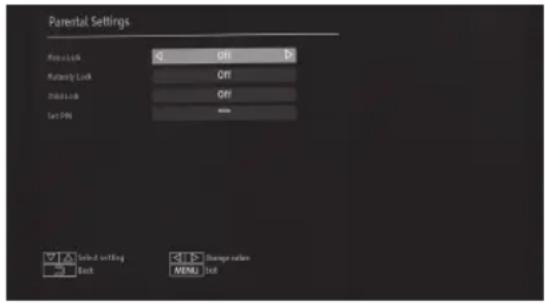
Per proibire l'accesso a determinati programmi, è possibile bloccare dei canali e dei menu utilizzando il sistema di controllo parentale.
Questa funzione attiva o disattiva il sistema di protezione del menu e consente di modificare il codice PIN.
Per visualizzare le opzioni del menu del blocco parentale occorre inserire il codice PIN. Il codice PIN predefinito è 0000:
Menu Lock: Per consentire o disattivare l'accesso al menu. È possibile disattivare solo l'accesso al menu di installazione oppure all'intero sistema di menu.
Maturity Lock: L'informazione sulla maturità va ricevuta attraverso la trasmissione. Nel caso il livello di maturità rilevato sia bloccato, sarà pure bloccato l'accesso a questa trasmissione.
Child Lock: Se la funzione Child Lock è impostata, il televisore può essere comandato solo attraverso il telecomando. In questo caso il Jog Dial non funziona, eccetto per la funzione di standby.
Set PIN: Per definire un nuovo codice PIN. Immettere un nuovo codice PIN attraverso i tasti numerici. Confermare il nuovo codice PIN immettendolo di nuovo.
NOTA: Il codice PIN predefinito è 0000.
TEMPORIZZATORI

Premere ripetutamente SLEEP per impostare il temporizzatore per lo spegnimento automatico per valori tra OFF e 120 minuti in passi da 30 minuti.
Add Timer
Per aggiungere un temporizzatore per un canale particolare, premere il tasto ▼e poi il tasto GIALLO. Vi sarà visualizzato il menu per la programmazione del temporizzatore:
Network Type: Impostazioni default. Non modificabile.
Timer Type: Selezionare il tipo di temporizzatore: Record o Timer.
Channel: Per impostare il canale da registrare.
Timer Type: Impostazioni default. Non modificabile.
Date: Immettere una data attraverso i tasti numerici.
Start: Immettere un orario di avvio utilizzando i tasti numerici.
End: Immettere un orario di terminazione utilizzando i tasti numerici.
Duration: Indica la durata tra l'orario di avvio e l'orario di terminazione.
Repeat: Per impostare la ripetizione del temporizzatore per Once, Daily o Weekly (una volta, ogni giorno o ogni settimana).
Change/Delete: Per impostare l'autorizzazione alla modifica/cancellazione.
CONFIGURAZIONE DELLA REGISTRAZIONE
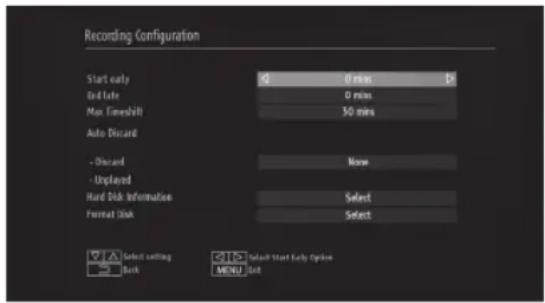
Per impostare i minuti di anticipo per avviare la registrazione prima dell'impostazione iniziale.
End Late
Per impostare i minuti di continuazione della registrazione dopo dell'impostazione iniziale.
Max Timeshift
Per impostare il tempo massimo per la registrazione con scarto orario. Le opzioni di durata possono variare a seconda della trasmissione. Se si raggiunge il valore massimo dello scarto orario, il sistema continuerà con la riproduzione automatica.
Format Disk
IMPORTANTE: Se va attivata questa funzione, saranno persi TUTTI i dati sul supporto memoria USB.
- Se si vuole cancellare tutti i file sull supporto memoria USB collegato è possibile utilizzare l'opzione Format Disk.
- Premere OK con l'opzione Format Disk marcata. Sullo schermo apparirà un menu. Immettere il codice PIN. Se il codice PIN non è stato modificato, esso sarà ancora 0000. Vi apparirà un pop-up menu per chiedere se il supporto memoria USB deve essere formattato; selezionare YES e premere OK per formattare l'hard disk. Selezionare NO e premere OK per cancellare questa operazione. Si consiglia di eseguire un backup di tutte le registrazioni importanti prima di formattare il supporto memoria USB.
Hard Disk Info
Per visualizzare i dettagli relativi al supporto memoria USB, premere i tasti ▼o ▲premere OK. Vi saranno visualizzate le informazioni inerenti al supporto memoria USB.
DATE/TIME
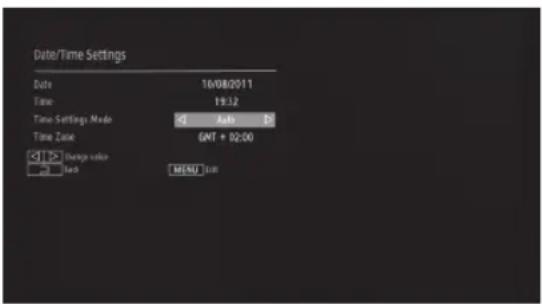
Auto: Le opzioni Date/Time e Time Zone saranno impostate automaticamente.
Manual: Utilizzare o per modificare il fu-so orario per GMT-12 o GMT+12. L'informazione Date/Time in alto nell'elenco del menu sarà poi modificata secondo il fuso orario selezionato. Eventuali modifiche vanno automaticamente salvate.
SOURCES
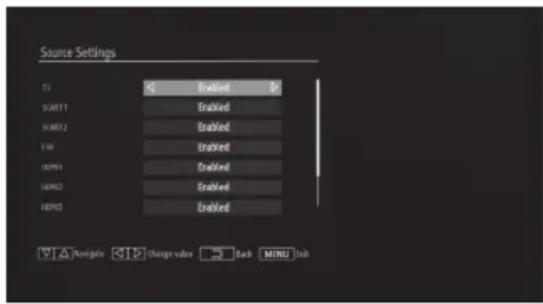
Per attivare o disattivare le fonti. Se è premuto il tasto SOURCE, il televisore non attiverà l'ingresso delle fonti disattivate.
Utilizzare ◀ o ▶ per attivare io disattivare la fonte selezionata. Eventuali modifiche vanno automaticamente salvate.
IMPOSTAZIONI RICEZIONE
SATELLITARE
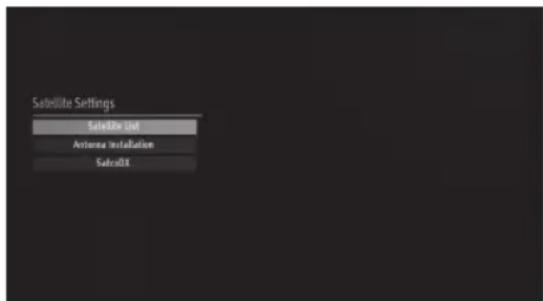
Satellite List: Per visualizzare i satelliti disponibili. Per aggiungere delle nuove informazioni satellitari premere GIALLO. Per modificare il nome del satellite occorre utilizzare i tasti di navigazione. Per cancellare un satellite dalla lista, premere BLU o premere OK per modificarlo.
Antenna Installation: Per modificare le impostazioni dell'antenna ed eseguire una ricerca sul satellite per nuovi canali.
SatcoDX (opzionale): Scaricare o caricare dati SatcoDX al/dal televisore. Al fine di utilizzare queste funzioni occorre collegare un dispositivo USB al televisore.
Per trasmettere dei servizi attuale e relativi satelliti & transponder al televisore occorre collegare un dispositivo USB contenente un file denominato "mb70_sdx.sdx".
Se si seleziona uno di questi file SatcoDX, saranno trasferiti al televisore tutti i servizi e relativi satelliti e transponder contenuti in questo file. Se vi sono dei servizi terrestri, a cavo e/o analogici, essi saranno mantenuti e solo i servizi satellitari saranno rimossi.
Successivamente, controllare le impostazioni dell'antenna e apportare le modifiche, se necessario. Nel caso l'antenna non sia configurata correttamente, lo schermo potrebbe visualizzare il messaggio "No Signal".
RETE
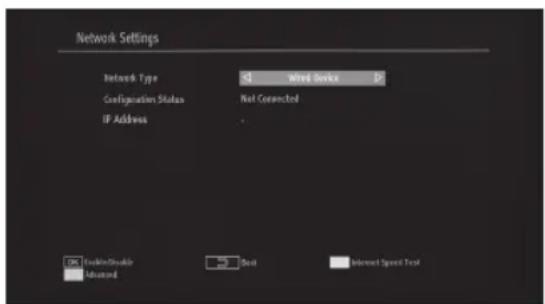
NOTA: In caso il vostro televisore non abbia una chiave Wi-Fi USB si consiglia di eseguire la connessione attraverso un cavo LAN. In questo modo il televisore dovrebbe essere in grado di ottenere un indirizzo IP.
Rete
Se si collega alla rete attraverso l'ingresso ETHERNET INPUT, impostare il tipo di rete per "Wired Device".
Se si collega alla rete attraverso Wi-Fi occorre accertarsi che la chiave USB wireless sia collegata ed impostare il tipo di rete per "Wireless Device".
Configuration Status
Questa sezione visualizza lo stato della connessione. Selezionare Connected se si vuole attivare una connessione a cavo o Wireless. Selezionare Not Connected per interrompe-re una connessione attiva.
IP Address
Se è disponibile una connessione attiva, vi sarà visualizzato l'indirizzo IP. Se si vuole configurare le preferenze IP, premere GIAL-LO per accedere alla modalità avanzata.
Configurazione delle impostazioni di rete wireless in modalità avanzata
Premere il tasto VERDE per attivare la modalità avanzata. Premere OK per modificare le impostazioni:
Impostazioni Wi-Fi (opzionale)
È possibile utilizzare l'opzione Wi-Fi per un collegamento di rete wireless (opzionale). Questa funzione va utilizzata solo per le modalità di infrastruttura quali la connessione a siti hbb e DLNA server (opzionali).
Premere il tasto GIALLO per passare alla modalità avanzata e premere OK per modificare le impostazioni. Per attivare la funzione Wi-Fi occorre correttamente configurare i profili. Si prega di inserire la chiave Wi-Fi a una delle porte USB IMPORTANTE: È richiesta una chiave USB "Winstron DNUB-236".
Selezionare la scheda Information nel menu delle impostazioni Wi-Fi. Attivare lo stato del dispositivo premendo OK. Successivamente
vi saranno visualizzate le reti disponibili. Selezionare nella lista la rete desiderata. Se la rete selezionata è protetta da una password occorre immettere la password corretta utilizzando la tastiera virtuale. Utilizzare ▼▲
◀▶ed OK sul telecomando per inserire i caratteri.
Se vi è indicato l'indirizzo IP, la connessione è stabilita. Per sconnettersi da una rete wireless occorre marcare Configuration Status e premere OK.
Navigare tra le schede del menu premendo i tasti ◀o ▶La barra di aiuto in basso sullo schermo visualizza le opzioni addizionali. Premere BLU per eseguire la ricerca per le reti wireless disponibili.
Informazioni
Configuration Status: Visualizza lo stato Wi-Fi se connesso o meno.
IP Address: Indica l'attuale indirizzo IP. Network Name: Vi sarà indicato il nome della rete a cui si è connessi.
Cancellare dei profili Wi-Fi memorizzati
In caso la selezione del dispositivo wireless sia visualizzata sullo schermo, i profili saranno cancellati se si preme il tasto ROSSO.
Collegare il cellulare attraverso Wi-Fi (opzionale)
- Se il vostro cellulare supporta la connessione Wi-Fi, è possibile collegarlo al vostro televisore attraverso un router; in questo modo si possono far riprodurre dei contenuti dal vostro cellulare.
- NOTA: Il vostro cellulare deve disporre di un software adatto per lo scambio di dati.
- Eseguire il collegamento del computer seguendo i passi indicati in alto nella sezione Connessione Wireless.
- Successivamente, collegare il vostro cellulare al router ed attivare il software per lo scambio di dati sul vostro cellulare. Selezionare i file da scambiare con il vostro televisore.
- Se la connessione è stabilita correttamente, ora si dovrebbe accedere ai file condivisi tramite il Media Browser del televisore.
- Aprire il menu del Media Browser e la selezione del dispositivo da riprodurre sarà visualizzata sul menu a schermo. Selezionare il vostro cellulare e premere OK per continuare.
NOTA: Questa funzione potrebbe non es- sere supportata da alcuni cellulari.
ALTRE IMPOSTAZIONI
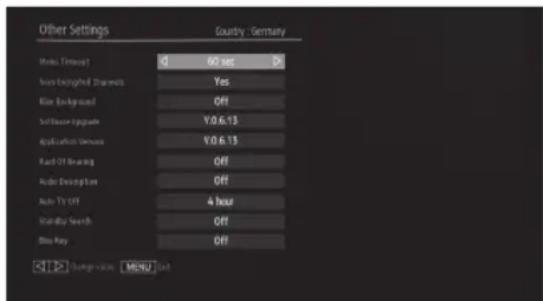
Scan Encrypted: Se impostato su On, la ricerca salverà anche dei canali criptati. Se impostato su Off, i canali criptati non saranno salvati.
Blue Background: Attiva o disattiva il sottofondo blu in caso il segnale sia debole o assente.
Software Upgrade: Assicurarsi che il televisore abbia sempre il software più recente.
- Attivare o disattivare l'aggiornamento automatico impostando l'opzione Automatic Scanning.
- Selezionare il satellite utilizzato per il processo di aggiornamento impostando l'opzione Edit Upgrade for Satellite.
– Eseguire una ricerca manuale del software aggiornato selezionando l'opzione Scan for upgrade.
Hard of Hearing: Nel caso la stazione tramittente offre dei segnali audio speciali, è possibile attivare questa funzione con "On" per ricevere tali segnali.
Audio Description: Questa opzione si riferisce ad una traccia addizionale di narrazione per spettatori non vedenti di media visuali quali televisione e film. Il narratore parla nelle pause naturali audio durante la riproduzione per descrivere ciò che succede sullo schermo (ed a volte anche durante un dialogo, se necessario). È possibile utilizzare questa funzione solo in caso la trasmissione supporti la traccia addizionale di narrazione.
Auto TV Off: Pe impostare il valore di timeout per lo spegnimento automatico del televisore. Una volta raggiunto il valore di timeout ed il televisore non è stato manipolato per la determinata durata, il televisore si spegnerà automaticamente.
Standby Search (opzionale): Per utilizzare la funzione Standby Search (ricerca in modalità standby) occorre impostare questa funzione su On. Selezionare Off se non si vuole utilizzare questa funzione.
Biss Key: Biss è un sistema di scrambling per segnali satellitari utilizzato per alcune trasmissioni. In caso sia necessario inserire un codice BISS per una trasmissione, è possibile utilizzare l'impostazione Biss Keys nel menu Other Settings. Marcare Biss Key e premere OK per inserire i codici per la trasmissione desiderata.
Installare e nuovamente sintonizzare
RICERCA AUTOMATICA DEI CANALI
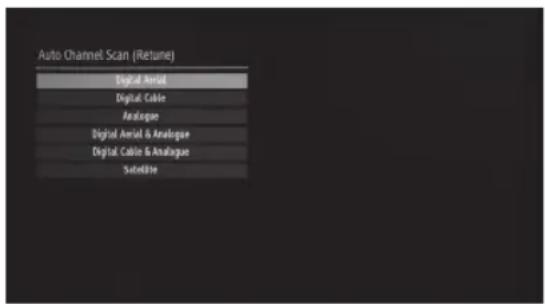
La funzione della sintonizzazione automatica aiuterà a nuovamente sintonizzare il televisore per salvare i nuovi servizi e le nuove stazioni trovate.
Digital Aerial: Cerca e memorizza stazioni DVB attraverso antenna.
Digital Cable: Cerca e memorizza stazioni DVB attraverso cavo.
Analogue: Cerca e memorizza stazioni analogiche.
Digital Aerial & Analogue: Cerca e memorizza stazioni DVB attraverso antenna ed analogiche.
Digital Cable & Analogue: Cerca e memorizza stazioni DVB attraverso cavo ed analogiche.
Satellite: Ricerca e memorizza canali satellitari.
Selezionare un tipo di ricerca automatica e premere OK, vi sarà visualizzata una schermata per confermare la selezione. Al fine di avviare il processo di installazione, selezionare Yes, per cancellarlo selezionare No utilizzando ◀ oppure ▶ e premere OK. Il processo di installazione si avvia. Premere MENU per cancellare il processo. In questo caso non saranno salvati i programmi trovati.
MANUAL CHANNEL SCAN
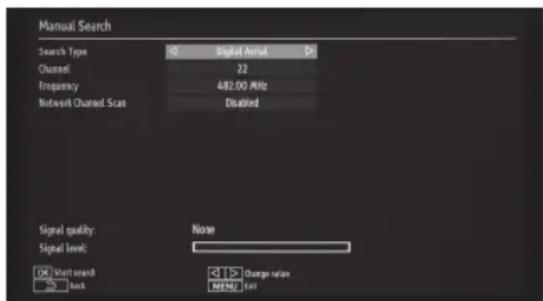
Questa opzione può essere utilizzata per la ricerca diretta delle trasmissioni. Selezionare un satellite prima di avviare la ricerca manuale. Le impostazioni inerenti ai satelliti possono essere trovate nel menu delle impostazioni.
Digital Aerial Manual Search: Dopo la selezione del tipo di ricerca di trasmissioni digitali attraverso antenna, occorre inserire il codice multiplex o la frequenza utilizzando i tasti numerici e premere OK per avviare la ricerca.
Digital Cable Manual Search: Dopo la selezione del tipo di ricerca di trasmissioni digitali attraverso cavo, occorre inserire la frequenza, la modulazione, la symbol rate e le opzioni di scansione del canale di rete, quindi premere OK per avviare la ricerca.
Satellite Manual Search: Dopo la selezione del tipo di ricerca di trasmissioni satellitari, occorre inserire la frequenza, la polarizzazione, la symbol rate e le opzioni di scansione del canale e le opzioni relative al satellite, quindi premere OK per avviare la ricerca.
NOTA: La frequenza, polarizzazione e symbol rate possono variare a seconda dei canali selezionati.
Analogue Manual Search: Dopo la selezione del tipo di ricerca di trasmissioni analogiche, marcare con ▼o ▲in opzione e premere ◀o ▶per regolare un'opzione.
Immettere il numero della frequenza o del canale desiderato attraverso i tasti numerici sul telecomando. Quindi premere OK per avviare la ricerca.
NETWORK CHANNEL SCAN
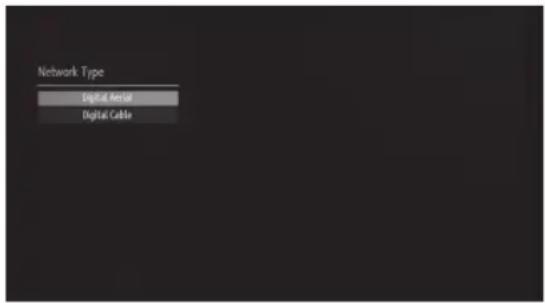
Selezionare tra Digital Aerial e Digital Cable. Premere OK per continuare.
Digital Aerial: La ricerca automatica si avvia. Premere MENU per cancellare.
Digital Cable: Selezionare in questa schermata le bande di frequenza. Marcarle con ▼ o ▲ Inserire manualmente la banda di frequenza attraverso i tasti numerici sul telecomando. Impostare la frequenza di avvio e la frequenza di arresto attraverso i tasti numerici sul telecomando. Dopo di ciò impostare il passo di ricerca su 8000 KHz o 1000 KHz. Selezionare 1000 KHz per eseguire la ricerca in modo più dettagliato. In questo caso la ricerca richiedrà più tempo. Premere il tasto OK per avviare la ricerca automatica.
Durante questo processo, vi sarà visualizzata la schermata della ricerca automatica.
ANALOG FINE TUNE
Nel caso non siano salvati dei canali analogici, digitali o delle fonti esterne, l'opzione Analog Fine Tune non sarà disponibile.
Premere il tasto OK per procedere.
-
Utilizzare ▼o ▲ per avviare la regolazione fine.
-
Dopo aver eseguita l'impostazione, pre- mere OK di nuovo.
LA PRIMA INSTALLAZIONE
Per cancellare tutti i canali e tutte le impostazioni selezionare First Time Installation e premere OK. La memoria del televisore sarà cancellata e sarà avviato il processo di installazione.
Clear Service List: Questa funzione è visibile solo nel caso l'opzione Country sia impostata per Denmark, Sweden, Norway o Finland. Utilizzare questa funzione per cancellare i canali memorizzati.
Premere ▼o ▲ per selezionare Clear Service List e confermare la selezione con OK.
- Selezionare YES e premere OK per continuare o selezionare NO e premere OK per cancellare.
Channel list
Il televisore ordina tutte le stazioni salvate nell'elenco dei canali. Utilizzare le opzioni dell'elenco dei canali per editare i canali, impostare i canali preferiti o le stazioni attive da indicare nell'elenco dei canali.
EDIT CHANNEL LIST
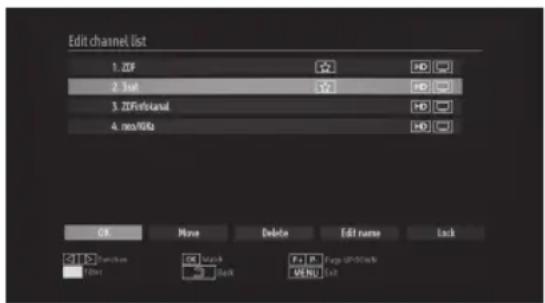
Visualizza i tipi desiderati di canali disponibili come anche le funzioni.
Funzioni dei tasti:
OK: Visualizzare canale selezionato.
MENU: Uscire.
ROSSO: Elenca solo trasmissioni digitali attraverso antenna ed analogiche.
VERDE: Elenca solo trasmissioni a cavo digitali o analogici.
GIALLO: Elenca solo trasmissioni satellitari ed analogiche.
Tasto Text (Filter): Visualizza le opzioni di filtraggio. Return: Tornare.
Utilizzare l'elenco dei canali:
- Premere ▼ o ▲ per selezionare il canale da modificare.
- Premere◀ o ▶ per selezionare una funzione dal menu dell'elenco dei canali.
- Utilizzare i tasti P+/P- per sfogliare in alto o in basso la pagina.
- Premere il tasto BLU per visualizzare le opzioni di filtraggio.
- Premere il tasto MENU per uscirne.
Spostare un canale:
- Selezionare il canale desiderato.
- Premere l'opzione Move nell'elenco dei canali e premere OK.
- Vi sarà visualizzata la schermata "Edit Number". Immettere il numero del canale desiderato attraverso i tasti numerici sul telecomando. Se su quel numero esiste un canale memorizzato, vi sarà emesso un avvertimento. Selezionare YES per spostare il canale e premere OK.
- Premere OK per salvare. Ora il canale selezionato è spostato.
Cancellare un canale:
- Premere VERDE per marcare/demarcare tutti i canali; GIALLO per marcare/de-marcare un canale.
- Selezionare il canale da cancellare e selezionare l'opzione Delete. Premere il tasto OK per continuare.
- Sullo schermo apparirà un menu di avvertenza. Selezionare YES per cancellare, selezionare NO per abortire l'operazione. Premere il tasto OK per continuare.
Ridenominare un canale:
- Selezionare il canale da ridenominare e selezionare l'opzione Edit Name. Premere OK per continuare.
- Premere ◀ o ▶ per passare al carattere precedente/successivo. Premere ▼o ▲ per modificare il carattere attuale, ad es. il carattere 'b' diventa 'a' attraverso ▼e 'c' attraverso ▲ I tasti numerici "0...9" sostituiscono il carattere marcato con il carattere indicato al di sopra del tasto l'uno dopo l'altro secondo l'azionamento del tasto.
- Premere OK per salvare.
- Premere MENU per cancellare.
Bloccare un canale:
- Premere VERDE per marcare/demarcare tutti i canali; GIALLO per marcare/de-marcare un singolo canale.
- Selezionare il canale da bloccare e selezionare l'opzione Lock. Premere OK per continuare.
- Immettere un codice PIN per il controllo parentale. Il codice PIN predefinito è 0000.
- Quando è marcato il canale desiderato premere OK per bloccarlo/sbloccarlo. Vi sarà visualizzato il simbolo Lock accanto al canale selezionato.
FAVOURITES
![Favourite List 1. ZDF 2. 3sat 3. ZDFinktanat 4. res/KKa Select channel Top/Bitlag channel Add Response Top/Bitlag All Filter MENU [set]](/content/2026/02/378760/images/48e7a7446c3c1e47f9a1f5bf8f5cb2cbd9f560874b5aad4fc622fb675abc011e.jpg)
È possibile impostare vari canali preferiti:
-
Selezionare un canale attraverso▼or ▲ Premere OK per aggiungere il canale selezionato all'elenco dei preferiti.
-
Premere OK di nuovo per rimuoverli.
Funzioni dei tasti:
OK: Aggiungere/rimuovere una stazione.
GIALLO: Marcare/demarcare un canale.
VERDE: Marcare/demarcare tutti i canali.
BLU: Visualizza le opzioni di filtraggio.
ELENCO DEI CANALI ATTIVI
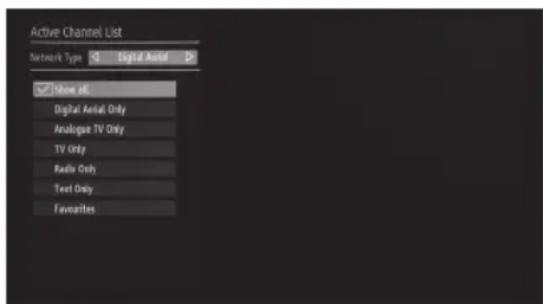
Per visualizzare dei tipi di trasmissione specifici, utilizzare le impostazioni dell'elenco dei canali attivi.
Tipo di trasmissione e Tipo di rete:
Impostare il tipo di trasmissione desiderato utilizzando ◄ o ▶, il televisore visualizzerà il relativo elenco dei canali. Se la fonte relativo non contiene nessun canale memorizzato, vi sarà visualizzato il messaggio “No channels for this type have been found.” sullo schermo.
Media Browser
NOTA: Nel caso il supporto memoria USB non sia riconosciuto dopo lo spegnimento/l'accensione oppure durante la prima installazione, sconnettere il supporto memoria USB e spegnere/accendere il televisore. Connettere nuovamente il dispositivo USB.
Per visualizzare la finestra del Media Browser, premere MENU sul telecomando e selezionare Media Browser premendo ◀o ▶ Premere OK per continuare. Saranno visualizzate le opzioni del Media Browser:
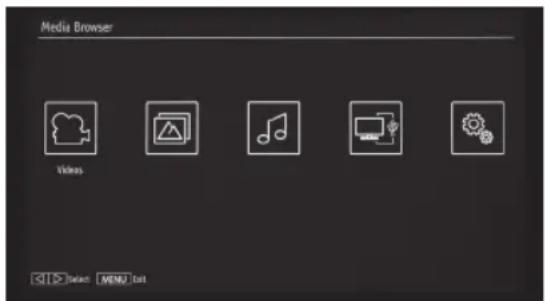
È possibile riprodurre file contenenti musica, immagini e video collocati sul supporto memoria USB connesso. Selezionare il contenuto desiderato con ◄o ▶Possono essere collegati due dispositivi USB al televisore. Nel caso entrambi i dispositivi contengano dei file tipo media, vi sarà visualizzata la selezione USB sullo schermo. Il primo dispositivo USB collegato al televisore sarà denominato USB Drive1.
Selezionare un dispositivo utilizzando ▼o ▲ e confermare con OK.
Play▶: Avvia la riproduzione.
Stop ■ Ferma la riproduzione.
Pause II: Mettere in pausa la riproduzione.
Rewind ◀: Per andare indietro.
Forward▶▶Per andare in avanti.
VIDEOS
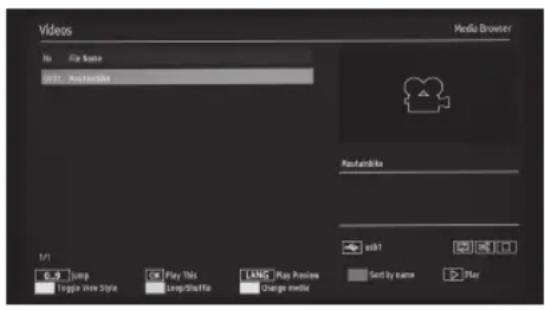
Selezionare Videos nel Media Browser per visualizzare i file video disponibili. Utilizzare
▼ o ▲per selezionare un file e premere OK per riprodurlo. Selezionando un file di sottotitolo e premendo OK è possibile selezionare o deselezionare questo file di sottotitolo.
Jump (0-9): Per passare al file selezionato utilizzando i tasti numerici.
OK: Visualizzare canale selezionato.
LANG.: Per riprodurre un'anteprima.
ROSSO: Per ordinare secondo il nome
GIALLO: Commutare lo stile di visualizzazione.
VERDE: Loop / Shuffle.
BLU: Cambia i media.
Durante la riproduzione di un file video Vi sarà visualizzata la seguente informazione:
Play▶: Avvia la riproduzione.
Stop ■ Ferma la riproduzione.
Pause II: Mettere in pausa la riproduzione.
Rewind ◀: Per andare indietro.
Forward▶▶Per andare in avanti.
BACK: Torna all'elenco dei file.
LANG: Audio dei sottotitoli.
VERDE: Per passare al file selezionato utilizzando i tasti numerici.
GIALLO: Per correggere il tempo per i sottotitoli.
PHOTOS
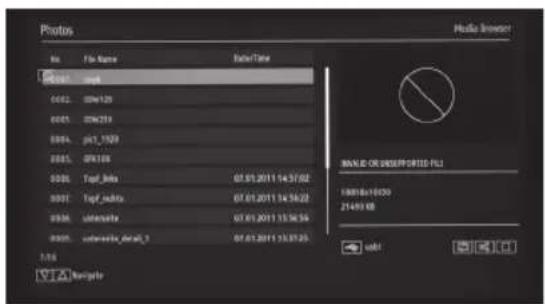
Selezionare Photos nel Media Browser per visualizzare i file foto disponibili. Utilizzare ▼ o ▲ per selezionare un file e premere OK per visualizzarlo.
Jump (0-9): Per passare al file selezionato utilizzando i tasti numerici.
OK: Visualizza l'immagine.
Slideshow ▶ : Avvia lo slide show contenente tutti le immagini.
GREEN: Visualizza le miniature delle immagini.
ROSSO: Per ordinare i file secondo la data.
GIALLO: Modifica lo stile di visualizzazione
BLU: Per selezionare tra musica, immagini, video e tutte le opzioni slide show.
Durante la riproduzione di un file video Vi sarà visualizzata la seguente informazione:
PauseII : Per mettere in pauso lo slide slow.
Continue▶ : Per continuare lo slide show.
Loop/Shuffle VERDE: Premere una volta per disattivare la funzione Loop. Premere di nuovo per disattivare Loop e Shuffle. Premere ancora una volta per attivare Shuffle. Premere di nuovo per attivare tutte le opzioni. È possibile seguire le funzioni disattivate attraverso il cambiamento dei simboli.
Previous/Next ◀▶ : Per passare al file precedente o successivo dello slideshow.
Rotate ▼ ▲Gira l'immagine.
BACK: Torna all'elenco dei file.
INFO: Visualizza la schermata di aiuto.
MUSICA
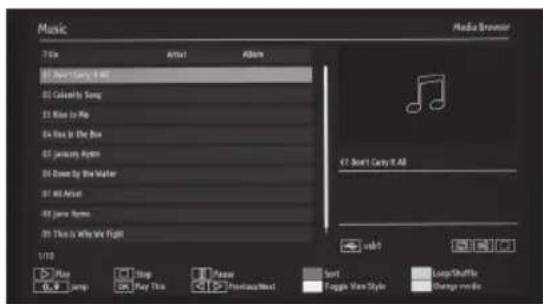
Selezionare Music nel Media Browser per visualizzare i file contenenti musica disponibili. Utilizzare ▼o ▲ per selezionare un file e premere OK per riprodurlo.
Durante la riproduzione di un file video Vi sarà visualizzata la seguente informazione:
OK: Per riprodurre il file selezionato.
Play ▶: Riproduce tutti i file media iniziando con il file selezionato.
Previous/Next ◀▶ : Per passare al file precedente o successivo da riprodurre.
Pause II : Mette in pausa la riproduzione selezionata.
Jump (0-9): Per passare al file selezionato utilizzando i tasti numerici.
ROSSO: Per ordinare i file.
Loop/Shuffle VERDE: Premere una volta per disattivare la funzione Loop. Premere di nuovo per disattivare Loop e Shuffle. Premere ancora una volta per attivare Shuffle. Premere di nuovo per attivare tutte le opzioni. È possibile seguire le funzioni disattivate attraverso il cambiamento dei simboli.
GIALLO: Modifica lo stile di visualizzazione.
BLU: Per selezionare tra musica, immagini, video o tutti.
BIBLIOTECA DELLE REGISTRAZIONI
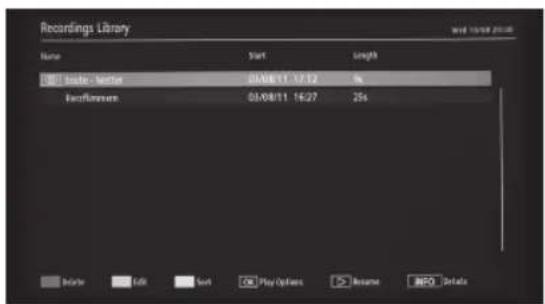
NOTA: Per accedere alla biblioteca delle registrazioni, occorre collegare un supporto memoria USB al televisore mentre quest'ultimo è spento. Accendere il televisore per attivare la funzione di registrazione, altrimenti questa funzione non sarà disponibile.
- Selezionare una registrazione dalla lista (se registrata prima) attraverso ▼o ▲
- Premere OK per visualizzare le opzioni di riproduzione.
- Selezionare un'opzione attraverso ▼ ▲ o OK.
Opzioni disponibili per la riproduzione:
- Play from start: Riproduce il materiale registrato partendo dall'inizio.
- Resume: Riprende la registrazione.
- Play from offset: Per specificare un punto di partenza.
- NOTA: Durante la riproduzione non è possibile visualizzare il menu principale e le voci del menu.
Premere il tasto ■ per fermare una riproduzione e Return per tornare alla biblioteca delle registrazioni.
Slow Forward
Se si preme il tasto II mentre si guardano dei programmi registrati, sarà disponibile la funzione dell'avanzamento lento. Utilizzare l'apposito tasto per utilizzare questa funzione. La velocità di avanzamento cambia premendo consecutivamente il tasto.
IMPOSTAZIONI
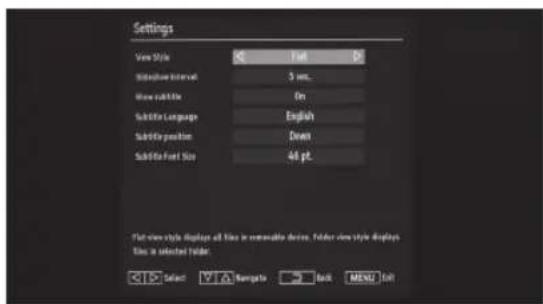
È possibile impostare le preferenze del Media Browser attraverso la schermata delle impostazioni. Premere ▼o ▲ per marcare un'opzione e azionare i tasti ◀o ▶ per impostarla.
View Style: Per impostare la modalità default di navigazione.
Music FF/FR Speed: Per impostare la velocità di avanzamento/riavvolgimento rapido per i file contenenti musica.
Slide Show Interval: Per impostare il tempo dell'intervallo dello slide show.
Show Subtitle: Per impostare le preferenze per i sottotitoli.
Subtitle Language: Per impostare la lingua supportata dei sottotitoli.
Subtitle Position: Per impostare la posizione dei sottotitoli - in alto o in basso.
Subtitle Font Size: Per impostare la grandezza dei caratteri per i sottotitoli (max. 54 pt).
Registrazione
IMPORTANTE: Per registrare una trasmissione occorre collegare un supporto memoria USB al televisore spento. Accendere il televisore per attivare la funzione di registrazione, altrimenti questo funzione non sarà disponibile.
TIMESHIFT RECORDING
- Mentre si guarda una trasmissione, pre- mere II per passare alla modalità di regi- strazione a tempo scarto.
- In modalità di registrazione a tempo scarto, la trasmissione sarà messa in pausa e registrata simultaneamente al supporto memoria USB (*) collegato.
- Premere di nuovo per guardare la trasmissione messa in pausa dal momento in cui è stata messa in pausa.
- Questa riproduzione sarà eseguita in velocità normale x1.
- L'intervallo tra la trasmissione reale e quella in tempo in tempo scarto sarà indicato nella barra di informazione.
- Premere ◀◀ o ▶▶ per spostarsi in avanti o indietro nella riproduzione a tempo scarto. Dopo aver raggiunto il tempo attuale, la registrazione sarà terminata ed il televisore passerà automaticamente alla trasmissione normale.
- Premere ■ per interrompere la registrazione programmata per un'altro orario.
(*) La durata della registrazione a tempo scarto dipende dalla grandezza della memoria USB collegata e dall'impostazione del tempo scarto massimo eseguita nel menu di configurazione della registrazione.
NOTA: Durante la registrazione a tempo scarto non è possibile passare ad un altra trasmissione o fonte e non sarà possibile visualizzare dei menu.
REGISTRAZIONE ALL'ISTANTE
- Premere ● per immediatamente avviare la registrazione di una trasmissione mentre si guarda un programma.
- Sarà visualizzata l'informazione Record OSD per un breve tempo e la trasmissione attuale sarà registrata.
- Premere di nuovo • sul telecomando per registrare l'evento successivo sull'EPG. In questo caso l'OSD visualizzerà gli eventi programmati per la registrazione.
- Premere ■ per interrompere la registrazione all'istante.
- Selezionare Yes utilizzando◀ oppure ▶ ed OK per interrompere la registrazione all'istante.
NOTA: Durante la registrazione all'istante non è possibile passare ad un altra trasmissione o fonte e non sarà possibile visualizzare dei menu.
EPG
NAVIGARE NELL'EPG
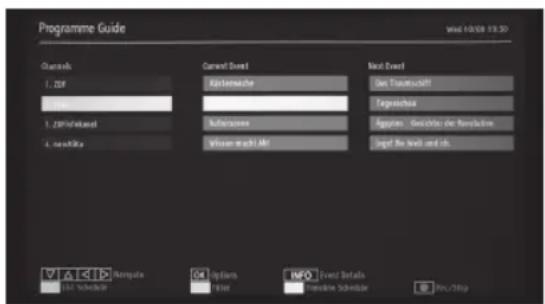
- Premere ▼o ▲ per navigare tra i canali.
- Premere ◀o ▶ per navigare l'elenco delle trasmissioni.
Il menu EPG visualizza le informazioni disponibili di tutti i canali.
NOTA: Le informazioni sull'evento saranno automaticamente aggiornate. Nel caso non siano disponibili delle informazioni sugli eventi delle trasmissioni, l'EPG indicherà degli spazi vuoti.
Funzioni dei tasti:
OK (Opzioni): Visualizza/registra o regola il temporizzatore per futuri programmi.
INFO (Event Details): Visualizza i dettagli inerenti alla trasmissione.
VERDE: Visualizza EPG come elenco programma.
GIALLO: Visualizza EPG come piano cronologico.
BLU (Filter): Visualizza le opzioni di filtraggio.
● (Rec/Stop): Il televisore inizierà a registrare la trasmissione selezionata. Premere di nuovo per fermare la registrazione.
ELENCO PROGRAMMA EPG
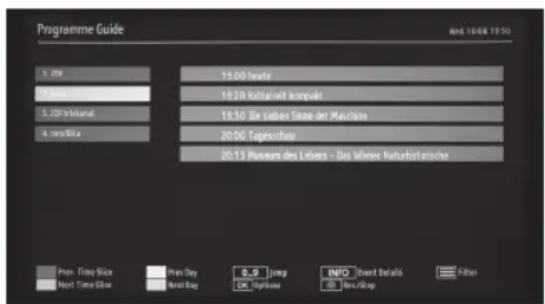
ROSSO (Prev Time Slice): Visualizza le trasmissioni di un periodo di tempo precedente.
VERDE (Next Time Slice): Visualizza le trasmissioni del periodo di tempo successivo.
GIALLO (giorno precedente): Visualizza le trasmissioni del giorno precedente.
BLU (giorno successivo): Visualizza le trasmissioni del giorno successivo.
Tasti numerici (salta): Per direttamente passare al canale preferito attraverso i tasti numerici.
OK (Opzioni): Visualizza/registra o regola il temporizzatore per futuri programmi.
Tasto Text (Filter): Visualizza le opzioni di filtraggio.
INFO (Event Details): Visualizza i dettagli inerenti alla trasmissione.
- (Rec/Stop): Il televisore inizierà a registrare il programma selezionato. Premere di nuovo per fermare la registrazione.
TIMELINE SCHEDULE
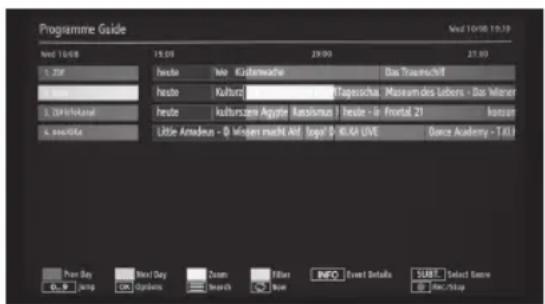
ROSSO (giorno precedente): Visualizza le trasmissioni del giorno precedente.
VERDE (giorno successivo): Visualizza la trasmissione del giorno successivo.
GIALLO (Zoom): Amplia l'informazione sulla trasmissione.
INFO (Event Details): Visualizza i dettagli inerenti alla trasmissione.
(Now): Visualizza la trasmissione attuale.
Tasti numerici (salta): Per direttamente passare al canale preferito attraverso i tasti numerici.
Tasto Text (Filter): Visualizza le opzioni di filtraggio.
OK (Opzioni): Visualizza/registra o regola il temporizzatore per futuri programmi.
Text (Ricerca): Visualizza il menu "Guide Search".
SUBT.: Premere SUBTITLE per accedere al menu Select Genre. Questa funzione consente di eseguire la ricerca nel database della guida ai programmi attraverso il genere. Saranno sfogliate le informazioni della guida ai programmi ed elencati i risultati corrispondenti.
● (Rec/Stop): Il televisore inizierà a registrare il programma selezionato. Premere di nuovo per fermare la registrazione.
REGISTRAZIONE ATTRAVERSO SCHERMATA EPG
IMPORTANTE: Per registrare una trasmissione occorre collegare un supporto memoria USB al televisore spento. Accendere il televisore per attivare la funzione di registrazione, altrimenti questo funzione non sarà disponibile.
● (RECORD): Il televisore inizierà a registrare la trasmissione selezionata. Premere di nuovo per fermare la registrazione.
NOTA: Durante la registrazione non è possibile passare ad un'altra trasmissione o selezionare un'altra fonte.
◀◀ / ▶▶Pagina a sinistra / Pagina a destra.
Opzioni di programma: Nel menu EPG, premere OK per accedere al menu Event Options.
Select Channel: Utilizzare questa opzione nel menu EPG per passare al canale selezionato.
Set Timer / Delete Timer: Dopo aver selezionata una trasmissione nel menu EPG, premere OK per visualizzare la schermata delle opzioni. Selezionare l'opzione "Set Timer on Event" e premere OK. È possibile impostare un temporizzatore per future trasmissioni. Per cancellare un temporizzatore già inserito occorre marcare la relativa trasmissione e premere OK. Poi selezionare "Delete Timer" per cancellare il temporizzatore.
Funzione televideo
- Premere □ TEXT per accedere alla modalità di televideo. Premere questo tasto di nuovo per avere l'immagine e la pagina televideo visualizzate contemporaneamente. Premere ancora il bottone per uscirne.
- Premere BACK per accedere all'indice di tutte le pagine del televideo.
- Premere OK per evitare che le pagine siano sfogliate automaticamente. Premere nuovamente per ripristinare tale funzionalità.
- Premere ^i per visualizzare delle informazioni nascoste.
- I tasti 0, 1-9 del telecomando possono essere utilizzati per accedere ad una determinata pagina, P+ o P- per visualizza-re la pagina precedente o successiva.
- Tasti colori: Il televisore supporta tutti e due i sistemi, FASTEXT e TOP Text. Nel caso in cui siano disponibili questi sistemi, le pagine saranno suddivise in gruppi e temi. Se è disponibile FASTEXT, le sezioni di una pagina televideo saranno marcate a colore e possono essere selezionate premendo i tasti colori. Premere un tasto colore corrispondente alle vo-stre esigenze. Apparirà il testo marcato con questo colore indicando quale tasto da utilizzare in caso di una trasmissione TOP Text presente. Premere ▼ o ▲ per passare alla pagina successiva o precedente.
Modalità di risparmio energetico
Questo televisore è stato sviluppato per consumare meno energia al fine di proteggere l'ambiente. Per ridurre il consumo di energia si consiglia di osservare i seguenti punti:
- Utilizzare l'opzione Power Save Mode nel menu Picture Settings. Se questa opzione è impostata su Eco, il televisore passerà in modalità di risparmio di energia riducendo la luminosità del televisore ad un livello ottimale. Si prega di considerare che alcune impostazioni inerenti alle immagini potrebbero essere non modificabili con il televisore in modalità Power Save Mode.
- Se la modalità Power Save Mode è impostata su Off, vi sarà visualizzato un messaggio sullo schermo e la retroilluminazione si spegnerà entro tre secondi. Premere qualsiasi tasto sul telecomando per attivare di nuovo l'immagine.
- Spegnere il televisore e sconnetterlo dalla rete elettrica se non viene utilizzato. Ciò inoltre risparmia il consumo di energia.
- Scollegare dalla presa elettrica se non viene utilizzato per un lungo tempo.
Aggiornamento del software
Il vostro televisore è in grado di aggiornare il suo software attraverso i canali di trasmissione.
- Per la ricerca dei canali trasmissione il televisore sfoglia i canali disponibili salvato nelle impostazioni. Quindi, prima di eseguire una ricerca per un aggiornamento del software si consiglia di aggiornare tutti i canali disponibili.
1. RICERCA DI AGGIORNAMENTI DEL SOFTWARE ATTRAVERSO L'INTERFACCIA UTENTE
- È possibile controllare manualmente se vi esiste un aggiornamento del software del vostro televisore.
- Aprire il menu principale. Selezionare Settings e successivamente Other Settings. Navigare all'opzione Software Upgrade e premere OK.
- Nel menu Upgrade Options selezionare Scan for upgrade e premere OK.
- Nel caso in cui sia disponibile un nuovo aggiornamento, esso sarà automaticamente scaricato. Una barra di progresso indica il progresso di scaricamento. Dopo di che lo scaricamento sia eseguito con successo, vi sarà emesso un messaggio indicando di riavviare il televisore ed installare il nuovo software.
- Premere OK per continuare con l'operazione di riavvio.
2. RICERCA DI SFONDO E AGGIORNAMENTO AUTOMATICO
- Quando il televisore è collegato all'Internet, il televisore cercherà in fondo degli aggiornamenti software. Nel caso in cui sia stato trovato un aggiornamento del software, questo sarà automaticamente scaricato. Dopo di che lo scaricamento sia eseguito con successo, vi sarà
emesso un messaggio indicando di ri- avviare il televisore ed installare il nuovo software.
- Premere OK per continuare con l'operazione di riavvio.
3. MODALITÀ DI RICERCA E AGGIORNAMENTO AUTOMATICO
- Se l'opzione Automatic Scanning è attivata nel menu Upgrade Options, il televisore si accende alle 3.00 e cercherà degli aggiornamenti del software nei canali di trasmissione. In caso sia trovato e scaricato con successo un nuovo software, la prossima volta che si accende il televisore, quest'ultimo avrà la versione aggiornata del software.
NOTA: Il riavvio è l'ultima azione dell'operazione di aggiornamento del software. Durante il riavvio il televisore esegue delle inizializzazioni finali. Durante la sequenza di riavvio, il LED frontale lampeggia per indicare l'attività. Dopo di circa 5 minuti il televisore si ravvia con il nuovo software installato.
- Nel caso il televisore non si riavvia entro 10 minuti, occorre scollegarlo per 10 minuti e ricollegarlo. Il televisore dovrebbe avviarsi con il nuovo software installato.
- Nel caso il televisore non si avvii, ripetere più volte l'azione di scollegarlo e ricollegarlo. Se il televisore ancora non funziona, si prega di rivolgersi al personale di assistenza per risolvere questo problema.
ATTENZIONE: Non scollegare il televisore quando il LED lampeggia in fase di riavvio! Altrimenti il televisore potrebbe non riavviarsi. Tale problema può essere risolto solo dal personale di assistenza.
Modalità di visua- lizzazione PC
Lo schermo ha una risoluzione di 1920 x 1080 pixel. La seguente tabella indica alcune modalità video tipiche. Le modalità di risoluzione supportate sono elencate in basso. Se portate il vostro PC ad una modalità non supportata, vi apparirà un'avvertenza sullo schermo.
| Indice Risoluzione Frequenza | |
| 1 640 x 400 70 Hz | |
| 2 640 x 480 60 Hz | |
| 3 640 x 480 75 Hz | |
| 4 800 x 600 60 Hz | |
| 5 800 x 600 75 Hz | |
| 6 1024 x 768 60 Hz | |
| 7 1024 x 768 70 Hz | |
| 8 1024 x 768 75 Hz | |
| 9 1152 x 864 75 Hz | |
| 10 1280 x 768 60 Hz | |
| 11 1280 x 1024 60 Hz | |
| 12 1360 x 768 60 Hz | |
Compatibilità a segnali
| Fonte Segnali supportati | Disponibile | |
| EXT-1(SCART-1) | PAL 50/60 • | |
| NTSC 60 • | ||
| RGB 50 • | ||
| RGB 60 • | ||
| EXT-2(SCART-2) | PAL 50/60 • | |
| NTSC 60 • | ||
| RGB 50 x | ||
| RGB 60 x | ||
| FAV(AV LATE-RALE) | PAL 50/60 • | |
| NTSC 60 • | ||
| YPbPr | 480i 60Hz • | |
| 480p 60Hz • | ||
| 576i 50Hz • | ||
| 576p 50Hz • | ||
| 720p 50Hz • | ||
| 720p 60Hz • | ||
| 1080i 50Hz • | ||
| 1080i 60Hz • | ||
| 1080p 50Hz • | ||
| 1080p 60Hz • | ||
| HDMI1HSMI2HDMI3HDMI4 | 480i 60Hz • | |
| 480p 60Hz • | ||
| 576i 50Hz • | ||
| 720p 50Hz • | ||
| 720p 60Hz • | ||
| 1080i 50Hz • | ||
| 1080i 60Hz • | ||
| 1080p 50Hz • | ||
| 1080p 60Hz • | ||
| 1080p 24Hz • | ||
In alcuni casi il segnale potrebbe essere non visualizzato correttamente sul televisore LED. Questo potrebbe essere causato da una inconsistenza con gli standard dei dispositivi di fonte (DVD, Set-top box, ecc.). In caso si manifesti un tale problema, si prega di contattare il proprio venditore ed anche il produttore dell'equipaggiamento di fonte.
Risoluzioni DVI
| 24 Hz 25 Hz 30 Hz 50 Hz | 60 Hz | ||||
| 480i • | |||||
| 480p • | |||||
| 576i • | |||||
| 576p • | |||||
| 720p • | • | ||||
| 1080i • | • | ||||
| 1080p • | • • • • | ||||
Formati di file per modalità USB
| Lettori supportati | |||
| Lettore Stream | Decoder video | (MSVD) | Decoder audio (MSAD) |
| AUDIO MP3 | Nessuno MP3 | ||
| AUDIO | WAV / AIFF | Nessuno LPCM | |
| Windows Media (opzionale) | WMA / ASF | VC1 | WMA |
| Programma MPEG1 Stream | MPEG-1 MPEG1 | MP3, AC-3 | e PCM |
| Programma MPEG2 Stream | MPEG-2 MPEG2 | MP3, AC-3 | e PCM |
| MPEG4 | MPEG-4 / H264 in contenitore MP4 | H264 e MEG4 | AAC |
| AVI | XVID | MPEG4vbn | MP3, AC-3 e PCM |
| MKV | MKV | H264 e VC-1 | MP3, AC-3, AAC |
| Lettori supportati | |||
| Lettore Stream | Decoder audio e video (MSAD-MSVD) | Risoluzione max. | |
| PHOTO JPG | Baseline JPEGProgressive JPEG | LxA = 14592x12288Fino a 4 megapixel | |
NOTA: I formati di file DLNA supportati sono gli stessi che in modalità USB.
Eliminare guasti
Prima di contattare il tecnico addetto all'assistenza occorre eseguire le seguenti prove semplici. Se il problema continua a persistere, scollegare il televisore e chiamare l'assistenza.
| Sintomo Possibile | causa e misura correttiva |
| Nessuna immagine e niente audio | Collegare il cavo di alimentazione al televisore ed alla presa di corrente e controllare la fonte di ingresso del televisore. |
| Controllare se è stato premuto il tasto di accensione del televisore. | |
| Scarso o niente suono | Aumentare il volume premendo VOL +. |
| Suono disattivato? Premere il tasto MUTE. | |
| Provare un altro canale, il problema potrebbe essere la trasmissione. | |
| I cavi AUDIO sono installati correttamente? | |
| Impostare il sistema audio corretto per la TV tramite il menu principale. | |
| Nessuno o scarso colore dell'immagine | Regolare il colore nel menu delle opzioni. |
| Mantenere una sufficiente distanza tra il prodotto e videoregistratore. | |
| Provare un altro canale, il problema potrebbe essere la trasmissione. | |
| I cavi VIDEO sono installati correttamente? | |
| Tenere lontano dalla TV ogni dispositivo fonte di interferenza. | |
| Connettere la TV ad un'altra presa a corrente alternata. | |
| Problemi con la stazione o con il cavo. Sintonizzarsi su un'altra stazione. | |
| Controllare l'antenna (modificare la direzione dell'antenna). | |
| Possono apparire alcuni punti chiari o scuri sullo schermo della TV | Si tratta di un fenomeno normale. |
| Nessuna uscita da uno degli altoparlanti | Regolare il bilanciamento nell'opzione del menu. |
| Il telecomando non funziona | Ci sono oggetti tra il telecomando ed il televisore che potrebbero causare dei disturbi? |
| Polarità corretta della batteria (+ su +, - su -)? | |
| È stata impostata la corretta modalità di funzionamento del telecomando: TV, VCR, ecc? | |
| Inserire nuove batterie. | |
| Alimentazione si è interrotta improvvisamente | Il temporizzatore è impostato? |
| Controllare le impostazioni di controllo dell'alimentazione. Alimentazione interrotta. | |
| Nessuna trasmissione; stazione sintonizzata con interruttore di spegnimento automatico attivato. | |
| L'immagine appare lentamente dopo l'accensione | Questo è normale, l'immagine viene smorzata durante il processo di avvio del prodotto. Si prega di contattare il centro assistenza, se l'immagine non appare dopo cinque minuti. |
| Problemi in modalità VGA (solo modalità VGA attivata) | |
| Il segnale è fuori portata. | Regolare la risoluzione, frequenza orizzontale, o la frequenza verticale. |
| Controllare se il cavo del segnale sia collegato o allentato. | |
| Controllare la fonte di ingresso. | |
| Barra verticale o striscia sullo sfondo | Avviare la configurazione automatica o regolare l'orologio, la fase o la posizione H/V. |
| Rumore orizzon-tale | |
| Posizione scor-retta | |
| Colore dello schermo è insta-bile oppure un solo colore | Controllare il cavo del segnale. |
| Reinstallare la scheda video del PC. | |
USB / DISK
SPECIFICAZIONI USB / DISK
- È possibile collegare un disco rigido USB o una chiave USB al vostro televisore utilizzando gli ingressi USB del televisore. Questa opzione consente di riprodurre dei file salvati su un USB drive e di registrare delle trasmissioni.
- Sono supportati dei hard disk drive esterni da 2,5 e 3,5 pollici (HDD con alimentatore esterno).
- Per registrare una trasmissione occorre collegare un supporto memoria USB al televisore spento. Accendere il televisore per attivare la funzione di registrazione. Altrimenti questa funzione non sarà disponibile.
IMPORTANTE!
Per evitare eventuali perdite di dati si consiglia di eseguire un backup dei vostri file prima di eseguire qualsiasi connessione al televisore. Si prega di considerare che il produttore non sarà responsabile in caso di danneggiamento o perdita di dati.
- È possibile che determinati tipi di dispositivi USB (ad es. lettori MP3) o USB hard disk drive/chiavi USB potrebbero non essere compatibili con questo televisore.
- Il televisore supporta i tipi di formattazione FAT32 e NTFS. Il televisore tuttavia non è in grado di registrare i programmi su supporti con formattazione NTFS. Per registrare una trasmissione occorre utilizzare un drive con formato FAT32.
- Collegare o scollegare il vostro supporto USB mentre il televisore è spento.
-
Se si vuole collegare un USB hard drive al televisore, accertarsi che il cavo USB utilizzato per la connessione sia dotato del logo USB e che il cavo sia più corto possibile.
-
Nell'ambito della formattazione di un USB hard drive con capacità da 1 TB (Terabyte) o di più possono manifestarsi dei problemi con la formattazione. In questo caso si consiglia di formattare il hard drive attraverso il PC.
- ATTENZIONE ! Il collegamento e lo scollegamento rapido di dispositivi USB rappresentano delle operazioni dannose. È particolarmente sconsigliato ripetutamente collegare e scollegare rapidamente il drive. Questo potrebbe provocare un danno fisico al lettore USB ed in particolar modo al dispositivo USB stesso.
- Non scollegare il modulo USB durante la riproduzione o registrazione di un file.
REGISTRAZIONE DI PROGRAMMI
Al fine di utilizzare la funzione di registrazione occorre collegare un USB drive oppure un hard disk esterno al televisore. Il dispositivo USB collegato dovrebbe avere almeno 1 GB di capacità e supportare la velocità dello standard USB 2.0.
Se il dispositivo USB collegato non supporta lo standard 2.0 Vi sarà emesso un messaggio d'errore.
I programmi registrati vanno salvati sul dispositivo USB utilizzando il formato .TS (MPEG-2 Transport Stream). Queste registrazioni possono essere salvati su un PC.
AVVERTENZA:
Se si utilizza un nuovo USB hard disk drive, si consiglia di formattarlo prima utilizzando l'opzione "Format Disk" del televisore.
- La registrazione di programmi è disponibili solo per trasmissioni di tipo DVB-T, DVB-C e DVB-S.
- È possibile che le trasmissioni registrate nel formato .TS potrebbero essere non supportate dal vostro software di riproduzione media. In questo caso occorre
installare un software di riproduzione adatto sul vostro computer.
- Un ora di registrazione occupa approssimativamente 2 GB di memoria.
- I programmi registrati sono suddivisi in partizioni da 1 GB. Le denominazioni delle registrazioni saranno indicate in maniera seguente: 4801-000.ts, 4801-001.ts.
- I programmi registrati vanno salvati nella seguente directory del disco USB: \DVR\ RECS.
- Tutte le registrazioni sono indicate con un numero (ad es. 4801-000.ts). Per ogni registrazione sarà creato un file di testo (txt). Questo file di testo comprende delle informazioni quali la stazione emittente, il programma e l'orario di registrazione.
- Se la velocità di scrittura del disco USB collegato non è sufficiente, la registrazione potrebbe non riuscire e la registrazione in modalità Timeshift potrebbe non essere disponibile.
- Le registrazioni HD di programmi possono occupare più spazio sul disco USB a seconda della risoluzione della trasmissione. Per questo motivo si consiglia di utilizzare dei USB hard disk drive per registrare i programmi HD.
- Non scollegare il dispositivo USB/HDD durante la registrazione. Ciò potrebbe danneggiare il dispositivo USB/HDD collegato.
- Sono supportati i dischi rigidi con fino a due partizioni.
- Alcuni pacchetti dello stream potrebbero non essere registrati a causa di problemi con il segnale provocando che a volte il video potrebbe bloccarsi durante la riproduzione.
- Quando la funzione televideo è attivata, i tasto Record, Play, Pause e Display potrebbero essere non utilizzabili. Nel caso in cui una registrazione sia avviata attraverso il temporizzatore con il televi-
deo attivato, la funzione televideo sarà automaticamente disattivata. La funzione televideo sarà pure disattivata in caso vi sia in corso una registrazione o riproduzione.
Specificazioni
TRASMISSIONE TV
75 Ohm (sbilanciato)
VOLTAGGIO DI FUNZIONAMENTO
220-240 V c.a., 50 Hz.
| Ricezione digitale | |||
| DVB- T DVB- C DVB- S | |||
| Standard di trasmissione | DVB-T, MPEG2,DVB-T, MPEG4 HD | DVB-C, MPEG2,DVB-C, MPEG4 | DVB-S /S2, MPEG2,DVB-S /S2, MPEG4 |
| Demodulazione | Symbol Rate: COFDM per modalità 2K/8K FFT.Modulazione:16 -QAM - 64-QAM FEC per tutte le modalità DVB (automaticamente trovate).MHEG-5 ENGINE compatibile con profilo ISO/IEC 13522-5 UK (solo UK).Supporto Object Carousel compatibile con profilo ISO/IEC 135818-6 e UK DTT (solo UK).Banda di frequenza:474-850 MHz per i modelli UK. | Symbol rate:Da 4,0 Msymbols/s fino a 7,2 Msymbols/s.Modulazione:16-QAM, 32 QAM,64 QAM, 128 QAM e 256 QAM. | Supporta il profilo di servizi trasmissione DVB-S2.QPSK Rates 1/2,3/5, 2/3, 3/4, 4/5,5/6, 8/9, 9/108PSK Rates3/5, 2/3, 3/4,5/6, 8/9, 9/10Demodulatore/Decoder Legacy QPSK1-45 MBaud DVB-S5-30 MBaud DVB-S2 |
| Video | H.264 (MPEG-4 part 10) livello profilo principale ed alto 4.1/MPEG-2 MP@HL video decoder.Display HD capace di vari formati (1080i, 720p,576p)Uscita analogica CVBS. (Per i canali HD questa opzione non sarà disponibile). | Tutti i formati tipo MPEG2 MP@ML con conversione a filtraggio verso il formato CCIR601.Uscita CVBS analogica. | MP@ML, PAL4:3/16:9Decoder video MPEG-4AVC/H.264 HP@L4 |
| Audio | MPEG-1 layer I/II,MPEG-layer2 II, ACC,HEAAC, AC3, E-AC3.Frequenze di campionamento supportate sono 32, 44,1 & 48 KHz. | Tutte le modalità MPEG 1 Layer 1 e 2.Le frequenze di campionamento supportate sono 32, 44,1 & 48 KHz. | MPEG-1 layer I / II / III (MP3), MPEG-2 AAC, MPEG-4 ACCLe frequenze di campionamento supportate sono 32,44,1 o 48 KHz. |


Manutenzione
Pulire il pannello LED
Il pannello LED non va toccato con oggetti taglienti. Se la superficie del pannello LED mostra segni di polvere e impronte di dita, rimuoverli con un panno morbido e pulito. Pulire con un movimento diretto dal centro ai margini del pannello LED. Non utilizzare sostanze chimiche come spray puliscinastro, spray antielettrostatico o liquidi, benzene o solventi per la pulizia del pannello LED.
Pulire il dispositivo principale
Pulire la parte esterna del dispositivo con un panno morbido, pulito e bagnato con acqua tiepida. Non utilizzare benzene, solventi o alcool, potrebbero rovinare il finissaggio della superficie.
Nota: "LED" in questo manuale si riferisce alla "LED (retroilluminazione)".
ATTENZIONE: Per la vostra sicurezza, assicurarsi di sconnettere il cavo di alimentazione AC (corrente alternata), prima di eseguire lavori manutentivi o di pulire il dispositivo.
Smaltimento

Il simbolo del cassonetto dell'immon-dizia barrato richiede una raccolta separata di rifiuti elettrici e di equipaggiamento elettronico (WEEE). L'equipaggiamento elettrico ed elettronico può contenere delle sostanze nocive. Non smaltire questi apparecchi con i rifiuti domestici. Consegnarlo presso un punto di raccolta per il riciclo WEEE. Così aiutate a risparmiare le risorse ed a proteggere l'ambiente. Contattare le autorità o il rivenditore locale per ulteriori informazioni.
Uso regolamentare
Questo dispositivo è stato ideato per la ricezione e riproduzione di segnali audio e video. Utilizzarlo solo secondo queste istruzioni. Un uso improprio è pericoloso, e annullerà qualsiasi diritto di garanzia. Si prega di osservare le istruzioni di sicurezza.
Sistema HBBTV
HbbTV (Hybrid Broadcast Broadband TV) è un nuovo standard industriale che combina senza interruzione di continuità i servizi TV forniti per via della trasmissione normale con i servizi forniti attraverso un collegamento a banda larga consentendo anche l'accesso a servizi esclusivamente forniti attraverso Internet per utenti che utilizzano televisori collegati a rete e set-top box. I servizi forniti attraverso HbbTV comprendono i canali di trasmissione TV tradizionali, servizi tipo catch-up, video-on-demand, EPG, pubblicità interattiva, individualizzazione, voting, giochi, social networking ed altre applicazioni multimediali.
Le applicazioni HbbTV sono disponibili su canali sui quali esse sono marcate dall'emittente (al momento vari canali di trasmissioni HbbTV Astra). L'emittente marca un'applicazione come "Autostart" e questa sarà avviata automaticamente dalla piattaforma. Le applicazioni tipo Autostart vanno di solito avviate attraverso un simbolo di un tasto rosso indicando all'utente che questo canale dispone di un'applicazione HbbTV (la forma e la posizione del tasto rosso dipende dall'applicazione). Il tasto rosso sarà indicato per un determinato tempo e poi scomparirà. L'utente può premere il tasto rosso per aprire la pagina dell'applicazione. Dopo la visualizzazione della pagina, l'utente può tornare alla schermata iniziale premendo di nuovo il tasto rosso. Premendo il tasto rosso è possibile passare dalla modalità tasto rosso alla modalità interfaccia utente completa. Si prega di considerare che la funzione del tasto rosso è offerta dall'applicazione e che alcune applicazioni potrebbero comportarsi in maniera diversa.
Se l'utente passa ad un altro canale mentre un'applicazione HbbTV è attiva (in modalità icona tasto rosso oppure modalità interfaccia utente completa), possono manifestarsi i seguenti scenari.
- L'applicazione può continuare a funzionare.
- L'applicazione può essere chiusa.
- È possibile terminare l'applicazione ed avviare un'altra applicazione a tasto rosso.
HbbTV consente di ricevere le applicazione sia attraverso il collegamento a banda larga oppure attraverso la trasmissione normale. L'emittente può attivare entrambe le modalità. Nel caso la piattaforma non disponi di una connessione a banda larga, la piattaforma può ancora avviare delle applicazioni attraverso la trasmissione normale.
In generale, le applicazioni Autostart con tasto rosso offrono dei link diretti ad altre applicazioni. Un esempio vi è visualizzato in basso. L'utente può accedere ad altre applicazioni attraverso i link offerti. Le applicazioni dovrebbero offrire una possibilità di terminarle, di solito si utilizza il tasto 0.
Le applicazioni HbbTV utilizzano i tasti sul telecomando per interagire con l'utente. Quando si avvia un'applicazione HbbTV, il comando di alcuni tasti spetta all'applicazione. Ad esempio i tasti numerici potrebbero non funzionare in un'applicazione televideo dove i numeri indicano le pagine televideo.
HbbTV richiede la capacità di AV streaming per la piattaforma. Ci sono numerose applicazioni che offrono dei servizi VOD (video on demand) e catch-up TV. L'utente può interagire con il contenuto AV attraverso i tasti play, pause, stop e rewind del telecomando.
BELANGRIJKE VEILIGHEIDSINSTRUCTIES
ZORGVULDIG LEZEN EN BEWAREN OM LATER TE KUNNEN RAADPLEGEN.