
PTV461100 - Téléviseur PEAQ - Notice d'utilisation et mode d'emploi gratuit
Retrouvez gratuitement la notice de l'appareil PTV461100 PEAQ au format PDF.

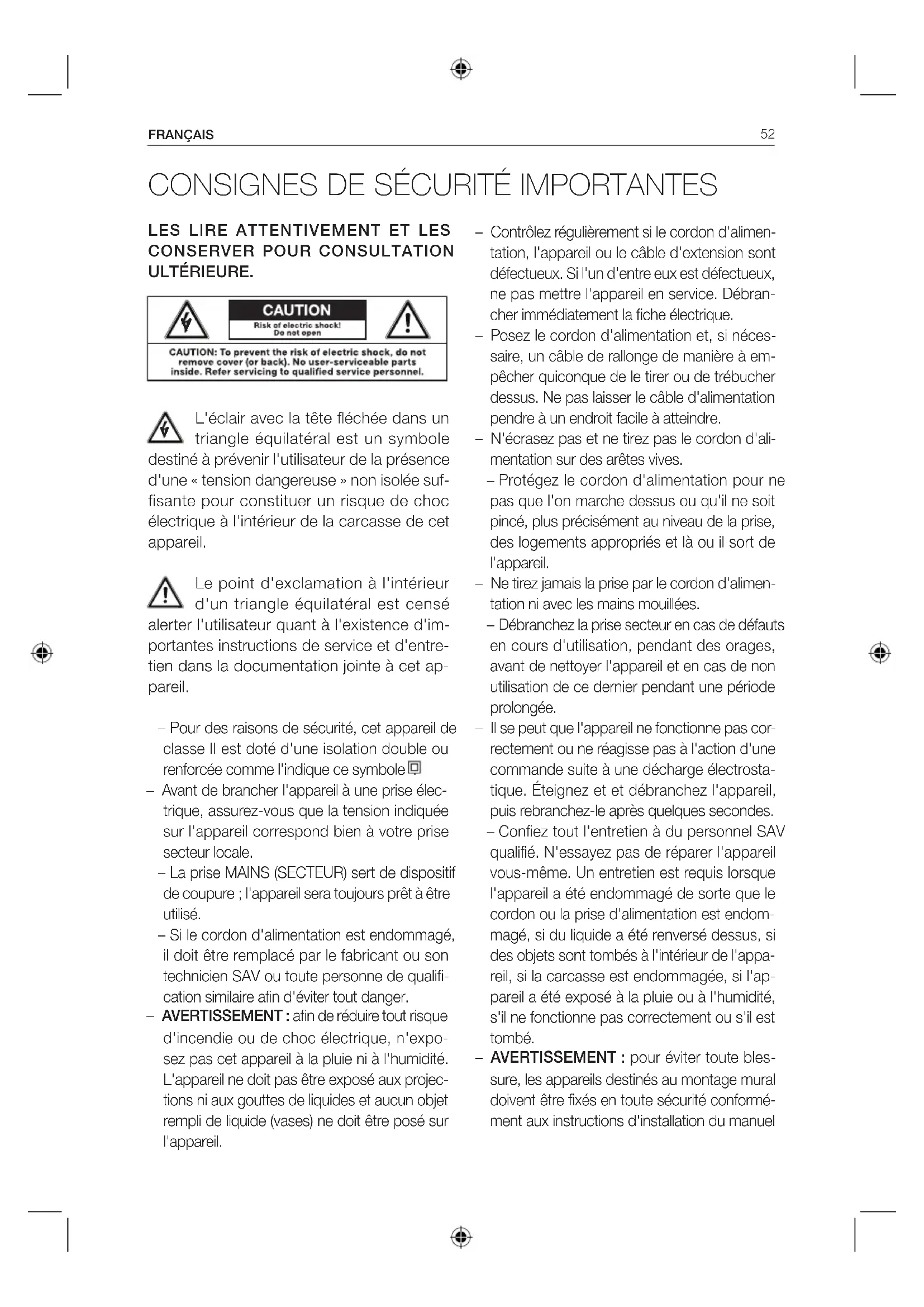


| Type de produit | Téléviseur LED 46 pouces |
| Marque | PEAQ |
| Modèle | PTV461100 |
| Dimensions avec pied (P x L x H) | 215 x 1092 x 690 mm |
| Poids avec pied | 20,80 kg |
| Dimensions sans pied (P x L x H) | 37,5 x 1092 x 648 mm |
| Poids sans pied | 17,50 kg |
| Alimentation | 220-240 V CA, 50 Hz |
| Consommation électrique (max) | 135 W |
| Consommation en veille | < 1 W |
| Taille d'écran | 46 pouces (117 cm) |
| Résolution native | 1920 x 1080 pixels (Full HD) |
| Puissance audio | 2 x 8 W RMS |
| Tuners numériques | DVB-T, DVB-C, DVB-S/S2 |
| Connecteurs HDMI | 3 entrées (dont 1 latérale) |
| Connecteurs SCART | 2 entrées (Péritel) |
| Ports USB | 1 (latéral) |
| Réseau | Ethernet (RJ45) et Wi-Fi via dongle USB fourni |
| Fonctions d'enregistrement | Enregistrement USB (PVR), Time Shift |
| Formats USB supportés | MPEG-1/2/4, H.264, VC-1, MKV, AVI, MP3, AAC, JPG |
| Accessoires inclus | Télécommande, piles AAA, câble audio/vidéo, dongle Wi-Fi, mode d'emploi, guide de démarrage rapide |
| Classe de protection | Classe II (double isolation) |
| Entretien | Nettoyage avec un chiffon doux et eau tiède ; ne pas utiliser de produits chimiques |
FOIRE AUX QUESTIONS - PTV461100 PEAQ
Questions des utilisateurs sur PTV461100 PEAQ
0 question sur cet appareil. Repondez a celles que vous connaissez ou posez la votre.
Poser une nouvelle question sur cet appareil
Téléchargez la notice de votre Téléviseur au format PDF gratuitement ! Retrouvez votre notice PTV461100 - PEAQ et reprennez votre appareil électronique en main. Sur cette page sont publiés tous les documents nécessaires à l'utilisation de votre appareil PTV461100 de la marque PEAQ.
MODE D'EMPLOI PTV461100 PEAQ
L'éclair avec la tête fléchée dans un triangle équilatéral est un symbole destiné à prévenir l'utilisateur de la présence d'une « tension dangereuse » non isolée suffisante pour constituer un risque de choc électrique à l'intérieur de la carcasse de cet appareil.
Le point d'exclamation à l'intérieur d'un triangle équilatéral est censé alerter l'utilisateur quant à l'existence d'importantes instructions de service et d'entretien dans la documentation jointe à cet appareil.
- Pour des raisons de sécurité, cet appareil de classe II est doté d'une isolation double ou renforcée comme l'indique ce symbole
- Avant de brancher l'appareil à une prise électrique, assurez-vous que la tension indiquée sur l'appareil correspond bien à votre prise secteur locale.
- La prise MAINS (SECTEUR) sert de dispositif de coupure ; l'appareil sera toujours prêt à être utilisé.
- Si le cordon d'alimentation est endommagé, il doit être remplacé par le fabricant ou son technicien SAV ou toute personne de qualification similaire afin d'éviter tout danger.
-
AVERTISSEMENT : afin de réduire tout risque d'incendie ou de choc électrique, n'exposez pas cet appareil à la pluie ni à l'humidité. L'appareil ne doit pas être exposé aux projections ni aux gouttes de liquides et aucun objet rempli de liquide (vases) ne doit être posé sur l'appareil.
-
Contrôlez régulièrement si le cordon d'alimentation, l'appareil ou le câble d'extension sont défectueux. Si l'un d'entre eux est défectueux, ne pas mettre l'appareil en service. Débrancher immédiatement la fiche électrique.
- Posez le cordon d'alimentation et, si nécessaire, un câble de rallonge de manière à empêcher quiconque de le tirer ou de trébucher dessus. Ne pas laisser le câble d'alimentation pendre à un endroit facile à atteindre.
- N'écrasez pas et ne tirez pas le cordon d'alimentation sur des arêtes vives.
- Protégez le cordon d'alimentation pour ne pas que l'on marche dessus ou qu'il ne soit pincé, plus précisément au niveau de la prise, des logements appropriés et là ou il sort de l'appareil.
- Ne tirez jamais la prise par le cordon d'alimentation ni avec les mains mouillées.
- Débranchez la prise secteur en cas de défauts en cours d'utilisation, pendant des orages, avant de nettoyer l'appareil et en cas de non utilisation de ce dernier pendant une période prolongée.
- Il se peut que l'appareil ne fonctionne pas correctement ou ne réagisse pas à l'action d'une commande suite à une décharge électrostatique. Éteignez et et débranchez l'appareil, puis rebranchez-le après quelques secondes.
- Confiez tout l'entretien à du personnel SAV qualifié. N'essayez pas de réparer l'appareil vous-même. Un entretien est requis lorsque l'appareil a été endommagé de sorte que le cordon ou la prise d'alimentation est endommagé, si du liquide a été renversé dessus, si des objets sont tombés à l'intérieur de l'appareil, si la carcasse est endommagée, si l'appareil a été exposé à la pluie ou à l'humidité, s'il ne fonctionne pas correctement ou s'il est tombé.
- AVERTISSEMENT : pour éviter toute blessure, les appareils destinés au montage mural doivent être fixés en toute sécurité conformément aux instructions d'installation du manuel
de l'utilisateur. Une installation incorrecte peut affecter la sécurité de l'appareil.
- N'utilisez pas de fixations ni d'accessoires autres que ceux recommandés par le fabricant ou vendus avec cet appareil. Installez-le conformément au présent manuel utilisateur.
- Pour les appareils fournis avec un pied, s'assurer que celui-ci est bien serré avec le poste. Un serrage incorrect peut affecter la sécurité de l'appareil.
- Lors de l'installation de l'appareil, prévoyez suffisamment de place pour la ventilation. Ne l'installez pas sur des bibliothèques, dans des armoires intégrées ou similaire.
- La ventilation ne doit pas être entravée par des objets recouvrant les orifices de ventilation tels que des journaux, des nappes, des rideaux, etc. N'y insérez pas le moindre objet.
- Ne placez pas de sources de flammes nues, telles qu'une bougie allumée sur l'appareil.
- Ne placez pas d'équipement ni de jouets électroniques sur l'appareil. >De tels objets pourraient tomber et risqueraient d'endommager le produit et/ou de provoquer des blessures corporelles.
- N'installez pas l'appareil à proximité d'une source de chaleur, telle que des radiateurs, des grilles de chauffage, des fours ou tout autre appareil (amplificateurs compris) dégageant de la chaleur
- N'exercez pas de force excessive sur l'avant ou le haut de l'appareil au risque de le retourner.
- Ne poussez pas ou ne déplacez pas l'appareil lorsqu'il est sous tension.
- Ne touchez pas, ne poussez pas ou ne frottez pas la surface de l'appareil avec des objets pointus ou durs.
- Ne déplacez pas l'appareil d'un endroit froid vers un endroit chaud et vice-versa. La condensation risque d'endommager l'appareil et les pièces électriques.
- Pour les appareils avec prise jack pour casque audio : DANGER ! Une pression acoustique excessive en provenance de casques audio
peut provoquer des pertes de l'audition. Si vous écoutez de la musique trop fort pendant longtemps, votre audition risque d'en pâtir. Réglez sur un volume modéré.
- Pour les appareils avec fonction USB : réinitialisez l'appareil en déconnectant le périphérique USB de l'appareil en cas de dysfonctionnement.
- Pour les appareils avec fonction USB : en cas de fonctionnement incorrect d'un périphérique de stockage de données USB suite à une décharge électrostatique et à des surtensions momentanées, débranchez le périphérique de l'appareil.
- Pour les appareils/accessoires prévus pour être utilisés avec des piles :
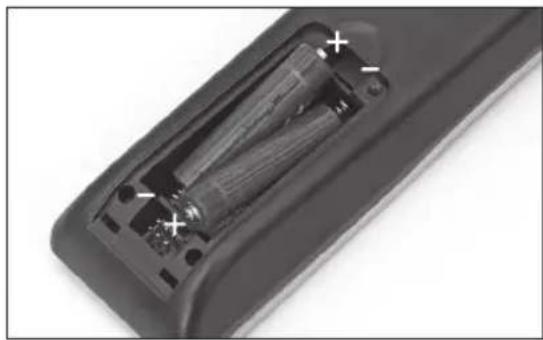
- ATTENTION ! Danger d'explosion en cas de remplacement incorrect des piles. Ne les remplacez que par des piles identiques ou de type équivalent. Respectez la polarité.
- Les piles (bloc-piles ou piles installées) ne doivent pas être exposées à une chaleur excessive telle que les rayons directs du soleil, le feu ou similaire. Protégez-les de tout choc mécanique. Maintenez_les sèches et propres. Tenez-les hors de portée des enfants.
- N'ouvrez pas, ne démontez pas, ne broyez pas ou ne court-circuitez pas les piles. Ne mélangez pas les piles usagées et neuves.
- Éliminez les correctement. Tenez compte des aspects environnementaux en matière d'élimination des piles. Ne les jetez pas avec les déchets ménagers.
- Consultez les consignes de sécurité et autres sur la pile ou son emballage.
- Retirer les piles lorsque l'appareil n'est pas utilisé pendant une période prolongée.
- En cas de fuite de pile, retirer les piles et nettoyer soigneusement le compartiment à piles. Eviter le contact avec la peau et les yeux.
- Les chiffres et les illustrations contenues dans cette notice d'utilisation ne sont fournis qu'à titre indicatif et peuvent différer du produit livré. Le design et les spécifications du produit sont susceptibles d'être modifiés sans préavis.
Unité principale
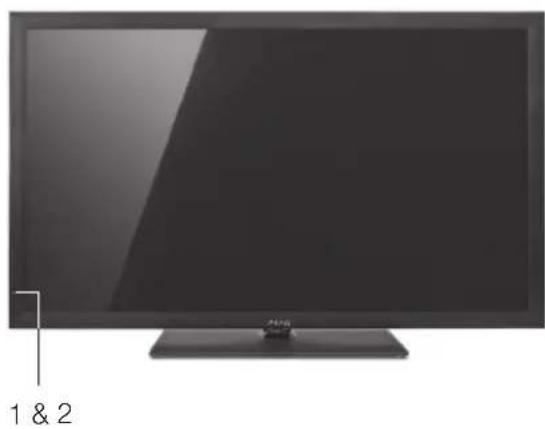
1 Indicateur de marche
2 Capteur de la télécommande
3 Interrupteur
4 Connexions à l'arrière
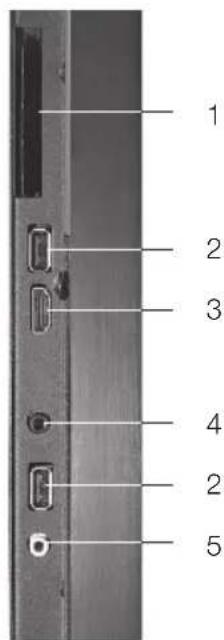
5 Connecteurs latéraux
6 Sensor Buttons
4 CONNEXIONS À L'ARRIÈRE 5 CONNECTEURS LATÉRAUX
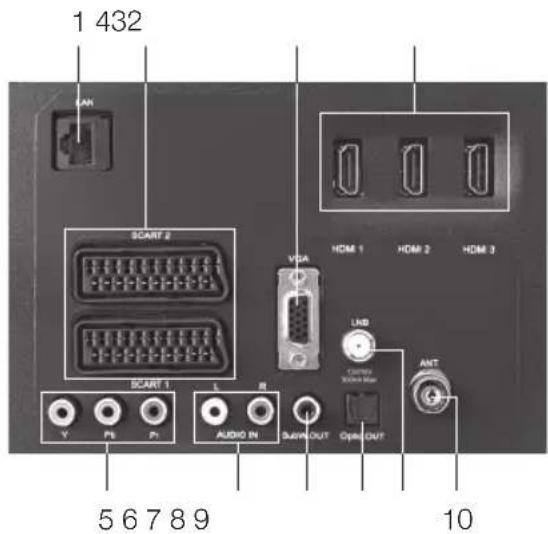
1 Entrée Ethernet
2 Prise PERITEL (SCART) 1/2
3 Entrée PC
4 Entrée HDMI 1-3
5 Entrée COMPOSANT VIDEO
6 Entrée AUDIO G/D
7 Sortie SUBWOOFER
8 Sortie SPDIF numérique
9 Entrée SATELLITE
10 Entrée ANTENNE
1 Emplacement carte CI
2 Port USB
3 Entrée HDMI
4 Prise casque
5 Audio-video connection
Accessoires
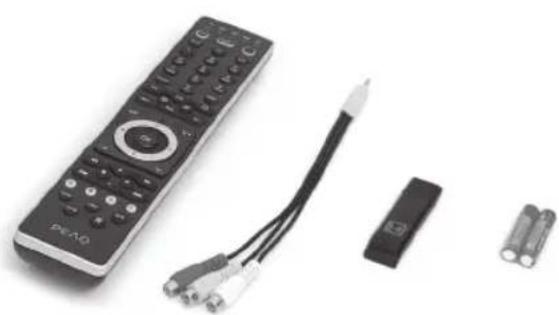
1x télécommande
2x piles (AAA)
1x câble audio/vidéo
1x dongle USB Wifi
1x Mode d'emploi
1x Guide de démarrage rapide
NOTE : laisser un espace libre d'au moins 10 cm tout autour du poste pour la ventilation. Pour éviter tout défaut et toute situation dangereuse, ne pas placer d'objet sur le poste. Utiliser cet appareil dans des climats tempérés.
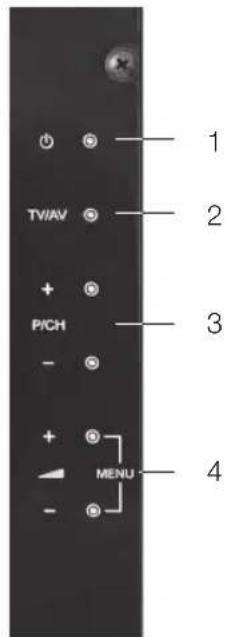
6 SENSOR BUTTONS
INSERTION DES PILES
CODE CONFIGURATION
Recherchez le code à quatre chiffres de votre périphérique (par exemple, PEAQ BluRay Player) dans le livre des codes. Les codes sont énumérés selon le type de périphérique et la marque. Si votre marque ne figure pas, veuillez tenter la recherche du code :
- Allumez votre périphérique (pas en standby).
- Utilisez la touche MODE pour sélectionner le périphérique que vous souhaitez contrôler en commutant les LED des périphériques correspondants (TV, DVD, STB, PVR, AUD).
- Appuyez sur les touches ROUGE & BLEU et maintenez-les pendant 3 secondes. La LED du périphérique correspondant s'allumera à deux reprises.
- Entrez le code à quatre chiffres de votre périphérique en utilisant les touches numérotées (par exemple, BluRay Player - PEAQ code 3240). La LED du périphérique correspondant s'allumera à deux reprises.
- Ciblez le PEAQ à distance sur votre périphérique et appuyez sur STANDBY. Si votre périphérique s'éteint, le PEAQ à distance est prêt à commander votre périphérique. S'il ne s'éteint pas, il suffit d'essayer le code suivant.
RECHERCHE DU CODE
- Allumez votre périphérique (pas en standby).
- Utilisez la touche MODE pour sélectionner le périphérique que vous souhaitez contrôler en commutant les LED des périphériques correspondants (TV, DVD, STB, PVR, AUD).
- Appuyez sur les touches ROUGE & BLEU et maintenez-les pendant 3 secondes. La LED du périphérique correspondant s'allumera à deux reprises.
- Ciblez le PEAQ à distance sur votre périphérique. Appuyez sur la touche STANDBY et
maintenez-la jusqu'à ce que votre périphérique s'éteigne (cela peut prendre jusqu'à 5 minutes). Relâchez la touche STANDBY dès que votre périphérique s'éteint.
VERROUILLAGE VOLUME POUR TV
Cette fonction vous permet de contrôler le volume de la télévision indépendamment du mode actif du périphérique à ce moment-là. Si l'on appuie sur V+/- or le volume de votre TV sera contrôlé.
Pour régler le volume TV pendant que l'on se trouve en mode DVD, STB, PVR ou AUD :
- Utilisez la touche MODE pour sélectionner TV.
- Appuyez sur les touches ROUGE & BLEU et maintenez-les pendant 3 secondes. La LED du périphérique TV s'allumera à deux reprises.
- Actionnez 9 9 3.
- Appuyez sur la touche V+ et la LED du périphérique TV clignotera à deux reprises.
Pour annuler le verrouillage du volume pour le mode TV :
- Utilisez la touche MODE pour sélectionner TV.
- Appuyez sur les touches ROUGE & BLEU et maintenez-les pendant 3 secondes. La LED du périphérique TV s'allumera à deux reprises.
- Actionnez 9 9 3.
- Appuyez sur la touche V- et la LED du périphérique TV clignotera à quatre reprises.
MODE REAFFECTATION
Il est possible de changer le mode de n'importe quelle touche de périphérique. Ceci est utile si vous souhaitez configurer deux des mêmes périphériques sur le PEAQ à distance. Pour réaffecter le mode d'une touche de périphérique, voir l'exemple suivant :
Pour programmer un second DVD sur la touche AUD, vous devez changer la touche AUD en une touche DVD.
- Utilisez la touche MODE pour sélectionner DVD.
- Appuyez sur les touches ROUGE & BLEU et maintenez-les pendant 3 secondes. La LED du périphérique DVD s'allumera à deux reprises.
- Actionnez 9 9 2.
- Appuyez sur la touche MODE et maintenez-la.
- Appuyez sur la touche MODE et maintenez-la jusqu'à ce que AUD soit sélectionné.
- Appuyez sur OK. La LED du périphérique AUD s'allumera à deux reprises.
La touche AUD est maintenant devenue une seconde touche DVD. La nouvelle touche peut maintenant être configurée tel qu'il est décrit dans 'Configuration du code direct' ou 'Recherche du code'.
Pour réinitialiser la touche AUD sur son mode initial :
- Utilisez la touche MODE pour sélectionner AUD.
- Appuyez sur les touches ROUGE & BLEU et maintenez-les pendant 3 secondes. La LED du périphérique AUD s'allumera à deux reprises.
-
Actionnez 9 9 2.
-
Appuyez sur la touche MODE et maintenez-la.
- Appuyez sur la touche MODE et maintenez-la jusqu'à ce que AUD soit sélectionné.
- Appuyez sur OK. La LED du périphérique AUD s'allumera à deux reprises.
ID PEAQ
PTV 32 / 42 / 46 3175
PBR110 3527
PBR 210 / 510 3240
ID PAR DEFAULT
| TV | 3175 |
| DVD | 3527 |
| STB | 0847 |
| PVR | 1272 |
| AUD | 3240 |
Remarque de sécurité
Instructions de sécurité importantes. Lisez-les soigneusement et conservez-les à portée de main pour les consulter à tout moment.
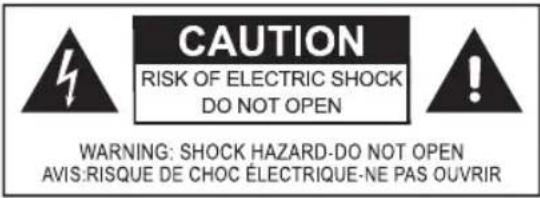
L'éclair à pointe de flèche dans un triangle équilatéral est destiné à attirer l'attention de l'utilisateur sur la présence de « tensions dangereuses » non isolées à l'intérieur du boîtier de cet appareil, dont l'importance peut être suffisante pour constituer un risque d'électrocution pour les personnes et les animaux.
Le point d'exclamation avec un triangle équilatéral est un symbole alertant l'utilisateur de la pression d'instructions de service et d'entretien importantes dans la documentation jointe à l'appareil.
Cette rubrique inclut la technologie de protection des droits d'auteur qui est protégée par des brevets américains et d'autres droits de propriété intellectuelle. L'utilisation de cette technologie de protection des droits d'auteur doit être autorisée par la Rovi Corporation, et elle est destinée à une utilisation domestique et d'autres utilisations de visualisation limitées, sauf autorisation contraire par la Rovi Corporation. L'ingénierie inversée et le désassemblage sont interdits.
dlna® « DLNA®, le logo DLNA et CERTIFIED DLNA CERTIFIED® sont des marques déposées, des marques de service ou des marques de certification de Digital Living Network Alliance. »
Branchements
ANTENNES
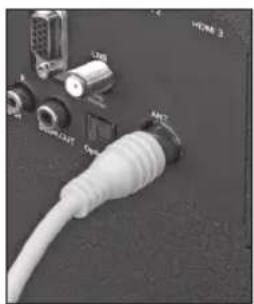
1. Connexion d'antenne/câble
Connector la fiche d'antenne ou la fiche du téléviseur par câble à la prise d'entrée d'antenne.
2. Connexion du satellite
Connector la fiche TV satellite à la prise d'entrée SATELLITE.
ALIMENTATION ÉLECTRIQUE
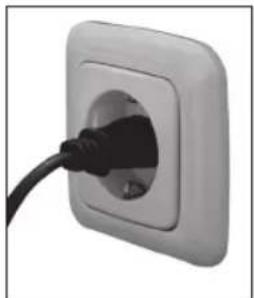
Brancher l'appareil. Mettre l'appareil en service. Le témoin d'alimentation vire au rouge et l'appareil se trouve en mode veille. Pour éteindre le téléviseur, mettre l'interrupteur marche-arrêt sur la position OFF (arrêt).
CONNECTEURS D'ENTRÉE
Couper tous les appareils avant de réaliser les connexions. Commuter sur la source correspondante pour en visualiser le contenu. Les câbles ne sont pas fournis.
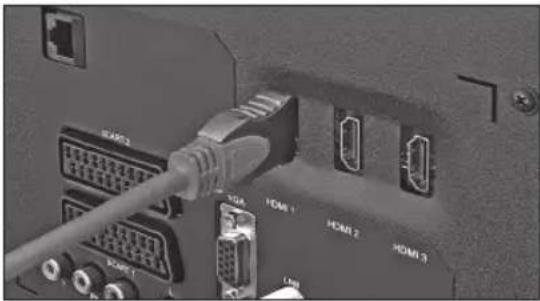
Utiliser un câble HDMI pour la connexion. Commuter sur une source HDMI.
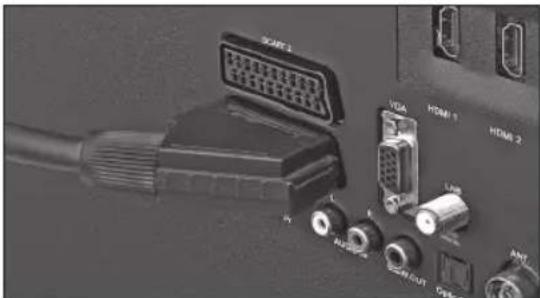
Utiliser un câble Péritel pour connecter la source à l'entrée péritel 1 (SCART 1) ou à l'entrée péritel 2 (SCART 2).
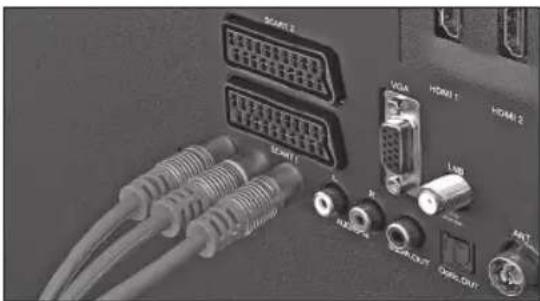
Utiliser un câble de composant vidéo pour connecter l'entrée vidéo. Commuter sur une source YPbPr.
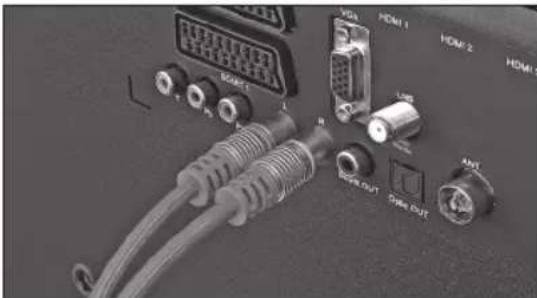
Utiliser un câble audio pour connecter à une source d'entrée audio analogique.
CONNECTEURS DE SORTIE
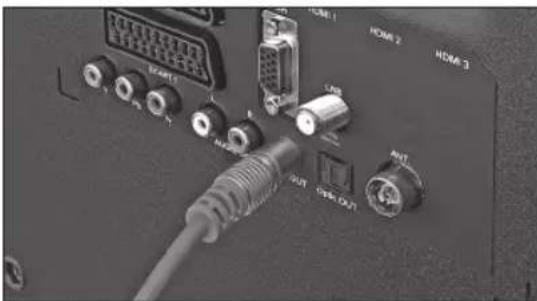
Sortie SUBWOOFER
Utiliser un câble RCA pour la connexion à un subwoofer actif.
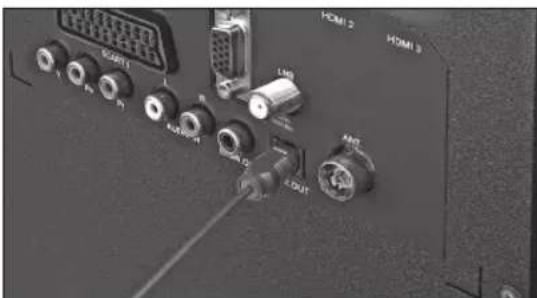
Sortie SPDIF
Utiliser un câble SPDIF optique pour connecter à la prise de sortie numérique.
CONNECTEURS LATÉRAUX
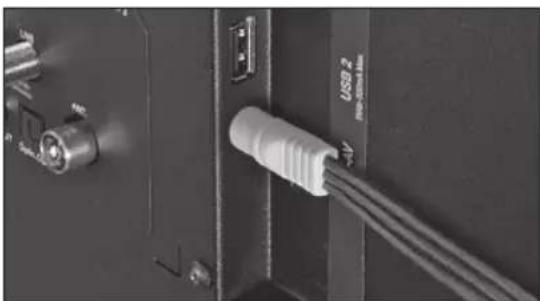
Utiliser le câble de connexion vidéo/audio fourni pour la connexion à un caméscope ou une caméra. Brancher la fiche simple du câble à la prise AV IN du téléviseur (côté). Connecter l'appareil aux connecteurs du câble de connexion. S'assurer que la couleur des prises correspond. Basculer sur la source AVB latérale.
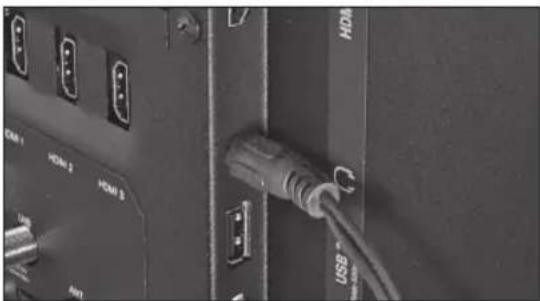
Connector le casque en utilisant la prise HEADPHONE (casque).
CONNEXION À UN PC
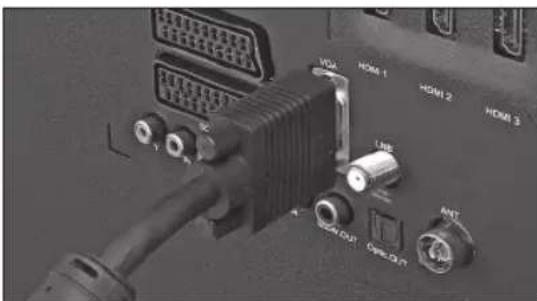
Utiliser un câble d'écran D-Sub 15 broches pour connecter un PC à la TV LED et basculer sur une source PC. Régler la résolution qui répond aux besoins de visualisation.
COMMON INTERFACE CARD (OPTIONAL)
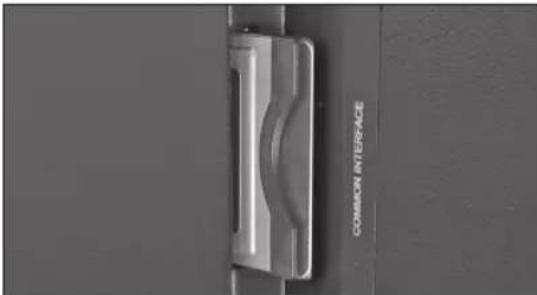
Utiliser un câble d'écran D-Sub 15 broches pour connecter un PC à la TV LED et basculer sur une source PC. Régler la résolution qui répond aux besoins de visualisation.
CONNEXION CÂBLÉE AU RÉSEAU
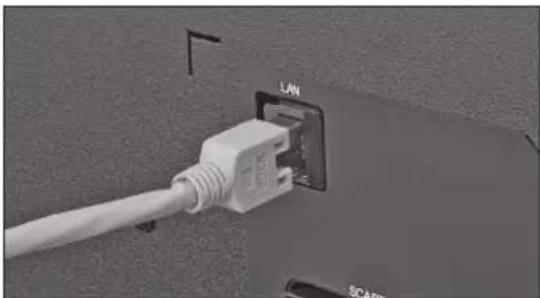
Connector le câble Ethernet pour la connexion ISP large bande à l'entrée ETHERNET.
- Afin de lire les fichiers médias situés sur le PC, s'assurer que le logiciel Nero Media Home est installé sur le PC et s'assurer que le PC fait partie du même réseau.
- Appuyer sur le MENU et sélectionner Media Browser. Appuyer sur OK pour continuer. Sélectionner le type de média désiré et appuyer sur OK.
NOTE : utiliser PC/HDD/Media Player ou tout autre appareil compatible avec DL-NA 1.5 avec une connexion câblée pour une qualité de lecture supérieure. Pour configurer les paramètres câbles, consulter la section Paramètres de réseau dans le menu Paramètres.
WIRELESS NETWORK CONNECTION
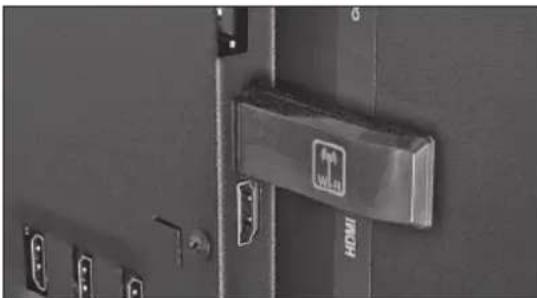
IMPORTANT : pour utiliser le téléviseur avec le réseau sans fil, un dongle USB sans fil « Winstron DNUB-236 » est requis.
Pour rendre le SSID du modem visible, il faut changer les paramètres SSID au moyen du logiciel du modem. Le téléviseur ne parvient pas à se connecter aux réseaux avec SSID masqué. Pour une connexion au réseau WLAN, il est nécessaire de procéder aux étapes suivantes :
- connecter l'adaptateur WLAN à une des entrées USB du téléviseur (côté).
- Pour configurer les paramètres sans fil, consulter la section Paramètres de réseau dans le menu Paramètres.
- Un routeur Wireless-N(IEEE 802.11a/b/g/n) avec bandes simultanées de 2,4 et 5 GHz pour un défilement vidéo HD, des transferts de fichiers et un jeu sans fil doux et rapides.
- L'adaptateur WLAN doit être connecté directement au port USB du téléviseur. Les hubs USB ne sont pas supportés.
- Utiliser la connexion LAN pour un partage de fichier plus rapide entre les autres appareils comme les ordinateurs ou s'il y a des problèmes avec la connexion sans fil.
- La fréquence et la chaîne varient en fonction de la zone.
- La vitesse de transmission diffère en fonction de la distance et du nombre d'obstructions entre les produits de la
transmission, la configuration de ces produits, les conditions d'onde radio, le trafic sur la ligne et les produits utilisés. Le lieu où la transmission est la plus efficace diffère en fonction de l'environnement d'utilisation.
Première installation
IMPORTANT : s'assurer que le câble d'antenne, de câble ou de satellite est connecté et qu'aucun module d'interface courant est inséré avant d'allumer le téléviseur pour la première installation.
NOTE : ne pas insérer un module d'interface courant pendant le processus de recherche.
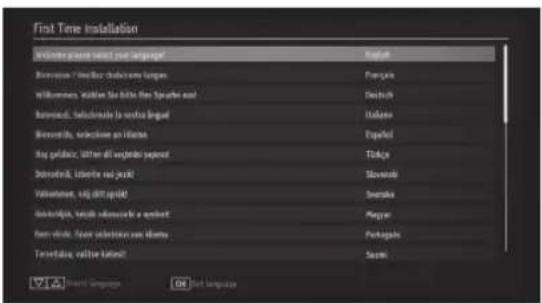
Appuyer sur ▼ou ▲our sélectionner la langue désirée et confirmer avec OK.
Après avoir sélectionné la langue, l'écran de première installation sera affiché. Utiliser ▼
▲ et ◀ pour régler les options désirées comme Pays, langue du télétexte et balayage crypté.
NOTE :
Balayage crypté doit être mis sur Oui pour scanner les chaînes codées.
Appuyer sur OK pour continuer et le mes- sage suivant sera affiché sur l'écran :
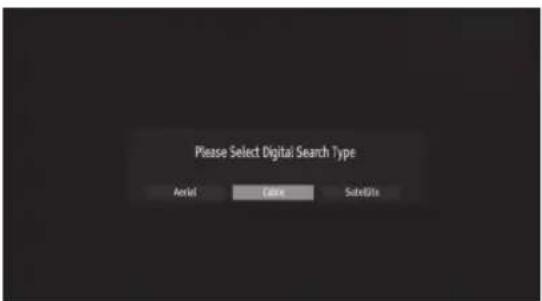
Sélectionner l'option d'antenne de l'écran pour rechercher les émissions télévisuelles terrestres numériques puis appuyer sur OK.
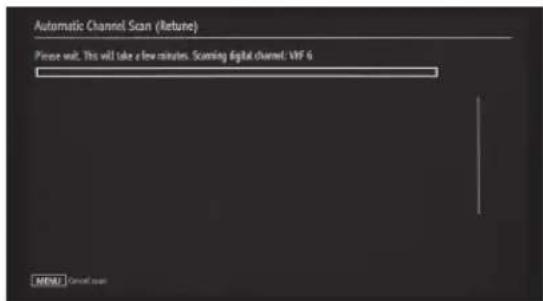
Une fois que les chaînes disponibles ont été enregistrées, la liste des chaînes sera affichée. Les chaînes peuvent être triées selon la LCN en sélectionnant Oui puis en appuyant sur OK. Après avoir terminé, appuyer sur OK pour sortir.
INSTALLATION DU CÂBLE
Sélectionner l'option de câble de l'écran, pour recherche une émission de TV par câble, appuyer sur OK.
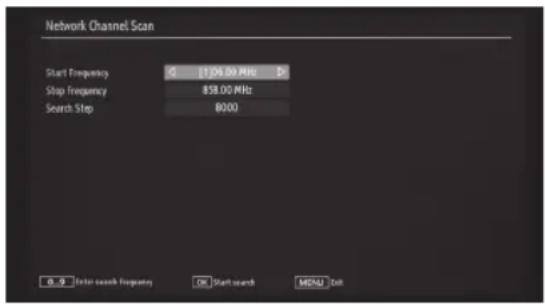
Un message demande si la procédure doit être démarrée est affiché sur l'écran. Pour poursuivre, sélectionner Oui et appuyer sur OK. Pour annuler l'opération, sélectionner Non et appuyer sur OK.
Pour poursuivre avec les réglages standards, sélectionner Oui et appuyer sur OK.
Des plages de fréquences en option peuvent être réglées manuellement. Utiliser ▼ et ◀
pour régler la fréquence de début et celle de fin ou l'entrer en utilisant les tocuhes numérotées sur la télécommande.
Régler l'étape de recherche sur 8000 KHz ou 1000 KHz. Si vous sélectionnez 1000 KHz, le processus de recherche est plus détaillé. La durée de la recherche sera de ce fait augmentée en conséquence. Après avoir terminé, appuyer sur OK pour lancer la recherche automatique.
Une fois que les chaînes disponibles ont été enregistrées, la liste des chaînes sera affichée. Les chaînes peuvent être triées selon la LCN en sélectionnant Oui puis en appuyant sur OK. Après avoir terminé, appuyer sur OK pour sortir.
INSTALLATION SATELLITE
Sélectionner l'option satellite dans l'écran pour rechercher les émissions en TV satellite et appuyer sur OK. Choisir le type de connexion satellite et appuyer sur OK.
DIRECT
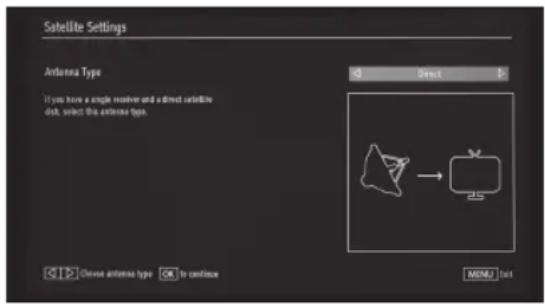
Sélectionner ce type s'il s'agit d'un récepteur simple et d'une antenne satellite directe. Sélectionner un satellite disponible et appuyer sur OK pour scanner des services.
Une fois que les chaînes disponibles ont été enregistrées, la liste des chaînes sera affichée. Les chaînes peuvent être triées selon la LCN en sélectionnant Oui puis en appuyant sur OK. Après avoir terminé, appuyer sur OK pour sortir.
UNICABLE
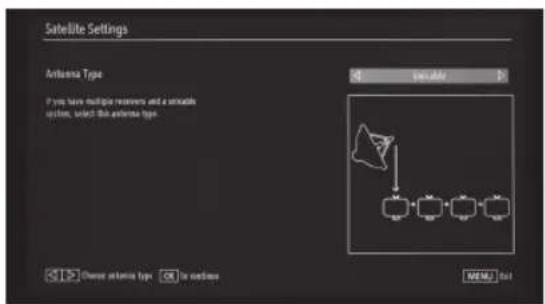
S'il y a des récepteurs multiples et un système Unicable, sélectionner cette installation. Appuyer sur OK pour continuer. Configurer les réglages en suivant les instructions sur l'écran. Appuyer sur OK pour scanner des services.
Une fois que les chaînes disponibles ont été enregistrées, la liste des chaînes sera affichée. Les chaînes peuvent être triées selon la LCN en sélectionnant Oui puis en appuyant sur OK. Après avoir terminé, appuyer sur OK pour sortir.
S'il y a plusieurs antennes satellites et un commutateur DiSEqC, sélectionner cette installation. Après avoir sélectionné le commutateur DiSEqC, un autre écran de menu sera affiché. Il est possible de régler quatre options DiSEqC (si disponible). Appuyer sur GREEN pour balayer tous les satellites ou sur YELLOW pour balayer uniquement le satellite en surbrillance. Pour enregistrer et terminer, appuyer sur OK.
Une fois que les chaînes disponibles ont été enregistrées, la liste des chaînes sera affichée. Les chaînes peuvent être triées selon la LCN en sélectionnant Oui puis en appuyant sur OK. Après avoir terminé, appuyer sur OK pour sortir.
NOTE: s'il y a un court-circuit dans la LNB, le message 'Tuner Overload' (surcharge syntoniseur) est affiché dans l'écran, dans ce cas, veuillez débrancher immédiatement le câble satellite du téléviseur.
Opérations de base
STANDBY/ON
Appuyer sur 🏻 sur la télécommande pour allumer l'unité. L'indicateur de puissance s'éteint. Appuyer une nouvelle fois sur 🔊 pour revenir au mode veille. L'indicateur de puissance se rallume.
NOTES : si le téléviseur est mis en veille, la diode de veille peut clignoter pour indiquer que des caractéristiques telles que recherche en veille, téléchargement sans fil ou Minuterie sont actives. La diode peut également clignoter lors du passage du téléviseur du mode veille en mode marche.
SÉLECTION DE LA SOURCE
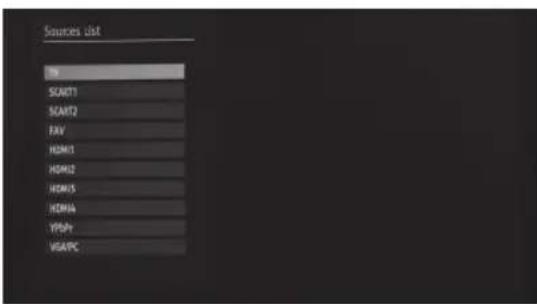
Connector l'appareil externe nécessaire et l'allumer. Appuyer sur le bouton SOURCE de la télécommande à plusieurs reprises pour changer directement les sources comme suit :
TV, PERITEL 1, PERITEL 2, FAV, HDMI 1, HDMI 2, HDMI 3, HDMI 4, YPbPr, VGA/PC
SÉLECTIONNER LA CHAÎNE TV
Pour sélectionner la chaîne, il est possible de :
Appuyer sur P+ ou P- sur la télécommande.
- Appuyer sur les touches numérotées 0 à 9 de la télécommande pour entrer les numéros de chaîne directement.
RÉGLER LE VOLUME
Appuyer sur le bouton V+ pour augmenter le volume.
Appuyez sur le bouton V- pour diminuer le volume.
Un indicateur de volume est affiché sur l'écran.
SENSOR BUTTONS
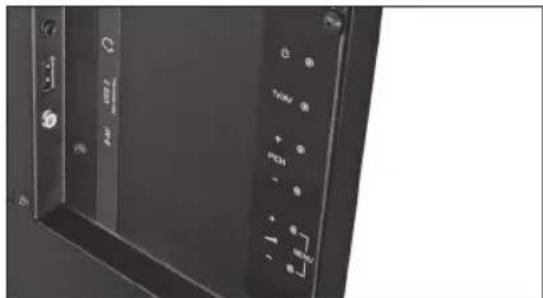
Pour couper temporairement le volume, appuyer sur le bouton L'écran va afficher l'indicateur de silence. Pour annuler, appuyer de nouveau sur le bouton ou augmenter le niveau de volume.
MINUTERIE DE SOMMEIL
La minuterie de sommeil coupe automatiquement l'unité après une durée préréglée. Appuyer sur le bouton SLEEP a plusieurs reprises pour régler la durée entre arrêt et 120 minutes.
INFORMATION SUR EN-COURS
Appuyer sur ① sur la télécommande, les informations liées au programme actuel apparaissent automatiquement sur l'écran. Lors du changement de chaîne, ces informations sont également affichés brièvement.
MODE IMAGE
Appuyer à plusieurs reprises sur pour changer les paramètres de mode d'image en fonction des exigences de visualisation. Les options disponibles sont Dynamique, Naturel, Cinéma et Jeu.
SUBTITLE
Appuyer sur SUB à plusieurs reprises pour activer ou désactiver les sous-titres.
AUDIO
Appuyer sur LANG pour aller à un second programme audio s'il y en a un de disponible.
ASPECT RATIO
Appuyer sur SCRN à plusieurs reprises pour changer l'aspect de l'écran.
Auto : sélection automatique
16:9

Sous-titre

14:9

14:9 Zoom

4:3

Cinéma

Menu principal
NAVIGATION GÉNÉRALE
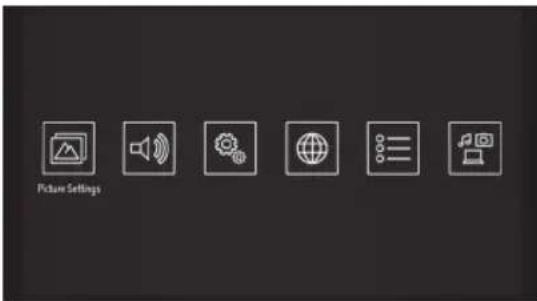
- Appuyer sur MENU pour entrer dans le menu principal.
- Utiliser ◀ ou ▶ pour naviguer dans le menu principal et appuyer sur OK pour visualiser le menu respectif.
- Appuyer sur ▼ou pour mettre en surbrillance une rubrique de menu.
- Utiliser ◀ ou ▶ pour régler une rubrique.
- Appuyer sur BACK pour revenir au menu précédent.
- Appuyer sur MENU pour sortir.
Menu d'image
REGLAGES DE L'IMAGE

Mode : le mode d'image peut être réglé sur une de ces options :
Cinéma, Jeu, Dynamique et Naturel.
Démo Pixellence : la fonction de démo Pixellence optimise les réglages vidéos du téléviseur et aide à acquérir une meilleure qualité d'image avec le contraste, la netteté, le renforcement de couleur et la correction de ton de peau.
-
Appuyer sur le bouton OK pour démarrer la démo pixellence. En mode démo, l'écran est divisé en deux sections, une affichant Pixellence alors que l'autre affiche l'émission normale.
-
Appuyer sur OK une nouvelle fois pour quitter le mode de démonstration.
Contraste : règle les valeurs de luminosité et d'obscurité de l'écran.
Luminosité : règle la valeur de luminosité pour l'écran.
Netteté : règle la valeur de netteté sur l'écran.
Coleur : règle la valeur de couleur de l'écran, en ajustant les couleurs.
Mode d'économie d'énergie : règle le mode d'économie d'énergie du téléviseur. Il est possible de régler Eco, Extinction image et Désactivé.
Rétroéclairage : règle le niveau de rétroéclairage du téléviseur. Bas, moyen, élevé et Auto sont les réglages possibles.
Réduction du bruit : si l'image présente du bruit, utiliser le réglage de réduction du bruit pour réduire la réduction du bruit. Bas, moyen, élevé ou arrêt sont les réglages possibles.
RÉGLAGES AVANCÉS
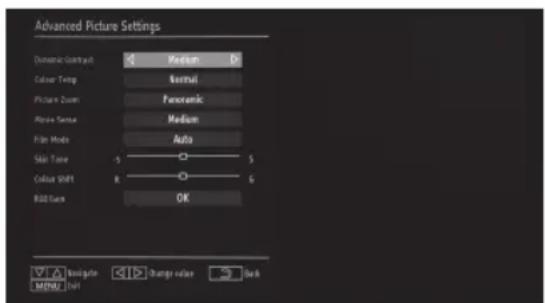
Contraste dynamique : règle le contraste dynamique pour l'écran. Bas, moyen, élevé ou arrêt sont les réglages possibles.
Température de la couleur : règle la température de la couleur sur l'écran.
Zoom sur image : règle l'aspect de l'écran. Auto, 16:9, sous-titre, 14:9, 14:9 zoom, 4:3 ou cinéma sont les réglages possibles.
Mouvement film (en option) : règle la qualité pour les images en mouvement afin d'obtenir une meilleure lisibilité. Bas, moyen, élevé ou arrête sont les réglages possibles.
- Appuyer sur le bouton OK pour démarrer la démo de mouvement de film. En mode démo, l'écran est divisé en deux sections, une affichant mouvement de film alors que l'autre affiche l'émission normale.
- Appuyer sur OK une nouvelle fois pour quitter le mode de démonstration.
NOTE : Mouvement de film fonctionne également lors de la visualisation d'émissions à 24 cadres.
HDMI True Black : cette propriété sera visible dans le menu de réglages de l'image lors de la visualisation depuis une source HDMI. Régler HDMI true black pour renforcer les noirs dans l'image. Les réglages possibles sont marche et arrêt.
Mode film : les films sont enregistrés avec des taux de cadre différents. Régler sur Auto pour visionner les scènes à mouvements rapides plus clairement, sinon régler sur arrêt.
Ton de peau : régler le ton de peau désiré.
Adaptation couleur : régler le ton de couleur désiré.
Gain RGB : régler les valeurs de température de couleur en utilisant la propriété de gain RGB.
Reset : pour réinitialiser les réglages de l'image au réglages par défaut en usine.
RÉGLAGES DE L'IMAGE PC
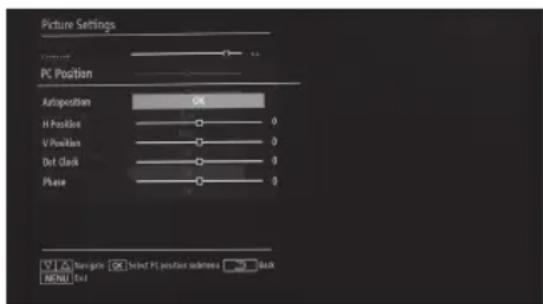
En mode VGA (PC), certaines rubriques du menu d'image ne seront pas disponibles. En revanche, des réglages de mode VGA seront ajoutés aux réglages de l'image.
Contraste, luminosité, couleur, température de couleur, zoom sur écran et autres réglages dans ce menu sont identiques aux réglages expliqués dans le menu de réglages de l'image.
Les réglages du son, les réglages et la source sont identiques aux réglages expliqués dans le menu principal.
Position PC : sélectionner cette rubrique pour afficher les rubriques de menu de position PC.
Position auto : optimise automatiquement l'affichage. Appuyer sur OK pour optimiser.
Position H : pour décaler l'image horizontalement sur l'écran.
Position V : pour décaler l'image verticale-ment sur l'écran.
Dot Clock : les réglages dot clock corrigent les interférences qui apparaissent comme bandes verticales dans les présentations contenant beaucoup de points comme des tableurs ou des paragraphes ou un texte en police de petite taille.
Phase : en fonction de la résolution et de la fréquence de balayage que vous entrez dans le téléviseur, vous pouvez voir une image floue ou brouillée sur l'écran. Dans un tel cas, cette rubrique peut être utilisée pour obtenir une image claire par la méthode empirique.
Menu son
REGLAGES DU SON
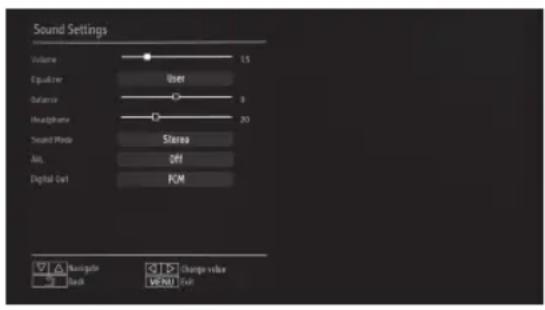
Volume : règle le niveau de volume.
Egaliseur : appuyer sur OK pour visualiser le sous-menu d'égaliseur. Les préréglages Musique, Film, Discours, Plat, Classique et Utilisateur peuvent être réglés.
NOTE : l'égaliseur peut uniquement être changé manuellement en mode utilisateur.
Balance : règle le niveau pour le volume du haut-parleur gauche ou droit.
Casque : règle le volume du casque.
Mode son : règle le mode mono, stéréo, Dual I ou Dual II (uniquement si supporté par le canal sélectionné).
AVL : la fonction Automatic Volume Limiting (limitation de volume automatique) règle le son pour obtenir un niveau de sortie fixé entre les programmes. (Par exemple, le niveau de volume des publicités tend à être plus haut que les programmes).
Sortie numérique : règle le type de sortie audio numérique.
Menu Réglages
ACCÈS CONDITIONNEL
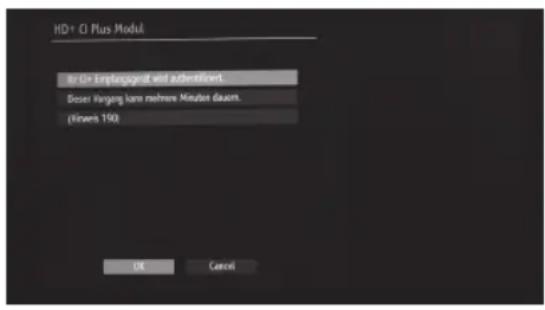
Pour visualiser certaines chaînes numériques, un module d'accès conditionnel (CAM) peut être nécessaire. Ce module doit être insérée dans l'emplacement du téléviseur. Insérer ou retirer le module CI uniquement lorsque le téléviseur est éteint.
- Obtenir le module d'accès conditionnel (CAM) et une carte de visualisation en souscrivant à une chaîne payante.
- Insérer en premier le CAM puis la carte de visualisation dans l'emplacement qui est situé sur les connecteurs latéraux du téléviseur.
- Le CAM doit être correctement installé, il est impossible de le mettre en place de manière erronée. NOTE : le CAM ou le téléviseur peuvent être endommagés si une trop grande force est appliquée pendant l'installation.
- Connecter le téléviseur au secteur et l'allumer. Attendre quelques instants que la carte soit activée.
- Si aucun module n'est inséré, le message « No Common Interface module detected » sera affiché.
- Consulter le manuel d'instructions du module pour des détails relatifs aux réglages.
Visualisation du menu d'accès conditionnel
Ces réglages de menu peuvent changer en fonction du fournisseur de service. Appuyer sur MENU et sélectionner l'icône en utilisant
◀ ou ▶ Appuyer sur OK pour visualiser le menu de Réglages. Utiliser ▼ou ▶ pour mettre l'accès conditionnel en surbrillance et appuyer sur OK pour visualiser les rubriques de menu.
LANGUE
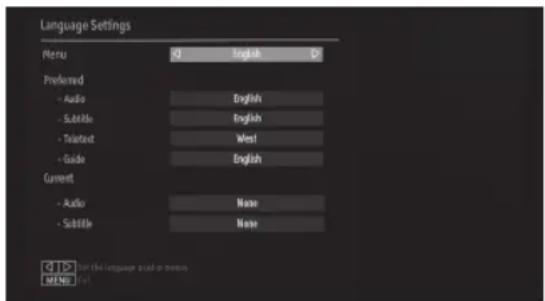
Menu : règle la langue du système.
Préféré :
Ces réglages doivent être utilisés si disponible.
Audio : règle la langue audio.
Sous-titre : règle la langue de sous-titre.
Télétexte : règle la langue de télétexte.
Guide : définit la langue du guide.
Actuel :
ces réglages peuvent être modifiés uniquement si cela est accepté par l'émetteur. Dans le cas contraire, les réglages ne seront pas disponibles.
Audio : définit la langue audio pour la chaîne actuelle.
Sous-titre : définit la langue de sous-titre pour la chaîne actuelle.
NOTE :
- la langue du système détermine la langue du menu sur l'écran.
- La langue audio est utilisée pour la sélection de la piste son d'une chaîne.
- Les réglages préférés sont la première priorité lorsque des choix multiples sont disponibles pour une émission. Les réglages actuels sont l'alternative lorsque les premières options ne sont pas disponibles.
PARENTAL
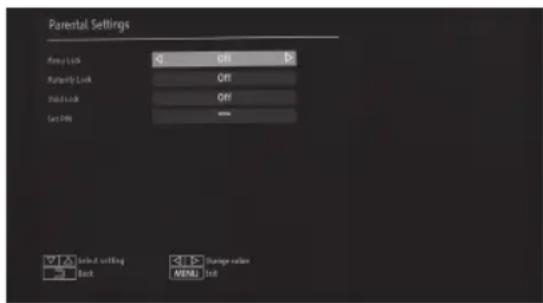
Pour interdire la visualisation de certains programmes, chaînes et menus peuvent être être verrouillés en utilisant le système de contrôle parental.
Cette fonction active ou désactive le système de protection du menu et permet un changement du code PIN.
Pour afficher les options de menu de ver-rouillage parental, le PIN doit être saisi. Le PIN par défaut réglé en usine est 0000.
Verrouillage du menu : active ou désactive l'accès au menu. L'accès peut être désactivé uniquement pour le menu d'installation ou pour le système de menu complet.
Verrouillage de maturité : les informations de maturité sont envoyées par l'émission. Si le niveau de maturité détecté est désactivé, l'accès à l'émission sera également désactivé.
Verrouillage enfant : si le verrouillage enfant est défini, le téléviseur peut uniquement être contrôlé par la télécommande. Dans ce cas, la molette de fonction ne fonctionnera pas, hormis pour la fonction de veille.
Régler le PIN : définit un nouveau PIN. Utiliser les touches numérotées pour entrer un nouveau PIN. Confirmer un nouveau PIN en le saisissant de nouveau.
NOTE : le PIN par défaut est 0000.
MINUTERIES
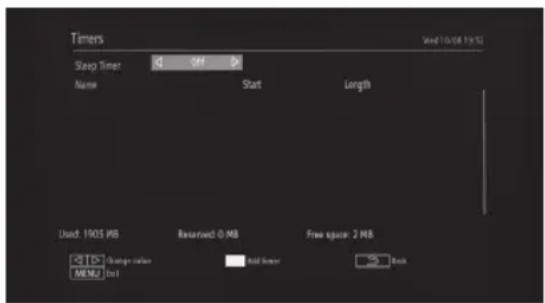
Temporisateur sommeil
Appuyer sur le bouton Sleep à plusieurs reprises pour régler la durée en arrêt et 120 minutes par incréments de 30 minutes.
Ajouter une minuterie
Pour ajouter une programmation pour une chaîne précise, appuyer sur le bouton ▼ puis sur le bouton YELLOW. Le menu de minuterie de programme est affiché.
Type de réseau : réglage par défaut. Indisponible pour le réglage.
Type de programme : sélectionner le type de programme comme Enregistrement ou Minuterie.
Chaîne : règle la chaîne d'enregistrement.
Type de programme : réglage par défaut. Indisponible pour le réglage.
Date : entrer une date en utilisant les touches numérotées.
Démarrage : entrer une heure de début en utilisant les touches numérotées.
Fin : entrer une heure de fin en utilisant les touches numérotées.
Durée : affiche la durée entre l'heure de début et l'heure de fin.
Répéter : règle un programme devant être répété une fois, quotidiennement ou chaque semaine.
Changer/supprimer : définit la permission de changement/suppression.
CONFIGURATION
D'ENREGISTREMENT
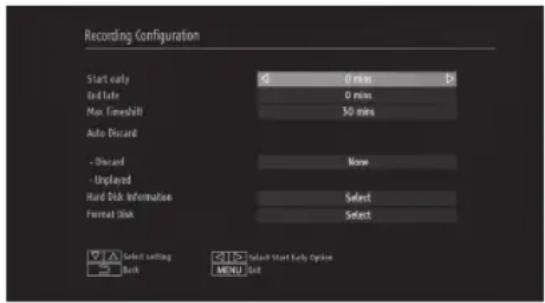
Règle les minutes, la programmation d'enregistrement démarre plus tôt que le réglage d'origine.
Fin tardive
Règle les minutes pour la programmation d'enregistrement pendant lesquelles l'enregistrement continue après le réglage initial.
Décalage temporel max.
Règle la durée maximale permise pour l'enregistrement en différé. Options de durée peuvent changer, en fonction de l'émission. Lorsque le décalage maximum est atteint, la lecture automatique aura lieu.
Formater le disque
IMPORTANT : noter que TOUTES les données enregistrées sur le disque USB seront perdues si cette caractéristique est activée.
- Pour supprimer tous les fichiers sur le lecteur de disque USB connecté ou la clé de mémoire, il est possible d'utiliser l'option de disque mémoire.
- Appuyer sur OK pendant que l'option de disque de format est en surbrillance. Un menu sera affiché sur l'écran. Entrer le PIN. S'il n'a pas été changé, le PIN par défaut est 000. Un menu pop-up est affiché pour assurer que le disque USB doit être formaté, sélectionner OUI et appuyer sur OK pour formater le disque dur. Sélectionner NON et appuyer sur OK pour annuler. S'assurer de sauvegarder les enregistrements importants avant de formate le disque USB.
Information sur le disque dur
Pour visualiser les détails du disque USB, utiliser le bouton ▼ ou ▲ appuyer sur OK.
Les informations du disque USB seront affichées.
DATE / HEURE
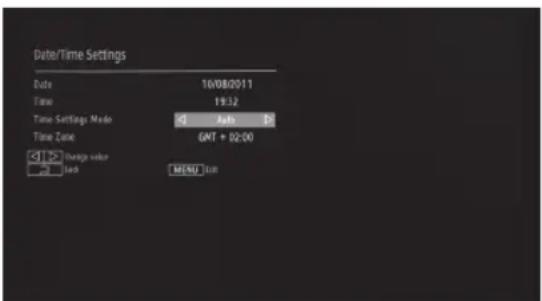
Auto : Les options de date/heure et le fuseau horaire seront réglés automatiquement.
Manuel : utiliser ◀ ou ▶ pour changer le fuseau horaire entre GMT-12 et GMT+12. La date/l'heure en haut de la liste de menu changera alors en fonction du fuseau horaire sélectionné. Les changements sont automatiquement enregistrés.
SOURCES
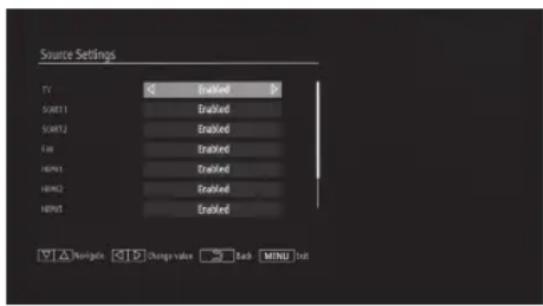
Pour activer ou désactiver des sources. Le téléviseur ne commutera pas sur les sources désactivées si le bouton SOURCE est actionné.
Utiliser ◀ ou ▶ pour activer ou désactiver la source sélectionnée. Les changements sont automatiquement enregistrés.
RÉGLAGES DU SATELLITE
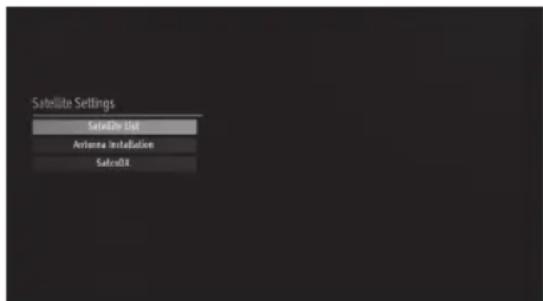
Liste satellite : pour visualiser les satellites disponibles. Pour ajouter des informations sur un nouveau satellite, appuyer sur YELLOW. Pour changer le nom du satellite, utiliser les boutons de navigation. Pour effacer un satellite de la liste, appuyer sur BLUE ou appuyer sur OK pour éditer.
Installation de l'antenne : pour changer les réglages de l'antenne et balayer le satellite pour de nouvelles chaînes.
SatcoDX (en option) : téléchargement montant ou descendant de données SatcoDX de/vers le téléviseur. Pour exécuter ces fonctions, un appareil USB doit être connecté au téléviseur.
Pour télécharger dans le sens montant les services actuels et les transpondeurs & satellites lités sur le téléviseur, un appareil USB avec un fichier nommé « mb70_sdx.sdx » doit être connecté.
Si vous sélectionnez un de ces fichiers SatcoDX, tous les services ainsi que tous les transpondeurs et satellites liés dans le fichier sélectionné seront transférés au téléviseur. S'il y a des services terrestres, de câble et/ou analogiques installés, ils seront conservés et seuls les services satellites seront éliminés.
Ensuite, contrôler les réglages de l'antenne et procéder à des changements si nécessaire. Un message d'erreur indiquant « No Signal » pourrait être affiché si les réglages de l'antenne ne sont pas configurés correctement.
PARAMÈTRES RÉSEAU
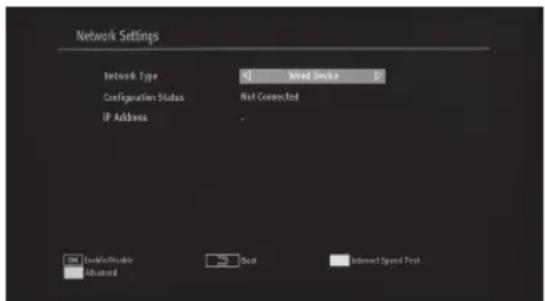
NOTE : si le téléviseur n'est pas équipé d'un dongle USB Wi-Fi, tenter d'établir la connexion par câble LAN. Ensuite le téléviseur devrait être en mesure d'obtenir une adresse IP.
Paramètres réseau
Si la connexion à un réseau est établie via ENTREE ETHERNET, régler le type de réseau sur « Wired Device ».
En cas de connexion à un réseau via WiFi, s'assurer que le dongle USB sans fil est connecté et régler le type de réseau sur « Wireless Device ».
Statut de configuration
Cette section affiche le statut de la connexion. Sélectionner Connected pour activer la connexion câblée (wired) ou sans fil (wireless). Sélectionner comme non connecté (Not Connected) pour quitter une connexion active.
Adresse IP
Si une connexion active est disponible, l'adresse IP sera affichée. Pour configurer les préférences IP, appuyer sur YELLOW et commuter en mode avancé.
Configuration des réglages de réseau câblés en mode avancé
Appuyer sur le bouton GREEN pour activer le mode avancé. Appuyer sur OK pour édi- ter les réglages.
Paramètres Wi-Fi (en option)
La caractéristique Wi-Fi peut être utilisée pour une connexion de réseau sans fil (en option). Cette propriété est utilisée uniquement à des fins d'infrastructure telles que la connexion à des sites hbb et à des serveurs DLNA (en option).
Appuyer sur le bouton YELLOW pour commuter au mode avancé, puis appuyer sur OK pour éditer les réglages. Pour activer la propriété Wi-Fi, les profils devront être configurés correctement. Veuillez brancher le dongle Wi-Fi sur un des ports USB.
IMPORTANT : le dongle USB « Winstron DNUB-236 » est requis.
Sélectionner l'onglet d'information du menu de paramètres Wi-Fi. Activer le statut de l'appareil en appuyant sur OK. Ensuite, les réseaux disponibles seront affichés. Sélectionner le réseau désiré de la liste. Si le réseau sélectionné est protégé avec un mot de passe, entrer la clé correcte en utilisant le clavier virtuel. Utiliser ▼▲◀▶ et OK sur la télécommande pour entrer les caractères. Si l'adresse IP est indiquée, la connexion est établie. Pour déconnecter d'un réseau sans fil, mettre le surbrillance le statut de configuration et appuyer sur OK.
Naviguer entre les onglets de menu en appuyant sur les boutons ◀ ou ▶ La barre d'aide en bas indique des propriétés supplémentaires. Appuyer sur BLEU pour démarrer la recherche pour des réseaux sans fil disponibles.
Information
Statut de la configuration : affiche le statut Wi-Fi comme connecté ou non connecté.
Adresse IP : affiche l'adresse IP actuelle.
Nom du réseau : le nom du réseau connecté sera affiché.
Supprimer les profils Wi-Fi enregistrés
Les profils enregistrés seront supprimés en appuyant sur ROUGE pendant que la sélection de l'appareil sans fil est sur l'écran.
Connexion au téléphone portable par Wi-Fi (en option)
- Si le téléphone mobile prend en charge le Wi-Fi, il est possible de le connecter au téléviseur en utilisant la connexion Wi-Fi via un routeur pour lire le contenu du téléphone.
- NOTE : le téléphone mobile doit disposer d'un logiciel de partage approprié.
- Connecter au routeur en suivant les étapes mentionnées ci-dessus dans la section Wireless Connexion.
- Ensuite, connecter le téléphone mobile avec le routeur puis activer le logiciel de partage sur le téléphone mobile. Sélectionner les fichiers qui doivent être partagés avec le téléviseur.
- Si la connexion est établie correctement, il faudra accéder aux fichiers partagés via le navigateur média du téléviseur.
- Entrer dans le menu de navigateur média et l'OSD de sélection de l'appareil de reproduction sera affiché. Sélectionner l'identité du téléphone mobile et appuyer sur OK pour continuer.
NOTE : cette propriété peut ne pas être prise en charge par certains téléphones mobiles.
AUTRES RÉGLAGES
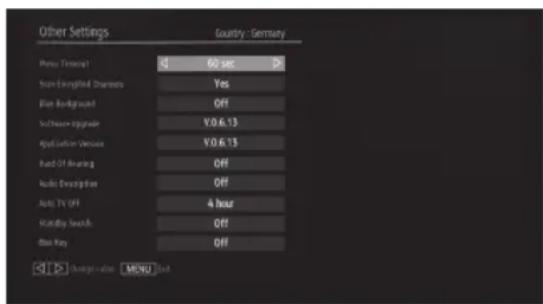
Menu de dépassement du temps imparti : change la durée de dépassement de temps imparti pour des écrans de menu.
Balayer crypté : si ce réglage est sur Marche, le processus de recherche enregistrera les chaînes cryptées également. S'il est mis sur Off, les chaînes cryptées ne seront pas enregistrées.
Arrière-plan bleu : active ou désactive l'arrière-plan bleu si le signal est faible ou absent.
Mise à jour du logiciel : s'assurer que le téléviseur a toujours le logiciel le plus récent.
- Active ou désactive une mise à jour automatique en réglant l'option de balayage automatique.
- Sélectionner le satellite qui est utilisé pour mettre à jour le processus en réglage Editer la mise à jour pour l'option satellite.
- Recherche manuelle pour un nouveau logiciel en sélectionnant Balayage pour mise à jour.
Déficients auditifs : si l'émetteur active un signal spécial concernant l'audio, ce réglage peut être mis sur marche pour la réception d'un tel signal.
Description audio : la description audio fait référence à une piste de narration supplémentaire des médias vidéos, incluant la télévision et les films pour les personnes présentant des déficiencies visuelles. Le narrateur de la description parle pendant la présentation, décrivant ce qui se passe sur l'écran pendant les pauses naturelles de la piste audio (et parfois pendant le dialogue, si cela est considéré nécessaire). Cette propriété peut uniquement être utilisée si l'émetteur prend en charge cette piste de narration supplémentaire.
Auto TV Off : pour régler la valeur de dépassement de temps imparti de la propriété d'arrêt automatique. Une fois la valeur de dépassement du temps imparti atteinte, si le téléviseur n'est pas utilisé pendant la période sélectionnée, il s'éteindra.
Recherche de veille (option) : pour utiliser une recherche de veille, s'assurer que celle-ci est activée. Sélectionner Arrêt si elle ne doit pas être utilisée.
Touche Biss : Biss est un système de brouillage du signal satellite qui est utilisé pour certaines émissions. Si la touche BISS doit être actionnée pendant une émission, il est possible d'utiliser le réglage de touche Biss situé dans le menu Autres réglages. Mettre la touche Biss en surbrillance est actionner OK pour entrer les touches sur l'émission désirée.
Installer et resyntoniser
BALAYAGE DE CHAÎNE AUTOMATIQUE
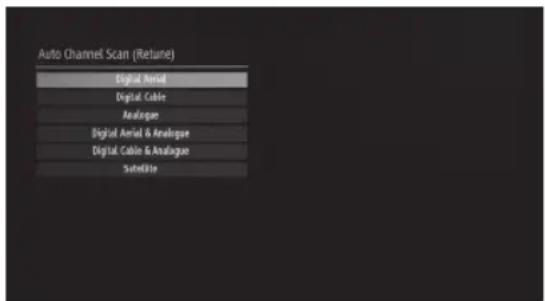
La propriété de syntonisation automatique aidera à resyntoniser le téléviseur afin d'en-register de nouveaux services et stations.
Antenne numérique : recherche et enregistre les stations DVB hertziennes.
Câble numérique : recherche et enregistre les stations DVB du câble.
Analogique : recherche et enregistre les stations analogiques.
Antenne numérique & analogique : recherche et enregistre aussi bien les stations DVB analogiques et d'antenne.
Câble numérique & analogique : recherche et enregistre aussi bien les stations DVB analogiques et du câble.
Satellite : recherche et enregistre des chaînes satellites.
Sélectionner un type de recherche automatique et appuyer sur OK, un écran de confirmation apparaîtra. Pour démarrer le processus d'installation, sélectionner Oui, pour annuler Non avec ou et appuyer sur OK. Le processus d'installation démarrera. Appuyer sur MENU pour annuler le processus. Dans un tel cas, les chaînes trouvées ne sont pas enregistrées.
BALAYAGE DE CHAÎNE MANUEL
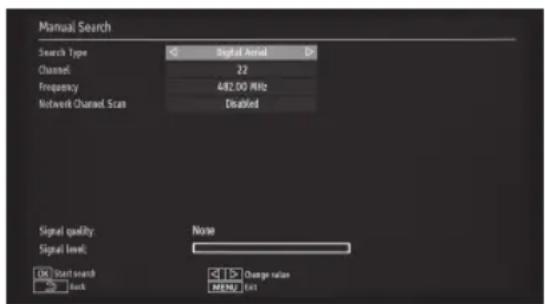
Cette propriété peut être utilisée pour une recherche directe d'émission. Sélectionner un satellite avant de commencer la recherche manuelle. Les réglages satellites sont situés dans un menu de réglages.
Recherche manuelle d'antenne numérique : après avoir sélectionné le type de recherche d'antenne numérique, entrer le numéro de fréquence ou multiplex en utilisant les touches numérotées et appuyer sur OK pour rechercher.
Recherche manuelle de câble numérique : après avoir sélectionné le type de recherche de câble numérique, entrer la modulation de fréquence, le taux de symbole et les options de balayage de chaîne de réseau, puis appuyer sur OK pour rechercher.
Recherche manuelle de satellite : après avoir sélectionné le type de recherche satellite, entrer la modulation de fréquence, la polarisation, le taux de symbole et les options de satellite et de balayage de chaîne de réseau, puis appuyer sur OK pour rechercher. NOTE : la fréquence, la polarisation et le taux de symbole peuvent changer en fonction des chaînes sélectionnées.
Recherche manuelle analogique : après avoir sélectionner le type de recherche analogique, utiliser ▼ ou ▲ pour mettre une ru-
brique en surbrillance puis appuyer sur ou ▶ pour régler une option.
Entrer le numéro de chaîne ou la fréquence en utilisant les touches numérotées. Appuyer ensuite sur OK pour rechercher.
BALAYAGE DE CHAÎNE DE RÉSEAU
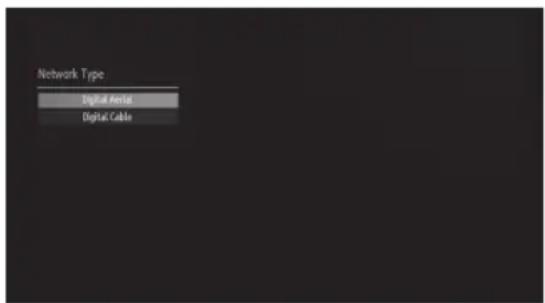
Sélectionner antenne numérique ou câble numérique. Appuyer sur OK pour continuer.
Antenne numérique : la recherche automatique démarrera. Appuyer sur le bouton MENU pour annuler.
Câble numérique : sélectionner les gammes de fréquences depuis cet écran. Pour la mise en surbrillance, utiliser ▼ou ▲Entrer la plage de fréquence manuellement en utilisant les boutons numériques sur la télécommande. Régler la fréquence de début et de fin comme désiré en utilisant les touches numérotées sur la télécommande. Après cette opération, régler les étapes de recherche sur 8000 KHz ou 1000 KHz. Sélectionner 1000 KHz pour réaliser le processus de recherche de manière plus détaillée. La durée de la recherche en sera augmentée. Appuyer sur le bouton OK pour démarrer la recherche automatique. L'écran de recherche automatique sera affiché pendant le processus.
SYNTONISATION FINE ANALOGIQUE
La propriété de syntonisation fine analogique se sera pas disponible si aucune chaîne analogique, aucune chaîne numérique et aucune source externe ne sont enregistrées.
Appuyer sur le bouton OK pour y procéder.
- Utiliser▼ou ▲ pour régler la syntonisation fine.
- Après avoir terminé, appuyer sur OK une nouvelle fois.
PREMIÈRE INSTALLATION
Pour supprimer toutes les chaînes et les réglages, sélectionner première installation et appuyer sur OK. La mémoire du téléviseur sera effacée et l'avancement de l'installation démarre.
Effacer la liste de service : ce réglage est uniquement visible lors l'option de pays est réglée sur Danemark, Suède, Norvège ou Finlande. Utiliser ce réglage pour effacer les chaînes enregistrées.
Appuyer sur ▼ou pour sélectionner Effacer la liste de service et confirmer avec OK.
- Sélectionner OUI et appuyer sur OK pour continuer ou sélectionner NON et appuyer sur OK pour annuler.
Liste de chaînes
Le téléviseur trie toutes les stations enregistrées dans la liste de chaînes. Utiliser les options de liste de chaînes pour éditer les chaînes, régler les favorites ou définir les stations actives devant être répertoriées dans la liste de chaînes.
EDITER LA LISTE DE CHAÎNES
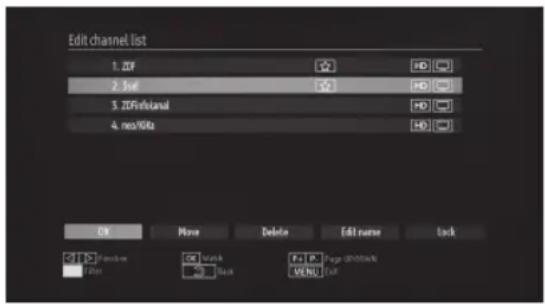
Afficher les types de chaînes disponibles désirés et la fonction de service.
Fonctions des boutons :
OK : regarder la chaîne sélectionnée.
MENU : sortie.
ROUGE : répertorie uniquement les émissions analogique et d'antenne numérique.
VERT : répertorie uniquement les émissions analogique et de câble numérique.
JAUNE : répertorie uniquement les émissions analogique et de satellite.
Bouton bleu (filtre) : visualiser les options de filtrage. Entrer : revenir en arrière.
Fonctionnement de la liste de chaînes :
- Appuyer sur▼ou ▲ pour sélectionner la chaîne qui sera traitée.
- Appuyer sur ◀ ou ▶ pour sélectionner une fonction dans le menu de liste de chaînes.
- Utiliser les boutons P+/P- pour feuilleter une page vers le haut ou vers le bas.
- Appuyer sur le bouton BLEU pour visualiser les options de filtrage.
- Appuyer sur le bouton MENU pour sortir.
Déplacer une chaîne :
- Sélectionner la chaîne désirée.
- Sélectionner l'option de déplacement dans la liste de chaînes et appuyer sur OK.
- L'écran Editer le numéro sera affiché. Entrer le numéro de chaîne désiré en utilisant les touches numérotées sur la télécommande. S'il y a une chaîne enregistrée auparavant à ce numéro, un écran d'avertissement sera affiché. Sélectionner OUI pour déplacer la chaîne et appuyer sur OK.
- Appuyer sur OK pour enregistrer. La chaîne sélectionnée est maintenant déplacée.
Suppression d'une chaîne :
- Appuyer sur VERT pour baliser/débaliser toutes les chaînes ; JAUNE pour baliser/débaliser la chaîne.
- Sélectionner la chaîne devant être supprimée et sélectionner l'option Supprimer. Appuyer sur le bouton OK pour continuer.
- Un écran d'avertissement sera affiché. Sélectionner OUI pour supprimer, sélectionner NO pour annuler. Appuyer sur le bouton OK pour continuer.
Renommer une chaîne :
- Sélectionner la chaîne devant être renommée et sélectionner l'option Editer nom. Appuyer sur OK pour continuer.
-
Appuyer sur ◀ ou ▶ pour aller au caractère précédent/suivant. Appuyer sur ▼ ou ▲ pour basculer le caractère actuel, par ex. les caractères 'b' deviennent 'a' par ▼ et 'c' par ▲ Appuyer sur les touches numérotées '0...9' remplace le caractère en surbrillance avec les caractères imprimés au-dessus du bouton un par un au fur et à mesure de l'actionnement du bouton.
-
Appuyer sur OK pour enregistrer.
- Appuyer sur MENU pour annuler.
Regarder une chaîne :
- Appuyer sur VERT pour baliser/débaliser toutes les chaînes ; JAUNE pour baliser/débaliser une seule chaîne.
- Sélectionner la chaîne à regarder et sélectionner l'option Verrouiller. Appuyer sur OK pour continuer.
- Entrer le PIN de contrôle parental. Le PIN par défaut est 0000.
- Appuyer sur OK si la chaîne désirée est en surbrillance pour verrouiller/déverrouiller la chaîne. Le symbole de verrou sera affiché à côté de la chaîne sélectionnée.
FAVORIS
![Favourite List 1. ZDF 2. 3sat 3. ZDFinktanat 4. rec/KKa Select channel Log/Initang channel Add/Buscan Log/Initang All Filter MEMS [set]](/content/2026/02/378760/images/38ba4c1b8127e437f33253c5089166432d099138352d5686182a9e5165210ce6.jpg)
Plusieurs chaînes différentes peuvent être réglées comme favorites :
- Sélectionner une chaîne avec ▼ou ▲ Appuyer sur OK pour ajouter une chaîne sélectionnée à la liste des favorites.
- Appuyer sur le bouton OK une nouvelle fois pour supprimer.
Fonctions des boutons :
OK : ajouter/retirer une station.
JAUNE : baliser/débaliser une chaîne.
VERT : baliser/débaliser toutes les chaînes.
BLEU : affiche les options de filtrage.
LISTE DE CHAÎNES ACTIVES
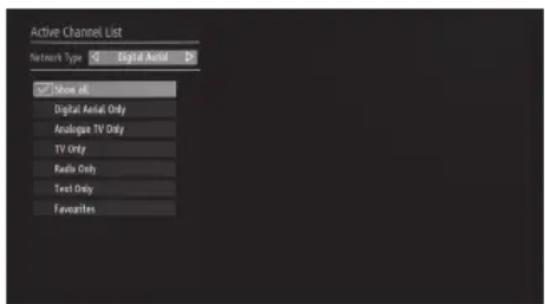
Pour afficher les types spécifiques d'émissions, utiliser le réglage de liste de chaînes actives.
Type d'émission et type de réseau :
Régler le type d'émission désiré en utilisant ◀ ou ▶, le téléviseur affichera la liste de chaînes liées. Si la source liée n'inclut pas de chaînes enregistrées, le message « No channels for this type have been found. » sera affiché à l'écran.
Navigateur média
NOTE : si le disque USB n'est pas reconnu après la mise en/hors service ou la première installation, débrancher en premier l'appareil USB et allumer/éteindre le téléviseur. Rebrancher l'appareil USB.
Pour afficher la fenêtre du navigateur média, appuyer sur MENU puis sélectionner le navigateur média en appuyant sur ◀ ou ▶. Appuyer sur OK pour continuer. Les options de menu du navigateur média seront affichées :
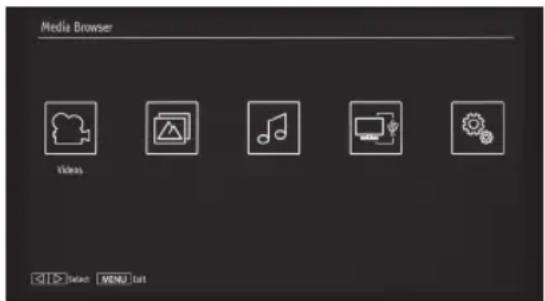
Il est possible de reproduire des fichiers de musique, d'image et vidéos depuis le disque USB connecté. Utiliser ◀ ou ▶ pour sélectionner le média. Deux appareils USB peuvent être connectés au téléviseur. Si les deux appareils USB contiennent des fichiers média, l'OSD de sélection USB sera affiché sur l'écran. Le premier appareil USB connecté au téléviseur sera nommé USB Drive1.
Sélectionner un appareil en utilisant ▼ou ▲ et confirmer avec OK.
Lire▶: démarre la reproduction.
Stop ■ arrête la lecture.
Retour ◀va en arrière.
Avance▶va en avant.
VIDÉOS
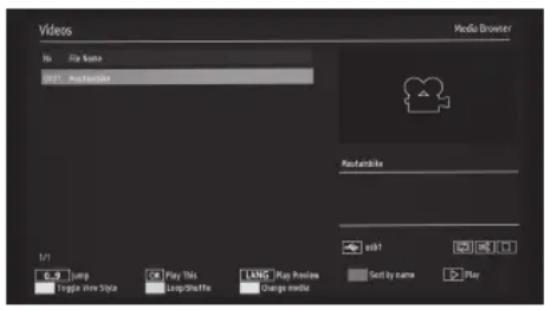
Sélectionner les vidéos depuis le navigateur média pour visualiser les fichiers vidéos disponibles. Utiliser ▼ou ▲pour sélectionner un fichier et appuyer sur OK pour le lire. Sélectionner un fichier à sous-titres et appuyer sur OK permet de sélectionner ou désélectionner ce fichier à sous-titres.
Saut (0-9) : sauter au fichier sélectionné en utilisant les boutons numériques.
OK : regarder le fichier sélectionné.
LANG. : lire la prévisualisation.
ROUGE : trier par nom
JAUNE : basculer le style de visualisation.
VERT : boucle / brouiller.
BLEU : changer de média.
Le menu suivant sera affiché pendant la lecture d'un fichier vidéo :
Lire ▶: démarre la reproduction.
Stop ■ arrête la lecture.
Retour ◀va en arrière.
Avance▶va en avant.
BACK : retour à la liste de fichiers.
LANG : sous-titre audio.
VERT : saute au fichier sélectionné en utilisant les touches numérotées.
JAUNE : correction d'heure de sous-titres.
PHOTOS
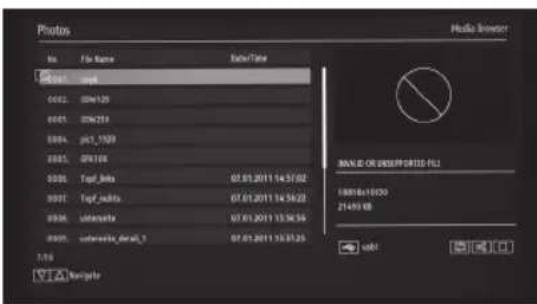
Sélectionner les photos depuis le navigateur média pour visualiser les fichiers photos disponibles. Utiliser ▼ ou ▲ pour sélectionner un fichier et appuyer sur OK pour le regarder.
Saut (0-9) : sauter au fichier sélectionné en utilisant les boutons numériques.
OK : regarder la photo.
Diaporama ▶: démarre le diaporama en utilisant toutes les images.
VERT : regarder les images dans les on- glets.
ROUGE : trie les fichiers par date.
JAUNE : change le style de vue
BLEU : basculer entre les options de diapo-rama musique, photo, vidéo et tout
Le menu suivant sera affiché pendant la lecture d'un fichier vidéo :
Boucle/brouiller VERT : appuyer une fois pour désactiver la boucle. Appuyer une fois pour désactiver la boucle et le brouillage. Une nouvelle pression active uniquement le brouillage. Une nouvelle pression active tout. Les fonctions désactivées peuvent être suivies avec le changement d'icônes.
Précédent / suivant ◀▶ : saute au fichier précédent / suivant du diaporama.
Faire tourner ▼ fait tourner l'image.
BACK : retour à la liste de fichiers.
INFO : afficher l'écran d'aide.
MUSIQUE
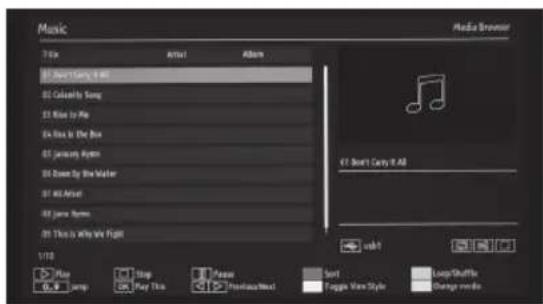
Sélectionner la musique depuis le navigateur média pour visualiser les fichiers de musique disponibles. Utiliser ▼ou ▲ pour sélectionner un fichier et appuyer sur OK pour le lire.
Le menu suivant sera affiché pendant la lecture d'un fichier vidéo :
OK : lit le fichier sélectionné.
Lecture ▶ : lit tous les fichiers médias en commençant par celui qui est sélectionné.
Précédent / suivant ◀▶ : saute à la lecture du fichier précédent / suivant.
Stop ■ arrête la lecture.
Pause II : met la lecture sélectionnée en pause.
Saut (0-9) : sauter au fichier sélectionné en utilisant les boutons numériques.
ROUGE : trie les fichiers.
Boucle/brouiller VERT : appuyer une fois pour désactiver la boucle. Appuyer une fois pour désactiver la boucle et le brouillage. Une nouvelle pression active uniquement le brouillage. Une nouvelle pression active tout. Les fonctions désactivées peuvent être suivies avec le changement d'icônes.
JAUNE : change le style de vue.
BLEU : basculer entre les options musique, photo, vidéo et tout.
LIBRAIRIE D'ENREGISTREMENTS
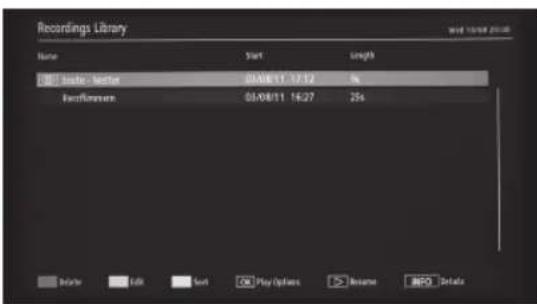
NOTE : pour visualiser la librairie d'enregistrements, connecter un disque USB pour le téléviseur pendant que celui-ci est éteint. Dans le cas contraire, la propriété d'enregistrement ne sera pas disponible.
- Sélectionner une rubrique enregistrée de la liste (si enregistrée auparavant) en utilisant ▼ ou .▲
- Appuyer sur OK pour visualiser les options de lecture.
- Sélectionner une option en utilisant ▼▲ ou OK.
Options de lecture disponibles :
- Lecture depuis le début : lit l'enregistrement depuis le début.
- Résumé : recommence les enregistrements.
- Lecture depuis offset : spécifie un point de lecture.
- NOTE : la visualisation du menu principal et des rubriques de menu ne sera pas disponible pendant la reproduction.
Appuyer sur ■ pour arrêter une reproduction et revenir à la librairie d'enregistrements.
Avance lente
Appuyer sur le bouton II pendant que des programmes enregistrés sont regardés, la propriété d'avance lente sera disponible. Le bouton peut être utilisé pour avancer lentement. Appuyer à plusieurs reprises sur le bouton changera la vitesse d'avance lente.
RÉGLAGES
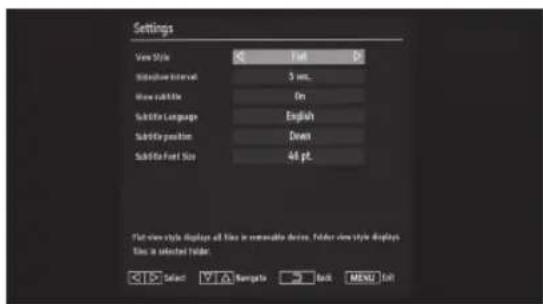
Les préférences de navigateur média peuvent être réglées en utilisant les paramètres. Appuyer sur ▼ ou ▲ pour mettre une rubrique en surbrillance et utiliser le bouton ◀ ou ▶ pour effectuer le réglage.
Visualiser style : règle le mode de navigation par défaut.
Vitesse musique FF/FR : règle la durée de vitesse FF/FR.
Intervalle de présentation de la diapo : règle la durée d'intervalle de présentation de la diapo.
Montrer sous-titres : définit la préférence d'activation de sous-titres.
Langue de sous-titres : règle la langue de sous-titre prise en charge.
Position des sous-titres : définit la position des sous-titres en haut ou en bas.
Taille de police des sous-titres : définit la taille de police des sous-titres (max. 54 pt).
Enregistrement
IMPORTANT : pour enregistrer une émission, connecter un disque USB pour le téléviseur pendant que celui-ci est éteint. Allumer le téléviseur pour activer une propriété d'enregistrement. Dans le cas contraire, la propriété d'enregistrement ne sera pas disponible.
ENREGISTREMENT EN DIFFÉRÉ
- Appuyer surll en regardant l'émission pour passer à l'enregistrement en différé.
- En enregistrement en différé, l'émission est mise en pause et simultanément enregistrée vers le disque USB connecté (*).
- Appuyer une nouvelle fois sur► pour regarder l'émission mise en pause depuis le moment de l'arrêt.
– La lecture est réalisée à une vitesse x1. - L'intervalle de différé entre l'émission différée et l'émission réelle est affiché dans la barre d'information.
- Utiliser ◀ ou ▶ pour déplacer vers l'avant et l'arrière sur la lecture en différé. Lorsque l'heure actuelle est atteinte, l'enregistrement en différé arrêté et reviendra automatiquement à l'émission normale.
- Appuyer sur■ pour arrêter l'enregistrement en différé.
(*) La durée d'enregistrement en différé dépend de la taille du disque USB connecté et du réglage différé max. défini dans le menu de configuration de l'enregistrement.
NOTE : la commutation à une émission ou une source différente et la visualisation des menus menus ne sont pas disponibles pendant l'enregistrement en différé.
ENREGISTREMENT INSTANTANÉ
- Appuyer sur ● pour démarrer l'enregistrement d'une émission instantanément tout en regardant un programme.
- Record OSD sera alors affiché pour une courte période et l'émission actuelle sera enregistrée.
- Appuyer une nouvelle fois sur ● sur la télécommande pour enregistrer le prochain événement sur l'EPG. Dans ce cas, l'OSD affichera les événements programmés pour l'enregistrement.
- Appuyer sur■pour arrêter l'enregistrement instantané.
- Sélectionner Oui en utilisant ◀ ou ▶ et OK pour arrêter un enregistrement instantané.
NOTE : la commutation à une émission ou une source différente et la visualisation des menus menus ne sont pas disponibles pendant l'enregistrement instantané.
EPG
NAVIGUER DANS L'EPG
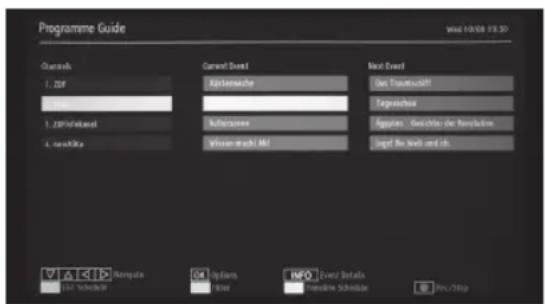
- Appuyer sur ▼ou pour naviguer à travers les chaînes.
- Appuyer sur ◀ ou ▶ pour naviguer à travers la liste d'émissions.
Le menu EPG affiche les informations disponibles sur toutes les chaînes.
NOTE : les informations sur les événements sont affichées automatiquement. Si aucune donnée d'information d'événement n'est disponible pour les émissions, EPG sera affiché avec des espaces.
Fonctions des boutons :
OK (options) : visualiser/enregistrer ou définir une minuterie pour des programmes futurs.
INFO (Détails d'événement) : affiche l'émissions en détails.
VERT : montre l'EPG comme agenda de listes.
JAUNE : montre l'EPG comme agenda de ligne temporelle.
Bleu (filtre) : visualiser les options de filtrage.
- (Enreg/Stop) : le téléviseur commencera l'enregistrement de l'émission sélectionnée. Appuyer une nouvelle fois pour arrêter l'enregistrement.
AGENDA DE LISTE EPG
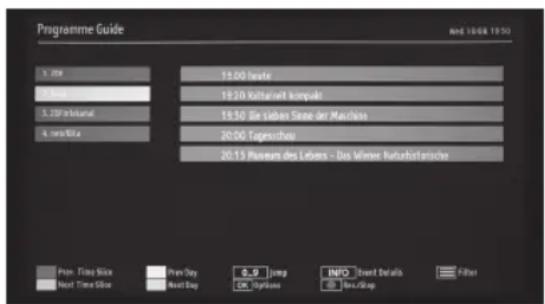
ROUGE (période temporelle précédente) : affiche les émissions de la période temporelle précédente.
VERT (prochaine période temporelle) : affiche les émissions de la prochaine période temporelle.
JAUNE (jour précédent) : affiche les émissions de la journée précédente.
BLEU (jour suivant) : affiche les émissions du jour suivant.
Touches numérotées (saut) : saute directement à la chaîne préférée au moyen des touches numérotées.
OK (options) : visualiser/enregistrer ou définir une minuterie pour des programmes futurs.
Texte bouton (filtre) : visualiser les options de filtrage.
INFO (Détails d'événement) : affiche l'émissions en détails.
- (Enreg/Stop) : le téléviseur commencera l'enregistrement du programme sélectionné. Appuyer une nouvelle fois pour arrêter l'enregistrement.
AGENDA DE LIGNE TEMPORELLE
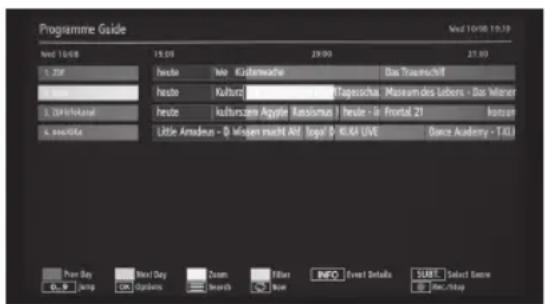
ROUGE (jour précédent) : affiche l'émission de la journée précédente.
VERT (jour suivant) : affiche l'émission du jour suivant.
JAUNE (zoom) : étend les informations d'émission.
INFO (Détails d'événement) : affiche l'émissions en détails.
(maintenant) : montre l'émission actuelle.
Touches numérotées (saut) : saute directement à la chaîne préférée au moyen des touches numérotées.
Bouton bleu (filtre) : visualiser les options de filtrage.
OK (options) : visualiser/enregistrer ou définir une minuterie pour des programmes futurs.
Texte (recherche) : affiche le menu « recherche de guide ».
SUBT.: appuyer sur SUBTITLE pour voir le menu de genre sélectionné. Utiliser cette propriété permet de rechercher la base de données guide du programme en conformité avec ce genre. Les infos disponibles dans le guide de programme seront recherchées et les résultats correspondant aux critères seront répertoriés.
● (Enreg/Stop) : le téléviseur commencera l'enregistrement du programme sélectionné. Appuyer une nouvelle fois pour arrêter l'enregistrement.
ENREGISTREMENT DE L'ÉCRAN EPG
IMPORTANT : pour enregistrer une émission, connecter un disque USB pour le téléviseur pendant que celui-ci est éteint. Allumer le téléviseur pour activer une propriété d'enregistrement. Dans le cas contraire, la propriété d'enregistrement ne sera pas disponible.
- (Enreg/Stop) : le téléviseur commencera l'enregistrement de l'émission sélectionnée. Appuyer une nouvelle fois pour arrêter l'enregistrement.
NOTE : la commutation à une émission ou une source différente n'est pas disponible pendant l'enregistrement.
◀◀ / ▶▶Page gauche / Page droite.
Options de programme : dans le menu EPG, appuyer sur OK pour entrer dans le menu d'option d'événements.
Sélectionner la chaîne : dans le menu EPG, utiliser cette option pour basculer sur la chaîne sélectionnée.
Régler la programmation / effacer la programmation : après avoir sélectionné une émission dans le menu EPG, appuyer sur OK et l'écran d'options sera affiché. Sélectionner l'option « Régler la programmation sur l'événement » et appuyer sur OK. Une programmation peut être réglée pour des émissions futures. Pour annuler un rappel déjà réglé, mettre l'émission en surbrillance et appuyer sur OK. Sélectionner ensuite « Supprimer programmation » pour annuler celle-ci.
Fonction Télétexte
- Appuyer sur ☐ TEXTE pour entrer dans le mode télétexte. Appuyer sur ce bouton une nouvelle fois pour afficher les deux, l'image et la page de télétexte, simultanément. Appuyer sur ce bouton une nouvelle fois pour sortir.
-
Appuyer sur RETOUR pour entrer l'indice de toutes les pages de télétexte.
-
Appuyer sur OK pour arrêter le compte à rebours des pages. Une nouvelle pression reprendra le comptage.
- Appuyer sur ^i pour montrer les informations cachées.
- Les touches numérotées 0, 1 à 9 sur la télécommande peuvent être utilisées pour ouvrir une page déterminée, P+ ou P- pour basculer entre les pages précédentes et suivantes.
- Boutons de couleur : le téléviseur prend en charge les systèmes FASTEXT et TOP text. Si ces deux systèmes sont disponibles, les pages sont divisées en groupes et sujets. Si le système FASTEXT est disponible, des sections de la page de télétexte recevront un code couleur et peuvent être sélectionnée en appuyant sur les boutons de couleur. Appuyer sur un bouton de couleur qui correspond aux besoins. Le texte mis en couleur sera affiché avec les boutons de couleur à utiliser lorsque la transmission de texte TOP est présente. Appuyer sur «ou pour aller à la page suivante ou précédente.
Mode sûr d'alimentation
Cette télévision est conçue pour consommer moins d'énergie afin de protéger l'environnement. Pour réduire la consommation d'énergie, observer les étapes suivantes :
- Utiliser le réglage du mode d'économie d'énergie situé dans le menu de paramètres d'image. Si le mode d'économie d'énergie est réglé sur Eco, le téléviseur passera en mode d'économie d'énergie et le niveau de luminosité du téléviseur sera diminué au niveau optimum. Noter que certains réglages d'image seront indisponibles pour le changement lorsque le téléviseur est en mode d'économie d'énergie.
- Si le mode d'économie d'énergie est réglé sur arrêt d'image, un message apparaîtra sur l'écran et le rétroéclairage sera coupé pendant trois secondes. Appuyer sur un bouton quelconque sur la télécommande pour réactiver l'image.
- Lorsque le téléviseur n'est pas utilisé, couper ou déconnecter le téléviseur de la prise secteur. Cela réduira également la consommation d'énergie.
- Déconnecter le téléviseur de l'alimentation secteur s'il n'est pas utilisé pendant une période prolongée.
Mise à jour du logiciel
Votre téléviseur est en mesure de trouver et d'actualiser de nouvelles mises à jour sur les chaînes émettrices.
- Pour la recherche de chaînes émettrices, le téléviseur recherche les chaînes disponibles enregistrées dans les réglages. Ainsi, avant la recherche de mise à jour du logiciel, il est recommandé de procéder à une recherche automatique et de mettre à jour toutes les chaînes disponibles.
1. RECHERCHE DE MISE À JOUR DU LOGICIEL VIA L'INTERFACE UTILISATEUR
- Il est possible de contrôler manuellement s'il y a une nouvelle mise à jour logicielle pour le téléviseur.
- Ouvrir le menu principal. Choisir Paramètres et sélectionner Autres réglages. Naviguer à la rubrique de mise à jour du logiciel et appuyer sur OK.
- Dans le menu d'options de mise à jour, sélectionner Recherche de mise à jour appuyer sur OK.
- Si une nouvelle mise à jour est détectée, le téléviseur commence son téléchargement. Une barre d'avancement indique le progrès du téléchargement restant. Une fois le téléchargement terminé avec succès, un message est affiché pour le redémarrage et l'installation du nouveau logiciel.
- Appuyer sur OK pour poursuivre l'opération de redémarrage.
2. RECHERCHE D'ARRIÈRE-PLAN ET MODE DE MISE À JOUR
- Pendant que le téléviseur est connecté à Internet, il recherche en arrière-plan des mises à jour du logiciel. Si une mise à jour du logiciel est trouvée, il la télécharge automatiquement. Une fois le téléchargement terminé avec succès, un message
est affiché pour le redémarrage et l'installation du nouveau logiciel.
- Appuyer sur OK pour poursuivre l'opération de redémarrage.
3. RECHERCHE AUTOMATIQUE ET MODE DE MISE À JOUR.
- Si le balayage automatique est activé dans le menu d'options de mise à jour, le téléviseur est activé à 03:00 et recherche des chaînes émises pour une nouvelle recherche de logiciel. Si un nouveau logiciel est trouvée et téléchargé avec succès, à la prochaine mise en service du téléviseur, la nouvelle version du logiciel sera ouverte.
NOTE : le redémarrage est la dernière étape du processus de mise à jour du logiciel. Pendant le redémarrage, le téléviseur exécute des initialisations finales. Dans la séquence de redémarrage, la diode frontale indique l'activité par un clignotement. Environ 5 minutes plus tard, le téléviseur redémarre avec le nouveau logiciel installé.
- Si le téléviseur ne parvient pas à redémarrer dans els 10 minutes, le débrancher pendant 10 minutes puis le rebrancher. Le téléviseur devra démarrer avec le nouveau logiciel installé.
- Si le téléviseur ne démarre pas, répéter la séquence débrancher-rebrancher quelques fois. Si le poste ne fonctionne toujours pas, appeler le SAV pour qu'il prenne en charge le problème.
ATTENTION : tant que la diode clignote pendant le redémarrage, ne pas débrancher le téléviseur ! Le faire pourrait avoir pour conséquence que le téléviseur ne démarre plus. Cela peut uniquement être fixé par le personnel du SAV.
Modes d'affichage PC
L'écran a une résolution maximale de 1920 x 1080 pixels. Le tableau suivant est une illustration de certains des modes d'affichage vidéo typiques. Les modes pris en charge sont répertoriés ci-dessous. Si le PC est commuté sur un mode non pris en charge, un OSD d'avertissement sera affiché sur l'écran.
| Indice Résolution Fréquence | |
| 1 640 x 400 70 Hz | |
| 2 640 x 480 60 Hz | |
| 3 640 x 480 75 Hz | |
| 4 800 x 600 60 Hz | |
| 5 800 x 600 75 Hz | |
| 6 1024 x 768 60 Hz | |
| 7 1024 x 768 70 Hz | |
| 8 1024 x 768 75 Hz | |
| 9 1152 x 864 75 Hz | |
| 10 1280 x 768 60 Hz | |
| 11 1280 x 1024 60 Hz | |
| 12 1360 x 768 60 Hz | |
Compatibilité du signal
| Source Signaux pris en charge | Disponible | |
| EXT-1 (PERITEL-1) | PAL 50/60 • | |
| NTSC 60 • | ||
| RGB 50 • | ||
| RGB 60 • | ||
| EXT-2 (PERITEL-2) | PAL 50/60 • | |
| NTSC 60 • | ||
| RGB 50 x | ||
| RGB 60 x | ||
| FAV (AV LATERAL) | PAL 50/60 • | |
| NTSC 60 • | ||
| YPbPr | 480i 60Hz • | |
| 480p 60Hz • | ||
| 576i 50Hz • | ||
| 576p 50Hz • | ||
| 720p 50Hz • | ||
| 720p 60Hz • | ||
| 1080i 50Hz • | ||
| 1080i 60Hz • | ||
| 1080p 50Hz • | ||
| 1080p 60Hz • | ||
| HDMI1 HSMI2 HDMI3 HDMI4 | 480i 60Hz • | |
| 480p 60Hz • | ||
| 576i 50Hz • | ||
| 720p 50Hz • | ||
| 720p 60Hz • | ||
| 1080i 50Hz • | ||
| 1080i 60Hz • | ||
| 1080p 50Hz • | ||
| 1080p 60Hz • | ||
| 1080p 24Hz • | ||
Dans certains cas, un signal sur le téléviseur à LED peut ne pas être affiché correctement. Le problème peut être une incohérence avec des normes de l'équipement source (DVD, boîtier à disposer sur le poste, etc.). Au cas où un tel problème est rencontré, contacter le revendeur ainsi que le fabricant de l'équipement source.
Résolutions DVI
| 24 Hz 25 Hz 30 Hz 50 Hz | 60 Hz | ||||
| 480i • | |||||
| 480p • | |||||
| 576i • | |||||
| 576p • | |||||
| 720p • | • | ||||
| 1080i • | • | ||||
| 1080p • | • • • • | ||||
Formats de fichier pour le mode USB
| Lecteurs pris en charge | |||
| Lecteur Flux D | Décodeur vidéo | (MSVD) | Décodeur audio (MSAD) |
| Audio MP3 Aucun MP3 | |||
| Audio WAV / AIFF | Aucun LPCM | ||
| Windows Media (en option) | WMA / ASF | VC1 | WMA |
| Programme MPEG1 Flux | MPEG-1 MPEG1 | MP3, AC-3 et PCM | |
| Programme MPEG2 Flux | MPEG-2 MPEG2 | MP3, AC-3 et PCM | |
| MPEG4 | MPEG-4 / H264 dans le conte-neur MP4 | H264 et MEG4 | AAC |
| AVI | XVID | MPEG4vbn | MP3, AC-3 et PCM |
| MKV | MKV | H264 et VC-1 | MP3, AC-3, AAC |
| Lecteurs pris en charge | |||
| Lecteur Flux | Décodeur audio-ci-déo (MSAD-MSVD) | Résolution max. | |
| PHOTO | JPG | Baseline JPEGJPEG progressif | LxH = 14592x12288Jusqu'à 4 mé-gapixels |
NOTE : les formats de fichier DLNA pris en charge sont les mêmes que ceux du mode USB.
Résolution des problèmes
Avant de contacter le technicien de SAV, réaliser les contrôles simples suivants. Si un problème persiste, débrancher le téléviseur et appeler le SAV.
| Symptôme Cause | possible et action corrective |
| Pas d'image et de son | Connector le câble d'alimentation électrique avec le téléviseur et la sortie CA et contrôler la source d'entrée du téléviseur. |
| Contrôler si le bouton POWER du téléviseur a été actionné. | |
| Pas de son ou son de mauvaise qualité | Augmenter le volume en appuyant sur VOL +. |
| Son en sourdine ? Appuyer sur le bouton MUTE. | |
| Essayer une autre chaîne, le problème peut venir de l'émission. | |
| Les câbles audio sont-ils correctement installés ? | |
| Régler un système de con correct depuis le menu principal pour correspondre à votre téléviseur. | |
| Pas d'image ou image avec une mauvaise couleur | Régler la couleur dans l'option de menu. |
| Conserver une distance suffisante entre le produit et le magnétoscope. | |
| Essayer une autre chaîne, le problème peut venir de l'émission. | |
| Les câbles VIDEO sont-ils correctement installés ? | |
| Conserver tous les types d'appareils émettant des interférences à distance du téléviseur. | |
| Brancher le téléviseur dans une autre prise CA. | |
| Problèmes de station ou de câble. Syntoniser sur une autre station. | |
| Contrôler l'antenne (changer la direction de l'antenne). | |
| Quelques points sombres et clairs peuvent apparaître sur l'écran du téléviseur | Il s'agit d'une apparence normale. |
| Pas de sortie de l'un des haut-parleurs | Régler la BALANCE dans l'option de menu. |
| La télécommande ne fonctionne pas. | Y a-t-il des objets qui font obstacles entre la télécommande et le téléviseur ? |
| Polarité correcte des piles (+ sur +, - sur -) ? | |
| Mode de fonctionnement à distance correct réglé : TV, VCR, etc. ? | |
| Installer de nouvelles piles. | |
| L'alimentation électrique est soudainement coupée | La minuterie de mode sommeil est-elle réglée ? |
| Contrôler les réglage de la commande de puissance. Puissance coupée. | |
| Pas d'émission en cours ; station syntonisée avec la mise hors service automatique activée. | |
| L'image apparaît lentement après la mise en service. | Cela est normal, l'image est mise en sourdine pendant le processus de démarrage du produit. Veuillez contacter votre centre de service si l'image n'est pas apparue après cinq minutes. |
| Problèmes en mode VGA (uniquement mode VGA appliqué) | |
| Le signal est hors de la plage. | Régler la résolution, la fréquence horizontal ou la fréquence verticale. |
| Contrôler si le câble de signal est connecté ou débranché. | |
| Contrôler la source d'entrée. | |
| Barre verticale ou bande sur l'arrière-plan | Effectuer la configuration automatique ou régler l'horloge, la phase ou la position H/V. |
| Bruit horizontal | |
| Position incorrecte | |
| La couleur de l'écran est ins-table ou couleur unique | Contrôler le câble de signal. |
| Réinstaller la carte vidéo du PC. | |
USB / DISQUE
SPÉCIFICATIONS USB / DISQUE
- Un disque dur USB ou une clé mémoire USB peut être connecté au téléviseur en utilisant les entrées USB du téléviseur. Cette propriété permet de reproduire des fichiers enregistrés dans un lecteur USB ou pour enregistrer les émissions.
- Les lecteurs de disque dur externes 2,5" et 3,5" pouces (disque dur avec alimentation électrique externe) sont pris en charge.
- Pour enregistrer une émission, connecter un disque USB au téléviseur pendant que celui-ci est éteint. Dans le cas contraire, la propriété d'enregistrement ne sera pas disponible.
IMPORTANT!
Les fichiers peuvent être sauvegardées avant de réaliser des connexions avec le téléviseur afin d'éviter toute perte de données éventuelle. Noter que le fabricant rejette toute responsabilité pour tout dommage à un fichier ou toute perte de données.
- Il est possible que certains types d'appareils USB (par ex. lecteurs MP3) ou clé de mémoire/disque dur USB ne soient pas compatibles avec ce téléviseur.
- Le téléviseur prend en charge le formatage de disque FAT32 et NTFS. Quoiqu'il en soit, le téléviseur ne peut pas enregistrer de programmes sur des disques au format NTFS. Il est impératif d'utiliser le disque formaté FAT32 afin d'enregistrer une émission.
- Brancher ou débrancher le disque USB pendant que le téléviseur est éteint.
-
Si le un disque dur USB doit être connecté au téléviseur, le câble de connexion USB utilisé entre le disque dur et le téléviseur doit porter le logo USB et doit être aussi court que possible.
-
Pendant le formatage d'un disque dur USB dont la capacité est de 1 To (téraoctet) ou davantage, des problèmes peuvent se produire avec le processus de formatage. Dans un tel cas, il est nécessaire de formater le disque avec son ordinateur personnel.
- ATTENTION ! Brancher ou débrancher rapidement des appareils USB est une opération très dangereuse. En particulier, ne pas brancher et débrancher le lecteur rapidement à plusieurs reprises. Cela peut endommager physiquement le lecteur USB, et en particulier l'appareil USB lui-même.
- Ne pas retirer le module USB pendant la lecture ou l'enregistrement d'un fichier.
ENREGISTREMENT D'UN PROGRAMME
Pour l'utilisation de la fonction d'enregistrement, connecter un disque USB ou un disque dur externe au téléviseur. L'appareil USB connecté doit présenter une capacité d'au moins 1 Go et être compatible avec la vitesse 2.0.
Si l'appareil USB connecté ne supporte pas la vitesse 2.0, un message d'erreur sera affiché.
Les programmes enregistrés sont enregistrés sur l'appareil USB connecté au format TS (flux de transport MPEG-2). Ces enregistrements peuvent être sauvegardés sur un ordinateur personnel su cela est désiré.
NOTE :
En cas d'utilisation d'un nouveau disque dur USB, il est recommandé de formater en premier le disque en utilisant l'option « Formater disque » du téléviseur.
- L'enregistrement du programme est uniquement disponible avec des émissions DVB-T, DVB-C et DVB-S.
- Il est possible que des émissions enregistrées au format .TS ne soient pas prises en charge par le logiciel de reproduction média. Dans un tel cas, il est recommandé d'installer un logiciel de reproduction média approprié sur l'ordinateur.
- Un heure d'enregistrement requiert environ 2 Go d'espace disque.
- Les programmes enregistrés sont divisés en partitions d'1 Go. Les trois derniers caractères des noms des enregistrements sauvegardés l'indiquent : par ex. 4801-000.ts, 4801-001.ts.
- Les programmes enregistrés sont stockés dans le répertoire suivant du disque USB connecté : \DVR\RECS.
- Tous les enregistrements sont indiqués avec un numéro (comme 4801-000.ts). Un fichier de texte est créé pour chaque enregistrement. Le fichier texte inclut des informations tels qu'émetteur, programme et heure d'enregistrement.
- Si la vitesse d'écriture du disque USB connecté n'est pas suffisante, l'enregistrement peut échouer et l'enregistrement différé ne pas être disponible.
- Les enregistrements des programmes HD peuvent prendre un espace disque supérieure en fonction de la résolution de l'émission. Pour cette raison, il est recommandé d'utiliser des disques durs USB pour l'enregistrement des programmes HD.
- Ne pas débrancher l'USB/le DD pendant l'enregistrement. Cela peut endommager l'USB/DD connecté.
- Les disques durs à partitions multiples sont pris en charge jusqu'à deux partitions.
- Certains paquets de flux peuvent ne pas être enregistrés en raison de problèmes de signal, ce qui fait que parfois des vidéos peuvent geler pendant la reproduction.
- L'enregistrement, la lecture, la pause, les touches d'écran ne peuvent pas être utilisées pendant que le télétexte est en marche. Si un enregistrement démarre depuis la programmation lorsque le télétexte est activé, ce dernier sera automatiquement coupé. De même, l'utilisation du télétexte est désactivée dès qu'un enregistrement ou une lecteur est en cours.
Spécifications
EMISSION TV
75 Ohm (non équilibré)
TENSION DE SERVICE
220-240 V CA, 50 Hz.
PUISSANCE DE SORTIE AUDIO ( W_RMS ) (10% THD)
2×8W
CONSOMMATION ELECTRIQUE (W)
135 W (max)
< 1 W (veille)
PANNEAU
Ecran large 46"
DIMENSIONS (mm)
P x L x H (avec pied) : 215 x 1092 x 690
Poids (kg) : 20,80
P x L x H (sans pied) : 37,5 x 1092 x 648
Poids (kg) : 17,50
Spécifications
| Réception numérique | |||
| DVB- T DVB- C DVB- S | |||
| Standards de transmission | DVB-T, MPEG2,DVB-T, MPEG4 HD | DVB-C, MPEG2,DVB-C, MPEG4 | DVB-S /S2, MPEG2,DVB-S /S2, MPEG4 |
| Démodulation | Taux de symbole : COFDM avec mode 2K/8K FFT.Modulation:16 -QAM - 64-QAM FEC pour tous les modes DVB (trouvés automatiquement).Moteur MHEG-5 répondant aux profils de moteur ISO/IEC 13522-5 UK (Royaum-Uni uniquement).Support de carrousel conforme à ISO/IEC 135818-6 et profil UK DTT (Royaume-Uni uniquement).Plage de fréquence : 474-850 MHz pour les modèles du Royaume-Uni. | Taux de symbole : 4.0 Msymboles/s à 7.2 Msymboles/s.Modulation : 16-QAM, 32 QAM, 64 QAM, 128 QAM et 256 QAM. | Prend en charge le profil de service d'émission DVB-S2.Taux QPSK 1/2, 3/5, 2/3, 3/4, 4/5, 5/6, 8/9, 9/10Taux 8PSK 3/5, 2/3, 3/4, 5/6, 8/9, 9/10Démodulateur/dé-codeur Legacy QPSK1-45 MBaud DVB-S5-30 MBaud DVB-S2 |
| Vidéo | Niveau de profil principal et haut H.264 (MPEG-4 partie 10) Décodeur vidéo 4.1/MPEG-2 MP@HL.Ecran HD à capacité multiformat (1080i, 720p, 576p)Sortie analogique CVBS. (dans des canaux HD, cela ne sera pas disponible). | Tous les formats MPEG2 MP@ML avec conversion vers le haut et filtrage vers le format CCIR601.Sortie analogique CVBS. | MP@ML, PAL 4:3/16:9Décodeur vidéo MPEG-4 AVC/H.264 HP@L4 |
| Audio | MPEG-1 layer I/II,MPEG-layer2 II, ACC, HEAAC, AC3, E-AC3.Les fréquences d'échantillonnage prises en charge sont 32, 44.1 & 48 kHz. | Tous les modes MPEG 1 Layer 1 et 2.Les fréquences d'échantillonnage prises en charge sont 32, 44.1 & 48 kHz. | MPEG-1 layer I / II / III (MP3), MPEG-2 AAC, MPEG-4 ACCLes fréquences d'échantillonnage prises en charge sont 32, 44.1 ou 48 kHz. |


Entretien
Nettoyer le panneau LED
Le panneau LED ne doit pas être touché avec des objets acérés. Si la surface des DEL présent de la poussière et des empreintes de doigt, les essuyer avec un chiffon doux et propre. Essuyer avec un mouvement droit depuis le centre vers le cadre du panneau LED. S'assurer de ne pas utiliser des produits chimiques tels que les sprays de nettoyage de disques, les bombes ou les fluides antistatiques, le benzène ou le diluant pour nettoyer le panneau LED.
Nettoyage de l'unité principale
Nettoyer l'extérieur de l'unité avec un chiffon doux et propre humidifié avec de l'eau tiède. Ne pas utiliser de benzène, de diluant ou d'alcool, ils pourraient attaquer la finition de la surface.
NOTE : le terme « LED » dans le présent manuel fait référence à « LED » (rétroéclairage).
WARNING : pour sa sécurité personnelle, s'assurer de déconnecter le câble d'alimentation électrique CA avant de procéder à une quelconque action d'entretien ou de nettoyage.
Elimination

Le symbole de poubelle à roues barré impose une collecte séparée des déchets d'équipement électronique et électrique (WEEE). Les équipements électriques et électroniques peuvent contenir des substances dangereuses et nocives. Ne pas éliminer cet appareil dans les déchets ménagers municipaux non triés. Les retourner au point de collecte désigné pour le recyclage des WEEE. Se conduire ainsi aidera à préserver les ressources et à protéger l'environnement. Contacter votre revendeur ou les autorités locales pour de plus amples informations.
Utilisation prévue
Cet appareil est destiné à la réception et à la reproduction de signaux audio et vidéo. A utiliser uniquement conformément aux présentes instructions. Une utilisation incorrecte recèle des dangers et annulera la garantie. Respecter les consignes de sécurité.
Système HBBTV
HbbTV (Hybrid Broadcast Broadband TV) est un nouveau standard industriel qui combine apparemment sans heurts des services télévisuels fournis par émission et active également l'accès à des services exclusivement Internet et des box sur l'appareil. Des services fournis par HbbTv incluent des chaînes télévisuelles hertziennes, des services de rattrapage, la vidéo à la demande, EPG, la publicité interactive, la personnalisation, le vote, les jeux, les réseaux sociaux et d'autres applications multimédia.
Les applications HbbTv sont disponibles sur les chaînes où elles sont signalées par l'émetteur (actuellement, diverses chaînes sur des applications Astra broadcast HbbTV). L'émetteur marque une application comme « à démarrage automatique » et celle-ci est démarrée automatiquement par la plate-forme. Les applications à démarrage automatique sont généralement lancées avec une petite icône de bouton rouge pour notifier l'utilisateur qu'il y a une application HbbTV sur cette chaîne (la forme et l'endroit où se trouve le bouton rouge dépendent de l'application). Le bouton rouge est affiché pendant un certain temps puis disparaît ensuite. L'utilisateur devrait alors appuyer sur le bouton rouge pour ouvrir la page d'application. Une fois que la page est affichée, l'utilisateur peut revenir à l'état de l'icône de bouton rouge initiale en appuyant sur le bouton rouge une nouvelle fois. L'utilisateur peut basculer entre le mode d'icône de bouton rouge et le mode Full UI de l'application en appuyant sur le bouton rouge. Il convient de noter que la capacité de commutation du bouton rouge est fournie par l'application et que certaines applications peuvent se comporter différemment.
Si l'utilisateur commute à une autre chaîne pendant que l'application HbbTv est active (soit en mode d'icône de bouton rouge, soit en mode full UI), les scénarios suivants peuvent se produire.
- L'application peut continuer de tourner. - L'application peut être quittée.
- L'application peut être quittée et une autre application à bouton rouge à démarrage automatique peut être lancée.
HbbTv permet aux applications d'être récupérées aussi bien de la bande large que de l'émission. L'émetteur peut activer les deux ou l'un des deux. Si la plate-forme n'a pas de connexion large bande, la plate-forme peut malgré tout lancer les applications transmises ou émises.
Les applications à bouton rouge à démarrage automatique fournissent en général des liens vers d'autres applications. Un exemple en est présenté ci-dessous. L'utilisateur peut alors commuter vers d'autres applications en utilisant les liens fournis. Les applications doivent fournir un moyen de se terminer elles-mêmes, en général la touche 0 est utilisée à cet effet.
Les applications HbbTv utilisent les touches sur la télécommande pour interagir avec l'utilisateur. Si des applications HbbTv sont lancées, ces applications prennent le contrôle de certaines touches. Par exemple, la sélection de chaîne numérique peut ne pas fonctionner sur une application télétexte où les numéros indiquent les pages de télétexte.
HbbTv requiert une capacité de flux AV pour la plate-forme. Il existe plusieurs applications fournissant la VOD (video on demand - vidéo à la demande) et des services de télévision de rattrapage. L'utilisateur peut utiliser les touches de lecture, de pause, d'arrêt, d'avance et de retour sur la télécommande pour interagir avec le contenu AV.
IMPORTANTI ISTRUZIONI DI SICUREZZA
LEGGERE ATTENTAMENTE E CONSER- VARE PER CONSULTAZIONI FUTURE.


- Unité principale
- CONNEXIONS À L'ARRIÈRE 5 CONNECTEURS LATÉRAUX
- Accessoires
- SENSOR BUTTONS
- INSERTION DES PILES
- CODE CONFIGURATION
- RECHERCHE DU CODE
- VERROUILLAGE VOLUME POUR TV
- MODE REAFFECTATION
- ID PEAQ
- Remarque de sécurité
- Branchements
- ANTENNES
- Connexion d'antenne/câble
- Connexion du satellite
- ALIMENTATION ÉLECTRIQUE
- CONNECTEURS D'ENTRÉE
- Sortie SUBWOOFER
- Sortie SPDIF
- CONNEXION À UN PC
- COMMON INTERFACE CARD (OPTIONAL)
- CONNEXION CÂBLÉE AU RÉSEAU
- WIRELESS NETWORK CONNECTION
- Première installation
- NOTE :
- INSTALLATION DU CÂBLE
- INSTALLATION SATELLITE
- Opérations de base
- STANDBY/ON
- SÉLECTIONNER LA CHAÎNE TV
- RÉGLER LE VOLUME
- MINUTERIE DE SOMMEIL
- INFORMATION SUR EN-COURS
- MODE IMAGE
- SUBTITLE
- AUDIO
- ASPECT RATIO
- Menu principal
- NAVIGATION GÉNÉRALE
- Menu d'image
- REGLAGES DE L'IMAGE
- Menu son
- REGLAGES DU SON
- Menu Réglages
- ACCÈS CONDITIONNEL
- Visualisation du menu d'accès conditionnel
- Préféré :
- Actuel :
- Temporisateur sommeil
- Ajouter une minuterie
- Fin tardive
- Décalage temporel max.
- Formater le disque
- Information sur le disque dur
- Paramètres réseau
- Statut de configuration
- Adresse IP
- Configuration des réglages de réseau câblés en mode avancé
- Paramètres Wi-Fi (en option)
- Information
- Supprimer les profils Wi-Fi enregistrés
- Connexion au téléphone portable par Wi-Fi (en option)
- AUTRES RÉGLAGES
- Installer et resyntoniser
- BALAYAGE DE CHAÎNE AUTOMATIQUE
- BALAYAGE DE CHAÎNE MANUEL
- BALAYAGE DE CHAÎNE DE RÉSEAU
- SYNTONISATION FINE ANALOGIQUE
- Liste de chaînes
- EDITER LA LISTE DE CHAÎNES
- Fonctions des boutons :
- Fonctionnement de la liste de chaînes :
- Déplacer une chaîne :
- Suppression d'une chaîne :
- Renommer une chaîne :
- Regarder une chaîne :
- FAVORIS
- LISTE DE CHAÎNES ACTIVES
- Type d'émission et type de réseau :
- Navigateur média
- VIDÉOS
- PHOTOS
- MUSIQUE
- LIBRAIRIE D'ENREGISTREMENTS
- Options de lecture disponibles :
- Avance lente
- RÉGLAGES
- Enregistrement
- ENREGISTREMENT EN DIFFÉRÉ
- ENREGISTREMENT INSTANTANÉ
- EPG
- NAVIGUER DANS L'EPG
- AGENDA DE LISTE EPG
- AGENDA DE LIGNE TEMPORELLE
- ENREGISTREMENT DE L'ÉCRAN EPG
- Fonction Télétexte
- Mode sûr d'alimentation
- Mise à jour du logiciel
- RECHERCHE DE MISE À JOUR DU LOGICIEL VIA L'INTERFACE UTILISATEUR
- RECHERCHE D'ARRIÈRE-PLAN ET MODE DE MISE À JOUR
- RECHERCHE AUTOMATIQUE ET MODE DE MISE À JOUR.
- Modes d'affichage PC
- Résolution des problèmes
- USB / DISQUE
- SPÉCIFICATIONS USB / DISQUE
- IMPORTANT!
- ENREGISTREMENT D'UN PROGRAMME
- Spécifications
- EMISSION TV
- TENSION DE SERVICE
- PUISSANCE DE SORTIE AUDIO ( W_RMS ) (10% THD)
- CONSOMMATION ELECTRIQUE (W)
- PANNEAU
- DIMENSIONS (mm)
- Entretien
- Nettoyer le panneau LED
- Nettoyage de l'unité principale
- Elimination
- Utilisation prévue
- Système HBBTV
- IMPORTANTI ISTRUZIONI DI SICUREZZA
- LEGGERE ATTENTAMENTE E CONSER- VARE PER CONSULTAZIONI FUTURE.
Marque : PEAQ
Modèle : PTV461100
Catégorie : Téléviseur