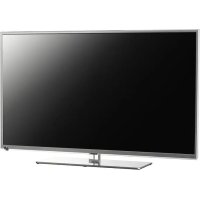
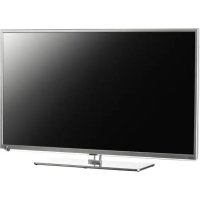
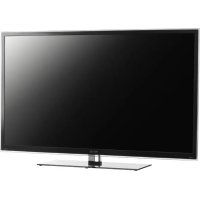
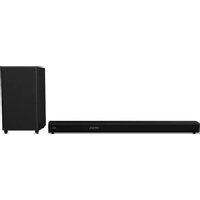
KULLANIM KILAVUZU PTV462403S PEAQ
Bazi modellerde isik gostergesi TV setinin yaninda bulunur. Setin onunde isik gostergesi olmamasi TV setinin baglantisinir daqitim sebekesinden tamamiyla kesildigi anlamina gelmez. TV setinin elektrik baglantisini tamamen ksemek icin ana fis cekilmelidir.
TV setinin aksamlan isya duyarlidir. Maksimum ortam scakligi 35^ yei gecemelidir. TV setinin askarsindaki veya yanlarindaki havalandirma deliklerinin ustun örtmeyin. Yeteri havalandirmaya olanak tanimak iqin havalandirma deliklerinin cevresinde yeteri bosluk birakin. Cihazi isi kaynaklaridan (sömine,...) yea vignlu manyetik veya elektrik alani yaratan chiazdanlan zukta kurun.
Cihazin kurulu oldugu odalardaki nem % 85^ geqmemelidir. Setin soquk bir yedern sicak bir yere tasinnasi ekranda bugulasmaya neden olabaril (ve TV setinin icerisindeki bazi aksmilar uterinde), TV setini tekrar acmadan once bugulasmanin buharlasmasina izin verin.
UYARILAR
Bu aygtin yalnuzca ev icerisinde kullanilmasi amaclanmistrve ev ici kullanima uygun olmayan veya ticari bir ortanda kullanilanan baska herangi bir uygulama icin kullanilmamaldir. Harici bukulebilir kablo veya bu transformatorun kablosu hasarliya, tehlikeli bir durumdan kacimmak icin ureticis, servis temsilcisi veya benzeriTelikli bir kişi tarafindan degistirilmidelir.
Uygun havalandirmayi saglamak icin televizyon nevesrin 10 cm'den fazla aciklik birakin. Havalandirma, havalandirma aiglar gazete, mata ortusu, perde vb. esyalarla kapatlaramk engellenmemelidir.
Aparat, islanmaya veya suya maruz birakilmamali ve vazo gibi icerisinde svi bulunan icbir nesne aparatin üzerine kommamaldir.

Yangnin yayilasmin olenek icin mumlan veya diger aciek alevleri her zaman bu urunden uzak tutun.
UYARI: Yaralanmalian onlemek icin bu aparat kurulum talimatlanna uygun olarak zemine/duvara sikica sabitlenmelir.
DIKKAT: Kulakligi ses seviyesi dinsumdayken baglayin ve gerekirse ses seviyesi artirn. Yuksek ses ayarnda uzun sure kulaklika muzik dinlemek duyma hasarna yolagalib.
Göz Yorgunlugu
Bu urun bilgisayar monitoru olarak kullanildiginda, saglik ve guvenlik uzmanlan ara ura uzun molar yerine uzun ve sik molar verilmesini onemektedir. Ornegin ekranı bar saat kasintisiz olarak calistikkan sonra verilen 5-10 dadikalik molanin 2 saatlak elk rakan umimindan sonra verilen 15 dadikalik bir araday daha iyi oldugu duunilmektedir.
Monitori parlak bir arka planin karsisinda veya gunes i syigin veya diger parlak isik kaynaklarininogrudran ekranin uzerine yansi digi yerderce kullanmayin.
Televizyondaki veya POWER/üugmesi ya da uzaktan kumandadaki üugmesi cihaz acmak ya da kelembe moduna alam icin kullanilabir. Uzun bir sire TV
izlemeyecekseniz, fisi ana guc prisinden cikararak tamamyla kapali konuma getirin.
Firtina sirasinda. TV setinin o ana zarrebelecek elektriksek veya elektromanyetik ani yükselmederden etkilenmememesi ici
ana guc ve ante neglantsimi kesmenizi tavsiye etmekteyiz. Bu sebepe, gerektiginde baglantilarinnc keseybilimeler icin ana guc kaynagi ve anteini kaloya ulasilir bil塞尔 yeder tutun.
Yanik veya duman kokusu yaydimi fark ettinizanda TV setin fisini hemen cikartin. Elektrk carpmasi risaki diginiz icin higbir kosulda TV setini kendi basiniza acmayin.
TV ekrani
Bu urnde kullanan TV ekrani camdan yapilmistr. Dolayisyla urun dusugunde ya da diger nesnelere carptiginda kiriablilir.
TV ekrani yüksek technoloji bir urun olupçok net görtü sunar.
Ara sira ekranda cok az sayda sabit mavi, yeqi yeta kirmizi
notalar halinde aktil'mayanan pikeseller görtübelil.
Bakim
Ekrani temizlemek icin bir cam temizleme urunu ve setin gerikalan parcalanni temizlemek icin yumusak bir bez ve yumusak deterjan kullanin.
Önmeli: Gülcü deterioranlar kullanirken alkol bazı veassistanti ünlerkın ekransar zarerebirlik.
TV setinin arkasinda ve yanlarindaki havalandirma deliklerinin tozunu duzenli olarak alin. Czucu maddeler kulanirken asindirici veya alkol bazii urunler TV setine zar verabilir. Cihazin icerisine herhangi bir nesne vya siv girmesi durumnda hemen cihazin fisini sikartin ve yetkil bilmuhendise kontrl attirin. Cihaz zar garbilececi igin cihazi kesenlikle kendi basiniza agmayin.
TV setini duvara asma
Uyar: Bu islemi iki kisin yapmasirerekir.
Güvenli bir kurulum säglamak icin asagidaki güvenlik notlarna uyun:
-
Duvarin TV seti ve duvar montaj dizeneğinin agriligi n destekleyebileceğini kontrol edin.
-
Duvar montaj dizeneigi ile saglanan montaj talimatlarina uyun. Bazi modeller igin, settle birlikte saglanan altgen VESA duvar montaji vida baslikarini (ve vidalan), duvar montajinizd an once setizin in kaskindaki duvar montajina yonelik somunla vidaladiginizdan emin olun.
TV seti dikey bir duvara kurulmaldir.
- Sadece duvarin malzemesi icin uygun olan vidalan kullanin.
TV setinin kablolarinn takilup duime tehlikesi olmayacak sekilde konumlandirildigindan emin olun.
TV setimiz ile ilgili tum diger guvenlik talimatlari da burada uyguulanabilir.
Televizyonun bir masa veya diger yüzeyler üzerine verlestirilmesi
Televizyon setinizi kurmadan once uterine seti koymak istediginiz yuzeyin setin agirlini desteklediginden emin olun. Seti sabit olmayan bir yuyey uterine koymayin (orn. hareketli raf, bir birimin dip kosesi) ve televizyon setinon oyuzunun, setin ozturdugu yuzeyden cikinti olusturmadigndan/ sarkmadiran emin olun.
Televizyon un dusmesini onlemek icin luften televizyonu ayn olarak satin alinacak gerekli vidalari (Vesa montaj deliklerine), kelepceleri ve tespit elemanlanni kullanarak duvara sabitleyin. Televizyonu arkaya dusmesini onlemek icin duvara yakin kurun.
Bu kilavuzda tarif edilen özellikler pekçok modelkınt ortak özelliklerdir, Bazi özellikler Televizyonunuzda bulunmayabilir ve/veya Televizyonunuz bu kullancı kilavuznda tarif edilmünyö üzelilir icerebilir. Bu kilavuzdaki goşterimiler asil urunden farklilik goztebilir. Lüften asil urüne bakın.

Urunler

Pb
Pil
Uyan:
Pertin
sembollin
stamdki Piat isare, bu
pilin kurpan
kordigni
gostern.
Kullaniclar iqin Eski Ekipmanin ve Pillerin Imhasi ile ilgili Bilgiler
[Avrupa Birigi]
Bu semboller, bu sembolu iceren elektriki
ve elektronik ekipmanin ve pillerin kullanim
omürlerinin sonunda genel evsel atiklar gibi imha
edilmemesi gerektigiini gosterir. Bunun yerine
bu urünler, ulusal kanunlarva 2002/96/EC ve
2006/66/EC numarali Direktiflere yugun olarak
gerikazanim ve geri donusüm icin pillerin yani sira
elektriki ve elektronik ekipmanlarin dokru sekilde
geridönusüm icin uygun toplama noktalarna
teslam edilmidlir.
Bu urunleriogrdu sekilde imha ederek dokal kaynakllarn korummasina ve akti durumda bu urunleiye nolnik uygun olmanayat itisme yontemlerinden kaynaklanabilecek cveve insan).. sagligi uzerindeki olasi olumsuz etkileri onlemeye yardim edeceksiniz.
Toplama noktalari ve bu urunlerin geri donusumyile ilgili daha fazla bilgi icin lufen bulundugunz bolgenin belediyesi, evsel atik imha servisiniz veya urunu satin aldigniz magaza ile irtibat kurun.
Bu atiklarin hatali sekilde imha edilmesi uzerine ulusal kanunlara gore ceza uygulanabilir.
[Bü ürün imha etmek isterseniz luffen
tedarçınizle irtibat kurun ve satnalim
sözşmesinin Şartlar ve kosullar kırmini kontrl
edin.
[Avrupa Birligi disindaki Diger Ülkeler]
Bu semboller yalnizca Avrupa Birigi nde gecerlidir. Bu ogelerim hva etmek istersenlitten eski elektrikli ve elektronik ekipmanlarin dairesone yoneilik yururltekleri ulusal kanumlara ve bulundugunuz ulikedeki diger kurllara uygun sekilde imha edin.
Icerik
Onemli bilgi 1
Böüm 1 - Baglantlar
Bolüm 2 - Başlarken
Bolum 3 - Kanallari Kurun
Bolüm 4 - TV'nizi kullanin
Bolüm 5 - TV'nizi daha etkin kullanin
Guc verilmesi ve antenin takilmasi 4
DVD kaydedici, kablo alcisi 4
DVD oynatici, ev sinema sistemi, PC 5
Oyun konsolu, Blu-ray Disk oynaticisi, kulakliklar, HD oyun konsolu ve HD kamerasi. 5
Uzaktan kumanda islevleri 6
TV'yi aqma ve kapama 7
llk ayarlama 8
Otomatikkanarama 8
Kanallara erismek 9
Bagl cihazlarin izlenmesi 9
Ses 9
TV menülerinin kullanilmasi 9
Menu dilinin segilmesi 9
Sik kullandiginiz kanallarini ayarlayin 9
ECO Dinamik aydinlatma 10
3D islevini kullanarak TV izleme 10
Ses betimlemesi 10
PAP islevi 10
Altyazilarin kullanilmasi 10
Altyazilarin aqilmasi/kapatilmasi 11
Dijital TV kanallarinda altyazi dillerinin
etkinleistirimesi 11
Dijital TV kanallarinda bir altyazi tipinin secilmesi 11
Teleteks icerisinde sayfa dili kodoczumunun secilmesi... 11
Dijital Teletekst dili 11
SPDIF turu 11
T-Link 11
T-Link özelliğin etkinleşirilmesi veya devre disi birakilması 11
Tek tusla oynatma ozelliginin kullanilmasi 11
Sistem beklem konumu ozelligin kullanilmasi ... 11
Agnucellemesi 11
Genel arayuz 11
Ortak arayuz modulunun kullanilmasi 11
Ortak arayuz hizmetlerine erismek 12
Yazilim guncellemesi 12
Magaza veya Ev moduna gecilmesi 12
MHEG fonksiyonu 12
Bir USB depolama cihazindan fotograf görtütleme,
muzik oynatma ve video izleme 12
Foto 13
Muzik 13
Video 13
DivX video 13
Zaman Saptama 14
Kanal kodu czucusunun atanmasi 14
Dijital TV kanallari uzerinde ariza teshisleri 14
Zaman kayirdma 14
Ma'azayi sifrlama 14
Giris ayarlinin kisesellestirilmesi 14
Elektronik program rehberinin kullanilmasi 15
PVR (Personal Video Recorder)
(Kisisel Video Kaydedici) 15
Listeyi Programla 15
Bolum 6 - Ağ baglantisi
Kablolu bir aga baglanma 16
Kablosuzbiraga baglanma 16
Aag kurulumu 17
Bolüm 7 - Paylasye Gör
PC'nize baglanma 17
Paylasim icin PC'izden medya ekleme 17
Paylasve Gor uygulamasisi 17
Bölim 8 - Smart TV ve HbbTV
Akilli TV Uygulamalarina (Uygulamalar) Erisim ... 17
HbbTV 18
HbbTV ozelligine erisim 18
HbbTV ozelliginin etkinlestirilmesi/devre
disibrakilmasi 18
Bolum 9 - Diger bilgiler
Sorun giderme 18
Televizyonun ozellikleri 18
OSS (Acik Kaynak Kodlu Yazilim) Bildirimi 18

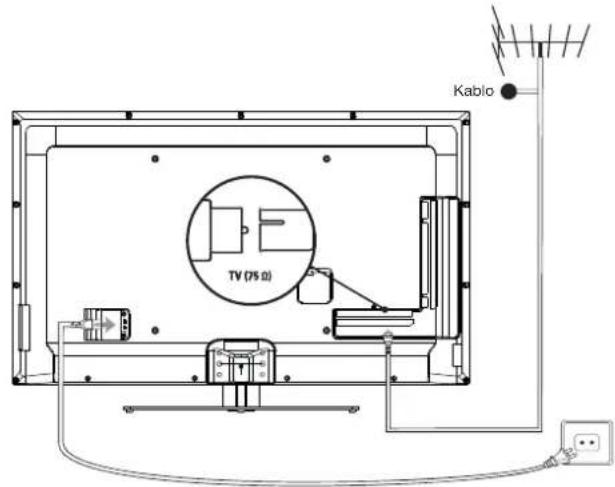
Guc verilmesi ve antenin takilmasi
Guc kablosunu bagladiktan sonra televizyonu açmak icin Oveya POWER/ digmesine basin.
Not: Guc soketinin konumu televizyon modeline gore farklik gostenir. Bazi modellerde ilk olarak gucu acmaniz gereklidir.
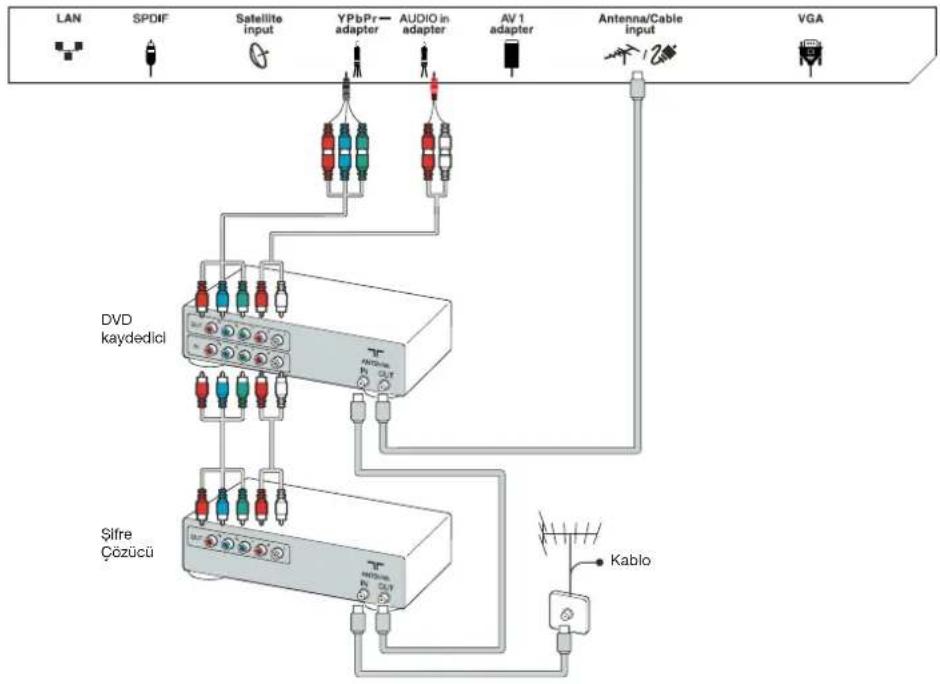
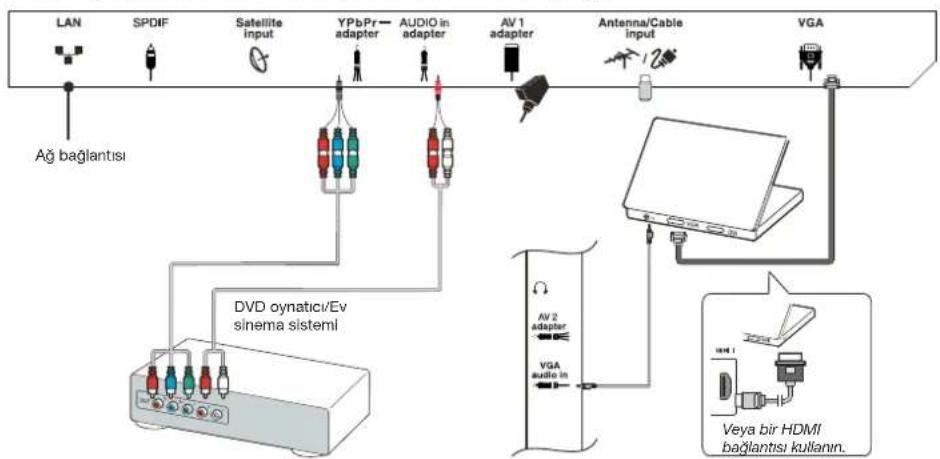
DVD kaydedici, kablo alcisi
Not: Cihazlan baglamadan once guc kablosun baglantsini kesin.
DVD oynatici, ev sinema sistemi, PC
Not: Bir PC'ye baglamadan once PC monitor yenileme hizini 60Hz olarak ayarlayin.
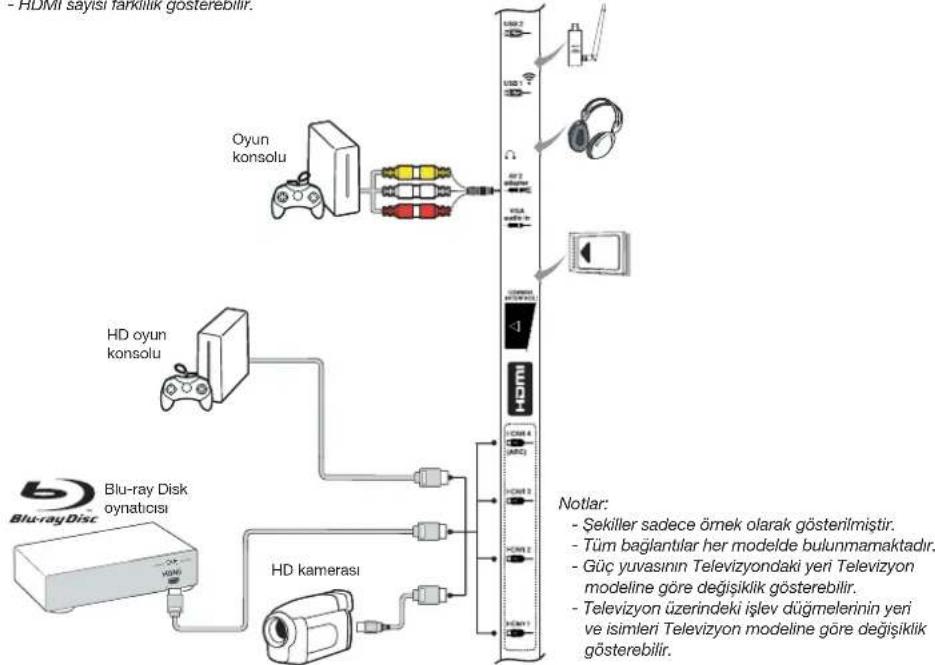
Oyun konsolu, Blu-ray Disk oynaticisi, kulakliklar, HD oyun konsolu ve HD kamerasi
Notlar:
- USB konektörer USB depolama aygirtannda veri gimnek icindir. Sadece USB 1 baglanti noktas USB donanim anahanniza baglanabilir.
Kulakliklardan gelen asin ses basinci duyma kaybina sebeb olabilir.
-ARC (SeS Donus Kanali) fonksiyon sadece HDM4 (ARC) portunda desteklenir.
-HDMI sayisi farklik goztebilir.

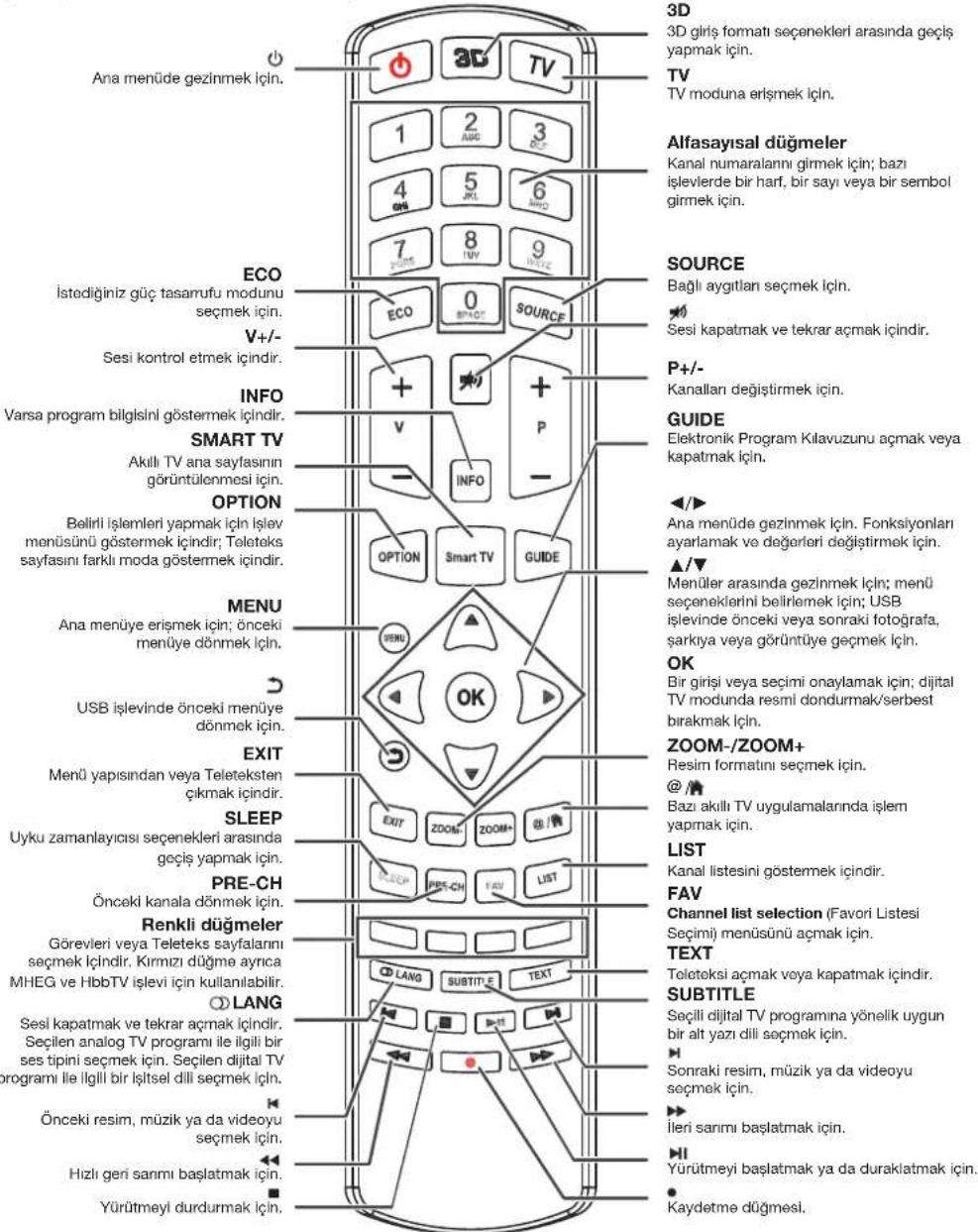
Uzaktan kumanda islevleri
Televizyonunuz un isleverin coguna ekranda grolen menulderen ulasilabilir. Televizyonunuz ile birlakte verilen uzaktan kumandayu menulerde gezimnek ve tum genel ayarlan yapilandirmak icin kullanilabilirsiniz.
Not: Tam ekran moduno kullanmanizi lavtsyde ederiz. Resmin her iki yaninda da siyah qizgiler vanken ekran moduno uzun sure kullanmayin (orn. 4:3), aksi halde TV ekran kalici olarak hasar gorebilir.
Onemli:
Pil gunes iogi, ates vya benzeri asiri isiya maruz brakilmamaldir.Uzaktan kumanda cihazi uzun surekullantimayacaksa pilerin cikann. Cinazin icinde kalan piller curuyerek asindinci akma nedeniyle hasara deoladysiyla garantinin geçersiz kalmasina neden olabir.
Ceyrevi korumak icin pillerin atilmasi icin yerel geridonusum tesislerini kullanin. Kullaianll pilleri talimatlara uygun olarak atin.
DIIKKAT: Piller yanlis turdekilerle degistirildiginde patlama tehlikesi. Sadece ekipman ureticisi firmanin onerdigi ayni cihaz ile ya da dengi bir cihaz ile degistirin.
Uzaktan kumandanizdaki piller bitsere televizyonunuzdaki duigmeleri kullanabilirsiniz. Televizyon modunda uzaktan kumandadaki ilgili duigmeleri aleynisleviere sahiptir. TV setinin uzerinde bulunan OK tusuna istenen kaynagicsekmek icin arada basilasilir. Menulderse su isleviere sahiptir:
Ayarda OK dugmesi bulunan modeller icin:
PR+veya PR
PR-veya PR
VOL+, +veya VOL
VOL-, -veya VOL
MENUYeva
OK


MENU
OK
Ayarda OK dugmesi bulunmayan modeller icin:
PR+veya PR
PR-veya PR
VOL+, +veya VOL
VOL-, 4 veya VOL
MENU veya


TV'yi aqma ve kapama
- Guc kablosu baglandignda TV dokrudan acilacak veya bekleme modunda olacaktir. Eger TV bekleme modunda ise, televizyondaki veya POWER/ dimesine veya uzaktan kumandadaki ditmesine basarak acin.
- TV'yi beklememe moduna almak icin, televizyondaki veva POWER/ dugmesine vya uzaktan kumandadaki duğmesine basarak acin. Televizyon aqik kalir, faktat duşuk enerji tuketir.
- TV'yi kapatmak icin elektrik fisini prizden cekin.
(Bazi modellerde ilk olarak gucu açmaniz gereklidir.)
Irk ayarlama
lik ayarlama, arama yapmak icin gerekli tum ayarlan seçmeyl ve alabileceginiz tum analog ve dilejal kanallari yüklemeyi icerir.
Televizyonun açık oldugundan emin olun ve asagida belirtilen tum adimlari sirasyla yerine getirin.
Not: Eger kanal aramasi sadece analog kanallari alyorsa, buna zayif yayin sebeb olmus olabilir ve dolayisyla uretici garantisi kapsaminda degildir. Uretici firmalar bazibgelerdeki zayif yaylnardan dolayi sorumluluk kabul etmez.
Televizyonu ilk kez agtinizida, Initial setup (lik kurulum) sihirbazi açilir, bu sihirbaz size ilk kurulum sureinde kilavuzluk eder. (Bzk. Sekil 1)
- / tusuna basarak dilinizi segin, ardindan OK/tusuna basarak sonraki adima gecin.
- / tusuna basarak ulkenizi segin, adindan OK/tusuna basarak sonraki adima gecin.
Not: Eger France (Fransa) ögesini seçerseniz, bir parola belirlemek icin buradan Password setting (Parola ayari) menusüne giris yapmaniz gereklidir. Sifreniz icin Dort haneli birayo girmek icin alfasayisal dugmeleri kullanin. (Sifreniz olarak 0000 ayar cok basit olur.) Bunun ardindan, otomatik olarak bir soneraki adima geleceksiniz. (Bu adimda onecki adima donmek icin sadece duğmesine basabilirsiniz.)
- / duğmesine basarak Antenna (Anten) veya
Cable (Kablo) veya Satellite (Uydu) ayarlama modunuzu secin. (Not: Satellite (Uydu) seceneigi belli modeller icin mevcut olmayabilir.)
OKtuuna basarak giri yapin.
- Digital & Analogue (Dijitai & Analog), Digital (Dijitai) ya da Analogue (Analog) secin, sonra OK/▶a basin.
- / tusunaesimal Scan (Tara) ögesini seçin, ardindan OK/ tusunaesimal ilk kurulumunuzu dokrudan baslatin ya daasagidaki akma girin.
- Eiger vsara aramak icin Full (Dolu) ögesini seçin ve:tüm DVB-C dijital ve analog kanallarini kaydedin.
Varsa baska bir gelismis tarama modunu sebeiliriniz (Orneigin, Advanced (Gelismis), arindan agarida tarif edilen sekilde dokru kablo bilgilerini yapilandirin. Frekans, sembol orani ve agkimigi icin degeleri ayarlamak icin alfasayisal dugmeleri kullanin; bir degistirme modu secmek icin kullanin.
- OK tusuna basarak tum analog ve DVB-C dijital kanallar ile ilgili ilk ayari baslatin.
Satellite' (Uydu) segin.
- OK/▶ tusuna basarak giriş yapin.
- / tusuna basarak Scan (Tara)'yi segin, ardindan OK/ tusuna basarak uydu ve ante ile igili dokr buligleri yapilandirmak icin sonraki adima girin.
- OK tusuna basarak tum uydu kanallan ile ilgili ilk ayan baslatin.
Not: Kanal ayarlama isleminin kesilmesini onlemek icin ayarin tamamlandigin gosten mesaji bekleyiniz.
- Taramaya基本原则的必要性
Taramaya的基本原则
- 以一个基本原则为基础,对各种因素进行分析。
- 对各种因素进行分析,确定其影响程度。
- 对各种因素进行分析,确定其影响程度。
- 对各种因素进行分析,确定其影响程度。
- Kurulum sirasinda, kullanici ye basarak bir onceki adima donmek icin ekrani altinda bulunan ipuclarini izleyebilir. Veya cikmak ya da aramayi yarida kesmek icin EXIT'e basizin.
- Otomatik arama bittiginde, set sonraki adimi otomatik olarak girer. Shop (Magaza) ya da Home (Giris) konumunuzu segmek icin / 'a basin. Segiminizi onaylamak ve son di imi girmek icin OK/ ^ a basin.
- Bu adimda, baslangic kurulumundan cikmak icin OK'e basabilirsiniz. Kanallar bir on ayar sirasinda duizenlenirler. Kanallari atlamak isterseniz, on ayar sirasini degistiriniz veya kanallari yeniden adlandirniz, girmek icin Setup > Organiser (Kurulum > Ajanda'si seciniz ve arindan OK/▶'a basiniz.
-Bu adimda, bir onceki adima donmek icin ye de basabilirsiniz.
Bu bolumde kanallarin niml otomatik olarak aranacag ve yuklenecegi aciklanmaktadir. Talimatlar hem analog hem dijital kanllar icindir.
- Uzaktan kumandadaki MENU tusuna basin ve Setup > Language > Menu language (Kurulum > Dil > Menu diliji'ni secin. tusuna basar istediginiz menu dilini secin.
- MENU tusuna basarak Setup (Kurulum) ögesine donün, ▲/▼ tusuna basarak Country (Ulke) seçin, ardindan ▲/▶ tusuna basarak üllenizi seçin. TV üllenize güre kanallan kurve dużenler.
- Tuner mode'u (Tuner modu) segmek icin /a basin, sonra Antenna (Anten), Cable (Kablo) ya da Satellite's (Uydu) segmek icin a basin. (Not: Satellite (Uydu) seenegi belli modeller icin mevcut olmayabilir.)
Antenna (Anten)'yi segin.
- / tusuna basarak Channel install (Kanal kurulumu)'u seginve OK/ tusuna basarak giris yapin.
Automatic search (Otomatik arama)'yi seksin (Bkz. Sekil 2.), ardindan OK/▶ tusuna basarak Automatic search (Otomatik arama)'yi gostirin.
-
OK'a basarak ülke seçimini atlayin ve sonraki adima girin. Veya dügmelerini kullanarak ülkezisi yeniden seksin, arindan OK'a basarak giris yapin.
-
Digital & Analogue (Dijital & Analog), Digital (Dijital) veya Analogue (Analog)'u secin, arindan OK/duigmesine basarak tum DVB-T dijital ve/veya analog kanallarni ilgilendiren otomatik aramayi baslatin.
- Cable (Kablo)'yu和地区
- ▲/tuṣuna basarak Channel Install (Kanal kurulumu)'u seçin ve OK/▶ tuṣuna basarak girin.
Automatic search (Otomatik arama)'yi seksin, ardindan OK/▶ tusuna basarak Automatic search (Otomatik arama)'yi seksin.
- OK tusuna basarak ülke segimini atlayin ve sonraki adima girin. Veya «tusuna basarak ükenizi yeniden segin, arindan OK tusuna basarak girin.
- Digital & Analogue (Dijital & Analog)u secin, ardindan OK/ tusuna basarak girin. Eger varsa tarama moduno segin ve lik Kurulumdaki ile ayni sekilde dokru kablo bilgisini yapilandirn. Scan (Tara)'yi segin ve OK/ tusuna basarak DVB-C dijital ve analog kanallariz ile ilgili otomatik aramanizi baslatin.
- Digital (Dijital) ögesin seçin, arindan yukandaki ayni ilemleri yerine getirerek tum DVB-C ijitalkanalar icin otomatik aramayi baslatabilrsiniz.
- Analogue (Analog)'u segin, arindan OK/▶ tusuna巴斯arak tum analog kanallar ile ilgili otomatik aramaniz baslatin.
Satellite1 (Uydu) segin.
- Satellite setup' (Uydu kurulumu) seçmek icin ▲/▼'a basin ve girmek icin OK/▲'a basin.
- Uygun bir uydu seçmek vya gerekirse yeni uydular eklemek icin ▲/TÜşlarini kullanin, ardindan uydu ve ante ilişkin dinru bilgileri girmek ve yapilandirmak icin OK tusuna basin.
- Setup > Channel Install > Automatic search' (Kurulum > Kanal kurulumu > Otomatik kurulum) secin, sonra girmek icin OK/’a basin. -Country (Ulke) segin ve gerekl ise arzu ettinizulkeyi tekrar secmek icin /kullanin.
-
Satellite tuning' (Uydu ayari) segin, Automatic search'u (Otomatik arama) gürünülemek icin OK/’a basin. Uygun biligiere yapländirn. Scan'i (Tara) segin ve tum uydu kanallanna iliskin baslangic kurulumunu baslatmak icin OK/’a basin.
-
Arama birkac dokika surebilir. Surec sirasinda MENU tusuna basarak yarida cikabilirsiniz.
- Otomatik arama bona erdiginde, MENU tusuna basarak son adima donun veya OK tusuna basarak kanal aramayi yeniden baslatin.
- Otomatik aramanin ardindan kanallar onceden ayarlanan sirada duzenlenir. Kanallan atlayabilir, on ayar sirasini duzeltebilir ya da kanallan yeniden adlandirabilrsiniz.
TV'nizi kullanin Kanallara erismek
Alfasayisal duqmeleri kullanmak: kanallara erismek icin igili alfasayisal duqmelere basin.
PR+/- veya P+/- tuslarini kullanma: kanallarda dolasin.
Bagli cihazlarin izlenmesi
TV ve diger girdi kaynaklararasinda geçis yapmak icin tekrar tekrak uzaktan kumanda üzerindeki SOURCE ya da TV seti üzerindeki OK'a basin. TV goruntulemesine devam etmek icin, P+/- tum TV kanallari ve diger girdi kaynaklan boyunca dongü yapacakken,kanal girmek icin herhangi bir sayisal dugmeye basin.
Not: Modellerin tamaminda ayar uzerinde OK dugmesi bulunmamaktadir.
Ses
Ses kontrlü: Televizyondaki VOL+/- veya VOL ▲dugmelerini kullanarak veya uzaktan kumandadaki V+/-dugmelerini kullanarak sesi arirtn vya azimuth.
Ses kapali: duğmesine basarak sesiGPCi olarak kapatin. Bu dugmeye tekrar basarak veya V+ duğmesine basarak sesi geritirn.
TV menüllerin kullanilmasi
- MENU Düğmesine basarak ana menüyü gosterin. (Bkz. Sekil 3)
- / / / / / / / / / / / / / / / / / / / / / / / / / / / / / / / / / / tusuna basarak istediginiz ögeyi segin, ardindan OK tusuna basarak ilgili alt menuyu acin.
- Alt menülderbe ▲/▼ tusunu kullanarak menu seçeneklereini segin, ▲/▶ tusunu kullanar islevleri ayarlayin veya degerleri degistirin. OK tusunu kullanar bir ayan etkinleşirin. OK/▶ tusunu kullanar ilgili alt menüyuinceton.
- MENU tuşuna basarak önceki menüye DONUN.
- Menuyu kapatmak icin EXIT'e basiniz. Note: Bazi sinyal kaynaklan icin bazi secenekler kulanilamayabilir.
Menü dilinin seçilmesi
Asagidaki talimatlan izleyerek tercih ettiiginiz menu dilini secebilirsiniz.
- MENU Düɡmesine basarak ana menüy Güsterin.
- / / / tusuna basarak Setup (Kurulum)'u segin, ardindan OK tusuna basarak girin.
- Language (Dili) seqin ve OK/ e basarak giriş yapin.
- MENU language (Menu dili)'ni seci nve /tusuna basarak menuleri gostemek icin istediginz dili seci n.
- Menuyu kapatmak icin EXIT'e basiniz.
TV'nizi daha etkin kullanin
Sik kullandiginiz kanallarini ayarlayin
Sik kullandiginiz TV kanallannin bir listesini olusturabilirsiniz.
- LISTe basiniz.
- Channel list selection (Favori Listesi Secimi) nu girmek icin sari taasa basiniz. Sik kullanilanlar listedini secemek icin tujarina ve giris yapmak icin OK tusuna basin.
- Favori listenizi duzenlemeye baslamak icin mavi tuasa basiniz. Kanal listedisi kayirdirmak icin / ye ve listeyi segmek ya da seciimi kaldirmak icin OK'ye basiniz.
- Diger favorsi kanallarini ayarlamak icin bu prosedur tekrarlayiniz.

- LIST/EXIT e basiniz.
Kasayol Isleml: Dogrudan Channel list selection'a (Favori listesi segimi) girmek icin uzaktan kumanda uzerindeki FAV'asa basin.
ECO Dinamik aydinlatma
- Uzaktan kumanda uzerindeki MENU tusuna basin ve Picture > ECO Settings > Energy Saving (Resim > ECO Dinamik aydinlatma > ECO Dinamik aydinlatma) ögesini seksin.
- Istenilen enerji tasarrufu etkisini elde etmek adina istenilen enerji tasarrufu modunu secmek icin tuslarina basin.
- Menuyu kapatmak icin EXIT tusuna basin. Kisayollarla calisma: Istenilen erjeri tasarrufu modunu匐rudan semcik icin uzaktan kumanda uzerindeki ECO tusuna basin.
3D islevini kullanarak TV izlem
^ 念 bazimodellerdebulunmamaktadir
UYARI:
Bazi izleyiciler 3D TV izlerken bas donnmesi, mide bulantisi ve bas agrisi gibi rahatsizlikar hissedebilir. Eger bu bulgulardan herhangi biri olusursa, 3D TV izlemeyi durdurun, 3D gozluikerinizi cikarn ve dinlenin.
- 3D videolarini yakindan ya da uzun sure izlemek gozlerinize zarara verebilir.
- Yetkin bir yetisken 3D islevini kullanan cocuklar sik sik kontrol etmelidir.
- 3D gezlukleri 3D TV'de 3D video izlemenin disinda kullanmayin.
Yüürtärken ya da cevrede dolaïrken 3D Îlevini ya da 3D gozlukerliner kullanmayin, aksi halde neselere carparak, ayaginiz takilarak ve/yea duserek zara goebilirsiniz.
1. Uzaktan kumandadaki MENU Düɡmesine basin ve Picture > 3D (Resim > 3D) seçeneginci seci, arindan OK▶ Düɡmesine basarak girı yanin. (Bkz. Sekil 4.)
2. 3D Mode (3D Modu): Ilk once 3D gozluklerinizi takin, ardindan dugmesine basarak 3D videosunu oynatmak icin Top and Bottom (Ust ve Alt), Sideby-Side (Yan Yana), 2D-to-3D (2D'den 3D'ye), Line interleave (Satir ekleme) ve Frame sequential (Kare siralamasi)arasinda dokru 3D giris bicimini segin.
3. L-R Switch (L-R Switch): Sol ve sag gozünüz ile dahai iyi gürş elde etmek amaciyla 3D videoyu ayarlamak icin On (Acik) veyf Off (Kapali)arasinda seks yapim.
4. Depth of Field (Alan Derinigi): 2D görtunden donustürulen 3D görtun elde etmek icin stereoskopik etkiyi ayarlayin.
5. 3D-to-2D (3D'den 2D'ye): Goruntuyu sadece sol veya sag goz icin goruntulemek amacyla Left (Sol) veya Right (Sag) senegini segin. 3D Mode (3D Modu) 2D-to-3D (2D'den 3D'ye) veya Off (Kapali)'ya ayarlandiginda bu islev devre di si brakiril.
6. Menuyu kapatmak icin EXIT ögesine basin. Notlar:
- Diger utricilerin 3D gozlukleri desteklenmiyor olabilir.
-
Tum fotograf islevleri 3D modunda engellenir.
-
Farkli bir sinyal kayagina degiştiniliyor ya da SmartTV erisiliyorsa, 3D modu otomatik olarak dévre disi brakilacaktir.
-3D video kaynaginin giris yontemine bagili olarak bazii
3D modlan kullanilamayabilir.
Desteklenen 3D modlan:
ATV, AV, YPbPr: 2D-to-3D (2D'den 3D'ye)
DTV, HDMI, USB, Interneteki Videolar: Top and Bottom (Ust ve Alt), Side-by-Side (Yan Yana), 2D-to-3D (2D'den 3D'ye), Line interleave (Satir eklem
Frame sequential (Kare siralamasi)
- USB modunda 3D islevi: USB de seclen videoyu oynatirken, video menusūnū tarayici modunda gōruntulemek icin MENU dugmesine basin, ardindan 3D Mode (3D Modu) seçeneğini secin. Aynntīl bilgi icin, yukandaki ilgili acijklamara bakin.
Ses betimlemesi
Ses betimlemesi, Körler ve görme engelli gösels medya izleyciler icin televizyon programlare ve sinema filmeri dahil olmak üzile ilave bir anlati parcasini ifade eder. Betim anlaticisi, sesteki olagan duraklamalar sirasinda (ve gerekli görülürse diyaloglar sirasinda) ekranda ne oldugunu betimleyen bir sunum yaparak konusur. Mevcut yayin, ses betimlemesi iceriyorsa bu özelligi kullanabilirsiniz.
- Uzaktan kumanda uzerindeki MENU tusuna basin ve Sound (Sesi) ösesini seciin.
- Giris yapmak icin OK tusuna basin.
- Type (Tip) ögesini sejmek icin ▲/▼ ve Visually impaired (Görme Engellii) segenejini ayarlamak icin ⊥/▶ tuslanni kullanin. Hoparlör, kulaklik ve ses vişyesi görme engelli menusü kullanlarak ayarlanabilir.
PAP islevi
Farkli kaynak girilerini yan yana görtülemek icin bu islevi kullanin. Bir pencereinen hem analog hem djitai TV girileri icin Oldugunu, digerinin ise VGA, HDMI ve YPbPr girileri icin Oldugunu not edin. (Not: Her iki pencerede AV-Scart icin kullanilmamaktadir.)
- MENU Düɡmesine basarak ana menüyü gosterin.
- PAP'i secin ve OK'e basarak giris yagin.
- PAP secenegini secin ve / tusuna basarak PAP islevini acin/kapatin.
- TV position (TV konumu)'nu secin, /tuşuna basarak TV penceresini yeniden konumlandirn.
- / tusuna basarak odak penceresini degistirin.
- Odak noktasi TV penceresindeyken, alfasayisal duğmeler ve P+/- TV'de calisir. Odak noktasi diger penceredeyken, P+/- mevcut harici kaynaklar değistirir.
Her TV kanali ici altyazilan etkinlestrebilirsiniz. Altyazilar teleteks veya DVB-T/DVB-C dijttal yayinlar ile yayinlarir. Dijtlyayinlar ile tercih ettiginiz altyazi dilini segmek ici ilave secenege sahipsizin.
Altyazilarin acilmasi/kapatilmasi
- Uzaktan kummandadaki MENU tusuna basin ve Options > Subtitle (Seçenekler > Altyazı)'i,)ün;.
- OK/tusuna basarak giris yapin. (Bzk. Sekil 5)
- Subtitle (Altyazi) seceneigni segin ve tusuna basarak On/Off (AciK/Kapali)'yi secrek altayzlan acin/kapatin.
Dijital TV kanallarnda altyazl dillerinin etkinlestirlimesi
- Uzaktan kumandara MENU tusuna basin ve Options > Subtitle > Digital subtitle language (Secenekler > Altyazi > Dijital altyazi dili) ni sekin.
- tusuna basarak tercih ettiginiz dilde bir altyazi dili secin.
- / tusuna basarak Digital subtitle language 2nd (2. Dijital altyazi dili)'ni seksin.
- / tusuna basarak ikinci altyazi dilini seksin.
- Menuyu kapatmak icin EXIT'e basiniz.
Kasayol islemi: Uzaktan kumandadaki SUBTITLE'a tiklayarak secil ijdal TV programi icin kullanlabilen altyazi dilini dokrudan secin.
Dijital TV kanallannda bir altyaz tipinin secilmesi
- Uzaktan kumandada MENU tusuna basin ve Options > Subtitle > Subtitle type (Secenekler > Altyazi > Altyazi tipi)ni seksin.
- dugmesine basarak altyazi turunu secin. Secilen dilde duyma engelliler icin altyazilar goruntulemek icin Hearing impaired (Duyma engelli) secenegini secebilisiniz.
Teleteks icerisinde sayfa dili kodoczumunun seçilmesi
Uzaktan kumandada MENU tusuna basin ve Options > Teletext > Decoding page language (Secenekler > Teletext > Kod czome sayfasinin dili'ni segin. Teleteksin goisterilecegi dizgün bir dil turi seksin.
Dijital Teletekst dili
Dijital TV kanallari icin TV'niz farkli differde birden cok Teleteks giris sayfasina sahipbir hizmete gecebilir. Bu islev, mevcut bir dili baslangic Teleteks sayfasinn varsaylan dili olarak sejmizi sagiar.
Uzaktan kummanda MENU Düğmesine basiniz ve Options > Teletext > Digital teletext language (Secenekler > Teletext > Dijital teleteks dili) seçenegini seçın. Segmek icin «▶ Düğmelinerine basiniz.
SPDIF turu
Bir ses aygitini SPDIF qikisndan baglayin. Uzaktan kumandadi MENU tusuna basin ve Options > SPDIF type (Secenekler > SPDIF turu'nu seksin. Dijital programlar,) () listeden dizgün bir ses turu,)
-Eger mevcut program cikislar Dolby D biciminde ses cikanyorsa, bu durumda PCM veya Dolby D secilebilir.
- Eger mevcut program Dolby D biciminde ses cikarmazsa sadece PCM seclebilir. Aksi halde ses cikmayacaktir.
-SPDIF cikisina bagl olan ses aygirtdaki ses cikisini kapatmak icin Off (Kapali)'yi secin.
Not: Seçebileceginiz seçenekler izlediginiz programaDayanir. Eger PCM ögesini seçenersiz ve sesresimden once gellyorva, Options (Seçenekler)menünden SPDIF delay (SPDIF Gecikmesi)seçenegini berlireyebilir ve « seçeneignebasarak sesi resimle eszamlanlamak icin gecikmezamanini ayarlayabilinirizn.
T-Link
Televizyonunzdukaki HDMI seketlerine bagli CEC cihazlarni aramak ve CEC cihazlararasinda tek tusla oynatma ve tek tusla beklemek konumu islemerlin etkinlestimek icin bu islevi kullanin.
T-Link ozelliginin etkinlestirilmesi veya devre di sizi burakilmasi
- Uzaktan kumandadaki MENU tusuna basin, ardindan Options > T-Link (Segenekler > T-Link)i segin.
- / tusuna basarak On (Açık) veya Off (Kapali)'i, seciin.
Tek tusla oynatma ozelligin kullanilmasi
Bir dokunustə oynat, oynat dugmesini acmaniza olanak saglar, ornegin, DVD'nizin uzaktan kumandasi. Bu, DVD ayginitizda calma islemini baslatir ve TV'ni zi otomatik olarak dokru kaynaga goturir, DVD icerigini gosterir.
Sistem bekleme konumu özelligin kullanilmasi
Standby systemi ornegin TV'zin uzaktan kumandasidi butonuna basmaniz olanak saglar. Bu da TV'viz be butun bagli HDMI cihazlarin standby moduna gecirir.
Ag Guncellemesi
Uzaktan kumandadaki MENU Düğmesine basin, arindan Options > Network update (Secenekler > Ag Güncelleme) seksin. Ag Güncelleme ilelevini acmak veya kapatmak icin On/off (Acik/Kapali) seçeneğini seksin. - Bu islev açikken,DTV servis saglayincin ZTV aginigüncellilysorsa, TV'iz otomatik olarak kanallari guncelleyecektir.
- Bu islev kapalyken, DTV servis saglayiciniz DTV agina kanai ekliyorsa vya kaldimorya yeni kanallari almak veya kullanilamayan kanallari kaldirmak icin kanar aramayi tekrar calistirmaniz gerekir.
Genel arayuz
Karsan dijital TV kanallinn kodu genel arayuz moduli ve dijital TV servis operatörunun verdişi bir kart ileoczülebilir. Genel arayuz moduli, operatore ve sectiginiz hizmetete bagli olarak birkac dijital servisi etkinlestirebilir (omek: odemeli TV). Servisler ve sartlan hakkinda daha fazla biligi almak icin dijital TV servis operatörunuz ile temasa geciniz.
Ortak arayuz modulunun kullanilmasi
UYARI: Genel arayuz modulunu eklemeden once televizyonunuzu kapatin. Asağida akçlkanan talimatlan izledgünizden emin olun. Genel arayuz modulun yanlş takilması hem module hem televizyonunuza zarar verebilir.

- Genel arayuz modulunde bulunan yongergeleri izleyin, modulu yavasca televizyondaki genel arayuz yuvasina yerlestitir.
2.Modulugidebildigi kadatitin.
- Televizyonuinceton ve genel arayuz islevinin etkinlemsmesini bekleyin. Bu islem birkac dokika surebilir.
Not: Genel arayuz modulunu yuvadan cikarmayin. Modulun cikanlmasi dijital servisleri engelleyecektir.
Ortak arayuz hizmetlerine erismek
Genel arayuz modulunu yerlestirdikten ve etkinlestirdikten sonra, uzaktan kummandadaki MENU tusuna basin ve
Bu menu secenei yalnizca genel arayuz modulogrdu yerlesteinlme ve etkinelestinlmesse kullanilabllr. Ekranda verlen uygulamalar ve icerek dijital TV servis saglayicinz tarafindan saglanmaktadir.
Yazilim guncellemesi
Not: YazilimGPCellestirmesini baslatmadan once 250MB zederinde bos kapasiteye sahip bir USB cihaz baglayin. Yukseltme tamamlanana kadar Televizyonu kapatmayin, fistencekmyein veya USB cihazi ckarmayin.
Uzaktan kumanda überindeki MENU'ye basiniz ve Options > Software update (Seçenekler > Yazilim,—guncelmesisi)i seginiz. OK>)—tusuna basarak girin.
- Current version (Mevcut sūrūm): Yazilimin mevcut sūrūmūnū kontrol eder.
- Product name (Urun adi): Setinizin urun adini goesterir.
- Serial number (Seri numarasi) (varsa): Setinizin seri numarasini gõsterir.
By network (Ag ile): Interneten yazilim en son surun imin indirmenizi ve yiklemenizi saglar. Ilk olarak bir kabolu ya da kablosuz ag baglantisi kurduGunuzdan emin olun, sonra By network' (Ag ile) segin ve girmek icin OK/’a basin. Yeni yazilm surum mevcut oldugunda bir ilerleme cubugu ekrana gelir. Indirme tamamlandinga TV ekrani kararacak ve yazilm yukseilecekbir.
Not: Yükseltme sirasinda ag baglantisini iyi durumda tutun.
- By channel (Kanalagore): Eger varsa, yazilimin en son surumunu kurmaniza olanak saglar. By channel (Kanalagore) secenegini belirleyin ve OK/tusuna basarak giris yapin.
- ↓▶ Düɡmesini kullanarak Auto download (Oto Indir) kismindan Yes (Evet)i scerek en son sürümü otomatik olarak indirin. Yazilim basari bil sekilde indirildikten sonra, simdi kurmak istyip istemedigüniz sorulacaktir. Cevabiniz,evsete, ekrandaki ipuçlarini izlyerek kurulumunuzu tamamayin. Ayni zamanda burada kurulum yapmamayi seçbilirsiniz.
-
Auto download (Oto indir) kismindan No (Hayin)'i segerek otomatik indirmeyi geri cevirin.
-
Manual download (Manuel Indime) ögesini secin ve OK/ögesine basarak en son yazilimi maniul erclar taramayi baslatin. Ekrandaki ipuclarin izleyerek tamamlayin. Tarama sirasinda, islemi iptal etmek veya Çikmak icin OK/EXIT'e baszin.
Magaza veya Ev moduna geçilmesi
- Uzaktan kumanda uzerindeki MENU'ye basiniz ve Options > Location (Seçenekler > Yer)'u seçiniz.
- Shop (Magaza) veya Home (Giris) konumunuzu seçmek ici /▶ye basiniz.
- Cikmak icin EXIT'e basiniz. Not: Avrupa Heyeti 2009/125/EC no'lu duzenlemesine gore 4 seat boyunca islem yapilmazsa ana sayfa modunda TV otomatik olak beklerme moduna alnacaktir. Bu özellik Options (Secenekler) menasunde devre dişi buraklabilir.
MHEG fonksiyonu
Bazi djilal TV可以选择 özel djilal metin veya interaktivif hizmeteler sunarlar (örnégin, BBC1). Bu hizmetler rakam, renk ve navigayon tuşların ilavesi ile normal teleteks gibi calisir.
- Uzaktan kuranda uzerindeki MENU'ye basiniz ve Options > Subtitle > Subtitle (Seçenekler > Altyazı > Altyazı)'sceciniz.
- Subtitle (Altyazi) ile Off (Kapali)arasinda ayarlamak icin 一 / ye basiniz.
Not: MHEG ve alt yazilar aynsikturlar ve ayni ekranda bir arada olamazlar. Subtitle (Altyazi) On (AciK)'a ayaranla, MHEG kaybolmayacaktir.
- Uzaktan kumandadaki kirmizi Düğmeye vya TEXT Düğmesine basin.
4.Ögeleri seçmek veya vurgulamak icin ▲/▼/▲▶'ye basıniz.
- Onaylamak veya etkinlestirmek icin OK'e basiniz.
- Bir opsiyonu sejmek icin renk tuslanndan birine basiniz.
- TEXT veyaçikmak icin EXIT'e basiniz.
Bir USB depolama cihazindan fotograf görtütleme,MZIK oynatma ve video izleme
Televizyonunuza bir USB konektoru takili olup USB saklama aygittnda resimleri goruntulemenize, muzik dinlemenize yeva video izelenize olanak saglar. Desteklenen dosya bicimleri:
Foto JPEG
Müzik MP3
Video AVI,MPG,MPEG,TS,DIVX, MKV...
Not: Bazi USB tuşlan ve Dennis kameralar veya cep Telefonleri gibi USB urunleri USB 2.0 standardi ile tam uyumu degildir, dolayisyla TV multimediay oynatici ile kullanilamayabilir. USB tuş va yeu aygünlarin tamami USB ilevi ile uyumu degildir. Yukandaki tüm formatar taninmamaktadir. Dosyalarinizk odlama bicilmeri kullanilip kullanilamayacagini belirleyecekbir.
Bir USB aygiti saptandiginda, doğrudan Media center (Medya Merkezi) menusüne girer. Media center (Medya Merkezi) ögesine manül olarik giris yapmak icin uzaktan kumanda üzerindeki MENU tusuna basin ve Media (Ortam) ögesini seçın.
Foto
Varsa, fotograflan görtüntülemekiffin bu islevi kullanin.
- Media center > Photo (Medya Merkezi > Foto)'yu secin, arindan OK ögesine basarak ana dosya icerik tarayicisina girin.
- Ana dosya icerik tarayicisinda, / / - tuIarni kullanarak bir fotograf veya ic dosya klasoru segin.
- Dahili dosya klasoru segin, OK'a basarak alt dosya icerik tarayicsina giris yapin.
- ▲/▼/▶tuslarini kullanarik ister ana ister alt dosta icerik taraycisindan bir fotograf segin, MENUye basarak fot meyuunu klasor modunda gosterin.
-Sort (Sirala): Klasorleri ve fotolan degistirme tarihine ya da adina gore siralayin.
- Edit (Düzenle): Secilen bir fotografi kopyalayin, yapistir nveya silin.
- Parser (Ayristrici): Tüm alt dosya klasörlerindeki fotolan gürntülemek icin Recursive (Tekrarlayan) öşesini sebelumisiniz.
- Bir Foto segin, OK tusuna basarak izleyin ve slayt gõsterisi seilen fotodanistar. Duraklatlan fotyu dondurmek istiyorsaniz fotyu duraklatmak icin OK tusuna basin. MENu tusa basarak fotu menusun tarayici modunda goruntuleyin. Fotyu cynatabilir, duraklatabilir vya donduretilir, farkli bir oynatma modu seebilir ve efektleri vb goruntuleyebilirsiniz.
- Uzaktan kumandadaki ilgili Dügmelere basarak TV ekraninin alinda bulunan islev cubugundan mevcut islevleri yerine getirin. Isnev cubuguru goruntulemek veya kaldirma icin INFO Düɡmesine basin.
Müzik
Varsa, muzik oynatmak icin bu islevi kullanin.
-
Media center > Music (Medya Merkezi > Müzik)*i seçin, arindan OK tusuna basarak ana dosya icerik tarayécisina girin.
-
/ / / dugmelerini kullanarak ana veya alt dosya icerik tarayicinda bulunan bir sarkyi fotogoruntuleme islevindeki ile ayni sekilde segin, MENU'ye basarukuzlik menusuunklasor modunda goruntuleyin.
-Sort (Sirala): Klasorleri ve sarkilan Ada, Ture, Sanatciya veya Alnbu me gore siralin.
- Edit (Duzenle): Seçilen bir sarki yi kopyalayin, yapistrin vya silin.
- Parser (Ayrnstrici): Tum alt dosya klasörlerindeki sarkari lgorbjelnik ekin Recursive (Tekrarlayan) ögésini secbilirsiniz.
-
Bir sarki seksin, OK tusuna basarak oynatin ve secilen sarki otomatik olarak calmaya baslar. MENU'ye basarak muzik menusun turayici modunda goruntuleyin. Sarkiya oyntabilir vya duraklatabilir, farkli bir oynatma modu sebebilr vb.'ni yapabilirsiniz.
-
Show lyrics (Betikleri噤): Bu seçenek betik iceren sarkular icin kullanilabilir. Secin ve dügmesini kullanarak betik ezananlanan ekran acin/kapatin.
-
Audio only (Sadece ses): Ekran kapalykenMZik dinlemek icin OK'u seçın ve basin. Herhangi bir tuşabasmak ekrani acacakir.
-
Uzaktan kummandadaki igili dugmelere basarak TV ekraninin allindaki islev cubugunda gosterilen mevcut islevleri yerine getirin.
Video
Varsa, video izlemekicin bu islevi kullanin.
- Media center > Video (Medya Merkezi > Video)'yu,) seçin, ardindan OK'a basarak ana dosya icerik tarayicisini girin.
-
/ / / dugmesini kullanarak fotogoruntuleme islevinde oldugu gibi bir videoyu ana vya alt dosya icerik tarayicinda segin, MENU'ye basarak video menusunu klasor modunda goruntuleyn.
-
Sort (Sirala): Klasörleri ve videolan Türe, degistirmetarihine veya adina gore siralayin.
-
Edit (Düzenle): Secilen bir videoyu kopyalayin, yapistirin veya silin.
-
Parser (Ayristinci): Tüm alt dosya klasörlerindeki videoanlor görtütulemek icin Recursive (Tekrarlayan) ögesini sebeilirsiniz.
-
Bir video segin, OK tusuna basarak izleyin ve segilen video otomatikormal oynamaya baslar. MENUye basarak video menusun terayici modunda goruntuleyin. Videoyu oynatabilir vya duraklatabilir, farkli bir oynatma modu ekran modu ve on ayar resim ayan yb secebilirsiniz.
- Uzaktan kummandadaki ilgili Dügmelere basarak TV ekraninin allindaki islev cubugunda bulunan mevcut islevleri yerine getirin. islev cubugunu görtütlemek veya kaldirma icin INFO Düɡmesine basin.
DivX video ('bazi modellerde bulunmamaktadir)
DIVXVIDEO HAKKINDA:DivX®, Rovi Corporation sirketinin bir alt kurulusu olan DivX, LLC tarafindan ortaya cikaranl berijtal görtunj formatdir. Bu, DivX görtunj oynatan resmi bir DivX Certified cihazdir. Daha fazla bilgi ve dosyalarizniz Divx görtüllerine donusturecek yazilim araçlan icin divx.com adresini ziyaret edin.
DIVXVIDEO-ON-DEMAND HAKKINDA:Bu DivX Certified agyrts, satin alian DivX Video-on-Demand (VOD) filmerini onynatmak icin kaydedilmelier.
Kayit kodunuzu alin:
- Uzaktan kumandadaki MENU tusuna basin.
- Options > DivX(R) registration (Secenekler > DivX(R) kaydi)'ni segin.
- OK/tusuna basarak kayit kodunuzu görtüteleyebilirsiniz.
Kaydinizi nasil tamamlayacaginiz konusunda daha fazla bilgi edinem seksin "vod.divx.com" adresini ziyaret edin.

TV kaydinizi silin:
TV kaydinizi silmek isterseniz,
- Uzaktan kumandadaki MENU tusuna basin.
- Options > DivX(R) deregistration (Seçenekker > DivX(R) kayit silme) seçeneğinci belirleyin.
- OK/ tusuna basin ardindan bir mesaj sizi yonlendirir. DivX®, DivX Certified®, DivX Plus® HD ve ilgili logolar Rovi Corporation sirketinin ve alt kuruluşlarin ticari markalardir ve kulanımlan lisansa tabidir.
Zaman Saptama
Asgadiaki calismalari kullanarak dijital kanallardaki zamani belirleyebilirsiniz.
- Uzaktan kumandadaki MENU tusuna basin ve Options >Timer >Clock > Auto synchronization (Seçenekler > Zamanlayici > Saat > Oto eszamlanama)'i seks.
- / tusuna basarak On (AciK)'i segin.
Kanal kodu czucisünün atanması
Analog kanallann kodunu cfozen dekoderler AV konektorune baglanabilir. Kodu cozulecek kanal olarak bir TV kanai belirleyin. Ardindan dekoderin bagli oldugu blanty atayin.
- Uzaktan kumandadaki MENU tusuna basin ve Setup > Decode (Kurulum > Kod goz')ü,) secin.
- OK/tusuna basarak listeye girin.
- / tusuna basarak kodunu cozeceginiz kanali segin.
- OK tusuna basarak kanali seksin veya seimi kaldirin.
- MENU tusuna basarak onceki menüye donun.
Dijital TV kanallari uzerinde ariza teshisleri
- Uzaktan kumanda uzerindeki MENU'ye basiniz ve Setup > Diagnostics (Kurulum > Tanilamalar)'i seçıniz.
- Mevcut ijital kanal hakkunda sinyal gucu, frekans, vb gibi bazi sinyal bilgilerini goruntulemek icin OK/*ye basiniz.
Zaman kayirdma
TV programini kaydetmenize olanak saglar, boylece disari gitseniz dahi en sevdiginiz bolimukacirmayacaksiniz. islevi kullanmadan once, ilk oralar TV'ye bir USB aygiti baglayin. Bunun icin ilk defasinda USB aygin icin disk ayan yapmaniz gereklidir.
Not: Bu özellik sadece secii urunlerde mevcuttur ve beiri TV aqi sinirlamalan ve bulundugunuz ükenin teknik gereksinimleri nedeniyle urun icerisinde mevcut olmayabilir vya kurlum yaplan yerde kulanilamayibilr. Bu özellik aynca telif hakki koruması (HD icerik, kayit koruması) sebebyle TV aqi tarafindan bloke edilebilir. Lüften bu özelliğin ürünuzde mevcut olup olmadigi nkontrol etmek icin uzaktan kumanda üzerindeki OPTION dügmesini kullanin.
- Uzaktan kumandadaki MENU tusuna basin ve Setup > Time shift (Kurulum > Zaman kaydirma) seksin.
-
tusuna basin ve On (Acik) tusunu seçerek zaman kayirdma islevineGPCin,ardindanEXITbasarak menuyu kapatin.
-
Uzaktan kummandadaki OPTION tusuna basin ve Time shift (Zaman kayirma) seksin, ardindan OK tusuna basarak onaylayin.
- Ayar yapmak icin ekranda verilen talimatlan izleyin.
- Disk ayari yapildiktan sonra, OPTION tusuna basin ve Time shift (Zaman kayirma) seci n.
-
OK tusuna basarak zaman kaydirma menüsun ügosterin.
-
Kimizi duğmeye basarak resmi duraklatin ve zaman kaydirmaya baslayin.
Kirmizi dugmeye basarak kaydedilen bolum oynatin.
-
Zaman kayirdma menusu yok oldugunda ve sadece zaman kayirdma zamanlamasi ekranda kaldiginda, zaman kayirdma menusune erismek icin kirmizi dugmeye ya da OK'a basabilirisiniz.
- Yesil dugmeye basarak hizl geri sarin veya san dugmeye basarak hizl ileri sarin.
- Mavi dugmeye basarak zaman kayirma islevinden ckin.
Notlar:
- USB aygitini TV'ye baglamadan once, onemli verilerinizi bekenmedik anzalar sonucu kaybetmemek icin aygittaki verileri yedekligidzin dem eml onun.
- Dosya boyutu 1 GB'in üzerinde olan ve disk hizi 5.0MB/sn'den hizl olan bir USB aygitinci kullanmaniz oneririz.
- Zaman kayirdma icin dosya boyutu buyudukce, kayit zamani uzar.
Eger zaman kaydirmada kanali degistirseniz, bir mesaj bilirek Yes (Evet) vya No (Hayir) secenegini seceniz icin uyan verir. Zaman kaydirma islevinden cikmak icin Yes (Evet) secenegini belirleyebilir ve kanal degistirme yapabilrsiniz.
Magazayi sifirlama
TV'yi varsayilan fabrika ayaranna sifirlanmanizi saglar.
1. Uzaktan kumanda üzerindeki MENU'ye basiniz ve Setup (Kurulum)'u seçıniz ardashan onaylamak icin OK'ye basiniz.
2. Reset shop (Alisverisi sifrla)'t secin ve OK/tuşuna basarak girin.
3. Sifre girmek icin alfasayisal duğmeleri kullanin.
4. OK'yi semcik icin 'ye ve onaylamak icin OK'ye basizin.
5. Initial setup (ilk kurulum) menusu görtülenir. ilgili talimatlan izleyiniz.
Giris ayarlarinin kisesellestirlimesi
Televizyonunuzu bagli cihaza gore yapilandirabilisiniz.
- uzaktan kumanda izerinindeki MENU 'ye basiniz ve Setup > Input settings (Kurulum > Giris Ayarlan)'i seçiniz.
- OK/ tusuna basarak Input settings (Giris Ayarlan)'ni secin.
- / tuşuna basarak cihazin baglandigi bir konektör secin.
-
tusuna basarak bu konektore baglanan cihaz turunu seksin.
-
MENU tusuna basarak Setup (Kurulum) menüne dinün.
Yapilandirdiktan sonra, uzaktan kumandada SOURCE tuna ya de televizyondaki OK dugmesine bastiginzda ilgili konektorun adi kaynak listesige girdikten sonra secilen kaynak etiketi gosterilecekir.
Not: Modellerin tamaminda ayar uzerinde OK duğmesi bulunmamaktadir.
Elektronik program rehberinin kullanilmasi
EPG ekranda verilen bir kilavuz olup programlanan TV programlari nigi sterir. Programlarda dolasibilir, sebebilar ve izleyebilirsiniz.
- Uzaktan kumandadaki GUIDE duğmesine basin, Now and Next EPG (Simdi ve Sonraki EPG) menusu aqilacaktir, bu menu her kanalda oynayan mevcut ve sonraki programin bilgilerin almaniza olanak saglar. Uzaktan kumandadaki gezinti duğmelerini kullanan farkli programlarda dolasın.
- Renkli tuslan kullanarak 8 Days EPG (8 Gun EPG)'y i gʊntüleyin.
- Prev day (Önceki Gün)(Kirmizi): Önceki günn EPG'sini listeler.
- Next day (Sonraki Gün)(Yesil): Sonraki günn EPG'sini listeler.
- View detail (Ayntili Goruntule) (San): Bu programin mevcut olup olmadigi hakkindaki aqiklamayi goruntuler.
- Type filter (Tip filtresi)(Mavi): Dijital TV programlan icin program kilavuz filtresi.
- Program tipini ve alt tur listedesini görtülemek icin mavi dümgeye basin.
- Uzaktan kumandadaki gezinti tuşlarnı kullanarak farklı türler ve alt türlerarasinda gezinin.
- Type (Tür) listeden bir veya daha fazla türu seçin, OK tusuna basarak seçin (veya seçimi kaldirn). Sectiginiz türn solunda bir onay isareti belirectektir. Bir tür seçtinizde, tum alt türleri buna gore seçilecektrl.
Aynca kullanci ilk olarak herhangi bir türu segmeden istedigi alt türleri secebilar.
- Tur ve alt Tür listeden Çikmak icin mavi 若要mey basin.
- Filtreledikten sonra istediginiz tum dijital TV programlari vurgulanacaktir.
- Add Schedule (Program ekle) (Option): Schedule list (Listeyi programla) menu'sunu getirmek icin uzaktan kumanda üzerindeki OPTION'a basin. Programlanan kaytla ilgili ayrintilar icin, Listeyi programla bolumne bakin.
- GUIDE/EXIT tusuna basarak EPG'den qkin ve sectiginiz kanala gadin.
PVR (Personal Video Recorder) (Kisisel Video Kaydedici)
En sevdiginiz TV programini kaydetmenize olanak sajlar, Islevi kullanmadan once, ilk once bir USB beligi ayigitini takin.
Not: Bu özellik sadece seçili urunlerde mevcuttur ve befliri TV aşi sinirlamalan ve butundugunuz ülkenin teknik gereksinimleri nedeniyle urün icerisinde mevcut olmayabil're yea kurlum yapiler yan dere kullanilamayabilr. Bu özellik ayna telif hakki koruması (HD icerik, kayit koruması) sebebile TV aşi tarafindan bloke edilebilir. Lüfen bu özelliğin ürünuznde mevcut olup olnadigi kontrol etmek icin uzaktan kumanda üzerindeki OPTION dögmesini kullann.
-
Uzaktan kumandadan OPTION basin ve Quick access > PVR (Hizl erisim > PVR)'ni seksin.
-
OK/tusuna basarak giriş yapın.
-
Basin:
Kirmizi dugme kaydi baslatir, kayit dosyas Media center > Video (Medya merkezi > Video) kisminda PVR klasorunde bulunan kanal numarasi ile birlikte adlandirilan bir klasore konur;
- yesil dugmye beasarak kaydi manuel olarak durdurun; eger kayit suresi biterse, kayit otomatik olarak duracaktir.
- / / / / / / / / / / / / / / / / / / / / / / / / / / / / / / / / / /
- Kayitta, PVR mini penceresi de ekranda belirerek kayit surecini österecektir.
- Kaydedilien programi izlemek icin ilk once PVR modundan cikin ve Media center > Video (Medya Merkezi > Video)'ya gidin. PVR klasorunu secin, ardindan ilgili kayit dosyasini secin. OK tusuna basarak oynatin. (eger kullanci bir dijital radyo programi kaydediyorsa bu ayinir).
Notlar:
- Bu özellik sadece sifreflenmemis djitl kalallarda kullanlabilir. CICAM (CI vya Cl+) takil olsa dahi bu özellik sifreli kalallarda kullanlalamaz.
- Sadece FAT32 formatin USB bellek aygntin destekler.
- USB aygitinci sete takmadan once, beklenmeyen
anzalardan dolayi onemli bilgilerinizin kaybolmasini
onlemek icin, aygitinci bulunan verilerin yedegini
aldiginizdan emin olun.
-PVR islevi incn USB aygiti bellek boyutu buyudukce, kayit suresi uzar.
- Kayitta kanai veya sinyal kaynagini degiistirmek isterseniz, kanali veya kaynak degiistirmeyi yapmadan. once kayit veinerini saklayin.
-Eger dosya parametreleri system siniranni
asara, cihaz dosyalan oynatamaz, dosya bicimi
desteklenmemektedir, dosya hasar gomus veya
dosya kodu czulemiyor.
- Sistem bir dosyayi okurken ya da veri aktanrken USB
- bellek aygitti cikarmayin, aksi halde systemd veya aygit,
- hasar gorebilir.
Listeyi Programla
Programlanan kaydi calistirmak icin bu islev kullanilir.
1. Uzaktan kumandadaki OPTION Dügmesine basin ve Quick access > Schedule list (Hizli erisim > Listeyi programa)'yi segin.
2. OK duğmesine basarak liste programlamay:i österin.
-
Listeprogramlamaya bir program eklemek icin,lik olarak kirmizi dugmeye basarak Schedule list (Listeyi programla)'yi gosterin.Ardindan,
-
Channel number (Kanal numaras): dugmesini kullanarak kanal numarasini secin.
- Start date (Basilicici tarihi): kaydetme tarihini ayarlamak icin alfasayisal duqmeleri kullann.
- Start time (Basilangic zamani): kaydin basilangic zamanini ayarlayin.
- Stop time (Durma saati): kaydin duracagi zamani ayarlayin.
-
Schedule type (Programlama turü):
-
Reminder (Animsaticiy), ayarladiginiz zaman geldiginde programlanan programa degistirmeye hatrlatmasina ayarlayin. Zaman getigiinde ve herhangi bir islem yapmadiginzida, iletism kutusu ortadan kaybolacak ve ileriki bir islemGPCeklestirilmeyecektir.
-
Record (Kaydet), ayarladiginiz zaman geldiginde programlanan kaydinizi gerekteken baslatmak isteyip istemediginizi kontrol etmeye ayarlayin. Zaman gezigiinde ve herhangi bir islem gereklestirmediginizde programlanan kayit otomatik olarak baslayacaktir.
-
Repeat type (Yineleme tür): kayit icin farkli yinelememodu ayarlayin.
-
/ / dugmesine basarak Add (Ekle)'yi segin, ardindan OK'a basarak programladiginiz listenizde ayarladiginiz program ekleyin.
-
Kirmizi düzmeye basarak baska bir program eklemek icin yukandaki prosedürleri tekrarlayin.
-
Bir programi duzenlemek ya da silmek istediginizde, bunu secin ve OK'a basarak girin.
-
EXIT'a basarak menüyü kapatin.
Ağ böglantı
Televizyonunuzu ayarlayabilirsiniz, boylece kablolu vya kablosuz baglanti kullanarak yerel alan aginizdan (LAN) internete ersebilir.
Kablolu bir aga baglanma
Kabloyu kullanarak uş sekilde TV'nize ilisiTrebilirsiniz:
TV'nizdekli LAN girisinden TV'nizi Cat 5 kablosu ile harici modeme baglamak icin LAN'a baglayabilirsiniz.
TV'nizdeki LAN girisine baglayarak TV'nizi harici modeme takili akan IP Paylastriciya baglamak icin LAN'iniza baglayabilirsiniz. Baglanti icin Cat 5 kablosu kullanin.
- Aginizin{nasil yapilandirildigina bagli olarak, TV'nizdeki LAN baglantisini dogrudan Cat 5 kablosunu kullanarak bir ag duvar cikisina yaparak TV'ni zLAN'iniza baglayabilirsiniz. Duvar prizin bir modeme vya evinizdeki baska bir yonlendiriciye bagli oldugun not edin.
Bir kablolu aga baglanmak icin Setup > Network > Settings
Interface (Ayarlar > Ağ > Ayarlar > Arayüz) öğesini ve ardindan Ethernet (Ethernet) seçeneğini belirleyin.
Kablosuz bir aga baglanma
TV'nizi aginiza kablosuz olarak baglamak icin, bir kablosuz yonlendirici veya modem ve bir Kablosuz LAN Adaptorune ihtiyacinz vardir. TV'nz ile birlikte gonderiden kablosuz Yuksek Kazanc USB Adaptorunu (USB donanim anahtri) TV'nizin USB 1 baglanti noktasina baglayin.
- Bir kablosuz aga baglanmak icin Setup > Network > Settings > Interface (Ayarlar > Ag > Ayarlar > Arayüz) öGESİ ne ardindan Wireless (Kablosuz) seçeneşimi belirleyin.
-
Wireless setting (Kablosuz ayar) seceneğini seçin ve OK/ tuşuna basarak seks yapin.
-
Baglanti Yontemleri: Kablosuz ag baglantisini Üç yollayapabilirsiniz.
-
Scan (Tara)
-
Wireless setting > Scan (Kablosuz ayar > Tara) seceneegini belirleyin, arindan OK▶ tusuna basin TV mezil icinde bulunan tum erisim noktalarini tarayacaktir. TV tarafindan bulunan erisim noktalarngoruntuleyecaktir.
-
Mevcut bir erisim noktası--, ardindan OK/ tusuna basarak TV'yi buna baglayin. Notar:
-
Eger korunan bir erisim noktası seçmişseniz, ilgili parolayi girmizniz gerekecektir. Uzaktan kumandadaki OK üğmesine basar parola girmenizi sagluyacan sanal klavyeinyi görtünüleyin.
-
Bu televizyonda mevcut erisim noktasinin bellek islevi vardir, bu islev televizyonu kapattiktan sonra ancsanz dih televizyonunuzun aga baglanmasina olanak saglar.
-
Manual (Manuel)
Wireless setting > Manual (Kablosuz ayar > Manuel) seçin, ardindan OK▶ Düɡmesine basin, baglantyi kurmak icin mevcut kablosuz yönleldiriciın扭矩 SSID'si giriimeniz icin uyari verilecekbir.
Auto (Oto)
Eger AP'niz WPS (Wi-Fi Korumali Ayar)'!
destekliyorsa, PIN (Kisisel Tanilmama Numarasi)
veya PBC (Basmail Dügme Yapilandimasi) ile aga
baglanabiliriniz. WPS her iki modda da SSD ve
WPA anahtarin otomatik olarak yapilandiracaktir.
Wireless setting > Auto (Kablosuz ayar > Oto)'yu segin, ardindan OK/tuşuna basarak girı yapin.
PIN (PIN): PIN (PIN) seçin ve OK/▶ tusuna basarak giris yapin. Rastgele bir PIN kodu olusturun. Bu kodun AP'ye kuruldugundan emin olun. (Prosedürler icin, yönlendirici kilavuzuna bakin.) OK/▶ Düğmesine ektrar basara böglantyi kurun.
PBC (PBC): Eger yönlendiricinizde basmali PBC Dügmesi varsa, PBC (PBC) secin, ardindan OK/duğmesine basara giris yapin. OK/duğmesine tekrar bastktan sonra yönlendiricinizde 2 dakika icinde PBC Dügmesine basin. TV'niz gereki olan tum ag ayari degelerini otomatik olarak alacak ve aiginiza baglanacaktir.
Akgurulumu
- Uzaktan kumanda uzerindeki MENU tusuna basin ve Setup > Network > Settings > Internet connection (Ayarlar > Ag > Ayarlar > Internet诈ganti) öğesini seçın. On (Açık) seçeneği bilirlemek icin <▶tuşlarna basin. Baglanti olomatik olarak kuruluncaya kadar bekleyin.
- Internete baglanabilirlik durumunu kontrol etmek icin Setup > Network > Settings > Connection test (Aylar > Ag > Aylar > Baglanti testi) ögesini seçin ve ardashan OK/▶ tusuna basin. Eger bu calismazsa, asağdaki admi alan izyerek boglantidan emin olun.
-
Setup > Network > Settings > Connection test (Ayarlar > Ag > Ayarlar > Baglanti testi) secenegini belirleyin, arindan OK/▶ tusuna basarak IP setting (IP ayari) menusüne giris yapin.
-
Address type (Adrs türü)ⁿ Auto (Oto)'ya ayarlayin, gerekli GPL adresini otomatik olarak alacak ve girecekir.
-
Asagidaki adimlan izleyerek IP adresinizi manuel olarak girin.
-
Address type (Adrs turu)n Manual (Manuel)e ayarlayin, ardindan tusuna basarak ilk giris alanina gidin.
- IP address (IP adress), Subnet mask (Altag maskesi), Default gateway (Varsaylan agGPCidi), Primary DNS (Birincil DNS) ve Secondary DNS (Ikincil DNS) degerlerine girin. Sayanlar girmek icin alfasayisal dugmeleri ve bir girdi alanindan digerine ilerlemek icin ok dugmelerini kullanin.
-
Ayar yaptiktan sonra internete baglanabilirlik durumunu tekrar kontrol etmek icin Setup > Network > Settings > Connection test (Ayarlar > Ag > Ayarlar > Baglanti testi) ösesini seçın.
-
Arayuz, Adres tipi, IP adresi vb. gibi mevcut baglanti ile ilgili bilgileri goruntulemek icin Setup > Network > Settings > Information (Aylar 已 A Aylar Bilgi) ögesini seci n, arindan OK/▶ tsuna basin.
Paylas ve Gor
Not: Bu kilavuz Paylas ve Gor islevine sahip urunleri kapsamaktadir. Payas ve Gor DLNA uyumludur.
PC'nize baglanma
TV'nizden ilk olarak yönlendiricinize kablolu veya kablosuz
baglanti kurduunuzdan emin olun. Ardindan PC'nizi
ag kablosundan veya kablosuz olarak yönlendiricinize
baglayin. Ayrica Setup > Network > Settings > Internet
Connection (Ayarlar > Ag > Ayarlar > Internet baglantisi)
özelligiin On (Acik) olduğundan ve bilgisayarinizin
belleniminin baglantiyi engellemeyeceginden emin olun.
Paylas ve Gor islevini etkinlestirme
Setup > Network > Applications > Share & See (Ayarlar > Ag > Uygulamalar > Paylas ve Gor) ögesini seksin ve On (Açık) durumluna ayarlayin.
Burada belirtilen adimlara sirasyla uyun, ardindan bilgisayanniza kayitih kaydedilmis görtüntu, resim ve muzigin tadini cikarabilirisiniz.
Paylasim icin PC'nizden medya ekleme
PC'nize bir Paylas ve Gor medya sunucusu kurun. Kurabileceginiz basit ve asina oldugunuz sunucu Microsoft Windows Media Player 11'dir. TV'nizin belirtilen dosyalari PC'nizde paylasmasina olanak saglayin.
- Microsoft Windows Media Player 11'i acin. - Library > Media sharing (Kitaplik > Medya paylasimi)'n secin.
- Share my media to (Mdyami paylas) onay kutusunu isaretleyin.
- PC'nize baglanan TV'nizin simgesini seksin.
-
Allow (Izin ver) ögesin secerek TV'nin PC'nize erismesine Izin verin ve OK tusunu secerek izin verin. Not: Arzu ettiniz ayarlan özellestirmek icin Settings (Ayarları)dugmesini kullanir.
-
- Library > Add to Library (Kitaplik > Kitapliga Ekle) ögesini secin.
-
Kisisel klasörleri veya paylasmak icin erisim saglayabildiginiz diger kullaniciann klasörlerini secin.
- Add (Ekle) ögesini secin ve OK tusuna basarak eklemeyi etkinlestirin.
Ana menüde Media (Ortm) ögesini seçin ve medya merkezine giris yapmak icin OK tusuna basin. Daha sonra bilgisaynizda kayitli fotografian gorütüleyebilir, muzik dinleyebilir veya video izleyebilirsiniz.
Not: Eger Share & See (Paylaas ve Gor) açiksa, TV'de yerel ağda bulunan Paylaş ve Gor sunuculaninlistesi gostenlecektr.
Smart TV
internet uygulamalarinin (Uygulamalar), özellikle televizyonunuza uyarlanmis internet web sitelerinin tadini seksarmanila olanak saglar. Televizyon uzaktan kumandasiyla Uygulamalan kontrol edebilirsiniz.
UYARI:
- Smart TV'yi kullanmadan once ag ayaralarini yapilandirin.
- Ağ kosullarıniza®, Olak olalar yapaş yanılar ve/veya kesintiler meydana gelebilir.
Bir uygulamayi kullanirken bir sorun yaarsaniz, icerik saglayicyla iribat kurun.
- icerik saglaycinn kosullarina gore, bir uygulamanin guncellemeleri ya da uygulamanin Kendisi yarida kalabilir.
- Ülkenizin yönemelikrine bagli olarak, bazı uygulamalar sinirlı hizmete sahip olabilir ya da desteklenmeyebilir.
Akilli TV Uygulamalarina (Uygulamalar) Erisim
- Akilli TV ana sayfasini görtüntülemek icin ana menüde Smart TV (Akilli TV) ösesini seçin ve OK tusuna basin. Uygulama hizmetler bulundugunuz ülkeye baglidir. Ülke ayarini asaqidaki sekilde yapabilirsiniz: Mevcut üm ülke seçeneklerini görtüntülemek icin kirmizi dümgeyine basin, seçeneklerarasinda gezimnek icin ▲/▼/▶tuslarni kullanin ve onaylamak icin OK tusuna basin. Ardindan "Home" dümgesini seçin ve akilli TV ana sayfasina geritgtemek icin OK tusuna basin.

Kisayollarla calisma: Akili TV ana sayfasiniogrudan görtütlelemek icin uzaktan kumanda üzerindeki Smart TV tsuna basin.
- Bir uygulama segemek icin / / / tuclarini kullanin ve giris yapmak icin OK tusuna basin.
- Akilli TV portalu uygulamasiya internet taramasi ozelligi mevcuttur. TV portal sayfasi goruntulendigiinde portdaki simge yea seil dgime vasitisya erisilebilir. Not: Internete baglanti kurumlasi zaman
aldigindan beklemek konumdama televizyonun etkinestirlmesinden sonra akili TV özelligi kullammak icin bir kac dokika beklemeniz onerilir.
HbbTV
Dijitalkanayinipanabazi kuruluslar(sadece DVB- T/C/S/2 sayi) interaktif HbbTV (Hibrit Yayin Genis Bant TV) zeffili sunmaktadir.
HbbTV iye yayin kuruluslari normal TV programlanni her turi bilgi veya eglence il bebirfeşirir. Bu bilgilere interaktif olaraki goz atabilirsiniz.
HbbTv özeligünden tamamen yaralarmak icin
televizyonunuzu internete baglamanz项目经理kemtedir.
Not: Bu özelliikle televizyonumuza dosya indiremezsiniz
HbbTV ozellige erisim
HbbTV ozelligi lunan bir TV kanalini ayarladiginzida interaktif sayfalan aqmak icin kirmizi dugmye basin. Ardindan HbbTV sayfalarinda gezimek icn / / tuslarni kullanin ve onaylamak icin OK tusuna basir.
HbbTV ozelliginin etkinlestirilmesi/devre disi birakilmasi
Bazi yukin kuruluslarinin test uygulamalar ile gerekteletilirn HbbTV yukin testleri acilir menuler yuzunden rahatsiz edici olabilecegien televizyon daha iyi izlemek icin Secenekler menusundeki HbbTV acik/ kapali seceneigni kullanabilirsiniz.
Diger bilgiler
Ebeveyn Kontroli Parolasi
-Varsayilan parola 1234'dur. Bunu, yeni bir parola ile degistirebilirsiniz.
- Super parola 0423'dur. Eger kodunuzu unutursaniz, herhangi bir mevcut kodun yerine geçmesi icin super parolayi girin.
Sorun giderme
Lütfen servis talebinde bulunmadan once asagidaki listeyi kontrol edin.
Resim veya ses yok.
Güç kabsosunun elektrik prizine.Doğru sekilde takildigind emin olun.
Kaynak tipinin dogru sekilde ayarlandigindan emin olun.
Antenin uygun sekilde baglandigindan emin olun.
- Sesin en Düşuk seviyeye ayarlanmadigiindan veya sesin "sessiz" duruma ayarlanmadigiindan emin olun.
Kulakligin baglanmadigindan emin olun.
- Bu yayin istasyonlarindan baskaradyo yayini alinmasi gozden geirilebilir.
Resim net degil.
- Anten kablosunun uygun sekilde baglandigindan emin olun.
Televizyon sinyalinizin uygun sekilde alinp alinmadigi kontrl edin.
VHS kamera, kayit ozelligine sahip kamera vya aynianda bagli olan diger cve mirlm serbebilye resim kalitesi kotu olabilir. Diger cvebrebirimlerden bir tanesini kapatin.
Yuksek binalar veya tepeler sebebyle antenin engellenmesi yuzunden hayalet'veya cift gortu olusabilir. Cok yonlu bir antenin kullanlmasi resim kalitesini iyilestirebilir.
- Resimler überinde görtel yatay kesikl czigiler ornegin sac kurutma makinesi, yakindaki neon isiklar vb. kaynakli elektriksel girisiden kaynaklanabilir. Bu cihazlar kapatin veya kaldirn.
Resim cok koyu, cok aik veya soluk.
- Renk ayarini kontrol edin
- Parlaklik ayarini kontrol edin.
Netlik islevini kontrl edin.
- Floresan lambasi kullanim ömrünün sonuna gelmis olabilir.
Uzaktan kumanda calismiyor.
Uzaktan kumandan pillerini kontrol edin.
- Uzatan kumanda sensorunun caminin kuvvetli floresan isigina maruz kalmadigindan emin olun.
Yumusak bir bezte TV uzerindeki uzaktan kumanda sensorunun lenslerini temizlemeyi deneyin.
Yukandaki oneriler teknik sorununuzu gozmze sleften servis bilgileri icin garantti karnta basvurun.
Televizyonun ozellikleri
TV Yayini PAL/SECAM BG/DK/I/LL
Kanallarin alinmasi VHF/UCHablo
Ayarlayici tipi Frekans sentezli
OSS (Açık Kaynak Kodlu Yazilim) Bildirimi
Bu urun, Independent JPEG Grubu altinda dagitlan baziz yazilim programlan kullanir.
Bu urun, Freetype Project altinda dagtilan bazi yazilim programlari kullanir.
Bu urun, OpenSSL Project其中之一旦da dagtilan baziz yazilim programlan kullanir.
Bu urun, zlib lisansi altinda dagtilan bazi yazilim programlan kullanir.
Bu urun, IBM Açık kaynak lisansi-altinda dagītullan
UNICODE yazilim programlari n kullanir.
- Bu urun, OSI Sertifikal Aqik kaynak lisansi altinda dagitilan 2. libpng yazilm programlari n kullanir.
Bu urun, MIT lisansi altinda dagitulan Expat, Libcurl, c-ares yazilim programlarini kullanir.
Bu urun, GPL/LGPL alinda dagtilan bazi yazilim programlan kullanir.
GPL yazlimi: Linux Kernel, Busybox, SquashFS, mtd-utils, e2fsprogs, BlueZ, Dbus, Glib, NTFS-3G Okuma/Yazma
Surucusu, samba, iconv, Linux Dosya Sistemi FTA. LGPL yazilimi: DFB, SAWMAN, ALSA.
Bolum 9
Diger bilgiler
AkllTV ozelligini iceren urunlerin cesislitk kapasiterinden, hizmetlerden ve ayni zamanda kullanilabilir icerikteki kistlamadan dolayi beliri ozellikler, uygulamalarve hizmeterh cihazda veya bolgede kullanilamayabilir. AkllTV'de bulunan bazi ozellikler ayni zamanda ilave cevresel aygirlar veya ayr olarak satilan uyelik icretleri gerektirebilir. Belirli cihaz bilgileri ve icerik kullanilabilirihi hakkinda dahafza bilgi icin lutfen web sitemsizi ziyaret edin. AkllTV uzerinde alinan hizmetler ve icerik kullanilabilirigi onceden haber verilmeksizin zaman zaman degisklige tabidir.
Bu cihaz üzerinden ulasilabilir olan tum icerik ve hizmetler Üçuncu kisilere attir ve telif hakki, patent, tescili marka ve/veya diger fikri mukiyet kanunlan tarafindan korunurlar. Bu tip icerik ve hizmetler, kisigel sicerol olmayan kullaniminiz依據 aylr olarak saglanmaktadir. Hic bir icerik veya hizmeti icerik sahibi veya hizmet saglayici sari tarafindan yetki verilmemi sekilde kullanamazsaniz. iligi icerik sahibi veya hizmet saglayici sari darifan acikayetki verilmidicone, oncekini sinrirlamakszin bu cihaz araciligyla güruntulenen hicbir icerik veya hizmeti hihir sekilde ve ortamda degistireme, kopyalayamaz, yeniden yayinlayamaz, internete yükleyeme, gondereme, aktaramaz, cevirisini yapamaz, satamaz, turemis calismalar olusturamaz, faydalanamaz veya dagitamazsiniz.

Tasanm ve teknik özellikler, bildirim yapilmaksizin degişiligi tabidir.
Sakerhet