KULLANIM KILAVUZU PTV551203W PEAQ
Yerel ana güç kaynağı voltajınızın setinizin arkasında bulunan tanıtım etiketinde gösterilen voltaja uygun olmasını sağlayın. Şebeke fişinin veya aygıt bağlaştırıcının cihazın bağlantısını kesmek için kullanılması durumunda çalışmaya hazır şekilde durmalıdır.
Bazı modellerde ışık göstergesi TV setinin yanında bulunur. Setin önünde ışık göstergesi olmaması TV setinin bağlantısının dağıtım şebekesinden tamamıyla kesildiği anlamına gelmez. TV setinin elektrik bağlantısını tamamen kesmek için ana fiş çekilmelidir.
TV setinin aksamları ısıya duyarlıdır. Maksimum ortam sıcaklığı 35°C'yi geçmemelidir. TV setinin arkasındaki veya yanlarındaki havalandırma deliklerinin üstünü örtmeyin. Yeterli havalandırmaya olanak tanımak için havalandırma deliklerinin çevresinde yeterli boşluk bırakın. Cihazı ısı kaynaklarından (şömine,...) veya güçlü manyetik veya elektrik alanı yaratan cihazlardan uzakta kurun.
Cihazın kurulu olduğu odalardaki nem %85'i geçmemelidir. Setin soğuk bir yerden sıcak bir yere taşınması ekranda buğulaşmaya neden olabilir (ve TV setinin içerisindeki bazı aksamlar üzerinde). TV setini tekrar açmadan önce buğulaşmanın buharlaşmasına izin verin.
UYARILAR
Bu aygıtin yalnızca ev içerisinde kullanılması amaçlanmıştır ve ev içi kullanıma uygun olmayan veya ticari bir ortamda kullanılan başka herhangi bir uygulama için kullanılmamalıdır. Harici küklebilir kablo veya bu transformatörün kablosu hasarlıysa, tehlikeli bir durumdan kaçınmak için üretici, servis temsilcisi veya benzeri nitelikli bir kişi tarafından değiştirilmelidir.
Uygun havalandırmayı sağlamak için televizyonun çevresin 10 cm'den fazla açıklık bırakın. Havalandırma, havalandırma ağızları gazete, masa örtüsü, perde vb. eşyalarla kapatılarak engellenmemelidir.
Aparat, ıslanmaya veya suya maruz bırakılmamalı ve vazo gibi içerisinde sıvı bulunan hiçbir nesne aparatın üzerine konmamalıdır.

Yangının yayılmasını önlemek için mumları veya diğer açık alevleri her zaman bu üründen uzak tutun.
UYARI: Yaralanmaları önlemek için bu aparat kurulum talimatlarına uygun olarak zemine/duvara sıkıca sabitlenmelidir.
DİKKAT: Kulaklığı ses seviyesi düşük durumdayken bağlayın ve gerekirse ses seviyesini arttının. Yüksek ses ayarında uzun süre kulaklıkla müzik dinlemek duyma hasarına yol açabilir.
Göz Yorgunluğu
Bu ürün bilgisayar monitorör olarak kullanıldığında, sağlık ve güvenlik uzmanları ara ara uzun molalar yerine uzun ve sık molalar verilmesini önermektedir. Örneğin ekranla bir saat kesintisiz olarak çalıştıktan sonra verilen 5-10 dakikalık molanın 2 saatlik ekran kullanımından sonra verilen 15 dakikalık bir aradan daha iyi olduğu düşünülmektedir.
Monitörü parlak bir arka planın karşısında veya güneş ışığının veya diğer parlak ışık kaynaklarının doğrudan ekranın üzerine yansıdığı yerlerde kullanmayın.
Televizyondaki ◎ veya POWER/üğmesi ya da uzaktan kumandadaki üğmesi cihazı açmak ya da bekleme moduna almak için kullanılabilir. Uzun bir süre TV
izlemeyecekseniz, fişi ana güç prizinden çıkararak tamamıyla kapalı konuma getirin.
Fırtına sırasında, TV setinin ona zarar verebilecek elektriksel veya elektromanyetik ani yükselmelerden etkilenmemesi için
ana güç ve anten bağlantısını kesmenizi tavsiye etmekteyiz. Bu sebeple, gerektiğinde bağlantılarının kesilebilmeleri için ana güç kaynağı ve anteni kolayca ulaşılabilir yerde tutun.
Yanık veya duman kokusu yaydığı fark ettiğiniz anda TV setinin fisini hemen çıkartın. Elektrik çarpması riski taşıdığı için hiçbir koşulda TV setini kendi başınıza açmayın.
TV ekrani
Bu üründe kullanılan TV ekranı camdan yapılmıştır. Dolayısıyla ürün düştüğünde ya da diğer nesnelere çarptığında kırılabilir.
TV ekranı yüksek teknoloji bir ürün olup çok net görüntü sunar. Ara sıra ekranda çok az sayıda sabit mavi, yeşil veya kırmızı notalar halinde aktif olmayan pikseller görülebilir.
Bakım
Ekrani temizlemek için bir cam temizleme ürünü ve setin geri kalan parçalarını temizlemek için yumuşak bir bez ve yumuşak deterjan kullanın.
Önemli: Güçlü deterjanlar kullanırken alkol bazlı ve aşındıncı ürünler ekrana zarar verebilir.
TV setinin arkasında ve yanlarındaki havalandırma deliklerinin tozunu düzenli olarak alın. Çözücü maddeler kullanırken aşındırıcı veya alkal bazlı ürünler TV setine zarar verebilir.
Cihazın içerisinde herhangi bir nesne veya sıvı girmesi durumunda hemen cihazın fişini çıkartın ve yetkili bir mühendise kontrol ettirin. Cihaz zarar görebileceği için cihazı kesinlikle kendi başınıza açmayın.
TV setini duvara asma
Uyarı: Bu işlemi iki kişinin yapması gerekir.
Güvenli bir kurulum sağlamak için aşağıdaki güvenlik notlarına uyun:
- Duvarın TV seti ve duvar montaj düzeneğinin ağırlığını destekleyebileceğini kontrol edin.
- Duvar montaj düzeneği ile sağlanan montaj talimatlarına uyun. Bazı modeller için, setle birlikte sağlanan altigen VESA duvar montajı vida başlıkları (ve vidaları), duvar montajınızdan önce setinizin arkasındaki duvar montajına yönelik somunlara vidaladığınızdan emin olun.
• TV seti dikey bir duvara kurulmalıdır.
- Sadece duvarın malzemesi için uygun olan vidaları kullanın.
- TV setinin kablolarının takılıp düşme tehlikesi olmayacak şekilde konumlandırıldığından emin olun.
TV setimiz ile ilgili tüm diğer güvenlik talimatları da burada uygulanabilir.
Televizyonun bir masa veya diğer yüzeyler üzerine yerleştirilmesi
Televizyon setinizi kumadan önce üzerine seti koymak istediğiniz yüzeyin setin ağırlığını desteklediğinden emin olun. Seti sabit olmayan bir yüzey üzerine koymayın (örn. hareketli raf, bir birimin dip köşesi) ve televizyon setinin ön yüzünün, setin oturtulduğu yüzeyden çıkıntı oluşturmadığından/sarkmadığından emin olun.
Televizyonun düşmesini önlemek için lütfen televizyonu aynı olarak satın alınacak gerekli vidaları (Vesa montaj deliklerine), kelepçeleri ve tespit elemanlarını kullanarak duvara sabitleyin. Televizyonu arkaya düşmesini önlemek için duvara yakın kurun.
Bu kılavuzda tarif edilen özellikler pek çok model için ortak özelliklerdir. Bazı özellikler Televizyonunuzda bulunmayabilir ve/veya Televizyonunuz bu kullanıcı kılavuzunda tarif edilmeyen özellikler içerebilir. Bu kılavuzdaki gösterimler asıl üründen farklılık gösterebilir. Lütfen asıl ürüne bakın.

Ürünler

Pb
Pil
Uyani:
sembolünün altındaki Pb işareti, bu pilin kurşun içeriğini gösterir.
Kullanıcılar için Eski Ekipmanın ve Pillerin İmhası ile ilgili Bilgiler
[Avrupa Birliği]
Bu semboller, bu sembolü içeren elektrikli ve elektronik ekipmanın ve pillerin kullanım ömürlerinin sonunda genel evsel atıklar gibi imha edilmemesi gerektiğini gösterir. Bunun yerine bu ürünler, ulusal kanunlara ve 2002/96/EC ve 2006/66/EC numaralı Direktiflere uygun olarak gerikazanım ve geri dönüşüm için pillerin yanı sıra elektrikli ve elektronik ekipmanların doğru şekilde geridönüşümü için uygun toplama noktalarına teslim edilmelidir.
Bu ürünleri doğru şekilde imha ederek doğal kaynakların korunmasına ve aksi durumda bu ürünlere yönelik uygun olmayan atık işleme yöntemlerinden kaynaklanabilecek çevre ve insan sağlığı üzerindeki olası olumsuz etkileri önlemeye yardım edeceksiniz.
Toplama noktaları ve bu ürünlerin geri dönüşümüyle ilgili daha fazla bilgi için lütfen bulunduğuunuz bölgenin belediyesi, evsel atık imha servisiniz veya ürünü satın aldığınız mağaza ile irtibat kurun.
Bu atıkların hatalı şekilde imha edilmesi üzerine ulusal kanunlara göre ceza uygulanabilir.
[İş yeri kullanıcıları]
Bu ürünü imha etmek isterseniz lütfen
tedarikçinizle irtibat kurun ve satınalım
sözleşmesinin şartlar ve koşullar kısmını kontrol
edin.
[Avrupa Birliği dışındaki Diğer Ülkeler]
Bu semboller yalnızca Avrupa Birliği'nde geçerlidir. Bu öğeleri imha etmek isterseniz lütfen eski elektrikli ve elektronik ekipmanların idaresine yönelik yürürlükteki ulusal kanunlara ve bulunduğunuz ülkedeki diğer kurallara uygun şekilde imha edin.
İçerik
Önemli bilgi 1
Bölüm 1 - Bağlantılar
Güç verilmesi ve antenin takılması 4
DVD kaydedici, kablo alicisi 4
DVD oynatici, ev sinema sistemi, PC 5
Oyun konsolu, Blu-ray Disk oynaticısı, kulaklıklar,
HD oyun konsolu ve HD kamerası.... 5
Bölüm 2 - Başlarken
Uzaktan kumanda işlevleri 6
TV'yi açma ve kapama 7
Bölüm 3 - Kanalları Kurun
İlk ayarlama 8
Bölüm 4 - TV'nizi kullanın
Kanallara erişmek 9
Bağlı cihazların izlenmesi 9
Ses 9
TV menülerinin kullanılması 9
Menü dilinin seçilmesi 9
Bölüm 5 - TV'nizi daha etkin kullanın
Sık kullandığınız kanallarını ayarlayın 9
ECO Dinamik aydınlatma 10
3D işlevini kullanarak TV izleme 10
Ses betimlemesi 10
PAP işlevi 10
Altyazıların kullanılması 10
Altyazıların açılması/kapatılması 11
Dijital TV kanallarında altyazı dillerinin
etkinleştirilmesi 11
Dijital TV kanallarında bir altyazı tipinin seçilmesi 11
Teleteks içerisinde sayfa dili kod çözümünün
seçilmesi....11
Dijital Teletekst dili 11
SPDIF türü 11
T-Link 11
T-Link özelliğinin etkinleştirilmesi veya devre dışı bırakılması 11
Tek tuşla oynatma özelliğinin kullanılması ..... 11
Sistem bekleme konumu özelliğinin kullanılması ... 11
Ağ Güncellemesi 11
Genel arayüz 11
Ortak arayüz modülünün kullanılması ...... 11
Ortak arayüz hizmetlerine erişmek 12
Yazılım güncellemesi 12
Mağaza veya Ev moduna geçilmesi ..... 12
MHEG fonksiyonu 12
Bir USB depolama cihazından fotoğraf görüntüleme,
müzik oynatma ve video izleme 12
Foto 13
Müzik 13
Video 13
DivX video 13
Zaman Saptama 14
Kanal kodu çözücüsünün atanması 14
Dijital TV kanalları üzerinde arıza teşhisleri ..... 14
Zaman kaydırma 14
Mağazayı sıfırlama 14
Giriş ayarlarının kişiselleştirilmesi 14
Elektronik program rehberinin kullanılması ..... 15
(Kişisel Video Kaydedici) 15
Listeyi Programla 15
Bölüm 6 - Ağ bağlantısı
Kablolu bir ağa bağlanma 16
Kablosuz bir ağa bağlanma 16
Ağ kurulumu 17
Bölüm 7 - Paylaş ve Gör
PC'nize bağlanma 17
Paylaşım için PC'nizden medya ekleme ...... 17
Paylaş ve Gör uygulaması 17
Bölüm 8 - Smart TV ve HbbTV
Akıllı TV Uygulamalarına (Uygulamalar) Erişim ... 17
HbbTV 18
HbbTV özelliğine erişim 18
HbbTV özelliğinin etkinleştirilmesi/devre
dışı bırakılması 18
Bölüm 9 - Diğer bilgiler
Sorun giderme 18
Televizyonun özellikleri 18
OSS (Açık Kaynak Kodlu Yazılım) Bildirimi ..... 18
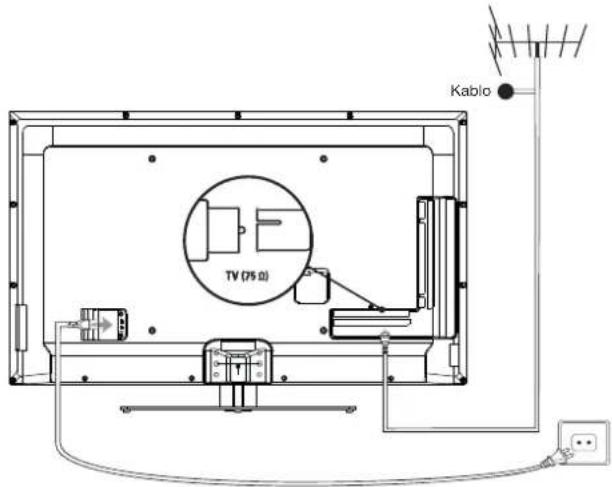
Güç verilmesi ve antenin takılması
Güç kablosunu bağladıktan sonra televizyonu açmak için İveya POWER/ düğmesine basın.
Not: Güç soketinin konumu televizyon modeline göre farklılık gösterir. Bazı modellerde ilk olarak gücü açmanız gereklidir.
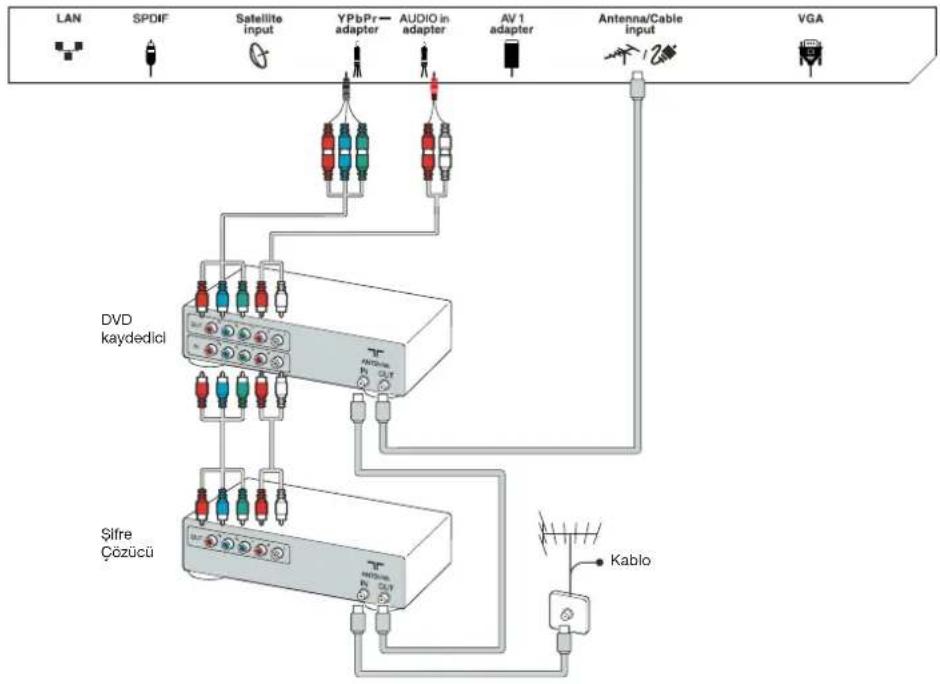
DVD kaydedici, kablo alicısı
Not: Cihazlan bağlamadan önce güç kablosunun bağlantısını kesin.
flowchart
graph TD
    A["LAN"] --> B["SPDIF"]
    B --> C["Satellite input"]
    C --> D["YPbPr adapter"]
    D --> E["AUDIO in adapter"]
    E --> F["AV 1 adapter"]
    F --> G["Antenna/Cable input"]
    G --> H["VGA"]
    I["DVD kaydedici"] --> J["NTC-04-05"]
    J --> K["Antenna/Cable input"]
    L["Şilfre Çözücü"] --> M["NTC-04-05"]
    M --> N["Antenna/Cable input"]
    O["Kablo"] --> P["Antenna/Cable input"]
DVD oynatici, ev sinema sistemi, PC
Not: Bir PC'ye bağlamadan önce PC monitor yenileme hızını 60Hz olarak ayarlayın.
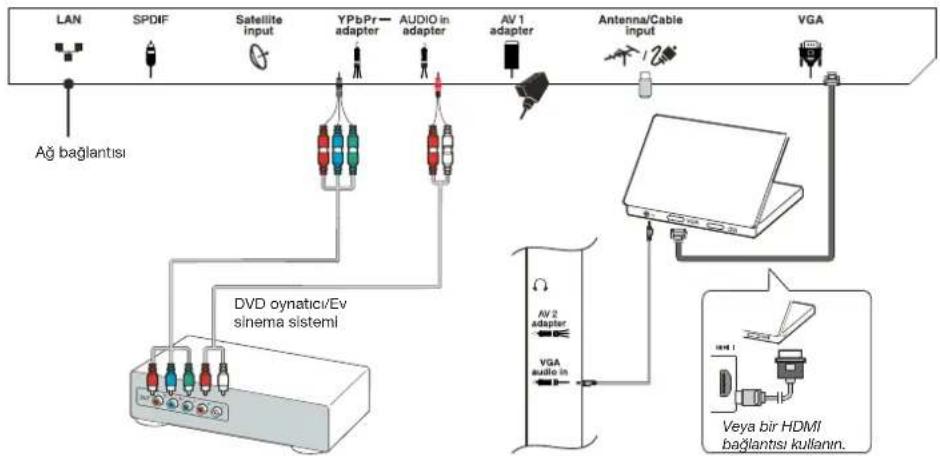
flowchart
graph TD
    A["LAN"] --> B["SPDF"]
    B --> C["Satellite input"]
    C --> D["YPbPr adapter"]
    D --> E["AUDIO in adapter"]
    E --> F["AV 1 adapter"]
    F --> G["Antenna/Cable input"]
    G --> H["VGA"]
    H --> I["DVD oynatici/Ev sinema systemi"]
    I --> J["Ağ bağlantısı"]
    I --> K["AV 2 adapter"]
    K --> L["VGA audio in"]
    L --> M["Veya bir HDMI bağlantısı kullanın."]
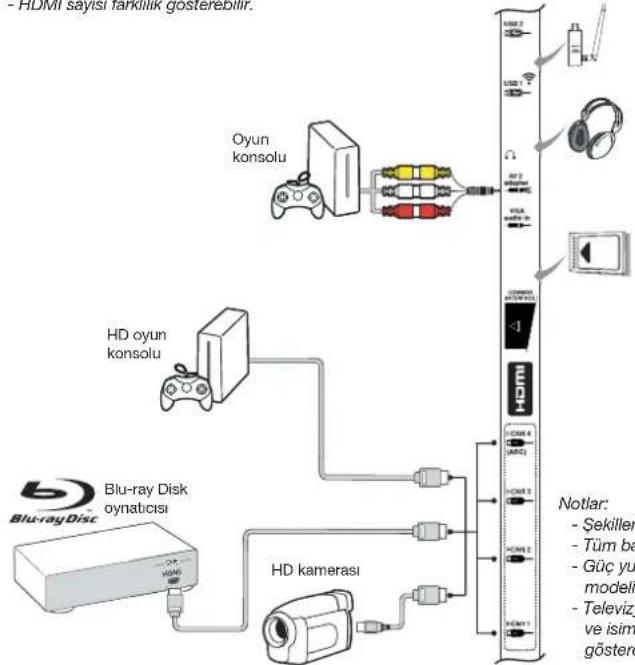
Oyun konsolu, Blu-ray Disk oynaticısı, kulaklıklar, HD oyun konsolu ve HD kamerası
Notlar:
- USB konektörleri USB depolama aygıtlarında veri gimmek içindir. Sadece USB 1 bağlantı noktası USB donanım anahtarnızba bağlanabilir.
- Kulaklıklardan gelen aşın ses basıncı duyma kaybına sebep olabilir.
- ARC (Ses Dönüş Kanalı) fonksiyonu sadece HDMI 4 (ARC) portunda desteklenir.
- HDMI sayısı farklılık gösterebilir.
flowchart
graph TD
    A["Oyun konsolu"] --> B["HD oyun konsolu"]
    C["Blu-ray Disk oynaticisi"] --> D["HD kamera"]
    B --> E["Neural Display"]
    D --> F["Neural Display"]
    E --> G["Neural Display"]
    F --> H["Neural Display"]
    style A fill:#f9f,stroke:#333
    style C fill:#f9f,stroke:#333
    style B fill:#ccf,stroke:#333
    style D fill:#ccf,stroke:#333
    style E fill:#cff,stroke:#333
    style F fill:#cff,stroke:#333
    style G fill:#ffc,stroke:#333
    style H fill:#ffc,stroke:#333
Notlar:
- Şekiller sadece ömek olarak gösterilmiştir.
- Tüm bağlantılar her modelde bulunmamaktadır.
- Güç yuvasının Televizyondaki yeri Televizyon modeline göre değişiklik gösterebilir.
- Televizyon üzerindeki işlev düğmelerinin yeri ve isimleri Televizyon modeline göre değişiklik gösterebilir.

Uzaktan kumanda işlevleri
Televizyonunuzun işlevlerinin çoğuna ekranda görülen menülerden ulaşılabilir. Televizyonunuz ile birlikte verilen uzaktan kumandayu menülerde gezinmek ve tüm genel ayarları yapılandırmak için kullanılabilirsiniz.
Not: Tam ekran modunu kullanmanızı tavsiye ederiz. Resmin her iki yanında da siyah çizgiler varken ekran modunu uzun süre kullanmayın (örn. 4:3), aksi halde TV ekranı kalıcı olarak hasar görebilir.
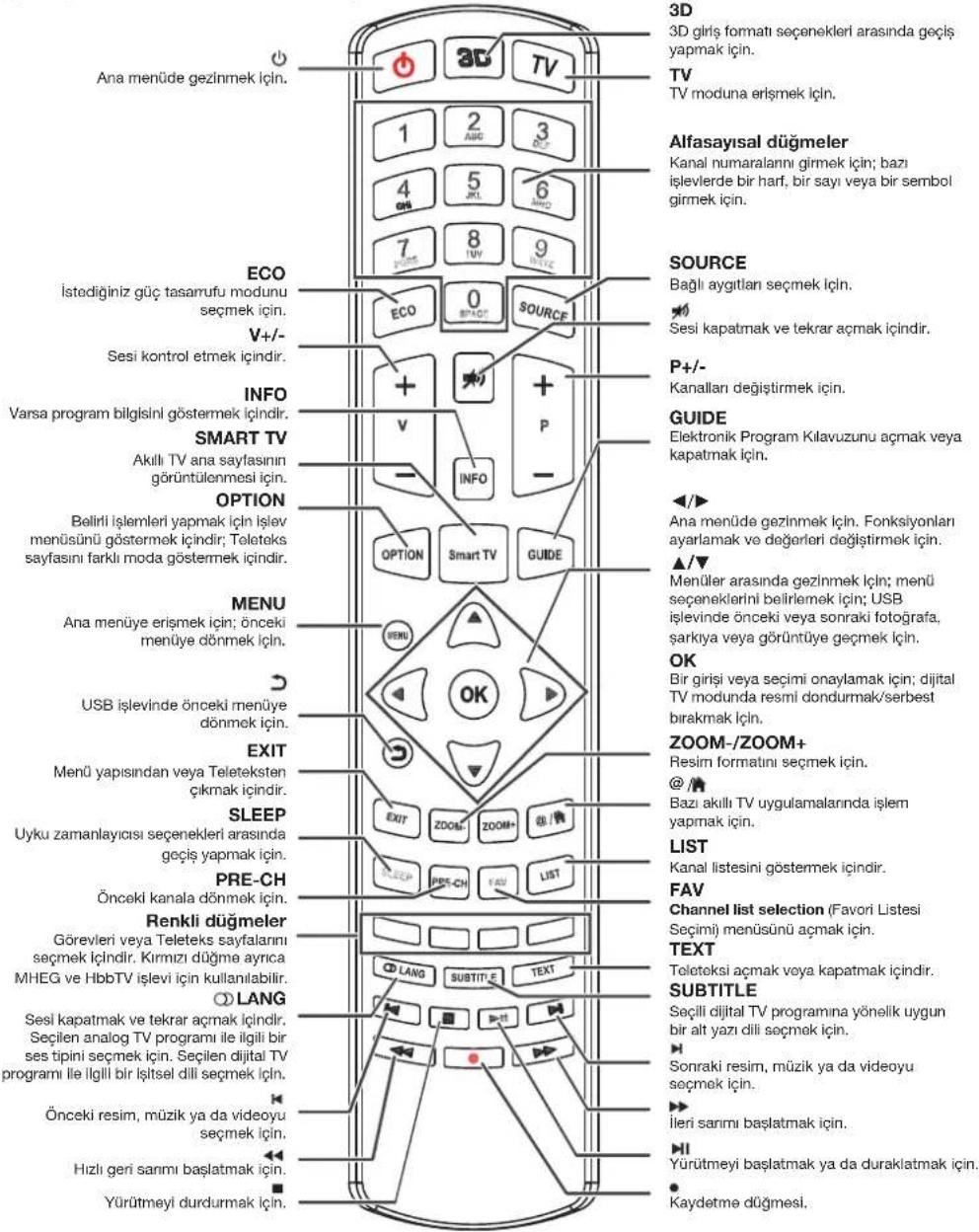
Önemli:
Pil güneş ışığı, ateş veya benzeri aşırı ısıya maruz bırakılmamalıdır. Uzaktan kumanda cihazı uzun süre kullanılmayacaksa pillerini çıkarın. Cihazın içinde kalan piller çürüyerek aşındıncı akma nedeniyle hasara ve dolayısıyla garantinin geçersiz kalmasına neden olabilir.
Çevreyi korumak için pillerin atılması için yerel geri dönüşüm tesislerini kullanın. Kullanılan pilleri talimatlara uygun olarak atın.
DİKKAT: Piller yanlış türdekilerle değiştirildiğinde patlama tehlikesi. Sadece ekipman üreticisi firmanın önerdiği aynı cihaz ile ya da dengi bir cihaz ile değiştirin.
Uzaktan kumandanizdaki piller biterse televizyonunuzdaki düğmeleri kullanabilirsiniz. Televizyon modunda uzaktan kumandadaki ilgili düğmeler ile aynı işlevlere sahiptir. TV setinin üzerinde bulunan OK tuşuna istenen kaynağı seçmek için artarda basılabilir. Menülerde şu işlevlere sahiptir:
Ayarda OK düğmesi bulunan modeller için: Ayarda OK düğmesi bulunmayan modeller için:
| PR+ veya PR ▲ | ▲ | PR+ veya PR ▲ | ▶ |
| PR- veya PR ▼ | ▼ | PR- veya PR ▼ | ◀ & OK |
| VOL+, △ + veya VOL ▶ | ▶ | VOL+, △ + veya VOL ▶ | ▲ |
| VOL-, △ - veya VOL ◀ | ◀ | VOL-, △ - veya VOL ◀ | ▼ |
| MENU veya ≡ | MENU | MENU veya ≡ | MENU |
| OK | OK | | |
TV'yi açma ve kapama
- Güç kablosu bağlandığında TV doğrudan açılacak veya bekleme modunda olacaktır. Eğer TV bekleme modunda ise, televizondaki Üveya POWER/ düğmesine veya uzaktan kumandadaki düğmesine basarak açın.
- TV'yi bekleme moduna almak için, televizondaki ⏻ veya POWER/üğmesine veya uzaktan kumandadaki ⏻ düğmesine basarak açın. Televizyon açık kalır, fakat düşük enerji tüketir.
- TV'yi kapatmak için elektrik fişini prizden çekin.
(*Bazı modellerde ilk olarak gücü açmanız gereklidir.)
İlk ayarlama
İlk ayarlama, arama yapmak için gerekli tüm ayarları seçmeyi ve alabileceğiz tüm analog ve dijital kanalları yüklemeyi içerir.
Televizyonun açık olduğundan emin olun ve aşağıda belirtilen tüm adımları sırasıyla yerine getirin.
Not: Eğer kanal araması sadece analog kanalları alıyorsa, buna zayıf yayın sebep olmuş olabilir ve dolayısıyla üretici garantisi kapsamında değildir. Üretici firmalar bazı bölgelerdeki zayıf yayınlardan dolayı sorumluluk kabul etmez.
Televizyonu ilk kez açtığınızda, Initial setup (İlk kurulum) sihirbazı açılır, bu sihirbaz size ilk kurulum sürecinde kılavuzluk eder. (Bkz. Şekil 1)
-
▲/▼ tuşuna basarak dilinizi seçin, ardından OK/▶ tuşuna basarak sonraki adıma geçin.
-
▲/▼ tuşuna basarak ülkenizi seçin, adından OK/▶ tuşuna basarak sonraki adıma geçin.
Not: Eğer France (Fransa) ögesini seçerseniz, bir parola belirlemek için buradan Password setting (Parola ayarı) menüsüne giriş yapmanız gereklidir. Şifreniz için dört haneli bir sayı girmek için alfasayısal düğmeleri kullanın. (Şifreniz olarak 0000 ayarı çok basit olur.) Bunun ardından, otomatik olarak bir soneraki adıma geçeceksiniz. (Bu adımda önceki adıma dönmek için sadece ◀ düğmesine basabilirsiniz.)
- ▲/▼ düğmesine basarak Antenna (Anten) veya
Cable (Kablo) veya Satellite (Uydu) ayarlama modunuzu seçin. (Not: Satellite (Uydu) seçeneği belli modeller için mevcut olmayabilir.)
- Antenna (Anten)'yi seçin.
- OK/▶ tuşuna basarak giriş yapın.
- Digital & Analogue (Dijital & Analog), Digital (Dijital) ya da Analogue (Analog) seçin, sonra OK/▶'a basın.
- Scan'i (Tara) seçmek için ▲/▼'a basın, sonra tüm DVB-T dijital ve/veya analog kanallar için otomatik arama başlatmak için OK/▶'a basın.
- Cable (Kablo)'yu seçin.
- OK/▶ tuşuna basarak giriş yapın.
- Digital & Analogue (Dijital & Analog), Digital (Dijital) ya da Analogue (Analog) seçin, sonra OK/▶ 'a basın.
- ▲/▼ tuşuna basarak Scan (Tara) öğesini seçin, ardından OK/▶ tuşuna basarak ilk kurulumunuzu doğrudan başlatın ya da aşağıdaki adıma girin.
- Eğer varsa aramak için Full (Dolu) öğesini seçin ve tüm DVB-C dijital ve analog kanallarını kaydedin.
- Varsa başka bir gelişmiş tarama modunu seçebilirsiniz (ômeğin, Advanced (Gelişmiş)), ardından aşağıda tarif edilen şekilde doğru kablo bilgilerini yapılandırın. Frekans, sembol oranı ve ağ kimliği için değerleri ayarlamak için alfasayısal düğmeleri kullanın; bir değiştirme modu seçmek için ◄/▶ kullanın.
- OK tuşuna basarak tüm analog ve DVB-C dijital kanallar ile ilgili ilk ayarı başlatın.
Satellite'ı (Uydu) seçin.
- OK/▶ tuşuna basarak giriş yapın.
- ▲/▼ tuşuna basarak Scan (Tara)'yi seçin, ardından OK/▶ tuşuna basarak uydu ve anten ile ilgili doğru bilgileri yapılandırmak için sonraki adıma girin.
- OK tuşuna basarak tüm uydu kanalları ile ilgili ilk ayarı başlatın.
Not: Kanal ayarlama işleminin kesilmesini önlemek için ayarın tamamlandığını gösteren mesajı bekleyiniz.
-
Taramaya başlamadan önce, ilk ayar sürecini atlamak için Skip scan (Taramayı atla) seçeneğini de belirleyebilirsiniz.
-
Kurulum sırasında, kullanıcı ◀'ye basarak bir önceki adıma dönmek için ekranın altında bulunan ipuçlarını izleyebilir. Veya çıkmak ya da aramayı yarıda kesmek için EXIT'e basıniz.
-
Otomatik arama bittiğinde, set sonraki adımı otomatik olarak girer. Shop (Mağaza) ya da Home (Giriş) konumunuzu seçmek için ▲/▼'a basın. Seçiminizi onaylamak ve son adımı girmek için OK/▶'a basın.
-
- Bu adımda, başlangıç kurulumundan çıkmak için OK'e basabilirsiniz. Kanallar bir ön ayar sırasında düzenlenirler. Kanalları atlamak isterseniz, ön ayar sırasını değiştiriniz veya kanalları yeniden adlandırınız, girmek için Setup > Organiser (Kurulum > Ajanda)'sı seçiniz ve ardından OK/▶'a basınz.
- Bu adımda, bir önceki adıma dönmek için ◀'ye de basabilirsiniz.
Bu bölümde kanalların nasıl otomatik olarak aranacağı ve yükleneceği açıklanmaktadır. Talimatlar hem analog hem dijital kanallar içindir.
-
Uzaktan kumandadaki MENU tuşuna basın ve Setup > Language > Menu language (Kurulum > Dil > Menü dili)'ni seçin. ◀/▶ tuşuna basarak istediğiniz menü dilini seçin.
-
MENU tuşuna basarak Setup (Kurulum) öğesine dönün, ▲/▼ tuşuna basarak Country (Ülke) seçin, ardından ◀/► tuşuna basarak ülkenizi seçin. TV ülkenize göre kanalları kurar ve düzenler.
-
Tuner mode'u (Tuner modu) seçmek için ▲/▼'a basin, sonra ➕ Antenna (Anten), 🚗 Cable (Kablo) ya da 🔔 Satellite'i (Uydu) seçmek için ◄/►'a basin. (Not: 🔔 Satellite (Uydu) seçeneği belli modeller için mevcut olmayabilir.)
Antenna (Anten)'yi seçin.
- ▲/▼ tuşuna basarak Channel install (Kanal kurulumu)’u seçin ve OK/▶ tuşuna basarak giriş yapın.
- Automatic search (Otomatik arama)'yi seçin (Bkz. Şekil 2.), ardından OK/▶ tuşuna basarak
Automatic search (Otomatik arama)'yi gösterin.
- OK'a basarak ülke seçimini atlayın ve sonraki adıma girin. Veya ◀/▶ düğmelerini kullanarak ülkenizi yeniden seçin, ardından OK'a basarak giriş yapın.
- Digital & Analogue (Dijital & Analog), Digital (Dijital) veya Analogue (Analog)'u seçin, ardından OK/▶ düğmesine basarak tüm DVB-T dijital ve/ veya analog kanallarını ilgilendiren otomatik aramayı başlatın.
- Cable (Kablo)'yu seçin.
- ▲/▼ tuşuna basarak Channel Install (Kanal kurulumu)'u seçin ve OK/▶ tuşuna basarak girin.
- Automatic search (Otomatik arama)'yi seçin, ardından OK/▶ tuşuna basarak Automatic search (Otomatik arama)'yi seçin.
- OK tuşuna basarak ülke seçimini atlayın ve sonraki adıma girin. Veya ◀/▶ tuşuna basarak ülkenizi yeniden seçin, ardından OK tuşuna basarak girin.
- Digital & Analogue (Dijital & Analog)’u seçin, ardından OK/▶ tuşuna basarak girin. Eğer varsa tarama modunu seçin ve İlk Kurulumdaki ile aynı şekilde doğru kablo bilgisini yapılandırın. Scan (Tara)’ıy seçin ve OK/▶ tuşuna basarak DVB-C dijital ve analog kanallarınız ile ilgili otomatik aramanızı başlatın.
- Digital (Dijital) ögesini seçin, ardından yukarı ayını işlemleri yerine getirerek tüm DVB-C dijital kanallar için otomatik aramayı baslatabilirsiniz.
- Analogue (Analog)’u seçin, ardından OK/▶ tuşuna basarak tüm analog kanallar ile ilgili otomatik aramanızı başlatın.
- Satellite'ı (Uydu) seçin.
- Satellite setup'ı (Uydu kurulumu) seçmek için ▲/▼'a basın ve girmek için OK/▶'a basın.
- Uygun bir uydu seçmek veya gerekirse yeni uydular eklemek için ▲/▼ tuşlarını kullanın, ardından uydu ve antene ilişkin doğru bilgileri girmek ve yapılandırmak için OK tuşuna basın.
- Setup > Channel install > Automatic search'ü (Kurulum > Kanal kurulumu > Otomatik kurulum) seçin, sonra girmek için OK/▶ 'a basın.
- Country (Ülke) seçin ve gerekli ise arzu ettiğiniz ülkeyi tekrar seçmek için ◀/▶ kullanın.
- Satellite tuning'i (Uydu ayarı) seçin, Automatic search'ü (Otomatik arama) görüntülemek için OK/▶ 'a basın. Uygun bilgileri yapılandırın. Scan'i (Tara) seçin ve tüm uydu kanallanna ilişkin başlangıç kurulumunu başlatmak için OK/▶ 'a basın.
-
Arama birkaç dakika sürebilir. Süreç sırasında MENU tuşuna basarak yarıda çıkabilirsiniz.
-
Otomatik arama sona erdiginde, MENU tuşuna basarak son adıma dönün veya OK tuşuna basarak kanal aramayı yeniden başlatın.
-
Otomatik aramanın ardından kanallar önceden ayarlanan sırada düzenlenir. Kanalları atlayabilir, ön ayar sırasını düzeltebilir ya da kanalları yeniden adlandırabilirsiniz.
TV'nizi kullanın Kanallara erismek
Alfasayısal düğmeleri kullanmak: kanallara erişmek için ilgili alfasayısal düğmelere basın.
PR+/- veya P+/- tuşlarını kullanma: kanallarda dolaşın.
Bağlı cihazların izlenmesi
TV ve diğer girdi kaynakları arasında geçiş yapmak için tekrar tekrar uzaktan kumanda üzerindeki SOURCE ya da TV seti üzerindeki OK'a basın. TV görüntülemesine devam etmek için, P+/- tüm TV kanalları ve diğer girdi kaynakları boyunca döngü yapacakken, kanal girmek için herhangi bir sayısal düğmeye basın.
Not: Modellerin tamamında ayar üzerinde OK düğmesi bulunmamaktadır.
Ses
Ses kontrolü: Televizyondaki VOL+/- veya VOL◀/▶ düğmelerini kullanarak veya uzaktan kumandadaki V+/- düğmelerini kullanarak sesi artının veya azaltın.
Ses kapalı: ✗ düğmesine basarak sesi geçici olarak kapatın. Bu düğmeye tekrar basarak veya V+ düğmesine basarak sesi geri getirin.
TV menülerinin kullanılması
- MENU düğmesine basarak ana menüyü gösterin. (Bkz. Şekil 3)
- ▲/▼/◄/► tuşuna basarak istediğiniz öğeyi seçin, ardından OK tuşuna basarak ilgili alt menüyü açın.
- Alt menülerde ▲/▼ tuşunu kullanarak menü seçeneklerini seçin, ◀/► tuşunu kullanarak işlevleri ayarlayın veya değerleri değiştirin. OK tuşunu kullanarak bir ayan etkinleştirin. OK/► tuşunu kullanarak ilgili alt menüyü açın.
- MENU tuşuna basarak önceki menüye dönün.
- Menüyü kapatmak için EXIT'e basınız.
Note: Bazı sinyal kaynaklan için bazı seçenekler kullanılamayabilir.
Menü dilinin seçilmesi
Aşağıdaki talimatları izleyerek tercih ettiğiniz menü dilini seçebilirsiniz.
- MENU düğmesine basarak ana menüyü gösterin.
- ▲/▼/◄/► tuşuna basarak Setup (Kurulum)'u seçin, ardından OK tuşuna basarak girin.
- Language (Dili) seçin ve OK/▶'e basarak giriş yapın.
- MENU language (Menü dili)’ni seçin ve ◀/▶ tuşuna basarak menüleri göstermek için istediğiniz dili seçin.
- Menüyü kapatmak için EXIT'e basınız.
TV'nizi daha etkin kullanın
Sık kullandığınız kanallarını ayarlayın
Sık kullandığınız TV kanallarının bir listesini oluşturabilirsiniz.
- LIST'e basınız.
- Channel list selection (Favori Listesi Seçimi)'nu girmek için sarı tuşa basınız. Sık kullanılanlar listesini seçmek için ▲/▼ tuşlarına ve giriş yapmak için OK tuşuna basın.
- Favori listenizi düzenlemeye başlamak için mavi tuşa basınız. Kanal listesini kaydırmak için ▲/▼'ye ve listeyi seçmek ya da seçimi kaldırmak için OK'ye basınız.
- Diğer favori kanallarını ayarlamak için bu prosedürü tekrarlayınız.

- LIST/EXIT'e basınız.
Kisayol İşlemlı: Doğrudan Channel list selection'a (Favori listesi seçimi) girmek için uzaktan kumanda üzerindeki FAV'a basın.
ECO Dinamik aydınlatma
-
Uzaktan kumanda üzerindeki MENU tuşuna basın ve Picture > ECO Settings > Energy Saving (Resim > ECO Dinamik aydınlatma > ECO Dinamik aydınlatma) öğesini seçin.
-
İstenilen enerji tasarrufu etkisini elde etmek adına istenilen enerji tasarrufu modunu seçmek için ◀/▶ tuşlarına basın.
-
Menüyü kapatmak için EXIT tuşuna basın.
Kisayollarla çalışma: İstenilen enerji tasarrufu modunu doğrudan seçmek için uzaktan kumanda üzerindeki ECO tuşuna basın.
3D işlevini kullanarak TV izleme
(* bazı modellerde bulunmamaktadır)
UYARI:
- Bazı izleyiciler 3D TV izlerken baş dönmesi, mide bulantısı ve baş ağrısı gibi rahatsızlıklar hissedebilir. Eğer bu bulgulardan herhangi biri oluşursa, 3D TV izlemeyi durdurun, 3D gözlüklerinizi çıkarın ve dinlenin.
- 3D videolarını yakından ya da uzun süre izlemek gözlerinize zarara verebilir.
- Yetkin bir yetişkin 3D işlevini kullanan çocukların sık sık kontrol etmelidir.
- 3D gözlükleri 3D TV'de 3D video izlemenin dışında kullanmayın.
- Yürürken ya da çevrede dolaşırken 3D işlevini ya da 3D gözlüklerini kullanmayın, aksi halde nesnelere çarparak, ayağınız takılarak ve/veya düşerek zara görebilirsiniz.
-
Uzaktan kumandadaki MENU düğmesine basın ve Picture > 3D (Resim > 3D) seçeneğini seçin, ardından OK/▶ düğmesine basarak giriş yapın. (Bkz. Şekil 4.)
-
3D Mode (3D Modu): İlk önce 3D gözlüklerinizi takın, ardından ◀/▶ düğmesine basarak 3D videosunu oynatmak için Top and Bottom (Üst ve Alt), Side-by-Side (Yan Yana), 2D-to-3D (2D'den 3D'ye), Line interleave (Satır ekleme) ve Frame sequential (Kare sıralaması) arasında doğru 3D giriş biçimini seçin.
-
L-R Switch (L-R Switch): Sol ve sağ gözünüz ile daha iyi görüş elde etmek amacıyla 3D videoyu ayarlamak için On (Açık) veya Off (Kapalı) arasında seçim yapın.
-
Depth of Field (Alan Derinliği): 2D görüntüden dönüştürülen 3D görüntü elde etmek için stereoskopik etkiyi ayarlayın.
-
3D-to-2D (3D'den 2D'ye): Görüntüyü sadece sol veya sağ göz için görüntülemek amacıyla Left (Sol) veya Right (Sağ) senegini seçin. 3D Mode (3D Modu) 2D-to-3D (2D'den 3D'ye) veya Off (Kapali)'ya ayarlandığında bu işlev devre dışı bırakılır.
-
Menüyü kapatmak için EXIT ögesine basın.
Notlar:
-
Diğer üreticilerin 3D gözlükleri desteklenmiyor olabilir.
-
Tüm fotoğraf işlevleri 3D modunda engellenir.
-
Farklı bir sinyal kaynağına değiştiriliyor ya da SmartTV erişiliyorsa, 3D modu otomatik olarak devre dışı bırakılacaktır.
- 3D video kaynağının giriş yöntemine bağlı olarak bazı 3D modlan kullanılamayabilir.
- Desteklenen 3D modları:
ATV, AV, YPbPr: 2D-to-3D (2D'den 3D'ye)
DTV, HDMI, USB, Internetteki Videolar: Top and Bottom (Üst ve Alt), Side-by-Side (Yan Yana), 2D-
to-3D (2D'den 3D'ye), Line interleave (Satır ekleme),
Frame sequential (Kare sıralaması)
- USB modunda 3D işlevi: USB'de seçilen videoyu oynatırken, video menüsünü tarayıcı modunda görüntülemek için MENU düğmesine basın, ardından
3D Mode (3D Modu) seçeneğini seçin. Ayrıntılı bilgi için, yukarıdaki ilgili açıklamalara bakın.
Ses betimlemesi
Ses betimlemesi, Körler ve görme engelli görsel medya izleyicileri için televizyon programları ve sinema filmleri dahil olmak üzere ilave bir anlatı parçasını ifade eder. Betim anlaticısı, sesteki olağan duraklamalar sırasında (ve gerekli görülürse diyaloglar sırasında) ekranda ne olduğunu betimleyen bir sunum yaparak konuşur. Mevcut yayın, ses betimlemesi içeriyorsa bu özelliği kullanabilirsiniz.
- Uzaktan kumanda üzerindeki MENU tuşuna basın ve Sound (Ses) öğesini seçin.
- Giriş yapmak için OK tuşuna basın.
- Type (Tip) öğesini seçmek için ▲/▼ ve Visually impaired (Görme Engelli) seçeneğini ayarlamak için ◄/▶ tuşlarını kullanın. Hoparlör, kulaklık ve ses seviyesi görme engelli menüsü kullanılarak ayarlanabilir.
PAP işlevi
Farklı kaynak girişlerini yan yana görüntülemek için bu işlevi kullanın. Bir pencerenin hem analog hem dijital TV girişleri için olduğunu, diğerinin ise VGA, HDMI ve YPbPr girişleri için olduğunu not edin. (Not: Her iki pencerede AV-Scart için kullanılmamaktadır.)
- MENU düğmesine basarak ana menüyü gösterin.
- PAP'ı seçin ve OK'e basarak giriş yağın.
- PAP seçeneğini seçin ve ◀/▶ tuşuna basarak PAP işlevini açın/kapatın.
- TV position (TV konumu)'nu seçin, ◀/▶ tuşuna basarak TV penceresini yeniden konumlandırın.
- ◀/▶ tuşuna basarak odak penceresini değiştirin.
- Odak noktası TV penceresindeyken, alfasayısal düğmeler ve P+/- TV'de çalışır. Odak noktası diğer penceredeyken, P+/- mevcut harici kaynakları değiştirir.
Altyazıların kullanılması
Her TV kanalı için altyazıları etkinleştirebilirsiniz. Altyazılar teleteks veya DVB-T/DVB-C dijital yayınları ile yayınlanır. Dijital yayınlar ile tercih ettiğiniz altyazı dilini seçmek için ilave seçeneğe sahipsiniz.
Altyazıların açılması/kapatılması
- Uzaktan kumandadaki MENU tuşuna basın ve Options > Subtitle (Seçenekler > Altyazı)'yi seçin.
- OK/▶ tuşuna basarak giriş yapın. (Bkz. Şekil 5)
- Subtitle (Altyazı) seçeneğini seçin ve ◀/▶ tuşuna basarak On/Off (Açık/Kapalı)'yi seçerek altyazılan açın/kapatın.
Dijital TV kanallarında altyazı dillerinin etkinleştirilmesi
- Uzaktan kumandada MENU tuşuna basın ve Options > Subtitle > Digital subtitle language (Seçenekler > Altyazı > Dijital altyazı dili)'ni seçin.
- ◀/▶ tuşuna basarak tercih ettiğiniz dilde bir altyazı dili seçin.
- ▲/▼ tuşuna basarak Digital subtitle language 2nd (2. Dijital altyazı dili)'ni seçin.
- ◀/▶ tuşuna basarak ikinci altyazı dilini seçin.
- Menüyü kapatmak için EXIT'e basınız.
Kisayol işlemi: Uzaktan kumandadaki SUBTITLE'a tiklayarak seçilen dijital TV programı için kullanılabilen altyazı dilini doğrudan seçin.
Dijital TV kanallarında bir altyazı tipinin seçilmesi
- Uzaktan kumandada MENU tuşuna basın ve Options > Subtitle > Subtitle type (Seçenekler > Altyazı > Altyazı tipi)'ni seçin.
- ◀/▶ düğmesine basarak altyazı türünü seçin. Seçilen dilde duyma engelliler için altyazıları görüntülemek için Hearing impaired (Duyma engelli) seçeneğini seçebilirsiniz.
Teleteks içerisinde sayfa dili kod çözümünün seçilmesi
Uzaktan kumandada MENU tuşuna basın ve Options > Teletext > Decoding page language (Seçenekler > Teletext > Kod çözme sayfasının dili)’ni seçin. Teleteksin gösterileceği düzgün bir dil türü seçin.
Dijital Teletekst dili
Dijital TV kanalları için TV'niz farklı dillerde birden çok Teleteks giriş sayfasına sahip bir hizmete geçebilir. Bu işlev, mevcut bir dili başlangıç Teleteks sayfasının varsayılan dili olarak seçmenizi sağlar.
Uzaktan kumandada MENU düğmesine basınız ve Options > Teletext > Digital teletext language (Seçenekler > Teletext > Dijital teleteks dili) seçeneğini seçiniz. Seçmek için ◀/▶ düğmelerine basınız.
SPDIF türü
Bir ses aygıtni SPDIF çıkışından bağlayın. Uzaktan kumandadaki MENU tuşuna basın ve Options > SPDIF type (Seçenekler > SPDIF türü)'nü seçin. Dijital programlar için listeden düzgün bir ses türü seçin.
- Eğer mevcut program çıkışları Dolby D biçiminde ses çıkarıyorsa, bu durumda PCM veya Dolby D seçilebilir.
- Eğer mevcut program Dolby D biçiminde ses çıkarmazsa sadece PCM seçilebilir. Aksi halde ses çıkmayacaktır.
- SPDIF çıkışına bağlı olan ses aygıtındaki ses çıkışını kapatmak için Off (Kapalı)'yi seçin.
Not: Seçebileceğiniz seçenekler izlediğiniz programa dayanır. Eğer PCM ögesini seçerseniz ve ses resimden önce geliyorsa, Options (Seçenekler) menüsünden SPDIF delay (SPDIF Gecikmesi) seçeneğini belirleyebilir ve ◀/▶ seçeneğine basarak sesi resimle eşzamanlamak için gecikme zamanını ayarlayabilirsiniz.
T-Link
Televizyonunuzdaki HDMI soketlerine bağlı CEC cihazlarını aramak ve CEC cihazları arasında tek tuşla oynatma ve tek tuşla bekleme konumu işlemlerini etkinleştirmek için bu işlevi kullanın.
T-Link özelliğinin etkinleştirilmesi veya devre dışı bırakılması
- Uzaktan kumandadaki MENU tuşuna basın, ardından Options > T-Link (Seçenekler > T-Link)'i seçin.
- ◀/▶ tuşuna basarak On (Açık) veya Off (Kapalı)'yi seçin.
Tek tuşla oynatma özelliğinin kullanılması
Bir dokunuşta oynat, oynat düğmesini açmanıza olanak sağlar, örneğin, DVD'nizin uzaktan kumandası. Bu, DVD aygıtınızda çalma işlemini başlatır ve TV'nizi otomatik olarak doğru kaynağa götürür, DVD içeriğini gösterir.
Sistem bekleme konumu özelliğinin kullanılması
Standby sistemi örneğin TV'nizin uzaktan kumandası butonuna basmanıza olanak sağlar. Bu da TV'niz ve bütün bağlı HDMI cihazlarını standby moduna geçirir.
Ağ Güncellemesi
Uzaktan kumandadaki MENU düğmesine basın, ardından Options > Network update (Seçenekler > Ağ Güncelleme) seçin. Ağ Güncelleme işlevini açmak veya kapatmak için On/off (Açık/Kapalı) seçeneğini seçin.
- Bu işlev açırken, DTV servis sağlayıcınız DTV ağını güncelliyorsa, TV'niz otomatik olarak kanalları güncelleyecektir.
- Bu işlev kapalıyken, DTV servis sağlayıcınız DTV ağına kanal ekliyorsa veya kaldırıyorsa yeni kanalları almak veya kullanılamayan kanalları kaldırmak için kanal aramayı tekrar çalıştırmanız gerekir.
Genel arayüz
Karışan dijital TV kanallarının kodu genel arayüz modülü ve dijital TV servis operatörünün verdiği bir kart ile çözülebilir. Genel arayüz modülü, operatöre ve seçtiğiniz hizmete bağlı olarak birkaç dijital servisi etkinleştirebilir (ömek: ödemeli TV). Servisler ve şartları hakkında daha fazla bilgi almak için dijital TV servis operatörünüz ile temasa geçiniz.
Ortak arayüz modülünün kullanılması
UYARI: Genel arayüz modülünü eklemeden önce televizyonunuzu kapatın. Aşağıda açıklanan talimatları izlediğinizden emin olun. Genel arayüz modülünün yanlış takılması hem modèle hem televizyonunuza zarar verebilir.

-
Genel arayüz modülünde bulunan yönergeleri izleyin, modülü yavaşça televizyondaki genel arayüz yuvasına yerleştirin.
-
Modülü gidebildiği kadar itin.
-
Televizyonu açın ve genel arayüz işlevinin etkinleşmesini bekleyin. Bu işlem birkaç dakika sürebilir.
Not: Genel arayüz modülünü yuvadan çıkarmayın. Modülün çıkarılması dijital servisleri engelleyecektir.
Ortak arayüz hizmetlerine erişmek
Genel arayüz modülünü yerleştirdikten ve etkinleştirdikten sonra, uzaktan kumandadaki MENU tuşuna basın ve
Options > Common interface (Seçenekler > Genel Arayüz)'ü seçin.
Bu menü seçeneği yalnızca genel arayüz modülü doğru yerleştirilmiş ve etkinleştirilmesse kullanılabilir. Ekranda verilen uygulamalar ve içerik dijital TV servis sağlayıcınız tarafından sağlanmaktadır.
Yazılım güncellemesi
Not: Yazılım güncelleştirmesini başlatmadan önce 250MB üzerinde boş kapasiteye sahip bir USB cihaz bağlayın. Yükseltme tamamlanana kadar Televizyonu kapatmayın, fişten çekmeyin veya USB cihazı çıkarmayın.
Uzaktan kumanda üzerindeki MENU'ye basınız ve Options > Software update (Seçenekler > Yazılım güncellemesi)'i seçiniz. OK/▶ tuşuna basarak girin.
- Current version (Mevcut sürüm): Yazılımin mevcut sürümünü kontrol eder.
- Product name (Ürün adı): Setinizin ürün adını gösterir.
- Serial number (Seri numarası) (varsa): Setinizin seri numarasını gösterir.
- By network (Ağ ile): İnternetten yazılımın en son sürümünü indirmenizi ve yüklemenizi sağlar.
İlk olarak bir kablolu ya da kablosuz ağ bağlantısı kurdugunuzdan emin olun, sonra By network*ü (Ağ ile) seçin ve girmek için OK/▶'a basın. Yeni yazılım sürümü mevcut olduğunda bir ilerleme çubuğu ekrana gelir. İndirme tamamlandığında TV ekranı kararacak ve yazılım yükseltilecektir.
Not: Yükseltme sırasında ağ bağlantısını iyi durumda tutun.
- By channel (Kanala göre): Eğer varsa, yazılımin en son sürümünü kurmanıza olanak sağlar. By channel (Kanala göre) seçeneğini belirleyin ve OK/▶ tuşuna basarak giriş yapın.
- ◀/▶ düğmesini kullanarak Auto download (Oto İndir) kısmından Yes (Evet)'i seçerek en son sürümü otomatik olarak indirin. Yazılım başarılı bir şekilde indirildikten sonra, şimdi kurmak isteyip istemediğiniz sorulacaktır. Cevabınız evetse, ekrandaki ipuçlarını izleyerek kurulumunuzu tamamlayın. Aynı zamanda burada kurulum yapmamayı seçebilirsiniz.
- Auto download (Oto indir) kısmından No (Hayır)'ı seçerek otomatik indirmeyi geri çevirin.
- Manual download (Manuel İndirme) ögesini seçin ve OK/▶ ögesine basarak en son yazılımı manüel olarak taramayı başlatın. Ekrandaki ipuçlarını izleyerek tamamlayın. Tarama sırasında, işlemi iptal etmek veya çıkmak için OK/EXIT'e basınz.
Mağaza veya Ev moduna geçilmesi
-
Uzaktan kumanda üzerindeki MENU'ye basınız ve Options > Location (Seçenekler > Yer)'u seçiniz.
-
Shop (Mağaza) veya Home (Giriş) konumunuzu seçmek için ◀/▶'ye basınız.
-
Çikmak için EXIT'e basınız.
Not: Avrupa Heyeti 2009/125/EC no'lu düzenlemesine göre 4 saat boyunca işlem yapılmazsa ana sayfa modunda TV otomatik olarak bekleme moduna alınacaktır. Bu özellik Options (Seçenekler) menüsünde devre dışı bırakılabilir.
MHEG fonksiyonu
Bazı dijital TV yayıncıları özel dijital metin veya interaktif hizmetleri sunarlar (örneğin, BBC1). Bu hizmetler rakam, renk ve navigayon tuşlarının ilavesi ile normal teleteks gibi çalışır.
- Uzaktan kumanda üzerindeki MENU'ye basınız ve Options > Subtitle > Subtitle (Seçenekler > Altyazı > Altyazı)'ı seçiniz.
- Subtitle (Altyazı) ile Off (Kapalı) arasında ayarlamak için ◀/▶'ye basınız.
Not: MHEG ve alt yazılar aynıktırlar ve aynı ekranda bir arada olamazlar. Subtitle (Altyazı) On (Açık)'a ayarlanırsa, MHEG kaybolmayacaktır.
- Uzaktan kumandadaki kırmızı düğmeye veya TEXT düğmesine basın.
- Öğeleri seçmek veya vurgulamak için ▲/▼/◄/►'ye basınız.
- Onaylamak veya etkinleştirmek için OK'e basınız.
- Bir opsiyonu seçmek için renk tuşlarından birine basınız.
- TEXT veya çıkmak için EXIT'e basınız.
Bir USB depolama cihazından fotoğraf görüntüleme, müzik oynatma ve video izleme
Televizyonunuza bir USB konektörü takılı olup USB saklama aygıtında resimleri görüntülemenize, müzik dinlemenize veya video izlemenize olanak sağlar.
Desteklenen dosya biçimleri:
Foto JPEG
Müzik MP3
Video AVI, MPG, MPEG, TS, DIVX, MKV...
Not: Bazı USB tuşları ve dijital kameralar veya cep telefonları gibi USB ürünleri USB 2.0 standardı ile tam uyumlu değildir, dolayısıyla TV multimedya oynatıcısı ile kullanılamayabilir. USB tuşu veya aygıtlarının tamamı USB işlevi ile uyumlu değildir. Yukandaki tüm formatlar tanınmamaktadır. Dosyalarınızın kodlama biçimleri kullanılıp kullanılamayacağını belirleyecektir.
Bir USB aygıtı saptandığında, doğrudan Media center (Medya Merkezi) menüsüne girer. Media center (Medya Merkezi) ögesine manüel olarak giriş yapmak için uzaktan kumanda üzerindeki MENU tuşuna basın ve Media (Ortam) ögesini seçin.
Foto
Varsa, fotoğrafları görüntülemek için bu işlevi kullanın.
- Media center > Photo (Medya Merkezi > Foto)'yu seçin, ardından OK öğesine basarak ana dosya içerik tarayıcısına girin.
- Ana dosya içerik tarayıcısında, ▲/▼/◀/▶ tuşlarını kullanarak bir fotoğraf veya iç dosya klasörü seçin.
- Dahili dosya klasörü seçin, OK'a basarak alt dosya içerik tarayıcısına giriş yapın.
-
▲/▼/◄/► tuşlarını kullanarak ister ana ister alt dosta içerik tarayıcısından bir fotoğraf seçin, MENU'ye basarak foto menüsünü klasör modunda gösterin.
-
Sort (Sırala): Klasörleri ve fotoları değiştirme tarihine ya da adına göre sıralayın.
- Edit (Düzenle): Seçilen bir fotoğrafı kopyalayın, yapıştırın veya silin.
-
Parser (Ayrıştıncı): Tüm alt dosya klasörlerindeki fotoları görüntülemek için Recursive (Tekrarlayan) öğesini seçebilirsiniz.
-
Bir foto seçin, OK tuşuna basarak izleyin ve slayt gösterisi seçilen fotodan başlar. Duraklatılan fotoyu döndürmek istiyorsanız fotoyu duraklatmak için OK tuşuna basın. MENU tuşuna basarak foto menüsünü tarayıcı modunda görüntüleyin. Fotoyu oynatabilir, duraklatabilir veya döndürebilir, farklı bir oynatma modu seçebilir ve efektleri vb görüntüleyebilirsiniz.
-
Uzaktan kumandadaki ilgili düğmelere basarak TV ekranının altında bulunan işlev çubuğundan mevcut işlevleri yerine getirin. İşlev çubuğunu görüntülemek veya kaldırma için INFO düğmesine basın.
Müzik
Varsa, müzik oynatmak için bu işlevi kullanın.
- Media center > Music (Medya Merkezi > Müzik)'i seçin, ardından OK tuşuna basarak ana dosya içerik tarayıcısına girin.
- ▲/▼/◄/► dügmelerini kullanarak ana veya alt dosya içerik tarayıcısında bulunan bir şarkıyı foto görüntüleme işlevindeki ile aynı şekilde seçin, MENU'ye basarak müzik menüsünü klasör modunda görüntüleyin.
- Sort (Sırala): Klasörleri ve şarkılan Ada, Türe, Sanatçıya veya Alnbüme göre sıralayın.
- Edit (Düzenle): Seçilen bir şarkıyı kopyalayın, yapıştırın veya silin.
-
Parser (Ayrıştıncı): Tüm alt dosya klasörlerindeki şarkıları görüntülemek için Recursive (Tekrarlayan) öğesini seçebilirsiniz.
-
Bir şarkı seçin, OK tuşuna basarak oynatın ve seçilen şarkı otomatik olarak çalmaya başlar. MENU'ye basarak müzik menüsünü tarayıcı modunda görüntüleyin. Şarkıyı oynatabilir veya duraklatabilir, farklı bir oynatma modu seçebilir vb. 'ni yapabilirsiniz.
-
Show lyrics (Betikleri göster): Bu seçenek betik içeren şarkılar için kullanılabilir. Seçin ve ◀/▶ düğmesini kullanarak betik eşzamanlanan ekranı açın/kapatın.
-
Audio only (Sadece ses): Ekran kapalıyken müzik dinlemek için OK'u seçin ve basın. Herhangi bir tuşa basmak ekranı açacaktır.
-
Uzaktan kumandadaki ilgili düğmelere basarak TV ekranının altındaki işlev çubuğunda gösterilen mevcut işlevleri yerine getirin.
Video
Varsa, video izlemekicin bu işlevi kullanın.
- Media center > Video (Medya Merkezi > Video)'yu seçin, ardından OK'a basarak ana dosya içerik tarayıcısını girin.
- ▲/▼/◄/► düğmesini kullanarak foto görüntüleme işlevinde olduğu gibi bir videoyu ana veya alt dosya içerik tarayıcısında seçin, MENU'ye basarak video menüsünü klasör modunda görüntüleyin.
- Sort (Sırala): Klasörleri ve videoları Türe, değiştirme tarihine veya adına göre sıralayın.
- Edit (Düzenle): Seçilen bir videoyu kopyalayın, yapıştırın veya silin.
-
Parser (Ayrıştıncı): Tüm alt dosya klasörlerindeki videoları görüntülemek için Recursive (Tekrarlayan) ögesini seçebilirsiniz.
-
Bir video seçin, OK tuşuna basarak izleyin ve seçilen video otomatik olarak oynamaya başlar.
MENU'ye basarak video menüsünü tarayıcı modunda görüntüleyin. Videoyu oynatabilir veya duraklatabilir, farklı bir oynatma modu, ekran modu ve ön ayar resim ayan vb seçebilirsiniz.
- Uzaktan kumandadaki ilgili düğmelere basarak TV ekranının altındaki işlev çubuğunda bulunan mevcut işlevleri yerine getirin. İşlev çubuğunu görüntülemek veya kaldırma için INFO düğmesine basın.
DivX video (*bazı modellerde bulunmamaktadır)
DIVX VİDEO HAKKINDA: DivX®, Rovi Corporation şirketinin bir alt kuruluşu olan DivX, LLC tarafından ortaya çıkanlan bir dijital görüntü formatıdır. Bu, DivX görüntü oynatan resmi bir DivX Certified® cihazdır. Daha fazla bilgi ve dosyalarınızı DivX görüntülerine dönüştürecek yazılım araçları için divx.com adresini ziyaret edin.
DIVX VIDEO-ON-DEMAND HAKKINDA: Bu DivX Certified® aygıtı, satın alınan DivX Video-on-Demand (VOD) filmlerini oynatmak için kaydedilmelidir.
Kayıt kodunuzu alın:
- Uzaktan kumandadaki MENU tuşuna basın.
- Options > DivX(R) registration (Seçenekler > DivX(R) kaydı)'ni seçin.
- OK/▶ tuşuna basarak kayıt kodunuzu görüntüleyebilirsiniz.
Kaydınızı nasıl tamamlayacağını konusunda daha fazla bilgi edinmek için “vod.divx.com” adresini ziyaret edin.

TV kaydınızı silin:
TV kaydınızı silmek isterseniz,
- Uzaktan kumandadaki MENU tuşuna basın.
- Options > DivX(R) deregistration (Seçenekler > DivX(R) kayıt silme) seçeneğini belirleyin.
- OK/▶ tuşuna basın ardından bir mesaj sizi yönlendirir. DivX®, DivX Certified®, DivX Plus® HD ve ilgili logolar Rovi Corporation şirketinin ve alt kuruluşlarının ticari markalarıdır ve kullanımları lisansa tabidir.
Zaman Saptama
Aşağıdaki çalışmaları kullanarak dijital kanallardaki zamanı belirleyebilirsiniz.
-
Uzaktan kumandadaki MENU tuşuna basın ve Options > Timer > Clock > Auto synchronization (Seçenekler > Zamanlayıcı > Saat > Oto eşzamanlama)'yi seçin.
-
◀/▶ tuşuna basarak On (Açık)’ı seçin.
Kanal kodu çözücüsünün atanması
Analog kanalların kodunu çözen dekoderler AV konektörüne bağlanabilir. Kodu çözülecek kanal olarak bir TV kanalı belirleyin. Ardından dekoderin bağlı olduğu bağlantı ayatın.
-
Uzaktan kumandadaki MENU tuşuna basın ve Setup > Decode (Kurulum > Kod çöz)’ü seçin.
-
OK/▶ tuşuna basarak listeye girin.
-
▲/▼ tuşuna basarak kodunu çözeceğiniz kanalı seçin.
-
OK tuşuna basarak kanalı seçin veya seçimi kaldırın.
-
MENU tuşuna basarak önceki menüye dönün.
Dijital TV kanalları üzerinde arıza teşhisleri
-
Uzaktan kumanda üzerindeki MENU'ye basıniz ve Setup > Diagnostics (Kurulum > Tanılamalar)'i seçiniz.
-
Mevcut dijital kanal hakkında sinyal gücü, frekans, vb gibi bazı sinyal bilgilerini görüntülemek için OK/▶'ye basınız.
Zaman kaydırma
TV programını kaydetmenize olanak sağlar, böylece dışarı gitseniz dahî en sevdiğimiz bölümü kaçırmayacaksınız. İşlevi kullanmadan önce, ilk olarak TV'ye bir USB aygıtı bağlayın. Bunun için ilk defasında USB aygırı için disk ayan yapmanız gereklidir.
Not: Bu özellik sadece seçili ürünlerde mevcuttur ve belirli TV ağı sınırlamalan ve bulunduğunuz ülkenin teknik gereksinimleri nedeniyle ürün içerisinde mevcut olmayabilir veya kurulum yapılan yerde kullanılamayabilir. Bu özellik ayrıca telif hakkı koruması (HD içerik, kayıt koruması) sebebiyle TV ağı tarafından bloke edilebilir. Lütfen bu özelliğin ürününüzde mevcut olup olmadığını kontrol etmek için uzaktan kumanda üzerindeki OPTION düğmesini kullanın.
-
Uzaktan kumandadaki MENU tuşuna basın ve Setup > Time shift (Kurulum > Zaman kaydırma) seçin.
-
◀/▶ tuşuna basın ve On (Açık) tuşunu seçerek zaman kaydırma işlevine geçin, ardından EXIT basarak menüyü kapatın.
-
Uzaktan kumandadaki OPTION tuşuna basın ve Time shift (Zaman kaydırma) seçin, ardından OK tuşuna basarak onaylayın.
-
Ayar yapmak için ekranda verilen talimatları izleyin.
-
Disk ayarı yapıldıktan sonra, OPTION tuşuna basın ve Time shift (Zaman kaydırma) seçin.
-
OK tuşuna basarak zaman kaydırma menüsünü gösterin.
- Kırmızı düğmeye basarak resmi duraklatın ve zaman kaydırmaya başlayan.
- Kırmızı düğmeye basarak kaydedilen bölümü oynatın
- Zaman kaydırma menüsü yok olduğunda ve sadece zaman kaydırma zamanlaması ekranda kaldığında, zaman kaydırma menüsüne erişmek için kırmızı düğmeye ya da OK'a basabilirsiniz.
- Yeşil düğmeye basarak hızlı geri sarın veya sarı düğmeye basarak hızlı ileri sarın.
- Mavi düğmeye basarak zaman kaydırma işlevinden çıkın.
Notlar:
- USB aygıtını TV'ye bağlamadan önce, önemli verilerinizi beklenmedik anzalar sonucu kaybetmemek için aygıttaki verileri yedeklediğinizden emin olun.
- Dosya boyutu 1 GB'ın üzerinde olan ve disk hızı 5.0MB/sn'den hızlı olan bir USB aygıtını kullanmanızı öneririz.
- Zaman kaydırma için dosya boyutu büyüdükçe, kayıt zamanı uzar.
- Eğer zaman kaydırmada kanalı değiştirirseniz, bir mesaj belirerek Yes (Evet) veya No (Hayır) seçeneğini seçmeniz için uyan verir. Zaman kaydırma işlevinden çıkmak için Yes (Evet) seçeneğini belirleyebilir ve kanal değiştirme yapabilirsiniz.
Mağazayı sıfırlama
TV'yi varsayılan fabrika ayarlarına sıfırlanmanızı sağlar.
-
Uzaktan kumanda üzerindeki MENU'ye basınız ve Setup (Kurulum)'u seçiniz ardından onaylamak için OK'ye basınız.
-
Reset shop (Alışverişi sıfırla)'yi seçin ve OK/▶ tuşuna basarak girin.
-
Şifre girmek için alfasayısal düğmeleri kullanın.
-
OK'yi seçmek için ◀/▶'ye ve onaylamak için OK'ye basınız.
-
Initial setup (İlk kurulum) menüsü görüntülenir. İlgili talimatları izleyiniz.
Giriş ayarlarının kişiselleştirilmesi
Televizyonunuzu bağlı cihaza göre yapılandırabilirsiniz.
-
uzaktan kumanda üzerindeki MENU 'ye basınız ve Setup > Input settings (Kurulum > Giriş Ayarları)'yi seçiniz.
-
OK/▶ tuşuna basarak Input settings (Giriş Ayarları)'ni seçin.
-
▲/▼ tuşuna basarak cihazın bağlandığı bir konektör seçin.
-
◀/▶ tuşuna basarak bu konektöre bağlanan cihaz türünü seçin.
-
MENU tuşuna basarak Setup (Kurulum) menüsüne dönün.
Yapılandırdıktan sonra, uzaktan kumandada SOURCE tuşuna ya da televizondaki OK düğmesine bastığınızda ilgili konektörün adı kaynak listesine girdikten sonra seçilen kaynak etiketi gösterilecektir.
Not: Modellerin tamamında ayar üzerinde OK düğmesi bulunmamaktadır.
Elektronik program rehberinin kullanılması
EPG ekranda verilen bir kılavuz olup programlanan TV programlarını gösterir. Programlarda dolaşabilir, seçebilir ve izleyebilirsiniz.
- Uzaktan kumandadaki GUIDE düğmesine basın, Now and Next EPG (Şimdi ve Sonraki EPG) menüsü açılacaktır, bu menü her kanalda oynayan mevcut ve sonraki programın bilgilerini almanıza olanak sağlar. Uzaktan kumandadaki gezinti düğmelerini kullanan farklı programlarda dolaşın.
- Renkli tuşları kullanarak 8 Days EPG (8 Gün EPG)'yi görüntüleyin.
- Prev day (Önceki Gün)(Kırmızı): Önceki günün EPG'sini listeler.
- Next day (Sonraki Gün)(Yeşil): Sonraki günün EPG'sini listeler.
- View detail (Ayrıntılı Görüntüle)(Sarı): Bu programın mevcut olup olmadığı hakkındaki açıklamayı görüntüler.
-
Type filter (Tip filtresi)(Mavi): Dijital TV programları için program kılavuz filtresi.
-
Program tipini ve alt tür listesini görüntülemek için mavi düğmeye basın.
- Uzaktan kumandadaki gezinti tuşlarını kullanarak farklı türler ve alt türler arasında gezinin.
- Type (Tür) listesinden bir veya daha fazla türü seçin, OK tuşuna basarak seçin (veya seçimi kaldırın). Seçtiğiniz türün solunda bir onay işareti belirecektir. Bir tür seçtiğinizde, tüm alt türleri buna göre seçilecektir.
- Ayrıca kullanıcı ilk olarak herhangi bir türü seçmeden istediği alt türleri seçebilir.
- Tür ve alt tür listesinden çıkmak için mavi düğmeye basın.
- Filtreledikten sonra istediğiniz tüm dijital TV programları vurgulanacaktır.
- Add Schedule (Program ekle) (Option): Schedule list (Listeyi programla) menüsünü getirmek için uzaktan kumanda üzerindeki OPTION'a basın. Programlanan kayıtla ilgili ayrıntılar için, Listeyi programla bölümüne bakın.
- GUIDE/EXIT tuşuna basarak EPG'den çıkın ve seçtiğiniz kanala gidin.
PVR (Personal Video Recorder) (Kişisel Video Kaydedici)
En sevliğiniz TV programını kaydetmenize olanak sağlar. İşlevi kullanmadan önce, ilk önce bir USB belleği aygıtını takın.
Not: Bu özellik sadece seçili ürünlerde mevcuttur ve belirli TV ağı sınırlamalan ve bulunduğunuz ülkenin teknik gereksinimleri nedeniyle ürün içerisinde mevcut olmayabilir veya kurulum yapılan yerde kullanılamayabilir. Bu özellik ayrıca telif hakkı koruması (HD içerik, kayıt koruması) sebebiyle TV ağı tarafından bloke edilebilir. Lütfen bu özelliğin ürününüzde mevcut olup olmadığını kontrol etmek için uzaktan kumanda üzerindeki OPTION düğmesini kullanın.
- Uzaktan kumandadan OPTION basın ve Quick access > PVR (Hızlı erişim > PVR)'ni seçin.
- OK/▶ tuşuna basarak giriş yapın.
-
Basin:
-
Kırmızı düğme kaydı başlatır, kayıt dosyası Media center > Video (Medya merkezi > Video) kısmında PVR klasöründe bulunan kanal numarası ile birlikte adlandırılan bir klasöre konur;
- yeşil düğmeye basarak kaydı manuel olarak durdurun; eğer kayıt süresi biterse, kayıt otomatik olarak duracaktır.
-
▲/▼/◄/► tuşuna basarak kayıt süresini ayarlayın.
-
Kayitta, PVR mini penceresi de ekranda belirerek kayıt sürecini gösterecektir.
- Kaydedilen programı izlemek için ilk önce PVR modundan çıkın ve Media center > Video (Medya Merkezi > Video)*ya gidin. PVR klasörünü seçin, ardından ilgili kayıt dosyasını seçin. OK tuşuna basarak oynatın. (eger kullanıcı bir dijital radyo programı kaydediyorsa bu aynıdır).
Notlar:
- Bu özellik sadece şifrelenmemiş dijital kanallarda kullanılabilir. CICAM (CI veya CI+) takılı olsa dahi bu özellik şifreli kanallarda kullanılamaz.
- Sadece FAT32 formatının USB bellek aygıtını destekler.
- USB aygıtını sete takmadan önce, beklenmeyen arizalardan dolayı önemli bilgilerinizin kaybolmasını önlemek için, aygıtın içinde bulunan verilerin yedeğini aldığınızdan emin olun.
- PVR işlevi için USB aygıtı bellek boyutu büyüdükçe, kayıt süresi uzar.
- Kayıtta kanal veya sinyal kaynağını değiştirmek isterseniz, kanalı veya kaynak değiştirmeyi yapmadan önce kayıt verilerini saklayın.
- Eğer dosya parametreleri sistem sınırlannı aşarsa, cihaz dosyaları oynatamaz, dosya biçimi desteklenmemektedir, dosya hasar görmüş veya dosya kodu çözülemiyor.
- Sistem bir dosyayı okurken ya da veri aktanırken USB bellek aygıtını çıkarmayın, aksi halde sistem veya aygıt hasar görebilir.
Listeyi Programla
Programlanan kaydı çalıştırmak için bu işlev kullanılır.
- Uzaktan kumandadaki OPTION düğmesine basın ve Quick access > Schedule list (Hızlı erişim > Listeyi programla)'yi seçin.
- OK düğmesine basarak liste programlamayı gösterin.

-
Liste programlamaya bir program eklemek için, ilk olarak kırmızı düğmeye basarak Schedule list (Listeyi programla)’yi gösterin. Ardından,
-
Channel number (Kanal numarası): ◀/▶ düğmesini kullanarak kanal numarasını seçin.
- Start date (Başlangıç tarihi): kaydetme tarihini ayarlamak için alfasayısal düğmeleri kullanın.
- Start time (Başlangıç zamanı): kaydın başlangıç zamanını ayarlayın.
- Stop time (Durma saati): kaydın duracağı zamanı ayarlayın.
-
Schedule type (Programlama türü):
-
Reminder (Anımsatıcıyı), ayarladığınız zaman geldiğinde programlanan programa değiştirmeye hatırlatmasına ayarlayın. Zaman geçtiğinde ve herhangi bir işlem yapmadığınızda, iletişim kutusu ortadan kaybolacak ve ileriki bir işlem gerçekleştirilmeyecektir.
- Record (Kaydet'i), ayarladığınız zaman geldiğinde programlanan kaydınızı gerçekten başlatmak isteyip istemediğinizi kontrol etmeye ayarlayın.aman Geçtiğinde ve herhangi bir işlem gerçekleştirmediğinizde programlanan kayıt otomatik olarak başlayacaktır.
-
Repeat type (Yineleme türü): kayıt için farklı yineleme modu ayarlayın.
-
▲/▼/◄/► düğmesine basarak Add (Ekle)'yi seçin, ardından OK'a basarak programladığınız listenizde ayarladığınız programı ekleyin.
-
Kırmızı düğmeye basarak başka bir program eklemek için yukarıdaki prosedürleri tekrarlayın.
- Bir programı düzenlemek ya da silmek istediğinizde, bunu seçin ve OK'a basarak girin.
- EXIT'a basarak menüyü kapatın.
Ağ bağlantısı
Televizyonunuzu ayarlayabilirsiniz, böylece kablolu veya kablosuz bağlantı kullanarak yerel alan ağınızdan (LAN) internete erişebilir.
Kablolu bir ağa bağlanma
Kabloyu kullanarak üç şekilde TV'nize iliştirebilirsiniz:
- TV'nizdeki LAN girişinden TV'nizi Cat 5 kablosu ile harici modeme bağlamak için LAN'a bağlayabilirsiniz.
- TV'nizdeki LAN girişine bağlayarak TV'nizi harici modeme takılı olan IP Paylaştırıcıya bağlamak için LAN'ınıza bağlayabilirsiniz. Bağlantı için Cat 5 kablosu kullanın.
- Ağinizin nasıl yapılandırıldığına bağlı olarak, TV'nizdeki LAN bağlantısını doğrudan Cat 5 kablosunu kullanarak bir ağ duvan çıkışına yaparak TV'nizi LAN'nıza bağlayabilirsiniz. Duvar prizinin bir modeme veya evinizdeki başka bir yönlendiriciye bağlı olduğunu not edin.
Bir kablolu ağa bağlanmak için Setup > Network > Settings
Interface (Ayarlar > Ağ > Ayarlar > Arayüz) öğesini ve ardından Ethernet (Ethernet) seçeneğini belirleyin.
Kablosuz bir ağa bağlanma
TV'nizi ağınıza kablosuz olarak bağlamak için, bir kablosuz yönlendirici veya modem ve bir Kablosuz LAN Adaptörüne ihtiyacınız vardır. TV'niz ile birlikte gönderirken kablosuz Yüksek Kazanç USB Adaptörünü (USB donanım anahtarı) TV'nizin USB 1 bağlantı noktasına bağlayın.
- Bir kablosuz ağa bağlanmak için Setup > Network > Settings > Interface (Ayarlar > Ağ > Ayarlar > Arayüz) ögesini ve ardından Wireless (Kablosuz) seçeneğini belirleyin.
- Wireless setting (Kablosuz ayar) seçeneğini seçin ve OK/▶ tuşuna basarak giriş yapın.
- Bağlantı Yöntemleri: Kablosuz ağ bağlantısını üç yolla yapabilirsiniz.
- Scan (Tara)
- Wireless setting > Scan (Kablosuz ayar > Tara) seçeneğini belirleyin, ardından OK/▶ tuşuna basın, TV menzil içinde bulunan tüm erişim noktalarını tarayacaktır. TV tarafından bulunan erişim noktaları görüntüleyecektir.
-
Mevcut bir erişim noktası seçin, ardından OK/▶ tuşuna basarak TV'yi buna bağlayın.
Notlar:
-
Eğer korunan bir erişim noktası seçmişseniz, ilgili parolayı girmeniz gerekecektir. Uzaktan kumandadaki OK düğmesine basarak parola girmenizi sağlayacak sanal klavyeyi görüntüleyin.
- Bu televizyonda mevcut erişim noktasının bellek işlevi vardır, bu işlev televizyonu kapattıktan sonra açsanız dahi televizyonunuzun ağa bağlanması olanak sağlar.
- Manual (Manüel)
Wireless setting > Manual (Kablosuz ayar > Manüel) seçin, ardından OK/▶ düğmesine basın, bağlantı kurmak için mevcut kablosuz yönlendiricinin doğru SSID'sini girmeniz için uyarı verilecektir.
- Auto (Oto)
Eğer AP'niz WPS (Wi-Fi Korumalı Ayar)’ı destekliyorsa, PIN (Kişisel Tanımlama Numarası) veya PBC (Basmalı Düğme Yapılandırması) ile ağa bağlanabilirsiniz. WPS her iki modda da SSID ve WPA anahtarını otomatik olarak yapılandıracaktır.
Wireless setting > Auto (Kablosuz ayar > Oto)'yu seçin, ardından OK/▶ tuşuna basarak giriş yapın.
- PIN (PIN): PIN (PIN) seçin ve OK/▶ tuşuna basarak giriş yapın. Rastgele bir PIN kodu oluşturun. Bu kodun AP'ye kurulduğundan emin olun. (Prosedürler için, yönlendirici kılavuzuna bakın.) OK/▶ düğmesine tekrar basara bağlantı kurun.
- PBC (PBC): Eğer yönlendiricinizde basmalı PBC düğmesi varsa, PBC (PBC) seçin, ardından OK/▶ düğmesine basara giriş yapın. OK/▶ düğmesine tekrar bastıktan sonra yönlendiricinizde 2 dakika içinde PBC düğmesine basin. TV'niz gerekli olan tüm ağ ayarı değerlerini otomatik olarak alacak ve aginıza bağlanacaktır.
Ağ kurulumu
-
Uzaktan kumanda üzerindeki MENU tuşuna basin ve Setup > Network > Settings > Internet connection (Ayarlar > Ağ > Ayarlar > İnternet bağlantısı) öğesini seçin. On (Açık) seçeneğini belirlemek için ◀/▶ tuşlarına basin. Bağlantı otomatik olarak kuruluncaya kadar bekleyin.
-
İnternete bağlanabilirlik durumunu kontrol etmek için Setup > Network > Settings > Connection test (Ayarlar > Ağ > Ayarlar > Bağlantı testi) ögesini seçin ve ardından OK/▶ tuşuna basın. Eğer bu çalışmazsa, aşağıdaki adımları izleyerek bağlantıdan emin olun.
-
Setup > Network > Settings > Connection test (Ayarlar > Ağ > Ayarlar > Bağlantı testi) seçeneğini belirleyin, ardından OK/▶ tuşuna basarak IP setting (IP ayarı) menüsüne giriş yapın.
-
Address type (Adrs türü)'nü Auto (Oto)'ya ayarlayın, gerekli olan IP adresini otomatik olarak alacak ve girecektir.
-
Aşağıdaki adımları izleyerek IP adresinizi manüel olarak girin.
-
Address type (Adrs türü)'nü Manual (Manüel)'e ayarlayın, ardından ▼ tuşuna basarak ilk giriş alanına gidin.
- IP address (IP adresi), Subnet mask (Altağ maskesi), Default gateway (Varsayılan ağ geçidi), Primary DNS (Birincil DNS) ve Secondary DNS (İkincil DNS) değerlerini girin. Sayıları girmek için alfasayısal düğmeleri ve bir girdi alanından diğerine ilerlemek için ok düğmelerini kullanın.
-
Ayar yaptıktan sonra İnternete bağlanabilirlik durumunu tekrar kontrol etmek için Setup > Network > Settings > Connection test (Ayarlar > Ağ > Ayarlar > Bağlantı testi) öğesini seçin.
-
Arayüz, Adres tipi, IP adresi vb. gibi mevcut bağlantı ile ilgili bilgileri görüntülemek için Setup > Network > Settings > Information (Ayarlar > Ağ > Ayarlar > Bilgi) ögesini seçin, ardından OK/▶ tuşuna basın.
Paylaş ve Gör
Not: Bu kılavuz Paylaş ve Gör işlevine sahip ürünleri kapsamaktadır. Paylaş ve Gör DLNA uyumludur.
PC'nize bağlanma
TV'nizden ilk olarak yönlendiricinize kablolu veya kablosuz bağlantı kurduğunuzdan emin olun. Ardından PC'nizi ağ kablosundan veya kablosuz olarak yönlendiricinize bağlayın. Ayrıca Setup > Network > Settings > Internet Connection (Ayarlar > Ağ > Ayarlar > İnternet bağlantısı) özelliğinin On (Açık) olduğundan ve bilgisayarınızın belleniminin bağlantıı engellemeyeceğinden emin olun.
Paylaş ve Gör işlevini etkinleştirme
Setup > Network > Applications > Share & See (Ayarlar > Ağ > Uygulamalar > Paylaş ve Gör) öğesini seçin ve On (Açık) durumuna ayarlayın.
Burada belirtilen adımlara sırasıyla uyun, ardından bilgisayarınıza kayıtlı kaydedilmiş görüntü, resim ve müziğin tadını çıkarabilirsiniz.
Paylaşım için PC'nizden medya ekleme
PC'nize bir Paylaş ve Gör medya sunucusu kurun. Kurabileceğiniz basit ve aşına olduğunuz sunucu Microsoft Windows Media Player 11'dir. TV'nizin belirtilen dosyaları PC'nizde paylaşmasına olanak sağlayın.
- Microsoft Windows Media Player 11'i açın.
- Library > Media sharing (Kitaplık > Medya paylaşımı)'ni seçin.
- Share my media to (Mdyamı paylaş) onay kutusunu işaretleyin.
- PC'nize bağlanan TV'nizin simgesini seçin.
- Allow (İzin ver) öğesini seçerek TV'nin PC'nize erişmesine izin verin ve OK tuşunu seçerek izin verin.
Not: Arzu ettiğiniz ayarları özelleştirmek için Settings (Ayarları) düğmesini kullanın.
-
- Library > Add to Library (Kitaplık > Kitaplığa Ekle) öğesini seçin.
-
Kişisel klasörleri veya paylaşmak için erişim sağlayabildiğiniz diğer kullanıcıların klasörlerini seçin.
- Add (Ekle) öğesini seçin ve OK tuşuna basarak eklemeyi etkinleştirin.
Paylaş ve Gör uygulaması
Ana menüde Media (Ortam) öğesini seçin ve medya merkezine giriş yapmak için OK tuşuna basın. Daha sonra bilgisayannızda kayıtlı fotoğrafları görüntüleyebilir, müzik dinleyebilir veya video izleyebilirsiniz.
Not: Eğer Share & See (Paylaş ve Gör) açıksa, TV'de yerel ağda bulunan Paylaş ve Gör sunucularının listesi gösterilecektir.
Smart TV
İnternet uygulamalarının (Uygulamalar), özellikle televizyonunuza uyarlanmış internet web sitelerinin tadını çıkarmanıza olanak sağlar. Televizyonun uzaktan kumandasıyla Uygulamaları kontrol edebilirsiniz.
UYARI:
- Smart TV'yi kullanmadan önce ağ ayarlarını yapılandırın.
- Ağ koşullarınıza bağlı olarak yavaş yanıtlar ve/veya kesintiler meydana gelebilir.
- Bir uygulamayı kullanırken bir sorun yaşarsanız, lütfen içerik sağlayıcıyla irtibat kurun.
- İçerik sağlayıcının koşullarına göre, bir uygulamanın güncellemeleri ya da uygulamanın kendisi yarıda kalabilir.
- Ülkenizin yönetmeliklerine bağlı olarak, bazı uygulamalar sınırlı hizmete sahip olabilir ya da desteklenmeyebilir.
Akıllı TV Uygulamalarına (Uygulamalar) Erişim
- Akıllı TV ana sayfasını görüntülemek için ana menüde Smart TV (Akıllı TV) ögesini seçin ve OK tuşuna basın. Uygulama hizmetleri bulunduğuunuz ülkeye bağlıdır. Ülke ayarını aşağıdaki şekilde yapabilirsiniz: Mevcut tüm ülke seçeneklerini görüntülemek için kırmızı düğmeye basın, seçenekler arasında gezinmek için ▲/▼/◄/► tuşlarını kullanın ve onaylamak için OK tuşuna basin. Ardından "Home" düğmesini seçin ve akıllı TV ana sayfasına geri gitmek için OK tuşuna basın.

Kisayollarla çalışma: Akıllı TV ana sayfasını doğrudan görüntülemek için uzaktan kumanda üzerindeki Smart TV tuşuna basın.
-
Bir uygulama seçmek için ▲/▼/◀/▶ tuşlarını kullanın ve giriş yapmak için OK tuşuna basın.
-
Akıllı TV portalı uygulamasıyla İnternet taraması özelliği mevcuttur. TV portalı sayfası görüntülendiğinde portaldaki simge veya yeşil düğme vasıtasıyla erişilebilir.
Not: İnternetle bağlantı kurulması zaman aldığından bekleme konumunda televizyonun etkinleştirilmesinden sonra akıllı TV özelliğini kullanmak için bir kaç dakika beklemeniz önerilir.
HbbTV
Dijital kanal yayını yapan bazı kuruluşlar (sadece DVB-T/C/S/S2 yayını) interaktif HbbTV (Hibrit Yayın Geniş Bant TV) özelliği sunmaktadır.
HbbTV ile yayın kuruluşları normal TV programlarını her tür bilgi veya eğlence ile birleştirir. Bu bilgilere interaktif olarak göz atabilirsiniz.
HbbTV özelliğinden tamamen yararlanmak için televizyonunuzu internete bağlamanız gerekmektedir.
Not: Bu özellikle televizyonumuza dosya indiremezsiniz.
HbbTV özelliğine erişim
HbbTV özelliği sunan bir TV kanalını ayarladığınızda interaktif sayfaları açmak için kırmızı düğmeye basın. Ardından HbbTV sayfalarında gezinmek için ▲/▼/◄/► tuşlarını kullanın ve onaylamak için OK tuşuna basın.
HbbTV özelliğinin etkinleştirilmesi/devre dışı bırakılması
Bazı yayın kuruluşlarının test uygulamaları ile gerçekleştirilen HbbTV yayın testleri açılır menüler yüzünden rahatsız edici olabileceğinden televizyonu daha iyi izlemek için Seçenekler menüsündeki HbbTV açık/kapalı seçeneğini kullanabilirsiniz.
Diğer bilgiler
Ebeveyn Kontrolü Parolası
- Varsayılan parola 1234'dür. Bunu, yeni bir parola ile değiştirebilirsiniz.
- Süper parola 0423'dür. Eğer kodunuzu unutursanız, herhangi bir mevcut kodun yerine geçmesi için süper parolayı girin.
Sorun giderme
Lütfen servis talebinde bulunmadan önce aşağıdaki listeyi kontrol edin.
Resim veya ses yok.
- Güç kablosunun elektrik prizine doğru şekilde takıldığından emin olun.
- Kaynak tipinin doğru şekilde ayarlandığından emin olun.
- Antenin uygun şekilde bağlandığından emin olun.
- Sesin en düşük seviyeye ayarlanmadığından veya sesin "sessiz" duruma ayarlanmadığından emin olun.
- Kulaklığın bağlanmadığından emin olun.
- Bu yayın istasyonlarından başka radyo yayını alınması gözden geçirilebilir.
Resim net değil.
- Anten kablosunun uygun şekilde bağlandığından emin olun.
- Televizyon sinyalinizin uygun şekilde alınıp alınmadığını kontrol edin.
- VHS kamera, kayıt özelliğine sahip kamera veya aynı anda bağlı olan diğer çevre birimler sebebiyle resim kalitesi kötü olabilir. Diğer çevrebirimlerden bir tanesini kapatin.
- Yüksek binalar veya tepeler sebebiyle antenin engellenmesi yüzünden 'hayalet' veya çift görüntü oluşabilir. Çok yönlü bir antenin kullanılması resim kalitesini iyileştirebilir.
- Resimler üzerinde görülen yatay kesikli çizgiler örneğin saç kurutma makinesi, yakındaki neon ışıkları vb. kaynaklı elektriksel girişimden kaynaklanabilir. Bu cihazları kapatın veya kaldırın.
Resim çok koyu, çok açık veya soluk.
- Renk ayarını kontrol edin.
- Parlaklık ayarını kontrol edin.
- Netlik işlevini kontrol edin.
- Floresan lambası kullanım ömrünün sonuna gelmiş olabilir.
Uzaktan kumanda çalışmıyor.
- Uzaktan kumandanın pillerini kontrol edin.
- Uzatan kumanda sensörünün camının kuvvetli floresan ışığına maruz kalmadığından emin olun.
- Yumuşak bir bezle TV üzerindeki uzaktan kumanda sensörünün lenslerini temizlemeyi deneyin.
Yukarıdaki öneriler teknik sorununuzu çözmezse lütfen servis bilgileri için garanti kartına başvurun.
Televizyonun özellikleri
TV Yayini PAL/SECAM BG/DK/I/LL'
Kanalların alınması VHF/UHF/Kablo
Ayarlayıcı tipi Frekans sentezli
OSS (Açık Kaynak Kodlu Yazılım) Bildirimi
Bu ürün, Independent JPEG Grubu altında dağıtılan bazı yazılım programları kullanır.
Bu ürün, Freetype Project altında dağıtılan bazı yazılım programları kullanır.
Bu ürün, OpenSSL Project altında dağıtılan bazı yazılım programları kullanır.
Bu ürün, zlib lisansı altında dağıtılan bazı yazılım programları kullanır.
Bu ürün, IBM Açık kaynak lisansı altında dağıtılan UNICODE yazılım programlarını kullanır.
Bu ürün, OSI Sertifikalı Açık kaynak lisansı altında dağıtılan libpng yazılım programlarını kullanır.
Bu ürün, MIT lisansı altında dağıtılan Expat, Libcurl, c-ares yazılım programlarını kullanır.
Bu ürün, GPL/LGPL altında dağıtılan bazı yazılım programları kullanır.
GPL yazılımı: Linux Kernel, Busybox, SquashFS, mtd-utils, e2fsprogs, BlueZ, Dbus, Glib, NTFS-3G Okuma/Yazma Sürücüsü, samba, iconv, Linux Dosya Sistemi FTA.
LGPL yazılımı: DFB, SAWMAN, ALSA.
Akıllı TV özelliğini içeren ürünlerin çeşitli kapasitelerinden, hizmetlerden ve aynı zamanda kullanılabilir içerikteki kısıtlamadan dolayı belirli özellikler, uygulamalar ve hizmetler her cihazda veya bölgede kullanılamayabilir. AkıllıTV'de bulunan bazı özellikler aynı zamanda ilave çevresel aygırlar veya aynı olarak satılan üyelik ücretleri gerektirebilir. Belirli cihaz bilgileri ve içerik kullanılabilirliği hakkında daha fazla bilgi için lütfen web sitemsizi ziyaret edin. AkıllıTV üzerinde alınan hizmetler ve içerik kullanılabilirliği önceden haber verilmeksizin zaman zaman değişikliğe tabidir.
Bu cihaz üzerinden ulaşılabilir olan tüm içerik ve hizmetler üçüncü kişilere aittir ve telif hakkı, patent, tescilli marka ve/ veya diğer fikri mülkiyet kanunları tarafından korunurlar. Bu tip içerik ve hizmetler, kişisel ticari olmayan kullanımınız için ayrı olarak sağlanmaktadır. Hiç bir içerik veya hizmeti, içerik sahibi veya hizmet sağlayıcısı tarafından yetki verilmemiş şekilde kullanamazsanız. İlgili içerik sahibi veya hizmet sağlayıcısı tarafından açıkça yetki verilmedikçe, öncekini sınırlamaksızın bu cihaz aracılığıyla görüntülenen hiçbir içerik veya hizmeti hiçbir şekilde ve ortamda değiştiremez, kopyalayamaz, yeniden yayınlayamaz, internete yükleyemez, gönderemez, aktaramaz, çevirisini yapamaz, satamaz, türemiş çalışmalar oluşturamaz, faydalanamaz veya dağıtamazısınız.
Türkçe
Tasanım ve teknik özellikler, bildirim yapılmaksızın değişikliğe tabidir.
Säkerhet