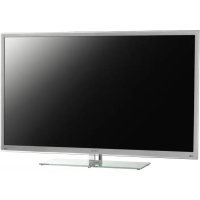
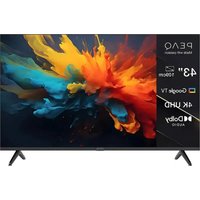
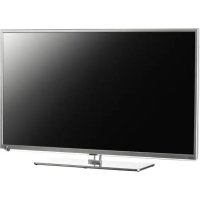
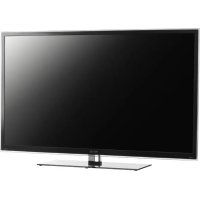
INSTRUKCJA OBSŁUGI PTV551203W PEAQ
Należy upewnić się, że napięcie zasilania w gospodarstwie domowym jest zgodne z napięciem wskazanym na etykiecie informacyjnej z tyłu telewizora. Tam gdzie wyłączenie urządzenia odbywa się wtyczką sieciową lub rozgałęziaczem, urządzenie rozłączające musi być łatwo dostępne.
W niektórych modelach lampka sygnalizacyjna znajduje się z boku telewizora. Brak sygnalizacji świetlnej z przodu nie oznacza, że telewizor jest całkowicie odłączony od zasilania. W celu całkowitego odlączenia telewizora należy wyciągnąć wtyczkę z glnazda zasilania.
Elementy, z których wykonany jest telewizor są wrażliwe na ciepło. Maksymalna temperatura otoczenia, w jakiej może pracować telewizor, nie powinna przekraczać 35°C. Nie wolno zakrywać otworów wentylacyjnych z tytu lub po bokach odbiornika telewizyjnego. Aby umożliwiać poprawną wentylację, wokół urządzenia należy pozostawić wolną przestrzeń. Urządzenie należy zamontować z dala od źródeł ciepła (kominka ltp.) i urządzeń wytwarzających silne pole magnetyczne lub elektryczne.
Wilgotność pomieszczenia, w którym myza zostać zamontowany odbiomik, nie powinna przekraczać 85%. Przenoszenie odbiomika z zimnego do cieplego miejsca może spowodować skraplanie się pary wodnej na ekranie (oraz niektórych podzespołach wewnątrz odbiomika telewizyjnego). Przed włączeniem telewizora należy poczekać, aż skroplona para wodna odparuje.
OSTRZEŻENIA
Urządzenie przeznaczone jest tylko do użytku w gospodarstwie domowym i nie powinno być używane inaczej, poza użytkiem domowym lub komercjalnie.
Jeśli uszkodzony jest kabel elastyczny lub sznur transformatora, to dla uniknięcia zagrożenia, musi być on wymieniony przez producenta, serwisanta lub podobnie wykwalifikowaną osobę.
Dla zapewnienia odpowiedniej wentylacji należy pozostawić wokół telewizora odstęp większy niż 10 cm. Wentylacja nie może być utrudniona przykryciem otworów wentylacyjnych takimi przedmiotami jak gazety, serwetki, zasłony itd.
Urządzenie nie może być narażone na kapanie wody lub jej rozbryzgi a przedmioty napełniane cieczą, takie jak wazony, nie powlnny być na urządzenlu stawlane.

Aby zapobiec niebezpieczeństwu pożaru, nie wolno do tego produktu zbliżać świec ani innych źródeł otwartego ognia.
OSTRZEŻENIE: Aparatura, by zapobiec urazom musi być bezpiecznie przymocowana do podłogi lub ściany zgodnie ze wskazówkami instalacji.
OSTRZEŻENIE: Podłączyć słuchawki z nisko ustawioną głośnością i zwiększyć ją stosownie do potrzeby. Długotrwale słuchanie słuchawek z dużą głośnością może skutkować uszkodzeniem słuchu.
Zmęczenie wzroku
Przy stosowaniu tego produktu jako monitora komputerowego, eksperci zdrowia i bezpieczeństwa zalecają raczej krótkie i często przerwy niż okazyjnie dłuższe. Np. przerwy 5-10 minut po godzinie ciąglej pracy z ekranem uważane są za lepsze niż przerwa 15 minut po 2 godzinach.
Nie używać monitora na tle jaskrawego tla, albo z bezpośrednim światłem słonecznym, lub innym jaskrawym, padającym na ekran.
Przycisk lub POWER/Div telewizorze lub przycisk pilocie są używane do włączenia i ustawienia w tryb gotowości. Jeśli telewizor nie będzie używany przez dłuższy czas, należy odlączyć go z sieci przez wyjęcie wtyczki z gniazdka zasilającego. W trakcie burzy z wyładowaniami atmosferycznymi zaleca się odlączenie odbiornika telewizyjnego z sieci zasilającej i antenowej, co pozwoli uniknąć uszkodzeń związanych z wyładowaniami elektrycznymi lub elektromagnetycznymi. Z tego powodu zaleca się, aby gniazdo zasilania i antenowe było łatwo dostępne, co w razie potrzeby, pozwoli na odlączenie urządzenia.
Jeśli podczas użytkowania z urządzenia zacznie się wydobywać dym lub wyczuwalny będzie zapach spalenizny, to należy natychmiast odłączyć przewód zasilający. Pod żadnym pozorem nie wolno samodzielnie otwierać pokrywy odbiornika telewizyjnego ze względu na ryzyko porażenia prądem.
Ekran TV
Ekran TV używany w tym produkcie jest ze szkła. Może się rozbić, jeśli zostanie upuszczony, albo uderzony.
Jest to produkt o wyrafinowanej technologii, dający obrazy z odtworzeniem drobnych szczegółów. Czasem może mieć kilka nieaktywnych pikseli objawiających się jako punkty niebieskie, zielone lub czerwone. Nie ma to wpływu na działanie produktu.
Czynności konserwacyjne
Do czyszczenia ekranu należy stosować środki myjące do szyb; resztę odbiornika należy wycierać ściereczką z dodatkiem łagodnych środków czyszczących.
Ważne: Ekran może ulec uszkodzeniu, jeśli do jego czyszczenia stosowane są silne detergenty, środki czyszczące z zawartością alkoholu lub materiały ścierające.
Zaleca się czyszczenie otworów wentylacyjnych z tytu i po bokach urządzenia. Stosowanie rozpuszczalników, środków czyszczących z zawartością alkoholu lub materiałów ścierających może spowodować uszkodzenie odbiornika telewizyjnego. Jeśli do środka urządzenia dostanie się ciało obce lub płyn, należy natychmiast odłączyć urządzenie i oddać do przeglądu przez autoryzowanego technika. Nie wolno samodzielnie otwierać pokrywy urządzenia, może być to niebezpieczne dla użytkownika lub uszkodzić urządzenie.
Montaż telewizora na ścianie
Ostrzeżenie: Ta czynność wymaga obecności dwóch osób.
Aby zapewnić bezpieczny montaż, należy zapoznać się z następującymi uwagami dotyczącymi bezpieczeństwa:
- Należy sprawdzić, czy ściana zdoła utrzymać ciężar odbiornika telewizyjnego oraz uchwytu mocującego.
• Należy przestrzegać instrukcji montażu dostarczonych wraz z uchwytem mocującym. W przypadku niektórych modeli należy pamiętać, aby przed przystapieniem do montażu wkręcić gwintowane wkłady śrub sześciokątnych (oraz śruby) uchwytu VESA, dostarczone z odbiomikiem, w otwory uchwytu ściennego znajdujące się z tyłu odbiomika.
- Odbiornik telewizyjny musi być montowany na pionowej ścianie.
- Należy upewnić się, że rodzaj wkrętów odpowiada materiałowi, z jakiego wykonana jest ściana.
- Należy upewnić się, że okablowanie odbiornika telewizyjnego jest umieszczone w miejscu nie grożącym zahaczeniem i przewróceniem innych użytkowników.
Pozostałe zalecenia bezpieczeństwa dotyczące tego odbiornika telewizyjnego mają zastosowanie także tutaj.
Umieszczanie telewizora na stole i innych
powierzchniach
Przed montażem odbiomika telewizyjnego należy upewnić się, że powierzchnia, na której odbiornik ma zostać umieszczony, będzie w stanie utrzymać jego ciężar.
Nie należy umieszczacć odbiomika na niestabilnej powierzchni (np. ruchomej półce, blisko krawędzi podstawy urządzenia) i należy upewnić się, że przód odbiornika telewizyjnego nie wystaje ponad krawędź powierzchni, na której został umieszczony.
By zabezpieczyć telewizor przed upadkiem proszę przymocować telewizor do ściany z użyciem niezbędnych śrub (do otworów montażu ściennego VESA), zacisków, kotw, nabywanych odrębnie. Instalować telewizor w pobliżu ściany, by uniknąć upadku do tyłu. Właśności opisane w tym podręczniku są wspólnie dla większości typów. Niektóre własności mogą być niedostępne w posladanym telewizorze i / lub telewizor posiadany może mieć własności w tym podręczniku nie opisane. Ilustracje tego podręcznika mogą się różnić od rzeczywistego produktu. Proszę porównać z rzeczywistym produktem.

Produkty
[Unia Europejska]
Ten symbol oznacza, że sprzęt elektryczny i elektroniczny oraz baterie nie powinny, po zużyciu, być wyrzucane z innymi odpadami domowymi. Powinien być natomiast przekazany do odpowiednich punktów zbiórki dla recyklingu sprzętu elektrycznego i elektronicznego, również baterie, zgodnie z krajowymi przepisami i Dyrektywami 2002/96/EC oraz 2006/66/EC. Zapewniając prawidłową utylizację produktów pomagasz zachować zasoby naturalne, chronić środowisko i zdrowie ludzi przed potencjalnymi negatywnymi skutkami, które mogą być powodowane przez ich nieprawidłowe traktowanie odpadów.
W celu uzyskania bardziej szczegółowych informacji dotyczących punktów zbiórki niniejszego produktu należy skontaktować się z władzami lokalnymi, dostawcą usług utylizacji odpadów lub sklepem, gdzie nabyto produkt. Zgodnie z przepisami krajowymi, za nieprawidłowe traktowanie odpadów mogą być nakładane kary.
[Użytkownicy firmowi]
Jeśli chce się produkt zlikwidować, to proszę skontaktować się z dostawcą i sprawdzić warunki umowy sprzedaży.
[Inne kraje poza Unią Europejską]
Symbole te są obowiązujące tylko w Unii Europejskiej. Jeśli chce się zlikwidować te pozycje, to proszę to czynić zgodnie z odpowiednim ustawodawstwem krajowym lub innymi przepisami twojego kraju dotyczącymi traktowania zużytego sprzętu elektrycznego i baterii.
Spis treści
Ważne informacje .... 1
Rozdział 1 - Podłączenia
Podłączenie źródła zasilania i anteny 4
Nagrywarka DVD, odbiornik telewizji kablowej ..... 4
Odtwarzacz DVD, system kina domowego,
Komputer PC 5
Konsola gier, Odtwarzacz płyt Blue-ray, słuchawki
douszne, konsola do gier HD i kamera HD ..... 5
Rozdział 2 - Pierwsze kroki
Funkcje pilota 6
Wyłączyć telewizor i włączyć ponownie ...... 7
Rozdział 3 - Instalowanie kanałów
Konfiguracja początkowa 8
Wykonanie automatycznego wyszukiwania kanału 8
Rozdział 4 - Korzystanie z telewizora
Dostęp do kanałów 9
Oglądanie z podłączonych urządzeń ...... 9
Głośność 9
Korzystanie z menu telewizora 9
Wybór języka menu 9
Rozdział 5 - Lepsze wykorzystanie telewizora
Ustawienie ulubionych kanałów 10
Dynam. podświetlenie ECO 10
Oglądanie TV z użyciem funkcji 3D ...... 10
Opis audio 10
Funkcja PAP 10
Korzystanie z napisów 11
Włączanie / wyłączanie napisów 11
Włączanie języka napisów cyfrowych kanałów TV 11
Wybór typu napisów w kanałach TV cyfrowej ..... 11
Wybór języka dekodowania stron teletekstu ..... 11
Język Teletekstu cyfrowego 11
Typ SPDIF 11
T-Link 11
Włączanie i wyłączanie T-Link 11
Odtwarzanie za jednym przyciśnięciem ..... 11
Korzystanie z gotowości urządzenia .... 11
Aktualizacja sieci 11
Modul Cl 12
Korzystanie z modułu interfejsu uniwersalnego ... 12
Dostęp do usług interfejsu uniwersalnego ..... 12
Aktualizacja oprogramowania 12
Przejście na tryb Sklepu lub Domowy ..... 12
Funkcja MHEG 12
Oglądanie zdjęć, odtwarzanie muzyki i wideo z
urządzenia pamięci USB 13
Zdjęcia 13
Muzyka 13
Wideo 13
Wideo DivX....14
Ustawianie godziny 14
Przypisywanie dekodowania kanału.... 14
Diagnostyka kanałów telewizji cyfrowej ..... 14
Przesunięcie czasu 14
Zreset. sklep 14
Etykiety źródeł sygnału 15
Korzystanie z Elektronicznego przewodnika
programów 15
Rozdział 6 - Podłączenie sieci
Podłączenie do sieci przewodowej 16
Podłączenie do sieci bezprzewodowej ..... 16
Ustawienia sieciowe 17
Rozdział 7 - Podziel się i oglądaj
Podłączenie do PC 17
Dzielenie się mediami z własnego PC ...... 17
Aplikacja Podziel się i oglądaj 17
Rozdział 8 - Smart TV I HbbTV
Dostęp do Smart TV Applications (Apps) ..... 18
HbbTV 18
Dostęp do HbbTV 18
Aktywacja / dezaktywacja HbbTV 18
Rozwiązywanie problemów 18
Specyfikacje telewizora 18
OSS Notice 18
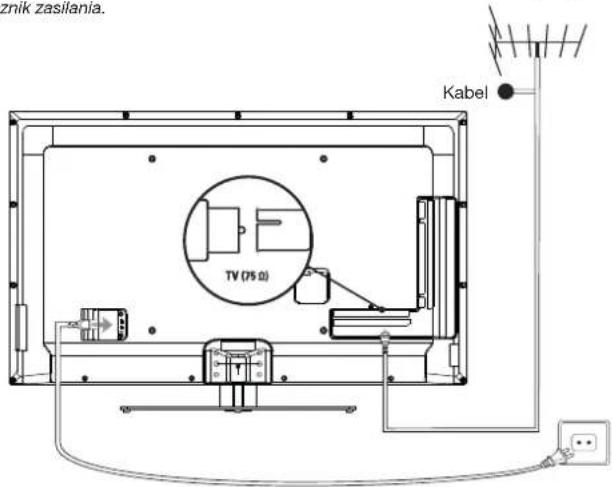
Podłączenie źródła zasilania i anteny
Aby włączyć telewizor po podłączeniu kabla zasilania, wciśnij przycisk ⏻ lub POWER/∅.
Uwaga: Położenie złącza zasilania jest różne w zależności od modelu telewizora. W niektórych typach trzeba najpierw włączyć wyłącznik zasilania.
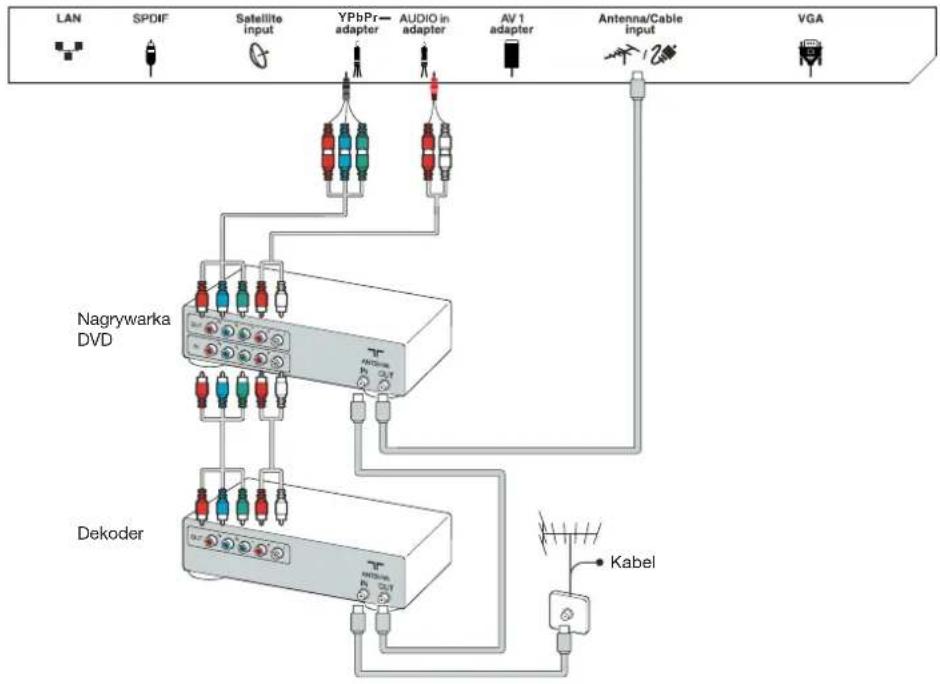
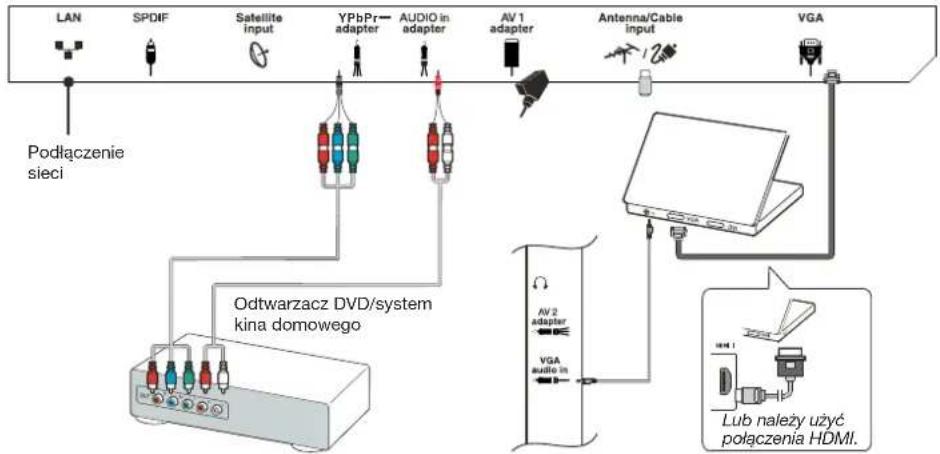
Nagrywarka DVD, odbiornik telewizji kablowej
Uwaga: Przed podłączeniem urządzenia należy odłączyć kabel zasilania.
flowchart
graph TD
    A["LAN"] --> B["SPDIF"]
    B --> C["Satellite input"]
    C --> D["YPbPr adapter"]
    D --> E["AUDIO in adapter"]
    E --> F["AV 1 adapter"]
    F --> G["Antenna/Cable input"]
    G --> H["VGA"]
    I["Nagrywarka DVD"] --> J["Dekoder"]
    K["Kabel"] --> L["Switch"]
Odtwarzacz DVD, system kina domowego, Komputer PC
Uwaga: Przed podłączeniem do komputera należy ustawić odświeżanie monitora na 60 Hz.
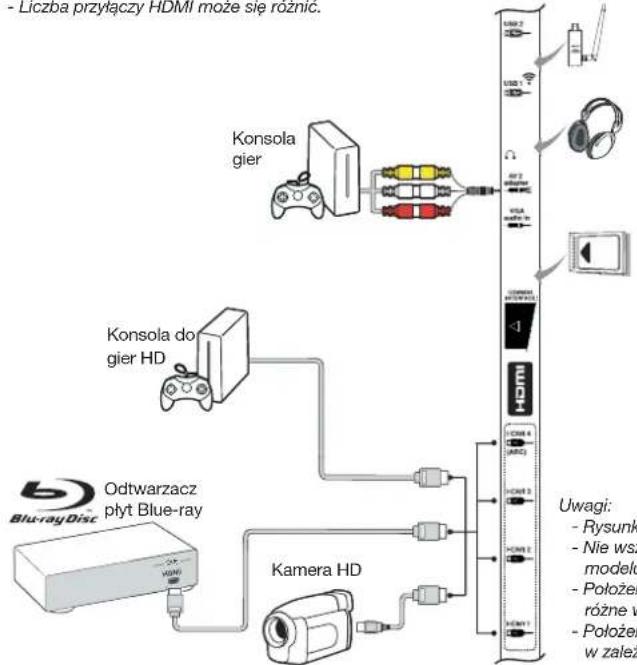
Konsola gier, Odtwarzacz płyt Blue-ray, słuchawki douszne, konsola do gier HD i kamera HD
Uwagi:
- Złącza USB służą do wprowadzania danych z pamięci urządzeń USB. Do posiadanego USB dongie może być podłączany tylko port USB 1.
- Ustawienie zbyt wysokiego natężenia dźwięku w słuchawkach może spowodować utratę słuchu.
- Funkcja ARC (zwrotny kanał audio) obsługiwana jest tylko na porcie HDMI 4 (ARC).
- Liczba przyłączy HDMI może się różnic.
flowchart
graph TD
    A["Konsola gier"] --> B["Linker"]
    C["Konsola do gier HD"] --> B
    D["Odtwarzacz płyt Blue-ray"] --> B
    E["Kamera HD"] --> B
    B --> F["Vertical Media Array"]
    F --> G["USB 2"]
    F --> H["USB 1"]
    F --> I["Ω"]
    F --> J["VR2"]
    F --> K["VR3"]
    F --> L["VR4"]
    F --> M["VR5"]
    F --> N["VR6"]
    F --> O["VR7"]
    F --> P["VR8"]
    F --> Q["VR9"]
    F --> R["VR10"]
    F --> S["VR11"]
    F --> T["VR12"]
    F --> U["Uwagi: Rysunk - Nie wsza modelu - Położen różne w - Położen w zależ"]
Uwagi:
- Rysunki służą tylko jako przykład.
- Nie wszystkie przyłącza dostępne są w każdym modelu.
- Położenie złącza zasilania telewizora może być różne w zależności od modelu telewizora.
- Położenie przyłączy na telewizorze może być różne w zależności od modelu telewizora.
Funkcje pilota
Większość funkcji telewizora jest dostępnych w menu pojawiającym się na ekranie. Pilot, który jest dołączony do odbiornika, może być używany do obsługi telewizora za pośrednictwem menu oraz do konfiguracji ustawień ogólnych.
Uwagi: Zaleca się używanie trybu pełnoekranowego. Nie należy używać trybu wyświetlania z czarnymi paskami po obu stronach obrazu (takiego jak 4:3) przez dłuższy czas, ponieważ może to spowodować trwałe uszkodzenie ekranu TV.
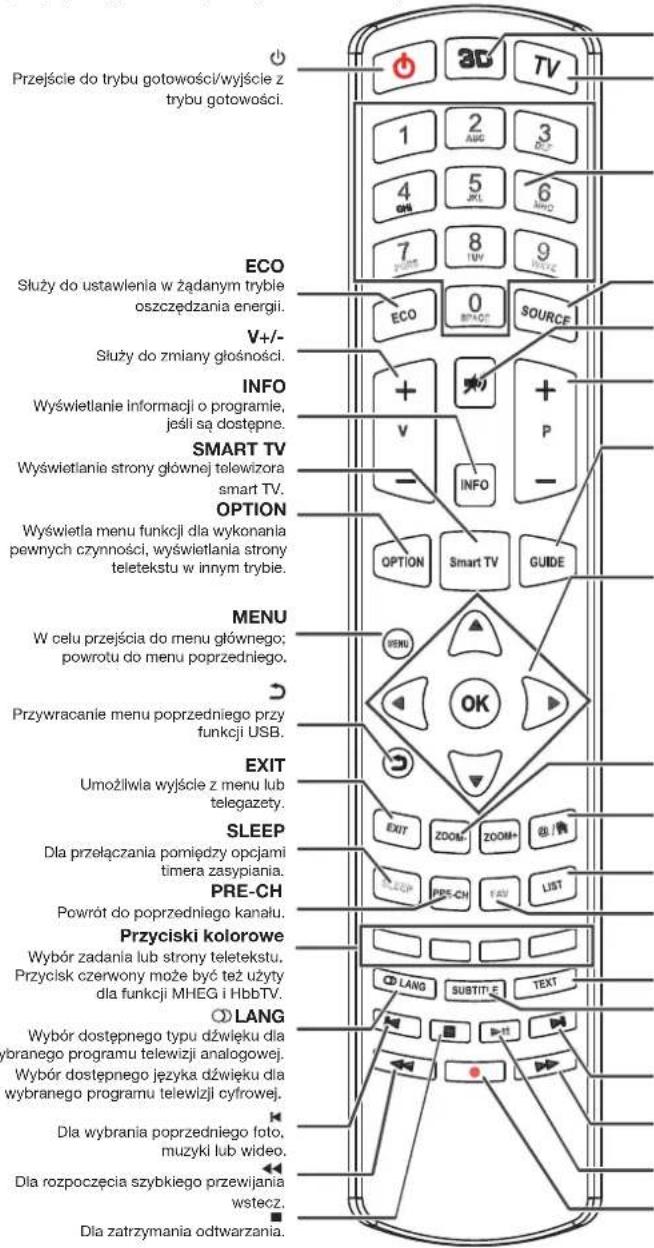
3D
Przelaczanie opcji formatów wejść 3D.
TV
Przełącza w tryb telewizora.
Przyciski alfanumeryczne
Dla wprowadzenia numerów kanałów; dla wprowadzenia litery, cyfry lub symbolu w niektórych funkcjach.
SOURCE
Wybór podłączonych urządzeń.
\*
Wyłącza i ponownie włącza dźwięk.
P+/-
Służy do zmiany kanału.
GUIDE
Włączanie i wyłączanie elektronicznego przewodnika po programach. (dostępne tylko dla kanałów cyfrowych).
/
Dla poruszania się w menu głównym; ustawienia funkcji i zmiany wartości.
▲/▼
Dla poruszania się w menu głównym; ustawienia opcji menu; przełączenia na poprzednie lub następne zdjęcie, plosenkę lub wideo, poprzez funkcję USB.
OK
Aby potwierdzić wprowadzenie lub wybór; aby zatrzymać / zwolnić obraz w trybie TV cyfrowej.
ZOOM-/ZOOM+
Wybór powiększenia obrazu.
@/情
Działanie w niektórych zastosowaniach smart TV.
LIST
Wyświetlenie listy kanałów.
FAV
Dla wywołania menu Channel list selection (Wybór listy ulubłonych).
TEXT
Włączanie i wyłączanie telegazety.
SUBTITLE
Wybór dostępnego języka napisów dla wybranego programu telewizji cyfrowej.
▶
Dla wybrania następnego foto, muzyki lub wideo.
▶▶
Dla rozpoczęcia szybkiego przewijania w przód.
▶
Dla uruchomienia lub wstrzymania odtwarzania.
:
Przycisk nagrywania.
Ważne:
Baterii nie należy wystawiać na działanie nadmiemego ciepła, spowodowanego na przykład promieniami słonecznymi, ogniem itp. Jeśli pilot ma być nie używany przez dłuższy czas, to proszę z niego usunąć baterie. Baterie pozostawione w sprzecie mogą powodować uszkodzenia korozyjnymi wyciekami, unieważniając gwarancje.
W celu ochrony środowiska proszę przekazywać zużyte baterie do lokalnych punktów recyklingu. Zużyte baterie należy utylizować zgodnie z zaleceniami.
OSTRZEŻENIE: Przy wymianie baterii na niewłaściwy typ istnieje niebezpieczeństwo eksplozji. Wymieniać tylko na ten sam typ, lub równoważny, zalecony przez producenta.
Jeżeli baterie w pilocie wyczerpały się, do obsługi telewizora możesz użyć przycisków znajdujących się na odbiorniku. W trybie TV mają one takie same funkcje, jak przyciski pilota. Przycisk telewizora OK może być naciskany wielokrotnie aż do wyboru właściwego źródła. W menu odpowiadają im następujące funkcje:
Dla typów z przyciskami OK w zestawie:
Dla typów bez przycisków OK w zestawie:
| PR+ lub PR ▲ | ▲ | PR+ lub PR ▲ | ▶ |
| PR- lub PR ▼ | ▼ | PR- lub PR ▼ | ◀ & OK |
| VOL+, ▲ + lub VOL ▶ | ▶ | VOL+, ▲ + lub VOL ▶ | ▲ |
| VOL-, ▲ - lub VOL ◀ | ◀ | VOL-, ▲ - lub VOL ◀ | ▼ |
| MENU lub ≡ | MENU | MENU lub ≡ | MENU |
| OK | OK | | |
Wyłączyć telewizor i włączyć ponownie
- Po podłączeniu sznura zasilania telewizor włączy się bezpośrednio, lub będzie w stanie gotowości. Aby telewizor włączyć, jeśli jest w stanie gotowości, naciśnij przycisk lub POWER/na odbiorniku lub przycisk pilota.
- Aby telewizor ustawić w stan gotowości, naciśnij przycisk lub POWER/na odbiorniku lub przycisk pilota. Telewizor jest nadal zasilany, ale z małym poborem mocy.
- Aby telewizor wyłączyć, należy wyciągnąć wtyczkę z gniazdka zasilania sieciowego.
(*W niektórych typach trzeba najpierw włączyć wyłącznik zasilania.)
Konfiguracja początkowa
Konfiguracja początkowa obejmuje wybór wszystkich ustawień, które są wymagane do wyszukania i zapisania wszystkich kanałów analogowych i cyfrowych, jakie można odbierać.
Upewnij się, że telewizor jest włączony, a następnie wykonaj wszystkie kroki przedstawione poniżej.
Uwaga: Jeśli wyszukiwanie kanałów znalazłło tylko kanały TV analogowej, to może być spowodowane niską mocą nadawania i dlatego nie jest objęte gwarancją producenta. Producenci nie mogą być uznani za odpowiedzialnych za słaby poziom nadawania w niektórych strefach.
Przy pierwszym włączeniu odbiornika, otwiera się kreator Initial setup (Ustawienia), prowadzący proces ustawień początkowych. (Patrz rysunek 1)
- Przyciskami ▲/▼ wybierz język, a następnie naciśnij przycisk OK/▶, aby przejść do następnego kroku.
-
Przyciskami ▲/▼ wybierz kraj użytkowania, a następnie naciśnij przycisk OK/▶, aby przejść do następnego kroku.
Uwaga: Przy wyborze France (Francja), trzeba wejść do menu Password setting (Ustalenie hasła) w celu wprowadzenia hasła. Do wprowadzenia czterocyfrowego hasła stosować przyciski alfanumeryczne. (0000 jest za proste jako hasło.) Powtórnie wprowadzić ten sam kod dla potwierdzenia hasła. Przejście do następnego kroku nastąpi automatycznie. (W tym kroku można również nacisnąć przycisk ◀, aby wrócić do poprzedniego kroku.)
-
Naciśnij ▲/▼, aby wybrać tryb tunera dla telewizji: Antenna (Antena), Cable (Telewizja kablowa), Satellite (Satelita). (Uwaga: Opcja & Satellite (Satelita) może być w niektórych modelach niedostępna.)
- Naciśnij OK/▶, aby przejść do ustawień funkcji.
- Wybrać Digital & Analogue (Cyfrowy & Analogowy), Digital (Cyfrowy) lub Analogue (Analogowy), i nacisnąć OK/▶.
- Nacisnąć ▲/▼ by wybrać Scan (Szukaj), następnie nacisnąć OK/▶, by rozpocząć automatyczne wyszukiwanie wszystkich kanałów DVB-T cyfrowych i / lub analogowych.
- Wybierz Cable (Telewizja kablowa).
- Naciśnij OK/▶, aby przejść do ustawień funkcji.
- Wybrać Digital & Analogue (Cyfrowy i Analogowy), Digital (Cyfrowy) lub Analogue (Analogowy), i nacisnąć OK/▶.
- Nacisnąć ▲/▼, aby wybrać Scan (Szukaj), następnie nacisnąć OK/▶, by rozpocząć ustawianie początkowe albo przejść do następnego kroku.
- Wybrać Full (Pełny) jeśli dostępne, dla wyszukania i zapamiętania wszystkich kanałów cyfrowych i analogowych DVB-C.
- Można wybrać inny rozszerzony tryb wyszukiwania, jeśli jest dostępny, (np., Advanced (Zaawans).) a następnie wprowadzić właściwą informację o kablu, jak podano poniżej. Do korygowania częstotliwości, klasyfikacji symboliccnej i identyfikatora sieci stosować przyciski
alfanumeryczne; dla wyboru rodzaju modulacji stosować klawisze ◀/▶.
- Naciśnij OK, aby rozpocząć konfigurację początkową wszystkich kanałów analogowych i cyfrowych DVB-C.
- Wybrać Satellite (Satelita).
• Naciśnij OK/▶, aby zatwierdzić.
- Naciśnij ▲/▼, aby wybrać Scan (Skanuj), a następnie naciśnij OK/▶, aby przejść do następnego kroku umożliwiającego konfigurację ustawień dla satelity i anteny.
- Naciśnij OK, aby rozpocząć wstępną konfigurację wszystkich kanałów satelitarnych.
Uwagi: Aby uniknąć przerwania procesu konfiguracji kanałów, poczekaj na wyświetlenie komunikatu o zakończeniu konfiguracji.
- Przed rozpoczęciem wyszukiwania, można też wybrać Skip scan (Pomiń wyszukiwanie), aby ominąć proces ustawień początkowych.
- Podczas konfiguracji użytkownik może postępować zgodnie z wyświetlanymi u dołu ekranu wskazówkami, aby powrócić do poprzedniego kroku, naciskając przycisk ◀. Można też nacisnąć przycisk EXIT, aby zakończyć lub przerwać trwające wyszukiwanie.
- Po zakończeniu automatycznego wyszukiwania, odbiornik przechodzi do następnego kroku automatycznie. Nacisnąć ▲/▼, by wybrać lokalizację Shop (Sklep) lub Home (Dom). Nacisnąć OK/▶, by potwierdzić wybór i przejść do ostatniego kroku.
-
- W tym kroku można nacisnąć przycisk OK, aby zakończyć konfigurację wstępną. Kanały zostaną uporządkowane w zaprogramowanej kolejności. Aby pominąć niektóre kanały, zmodyfikować początkową kolejność lub zmienić nazwy kanałów, wybierz opcje Setup > Organiser (Konfiguruj > Organizator) i naciśnij przycisk OK/▶, aby przejść do konfiguracji opcji.
- W tym kroku można również nacisnąć przycisk ◀, aby wrócić do poprzedniego kroku.
Wykonanie automatycznego wyszukiwania kanału
W tej części opisane jest, jak automatycznie wyszukiwać i zapisywać kanały. Instrukcje te dotyczą zarówno kanałów analogowych, jak i cyfrowych.
- Naciśnij przycisk MENU na pilocie i wybierz opcję Setup > Language > Menu language (Konfiguruj > Język > Język menu). Przyciskami ◄/► wybierz żądany język menu.
- Nacisnąć MENU by powrócić do Setup (Konfiguruj), nacisnąć ▲/▼, by wybrać Country (kraj), następnie nacisnąć ◀/▶, by wybrać kraj właściwy. Odbiornik TV zainstaluje i uporządkuje kanały odpowiednio dla danego kraju.
- Nacisnąć ▲/▼ by wybrać Tuner mode (tryb tunera), następnie nacisnąć ◄▶, by wybrać Antenna (Antena), Cable (Telewizja kablowa) lub Satellite (Satelita). (Uwaga: Opcja Satellite (Satelita) może być w niektórych modelach niedostępna.)
- Naciśnij ▲/▼, aby wybrać Channel install (ustawianie kanałów) i naciśnij OK/▶, aby zatwierdzić.
- Wybierz Automatic search (wyszukiwanie automatyczne) (patrz rysunek 2.), naciśnij OK/▶, aby wyświetlić opcję Automatic search (wyszukiwanie automatyczne).
- Nacisnąć OK, by ominąć wybór kraju i przejść do następnego kroku. Albo użyć ◀/▶ dla powtórnego wyboru kraju i nacisnąć OK, by zatwierdzić.
- Wybierz Digital & Analogue (Cyfrowy i Analogowy), Digital (Cyfrowy) lub Analogue (Analogowy), następnie naciśnij OK/▶, aby uruchomić automatyczny proces strojenia, który obejmie wszystkie kanały cyfrowe DVB-T i/lub analogowe.
- Wybierz 📋 Cable (Telewizja kablowa).
- Naciśnij ▲/▼, aby wybrać Channel install (ustawianie kanałów) i naciśnij OK/▶, aby zatwierdzić.
- Wybierz Automatic search (wyszukiwanie automatyczne), naciśnij OK/▶, aby wyświetlić opcję
Automatic search (wyszukiwanie automatyczne).
- Nacisnąć OK, by ominąć wybór kraju i przejść do następnego kroku. Albo użyć ◀/▶ dla powtórnego wyboru kraju i nacisnąć OK, by zatwierdzić.
- Wybierz Digital & Analogue (Cyfrowy i Analogowy), następnie naciśnij OK/▶, aby przejść do następnego kroku. Wybrać tryb wyszukiwania, jeśli dostępny i skonfigurować właściwe dane telewizji kablowej, tak samo jak w ustawieniach. Naciśnij Scan (Szukaj), następnie naciśnij OK/▶, aby uruchomić automatyczne wyszukiwanie wszystkich kanałów cyfrowych DVB-C i analogowych.
- Wybrać Digital (Cyfrowy), a następnie post podobnie jak powyżej, by rozpocząć automatyczne wyszukiwanie odnoszące się do wszystkich kanałów cyfrowych DVB-C.
- Wybrać Analogue (Analogowy), następnie naciśnij OK/▶, aby uruchomić automatyczny proces strojenia, który obejmie wszystkie kanały analogowe.
- Wybrać 📊 Satellite (Satelita).
- Nacisnąć ▲/▼, by wybrać Satellite setup (Konfiguracja satelity), i nacisnąć OK/▶, by wejść.
- Nacisnąć ▲/▼, by wybrać właściwego satelite lub dodać nowe satelity, jeśli konieczne, następnie nacisnąć OK, by przejść do konfiguracji właściwej informacji odnoszącej się do satelity i anteny.
- Wybrać Setup > Channel install > Automatic search (Konfiguruj > ustawianie kanałów > Wyszukiwanie automatyczne), następnie nacisnąć OK/▶, by wejść.
- Select Country (Kraj), i użyć ◀/▶, by powtórnie wybrać pożądany kraj jeśli to potrzebne.
- Wybrać Satellite tuning (Dostrojenie do satelity), nacisnąć OK/▶, by wyświetlić Automatic search (Wyszukiwanie automatyczne). Skonfigurować właściwą informację. Wybrać Scan (Szukaj) i nacisnąć OK/▶, by rozpocząć początkowe ustawienia odnoszące się do wszystkich kanałów satelity.
-
Wyszukiwanie może zająć kilka minut. Można nacisnąć przycisk MENU, aby przerwać trwający proces.
-
Po zakończeniu wyszukiwania automatycznego naciśnij przycisk MENU, aby wrócić do poprzedniego kroku, lub
przycisk OK, aby ponownie rozpocząć wyszukiwanie kanałów.
- Po zakończeniu wyszukiwania automatycznego kanały są rozmieszczone w ustalonej kolejności. Można pominąć kanały, zmienić kolejność ustawionych kanałów lub zmienić nazwy kanałów.
Korzystanie z telewizora
Dostęp do kanałów
Korzystając z przycisków alfanumerycznych: nacisnąć odpowiednie przyciski alfanumeryczne dostępu do kanałów. Przy użyciu przycisków PR+/- lub P+/-: przechodzenie do następnego/poprzedniego kanału.
Oglądanie z podłączonych urządzeń
Naciskać kolejno przycisk na pilocie SOURCE lub OK w telewizorze, by przełączyć telewizję i inne źródła wejścia. By wznowić oglądanie TV, nacisnąć jakikolwiek przycisk numeryczny, by wejść do kanału, podczas gdy przycisk P+/- będzie przełączał pomiędzy wszystkimi kanałami TV i innymi źródłami wejść.
Uwaga: Nie wszystkie typy mają przycisk OK w zestawie.
Głośność
Regulacja głośności: za pomocą przycisków VOL+/- lub VOL ◄/▶ znajdujących się na odbiomiku lub przycisków V+/- na pilocie można zwiększać lub zmniejszać głośność.
Wyciszenie dźwięku: Naciśnij przyciskłaby czasowo wyciszyć dźwięk. Aby przywrócić dźwięk, naciśnij ten przycisk ponownie lub naciśnij przycisk V+.
- Naciśnij przycisk MENU, aby wyświetlić menu główne. (Patrz rysunek 3).
- Przyciskami ▲/▼/◄/► wybierz żądaną pozycję, a następnie naciśnij przycisk OK, aby otworzyć odpowiednie podmenu.
- W podmenu przyciskami ▲/▼ można wybierać opcje menu, a przyciskami ◀/► wybierać funkcje i zmieniać ustawienia. Za pomocą przycisku OK można potwierdzić ustawienie. Przycisk OK/► umożliwia otwarcie odpowiedniego podmenu.
- Naciśnij przycisk MENU, aby wrócić do poprzedniego menu.
- Naciśnij przycisk EXIT, aby zamknąć menu.
Uwaga: Niektóre opcje mogą być dla niektórych źródeł sygnału niedostępne
Język preferowany menu można wybrać wg poniższych wskazówek.
- Naciśnij przycisk MENU, aby wyświetlić menu główne.
- Naciśnij przycisk ▲/▼/◄/►, aby wybrać opcję Setup (Konfiguruj), a następnie naciśnij przycisk OK, aby użyć opcji.
- Wybierz opcję Language (Język) i naciśnij przycisk OK/▶.
-
Wybierz opcję Menu language (Język menu) i przyciskami ◄/► wybierz żądany język wyświetlania menu.
-
Naciśnij przycisk EXIT, aby zamknąć menu.
Lepsze wykorzystanie telewizora
Ustawienie ulubionych kanałów
Możesz utworzyć listę swoich ulubionych kanałów TV.
- Naciśnij przycisk LIST.
- Naciśnij żółty przycisk, aby przejść do opcji Channel list selection (Wybór listy ulubionych). Nacisnąć przycisk ▲/▼, by wybrać listę ulubionych a następnie nacisnąć przycisk OK by wejść.
- Naciśnij niebieski przycisk, aby rozpocząć edycję listy ulubionych. Za pomocą przycisków ▲/▼ przewiń listę kanałów i naciśnij przycisk OK, aby wybrać lub usunąć wybór kanału.
- Powtórz procedurę, aby skonfigurować pozostałe ulubione kanały.
- Naciśnij przycisk LIST/EXIT, aby zakończyć edycję. Skrócona operacja: Nacisnąć w pilocie FAV, by bezpośrednio przejść do Channel list selection (Wybór listy ulubionych).
Dynam. podświetlenie ECO
- Nacisnąć na pilocie MENU i wybrać Picture > ECO Settings > Energy Saving (Obraz > Ustawienia ECO > Energooszczędność).
- Nacisnąć ◀/▶ by wybrać tryb oszczędzania energii dla uzyskania pożadanego skutku.
- Nacisnąć EXIT, by zamknąć menu.
Skrócona operacja: Nacisnąć na pilocie ECO, aby bezpośrednio wybrać tryb oszczędzania energii.
Oglądanie TV z użyciem funkcji 3D
(* niedostępne w niektórych typach)
OSTRZEŻENIE:
- Przy oglądaniu TV 3D niektórzy widzowie mogą mieć poczcie dyskomfortu, takie jak zawroty głowy, mdłości i bół głowy. Przy stwierdzeniu takich objawów, przerwać oglądanie TV 3D, zdjąć okulary 3D i odpocząć.
- Oglądanie wideo 3D ze zbyt małej odległości, przez dłuższy czas, może być szkodliwe dla wzroku.
- Dzieci używające funkcji 3D, powinny być pod częstą kontrolą dorosłych.
- Nie używać okularów 3D do żadnych innych celów niż oglądanie wideo 3D w telewizorze 3D.
- Nie używać funkcji ani okularów 3D, z jednoczesnym chodzeniem i poruszaniem się w pobliżu, bo grozi to wpadnięciem na przedmioty, przewróceniem się i / lub upadkiem.
- Nacisnąć na pilocie MENU i wybrać Picture > 3D (Obraz > 3D), a następnie nacisnąć OK/▶, by do niego przejść. (Patrz Rysunek 4.)
- 3D Mode (Tryb 3D): Założyć najpierw okulary 3D, następnie nacisnąć ◄/▶, by dla odtwarzania wideo 3D wybrać właściwy format 3D z Top and Bottom (Góra i Dól), Side-by-Side (Obok siebie), 2D-to-3D (2D-na-3D), Line interleave (Przeplot linii) i Frame sequential (Ramki sekwencyjne).
-
L-R Switch (Przeł. L - P): Wybierz On (Włącz) lub Off (Wyłącz), by dopasować wideo 3D dla lepszego widzenia lewego i prawego oka.
-
Depth of Field (Głębokość pola): Skorygować efekt stereoskopowy obrazu 3D przetworzonego z obrazu 2D.
- 3D-to-2D (3D-na-2D): Wybrać Left (Lewy) lub Right (Prawy), by wyświetlić obraz tylko dla lewego lub prawego oka. Ta funkcja jest wyłączona gdy ustawiono 3D Mode (Tryb 3D) na 2D-to-3D (2D-na-3D) lub Off (Wyłącz).
- Nacisnąć EXIT, by zamknąć menu.
Uwagi:
- okulary 3D innych producentów mogą być nie obsługiwane.
- Wszystkie funkcje foto są w trybie 3D wyłączone.
- Przy zmianie kanału na inne źródła sygnału, albo przejściu do SmartTV, tryb 3D jest automatycznie wyłączany.
- Niektóre tryby 3D mogą być niedostępne w zależności formatu wejściowego źródła wideo 3D.
- Obsługiwane tryby 3D:
ATV, AV, YPbPr: 2D-to-3D (2D-na-3D)
DTV, HDMI, USB, Wideo z Internetu: Top and Bottom (Góra i Dół), Side-by-Side (Obok siebie), 2D-to-3D (2D-na-3D), Line interleave (Przeplot linii),
Frame sequential (Ramki sekwencyjne)
- Funkcja 3D w trybie USB: W trakcie odtwarzania wybranego wideo z USB, naciśnij MENU, by wyświetlić menu wideo w trybie przeglądarki, a następnie wybrać 3D Mode (Tryb 3D). Szczegółowa informacja znajduje się w odpowiednich powyższych opisach.
Opis audio
Opis audio odnosi się do dodatkowej ścieżki narracji mediów wizyjnych dla niewidomych i niedowidzących, włączając w to programy telewizyjne i filmy.
Narrator opisu w trakcie prezentacji, podczas naturalnych przerw w audio, opowiada co się dzieje na ekranie (i w trakcie dialogu, jeśli to konieczne).
Można korzystać z tej własności jeśli aktualna audycja zawiera opis audio.
- Press MENU w pilocie, i wybrać Sound (Dźwięk).
- Nacisnąć OK, by wejść.
- Użyć ▲/▼, by wybrać Type (Typ) i ◄/▶, by ustawić Visually impaired (Niedowidzący). Głośniki, słuchawki i poziom głośności mogą być skorygowane poprzez menu dla niedowidzących.
Funkcja PAP
Należy korzystać z tej funkcji do wyświetlania obrazów z różnych źródeł obok siebie. Jedno okno jest przeznaczone dla źródeł sygnału analogowej i cyfrowej telewizji, natomiast drugie jest przeznaczone dla źródeł sygnału VGA, HDMI i YPbPr. (Uwaga: Niedostępne dla AV-Scart w obydwu oknach.)
- Naciśnij przycisk MENU, aby wyświetlić menu główne.
- Wybierz opcję PAP i naciśnij przycisk OK, aby użyć opcji.
- Wybierz opcję PAP i przyciskami ◀/► włącz lub wyłącz funkcję PAP.
- Wybierz opcję TV position (Pozycja okna TV) i
przyciskami ◀/▶ zmień pozycję okna telewizji.
-
Przyciskami ◀/▶ przełącz aktywne okno.
-
Przy ustawieniu na okno TV, przyciski alfanumeryczne i P+/- działają dla trybu TV. Przy ustawieniu na drugie okno przełącznik P+/- przełącza dostępne inne źródła.
Korzystanie z napisów
Dla każdego kanału telewizyjnego można włączyć napisy. Napisy są wysytane poprzez teletekst lub nadawane cyfrowo przez stacje DVB-T/DVB-C. Przy nadawaniu cyfrowym istnieje dodatkowa opcja ustawienia preferowanego języka napisów.
Włączanie / wyłączanie napisów
- Naciśnij przycisk MENU na pilocie i wybierz opcję Options > Subtitle (Opcje > Napisy).
- Naciśnij OK/▶, aby przejść do ustawień funkcji. (Patrz rysunek 5).
- Wybierz opcję Subtitle (Napisy) i przyciskami ◀/► wybierz opcję On/Off (Włącz/Wyłącz), aby włączyć lub wyłączyć napisy.
Włączanie języka napisów cyfrowych kanałów TV
- Naciśnij przycisk MENU na pilocie i wybierz opcję Options > Subtitle > Digital subtitle language (Opcje > Napisy > język napisów TV cyfrowej).
- Przyciskami ◀/▶ wybierz preferowany język napisów.
- Przyciskami ▲/▼ wybierz opcję Digital subtitle language 2nd (Drugi język napisów TV cyfrowej).
- Przyciskami ◀/▶ wybierz dodatkowy język napisów.
- Naciśnij przycisk EXIT, aby zamknąć menu.
Obsługa skrócona: Naciśnij przycisk SUBTITLE na pilocie, aby bezpośrednio wybrać dostępny język napisów dla wybranego cyfrowego programu telewizyjnego.
Wybór typu napisów w kanałach TV cyfrowej
- Naciśnij przycisk MENU na pilocie i wybierz opcję Options > Subtitle > Subtitle type (Opcje > Napisy > typ napisów).
- Nacisnąć ◀/▶ by wybrać typ napisów. Można wybrać Hearing impaired (Niesłyszący), by wyświetlić napisy dla niesłyszących wraz z wybranym językiem.
Wybór języka dekodowania stron teletekstu
Naciśnij przycisk MENU na pilocie i wybierz opcję Options > Teletext > Decoding page language (Opcje > teletekst > język dekodowania stron). Wybierz odpowiedni język wyświetlania teletekstu.
Język Teletekstu cyfrowego
W kanałach TV cyfrowej, można przełączyć telewizor na usługe wielojęzycznych początkowych stron teletekstu, z różnymi językami. Ta funkcja pozwala wybrać jeden z dostępnych języków jako podstawowy w odniesieniu do różnych początkowych stron teletekstu.
Naciśnij przycisk MENU na pilocie i wybierz opcje
Options > Teletext > Digital teletext language (Opcje > Teletekst > język teletekstu TV cyfrowej). Naciśnij klawisze ◀/►, aby wybrać opcję.
Typ SPDIF
Podłącz odbiomik do urządzenia audio przy użyciu przyłącza SPDIF. Naciśnij przycisk MENU na pilocie i wybierz opcję Options > SPDIF type (Opcje > Typ SPFIF). Wybierz odpowiedni typ dźwięku z listy dla programów cyfrowych.
- Jeśli bieżący program emituje dźwięk w formacie Dolby D, można wybrać opcję PCM lub Dolby D.
- Jeśli bieżący program nie emituje dźwięku w formacie Dolby D, to można wybrać tylko opcję PCM. W przeciwnym razie dźwięk nie będzie odtwarzany.
- Wybierz opcję Off (Wyłącz), aby wyłączyć dźwięk wyjściowy z urządzenia audio podłączonego do przyłącza SPDIF.
Uwagi: Opcje wyboru zależą od oglądanego kanału. Przy wyborze PCM i wyjścia dźwięku przed obrazem, można wybrać SPDFI delay (Opóźnienie SPDFI) z menu Options (Opcje) i nacisnąć ◀▶ dla korekcji czasu opóźnienia synchronizacji obrazu i dźwięku.
T-Link
Z tej funkcji należy korzystać dla urządzeń CEC podłączonych do gniazd HDMI telewizora i włączać jednym przyciskiem odtwarzanie i gotowość urządzeń CEC.
Włączanie i wyłączanie T-Link
- Naciśnij przycisk MENU na pilocie i wybierz opcję Options > T-Link (Opcje > T-Link).
- Przyciskami ◀/▶ wybierz opcję On (Włącz) lub Off (Wyłącz).
Odtwarzanie za jednym przyciśnięciem
Funkcja one-touch play umożliwia włączanie odtwarzania jednym przyciskiem - na przykład na pilocie DVD. Jego naciśnięcie powoduje włączenie odtwarzania DVD i automatyczne przełączenie telewizora na odpowiednie źródło sygnału i wyświetlenie sygnału z odtwarzacza DVD na telewizorze.
Korzystanie z gotowości urządzenia
Stan czuwania systemu umożliwia naciśnięcie przycisku np. na pilocie telewizora. Powoduje to przejście telewizora i wszystkich podłączonych urządzeń do trybu czuwania.
Aktualizacja sieci
Press MENU w pilocie, następnie nacisnąć Options > Network update (Opcje > Aktualizacja sieci). Wybrać On/off (Włącz/Wyłącz), by włączyć lub wyłączyć funkcję aktualizacji sieci.
- Gdy ta funkcja jest włączona, telewizor automatycznie zaktualizuje kanały, jeśli dostawca usług DTV aktualizuje kanały swojej sieci DTV.
- Gdy ta funkcja jest wyłączona, to trzeba wykonać ponowne wyszukiwanie kanałów lub wyłączyć niedostępne kanały jeśli dostawca usług DTV dodaje lub usuwa kanały swojej sieci DTV.
Modul CI
Zaszyfrowane cyfrowe kanały telewizyjne można dekodować przy użyciu modułu CI (Common Interface - interfejs uniwersalny) i karty dostarczonej przez operatora telewizji cyfrowej.
Moduł CI może udostępniać wiele usług cyfrowych w zależności od operatora i wybranych usług (na przykład płatna telewizja). Więcej informacji na temat usług i warunków ich świadczenia można uzyskać u operatora telewizji cyfrowej.
Korzystanie z modułu interfejsu uniwersalnego
OSTRZEŻENIE: Przed włożeniem modułu Cl należy wyłączyć telewizor. Konieczne jest stosowanie się do podanych poniżej instrukcji. Nieprawidłowe włożenie modułu Cl może uszkodzić zarówno moduł Cl, jak i telewizor.
- Przestrzegając wskazówek zamieszczonych na module CI, delikatnie włóż moduł CI do portu interfejsu w telewizorze.
- Włóż moduł do końca portu.
- Włącz telewizor i zaczekaj na aktywację modułu CI. Może to potrwać kilka minut.
Uwagi: Nie wyjmuj modułu CI z portu. Wyjęcie modułu spowoduje wyłączenie usług cyfrowych.
Dostęp do usług interfejsu uniwersalnego
Po włożeniu i aktywacji modułu CI naciśnij przycisk MENU na pilocie i wybierz opcję Options > Common interface (Opcje > interfejs uniwersalny).
Ta opcja menu jest dostępna, tylko jeśli moduł CI jest prawidłowo włożony i aktywowany. Treści i aplikacje wyświetlane na ekranie są dostarczane przez operatora telewizji cyfrowej.
Aktualizacja oprogramowania
Uwaga: Przed rozpoczęciem aktualizacji oprogramowania, podłączyć urządzenie USB do telewizora, z wolnym miejscem na 250MB. Do czasu ukończenia aktualizacji, nie wyłącać telewizora, nie wyciągać wtyczki i nie usuwać urządzenia USB.
Naciśnij przycisk MENU na pilocie i wybierz opcje Options
Software update (Opcje > Aktualizacja oprogramowania). Naciśnij OK/▶, aby przejść do ustawień funkcji.
- Current version (Bieżąca wersja): Sprawdza aktualną wersję oprogramowania.
- Product name (Nazwa produktu): Wyświetla nazwę produktu posiadanego zestawu.
- Serial number (Numer seryjny) (jeśli jest): Wyświetla numer seryjny posiadanego zestawu.
- By network (Przez sieć): Umożliwa załadowanie i zainstalowanie najnowszej wersji oprogramowania poprzez Internet. Proszę pamiętać o uprzednim ustawieniu przewodowego lub bezprzewodowego połączenia sieciowego, następnie wybrać By network (Przez sieć) i nacisnąć OK/▶, by wejść. Gdy dostępna jest nowa wersja oprogramowania, to pojawia się pasek śledzenia postępu. Po zakończeniu załadowania, ekran telewizora przygaśnie i oprogramowanie będzie się aktualizować.
Uwaga: W trakcie aktualizacji zachować połączenie sieciowe.
- By channel (Według kanału): Opcja ta pozwala zainstalować nową wersję oprogramowania, jeśli jest dostępna. Wybierz By channel (Według kanału) i by przejść nacisnąć OK/▶.
- Użyć ◀/▶, by wybrać Yes (Tak) w Auto download (Ładowanie automatyczne), by automatycznie załadować oprogramowanie, jeśli dostępne. Po pomyślnym załadowaniu oprogramowania, nastąpi zapytanie czy je natychmiast zainstalaować. Jeśli tak, to proszę postępować wg wskazówek na ekranie aż do
ukończenia instalacji. Można też wybrać zaniechanie instalacji.
- Wybrać No (Nie) w Auto download (Ładowanie automatyczne), by zrezygnować z załadowania automatycznego.
- Wybrać Manual download (Pobierz ręcznie) i nacisnąć OK/▶, by rozpocząć ręczne wyszukiwanie ostatniego oprogramowania. Proszę postępować wg wskazówek na ekranie zą do ukończenia instalacji. Podczas wyszukiwania naciśnij przycisk OK/EXIT, aby anułować lub zakończyć procedurę.
Przejście na tryb Sklepu lub Domowy
- Naciśnij przycisk MENU na pilocie i wybierz opcje Options > Location (Opcje > Lokalizacja).
- Za pomocą przycisków ◀/► wybierz lokalizację Shop (Sklep) lub Home (Dom).
- Naciśnij przycisk EXIT, aby wyjść z menu.
Uwaga: Zgodnie z przepisami Komisji Europejskiej 2009/125/EC, dla użytku domowego, telewizor przestawi się w tryb gotowości automatycznie, jeśli nie będzie w żadnych operacji użytkownika w czasie 4 godzin. Ta właściwość może być wyłączona w menu Options (Opcje).
Funkcja MHEG
Niektorzy nadawcy telewizji cyfrowej (np. BBC1) oferują specjalne usługi tekstowe lub interaktywne. Działają one jak normalny teletekst z dodatkiem obsługi przycisków cyfrowych, kolorowych i nawigacyjnych.
- Naciśnij przycisk MENU na pilocie i wybierz opcje Options > Subtitle > Subtitle (Opcje > Napisy > Napisy).
- Za pomocą przycisków ◀/▶ ustaw pozycję Subtitle (Napisy) na Off (Wyłączone).
Uwagi: Funkcja MHEG i napisy wzajemnie się wykluczają i nie mogą być wyświetlane jednocześnie na ekranie. Jeżeli opcja Subtitle (Napisy) jest ustawiona na On (Włącz) obiekty MHEG nie będą wyświetlane.
- W pilocie nacisnąć przycisk czerwony lub TEXT.
- Za pomocą przycisków ▲/▼/◄/► wybierz lub wyróżnij pozycje.
- Naciśnij przycisk OK, aby zatwierdzić lub aktywować daną pozycję.
- Wybierz jeden z kolorowych przycisków, aby wybrać opcję.
- Naciśnij przycisk TEXT lub EXIT, aby wyjść z menu.
Oglądanie zdjęć, odtwarzanie muzyki i wideo z urządzenia pamięci USB
Telewizor jest wyposażony w złącze USB, które umożliwia wyświetlanie obrazów, słuchanie muzyki lub oglądanie plików wideo zapisanych w urządzeniu pamięci masowej USB.
Obsługiwane formaty plików:
Zdjęcia JPEG
Muzyka MP3
Wideo AVI, MPG, MPEG, TS, DIVX, MKV...
Uwagi: Niektóre klucze USB i urządzenia USB, takie jak aparaty cyfrowe lub telefony komórkowe, nie są w pełni zgodne ze standardem USB 2.0,
stąd mogą nie współpracować z odtwarzaczem
multimedialnym TV. Nie wszystkie klucze lub
urządzenia USB są zgodne z funkcją USB. Nie
wszystkie powyższe formaty są obsługiwane.
Formaty kodowania waszych plików mają
decydujący wpływ na możliwość ich użycia.
Po wykryciu urządzenia USB następuje automatyczne przejście do menu Media center (Centrum multimedialne). Aby wejść ręcznie do Media center (Centrum multimedialnego), należy nacisnąć MENU na pilocie i wybrać Media (Media).
Zdjęcia
Skorzystać z tej funkcji do wyświetlania zdjęć, jeśli dostępne.
-
Wybrać Media center > Photo (Centrum multimedialne > Zdjęcia), następnie nacisnąć OK, by przejść do przeglądania zawartości głównego folderu plików.
-
W przeglądarce zawartości, używać ▲/▼/◄/►, by wybrać zdjęcia lub wewnętrzny folder plików.
-
Wybierz wewnętrzny folder plików i naciśnij przycisk OK, aby przejść do przeglądarki zawartości pliku z napisami.
-
Użyć ▲/▼/◄/►, by wybrać zdjęcia w przeglądarce folderu głównego lub podfolderu, nacisnąć MENU, by wyświetlić menu zdjęcia w trybie folderu.
- Sort (Sortuj): Sortuje foldery i zdjęcia wg daty modyfikacji lub nazwy.
- Edit (Edycja): Kopiowanie, wklejanie lub usuwanie wybranego zdjęcia.
- Parser (Parser): Można wybrać Recursive (Rekursyjne), by wyświetlić zdjęcia ze wszystkich podfolderów.
-
Wybrać foto, вы zobaczyć nacisnąć OK, i rozpocznie się pokaz slajdów od wybranego foto. Nacisnąć OK, by wstrzymać zdjęcia jeśli chce się obrócić albo powiększyć zatrzymane zdjęcie. Nacisnąć MENU, by wyświetlić menu foto w trybie przeglądania. Zdjęcia można odtwarzać, wstrzymać lub obracać, wybrać ich inny tryb odtwarzania i efekty wyświetlania itd..
-
Naciskać odpowiednie przyciski pilota dla wykonania dostępnych funkcji pokazanych w pasku funkcji u dołu ekranu TV. Nacisnąć przycisk INFO by pokazać lub schować pasek funkcji.
Muzyka
Można skorzystać z tej funkcji do odtwarzania muzyki, jeśli dostępna.
-
Wybierz opcję Media center > Music (Centrum multimedialne > Muzyka), a następnie naciśnij przycisk OK, aby przejść do przeglądarki zawartości plików w folderze głównym.
-
Użyć ▲/▼/◄/►, by wybrać utwór w przeglądarce folderu głównego lub podfolderu, nacisnąć MENU, by wyświetlić menu utworów w trybie folderu.
- Sort (Sortuj): Sortuje foldery i utwory wg nazwy, rodzaju, artysty lub albumu.
- Edit (Edycja): Kopiowanie, wklejanie lub usuwanie wybranego utworu.
- Parser (Parser): Można wybrać Recursive (Rekursyjne), by wyświetlić utwory ze wszystkich podfolderów.
- Wybierz utwór i naciśnij przycisk OK, aby odtworzyć. Automatyczne odtwarzanie rozpoczę się od wybranego utworu. Nacisnąć MENU, by wyświetlić menu muzyki w trybie przeglądania. Można utwór odtwarzać lub zatrzymać, wybrać inny tryb odtwarzania, itd..
- Show lyrics (Teksty piosenek): Ta opcja jest dostępna dla piosenek z tekstami. Do włączenia / wyłączenia synchronizowania obrazów z tekstem stosować przyciski ◀/▶.
- Audio only (Tylko dźwięk): Wybrać i nacisnąć OK, dla słuchania muzyki przy wyłączonym ekranie. Wciśnięcie dowolnego klawisza przywróci wyświetlanie ekranu.
- Naciskać odpowiednie przyciski pilota dla wykonania dostępnych funkcji pokazanych w pasku funkcji u dołu ekranu TV.
Wideo
Skorzystać z tej funkcji do oglądania wideo, jeśli dostępne.
-
Wybierz opcję Media center > Video (Centrum multimedialne > Wideo), a następnie naciśnij przycisk OK, aby przejść do przeglądarki zawartości plików w folderze głównym.
-
Użyć ▲/▼/◄/►, by wybrać wideo w przeglądarce folderu głównego lub podfolderu, w ten sam sposób jak przy wyświetlaniu zdjęć, nacisnąć MENU, by wyświetlić menu wideo w trybie folderu.
- Sort (Sortuj): Sortuje foldery i wideo wg typu, daty modyfikacji lub nazwy.
- Edit (Edycja): Kopiowanie, wklejanie lub usuwanie wybranego wideo.
- Parser (Parser): Można wybrać Recursive (Rekursyjne), by wyświetlić wideo ze wszystkich podfolderów.
-
Wybierz plik wideo i naciśnij przycisk OK, aby odtworzyć. Automatyczne odtwarzanie rozpocznie się od wybranego pliku wideo. Nacisnąć MENU, by wyświetlić menu wideo w trybie przeglądania. Można wideo odtwarzać lub zatrzymać, wybrać inny tryb odtwarzania, tryb ekranu, ustawienia obrazu, itd..
-
Naciskać odpowiednie przyciski pilota dla wykonania dostępnych funkcji pokazanych w pasku funkcji u dołu ekranu TV. Nacisnąć przycisk INFO by pokazać lub schować pasek funkcji.
Wideo DivX (*niedostępne w niektórych typach)
O WIDEO DIVX: DivX® jest formatem cyfrowego wideo stworzonym przez DivX, LLC, firmę grupy Rovi Corporation. Jest to urządzenie oficjalnie certyfikowane jako DivX Certified® i odtwarza wideo DivX. Odwiedź stronę divx.com, by uzyskać więcej informacji i pobrać narzędzia programowe dla konwersji plików do postaci wideo DivX.
O WIDEO DIVX NA ŻĄDANIE DIVX (VIDEO-ON-DEMAND): To urządzenie DivX Certified® (certyfikowane), w celu odtwarzania nabytych filmów DivX Video-on-Demand (VOD) (video na żądanie) musi być zarejestrowane.
Pobranie kodu rejestracji:
- Naciśnij przycisk MENU na pilocie.
- Wybrać Options > DivX(R) registration (Opcje > rejestracja DivX(R)).
- Nacisnąć OK/▶ a wyświetlony zostanie kod rejestracji.
Proszę przejść do vod.divx.com dla uzyskania dalszych informacji, jak ukończyć rejestrację.
Wyrejestrowanie telewizora:
Dla wyrejestrowania telewizora należy nacisnąć
- Naciśnij przycisk MENU na pilocie.
- Wybrać Options > DivX(R) deregistration (Opcje > Wyrejestrowanie DivX(R)).
- Nacisnąć OK/▶ dla uzyskania dalszych wskazówek. DivX®, DivX Certified®, DivX Plus® HD i loga stowarzyszone są znakami firmowymi Rovi Corporation lub jej oddziałów i ich użycie objęte jest licencją.
Ustawianie godziny
W cyfrowych kanałach można wykryć czas za pomocą następujących czynności.
-
Naciśnij przycisk MENU na pilocie i wybierz opcję Options > Timer > Clock > Auto synchronization (Opcje > Timer > Zegar > Automatyczna synchronizacja).
-
Przyciskami ◀/▶ wybierz opcję On (Włącz).
Przypisywanie dekodowania kanału
Dekodery dekodują kanały analogowe, których sygnał można przyłączyć do złącza AV. Konieczne jest wybranie kanałów telewizyjnych, które mają być dekodowane. Następnie należy wskazać przyłącze, do którego podłączony jest dekoder.
-
Naciśnij przycisk MENU na pilocie i wybierz opcję Setup > Decode (Konfiguruj > Dekodowanie).
-
Naciśnij przycisk OK/▶, aby przejść do listy
-
Przyciskami ▲/▼ wybierz kanał do dekodowania.
-
Naciskając przycisk OK można zaznaczać i odznaczać kanały.
-
Naciśnij przycisk MENU, aby wrócić do poprzedniego menu.
Diagnostyka kanałów telewizji cyfrowej
-
Naciśnij przycisk MENU na pilocie i wybierz opcję Setup > Diagnostics (Konfiguruj > Diagnostyka).
-
Naciśnij przycisk OK/▶, aby wyświetlić część informacji o bieżącym kanale cyfrowym, np. się i częstotliwość sygnału.
Przesunięcie czasu
Pozwala na zapis programów ulubionych, tak, że nie traci się ich nawet jeśli musi się wyjść. Przed użyciem tej funkcji, najpierw podłączyć urządzenie USB do telewizora. Czyniąc to po raz pierwszy, należy wykonać konfigurację dysku dla urządzenia USB.
Uwaga: Własność ta jest dostępna tylko w wybranych produktach i stosownie do specyficznych ograniczeń sieci TV i wymagań technicznych kraju, może nie być dostępna w produkcie lub miejscu instalacji. Własność może być też blokowana przez sieć TV z powodu praw autorskich (zawartość HD, zabezpieczenia zapisu). Proszę użyć OPTION na pilocie, by sprawdzić czy w posiadanym produkcie własność jest dostępna.
-
Nacisnąć na pilocie MENU i wybrać Setup > Time shift (Konfiguruj > Przesunięcie czasu).
-
Nacisnąć ◀/▶, by wybrać On (Włącz), przełączenie na funkcję przesunięcia czasu, następnie nacisnąć EXIT, by menu zamknąć.
-
Nacisnąć OPTION na pilocie i wybrać Time shift (Przesunięcie czasu), następnie nacisnąć OK, by potwierdzić.
-
W celu wykonania ustawień postępować wg wskazówek na ekranie.
-
Po wykonaniu konfiguracji dysku, nacisnąć OPTION i wybrać Time shift (Przesunięcie czasu).
-
Nacisnąć OK, by wyświetlić menu przesunięcia czasu.
- Nacisnąć czerwony przycisk, by wstrzymać obraz i rozpocząć przesunięcie czasu.
- Nacisnąć czerwony przycisk, by odtwarzać nagraną część.
- Gdy zniknie menu przesunięcia czasu i na ekranie widać tylko czas przesunięcia, użytkownik może nacisnąć czerwony przycisk lub OK, by wywołać menu przesunięcia czasu.
- Nacisnąć przycisk zielony dla szybkiego przewinięcia
wstecz, lub żółty dla szybkiego przewinięcia w przód.
- Nacisnąć przycisk niebieski, by opuścić funkcję
przesunięcia czasu.
Uwagi:
- Przed wetknięciem urządzenia USB do telewizora, upewnić się, że dane urządzenia zostały zabezpieczone, by uniknąć ich utraty na skutek niezwykłego działania.
- Zalecamy użycie urządzenia USB z wolnym miejscem na plik większym niż 1GB i prędkością dysku szybszą niż 5,0 MB/sek.
- Im większy jest rozmiar pliku na przesunięcie czasu, tym dłuższy program można zapisać.
- Przy zmianie kanału w trakcie przesunięcia czasu pojawi się komunikat pozwalający użytkownikowi zadecydować Yes (Tak) lub No (Nie). Możesz wybrać Yes (Tak), by opuścić funkcję przesunięcia czasu i wykonać zmianę kanału.
Zreset. sklep
Umożliwia przywrócenie ustawień fabrycznych telewizora.
-
Naciśnij przycisk MENU na pilocie i wybierz opcje Setup (Konfiguruj), a następnie naciśnij przycisk OK, aby zatwierdzić ustawienie.
-
Wybierz opcję Reset shop (Zreset. sklep) i naciśnij przycisk OK/▶, aby przejść do ustawień funkcji.
-
Dla wprowadzenia hasła stosować przyciski alfanumeryczne.
-
Za pomocą przycisków ◀/▶ wybierz opcję OK i naciśnij przycisk OK, aby zatwierdzić ustawienie.
-
Zostanie wyświetlone menu Initial setup (Ustawienia). Postępuj zgodnie z instrukcjami.
Etykiety źródeł sygnału
Telewizor można skonfigurować w odpowiedni sposób w zależności od podłączanych do niego urządzeń.
-
Naciśnij przycisk MENU na pilocie i wybierz opcję Setup > Input settings (Konfiguruj > Ustawienia wejścia).
-
Naciśnij przycisk OK/▶, aby przejść do opcji Input Settings (Ustawienia wejścia).
-
Przyciskami ▲/▼ wybierz przyłącze, do którego podłączone jest urządzenie.
- Przyciskami ◀/▶ wybierz typ urządzenia podłączonego do tego przyłącza.
- Naciśnij przycisk MENU, aby wrócić do menu Setup (Konfiguruj).
Po skonfigurowaniu, wybrana etykieta źródła będzie wyświetlana z nazwą odpowiedniego złącza na liście źródeł, po naciśnięciu na pilocie SOURCE lub OK w telewizorze.
Uwaga: Nie wszystkie typy mają przycisk OK w zestawie.
Korzystanie z Elektronicznego przewodnika programów
Elektroniczny przewodnik po programach (EPG) to wyświetlany na ekranie przewodnik z opisami programów telewizyjnych. Można przechodzić między programami, wybierać je i ogłądać.
- Nacisnąć na pilocie GUIDE, ukaże się menu Now and Next EPG (Akt. i nast. - EPG), pozwala ono na uzyskanie informacji o programie bieżącym lub następnym, ukazujących się w każdym kanale. Przełączanie różnych kanałów możliwe jest za pomocą przycisków poruszania się na pilocie.
-
Użyj kolorowych przycisków, aby wyświetlić 8 Days EPG (Przewodnik EPG na 8 dni).
-
Prev day (Poprzedni dzień) (czerwony): wyświetlanie przewodnika EPG dla poprzedniego dnia.
- Next day (Następny dzień) (zielony): wyświetlanie przewodnika EPG dla następnego dnia.
- View detail (Wyświetl szczegóły) (żółty): O ile jest dostępny, wyświetlany jest opis programu.
-
Type filter (Filtr typu) (niebieski): filtr przewodnika dla cyfrowych programów telewizyjnych.
-
Naciśnij niebieski przycisk, aby wyświetlić listę typów programów typów podrzednych.
- Do przechodzenia między różnymi typami i typami podrzędnymi służą przyciski nawigacyjne na pilocie.
- Wybierz jeden lub więcej typów, które chcesz wyróżnić na liście Type (Typ), a następnie naciśnij przycisk OK aby zaznaczyć lub odznaczyć. Po lewej stronie wybranego typu wyświetlany jest znacznik wyboru. Wybranie typu powoduje także wybranie wszystkich jego typów podrzędnych.
- Można także wybrać żądane typy podrzędne bez wcześniejszego wybierania typu.
- Naciśnij niebieski przycisk, aby opuścić listę typów i typów podrzędnych.
- Po włączeniu filtru zostaną wyróżnione żądane cyfrowe programy telewizyjne.
-
Add schedule (Dodaj rozkład) (Option): Nacisnąć przycisk pilota OPTION, by wywołać menu Schedule list (Lista rozkładu). Szczegóły zapisu wg rozkładu, znajdują się w sekcji Lista rozkładu.
-
Naciśnij przycisk GUIDE/EXIT, aby wyjść z przewodnika EPG i przełączyć na wybrany kanał.
PVR (Personal Video Recorder) (Osobisty rejestrator wideo)
Niniejsza opcja umożliwia nagrywanie ulubionych programów telewizyjnych. Przed skorzystaniem z funkcji
należy podłączyć urządzenie pamięci masowej USB do odbiornika.
Uwaga: Własność ta jest dostępna tylko w wybranych produktach i stosownie do specyficznych ograniczeń sieci TV i wymagań technicznych kraju, może nie być dostępna w produkcie lub miejscu instalacji. Własność może być też blokowana przez sieć TV z powodu praw autorskich (zawartość HD, zabezpieczenia zapisu). Proszę użyć OPTION na pilocie, by sprawdzić czy w posiadanym produkcie własność jest dostępna.
- Naciśnij przycisk OPTION pilota i wybierz Quick access > PVR (Szybki dostęp > PVR).
-
Naciśnij OK/▶, aby przejść do ustawień funkcji.
-
Nacisnać
-
czerwony przycisk dla rozpoczęcia zapisu, plik zapisu jest umieszczony w folderze z nazwa numeru kanału w folderze PVR w Media center > Video (Centrum multimedialne > Wideo);
- zielony przycisk, aby ręcznie zatrzymać nagrywanie; nagrywanie zatrzyma się automatycznie, gdy upłynie czas nagrywania.
- ▲/▼/◄/►, by ustawić długość nagrywania.
- Podczas nagrywania, na ekranie będzie wyświetlany miniaturowy panel PVR, obrazujący postęp nagrywania.
- Aby obejrzeć zapisany program, należy najpierw wyjść z trybu PVR i przejść do Media center > Video (Centrum multimedialne > Wideo). Wybrać folder PVR a następnie odpowiedni plik nagrania. Nacisnąć OK, by odtwarzać. (Jest to tak samo jak z nagrywaniem cyfrowego programu radiowego).
Uwagi:
- Własność jest dostępna tylko dla nie kodowanych kanałów cyfrowych. Nawet jeśli włóżony jest CICAM (CI lub CI+), to własność nie jest dostępna w kanałach kodowanych.
- Obsługa wyłącznie pamięci masowych USB sformatowanych w systemie FAT32.
- Przed wetknięciem urządzenia USB do sprzętu, upewnić się, że dane urządzenia zostały zabezpieczone, by uniknąć ich utraty na skutek niezwyklego działania.
- Im większa jest pamięć urządzenia USB dla funkcji PVR, tym dłuższy jest czas nagrywania.
- Jeśli chcesz zmienić kanał lub źródło sygnału
zapisywania, to zapisz dane zapisu przed ich zmianą.
- Urządzenie nie będzie w stanie odtworzyć pliku, gdy jego parametry są niezgodne z systemem urządzenia, wybrano niekompatybilny format pliku, plik jest uszkodzony lub nie można go odkodować.
- Nie odłączaj urządzenia pamięci masowej USB podczas odczytywania lub transmisji danych – może to spowodować uszkodzenie systemu lub urządzenia.
Lista audycji
Ta funkcja jest używana dla wykonania zaplanowanych nagrań.
- Na pilocie nacisnąć OPTION i wybrać Quick access > Schedule list (Szybki dostęp > Lista audycji).
-
Nacisnąć OK, by wyświetlić listę audycji.
-
Aby dodać pozycję do listy audycji, najpierw nacisnąć czerwony przycisk, by wyświetlić Schedule list (Lista rozkładu). Następnie,
-
Channel number (numer kanału): używać ◀/▶, by wybrać numer kanału.
- Start date (Data rozpoczęcia): używać dla ustawienia daty zapisu przyciski alfanumeryczne.
- Start time (Czas początku): ustawia czas początku.
- Stop time (czas zatrzymania): ustawia czas końca nagrania.
- Schedule type (Typ listy audycji):
- Ustawić Reminder (Uwaga) dla informacji, że można przełączyć na zaplanowany program przed nadejściem ustawionego czasu. Jeśli czas minie i nie wykona się żadnego działania, okno dialogowe zniknie i nie zostanie wykonane dalsze działanie.
- Ustawić Record (Zapis), dla sprawdzenia, czy naprawdę chce się zapisać zaplanowane nagranie gdy nadejdzie ustawiony czas. Jeśli czas minie i nie wykona się żadnego działania, zaplanowane nagranie rozpocznie się automatycznie.
-
Repeat type (Typ powtarzania): ustawia różne typy powtarzania.
-
Nacisnąć ▲/▼/◄/►, by wybrać Add (Dodaj), następnie nacisnąć OK, by dodać ustawioną pozycję do listy zaplanowanych nagrań.
- Nacisnąć czerwony przycisk dla powtórzenia powyższej procedury i dodania innej pozycji.
- Jeśli chce się edytować lub usunąć pozycję, to należy ją wybrać i nacisnąć OK, by wejść.
- Naciśnij przycisk EXIT, aby zamknąć menu.
Podłączenie sieci
Telewizor można tak ustawić, że dostęp do Internetu można osiągnąć poprzez swoją sieć lokalną (LAN), stosując połączenie przewodowe lub bezprzewodowe.
Podłączenie do sieci przewodowej
Telewizor można kablem podłączyć do LAN na trzy sposoby:
- Podłączyć telewizor do jego portu LAN poprzez modem zewnętrzny, z zastosowaniem kabla Cat 5.
- Podłączyć telewizor do swojej LAN, łącząc port LAN telewizora z IP Sharer podłączonym do modemu zewnętrznego. Do podłączenia stosować kabel Cat 5.
- Zależnie od skonfigurowania posiadanej sieci, można podłączyć telewizor do LAN, łącząc port LAN telewizora bezpośrednio do gniazda sieci komputerowej z użyciem kabla Cat 5. Proszę pamiętać, że gniazdko w ścianie ma być podłączone, gdzieś w instalacji domowej, do modemu lub routera.
Wybrać Setup > Network > Settings > Interface (Ustawienia > Sieć > Ustawienia > Interfejs), następnie wybrać Ethernet (Ethernet), by podłączyć się do sieci kablowej.
Podłączenie do sieci bezprzewodowej
Do podłączenia bezprzewodowego telewizora do sieci, potrzebny jest bezprzewodowy router lub modem i bezprzewodowy adapter LAN. Podłączyć dostarczony wraz z telewizorem Bezprzewodowy adapter USB z dużym wzmocnieniem (USB dongle) do portu telewizora USB 1.
- Wybrać Setup > Network > Settings > Interface (Ustawienia > Sieć > Ustawienia > Interfejs), następnie wybrać Wireless, by podłączyć się do sieci bezprzewodowej.
- Wybrać Wireless setting (Ustawienia bezprzewodowe) i by przejść nacisnąć OK/▶.
- Metody podłączenia: Podłączenie sieci bezprzewodowej można ustawić na trzy sposoby.
-
Scan (Szukaj)
-
Wybrać Wireless setting > Scan (Ustawienia bezprzewodowe > Szukaj), następnie nacisnąć OK/▶, telewizor będzie wyszukiwał wszystkie punkty dostępne w zasięgu. Znalezione przez telewizor punkty dostępu zostaną wyświetlone
- Wybrać osiągalny punkt dostępu i nacisnąć OK/▶, by podłączyć do niego telewizor.
Uwagi:
- Przy wyborze zabezpieczonego punktu dostępu należy podać odpowiednie hasło. Nacisnąć na pilocie OK, by wyświetlić klawiaturę wirtualną umożliwiającą wprowadzenie hasła.
- Ten telewizor ma funkcje pamięci osiągalnego dostępu, pozwalającą na podłączenie do sieci po ponownym włączeniu telewizora.
- Manual (Ręcznie)
Wybrać Wireless setting > Manual (Ustawienia bezprzewodowe > Ręcznie), następnie nacisnąć OK/▶, pojawi się żądanie wprowadzenia prawidłowego SSID dostępnego routera bezprzewodowego dla wykonania ustawień połączenia.
- Auto (Automatyczne)
Jeśli posiadany protokół adresowania (AP) obsługuje WPS (Ustawienia zabezpieczone Wi-Fi), to można się podłączyć poprzez podanie PIN (numer identyfikacji osobistej) lub PBC (konfiguracja przyciskiem). WPS skonfiguruje automatycznie SSID i klucz WPA w każdym trybie.
Wybrać Wireless setting > Auto (Ustawienia bezprzewodowe > Automatyczne) i by przejść nacisnąć OK/▶.
- PIN (PIN): Wybrać PIN (PIN) i by przejść nacisnąć OK/▶. Utwórz losowy kod PIN. Upewnij się, że kod jest wstawiony do AP. (Procedura jest opisana w podręczniku posiadanego routera.) Ponownie nacisnąć OK/▶, by ustawić połączenie.
- PBC (PBC): Jeśli posiadany router ma przycisk PBC, to wybrać PBC (PBC) i by przejść nacisnąć OK/►. Nacisnąć przycisk PBC routera a następnie, w trakcie 2 minut, ponownie nacisnąć OK/►. Telewizor automatycznie przyjmie wszystkie potrzebne wartości ustawienia sieci i podłączy się do sieci.
Ustawienia sieciowe
- Nacisnąć MENU w pilocie i wybrać Setup > Network > Settings > Internet connection (Ustawienia > Sieć > Ustawienia > Połączenie internetowe). Nacisnąć ▶/▶, by wybrać On (Włącz). Odczekać na automatyczne nawiązanie połączenia.
- Wybrać Setup > Network > Settings > Connection test (Ustawienia > Sieć > Ustawienia > Test połączenia) następnie nacisnąć OK/▶, by sprawdzić połączenie
internetowe. Jeśli nie zadziała, to postępować zgodnie z poniższymi krokami sprawdzenia połączenia.
-
Wybrać Setup > Network > Settings > IP setting (Ustawienia > Sieć > Ustawienia > Ustawienie IP), następnie nacisnąć OK/▶ by przejść do menu IP setting (ustawienie IP).
-
Ustawić Address type (typ adresu) na Auto (Automatyczne), spowoduje to automatyczne uzyskanie i wprowadzenie potrzebnego adresu IP.
- Można ręcznie wprowadzić posiadany adres IP postępując wg poniższych kroków.
- Ustawić Address type (typ adresu) na Manual (Ręcznie), następnie nacisnąć ▼, by przejść do pierwszego pola wprowadzeń.
- Wprowadzić wartości IP address (adres IP), Subnet mask (Maska podsieci), Default gateway (Brama domyślna), Primary DNS (Pierwotny DNS) i Secondary DNS (Wtórny DNS). Stosować przyciski alfanumeryczne do wprowadzania cyfr i przycisk strzałek do przechodzenia z jednej pozycji na drugą.
-
Po ustawieniu, wybrać Setup > Network > Settings
Connection test (Ustawienia > Sieć > Ustawienia > Test połączenia), by sprawdzić połączenie internetowe.
-
Wybrać Setup > Network > Settings > Information (Ustawienia > Sieć > Ustawienia > Informacja), następnie nacisnąć OK/▶, by wyświetlić informację o aktualnym połączeniu, taką jak interfejs, typ adresu, adres IP, itd..
Podziel się i oglądaj
Uwaga: Ten podręcznik dotyczy produktów spełniających funkcję Podziel się i oglądaj. Podziel się i oglądaj jest zgodny z DLNA.
Podłączenie do PC
Proszę pamiętać o uprzednim ustawieniu połączenia przewodowego lub bezprzewodowego telewizora z routerem. Podłączyć następnie PC z routerem albo kablem sieciowym albo bezprzewodowo. Upewnić się także, że Setup > Network > Settings > Internet Connection (Ustawienia > Sieć > Ustawienia > Połączenie internetowe) jest na On (Włącz) i oprogramowanie firmowe komputera nie blokuje połączenia.
Funkcja Podziel się i oglądaj
Wybrać Setup > Network > Applications > Share & See (Ustawienia > Sieć > Zastosowania > Podziel się i oglądaj) i ustawić na On (Włącz).
Postępować wg kroków podanych dalej, by móc odtwarzać nagrane wideo, obrazy, muzykę zapisane w posiadanym PC.
Zainstalowanie serwera medialnego Share & See w posiadanym PC. Prostym i znanym serwerem możliwym do zainstalowania jest Microsoft Windows Media Player 11. Udostępnij telewizor dla dzielenia określonych plików z posiadanym PC.
- Otworzyć Microsoft Windows Media Player 11.
-
Wybrać Library > Media sharing (Biblioteka > współudział mediów).
-
zaznaczyć pole wyboru Share my media to (udostępnij moje media).
- Wybrać ikonę telewizora podłączonego do posiadanego PC.
- Wybrać Allow (Zezwól), by umożliwiać telewizorowi dostęp do PC i wybrać OK, by wykorzystać zezwolenie.
Uwaga: Można nacisnąć przycisk Settings (Ustawienia), by ustawić własne pożądane ustawienia.
-
- Wybrać Library > Add to Library (Biblioteka > Dodać do biblioteki).
-
Wybrać własny folder osobisty lub foldery innych użytkowników do których ma się dostęp.
- Wybrać Add (Dodaj) i nacisnąć OK, by umożliwiać dodanie.
Aplikacja Podziel się i oglądaj
Wybrać Media (Media) w menu głównym i nacisnąć OK, by wejść. Można teraz oglądać fotografie, słuchać muzyki lub oglądać wideo, zapisane w posiadanym PC.
Uwaga: Jeśli Share & See (Podziel się i oglądaj) jest włączone, to telewizor wyświetli listę dostępnych włączonych w sieci serwerów Share & See.
Smart TV
Pozwala na korzystanie z Internet Applications (Apps) (zastosowań internetowych), specjalnie przystosowanych sieci internetowych w posiadanym telewizorze. Można sterować zastosowaniami internetowymi za pomocą pilota.
OSTRZEŻENIE:
- Przed użyciem Smart TV (Smart TV) skonfigurować uprzednio ustawienia sieciowe.
- Zależnie od warunków sieciowych, może się zdarzyć spowolniona odpowiedź i / lub przerwy.
- W przypadku problemu z użytkowaniem aplikacji, proszę się skontaktować z jej dostawcą.
- Dostawca zawartości, może dostarczyć aktualizację aplikacji, lub może ona już nie być kontynuowana.
- Zależnie od przepisów twojego kraju, niektóre aplikacje mogą mieć ograniczone usługi lub być nie obsługiwane.
Dostęp do Smart TV Applications (Apps)
- Wybrać Smart TV w menu głównym i nacisnąć OK, by wyświetlić strone główną smart TV. Usługi zastosowań zależne są od kraju stosowania. Ustawienia kraju wykonuje się jak niżej: Aby wyświetlić i używać wszystkie dostępne dla kraju opcje nacisnąć czerwony przycisk oraz ▲/▼/◄/►, by przewijać opcje, nacisnąć OK, by wejść. Następnie nacisnąć przycisk "Home" i OK by powrócić do strony głównej smart TV.
Skrócona operacja: Nacisnąć na pilocie Smart TV, by przejść bezpośrednio do wyświetlania strony głównej smart TV.
- Nacisnąć ▲/▼/◄/►, by wybrać zastosowanie a następnie nacisnąć OK, by wejść.
Aplikacja portalowa Smart TV umożliwia przeglądanie 3. internetu. Jest dostępna poprzez ikonę na portalu lub

poprzez zielony przycisk, gdy wyświetlana jest strona portalu TV.
Uwaga: Ponieważ łączenie z internetem zajmuje czas, to zaleca się odczekanie kilku minut na użycie własności smart TV po aktywizacji telewizora ze stanu gotowości.
HbbTV
Niektorzy nadawcy kanałów cyfrowych (tylko nadawanie DVB-T/C/S/S2) oferują interaktywną HbbTV (Hybrid Broadcast Broadband TV - TV szerokopasmowa mieszanego nadawania).
Posługując się HbbTV, nadawcy łączą swój normalny program TV z wszelkiego rodzaju informacją i rozrywką. Można tę informację przeglądać interaktywnie.
Dla pełnego korzystania z HbbTV, trzeba podłączyć posiadany telewizor do internetu.
Uwaga: Nie można za pomocą tej własności ściągać plików do telewizora.
Dostęp do HbbTV
Przy dostrajaniu się do kanału TV oferującego HbbTV, nacisnąć czerwony przycisk, by otworzyć strony interaktywne. Następnie użyć ▲/▼/◄/► do poruszania się na stronach HbbTV i nacisnąć OK dla potwierdzenia.
Aktywacja / dezaktywacja HbbTV
Jako że testy nadawania HbbTV, wykonywane przez aplikacje niektórych nadawców, mogą być uciążliwe z uwagi na wyskakujące menu, to można użyć opcji HbbTV on/off (HbbTV wł./wył.) z menu opcji dla lepszego oglądania TV.
Hasło kontroli rodzicielskiej
- Hasło domyślne to 1234. Można je zmienić na nowe.
- Hasłem nadrzędnym jest 0423. Jeśli zapomniałeś swój kod, to wprowadź hasło nadrzędne, by zastąpić nim wszystkie istniejące kody.
Rozwiązywanie problemów
Przed żądaniem serwisu proszę sprawdzić następującą listę.
Brak obrazu i dźwięku.
- Upewnić się, że wtyk sznura zasilania jest prawidłowo włożony do gniazdka.
- Upewnić się, że źródło jest ustawione prawidłowo.
- Upewnić się, że antena jest podłączona prawidłowo.
- Upewnić się, że głośność nie jest ustawiona na minimum i dźwięk nie jest wyłączony.
- Upewnić się, że słuchawki nie są włączone.
- Może odbiór nie jest ustawiony na stacje nadające.
Obraz jest niewyraźny
- Upewnić się, że antena jest podłączona prawidłowo.
- Sprawdzić, czy sygnał TV jest odbierany właściwie.
- Słaba jakość obrazu może wynikać z kamery VHS, kamkordera lub innego urządzenia peryferyjnego włączonego w tym samym czasie. Wyłączyć jedno z urządzeń peryferyjnych.
- "Widmo" lub obraz podwójny może być spowodowany
przesłonięciem anteny wysokimi budynkami lub wzgórzami. Użycie silnie kierunkowej anteny może poprawić jakość obrazu.
- Poziome linie kropkowane na obrazie mogą być spowodowane zakłóceniami elektrycznymi, np. suszarką do włosów, pobliskimi światłami neonowymi. Należy je wyłączyć lub usunąć.
Obraz jest zbyt ciemny, zbyt jasny, lub przebarwiony.
- Sprawdzić korekcję kolorów.
- Sprawdzić ustawienie jaskrawości.
- Sprawdzić funkcję wyostrzania.
- Lampa fluorescencyjna mogła zakończyć działanie.
Pilot nie działa.
- Sprawdzić baterie pilota.
- Upewnić się, że okno dla czujnika pilota nie jest pod silnym wpływem światła fluoroscencyjnego.
- Oczyscić soczewkę czujnika pilota na telewizorze, miękką ściereczką.
Jeśli powyższe podpowiedzi nie rozwiązują problemu technicznego, to proszę zajrzeć do karty gwarancyjne w celu wyszukania informacji o serwisie.
Specyfikacje telewizora
Standardy nadawania PAL/SECAM BG/DK/I/LL' Kanały odbioru VHF/UHF/kablowe
Typ tunera Z syntezą częstotliwości
Uwaga OSS
Ten produkt używa oprogramowań rozpowszechnianych przez Independent JPEG Group.
Ten produkt używa oprogramowań rozpowszechnianych przez Freetype Project.
Ten produkt używa oprogramowań rozpowszechnianych przez OpenSSL Project.
Ten produkt używa oprogramowań rozpowszechnianych z licencją zlib.
Ten produkt używa oprogramowań UNICODE rozpowszechnianych z licencją IBM Open source.
Ten produkt używa oprogramowań libpng
rozpowszechnianych z licencją OSI Certified Open source.
Ten produkt używa oprogramowań Expat, Libcurl, c-ares
rozpowszechnianych z licencją MIT.
Ten produkt używa oprogramowań rozpowszechnianych przez GPL/LGPL.
Oprogramowanie GPL: Linux Kernel, Busybox, SquashFS, mtd-utils, e2fsprogs, BlueZ, Dbus, Glib, NTFS-3G Read/Write Driver, samba, iconv, Linux File System FTA.
Oprogramowanie LGPL: DFB, SAWMAN, ALSA.
Ze względu na różne właściwości produktów z usługami SmartTV, jak również istnienia ograniczeń dostępnej zawartości, niektóre własności, zastosowania i usług i mogą być niedostępne we wszystkich urządzeniach i na wszelkim terytorium. Niektore właściwości SmartTV mogą też wymagać dodatkowych urządzeń peryferyjnych lub opłat członkowskich, sprzedawanych odrębnie. Więcej informacji o poszczególnych urządzeniach lub informacje o dostępności treści znajdują się na naszej stronie internetowej. Usługi i dostępność treści poprzez SmartTV ulegają czasem zmianie bez uprzedniego zawiadomienia.
Wszelkie treści i usługi dostępne przez to urządzenie należą do stron trzecich i są chronione prawem autorskim, patentami, znakami towarowymi i innymi prawami ochrony własności intelektualnej. Takie treści i usługi są udostępniane wyłącznie na twój osobisty, niekomercyjny użytek. Żadna treść lub usługa nie może być używa w sposób nie zatwierdzony przez właściciela zawartości lub dostawcy usług. Nie ograniczając powyższego, bez wyraźnego upoważnienia właściciela odnośnej zawartości lub dostawcy usług, nie wolno modyfikować, kopiować, publikować ponownie, załadowywać, upubliczniać, transmitować, tłumaczyć, sprzedawać, tworzyć dzieł pochodnych, eksploatować, lub rozpowszechniać w jakikolwiek sposób albo poprzez jakiekolwiek medium, żadnej zawartości i usług wyświetlanych przez to urządzenie.

Projekt i specyfikacje mogą zostać zmienione bez uprzedzenia.
Biztonság